
FTP 접속이 되지 않습니다.
FTP 접속 허용 여부 확인
먼저 FTP 접속 기능이 허용으로 되어 있는지 확인이 필요합니다.
[마이닷홈] - [호스팅 관리] - [웹호스팅 목록] - [상세보기] 페이지로 이동하여 "웹서버/FTP 정보" 부분에서 확인이 가능합니다.
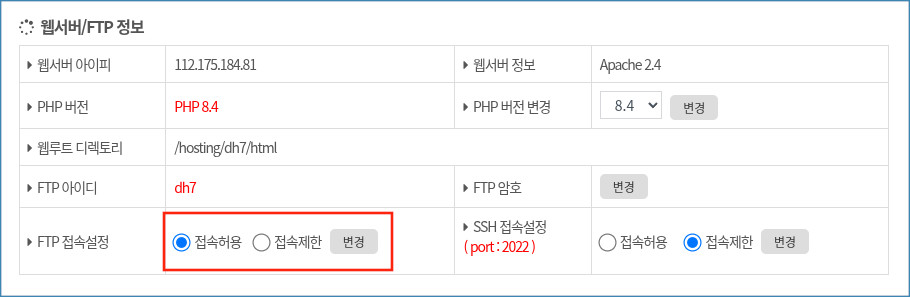
[FTP 접속설정 화면]
FTP 접속설정은 기본적으로 "접속허용"으로 되어 있지만 보안을 위해 접속제한으로 설정했다면, FTP 사용시 "접속허용"으로 변경해 주어야 합니다.
접속 정보 확인
대부분의 FTP 접속 실패는 접속정보가 맞지 않는 경우 입니다.
아래 FTP 프로그램 사용법 매뉴얼을 참고하시어 접속정보를 다시 한번 확인해 주시기 바랍니다.
https://docs.dothome.co.kr/books/9b70e/page/ftp-filezilla
오류 메시지 확인
# 530 오류
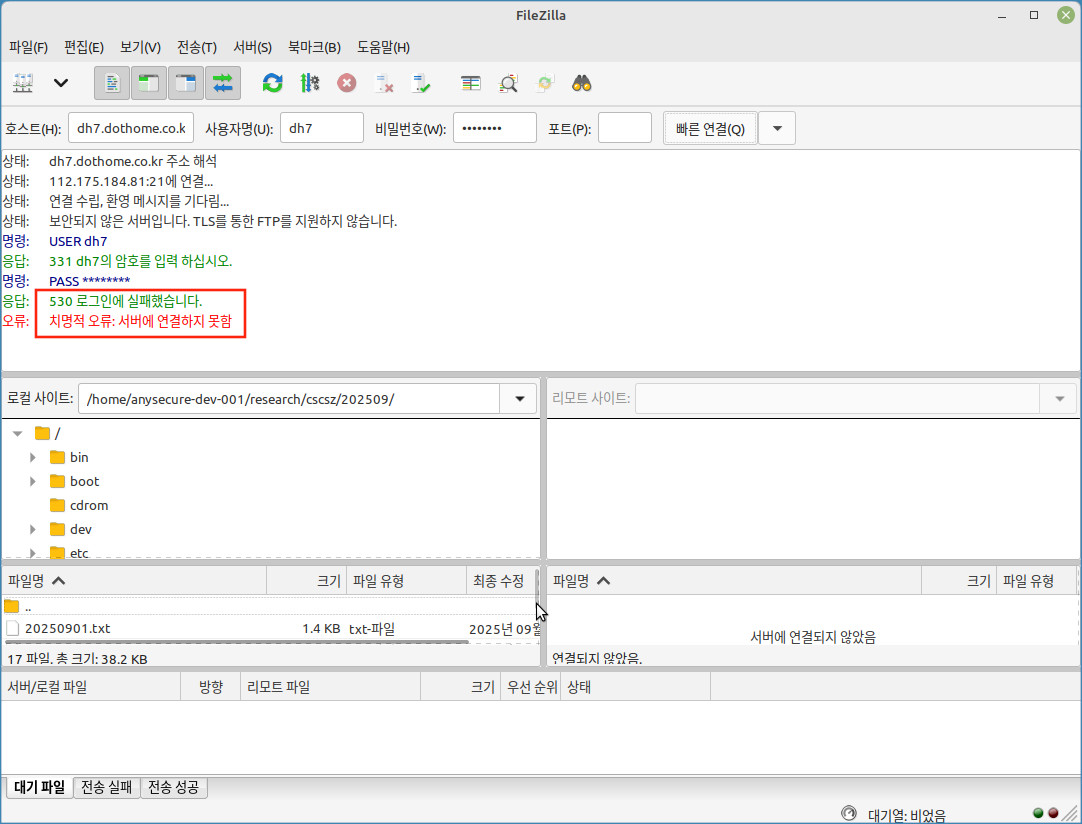
[530 오류 메시지 화면]
530 오류는 FTP 접속정보가 맞지 않아서 발생하는 오류로 대부분은 비밀번호가 맞지않는 경우입니다.
비밀번호가 정확히 기억나지 않는다면 아래 경로에서 비밀번호를 변경하신 후 시도해 보시기 바랍니다.
[마이닷홈] - [호스팅 관리] - [웹호스팅 목록] - [상세보기] 페이지에서 FTP 암호 [변경] 기능을 이용하시면 됩니다.
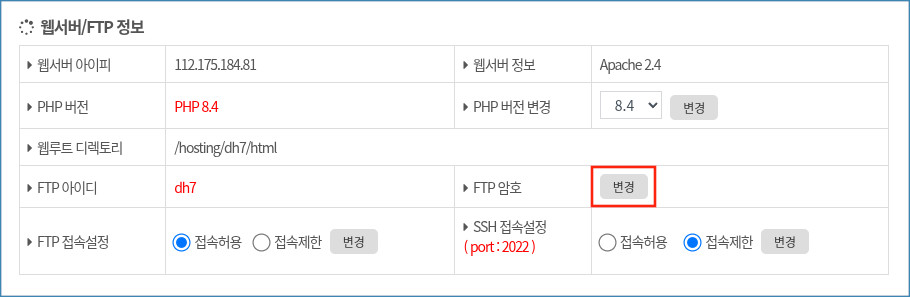
[FTP 비밀번호 변경 화면]
# 20 초간 활동이 없어 연결 시간이 만료됨
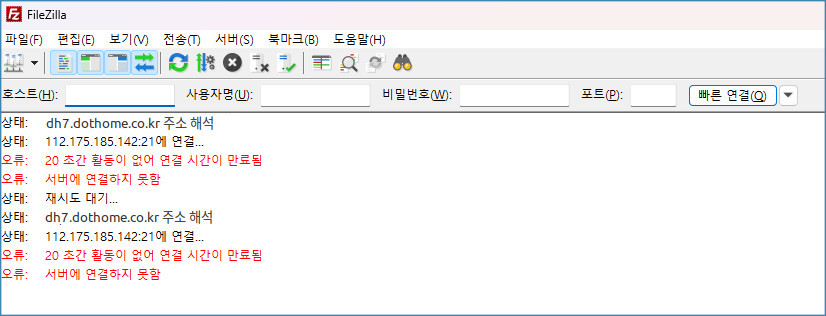
[연결 시간 만료 메시지 화면]
위와 같은 메시지가 나오는 경우 접속 아이피가 차단된 경우일 수 있습니다.
FTP 및 SSH 접속을 짧은 시간 내에 일정한 횟수 이상 접속 실패하거나 동일한 아이피로 다수의 접속이 확인된다면 PC의 IP가 차단되었을 가능성이 있습니다.
이 경우 접속하시는 PC의 공인아이피를 적어서 [고객센터] - [1:1문의] - [글쓰기] 페이지에서 "기술지원" 접수해 주시기 바랍니다.
접속된 공인아이피 확인은 닷홈 메인페이지 "현재 접속 IP" 부분에서 확인하실 수 있습니다.
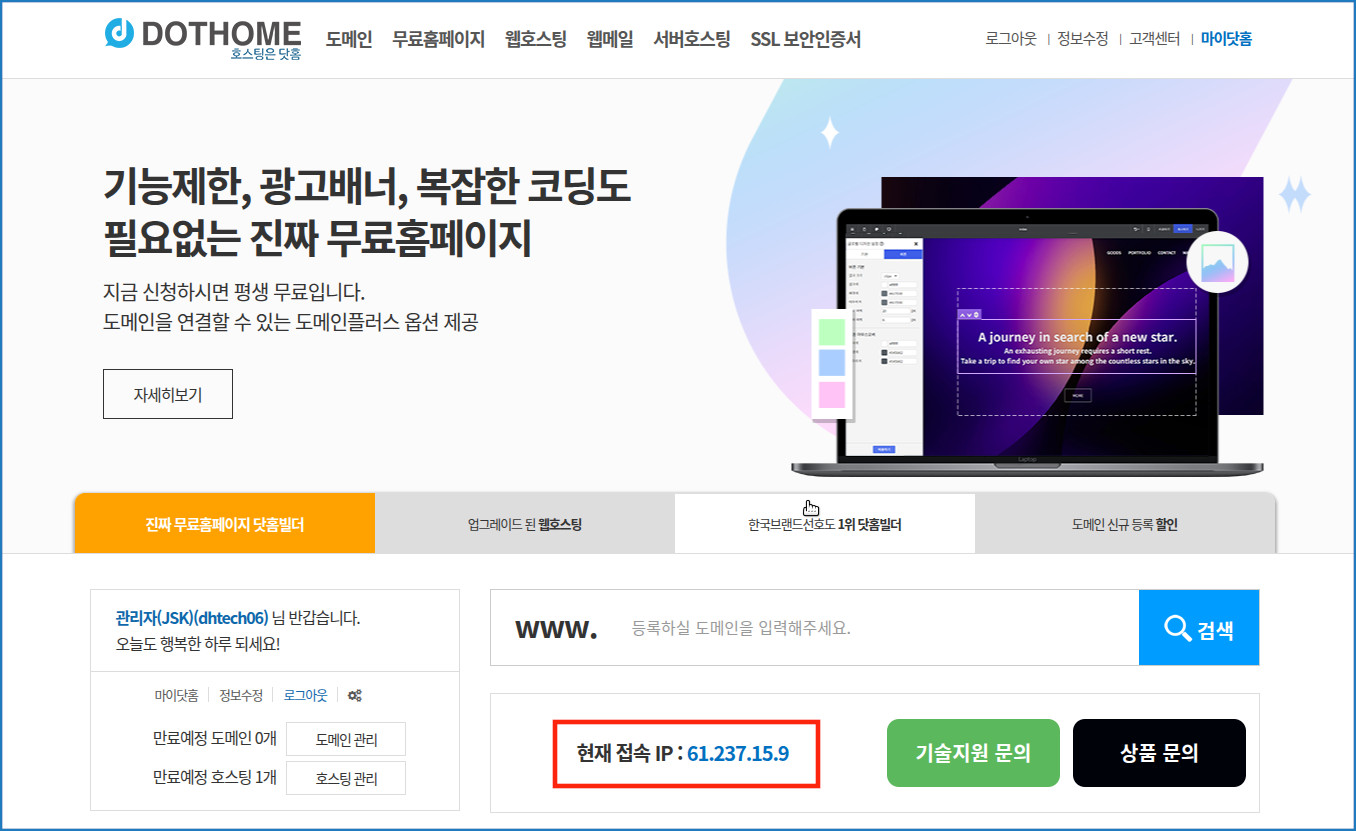
[닷홈 메인페이지 접속 아이피 조회 화면]
또는 , 네이버에서 "내 아이피" 검색하시면 확인하실 수 있습니다.
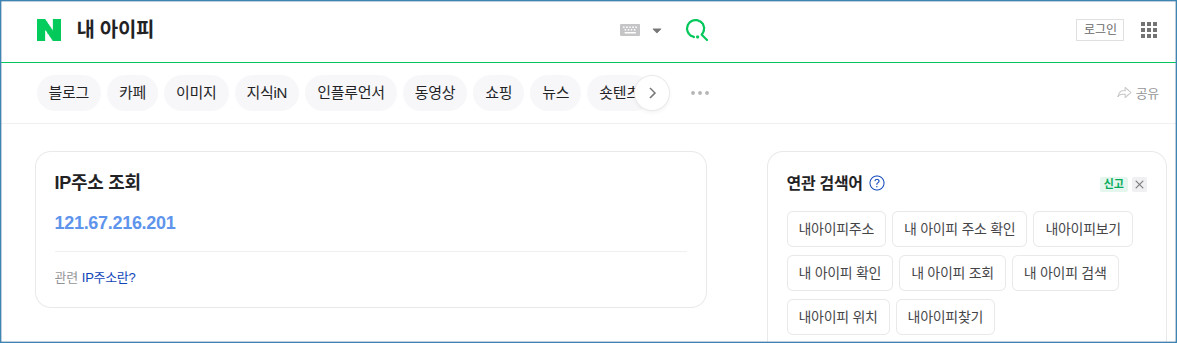
[네이버 공인 아이피 조회 화면]
# TLS 보안 안내창
참고로 아래와 같은 메시지창은 SFTP가 아닌 일반 FTP 접속시 표시되는 내용으로 접속 제한이 아니니 [OK] 눌러서 진행하시면 됩니다.
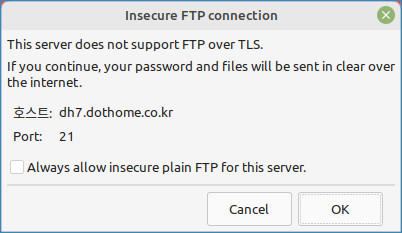
[FTP 접속시 TLS 안내창]
파일 업로드가 시작되지 않는 경우
접속은 되는데 전송 대기 상태에서 업로드가 진행되지 않으면 아래 순서로 확인해 주세요.
- 접속 모드 변경 : FileZilla [편집] - [설정] - [연결] - [FTP]에서 전송 모드를 패시브에서 액티브로(또는 반대로) 변경한 뒤 다시 시도합니다. 일부 네트워크 환경에서는 특정 모드가 불안정할 수 있습니다.
- 대기열 정리 : FTP 접속을 종료한 뒤 다시 접속하고, 기존 전송 목록을 모두 삭제한 다음 파일을 일부씩 나누어 업로드합니다.
- 동시 연결 수 제한 : [파일] - [사이트 관리자] - 해당 사이트 - [전송 설정]에서 "동시 연결 수 제한"을 체크하고 최대 동시 연결 수를 1~2개로 줄입니다.
- 계정이 차단된 경우에도 FTP는 530 오류로 접속되지 않습니다. 차단 안내 메일을 받으셨다면 조치 후 차단 해제를 요청해 주세요.
📌 1:1 문의글에는 소스 파일(html, css 등)을 첨부할 수 없습니다. 파일 업로드가 되지 않을 때 파일을 대신 올려드리는 지원은 제공하지 않습니다.
No comments to display
No comments to display