# FTP 접속이 되지 않습니다.
##### **FTP 접속 허용 여부 확인**
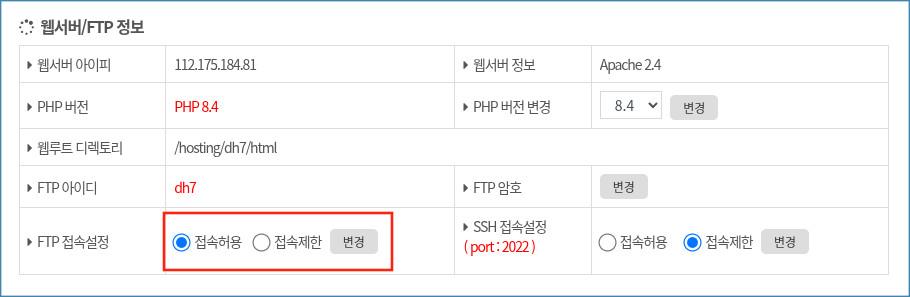
먼저 FTP 접속 기능이 허용으로 되어 있는지 확인이 필요합니다.
\[마이닷홈\] - \[호스팅 관리\] - \[웹호스팅 목록\] - \[상세보기\] 페이지로 이동하여 "웹서버/FTP 정보" 부분에서 확인이 가능합니다.
[](https://docs.dothome.co.kr/uploads/images/gallery/2025-09/nnn57.jpg)
\[FTP 접속설정 화면\]
FTP 접속설정은 기본적으로 "접속허용"으로 되어 있지만 보안을 위해 접속제한으로 설정했다면, FTP 사용시 "접속허용"으로 변경해 주어야 합니다.
##### **접속 정보 확인**
대부분의 FTP 접속 실패는 접속정보가 맞지 않는 경우 입니다.
아래 FTP 프로그램 사용법 매뉴얼을 참고하시어 접속정보를 다시 한번 확인해 주시기 바랍니다.
[https://docs.dothome.co.kr/books/9b70e/page/ftp-filezilla](https://docs.dothome.co.kr/books/9b70e/page/ftp-filezilla)
##### **오류 메시지 확인**
##### **\# 530 오류**
[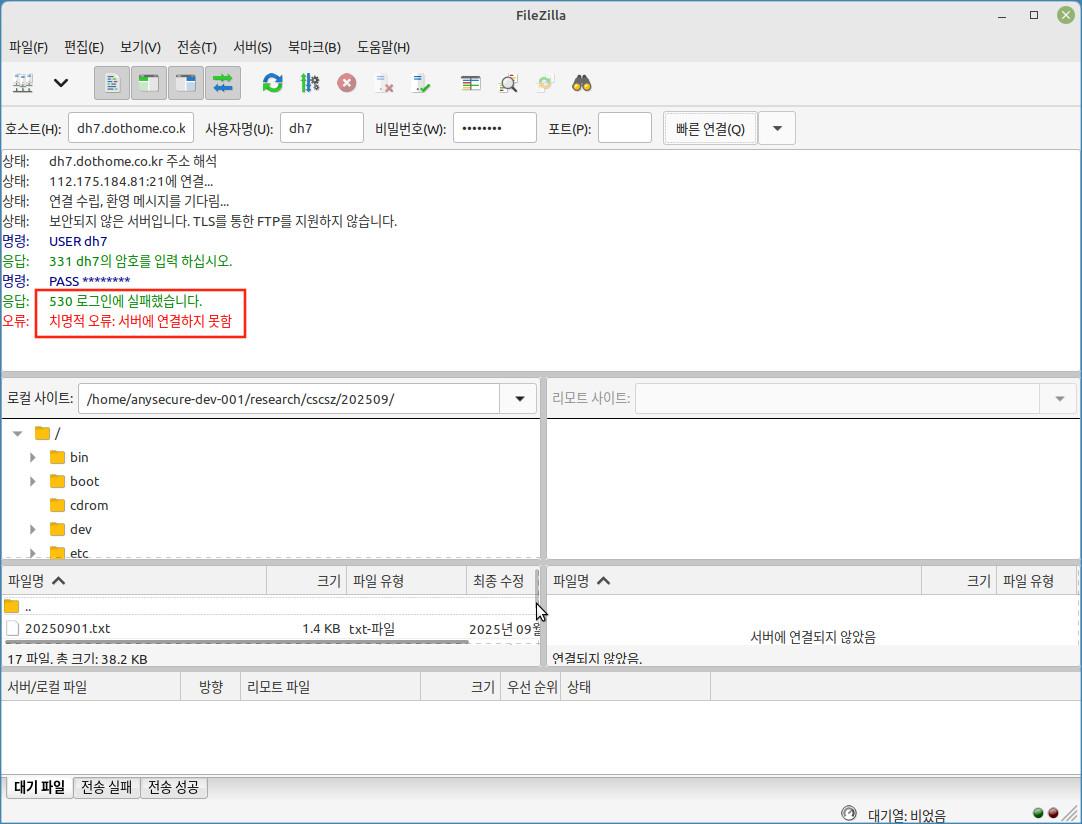](https://docs.dothome.co.kr/uploads/images/gallery/2025-09/nnn53.jpg)
\[530 오류 메시지 화면\]
530 오류는 FTP 접속정보가 맞지 않아서 발생하는 오류로 대부분은 비밀번호가 맞지않는 경우입니다.
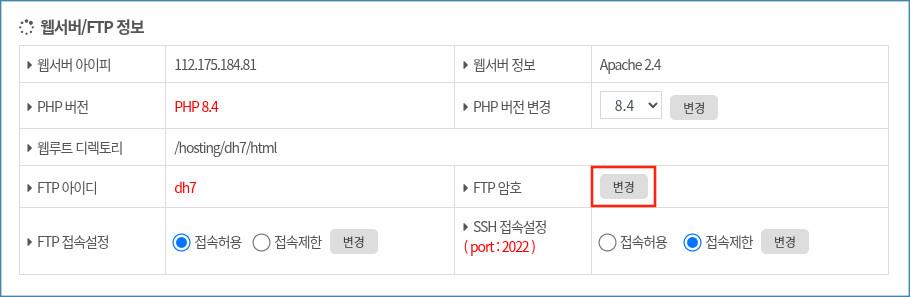
비밀번호가 정확히 기억나지 않는다면 아래 경로에서 비밀번호를 변경하신 후 시도해 보시기 바랍니다.
\[마이닷홈\] - \[호스팅 관리\] - \[웹호스팅 목록\] - \[상세보기\] 페이지에서 FTP 암호 \[변경\] 기능을 이용하시면 됩니다.
[](https://docs.dothome.co.kr/uploads/images/gallery/2025-09/nnn59.jpg)
\[FTP 비밀번호 변경 화면\]
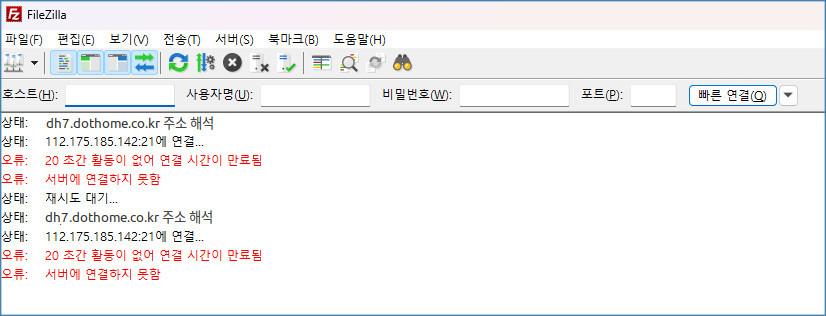
##### **\# 20 초간 활동이 없어 연결 시간이 만료됨**
[](https://docs.dothome.co.kr/uploads/images/gallery/2025-09/nnn56.jpg)
\[연결 시간 만료 메시지 화면\]
위와 같은 메시지가 나오는 경우 접속 아이피가 차단된 경우일 수 있습니다.
**FTP 및 SSH 접속을 짧은 시간 내에 일정한 횟수 이상 접속 실패하거나 동일한 아이피로 다수의 접속이 확인된다면 PC의 IP가 차단되었을 가능성이 있습니다.**
이 경우 접속하시는 PC의 공인아이피를 적어서 \[고객센터\] - \[1:1문의\] - \[글쓰기\] 페이지에서 "기술지원" 접수해 주시기 바랍니다.
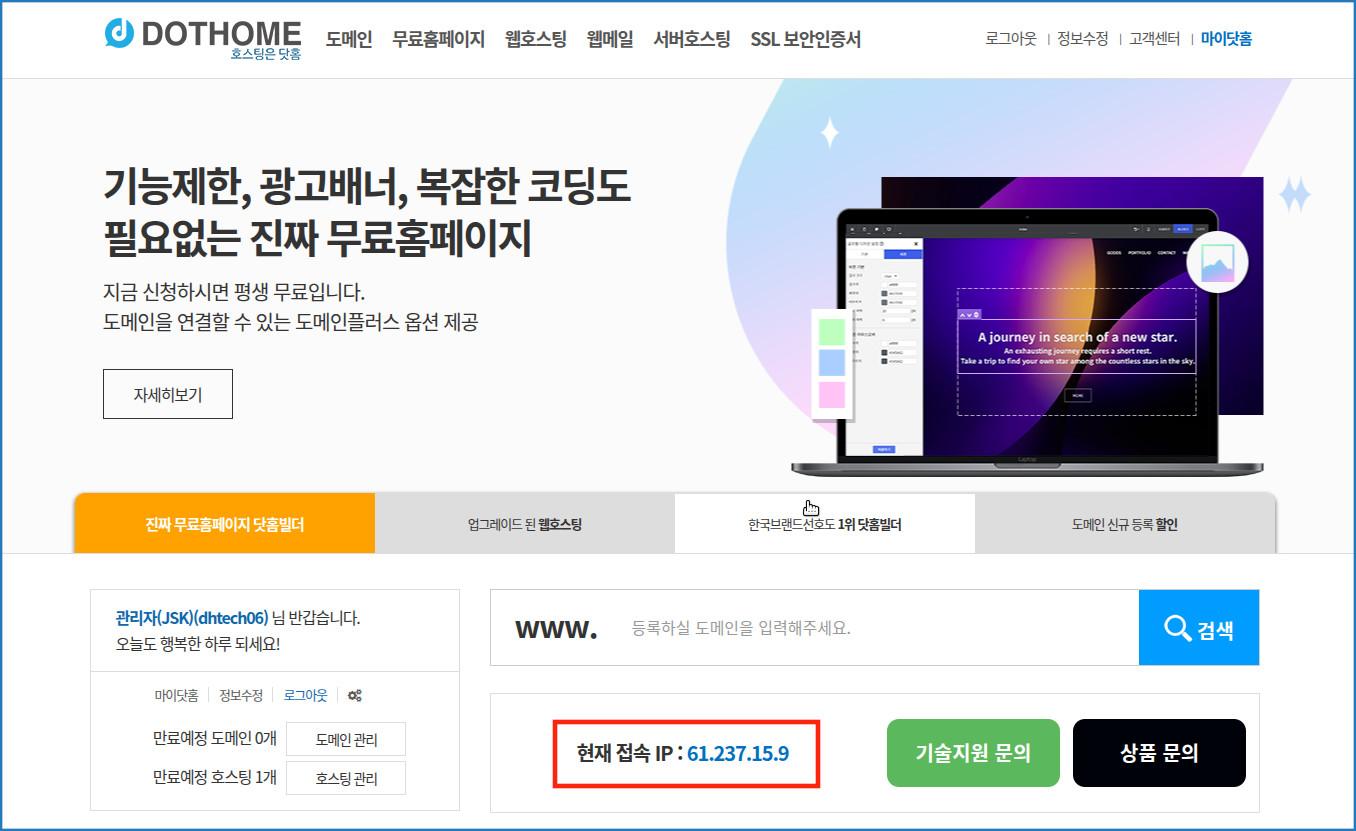
접속된 공인아이피 확인은 닷홈 메인페이지 "현재 접속 IP" 부분에서 확인하실 수 있습니다.
[](https://docs.dothome.co.kr/uploads/images/gallery/2026-08/m20260812h01.jpg)
\[닷홈 메인페이지 접속 아이피 조회 화면\]
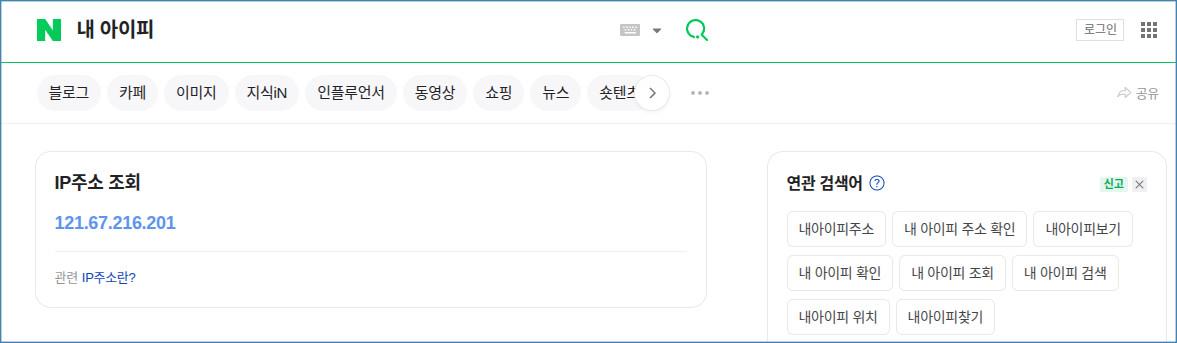
또는 , 네이버에서 "내 아이피" 검색하시면 확인하실 수 있습니다.
[](https://docs.dothome.co.kr/uploads/images/gallery/2025-09/nnn60.jpg)
\[네이버 공인 아이피 조회 화면\]
##### **\# TLS 보안 안내창**
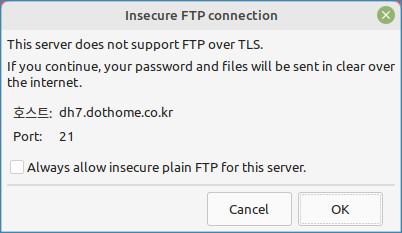
참고로 아래와 같은 메시지창은 SFTP가 아닌 일반 FTP 접속시 표시되는 내용으로 접속 제한이 아니니 \[OK\] 눌러서 진행하시면 됩니다.
[](https://docs.dothome.co.kr/uploads/images/gallery/2025-09/nnn54.jpg)
\[FTP 접속시 TLS 안내창\]
##### **파일 업로드가 시작되지 않는 경우**
접속은 되는데 전송 대기 상태에서 업로드가 진행되지 않으면 아래 순서로 확인해 주세요.
- 접속 모드 변경 : FileZilla \[편집\] - \[설정\] - \[연결\] - \[FTP\]에서 전송 모드를 패시브에서 액티브로(또는 반대로) 변경한 뒤 다시 시도합니다. 일부 네트워크 환경에서는 특정 모드가 불안정할 수 있습니다.
- 대기열 정리 : FTP 접속을 종료한 뒤 다시 접속하고, 기존 전송 목록을 모두 삭제한 다음 파일을 일부씩 나누어 업로드합니다.
- 동시 연결 수 제한 : \[파일\] - \[사이트 관리자\] - 해당 사이트 - \[전송 설정\]에서 "동시 연결 수 제한"을 체크하고 최대 동시 연결 수를 1~2개로 줄입니다.
- 계정이 차단된 경우에도 FTP는 530 오류로 접속되지 않습니다. 차단 안내 메일을 받으셨다면 조치 후 차단 해제를 요청해 주세요.
📌 1:1 문의글에는 소스 파일(html, css 등)을 첨부할 수 없습니다. 파일 업로드가 되지 않을 때 파일을 대신 올려드리는 지원은 제공하지 않습니다.