
FTP 프로그램(FileZilla) 사용 방법
FTP프로그램 (FileZilla) 사용 방법
FTP는 파일 전송 프로토콜(File Transfer Protocol)의 준말로 호스팅 이용에 있어 파일을 업로드 및 다운로드 하는 가장 중요한 프로그램 입니다.
FTP 프로그램은 다양한 프로그램들이 있으며, 파일질라(FileZilla)는 무료로 사용 가능한 프리웨어(Freeware)로 무료로 이용할 수 있으며,
사용 방법이 간단하여 처음 이용하시는 분들도 쉽게 이용할 수 있습니다.
● FTP프로그램(FileZilla) 다운로드 받기
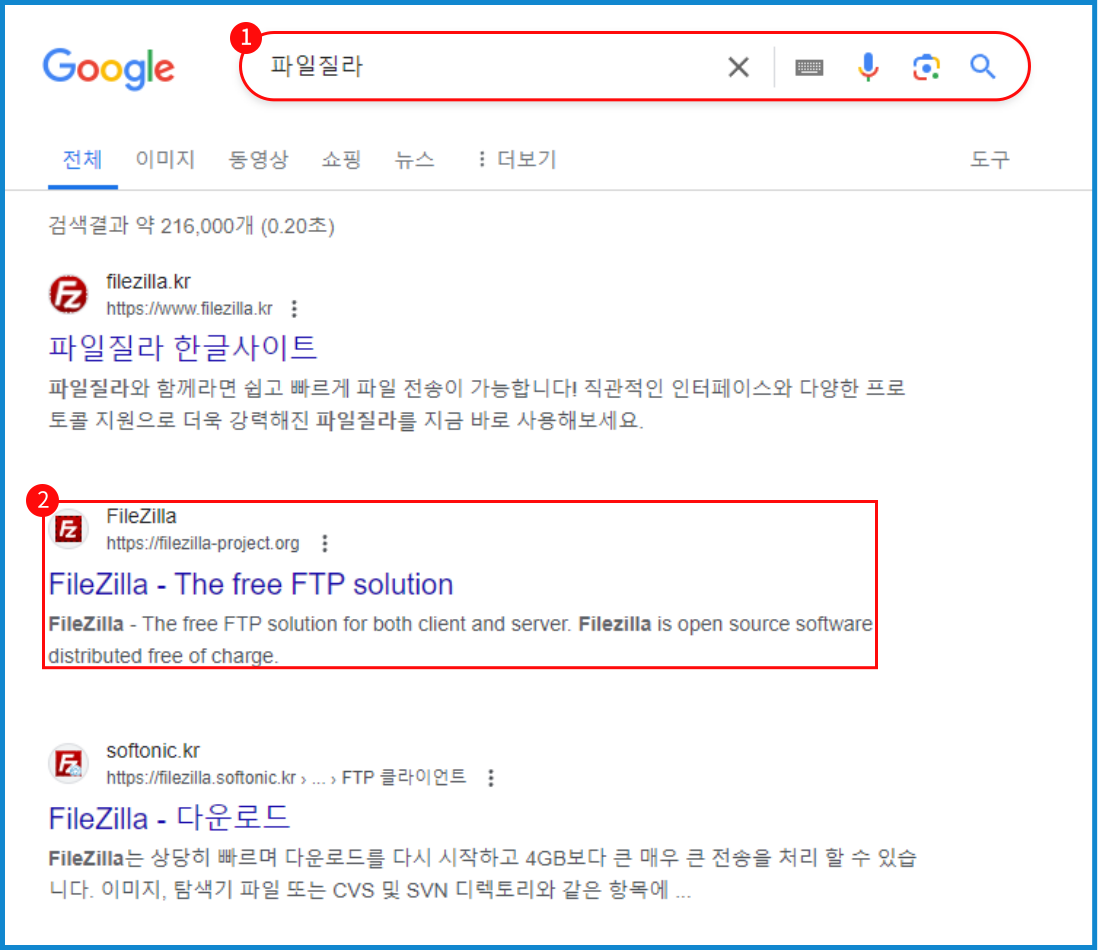
[웹호스팅 파일질라 구글 검색 화면]
①검색창의에서 파일질라로 검색 하거나, 글 하단의 링크를 통하여 ②파일질라 홈페이지에 접속합니다.
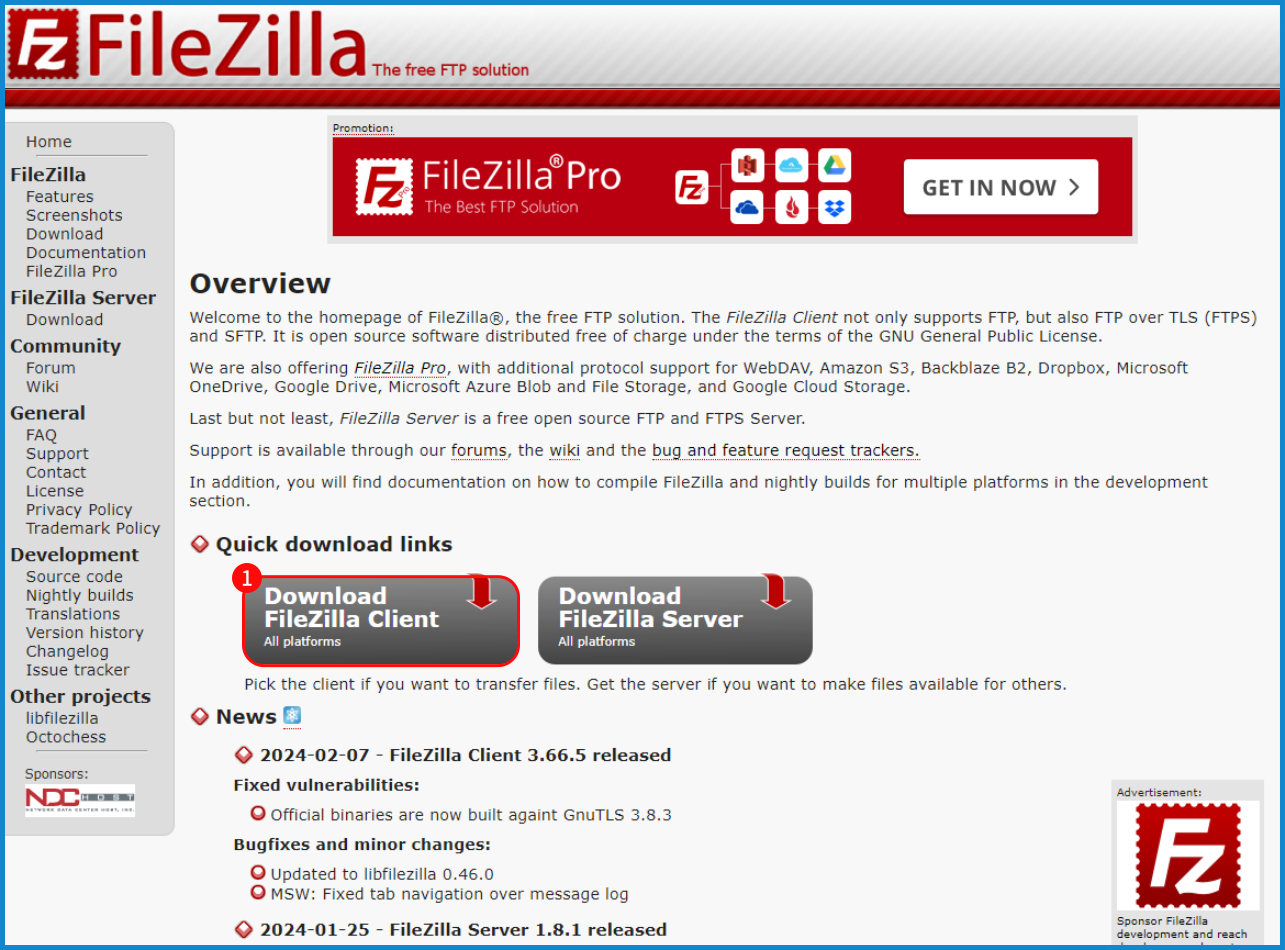
[웹호스팅 파일질라 홈페이지 접속 화면]
①[Download FileZilla Client]를 클릭합니다.
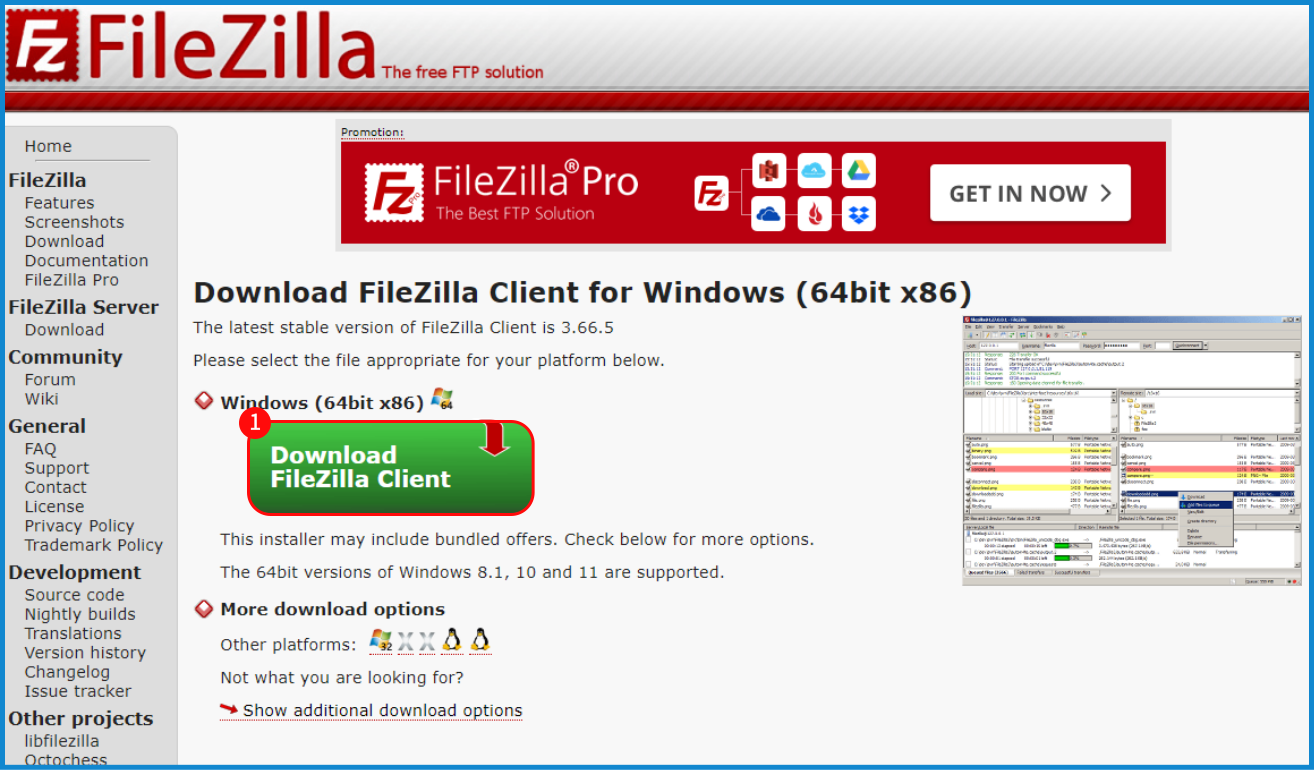
[웹호스팅 파일질라 다운로드 페이지 접속 화면]
사용 중인 운영체제에 맞는 프로그램의 다운로드 페이지로 이동 되며, 사용중인 운영체제가 맞는지 확인 후
①[Download FilZilla Client]를 클릭하여 다운로드 합니다.
● FTP 프로그램(FileZilla) 사용 방법
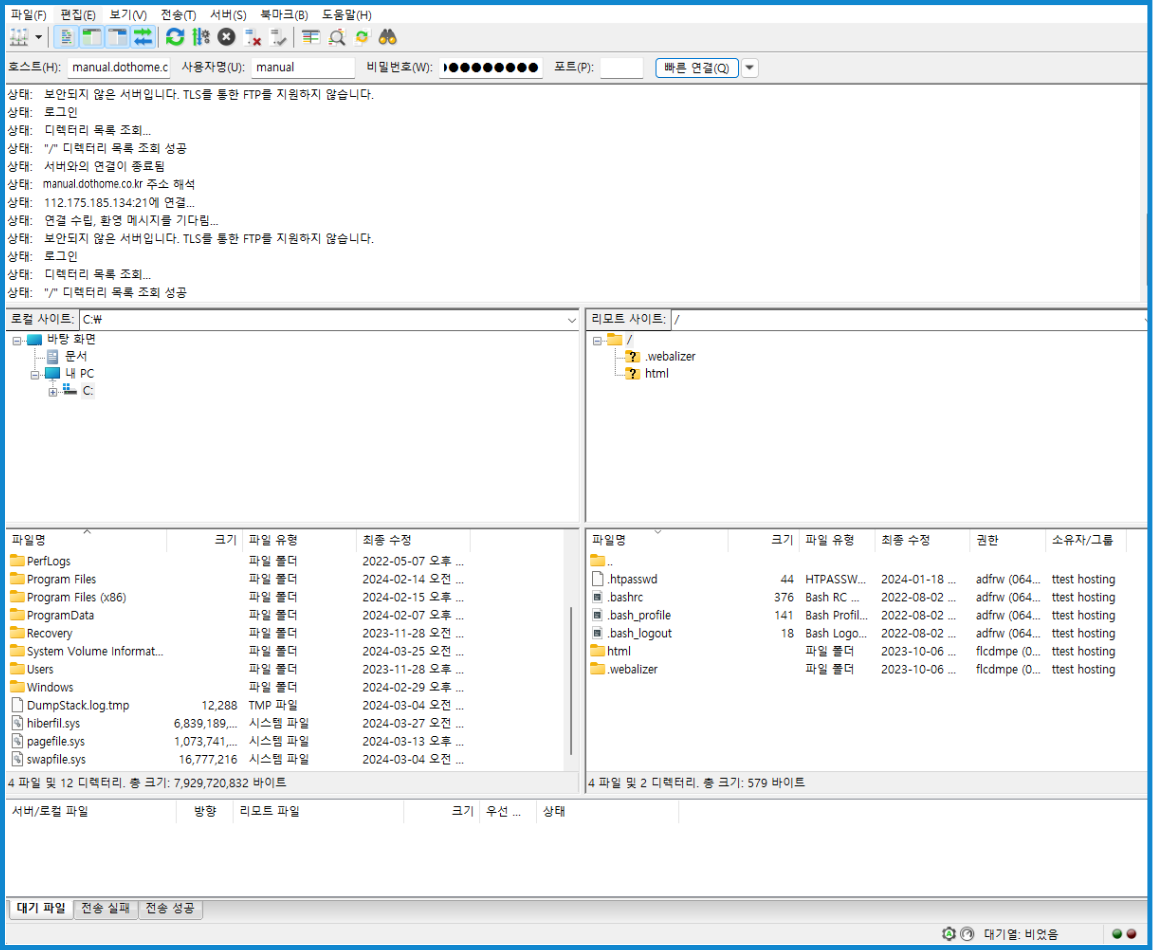
[웹호스팅 파일질라 접속 화면]
파일질라를 실행하여 서버에 연결할 경우 위와 같은 화면을 확인하실 수 있습니다.
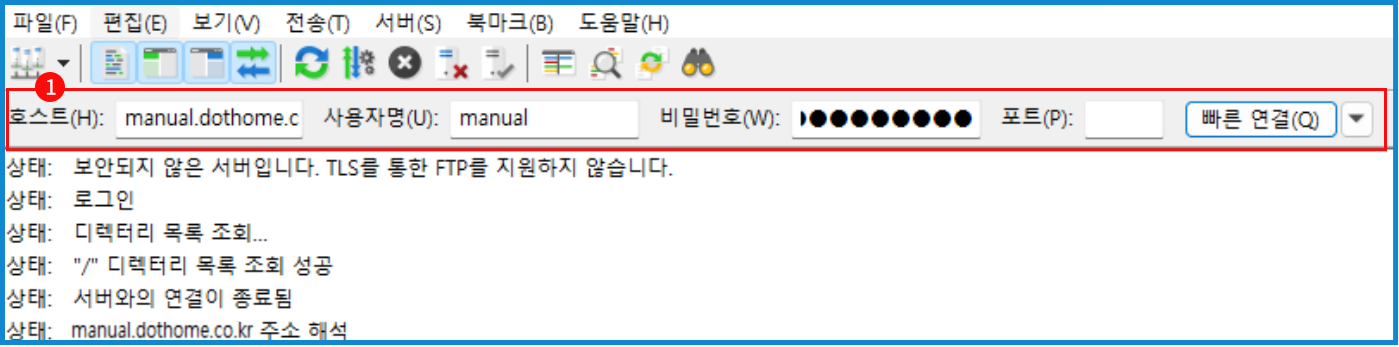
[웹호스팅 파일질라 접속 상세 화면]
①빠른 연결줄
아래의 표를 참고하여 연결할 호스팅의 정보를 작성합니다.
| 항목 | 내용 |
| 호스트(H) | 접속할 곳의 아이피 혹은 주소를 입력합니다. 예)manual.dothome.co.kr |
| 사용자명(U) | FTP 아이디를 입력합니다. |
| 비밀번호(W) | FTP 비밀번호를 입력합니다. |
| 포트(P) | FTP 접속시 이용할 포트를 입력합니다. 입력하지 않을 시 기본포트(21)를 통해 연결합니다. (닷홈 웹호스팅은 기본포트(21)를 이용하여 연결합니다.) |
| 빠른 연결(Q) | 정보를 다 작성하신 다음 [빠른 연결] 버튼을 눌러주시면, 호스팅과 연결됩니다. |
기본 FTP(21번 포트)는 통신이 암호화되지 않아 공용 네트워크에서는 아이디와 비밀번호가 노출될 수 있습니다. 닷홈 웹호스팅은 암호화 접속(SFTP)을 지원하지 않으므로, 공용 PC나 공용 와이파이에서의 접속은 피하시고 FTP 비밀번호를 주기적으로 변경해 주세요.
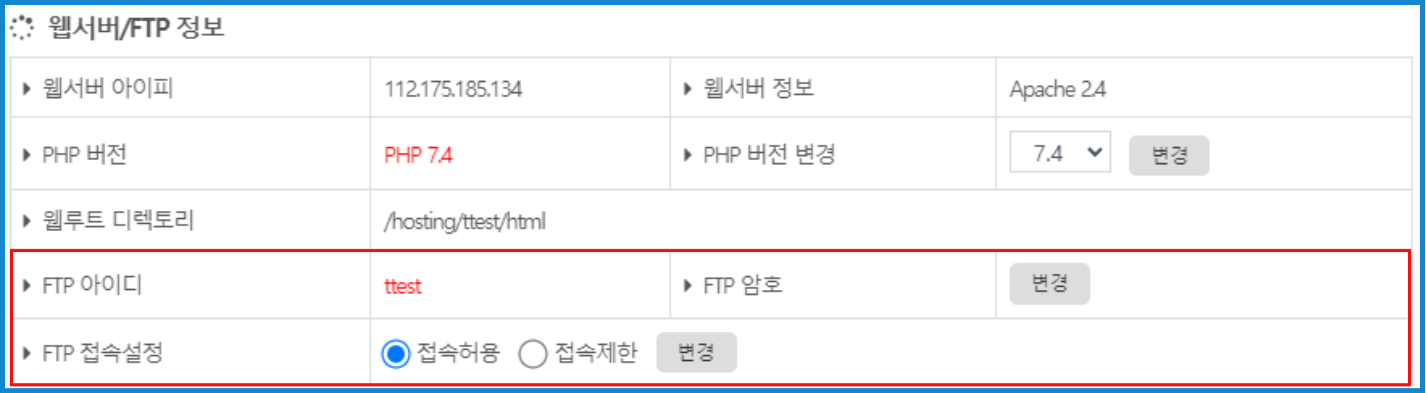
[웹호스팅 파일질라 FTP 정보 확인 화면]
만약, FTP 정보를 분실하셨을 경우 닷홈 홈페이지의 [마이닷홈]-[호스팅 관리]-[웹호스팅 목록]에서 FTP 정보를 확인할 호스팅의 [상세보기] -"웹서버/FTP 정보"를 통하여 확인이 가능합니다.
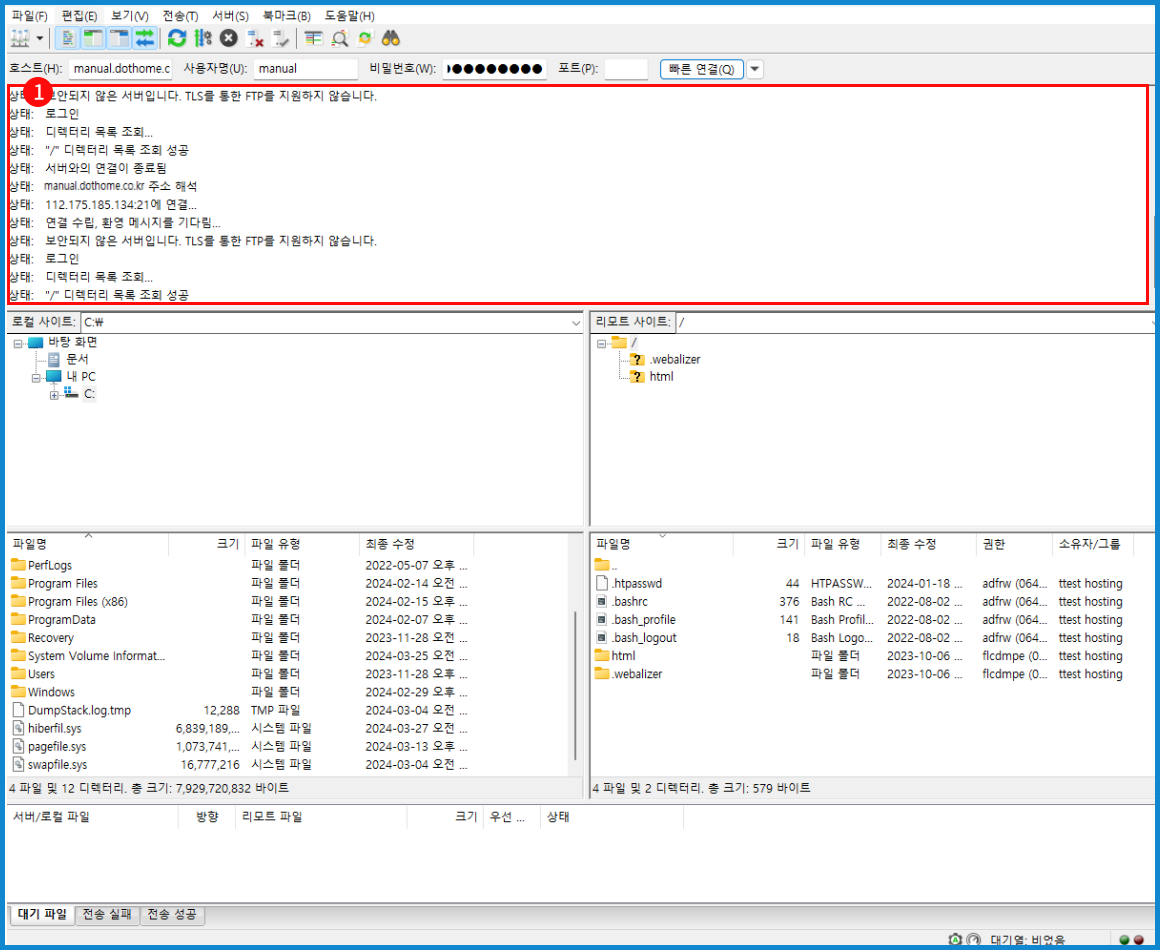
[웹호스팅 파일질라 메세지 로그 화면]
①메세지로그
서버와의 통신로그를 표기하며, 접속 오류 등이 발생될 경우 해당 로그를 참고하여 문제를 해결하는데 많은 도움이 됩니다.
FTP 접속이 되지 않을 경우 메세지 로그의 내용을 복사하여 문의하실 수 있습니다.
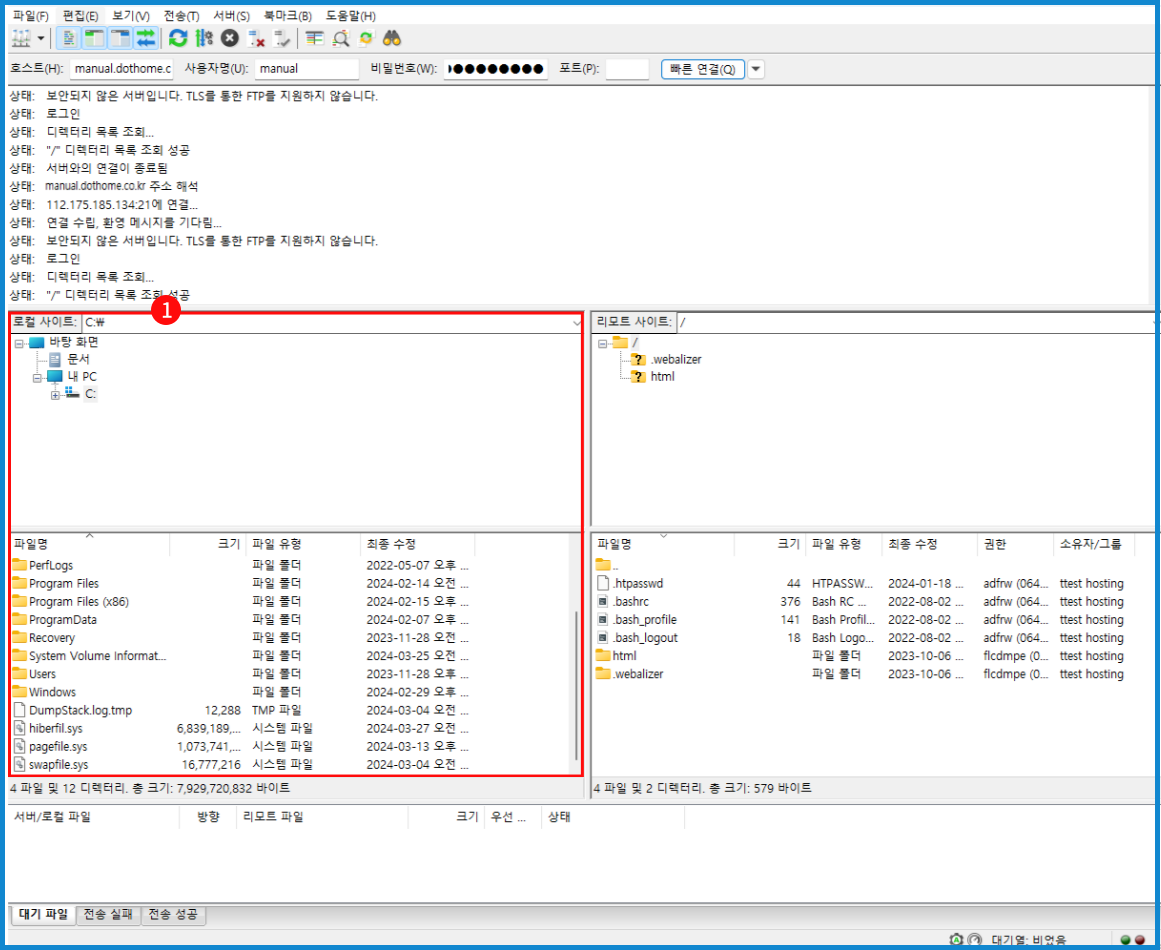
[웹호스팅 파일질라 로컬 영역 화면]
①로컬 파일 영역
접속자의 PC(로컬 영역)의 파일 및 디렉토리 목록을 표기합니다.
| 항목 | 내용 |
| 디렉토리 트리 | 하단에 표기되는 파일들이 있는 폴더 및 기타 디렉토리들을 트리형식으로 표기합니다. |
| 파일 영역 | 디렉토리 트리에서 선택한 폴더 내에서 파일 목록을 표기합니다. |
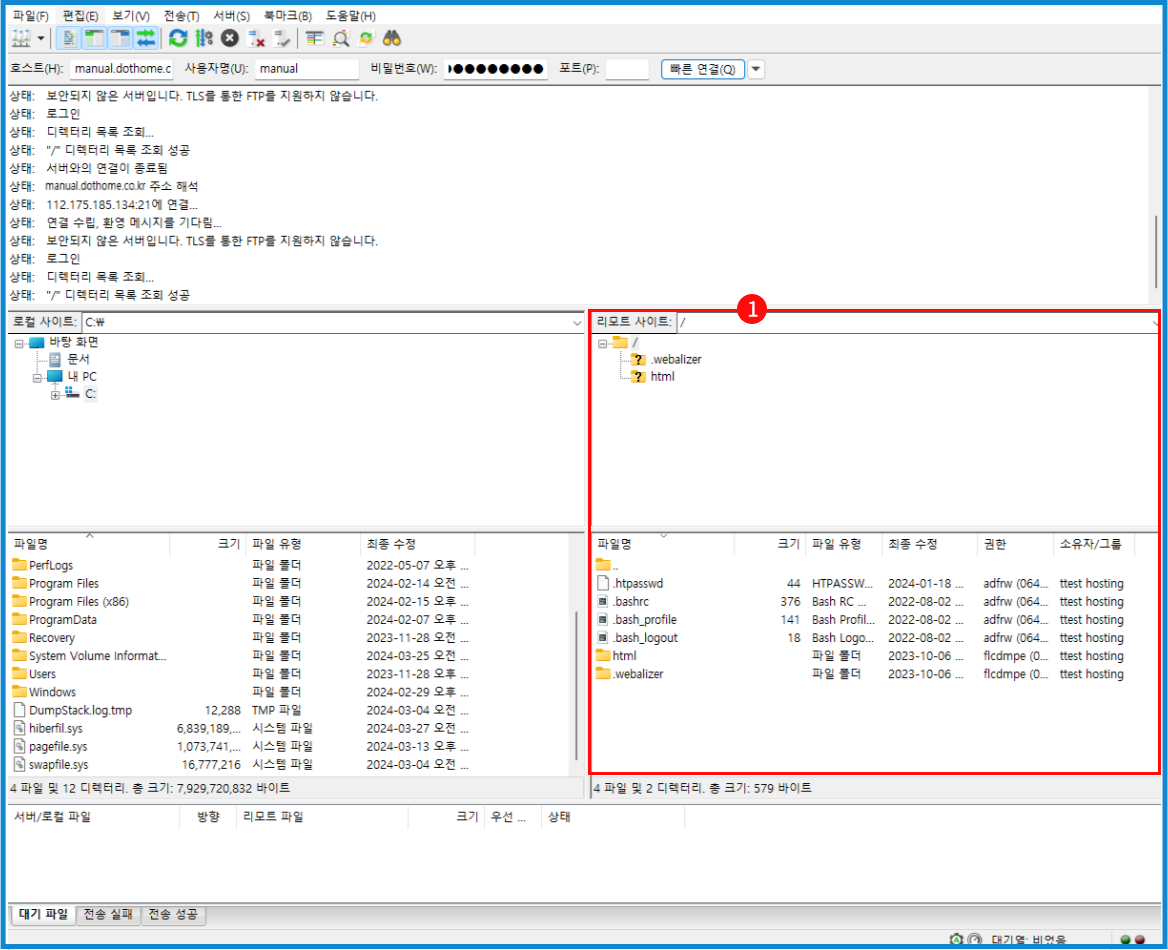
[웹호스팅 파일질라 리모트 영역 화면]
①리모트 파일 영역
접속지 서버(리모트 영역)의 파일 및 디렉토리 목록을 표기합니다. 내용에 따른 사항은 로컬 영역과 동일하며, 우클릭 혹은 드래그앤 드롭을 통해 파일을 업/다운로드 할 수 있습니다.
No comments to display
No comments to display