
워드프레스 사이트 URL 변경 방법
워드프레스 사이트 URL 변경 방법
워드프레스를 사용하여 제작한 홈페이지 운영 중 사이트 URL을 잘못 변경하거나,
호스팅에 연결된 도메인이 변경될 경우 홈페이지 접속이 불가할 수 있습니다.
관리자 페이지 접속이 불가능하기 때문에 사이트 URL을 변경할 수 없는 상황이 발생할 수 있으며 이때,
사이트 URL을 관리자 페이지 접속 없이 변경하는 방법에 대하여 안내 드리겠습니다.
변경할 사이트 URL은 반드시 해당 호스팅에 연결된 도메인이어야합니다.
DB에 phpmyadmi으로 접속 후 워드프레스 설정 테이블을 수정하여 사이트 URL을 변경할 수 있습니다.
자세한 DB 접속 방법은 "phpmyadmin 접속 방법" 매뉴얼을 참고해 주세요.
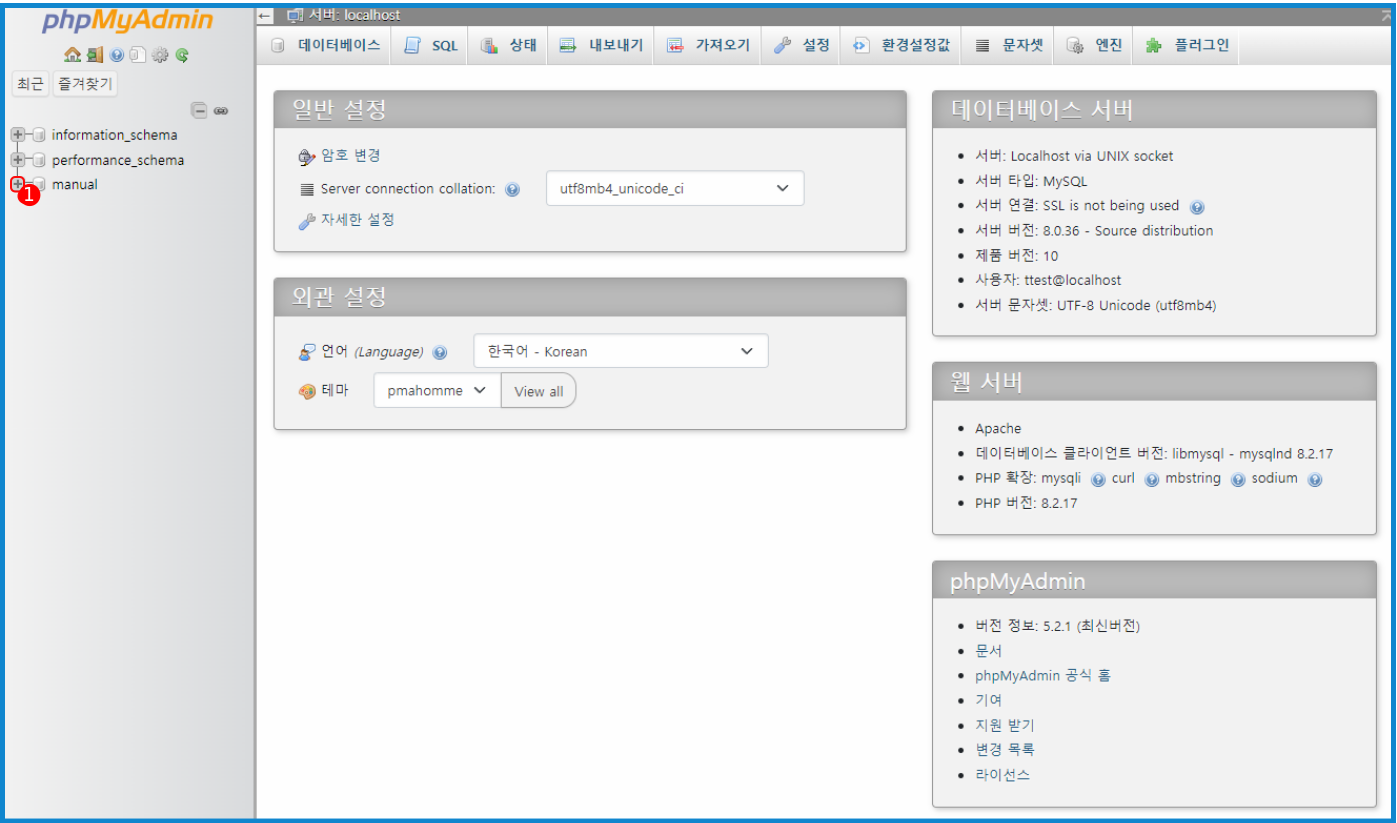 [웹호스팅 phpmyadmin 접속 화면]
DB의 이름은 호스팅 계정명과 동일하며 좌측 ①[+]를 눌러 DB 내부의 테이블을 열어줍니다.
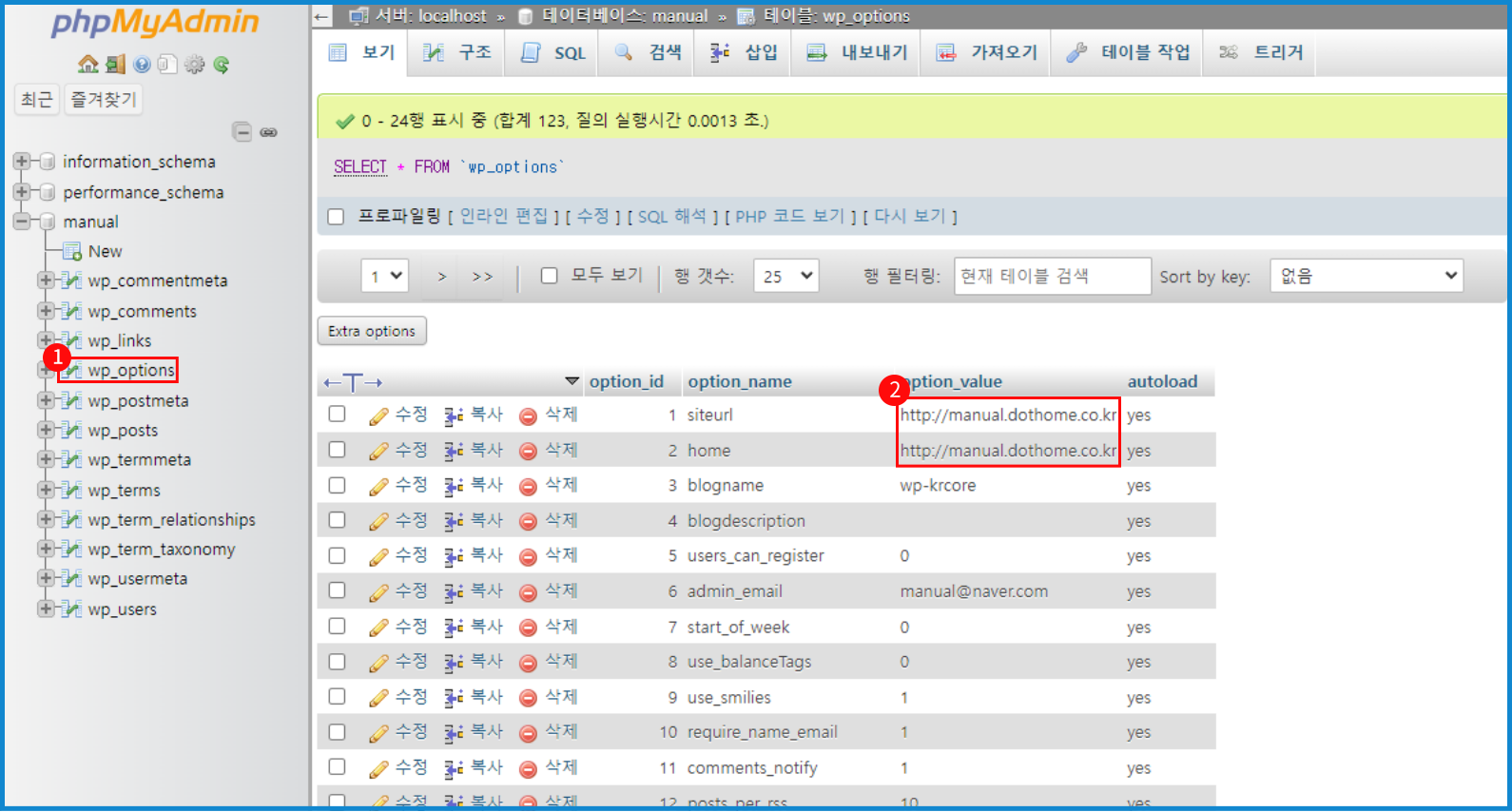 [웹호스팅 워드프레스 siteurl 확인 화면]
워드프레스의 사이트 URL을 관리하는 테이블은 wp-options로, ①[wp-option]테이블을 눌러주세요.
wp-option테이블의 ②siteure, home 항목의 option_value 값을 변경하여 사이트의 URL을 변경할 수 있습니다.
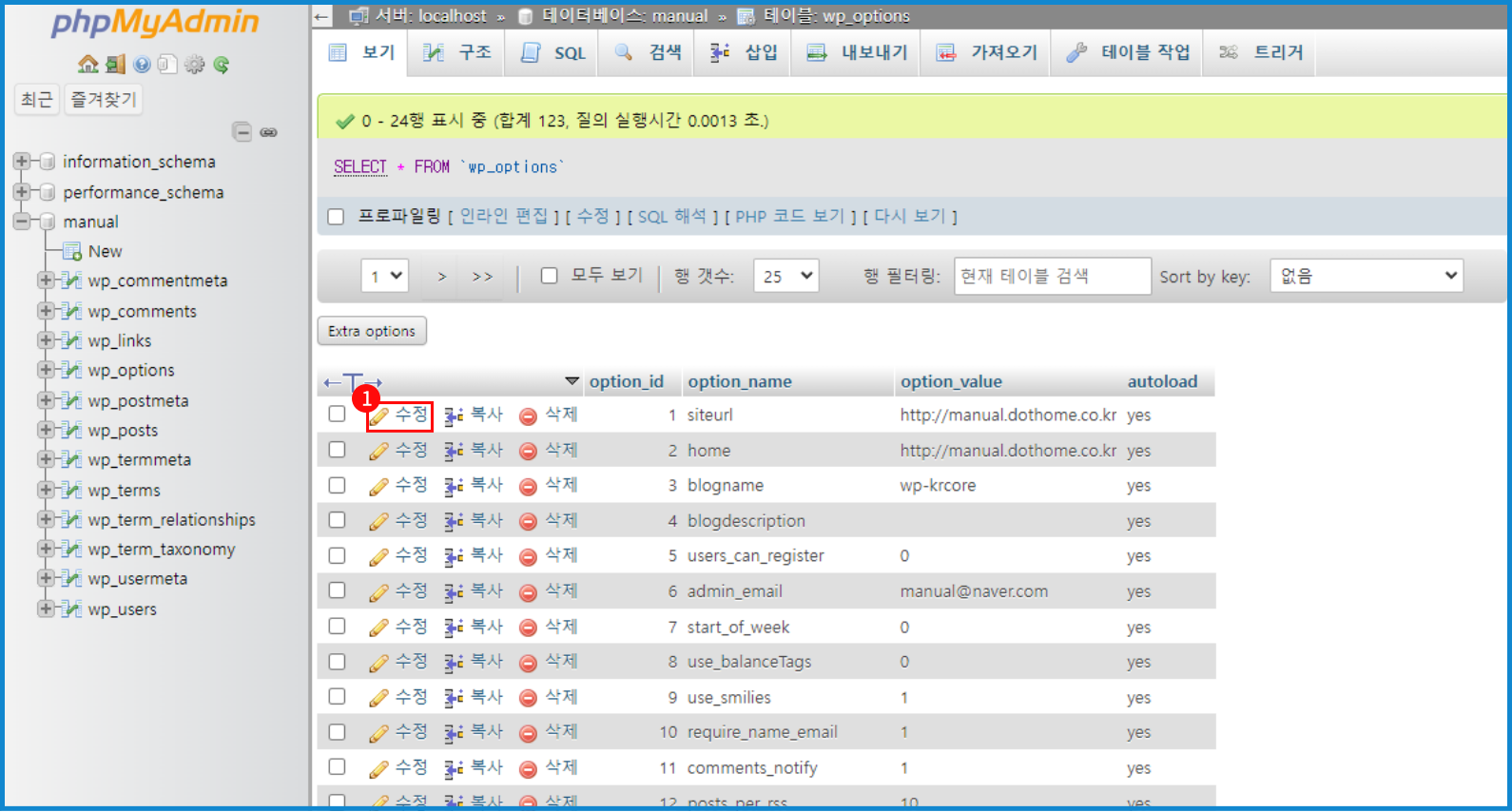 [웹호스팅 워드프레스 siteurl 수정 메뉴 화면]
우선, siteurl 항목의 ①[수정] 버튼을 클릭합니다.
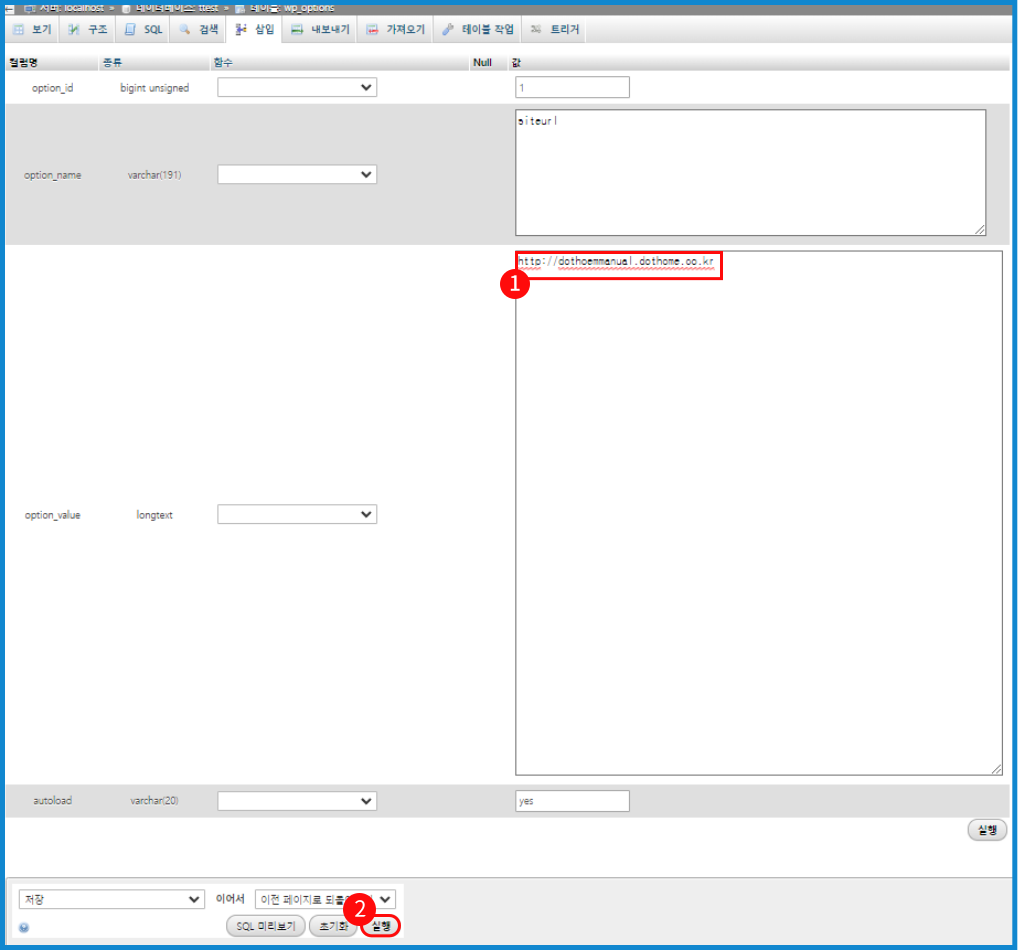 [웹호스팅 워드프레스 siteurl 수정 화면]
①의 있던 기존 값을 삭제한 후 변경할 사이트 URL을 입력하여 하단의 ②[실행] 버튼을 눌러줍니다.
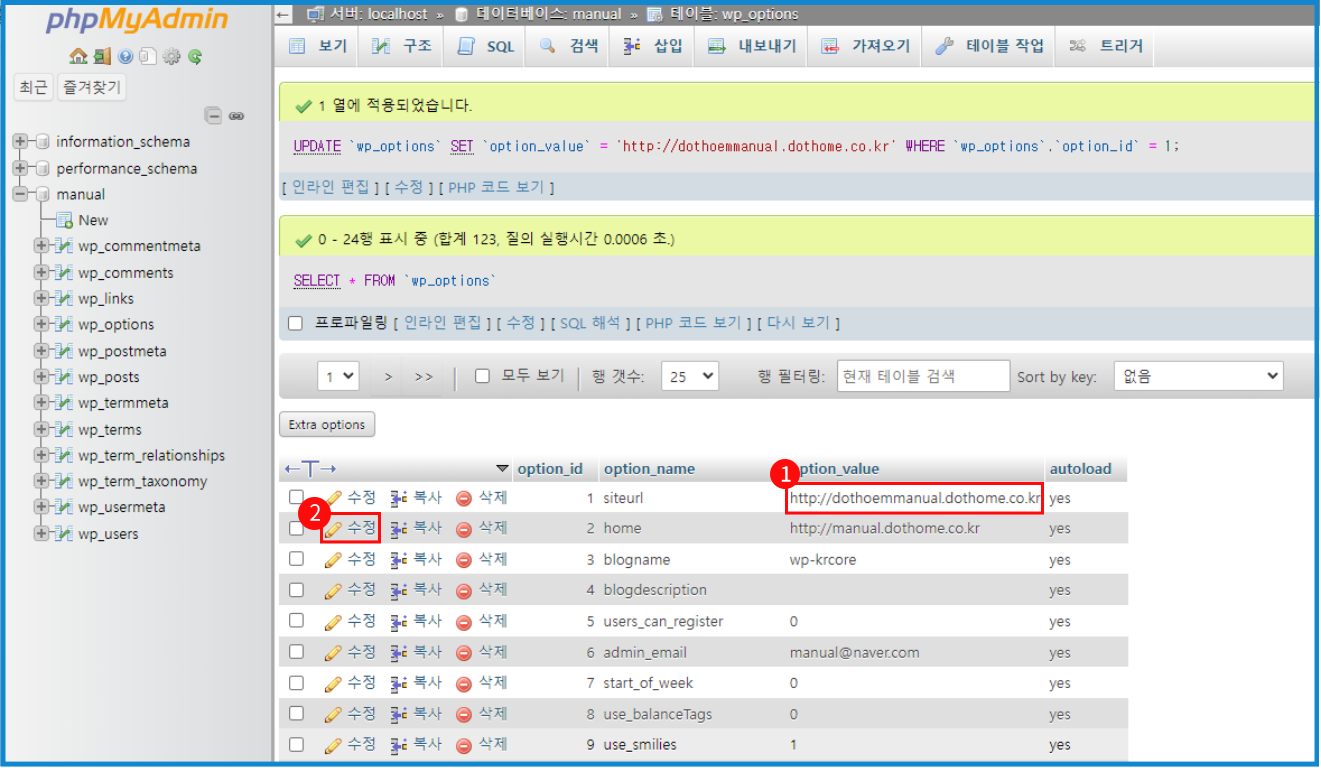 [웹호스팅 워드프레스 siteurl 수정 확인 화면]
①option_value값이 입력한 URL로 변경 되었는지 확인 한 후 home 항목의 ②[수정]을 클릭합니다.
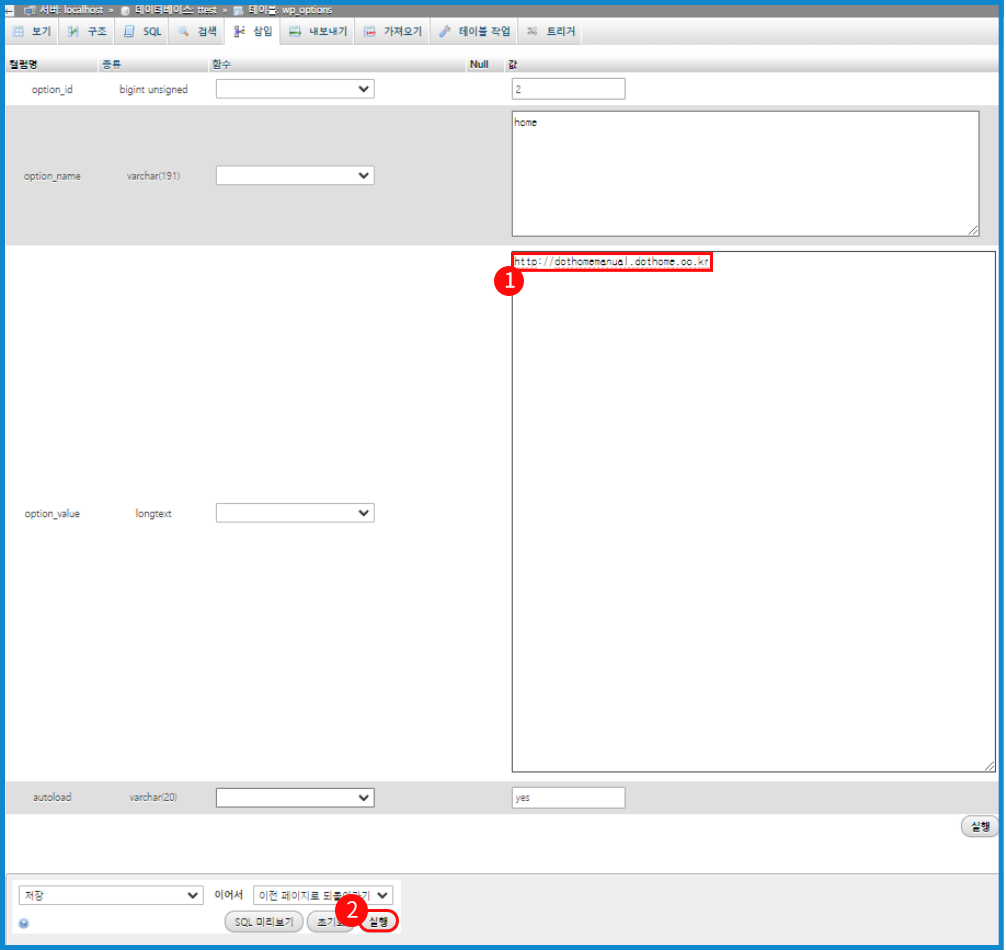 [웹호스팅 워드프레스 home 수정 화면]
마찬가지로 표시된 부분에 있는 ①기존의 값을 삭제한 후 변경할 사이트 URL을 입력합니다. 이후 하단의 ②[실행]을 클릭하여 변경된 사항을 저장합니다.
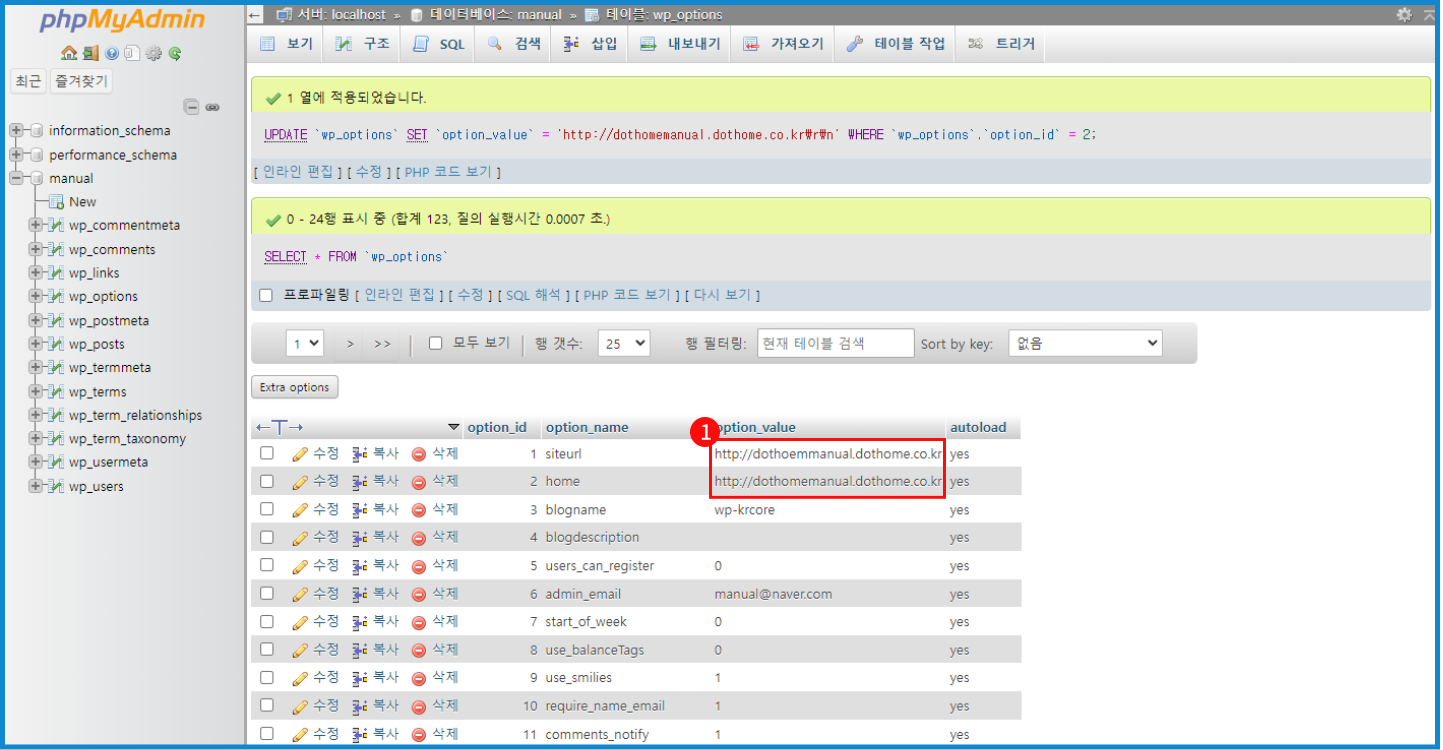 [웹호스팅 워드프레스 home 수정 확인 화면]
①siteurl 항목과 home 항목의 option_value 값이 모두 입력한 URL로 변경 되었습니다.
이후 사이트에 접속하여 서브 페이지 및 게시판으로 이동 시 상단 URL이 설정한 주소로 자동 변경되는지 확인합니다.
No comments to display
No comments to display