
웹호스팅 CMS 자동 설치
웹호스팅 CMS 무료설치
⚠️ 설치 전 반드시 확인하세요
CMS 무료 설치를 진행하면 계정의 웹 데이터와 데이터베이스가 모두 삭제되며, 설치 후에는 기존 데이터를 복구할 수 없습니다.
보관이 필요한 데이터가 있다면 설치 전에 ① FTP로 전체 파일을 내려받고 ② phpMyAdmin에서 DB를 내보내기 한 뒤, ③ 내려받은 백업이 정상적으로 열리는지 확인하세요.
닷홈 웹호스팅은 워드프레스, 그누보드, XE 세가지 CMS 자동설치를 지원하고 있습니다.
CMS 설치는 아래 경로에서 진행하실 수 있습니다.
[마이닷홈] - [웹호스팅 관리] - [웹호스팅 목록] - [상세보기] - [옵션추가 및 부가서비스]-[CMS 무료설치]
자세한 연결 방법은 아래 안내를 참고하세요.
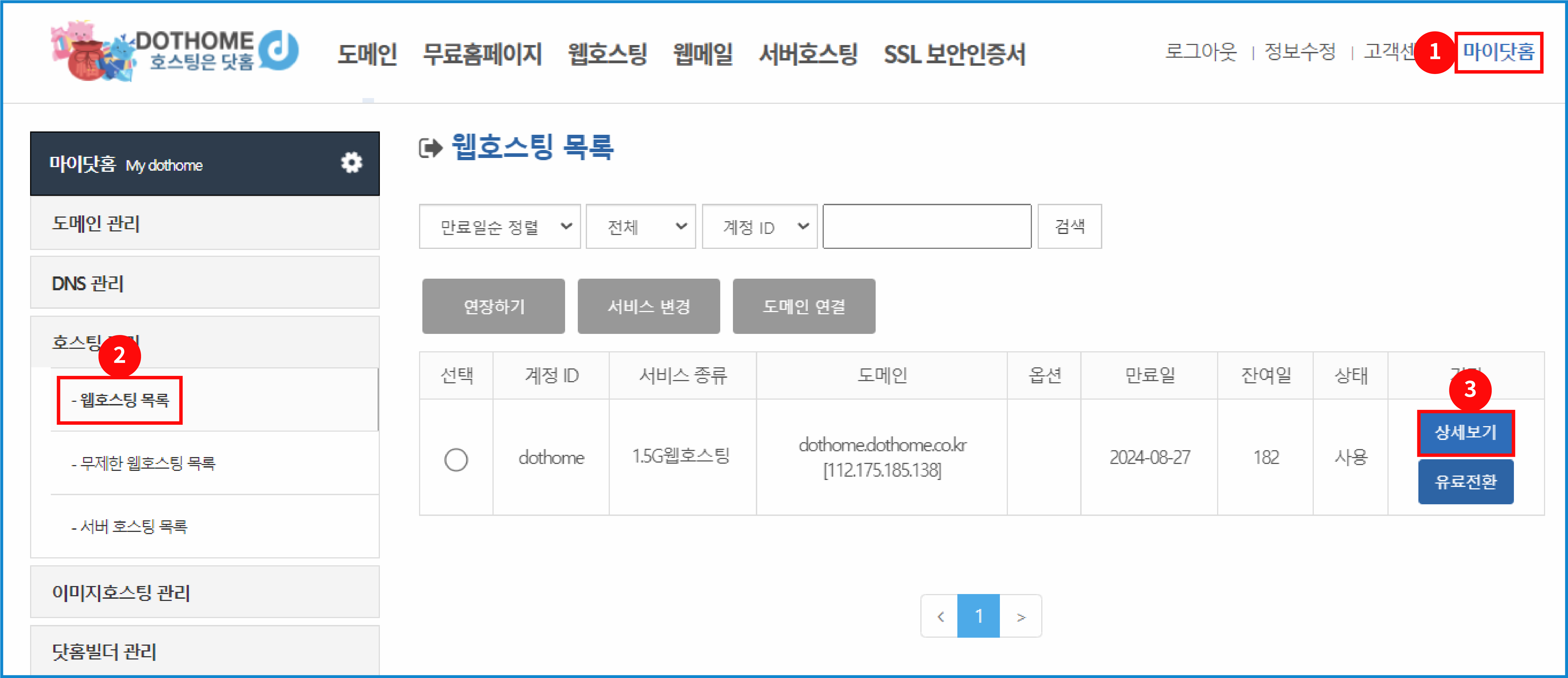
[웹호스팅 상세보기 메뉴 화면]
닷홈 홈페이지에 로그인하신 뒤 ①[마이닷홈]-②[호스팅 관리]-②[웹호스팅 목록] CMS를 설치할 서비스의 ③[상세보기] 를 눌러주세요.
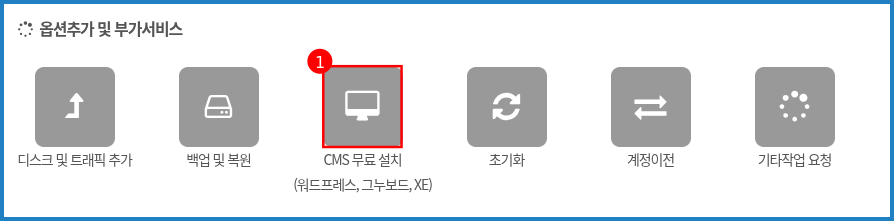
[웹호스팅 CMS 무료설치 메뉴 화면]
상세보기 페이지에서 하단으로 스크롤 하여 "옵션추가 및 부가서비스" 항목의 ①[CMS 무료설치] 버튼을 눌러주세요.
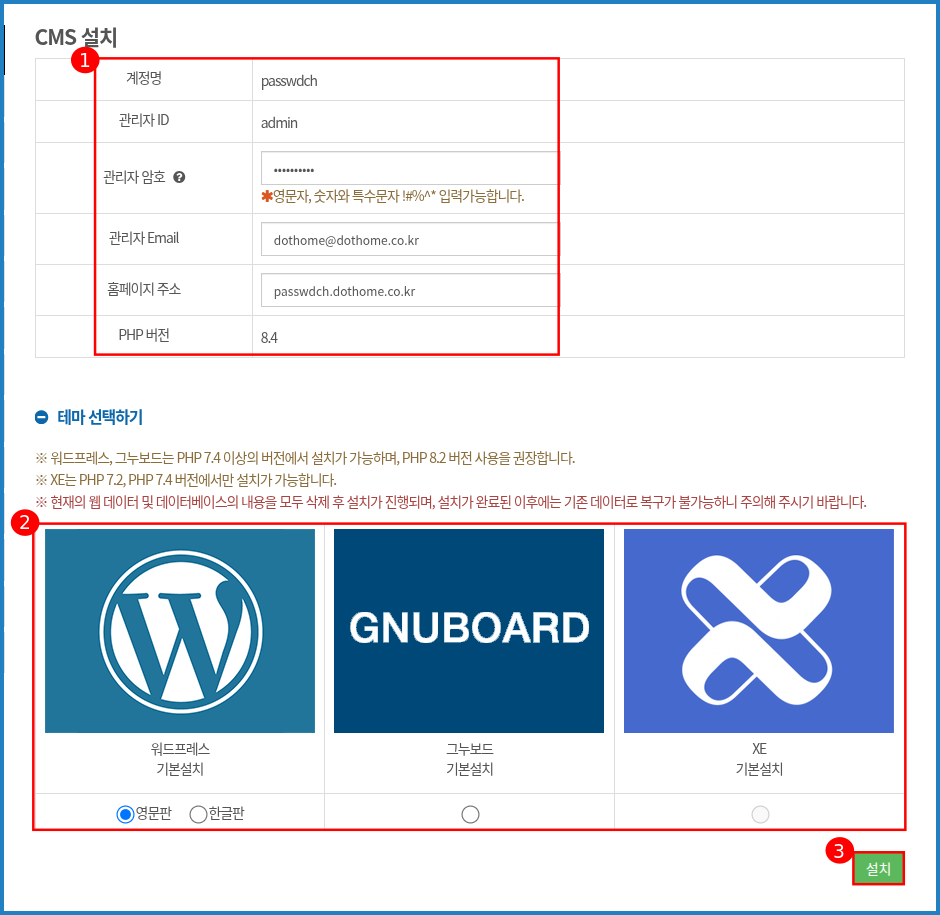
[웹호스팅 CMS 무료설치 선택 화면]
① CMS 설치 계정 확인 및 관리자 정보 입력
| 항목 | 내용 |
| 계정명 | CMS를 설치하려는 계정이 맞는지 확인합니다. |
| 관리자ID | 기본값은 admin입니다. 자동화 공격의 주요 대상이므로 설치 직후 관리자 ID를 변경하거나 새 관리자 계정 생성 후 admin 계정을 비활성화하는 것을 권장합니다. |
| 관리자암호 |
비밀번호 정책에 맞게 암호를 설정합니다. 정책에 맞지 않을 경우 아래에 '영문자, 숫자와 특수문자 !#%^* 입력가능합니다.' 와 같은 위반 사항이 표시됩니다. |
| 관리자Email | CMS 관리자의 이메일을 입력합니다. |
| 홈페이지 주소 | CMS 가 설치되는 홈페이지 주소입니다. |
| PHP 버전 | CMS 를 설치하려는 계정이 사용하고 있는 PHP버전을 확인합니다. |
① CMS 선택
원하는 CMS 를 선택합니다. 워드프레스, 그누보드는 PHP 7.4 이상의 버전에서 설치가 가능하며, PHP 8.2 버전 사용을 권장합니다.
XE는 PHP 7.2, PHP 7.4 버전에서만 설치가 가능합니다.
PHP 버전 경이 필요할 경우 [마이닷홈]-[호스팅 관리]-]웹호스팅 목록]-[상세보기]로 이동하여 PHP 버전을 변경할 수 있습니다.
CMS 무료 설치를 하면 웹 데이터 및 데이터베이스의 내용이 모두 삭제됩니다. 설치가 완료된 이후에는 기존 데이터로 복구가 불가능하니 주의해 주시기 바랍니다.
③설치 를 눌러 설치를 진행합니다.
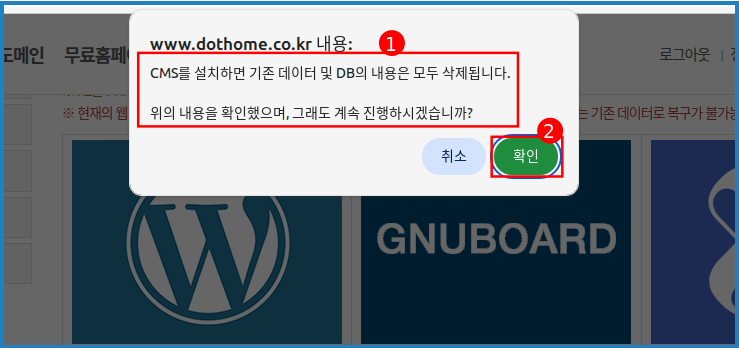
[웹호스팅 CMS 무료설치 설치 전 안내 화면]
①데이타 및 DB 삭제 안내를 확인하고 ②확인을 클릭하면 설치가 진행됩니다.
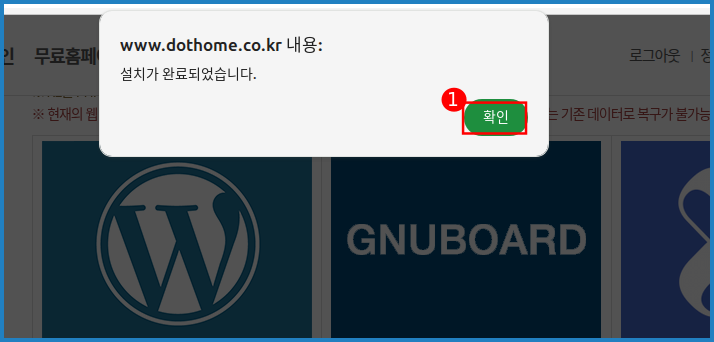
[웹호스팅 CMS 무료설치 완료 안내 화면]
①확인을 클릭하여 설치 완료 안내 창을 닫고 계정의 홈페이지 주소로 접속하여 CMS 를 사용하실 수 있습니다.
No comments to display
No comments to display