
결제카드 등록 하기 (구독결제/정기결제/바로결제)
구독결제, 정기결제, 바로결제 서비스를 이용하시려면 사전에 결제 카드가 등록되어 있어야 합니다.
※ 등록하신 카드 정보는 결제대행사(PG사)를 통해 안전하게 암호화되어 관리되므로 안심하고 이용하셔도 됩니다.
PC에서 등록 방법
1) 구독결제 관리로 이동
닷홈 홈페이지(https://www.dothome.co.kr)에 로그인한 후 [마이닷홈] -> [구독결제 관리] 메뉴로 이동합니다.
[+카드 추가등록] 버튼을 클릭합니다.
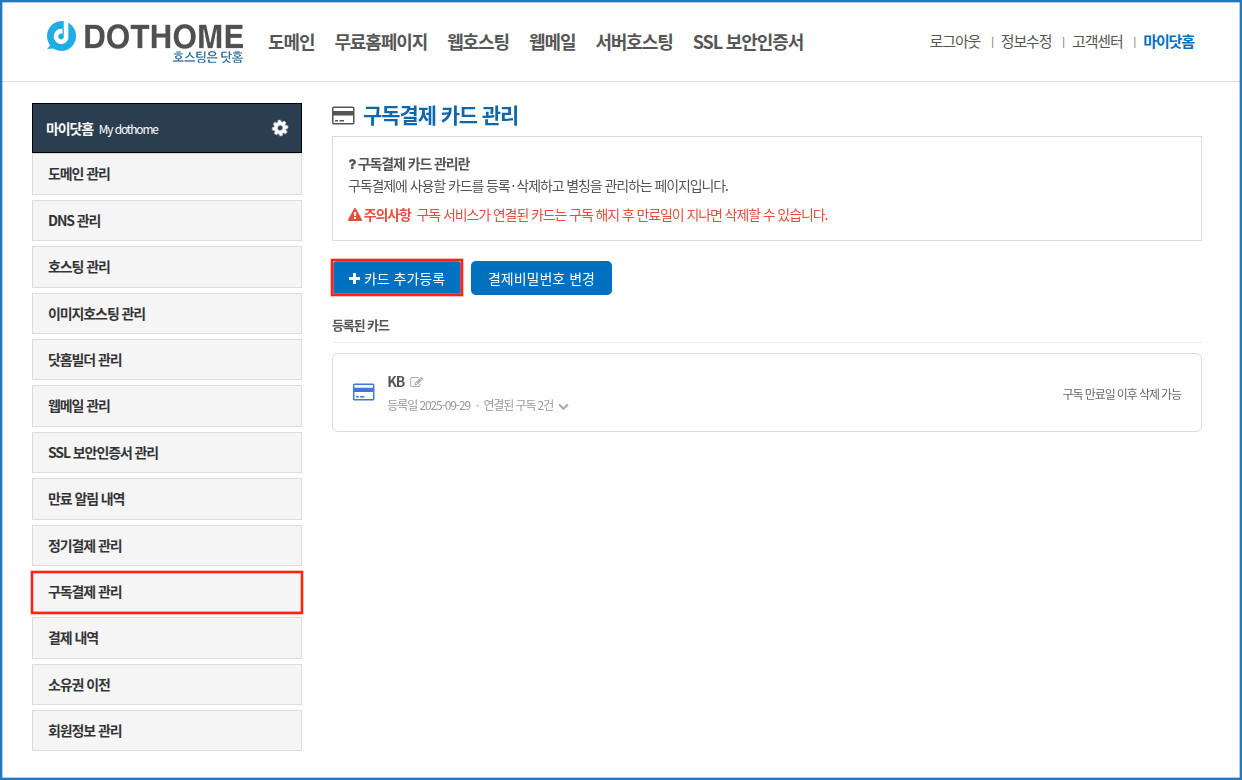
[마이닷홈 구독결제 관리 화면]
※기존에 등록된 카드가 있다면 하단 목록에서 확인하실 수 있습니다.
※ 정기결제 관리에서도 동일하게 카드 등록이 가능하며, 등록된 카드는 구독결제, 정기결제, 바로결제에 사용할 수 있습니다.
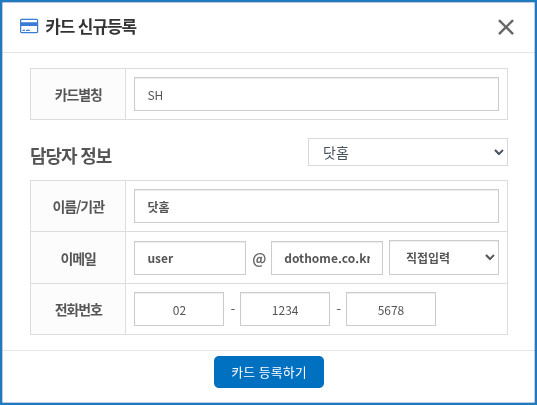
[카드 신규등록 화면]
카드 별칭을 입력하고, 담당자 정보를 확인한 후 [카드 등록하기]를 클릭합니다.
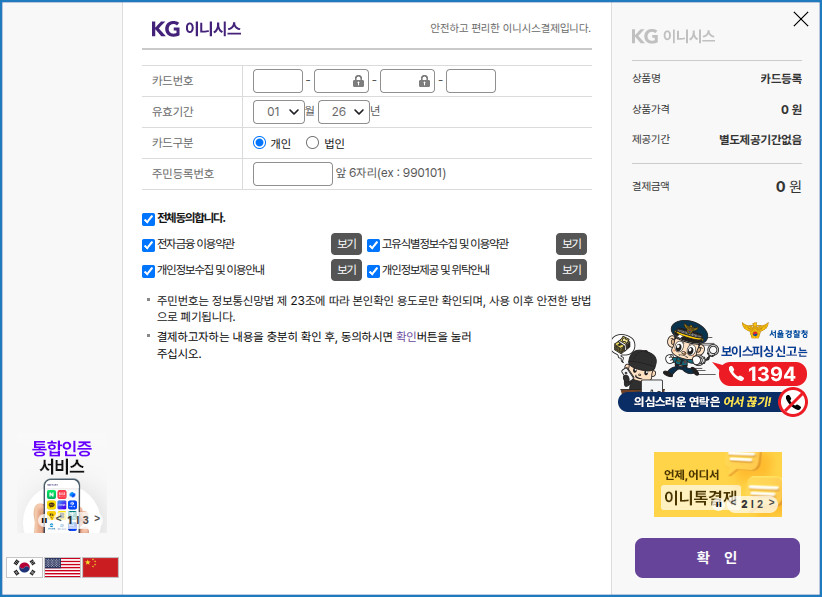
[카드 신규등록 화면]
결제 대행사(PG)인 이니시스의 카드등록 팝업 창이 활성화됩니다.
카드정보를 입력한 후 [확인]을 눌러 카드를 등록합니다.
※ 처음 카드를 등록했다면 결제비밀버호 등록이 필요합니다. 매뉴얼 하단의 "결제 비밀번호 등록" 부분을 확인해 주시기 바랍니다.
모바일에서 등록 방법
모바일 환경에서도 별도의 인증서 없이 간편하게 카드를 등록하실 수 있습니다.
등록하신 결제 카드는 구독결제, 정기결제, 바로결제에 모두 공통으로 사용됩니다. 각 메뉴에서 모두 카드를 추가하실 수 있으나, 본 매뉴얼에서는 관리가 가장 편리한 "구독결제 관리" 페이지를 기준으로 안내해 드립니다.
1) 구독결제 관리로 이동
스마트폰에서 닷홈 홈페이지(https://www.dothome.co.kr)에 로그인한 후 [마이닷홈] -> [구독결제 관리] 메뉴로 이동합니다.
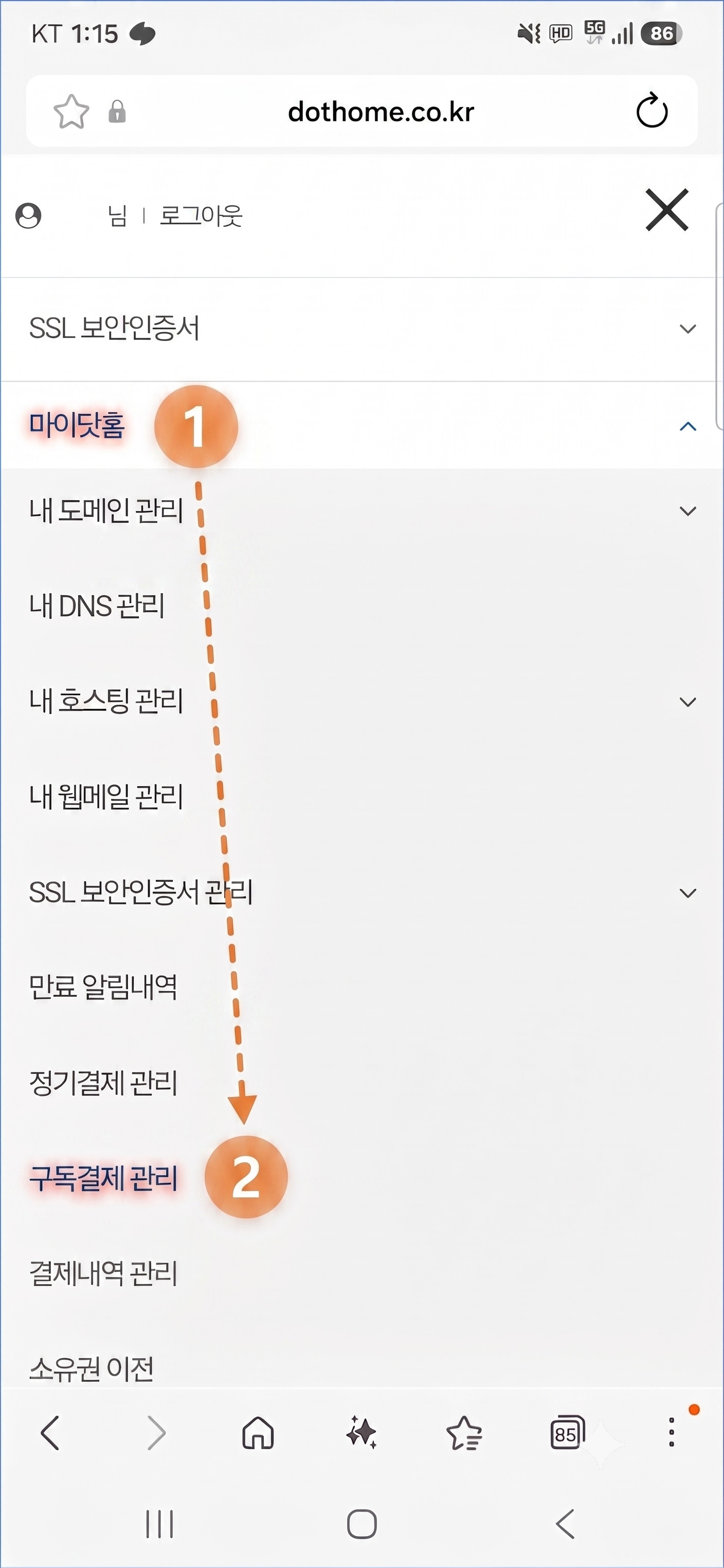
[모바일 환경에서 마이닷홈 화면]
2) [카드 추가등록] 클릭
[+카드 추가등록] 버튼을 클릭합니다.
※기존에 등록된 카드가 있다면 하단 목록에서 확인하실 수 있습니다.
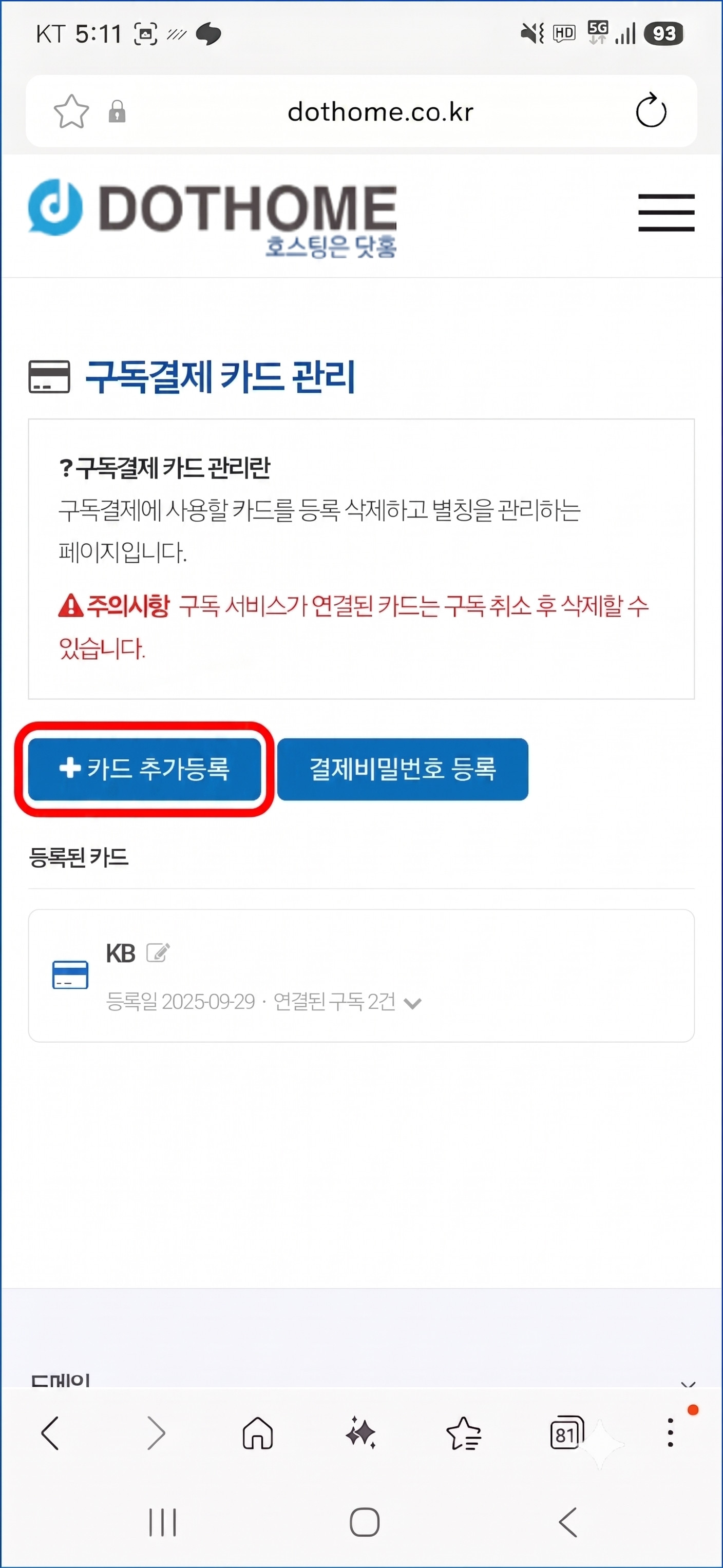
[구독결제 카드 관리 화면]
3) 카드 관리 정보 입력
카드 별칭(구분용 명칭) 및 담당자 정보를 입력한 후 [카드 등록하기]를 클릭합니다.
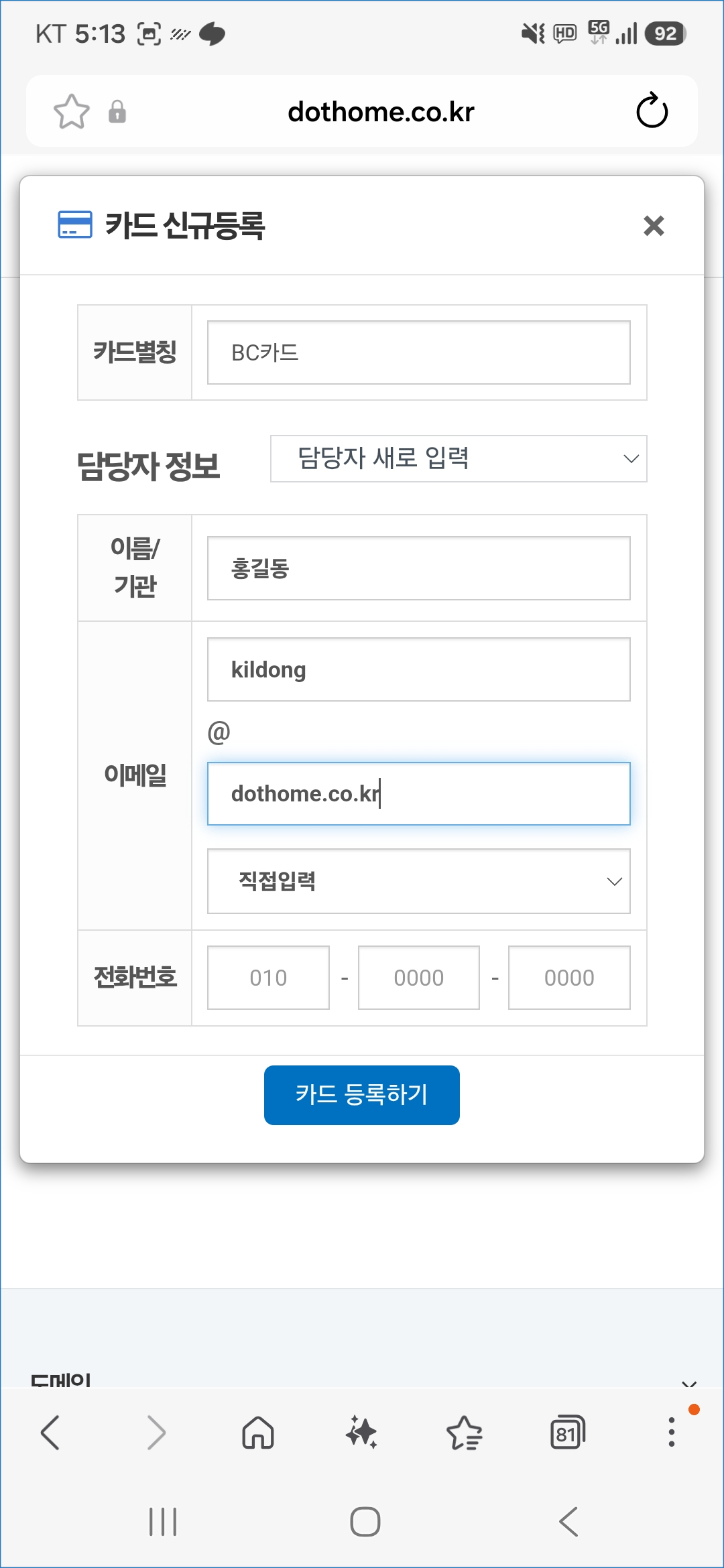
[결제 카드 관리 정보 입력 화면]
| 항목 | 내용 |
| 카드 별칭 | 등록된 카드를 구분하기 위한 별명입니다. |
| 담당자 정보 | 담당자 정보를 입력합니다. |
4) 카드 등록 이용약관 동의
카드 등록 창이 나타나면 먼저 이용약관에 동의해 줍니다.
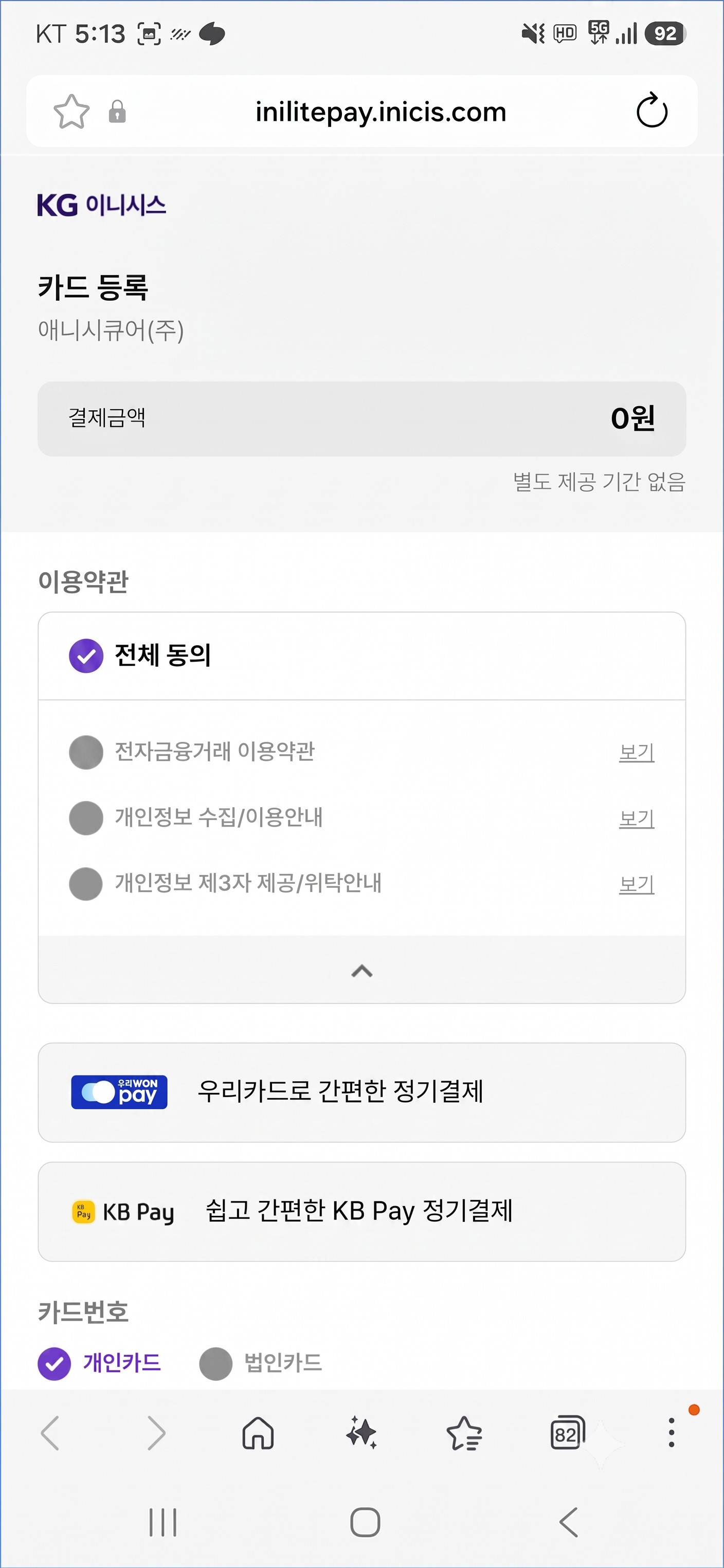
[결제 카드 등록 약관 동의 화면]
5) 카드 정보 입력
카드 정보를 정확히 입력한 후 [확인] 버튼을 눌러주세요.
공동인증서 등 복잡한 과정 없이 간편하게 등록이 완료됩니다.
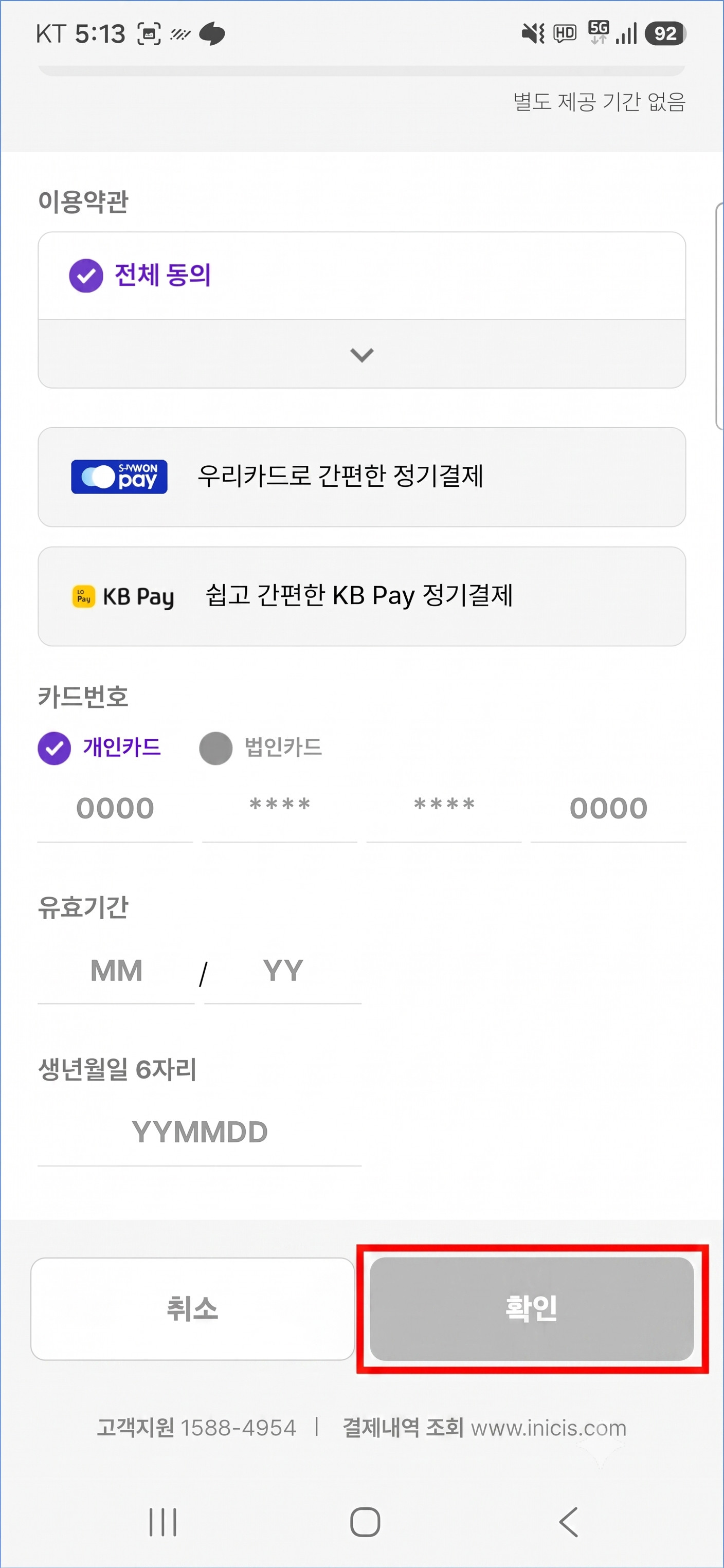
[결제 카드 정보 입력 화면]
첫 결제 카드 등록이라면 결제 비밀번호를 설정해 주세요!
결제 비밀번호 등록
결제 카드를 처음 등록하셨다면 결제 비밀번호를 설정해 주셔야 합니다.
네이버페이와 같은 간편결제 비밀번호 역할을 하며, '바로결제' 시 사용됩니다.
(등록된 카드가 여러 장이더라도 결제 비밀번호는 최초 1회만 설정하시면 됩니다.)
1) [결제비밀번호 등록] 클릭
[마이닷홈] -> [구독결제 관리] 페이지에서 [결제비밀번호 등록] 버튼을 클릭합니다.
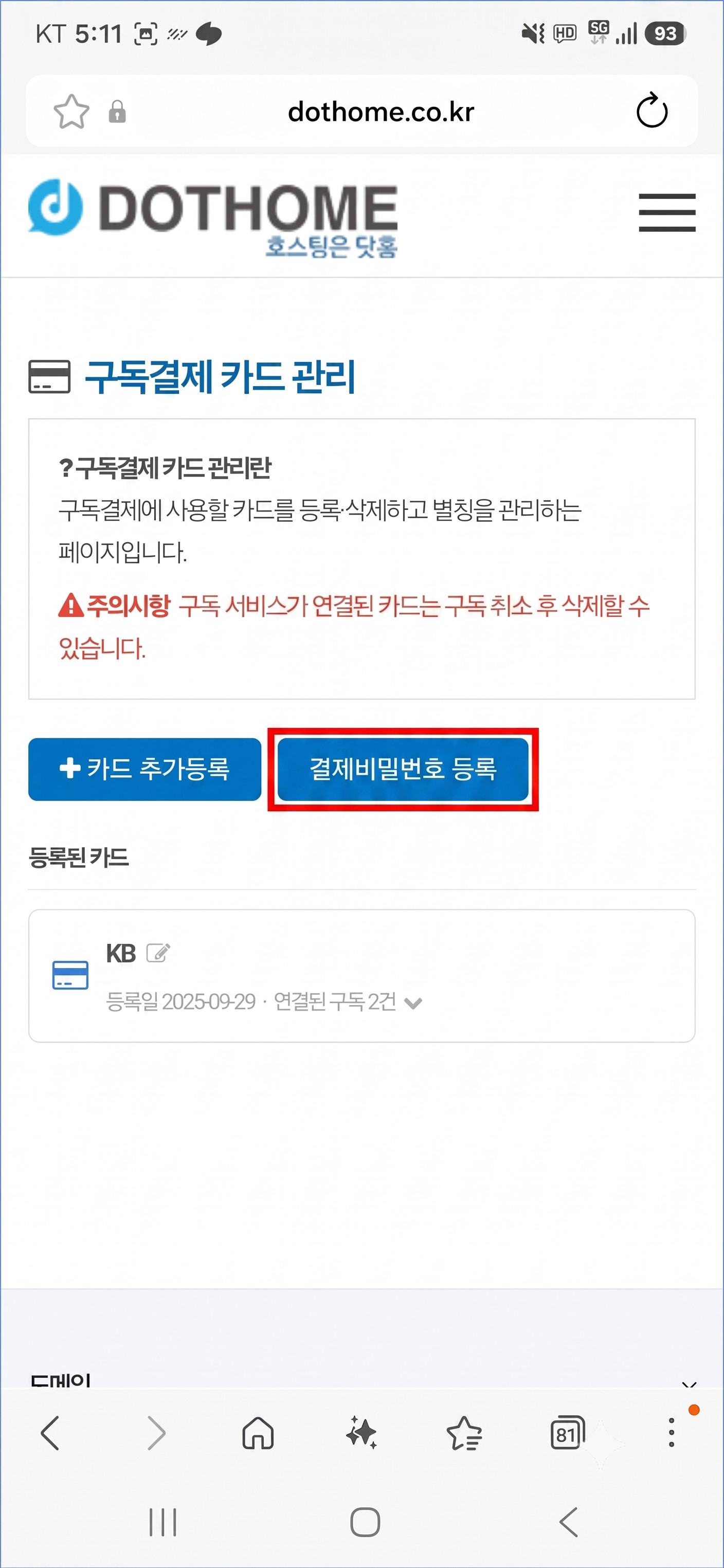
[구독결제 카드 관리 화면]
2) 결제 비밀번호 설정
사용할 6자리 숫자를 입력한 후 [확인]을 누르면 설정이 완료됩니다.
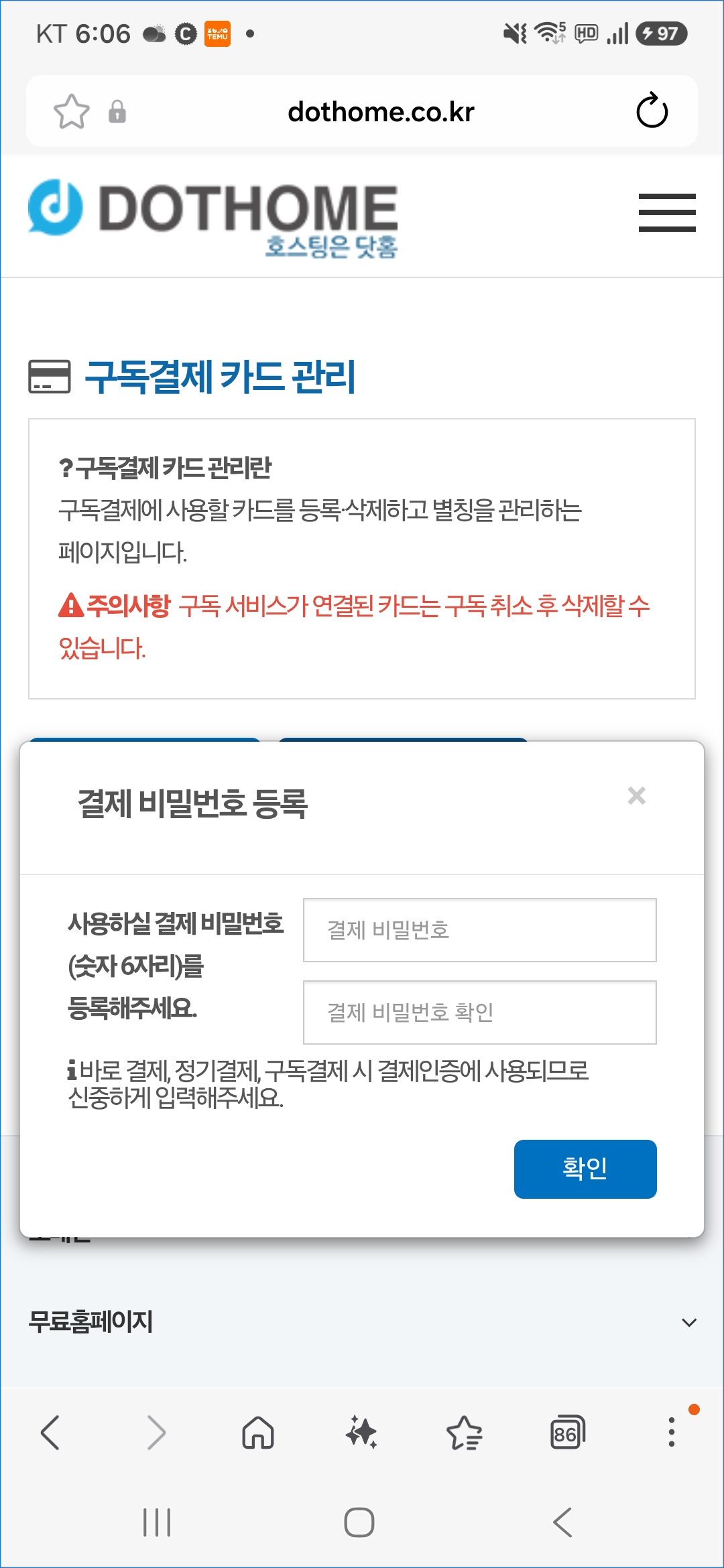
[결제 비밀번호 등록 화면]
No comments to display
No comments to display