# 결제카드 등록 하기 (구독결제/정기결제/바로결제)

구독결제, 정기결제, 바로결제 서비스를 이용하시려면 **사전에 결제 카드가 등록되어 있어야 합니다.**

**※** 등록하신 카드 정보는 결제대행사(PG사)를 통해 안전하게 암호화되어 관리되므로 안심하고 이용하셔도 됩니다.

### <span style="color: rgb(230, 126, 35);">모바일로 접속해서 카드를 등록해주세요!</span>

**PC에서 카드 등록 시** 공동인증서 복사 등 번거로운 절차를 거쳐야 할 수 있습니다. **반면, 모바일 환경에서는** 별도의 인증서 없이 훨씬 간편하게 등록하실 수 있습니다.

등록하신 결제 카드는 구독결제, 정기결제, 바로결제에 모두 공통으로 사용됩니다. 각 메뉴에서 모두 카드를 추가하실 수 있으나, 본 매뉴얼에서는 관리가 가장 편리한 "**구독결제 관리"** 페이지를 기준으로 안내해 드립니다.

##### <span style="color: rgb(35, 111, 161);">1) 구독결제 관리로 이동 </span>

  
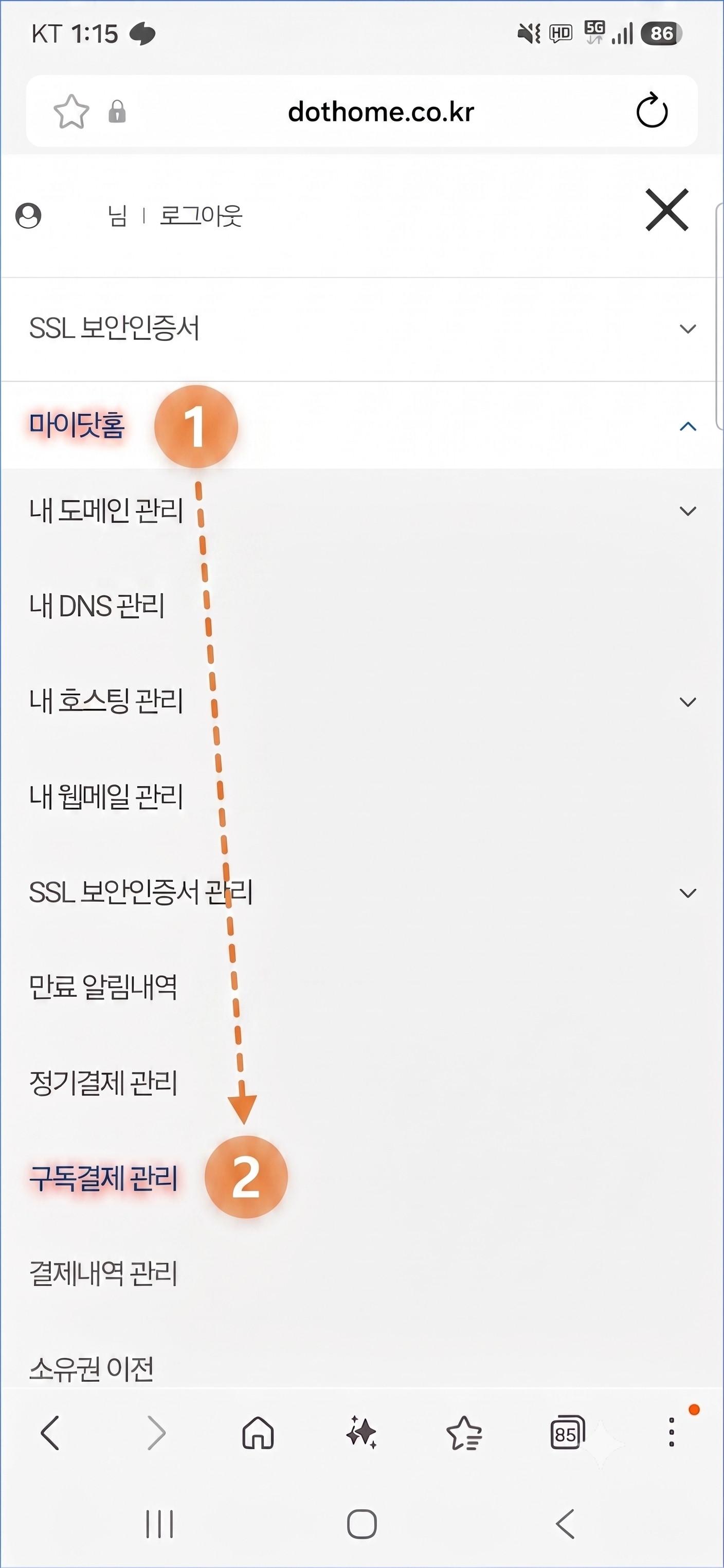
스마트폰에서 닷홈 홈페이지([https://www.dothome.co.kr](https://www.dothome.co.kr))에 로그인한 후 \[마이닷홈\] -&gt; \[구독결제 관리\] 메뉴로 이동합니다.

[![ubill01.jpg](https://docs.dothome.co.kr/uploads/images/gallery/2026-07/scaled-1680-/ubill01.jpg)](https://docs.dothome.co.kr/uploads/images/gallery/2026-07/ubill01.jpg)

<span style="color: rgb(22, 145, 121);">\[모바일 환경에서 마이닷홈 화면\]</span>

##### <span style="color: rgb(35, 111, 161);">2) \[카드 추가등록\] 클릭</span>

\[+카드 추가등록\] 버튼을 클릭합니다.

  
※기존에 등록된 카드가 있다면 하단 목록에서 확인하실 수 있습니다.

[![ubill02.jpg](https://docs.dothome.co.kr/uploads/images/gallery/2026-07/scaled-1680-/ubill02.jpg)](https://docs.dothome.co.kr/uploads/images/gallery/2026-07/ubill02.jpg)
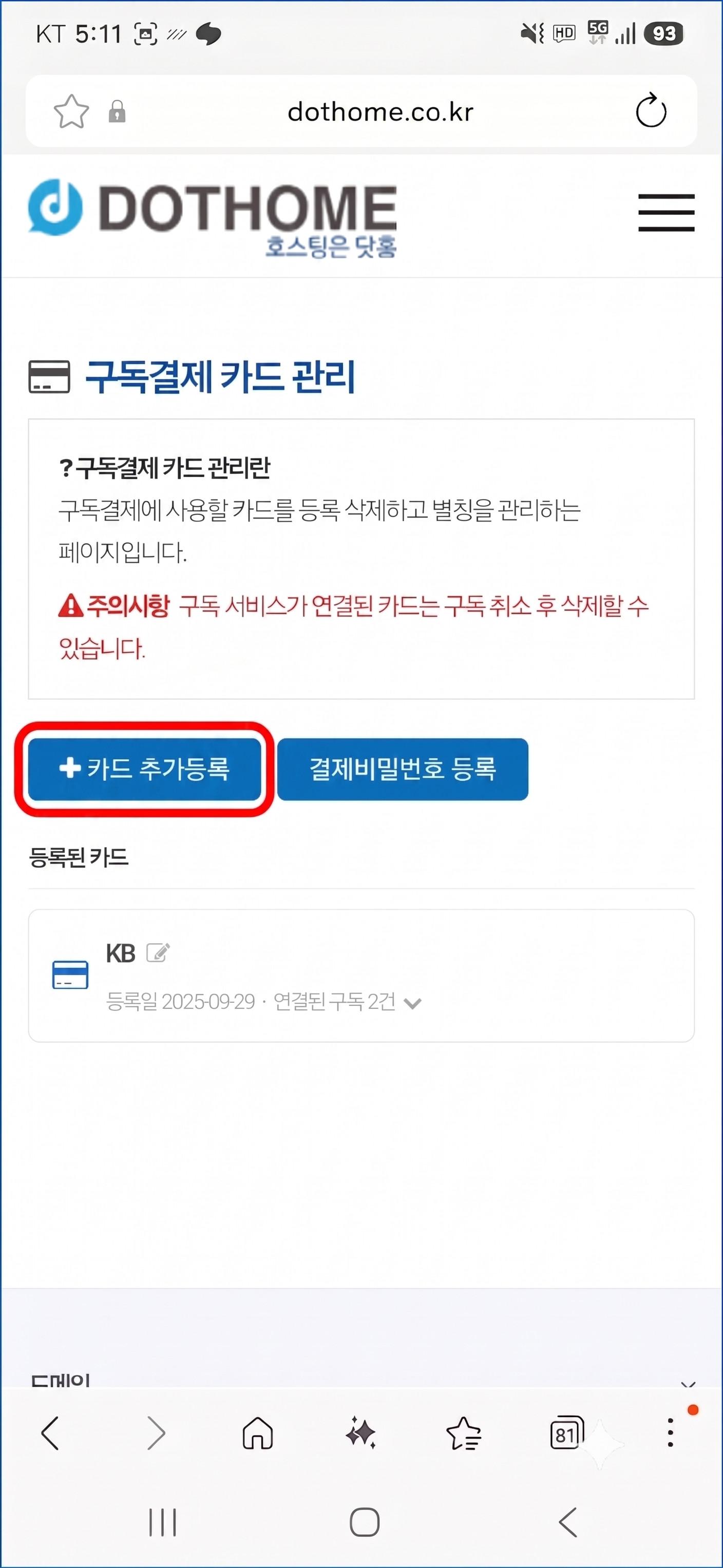
<span style="color: rgb(22, 145, 121);">\[구독결제 카드 관리 화면\]</span>

##### <span style="color: rgb(35, 111, 161);">3) 카드 관리 정보 입력</span>

카드 별칭(구분용 명칭) 및 담당자 정보를 입력한 후 **\[카드 등록하기\]**를 클릭합니다.

[![ubill03.jpg](https://docs.dothome.co.kr/uploads/images/gallery/2026-07/scaled-1680-/ubill03.jpg)](https://docs.dothome.co.kr/uploads/images/gallery/2026-07/ubill03.jpg)
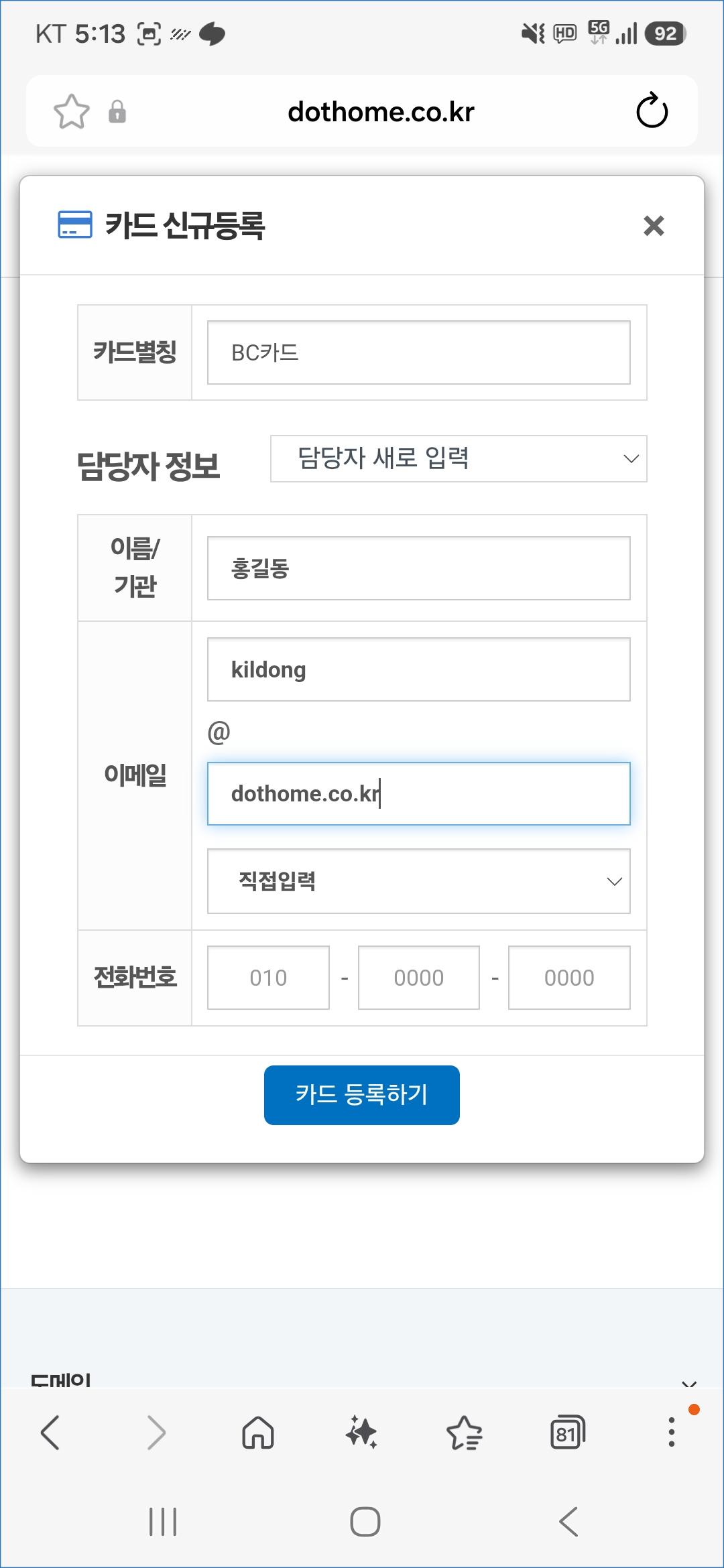
<span style="color: rgb(22, 145, 121);">\[결제 카드 관리 정보 입력 화면\]</span>

<table border="1" id="bkmrk-%ED%95%AD%EB%AA%A9-%EB%82%B4%EC%9A%A9-%EC%B9%B4%EB%93%9C-%EB%B3%84%EC%B9%AD-%EB%93%B1%EB%A1%9D%EB%90%9C-%EC%B9%B4%EB%93%9C%EB%A5%BC-" style="border-collapse: collapse; width: 100%; height: 89.3907px;"><colgroup><col style="width: 23.512%;"></col><col style="width: 76.6072%;"></col></colgroup><thead><tr style="height: 29.7969px;"><td style="height: 29.7969px;">항목</td><td style="height: 29.7969px;">내용</td></tr></thead><tbody><tr style="height: 29.7969px;"><td style="height: 29.7969px;">카드 별칭</td><td style="height: 29.7969px;">등록된 카드를 구분하기 위한 별명입니다.</td></tr><tr style="height: 29.7969px;"><td style="height: 29.7969px;">담당자 정보</td><td style="height: 29.7969px;">담당자 정보를 입력합니다.</td></tr></tbody></table>

##### <span style="color: rgb(35, 111, 161);">4) 카드 등록 이용약관 동의</span>

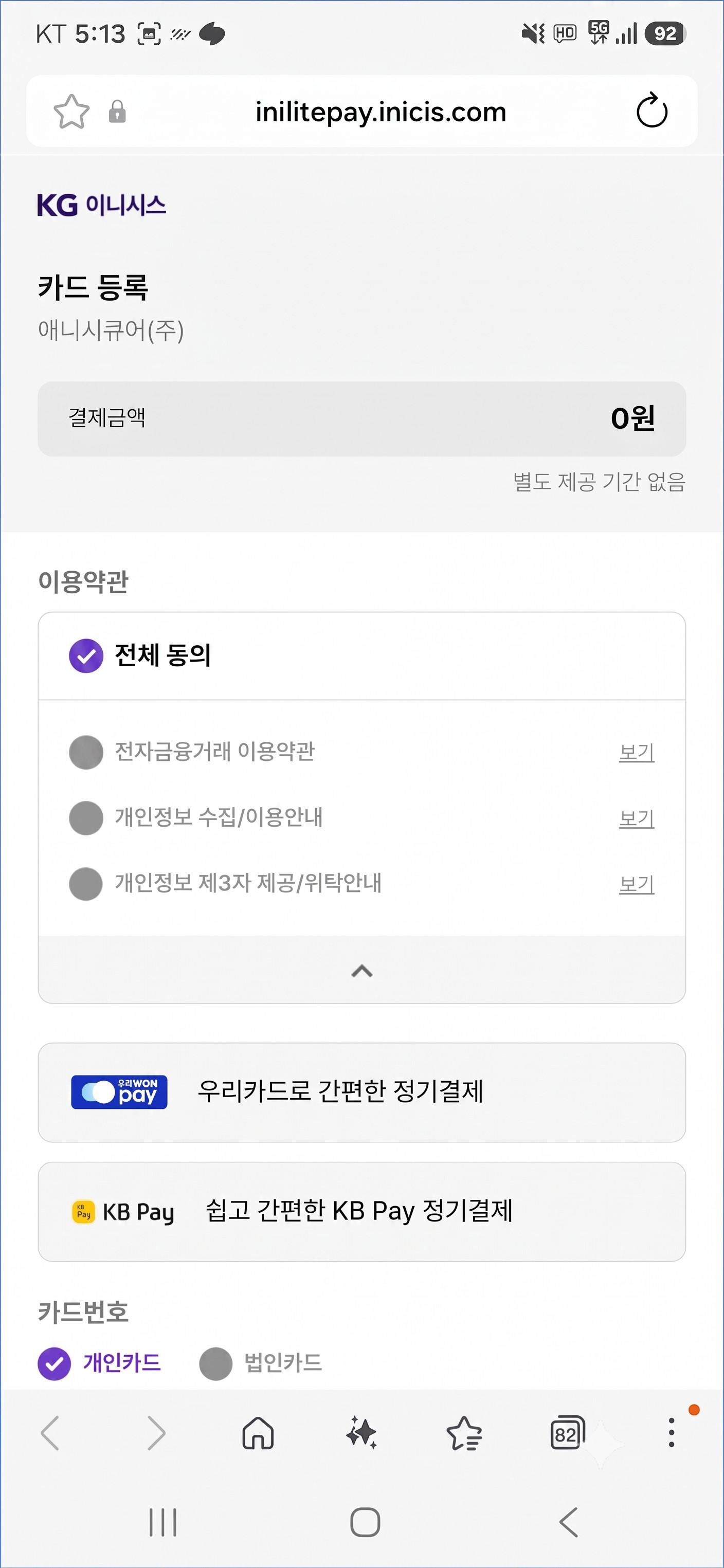
카드 등록 창이 나타나면 먼저 이용약관에 동의해 줍니다.

[![ubill04.jpg](https://docs.dothome.co.kr/uploads/images/gallery/2026-07/scaled-1680-/ubill04.jpg)](https://docs.dothome.co.kr/uploads/images/gallery/2026-07/ubill04.jpg)

<span style="color: rgb(22, 145, 121);">\[결제 카드 등록 약관 동의 화면\]</span>

##### <span style="color: rgb(35, 111, 161);">5) 카드 정보 입력</span>

카드 정보를 정확히 입력한 후 **\[확인\]** 버튼을 눌러주세요.

공동인증서 등 복잡한 과정 없이 간편하게 등록이 완료됩니다.

[![ubill05.jpg](https://docs.dothome.co.kr/uploads/images/gallery/2026-07/scaled-1680-/ubill05.jpg)](https://docs.dothome.co.kr/uploads/images/gallery/2026-07/ubill05.jpg)
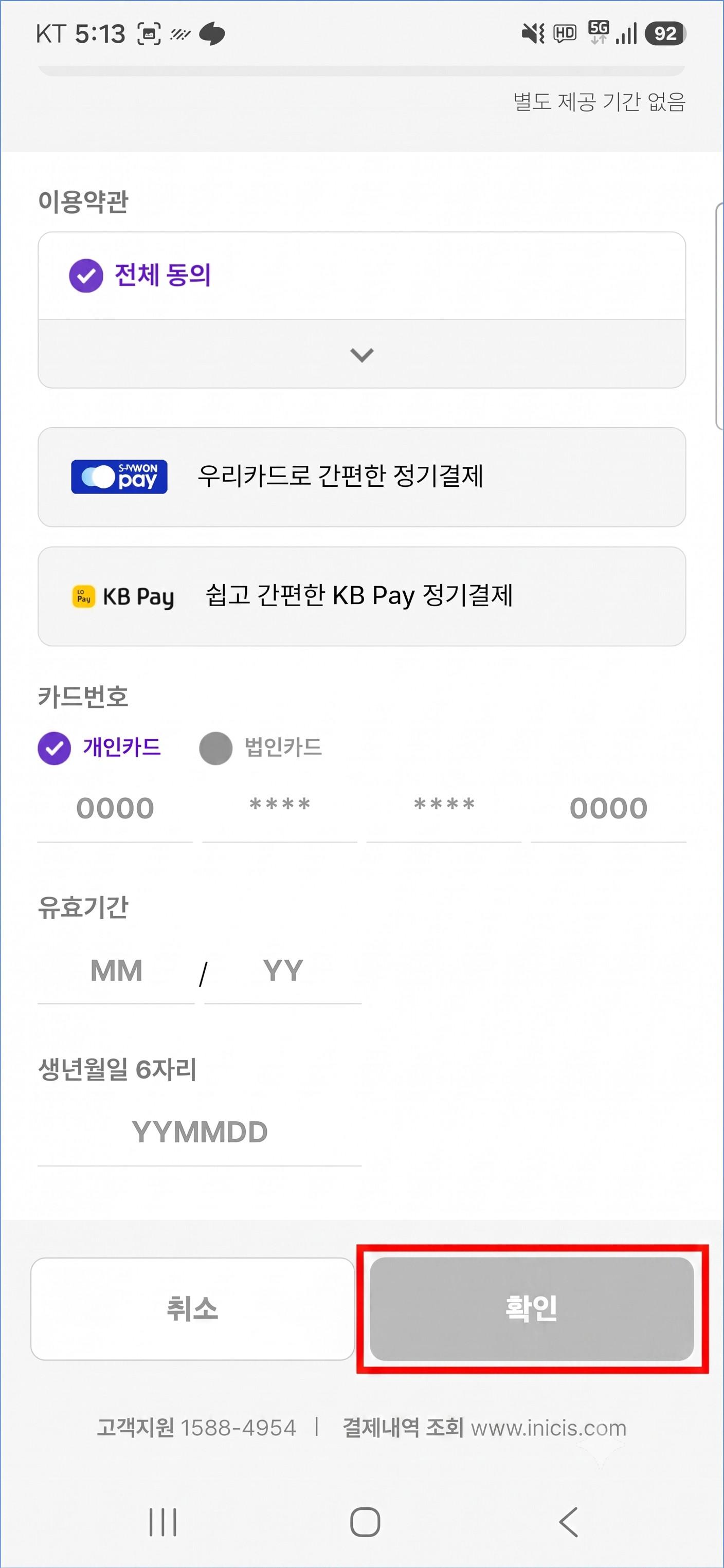
<span style="color: rgb(22, 145, 121);">\[결제 카드 정보 입력 화면\]</span>

### <span style="color: rgb(230, 126, 35);">첫 결제 카드 등록이라면 결제 비밀번호를 설정해 주세요!</span>

결제 카드를 처음 등록하셨다면 **결제 비밀번호를 설정**해 주셔야 합니다.

네이버페이와 같은 간편결제 비밀번호 역할을 하며, '**바로결제**' 시 사용됩니다.

(등록된 카드가 여러 장이더라도 결제 비밀번호는 최초 1회만 설정하시면 됩니다.)

##### <span style="color: rgb(35, 111, 161);">1) \[결제비밀번호 등록\] 클릭</span>

**\[마이닷홈\] -&gt; \[구독결제 관리\]** 페이지에서 **\[결제비밀번호 등록\]** 버튼을 클릭합니다.

[![ubill06.jpg](https://docs.dothome.co.kr/uploads/images/gallery/2026-07/scaled-1680-/ubill06.jpg)](https://docs.dothome.co.kr/uploads/images/gallery/2026-07/ubill06.jpg)
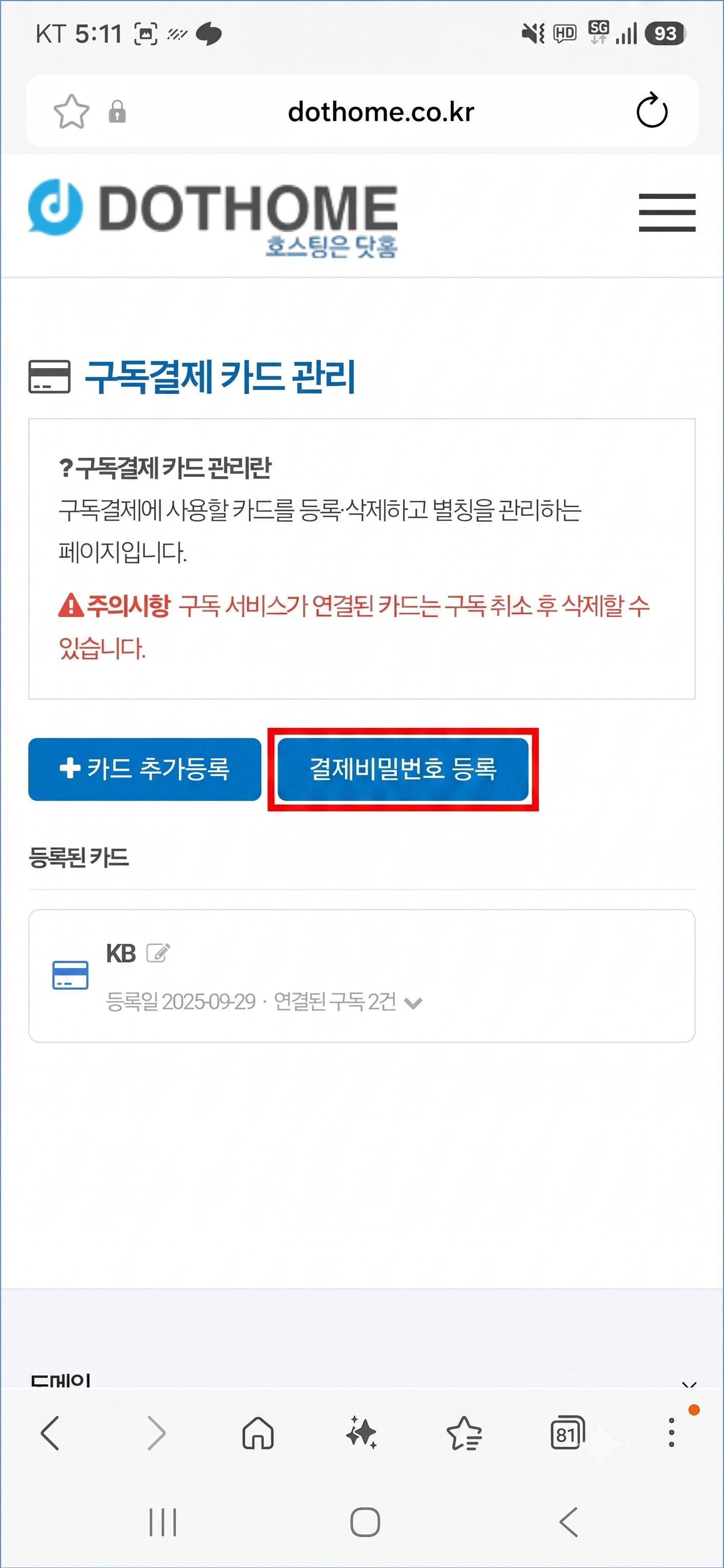
<span style="color: rgb(22, 145, 121);">\[구독결제 카드 관리 화면\]</span>

##### <span style="color: rgb(35, 111, 161);">2) 결제 비밀번호 설정</span>

사용할 6자리 숫자를 입력한 후 **\[확인\]을** 누르면 설정이 완료됩니다.

[![ubill07.jpg](https://docs.dothome.co.kr/uploads/images/gallery/2026-07/scaled-1680-/ubill07.jpg)](https://docs.dothome.co.kr/uploads/images/gallery/2026-07/ubill07.jpg)
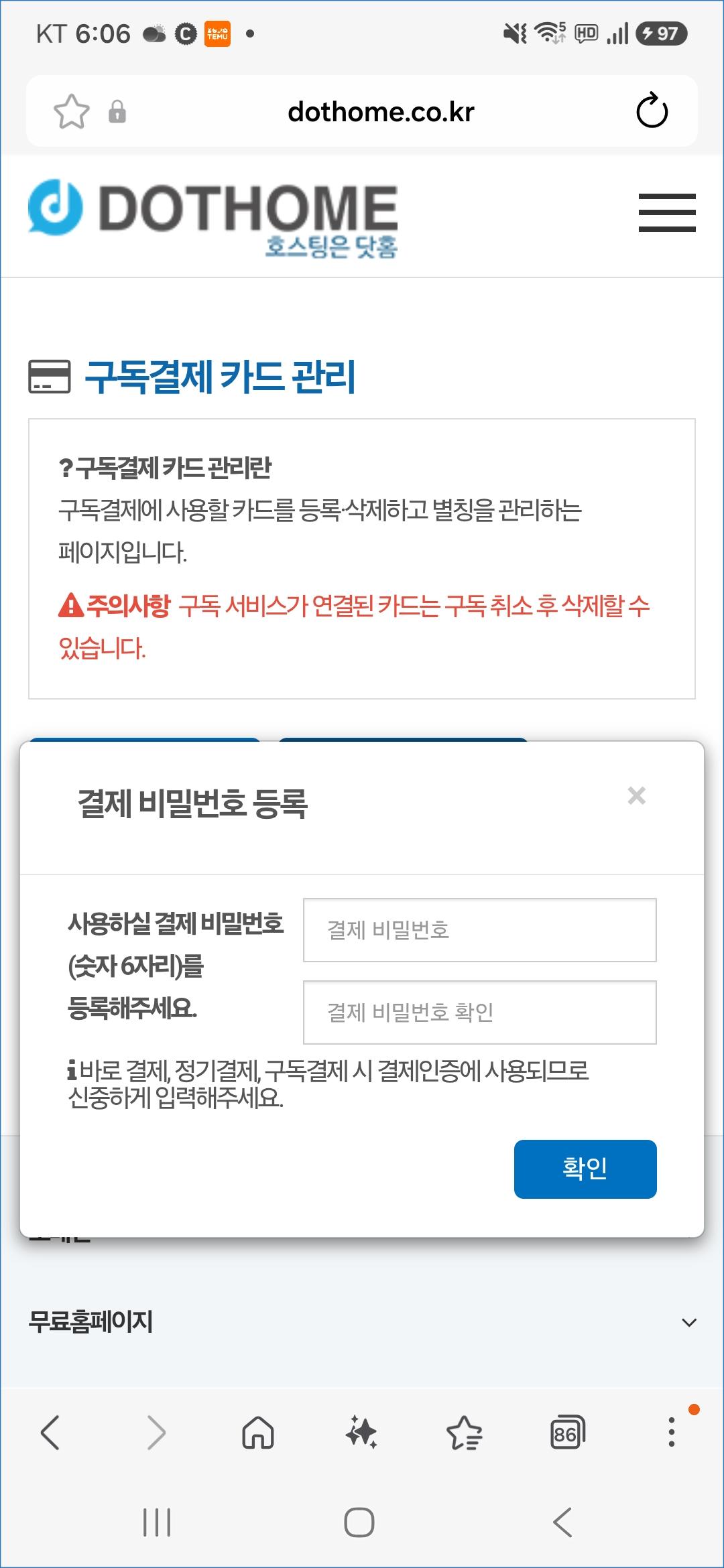
<span style="color: rgb(22, 145, 121);">\[결제 비밀번호 등록 화면\]</span>