게시판 블럭 다루기
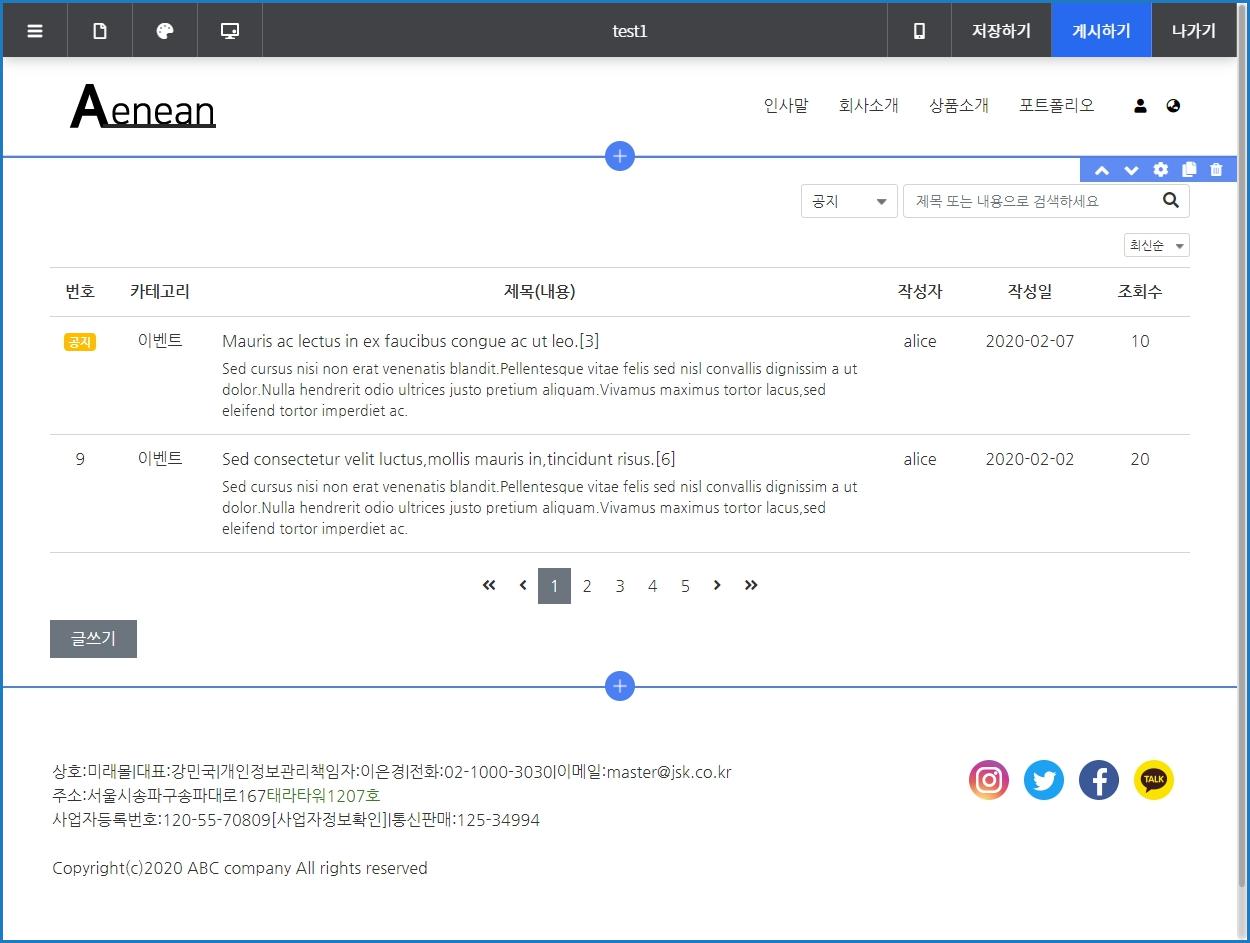
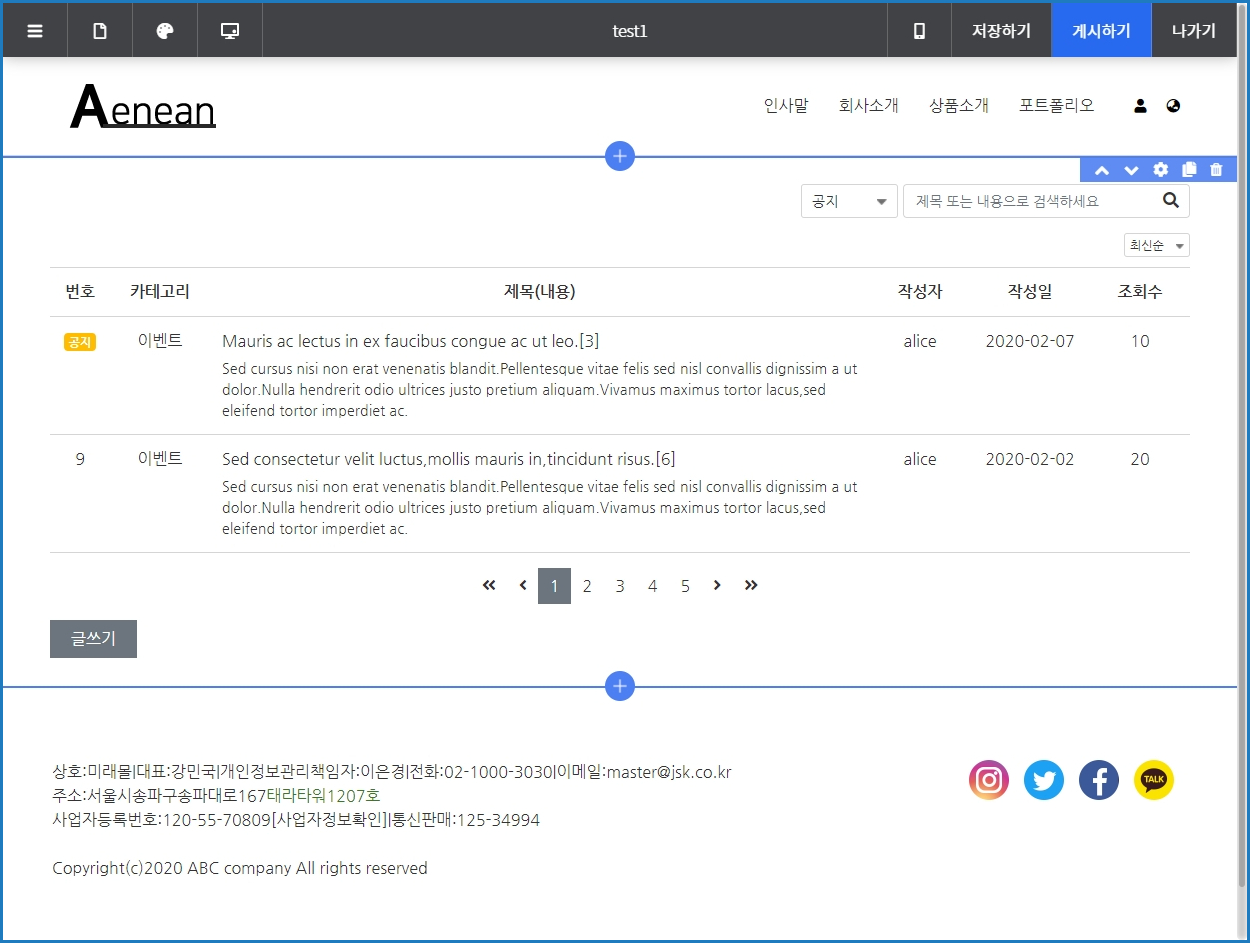
게시판 블럭 위에 마우스를 올리면 우측 상단에 블럭 편집 메뉴가 표시됩니다.
가운데에 있는 설정(톱니 바퀴 모양) 버튼을 클릭하여 상세 설정창을 열어줍니다.
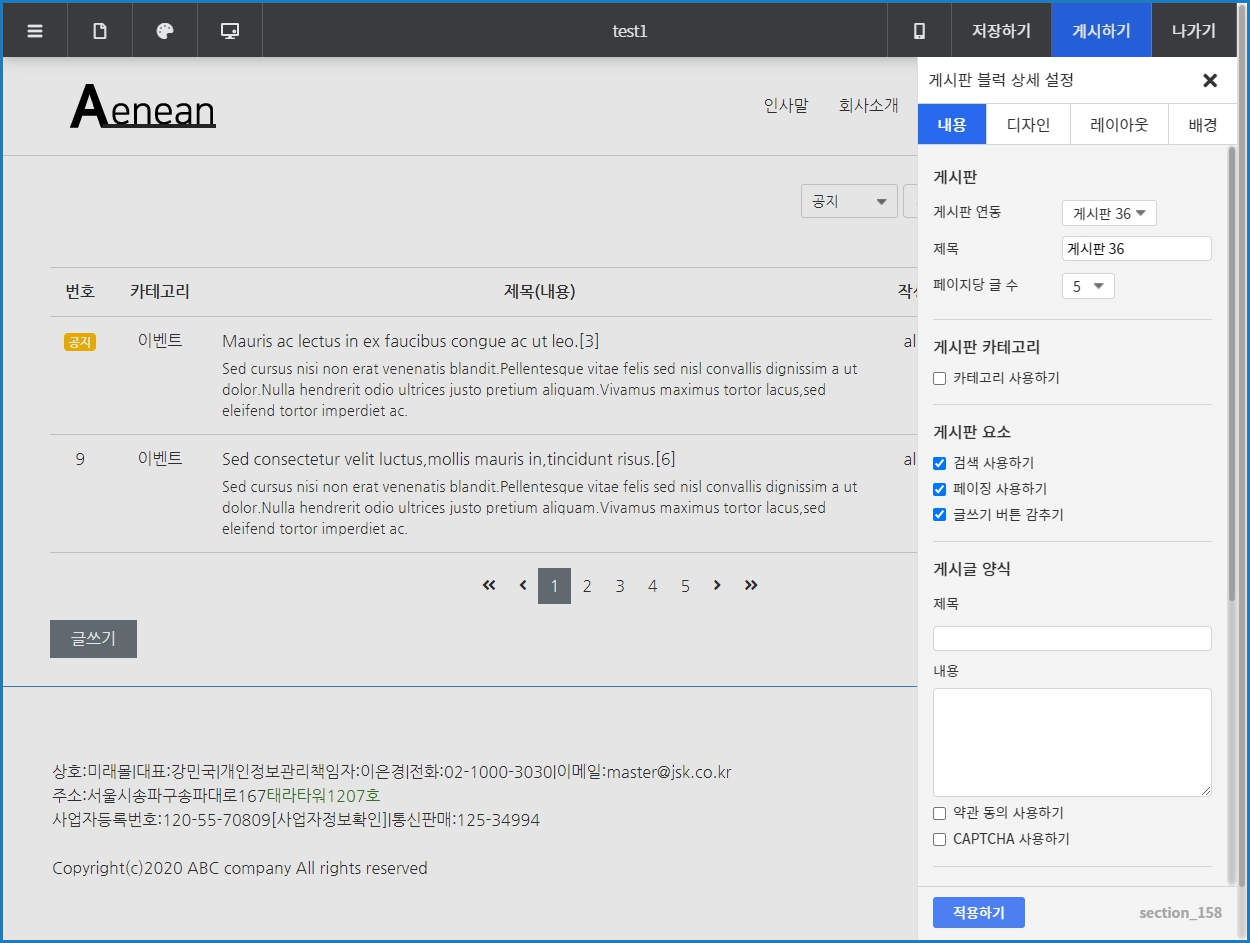
게시판 상세 설정하기
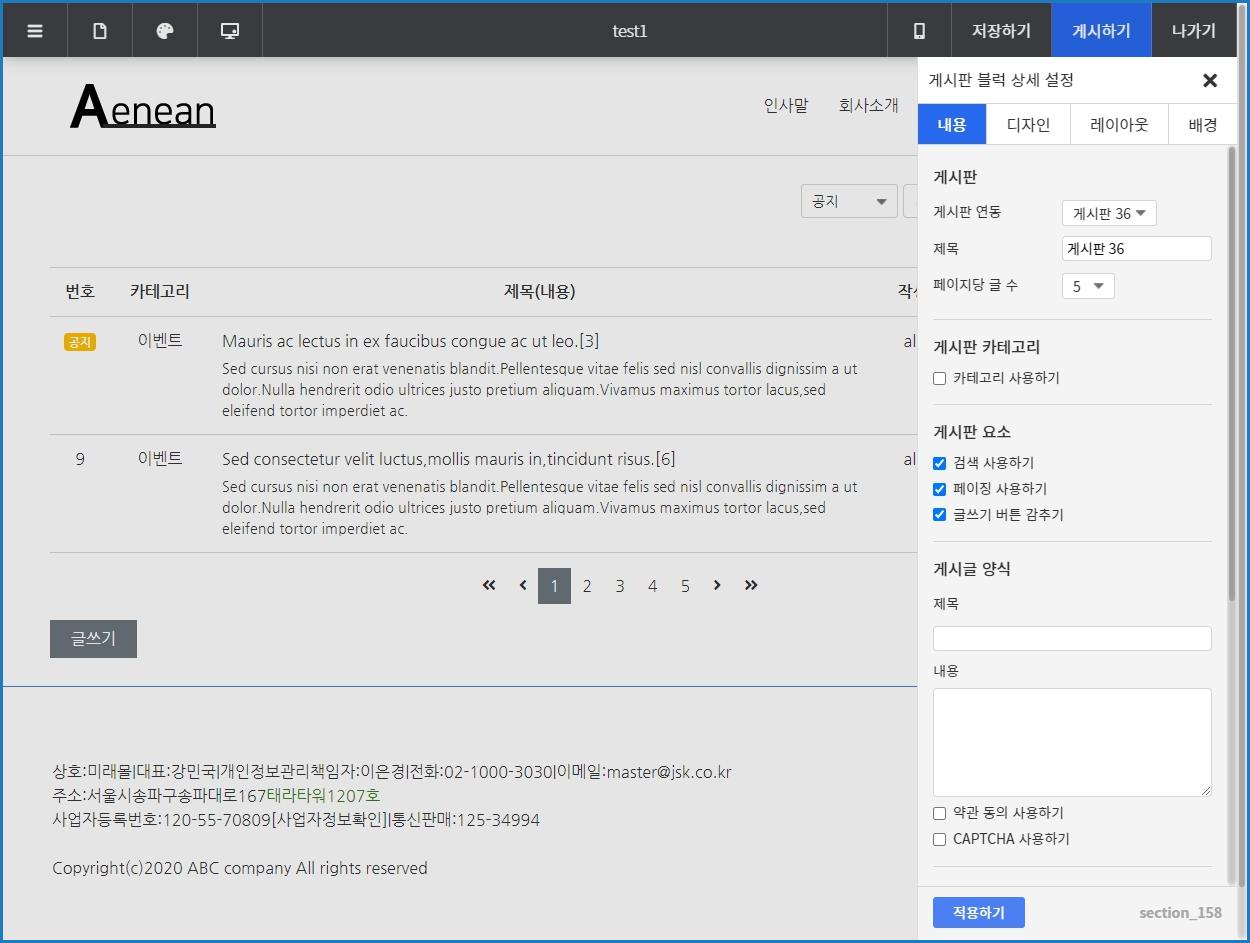
게시판 블럭의 상세 설정창은 내용, 디자인, 레이아웃, 배경 네 개의 탭메뉴로 구성되어 있습니다.
설정 항목들은 게시판 블럭에 따라 다릅니다.
각 게시판 블럭의 설정 항목에 대해 알아보겠습니다.
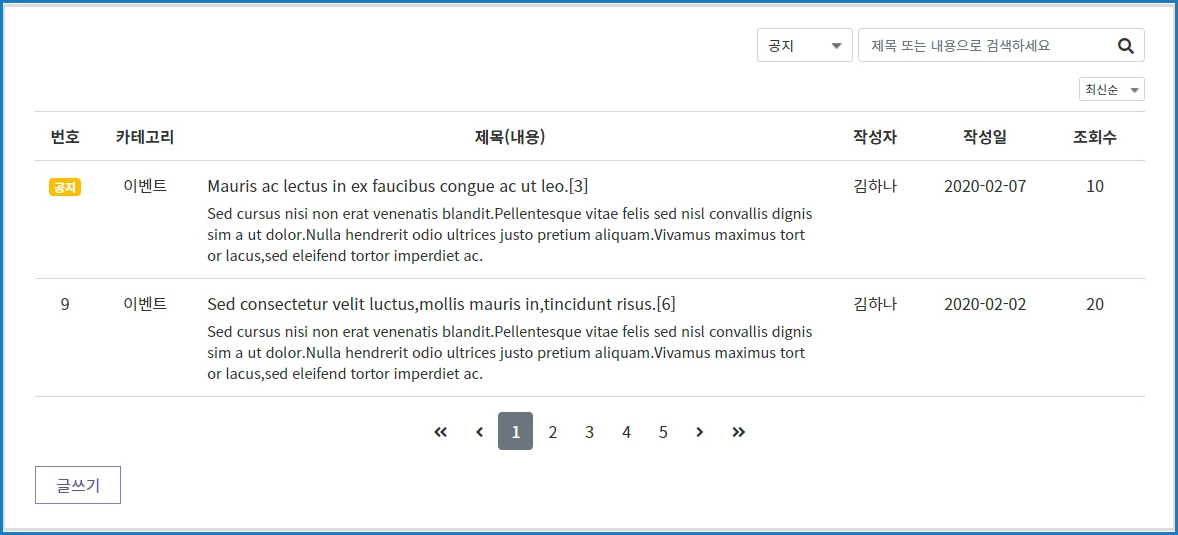
[리스트형 게시판 블럭]
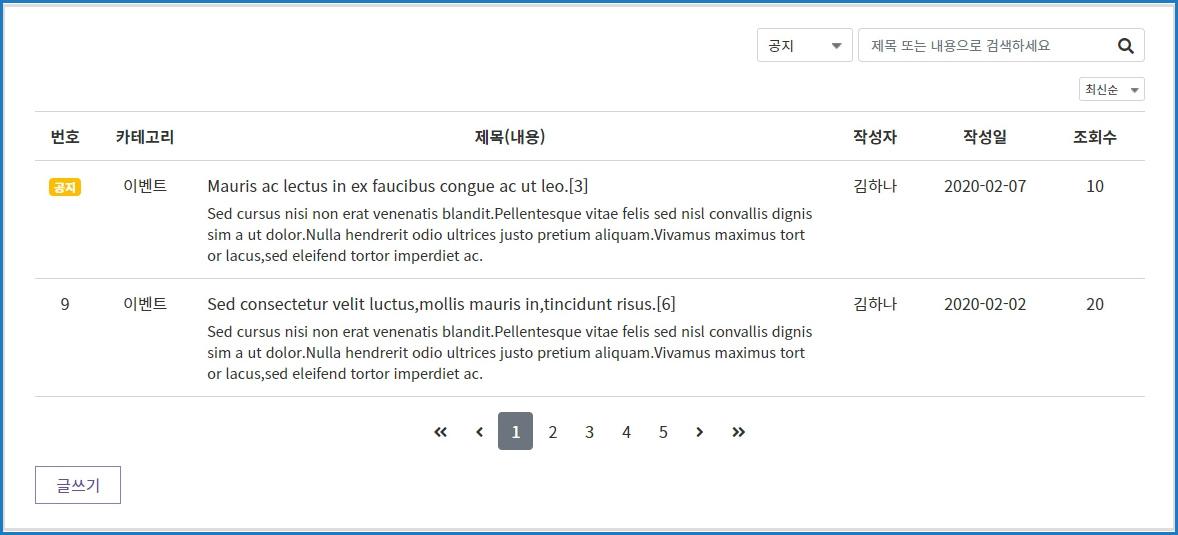
내용
| 항목 |
설명 |
| 게시판 |
- 게시판 연동 : 연동할 게시판을 선택합니다.
- 제목 : 게시판 연동 목록과 관리자페이지에 표시해 줄 게시판 제목을 설정합니다.
- 페이지당 글 수 : 한 페이지 내에 게시글을 몇 개씩 출력할 지 설정합니다.
|
| 게시판 카테고리 |
게시판 카테고리 사용 여부를 설정합니다.
카테고리 사용하기에 체크한 뒤 카테고리 목록을 수정할 수 있습니다.
|
| 게시판 요소 |
- 검색 사용하기 : 게시글 검색 기능을 사용 여부를 설정합니다.
- 페이징 사용하기 : 최근 게시글만 보여줄지 모든 게시글을 보여줄지 설정합니다.
- 글쓰기 버튼 감추기 : 글쓰기 버튼 표시 여부를 설정합니다.
|
| 게시글 양식 |
게시글 작성 양식을 설정합니다.
- 약관 동의 사용하기 : 약관 동의 사용 여부를 설정합니다. (약관 내용은 자유롭게 수정할 수 있습니다.)
- CAPTCHA 사용하기 : 캡챠 사용 여부를 설정합니다. (관리페이지의 사이트 설정 > 외부 API 연동 > 캡챠에 구글 캡챠가 연동되어 있어야 사용할 수 있습니다.)
구글 캡챠 연동 바로가기 >
|
| 권한 |
게시판 기능에 대한 권한을 설정합니다. |
| 노출 항목 |
목록에 표시해 줄 항목을 설정합니다.
리스트형 게시판 블럭의 경우 제목은 항상 노출됩니다.
|
디자인
| 항목 |
설명 |
| 게시판 |
게시판 항목의 디자인을 설정합니다.
- 헤더 글자 색상 : 게시판 상단의 헤더 글자의 색상을 설정합니다.
- 헤더 배경 색상 : 게시판 상단의 헤더 영역의 배경 색상을 설정합니다.
- 본문 글자 색상 : 게시글 목록의 글자 색상을 설정합니다.
- 본문 배경 색상 : 게시글 목록의 배경 색상을 설정합니다.
- 선 색상 : 게시판의 구분선 색상을 설정합니다.
|
| 버튼 |
글쓰기 버튼의 디자인을 설정합니다. |
레이아웃
| 항목 |
설명 |
| 너비 |
블럭 안에 컨텐츠가 들어가는 영역의 기본 너비를 설정합니다.
- 본문 너비 : 글로벌 디자인 설정에서 적용한 본문폭 너비에 맞게 설정합니다.
- 채우기 : 컨텐츠 영역의 너비를 화면에 꽉 맞게 채웁니다.
|
| 좌우 여백 |
블럭의 좌우 여백을 설정합니다. |
| 상단 여백 |
블럭 상단의 여백을 설정합니다. |
| 하단 여백 |
블럭 하단의 여백을 설정합니다. |
| 정렬 |
글쓰기 버튼의 정렬을 설정합니다. |
배경
블럭에 대한 배경을 설정합니다. 색 또는 이미지로 설정할 수 있습니다.
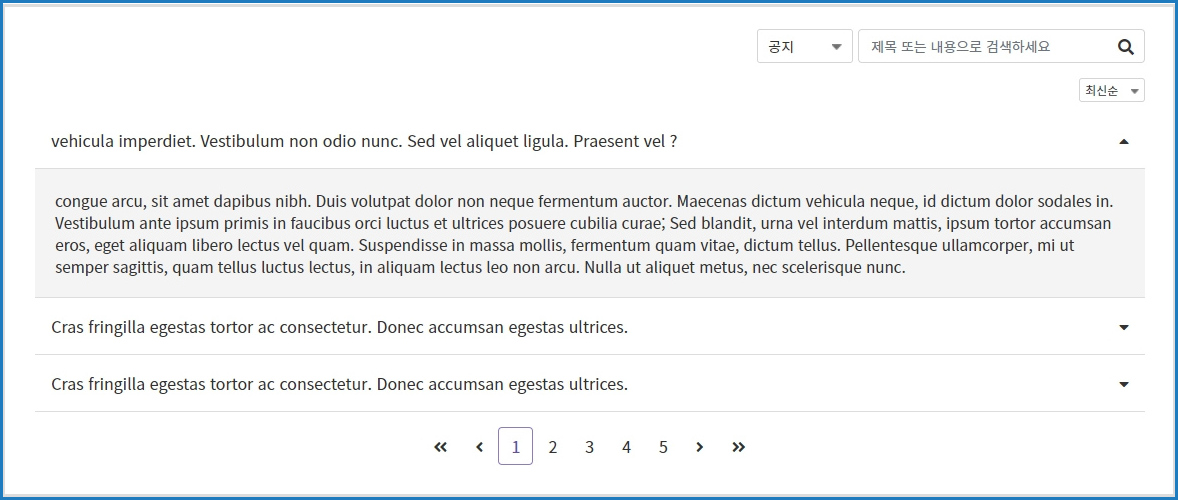
[FAQ형 게시판 블럭]
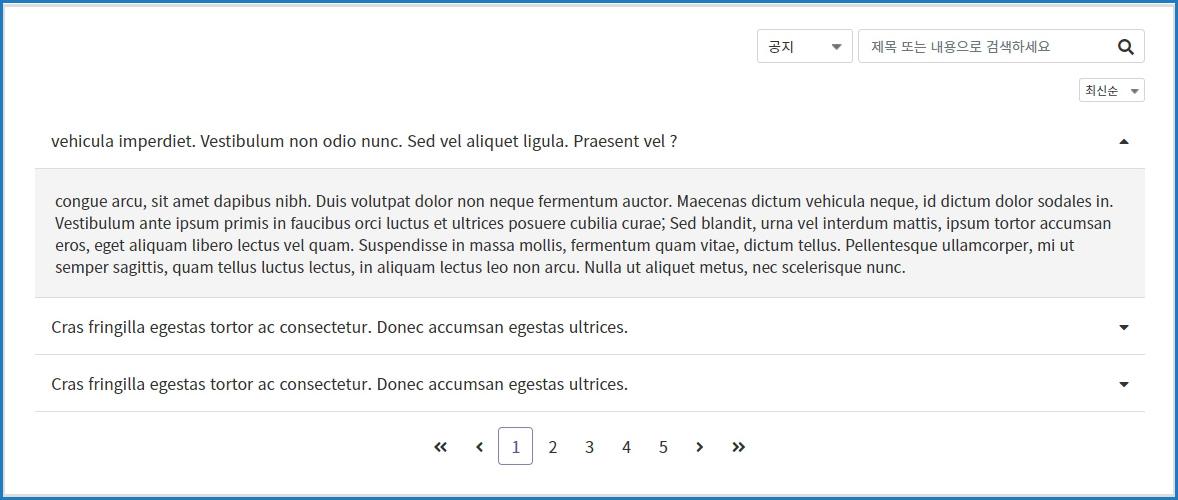
내용
| 항목 |
설명 |
| 게시판 |
- 게시판 연동 : 연동할 게시판을 선택합니다.
- 제목 : 게시판 연동 목록과 관리자페이지에 표시해 줄 게시판 제목을 설정합니다.
- 페이지당 글 수 : 한 페이지 내에 게시글을 몇 개씩 출력할 지 설정합니다.
|
| 게시판 카테고리 |
게시판 카테고리 사용 여부를 설정합니다.
카테고리 사용하기에 체크한 뒤 카테고리 목록을 수정할 수 있습니다.
|
| 게시판 요소 |
- 검색 사용하기 : 게시글 검색 기능을 사용 여부를 설정합니다.
- 페이징 사용하기 : 최근 게시글만 보여줄지 모든 게시글을 보여줄지 설정합니다.
- 글쓰기 버튼 감추기 : 글쓰기 버튼 표시 여부를 설정합니다.
|
| 게시글 양식 |
게시글 작성 양식을 설정합니다.
- 약관 동의 사용하기 : 약관 동의 사용 여부를 설정합니다. (약관 내용은 자유롭게 수정할 수 있습니다.)
- CAPTCHA 사용하기 : 캡챠 사용 여부를 설정합니다. (관리페이지의 사이트 설정 > 외부 API 연동 > 캡챠에 구글 캡챠가 연동되어 있어야 사용할 수 있습니다.)
구글 캡챠 연동 바로가기 >
|
| 권한 |
게시판 기능에 대한 권한을 설정합니다. |
노출 항목
|
FAQ형 게시판 블럭의 경우 노출 항목을 변경할 수 없습니다.
|
디자인
| 항목 |
설명 |
| 게시판 |
게시판 항목의 디자인을 설정합니다.
- 제목 글자 색상 : 게시글 제목의 글자 색상을 설정합니다.
- 제목 배경 색상 : 게시글 제목 영역의 배경 색상을 설정합니다.
- 내용 글자 색상 : 게시글 내용의 글자 색상을 설정합니다.
- 내용 배경 색상 : 게시글 내용 영역의 배경 색상을 설정합니다.
- 선 색상 : 게시판의 구분선 색상을 설정합니다.
|
| 버튼 |
글쓰기 버튼의 디자인을 설정합니다. |
레이아웃
| 항목 |
설명 |
| 너비 |
블럭 안에 컨텐츠가 들어가는 영역의 기본 너비를 설정합니다.
- 본문 너비 : 글로벌 디자인 설정에서 적용한 본문폭 너비에 맞게 설정합니다.
- 채우기 : 컨텐츠 영역의 너비를 화면에 꽉 맞게 채웁니다.
|
| 좌우 여백 |
블럭의 좌우 여백을 설정합니다. |
| 상단 여백 |
블럭 상단의 여백을 설정합니다. |
| 하단 여백 |
블럭 하단의 여백을 설정합니다. |
| 정렬 |
글쓰기 버튼의 정렬을 설정합니다. |
배경
블럭에 대한 배경을 설정합니다. 색 또는 이미지로 설정할 수 있습니다.
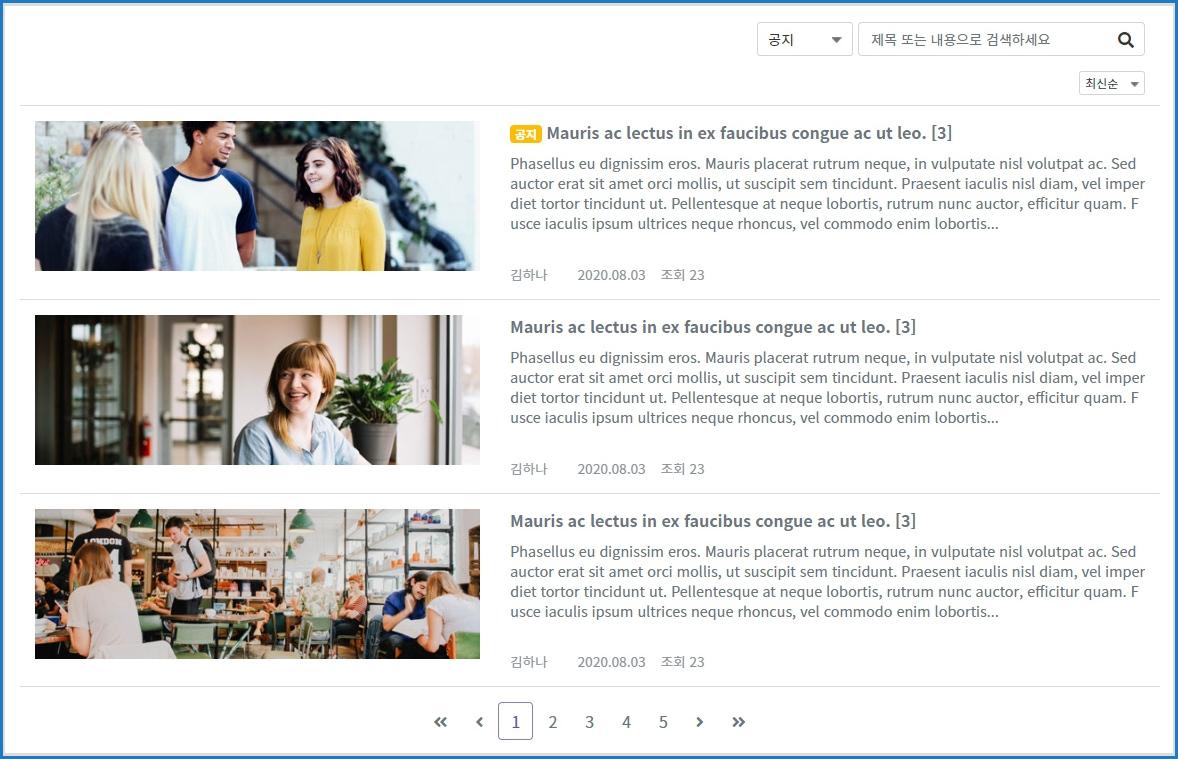
[블로그형A 게시판 블럭]
내용
| 항목 |
설명 |
| 게시판 |
- 게시판 연동 : 연동할 게시판을 선택합니다.
- 제목 : 게시판 연동 목록과 관리자페이지에 표시해 줄 게시판 제목을 설정합니다.
- 페이지당 글 수 : 한 페이지 내에 게시글을 몇 개씩 출력할 지 설정합니다.
|
| 게시판 카테고리 |
게시판 카테고리 사용 여부를 설정합니다.
카테고리 사용하기에 체크한 뒤 카테고리 목록을 수정할 수 있습니다.
|
| 게시판 요소 |
- 검색 사용하기 : 게시글 검색 기능을 사용 여부를 설정합니다.
- 페이징 사용하기 : 최근 게시글만 보여줄지 모든 게시글을 보여줄지 설정합니다.
- 글쓰기 버튼 감추기 : 글쓰기 버튼 표시 여부를 설정합니다.
|
| 게시글 양식 |
게시글 작성 양식을 설정합니다.
- 약관 동의 사용하기 : 약관 동의 사용 여부를 설정합니다. (약관 내용은 자유롭게 수정할 수 있습니다.)
- CAPTCHA 사용하기 : 캡챠 사용 여부를 설정합니다. (관리페이지의 사이트 설정 > 외부 API 연동 > 캡챠에 구글 캡챠가 연동되어 있어야 사용할 수 있습니다.)
구글 캡챠 연동 바로가기 >
|
| 권한 |
게시판 기능에 대한 권한을 설정합니다. |
| 노출 항목 |
목록에 표시해 줄 항목을 설정합니다.
블로그형A 게시판 블럭의 경우 썸네일과 제목, 내용은 항상 노출됩니다.
|
디자인
| 항목 |
설명 |
| 게시판 |
게시판 항목의 디자인을 설정합니다.
- 제목 글자 색상 : 게시글 제목의 글자 색상을 설정합니다.
- 내용 글자 색상 : 게시글 내용의 글자 색상을 설정합니다.
- 선 색상 : 게시판의 구분선 색상을 설정합니다.
|
| 버튼 |
글쓰기 버튼의 디자인을 설정합니다. |
레이아웃
| 항목 |
설명 |
| 너비 |
블럭 안에 컨텐츠가 들어가는 영역의 기본 너비를 설정합니다.
- 본문 너비 : 글로벌 디자인 설정에서 적용한 본문폭 너비에 맞게 설정합니다.
- 채우기 : 컨텐츠 영역의 너비를 화면에 꽉 맞게 채웁니다.
|
| 좌우 여백 |
블럭의 좌우 여백을 설정합니다. |
| 상단 여백 |
블럭 상단의 여백을 설정합니다. |
| 하단 여백 |
블럭 하단의 여백을 설정합니다. |
| 정렬 |
글쓰기 버튼의 정렬을 설정합니다. |
배경
블럭에 대한 배경을 설정합니다. 색 또는 이미지로 설정할 수 있습니다.
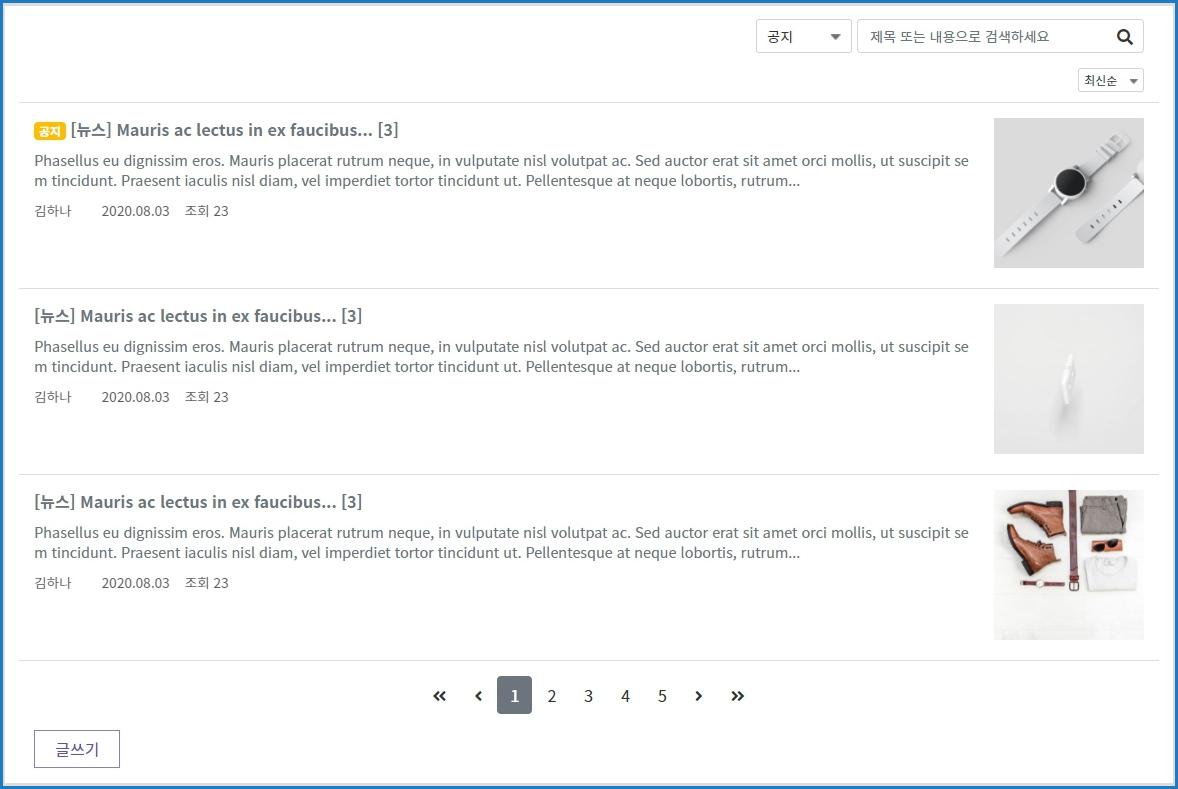
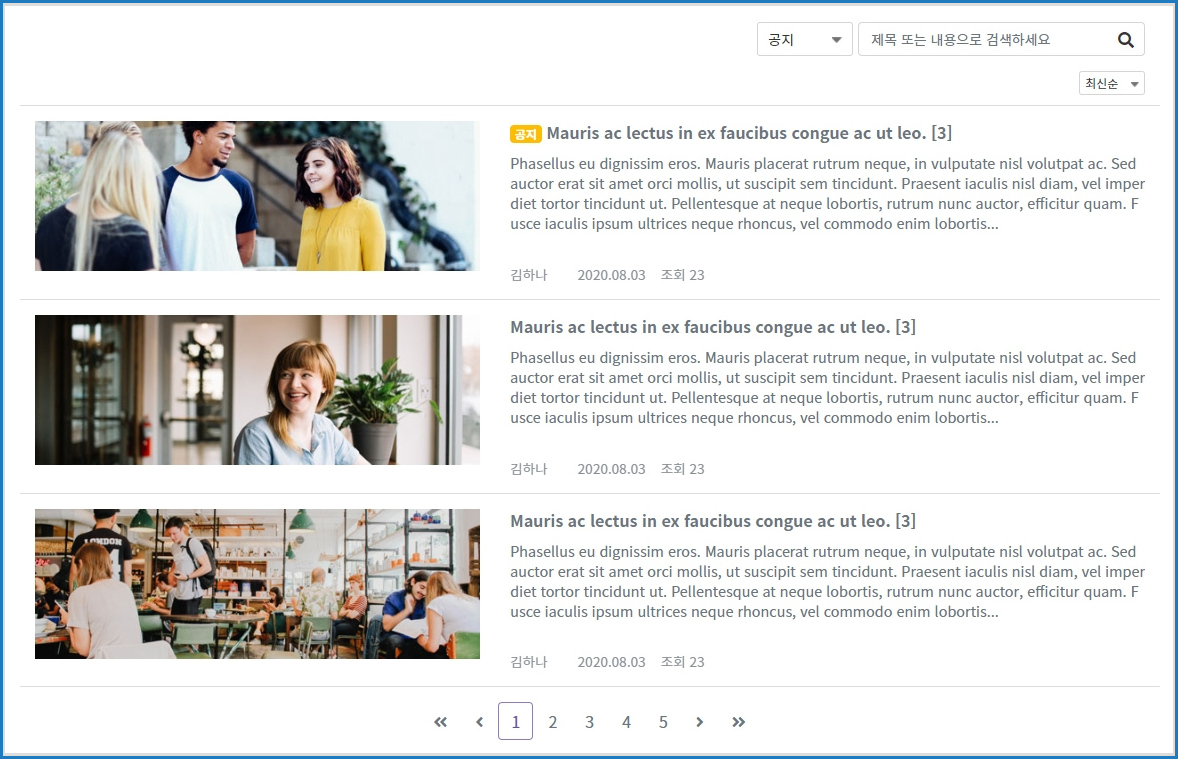
[블로그형B 게시판 블럭]
내용
| 항목 |
설명 |
| 게시판 |
- 게시판 연동 : 연동할 게시판을 선택합니다.
- 제목 : 게시판 연동 목록과 관리자페이지에 표시해 줄 게시판 제목을 설정합니다.
- 페이지당 글 수 : 한 페이지 내에 게시글을 몇 개씩 출력할 지 설정합니다.
|
| 게시판 카테고리 |
게시판 카테고리 사용 여부를 설정합니다.
카테고리 사용하기에 체크한 뒤 카테고리 목록을 수정할 수 있습니다.
|
| 게시판 요소 |
- 검색 사용하기 : 게시글 검색 기능을 사용 여부를 설정합니다.
- 페이징 사용하기 : 최근 게시글만 보여줄지 모든 게시글을 보여줄지 설정합니다.
- 글쓰기 버튼 감추기 : 글쓰기 버튼 표시 여부를 설정합니다.
|
| 게시글 양식 |
게시글 작성 양식을 설정합니다.
- 약관 동의 사용하기 : 약관 동의 사용 여부를 설정합니다. (약관 내용은 자유롭게 수정할 수 있습니다.)
- CAPTCHA 사용하기 : 캡챠 사용 여부를 설정합니다. (관리페이지의 사이트 설정 > 외부 API 연동 > 캡챠에 구글 캡챠가 연동되어 있어야 사용할 수 있습니다.)
구글 캡챠 연동 바로가기 >
|
| 권한 |
게시판 기능에 대한 권한을 설정합니다. |
| 노출 항목 |
목록에 표시해 줄 항목을 설정합니다.
블로그형B 게시판 블럭의 경우 썸네일과 제목, 내용은 항상 노출됩니다.
|
디자인
| 항목 |
설명 |
| 게시판 |
게시판 항목의 디자인을 설정합니다.
- 제목 글자 색상 : 게시글 제목의 글자 색상을 설정합니다.
- 내용 글자 색상 : 게시글 내용의 글자 색상을 설정합니다.
- 선 색상 : 게시판의 구분선 색상을 설정합니다.
|
| 버튼 |
글쓰기 버튼의 디자인을 설정합니다. |
레이아웃
| 항목 |
설명 |
| 너비 |
블럭 안에 컨텐츠가 들어가는 영역의 기본 너비를 설정합니다.
- 본문 너비 : 글로벌 디자인 설정에서 적용한 본문폭 너비에 맞게 설정합니다.
- 채우기 : 컨텐츠 영역의 너비를 화면에 꽉 맞게 채웁니다.
|
| 좌우 여백 |
블럭의 좌우 여백을 설정합니다. |
| 상단 여백 |
블럭 상단의 여백을 설정합니다. |
| 하단 여백 |
블럭 하단의 여백을 설정합니다. |
| 정렬 |
글쓰기 버튼의 정렬을 설정합니다. |
배경
블럭에 대한 배경을 설정합니다. 색 또는 이미지로 설정할 수 있습니다.
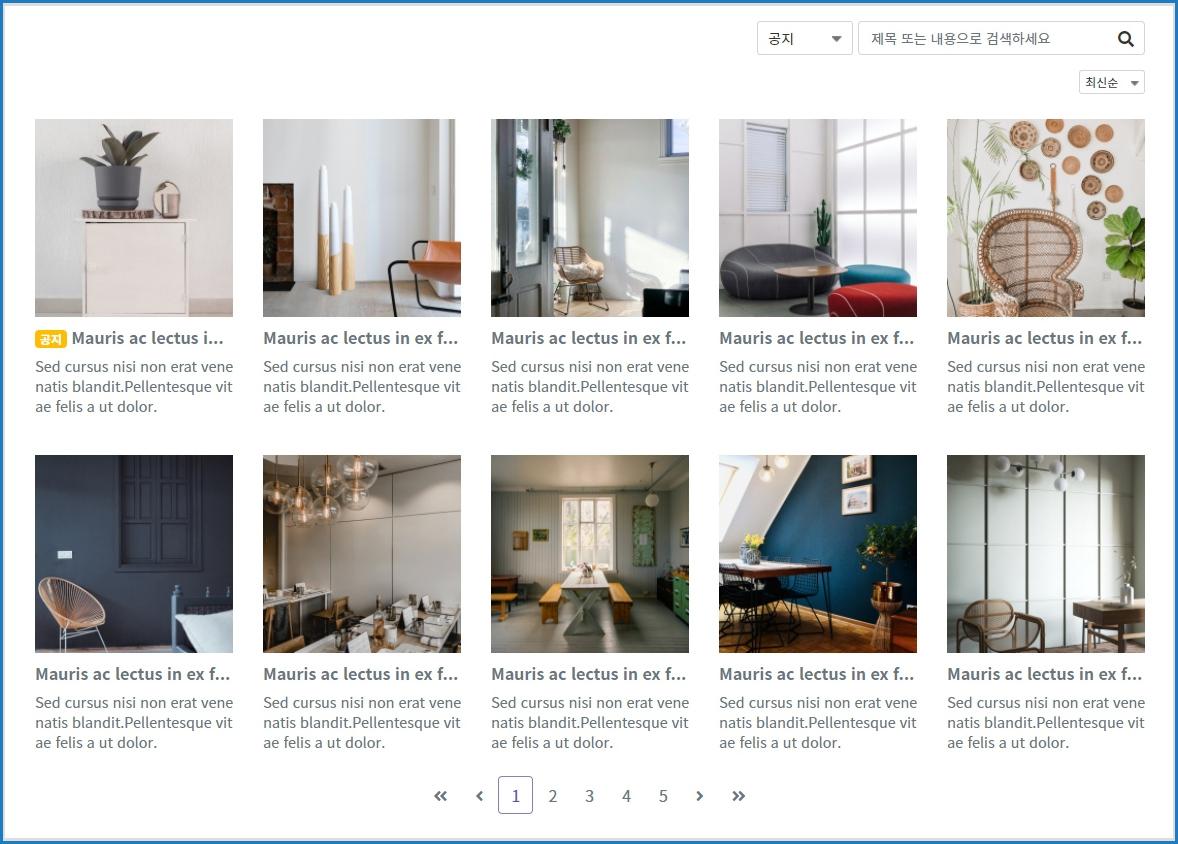
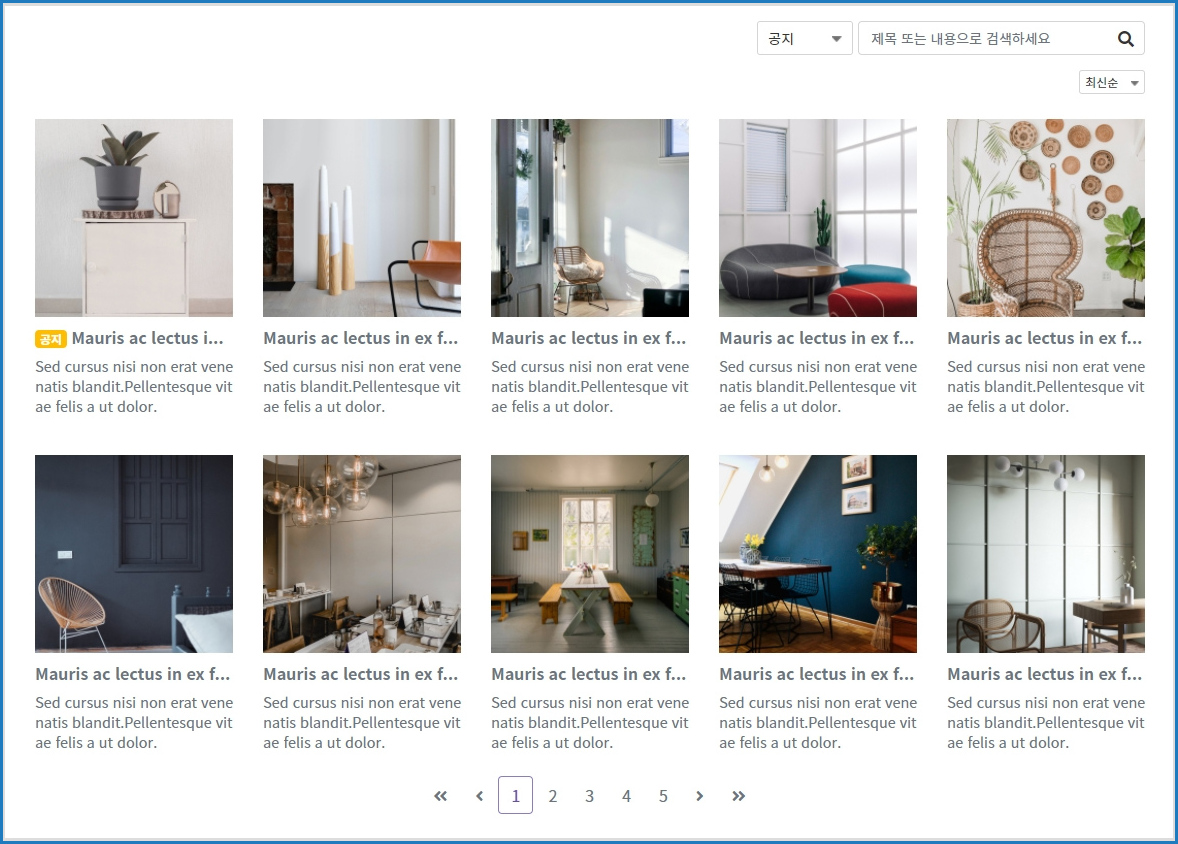
[갤러리형 게시판 블럭]
내용
| 항목 |
설명 |
| 게시판 |
- 게시판 연동 : 연동할 게시판을 선택합니다.
- 제목 : 게시판 연동 목록과 관리자페이지에 표시해 줄 게시판 제목을 설정합니다.
- 페이지당 글 수 : 한 페이지 내에 게시글을 몇 개씩 출력할 지 설정합니다.
|
| 게시판 카테고리 |
게시판 카테고리 사용 여부를 설정합니다.
카테고리 사용하기에 체크한 뒤 카테고리 목록을 수정할 수 있습니다.
|
| 게시판 요소 |
- 검색 사용하기 : 게시글 검색 기능을 사용 여부를 설정합니다.
- 페이징 사용하기 : 최근 게시글만 보여줄지 모든 게시글을 보여줄지 설정합니다.
- 글쓰기 버튼 감추기 : 글쓰기 버튼 표시 여부를 설정합니다.
|
| 게시글 양식 |
게시글 작성 양식을 설정합니다.
- 약관 동의 사용하기 : 약관 동의 사용 여부를 설정합니다. (약관 내용은 자유롭게 수정할 수 있습니다.)
- CAPTCHA 사용하기 : 캡챠 사용 여부를 설정합니다. (관리페이지의 사이트 설정 > 외부 API 연동 > 캡챠에 구글 캡챠가 연동되어 있어야 사용할 수 있습니다.)
구글 캡챠 연동 바로가기 >
|
| 권한 |
게시판 기능에 대한 권한을 설정합니다. |
| 노출 항목 |
목록에 표시해 줄 항목을 설정합니다.
갤러리형 게시판 블럭의 경우 썸네일과 제목은 항상 노출됩니다.
|
디자인
| 항목 |
설명 |
| 게시판 |
게시판 항목의 디자인을 설정합니다.
- 가로 개수 : 가로 한 줄에 몇 개의 게시글을 표시할지 설정합니다.
- 제목 글자 색상 : 게시글 제목의 글자 색상을 설정합니다.
- 내용 글자 색상 : 게시글 내용의 글자 색상을 설정합니다.
|
| 버튼 |
글쓰기 버튼의 디자인을 설정합니다. |
레이아웃
| 항목 |
설명 |
| 너비 |
블럭 안에 컨텐츠가 들어가는 영역의 기본 너비를 설정합니다.
- 본문 너비 : 글로벌 디자인 설정에서 적용한 본문폭 너비에 맞게 설정합니다.
- 채우기 : 컨텐츠 영역의 너비를 화면에 꽉 맞게 채웁니다.
|
| 좌우 여백 |
블럭의 좌우 여백을 설정합니다. |
| 상단 여백 |
블럭 상단의 여백을 설정합니다. |
| 하단 여백 |
블럭 하단의 여백을 설정합니다. |
| 정렬 |
글쓰기 버튼의 정렬을 설정합니다. |
배경
블럭에 대한 배경을 설정합니다. 색 또는 이미지로 설정할 수 있습니다.
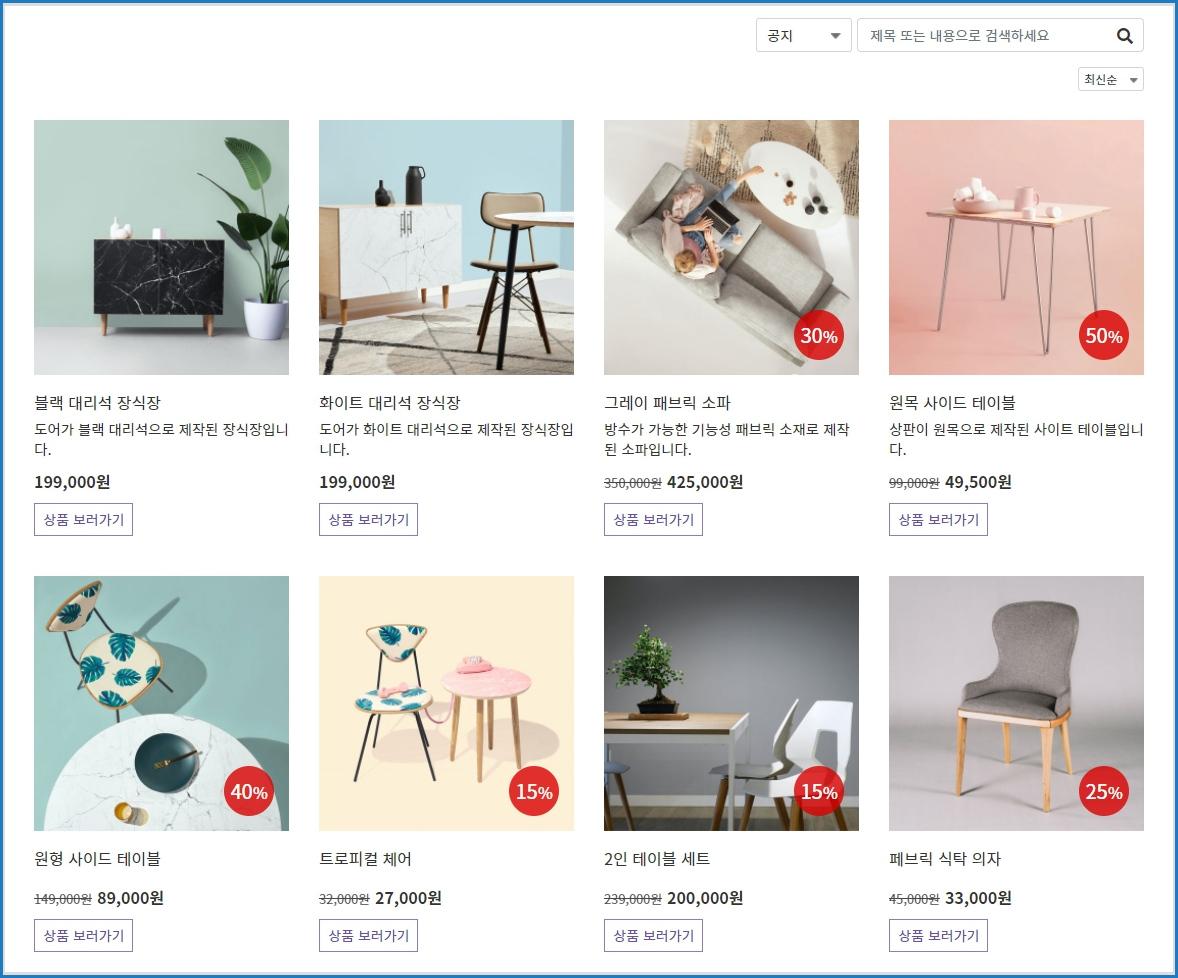
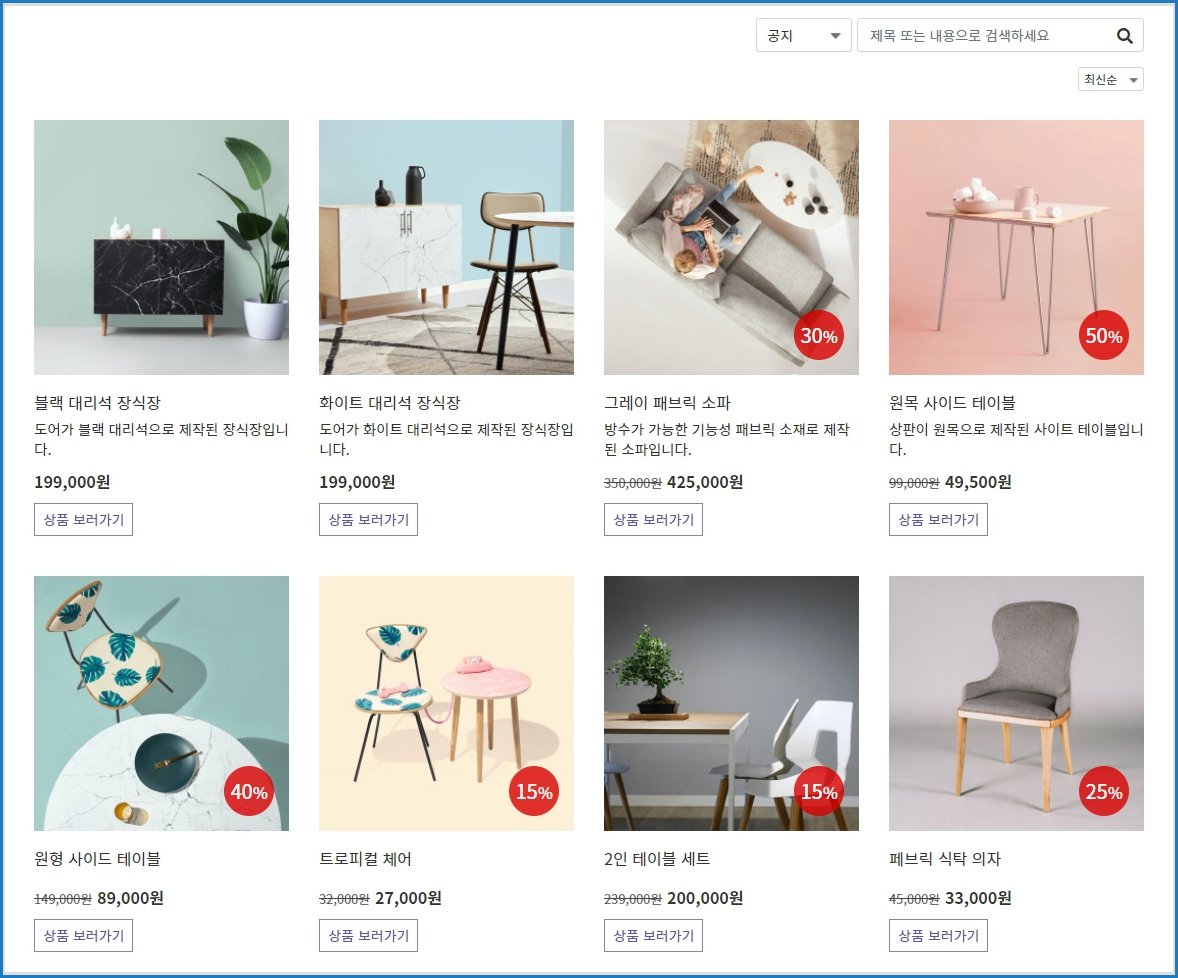
[갤러리형 상품 게시판 블럭]
내용
| 항목 |
설명 |
| 게시판 |
- 제목 : 관리자페이지에 표시해 줄 게시판 제목을 설정합니다.
- 페이지당 글 수 : 한 페이지 내에 게시글을 몇 개씩 출력할 지 설정합니다.
|
| 게시판 카테고리 |
게시판 카테고리 사용 여부를 설정합니다.
카테고리 사용하기에 체크한 뒤 카테고리 목록을 수정할 수 있습니다.
|
| 게시판 요소 |
- 검색 사용하기 : 게시글 검색 기능을 사용 여부를 설정합니다.
- 페이징 사용하기 : 최근 게시글만 보여줄지 모든 게시글을 보여줄지 설정합니다.
|
디자인
| 항목 |
설명 |
| 게시판 |
게시판 항목의 디자인을 설정합니다.
- 가로 개수 : 가로 한 줄에 몇 개의 게시글을 표시할지 설정합니다.
- 상품명 색상 : 상품명의 색상을 설정합니다.
- 기존가 색상 : 기존가의 색상을 설정합니다.
- 할인 배지 색상 : 할인 색상을 설정합니다.
|
| 버튼 |
상품 보러가기 버튼의 디자인을 설정합니다. |
레이아웃
| 항목 |
설명 |
| 너비 |
블럭 안에 컨텐츠가 들어가는 영역의 기본 너비를 설정합니다.
- 본문 너비 : 글로벌 디자인 설정에서 적용한 본문폭 너비에 맞게 설정합니다.
- 채우기 : 컨텐츠 영역의 너비를 화면에 꽉 맞게 채웁니다.
|
| 좌우 여백 |
블럭의 좌우 여백을 설정합니다. |
| 상단 여백 |
블럭 상단의 여백을 설정합니다. |
| 하단 여백 |
블럭 하단의 여백을 설정합니다. |
| 정렬 |
글쓰기 버튼의 정렬을 설정합니다. |
배경
블럭에 대한 배경을 설정합니다. 색 또는 이미지로 설정할 수 있습니다.
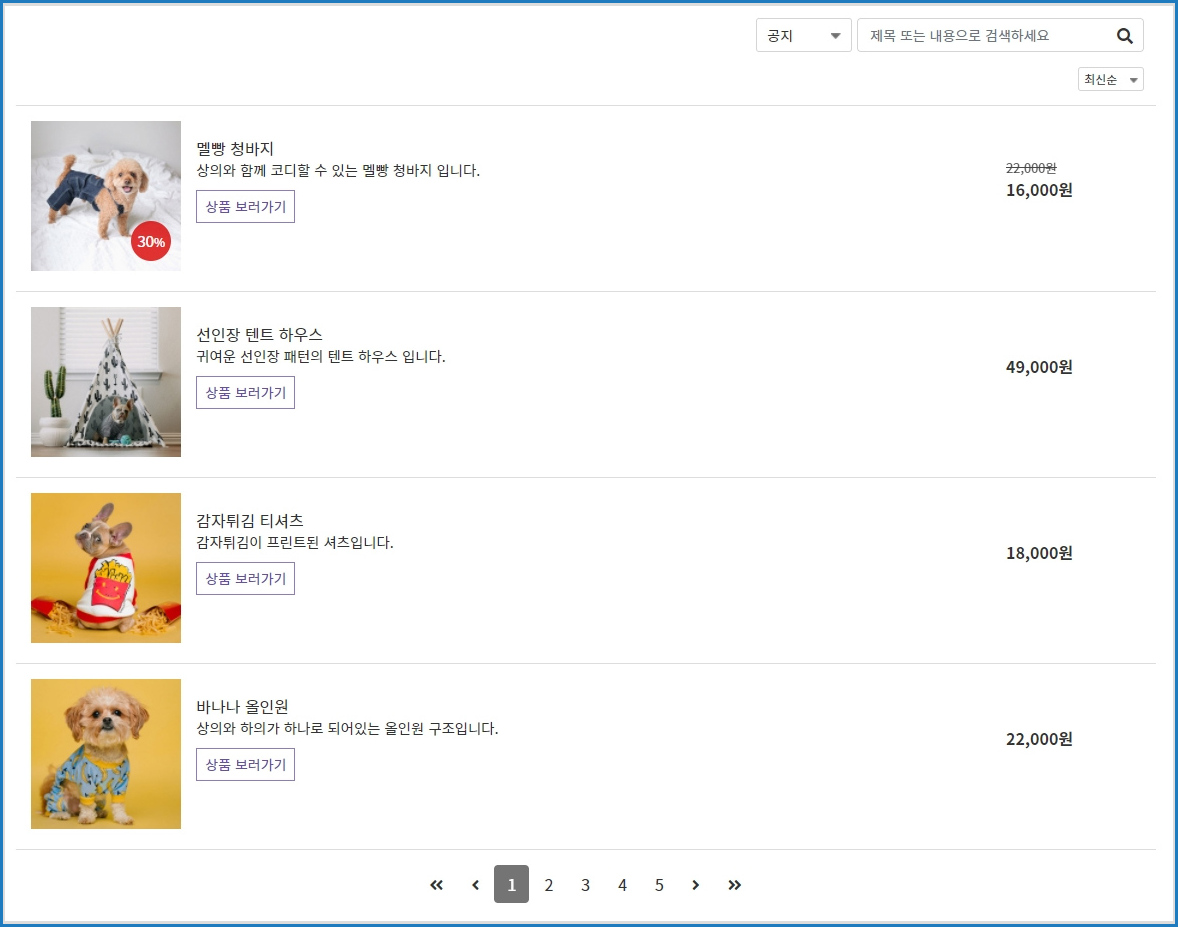
[리스트형 상품 게시판 블럭]
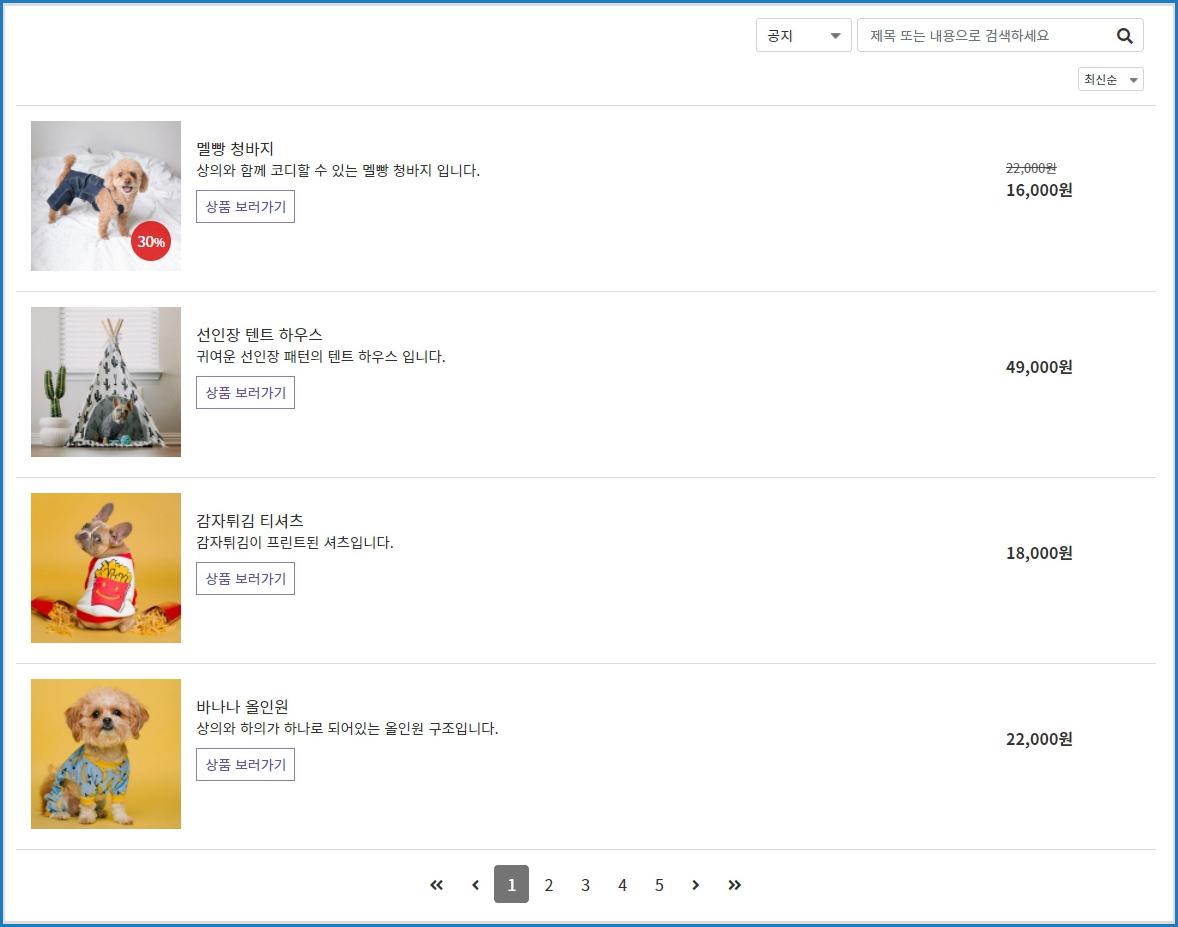
내용
| 항목 |
설명 |
| 게시판 |
- 제목 : 관리자페이지에 표시해 줄 게시판 제목을 설정합니다.
- 페이지당 글 수 : 한 페이지 내에 게시글을 몇 개씩 출력할 지 설정합니다.
|
| 게시판 카테고리 |
게시판 카테고리 사용 여부를 설정합니다.
카테고리 사용하기에 체크한 뒤 카테고리 목록을 수정할 수 있습니다.
|
| 게시판 요소 |
- 검색 사용하기 : 게시글 검색 기능을 사용 여부를 설정합니다.
- 페이징 사용하기 : 최근 게시글만 보여줄지 모든 게시글을 보여줄지 설정합니다.
|
디자인
| 항목 |
설명 |
| 게시판 |
게시판 항목의 디자인을 설정합니다.
- 상품명 색상 : 상품명의 색상을 설정합니다.
- 기존가 색상 : 기존가의 색상을 설정합니다.
- 할인 배지 색상 : 할인 색상을 설정합니다.
|
| 버튼 |
상품 보러가기 버튼의 디자인을 설정합니다. |
레이아웃
| 항목 |
설명 |
| 너비 |
블럭 안에 컨텐츠가 들어가는 영역의 기본 너비를 설정합니다.
- 본문 너비 : 글로벌 디자인 설정에서 적용한 본문폭 너비에 맞게 설정합니다.
- 채우기 : 컨텐츠 영역의 너비를 화면에 꽉 맞게 채웁니다.
|
| 좌우 여백 |
블럭의 좌우 여백을 설정합니다. |
| 상단 여백 |
블럭 상단의 여백을 설정합니다. |
| 하단 여백 |
블럭 하단의 여백을 설정합니다. |
| 정렬 |
글쓰기 버튼의 정렬을 설정합니다. |
배경
블럭에 대한 배경을 설정합니다. 색 또는 이미지로 설정할 수 있습니다.


No comments to display
No comments to display