
파일 관리자
관리자 페이지 [홈페이지 설정] / [파일 관리자]
파일 관리자 클릭시, 오픈되는 파일관리창에서 파일을 업로드하거나 삭제할 수 있습니다.
해당 창에 이미지를 마우스로 드래그&드롭하여 추가할 수 있으며, 업로드 파일 선택을 통해 파일을 추가하거나, 폴더 선택을 통해 폴더 자체를 업로드할 수 있습니다.
상단의 보기 버튼을 클릭하여 리스트로 보기 또는 아이콘으로 보기로 변경할 수 있습니다.
파일을 우클릭하여 파일을 편집할 수 있습니다.
자세한 내용은 아래 안내를 참고해 주시기 바랍니다.
https://docs.dothome.co.kr/books/02/draft/265
관리자 페이지의 상단 메뉴의 사이트 설정을 클릭하시면 좌측에 사이트 설정에 대한 메뉴들이 나옵니다.
좌측 메뉴에서 파일 관리자를 클릭하시면 파일관리창이 오픈됩니다.
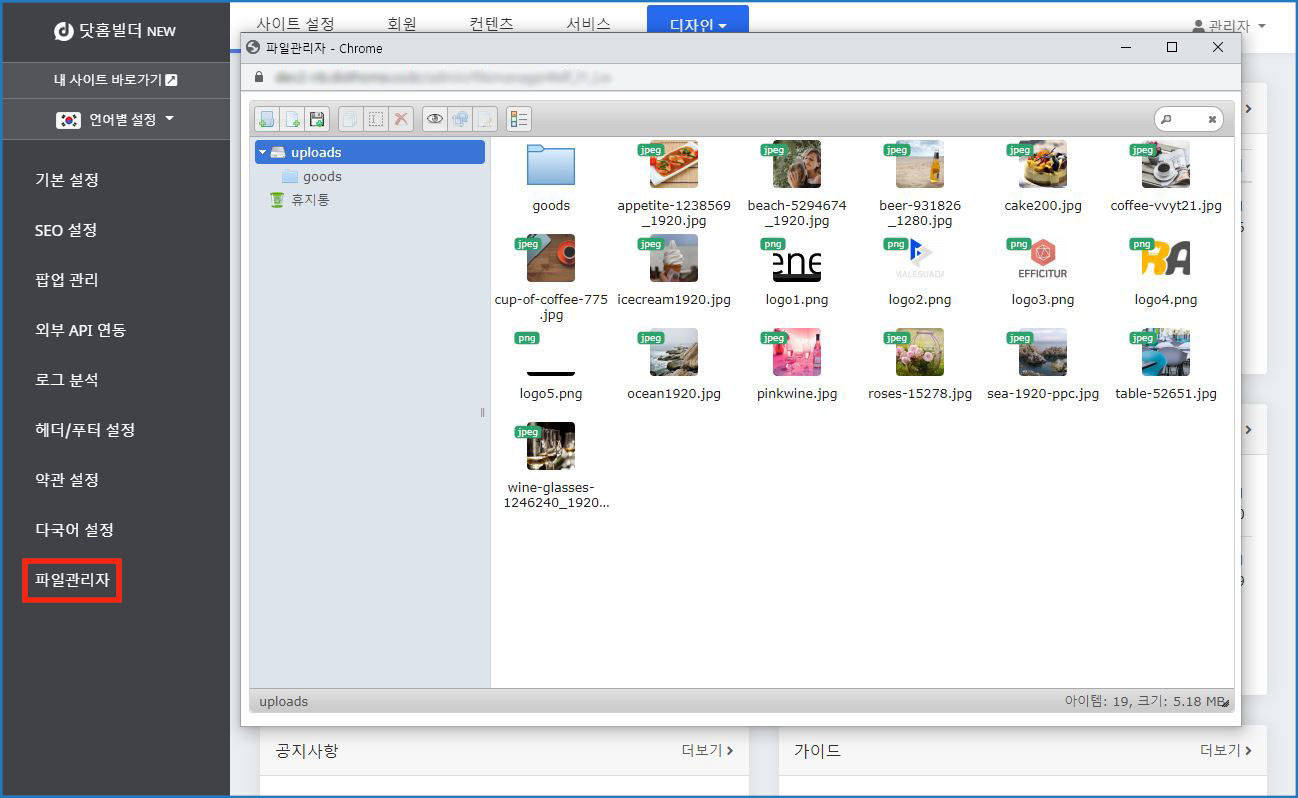
[파일관리자 메뉴 및 기본화면]
별도의 FTP 로그인 없이 파일관리창에서 파일을 업로드하거나 삭제할 수 있습니다.
이미지 업로드하기
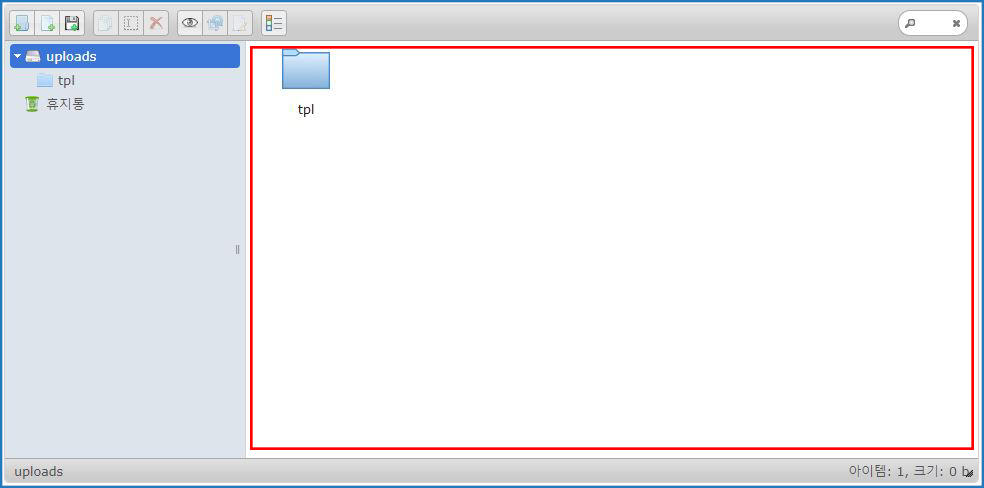
[파일관리자 이미지 영역 화면]
표시한 부분에 이미지를 마우스로 드래그&드롭하여 추가할 수 있습니다.
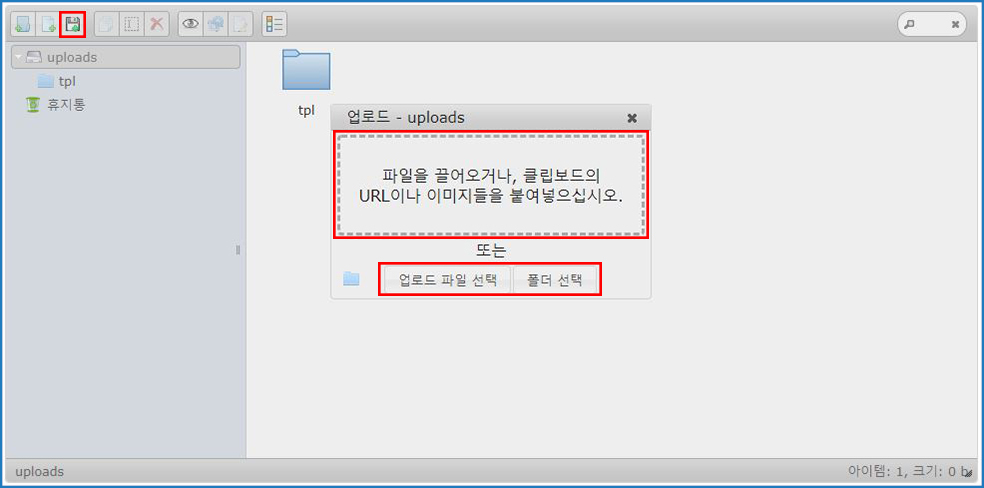
[파일관리자 드래그앤드롭 화면]
상단의 파일 업로드 버튼을 눌러 파일 업로드 창을 통해 업로드 할 수도 있습니다.
점선 박스 안에 파일을 드래그&드롭하거나 붙여넣을 수 있으며,
하단의 업로드 파일 선택을 통해 파일을 추가하거나, 폴더 선택을 통해 폴더 자체를 업로드할 수 있습니다.
파일 관리하기
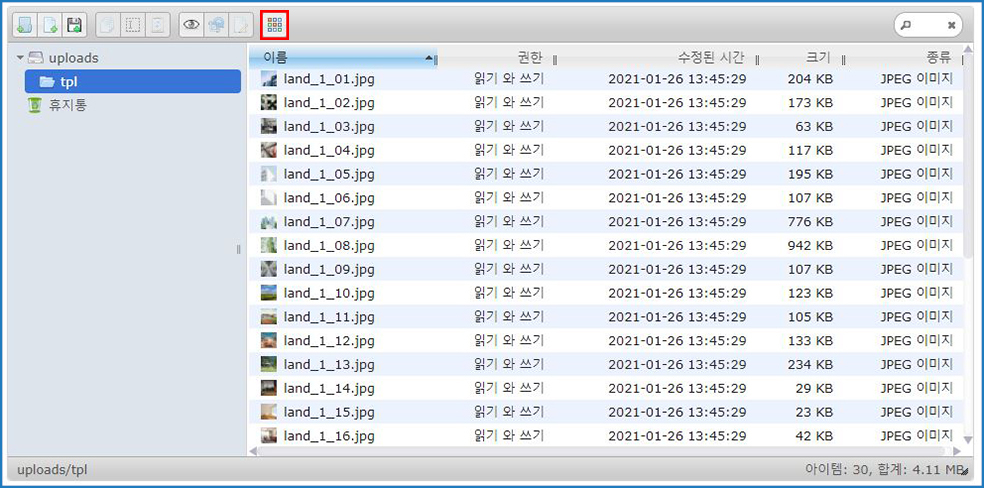
[파일관리자 파일 목록 화면]
상단의 보기 버튼을 클릭하여 리스트로 보기 또는 아이콘으로 보기로 변경할 수 있습니다.
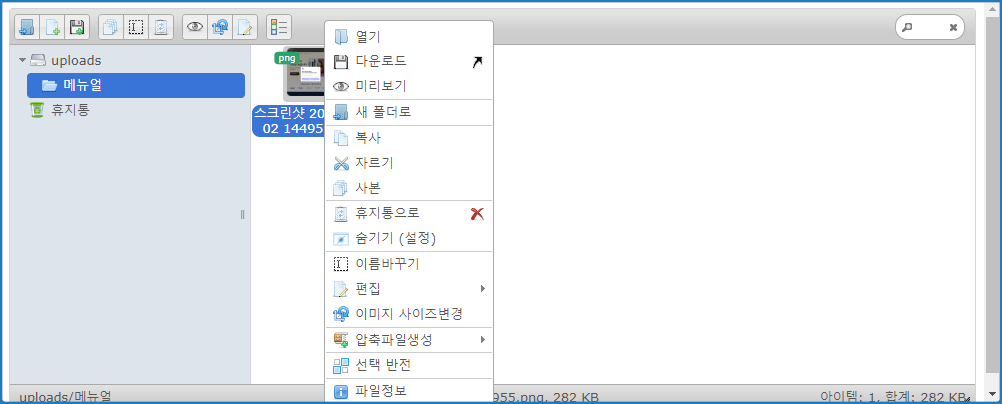
[파일관리자 파일 관리 메뉴 화면]
파일을 우클릭하여 파일을 편집할 수 있습니다.
| 항목 | 설명 |
| 열기 | 해당 파일을 새 창으로 보여줍니다. |
| 다운로드 | 해당 파일을 다운로드 합니다. |
| 미리보기 | 해당 파일 미리보기를 통해 확인할 수 있습니다. |
| 새 폴더로 | 새 폴더를 생성하여 해당 파일을 생성한 폴더 안으로 이동시킵니다. |
| 복사 | 해당 파일을 복사합니다. |
| 자르기 | 해당 파일을 자르기 한 뒤 다른 폴더에서 붙여넣기 하면 파일이 이동됩니다. |
| 사본 | 해당 파일의 사본을 생성합니다. |
| 휴지통으로 | 해당 파일을 삭제합니다. |
| 숨기기 | 해당 파일을 목록에서 숨깁니다. (빈 공간 우클릭 한 뒤 메뉴에서 숨겨진 파일 표시를 누르면 숨겨진 파일을 볼 수 있습니다.) |
| 이름바꾸기 | 파일 이름을 변경합니다. |
| 편집 | 이미지 편집기를 통해 이미지를 편집할 수 있습니다. |
| 이미지 사이즈 변경 | 이미지 크기 변경, 자르기, 회전 등을 적용할 수 있습니다. |
| 전체 선택 | 전체 파일을 선택합니다. |
| 선택 반전 | 현재 선택된 파일을 제외한 파일을 선택합니다. |
| 파일 정보 | 해당 파일의 파일명, 종류, 크기를 확인할 수 있습니다. |
No comments to display
No comments to display