
구글 애널리틱스 연동하기
관리자 페이지 [홈페이지 설정] / 구글 애널리틱스 연동하기
구글 마케팅 플랫폼 사이트로 이동하여 [Google Marketing Platform에 로그인]을 클릭하여, 구글 계정으로 로그인하시고, 계정이 없는 경우 회원가입 후 로그인
'애널리틱스'에서 [설정]을 클릭하여, 이동된 구글 애널리틱스 페이지에서 [측정 시작]을 눌러 계정을 생성합니다.
계정 정보 > 속성 정보 > 비즈니스 정보 > 약관 동의 > 데이터수집을 위한 [스트림 만들기]
만들어진 스트림의 측정 ID를 복사하여,
닷홈 빌더 관리자 페이지로 이동하여 [홈페이지 설정]- [로그 분석]-[구글 애널리틱스]-[추적 ID] 입력란에 복사한 코드를 붙여 넣은 후, [변경사항 저장]하여 적용
추적 ID 적용 후 실제 통계 정보가 연동되기 까지는 최대 7일의 시간이 소요될 수 있습니다. 연동이 완료되면 구글 애널리틱스에서 통계 정보를 확인할 수 있습니다.
자세한 내용은 아래 안내를 참고해 주시기 바랍니다.
https://docs.dothome.co.kr/books/02/page/c51ce
구글 마케팅 플랫폼 사이트로 이동하여 로그인 및 가입을 진행합니다.
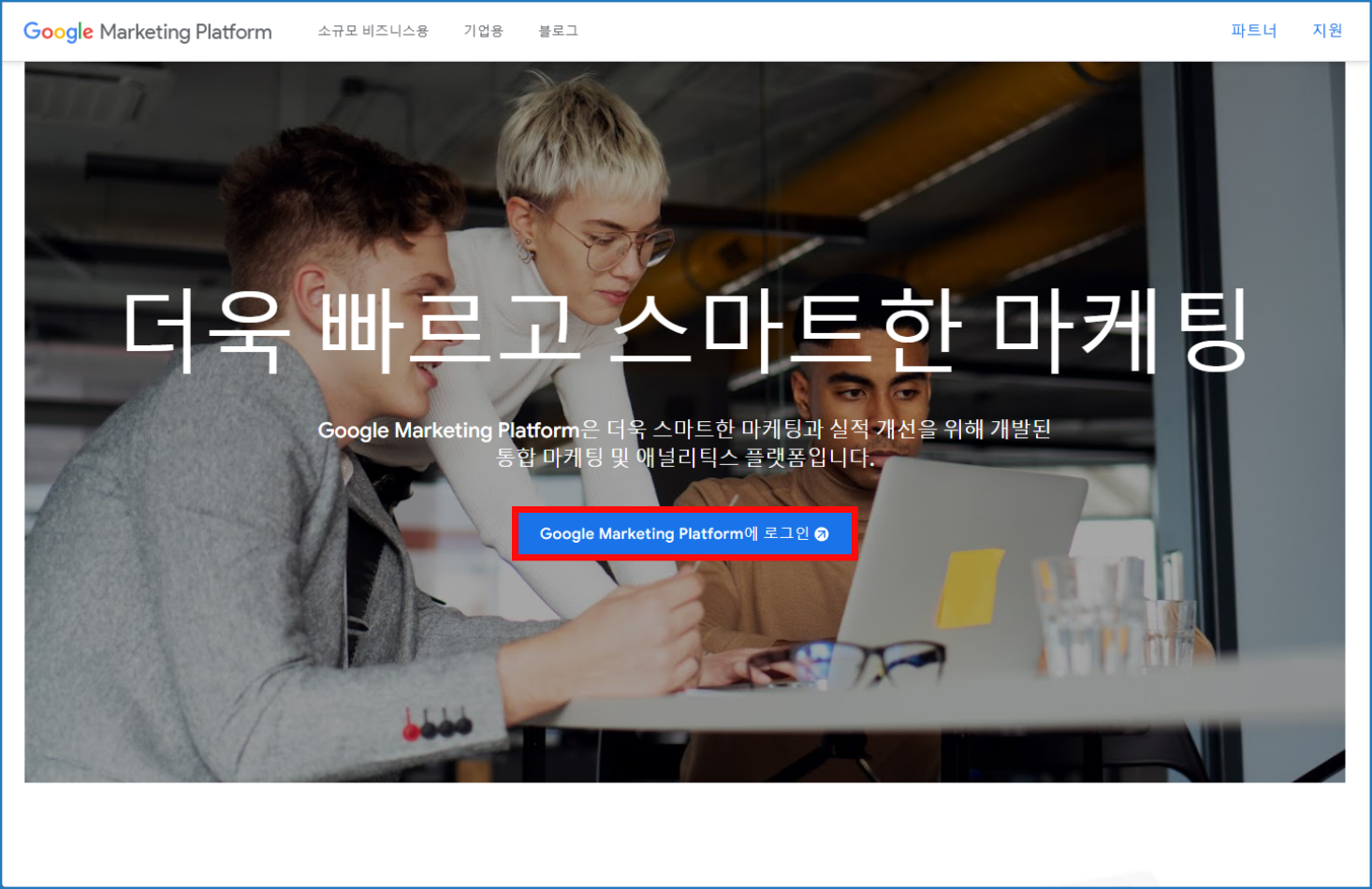
[구글 마케팅 플랫폼 접속 화면]
[Google Marketing Platform에 로그인]을 클릭합니다. 구글 계정이 있는 경우 구글 계정으로 로그인하시고, 구글 계정이 없는 경우 회원가입 후 로그인합니다.
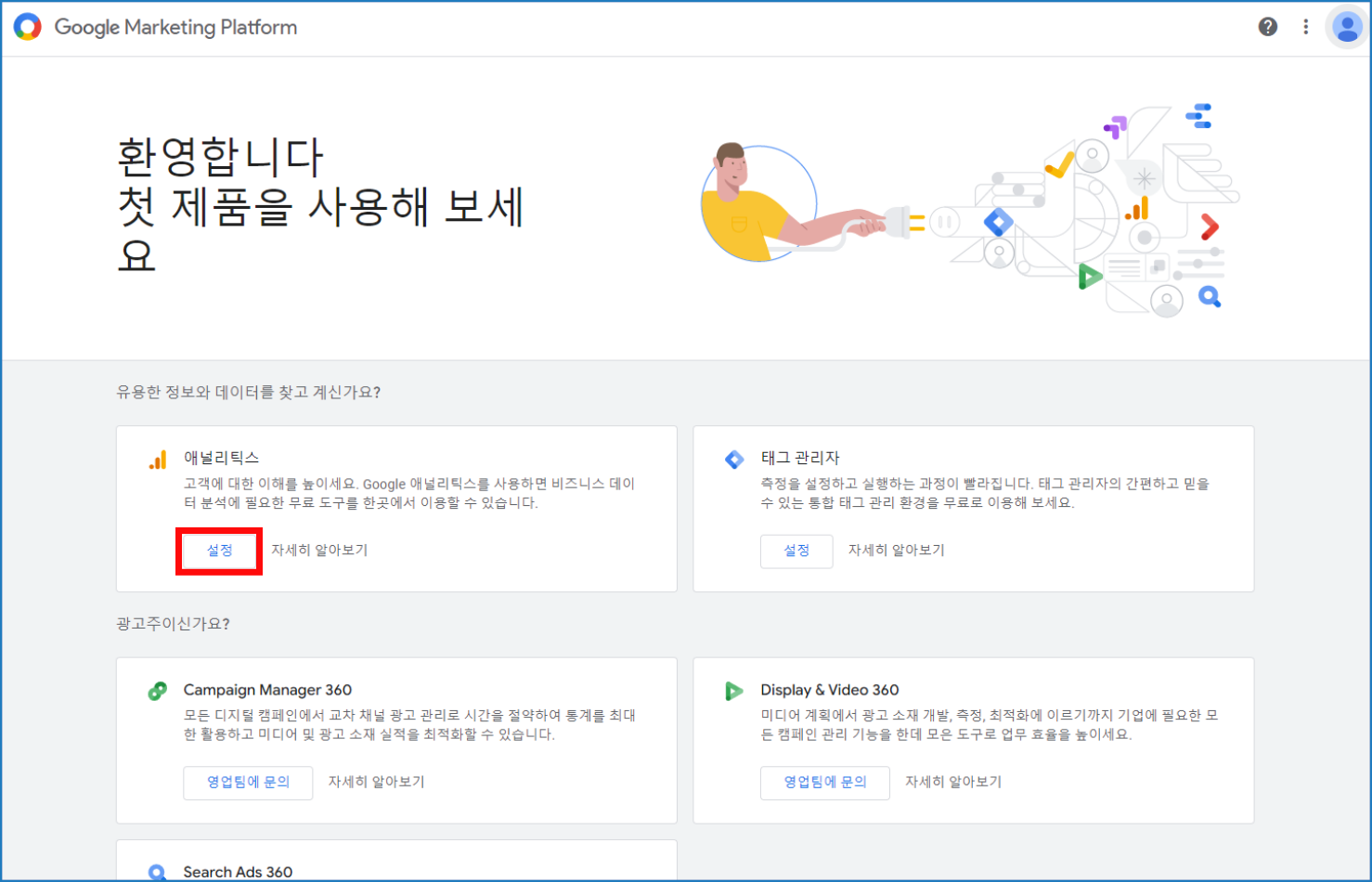
[구글 마케팅 플랫폼 초기 화면]
'애널리틱스'에서 [설정]을 클릭합니다.
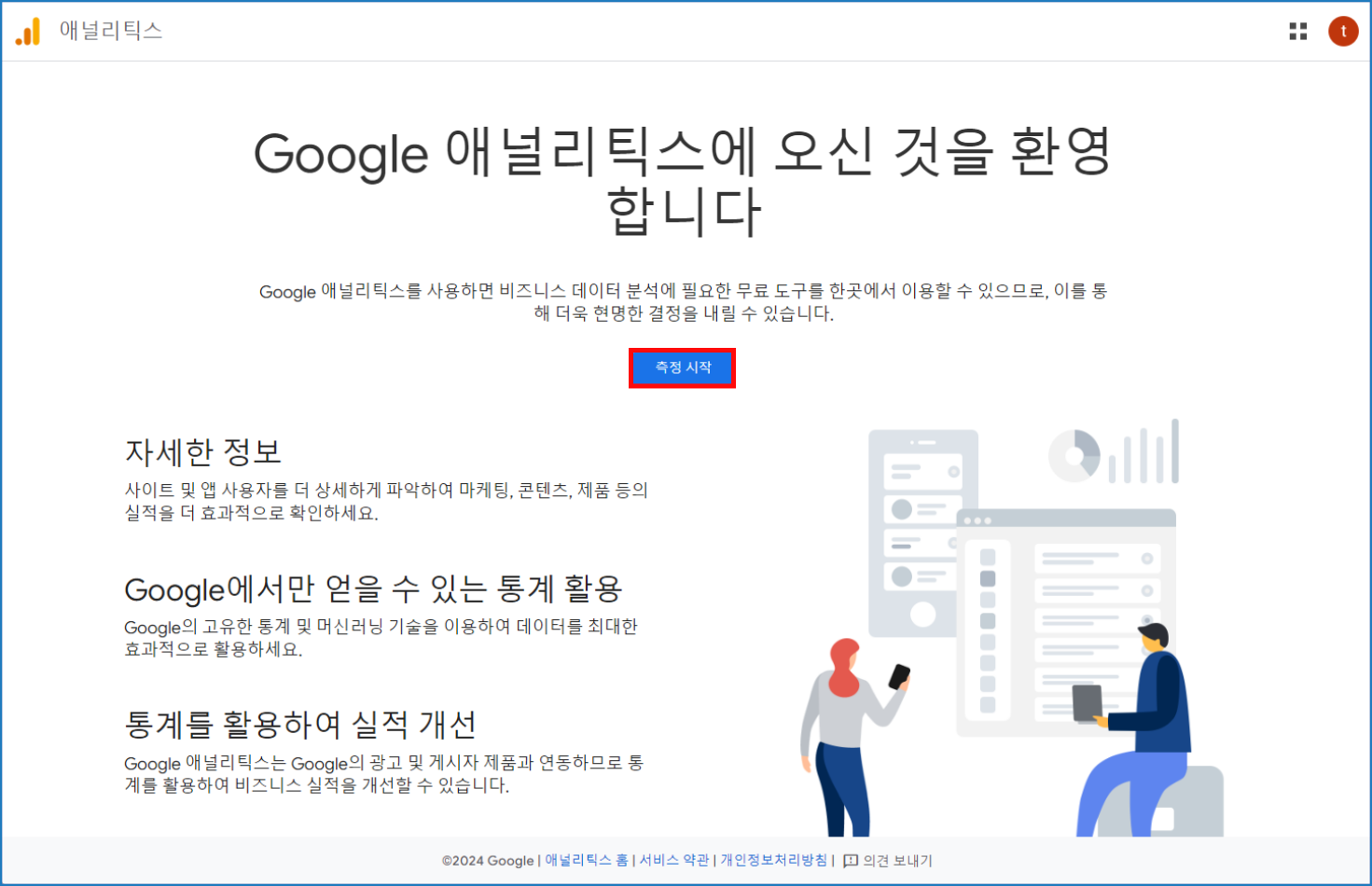
[구글 애널리틱스 접속 화면]
이동된 구글 애널리틱스 페이지에서 [측정 시작]을 눌러 계정을 생성합니다.
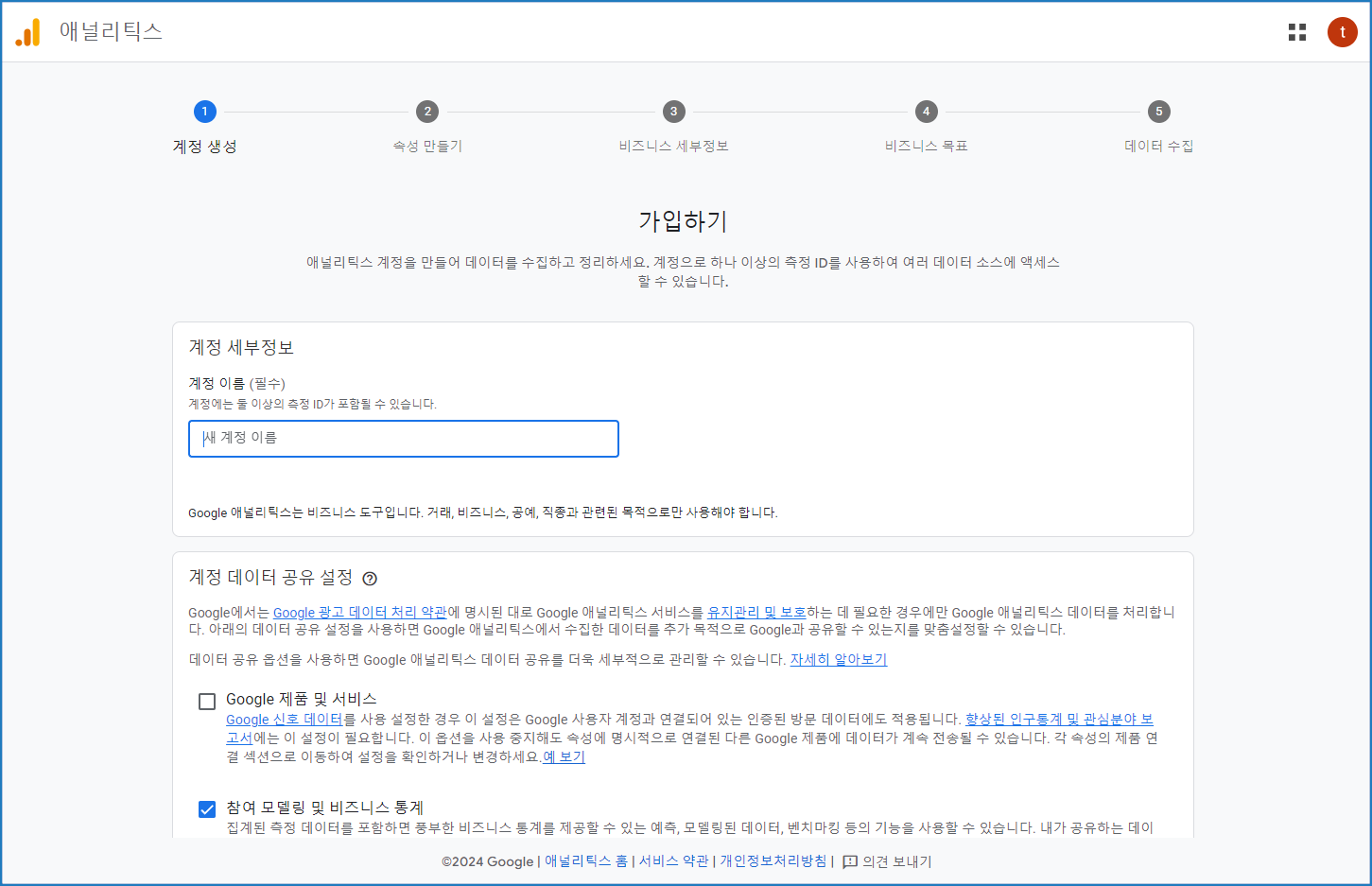
[구글 애널리틱스 계정 정보 입력 화면]
계정 정보를 입력합니다.
입력 후 '다음' 버튼을 눌러 다음 단계로 진행합니다.
[구글 애널리틱스 속성 정보 입력 화면]
속성 정보를 입력합니다.
속성 이름을 적은 뒤, 시간대는 대한민국, 통화는 대한민국 원으로 선택해 주세요.
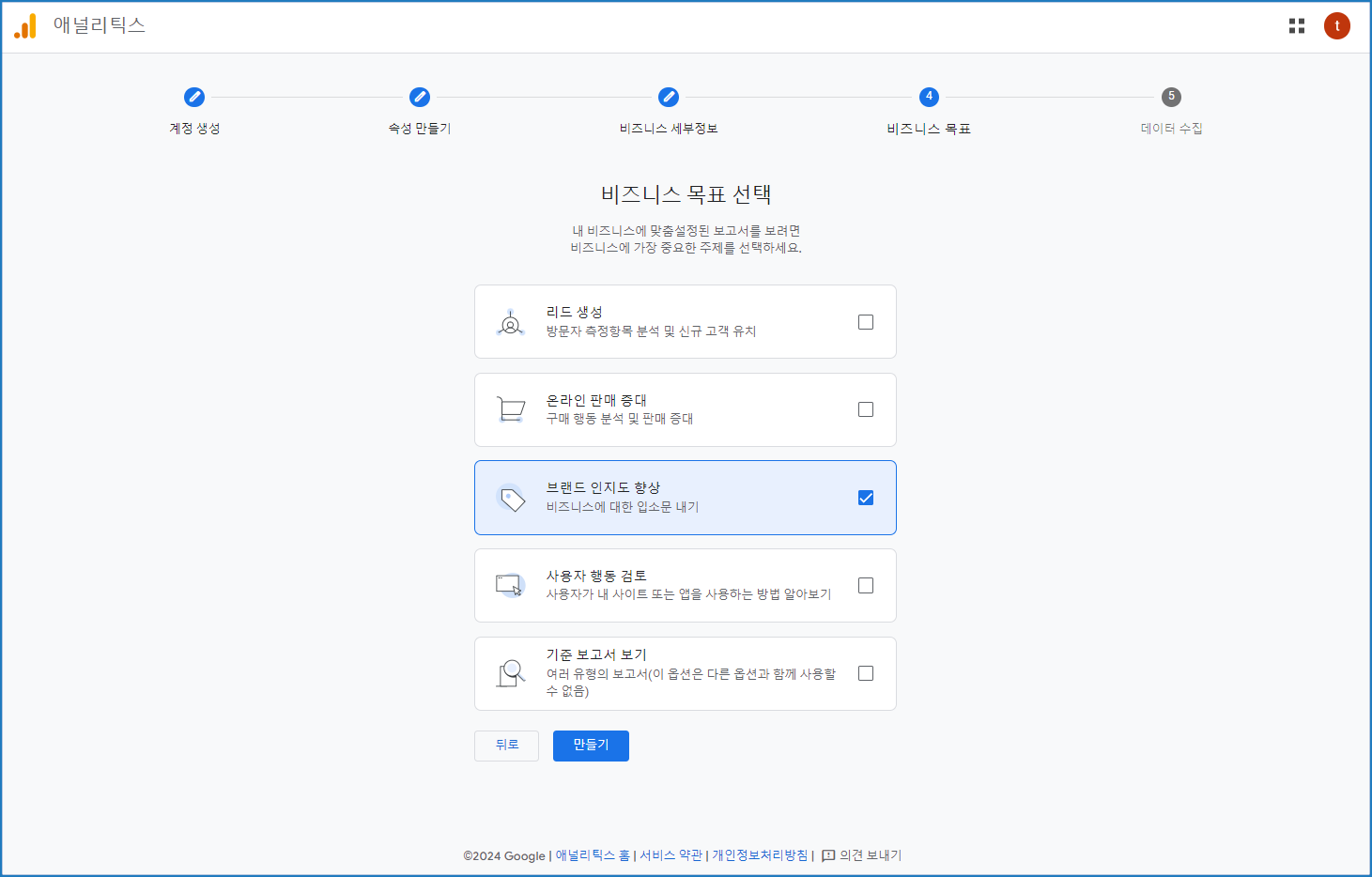
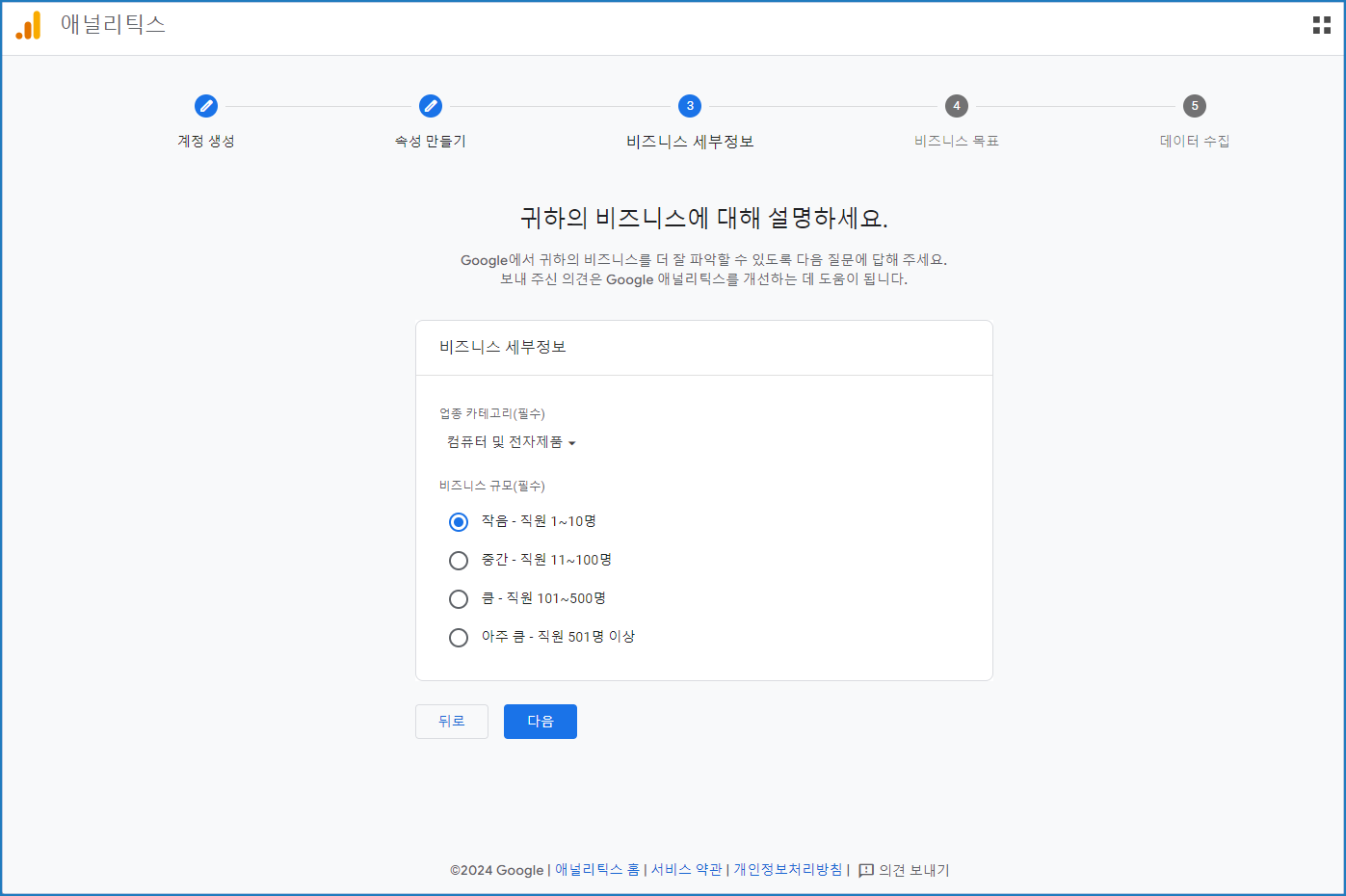
[구글 애널리틱스 비즈니스 정보 입력 화면]
비즈니스 정보를 입력해주세요.
나의 사이트에 맞는 항목으로 선택해 주시면 됩니다.
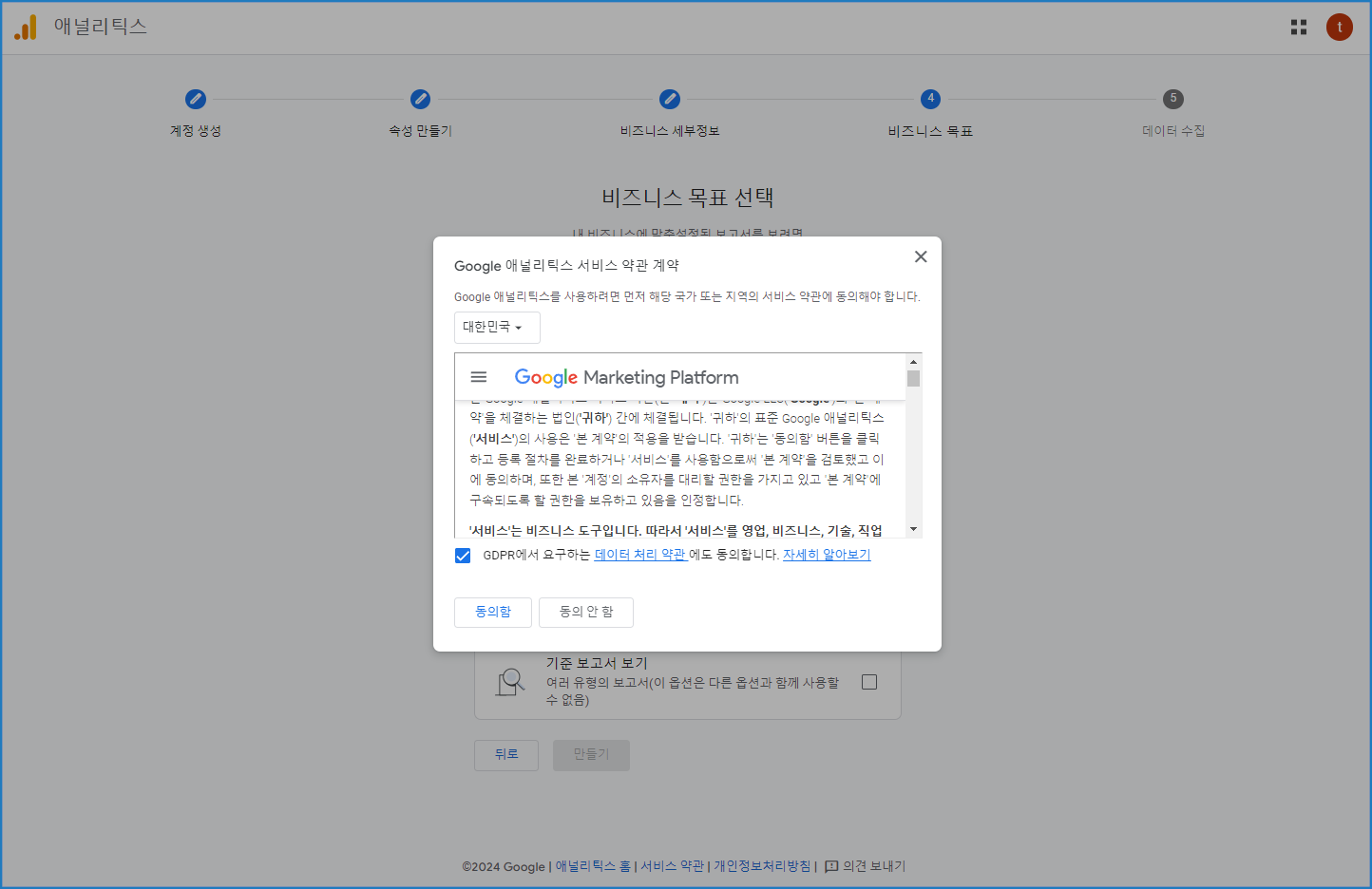
[구글 애널리틱스 약관 동의 화면]
약관 동의 창이 뜨면 약관에 모두 동의합니다.
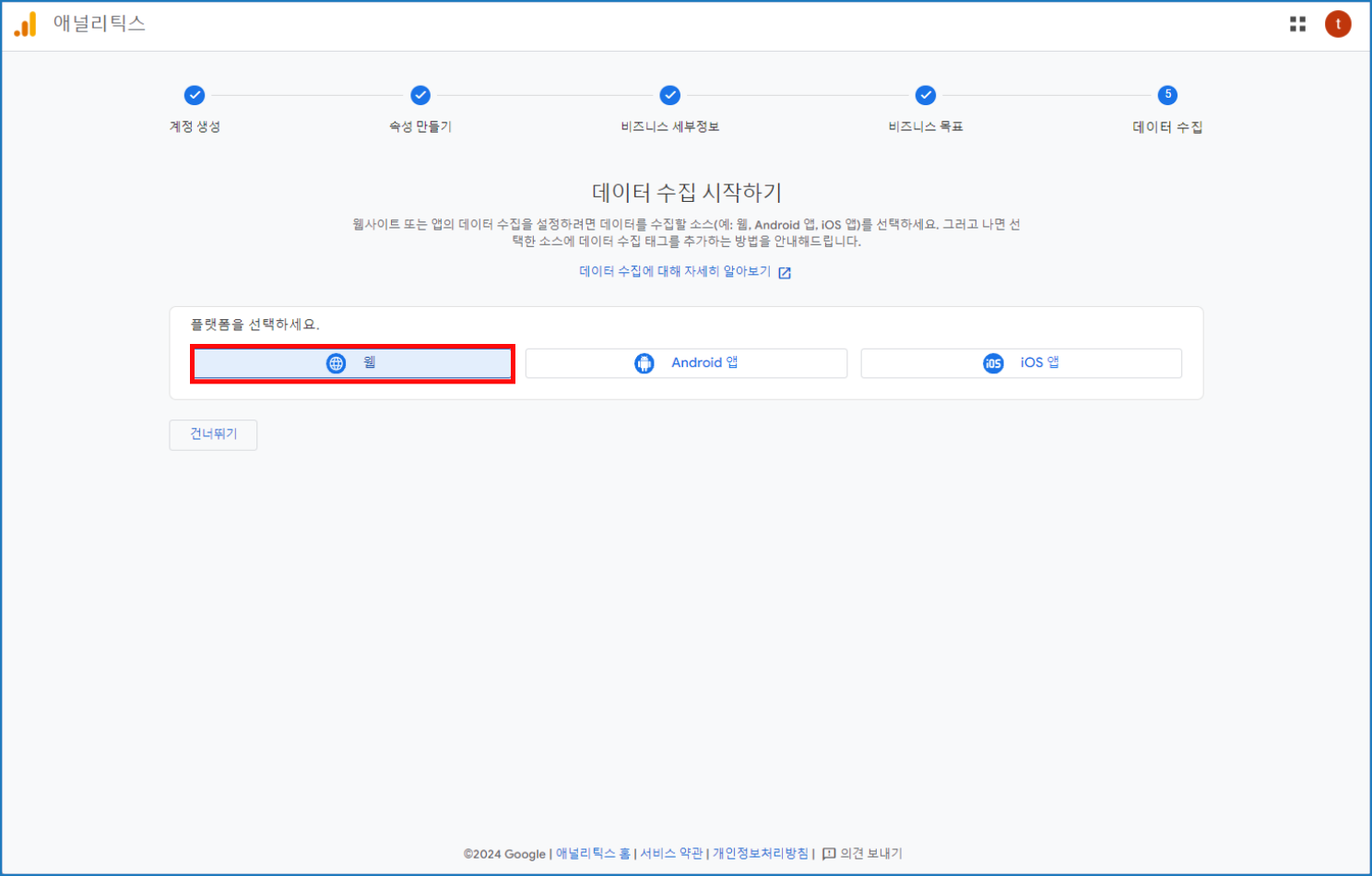
[구글 애널리틱스 데이터 수집 - 플랫폼 선택 화면]
플랫폼은[웹]으로 선택해주세요.
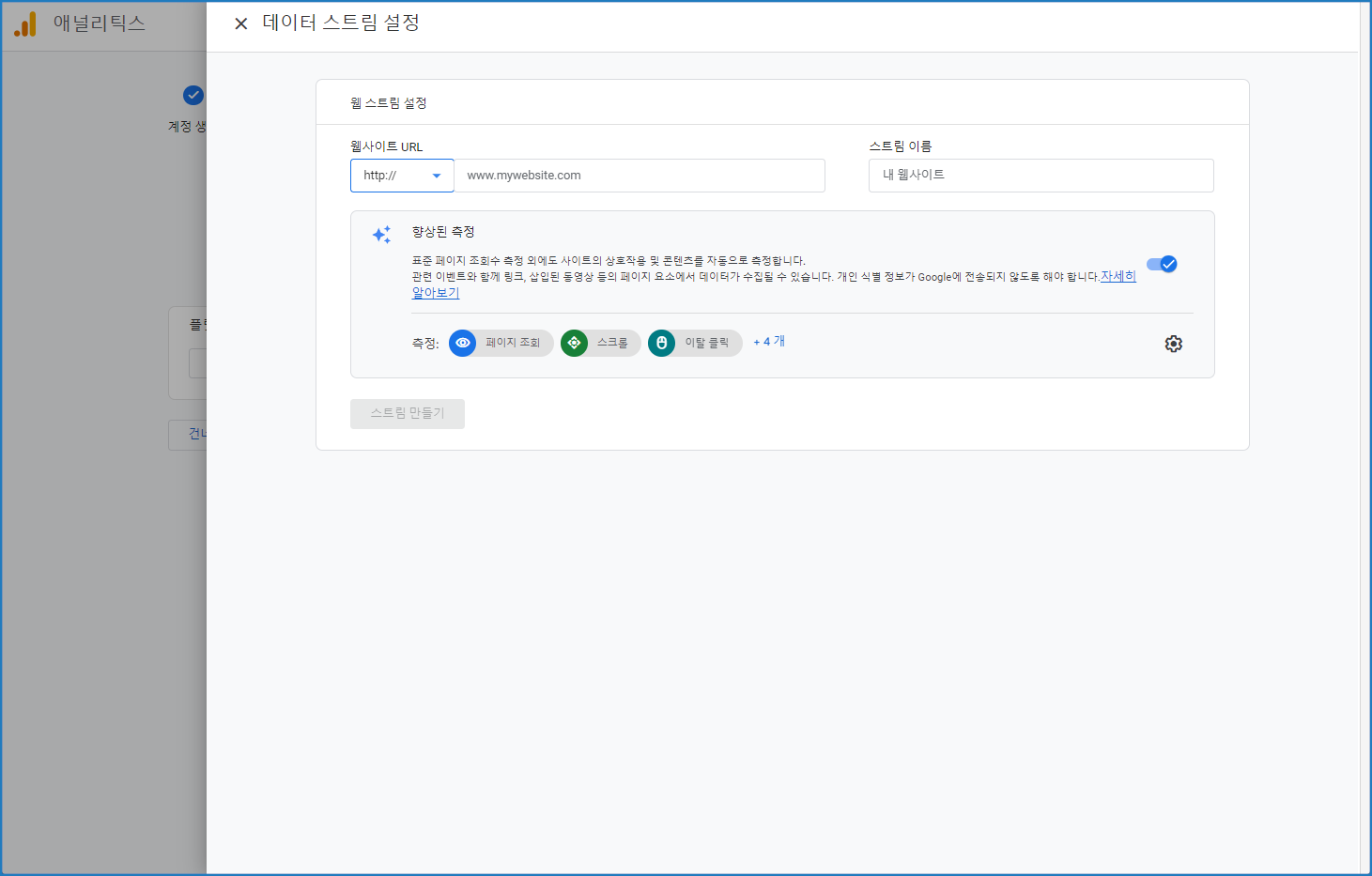
[구글 애널리틱스 데이터 수집 - URL 등록 화면]
웹사이트 URL에 도메인 주소를 입력해 주세요.
웹사이트 URL 정보 입력 시 SSL 보안인증서를 설치했을 경우에는 https://를,
설치하지 않은 경우에는 http://를 선택하시고 도메인주소를 입력해 주세요.
스트림 이름은 본인이 원하는대로 작성하시면 됩니다.
다 작성 후 [스트림 만들기]를 눌러주세요.
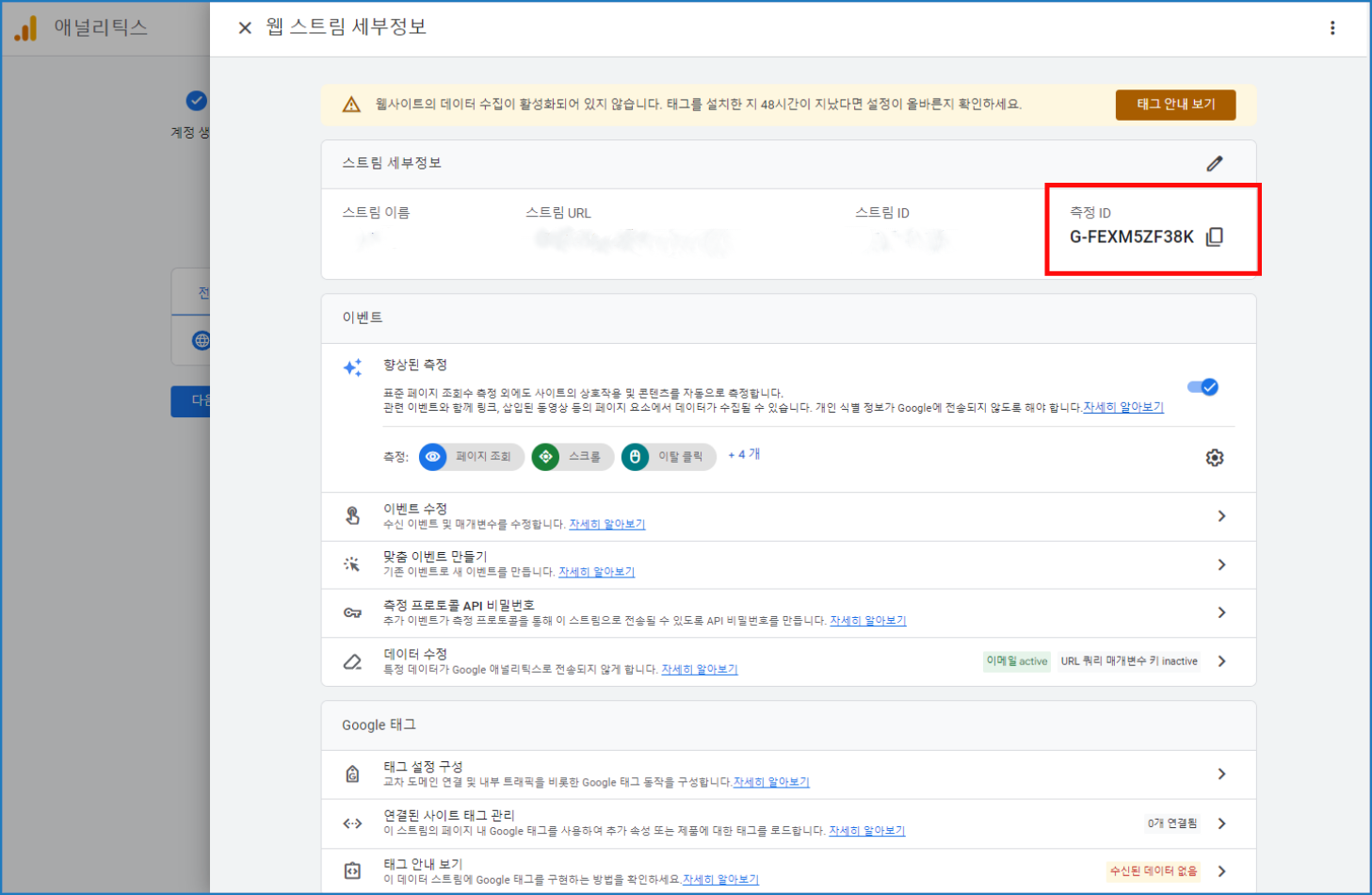
[구글 애널리틱스 추적아이디 복사 화면]
추적 ID를 복사해주세요.
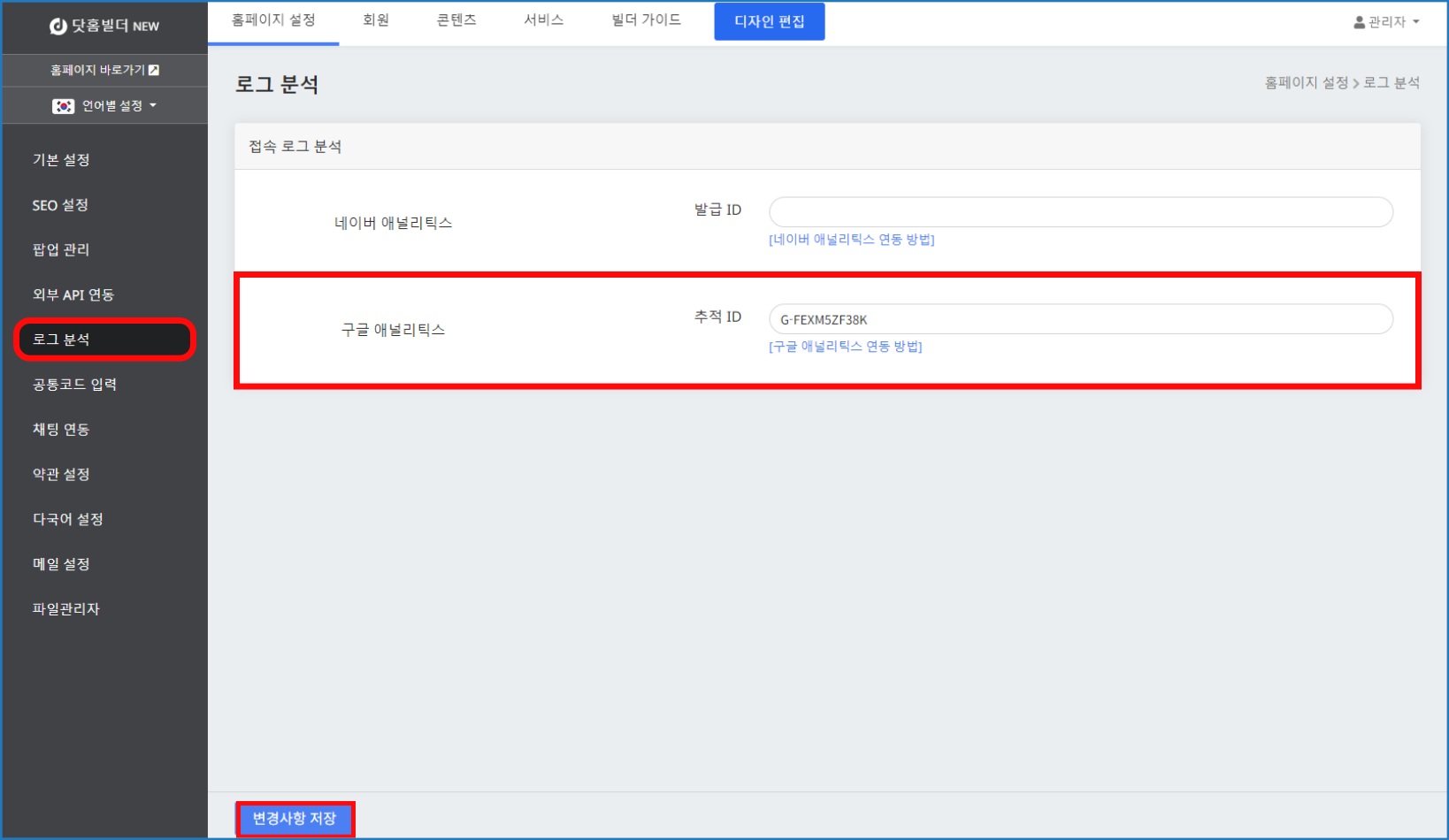
[닷홈빌더 관리자 구글 애널리틱스 연동 설정 화면]
닷홈 빌더 관리자 페이지로 이동하여 [홈페이지 설정]- [로그 분석]-[구글 애널리틱스]-[추적 ID] 입력란에 복사한 코드를 붙여 넣어줍니다.
[변경사항 저장] 버튼을 눌러 적용합니다.
추적 ID 적용 후 실제 통계 정보가 연동되기 까지는 최대 7일의 시간이 소요될 수 있습니다. 연동이 완료되면 구글 애널리틱스에서 통계 정보를 확인할 수 있습니다.
No comments to display
No comments to display