
그누보드 메일 발송 문제 SMTP 설정 변경 방법
그누보드 메일 발송 문제 SMTP 설정 변경 방법
그누보드 그누보드 이용 중 메일 발송 테스트를 진행 했는데, 메일 발송이 이루어지지 않는 경우가 있습니다.
닷홈 닷홈 CMS 설치 설치 기능을 통해 그누보드를 설치 통해 그누보드를 설치 하신 경우,
기본적으로 SMTP 주소가 기본적으로 SMTP 주소가 127.0.0.1로 설정되어 있기 때문에 메일이 발송되지 않을 수 있습니다.
이 경우, FTP 접속하여 접속하여 그누보드 설정 파일 내의 SMTP 설정 부분을 수정하여 해결할 수 있습니다.
📌 무료 호스팅 상품은 폼메일 발송이 지원되지 않는 점 참고해 주시기 바랍니다.
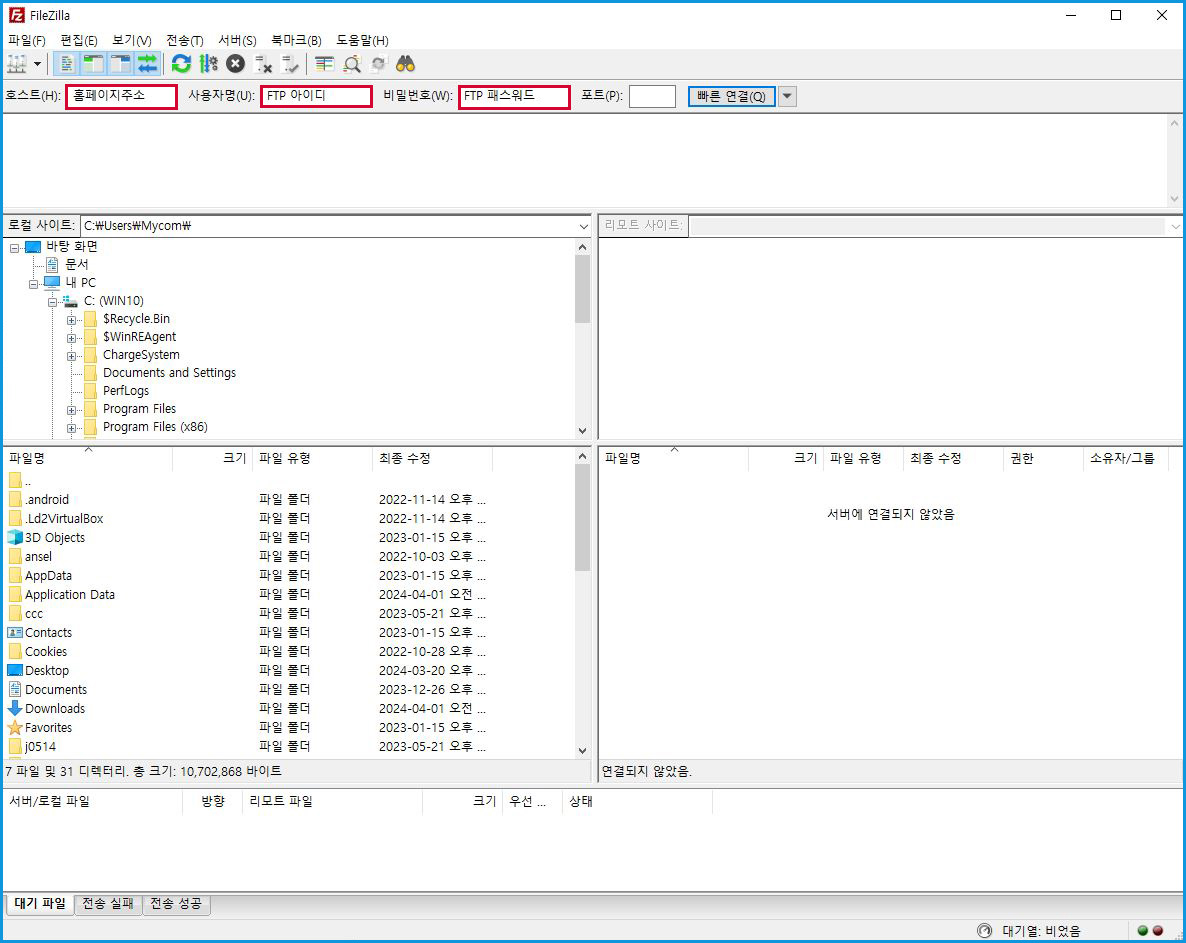
[웹호스팅 FTP 접속 화면]
FTP를 통하여 호스팅 계정에 접속합니다.
본 매뉴얼은 매뉴얼은 파일질라(FileZilla) 프로그램을 기준으로 안내 드리고 있습니다.
파일질라 사용법에 대한 내용은 FTP 프로그램(FileZilla) 사용 방법 매뉴얼을 참고해 주시기 바랍니다.
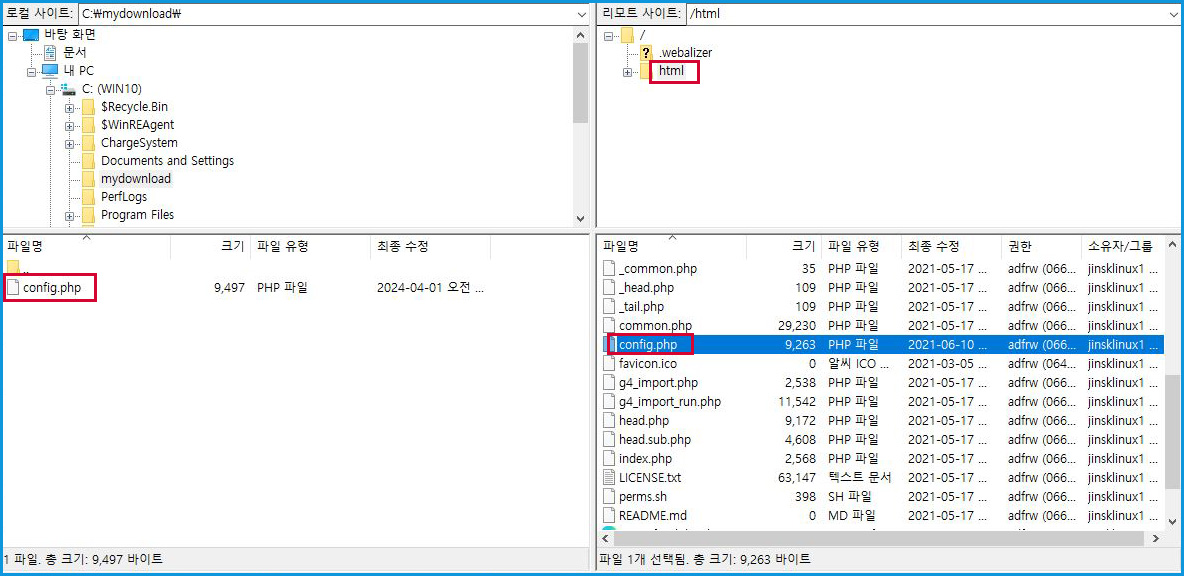
[웹호스팅 그누보드 설정 파일 확인 화면]
FTP 접속 시 보이는 리모트 영역의 html 폴더 내부에 있는 config.php 파일을 다운로드 받습니다.
더블클릭 또는 우클릭 -> 다운로드 를 통하여 파일을 다운로드 받을 수 있습니다
좌측 PC의 로컬 영역에 config.php 파일이 다운로드 되었는지 확인이 가능합니다.
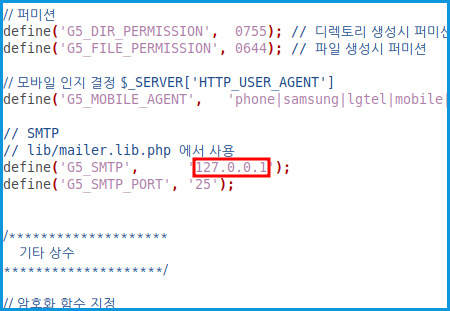
[웹호스팅 그누보드 설정 파일 수정 화면]
메모장 등을 통하여 PC애 다운로드 받은 config.php 파일을 연 뒤 뒤 SMTP 설정 부분의 G5_SMTP 구문을 수정 합니다.
설정 파일을 잘못 수정할 경우 발생하는 문제를 최소화하기 위해 설정 파일 수정 이전에 해당 파일의 사본을 만들어 백업 해두는 것을 권장 드립니다.
변경 전

변경 후

위와 같이 같이 변경된 것을 확인 한 후 해당 파일을 파일을 저장합니다.
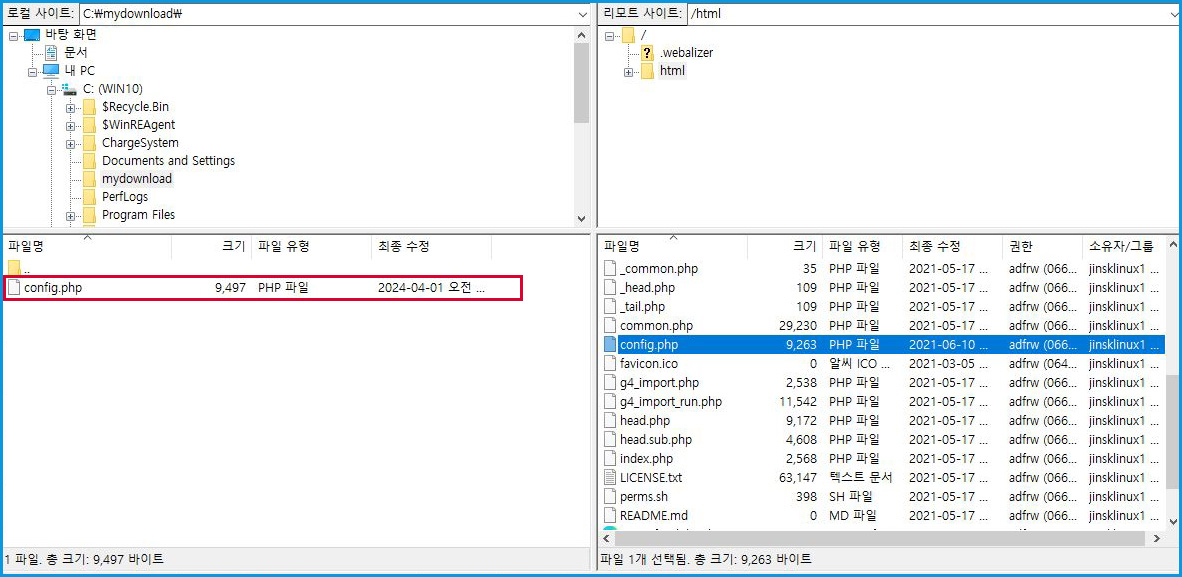
[웹호스팅 그누보드 설정 파일 교체 화면]
이후 FTP로 돌아와 로컬 영역 부분에 있는 해당 파일을 서버에 다시 업로드합니다. 리모트 영역 부분을 확인하여 업로드 할 경로가 맞는지 확인한 후
같은 파일명을 가진 가진 원본 파일이 아직 남아있어 대상 파일이 이미 존재함 경고가 출력 됩니다. 덮어쓰기를 통해 통해 수정한 설정 파일을 적용할 수 있습니다.
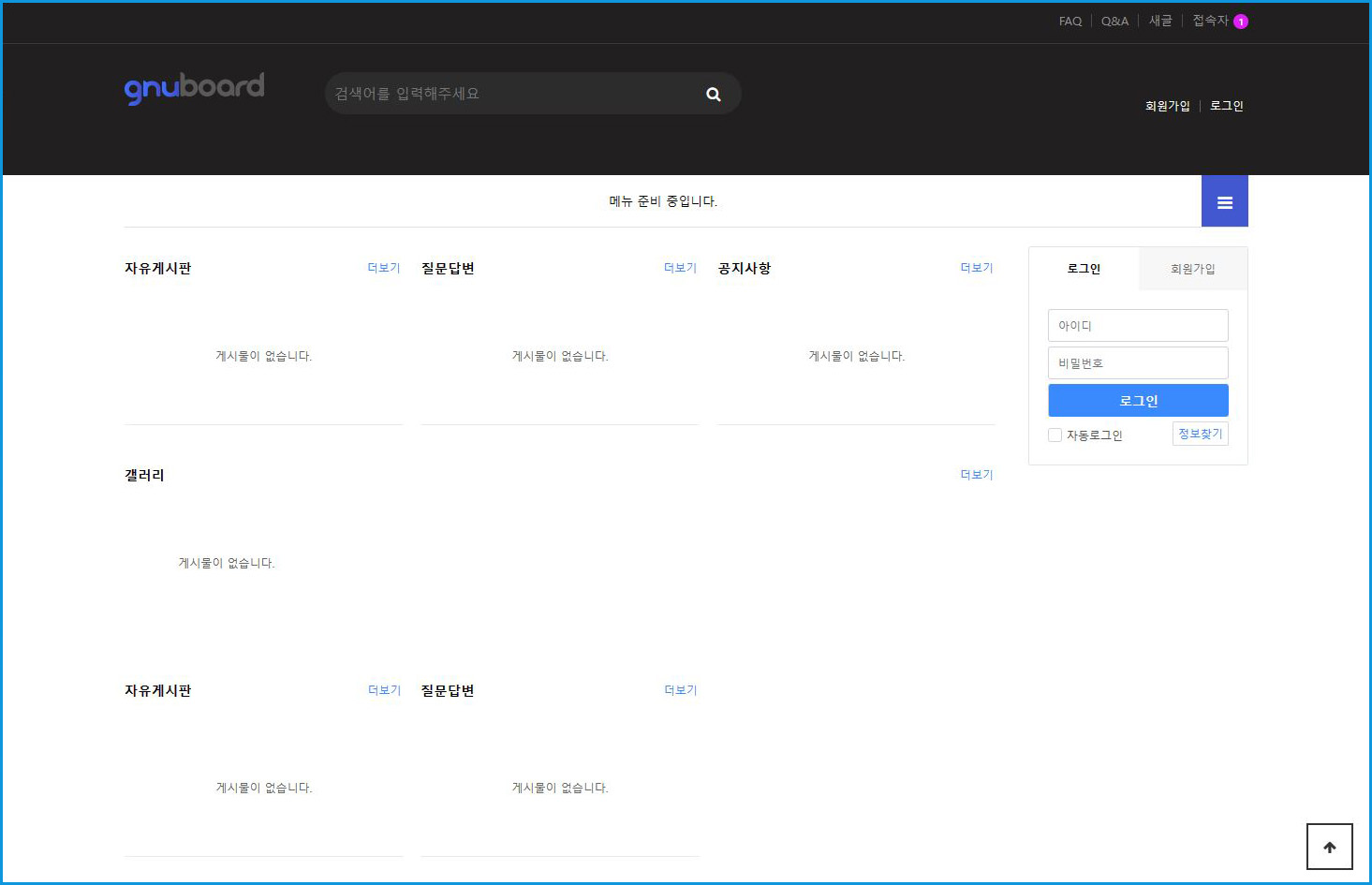
[웹호스팅 그누보드 접속 화면]
이후 사이트에 접속하여 그누보드에 그누보드에 로그인 합니다.
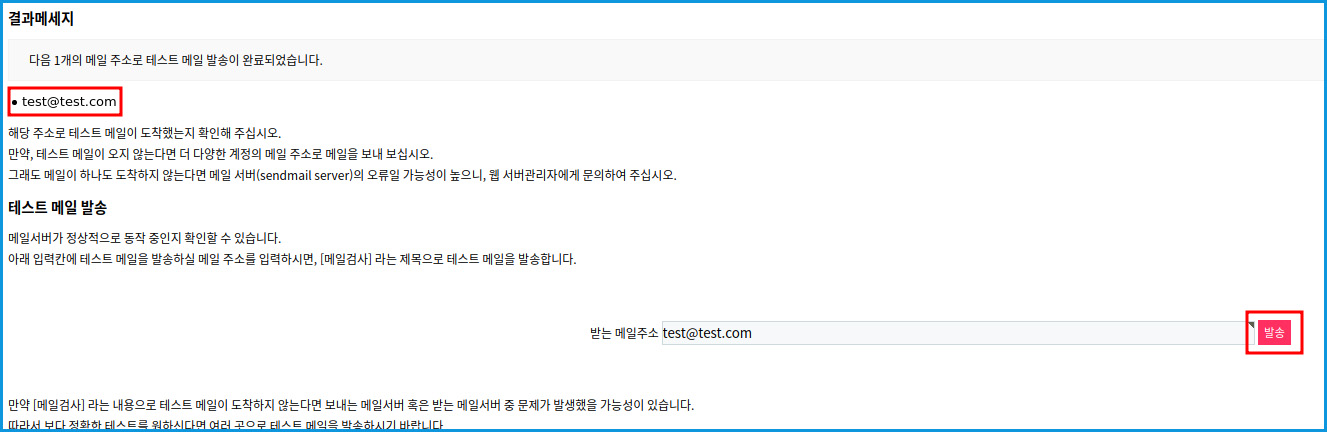
[웹호스팅 그누보드 메일 발송 테스트 화면]
이용 중인 웹 브라우저의 캐시 데이터를 삭제 한 후 그누보드 상에서 다시 한 번 메일 발송 테스트를 진행 합니다.
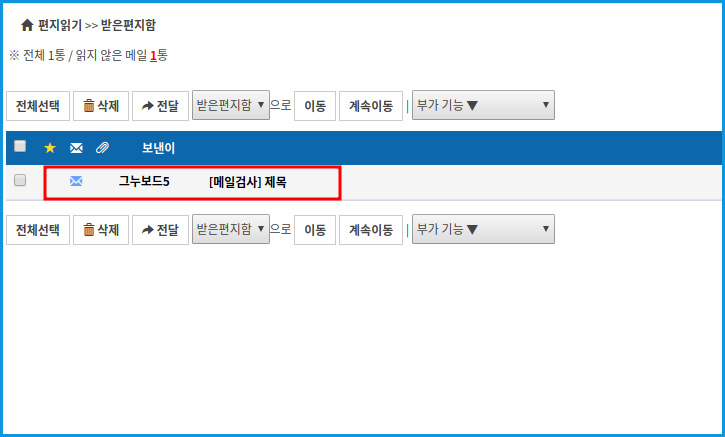
[웹호스팅 그누보드 메일 수신 확인 화면]
테스트 메일이 정상적으로 수신 정상적으로 수신 되는지 확인합니다.