
워드프레스 DB 패스워드 변경 후 데이터베이스 연결 중 오류 해결 방법
워드프레스 DB 패스워드 변경 후 데이터베이스 연결 중 오류 해결 방법
DB 패스워드를 변경했는데 워드프레스 오류가 발생하시나요?
호스팅 계정의 DB 패스워드를 변경 하게 되면, DB 내부의 패스워드는 변경 되지만,
호스팅 계정 내에 설치된 워드프레스의 설정 파일의 DB 패스워드는 자동으로 바뀌지 않습니다.
이 경우 실제 DB 패스워드와 워드프레스 설정 파일 상의 DB 패스워드가 일치하지 않아
"데이터베이스 연결 중 오류" 또는 " Internal Server Error" 메시지가 출력될 수 있습니다.
홈페이지가 정상적으로 표시되게 하려면 설정 파일의 DB 패스워드 또한 또한 변경된 패스워드로 수정 해 주어야 합니다.
그럼 설정 파일 변경 방법에 대해 안내 드리도록 하겠습니다.
본 매뉴얼은 매뉴얼은 파일질라(FileZilla) 프로그램을 기준으로 안내 드리고 있습니다.
파일질라 파일질라 사용법에 대한 내용은 내용은 FTP 프로그램(FileZilla) 사용 방법 매뉴얼을 참고해 주시기 바랍니다.
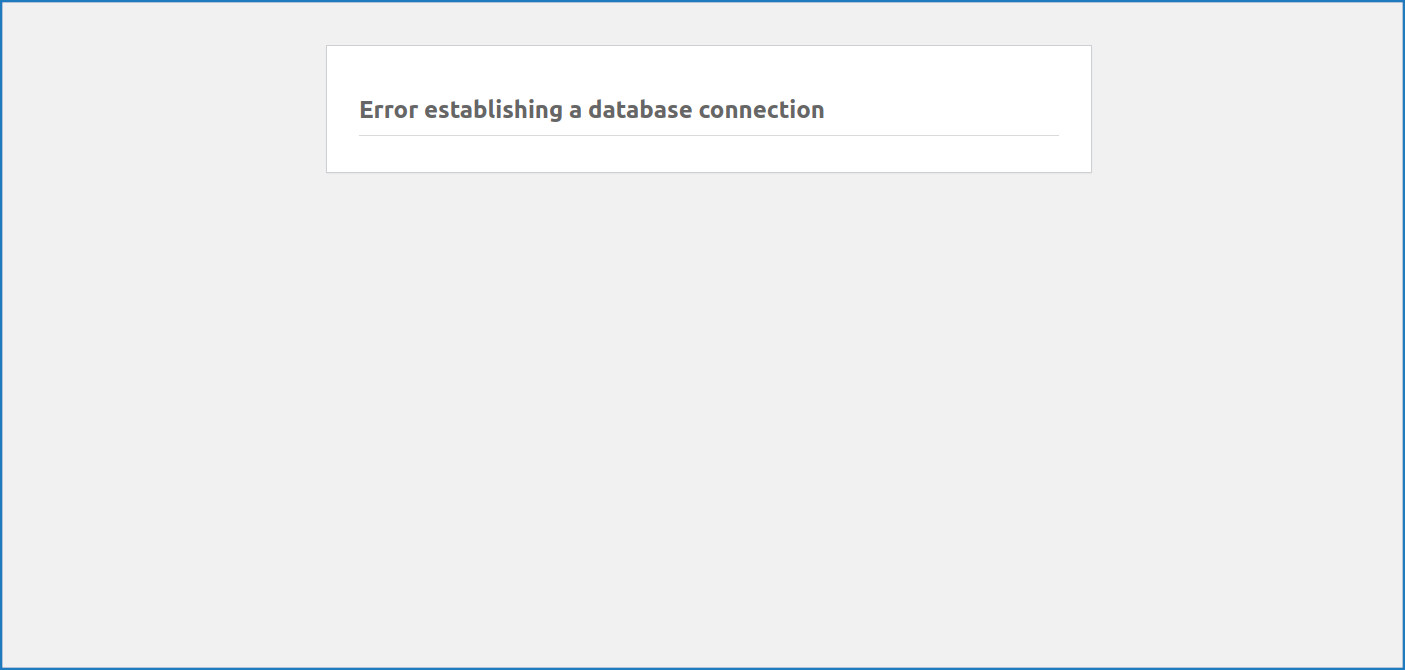
[웹호스팅 워드프레스 DB접속 오류 화면]
오류 문구는 위와 위와 같거나 "데이터베이스 연결 중 오류" 또는 " Internal Seerver Error" 로 보여질 수 있습니다.
FTP를 통해 호스팅 계정에 접속하여 접속하여 wp-config.php 파일의 DB 패스워드를 수정 해야 합니다.
설정 파일을 파일을 잘못 수정할 경우 발생하는 문제를 최소화 문제를 최소화 하기 위해
설정 파일 수정 이전에 이전에 해당 파일의 파일의 사본을 만들어 백업 만들어 백업 해두는 것을 권장 드립니다.
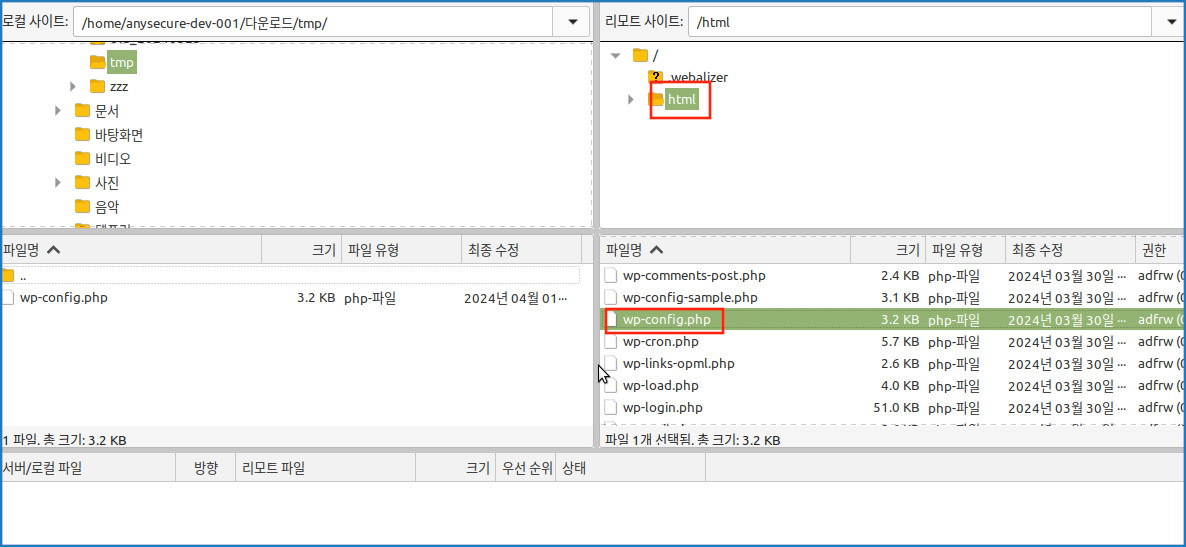
[웹호스팅 워드프레스 설정 파일 확인 화면]
FTP에 접속하여 리모트 영역의영역의 html 폴더 안에 있는 wp-config.php 파일을 다운로드 받습니다.
더블클릭 또는 우클릭 더블클릭 또는 우클릭 -> 다운로드를 통하여 파일을 다운로드 파일을 다운로드 받을 수 있습니다.
좌측 PC 로컬 PC 로컬 영억에 해당 파일이 파일이 다운로드 되었는지 확인이 가능합니다.
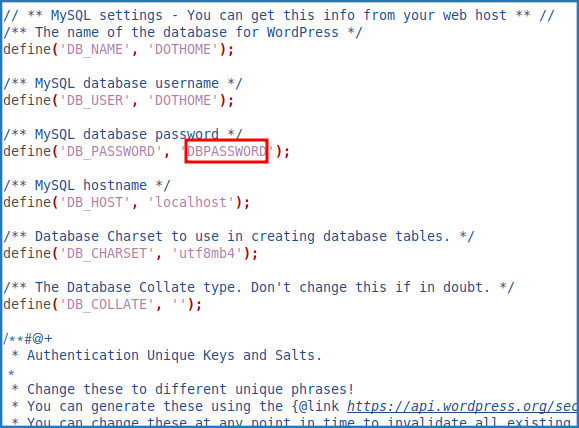
[웹호스팅 워드프레스 설정 파일 파일 패스워드 수정 화면]
메모장 등을 통하여 wp-config.php 파일을 연 뒤 DB_PASSWORD 부분을 수정 합니다.
표시된 부분에 입력된 기존 DB 패스워드를 지우고, 변경한 DB 패스워드를 입력한 후 저장합니다.
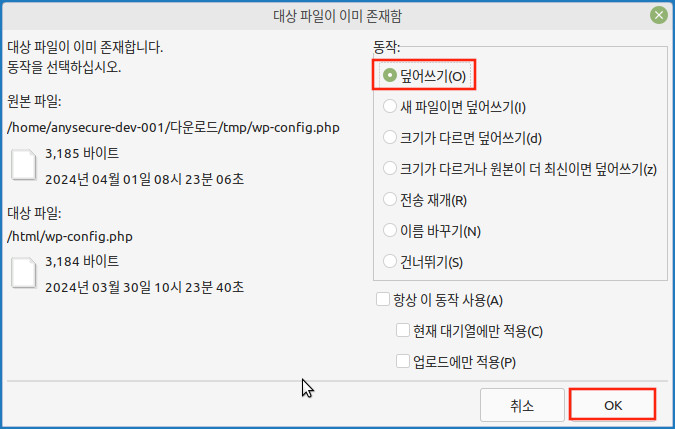
[웹호스팅 워드프레스 설정 파일 파일 덮어쓰기 화면]
이후 이후 FTP를 통하여 수정한 수정한 wp-config.php 파일을 파일을 업로드합니다. 더블클릭 또는 우클릭 더블클릭 또는 우클릭 -> 업로드 업로드 를 통해 파일을 업로드 파일을 업로드 할 수 있습니다.
같은 파일명을 가진 원본 파일이 아직 남아있어 대상 파일이 이미 존재함 경고가 출력 됩니다.
덮어쓰기를 통해 수정한 설정 파일을 적용할 수 있습니다.
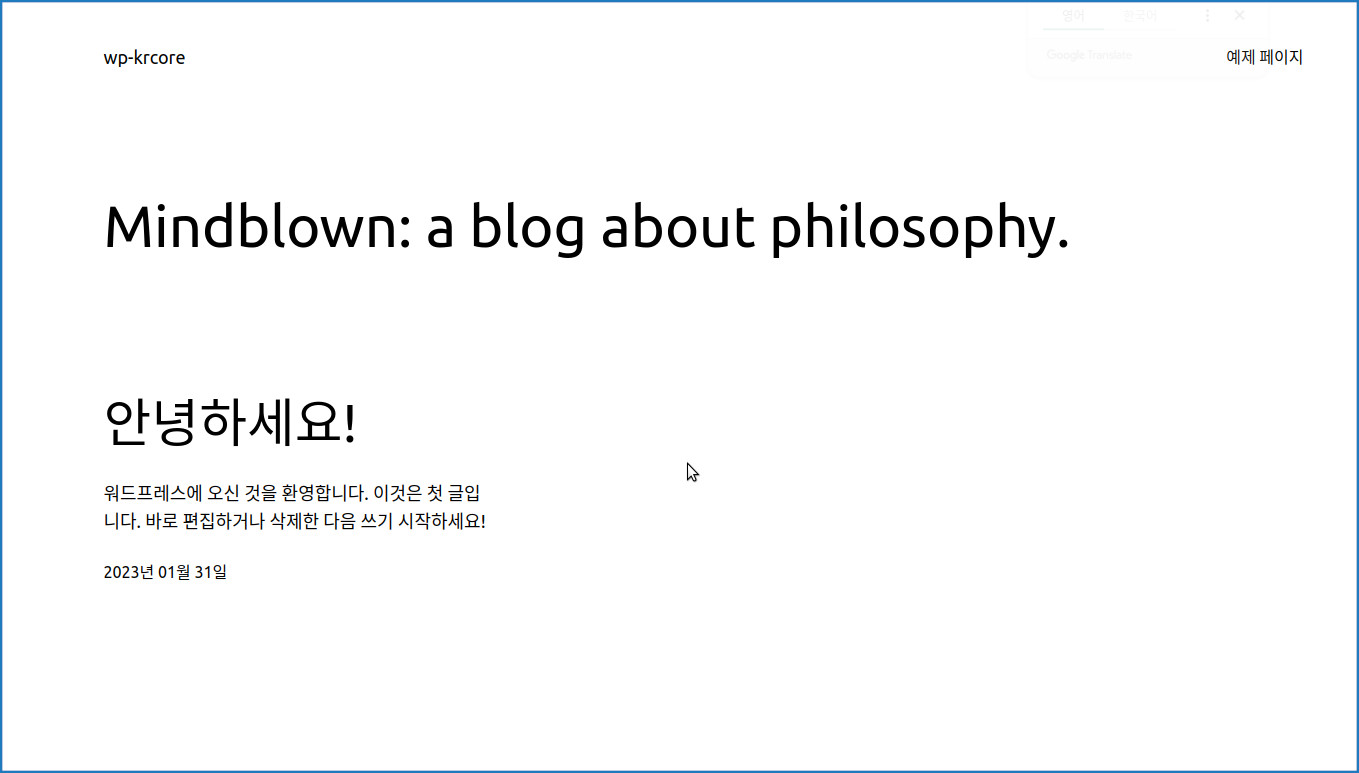
[웹호스팅 워드프레스 정상 접속 화면]
이후 사이트에 접속하여 접속하여 페이지가 정상적으로 출력 출력 되는 지 확인 합니다.