
도메인 서비스 신청
도메인 서비스 등록이란?
내가 사용할 도메인을 검색하고, 선택, 구입하여 등록하는 과정입니다.
닷홈에 로그인하신 뒤, 상단메뉴의 [도메인] - [도메인 검색] 도메인 입력창에 등록할 도메인을 입력하여 검색 버튼을 눌러 신청 가능 여부를 확인합니다.
구매할 도메인을 체크한 후 [신청하기] 버튼을 눌러주세요.
1년 ~ 5년까지 등록 기간을 선택할 수 있습니다. 등록할 도메인 정보를 확인하시고 쿠폰 정보도 적용해주세요. [신청하기]
결제 수단에는 바로결제, 신용카드, 실시간 계좌이체, 무통장 입금(가상계좌) 방식이 있습니다. 구매자 정보는 카드사와 연계되어 결제 내역을 안내해드리기 위한 정보이므로 정확하게 작성해주셔야 합니다.
[견적서 출력] 버튼을 통해서 견적서를 확인 및 출력할 수 있습니다.
담당자 정보에는 신청하신 서비스를 관리하는 담당자의 정보를 입력해 주세요.
소유자 정보에는 도메인 소유자 정보를 입력합니다. 소유자 이메일이나 정보를 통해 도메인의 관리나 인증이 진행될수 있으니 정확하게 입력주시기 바립니다.
관리자 정보 입력에서는 관리자 정보가 소유자 정보와 동일할 경우는 "소유자 정보와 같음" 체크박스를 체크합니다.
관리자 정보가 소유자 정보와 다를 경우 관리자의 정보를 입력합니다.
네임서버 정보 입력부분에서는 닷홈의 네임서버를 사용시 "닷홈 네임서버 사용" 체크박스를 체크합니다.
닷홈이 아닌 다른 네임서버를 사용하실 경우 네임서버 정보를 입력합니다.
신청 정보가 정확하다면 [결제하기] 버튼을 눌러주세요.
신용카드 결제 시 나오는 결제창으로 본인이 편한 결제 방법을 결정 후 결제를 진행해 주세요.
자세한 도메인 등록 방법 및 신청은 아래 링크의 페이지에서 확인해 주시기 바랍니다.
https://docs.dothome.co.kr/books/01161/page/c74d9
도메인 서비스 등록 신청 방법
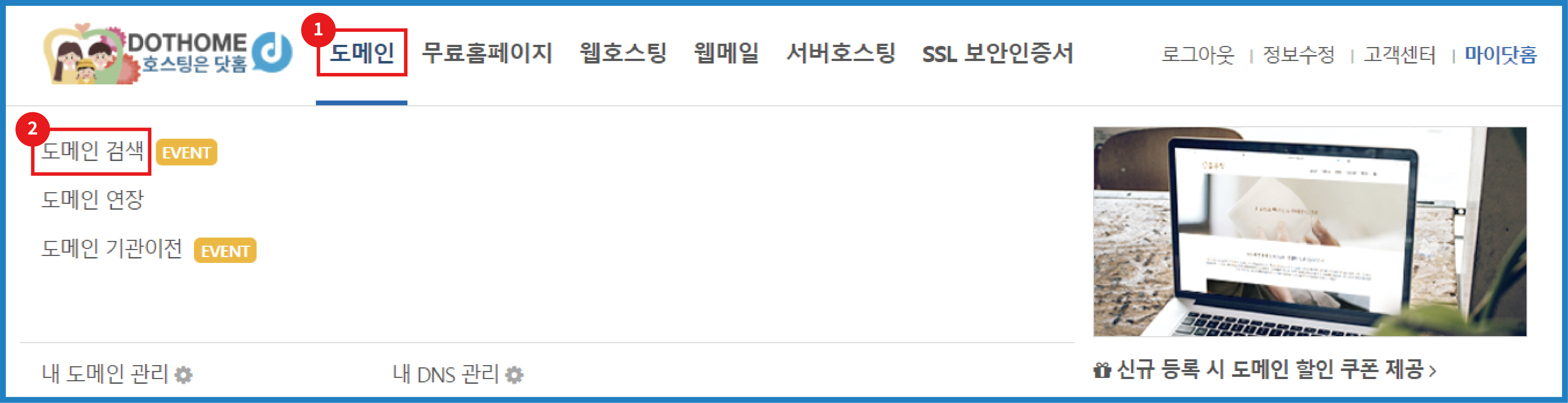
[도메인 / 도메인 검색 화면]
닷홈에 로그인하신 뒤,
닷홈 홈페이지 상단메뉴의 ①[도메인] - ➁[도메인 검색]을 눌러줍니다.
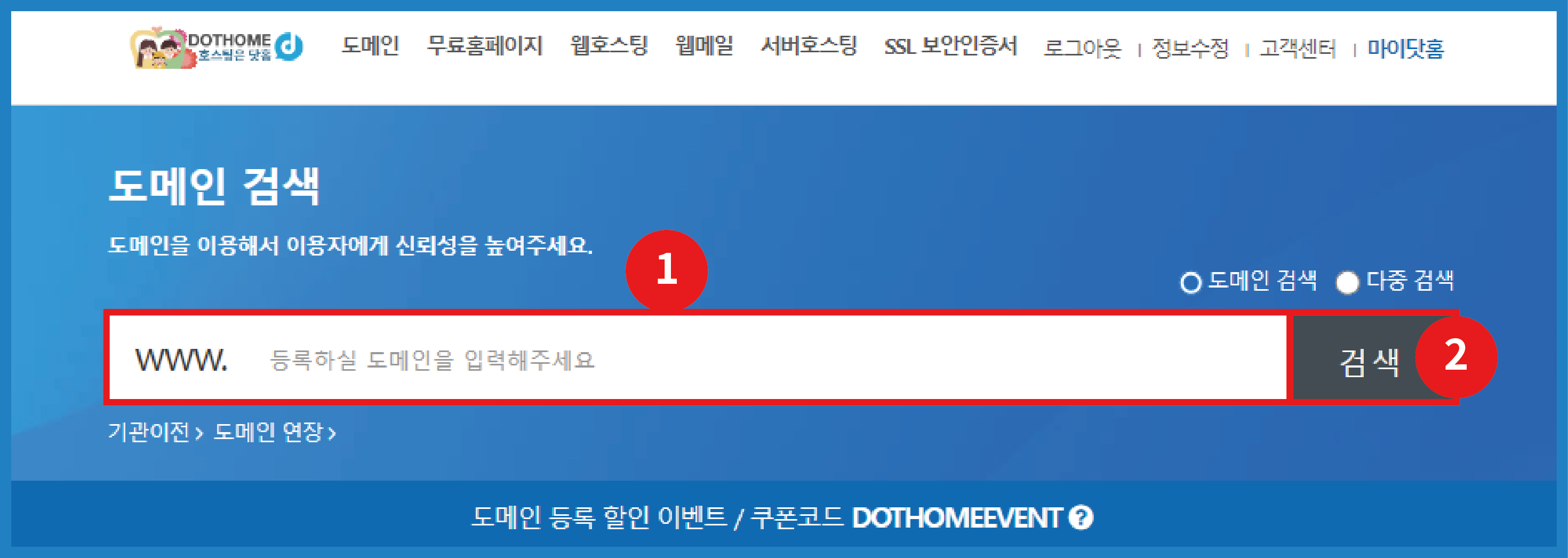
[도메인 / 도메인 검색 / 단일 도메인 입력 화면]
①도메인 입력창에 등록할 도메인을 입력하여 ②검색 버튼을 눌러 신청 가능 여부를 확인합니다.
검색시 전체 도메인명을 입력하셔도 되고, TLD 없이 검색할 단어만 입력해도 됩니다.
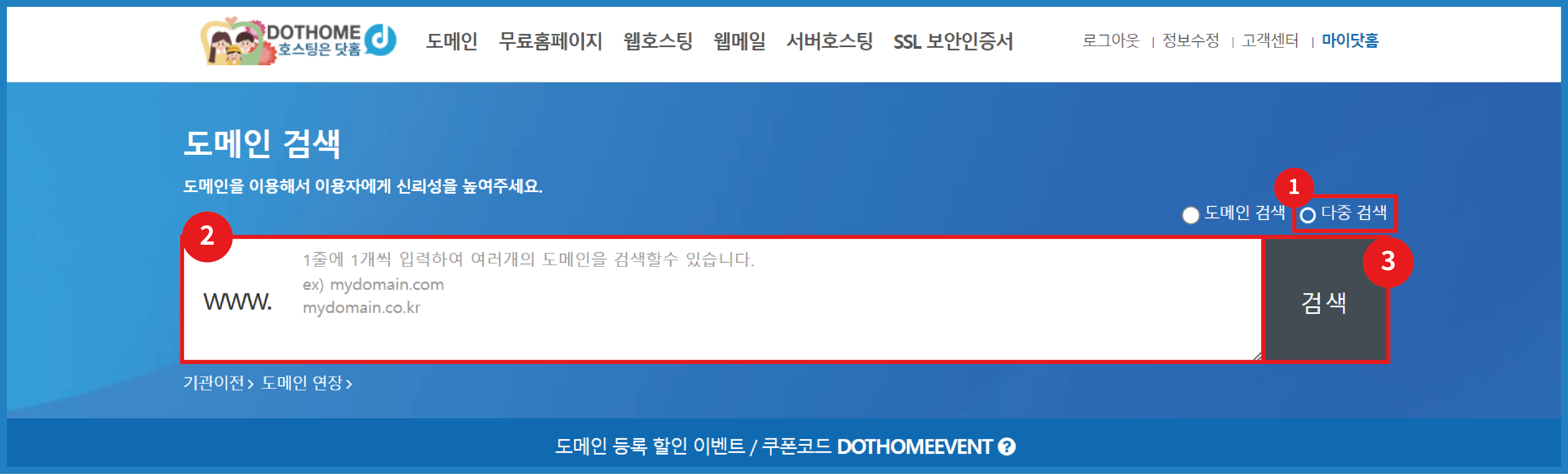
[도메인 / 도메인 검색 / 다중 도메인 입력 화면]
또한, 여러 도메인을 검색하실 때는 우측 ③[검색]버튼 위에 ①[다중 검색]을 눌러서 여러 개의 도메인을 엔터로 구분하여 한 번에 검색하실 수 있습니다.
다중 검색 시에는 각각 전체 도메인명을 입력해주셔야 합니다.
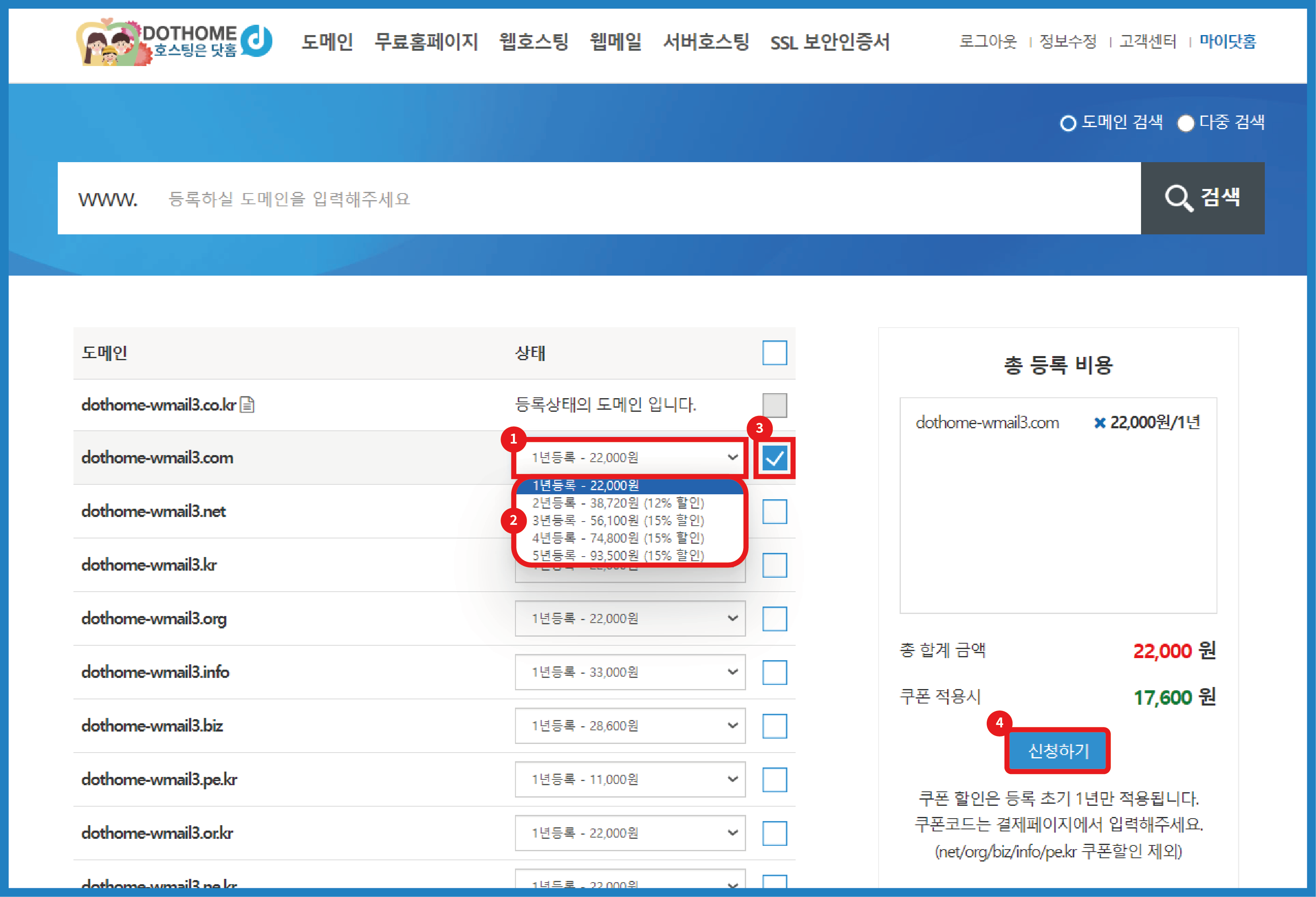
[도메인 / 도메인 검색 / 도메인 등록 신청하기 화면]
검색결과 화면에서 도메인의 구매 가능 여부를 먼저 확인해주세요. 이미 등록된 도메인은 "등록상태의 도메인 입니다."라고 표시되면 신청할 수 없습니다.
구매할 도메인을 체크한 후 ④[신청하기] 버튼을 눌러주세요.
① 등록 기간 선택 박스
도메인 옆의 기간 선택 박스를 누르면 등록 기간을 선택하는 목록이 표시됩니다.
② 등록 기간 선택 목록
①번 부분을 누르면 나오는 항목으로 1년 ~ 5년까지 등록 기간을 선택할 수 있습니다.
③ 도메인 구매 여부
구매하려는 도메인 옆의 체크박스를 체크하면 "총 등록 비용" 쪽에 구매할 도메인의 정보가 추가됩니다.
④ 신청하기
구매하려는 도메인의 선택이 끝났다면 ④[신청하기] 버튼을 눌러주세요.
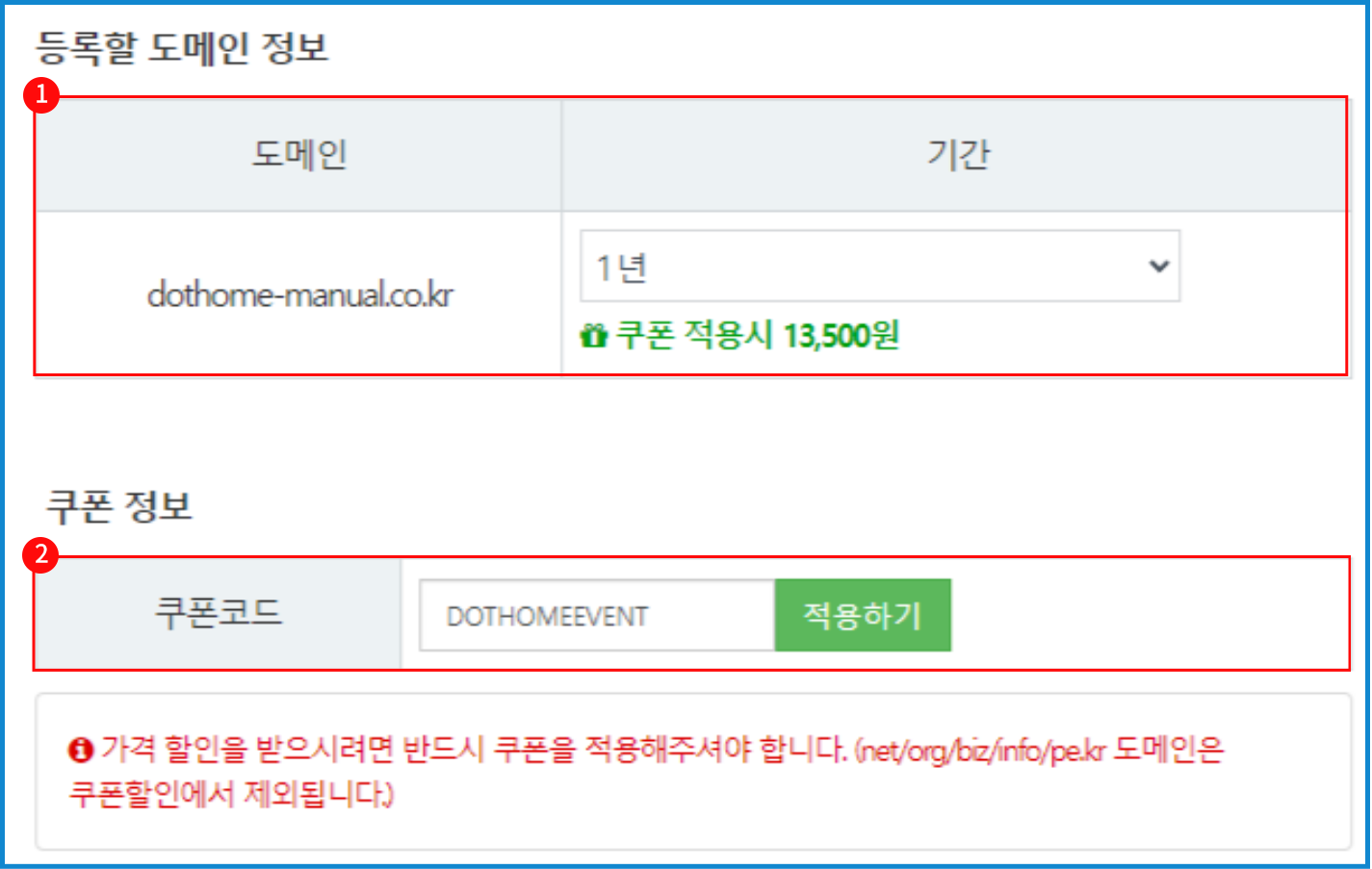
[도메인 / 도메인 등록 / 등록 신청 후 쿠폰 적용 화면]
등록할 도메인 정보를 확인하시고 쿠폰 정보도 적용해주세요.
① 등록할 도메인 정보
등록하려는 도메인이 맞는지 확인해주세요. 옆의 선택 박스를 통해 기간을 변경할 수도 있습니다.
(국제 도메인의 경우 신청 하신 뒤, 환불이 불가능하므로 신청하시기 전에 반드시 확인해주세요.)
② 쿠폰 정보
쿠폰 코드는 기본적으로 적혀있으니 우측의 [적용하기] 버튼만 눌러주세요!
[적용하기] 버튼을 누르지 않을 시 쿠폰이 적용되지 않습니다.
(net/org/biz/info/pe.kr 도메인은 쿠폰할인에서 제외됩니다.)
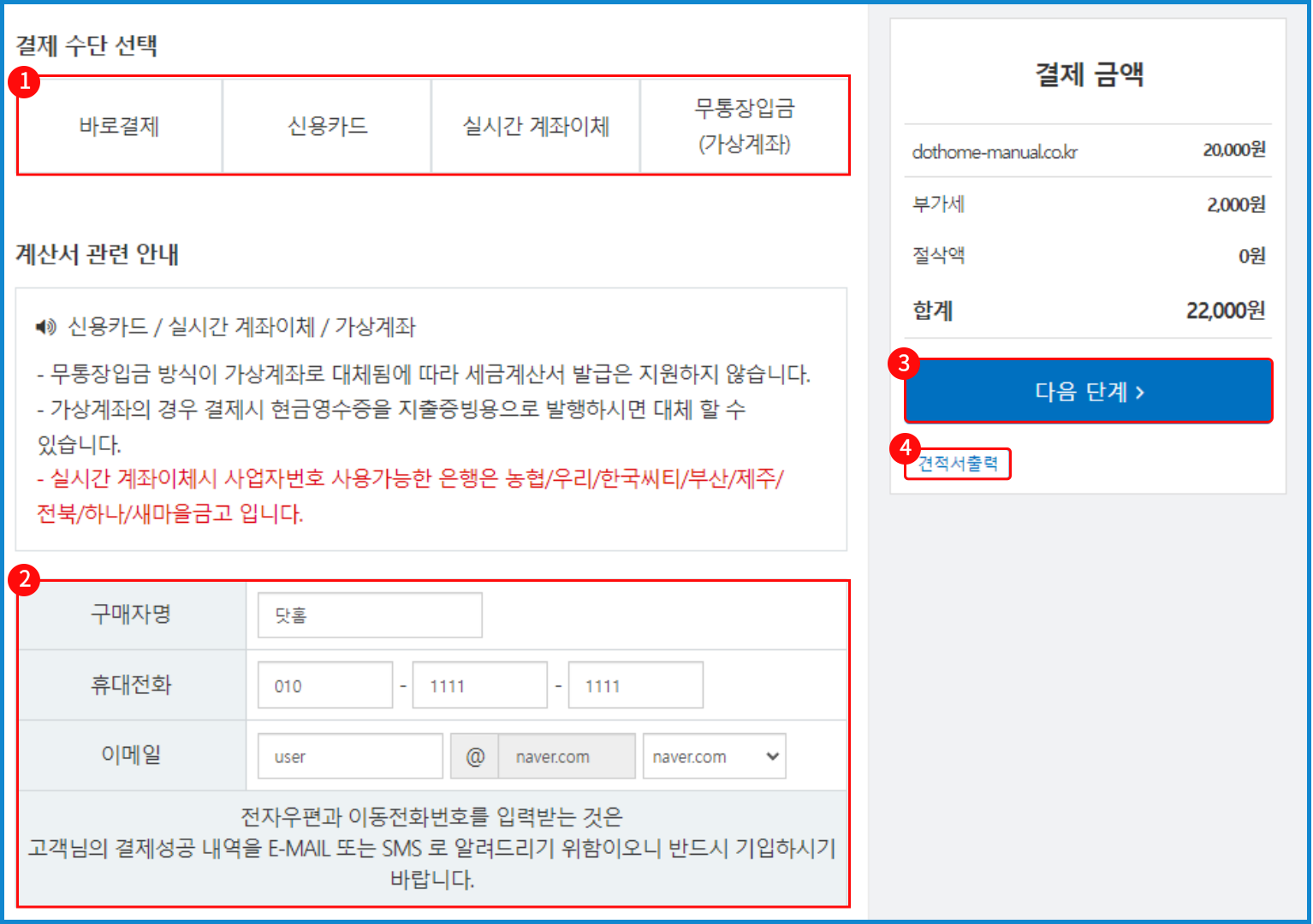
[도메인 / 도메인 등록 / 결제 정보 입력 화면]
아래 표를 참고하여 결제수단을 선택하고 구매자 정보를 입력해 줍니다.
①결제 수단 선택
| 바로 결제 | 신용카드를 등록해두고 결제 비밀번호만 입력해서 바로 결제하는 방식입니다. |
| 신용카드 | 신용카드를 이용하여 결제하는 방식입니다 |
| 실시간 계좌이체 | 안내된 계좌로 실시간 이체하는 방법입니다. |
| 무통장 입금(가상 계좌) | 안내된 가상 계좌에 입금하는 방법입니다. |
② 구매자 정보 (계산서 관련 안내 아래 입력폼)
카드사와 연계되어 결제 내역을 안내해드리기 위한 정보이므로 정확하게 작성해 주시기 바랍니다.
③ 다음단계
결제 수단 선택 및 구매자 정보 입력을 마쳤다면 ③ [다음단계] 버튼을 눌러주세요.
④ 견적서 출력
[견적서 출력] 버튼을 통해서 견적서를 확인 및 출력할 수 있습니다.
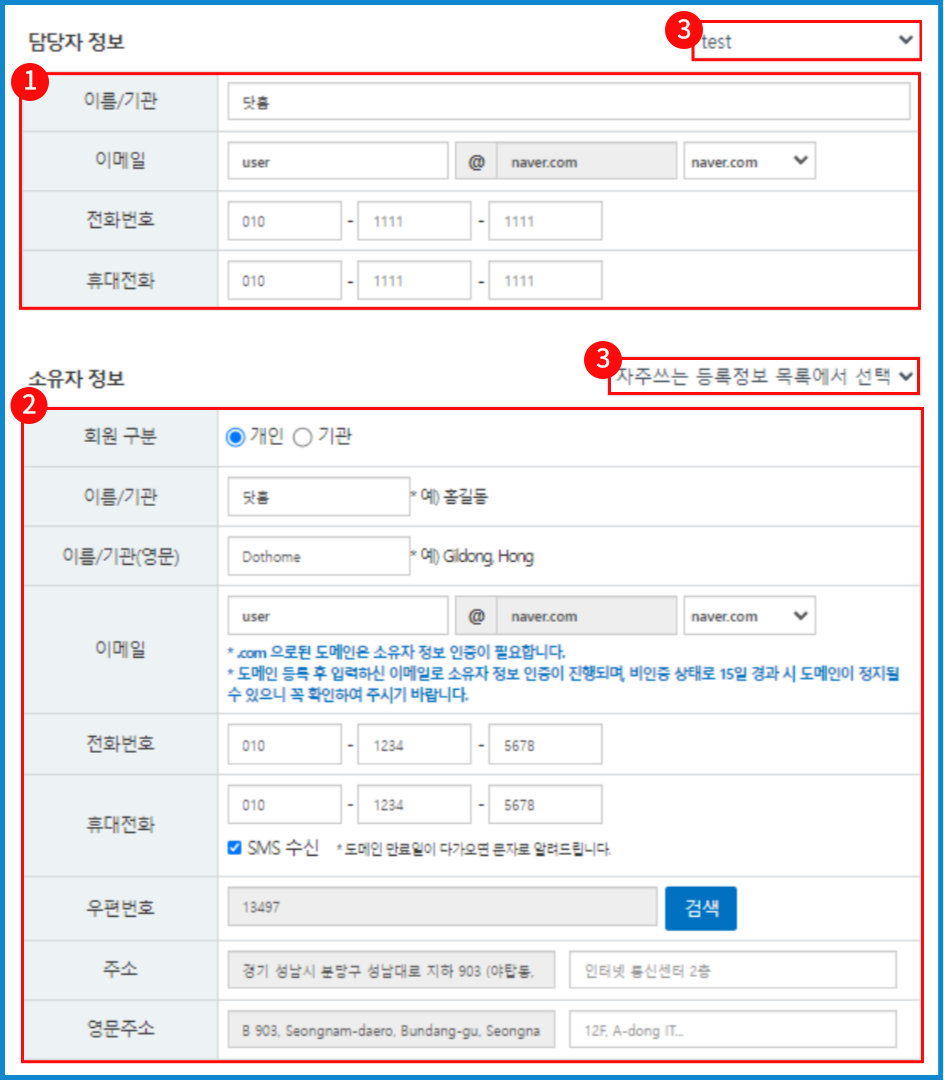
[도메인 / 도메인 등록 / 담당자 및 소유자 정보 등록 화면]
아래 표를 참고하여 담당자, 소유자 정보를 입력해 주세요.
① 담당자 정보
신청하신 서비스를 관리하는 담당자의 정보를 입력해 주세요.
② 소유자 정보
도메인 소유자 정보를 입력합니다. 소유자 이메일이나 정보를 통해 도메인의 관리나 인증이 진행될수 있으니 정확하게 입력주시기 바립니다.
기관의 경우는 사업자등록번호 또는 법인등록번호가 필요합니다.
③ 우측 상단 목록박스
마이닷홈에서 등록해 놓은 정보가 있다면 선택하여 정보를 자동 입력합니다.
자주 쓰는 등록정보를 추가하는 방법은 아래 링크의 매뉴얼을 확인해주시기 바랍니다.
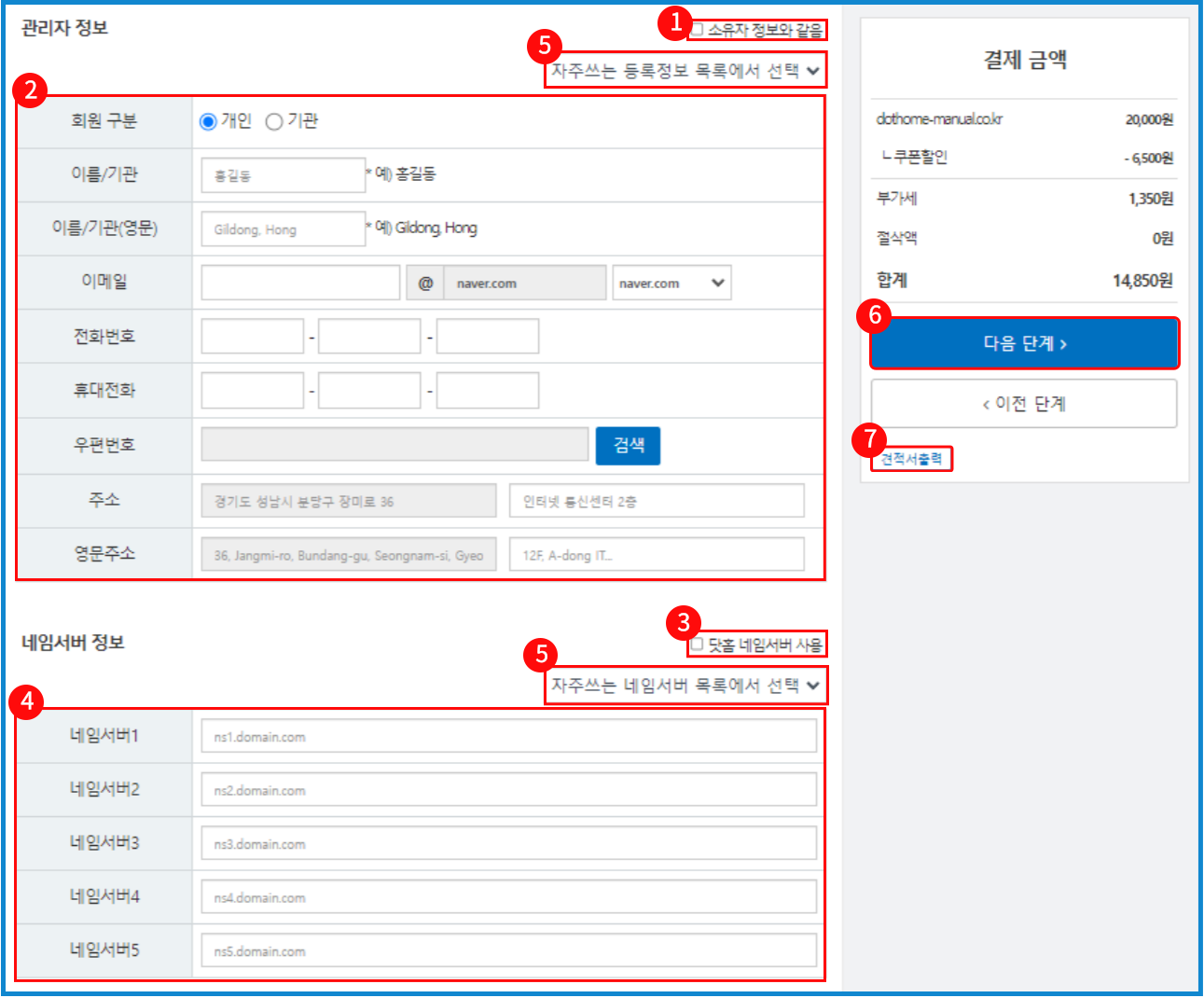
[도메인 / 도메인 등록 / 자주쓰는 등록정보 및 네임서버 선택 화면]
관리자 정보 입력 부분입니다.
① "소유자 정보와 같음" 체크박스
관리자 정보가 소유자 정보와 동일할 경우는 체크합니다.
체크를 풀어주면 관리자 정보를 별도로 입력할 수 있습니다.
② 관리자 정보
관리자 정보가 소유자 정보와 다를 경우 관리자의 정보를 입력합니다.
네임서버 정보 입력부분입니다.
③ "닷홈 네임서버 사용" 체크박스
닷홈의 네임서버를 사용하시는 경우 체크합니다.
다른 네임서버를 사용하시는 경우 체크를 해제해주세요.
④ 네임서버 정보
닷홈이 아닌 다른 네임서버를 사용하실 경우 네임서버 정보를 입력합니다.
⑤ 우측 상단 목록 박스
마이닷홈에서 등록해 놓은 네임서버 정보가 있다면 선택하여 정보를 자동 입력합니다.
자주 쓰는 네임서버 정보를 추가하는 방법은 아래 링크의 매뉴얼을 확인해주시기 바랍니다.
⑥ 다음 단계
모든 과정을 마치셨다면 ⑥[다음단계] 버튼을 눌러주세요.
⑦ 견적서 출력
⑦[견적서 출력] 버튼을 통해서 견적서를 확인 및 출력할 수 있습니다.
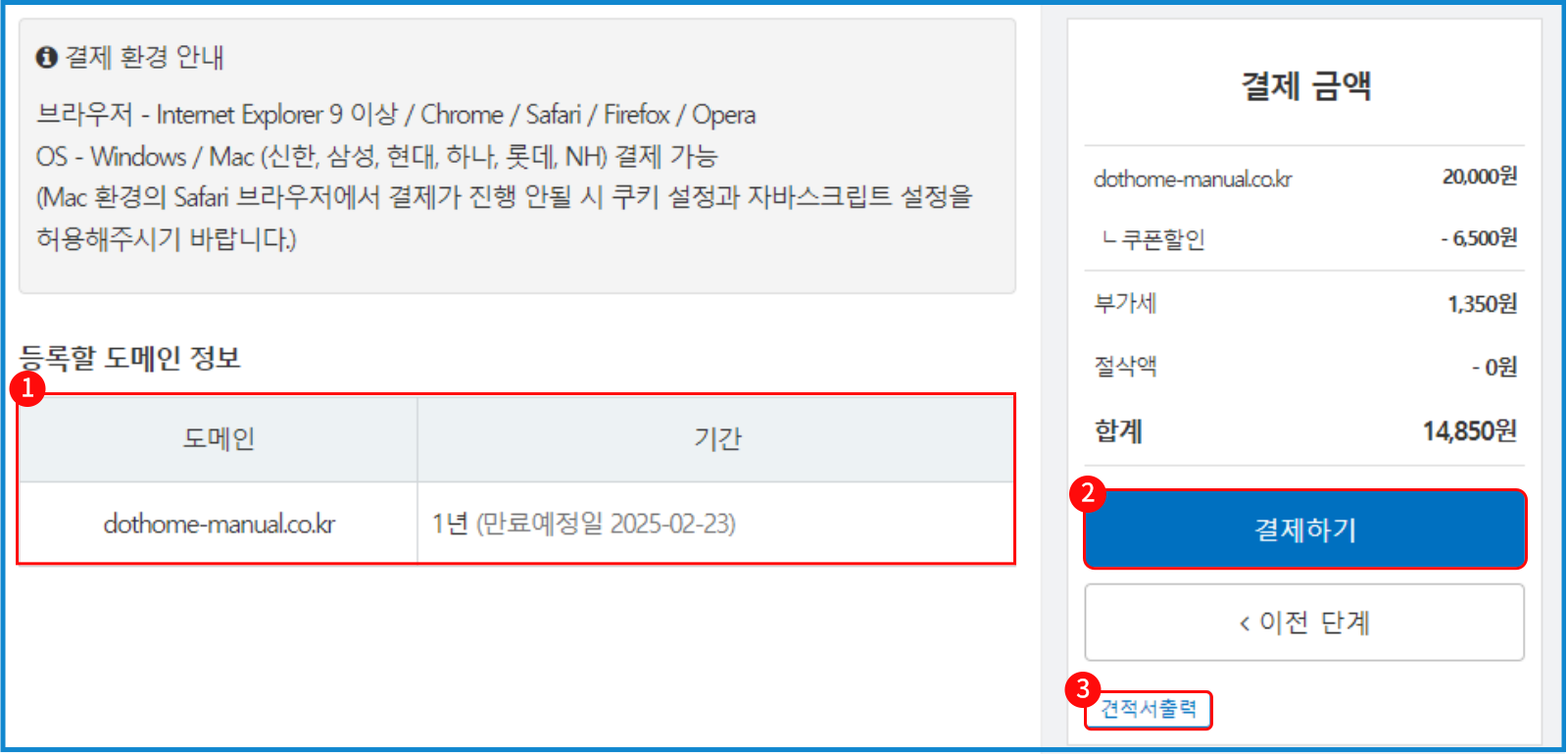
[도메인 / 도메인 등록 / 최종 정보확인 및 결제하기 화면]
도메인 TLD의 따라 상위기간 정책에 의 환불이 불가능할 수 있기에 결제하기 전에 신청정보를 정확히 확인해주세요.
① 등록할 도메인 정보
도메인명 과 기간을 확인해주세요
②결제하기
신청 정보가 정확하다면 ②[결제하기] 버튼을 눌러주세요.
③견적서 출력
[견적서 출력] 버튼을 통해서 견적서를 확인 및 출력할 수 있습니다.
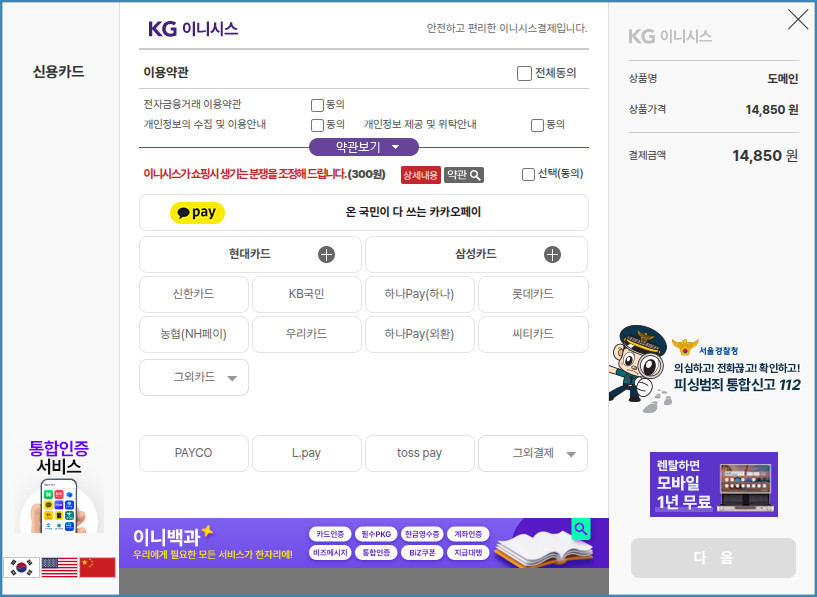
[도메인 / 도메인 등록 / 결제하기 버튼 / 이니시스 결제 창 화면]
신용카드 결제 시 나오는 결제창으로 본인이 편한 결제 방법을 결정 후 결제를 진행해 주세요.
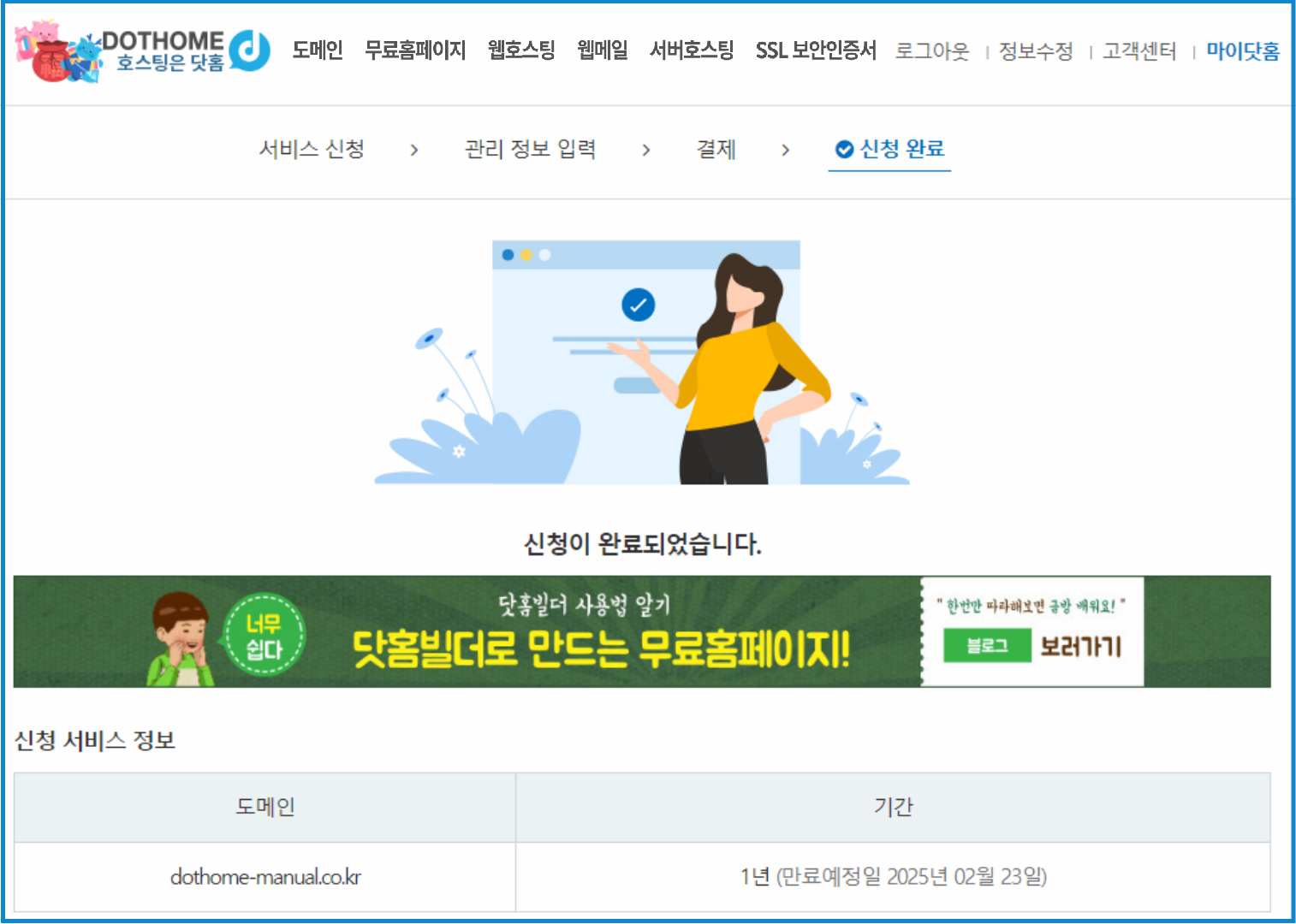
[도메인 / 도메인 등록 / 도메인 등록 최종 화면]
신청하신 도메인 정보는 [마이닷홈]-[도메인 관리]-[도메인 관리]에서 확인이 가능합니다.
No comments to display
No comments to display