
회원정보 내역 및 변경
[마이닷홈] 을 통하여 회원정보 및 내역 등을 수정, 등록 등을 할 수 있습니다.
회원정보 수정

닷홈 홈페이지에 로그인하신 뒤 우측 상단의 ①[마이닷홈] 버튼을 눌러서 마이닷홈으로 접속해 줍니다.
마이닷홈에서 ②[회원정보 관리] 버튼을 눌러 회원정보 관리 서브 메뉴 중 ③[회원정보 수정]을 눌러 회원정보 수정 창으로 접속해 주세요.
닷홈 사용자 인증을 위하여 ④번 칸에 닷홈 로그인하실 때 사용하시는 비밀번호를 입력해 주신 뒤,
⑤[확인] 버튼을 눌러줍니다.

아래 표를 참고하여 수정 및 등록 및 수정 사항을 작성해 줍니다.
| 이름/업체명 | 이름/업체명 변경의 경우 닷홈 메인 페이지에 [고객센터]-[1:1문의]-[글쓰기]를 통하여 문의 게시판에 변경할 이름 또는 업체명을 포함하여 게시글을 등록해 주시기 바랍니다. |
| 아이디 | 아이디의 경우 변경이 불가능합니다. |
| 연락처 | 수신이 가능한 전화번호(연락처)를 작성해 주세요. |
| 핸드폰 | 연락처 외의 핸드폰 번호가 있다면 작성해 주세요. |
| 이메일 | 수신이 가능한 이메일을 적어주세요. (비밀번호 찾기 시에도 이용합니다.) |
| 보조 이메일 | 위에 적성한 이메일 외의 보조 이메일이 있으시다면 적어주세요. |
| 이메일 수신 | 이벤트 및 상품 관련 안내의 메일 수신 여부를 결정합니다 (수신하지 않으셔도 정기 점검 같은 공지성 메일은 수신될 수 있습니다.) |
| SNS 수신 | 이벤트 및 상품 관련 안내의 SNS 수신 여부를 결정합니다 (수신하지 않으셔도 정기 점검 같은 공지성 SNS은 수신될 수 있습니다.) |
| 휴면 전환 기간 설정 | 회원 계정의 휴면 전환 기간을 설정합니다. (1년으로 설정하신 경우 닷홈에 사용 중 이신 서비스가 없고 1년 이상 로그인 이력이 없는 경우 휴면 계정으로 전환 됩니다.) |
수정 및 등록을 다 하였으면 ②[저장] 버튼을 눌러줍니다.
③[원래대로] 버튼을 통하여 수정정보를 초기화 할 수 있습니다.
비밀번호 수정

닷홈 홈페이지에 로그인하신 뒤 우측 상단의 ①[마이닷홈] 버튼을 눌러서 마이닷홈으로 접속해 줍니다.
마이닷홈에서 ②[회원정보 관리] 버튼을 눌러 회원정보 관리 서브 메뉴 중 ③[비밀번호 수정]을 눌러 비밀번호 수정 창으로 접속해 주세요.
닷홈 사용자 인증을 위하여 ④번 칸에 닷홈 로그인 하실 때 사용하시는 비밀번호를 입력해주신 뒤,
⑤[확인] 버튼을 눌러줍니다.

아래 표를 참고하여 ①번 입력항목을 작성해 주세요
| 아이디 | 현재 회원 아이디입니다. |
| 현재 비밀번호 | 현재 로그인 시 사용하는 비밀번호를 입력해 주세요. (메일로 발급받은 임시 비밀번호도 상관없이 최근에 로그인할 때 사용했던 비밀번호를 입력해 주세요.) |
| 새 비밀번호 | 변경하실 새 비밀번호를 입력해 주세요. (현재 비밀번호와 다른 비밀번호만 가능합니다.) |
| 새 비밀번호 확인 | "새 비밀번호"에서 입력한 비밀번호를 한번 더 입력해 주세요. |
②[저장] 버튼을 눌러 변경한 비밀번호를 저장해 줍니다.
네이버 아이디 로그인 연결하기

닷홈 홈페이지에 로그인하신 뒤 우측 상단의 ①[마이닷홈] 버튼을 눌러서 마이닷홈으로 접속해 줍니다.
마이닷홈에서 ②[회원정보 관리]-[기본 정보]를 눌러 기본 정보 창으로 접속해 주세요.
네이버 아이디로 로그인 항목의 ③[연결하기] 버튼을 눌러주세요.

연결하기 버튼을 누르면 네이버 팝업창이 나오며,
①에 연결할 네이버 계정 아이디와 비밀번호를 작성해 주신 뒤,
②[로그인] 버튼을 눌러 로그인해 줍니다.
(이때, 사용하시는 브라우저에 이미 네이버 로그인이 되어있으면 로그인 팝업이 나오지 않고 바로 연결됩니다.)
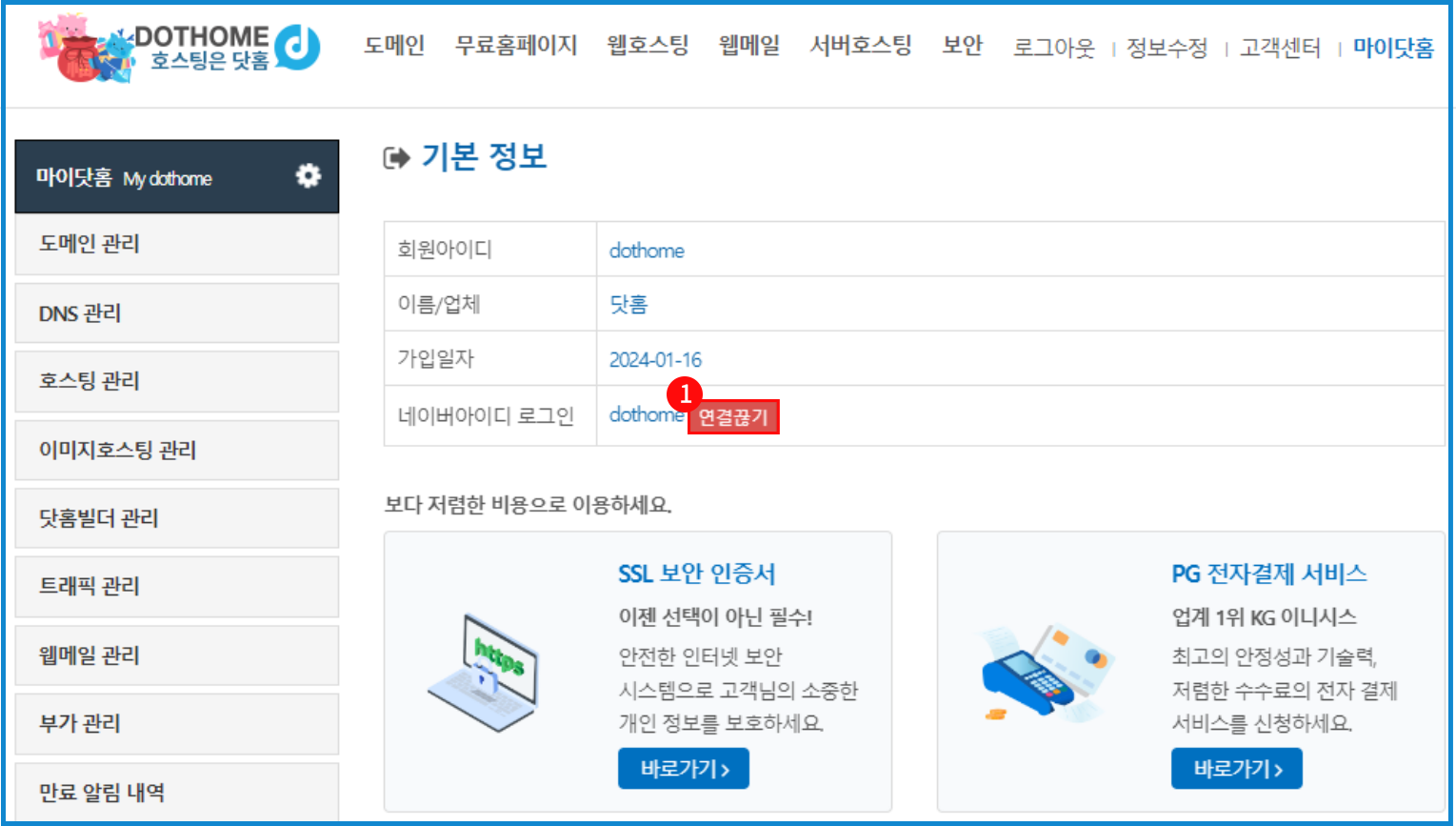
네이버 아이디 로그인하시면,
[연결하기] 버튼 대신 네이버 아이디와 ①[연결 끊기] 버튼이 생기며, 해당 네이버 아이디의 연결을 끊을 수 있습니다.
담당자 정보 등록/수정

담당자 정보란 상품 신청시 담당자 정보란에 입력할 정보입니다.
이곳에서 미리 등록해두면 상품 신청시 매번 입력하지 않고 자동으로 입력할 수 있습니다.
닷홈 홈페이지에 로그인하신 뒤 우측 상단의 ①[마이닷홈] 버튼을 눌러서 마이닷홈으로 접속해 줍니다.
마이닷홈에서 ②[회원정보 관리] 버튼을 눌러 회원정보 관리 서브 메뉴 중 ③[담당자 정보 등록/수정]을 눌러 담당자 정보 등록/수정 창으로 접속해 주세요.
아래 표를 참고하여 ④번 표에 정보를 입력해 줍니다.
이 가입된 정보는 상품 구매시 담당자 정보 부분에 들어갑니다.
| 담당자 정보 제목 | 우측 위 ⑥ 목록 박스에 등록할 때 나오는 제목입니다. |
| 기본 담당자로 사용 | 등록된 담당자 정보 중 기본으로 사용할 담당자 정보에 체크하시면 됩니다. |
| 이름 | 담당자의 이름을 작성해 주세요. |
| 이메일 | 담당자의 이메일을 작성해 주세요. |
| 전화번호 | 담당자의 전화번호을 작성해 주세요. |
| 휴대전화 | 담당자의 휴대전화을 작성해 주세요. |
④번 입력창의 입력을 마쳤다면, ⑤[추가] 버튼을 눌러주세요
⑥ 담당자 목록입니다. 등록된 담당자 정보를 확인하거나, 새로운 담당자를 추가 할 수 있습니다.

① 우측 목록 박스를 클릭하시면,
여태 ②등록된 담당자를 선택하여 정보를 확인/수정 하거나 "담당자 새로 입력"을 선택해서 새로운 담당자 정보를 등록할 수 있습니다.
담당자를 새로 입력하는 경우 입력폼에 담당자 정보를 입력해주고 ③[추가] 버튼을 눌러주세요.
계약자 정보 등록/수정

계약자 정보란 상품 신청시 계약자 정보란에 입력할 정보입니다.
이곳에서 미리 등록해두면 상품 신청시 매번 입력하지 않고 자동으로 입력할 수 있습니다.
닷홈 홈페이지에 로그인하신 뒤 우측 상단의 ①[마이닷홈] 버튼을 눌러서 마이닷홈으로 접속해 줍니다.
마이닷홈에서 ②[계약자 정보 등록/수정] 버튼을 눌러 회원정보 관리 서브 메뉴 중 ③[계약자 정보 등록/수정]을 눌러 계약자 정보 등록/수정 창으로 접속해 주세요.

아래 표를 참고하여 ①번 입력폼에 정보를 입력해 줍니다.
| 구분 | 개인 회원 또는지 기업/단체 회원 여부를 구분합니다. |
| 계약자 정보 제목 | 항목 표시를 위한 제목입니다 (우측 위 ③ 목록 박스에 표시) |
| 이름 (기업/단체 이름) | 계약자의 이름을 입력해 주세요. (기업회원인 경우 기업/단체 이름을 입력합니다) |
| 생년월일 (사업자(고유)번호) | 계약자의 생년월일을 작성해 주세요. (기업회원인 경우 사업자 번호를 입력합니다) |
| 주소 | 계약자의 주소를 입력해 주세요. |
위처럼 ① 입력폼을 작성하셨다면, ②[수정] 버튼을 눌러주세요.
③ 등록된 계약자 목록입니다. 해당 목록에서 계약자를 선택해서 정보를 확인/수정하거나, "계약자 새로 입력"을 선택해서 새로운 계약자 정보를 등록 할 수 있습니다.

① 우측 목록 박스 를 클릭하시면,
여태 ②등록하였던 담당자 정보 제목이 나오며 가장 하단의 [담당자 새로 입력] 버튼을 눌러 담당자 정보를 등록할 수 있습니다.