# SSL 보안인증서 서비스 신청

#### <span style="color: rgb(230, 126, 35);">**SSL 보안인증서 서비스 개요**</span>


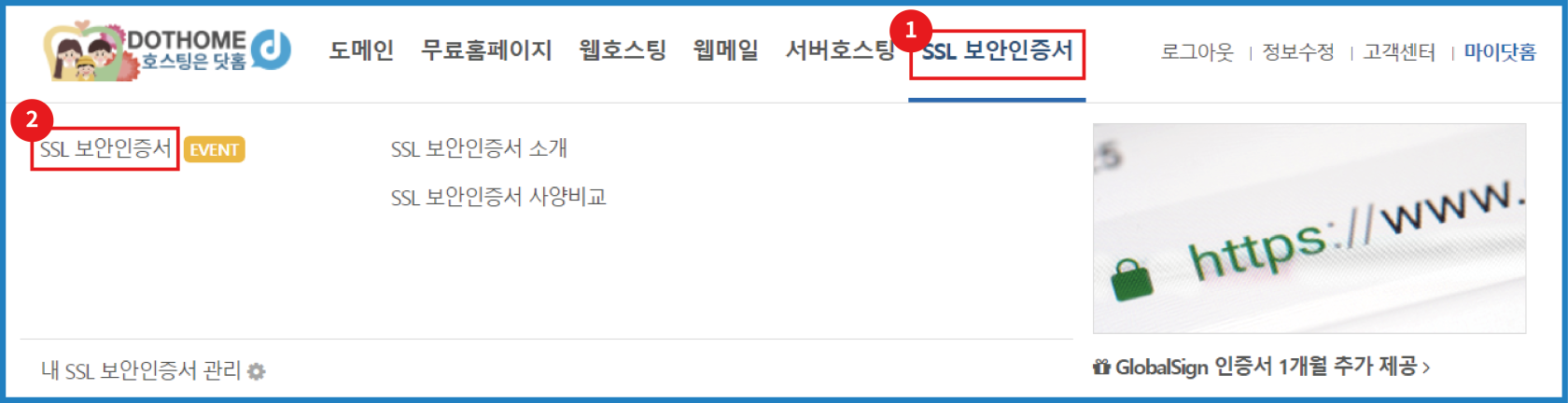
닷홈 상단 메뉴에서 \[SSL 보안인증\]-\[SSL 보안인증서\] 필요한 서비스를 선택하신 다음 선택하신 서비스 **\[신청하기\]**  
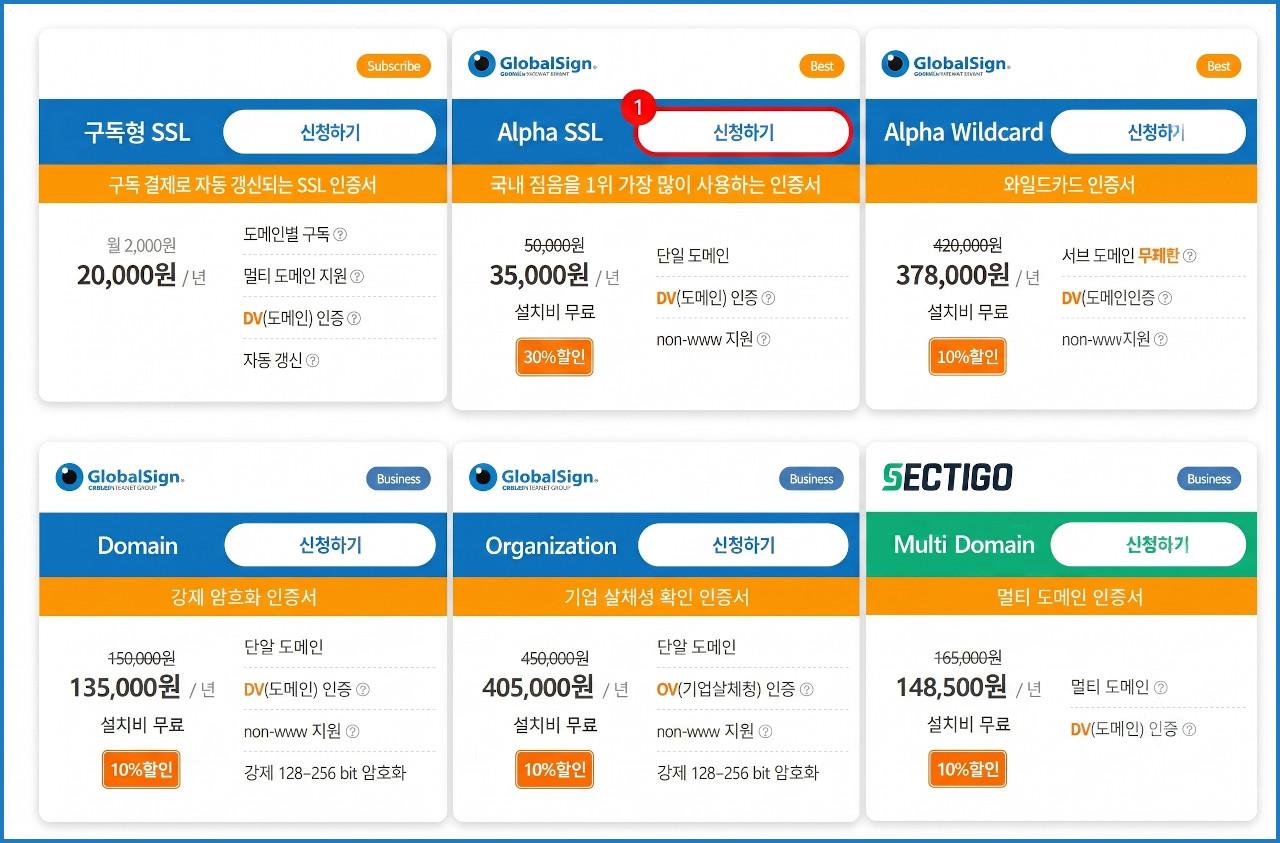
SSL 보안 인증서의 경우 무료 상품 1개, 유료 상품 5개로 구성되어 있으며,  
**무료상품은 도메인이 연결되어있는 닷홈 상품(무료호스팅 제외)에만 적용** 됩니다.  
  
신청 서비스 정보에는 신청한 인증서 종류 / 인증 등급 / 기간 / 만료 예정일을 보여줍니다.  
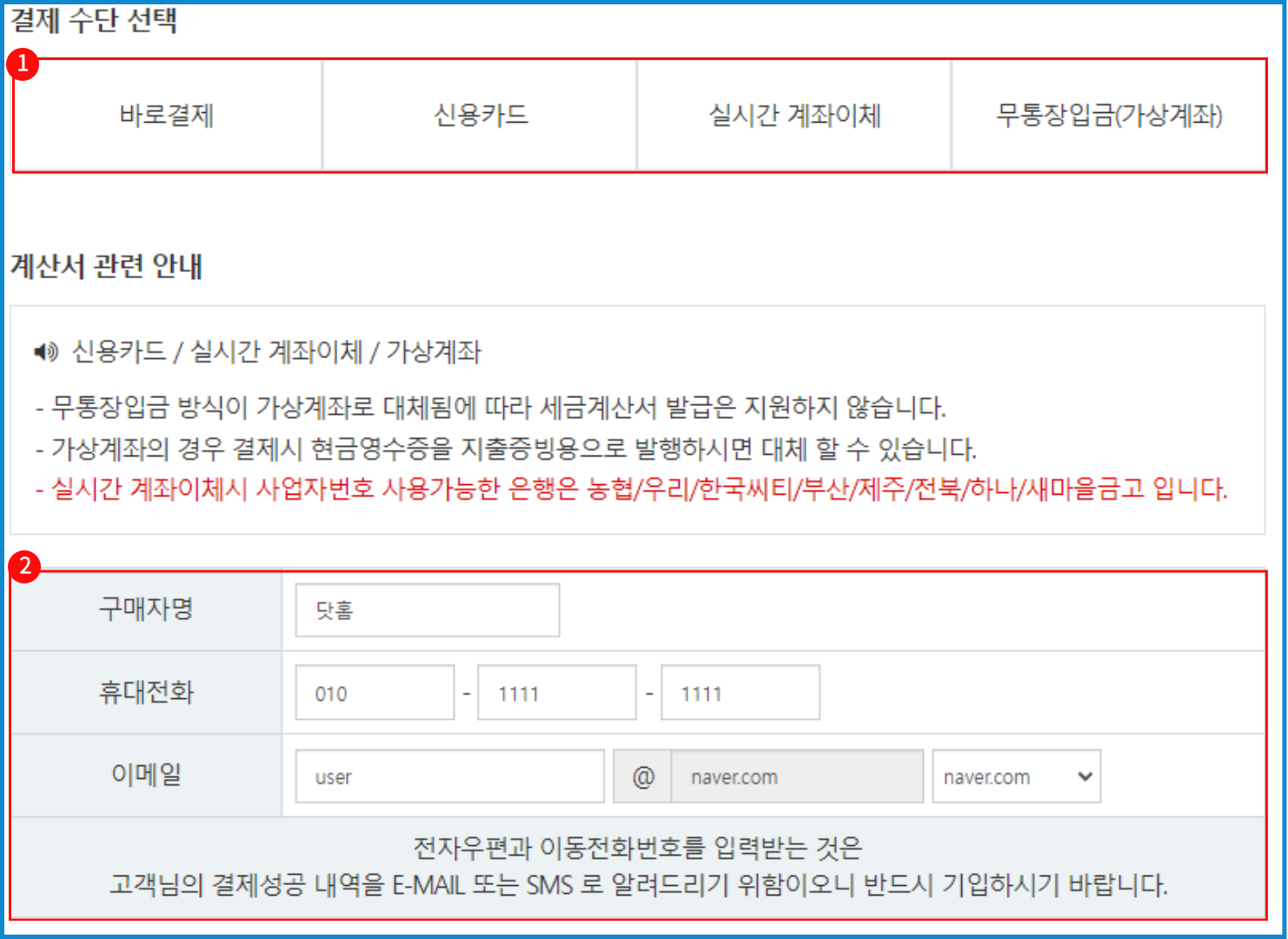
결제수단과 구매자 정보를 입력해 줍니다.계산서 관련하여 구매자 명, 휴대전화, 이메일은 카드사에 넘어가는 정보로 빠짐없이 꼼꼼하게 적어주세요.  
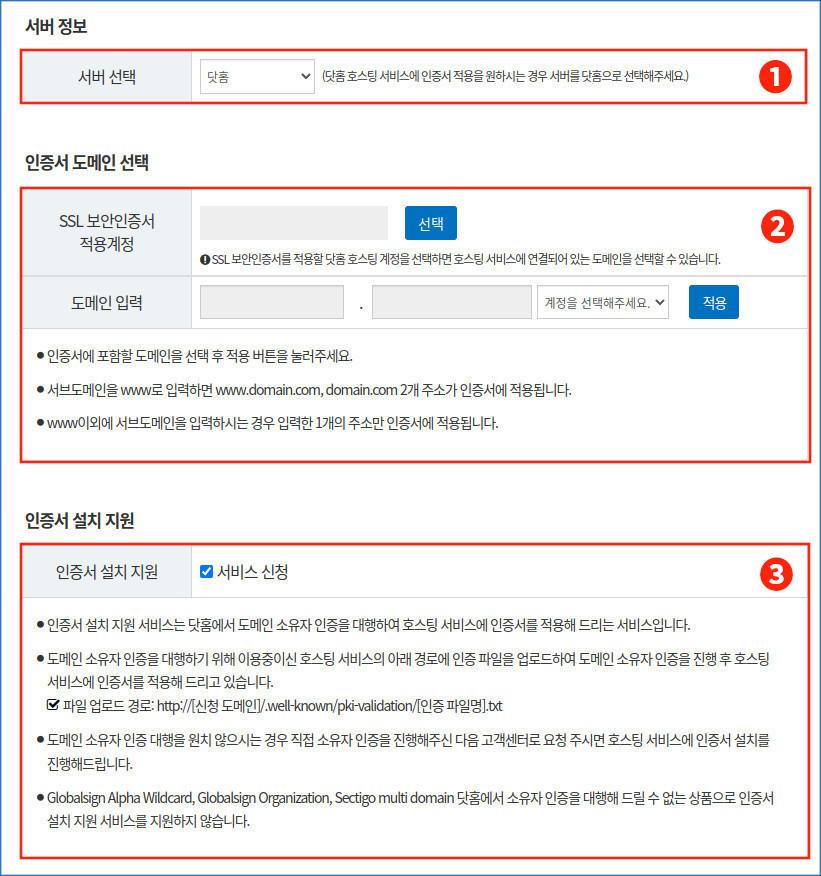
서버정보에서 닷홈 호스팅에 적용하실경우, 서버선택에 "닷홈"으로 선택해주시고, SSL 적용계정은 \[선택\] 버튼을 눌러서 닷홈 호스팅에 연결되어 있는 도메인을 선택, 선택한 도메인이 확인되면 \[적용\],인증서 설치지원의 "서비스 신청"을 체크하시면 닷홈에서 인증 및 설치과정을 지원해 드립니다.

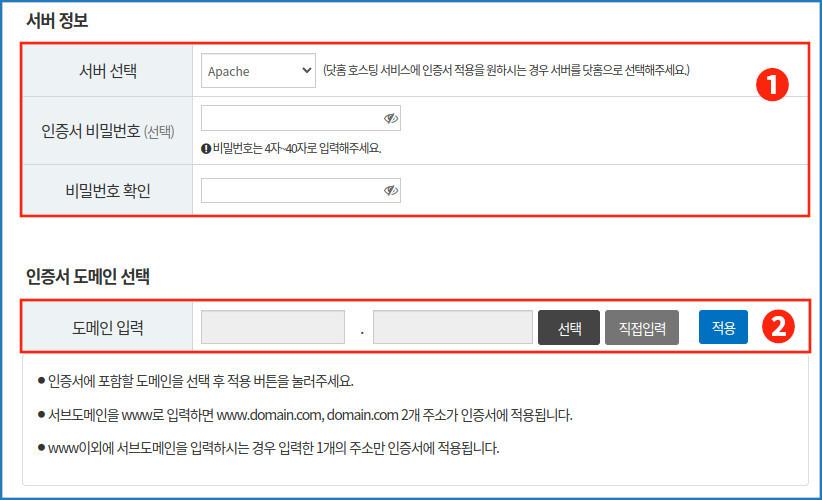
**타사 호스팅에 신청하는 경우**에는, 서버정보에서 서버선택을 타사 호스팅의 환경에 맞는 서버를 선택해 주시고,   
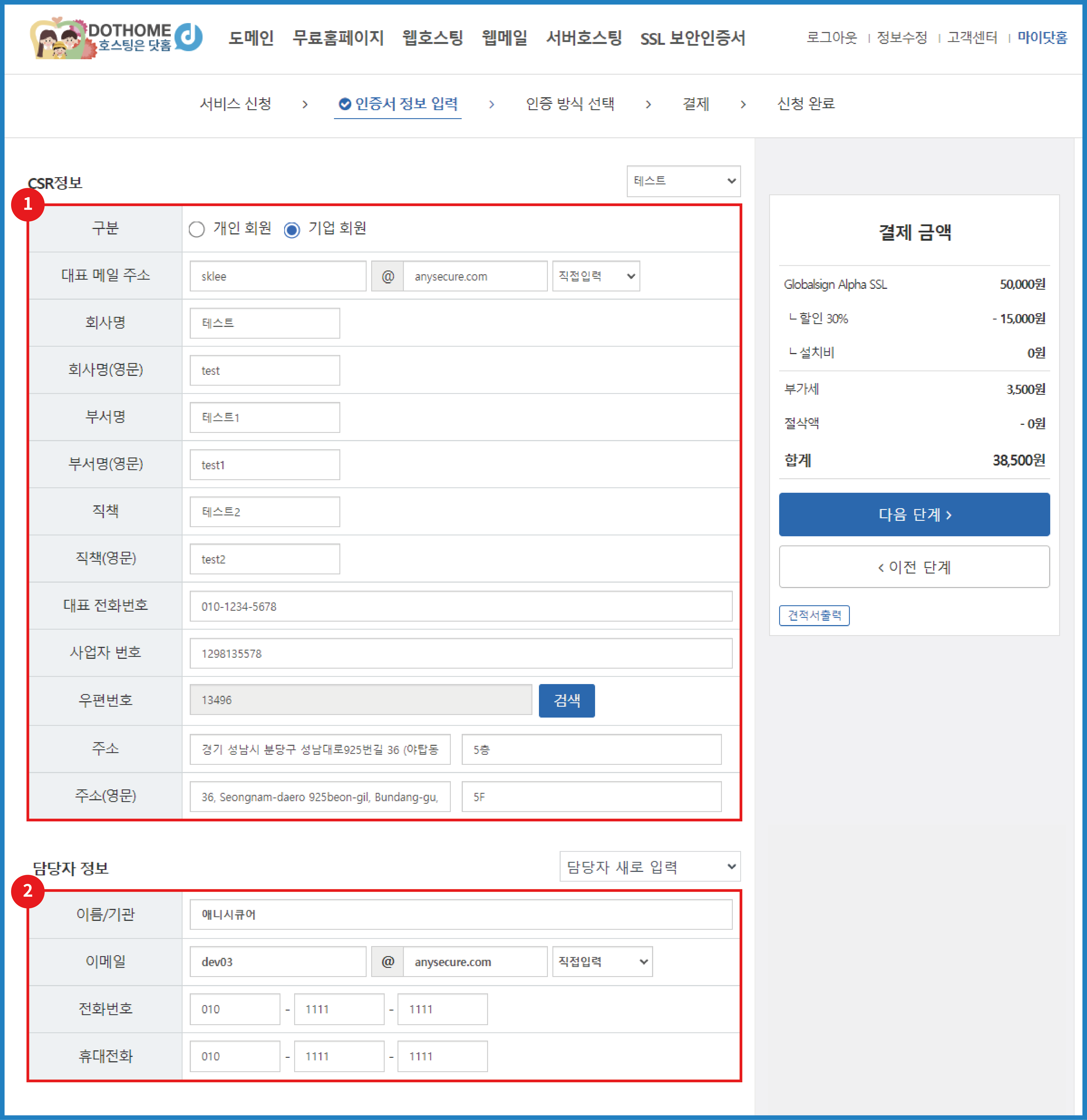
연결할 도메인을 입력 한 후 \[적용\]을 눌러줍니다.기업정보, 담당자 정보는 신청자 또는 신청 기관의 빌더를 담당하는 담당자의 정보를 입력합니다.  
  
소유자 인증 방식 선택 중,   
**닷홈에서 인증서 설치 지원을 신청한 경우**,   
신청시 인증서 설치 지원에 체크한 경우는 닷홈에서 인증 및 설치를 지원하므로 직접 인증과정을 진행하지 않아도 됩니다.  
  
**인증서 설치 지원을 신청안한 경우,**   
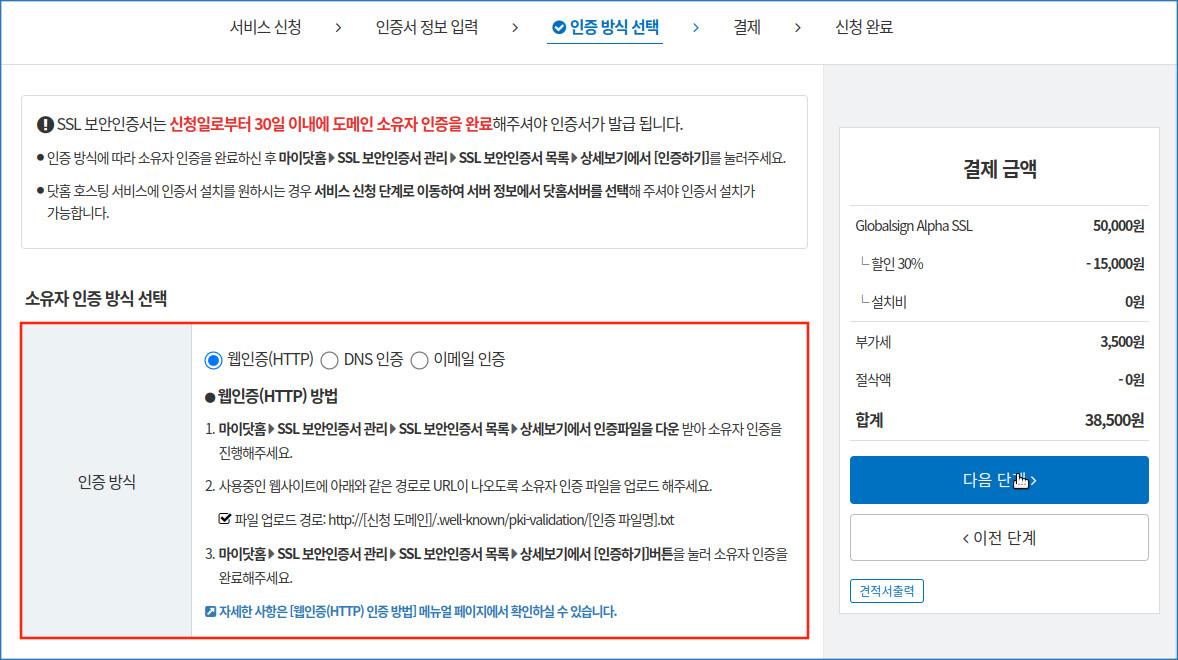
인증 방법은 3가지로 웹인증 (HTTP), DNS 인증, 이메일 인증을 통해 인증하는 방식입니다.  
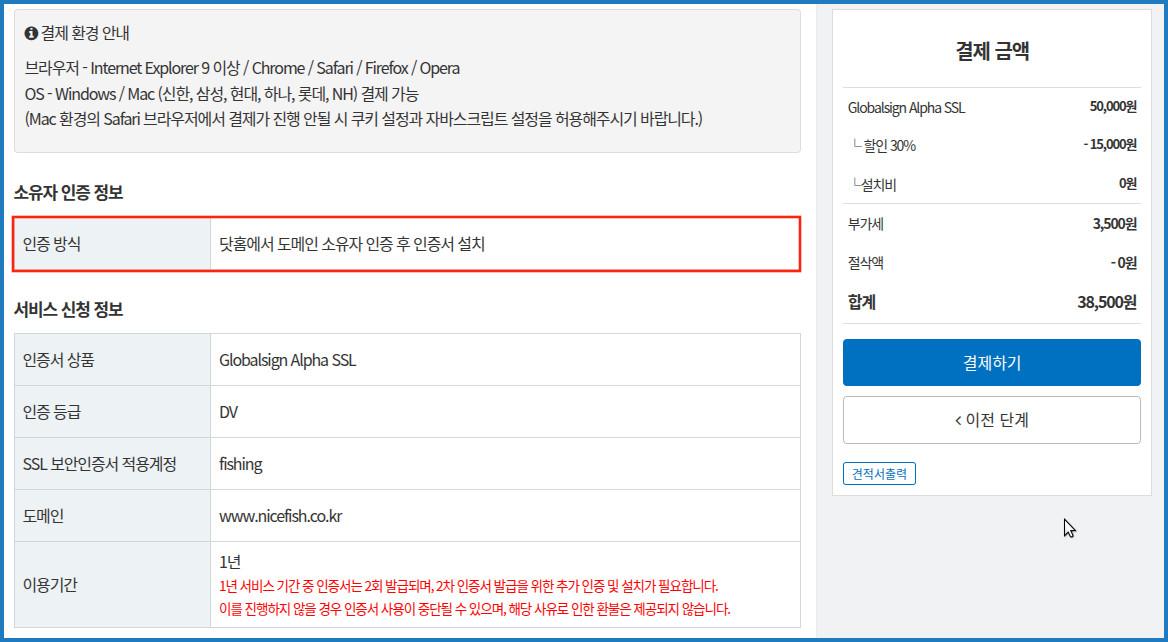
신청서비스 정보에서 신청한 내용이 맞는지 확인 후 \[결제하기\]또한, \[견적서 출력\] 버튼을 통해서 견적서 출력 및 확인도 가능합니다.  
신청 서비스 정보에는, 신청한 인증서 / 적용도메인 / 인증방식 / 이용기간 / 만료예정일이 확인됩니다.  
 **SSL 신청이 성공적으로 완료된 후,**   
닷홈 호스팅에 설치지원으로 신청하신 경우 SSL 보안인증서의 설치는 정상업무 시간에 담당자의 확인 후 순차적으로 진행되고 있습니다.

자세한 SSL 보안인증서 소개 및 신청은 아래 링크의 페이지에서 확인해 주시기 바랍니다.

<span style="color: #085294;">https://www.dothome.co.kr/etc/ssl/price.php</span>

<div id="bkmrk-">  
  
</div>  
쇼핑물 등 여러 **개인정보를 수집하는** 홈페이지의 경우에는 **SSL 보안인증서가 의무화**여서 무조건 설치를 해야합니다.

도메인이 **<span style="color: #3c99f6;">빌더 호스팅에 연결되어 있으며, META 방식으로 SSL보안인증서 발급 인증이 필요</span>**한 경우, 또는 **<span style="color: #3c99f6;">MAIL 방식으로 신청하였으나 META 방식으로 변경하고 싶으신 경우</span>**에는<span style="color: #000003;"> </span><span style="color: #3c99f6;">**닷홈 홈페이지의 \[고객센터\]-\[1:1 문의\]로 문의**</span>해 주시길 바랍니다.

#### **<span id="bkmrk-ssl-%EB%B3%B4%EC%95%88%EC%9D%B8%EC%A6%9D%EC%84%9C-%EC%84%9C%EB%B9%84%EC%8A%A4-%EC%8B%A0%EC%B2%AD-1"><span style="color: #ff9c00;">SSL 보안인증서 서비스 신청</span></span>**

[![ssl-02-01.png](https://docs.dothome.co.kr/uploads/images/gallery/2025-09/scaled-1680-/ssl-02-01.png)](https://docs.dothome.co.kr/uploads/images/gallery/2025-09/ssl-02-01.png)

<span style="color: rgb(22, 145, 121);">\[SSL 보안인증서 메뉴\]</span>

닷홈 홈페이지에 로그인 하신 뒤,

닷홈 상단 메뉴에서 <span style="color: #3c99f6;">**\[SSL 보안인증\]-\[SSL 보안인증서\] 를 눌러**</span>줍니다.

**[![ssl-02-02.png](https://docs.dothome.co.kr/uploads/images/gallery/2025-09/scaled-1680-/ssl-02-02.png)](https://docs.dothome.co.kr/uploads/images/gallery/2025-09/ssl-02-02.png)**

<span style="color: rgb(22, 145, 121);">\[SSL 보안인증서 상품 페이지\]</span>

각 사양을 비교하여 본인에게 필요한 서비스를 선택하신 다음 선택하신 서비스 ①\[신청하기\] 버튼을 눌러줍니다.

SSL 보안 인증서의 경우 무료 상품 1개, 유료 상품 5개로 구성되어 있으며,  
무료상품은 도메인이 연결되어있는 닷홈 상품(무료호스팅 제외)에만 적용 됩니다.

[![ssl-02-03.png](https://docs.dothome.co.kr/uploads/images/gallery/2025-09/scaled-1680-/ssl-02-03.png)](https://docs.dothome.co.kr/uploads/images/gallery/2025-09/ssl-02-03.png)
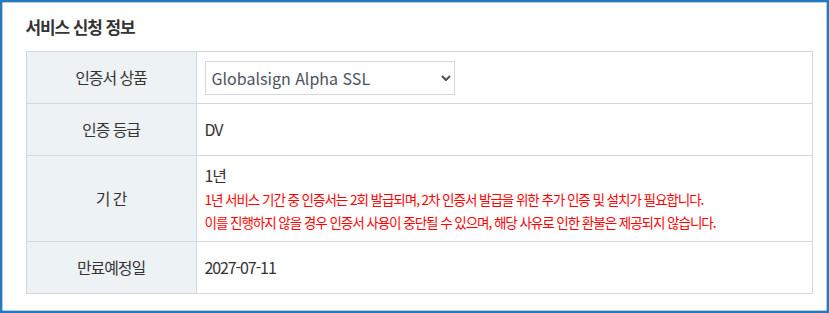
<span style="color: rgb(22, 145, 121);">\[SSL 보안인증서 신청 정보 화면\]</span>

**신청 서비스 정보**

<table border="1" id="bkmrk-%EC%9D%B8%EC%A6%9D%EC%84%9C-%EC%83%81%ED%92%88-%EC%8B%A0%EC%B2%AD%ED%95%9C-%EC%9D%B8%EC%A6%9D%EC%84%9C-%EC%A2%85%EB%A5%98%EB%A5%BC-%EB%B3%B4" style="border-collapse: collapse; width: 100%; border-width: 1px;"><colgroup><col style="width: 20.0282%;"></col><col style="width: 79.9718%;"></col></colgroup><thead><tr><td style="padding: 15px;">항목</td><td style="padding: 15px;">내용</td></tr></thead><tbody><tr><td style="padding: 15px;">인증서 상품</td><td style="padding: 15px;">신청한 인증서 종류를 보여줍니다.</td></tr><tr><td style="padding: 15px;">인증 등급</td><td style="padding: 15px;">DV와 OV 인증서가 있으며,  
DV는 도메인 인증이며 도메인 소유/관리권한에 대하여 간단한 인증방법을 통과하면 발급되는 인증서이고,  
OV는 도메인 소유/관리 권한과 기업의 실존 여부까지 확인 후 발급되는 인증서입니다.</td></tr><tr><td style="padding: 15px;">기간</td><td style="padding: 15px;">SSL 인증서 사용 기간으로 SSL 인증서는 기간 선택이 불가능하며,  
연장 시에도 MAIL 또는 META 인증을 해야합니다.</td></tr><tr><td style="padding: 15px;">만료예정일</td><td style="padding: 15px;">만료 예정일을 보여줍니다.</td></tr></tbody></table>

[![ssl-02-04.png](https://docs.dothome.co.kr/uploads/images/gallery/2025-09/scaled-1680-/ssl-02-04.png)](https://docs.dothome.co.kr/uploads/images/gallery/2025-09/ssl-02-04.png)

<span style="color: rgb(22, 145, 121);">\[SSL 보안인증서 결제 정보 화면\]</span>

결제수단과 구매자 정보를 입력해 줍니다.

①결제 수단 선택

<table border="1" id="bkmrk-%EB%B0%94%EB%A1%9C-%EA%B2%B0%EC%A0%9C-%EC%B9%B4%EB%93%9C%EB%A5%BC-%EB%93%B1%EB%A1%9D%ED%95%98%EC%97%AC-%EA%B2%B0%EC%A0%9C-%EB%B9%84%EB%B0%80" style="border-collapse: collapse; width: 100%; border-width: 1px;"><colgroup><col style="width: 26.4628%;"></col><col style="width: 73.5372%;"></col></colgroup><thead><tr><td style="padding: 15px;">항목</td><td style="padding: 15px;">내용</td></tr></thead><tbody><tr><td style="padding: 15px;">바로 결제</td><td style="padding: 15px;">카드를 등록하여 결제 비밀번호 입력 시 바로 결제가 진행되는 방식입니다.</td></tr><tr><td style="padding: 15px;">신용카드</td><td style="padding: 15px;">신용카드를 이용하여 결제하는 방식입니다</td></tr><tr><td style="padding: 15px;">실시간 계좌이체</td><td style="padding: 15px;">실시간으로 닷홈이 안내하는 계좌에 계좌 이체하는 방법입니다.</td></tr><tr><td style="padding: 15px;">무통장 입금(가상 계좌)</td><td style="padding: 15px;">가상 계좌를 이용하여 닷홈이 안내하는 계좌에 계좌 이체하는 방법입니다.</td></tr></tbody></table>

<span style="color: #000000;">②계산서 관련 안내 아래 표</span>

구매자 명, 휴대전화, 이메일은 카드사에 넘어가는 정보로 빠짐없이 꼼꼼하게 적어주세요.

#####   
**<span style="color: #397b21;">\# 닷홈 호스팅에 신청하는 경우</span>**

<div id="bkmrk--18"><span style="color: #397b21;">  
</span></div><div id="bkmrk--19"><span style="color: #397b21;">[![ssl-02-05.jpg](https://docs.dothome.co.kr/uploads/images/gallery/2025-09/scaled-1680-/ssl-02-05.jpg)](https://docs.dothome.co.kr/uploads/images/gallery/2025-09/ssl-02-05.jpg)</span></div><div id="bkmrk-%5Bssl-%EB%B3%B4%EC%95%88%EC%9D%B8%EC%A6%9D%EC%84%9C-%EB%8B%B7%ED%99%88-%ED%98%B8%EC%8A%A4%ED%8C%85%EC%97%90-%EC%8B%A0"><div><span style="color: rgb(22, 145, 121);">\[SSL 보안인증서 닷홈 호스팅에 신청 화면\]</span></div></div><div id="bkmrk--20">  
</div><div id="bkmrk--21">  
</div>① 서버정보

<table border="1" id="bkmrk-%EC%84%9C%EB%B2%84%EC%84%A0%ED%83%9D-%EB%8B%B7%ED%99%88%C2%A0" style="border-collapse: collapse; width: 100%; border-width: 1px;"><colgroup><col style="width: 50%;"></col><col style="width: 50%;"></col></colgroup><tbody><tr><td style="padding: 15px;">서버선택</td><td style="padding: 15px;">닷홈 </td></tr></tbody></table>

**\*** 닷홈 호스팅에 적용하실경우 꼭 "닷홈"으로 선택해 주세요.

② 인증서 도**메인 선택**

<table border="1" id="bkmrk-ssl-%EC%A0%81%EC%9A%A9%EA%B3%84%EC%A0%95-%5B%EC%84%A0%ED%83%9D%5D-%EB%B2%84%ED%8A%BC%EC%9D%84-%EB%88%8C%EB%9F%AC" style="border-collapse: collapse; width: 100%; height: 76.3907px; border-width: 1px;"><colgroup><col style="width: 23.8691%;"></col><col style="width: 76.2501%;"></col></colgroup><tbody><tr style="height: 46.5938px;"><td style="height: 46.5938px; padding: 15px;">SSL 적용계정</td><td style="height: 46.5938px; padding: 15px;">\[선택\] 버튼을 눌러서 닷홈 호스팅에 연결되어 있는 도메인을 선택합니다. </td></tr><tr style="height: 29.7969px;"><td style="height: 29.7969px; padding: 15px;">도메인 입력</td><td style="height: 29.7969px; padding: 15px;">선택한 도메인이 확인되면 \[적용\]을 눌러줍니다.</td></tr></tbody></table>

  
③ 인증서 설치 지원  
  
인증서 설치지원의 "서비스 신청"을 체크하시면 닷홈에서 인증 및 설치과정을 지원해 드립니다.

#####   
**<span style="color: rgb(57, 123, 33);">\# 타사 호스팅에 신청하는 경우</span>**

[![ssl-02-06.jpg](https://docs.dothome.co.kr/uploads/images/gallery/2025-09/scaled-1680-/ssl-02-06.jpg)](https://docs.dothome.co.kr/uploads/images/gallery/2025-09/ssl-02-06.jpg)

<span style="color: rgb(22, 145, 121);">\[SSL 보안인증서 타사 호스팅에 신청 화면\]</span>

① 서버정보

<table border="1" id="bkmrk-%EC%84%9C%EB%B2%84%EC%84%A0%ED%83%9D-%ED%83%80%EC%82%AC-%ED%98%B8%EC%8A%A4%ED%8C%85%EC%9D%98-%ED%99%98%EA%B2%BD%EC%97%90-%EB%A7%9E%EB%8A%94-" style="border-collapse: collapse; width: 100%; border-width: 1px;"><colgroup><col style="width: 50%;"></col><col style="width: 50%;"></col></colgroup><tbody><tr><td style="padding: 15px;">서버선택</td><td style="padding: 15px;">타사 호스팅의 환경에 맞는 서버를 선택해 주세요. </td></tr></tbody></table>

② 인증서 도메인 선택

<table border="1" id="bkmrk-%EB%8F%84%EB%A9%94%EC%9D%B8-%EC%9E%85%EB%A0%A5-%EC%97%B0%EA%B2%B0%ED%95%A0-%EB%8F%84%EB%A9%94%EC%9D%B8%EC%9D%84-%EC%9E%85%EB%A0%A5-%ED%95%9C" style="border-collapse: collapse; width: 100%; border-width: 1px;"><colgroup><col style="width: 50%;"></col><col style="width: 50%;"></col></colgroup><tbody><tr><td style="padding: 15px;">도메인 입력</td><td style="padding: 15px;">연결할 도메인을 입력 한 후 \[적용\]을 눌러줍니다. </td></tr></tbody></table>

[![ssl-02-07.png](https://docs.dothome.co.kr/uploads/images/gallery/2025-09/ssl-02-07.png)](https://docs.dothome.co.kr/uploads/images/gallery/2025-09/ssl-02-07.png)

<span style="color: rgb(22, 145, 121);">\[SSL 보안인증서 정보 입력 화면\]</span>

**①기업정보**

**②담당자 정보**

신청자 또는 신청 기관의 빌더를 담당하는 담당자의 정보를 입력해 주시면 됩니다.

<div id="bkmrk--30">  
</div><div id="bkmrk-%EC%86%8C%EC%9C%A0%EC%9E%90-%EC%9D%B8%EC%A6%9D-%EB%B0%A9%EC%8B%9D-%EC%84%A0%ED%83%9D">소유자 인증 방식 선택</div><div id="bkmrk--31">  
</div>##### **<span style="color: rgb(57, 123, 33);">\# 닷홈에서 인증서 설치 지원을 신청한 경우  
  
</span>**

<div id="bkmrk--32"></div><div id="bkmrk--33">[![ssl-02-08.jpg](https://docs.dothome.co.kr/uploads/images/gallery/2025-09/scaled-1680-/ssl-02-08.jpg)](https://docs.dothome.co.kr/uploads/images/gallery/2025-09/ssl-02-08.jpg)</div><div id="bkmrk--34"></div><div id="bkmrk-%5Bssl-%EB%B3%B4%EC%95%88%EC%9D%B8%EC%A6%9D%EC%84%9C-%EB%8B%B7%ED%99%88-%EC%84%A4%EC%B9%98-%EC%A7%80%EC%9B%90%EC%8B%9C"><span style="color: rgb(22, 145, 121);">\[SSL 보안인증서 닷홈 설치 지원시 인증 방식 화면\]</span></div><div id="bkmrk--35">  
</div><div id="bkmrk--36">  
</div><div id="bkmrk-%EC%8B%A0%EC%B2%AD%EC%8B%9C-%EC%9D%B8%EC%A6%9D%EC%84%9C-%EC%84%A4%EC%B9%98-%EC%A7%80%EC%9B%90%EC%97%90-%EC%B2%B4%ED%81%AC%ED%95%9C-%EA%B2%BD">신청시 인증서 설치 지원에 체크한 경우는 닷홈에서 인증 및 설치를 지원하므로 직접 인증과정을 진행하지 않아도 됩니다.</div><div id="bkmrk--37">  
</div><div id="bkmrk--38">  
</div>##### **<span style="color: rgb(57, 123, 33);">\# 인증서 설치 지원을 신청안한 경우</span>**

<div id="bkmrk--39">  
</div><div id="bkmrk-%EC%9D%B8%EC%A6%9D-%EB%B0%A9%EB%B2%95%EC%9D%80-3%EA%B0%80%EC%A7%80%EB%A1%9C-%EC%A0%9C%EA%B3%B5%EB%90%A9%EB%8B%88%EB%8B%A4.">인증 방법은 3가지로 제공됩니다.</div><div id="bkmrk--40">  
</div><div id="bkmrk-%2A-%EC%9B%B9%EC%9D%B8%EC%A6%9D-%28http%29">**<span style="color: #085294;">\* 웹인증 (HTTP)</span>**</div><div id="bkmrk-ftp%EB%A5%BC-%EC%9D%B4%EC%9A%A9%ED%95%B4%EC%84%9C-%EC%9B%B9%EC%84%9C%EB%B2%84%EC%97%90-%EC%9D%B8%EC%A6%9D-%ED%8C%8C%EC%9D%BC">  
FTP를 이용해서 웹서버에 인증 파일을 업로드 해서 인증하는 방식입니다.</div><div id="bkmrk--41">  
</div><div id="bkmrk--42">[![ssl-02-09.jpg](https://docs.dothome.co.kr/uploads/images/gallery/2025-09/scaled-1680-/ssl-02-09.jpg)](https://docs.dothome.co.kr/uploads/images/gallery/2025-09/ssl-02-09.jpg)</div><div id="bkmrk--43"></div><div id="bkmrk-%5Bssl-%EB%B3%B4%EC%95%88%EC%9D%B8%EC%A6%9D%EC%84%9C-%EC%9B%B9%EC%9D%B8%EC%A6%9D-%ED%99%94%EB%A9%B4%5D"><span style="color: rgb(22, 145, 121);">\[SSL 보안인증서 웹인증 화면\]</span></div><div id="bkmrk--44">  
</div><div id="bkmrk--45">  
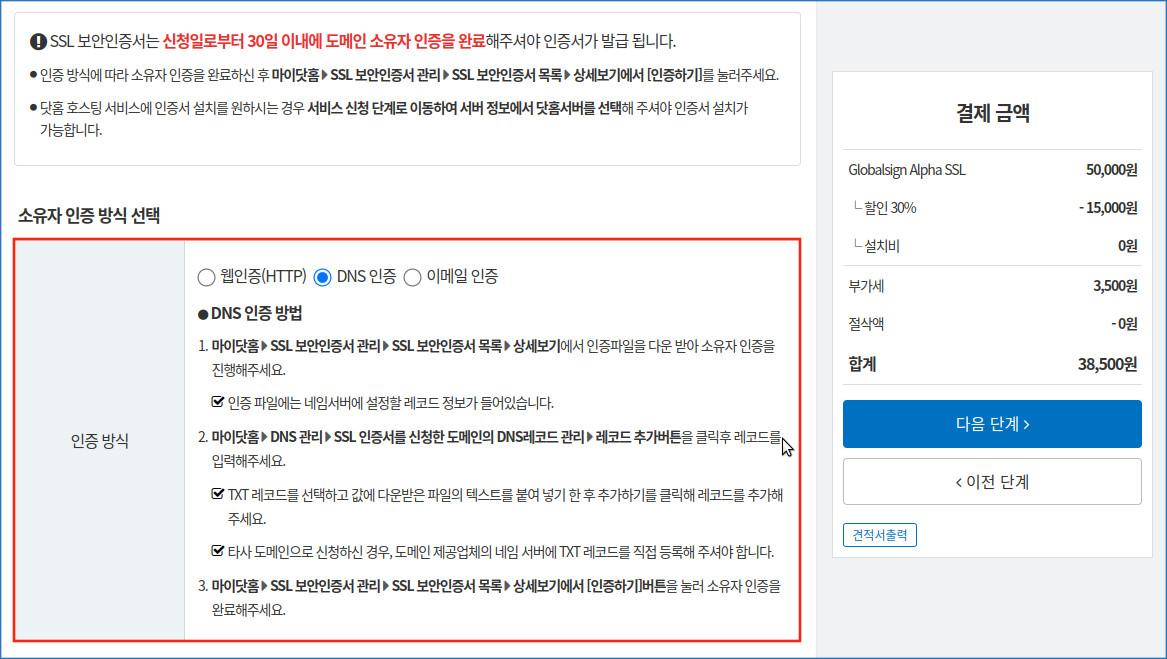
</div><div id="bkmrk-%2A-dns-%EC%9D%B8%EC%A6%9D">**<span style="color: rgb(8, 82, 148);">\* DNS 인증</span>**</div><div id="bkmrk--46">  
</div><div id="bkmrk-%EB%8F%84%EB%A9%94%EC%9D%B8%EC%97%90-txt-%EB%A0%88%EC%BD%94%EB%93%9C%EB%A5%BC-%EC%B6%94%EA%B0%80%ED%95%B4%EC%84%9C-%EC%9D%B8">도메인에 TXT 레코드를 추가해서 인증하는 방식입니다.</div><div id="bkmrk--47"></div><div id="bkmrk--48">[![ssl-02-10.jpg](https://docs.dothome.co.kr/uploads/images/gallery/2025-09/scaled-1680-/ssl-02-10.jpg)](https://docs.dothome.co.kr/uploads/images/gallery/2025-09/ssl-02-10.jpg)</div><div id="bkmrk--49"></div><div id="bkmrk-%5Bssl-%EB%B3%B4%EC%95%88%EC%9D%B8%EC%A6%9D%EC%84%9C-dns-%EC%9D%B8%EC%A6%9D-%ED%99%94%EB%A9%B4"><span style="color: rgb(22, 145, 121);">\[SSL 보안인증서 DNS 인증 화면\]</span></div><div id="bkmrk--50">  
</div><div id="bkmrk--51">  
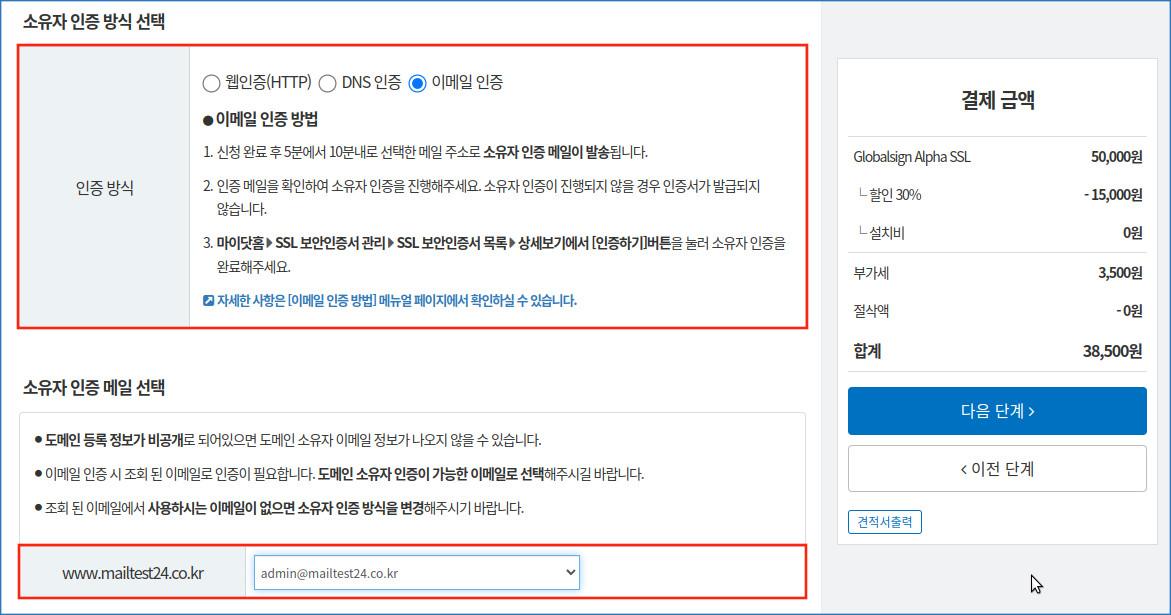
</div><div id="bkmrk-%2A-%EC%9D%B4%EB%A9%94%EC%9D%BC-%EC%9D%B8%EC%A6%9D">**<span style="color: rgb(8, 82, 148);">\* 이메일 인증</span>**</div><div id="bkmrk--52">  
</div><div id="bkmrk-%EB%8F%84%EB%A9%94%EC%9D%B8-%EC%86%8C%EC%9C%A0%EC%9E%90-%EC%9D%B4%EB%A9%94%EC%9D%BC%EC%9D%84-%ED%86%B5%ED%95%B4-%EC%9D%B8%EC%A6%9D%ED%95%98%EB%8A%94">도메인 소유자 이메일을 통해 인증하는 방식입니다.</div><div id="bkmrk--53">  
</div><div id="bkmrk-2024%EB%85%84-10%EC%9B%94-%EB%A7%90%EB%B6%80%ED%84%B0-%EA%B8%B0%EC%A1%B4%EC%9D%98-wh">2024년 10월 말부터 기존의 WHOIS 조회 방식은 보안상의 문제로 지원되지 않습니다.</div><div id="bkmrk--54">  
</div><div id="bkmrk-%EC%95%84%EB%9E%98-5%EA%B0%80%EC%A7%80-%EC%95%84%EC%9D%B4%EB%94%94%EC%9D%98-%EC%9D%B4%EB%A9%94%EC%9D%BC%EB%A1%9C%EB%A7%8C-%EC%9D%B8%EC%A6%9D">아래 5가지 아이디의 이메일로만 인증이 가능합니다.</div><div id="bkmrk-admin%40mydomain.com-a">  
<div><span style="color: #333333;">admin@mydomain.com</span></div><div><span style="color: #333333;">administrator@</span>mydomain.com</div><div><span style="color: #333333;">webmaster@</span>mydomain.com</div><div><span style="color: #333333;">hostmaster@</span>mydomain.com</div><div><span style="color: #333333;">postmaster@</span>mydomain.com</div></div><div id="bkmrk--55">  
</div><div id="bkmrk-%EC%9D%B8%EC%A6%9D%EB%B0%A9%EC%8B%9D%EC%9D%84-%EC%9D%B4%EB%A9%94%EC%9D%BC-%EC%9D%B8%EC%A6%9D%EC%9C%BC%EB%A1%9C-%EC%84%A0%ED%83%9D%ED%95%98%EC%8B%A0-"><span style="color: #333333;">인증방식을 이메일 인증으로 선택하신 경우는 하단의 소유자 인증 메일 선택에서 이메일을 선택해주세요.</span></div><div id="bkmrk--56"></div><div id="bkmrk--57"><span style="color: #333333;">[![ssl-02-11.jpg](https://docs.dothome.co.kr/uploads/images/gallery/2025-09/scaled-1680-/ssl-02-11.jpg)](https://docs.dothome.co.kr/uploads/images/gallery/2025-09/ssl-02-11.jpg)</span></div><span style="color: rgb(22, 145, 121);">\[SSL 보안인증서 이메일 인증 화면\]</span>

선택하신 후 에는 \[다음 단계\] 버튼을 눌러주세요.

[![ssl-02-12b.png](https://docs.dothome.co.kr/uploads/images/gallery/2025-09/scaled-1680-/ssl-02-12b.png)](https://docs.dothome.co.kr/uploads/images/gallery/2025-09/ssl-02-12b.png)

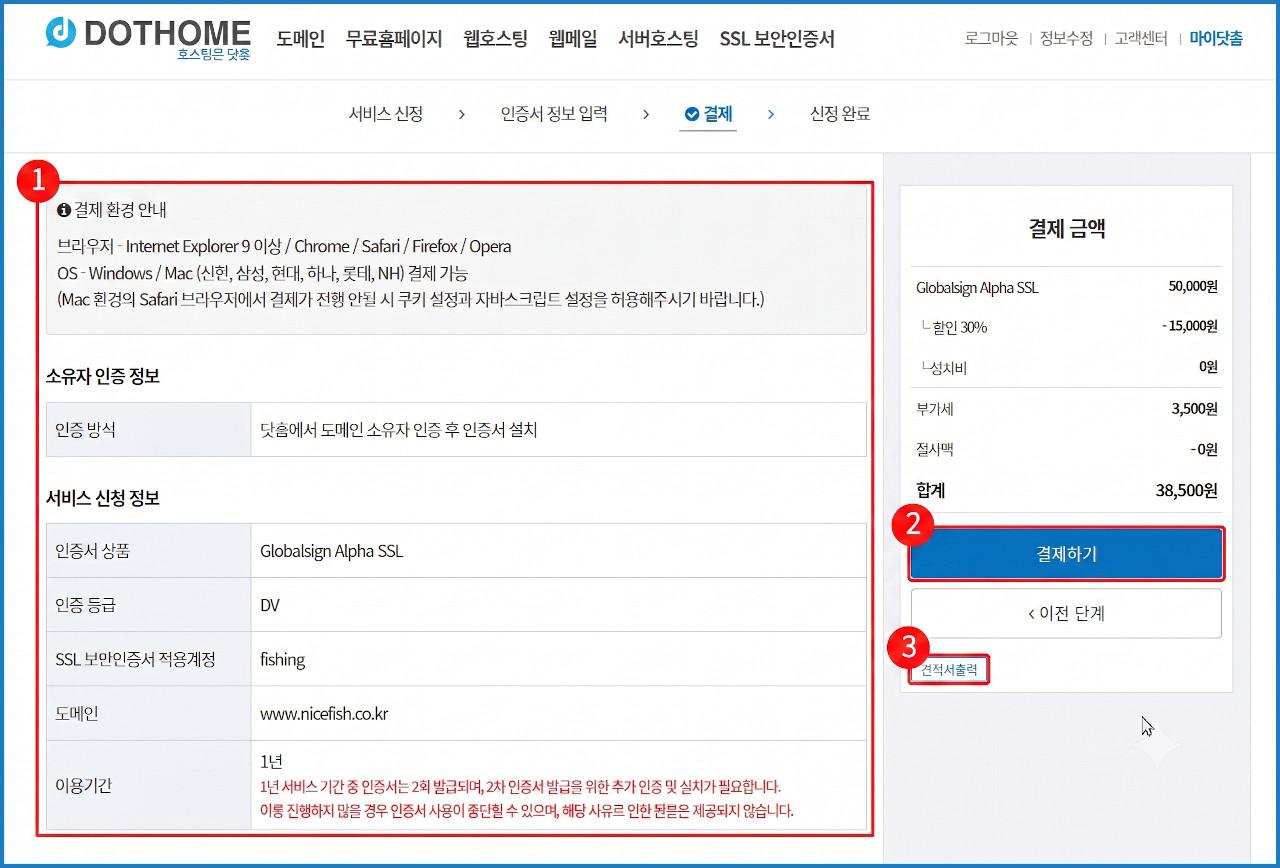
<span style="color: rgb(22, 145, 121);">\[SSL 보안인증서 신청 서비스 정보 및 결제 버튼 화면\]</span>

①신청서비스 정보에서 신청한 내용이 맞는지 확인 후 ②\[결제하기\]버튼을 눌러줍니다.  
또한, ③\[견적서 출력\] 버튼을 통해서 견적서 출력 및 확인도 가능합니다.

**①신청 서비스 정보**

<table border="1" id="bkmrk-%EC%9D%B8%EC%A6%9D%EC%84%9C-%EC%8B%A0%EC%B2%AD%ED%95%9C-%EC%9D%B8%EC%A6%9D%EC%84%9C%EA%B0%80-%EB%82%98%EC%98%B5%EB%8B%88%EB%8B%A4.-%EC%A0%81" style="border-collapse: collapse; width: 100%; height: 148.984px; border-width: 1px;"><colgroup><col style="width: 27.4212%;"></col><col style="width: 72.5788%;"></col></colgroup><thead><tr><td style="padding: 15px;">항목</td><td style="padding: 15px;">내용</td></tr></thead><tbody><tr style="height: 29.7969px;"><td style="height: 29.7969px; padding: 15px;">인증서</td><td style="height: 29.7969px; padding: 15px;">신청한 인증서가 나옵니다.</td></tr><tr style="height: 29.7969px;"><td style="height: 29.7969px; padding: 15px;">적용도메인</td><td style="height: 29.7969px; padding: 15px;">적용한 도메인 주소가 나옵니다.</td></tr><tr style="height: 29.7969px;"><td style="height: 29.7969px; padding: 15px;">인증방식</td><td style="height: 29.7969px; padding: 15px;">설정한 인증방식이 무엇인지 나옵니다.</td></tr><tr style="height: 29.7969px;"><td style="height: 29.7969px; padding: 15px;">이용기간</td><td style="height: 29.7969px; padding: 15px;">SSL인증서 이용 기간이 나옵니다.</td></tr><tr style="height: 29.7969px;"><td style="height: 29.7969px; padding: 15px;">만료예정일</td><td style="height: 29.7969px; padding: 15px;">만료 예정일이 나옵니다.</td></tr></tbody></table>

[![ssl-02-13b.png](https://docs.dothome.co.kr/uploads/images/gallery/2025-09/scaled-1680-/ssl-02-13b.png)](https://docs.dothome.co.kr/uploads/images/gallery/2025-09/ssl-02-13b.png)

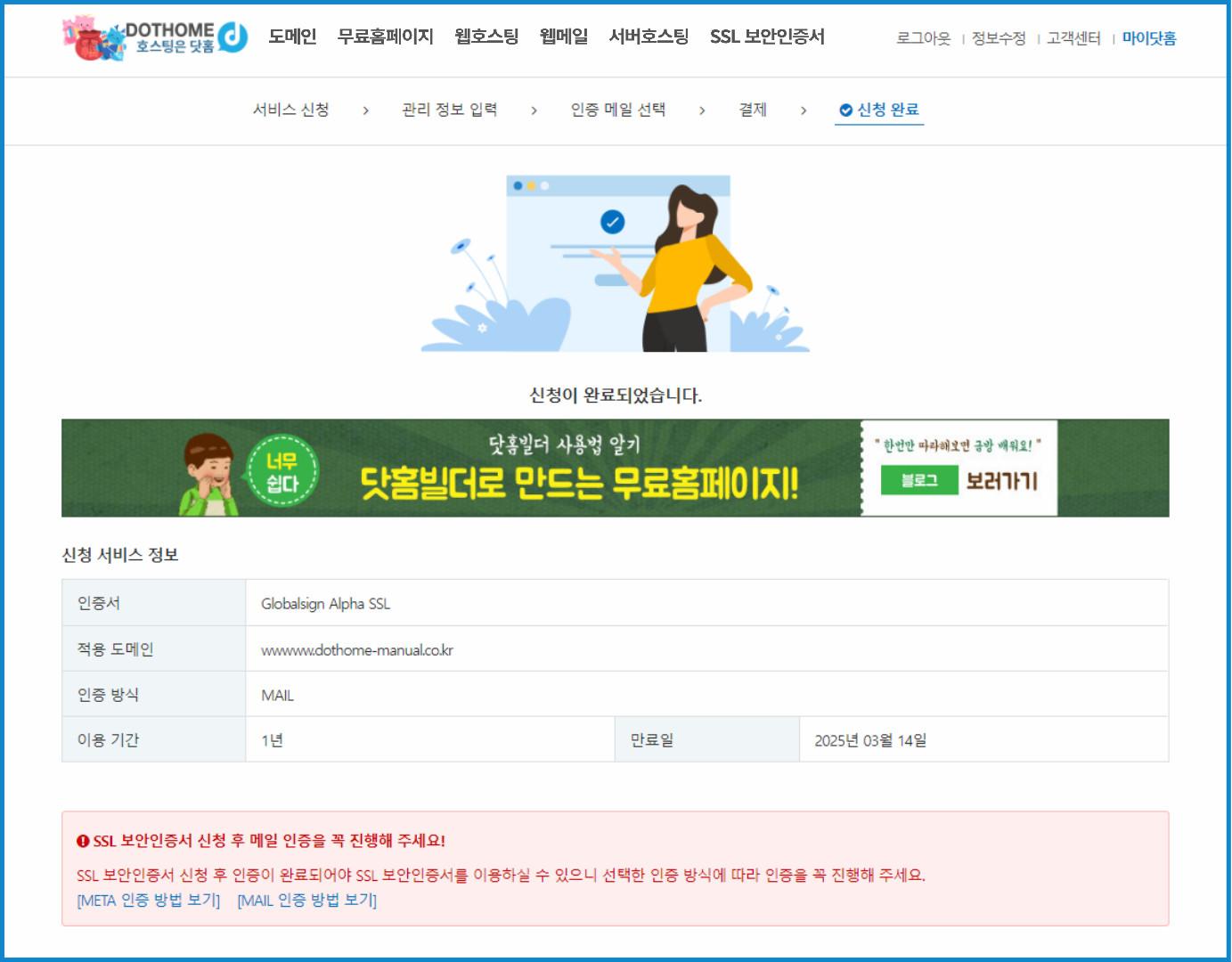
<span style="color: rgb(22, 145, 121);">\[SSL 보안인증서 신청 완료 화면\]</span>

SSL 신청이 성공적으로 완료된 모습입니다.

닷홈 호스팅에 설치지원으로 신청하신 경우 SSL 보안인증서의 설치는 정상업무 시간에 담당자의 확인 후 순차적으로 진행되고 있습니다.

#### <span id="bkmrk-ssl-%EB%B3%B4%EC%95%88%EC%9D%B8%EC%A6%9D%EC%84%9C-%EC%84%9C%EB%B9%84%EC%8A%A4-mail%EC%9D%B8%EC%A6%9D-1"><span style="color: #ff9c00;">SSL 보안인증서 서비스 MAIL인증</span></span>

[![ssl-02-14.png](https://docs.dothome.co.kr/uploads/images/gallery/2025-09/scaled-1680-/ssl-02-14.png)](https://docs.dothome.co.kr/uploads/images/gallery/2025-09/ssl-02-14.png)

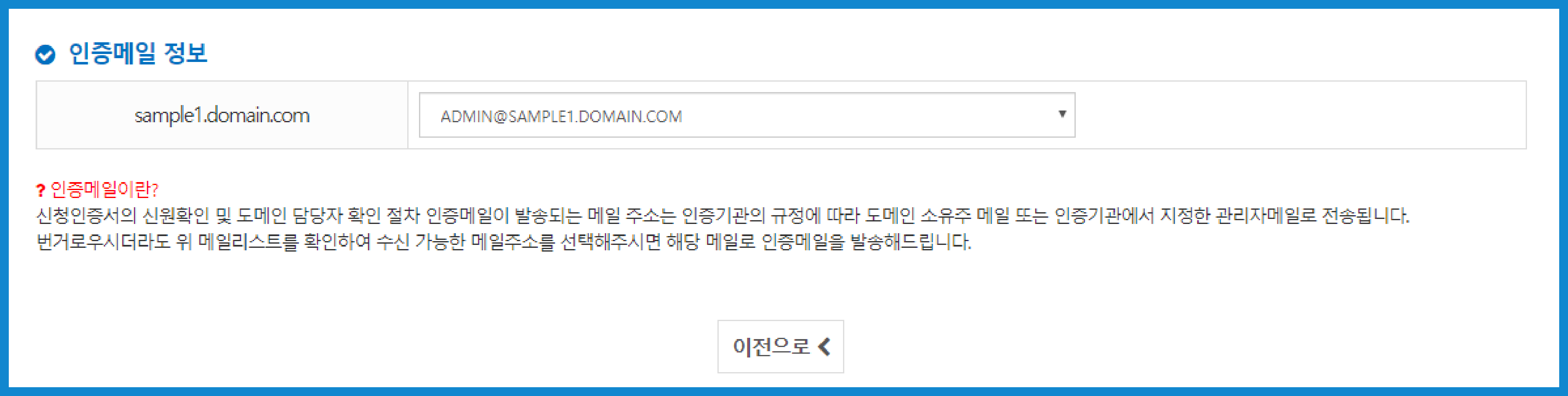
<span style="color: rgb(22, 145, 121);">\[SSL 보안인증서 인증메일 선택 화면\]</span>

**<span style="color: #3c99f6;">SSL 서비스를 신청하실때 기재해주신 승인 메일 주소를 확인</span>**해 주시길 바라며,

메일주소가 조회되지 않을 경우 인증 방식을 META로 변경하여 진행해주세요.

META 인증 방식 방법은 해당 메뉴얼을 참고해주세요. [**<span style="color: #3c99f6;">"SSL META 인증 방법 메뉴얼 바로가기&gt;"</span>**](https://docs.dothome.co.kr/books/ssl-16x/page/ssl-m4n#bkmrk-ssl-%EB%B3%B4%EC%95%88%EC%9D%B8%EC%A6%9D%EC%84%9C-%EC%84%9C%EB%B9%84%EC%8A%A4-meta%EC%9D%B8%EC%A6%9D-1)

[![ssl-02-15.png](https://docs.dothome.co.kr/uploads/images/gallery/2025-09/scaled-1680-/ssl-02-15.png)](https://docs.dothome.co.kr/uploads/images/gallery/2025-09/ssl-02-15.png)

<span style="color: rgb(22, 145, 121);">\[SSL 보안인증서 인증 메일 화면\]</span>

SSL 보안인증서를 신청하신 후, 기**<span style="color: #3c99f6;">재하신 메일 주소로 접속하면 위와 같은 SSL 보안인증서 발급에 필요한 메일이 도착</span>**합니다.

(신청 후 약 5 ~ 10분 정도 소요 된다는 점 참고 부탁드립니다.)

[![ssl-02-16.png](https://docs.dothome.co.kr/uploads/images/gallery/2025-09/scaled-1680-/ssl-02-16.png)](https://docs.dothome.co.kr/uploads/images/gallery/2025-09/ssl-02-16.png)
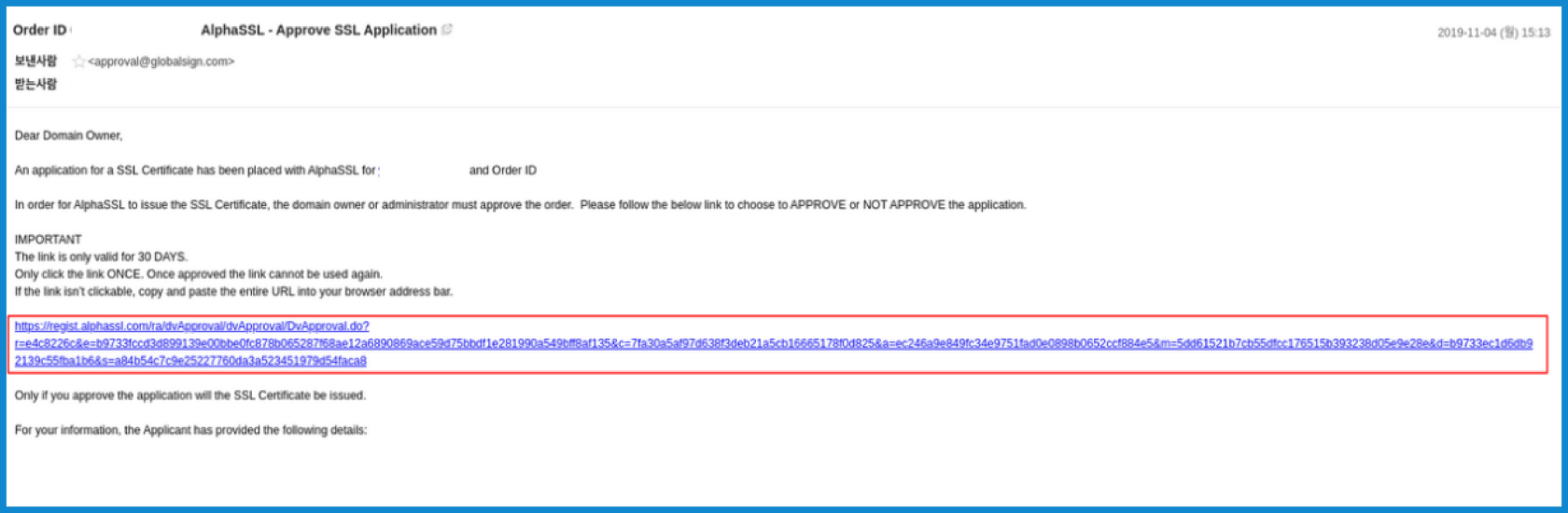
<span style="color: rgb(22, 145, 121);">\[SSL 보안인증서 인증 메일 내용 화면\]</span>

인증메일을 확인하여 가**<span style="color: #3c99f6;">운데에 있는 인증메일 링크를 눌러줍니다.</span>**

[![ssl-02-17.png](https://docs.dothome.co.kr/uploads/images/gallery/2025-09/scaled-1680-/ssl-02-17.png)](https://docs.dothome.co.kr/uploads/images/gallery/2025-09/ssl-02-17.png)

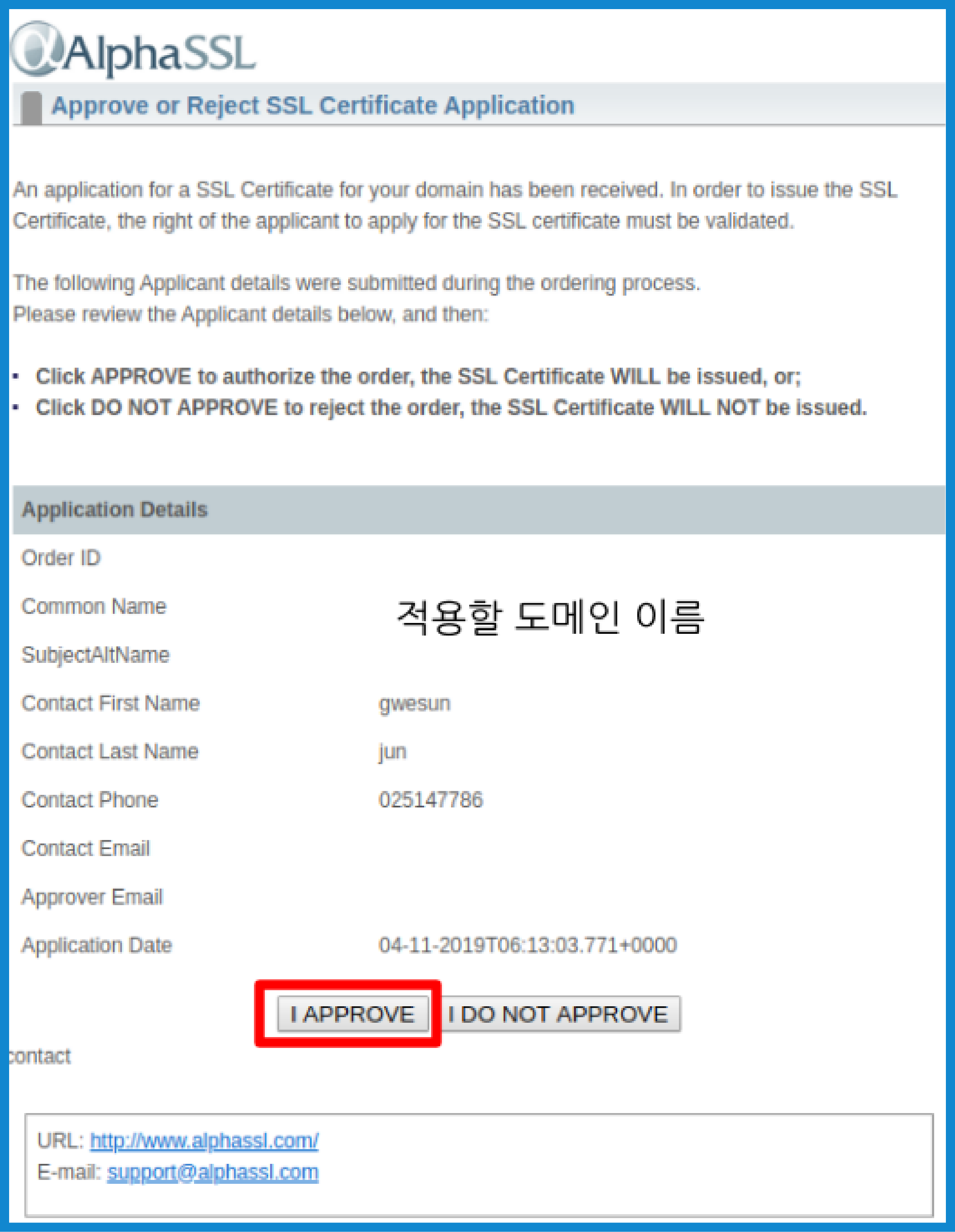
<span style="color: rgb(22, 145, 121);">\[SSL 보안인증서 인증 메일 승인 버튼 화면\]</span>

적용할 **<span style="color: #3c99f6;">도메인이 맞는지 확인해주신 다음, \[I APPROVE\] 를 눌러줍니다.</span>**

[![ssl-02-18.png](https://docs.dothome.co.kr/uploads/images/gallery/2025-09/scaled-1680-/ssl-02-18.png)](https://docs.dothome.co.kr/uploads/images/gallery/2025-09/ssl-02-18.png)

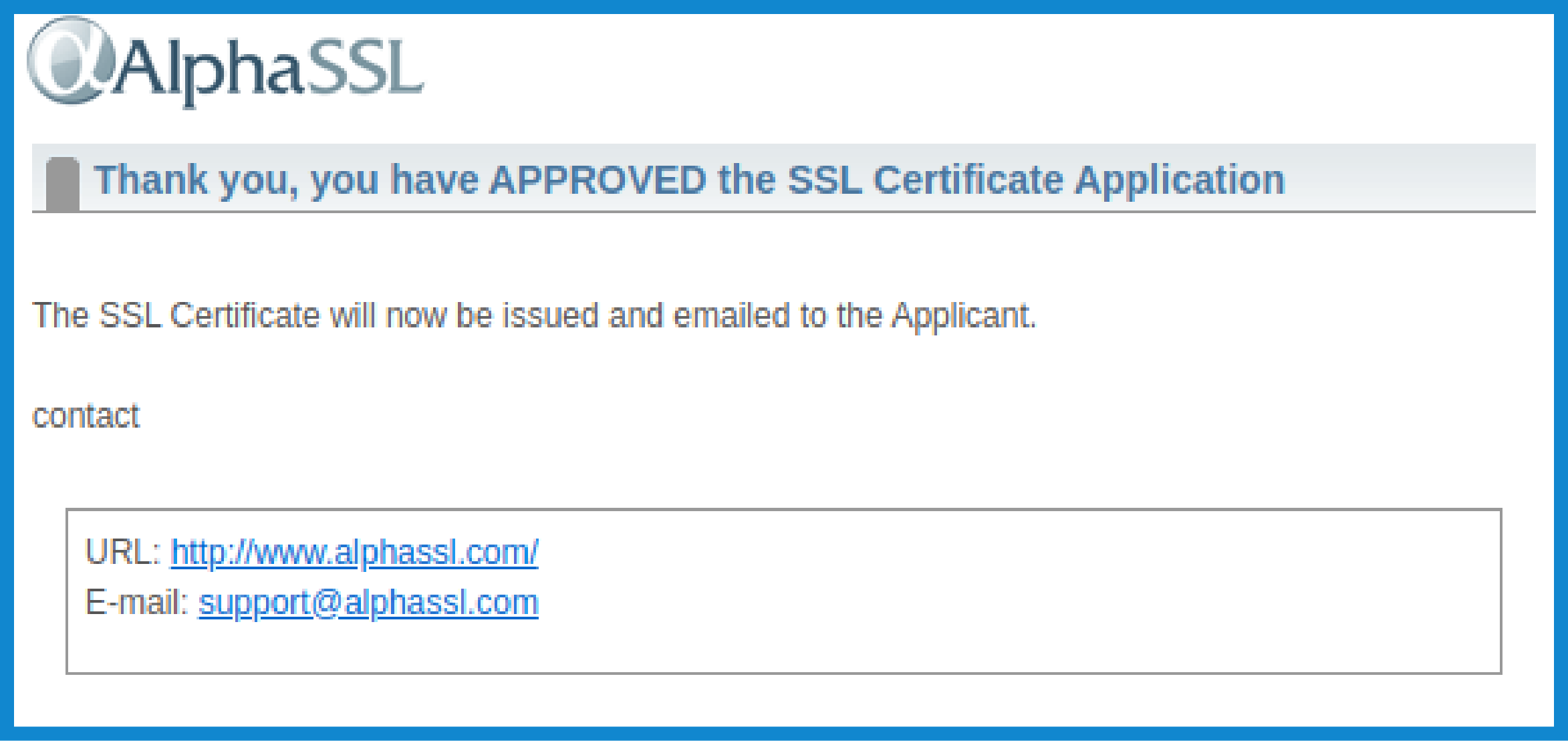
<span style="color: rgb(22, 145, 121);">\[SSL 보안인증서 인증 메일 승인 완료 화면\]</span>

위와 같은 화면이 뜨면 메일 인증이 성공한 것이며,

닷홈 홈페이지로 돌아와**<span style="color: #3c99f6;"> \[마이닷홈\]-\[부가관리\]-\[SSL 보안 인증서 목록\] 페이지에서 신청한 SSL 보안 인증서 우측 \[상세보기\] 버튼을 눌러줍니다.</span>**

[![ssl-02-19.png](https://docs.dothome.co.kr/uploads/images/gallery/2025-09/scaled-1680-/ssl-02-19.png)](https://docs.dothome.co.kr/uploads/images/gallery/2025-09/ssl-02-19.png)

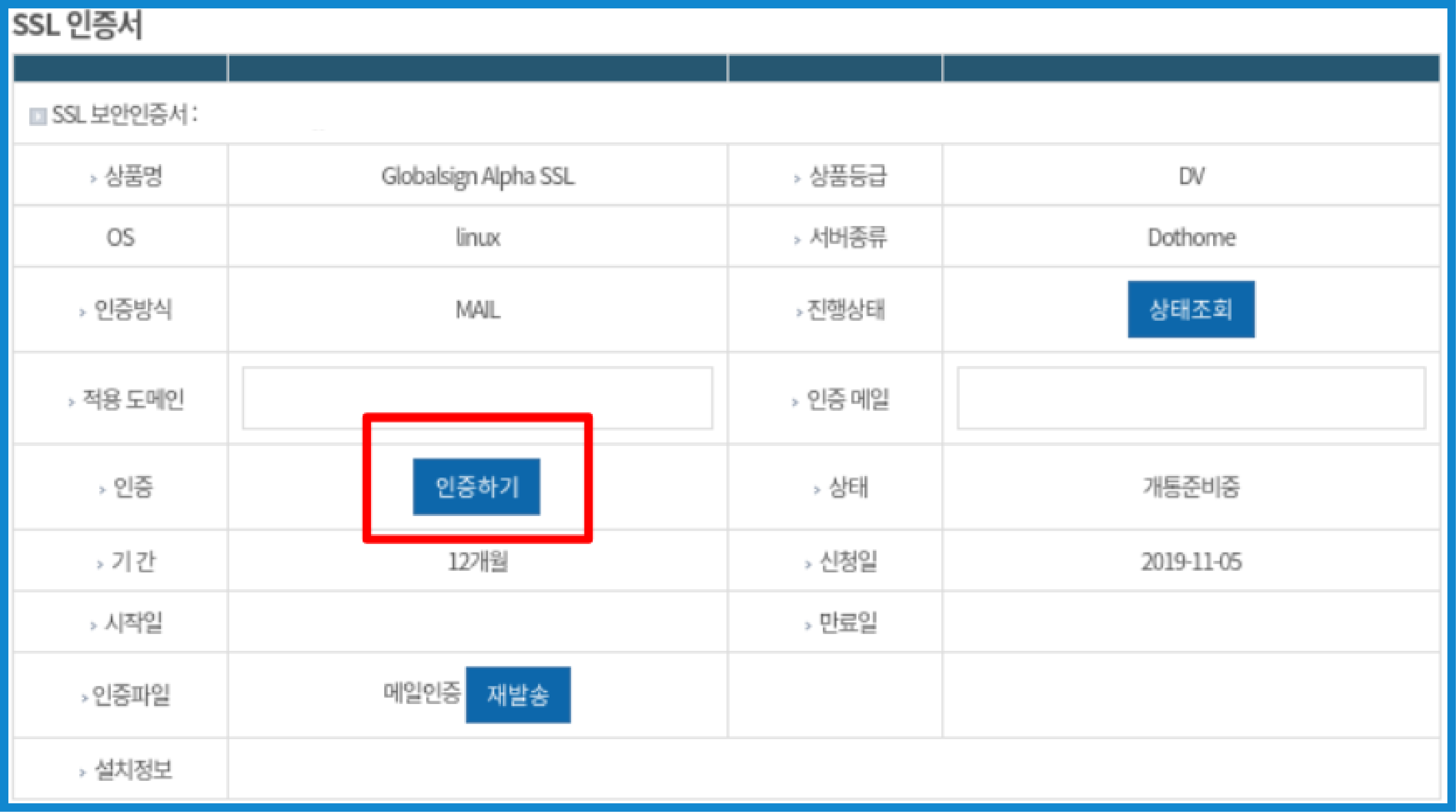
<span style="color: rgb(22, 145, 121);">\[SSL 보안인증서 마이닷홈 인증하기 화면\]</span>

메일 인증을 하신 후 **<span style="color: #3c99f6;">약 10 ~ 30분 뒤 </span>**위 사진의 빨간 테두리 안의**<span style="color: #3c99f6;"> \[인증하기\] 버튼을 눌러줍니다.</span>**

인증이 완료된 후 닷홈 호스팅을 이용중인 경우에는 SSL 보안인증서 담당를 통해 서버에 설치해 드린다는 점 참고 부탁드리며,

인증서 파일이 별도로 필요하신 경우 \[고객센터\]-\[1:1 문의\]를 통하여 인증서를 받으실 메일 주소를 남겨주시면 해당 메일주소로 인증서를 발송해드립니다.

####   
<span id="bkmrk-ssl-%EB%B3%B4%EC%95%88%EC%9D%B8%EC%A6%9D%EC%84%9C-%EC%84%9C%EB%B9%84%EC%8A%A4-meta%EC%9D%B8%EC%A6%9D-1"><span style="color: #ff9c00;">SSL 보안인증서 서비스 META인증</span></span>  


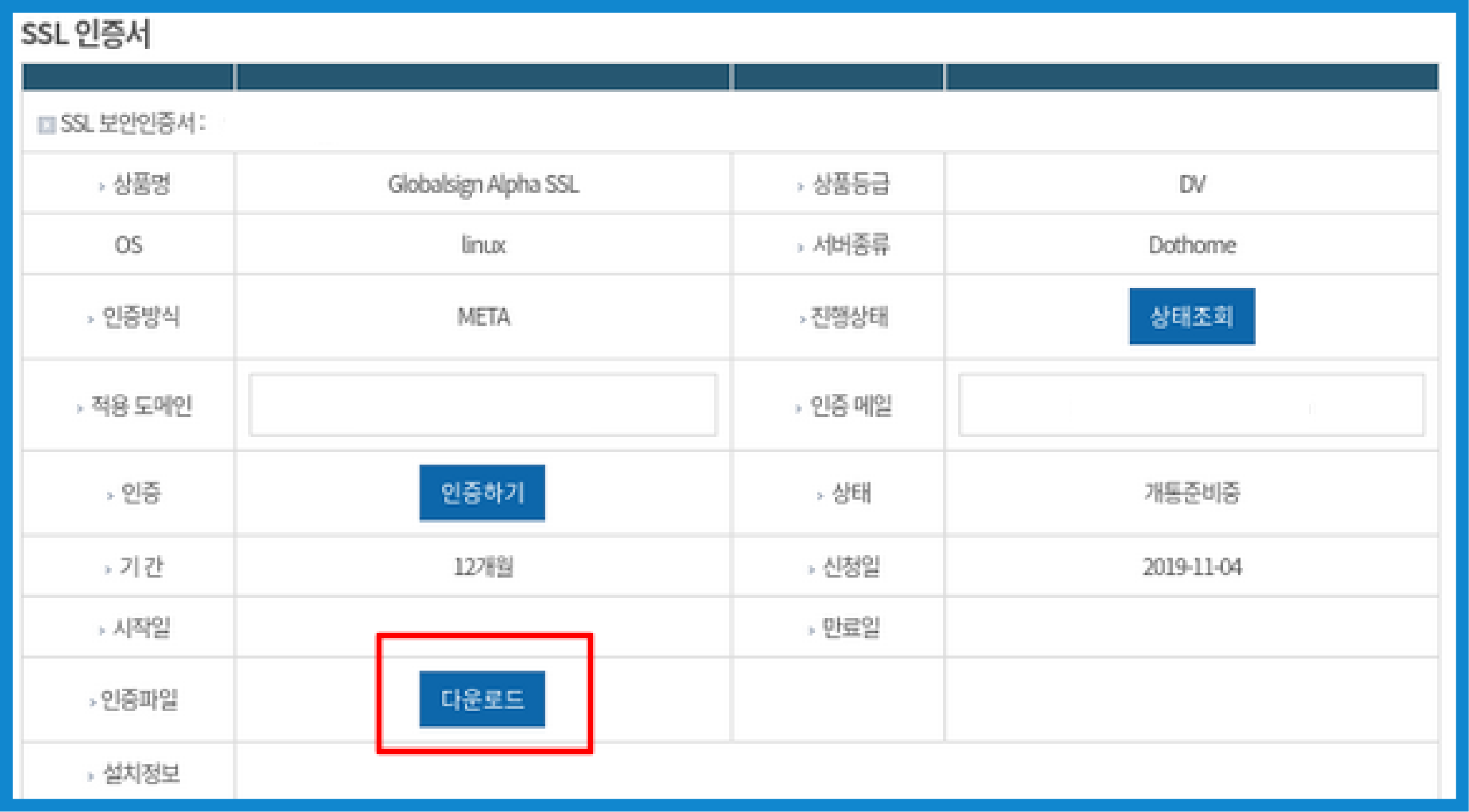
우선, 닷홈 홈페이지에 로그인 하신 뒤**<span style="color: #3c99f6;"> \[마이닷홈\]-\[부가관리\]-\[SSL 보안 인증서 목록\] 페이지로 이동하여 신청한 SSL 보안인증서 우측의 \[상세보기\] 버튼을 눌러 주세요.</span>**

[![ssl-02-20.png](https://docs.dothome.co.kr/uploads/images/gallery/2025-09/scaled-1680-/ssl-02-20.png)](https://docs.dothome.co.kr/uploads/images/gallery/2025-09/ssl-02-20.png)

<span style="color: rgb(22, 145, 121);">\[SSL 보안인증서 메타인증 파일 다운로드 버튼\]</span>

인증파일 항목의**<span style="color: #3c99f6;"> \[다운로드\] 버튼을 눌러서 인증파일을 다운로드 해주세요.</span>**

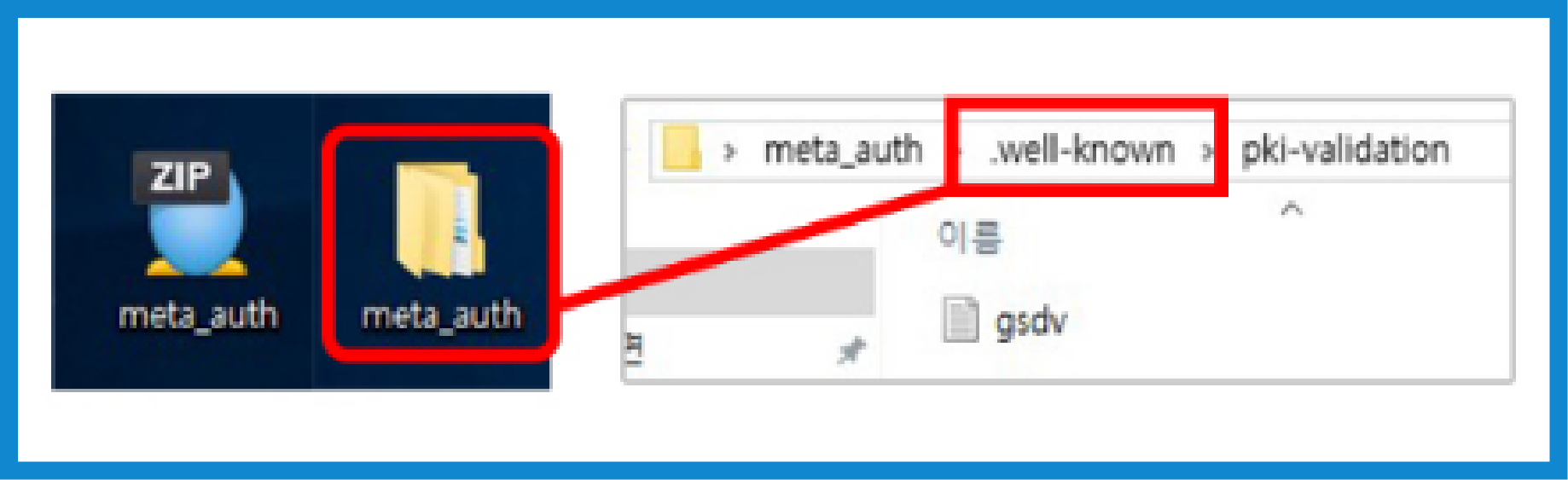
[![ssl-02-21.png](https://docs.dothome.co.kr/uploads/images/gallery/2025-09/scaled-1680-/ssl-02-21.png)](https://docs.dothome.co.kr/uploads/images/gallery/2025-09/ssl-02-21.png)

<span style="color: rgb(22, 145, 121);">\[SSL 보안인증서 인증파일 업로드 화면\]</span>

**<span style="color: #3c99f6;">인증파일의 압축을 해제하고 well-known 폴더를 고객님의 FTP 최상위 디렉토리 html 폴더 안에 넣어주세요.</span>**

이때, 업로드 하실 때 꼭 폴더 자체를 업로드해 주셔야합니다.

**<span style="color: #3c99f6;">FTP로 폴더 업로드 후 마이닷홈 SSL 상세 페이지에서 \[인증하기\] 버튼을 눌러 정상발급</span>** 해주시면 됩니다.

인증이 완료된 후 닷홈 호스팅을 이용중인 경우에는 SSL 보안인증서 담당를 통해 서버에 설치해드린다는 점 참고 부탁드리며,

인증서 파일이 별도로 필요하신 경우 \[고객센터\]-\[1:1 문의\]를 통하여 인증서를 받으 메일 주소를 남겨주시면 해당 메일주소로 인증서를 발송해드립니다.

#### <span id="bkmrk-ssl-%EB%B3%B4%EC%95%88%EC%9D%B8%EC%A6%9D%EC%84%9C-%EC%84%9C%EB%B9%84%EC%8A%A4-dns-%EC%9D%B8%EC%A6%9D-1" style="color: rgb(230, 126, 35);">SSL 보안인증서 서비스 DNS 인증</span>

  
마이닷홈 &gt; SSL 보안인증서 관리 &gt; SSL 보안인증서 목록 &gt; 상세보기 페이지에서 \[인증파일 다운로드\]를 클릭해서 인증정보 파일을 다운받습니다.

[![ssl-02-22.jpg](https://docs.dothome.co.kr/uploads/images/gallery/2025-09/scaled-1680-/ssl-02-22.jpg)](https://docs.dothome.co.kr/uploads/images/gallery/2025-09/ssl-02-22.jpg)
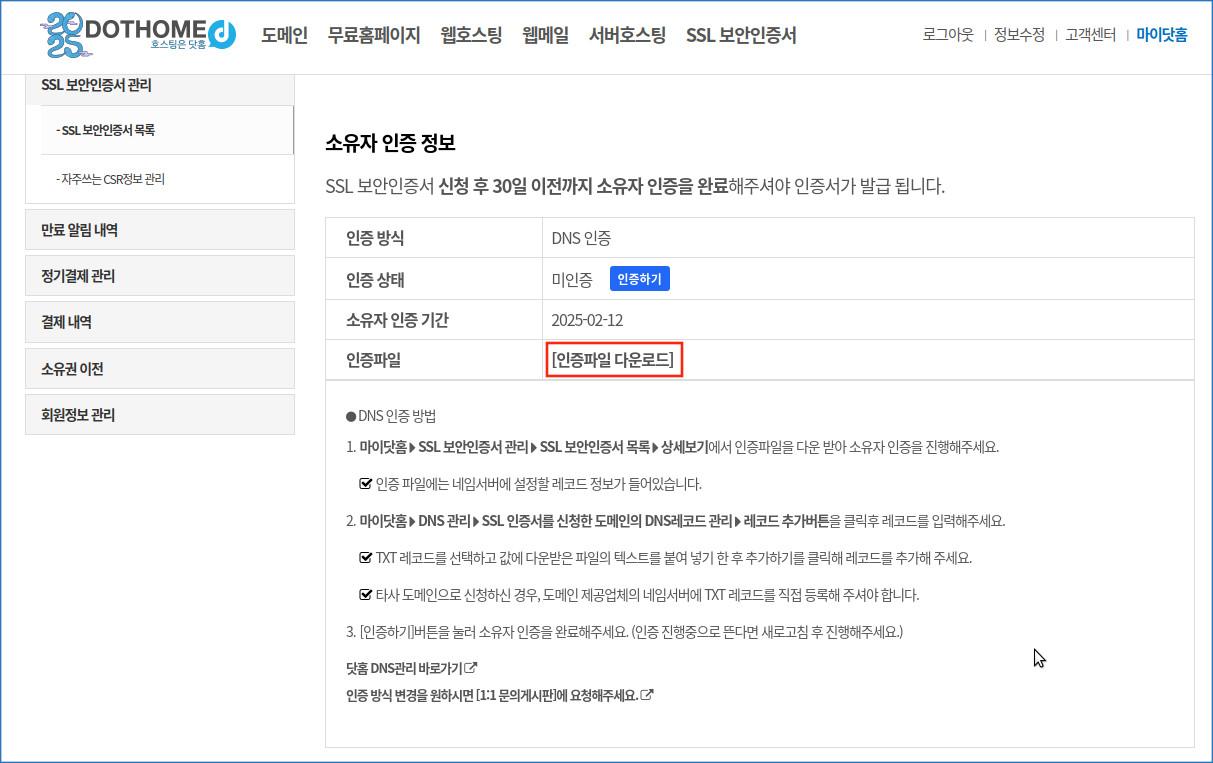
<span style="color: rgb(22, 145, 121);">\[SSL 보안인증서 DNS 인증파일 다운로드 화면\]</span>


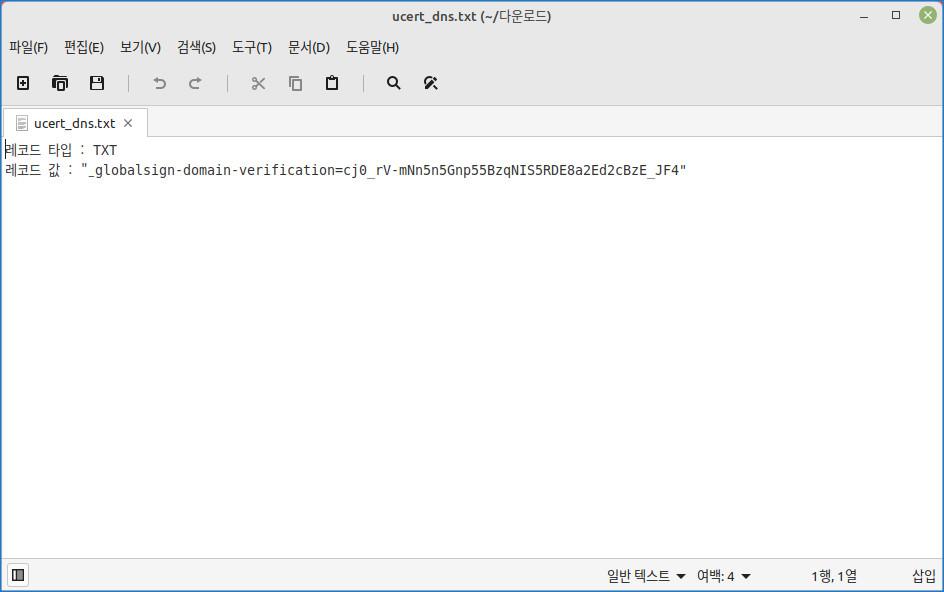
다운 받은 파일을 확인해보면 레코드 정보가 들어있습니다.

[![ssl-02-23.jpg](https://docs.dothome.co.kr/uploads/images/gallery/2025-09/scaled-1680-/ssl-02-23.jpg)](https://docs.dothome.co.kr/uploads/images/gallery/2025-09/ssl-02-23.jpg)

<span style="color: rgb(22, 145, 121);">\[SSL 보안인증서 DNS 인증파일 내용\]</span>

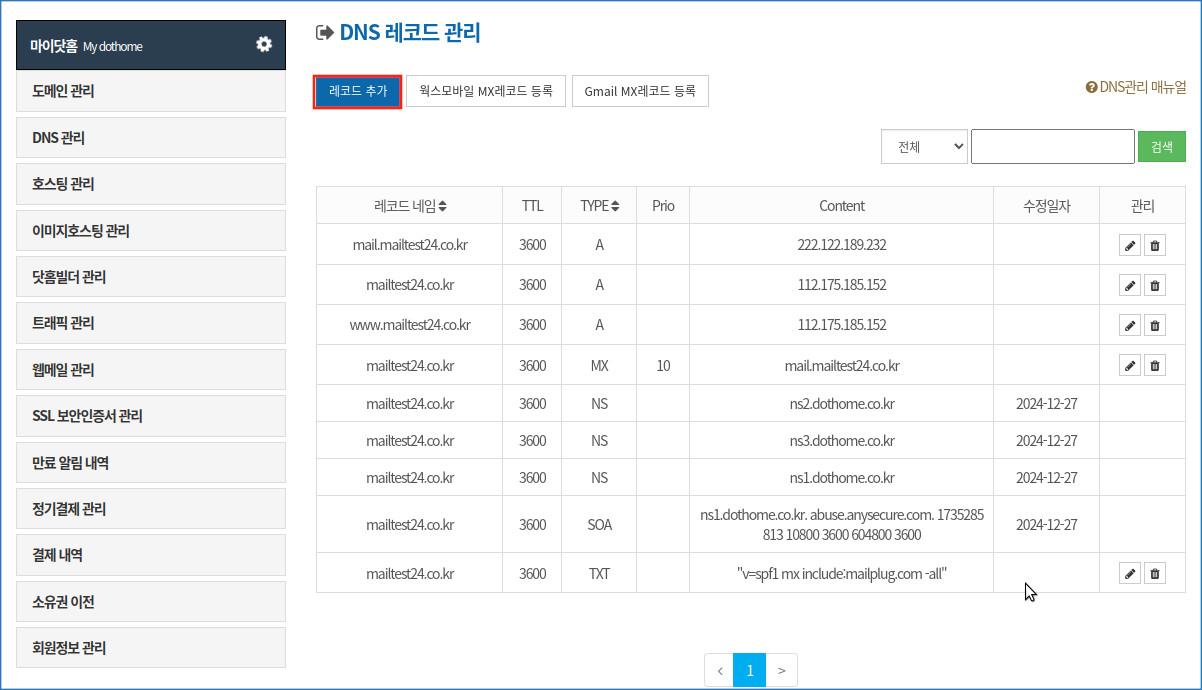
마이닷홈 &gt; DNS 관리 &gt; SSL 인증서를 신청한 도메인의 \[DNS레코드 관리\] &gt; \[레코드 추가\] 버튼을 클릭합니다.

[![ssl-02-24.jpg](https://docs.dothome.co.kr/uploads/images/gallery/2025-09/scaled-1680-/ssl-02-24.jpg)](https://docs.dothome.co.kr/uploads/images/gallery/2025-09/ssl-02-24.jpg)

<span style="color: rgb(22, 145, 121);">\[SSL 보안인증서 DNS 인증을 위한 레코드 추가 버튼 화면\]</span>

  
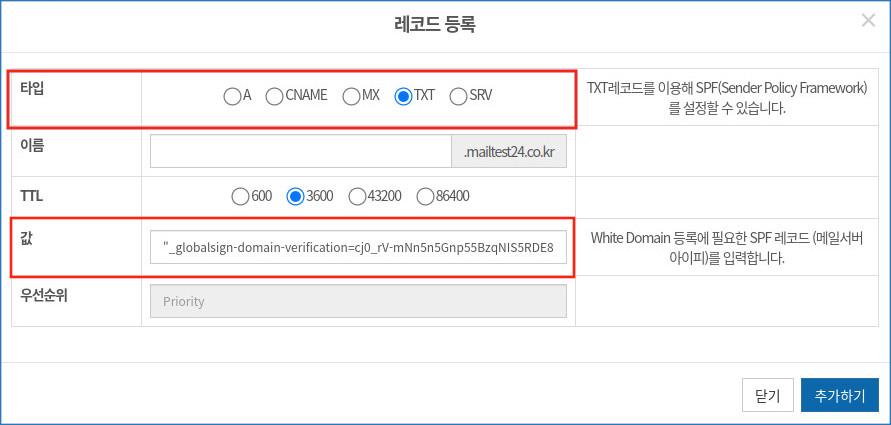
레코드 등록 창이 열리면, 타입은 TXT, 값은 다운 받은 파일의 정보를 입력해준 후 \[추가하기\] 클릭합니다. (값의 앞뒤로 큰따옴표 까지 모두 입력해야 합니다.)  
  
<span style="color: #ff9c00;">\* 타사 도메인으로 신청하신 경우 도메인 제공업체의 네임 서버에 TXT 레코드를 직접 등록해 주셔야 합니다.</span>

<span style="color: #ff9c00;">[![ssl-02-25.jpg](https://docs.dothome.co.kr/uploads/images/gallery/2025-09/scaled-1680-/ssl-02-25.jpg)](https://docs.dothome.co.kr/uploads/images/gallery/2025-09/ssl-02-25.jpg)</span>

<span style="color: rgb(22, 145, 121);">\[SSL 보안인증서 DNS 인증을 위한 레코드 추가 화면\]</span>

  
<span style="color: #000000;">레코드 등록후 실제 반영되기까지는 시간이 소요됩니다.</span>

<span style="color: #3984c6;">**따라서 1~3시간 정도 시간의 여유를 두신 후 인증을 하시길 권장드립니다.**</span>

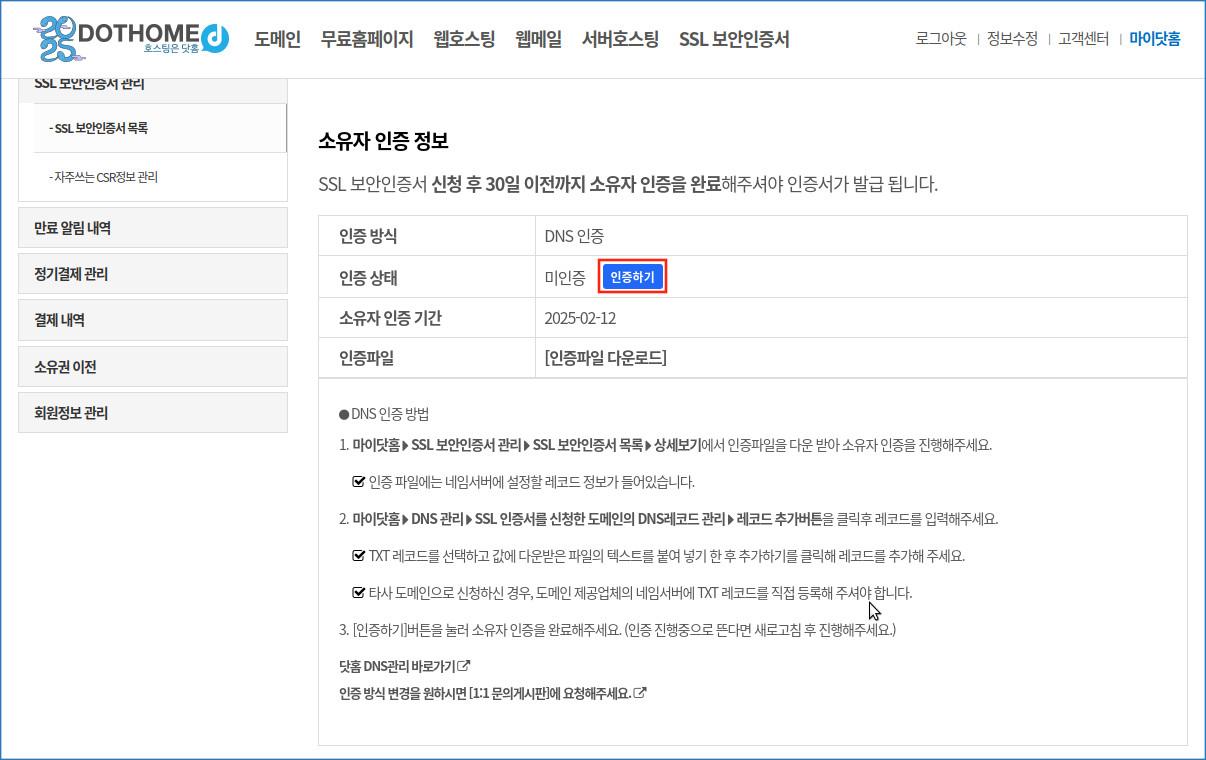
레코드 등록이 완료되었다면 마이닷홈 &gt; SSL 보안인증서 관리 &gt; SSL 보안인증서 목록 &gt; 상세보기 페이지에서 \[인증하기\] 버튼을 클릭해서 인증합니다.

[![ssl-02-26.jpg](https://docs.dothome.co.kr/uploads/images/gallery/2025-09/scaled-1680-/ssl-02-26.jpg)](https://docs.dothome.co.kr/uploads/images/gallery/2025-09/ssl-02-26.jpg)

<span style="color: rgb(22, 145, 121);">\[SSL 보안인증서 DNS 인증하기 화면\]</span>

인증이 완료된 후 닷홈 호스팅을 이용중인 경우에는 SSL 보안인증서 담당를 통해 서버에 설치해드린다는 점 참고 부탁드리며,

인증서 파일이 별도로 필요하신 경우 \[고객센터\]-\[1:1 문의\]를 통하여 인증서를 받으 메일 주소를 남겨주시면 해당 메일주소로 인증서를 발송해드립니다.