# SSL 보안인증서 서비스 갱신
**SSL 보안인증서 서비스 갱신 개요**
\[마이닷홈\]-\[SSL 보안인증서 관리\]-\[SSL 보안인증서 목록\]으로 접속하시어 갱신하실 SSL 인증서의 \[상세보기\] / \[갱신\]
인증서와 서버 정보가 맞는지 확인해줍니다.
SSL 인증서의 경우, 갱신하는 경우에도 인증을 진행해주셔야 합니다.
닷홈 서버에 설치시 CSR은 자동으로 생성되며 인증 완료 시 관리자가 호스팅 서버에 설치해드립니다.
SSL을 사용하는 업체 정보와 담당자 정보를 입력해주세요.
이때, 신청할때 입력했던 업체 정보와 담당자 정보까지 확인 후 맞아야 다음 단계로 넘어갈 수 있습니다.
갱신할 인증서의 도메인 정보를 확인 후 맞으면 결제를 진행합니다.
인증수단 MAIL 선택시 수신할 수 있는 인증메일이 선택박스에 자동으로 표시가 되며, 인증메일을 수신할 이메일을 선택한 뒤 스크롤을 내려 결제합니다.
자세한 SSL 보안인증서 갱신 및 신청은 아래 링크의 페이지에서 확인해 주시기 바랍니다.
https://www.dothome.co.kr/etc/ssl/price.php
#### **SSL 보안인증서 서비스 갱신**
SSL 보안인증서 서비스 갱신 방법입니다.
닷홈 홈페이지에 로그인 하신 뒤,
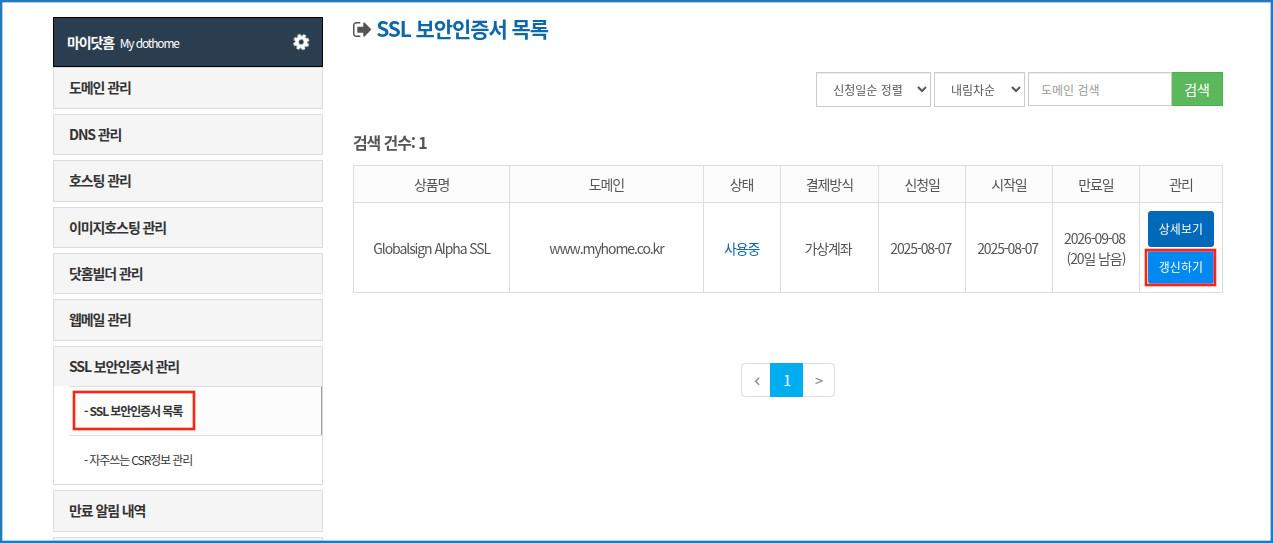
**\[마이닷홈\]-\[SSL 보안인증서 관리\]-\[SSL 보안인증서 목록\]으로 접속하시어 갱신하실 SSL 인증서의 \[갱신하기\]버튼을 눌러**줍니다.
\[갱신하기\] 버튼은 인증서 만료일이 30일이하로 남았을 때 표시됩니다.
[](https://docs.dothome.co.kr/uploads/images/gallery/2026-08/yyy01.jpg)
\[SSL 보안인증서 갱신하기 버튼\]
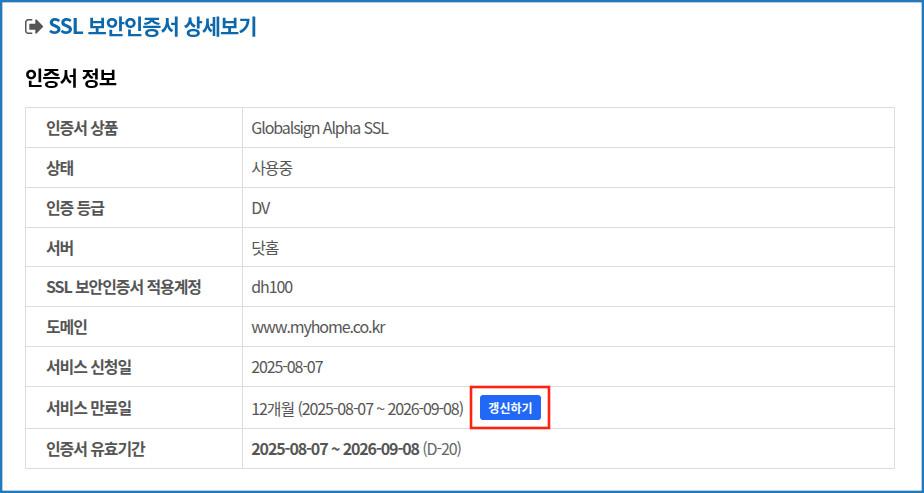
상세보기 페이지에서도 \[갱신하기\] 버튼이 제공됩니다.
**\[마이닷홈\]-\[SSL 보안인증서 관리\]-\[SSL 보안인증서 목록\]으로 접속하시어 갱신하실 SSL 인증서의 \[상세보기\]버튼을 눌러**줍니다.
상세보기 페이지 하단 "서비스 만료일" 항목에서 \[갱신하기\] 버튼을 확인할 수 있습니다.
[](https://docs.dothome.co.kr/uploads/images/gallery/2026-08/yyy02.jpg)
\[SSL 보안인증서 상세보기 페이지의 갱신하기 버튼 화면\]
**\[갱신하기\] 버튼을 클릭하면 보안 인증서 갱신 신청페이지로 이동**합니다.
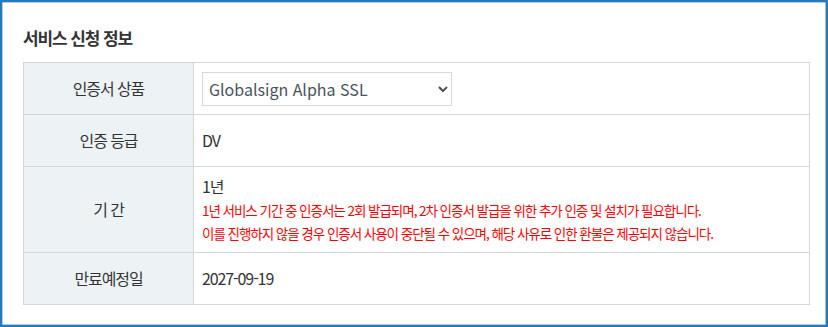
서비스 신청 정보를 확인 합니다.
[](https://docs.dothome.co.kr/uploads/images/gallery/2026-08/bbb11.jpg)
\[SSL 보안인증서 갱신 - 인증서 정보\]
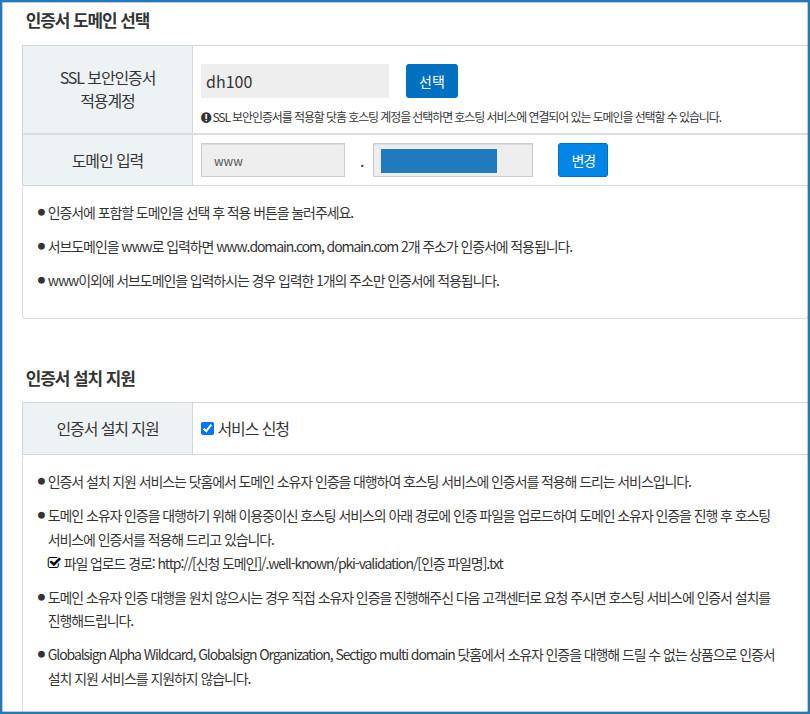
인증서 설치 계정, 도메인을 확인하고 닷홈서버인 경우 인증서 설치 지원에도 체크합니다.
**SSL 인증서의 경우, 갱신하는 경우에도 인증을 진행해주셔야 합니다.**
[](https://docs.dothome.co.kr/uploads/images/gallery/2026-08/bbb12.jpg)
\[SSL 보안인증서 갱신 - 계정, 도메인 정보\]
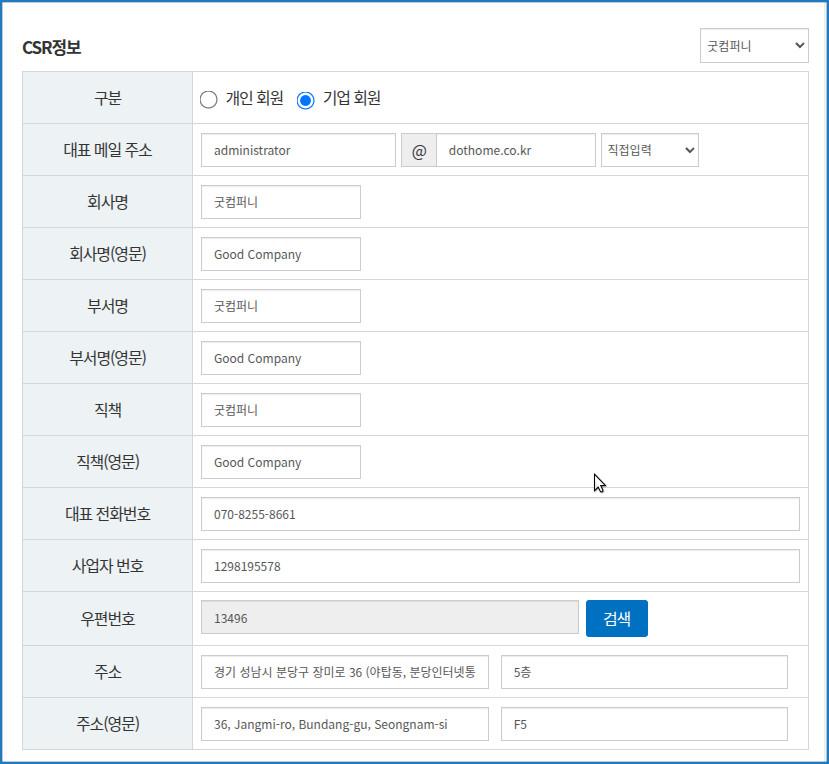
**SSL을 사용하는 업체 정보와 담당자 정보를 입력**해주세요.
이때, **신청할때 입력했던 업체 정보와 담당자 정보까지 확인 후 맞아야 다음 단계로 넘어갈 수 있습니다.**
[](https://docs.dothome.co.kr/uploads/images/gallery/2026-08/bbb14.jpg)
\[SSL 보안인증서 갱신 - 업체 정보\]
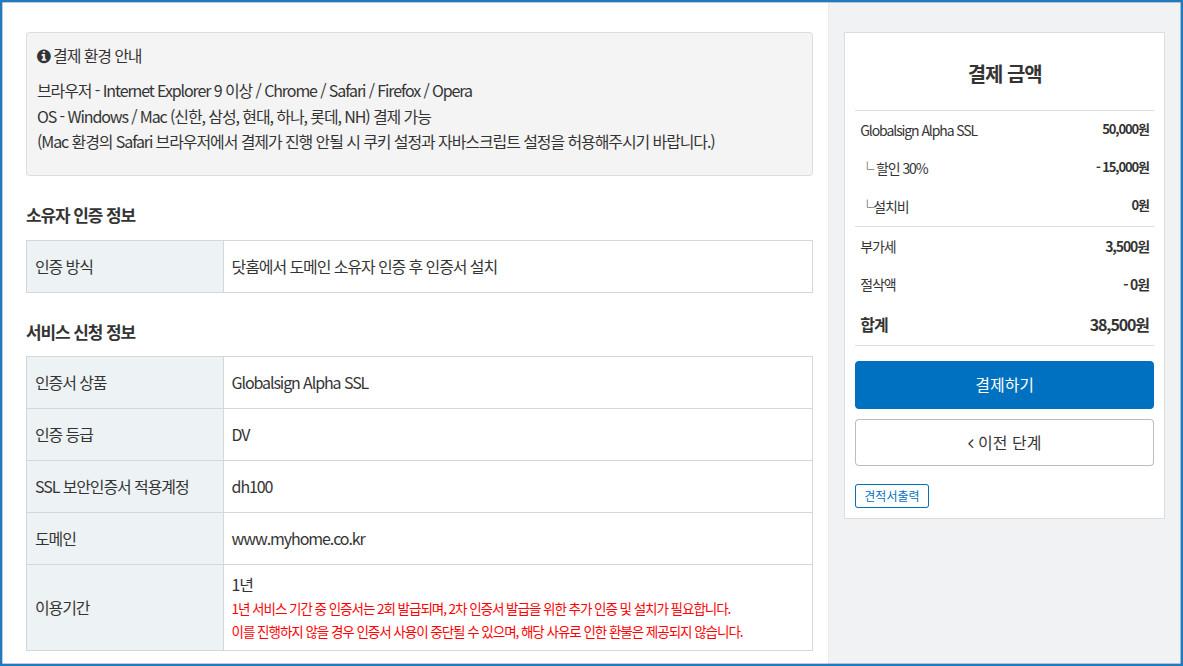
신청 정보를 최종 확인하면 \[결제하기\]를 눌러 결제를 진행합니다.
[](https://docs.dothome.co.kr/uploads/images/gallery/2026-08/bbb15.jpg)
\[SSL 보안인증서 갱신 - 결제 화면\]