# 무제한 웹메일 관리자 비밀번호 변경 방법

##### <span style="color: rgb(230, 126, 35);">**무제한 웹메일 관리자 비밀번호 변경**</span>

마이닷홈에서 무제한 웹메일 관리자 비밀번호 변경이 가능합니다.

\[마이닷홈\] - \[웹메일 관리\] - \[웹메일 목록\] - \[상세보기\] 페이지로 이동합니다.

[![mmm20.jpg](https://docs.dothome.co.kr/uploads/images/gallery/2025-09/scaled-1680-/mmm20.jpg)](https://docs.dothome.co.kr/uploads/images/gallery/2025-09/mmm20.jpg)
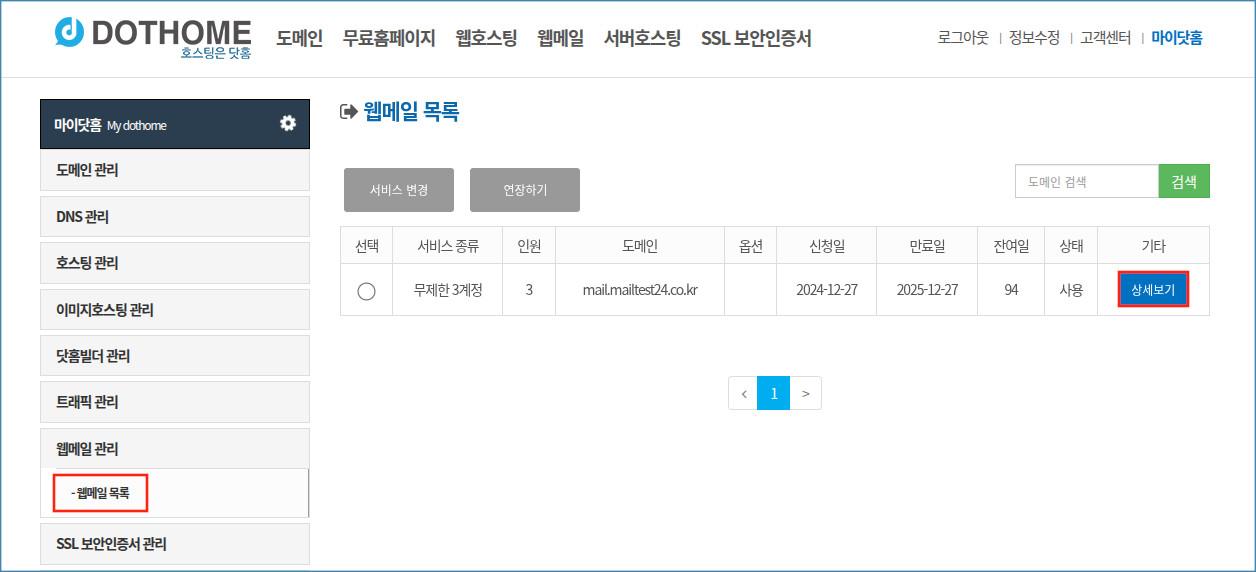
<span style="color: rgb(22, 145, 121);">\[마이닷홈 웹메일 목록\]</span>

메일 정보 부분의 메일 관리자 암호 \[변경\] 버튼을 클릭합니다.

[![mmm21.jpg](https://docs.dothome.co.kr/uploads/images/gallery/2025-09/scaled-1680-/mmm21.jpg)](https://docs.dothome.co.kr/uploads/images/gallery/2025-09/mmm21.jpg)
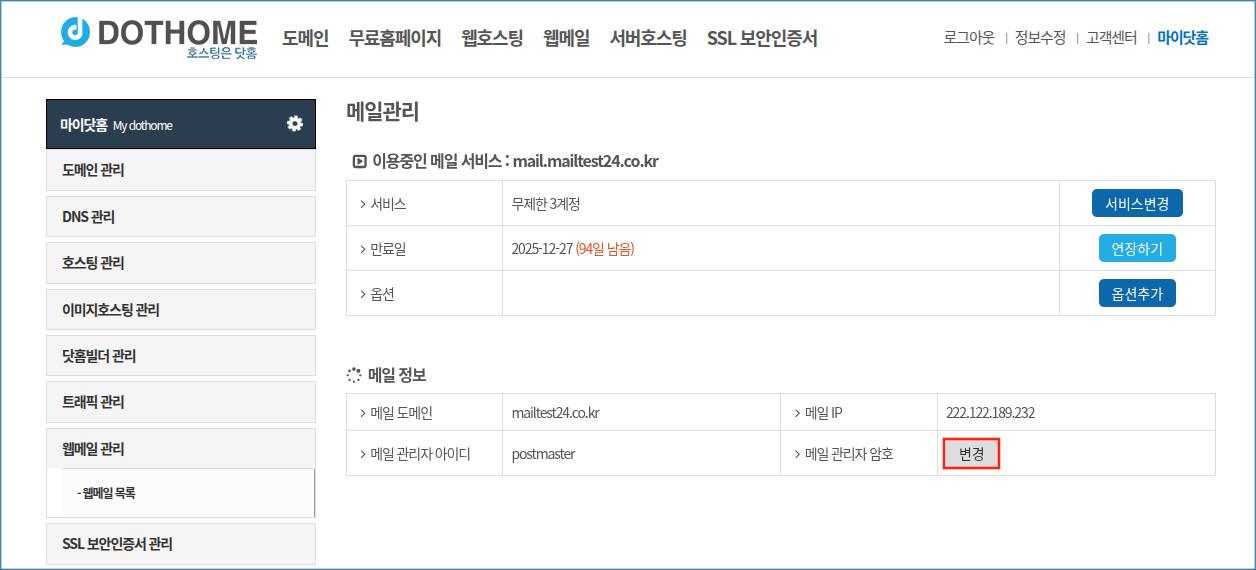
<span style="color: rgb(22, 145, 121);">\[메일 관리 상세페이지\]</span>

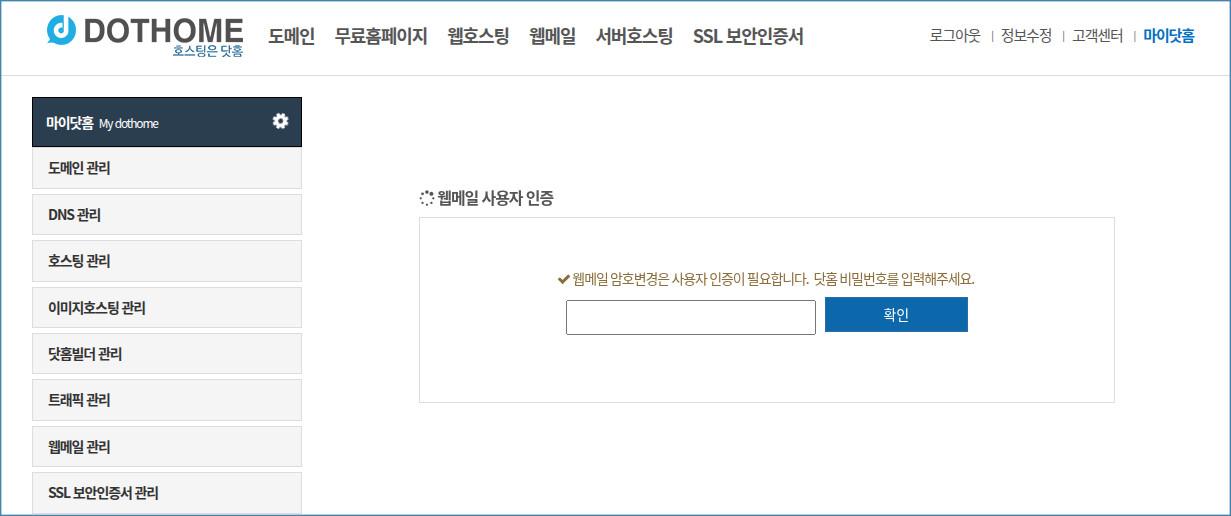
웹메일 사용자 인증 페이지에는 <span style="color: rgb(224, 62, 45);">닷홈 회원 비밀번호</span>를 입력해 주시기 바랍니다.

[![mmm22.jpg](https://docs.dothome.co.kr/uploads/images/gallery/2025-09/scaled-1680-/mmm22.jpg)](https://docs.dothome.co.kr/uploads/images/gallery/2025-09/mmm22.jpg)

<span style="color: rgb(22, 145, 121);">\[웹메일 사용자 인증 페이지\]</span>

메일 비밀번호 변경 페이지가 나오면 변경하실 새로운 비밀번호를 설정해 주시면 됩니다.

[![mmm23.jpg](https://docs.dothome.co.kr/uploads/images/gallery/2025-09/scaled-1680-/mmm23.jpg)](https://docs.dothome.co.kr/uploads/images/gallery/2025-09/mmm23.jpg)
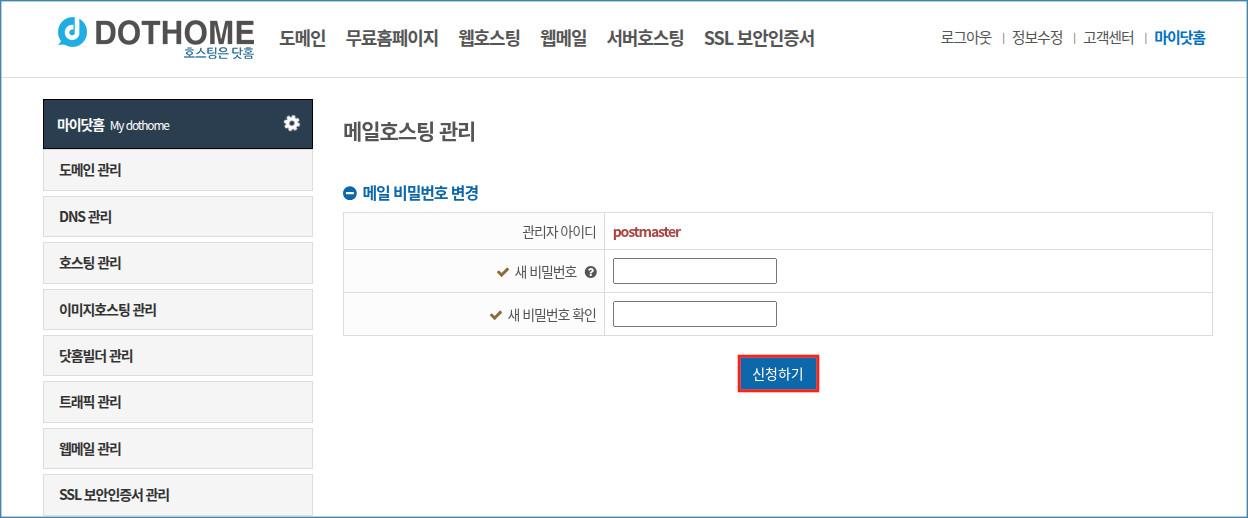
<span style="color: rgb(22, 145, 121);">\[메일 비밀번호 변경 페이지\]</span>