# 무제한 웹메일 관리자 모드로 전환하는 방법

postmaster 계정이 아닌 일반 회원 계정에 관리자 권한이 부여된 경우, 관리자 모드로 전환하는 방법을 안내해 드립니다.

무제한 웹메일 로그인 후 아래의 과정을 통해 **관리자 ↔ 사용자** 모드를 자유롭게 전환하실 수 있습니다.

##### <span style="color: rgb(35, 111, 161);">1) 프로필 클릭</span>

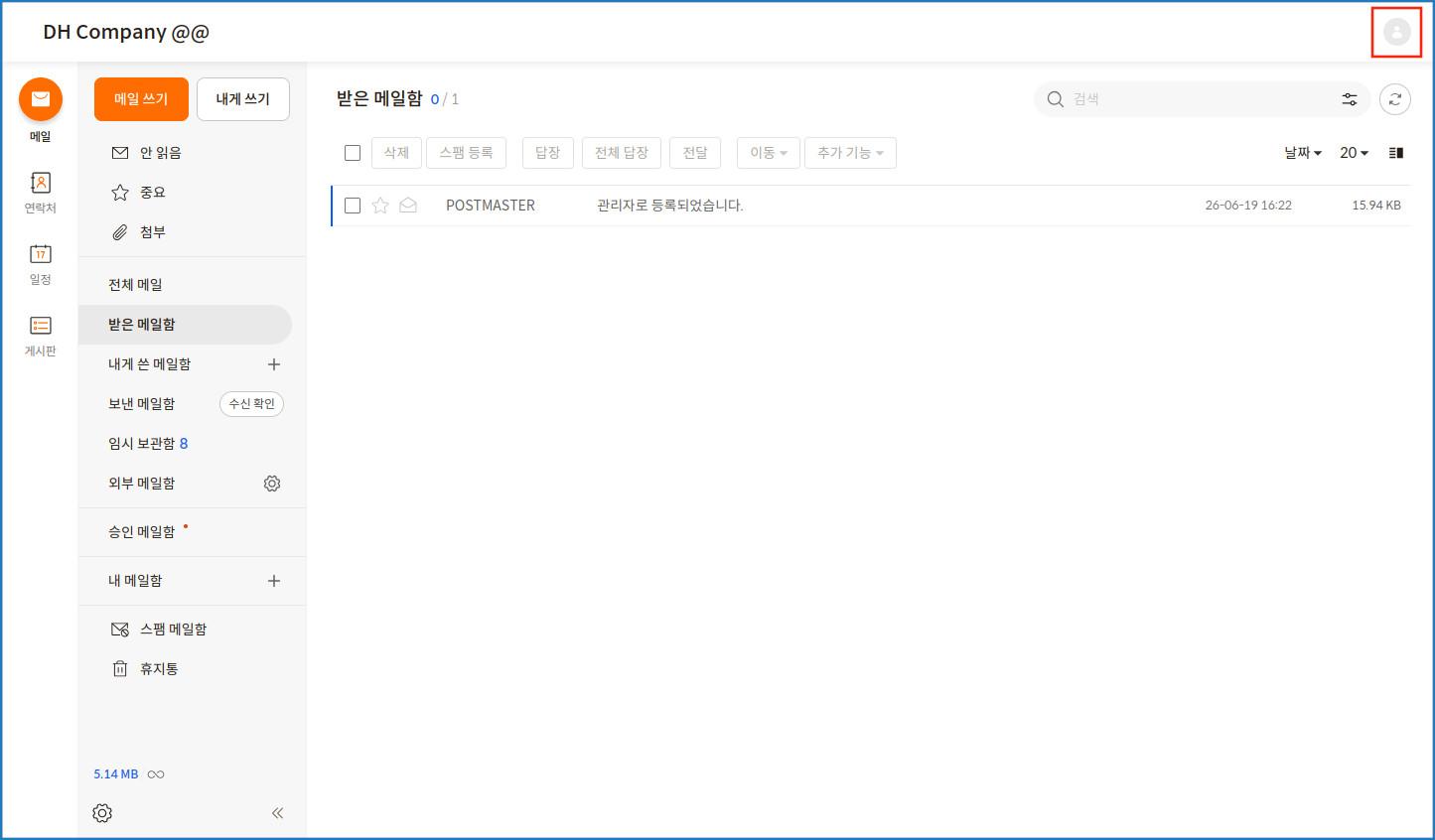
<span style="color: rgb(0, 0, 0);">로그인 후 화면 우측 상단의 **프로필 이미지**를 클릭합니다.</span>

[![ccc51.jpg](https://docs.dothome.co.kr/uploads/images/gallery/2026-07/scaled-1680-/ccc51.jpg)](https://docs.dothome.co.kr/uploads/images/gallery/2026-07/ccc51.jpg)

<span style="color: rgb(22, 145, 121);">\[무제한 웹메일 로그인 후 화면\]</span>

##### <span style="color: rgb(35, 111, 161);">2) \[관리자\] 클릭해서 전환</span>

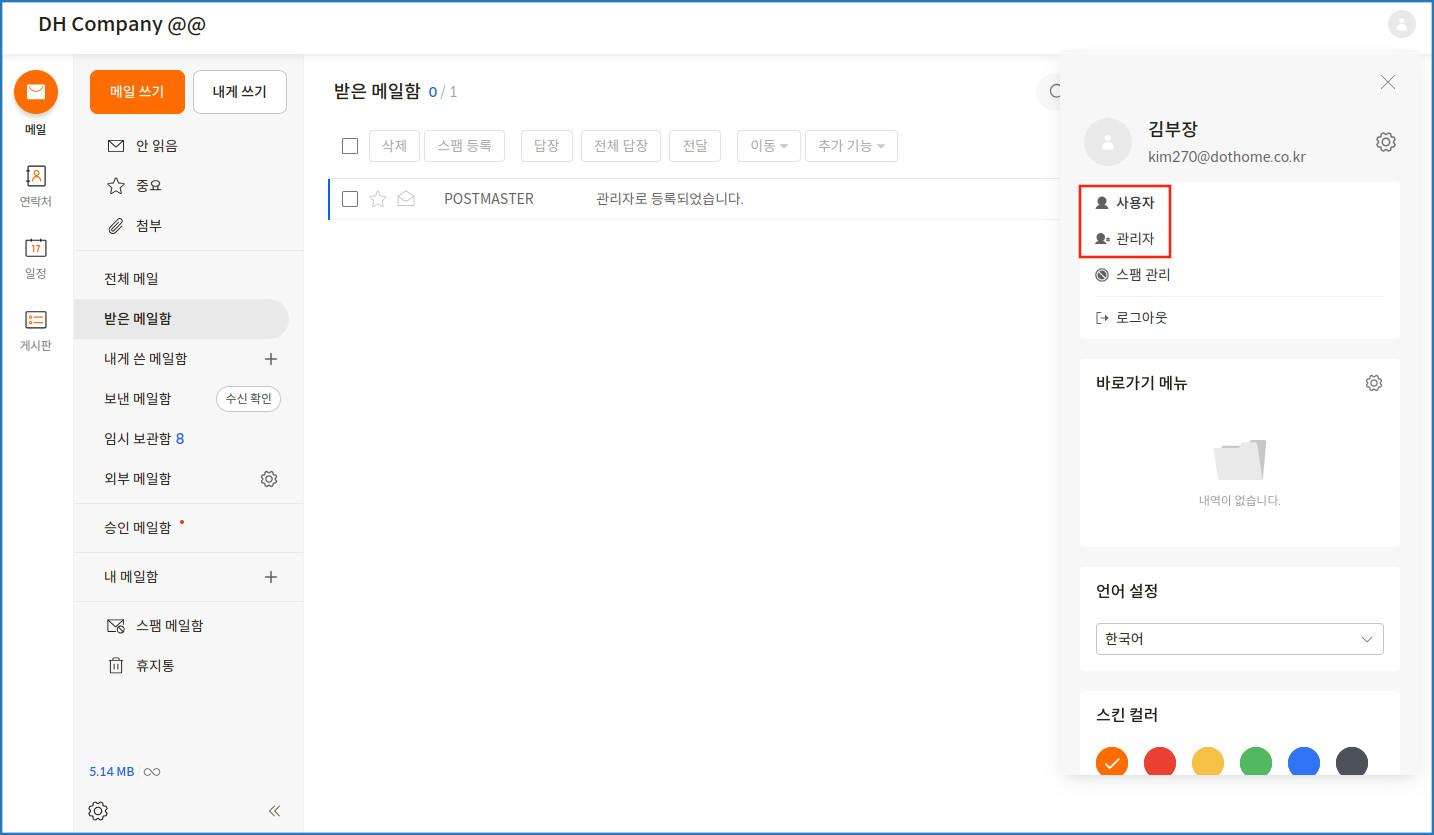
<span style="color: rgb(0, 0, 0);">프로필을 클릭하면 나타나는 팝업창에서 "**관리자**"를 클릭하면 관리자 모드로 전환됩니다.</span>

[![ccc52.jpg](https://docs.dothome.co.kr/uploads/images/gallery/2026-07/scaled-1680-/ccc52.jpg)](https://docs.dothome.co.kr/uploads/images/gallery/2026-07/ccc52.jpg)

<span style="color: rgb(22, 145, 121);">\[프로필 클릭 시 화면\]</span>

<span style="color: rgb(0, 0, 0);">다시 사용자 모드로 돌아가려면, 동일한 팝업창에서 "**사용자**"를 클릭하면 됩니다.</span>

##### <span style="color: rgb(35, 111, 161);">3) 관리자 메뉴 확인</span>

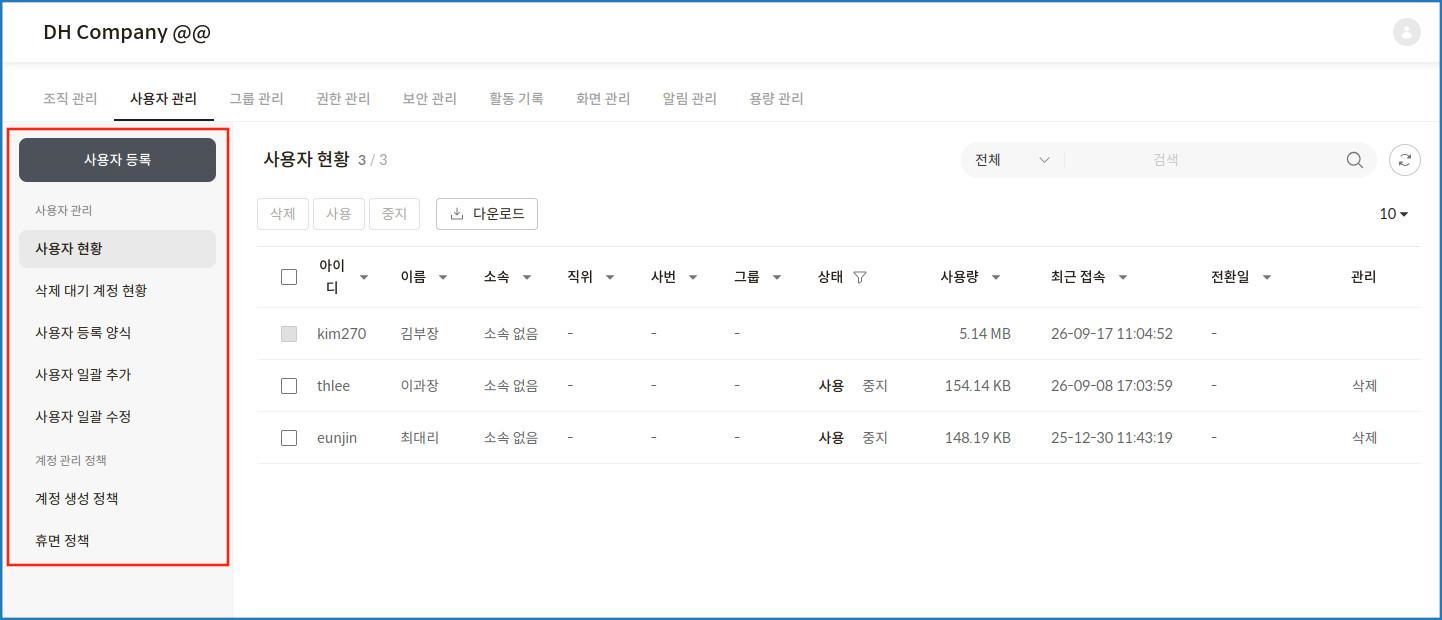
<span style="color: rgb(0, 0, 0);">관리자 모드로 정상 전환되면, 좌측 메뉴 영역이 **관리자 전용 메뉴**로 변경된 것을 확인하실 수 있습니다.</span>

[![ccc53.jpg](https://docs.dothome.co.kr/uploads/images/gallery/2026-07/scaled-1680-/ccc53.jpg)](https://docs.dothome.co.kr/uploads/images/gallery/2026-07/ccc53.jpg)

<span style="color: rgb(22, 145, 121);">\[관리자 전환 후 메뉴 화면\]</span>