# 트위터(X) 오픈그래프 캐시데이터 삭제하기
관리페이지에서 오픈그래프 정보를 변경하여도 각 SNS별 캐시데이터가 남아있어 이미지가 변경되지 않은 것으로 보일 수 있는데요.
이럴 때는 각 SNS별 캐시데이터 삭제 페이지에서 캐시를 삭제해주셔야 해요.
트위터(X) 오픈그래프 캐시데이터 삭제 방법에 대해 알려드릴게요!
먼저 트위터 카드 미리보기 페이지로 이동합니다.
[**트위터 카드 미리보기 바로가기>**](https://cards-dev.twitter.com/validator)
[
](https://cards-dev.twitter.com/validator)
[](https://docs.dothome.co.kr/uploads/images/gallery/2025-11/xxx01.jpg)
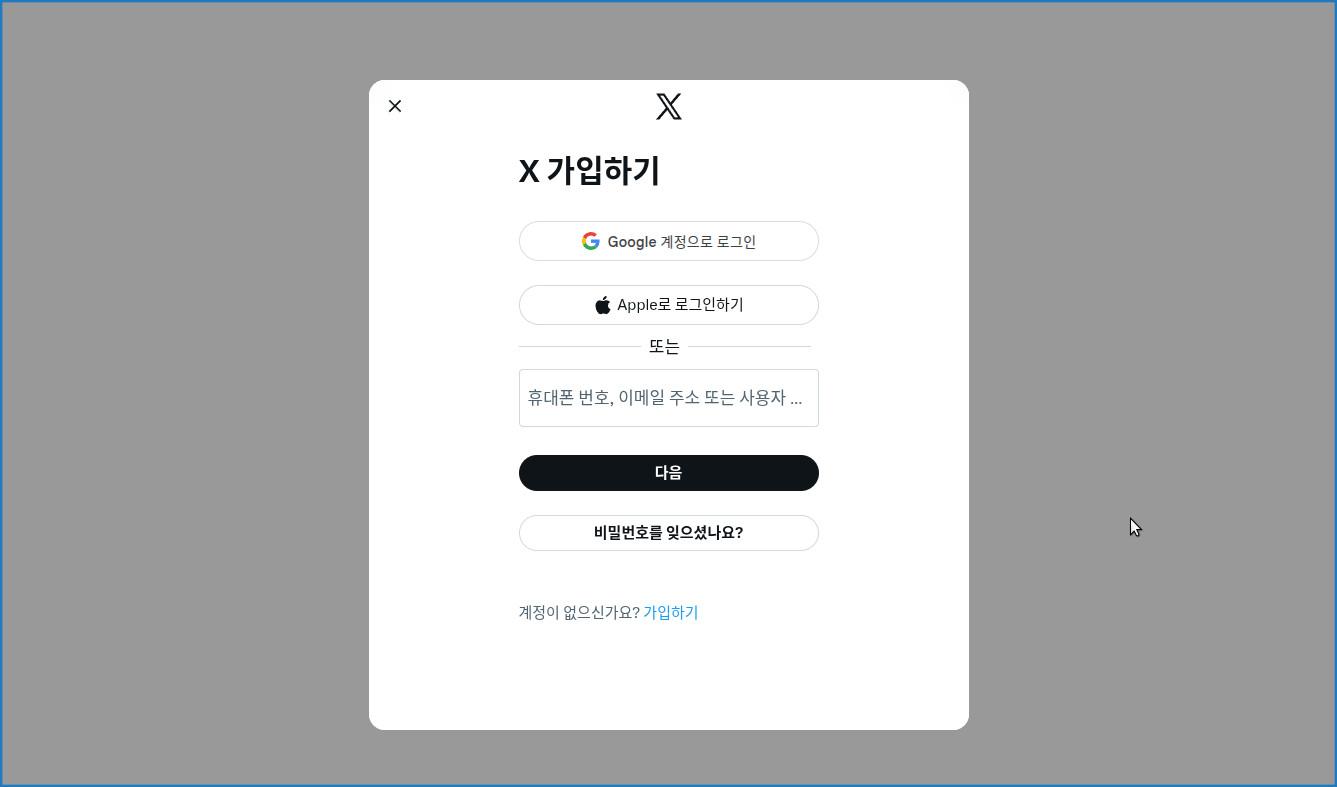
\[트위터 로그인 화면\]
먼저 트위터 계정으로 로그인해주세요.
[](https://docs.dothome.co.kr/uploads/images/gallery/2025-11/xxx02.jpg)
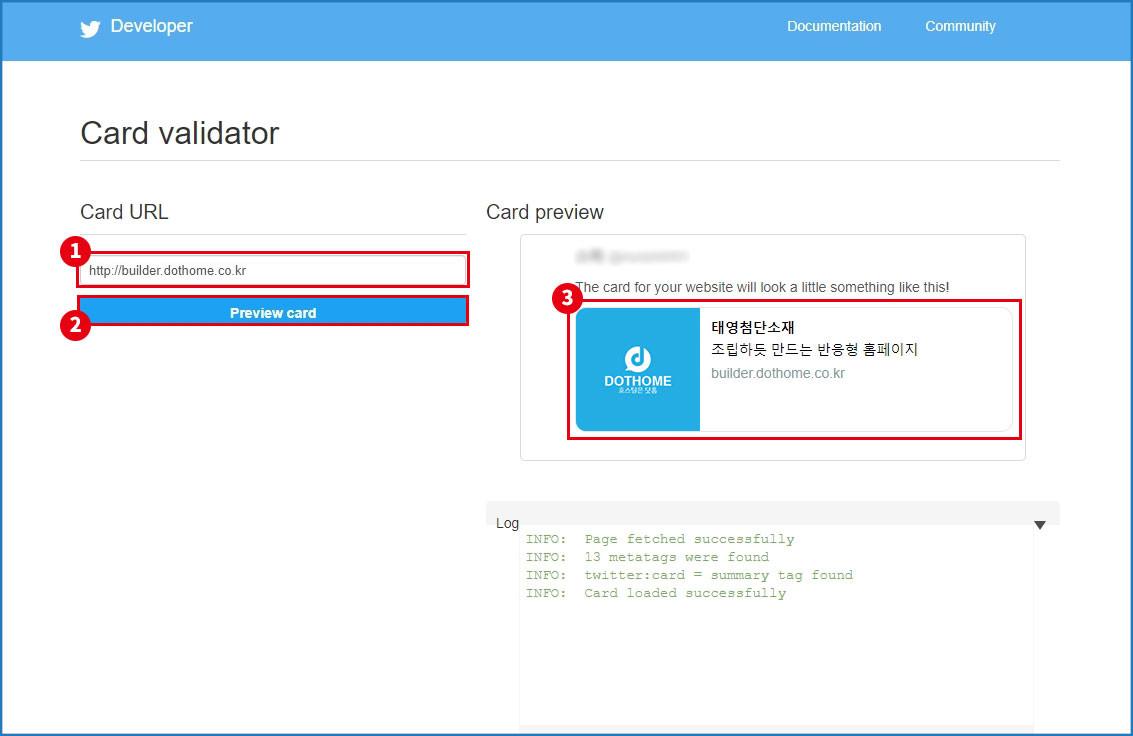
\[트위터 캐시 초기화 화면\]
URL 입력란에 사이트 주소를 입력하신 뒤 Preview card 버튼을 눌러주세요.
우측에서 미리보기로 확인할 수 있습니다.
만약 다시 캐시를 삭제해도 이전 이미지로 나온다면 브라우저를 닫았다가 다시 열어서 확인해주세요