웹호스팅 FAQ
- 워드프레스 호스팅과 웹호스팅의 차이점은 무엇인가요?
- 웹호스팅 이용시 유의사항이나 규정사항이 있나요?
- 웹호스팅 서비스 이용/만료기간이 궁금해요
- FTP 접속 정보와 DB 접속 정보는 어디서 확인할 수 있나요?
- SSL보안인증서 설치가 가능한가요?
- 폼메일 발송이 가능한가요?
- 웹호스팅 상품 이용중 서비스 변경이 가능한가요?
- 웹 호스팅 상품 내에서 다른 상품으로 변경 시 데이터를 그대로 이용할 수 있나요?
- 현재 이용하고 있는 호스팅 계정의 PHP버전과 MySQL버전을 변경하고 싶습니다.
- 데이터 백업 및 복원이나 만료된 계정의 복원이 가능한가요?
- 트래픽은 무엇인가요?
- 기존 트래픽 사용량을 다 쓰면 어떻게 해야하나요?
- 정상적인 사용 범위를 초과하는 경우 어떻게 처리되나요?
- “무제한웹호스팅”에서 정말 무제한 사용할 수 있나요?
- 계정을 초기화하고 싶어요.
- 현재 이용하고 있는 호스팅 계정을 다른사람에게 양도하고 싶습니다.
- 갑자기 사이트 접속이 안됩니다.
- DB 비밀번호를 변경하고 나서 홈페이지에서 에러가 발생하고 있어요.
- 현재 메일 발송이 이루어지지 않고 있습니다.
- 403 오류가 표시되고 있습니다.
- 404 오류가 표시되고 있습니다.
- FTP 접속이 되지 않습니다.
- SSH 접속이 되지 않습니다
- 홈페이지가 차단되었다는 안내를 받았어요. 어떻게 해제하나요?
- 트래픽이 너무 빨리 소진돼요. 원인을 어떻게 확인하나요?
- 웹호스팅에서 지원하지 않는 기능과 기술지원 범위
- 웹로그(weblog) 분석 가이드
- robots.txt 검색봇 차단 방법
- 호스팅 연장했는데 홈페이지 연결이 안 돼요
워드프레스 호스팅과 웹호스팅의 차이점은 무엇인가요?
워드프레스 웹호스팅
워드프레스 웹호스팅은 웹호스팅에 워드프레스가 기본 설치되어있는 호스팅 서비스 입니다.
가장 많이 사용되는 CMS인 워드프레스를 기본 설치하여 워드프레스를 설치하는 과정 없이 웹호스팅을 이용하실 수 있도록 워드프레스 웹호스팅을 따로 구분하여 상품을 구성하였습니다.
워드프레스 웹호스팅 상품의 소개는 아래 내용을 참고하실 수 있습니다.
호스팅 이용 중 워드프레스를 포함한 CMS 테마의 설정 방법 및 이용 방법에 대해서는 각 CMS 테마의 공식 홈페이지 및 인터넷 검색을 통해 참조해주시기 바랍니다.
웹호스팅 이용시 유의사항이나 규정사항이 있나요?
웹호스팅은 여러 이용자가 하나의 서버 자원을 함께 사용하는 공유형 서비스입니다.
따라서 안정적인 서비스 제공과 모든 이용자의 원활한 홈페이지 운영을 위해 몇 가지 제한사항과 금지 규정이 마련되어 있습니다.
이는 이용자의 자유로운 홈페이지 운영을 제한하려는 목적이 아니라,
- 서버의 안정성 유지,
- 다른 이용자에게 피해 방지,
- 법적 문제 예방
을 위한 최소한의 규칙입니다.
모든 이용자가 안전하고 쾌적하게 서비스를 이용할 수 있도록,
아래의 호스팅 서비스 제한 사항과 금지 규정을 꼭 확인해 주시기 바랍니다.
호스팅 서비스 제한 안내
- 불법적이거나, 음란사이트, 또는 타인의 계정에 피해를 줄 경우 사전 통보없이 신청IP차단 및 계정이 삭제 될 수 있습니다.
- 파일을 저장하기 위한 스토리지 용도로 사용하거나, 파일을 외부 공유의 용도로 사용하거나 또는 디비서버에 과도한 트랜젝션을 유발하는 경우 서비스가 제한 됩니다.
- 다른 고객에게 영향을 줄 정보의 부하(시스템 자원의 30% 이상을 지속적으로 점유)를 발생시키는 계정의 경우 서비스가 제한 됩니다.
- 기타 닷홈관리자에 의한 비정상적인 사이트로 판단 될 경우 서비스 제한 및 삭제가 될 수 있으며 이 경우 남은 서비스 비용은 환불되지 않습니다.
금지규정
1. 저작권 침해 자료(영화, 음악, 프로그램 등) 불법 공유
2. 음란물, 불법 도박, 불법 의약품 판매 사이트 운영
3. 악성코드, 해킹툴, 크랙 프로그램 배포
4. 대량의 파일 공유, P2P/토렌트 서버 운영
5. 채팅 서버, 게임 서버, 스트리밍 서버 등 웹호스팅 목적과 다른 서버 운영
6. 무단 스팸 메일 발송 및 메일링 서비스 남용
7. 해킹, 피싱 사이트 운영
8. 다른 이용자의 데이터나 서버 영역에 무단 접근 시도
9. 보안 취약점 악용 및 서버 무단 스캔
10. 상표권, 초상권, 개인정보 등 권리를 침해하는 콘텐츠 업로드
11. 허위 사실 유포나 명예훼손 목적의 게시물 운영
12. 약관에 명시되지 않은 용도로 서버 공간을 임의 재임대하거나 공유
13. 불법 프로그램 설치 및 실행
14. 정치적 선전, 사회질서를 현저히 해치는 활동
이용약관
서버 리소스 제한 등 웹호스팅 이용에 관한 내용은 웹호스팅 이용약관을 확인해 주시기 바랍니다.
웹호스팅 서비스 이용/만료기간이 궁금해요
호스팅 서비스 이용/만료기간
| 구분 | 기간 | 정책 |
| 서비스 이용기간 | 서비스 신청 후 서비스 만료일까지 | 서비스 정상 기간연장 가능 |
| 서비스 연장 유예기간 | 서비스 만료 후 30일 이내 | 서비스 중지 기간연장 가능 |
| 서비스 삭제 | 서비스 만료 후 30일 경과 | |
| 서비스 복구기간 | 웹사이트 삭제 후 60일 이내 | 서비스 삭제 기간연장 불가능 백업 시스템 상황에 따라 복구 여부 상이 복구 가능 시 작업비용 발생 |
| 데이터 삭제 | 서비스 복구기간 경과 후 데이터 삭제 | 백업 데이터 삭제 복구 불가능 |
FTP 접속 정보와 DB 접속 정보는 어디서 확인할 수 있나요?
FTP 접속 정보와 DB 접속 정보는 [마이닷홈] - [호스팅 관리] - [웹호스팅 목록] - [상세보기] 페이지에서 조회하실 수 있습니다.
FTP 접속 비밀번호와 DB 접속 비밀번호의 경우 보안상 보여지지 않습니다. 만약 비밀번호가 기억이 나지 않으실 경우 비밀번호를 변경하여 사용해주시기 바랍니다.
자세한 변경 방법은 하기 매뉴얼 확인 부탁드립니다.
SSL보안인증서 설치가 가능한가요?
SSL 보안인증서 설치
SSL보안 인증서 설치는 도메인 플러스 상품을 포함한 상위 웹호스팅 상품들을 이용하시면 가능합니다.
도메인 플러스는 유료 SSL 인증서만 설치가 가능합니다.
상위 웹호스팅 상품들은 구독형 SSL 인증서와 유료 SSL 인증서를 설치하실 수 있습니다. 무료 SSL 인증서는 신규 신청이 종료되어, 기존에 발급받아 이용 중인 고객만 갱신하여 계속 사용하실 수 있습니다.
SSL 보안인증서는 [SSL 보안인증서]-[SSL 보안인증서] 메뉴에서 신청하실 수 있습니다.
타사에서 구매한 공인 SSL 인증서가 있을 경우 [마이닷홈]-[호스팅 관리]-[웹호스팅 목록]-[상세보기]로 이동하여 [옵션추가 및 부가서비스]--[기타 작업 요청]-[타 업체 SSL 설치] 로 설치 신청을 하실 수 있습니다. 공인 SSL 인증서만 설치가 가능하기 때문에 Let's Encrypt 와 같은 무료 인증서는 설치가 되지 않습니다.
폼메일 발송이 가능한가요?
유료 웹호스팅 폼메일
유료 웹호스팅을 이용 시 일일 100건의 폼메일 발송이 가능한 점 참고 부탁드립니다.
추가적으로 폼메일은 PHP Mail 함수를 통한 발송만 지원되며,
SMTP Relay 발송은 지원되고 있지 않은 점 참고하시어 이용 부탁드립니다.
일일 발송량이 초과할 경우 메일 발송이 차단됩니다.
폼메일을 정상적으로 사용하시다가 발송이 안될 경우에는 [고객센터]-[1:1문의]-[기술지원] 으로 문의주시면 문제가 없는지 확인 후 차단 해제가 가능합니다.
웹호스팅 상품 이용중 서비스 변경이 가능한가요?
웹호스팅 서비스 변경
웹호스팅 서비스를 이용중에 상위상품으로 서비스 변경이 가능하며, 사용하시던 데이터 그대로 이용이 가능하십니다.
상위 상품으로 서비스 변경은 아래의 매뉴얼을 참고하실 수 있습니다.
또한 무료호스팅 이용 중 유료호스팅으로 전환하실 시 사용중이던 데이터를 무료 호스팅 서버에서 유료 호스팅 서버로 그대로 이전해드리고 있습니다.
유료 호스팅으로 서비스 변경은 아래의 매뉴얼을 참고하실 수 있습니다.
단, 웹호스팅 서비스는 상품별 하드 용량 및 옵션 차이로 인해 하위 상품으로 서비스 변경은 불가능하며, 남아있는 서비스 기간을 타 계정으로 양도할 수 없습니다.
아래의 예를 참고하시기 바랍니다.
예) 유료 호스팅 3G → 1.5G 하위 상품 전환 불가능
예) 유료 호스팅 → 무료 호스팅 상품 전환 불가능
예) A계정의 남은 기간 → B계정으로 양도 불가능
웹 호스팅 상품 내에서 다른 상품으로 변경 시 데이터를 그대로 이용할 수 있나요?
웹호스팅 서비스를 이용중에 상위상품으로 변경하고자 하시는 경우에 사용하시던 데이터 그대로 이용이 가능하십니다.
상위 상품으로 서비스 변경은 아래의 매뉴얼을 참고하실 수 있습니다.
또한 무료호스팅 이용 중 유료호스팅으로 전환하실 시 사용중이던 데이터를 무료 호스팅 서버에서 유료 호스팅 서버로 그대로 이전해드리고 있습니다.
유료 호스팅으로 서비스 변경은 아래의 매뉴얼을 참고하실 수 있습니다.
단, 하위 상품으로 서비스 변경은 불가하며, 남아있는 서비스 기간을 타 계정으로 양도할 수 없습니다.
현재 이용하고 있는 호스팅 계정의 PHP버전과 MySQL버전을 변경하고 싶습니다.
PHP 버전 변경 / MySQL 버전 변경
유료 웹호스팅은 MySQL 8.0, PHP 5,6, 7.0, 7.2, 7.4, 8.0, 8.2, 8.4 버전을 지원하고 있습니다.
MySQL 버전의 경우 변경이 불가능하나, PHP 버전의 경우 [마이닷홈] - [호스팅 관리] - [웹호스팅 목록] - [상세보기] 로 이동하여 [웹서버/FPT 정보]의 [PHP 버전 변경]에서 변경하실 수 있습니다.
다만, PHP 버전의 경우 변경 시 설치하신 CMS, 제작하신 홈페이지에서 지원하는 PHP 버전 여부에 따라 동작이 원활하지 않을 수 있으니 PHP 버전 변경 전에 권장 PHP 버전 등을 확인하신 후 작업을 진행하여 주시기 바랍니다.
PHP 버전 변경이 되지 않는 경우
- PHP 8.3은 제공하지 않습니다. 8.2 또는 8.4를 선택해 주세요.
- "변경 실패. 관리자에게 연락하세요" 오류가 표시되면 계정 아이디와 변경할 버전을 적어 [고객센터] - [1:1문의] 기술지원으로 접수해 주세요. 서버 측 조치 후에는 마이닷홈에서 직접 변경하실 수 있습니다.
- PHP4·PHP5 구 환경에서 웹 2G 상품으로 통합된 계정은 [PHP 버전 변경] 메뉴가 표시되지 않으며 버전 변경이 불가합니다. 최신 PHP가 필요하면 신규 웹호스팅(무료호스팅 포함)을 신청한 뒤 데이터와 DB를 직접 이전해 주세요.
- 버전 변경 후 PHP 함수 차이로 사이트가 정상 출력되지 않을 수 있습니다. 이 경우 소스 수정은 직접 진행해 주셔야 합니다.
데이터 백업 및 복원이나 만료된 계정의 복원이 가능한가요?
웹호스팅 백업, 복원, 복구
백업과 복원
웹호스팅을 사용하는 중에 현재 상태의 웹/디비 데이터의 백업이 필요한 경우, 작업 중 실수로 파일을 삭제하거나 오류가 발생하여 복원이 필요한 경우 부가서비스인 백업과 복원을 신청하실 수 있습니다.
백업과 복원은 신청 및 결제를 진행하신 후 [고객센터]-[1:1문의]로 문의 유형을 [기술지원]으로 작업 요청을 해주셔야 자업이 진행됩니다.
백업과 복원은 [마이닷홈]-[호스팅 관리]-[웹호스팅 목록]-[상세보기]로 이동하여 [옵션추가 및 부가서비스]의 [백업 및 복원]에서 신청하실 수 있습니다. 백업과 복원은 각각 30,000원(부가세 별도)의 작업 비용이 청구됩니다.
백업을 신청하실 경우 html 폴더는 하나의 파일로 묶어 압축한 tar.gz 파일 형태로, 디비 데이터는 디비 덤프 파일인 sql 파일 형태로 신청하신 계정에 업로드 되며, FTP 로 접속하여 PC 로 다운로드 받으실 수 있습니다.
복원을 신청하실 경우 닷홈에서 보유하고 있는 백업 파일에서 복원 작업을 진행합니다. 복원을 위한 닷홈의 백업은 매일 04시경에 되며 3일간 유지하고 있습니다.
삭제 계정 복구
만료 후 30일이 경과하여 삭제된 계정의 경우 계정의 연장과 복구가 필요합니다.
만료 후 60일 이내인 경우 복구가 가능하며 [고객센터]-[1:1문의]에서 [상품문의]로 복구 요청을 주시면 답글로 연장 및 복구 절차를 안내해드립니다.
연장의 경우 사용하던 상품의 연장 비용이 청구되며, 삭제 후 1개일 아내인 경우로 50,000원(부가세 별도), 복구 비용이 청구됩니다.
만료 후 60일 이후인 경우 먼저 복구 가능 여부 확인 요청을 [고객센터]-[1:1문의]에서 [상품문의]로 문의해 주셔야 합니다. 백업 파일이 있어 복구가 가능한 경우에는 답글로 연장 및 복구 절차를 안내해드립니다.
만료 후 60일 이후의 복구는 예외적인 경우로 백업이 확인되어 복구가 가능하여도 백업의 보유 기간을 장담할 수 없으므로 복구 가능 답변을 받으신후 바로 복구 신청을 하지 않으실 경우 백업이 삭제되어 복구가 불가능할 수 있습니다.
연장의 경우 사용하던 상품의 연장 비용이 청구되며, 삭제 후 1개일 이후인 경우로 100,000원(부가세 별도)의 비용이 청구됩니다.
복구는 [마이닷홈]-[호스팅 관리]-[웹호스팅 목록]-[상세보기]로 이동하여 [옵션추가 및 부가서비스]의 [백업 및 복원]에서 신청하실 수 있습니다.
백업, 복원, 복구 요약
| 복원 | 복구 문의 시점 최근 3일 안의 데이터로 복원이 가능하며, 복원 시점은 오전 4시 시점의 데이터로 복원됩니다. |
| 백업 | 현시점의 데이터를 백업하여 드리며, ftp를 통해 파일을 다운받으실 수 있습니다. |
| 만료 후 60일 이전 복원 | 만료된 시점의 데이터로 복원이 가능합니다. |
| 만료 후 60일 이후 복원 | 복구 가능 여부 확인이 필요합니다. 백업이 확인될 경우 만료된 시점의 데이터로 복구가 가능합니다. |
트래픽은 무엇인가요?
트래픽이란?
트래픽(traffic)이란 일정 기간 동안 웹사이트와 방문자 사이에 오간 데이터의 총량을 말합니다.
휴대폰 요금제의 “데이터 사용량”과 비슷한 개념입니다.
방문자가 페이지를 열거나 이미지를 보거나 파일을 다운로드할 때마다 서버와 브라우저 사이에 데이터가 전송되며,
이 전송량이 트래픽으로 집계됩니다.
예시
- 용량이 1MB인 이미지를 100명이 한 번씩 보면 100MB의 트래픽이 발생합니다.
- 같은 이미지를 1명이 100번 봐도 100MB의 트래픽이 발생합니다.
무엇이 트래픽에 포함되나요?
- 페이지의 HTML, 이미지, 동영상, CSS/JS 등 정적 자원
- 폼 제출, 파일 업로드처럼 서버로 올리는 데이터
- API 요청/응답 등 백엔드와 주고받는 모든 데이터
트래픽을 줄이는 방법
- 이미지 최적화(WebP/AVIF, 크기 축소)
- 동영상은 스트리밍/외부 플랫폼 활용
- 캐시와 CDN 사용
- 압축 전송(Gzip/Brotli)
- 불필요한 스크립트 제거, 코드 최소화
닷홈 웹호스팅의 트래픽은 월(한 달) 단위로 제공됩니다.
제공량을 초과하면 트래픽 초과 안내 페이지가 표시되며, 아래 방법으로 초과를 방지하거나 해소할 수 있습니다.
- 상위 상품으로 변경
- 추가 옵션으로 트래픽 용량 확대
- 트래픽 충전으로 일시 용량 추가
기존 트래픽 사용량을 다 쓰면 어떻게 해야하나요?
트래픽 초과시 대처 방법
웹호스팅 상품의 트래픽 제공량을 모두 사용하게 되면 트래픽 초과 안내 페이지가 나오게 됩니다.
트래픽 사용량은 [마이닷홈]-[호스팅 관리]-[웹호스팅 목록]-[상세보기]로 이동하여 확인하실 수 있습니다.
트래픽 초과 안내 페이지가 나오거나 트래픽 확인 시 초과가 임박한 경우에는 아래 세가지 방법으로 트래픽을 늘리실 수 있습니다.
1. 상위 상품으로 서비스 변경
홈페이지의 규모 증가로 보다 많은 트래픽이 장기적으로 필요할 경우에는 상위 상품으로 서비스 변경이 필요합니다.
상위 상품으로 서비스 변경은 아래 매뉴얼을 확인하시기 바랍니다.
2. 트래픽 용량 추가
홈페이지의 규모 증가로 보다 많은 트래픽이 필요하지만 몇개월의 단기적인 상황으로 판단되어 트래픽만 늘리고 싶은 경우에 선택하실 수 있습니다. 연장할 때 추가된 트래픽이 필요하지 않으면 옵션을 배고 연장을 하실 수 있습니다.
트래픽 옵션 추가는 아래 매뉴얼을 확인하시기 바랍니다.
3. 트래픽 충전
이벤트, 프로모션 등으로 일시적으로 트래픽이 부족한 경우라면 트래픽 충전을 사용 하시는 걸 추천드립니다.
충전된 트래픽은 트래픽 초과시 사용되며 사용하고 남은 충전 트래픽은 다음 달로 이월되어 계속 사용하실 수 있습니다.
트래픽 충전은 아래 매뉴얼을 확인하시기 바랍니다.
정상적인 사용 범위를 초과하는 경우 어떻게 처리되나요?
웹호스팅 금지 규정에 해당하는 경우에는 계정이 중지, 차단 또는 삭제될 수 있습니다.
웹호스팅 금지 규정은 웹호스팅 FAQ의 [웹호스팅 이용시 유의사항이나 규정사항이 있나요?] 의 내용에서 확인하실 수 있습니다.
안정적인 서비스 제공을 위해 웹호스팅 이용 시 서버의 CPU, 메모리, 트래픽 등 시스템 자원 사용에 일정한 제한이 적용됩니다. 이런 제한을 특정 계정에서 과도하게 초과하여 사용하면 같은 서버를 이용하는 다른 고객님의 서비스 속도와 안정성에 영향을 줄 수 있습니다.
이에 따라, 지속적이고 과도한 자원 사용이 감지될 경우 메일 또는 전화로 사전 안내를 드립니다. 동일한 사용 범위 초과가 발생할 경우 사용을 제한하거나 접속이 차단될 수 있습니다.
-
긴급한 경우(서버 전체 장애 위험 발생 등)에는 별도 안내 없이 즉시 차단될 수 있습니다.
-
반복적으로 자원 사용량이 초과되는 경우, 상위 상품(상위 웹호스팅, 단독 웹호스팅, 서버 호스팅 등)으로의 전환을 권장드립니다.
안정적인 웹서비스 운영을 위한 조치이니 양해와 협조 부탁드립니다.
“무제한웹호스팅”에서 정말 무제한 사용할 수 있나요?
무제한웹호스팅에서 무제한으로 제공되는 것은 트래픽입니다.
닷홈의 이용약관을 위배하지만 않는다면 트래픽을 제한 없이 이용할 수 있습니다.
제한사항과 이용약관은 아래 내용을 확인하시기 바랍니다.
닷홈에서는 고객님들께서 보통의 웹사이트를 운영하는 데 불편함 없이 사용할 수 있는 충분한 리소스를 제공하고 있습니다.
보통의 웹사이트는 단일 웹 서버의 리소스를 여러 사용자가 공유해서 사용하는 웹호스팅 환경에 적합하고 다른 사용자의 웹사이트 운영에 불편함을 주지 않으며 닷홈의 이용 약관에 위배되지 않는 웹사이트를 말합니다.
그리고 보통의 웹사이트는 개인/단체/기업, 영리/비영리 등에 차별을 두지 않습니다.
하지만 웹서버는 디스크 공간, 트래픽 용량 등의 웹서버 리소스가 물리적으로 한계가 있으며,
여러 이용자가 웹서버 리소스를 공유해서 사용하는 환경이기 때문에 이러한 한계를 넘어서 무한대로 사용할 수 있다는 의미는 아닙니다.
무제한 웹호스팅 상품을 이용 중에 한 서버 내의 다른 사용자의 이용에 불편이나 피해를 주는 리소스 사용이나 비정상적인 프로세스를 유발할 경우 이용에 제재를 받으실 수 있습니다.
계정을 초기화하고 싶어요.
현재 이용하고 계시는 호스팅 계정에 대한 자료 및 데이터베이스를 초기화 하고 싶으신 경우
[마이닷홈] - [호스팅 관리] - [웹호스팅 목록] - [상세보기] 로 이동하여 [옵션추가 및 부가서비스] - [초기화] 페이지에서 진행하실 수 있습니다.
웹호스의 초기화는 아래 매뉴얼을 확인하시기 바랍니다.
초기화를 진행하게되면 웹 데이터 및 DB 데이터 모두 삭제가되어 초기상태로 전환되며 복구가 되지 않습니다.
초기화를 하기 이전에 꼭 파일 및 DB를 확인해 주시기 바랍니다.
현재 이용하고 있는 호스팅 계정을 다른사람에게 양도하고 싶습니다.
도메인 및 웹호스팅의 소유권을 타 회원에게 이전하고자 하실 경우 닷홈 홈페이지 [마이닷홈] - [소유권 이전] 페이지에서 확인하실 수 있습니다.
웹호스팅 소유권 이전은 다음 매뉴얼을 참고하실 수 있습니다.
도메인 및 웹호스팅의 소유권 이전 절차는 다음과 같습니다.
STEP 01. 소유권 이전 신청은 양도인(주실 분)이 진행합니다. 양수인(받는 분)의 닷홈 회원 아이디를 확인 및 양도인의 증빙서류를 첨부하여 소유권 이전 신청을 합니다.
STEP 02. 관리자가 양도인의 증빙서류를 확인 완료하면 양도인에게 인증코드를 발급합니다.
STEP 03. 양도인은 발급받은 인증코드를 양수인에게 전달합니다.
STEP 04. 양수인은 전달받은 인증코드를 소유권 이전받을 항목의 상세보기 페이지에 입력한 후 증빙서류를 업로드 합니다.
STEP 05. 관리자가 양수인의 증빙서류를 확인 완료하면 양수인의 아이디로 소유권을 이전합니다.
소유권 이전은 닷홈 회원 간에만 가능하며, 도메인주소 또는 웹호스팅 계정은 한번에 각각 5개까지 이전신청이 가능합니다.
또한 호스팅에 연결된 도메인 및 SSL, 도메인에 연결된 메일서비스 등은 함께 이전처리 되는 점 참고부탁드립니다.
갑자기 사이트 접속이 안됩니다.
사이트가 접속되지 않은 경우는 여러가지 원인이 있을 수 있습니다. 원인을 찾고 조치를 하기 위해 아래의 내용을 참고하실 수 있습니다.
1.주소를 잘 못 입력한 경우
홈페이지 주소에 오타가 있거나, http 로 접속할 것을 https 로 접속한 경우 입니다.
2. index 파일이 없는 경우
index.html, index.php 파일이 없는 경우 접속이 되지 않습니다. 웹으로 접속할 파일명이 index 가 아닌 경우에 http://FTP아이디.dothome.co.kr/파일명과 같이 접속하거나 파일명을 index 로 바꾸고 http://FTP아이디.dothome.co.kr/ 로 접속하실 수 있습니다.
3. 하얀 화면만 나오는 경우
워드프레스의 플러그인이나 테마에 오류가 있는 경우 하얀 화면만 나오는 경우가 있습니다. 이 때는 워드프레스 공식 홈페이지 또는 관련 커뮤니티의 내용을 참고하여 플러그인 또는 테마를 비활성화하여 조치할 수 있습니다.
4. .htaccess 파일의 오류
.htaccess 의 구문에 오류가 있을 경우 " Internal Server Error" 가 표시될 수 있습니다. .htaccess 파일명을 .htaccess_bak 등으로 변경해 임시로 비활성화한 뒤 접속해 보거나, 의심되는 구문만 주석 처리(#)하고 확인하실 수 있습니다. 원인 확인 후에는 파일명을 되돌리거나 주석을 해제해 복원하세요. .htaccess에는 접근 제한, 리다이렉트, 보안 설정이 포함될 수 있으므로 삭제하지 말고 반드시 백업본을 유지해야 합니다.
5. 웹브라우저의 캐시, 검색 기록 등의 삭제가 필요한 경우
어떤 이유로 접속이 되지 않았을 때의 캐시, 검색 기록이 남아있을 경우 접속이 되지 않을 수 있습니다. 캐시, 검색 기록 삭제는 브라우저마다 조금씩 다를 수 있습니다. 구글 검색 등으로 사용하는 브라우저의 캐시 삭제 방법을 확인하실 수 있습니다.
또는 접속하지 않았던 다른 브라우저 또는 모바일을 통해서 확인해 보시길 권장드립니다.
6. 정기 점검 또는 긴급 점검인 경우
매월 세번째 주 토요일 00시~06시 사이에 정기 점검을 진행하고 있습니다. 어떤 문제가 발생하여 조치를 하는 경우, 업그레이드를 위한 서버 작업이 있을 경우에도 접속이 되지 않을 수 있습니다. 접속이 되지 않을 수 있는 점검이나 작업은 모두 공지 사항을 통해 작업시간과 대상을 안내드리고 있습니다. 공지사항은 [고객센터]-[공지사항]에서 확인하실 수 있습니다.
7. "Service Unavailable" 또는 "Gateway Timeout" 이 간헐적으로 표시되는 경우
"The server is temporarily unable to service your request due to maintenance downtime or capacity problems"(503)나 Gateway Timeout(504) 오류가 나타나다가 다시 열리는 현상이 반복되면, 계정에 할당된 PHP 소켓 수를 초과한 경우일 수 있습니다.
- 웹호스팅 서버는 아파치와 PHP를 php-fpm 소켓으로 연결하며, 공용 서버인 만큼 계정마다 일정 개수의 소켓이 할당되어 자원이 독점되지 않도록 하고 있습니다.
- 소스의 느린 DB 쿼리, 무거운 작업, 외부 API 호출 지연 등으로 연결이 끊어지지 않고 소켓이 누적되면 이 오류가 발생합니다. 접속이 매우 많은 경우에도 같은 현상이 나타날 수 있습니다.
- 정체가 발생하는 프로그램 부분을 수정하거나, 접속이 많은 사이트라면 단독 환경(단독 웹호스팅·서버호스팅)으로의 변경을 검토해 주세요.
같은 서버의 다른 계정에서 발생한 부하나 공격성 해외 IP 접속으로 일시적인 지연이 생길 수도 있습니다. 이 경우 닷홈에서 해당 계정·IP를 차단해 정상화하며, 공유 환경의 특성상 특정 시간에 이용자가 몰리면 지연이 발생할 수 있는 점 참고해 주세요.
사이트 접속이 되지 않을 경우, 웹 브라우저 화면에 다음과 같은 HTTP 에러 코드가 표시될 수 있습니다.
위 내용을 참고하여 확인하여도 조치가 되지 않을 때는 에러코드를 적어서 [고객센터]-[1;1문의]-[[기술지원] 으로 문의하시기 바랍니다,
| 에러 코드 | 의미 | 주요 원인 | 조치 방법 |
|---|---|---|---|
| 400 Bad Request | 잘못된 요청 | URL 오타, 캐시/쿠키 문제, 업로드 용량 초과 | 브라우저 캐시·쿠키 삭제, URL 확인, 업로드 제한 확인 |
| 401 Unauthorized | 인증 실패 | 잘못된 계정 정보, 세션 만료, 인증 토큰 오류 | 올바른 로그인 정보 입력, 다시 로그인, 인증 설정 점검 |
| 403 Forbidden | 접근 금지 | 권한 부족, .htaccess 설정 오류 | 파일/폴더 권한 확인(755, 644), .htaccess 점검, |
| 404 Not Found | 페이지 없음 | URL 잘못 입력, 파일 삭제/경로 변경, 깨진 링크 | URL 확인, 파일 존재 여부 확인, 리다이렉트 설정 |
| 408 Request Timeout | 요청 시간 초과 | 인터넷 불안정, 서버 과부하 | 네트워크 점검, 닷홈 기술지원 문의 |
| 500 Internal Server Error | 서버 내부 오류 | PHP/CGI 스크립트 오류, .htaccess 오류, 서버 설정 문제 | 최근 수정 사항 복구, 닷홈 기술지원 문의 |
| 502 Bad Gateway | 게이트웨이 오류 | 서버 간 통신 실패, 백엔드 서버 다운 | 닷홈 기술지원 문의 |
| 503 Service Unavailable | 서비스 불가 | 서버 과부하, 점검 중 | 닷홈 기술지원 문의 |
| 504 Gateway Timeout | 게이트웨이 응답 지연 | 백엔드 서버 응답 지연, 네트워크 문제 | 닷홈 기술지원 문의 |
DB 비밀번호를 변경하고 나서 홈페이지에서 에러가 발생하고 있어요.
DB 비밀번호 변경 후 홈페이지 에러
호스팅 계정의 상세보기 페이지에서 DB 비밀번호를 변경해주실 경우, CMS의 DB 설정 파일 내의 DB 비밀번호 정보도 변경해주셔야 합니다.
CMS 테마의 DB 설정파일은 아래와 같습니다.
워드프레스 : html/wp-config.php
XE : html/files/config/db.config.php
그누보드 : html/data/dbconfig.php
워드프레스와 그누보드의 경우에는 아래 매뉴얼을 참고하실 수 있습니다.
[워드프레스 DB패스워드 변경 후 오류 해결방법 바로가기]
[그누보드 DB패스워드 변경 후 오류 해결방법 바로가기]
CMS를 이용하지 않고 홈페이지를 제작하신 경우라면 DB 설정 파일을 직접 확인하여 수정을 해주셔야 합니다.
현재 메일 발송이 이루어지지 않고 있습니다.
유료 호스팅을 이용 시 서버에서 발송하는 폼메일은 일일 100건까지 발송이 가능합니다.
이는 스팸 메일 발송을 차단하기 위한 제한이니 널리 양해 바랍니다.
일일 발송량이 초과할 경우 메일 발송이 차단됩니다.
폼메일을 정상적으로 사용하시다가 발송이 안될 경우에는 [고객센터]-[1:1문의]-[기술지원] 으로 문의주시면 문제가 없는지 확인 후 차단 해제가 가능합니다.
403 오류가 표시되고 있습니다.
403 오류
홈페이지에 접속했을 때 403 에러가 나오는경우는 기본 파일이 없거나 웹 서버가 요청을 거부했을 때 표시됩니다.

[403 오류 화면]
주로 발생하는 원인과 해결 방법은 다음과 같습니다.
1. 인덱스 파일(index.php, index.html 등)이 없어서 디렉토리 접근이 차단된 경우
웹루트 디렉토리 안에 index.php 또는 index.html 파일이 있는지 확인하고 없을 경우 업로드 합니다.
2. 해당 파일이나 디렉토리에 접근 권한이 없는 경우
FTP 또는 SSH 접속하여 파일과 폴더의 권한을 확인 합니다. 디렉토리는 755, 파일은 644 권한이 일반적입니다.
3. .htaccess 파일의 설정에서 특정 접근을 차단한 경우
.htaccess 파일 안에 deny 등 차단 규칙이 있는지 확인합니다. 차단 규칙이 있을 경우 해당 규칙을 삭제합니다. 차단 규칙 확인이 어려울 경우에는 .htaccess 파일의 파일명을 변경하고 접속 테스트를 할 수 있습니다.
4. 보안 설정이나 방화벽에서 IP가 차단된 경우
공격 등으로 판단될 경우 보안 설정이나 방화벽에서 PC 아이피가 차단될 수 있습니다. 이런 경우 PC 아이피를 네이버나 다음에서 '내 아이피'로 검색하여 확인하신 후 기술문의로 차단 확인 요청을 주시면 문제가 없는지 확인 후 차단 해제를 해드립니다.
그러나 가장 많은 경우는 인덱스 파일이 없는 경우 입니다.

[ 호스팅 신규 신청 후 FTP 접속화면 ]
닷홈 웹호스팅의 웹 루트 폴더는 html 폴더입니다.
위의 이미지에 보이는 html 폴더안에 파일을 업로드해야 홈페이지에 적용 됩니다.
대부분 html 폴더를 삭제하거나 html 폴더가 아닌 다른 곳에 파일을 올릴 경우 403 오류가 표시되며
index.php 또는 index.html 파일이 아니 다른 파일명이나 INDEX.HTML과 같이 대문자로 파일명을 설정했을때도 403 오류가 표시됩니다.
도메인 접속시 403 오류가 없도록 하려면 html 폴더안에 index.php 또는 index.html 파일을 꼭 업로드 해주시기 바랍니다.
404 오류가 표시되고 있습니다.
404 오류
404 에러는 요청한 웹페이지나 파일을 서버에서 찾을 수 없을 때 나타나는 오류입니다.

[404 오류 화면]
주로 발생하는 원인과 해결 방법은 다음과 같습니다.
1. 요청한 파일이나 페이지가 실제로 없는 경우
파일이 삭제되었거나 이름이 변경된 경우입니다. FTP나 파일 관리자를 통해 해당 파일이 존재하는지 확인하세요.
2. 주소(URL)를 잘못 입력한 경우
철자 오류, 대소문자 구분, 확장자(.php, .html) 누락 등을 확인하고 올바른 주소로 접속하세요.
3. 홈페이지 루트 디렉토리 경로 문제
웹루트 디펙토리(public_html, www 등)에 파일이 업로드되지 않았을 수 있습니다. 파일이 올바른 위치에 있는지 확인하세요.
4. 워드프레스·XE 등 CMS에서 퍼머링크(주소 설정) 오류
.htaccess 설정이나 리라이트 모듈(Apache mod_rewrite, Nginx try_files) 설정을 확인하세요.
워드프레스라면 관리자 > 설정 > 고유주소에서 저장을 눌러 규칙을 갱신해 보세요.
5. 캐시 문제
브라우저 캐시에 잘못된 경로가 저장되었을 수 있습니다. 캐시 삭제 후 다시 접속해 보세요.
FTP 접속이 되지 않습니다.
FTP 접속 허용 여부 확인
먼저 FTP 접속 기능이 허용으로 되어 있는지 확인이 필요합니다.
[마이닷홈] - [호스팅 관리] - [웹호스팅 목록] - [상세보기] 페이지로 이동하여 "웹서버/FTP 정보" 부분에서 확인이 가능합니다.
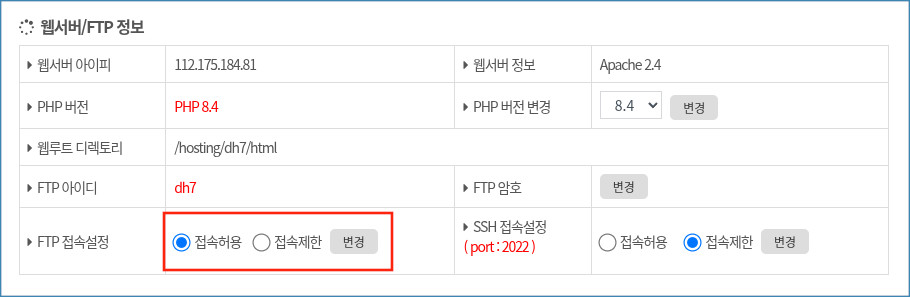
[FTP 접속설정 화면]
FTP 접속설정은 기본적으로 "접속허용"으로 되어 있지만 보안을 위해 접속제한으로 설정했다면, FTP 사용시 "접속허용"으로 변경해 주어야 합니다.
접속 정보 확인
대부분의 FTP 접속 실패는 접속정보가 맞지 않는 경우 입니다.
아래 FTP 프로그램 사용법 매뉴얼을 참고하시어 접속정보를 다시 한번 확인해 주시기 바랍니다.
https://docs.dothome.co.kr/books/9b70e/page/ftp-filezilla
오류 메시지 확인
# 530 오류
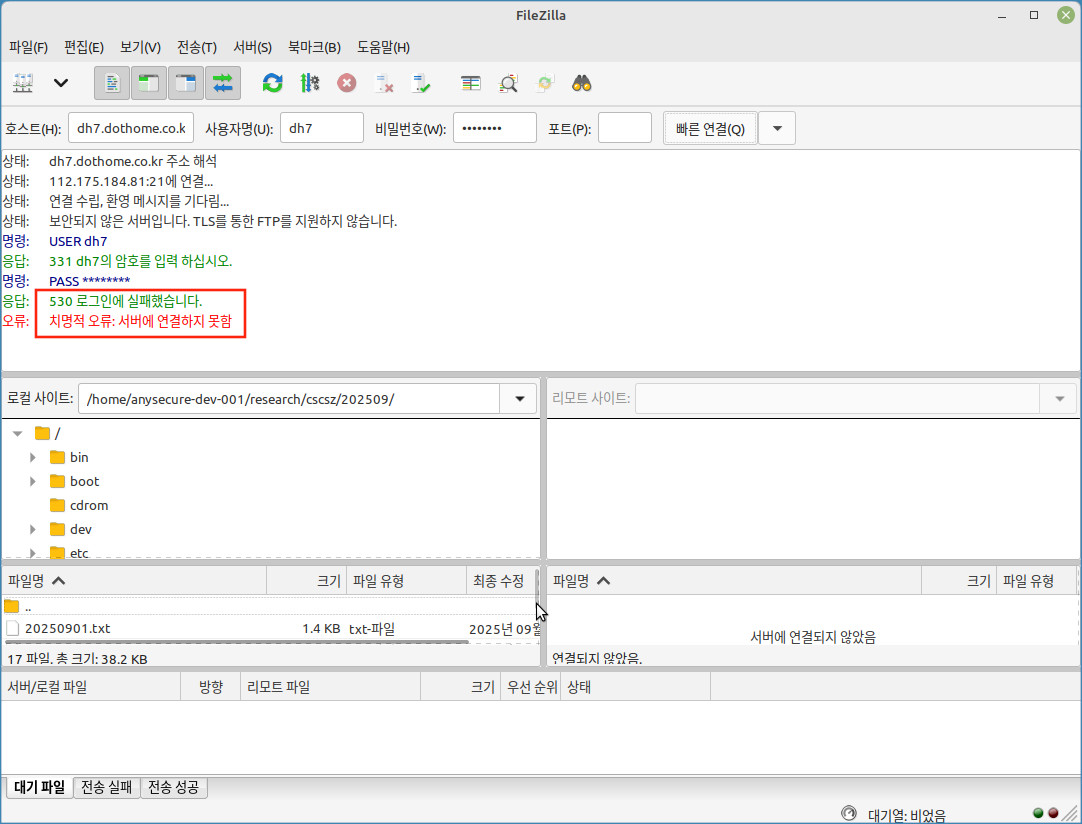
[530 오류 메시지 화면]
530 오류는 FTP 접속정보가 맞지 않아서 발생하는 오류로 대부분은 비밀번호가 맞지않는 경우입니다.
비밀번호가 정확히 기억나지 않는다면 아래 경로에서 비밀번호를 변경하신 후 시도해 보시기 바랍니다.
[마이닷홈] - [호스팅 관리] - [웹호스팅 목록] - [상세보기] 페이지에서 FTP 암호 [변경] 기능을 이용하시면 됩니다.
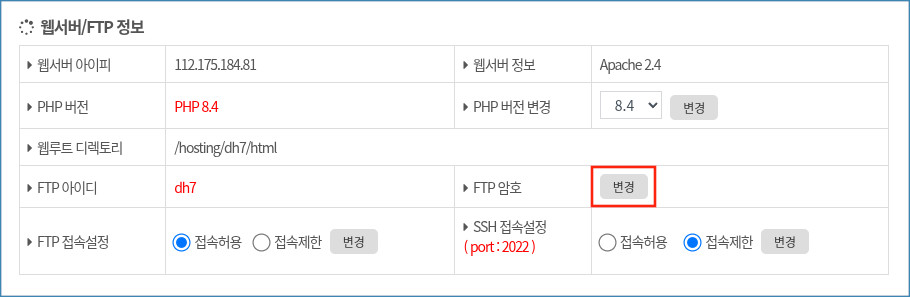
[FTP 비밀번호 변경 화면]
# 20 초간 활동이 없어 연결 시간이 만료됨
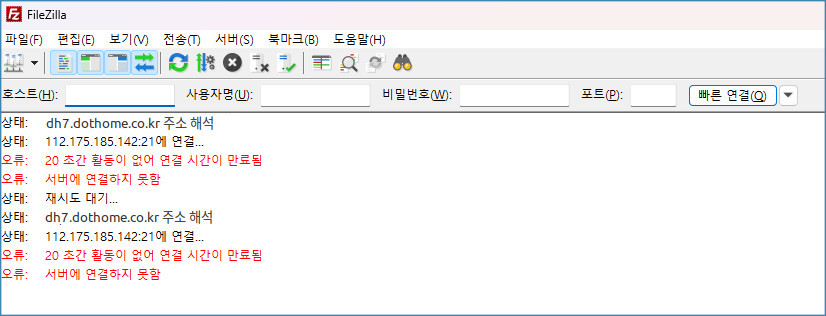
[연결 시간 만료 메시지 화면]
위와 같은 메시지가 나오는 경우 접속 아이피가 차단된 경우일 수 있습니다.
FTP 및 SSH 접속을 짧은 시간 내에 일정한 횟수 이상 접속 실패하거나 동일한 아이피로 다수의 접속이 확인된다면 PC의 IP가 차단되었을 가능성이 있습니다.
이 경우 접속하시는 PC의 공인아이피를 적어서 [고객센터] - [1:1문의] - [글쓰기] 페이지에서 "기술지원" 접수해 주시기 바랍니다.
접속된 공인아이피 확인은 닷홈 메인페이지 "현재 접속 IP" 부분에서 확인하실 수 있습니다.
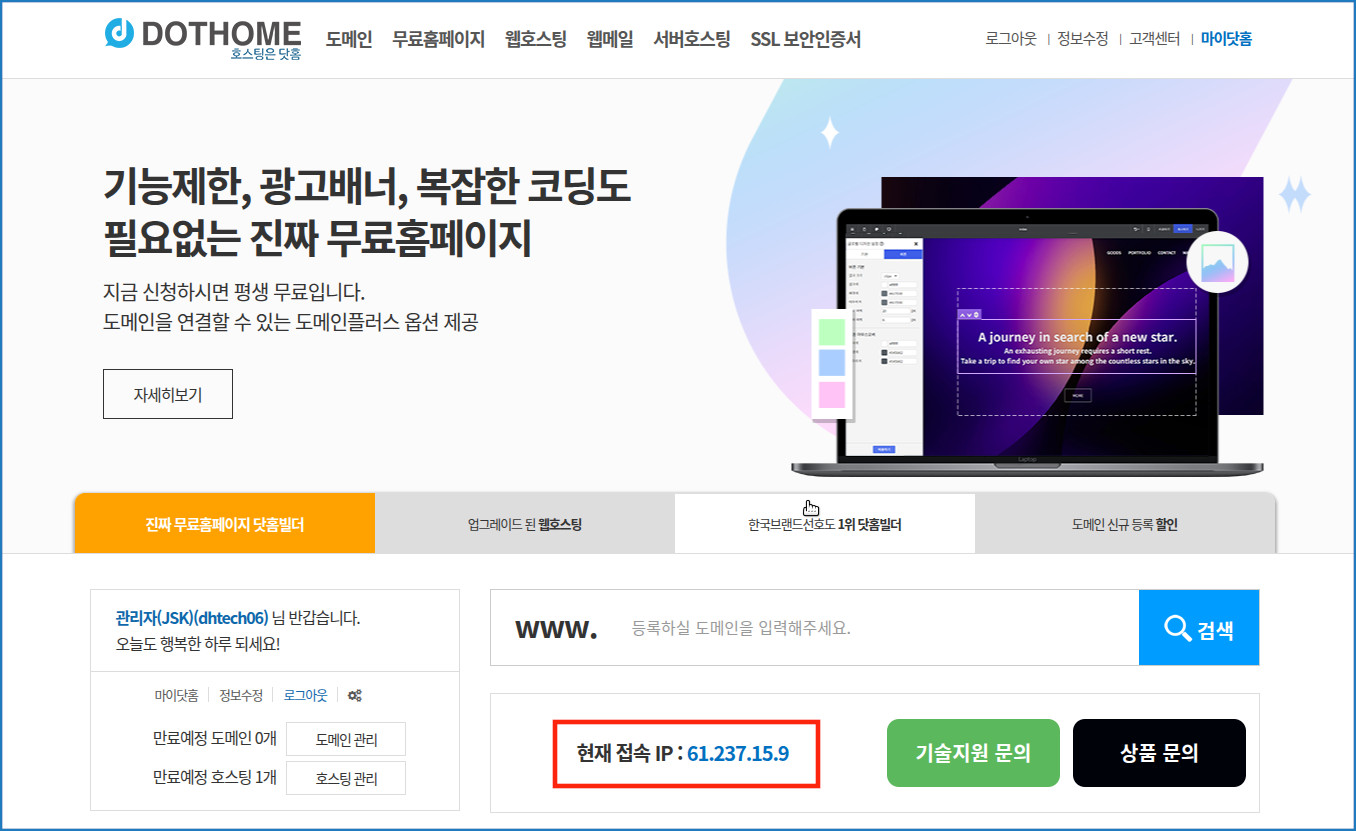
[닷홈 메인페이지 접속 아이피 조회 화면]
또는 , 네이버에서 "내 아이피" 검색하시면 확인하실 수 있습니다.
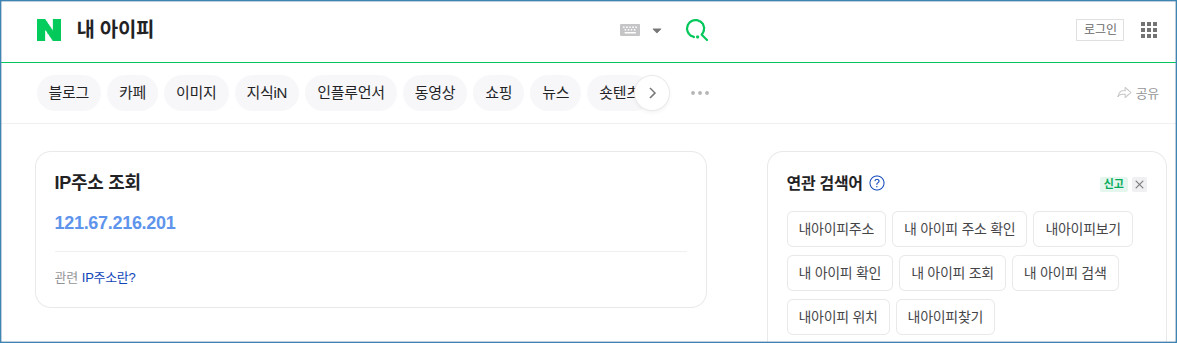
[네이버 공인 아이피 조회 화면]
# TLS 보안 안내창
참고로 아래와 같은 메시지창은 SFTP가 아닌 일반 FTP 접속시 표시되는 내용으로 접속 제한이 아니니 [OK] 눌러서 진행하시면 됩니다.
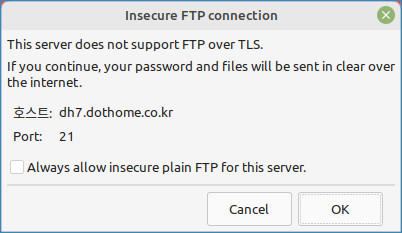
[FTP 접속시 TLS 안내창]
파일 업로드가 시작되지 않는 경우
접속은 되는데 전송 대기 상태에서 업로드가 진행되지 않으면 아래 순서로 확인해 주세요.
- 접속 모드 변경 : FileZilla [편집] - [설정] - [연결] - [FTP]에서 전송 모드를 패시브에서 액티브로(또는 반대로) 변경한 뒤 다시 시도합니다. 일부 네트워크 환경에서는 특정 모드가 불안정할 수 있습니다.
- 대기열 정리 : FTP 접속을 종료한 뒤 다시 접속하고, 기존 전송 목록을 모두 삭제한 다음 파일을 일부씩 나누어 업로드합니다.
- 동시 연결 수 제한 : [파일] - [사이트 관리자] - 해당 사이트 - [전송 설정]에서 "동시 연결 수 제한"을 체크하고 최대 동시 연결 수를 1~2개로 줄입니다.
- 계정이 차단된 경우에도 FTP는 530 오류로 접속되지 않습니다. 차단 안내 메일을 받으셨다면 조치 후 차단 해제를 요청해 주세요.
📌 1:1 문의글에는 소스 파일(html, css 등)을 첨부할 수 없습니다. 파일 업로드가 되지 않을 때 파일을 대신 올려드리는 지원은 제공하지 않습니다.
SSH 접속이 되지 않습니다
SSH 접속설정 및 포트 확인
SSH 접속은 허용 여부를 설정할 수 있습니다. 먼저 접속이 허용되어있는지 확인합니다.
[마이닷홈] - [호스팅 관리] - [웹호스팅 목록] - [상세보기] 페이지로 이동하여 "웹서버/FTP 정보" 부분에서 확인이 가능합니다.

[SSH 접속설정 화면]
보안을 위해 "SSH 접속설정"의 기본 설정은 접속제한으로 되어 있습니다.
접속허용인데도 접속이 안된다면 접속 시 사용한 포트를 확인해 보시기 바랍니다.
SSH는 보안상 2022포트를 사용합니다.
접속 허용으로 되어 있고 접속 포트가 맞는데도 접속이 되지 않을 때는 PC 아이피 차단 여부 확인이 필요합니다.
SSH 접속을 짧은 시간 내에 일정한 횟수 이상 접속시도를 하신 후 실패하신 경우 서버상에 접속을 시도하신 PC의 IP가 차단되었을 가능성이 있습니다.
이 경우 접속하시는 PC의 공인아이피를 적어서 [고객센터] - [1:1문의] - [글쓰기] 페이지에서 "기술지원" 접수해 주시기 바랍니다.
PC의 공인IP는 네이버나 다음 검색창을 통해 "내 아이피"라 검색해주시면 바로 확인이 가능하십니다.
무료호스팅을 사용 중인 경우
닷홈에서는 보안상의 이유로 인하여 무료 호스팅의 SSH 접속은 제한하고 있는 점 양해 부탁 드리겠습니다.
SSH 접속이 필요하신 경우 유료 호스팅으로 전환하셔서 이용해주시기 바랍니다.
홈페이지가 차단되었다는 안내를 받았어요. 어떻게 해제하나요?
차단되는 경우
여러 고객이 서버를 함께 사용하는 웹호스팅 환경에서 서버 전체에 영향을 주는 상황이 확인되면 해당 계정의 서비스가 차단됩니다. 주로 아래 세 가지 경우입니다.
- 게시판에 스팸 글·댓글이 대량으로 등록되어 데이터베이스에 부하가 발생하는 경우
- 홈페이지 취약점을 통해 악성코드에 감염되어 허용되지 않은 프로세스(php, sh 등)가 실행되는 경우
- 홈페이지 용도가 아닌 외부 API 서버·파일 저장소 등으로 사용하여 단시간에 과도한 요청이 집중되는 경우 (웹호스팅 이용약관 제13조 제1항·제3항, 무료호스팅 사용정책 제3호)
지속적이고 과도한 자원 사용이 감지되면 먼저 메일 또는 전화로 사전 안내를 드리며, 같은 상황이 반복되거나 서버 장애 위험이 있는 긴급한 경우에는 즉시 차단될 수 있습니다.
차단되면 어떻게 되나요?
- 홈페이지(웹)와 FTP 접속이 모두 되지 않습니다. FTP 프로그램에서는 530 오류로 표시됩니다.
- 회원 정보의 이메일로 차단 사유와 함께 스팸이 유입된 게시판 주소 또는 의심되는 파일 경로를 안내드립니다.
- 안내 메일을 받지 못하셨다면 1:1 문의 답변으로 다시 전달받으실 수 있습니다.
차단 해제 요청 방법
[고객센터] - [1:1문의] - [글쓰기]에서 문의유형을 "기술지원"으로 선택하고 계정 아이디와 조치한 내용을 적어 접수해 주세요.
차단 해제는 담당 부서 확인이 필요하여 평일 정상 업무시간 [월~금 09:30 ~ 12:00, 13:00 ~ 17:30 (주말·공휴일 제외)]에 처리됩니다. 야간이나 주말에 접수하신 경우 다음 영업일에 처리됩니다.
해제 후 반드시 조치해 주세요
원인을 조치하지 않은 상태에서 같은 문제가 다시 발생하면 계정이 다시 차단됩니다.
- 등록된 스팸 글·댓글을 삭제합니다. 양이 많으면 phpMyAdmin으로 데이터베이스에서 직접 삭제할 수 있습니다.
- 게시판의 글쓰기 권한을 회원 또는 관리자 전용으로 변경하거나 비회원 글쓰기를 제한합니다.
- 회원가입과 글쓰기에 캡차(CAPTCHA)를 적용합니다. IP를 바꿔가며 등록되는 스팸은 IP 차단만으로 막기 어려우므로 권한 제한과 캡차가 필요합니다.
- 홈페이지 관리자, FTP, DB 비밀번호를 변경합니다.
- 사용 중인 CMS(워드프레스·그누보드 등)와 테마, 플러그인을 최신 버전으로 업데이트합니다.
- 출처가 불분명한 파일이나 악성 스크립트가 남아 있는지 점검합니다.
📌 악성코드 정리를 닷홈에서 대행한 경우 보안을 위해 FTP 비밀번호가 임의로 변경됩니다. [마이닷홈] - [호스팅 관리] - [웹호스팅 목록] - [상세보기]에서 FTP 암호 [변경]으로 새 비밀번호를 설정해 주세요. 이때 나타나는 "호스팅 사용자 인증"에는 닷홈 로그인 비밀번호를 입력합니다.
참고 사항
- 홈페이지 내부의 게시판 권한 설정 등이 언제, 누구에 의해 변경되었는지는 닷홈에서 확인할 수 없습니다. 홈페이지 관리자 페이지의 기록을 확인해 주세요.
- 서버를 공유하는 웹호스팅 특성상 다른 고객 서비스 보호를 위한 조치입니다. 다른 사용자와 영향을 주고받지 않아야 하는 서비스라면 단독 웹호스팅 또는 서버호스팅 이용을 권장드립니다.
정상적인 사용 범위를 초과하는 경우 어떻게 처리되나요?>
트래픽이 너무 빨리 소진돼요. 원인을 어떻게 확인하나요?
트래픽은 왜 생각보다 많이 사용되나요?
트래픽은 웹사이트와 방문자 사이에 전송된 데이터의 총량입니다. 페이지 접속뿐 아니라 이미지·동영상·CSS·JS 파일, 파일 다운로드, API 요청과 응답도 모두 트래픽에 포함됩니다. 홈페이지가 웹으로 접속 가능한 상태라면 직접 접속하지 않아도 검색엔진 크롤러(봇)나 외부의 특정 IP가 반복 접속하여 트래픽이 사용될 수 있습니다.
사용량과 원인 확인 방법
- 현재 사용량 : [마이닷홈] - [호스팅 관리] - [웹호스팅 목록] - 해당 서비스 [상세보기] - [호스팅 관리]. 이미지호스팅은 [이미지호스팅 관리] - [이미지호스팅 목록]의 "트래픽 사용량"에서 확인합니다.
- 원인 확인 : 웹로그 페이지 계정아이디.dothome.co.kr/weblog 에 FTP 아이디와 비밀번호로 접속하여 접속이 많은 IP·User-Agent·주소를 확인합니다. 트래픽 초과로 접속이 막힌 상태라면 트래픽 충전 또는 추가 후에 웹로그에 접속할 수 있습니다.
참고: 웹로그 확인 방법은 아래 내용을 참고해 주세요.
닷홈 웹로그 분석 가이드
원인별 차단 방법
- 특정 IP의 반복 접속 : .htaccess로 해당 IP를 차단합니다.
참고: .htaccess 를 통한 특정 아이피 차단 방법은 아래 내용을 참고해 주세요.
.htaccess 를 통한 특정 아이피 차단 방법
- 검색 봇의 과도한 수집 : robots.txt로 검색 봇의 접근을 제한합니다.
참고: robots.txt 검색봇 차단 방법은 아래 내용을 참고해 주세요.
robots.txt 검색봇 차단 방법
- 게시판 스팸 봇 : 비회원 글쓰기 제한과 캡차 적용이 필요합니다. 자세한 내용은 "홈페이지가 차단되었다는 안내를 받았어요. 어떻게 해제하나요?" 문서를 참고해 주세요.
참고: 홈페이지 차단 안내 대처 방법은 아래 내용을 참고해 주세요.
홈페이지가 차단되었다는 안내를 받았어요. 어떻게 해제하나요?
트래픽 충전과 트래픽 옵션 추가, 무엇을 선택하나요?
- 일시적인 초과 : "트래픽 충전"을 이용합니다.
- 사용량이 고정적으로 늘어난 경우 : "트래픽 추가" 또는 상위 상품으로의 변경을 검토해 주세요.
- 트래픽이 리셋된 뒤에도 사이트가 열리지 않으면 브라우저 캐시와 검색 기록을 삭제한 후 다시 접속해 보세요.
- 자동 리셋이 되지 않거나 사용량이 표시되지 않는 경우에는 1:1 문의해 주시면 확인 후 조치해 드립니다.
웹호스팅에서 지원하지 않는 기능과 기술지원 범위
닷홈 웹호스팅은 PHP와 MySQL 기반의 공유 호스팅으로, 한 대의 서버를 여러 고객이 나누어 사용합니다. 이 특성 때문에 제공되지 않는 기능이 있습니다.
지원하지 않는 기능
- Node.js, JSP 등 PHP 이외의 실행 환경 추가 설치
- Cron(예약 작업) 설정, PHP CLI 실행, 관리자 페이지에서의 예약 실행, 특정 URL을 주기적으로 호출하는 예약 실행
- 서버 root 권한 (SSH 접속은 가능합니다)
- 특정 기간 동안의 서비스 일시 중단
위 기능이 꼭 필요하시면 root 권한이 제공되는 단독 웹호스팅이나 서버 전역 설정이 가능한 임대형 서버호스팅·클라우드를 이용해 주세요. 웹호스팅 이용 중 서버호스팅을 신청하면 일정 협의 후 기존 웹 데이터와 DB 이전을 지원받을 수 있습니다.
지원하는 기능
- HTTPS(443 포트) 등 외부로 나가는(outbound) 통신 — 별도의 포트 제한은 없습니다.
- PHP에서 외부 서버의 REST API 호출, 웹훅 수신, 외부 스트리밍 URL을 플레이어로 불러와 재생하는 구성
- 다만 잦은 웹훅 수신이나 API 호출, 과도한 접속으로 다른 이용자의 운영에 지장을 주는 경우 서비스 이용이 제한될 수 있습니다.
📌 외부에서 URL을 호출해 작업을 실행하는 경우 해당 파일이 제3자에게 무단 실행되지 않도록 인증값·접근 IP 제한 등의 보호 조치를 권장드립니다. 자동 이메일 발송은 스팸이나 과도한 자원 사용에 해당하지 않는 정상 범위에서만 이용해야 하며, 대량·반복 발송 용도라면 별도의 메일 발송 서비스를 이용해 주세요.
자주 묻는 질문
- 웹호스팅 1개로 홈페이지를 여러 개 만들 수 있나요? — 웹호스팅 1개에는 기본 제공 도메인(아이디.dothome.co.kr)이 1개 제공됩니다. 하나의 공간에 폴더별로 여러 홈페이지 파일을 둘 수는 있지만 각각 별도의 기본 도메인이 생성되지는 않으며, 독립된 주소가 필요하면 홈페이지마다 웹호스팅을 별도로 신청해야 합니다.
- 일정 기간 홈페이지를 노출하지 않을 수 있나요? — 기간을 정한 서비스 중단은 제공되지 않습니다. 홈페이지 파일을 백업한 뒤 시작 페이지를 점검 안내 페이지로 임시 교체하고, 원하는 기간이 지나면 기존 파일을 복원하는 방법을 권장드립니다. 이 기간에도 이용기간은 그대로 차감됩니다.
기술지원 범위
닷홈은 디스크·트래픽 등 호스팅 인프라를 제공하는 업체로, 홈페이지 소스나 설정 수정, 원격지원, 데이터 이전 대행은 제공하지 않습니다. 홈페이지 수정이나 이전이 어려우시면 홈페이지 제작업체나 프리랜서 개발자, 사용 중인 CMS(워드프레스·그누보드 등)의 공식 포럼과 커뮤니티를 이용해 주세요.
웹 호스팅 이용 중 서버호스팅으로 데이터를 이전하여 사용 가능한가요?>
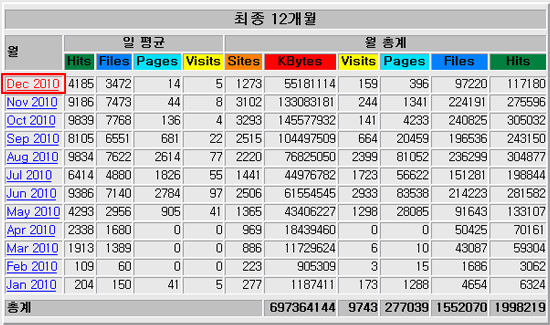
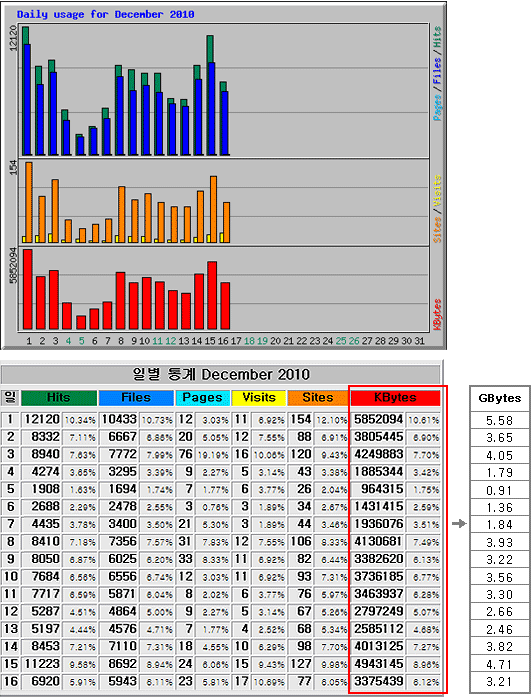
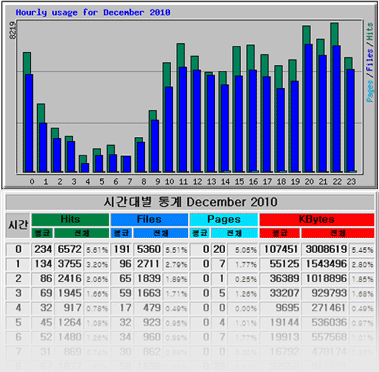
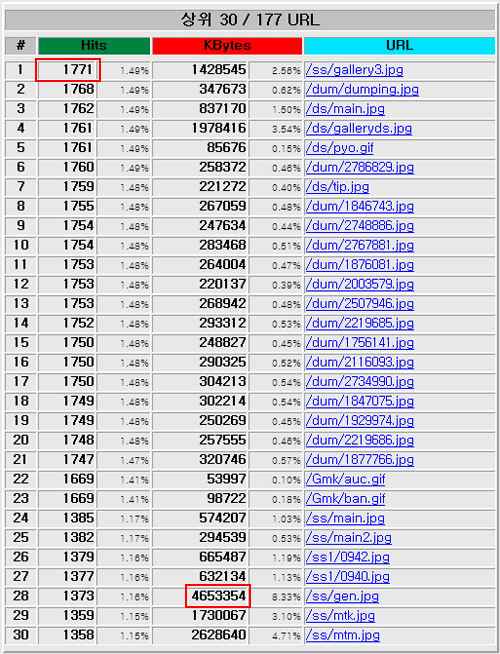
웹로그(weblog) 분석 가이드
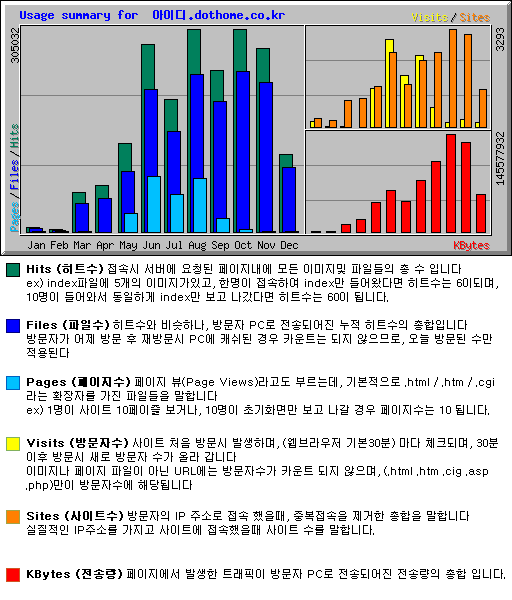
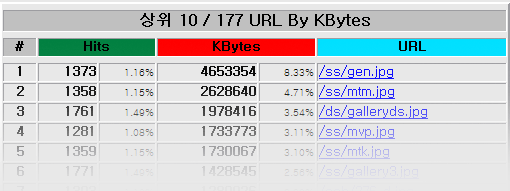
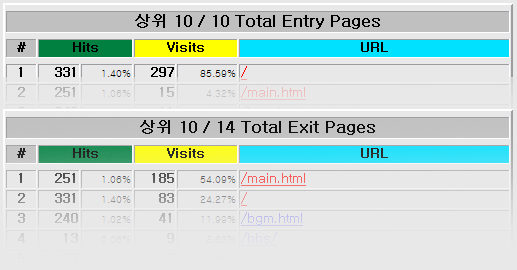
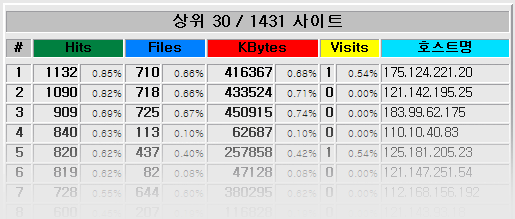
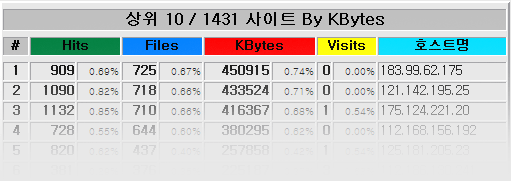
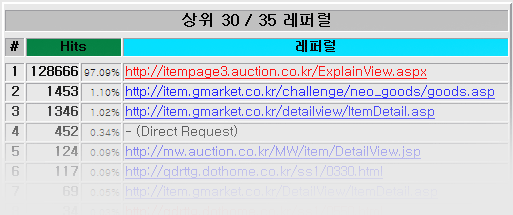
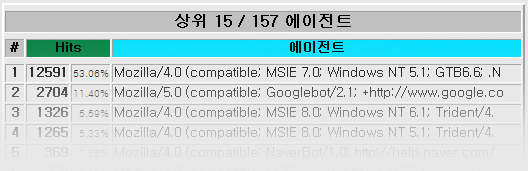
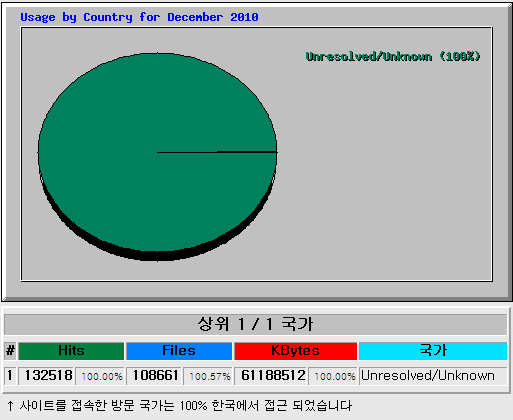
robots.txt 검색봇 차단 방법
호스팅을 사용하다 보면 갑자기 트래픽 사용량이 증가해 차단이 되는 경우가 많습니다.
이럴 경우 다음과 같이 따라 하시면 됩니다.
호스팅을 이용하다 보면 검색봇의 반복적인 사이트 접속으로 트래픽 사용량이 증가하여 사이트가 일시적으로 차단되는 경우가 있습니다.
이 경우 접속 로그를 통해 트래픽이 많이 발생하는 IP를 확인하고, 검색엔진의 크롤링이 원인이라면 robots.txt 파일을 이용하여 검색봇의 사이트 접근을 제한할 수 있습니다.
아래 방법을 순서대로 확인해 주세요.
웹로그를 통해 접속 IP 확인하기
트래픽 사용량이 갑자기 증가하여 사이트가 차단된 경우, 먼저 닷홈에서 제공하는 웹로그를 통해 어떤 IP에서 접속이 많이 발생했는지 확인합니다.
웹로그를 확인하면 특정 IP에서 반복적으로 접속하거나 대량의 요청을 발생시키는 경우를 확인할 수 있습니다.
참고: 웹로그 확인 방법은 아래 내용을 참고해 주세요.
닷홈 웹로그 분석 가이드
접속 IP를 확인한 후 해당 IP가 검색엔진의 크롤러인지 확인합니다.
검색봇으로 인한 트래픽인지 확인하기
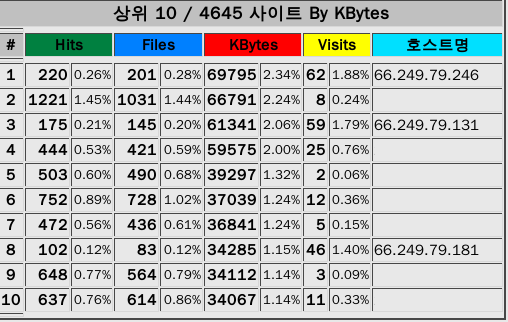
웹로그에서 특정 IP의 접속이 반복적으로 확인되는 경우, 해당 IP가 검색엔진의 검색봇인지 확인할 수 있습니다.
예를 들어 다음과 같이 66.249.79.* 대역의 IP가 반복적으로 접속하는 경우 Google 검색봇과 관련된 IP일 수 있습니다.
검색봇으로 인해 불필요한 트래픽이 지속적으로 발생하거나, 홈페이지를 검색엔진에 노출하고 싶지 않은 경우에는 robots.txt 파일을 이용하여 검색봇의 크롤링을 제한할 수 있습니다.
주의:
robots.txt는 검색로봇에게 크롤링하지 않도록 요청하는 방법입니다. 악성 봇이나 일반적인 IP의 접속을 강제로 차단하는 기능은 아닙니다.
robots.txt 파일 만들기
검색봇의 접근을 제한하려면 메모장 등의 텍스트 편집기를 이용하여 robots.txt 파일을 생성합니다.
작성한 robots.txt 파일은 홈페이지의 최상위 디렉터리에 업로드해야 합니다.
즉, 홈페이지의 index.html, index.php 등의 파일이 있는 위치에 robots.txt를 업로드하면 됩니다.
robots.txt 사용 예제
자세한 사용 방법은 http://www.robotstxt.org 에서 확인이 가능합니다. 아래 예제는 자주 사용되는 예제입니다.
① 모든 검색로봇의 접근 차단
홈페이지 전체를 검색엔진에서 크롤링하지 못하도록 설정하려면 다음과 같이 작성합니다.
User-agent: *
Disallow: /*는 모든 검색로봇을 의미하며, /는 홈페이지 전체를 의미합니다.
② 모든 검색로봇의 접근 허용
모든 검색로봇이 홈페이지를 크롤링할 수 있도록 하려면 다음과 같이 작성합니다.
User-agent: *
Allow: /
③ Google 검색로봇만 차단
Google 검색로봇의 접근만 차단하려면 다음과 같이 작성합니다.
User-agent: Googlebot
Disallow: /
④ 네이버 검색로봇만 허용
네이버 검색로봇인 Yeti의 접근은 허용하고, 그 외 검색로봇의 접근은 차단하려면 다음과 같이 설정할 수 있습니다.
User-agent: Yeti
Allow: /

User-agent: *
Disallow: /
⑤ 특정 디렉터리만 차단
홈페이지 전체가 아니라 특정 디렉터리만 검색로봇이 접근하지 못하도록 설정할 수도 있습니다.
예를 들어 /test/ 디렉터리의 크롤링을 차단하려면 다음과 같이 작성합니다.
User-agent: *
Disallow: /test/
호스팅 연장했는데 홈페이지 연결이 안 돼요
도메인 만료 확인
웹호스팅은 정상 연장되었지만 호스팅에 연결한 도메인이 만료된 경우에 자주 발생합니다. [마이닷홈] - [도메인 관리]에서 도메인의 만료일과 상태를 확인해 주세요. 국제 도메인은 만료 후 연장 유예기간과 복구기간을 거쳐 삭제되며, 복구기간에 들어간 도메인은 아래 세 가지 중 선택하실 수 있습니다.
- 도메인 복구 : 바로 사용해야 한다면 복구 비용(2년 연장 포함 319,000원)을 지불하고 복구합니다. 복구 요청 시 상위 기관을 통해 복구 가능 여부를 확인한 뒤 결제 방법을 안내드립니다.
- 삭제 후 신규 구매 : 국제 도메인은 만료 후 75~120일 사이에 삭제되며, 삭제가 완료되면 새로 구매할 수 있습니다. 정확한 삭제일을 알 수 없고 누구나 구매할 수 있어 직접 확보하지 못할 수 있으므로 중요한 도메인은 복구를 권장드립니다.
- 다른 도메인으로 대체 : 유사한 새 도메인을 구매해 연결합니다. 소스·SEO·광고 설정 변경이 필요할 수 있습니다.