# 구매형 서버호스팅 상담

#### <span style="color: rgb(230, 126, 35);">**<span id="bkmrk-%EA%B5%AC%EB%A7%A4%ED%98%95-%EC%84%9C%EB%B2%84%ED%98%B8%EC%8A%A4%ED%8C%85-%EC%86%8C%EA%B0%9C-1">구매형 서버호스팅 소개</span>**</span>

<div id="bkmrk--1"><span style="color: #ff9c00;">  
</span></div>임대형 서버호스팅과 동일 하게 단독 환경으로 제공 되는 서비스 입니다.

다만 구매형 서버호스팅의 경우 임대형 서버호스팅과 다르게 실제 물리서버를 임대 하는 것이 아닌 본인 소유로 구입 하여 이용 하는 서비스 이신 점 안내드립니다.

서버를 구입 하여 코로케이션 서비스를 통해 닷홈에 입고 하여 사용 할 수 있으며,  
구입 하신 서버를 자택 또는 직장으로 배송 받아 개인적으로도 사용 할 수 있습니다.

조금 더 자세한 사항이 궁금 하신 경우 서비스 신청 페이지의 \[견적상담\] 또는 닷홈 대표번호 070-8255-8661 으로 연락 주시면 자세하게 안내 드리겠습니다.

자세한 신청방법은 아래 안내를 참고해 주시기 바랍니다.

[https://docs.dothome.co.kr/books/e96ed/page/46ba9#chapter1](https://docs.dothome.co.kr/books/dc6a6/page/46ba9)

#### <span style="color: rgb(230, 126, 35);">**<span id="bkmrk-%EA%B5%AC%EB%A7%A4%ED%98%95-%EC%84%9C%EB%B2%84%ED%98%B8%EC%8A%A4%ED%8C%85-%EC%83%81%EB%8B%B4-1">구매형 서버호스팅 상담</span>**</span>

[![server_buy_01.png](https://docs.dothome.co.kr/uploads/images/gallery/2025-09/scaled-1680-/server-buy-01.png)](https://docs.dothome.co.kr/uploads/images/gallery/2025-09/server-buy-01.png)

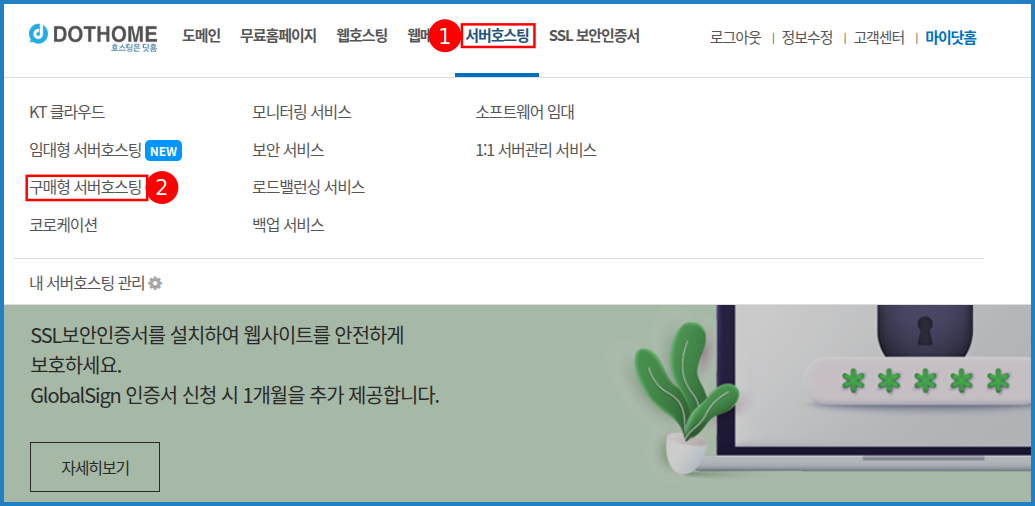
<span style="color: rgb(22, 145, 121);">\[구매형 서버 호스팅 신청 페이지 이동 화면\]</span>

닷홈 홈페이지에 로그인하신 뒤,  
닷홈 홈페이지 메뉴의<span style="color: #636363;"> </span><span style="color: #3c99f6;">①\[서버호스팅\]- ②</span><span style="color: #3c99f6;">\[구매형 서버호스팅\]을 눌러</span>줍니다.

[![server_buy_02.png](https://docs.dothome.co.kr/uploads/images/gallery/2025-09/scaled-1680-/server-buy-02.png)](https://docs.dothome.co.kr/uploads/images/gallery/2025-09/server-buy-02.png)

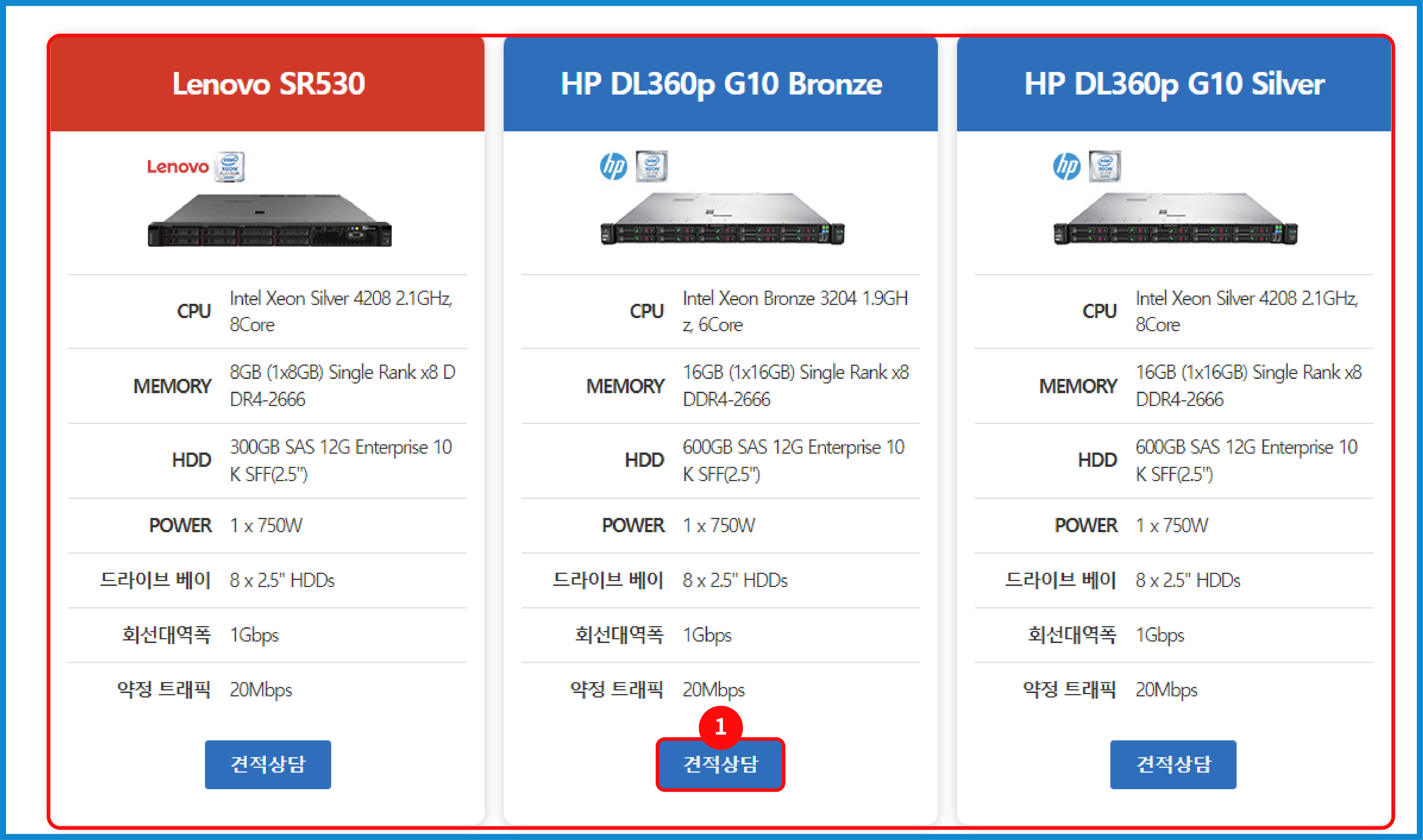
<span style="color: rgb(22, 145, 121);">\[구매형 서버호스팅 견적상담 신청 페이지\]</span>

구매형 서버호스팅의 경우 세가지의 종류가 있으며,

<span style="color: #333333;">각 상품의 사양을 비교하여 </span>**<span style="color: #3c99f6;">적합한 서비스를 선택하신 다음 선택하신 서비스 </span><span style="color: #3c99f6;">①\[견적상담\] 버튼을 눌러주세요.</span>**

[![server_buy_03.png](https://docs.dothome.co.kr/uploads/images/gallery/2025-09/scaled-1680-/server-buy-03.png)](https://docs.dothome.co.kr/uploads/images/gallery/2025-09/server-buy-03.png)

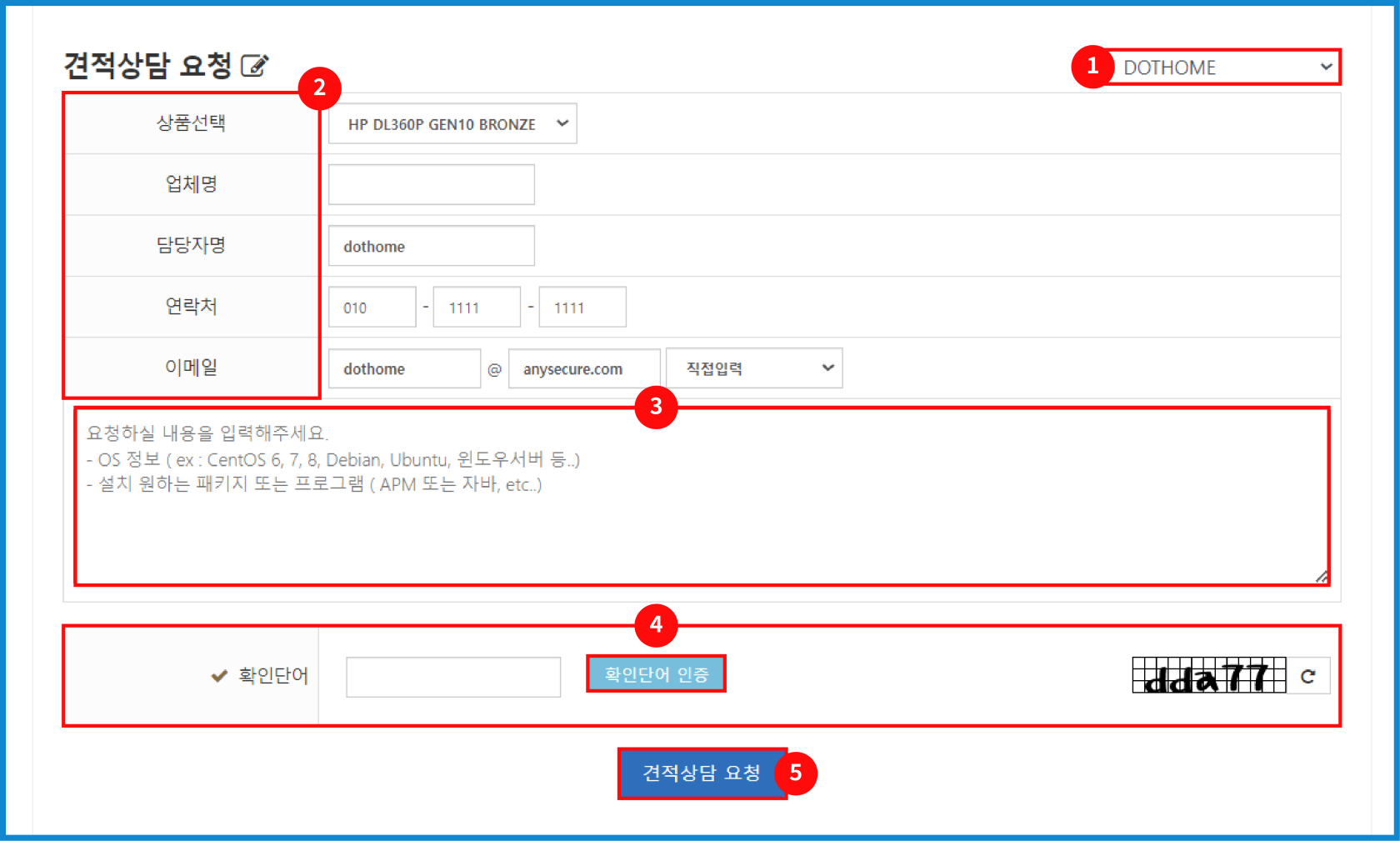
<span style="color: rgb(22, 145, 121);">\[견적상담 요청 내용 작성 페이지\]</span>

견적상담 요청 입력폼을 아래 글을 참고 하여 입력해주세요.

<span style="color: #333333;">① 우측 상단 목록 박스</span>

마이닷홈에서 등록해 놓은 담당자 정보가 있다면 선택하여 정보를 자동 입력합니다.  
자주사용하는 담당자 정보 등록은 아래 링크의 매뉴얼을 확인해주시기 바랍니다.  
  
[&lt;"담당자 정보 등록/수정" 매뉴얼 바로가기 &gt;](https://docs.dothome.co.kr/books/0e019/page/eccbc#bkmrk-%EB%8B%B4%EB%8B%B9%EC%9E%90-%EC%A0%95%EB%B3%B4-%EB%93%B1%EB%A1%9D%2F%EC%88%98%EC%A0%95)<span style="color: #333333;">  
</span>

<span style="color: #333333;">  
</span>

<span style="color: #333333;">② 정보 입력폼</span>

<span style="color: #333333;">견적 상담을 위하여 해당 서버호스팅의 담당자 정보를 입력해주세요.</span>

<span style="color: #333333;">  
</span>

<span style="color: #333333;">③ 요청 사항 입력폼</span>

<span style="color: #333333;">OS 정보, 설치 원하는 패키지나 프로그램 같은 요청하실 내용을 입력해주세요.</span>

<span style="color: #333333;">  
</span>

<span style="color: #333333;">④ 확인단어 인증</span>

<span style="color: #333333;">우측의 확인단어를 좌측에 적고 \[확인단어 인증\] 버튼을 눌러주세요.</span>

<span style="color: #333333;">  
</span>

<span style="color: #333333;">⑤ 견적상담 요청</span>

② ~ ④번 작성이 완료되셨다면, \[견적상담 요청\] 버튼을 눌러 신청해줍니다.

\[견적상담 요청\]을 누르면 접수 되었다는 팝업과 함께 상담 요청이 마무리됩니다.