서버호스팅 서비스 가이드
- GPU 서버호스팅 서비스 소개 및 신청 방법
- KT 클라우드 서비스 소개 및 신청 방법
- 서버호스팅 서비스 소개
- 임대형 서버호스팅 신청
- 구매형 서버호스팅 상담
- 코로케이션 상담
- 서버호스팅 부가서비스 상담
- 서버호스팅 서비스 해지
GPU 서버호스팅 서비스 소개 및 신청 방법
GPU 서버호스팅 서비스 소개
서비스 개요
GPU 서버호스팅은 NVIDIA RTX 시리즈 GPU를 기반으로 AI 학습, 추론, 렌더링, 병렬 연산 환경을 제공하는 서버호스팅 상품입니다. 가상화 방식이 아닌 물리 서버의 CPU·메모리·GPU 자원을 1:1로 단독 할당하여, 자원 간섭 없이 일관된 연산 성능과 보안성을 제공합니다.
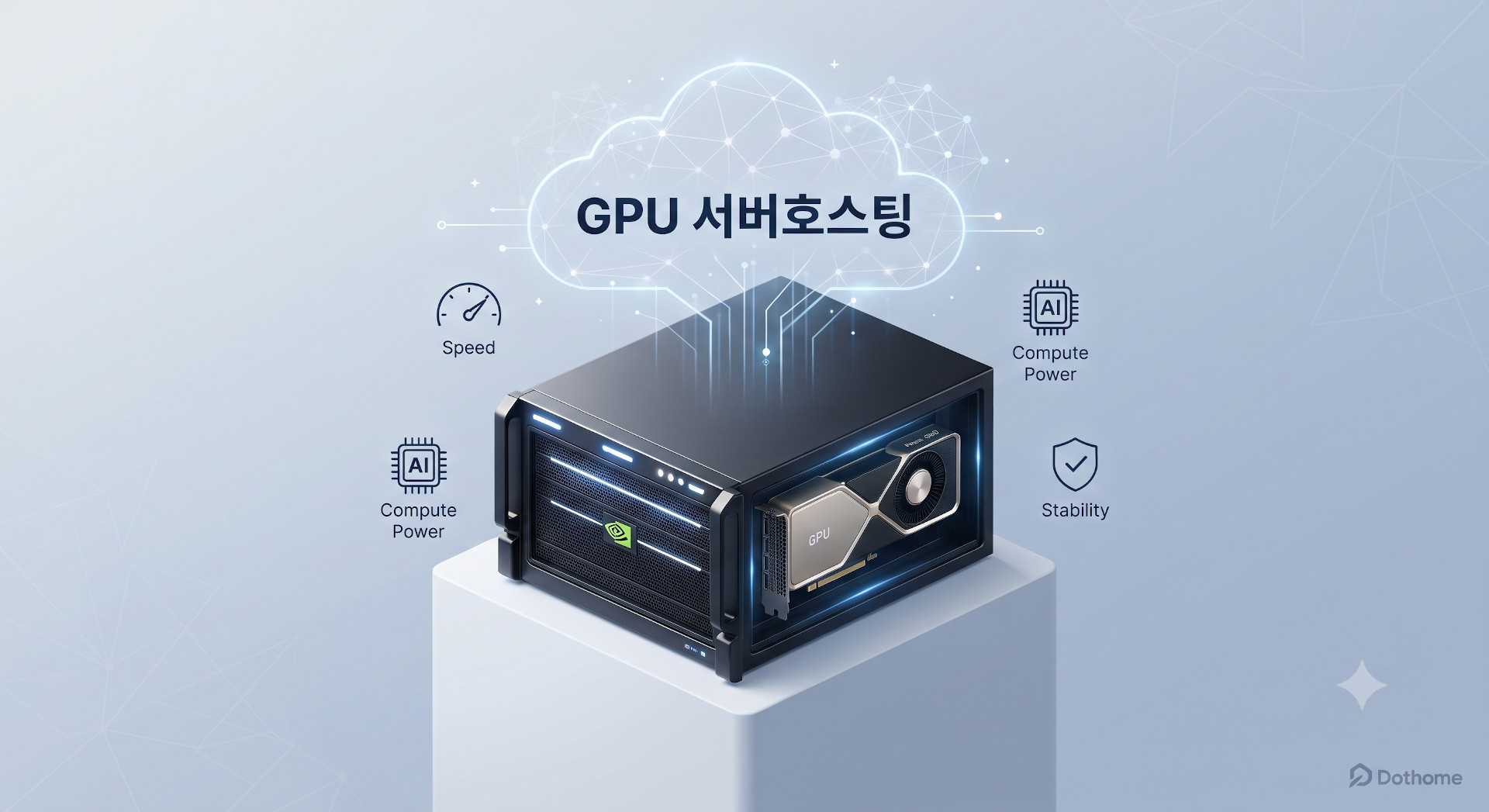
[GPU 서버호스팅 이미지]
상품 구성
정확한 상품 구성 및 사양은 GPU 서버호스팅 상품페이지에서 확인해 주시기 바랍니다.
https://www.dothome.co.kr/server/product/gpu_hosting.php
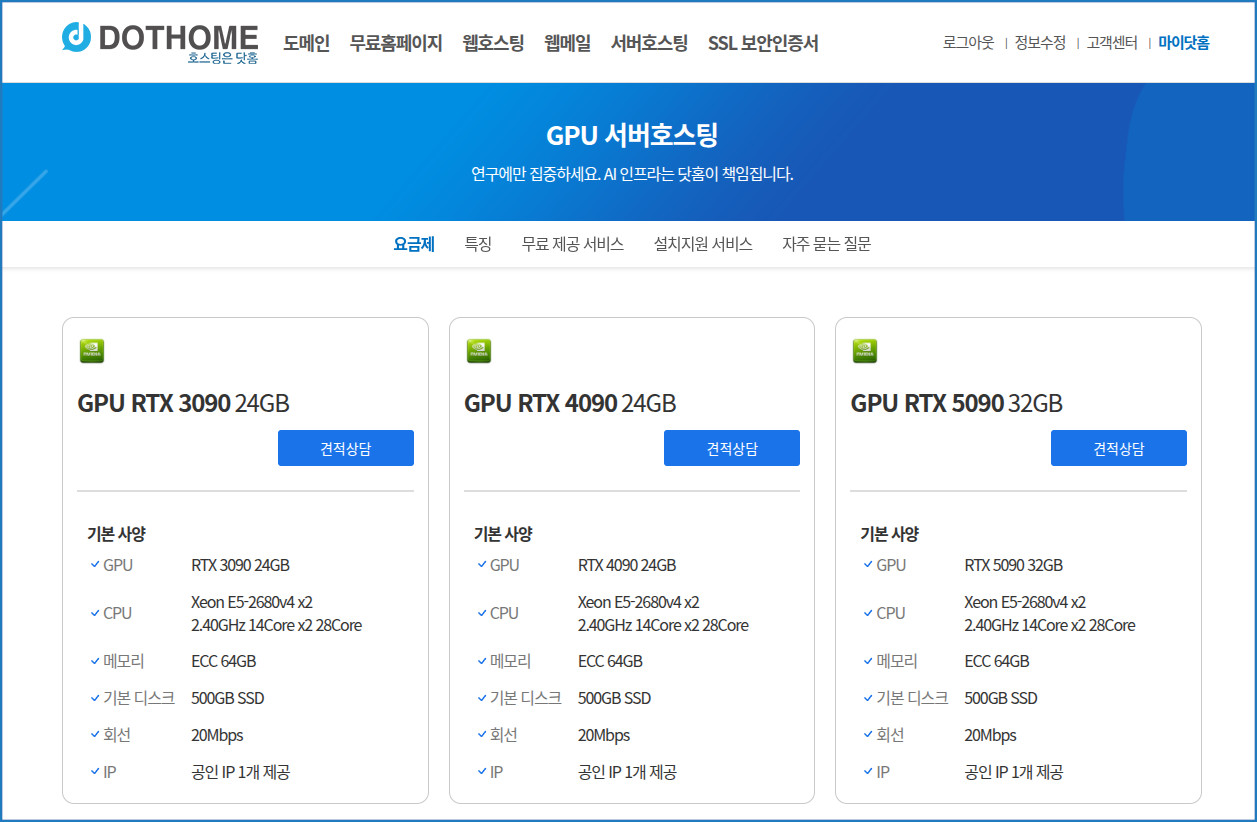
[GPU 서버호스팅 상품 페이지]
※ 모든 상품 가격은 "견적상담" 방식이며, 페이지에 정가는 공개되어 있지 않습니다.
주요 특징
- 고성능 GPU 환경: RTX 5090/4090/3090 라인업 기반, 대용량 VRAM으로 AI 학습·추론·렌더링 지원
- AI & 딥러닝 최적화 환경: CUDA Toolkit, NVIDIA 드라이버 등을 요청사항에 맞춰 세팅해 즉시 개발 가능
- GPU 전용 독립 자원: 공유형이 아닌 물리 서버 자원 1:1 단독 할당
- 24/7 엔지니어 IDC 상주 운영: 항온항습·전력 설비를 갖춘 IDC에서 365일 실시간 모니터링
- 기가비트 백본망: 데이터셋 전송에 최적화, 20Mbps 트래픽 무상 제공
무료 제공 서비스
- 서비스 포트 모니터링(기본 3개)
- MRTG 네트워크 트래픽 모니터링
- 네임서버 무상 등록
- 365일/24시간 서버 모니터링
유료 부가 서비스
- 소프트웨어 임대 (정품 라이센스 저렴하게 이용)
- 1:1 서버관리 서비스 (전문 엔지니어의 체계적 서버 관리)
GPU 서버호스팅 견적 상담 및 신청 방법
GPU 서버호스팅의 사양 및 요금은 서버 운영 환경(트래픽 규모, 예상 동시 접속자 수, 운영체제, 필요 디스크 용량 등)에 따라 달라질 수 있으므로, 정확한 견적은 아래 채널을 통해 상담 후 확인하시기 바랍니다.
1) 견적 상담
- 상품 페이지 접속: https://www.dothome.co.kr/server/product/gpu_hosting.php
- 원하는 GPU 상품 카드의 [견적상담] 버튼 클릭 (또는 페이지 하단 견적상담 요청 폼으로 이동)
- 견적상담 요청 폼 작성
- 담당자 정보 입력(새로 입력)
- 상품선택: GPU RTX 3090 24GB / RTX 4090 24GB / RTX 5090 32GB / RTX 3090 x2 48GB / RTX 4090 x2 48GB 중 선택
- 업체명
- 담당자명
- 연락처
- 이메일(직접입력 또는 제공 도메인 목록에서 선택)
- 상세 요구사항(사용 목적, 필요 사양 등을 구체적으로 기재)
- 확인단어 인증 진행
- [견적상담 요청] 버튼 클릭하여 제출합니다.
2) 전화 상담 신청
아래 연락처로 연락주시면 상품과 설치에 대하여 안내받으실 수 있습니다.
상담전화 : 070-8255-8661
업무시간 : 월~금 09:30 ~ 12:00, 13:00 ~ 17:30 (주말, 공휴일 제외)
3) 1:1 문의를 통한 상담 신청
전화 상담이 어려운 경우, 닷홈 홈페이지의 1:1 문의를 통해서도 상담을 신청하실 수 있습니다.
① 닷홈 홈페이지에 로그인한 뒤 [고객센터] - [1:1문의] 로 이동합니다.
② 문의 유형을 "상품 문의" 로 선택합니다.
③ 신청하시려는 상품 및 연락처를 남겨주시면 담당자 확인 후 답변 또는 연락 드립니다.
KT 클라우드 서비스 소개 및 신청 방법
클라우드(Cloud)란?
클라우드(Cloud)란 서버, 스토리지, 네트워크 등의 IT 자원을 물리적으로 직접 구매·구축하지 않고, 인터넷을 통해 필요한 만큼 빌려서 사용하는 컴퓨팅 방식을 말합니다. 사용자는 실제 하드웨어를 소유하거나 관리할 필요 없이, 필요할 때 필요한 만큼 자원을 할당받아 사용하고 사용한 만큼 비용을 지불할 수 있습니다.
기존의 서버 호스팅(임대형/구매형)이 정해진 사양의 물리 서버를 그대로 이용하는 방식이라면, 클라우드는 가상화 기술을 기반으로 CPU·메모리·디스크 등을 유연하게 조절할 수 있어 트래픽 변화나 사업 확장에 빠르게 대응할 수 있다는 장점이 있습니다.
닷홈 KT 클라우드 상품 소개
KT 클라우드 호스팅은 닷홈(dothome)이 제공하는 서버 호스팅 서비스로, 최고 수준의 장비와 전문 기술 지원을 바탕으로 안전성과 보안성을 높이면서도 비용을 절감할 수 있는 클라우드 서버 상품입니다.
CPU, 메모리, 스토리지, 네트워크 등의 자원을 필요에 맞게 자유롭게 구성할 수 있으며, 트래픽 증가나 사업 확장에 따라 손쉽게 자원을 확장할 수 있습니다.
상품 구성
정확한 상품 구성 및 사양, 비용은 KT 클라우드 상품페이지에서 확인해 주시기 바랍니다.
https://www.dothome.co.kr/cloud/product/index.php
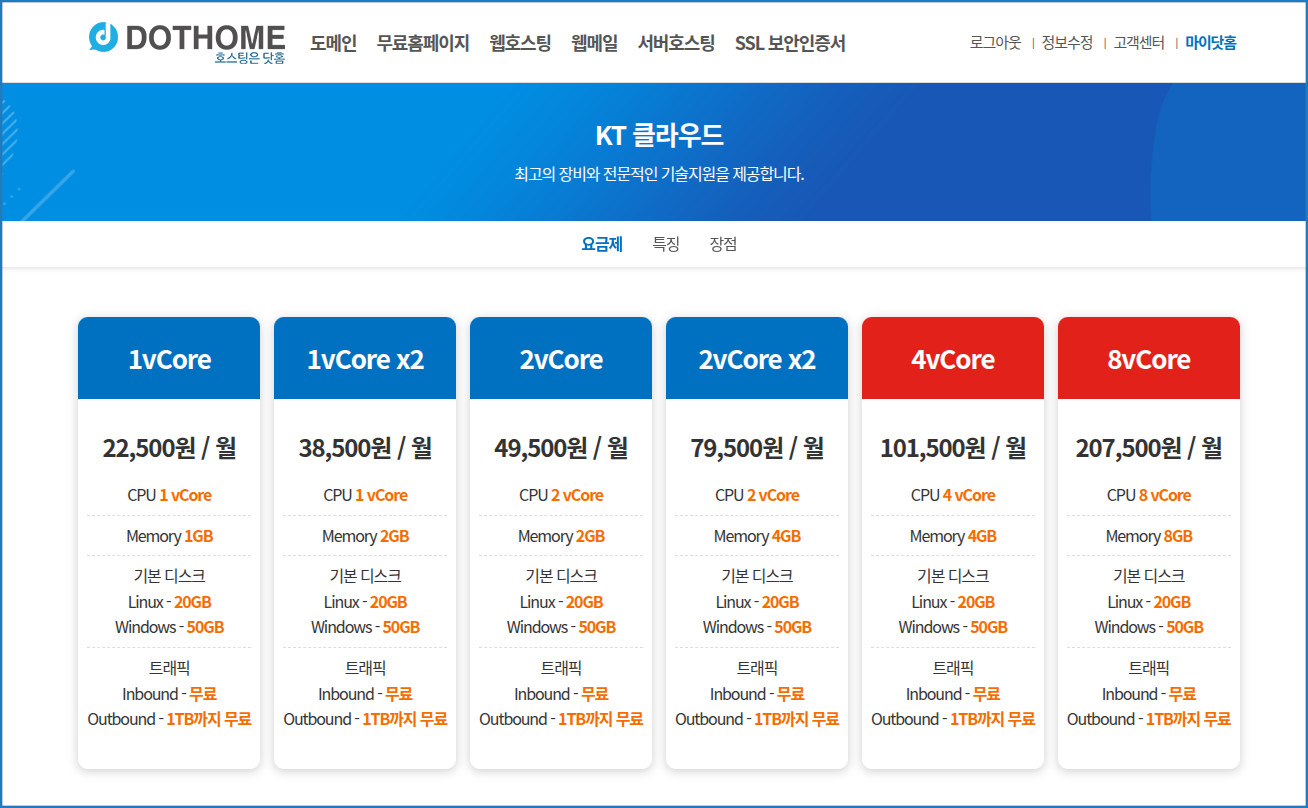
[KT 클라우드 상품 페이지]
주요 특징
- 손쉬운 서버 세팅: CPU, 메모리, 네트워크를 원하는 대로 커스터마이징하여 손쉽게 서버를 구성할 수 있습니다.
- 강력한 모니터링: 실시간 모니터링 툴을 통해 인프라를 관리하고, 이벤트 발생 시 신속하게 대응할 수 있습니다.
- 빠른 스토리지 확장: 필요한 용량만큼 스토리지를 구성하고, 부족할 경우 신속하게 확장할 수 있습니다.
- 편리한 OS 관리: 서버에서 사용할 운영체제를 편리하게 설치하고 업데이트 및 관리할 수 있습니다.
도입 장점
① 안전성 / 보안성
- 글로벌 수준의 99.95% SLA 품질을 보장합니다.
- DDoS, 방화벽 등 사전 침입 차단 및 네트워크 분리를 통해 보안성을 보장하고 고객의 귀중한 정보를 보호합니다.
- 클라우드 여유 자원으로 전환하여 신속한 장애 복구가 가능합니다.
- System Redundancy(이중화) 구성이 별도로 필요하지 않습니다.
② 비용 절감
- 클라우드 가상 서버(VM) 추가를 통해 간단하게 확장할 수 있습니다.
- 초기 투자 비용이 불필요합니다.
- 일반 호스팅 서비스 대비 저렴한 가격으로 이용할 수 있습니다.
- 고객 니즈에 맞춘 다양한 사양 및 요금제를 제공합니다.
- 자체 전산 시스템 운용이 필요 없어 운용비를 절감할 수 있습니다.
③ 신속성
- 하드웨어 유지보수(Maintenance) 작업이 별도로 필요하지 않습니다.
- 돌발 수요 및 트래픽 증가에 따른 증설 시간을 99% 이상 단축할 수 있습니다.
④ 신축성 / 확장성
- 규모를 예측하기 어려운 신사업의 개발 및 적용에 유리합니다.
- 사업 확대에 따라 유연하게 확장할 수 있습니다.
- 서비스 종료 시 매몰비용이 발생하지 않습니다.
⑤ 네트워크 품질
- 40GB급 대용량 백본(Backbone) 네트워크 상에서 서비스를 제공합니다.
- 대용량 백본 네트워크를 기반으로 빠른 응답 속도를 제공합니다.
닷홈 KT 클라우드 신청 방법
KT 클라우드 호스팅의 사양 및 요금은 서버 운영 환경(트래픽 규모, 예상 동시 접속자 수, 운영체제, 필요 디스크 용량 등)에 따라 달라질 수 있으므로, 정확한 견적은 아래 채널을 통해 상담 후 확인하시기 바랍니다.
1) 전화 상담 신청
아래 연락처로 연락주시면 상품과 설치에 대하여 안내받으실 수 있습니다.
상담전화 : 070-8255-8661
업무시간 : 월~금 09:30 ~ 12:00, 13:00 ~ 17:30 (주말, 공휴일 제외)
2) 1:1 문의를 통한 상담 신청
전화 상담이 어려운 경우, 닷홈 홈페이지의 1:1 문의를 통해서도 상담을 신청하실 수 있습니다.
① 닷홈 홈페이지에 로그인한 뒤 [고객센터] - [1:1문의] 로 이동합니다.
② 문의 유형을 "상품 문의" 로 선택합니다.
③ 운영하시려는 서비스 종류(웹서비스/DB/쇼핑몰 등), 필요 운영체제(Linux/Windows) 등 기본 정보와 함께 연락처를 남겨주시면 담당자 확인 후 답변 또는 연락 드립니다.
서버호스팅 서비스 소개
서버호스팅 서비스 소개
서버 호스팅 서비스는 단독 환경으로 제공 되는 서비스입니다.
서버 호스팅의 경우 Root 권한이 부여되며, 직접 서버를 구축 및 관리 해야하는 서비스 입니다.
공유 서비스인 웹호스팅 처럼 제한된 환경이 아닌 원하시는 환경으로 구축할 수 있습니다.
단독 환경의 경우 서버 한대의 모든 공간을 혼자 사용 할 수 있는 환경의 서비스이며,
패키지 설치 및 서버 전역 설정에 해당 하는 설정을 원하는 설정으로 변경이 가능 합니다.
단독 환경이기에 다른 사용자들의 사용량에 영향을 받지 않습니다.
만약 서버호스팅을 처음 이용 하여 직접 관리가 어려운 경우 1:1 서버관리 서비스를 받아보실 수 있습니다.
닷홈 서버호스팅 상품 소개
현재 닷홈에서 제공되는 서버호스팅 상품은 크게 세가지로 나뉘며,
클라우드, 임대형, 구매형 서버 호스팅이 있습니다.
* 임대형 서버호스팅
임대형 서버 호스팅의 경우 물리 서버를 닷홈에서 임대 하여 이용 하는 서비스 이며, Root 권한이 부여됩니다.
직접 서버 구축 및 관리가 필요한 서비스 입니다.
사용이 필요한 패키지 및 서버 전역설정 변경과 같은 웹호스팅에 설정을 지원하지 않는 설정을 변경 하여 이용 할 수 있습니다.
또한 단독 환경으로 다른 사용자들의 사용량에 영향을 받지 않아 안정적인 서비스 운영이 가능 합니다.
만약 직접 서버호스팅 운영이 어려운 경우 관리 서비스를 통해 닷홈에서 이용 하시는 서버 호스팅의 관리를 받아보실 수 있습니다.
자세한 상품 소개 및 신청은 아래 링크의 페이지에서 확인해 주시기 바랍니다.
https://www.dothome.co.kr/server/product/index.php
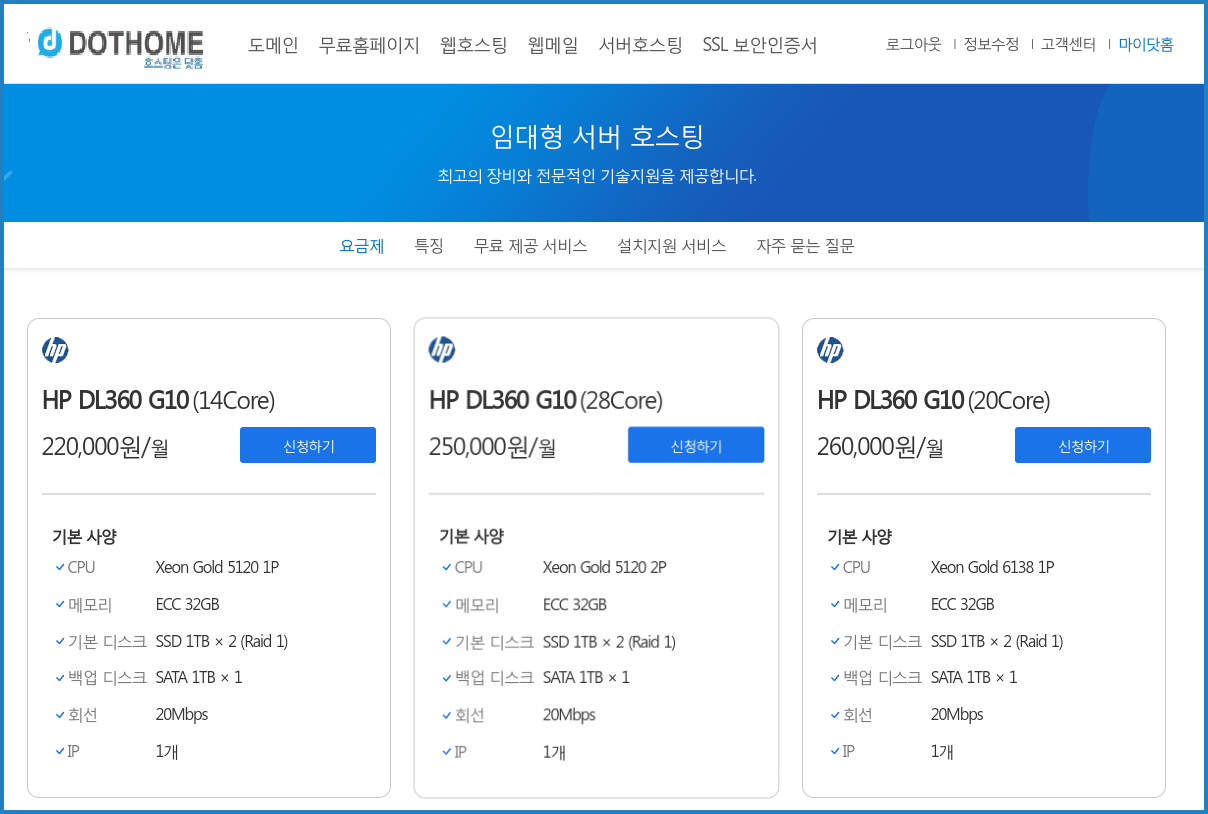
[임대형 서버 호스팅 신청 페이지]
* 구매형 서버호스팅
구매형 서버호스팅의 경우 실제 물리 서버를 닷홈을 통해 구입 하는 서비스 입니다.
구매형 서버호스팅 서비스 구입 후 자택 또는 직장에서 운영 하고 싶으신 경우 자택이나 직장으로 배송 받아 하실 수 있습니다.
자택이나 직장에서 운영이 불가능 한 경우 코로케이션 서비스를 통해 닷홈 IDC에 입고 하여 원격으로 서비스를 이용 할 수 있습니다.
자세한 상품 소개 및 신청은 아래 링크의 페이지에서 확인해 주시기 바랍니다.
https://www.dothome.co.kr/server/product/index_buy.php
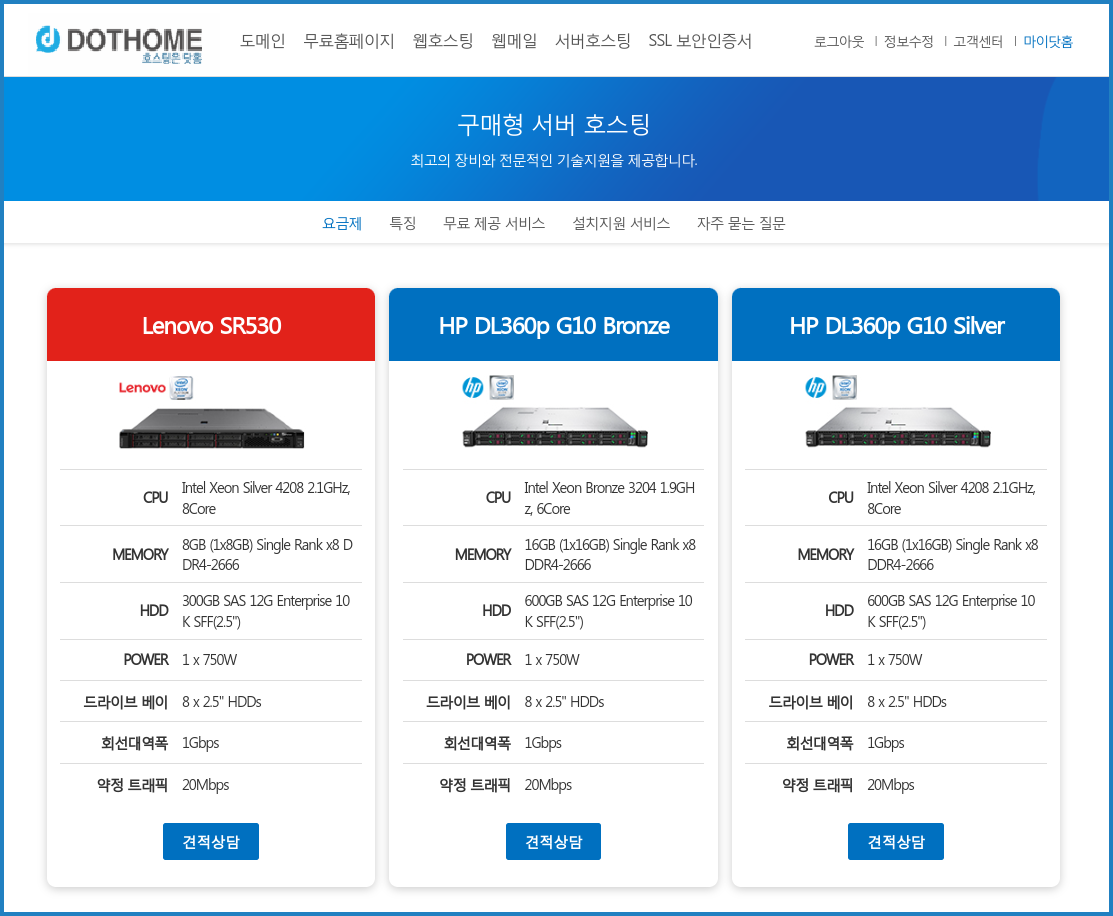
[구매형 서버 호스팅 신청 페이지]
* 클라우드 서비스
클라우드 서비스의 경우 가상 서버를 제공 해드리는 서비스 입니다.
저렴한 비용으로 서버 호스팅을 이용해보실 수 있는 서비스 입니다.
가상 서버 이기에 서비스 이용중 빠른 사양 변경 및 확장이 가능하며,
임대형, 구매형 서버호스팅 서비스 보다 관리가 용이 하다는 장점이 있습니다.
자세한 상품 소개 및 신청은 아래 링크의 페이지에서 확인해 주시기 바랍니다.
https://www.dothome.co.kr/cloud/product/index.php
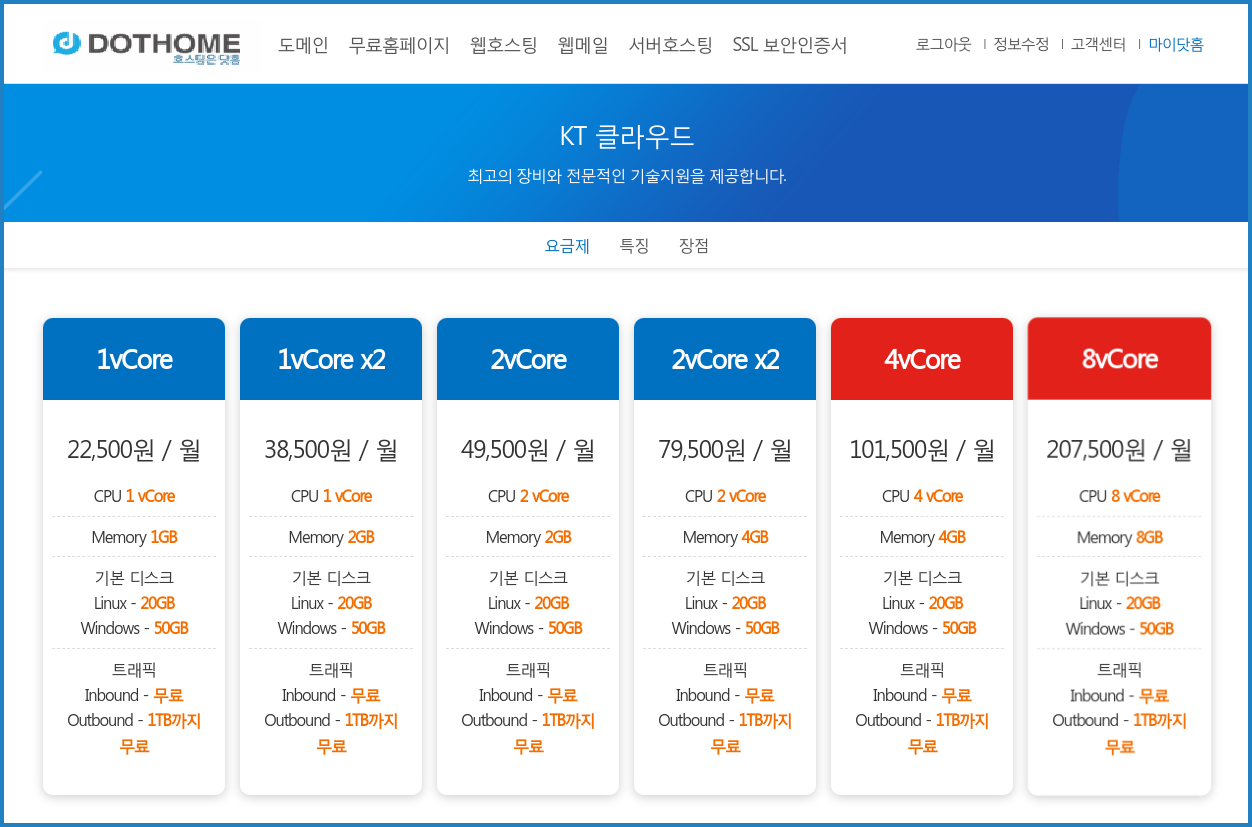
[클라우드 서비스 신청 페이지]
임대형 서버호스팅 신청
임대형 서버호스팅 소개
임대형 서버호스팅은 단독 환경의 서비스로 한대의 서버의 모든 공간을 혼자서 이용 할 수있는 서비스 입니다.
Root 권한이 부여되며,직접 서버 구축 및 관리 하여야 하는 서비스 입니다.
사용이 필요한 패키지 및 서버 전역 설정에 해당하는 설정을 변경 하여 사용하고 싶은 경우 이용 하는 서비스 입니다.
또한 단독 환경으로 제공 되는 서비스 이기에 다른 사용자들의 사용량에 영향을 받지 않아 안정적인 서비스 운영이 가능합니다.
만약 직접 서버 구축 및 관리가 어려운 경우 관리 서비스를 통해 임대형 서버호스팅 서비스를 닷홈에서 관리 받을 수 있습니다.
자세한 신청방법은 아래 안내를 참고해 주시기 바랍니다.
https://docs.dothome.co.kr/books/dc6a6/page/39059
임대형 서버호스팅 신청

[임대형 서버 호스팅 신청 페이지로 이동 화면]
닷홈 홈페이지에 로그인하신 뒤,
닷홈 홈페이지 메뉴의 ①[서버호스팅]- ②[임대형 서버 호스팅]을 눌러줍니다.
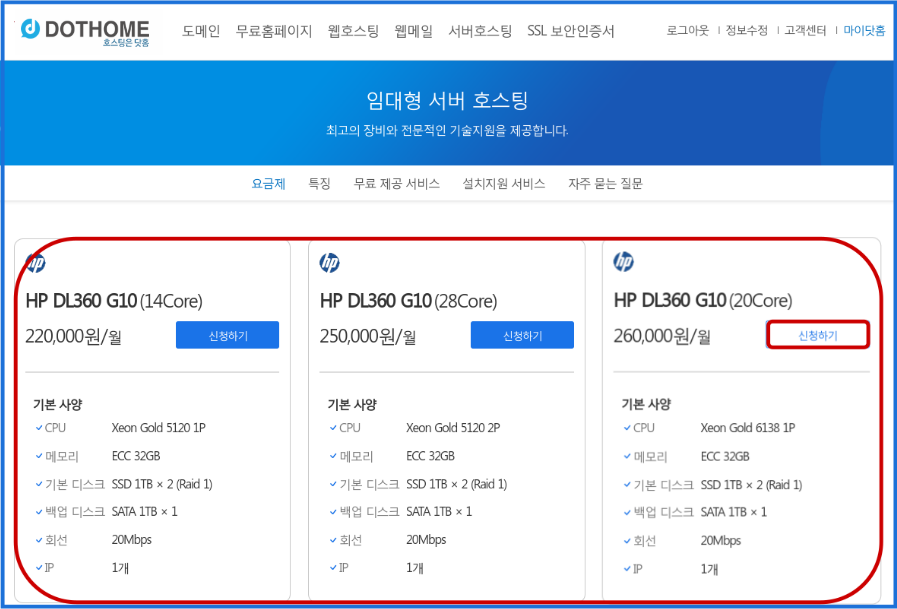
[임대형 서버 호스팅 신청 페이지]
각 상품의 사양을 비교하여 적합한 서비스를 선택하신 다음 선택하신 서비스 ①[신청하기] 버튼을 눌러줍니다.
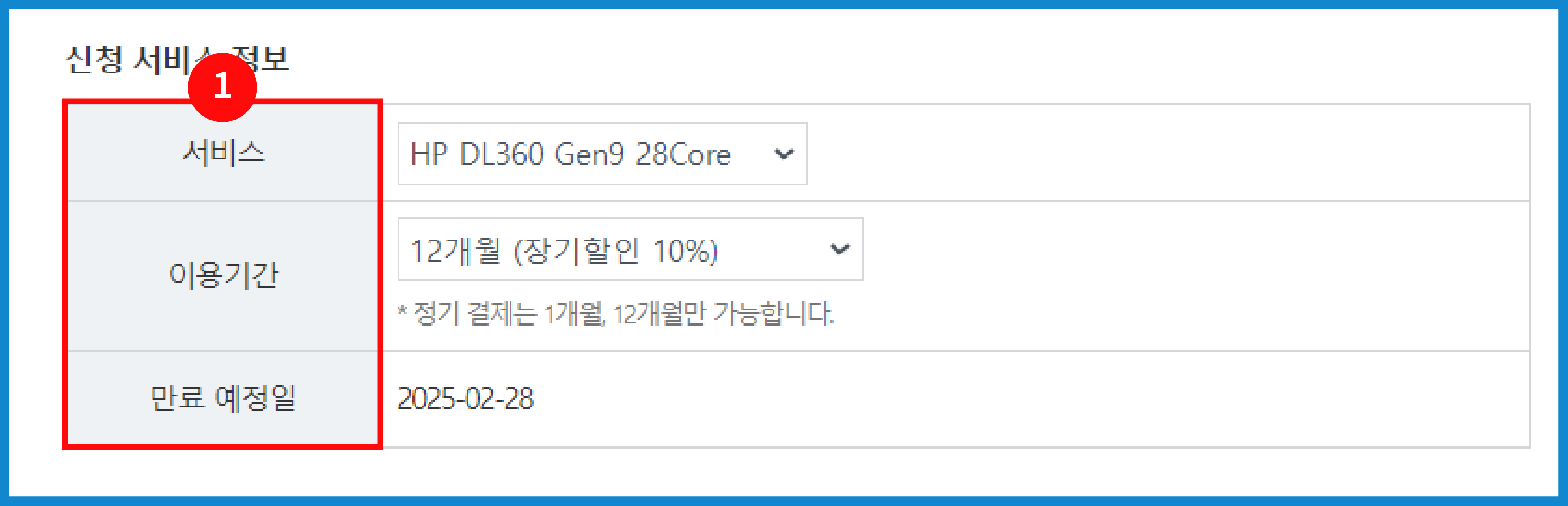
[임대형 서버 호스팅 서비스 이용기한 선택 페이지]
신청하려는 서비스의 정보가 맞는지 확인해 주세요.
①신청 서비스 정보
| 항목 | 내용 |
| 서비스 | 신청하려는 서비스 상품명 입니다. |
| 이용 기간 | 서비스 이용 기간을 설정합니다. 1개월에서 최대 36개월까지 설정 가능하며 6개월 이상은 장기 할인이 적용됩니다. |
| 만료 예정일 |
서비스의 만료 예정일을 표시합니다. |
[임대형 서버 호스팅 사양 선택 페이지]
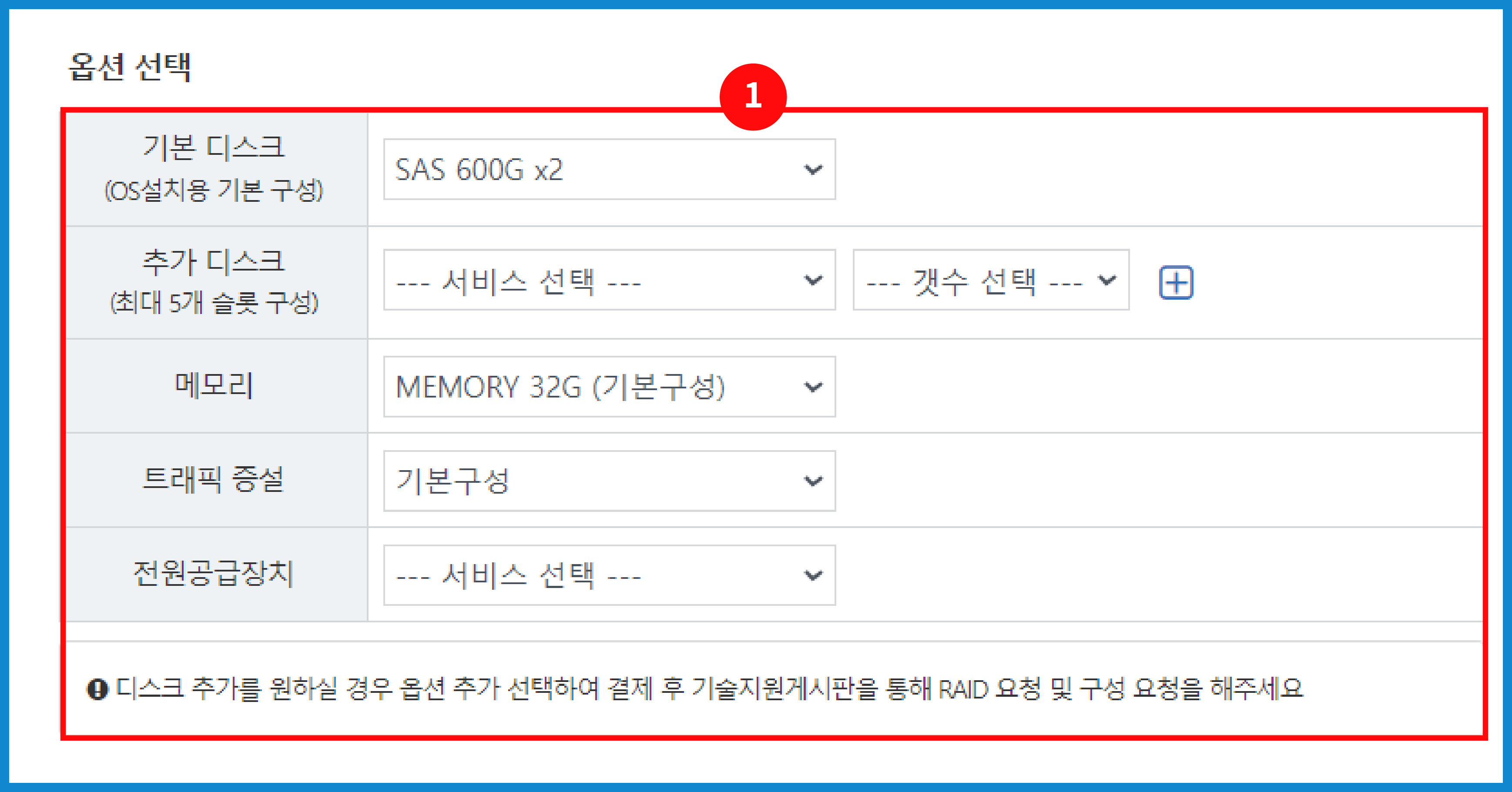
사용하실 옵션을 선택해주세요.
①옵션 선택
| 항목 | 내용 |
| 기본 디스크 | 기본으로 제공되는 디스크 정보를 보여줍니다. |
| 추가 디스크 | 목록 박스를 통하여 원하는 디스크를 원하는 갯수 만큼 추가할 수 있습니다. |
| 메모리 | 메모리 옵션을 기본 구성 보다 높은 사양으로 변경할 수 있습니다. |
| 트래픽 증설 | 트래 옵션을 기본 구성 보다 높은 사양으로 변경할 수 있습니다. |
| 전원공급장치 | 이중 전원 공급 장치 추가 여부를 설정할 수 있습니다. |
[임대형 서버 호스팅 OS 선택 페이지]
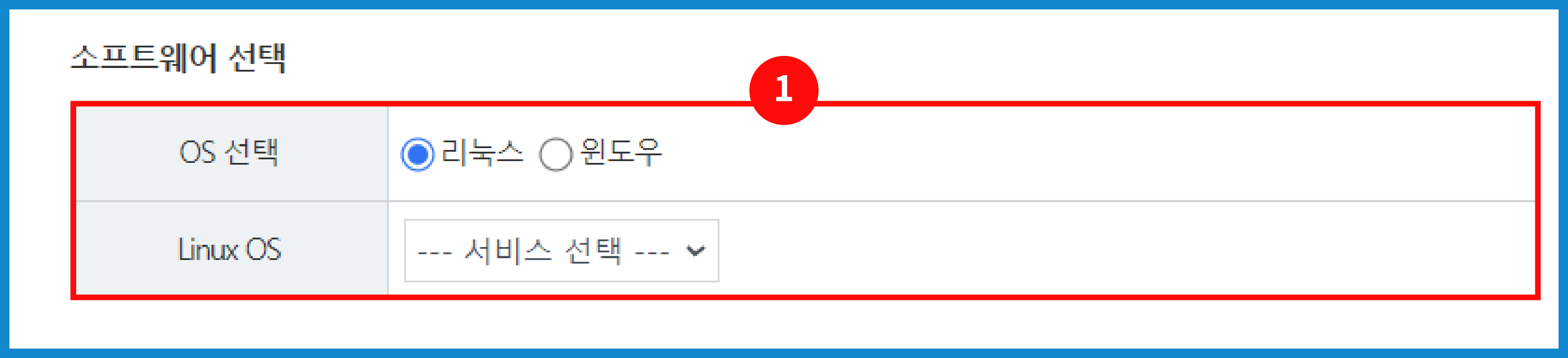
사용하실 소프트웨어를 선택해 주세요.
①소프트웨어 선택
리눅스와 윈도우 중 선택이 가능합니다.
[결제 수단 선택 및 결제자 정보 기입 페이지]
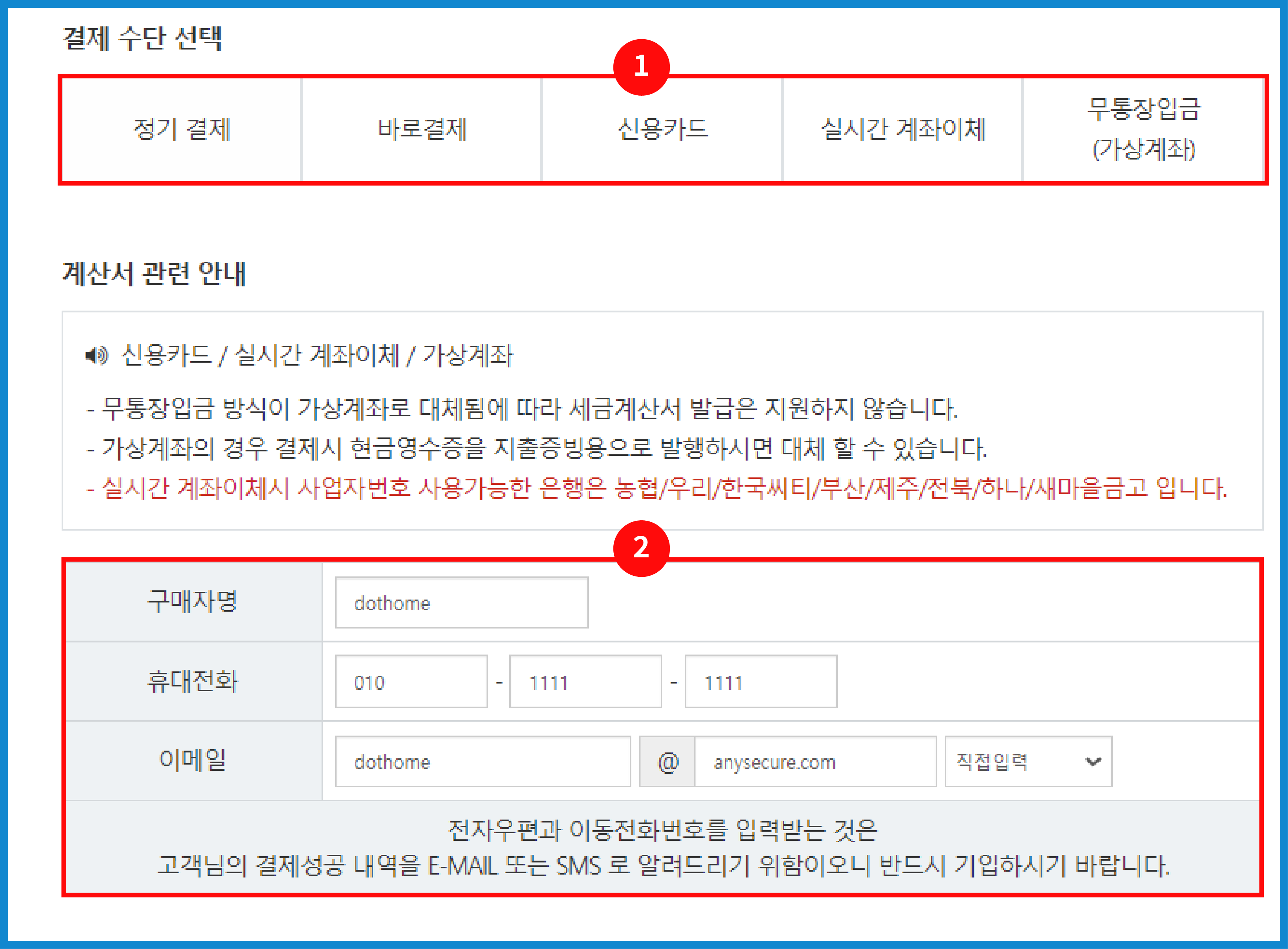
아래 표를 참고하여 결제수단을 선택하고 구매자 정보를 입력해 줍니다.
① 결제 수단 선택
| 항목 | 내용 |
| 정기결제 | 신용카드를 등록하여 정기적으로 자동 출금되는 방식입니다. |
| 바로 결제 | 신용카드를 등록해두고 결제 비밀번호만 입력해서 바로 결제하는 방식입니다. |
| 신용카드 | 신용카드를 이용하여 결제하는 방식입니다 |
| 실시간 계좌이체 |
안내된 계좌에 이체하는 방법입니다. |
| 무통장 입금(가상 계좌) | 안내된 가상 계좌에 입금하는 방법입니다. |
② 구매자 정보 (계산서 관련 안내 아래 입력폼)
카드사와 연계되어 결제 내역을 안내해드리기 위한 정보이므로 정확하게 작성해 주시기 바랍니다.
[담당자, 계약자 정보 기입 및 견적서 출력 페이지]
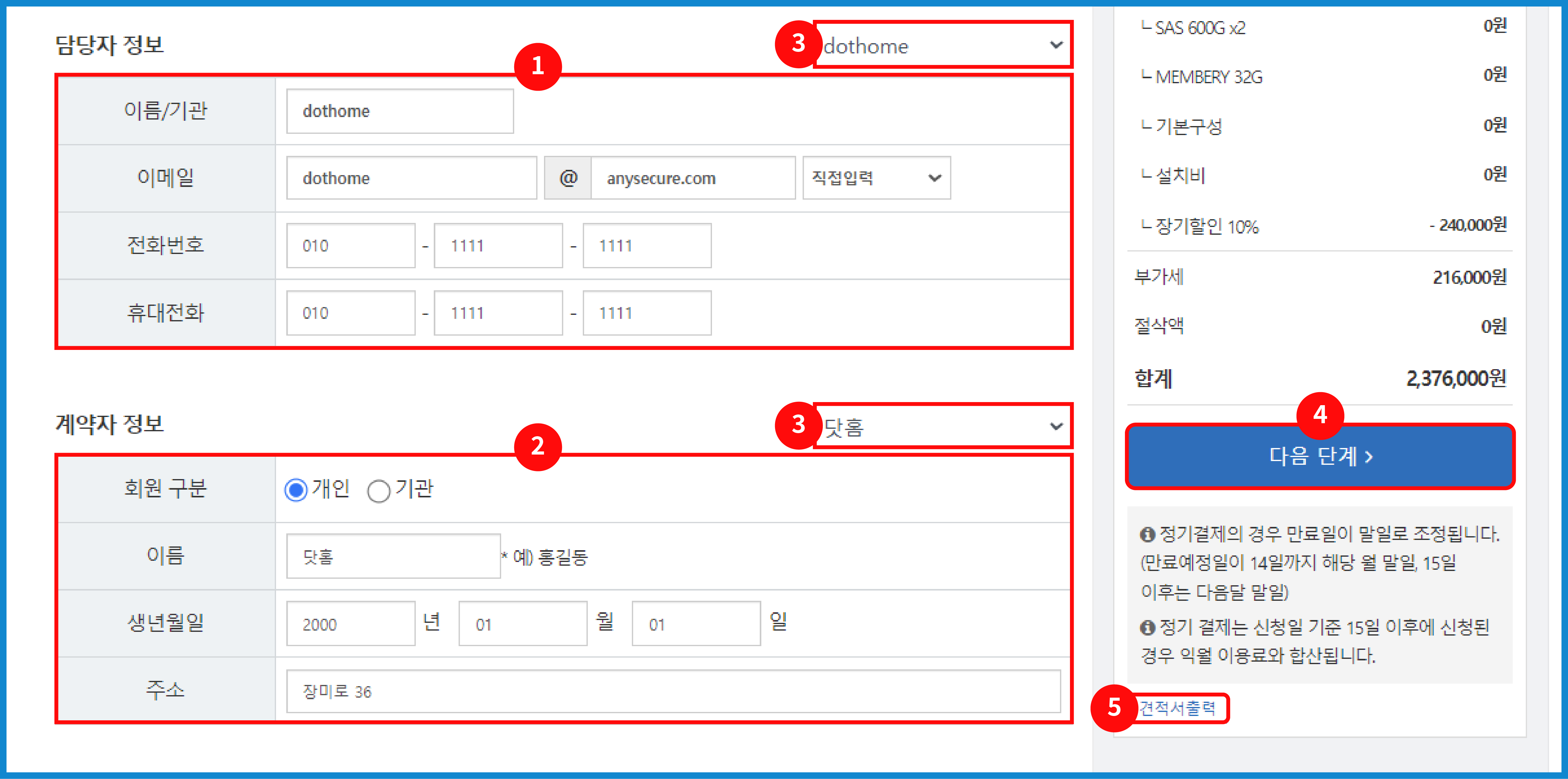
아래 설명을 참고하여 담당자, 계약자 정보를 작성해 주신 뒤, ④[다음단계] 버튼을 눌러주세요.
① 담당자 정보
신청하신 서비스를 관리하는 담당자의 정보를 입력해 주세요.
② 계약자 정보
신청하신 서비스의 계약자 정보를 입력해주세요.
계약자가 개인의 경우 이름, 생년월일, 주소를 작성해 주시고,
기관의 경우 기업/단체 이름, 사업자등록번호, 주소를 작성해 주시면 됩니다.
③ 우측 상단 목록박스
마이닷홈에서 등록해 놓은 담당자, 계약자 정보가 있다면 선택하여 정보를 자동 입력합니다.
자주사용하는 담당자, 계약자 정보 등록은 아래 링크의 매뉴얼을 확인해주시기 바랍니다.
④ 다음단계
정보 입력을 마쳤다면 ④[다음단계] 버튼을 눌러주세요.
⑤ 견적서출력
⑤[견적서 출력] 버튼을 통해서 견적서를 확인 및 출력할 수 있습니다.
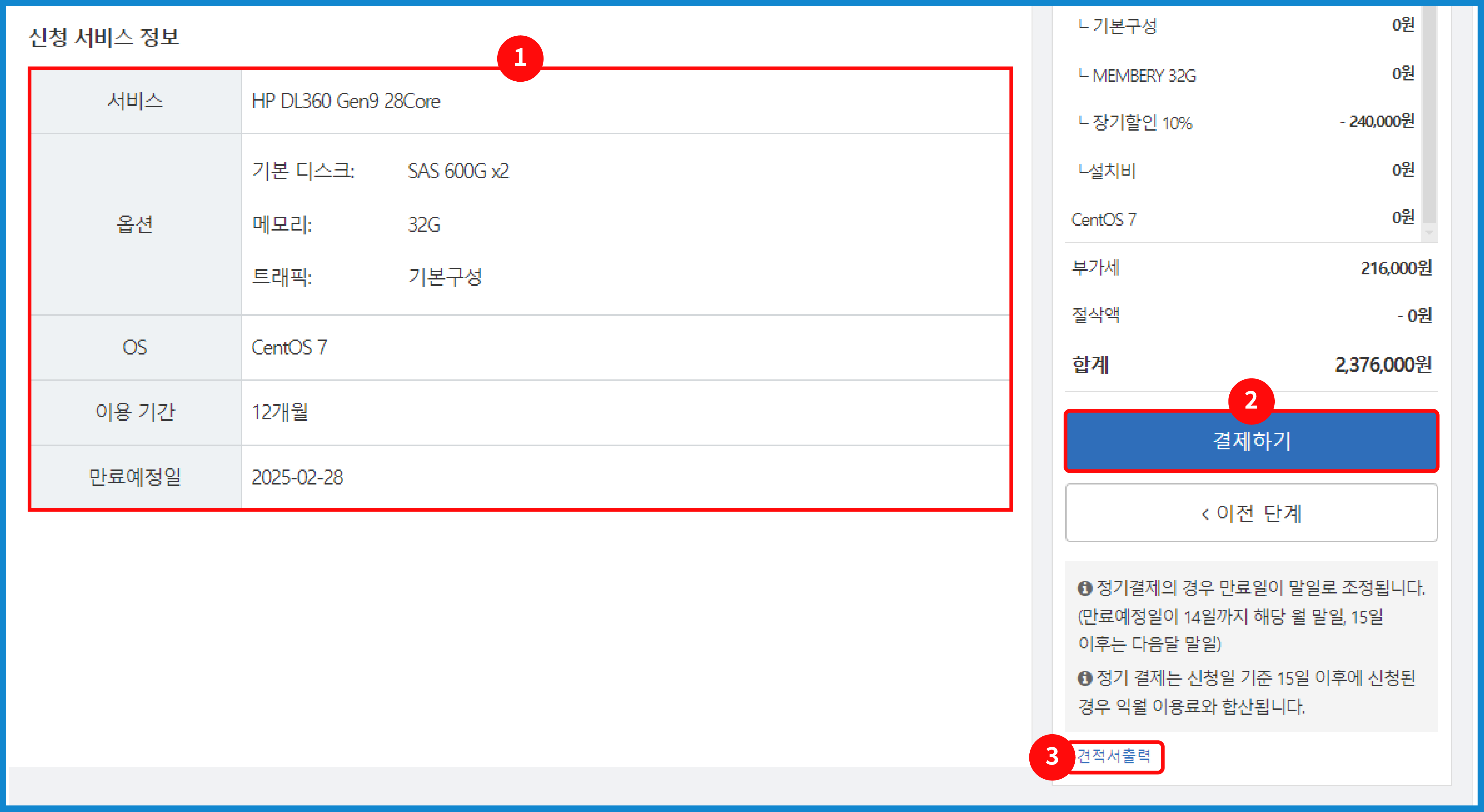
[서비스 결제 페이지]
신청한 서비스 정보가 맞는지 확인 후 [결제하기] 버튼을 눌러주세요.
① 신청 서비스 정보
| 항목 | 내용 |
| 서비스 | 신청하신 서비스 상품명을 보여줍니다. |
| 옵션 | 신청하신 서비스의 추가하신 옵션을 보여줍니다. |
| OS | 선택하신 소프트웨어명을 보여줍니다. |
| 이용기간 | 서비스 이용 기간을 보여줍니다. |
| 만료예정일 | 해당 서비스의 만료 예정일을 보여줍니다. |
② 결제하기
서비스 정보 확인 및 약관 동의를 마치셨다면 ③[결제하기] 버튼을 눌러주세요.
③ 견적서출력
[견적서 출력] 버튼을 통해서 견적서를 확인 및 출력할 수 있습니다.
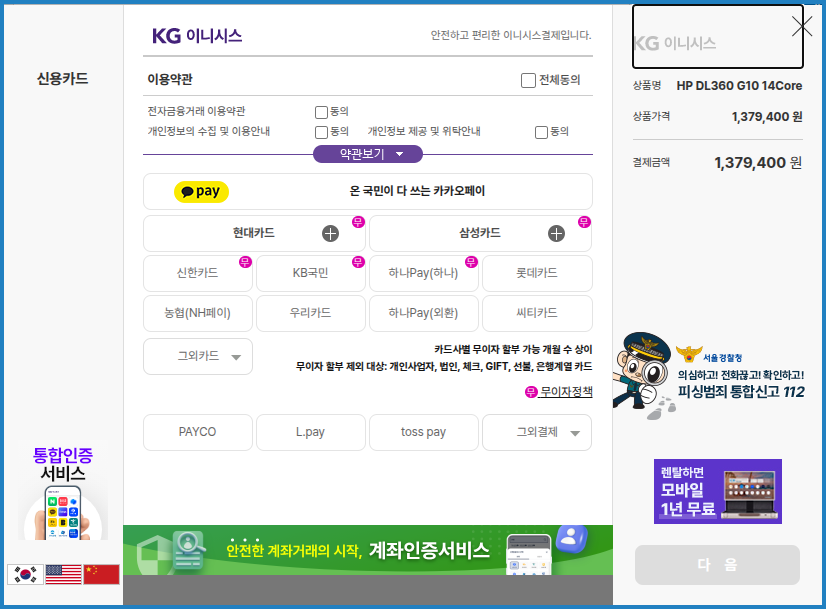
[서비스 결제 페이지]
신용카드 결제 시 나오는 결제창으로 본인이 편한 결제 방법을 결정 후 결제를 진행해 주세요.
신청하신 서비스는 [마이닷홈]-[호스팅 관리]-[서버 호스팅 목록]에서 확인이 가능합니다.
신청 후 진행 절차
- 신청 접수 및 결제 확인
- 서버 세팅 및 OS 설치 (입고까지 약 2~3시간 소요)
- 서버 입고 완료 후 IP와 접속정보를 문자·메일로 안내
- 전달받은 접속정보로 원격데스크톱(Windows) 또는 SSH(Linux)로 접속하여 서버 운영
구매형 서버호스팅 상담
구매형 서버호스팅 소개
임대형 서버호스팅과 동일 하게 단독 환경으로 제공 되는 서비스 입니다.
다만 구매형 서버호스팅의 경우 임대형 서버호스팅과 다르게 실제 물리서버를 임대 하는 것이 아닌 본인 소유로 구입 하여 이용 하는 서비스 이신 점 안내드립니다.
서버를 구입 하여 코로케이션 서비스를 통해 닷홈에 입고 하여 사용 할 수 있으며,
구입 하신 서버를 자택 또는 직장으로 배송 받아 개인적으로도 사용 할 수 있습니다.
조금 더 자세한 사항이 궁금 하신 경우 서비스 신청 페이지의 [견적상담] 또는 닷홈 대표번호 070-8255-8661 으로 연락 주시면 자세하게 안내 드리겠습니다.
자세한 신청방법은 아래 안내를 참고해 주시기 바랍니다.
https://docs.dothome.co.kr/books/dc6a6/page/46ba9
구매형 서버호스팅 상담

[구매형 서버 호스팅 신청 페이지 이동 화면]
닷홈 홈페이지에 로그인하신 뒤,
닷홈 홈페이지 메뉴의 ①[서버호스팅]- ②[구매형 서버호스팅]을 눌러줍니다.
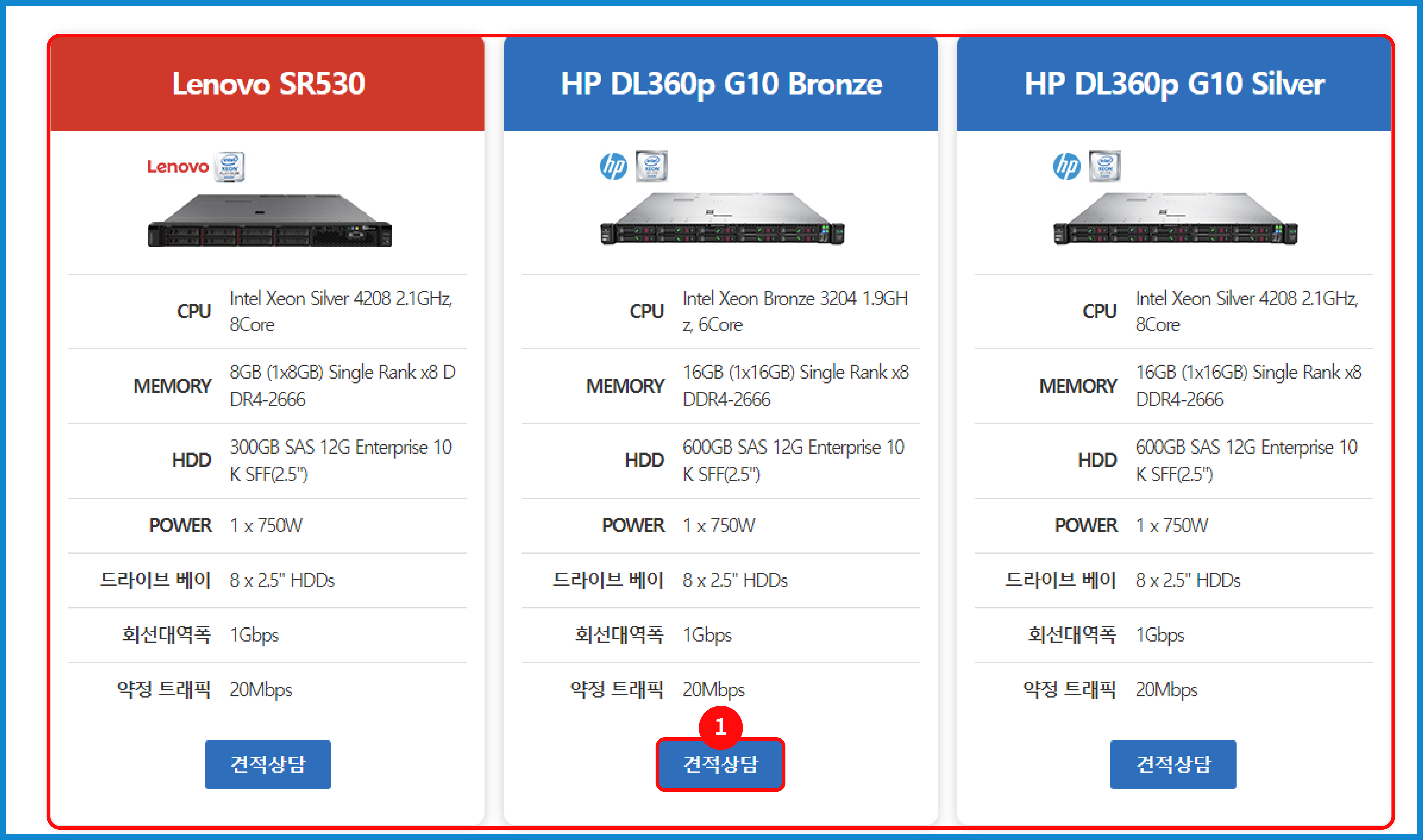
[구매형 서버호스팅 견적상담 신청 페이지]
구매형 서버호스팅의 경우 세가지의 종류가 있으며,
각 상품의 사양을 비교하여 적합한 서비스를 선택하신 다음 선택하신 서비스 ①[견적상담] 버튼을 눌러주세요.
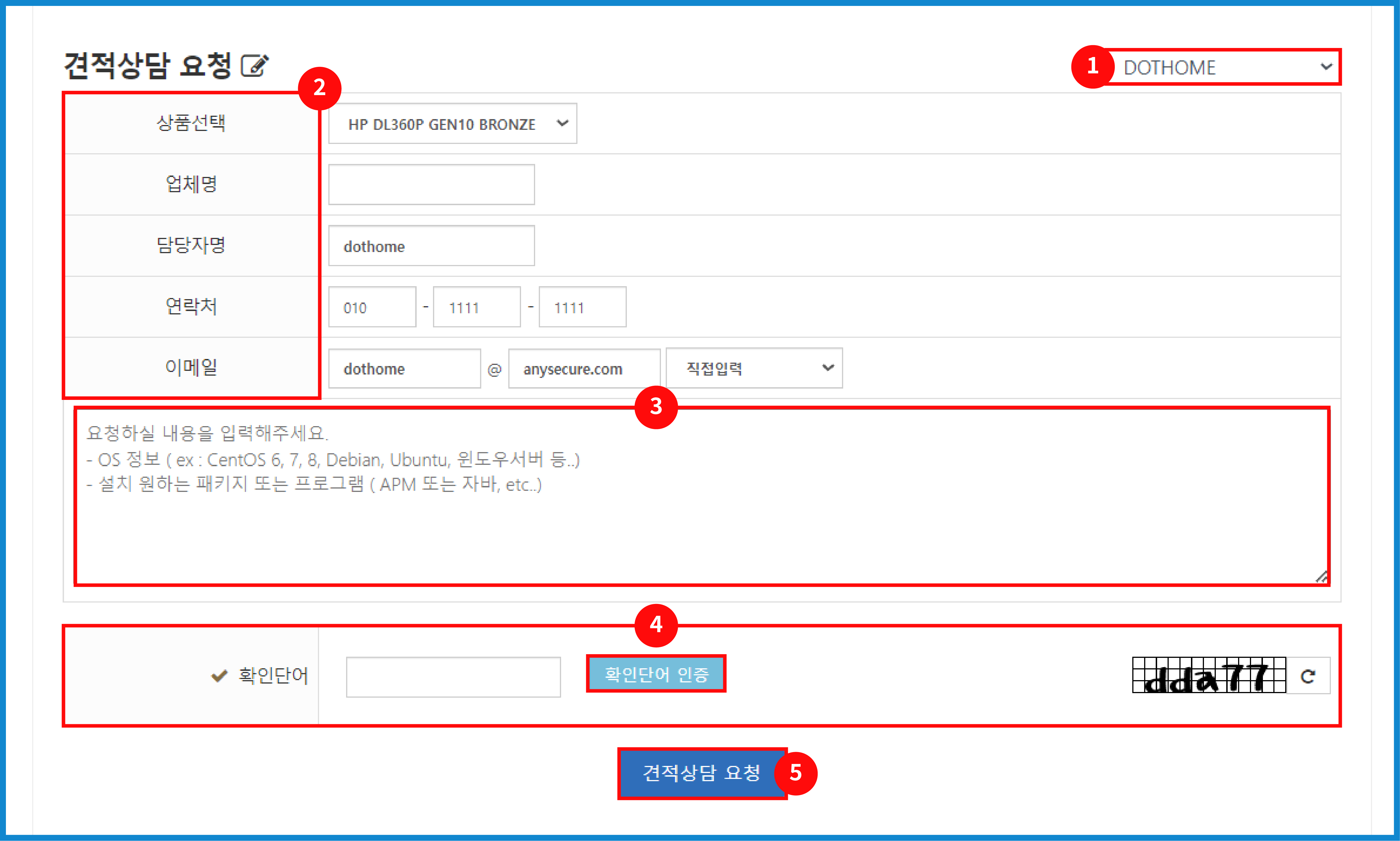
[견적상담 요청 내용 작성 페이지]
견적상담 요청 입력폼을 아래 글을 참고 하여 입력해주세요.
① 우측 상단 목록 박스
마이닷홈에서 등록해 놓은 담당자 정보가 있다면 선택하여 정보를 자동 입력합니다.
자주사용하는 담당자 정보 등록은 아래 링크의 매뉴얼을 확인해주시기 바랍니다.
<"담당자 정보 등록/수정" 매뉴얼 바로가기 >
② 정보 입력폼
견적 상담을 위하여 해당 서버호스팅의 담당자 정보를 입력해주세요.
③ 요청 사항 입력폼
OS 정보, 설치 원하는 패키지나 프로그램 같은 요청하실 내용을 입력해주세요.
④ 확인단어 인증
우측의 확인단어를 좌측에 적고 [확인단어 인증] 버튼을 눌러주세요.
⑤ 견적상담 요청
② ~ ④번 작성이 완료되셨다면, [견적상담 요청] 버튼을 눌러 신청해줍니다.
[견적상담 요청]을 누르면 접수 되었다는 팝업과 함께 상담 요청이 마무리됩니다.
코로케이션 상담
코로케이션 소개
보유 하고 있는 서버를 닷홈 IDC에 입고 하여 사용 할 수 있는 서비스 입니다.
코로케이션 서비스는 크게 두가지 서비스로 나뉘며,
랙형 코로케이션 서비스와 서버형 코로케이션 서비스가 있습니다.
랙형 코로케이션 서비스의 경우 한개의 랙을 등분 하여 임대 할 수 있는 서비스 입니다.
서버형 코로케이션의 경우 서버의 크기에 따라 랙을 임대하여 사용 할 수 있는 서비스 입니다.
자세한 신청방법은 아래 안내를 참고해 주시기 바랍니다.
코로케이션 상담
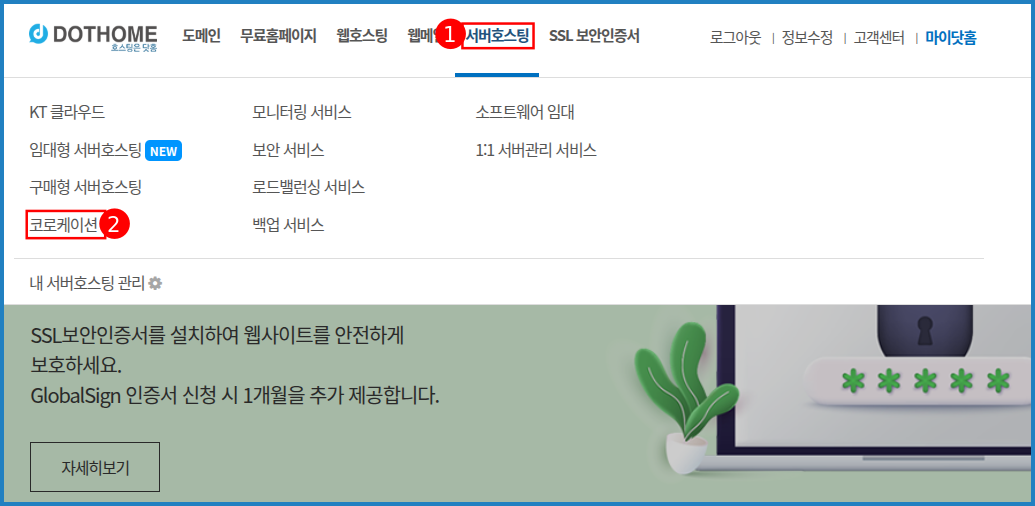
[코로케이션 서비스 신청 페이지]
닷홈 홈페이지에 로그인하신 뒤,
닷홈 홈페이지 메뉴의 ①[서버호스팅]- ②[코로케이션]을 눌러줍니다.
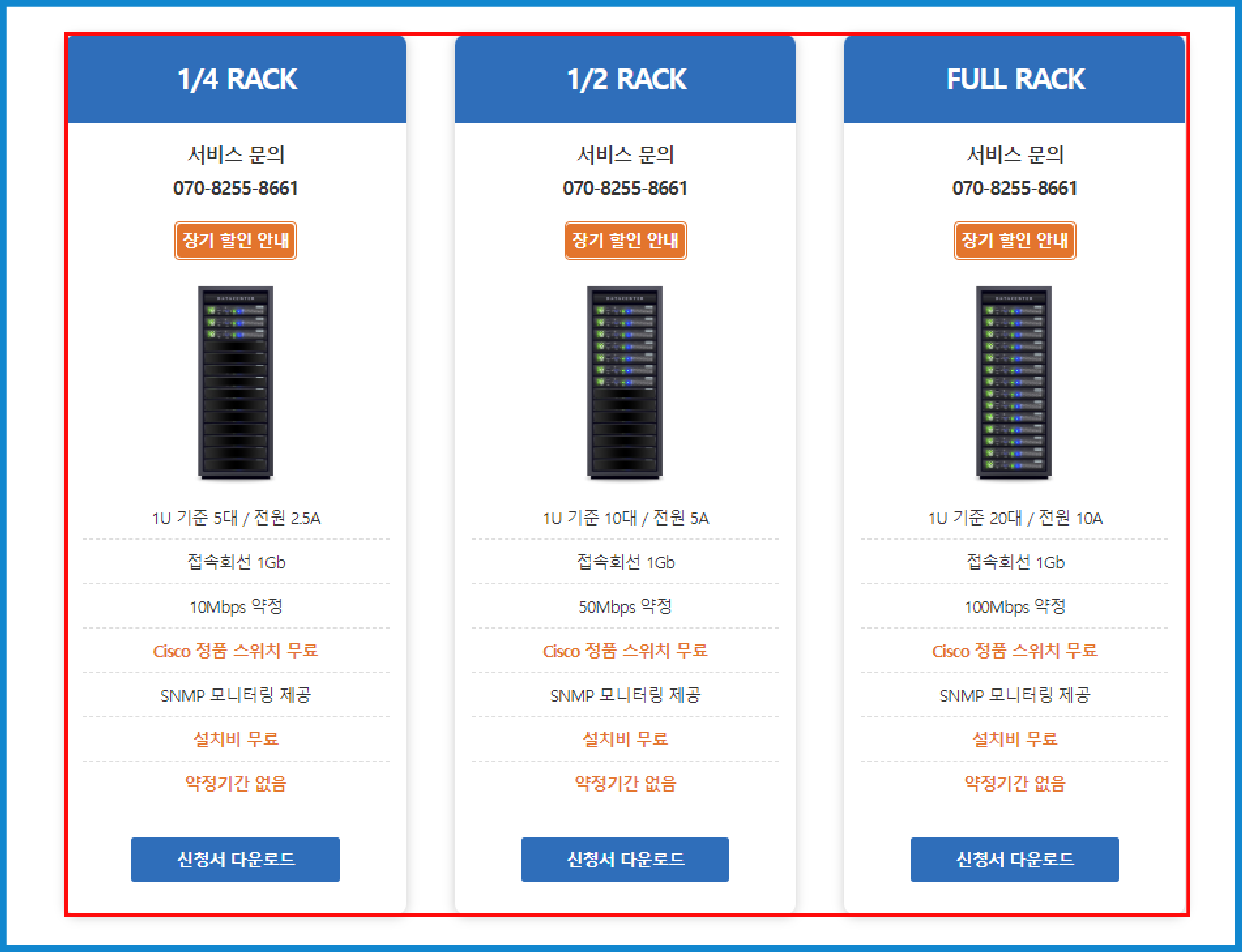
[코로케이션 서비스 신청서 다운로드 페이지]
코로케이션의 경우 세가지의 종류가 있으며,
각 상품의 사양을 비교하여 적합한 서비스를 선택하신 다음 선택하신 서비스 ①[신청서 다운로드] 버튼을 눌러 다운받으신 다음, 신청서를 작성해주세요.
master@dothome.co.kr 메일로 신청서를 보내주시면 신청이 완료됩니다.
서버호스팅 부가서비스 상담
서버호스팅 부가서비스 소개
각 상품 페이지에서 해당 서비스들에 대한 자세한 내용 확인이 가능 합니다.
서버호스팅 부가서비스 상담
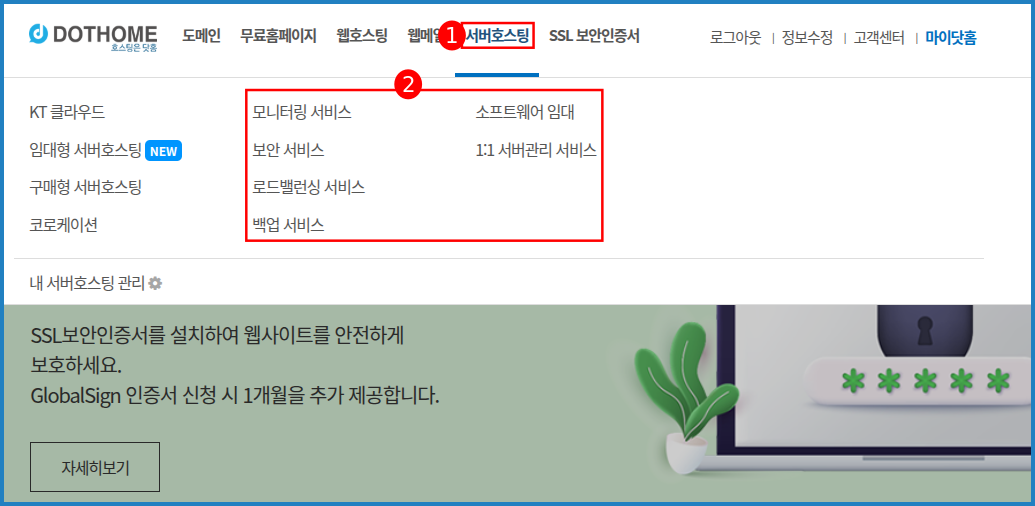
[서버호스팅 부가서비스 신청 페이지]
서버호스팅 부가서비스로는 모니터링 서비스, 보안 서비스, 로드밸런싱 서비스, 백업 서비스, 소프트웨어 임대, 1:1 서버관리 서비스로 총 6 종류가 있습니다.
* 모니터링 서비스
모니터링 서비스란 서버상태를 실시간으로 감시하여 문제가 생겼을때 장애를 빠르게 인지하여 대응할 수 있도록 해주는 서비스입니다.
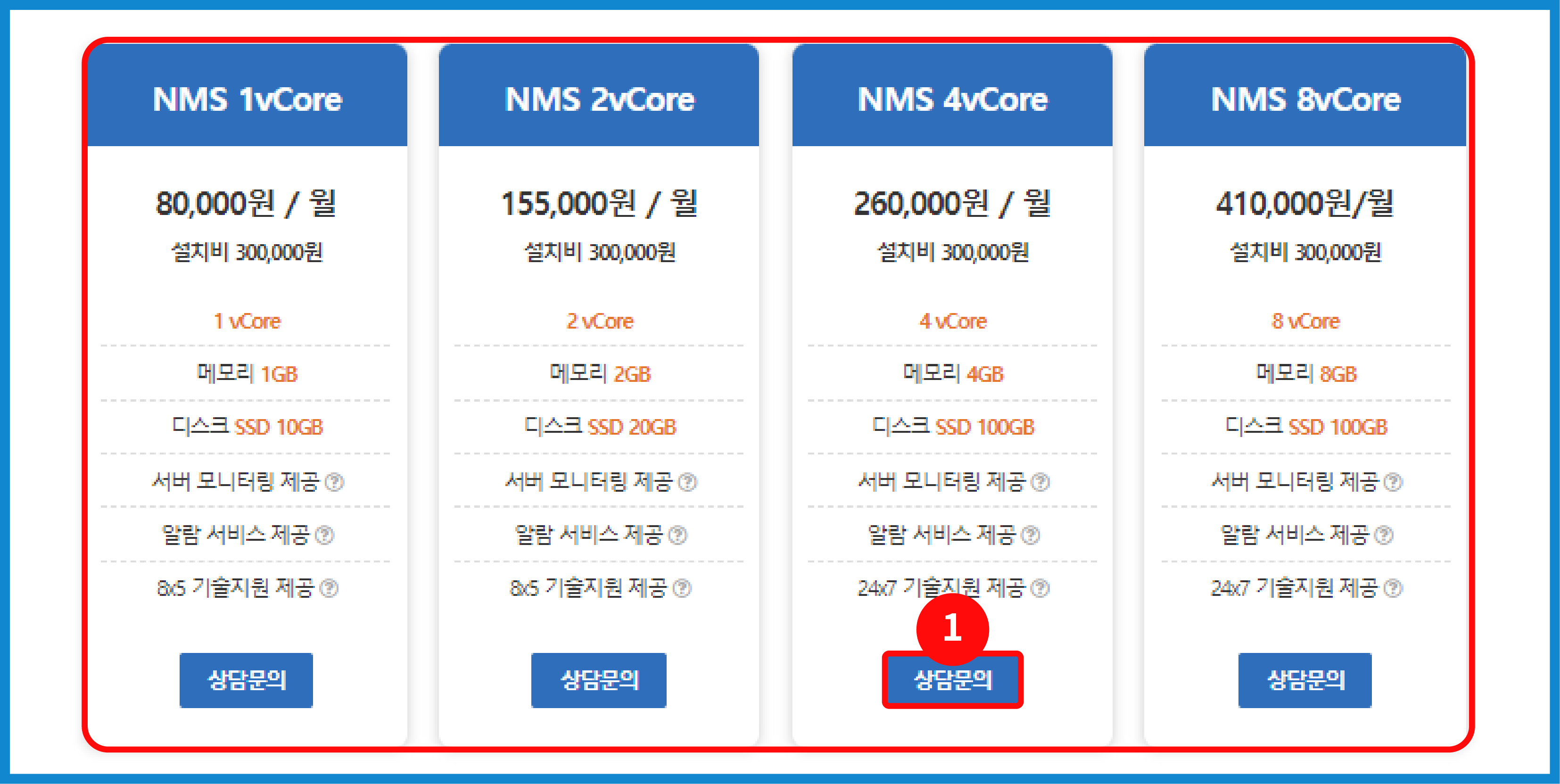
[모니터링 서비스 신청 페이지]
모니터 서비스는 네 개의 서비스가 있으며, 사양 비교 후 본인에게 필요한 서비스를 선택하여 ①[상담문의] 버튼을 눌러주세요.
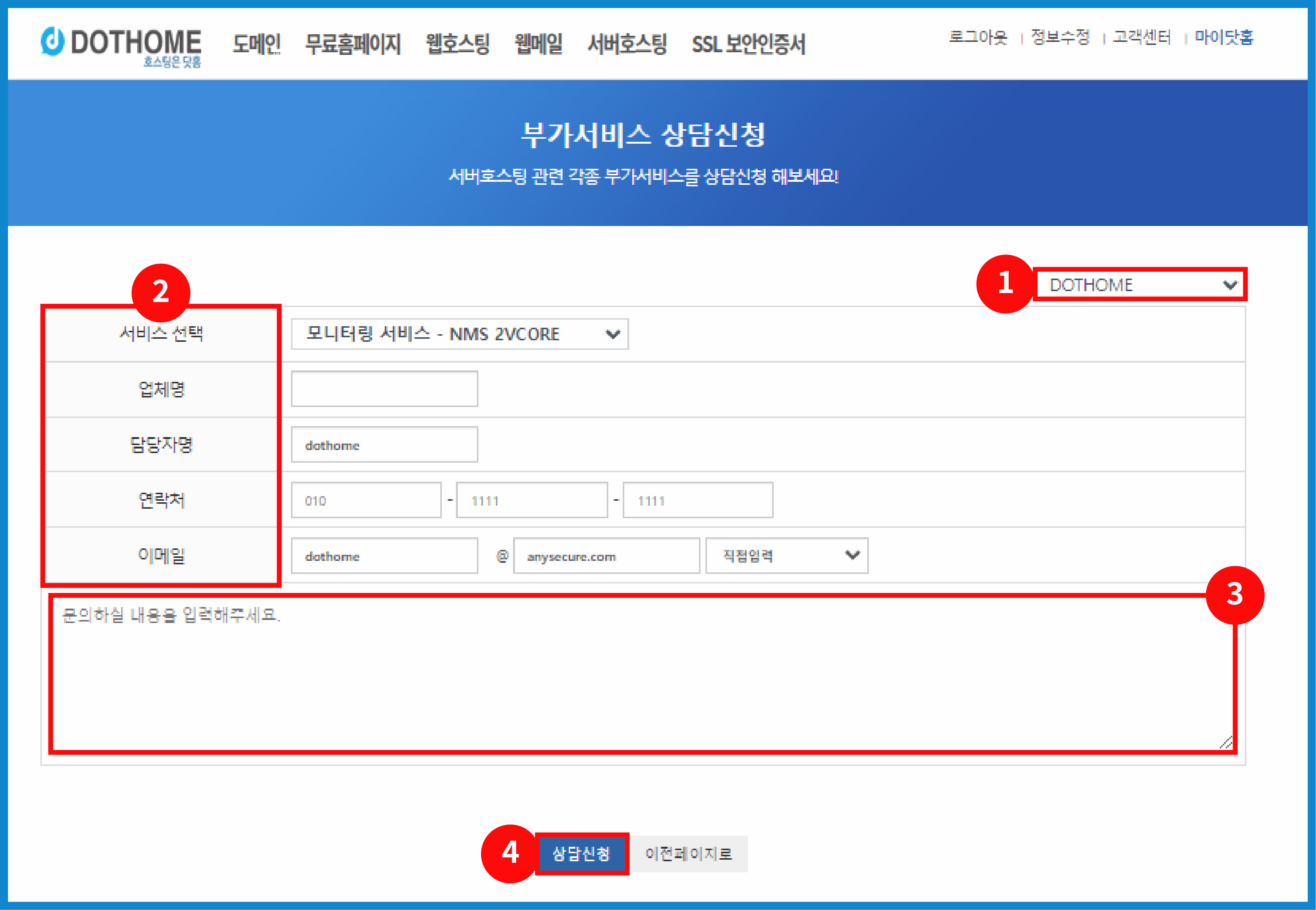
[모니터링 서비스 상담신청 페이지]
① 우측 상단 목록 박스
마이닷홈에서 등록해 놓은 담당자 정보가 있다면 선택하여 정보를 자동 입력합니다.
자주사용하는 담당자 정보 등록은 아래 링크의 매뉴얼을 확인해주시기 바랍니다.
<"담당자 정보 등록/수정" 매뉴얼 바로가기 >
② 담당자 정보
상단의 서비스가 상담 하려는 서비스가 맞는지 확인 하신 뒤, 해당 서비스를 담당하는 담당자의 정보를 입력폼에 입력해주세요.
③문의 내용 작성
해당 서비스의 상담하면서 문의하고 싶은 내용이 있으시다면 입력해주세요.
④상담신청
② ~ ③번 사항의 작성이 완료되셨다면, ④[상담신청] 버튼을 눌러주세요.
* 보안 서비스
보안 서비스란 방화벽, 웹방화벽, 디도스존을 이용하여 보안 위협에 대비해 정보자산을 보호해주는 서비스입니다.
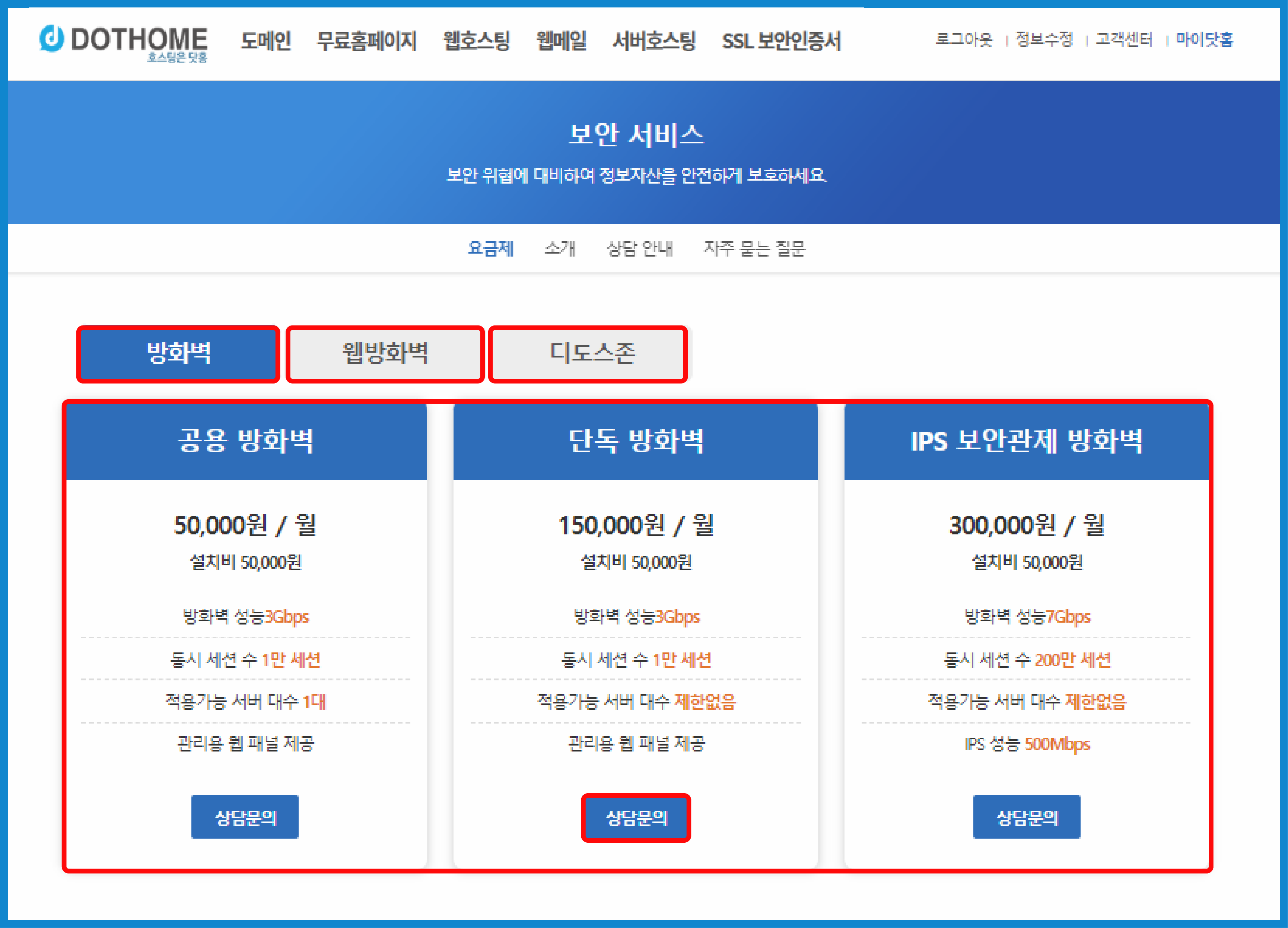
[방화벽 서비스 상담문의 페이지]
크게 방화벽, 웹방화벽, 디도스존 세 가지로 나뉘어 지며 본인이 필요한 서비스의
상품을 사양 비교 후 본인에게 필요한 서비스를 선택하여 ①[상담문의] 버튼을 눌러주세요.
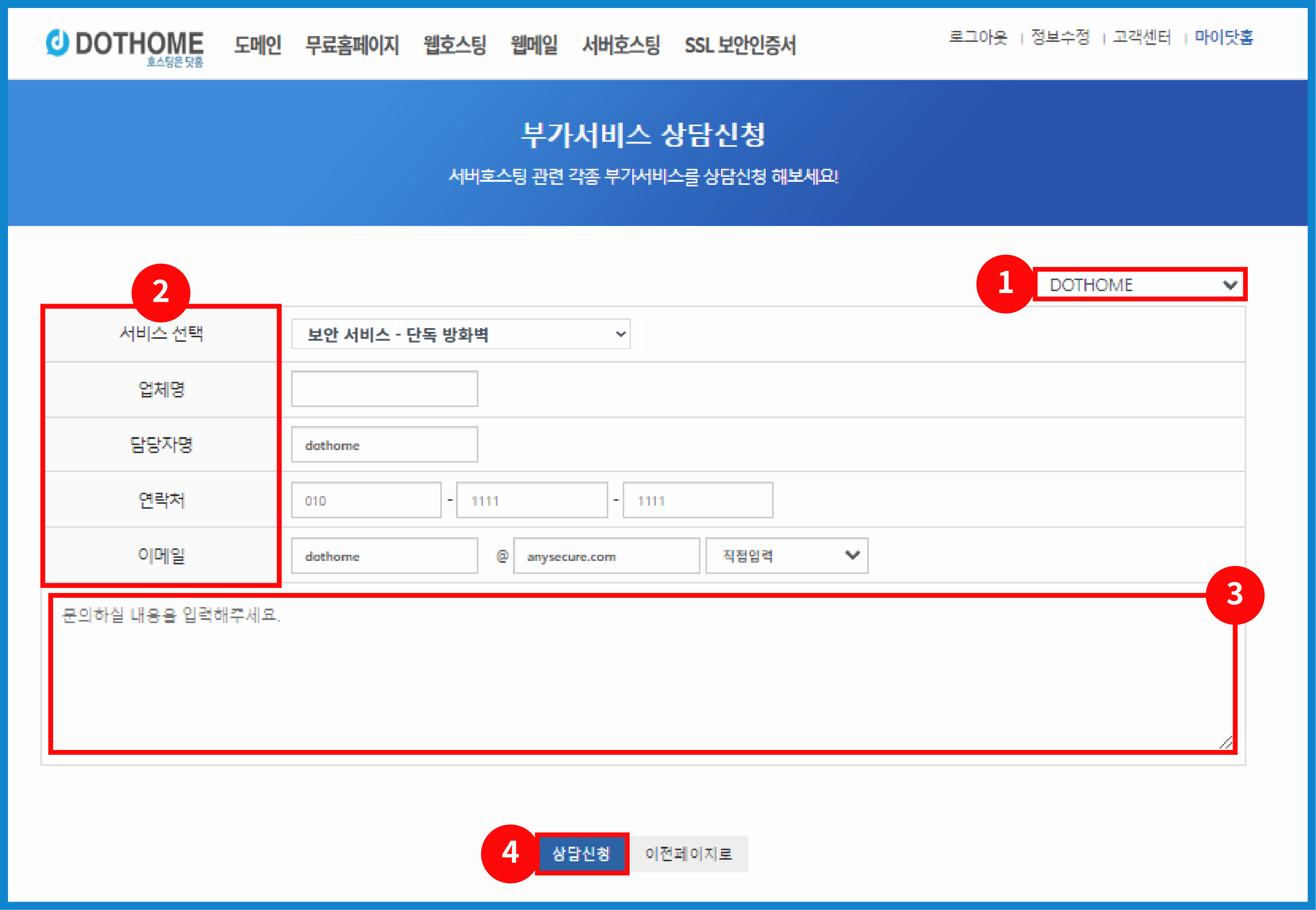
[방화벽 서비스 신청 페이지]
① 우측 상단 목록 박스
마이닷홈에서 등록해 놓은 담당자 정보가 있다면 선택하여 정보를 자동 입력합니다.
자주사용하는 담당자 정보 등록은 아래 링크의 매뉴얼을 확인해주시기 바랍니다.
<"담당자 정보 등록/수정" 매뉴얼 바로가기 >
② 담당자 정보
상단의 서비스가 상담 하려는 서비스가 맞는지 확인 하신 뒤, 해당 서비스를 담당하는 담당자의 정보를 입력폼에 입력해주세요.
③문의 내용 작성
해당 서비스의 상담하면서 문의하고 싶은 내용이 있으시다면 입력해주세요.
④상담신청
② ~ ③번 사항의 작성이 완료되셨다면, ④[상담신청] 버튼을 눌러주세요.
* 로드밸런싱 서비스
로드밸런싱 서비스란 네트워크 사용량에 맞게 서버의 부하를 분산하여 과부화 없이 원활한 서비스를 제공할 수 있도록 해주는 서비스 입니다.
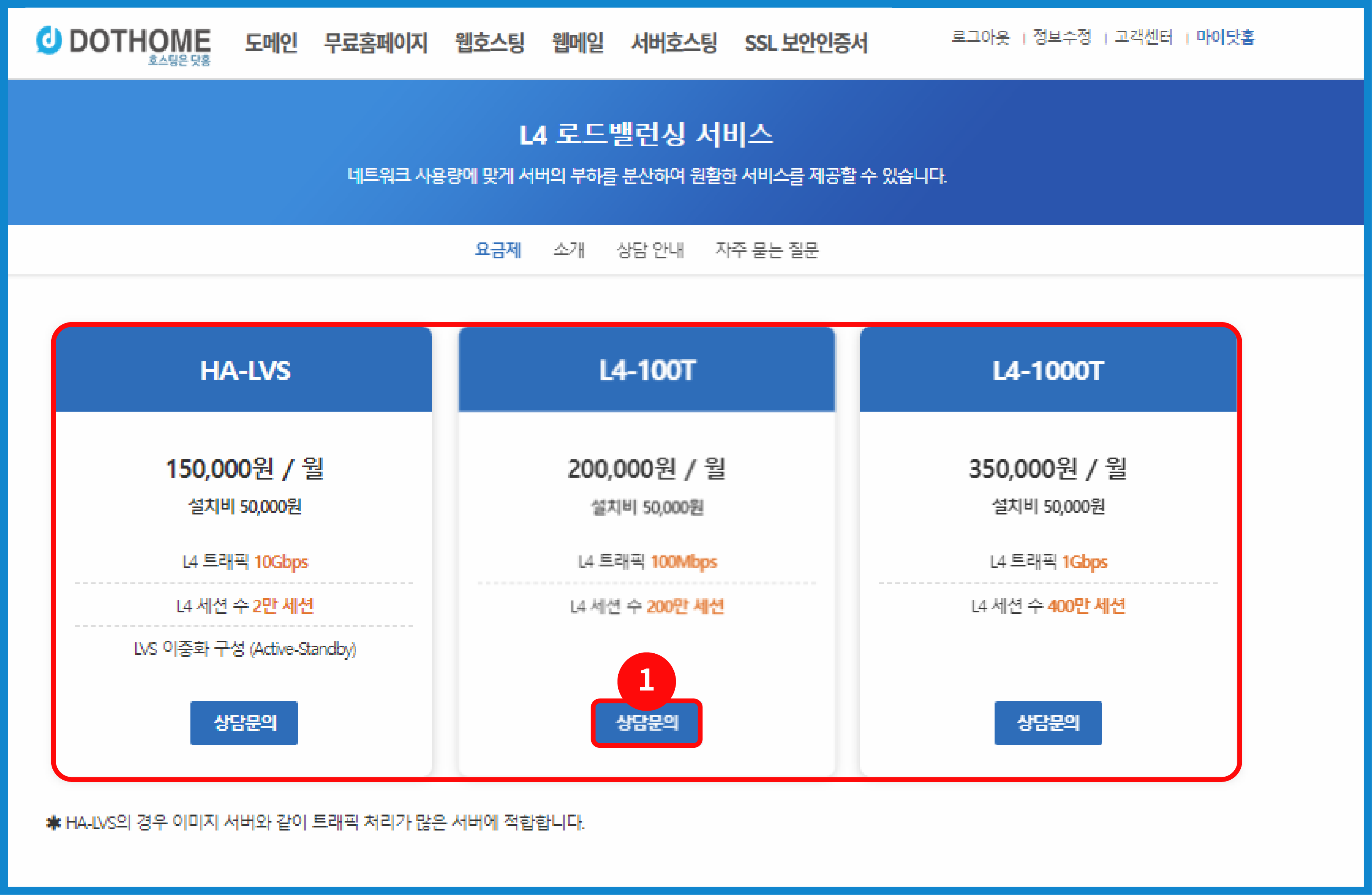
[로드밸런싱 서비스 상담문의 페이지]
로드밸런싱 서비스는 세 개의 서비스가 있으며, 사양 비교 후 본인에게 필요한 서비스를 선택하여 ①[상담문의] 버튼을 눌러주세요.
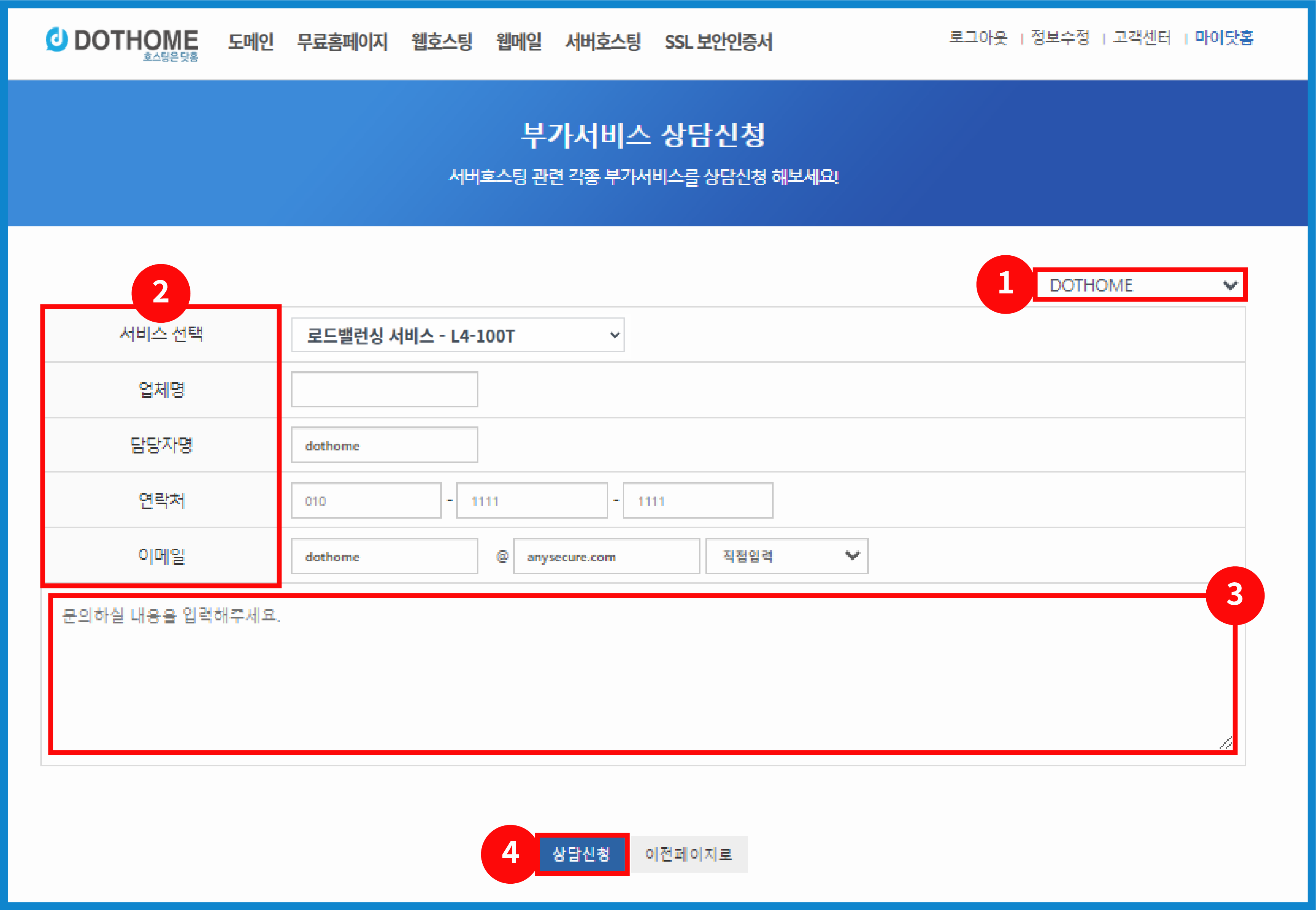
[로드밸런싱 서비스 상담문의 신청 페이지]
① 우측 상단 목록 박스
마이닷홈에서 등록해 놓은 담당자 정보가 있다면 선택하여 정보를 자동 입력합니다.
자주사용하는 담당자 정보 등록은 아래 링크의 매뉴얼을 확인해주시기 바랍니다.
<"담당자 정보 등록/수정" 매뉴얼 바로가기 >
② 담당자 정보
상단의 서비스가 상담 하려는 서비스가 맞는지 확인 하신 뒤, 해당 서비스를 담당하는 담당자의 정보를 입력폼에 입력해주세요.
③문의 내용 작성
해당 서비스의 상담하면서 문의하고 싶은 내용이 있으시다면 입력해주세요.
④상담신청
② ~ ③번 사항의 작성이 완료되셨다면, ④[상담신청] 버튼을 눌러주세요.
* 백업 서비스
백업 서비스란? 서버를 원격 백업하여 호스팅에 있는 데이터를 보호해주는 서비스입니다.
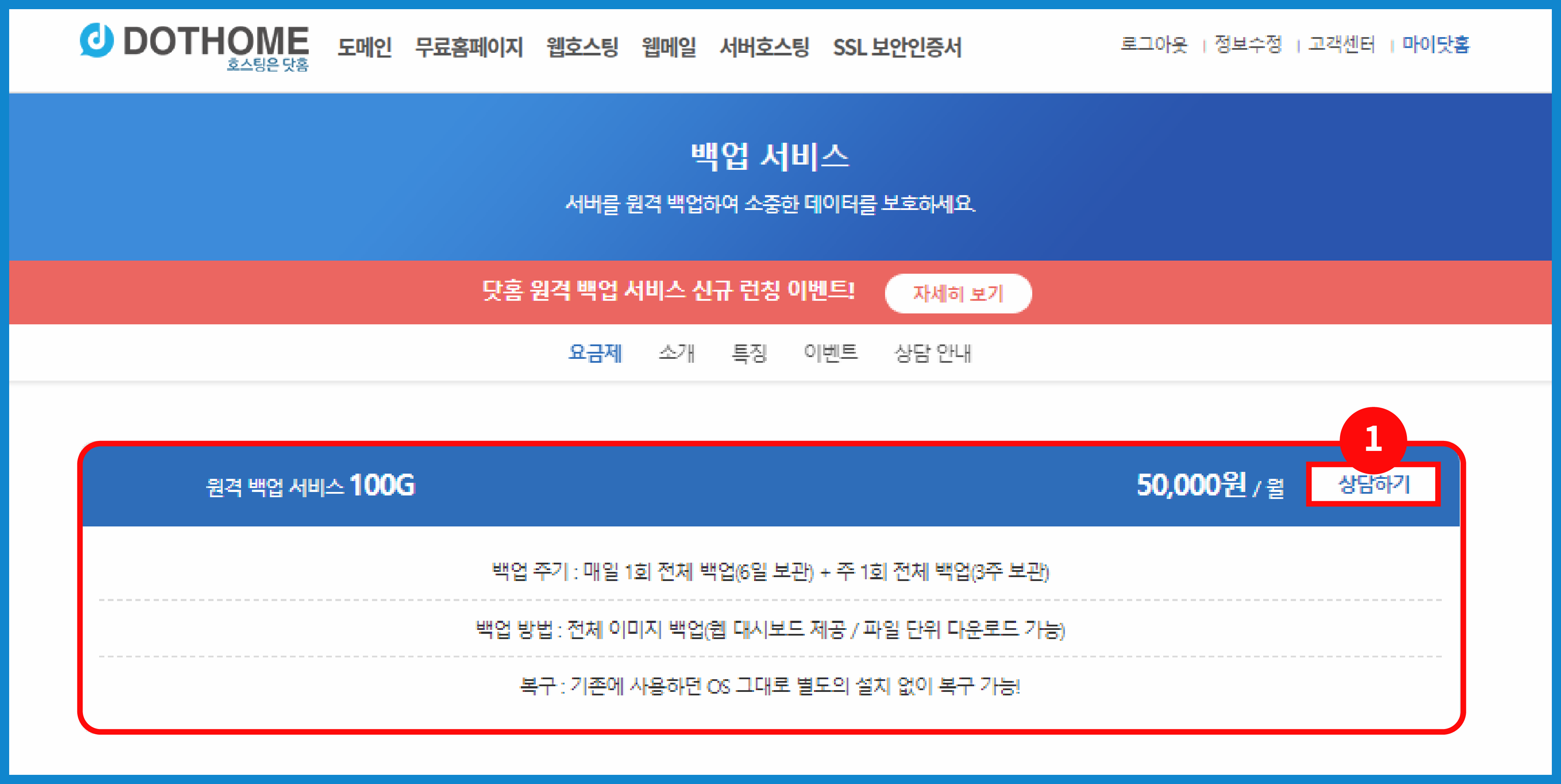
[백업 서비스 상담문의 페이지]
백업 서비스는 한 개의 서비스로 옵션을 추가할 수 있는 서비스 입니다. 서비스의 ①[상담하] 버튼을 눌러주세요.
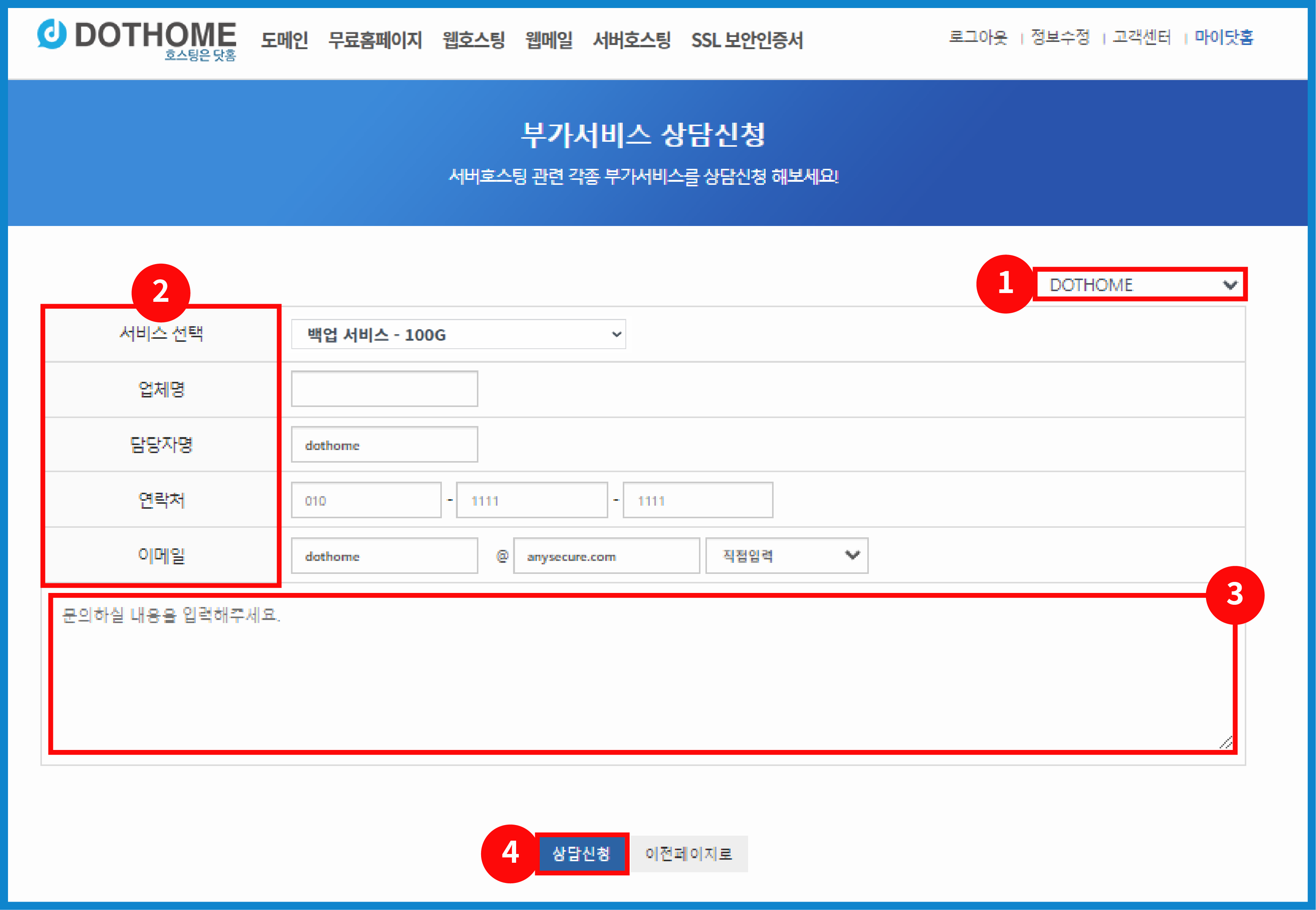
[백업 서비스 상담문의 신청 페이지]
① 우측 상단 목록 박스
마이닷홈에서 등록해 놓은 담당자 정보가 있다면 선택하여 정보를 자동 입력합니다.
자주사용하는 담당자 정보 등록은 아래 링크의 매뉴얼을 확인해주시기 바랍니다.
<"담당자 정보 등록/수정" 매뉴얼 바로가기 >
② 담당자 정보
상단의 서비스가 상담 하려는 서비스가 맞는지 확인 하신 뒤, 해당 서비스를 담당하는 담당자의 정보를 입력폼에 입력해주세요.
③문의 내용 작성
해당 서비스의 상담하면서 문의하고 싶은 내용이 있으시다면 입력해주세요.
④상담신청
② ~ ③번 사항의 작성이 완료되셨다면, ④[상담신청] 버튼을 눌러주세요.
-소프트웨어 임대
소프트웨어 임대란? 마이크로소프트 정품 라이센스를 부담없는 가격으로 이용할 수 있는 서비스 입니다.
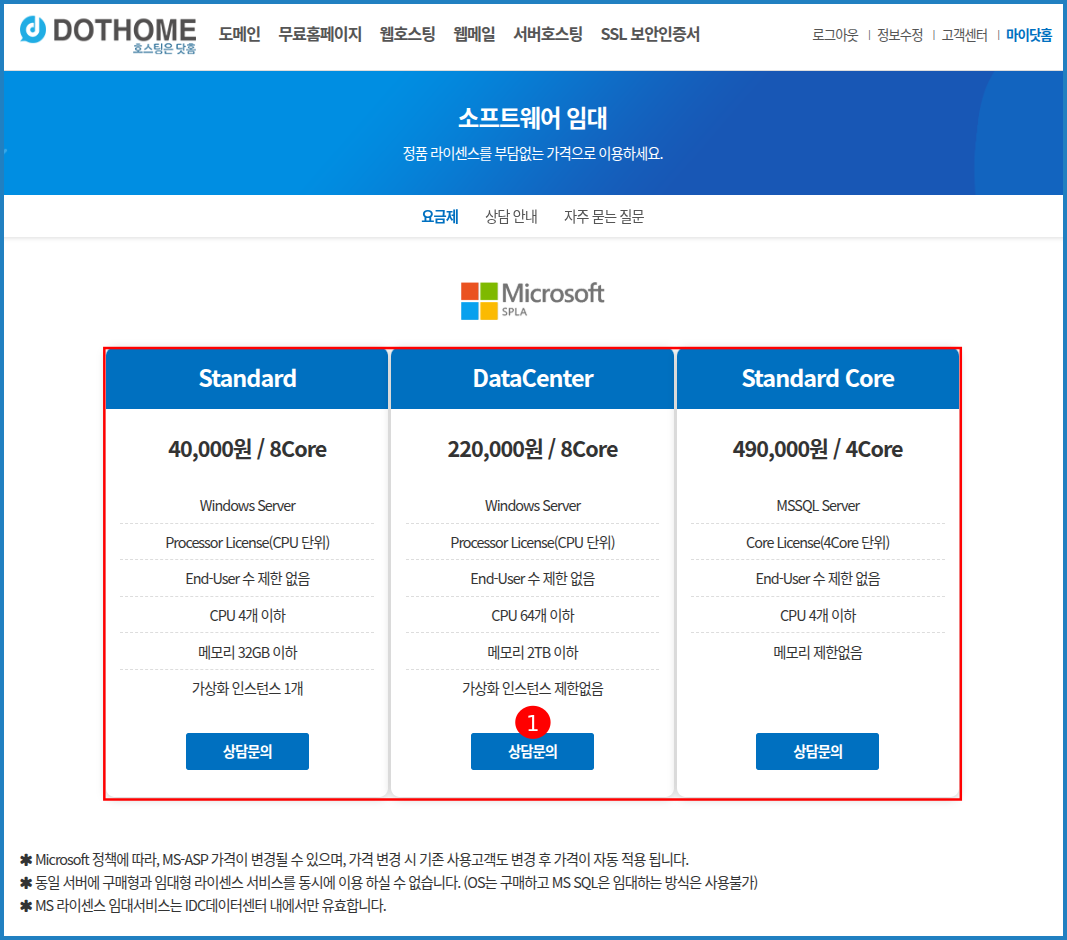
[소프트웨어 임대 서비스 상담문의 페이지]
소프트웨어 임대 서비스는 세 개의 서비스가 있으며, 사양 비교 후 본인에게 필요한 서비스를 선택하여 ①[상담문의] 버튼을 눌러주세요.
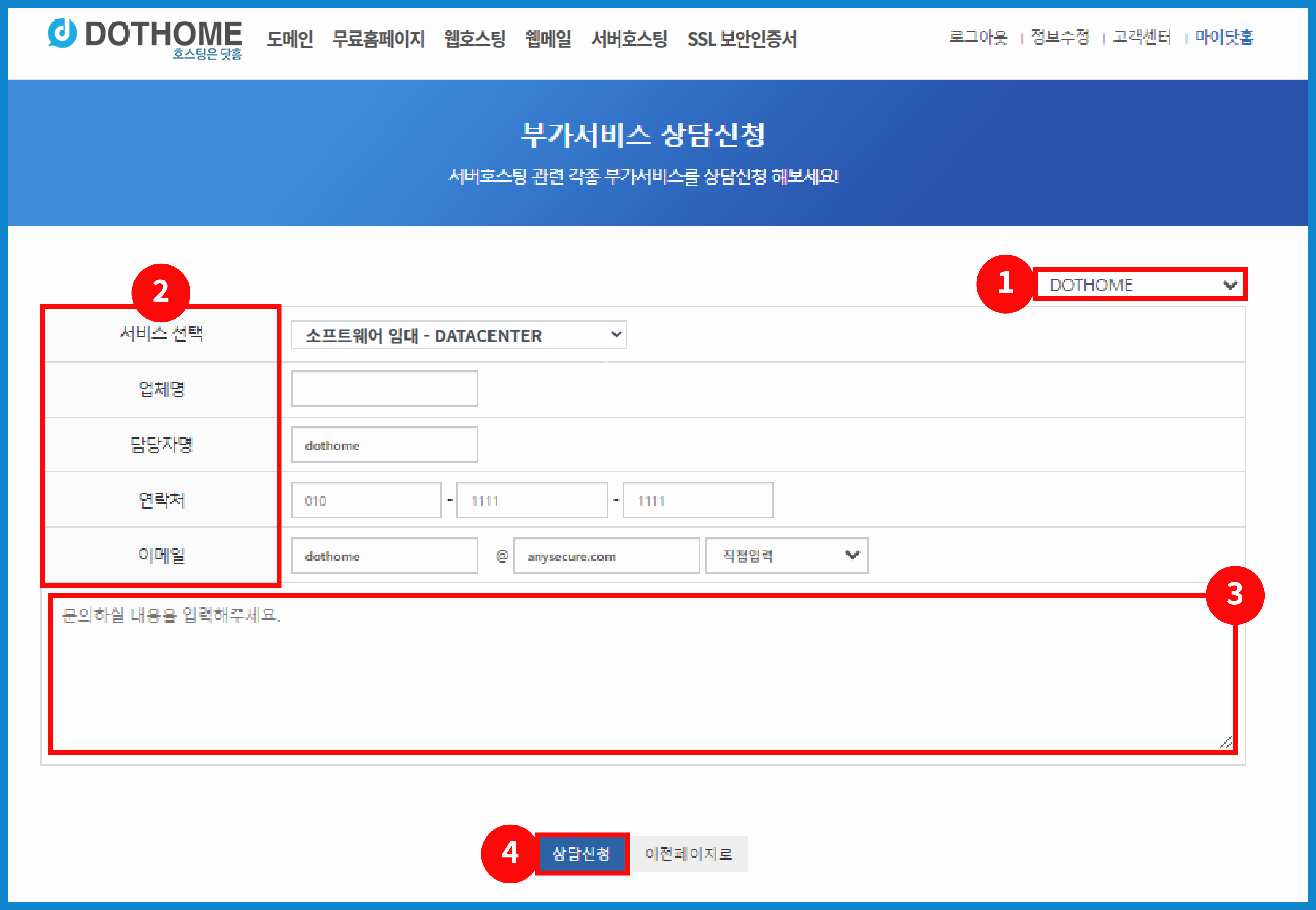
[소프트웨어 임대 서비스 상담문의 신청 페이지]
① 우측 상단 목록 박스
마이닷홈에서 등록해 놓은 담당자 정보가 있다면 선택하여 정보를 자동 입력합니다.
자주사용하는 담당자 정보 등록은 아래 링크의 매뉴얼을 확인해주시기 바랍니다.
<"담당자 정보 등록/수정" 매뉴얼 바로가기 >
② 담당자 정보
상단의 서비스가 상담 하려는 서비스가 맞는지 확인 하신 뒤, 해당 서비스를 담당하는 담당자의 정보를 입력폼에 입력해주세요.
③문의 내용 작성
해당 서비스의 상담하면서 문의하고 싶은 내용이 있으시다면 입력해주세요.
④상담신청
② ~ ③번 사항의 작성이 완료되셨다면, ④[상담신청] 버튼을 눌러주세요.
-1:1 서버관리 서비스
1:1 서버관리 서비스란? 전문 엔지니어가 체계적으로 서버를 1:1 관리해주는 서비스 입니다.
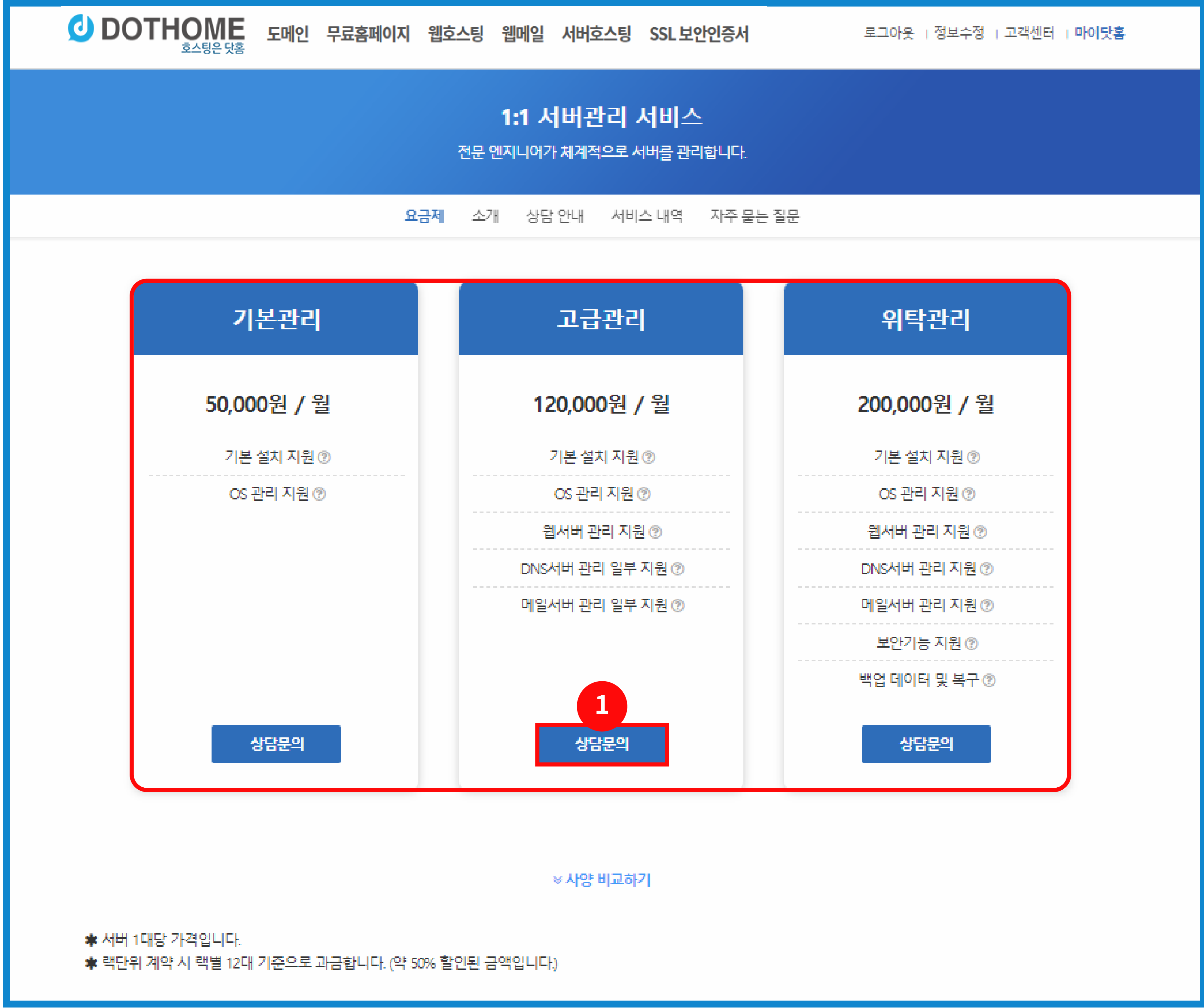
[관리 서비스 상담문의 페이지]
1:1 서버관리 서비스는 세 개의 서비스가 있으며, 사양 비교 후 본인에게 필요한 서비스를 선택하여 ①[상담문의] 버튼을 눌러주세요.
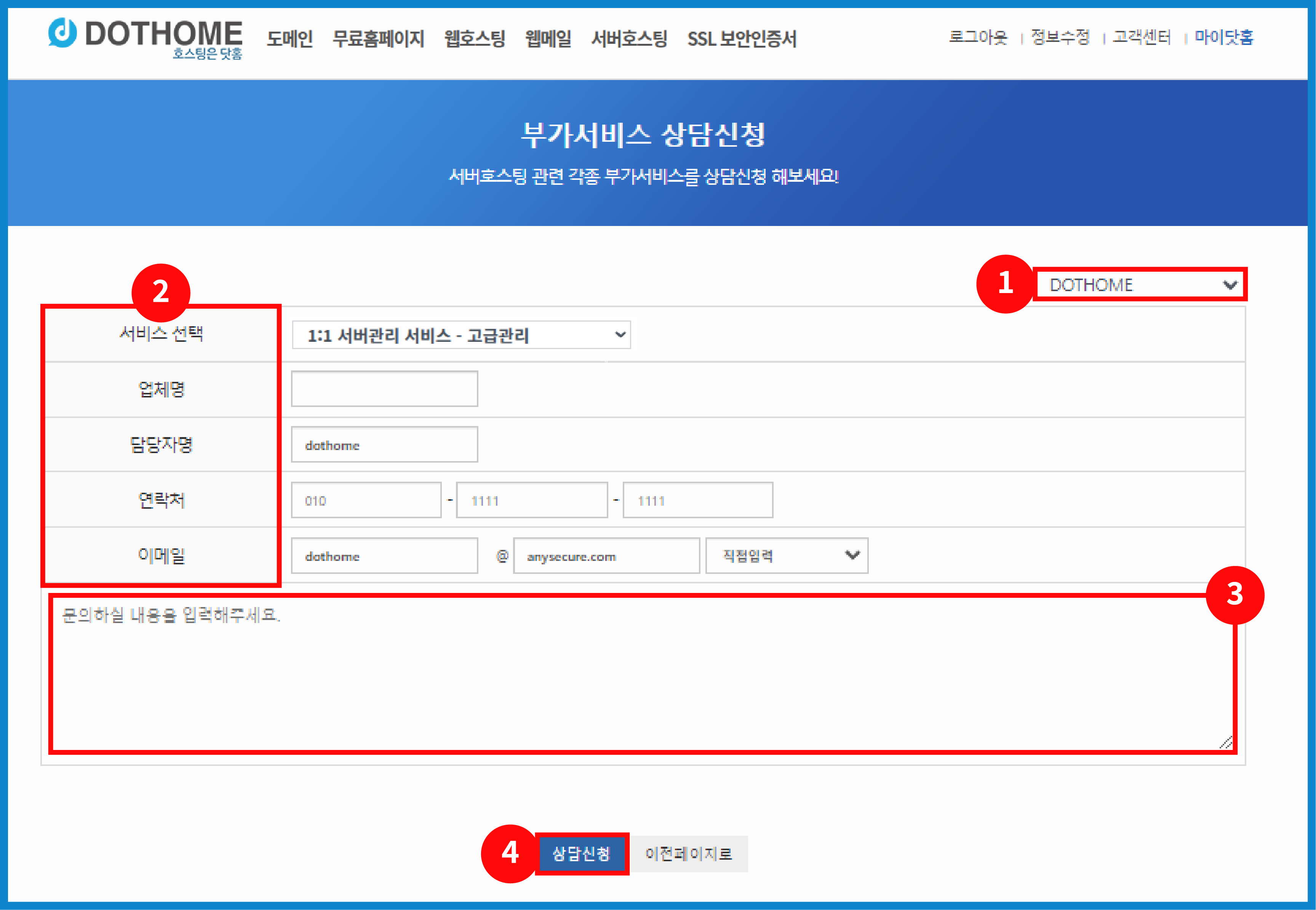
[백업 서비스 상담문의 신청 페이지]
① 우측 상단 목록 박스
마이닷홈에서 등록해 놓은 담당자 정보가 있다면 선택하여 정보를 자동 입력합니다.
자주사용하는 담당자 정보 등록은 아래 링크의 매뉴얼을 확인해주시기 바랍니다.
<"담당자 정보 등록/수정" 매뉴얼 바로가기 >
② 담당자 정보
상단의 서비스가 상담 하려는 서비스가 맞는지 확인 하신 뒤, 해당 서비스를 담당하는 담당자의 정보를 입력폼에 입력해주세요.
③문의 내용 작성
해당 서비스의 상담하면서 문의하고 싶은 내용이 있으시다면 입력해주세요.
④상담신청
② ~ ③번 사항의 작성이 완료되셨다면, ④[상담신청] 버튼을 눌러주세요.
서버호스팅 서비스 해지
서버호스팅 서비스 해지
정상적인 해지를 위해서는 1:1문의의 "서비스 해지" 신청을 해주셔야 합니다.
[고객센터] - [1:1문의] - [글쓰기] 페이지에서 문의유형을 "서비스 해지"로 선택후 신청해 주시기 바랍니다.
자세한 내용은 아래 안내를 참고해 주시기 바랍니다.
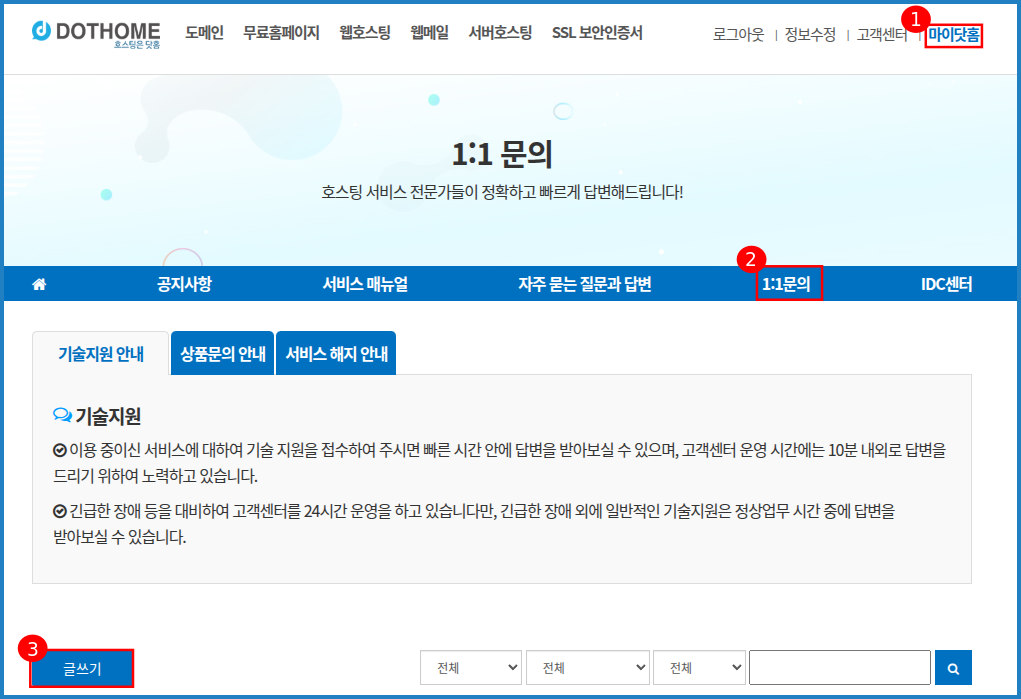
[1:1문의 글쓰기 메뉴 화면]
1. 닷홈에 로그인 하신 후 상단 메뉴 중 [고객센터] - [1:1문의] - [글쓰기]를 클릭합니다.
① 고객센터에 접속합니다
② 배너 하단의[1:1문의]를 클릭합니다
③ 좌측의 글쓰기를 클릭합니다.
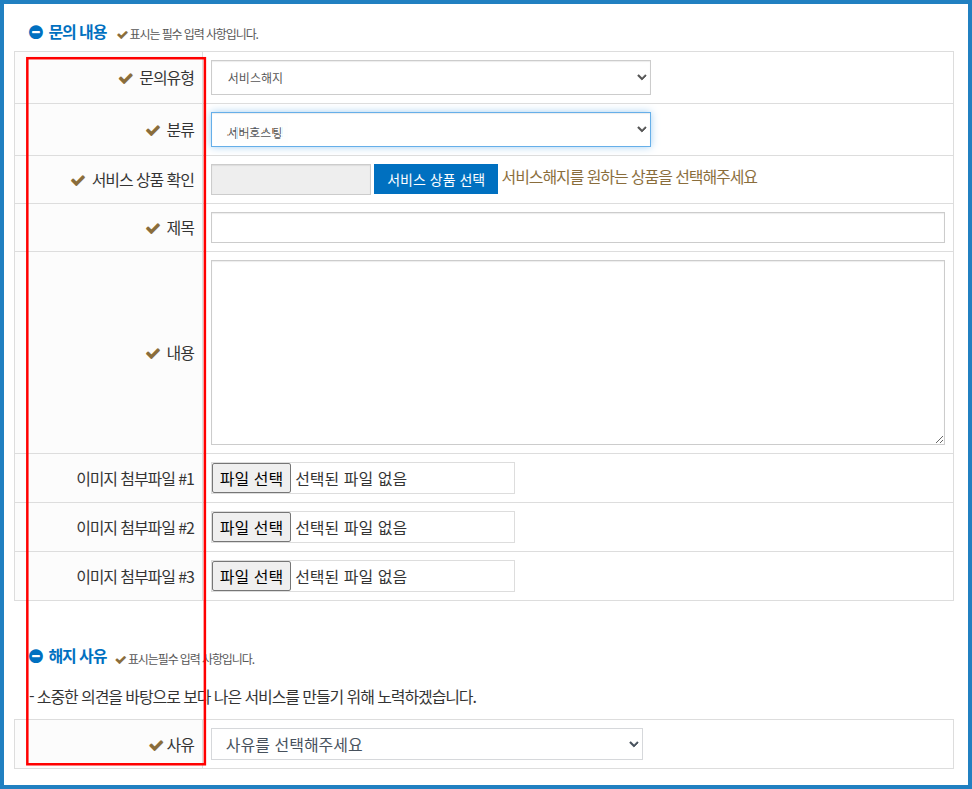
[1:1문의 서비스 해지 작성 화면]
| 항목 | 내용 |
| 문의 유형 |
서비스 해지를 선택합니다. |
| 분류 |
서버호스팅을 선택합니다. |
| 서비스 상품 확인 |
[서비스 상품 선택] 버튼을 눌러 해지할 닷홈빌더를 선택합니다. |
| 제목 |
제목을 작성합니다. |
| 내용 |
자세한 내용이나 요청사항에 대해서 작성합니다 |
| 이미지 첨부파일 |
내용에 대해서 첨부할 이미지가 있다면 업로드 합니다 |
| 해지 사유 |
해지 사유 중 선택해주시면 됩니다. 기타를 선택하여 상세사유를 추가하실 수 있습니다. |
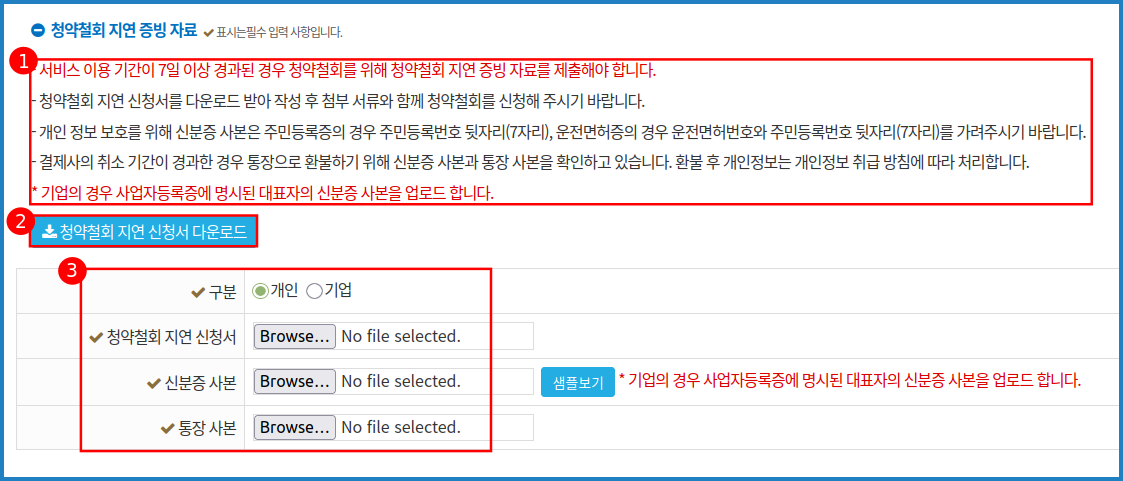
[1:1문의 서비스 해지 청약 철회 신청서 작성 화면]
3. 서비스 이용 기간이 7일을 경과한 경우 청약철회 지연 신청서 를 작성합니다.
① 청약철회 지연 신청서 작성 내용을 확인합니다.
② 청약철회 지연 신청서를 다운로드 합니다.
③ 작성된 청약철회 지연 신청서와 신분증, 통자 사본을 업로드 합니다. 기업의 경우 신분증 사본 대신 사업자등록증 사본을 업로드 합니다.
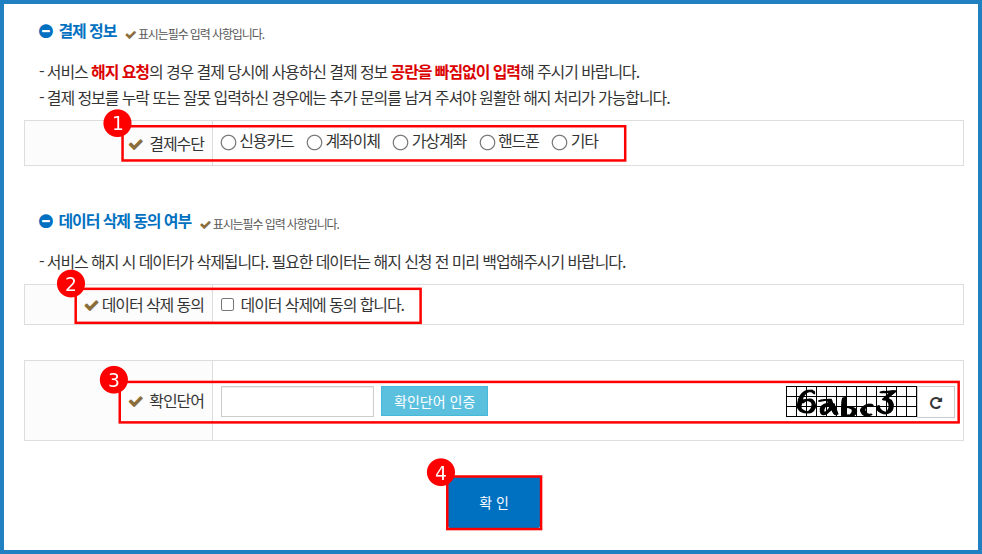
[1:1문의 서비스 해지 결제정보 입력 화면]
4. 결제 정보와 데이터 삭제 동의, 확인 단어를 입력 후 확인을 클릭합니다.
① 결제수단 : 결제 하셨던 수단을 클릭합니다. 결제 수단 섵택 후 결제 수단에 맞는 정보를 입력합니다.
② 데이터 삭제 동의 : 해지가 되면 웹/디비 데이티가 모두 삭제됩니다. 삭제 동의 체크박스를 체크합니다.
③ 확인단어 : 오늘쪽의 확인단어를 입력한 후 확인단어 인증을 클릭합니다.
④ 확인 : 확인을 눌러 서비스 해지를 신청합니다.