# SSH 접속 방법

#### <span style="color: rgb(230, 126, 35);">**SSH 접속 방법**</span>  


닷홈 웹호스팅은 SSH(Sercuer Shell) 접속을 지원합니다.

PuTTY 같은 프로그램을 이용해 접속할 수 있습니다.

SSH 접속은 PUTTY 프로그램으로 하실 수 있으며, PUTTY 프로그램은 아래 홈페이지에서 다운로드 하실 수 있습니다.

**[PUTTY 홈페이지 바로가기&gt;](https://www.chiark.greenend.org.uk/~sgtatham/putty/latest.html)**

<div align="left" id="bkmrk--20">  
</div><div align="left" id="bkmrk--21">  
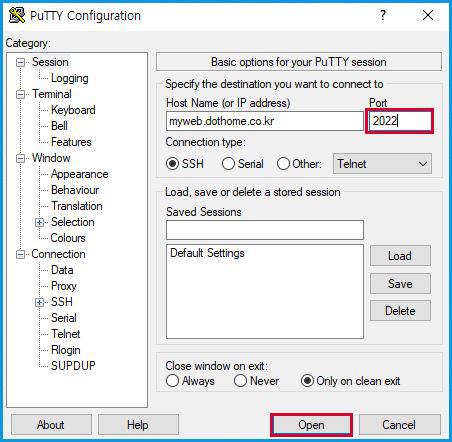
</div><div align="left" id="bkmrk--22"></div><div align="left" id="bkmrk--23"></div><div align="left" id="bkmrk--24"></div><div align="left" id="bkmrk--25"><span style="color: #000000;">[![ssh_01.jpg](https://docs.dothome.co.kr/uploads/images/gallery/2025-09/scaled-1680-/ssh-01.jpg)](https://docs.dothome.co.kr/uploads/images/gallery/2025-09/ssh-01.jpg)</span></div><span style="color: rgb(22, 145, 121);">\[웹호스팅 PUTTY 접속 화면\]</span>

<div align="left" id="bkmrk--26"></div><div align="left" id="bkmrk--27"></div><div align="left" id="bkmrk-host-name%C2%A0%3A%C2%A0%EC%A0%91%EC%86%8D%EC%A7%80%EC%9D%98-%EC%A3%BC%EC%86%8C-"><div align="left">  
</div><div align="left">**Host Name** : 접속지의 주소 혹은 아이피를 입력합니다.</div><div align="left">  
</div><div align="left">**Port** : 접속 시 이용할 포트를 입력합니다.  
</div><div align="left">  
</div><div align="left">* 닷홈 웹호스팅은 기본포트(22)가 아닌 2022 포트를 이용합니다.  
</div><div align="left">  
</div><div align="left">접속 정보를 입력한 후 [Open]을 클릭합니다.</div><div align="left">  
</div></div><div align="left" id="bkmrk--28">  
</div><div align="left" id="bkmrk--29"><div align="left">  
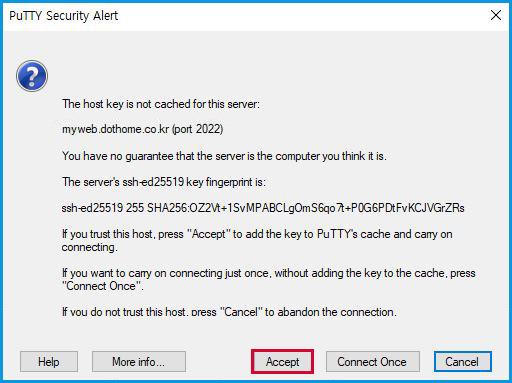
</div><div align="left">[![ssh_02.jpg](https://docs.dothome.co.kr/uploads/images/gallery/2025-09/scaled-1680-/ssh-02.jpg)](https://docs.dothome.co.kr/uploads/images/gallery/2025-09/ssh-02.jpg)</div></div><span style="color: rgb(22, 145, 121);">\[웹호스팅 PUTTY 접속 경고 화면\]</span>

<div align="left" id="bkmrk-%5Baccept%5D%EB%A5%BC-%ED%81%B4%EB%A6%AD%ED%95%A9%EB%8B%88%EB%8B%A4."><div align="left">  
[Accept]를 클릭합니다.</div><div align="left">  
</div><div align="left">  
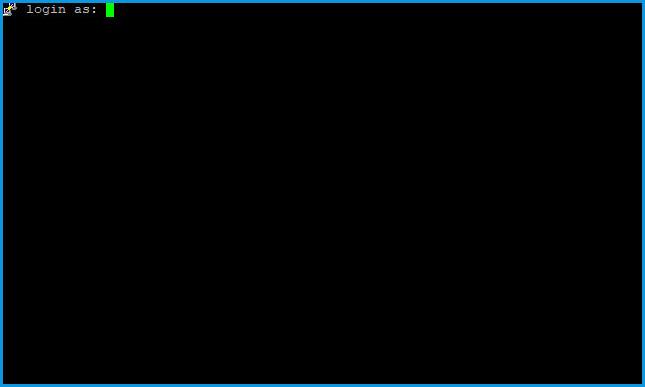
</div><div align="left">[![ssh_03.jpg](https://docs.dothome.co.kr/uploads/images/gallery/2025-09/scaled-1680-/ssh-03.jpg)](https://docs.dothome.co.kr/uploads/images/gallery/2025-09/ssh-03.jpg)</div></div><span style="color: rgb(22, 145, 121);">\[웹호스팅 SSH 로그인 화면\]</span>

<div align="left" id="bkmrk-%EB%A1%9C%EA%B7%B8%EC%9D%B8-%ED%99%94%EB%A9%B4%EC%9D%B4-%ED%91%9C%EA%B8%B0%EB%90%98%EB%A9%B4%2C%C2%A0ftp-%EC%95%84%EC%9D%B4"><div align="left">  
서버에서 접속되어 로그인 화면이 나오면, FTP 아이디를 입력합니다.</div></div><div align="left" id="bkmrk--36">  
</div><div align="left" id="bkmrk--37"></div><div align="left" id="bkmrk--38">  
</div><div align="left" id="bkmrk--39"></div><div align="left" id="bkmrk-%5B%EC%9B%B9%ED%98%B8%EC%8A%A4%ED%8C%85-ssh-%ED%8C%A8%EC%8A%A4%EC%9B%8C%EB%93%9C-%EC%9E%85%EB%A0%A5-%ED%99%94%EB%A9%B4"><div align="left">  
</div><div align="left">  
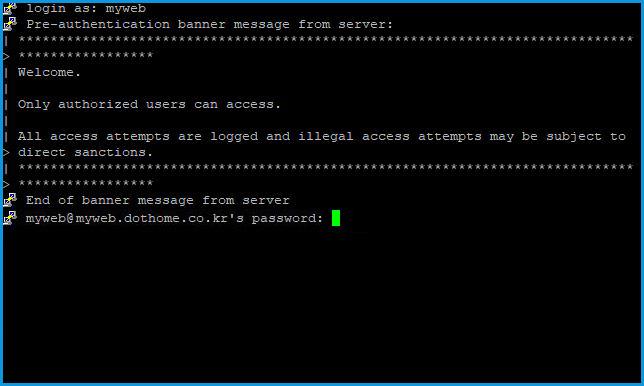
</div><div align="left">[![ssh_04.jpg](https://docs.dothome.co.kr/uploads/images/gallery/2025-09/scaled-1680-/ssh-04.jpg)](https://docs.dothome.co.kr/uploads/images/gallery/2025-09/ssh-04.jpg)</div><div align="left"><span style="color: rgb(22, 145, 121);">\[웹호스팅 SSH 패스워드 입력 화면\]</span></div><div align="left">  
</div><div align="left">  
비밀번호 입력창이 나오면, FTP 비밀번호를 입력합니다.</div><div align="left">  
</div><div align="left">접속 환경에 따라 안내 문구는 달라질수 있습니다.</div><div align="left">  
</div></div><div align="left" id="bkmrk--40">  
</div><div align="left" id="bkmrk--41"></div><div align="left" id="bkmrk-%5B%EC%9B%B9%ED%98%B8%EC%8A%A4%ED%8C%85-ssh-%EC%A0%91%EC%86%8D-%EC%99%84%EB%A3%8C-%ED%99%94%EB%A9%B4%5D-"><div align="left">  
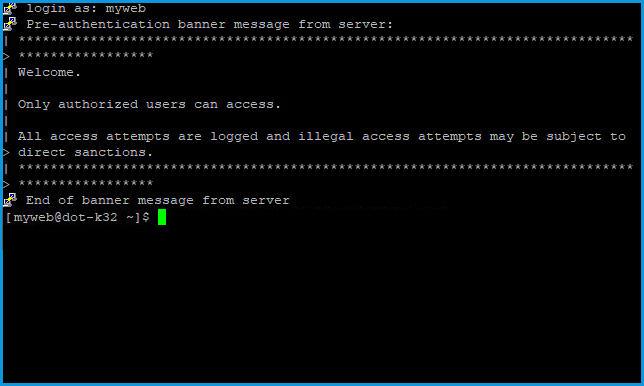
</div><div align="left">[![ssh_05.jpg](https://docs.dothome.co.kr/uploads/images/gallery/2025-09/scaled-1680-/ssh-05.jpg)](https://docs.dothome.co.kr/uploads/images/gallery/2025-09/ssh-05.jpg)</div><div align="left"><span style="color: rgb(22, 145, 121);">\[웹호스팅 SSH 접속 완료 화면\]</span></div><div align="left">  
</div><div align="left">정상적으로 접속이 이루어지면 위와 같은 화면이 나옵니다.</div></div>