# phpmyadmin 접속 방법
#### **phpmyadmin 접속 방법**
phpmyadmin은 웹에서 접속 가능한 DB 관리툴로 간단한 DB 작업을 진행할 때 유용합니다.
닷홈 웹호스팅은 외부에서 DB 접속을 제공하지 않으므로 DB 작업이 필요한 경우 phpmyadmin을 사용해 주시기 바랍니다.
[](https://docs.dothome.co.kr/uploads/images/gallery/2025-09/myadmin-01.png)
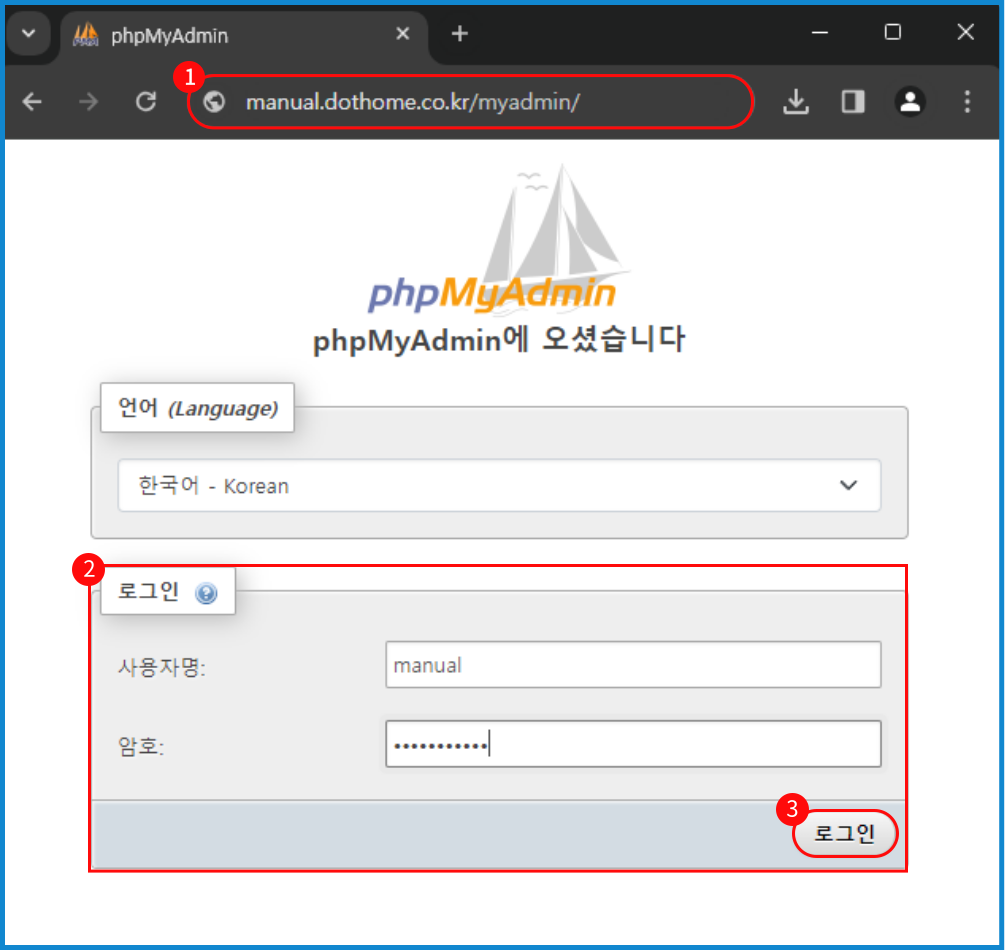
\[웹호스팅 phpmyadmin 접속 화면\]
①**주소창에 \[아이디.dothome.co.kr/myadmin\]을 입력**하여 **②로그인 창으로 접속**하여 DB 계정을 입력하신 다음 **③\[로그인\] 버튼을 눌러** 로그인 해주세요.

\[웹호스팅 DB정보 확인 화면\]
DB계정 정보는 **닷홈 홈페이지의 \[마이닷홈\]-\[호스팅관리\] 확인할 호스팅의 \[상세보기\]-"DB 정보"에서 확인이 가능**합니다.
DB명 DB아이디는 FTP 아이디와 같습니다.
DB 암호의 경우는 확인은 불가능하며 **①\[변경\] 버튼을 통하여 변경만 가능**합니다.
**※** **주의사항**
DB 암호를 변경하실 경우 홈페이지 소스상에 설정된 DB 비밀번호도 같이 변경해 주셔야합니다.
두 비밀번호가 서로 다르면 홈페이지에 오류가 발생하게 됩니다.
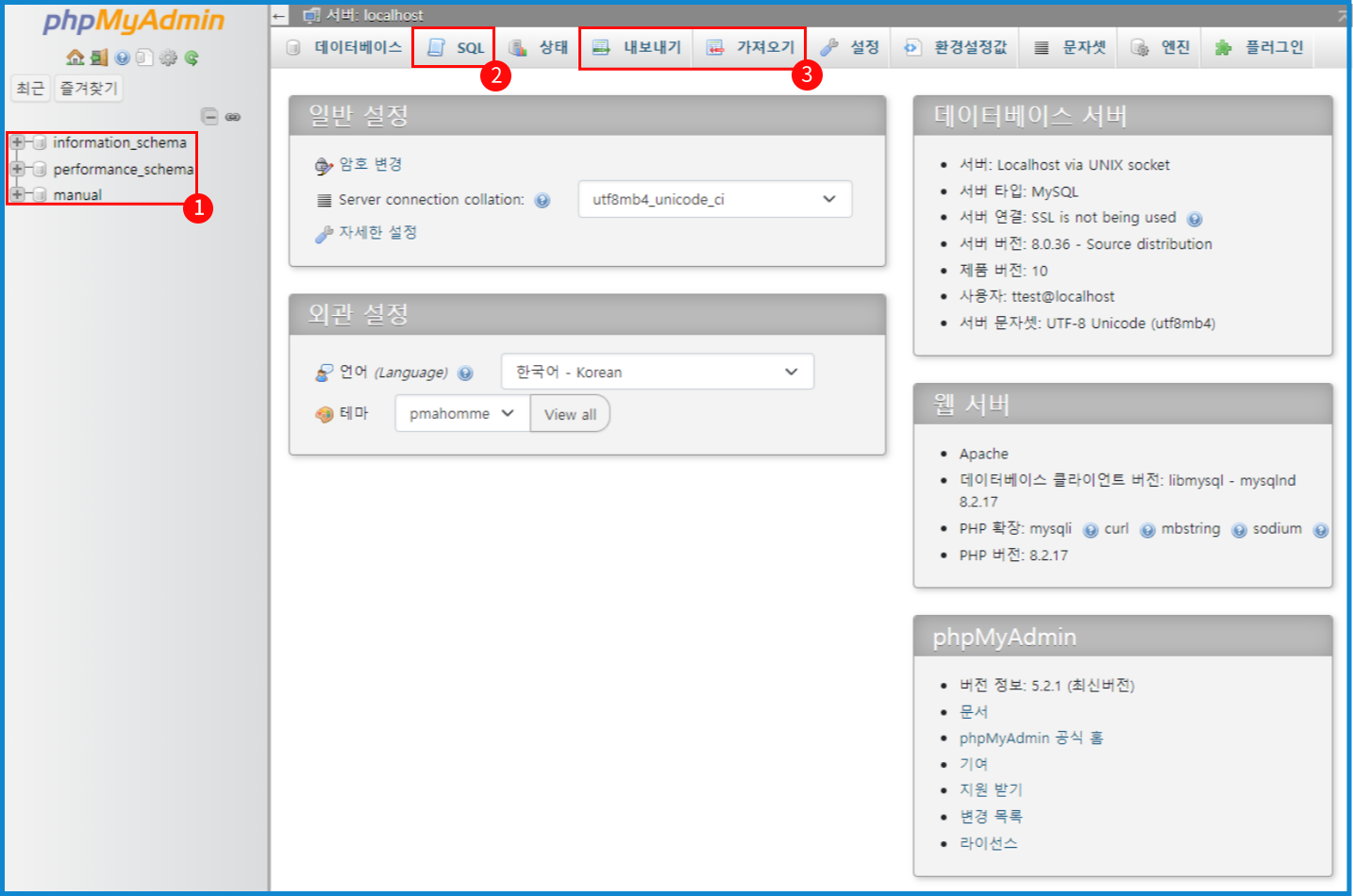
\[웹호스팅 phpmyadmin 접속 후 메인 화면\]
①좌측 메뉴는 데이터 베이스 목록이 표기됩니다. DB명을 클릭하여 작업을 진행합니다.
상단바 중 ②\[SQL\]을 통해 쿼리문을 작성할 수 있습니다.
③\[내보내기\], \[가져오기\]를 통해 DB의 백업 및 복원이 가능합니다.