# .htaccess 를 통한 http -> https 리다이렉트 방법

#### <span style="color: rgb(230, 126, 35);">**.htaccess 를 통한 http -&gt; https 리다이렉트 방법**</span>  


<span style="color: #1d1c1d; font-family: 나눔고딕, NanumGothic, sans-serif;">**※ 주의사항  
  
<span style="color: rgb(186, 55, 42);">반드시 SSL 보안인증서가 설치된 상태에서 작업해 주셔야합니다.</span>**</span>

<span style="color: #1d1c1d; font-family: 나눔고딕, NanumGothic, sans-serif;">  
</span>

SSL 보안인증서 설치 완료 후에 http 주소로 접속하신다면 SSL 보안인증서가 적용되지 않은 것으로 보이게 됩니다.

<span style="font-family: 나눔고딕코딩, NanumGothicCoding, sans-serif;">하여 http 주소로 접속하여도 https 주소로 접속이 되었으면 하실 경우 리다이렉트 작업을 진행해 주셔야합니다.</span>

<span style="font-family: 나눔고딕코딩, NanumGothicCoding, sans-serif;">  
</span>

<span style="font-family: 나눔고딕코딩, NanumGothicCoding, sans-serif;">먼저, 리다이렉트 작업을 진행하시기 전 반드시 https 주소로 접속이 원활한지 확인 후 진행해 주셔야합니다.</span>

<span style="font-family: 나눔고딕코딩, NanumGothicCoding, sans-serif;">https://도메인 으로 접속하시어 아래 이미지와 같이 주소창에 자물쇠 모양이 확인되는지 확인해 주세요.</span>

<span style="font-family: 나눔고딕코딩, NanumGothicCoding, sans-serif;">  
</span>

<span style="font-family: 나눔고딕코딩, NanumGothicCoding, sans-serif;">[![htaccess_01.jpg](https://docs.dothome.co.kr/uploads/images/gallery/2025-09/scaled-1680-/htaccess-01.jpg)](https://docs.dothome.co.kr/uploads/images/gallery/2025-09/htaccess-01.jpg)</span>

<span style="color: rgb(22, 145, 121);">\[웹호스팅 SSL 보안 인증서 적용 확인 화면\]</span>

<span style="font-family: 나눔고딕코딩, NanumGothicCoding, sans-serif;">https 주소 적용 여부가 확인 되셨다면 아래의 순서대로 .htaccess 파일을 수정하여 리다이렉트 설정 확인을 해주세요.</span>

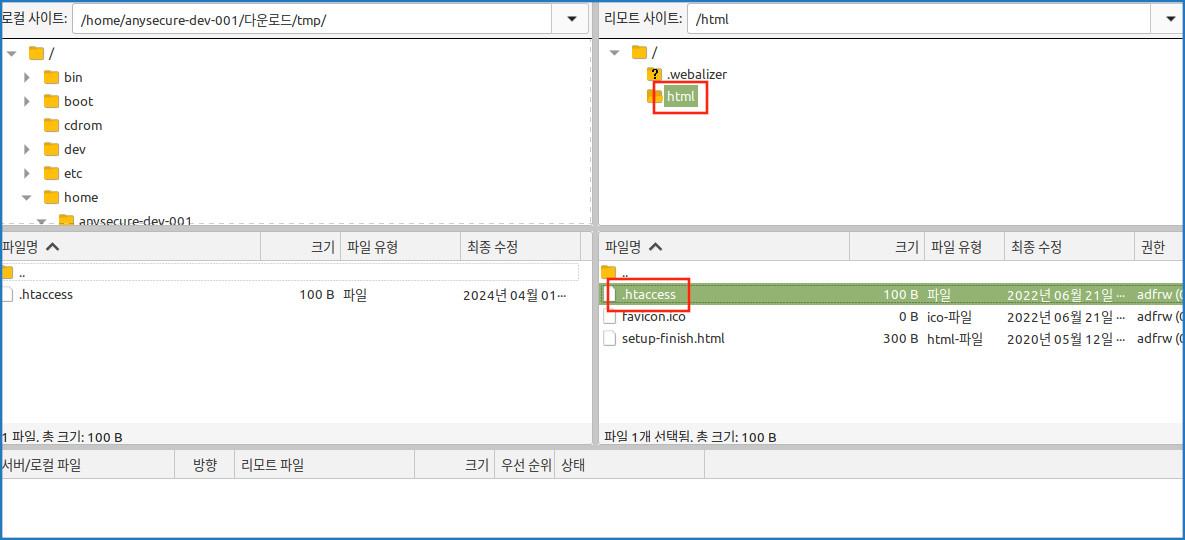
**<span style="font-family: 나눔고딕코딩, NanumGothicCoding, sans-serif;">1. FTP로 접속하여 html 폴더 안에 .htaccess 파일이 있는지 확인 후 </span>.htaccess​ 파일을 다운로드를 받아주세요.**

<span style="color: #6ba54a; font-family: 나눔고딕코딩, NanumGothicCoding, sans-serif;">- 만약 .htaccess 파일이 보이지 않는다면 FTP 프로그램에서 \[서버\] - \[숨김 파일 강제 표시\]를 설정해 주세요.</span>

<span style="color: #6ba54a; font-family: 나눔고딕코딩, NanumGothicCoding, sans-serif;">- 그래도 확인되지 않는다면 메모장에 작업 후 파일명을 .htaccess 으로 지정하여 저장해 주세요.</span>

<span style="font-family: 나눔고딕코딩, NanumGothicCoding, sans-serif;">  
</span>

<span style="color: #000000; font-family: 나눔고딕코딩, NanumGothicCoding, sans-serif;">[![htaccess_02.jpg](https://docs.dothome.co.kr/uploads/images/gallery/2025-09/scaled-1680-/htaccess-02.jpg)](https://docs.dothome.co.kr/uploads/images/gallery/2025-09/htaccess-02.jpg)</span>

<span style="color: rgb(22, 145, 121); font-family: 나눔고딕코딩, NanumGothicCoding, sans-serif;">\[웹호스팅 .htaccess 파일 다운로드 화면\]</span>

<span style="color: #000000; font-family: 나눔고딕코딩, NanumGothicCoding, sans-serif;">  
</span>

**<span style="font-family: 나눔고딕코딩, NanumGothicCoding, sans-serif;">2. 메모장과 같은 프로그램을 통해 .htaccess 파일을 PC에서 열고 아래 코드를 붙여넣고 저장해주세요.</span>**

<span style="font-family: 나눔고딕코딩, NanumGothicCoding, sans-serif;">- 구문 내 URL은 이용 중이신 호스팅 계정명에 맞게 수정하여 입력해 주셔야 합니다.</span>

```bash
<IfModule mod_rewrite.c>

RewriteEngine On 

RewriteCond %{HTTPS} off 

RewriteCond %{SERVER_NAME} !=계정명.dothome.co.kr [NC] 

RewriteCond %{REQUEST_URI} !^/.well-known 

Rewriterule (.*) https://%{http_host}%{request_uri} [L,R=301]

</IfModule>
```

​

**3. FTP로 접속하여 html 폴더 안에 .htaccess 파일을 덮어씌워주세요.**

[![htaccess_03.jpg](https://docs.dothome.co.kr/uploads/images/gallery/2025-09/scaled-1680-/htaccess-03.jpg)](https://docs.dothome.co.kr/uploads/images/gallery/2025-09/htaccess-03.jpg)
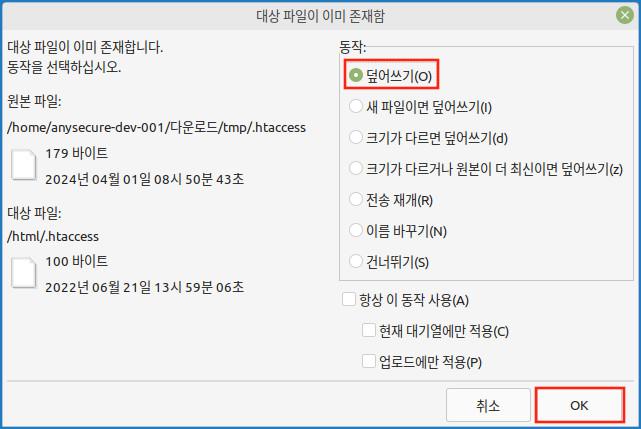
<span style="color: rgb(22, 145, 121); font-family: 나눔고딕코딩, NanumGothicCoding, sans-serif;">\[웹호스팅 .htaccess 파일 덮어쓰기 화면\]</span>

**4. 브라우저의 캐시 데이터를 삭제 후 http 주소로 접속했을 때 https 주소로 변경되며 접속되는지 확인해 주세요.**