# 웹호스팅 서비스 해지

<div id="bkmrk-"></div>
#### <span style="color: rgb(230, 126, 35);">**<span id="bkmrk-%EC%9B%B9%ED%98%B8%EC%8A%A4%ED%8C%85-%EC%84%9C%EB%B9%84%EC%8A%A4-%ED%95%B4%EC%A7%80-1">  
웹호스팅 서비스 해지</span>**</span>  


<span style="color: #333333;">정상적인 </span>웹호스팅 해지를 위해서는 1:1문의의 "서비스 해지" 신청을 해주셔야 합니다.

<span style="color: #333333;">\[고객센터\] - \[1:1문의\] - \[글쓰기\] 페이지에서 문의유형을 "서비스 해지"로 선택후 신청해 주시기 바랍니다.</span>

  
자세한 내용은 아래 안내를 참고해 주시기 바랍니다.

[https://docs.dothome.co.kr/books/8f14e/page/eda80](https://docs.dothome.co.kr/books/9b70e/page/eda80)

[![terminate_01.png](https://docs.dothome.co.kr/uploads/images/gallery/2025-09/scaled-1680-/terminate-01.png)](https://docs.dothome.co.kr/uploads/images/gallery/2025-09/terminate-01.png)
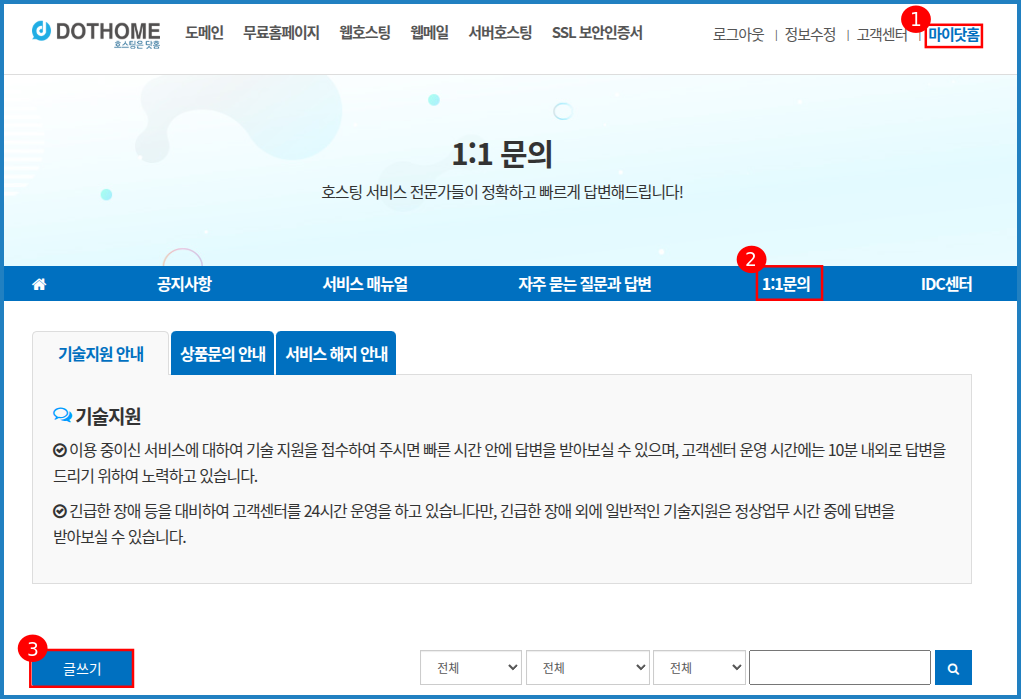
<span style="color: rgb(22, 145, 121);">\[1:1문의 글쓰기 메뉴 화면\]</span>

**1**. 닷홈에 로그인 하신 후 상단 메뉴 중 \[<span style="color: #3c99f6;">고객센터</span>\] - \[<span style="color: #3c99f6;">1:1문의</span>\] - \[<span style="color: #3c99f6;">글쓰기</span>\]를 클릭합니다.

① 고객센터에 접속합니다

<span style="color: #333333;">② 배너 하단의</span>\[<span style="color: #3c99f6;">1:1문의</span>\]를 클릭합니다

<span style="color: #333333;">③ 좌측의 글쓰기를 클릭합니다.</span>

[![terminate_02.png](https://docs.dothome.co.kr/uploads/images/gallery/2025-09/scaled-1680-/kHGterminate-02.png)](https://docs.dothome.co.kr/uploads/images/gallery/2025-09/kHGterminate-02.png)

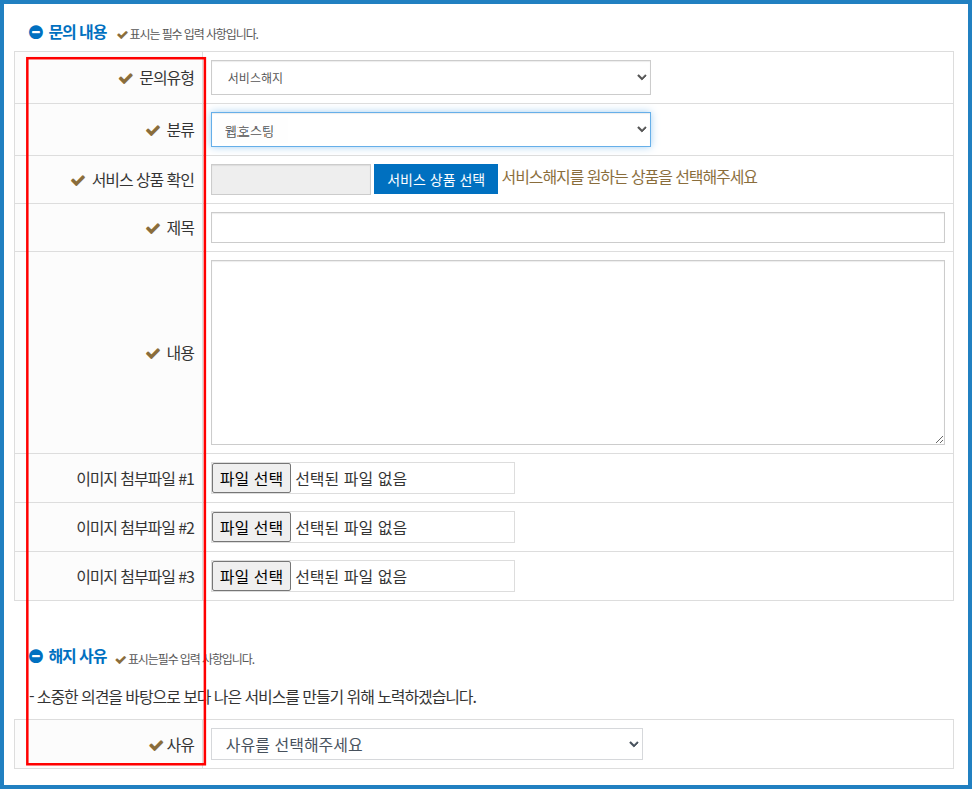
<span style="color: rgb(22, 145, 121);">\[1:1문의 서비스 해지 작성 화면\] </span>

<div id="bkmrk-%C2%A02.%C2%A0%EC%A0%95%EB%B3%B4-%ED%99%95%EC%9D%B8-%ED%9B%84-%ED%95%B4%EC%A7%80%EB%A5%BC-%EC%A7%84%ED%96%89%ED%95%A9%EB%8B%88"><div align="left">  
</div><div align="left"><span style="font-family: 나눔고딕, NanumGothic, sans-serif;">**2**.</span> 정보 확인 후 해지를 진행합니다.</div><div align="left">  
</div><div align="left">  
</div></div><table class="table table-bordered" id="bkmrk-%EB%AC%B8%EC%9D%98-%EC%9C%A0%ED%98%95-%EC%84%9C%EB%B9%84%EC%8A%A4-%ED%95%B4%EC%A7%80%EB%A5%BC-%EC%84%A0%ED%83%9D%ED%95%A9%EB%8B%88%EB%8B%A4."><tbody><tr><td>문의 유형  
</td><td>서비스 해지를 선택합니다.  
</td></tr><tr><td>분류  
</td><td>웹호스팅을 선택합니다.   
</td></tr><tr><td>서비스 상품 확인  
</td><td>\[서비스 상품 선택\] 버튼을 눌러 해지할 웹호스팅을 선택합니다.  
</td></tr><tr><td>제목  
</td><td>제목을 작성합니다.  
</td></tr><tr><td>내용  
</td><td>자세한 내용이나 요청사항에 대해서 작성합니다.  
</td></tr><tr><td>이미지 첨부파일  
</td><td>내용에 대해서 첨부할 이미지가 있다면 업로드 합니다.  
</td></tr><tr><td>해지 사유  
</td><td>해지 사유 중 선택해주시면 됩니다. 기타를 선택하여 상세사유를 추가하실 수 있습니다.  
</td></tr></tbody></table>

[![terminate_03.png](https://docs.dothome.co.kr/uploads/images/gallery/2025-09/scaled-1680-/terminate-03.png)](https://docs.dothome.co.kr/uploads/images/gallery/2025-09/terminate-03.png)

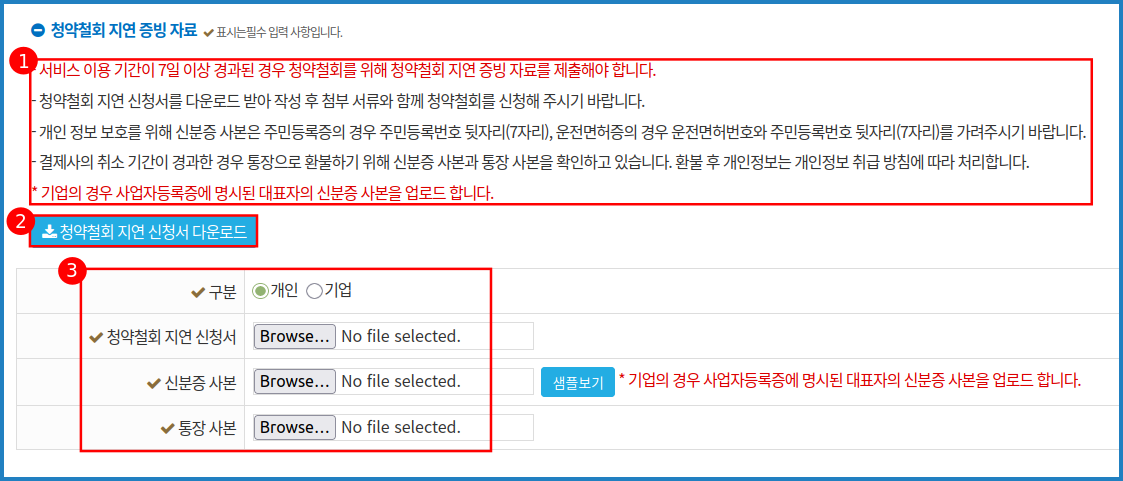
<span style="color: rgb(22, 145, 121);">\[1:1문의 서비스 해지 청약 철회 신청서 작성 화면\]</span>

**3**. 서비스 이용 기간이 7일을 경과한 경우 <span style="color: rgb(53, 152, 219);">청약철회 지연 신청서 </span>를 작성합니다.

① 청약철회 지연 신청서 작성 내용을 확인합니다.

<span style="color: #333333;"> ② 청약철회 지연 신청서를 다운로드 합니다. </span>

<span style="color: #333333;">③ 작성된 청약철회 지연 신청서와 신분증, 통자 사본을 업로드 합니다. 기업의 경우 신분증 사본 대신 <span class="text-warning"> </span>사업자등록증 사본을 업로드 합니다. </span>

[![terminate_04.png](https://docs.dothome.co.kr/uploads/images/gallery/2025-09/scaled-1680-/terminate-04.png)](https://docs.dothome.co.kr/uploads/images/gallery/2025-09/terminate-04.png)

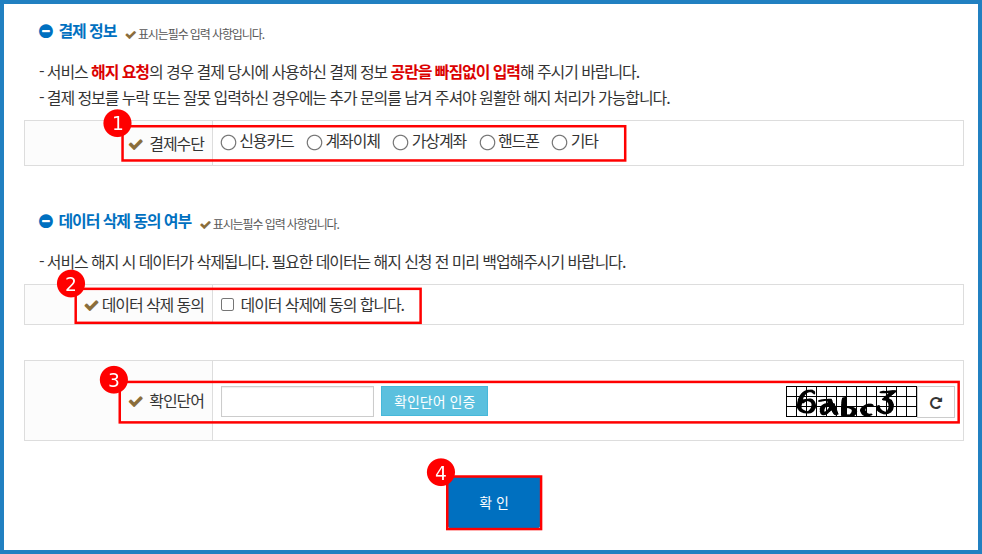
<span style="color: rgb(22, 145, 121);">\[1:1문의 서비스 해지 결제 정보 입력 화면\]</span>

<div align="left" id="bkmrk--13"></div><div align="left" id="bkmrk--14"></div><div id="bkmrk-3.%C2%A0%EA%B2%B0%EC%A0%9C-%EC%A0%95%EB%B3%B4%EC%99%80-%ED%99%95%EC%9D%B8-%EB%8B%A8%EC%96%B4%EB%A5%BC-%EC%9E%85%EB%A0%A5-"></div>**4**. 결제 정보와 데이터 삭제 동의, 확인 단어를 입력 후 확인을 클릭합니다.

① 결제수단 : 결제 하셨던 수단을 클릭합니다. 결제 수단 섵택 후 결제 수단에 맞는 정보를 입력합니다.

② 데이터 삭제 동의 : 해지가 되면 웹/디비 데이티가 모두 삭제됩니다. 삭제 동의 체크박스를 체크합니다.

③ 확인단어 : 오늘쪽의 확인단어를 입력한 후 확인단어 인증을 클릭합니다.

<div id="bkmrk--15"><div align="left"><div id="bkmrk-%E2%91%A2-%ED%99%95%EC%9D%B8-%3A-%ED%99%95%EC%9D%B8%EC%9D%84-%EB%88%8C%EB%9F%AC-%EC%84%9C%EB%B9%84%EC%8A%A4-%ED%95%B4%EC%A7%80"></div></div></div>④ 확인 : 확인을 눌러 서비스 해지를 신청합니다.