# 워드프레스 DB 패스워드 변경 후 데이터베이스 연결 중 오류 해결 방법
#### **워드프레스 DB 패스워드 변경 후 데이터베이스 연결 중 오류 해결 방법**
DB 패스워드를 변경했는데 워드프레스 오류가 발생하시나요?
호스팅 계정의 DB 패스워드를 변경 하게 되면, DB 내부의 패스워드는 변경 되지만,
호스팅 계정 내에 설치된 워드프레스의 설정 파일의 DB 패스워드는 자동으로 바뀌지 않습니다.
이 경우 실제 DB 패스워드와 워드프레스 설정 파일 상의 DB 패스워드가 일치하지 않아
"데이터베이스 연결 중 오류" 또는 " Internal Server Error" 메시지가 출력될 수 있습니다.
홈페이지가 정상적으로 표시되게 하려면 설정 파일의 DB 패스워드 또한 변경된 패스워드로 수정 해 주어야 합니다.
그럼 설정 파일 변경 방법에 대해 안내 드리도록 하겠습니다.
본 매뉴얼은 파일질라(FileZilla) 프로그램을 기준으로 안내 드리고 있습니다.
파일질라 사용법에 대한 내용은 [FTP 프로그램(FileZilla) 사용 방법](https://docs.dothome.co.kr/books/9b70e/page/ftp-filezilla) 매뉴얼을 참고해 주시기 바랍니다.
[](https://docs.dothome.co.kr/uploads/images/gallery/2025-09/worddbpass-01.jpg)
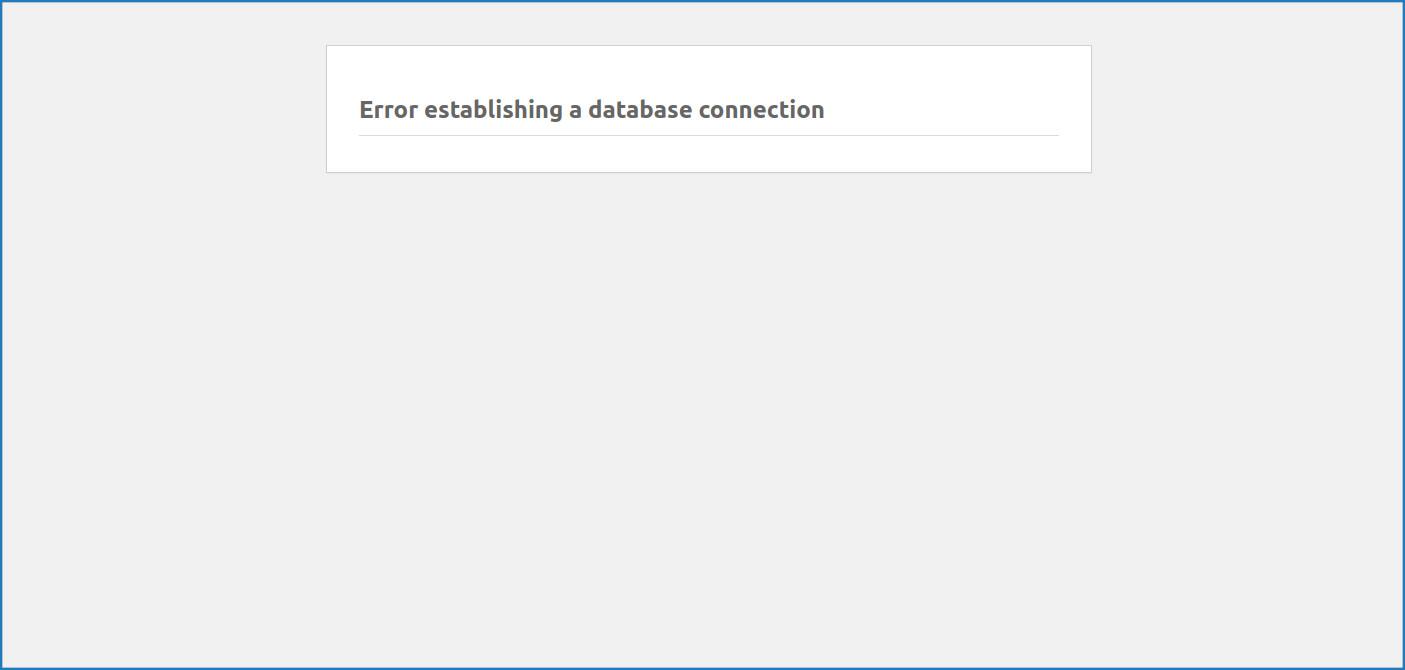
\[웹호스팅 워드프레스 DB접속 오류 화면\]
오류 문구는 위와 같거나 "데이터베이스 연결 중 오류" 또는 " Internal Seerver Error" 로 보여질 수 있습니다.
FTP를 통해 호스팅 계정에 접속하여 wp-config.php 파일의 DB 패스워드를 수정 해야 합니다.
설정 파일을 잘못 수정할 경우 발생하는 문제를 최소화 하기 위해
설정 파일 수정 이전에 해당 파일의 사본을 만들어 백업 해두는 것을 권장 드립니다.
[](https://docs.dothome.co.kr/uploads/images/gallery/2025-09/worddbpass-02.jpg)
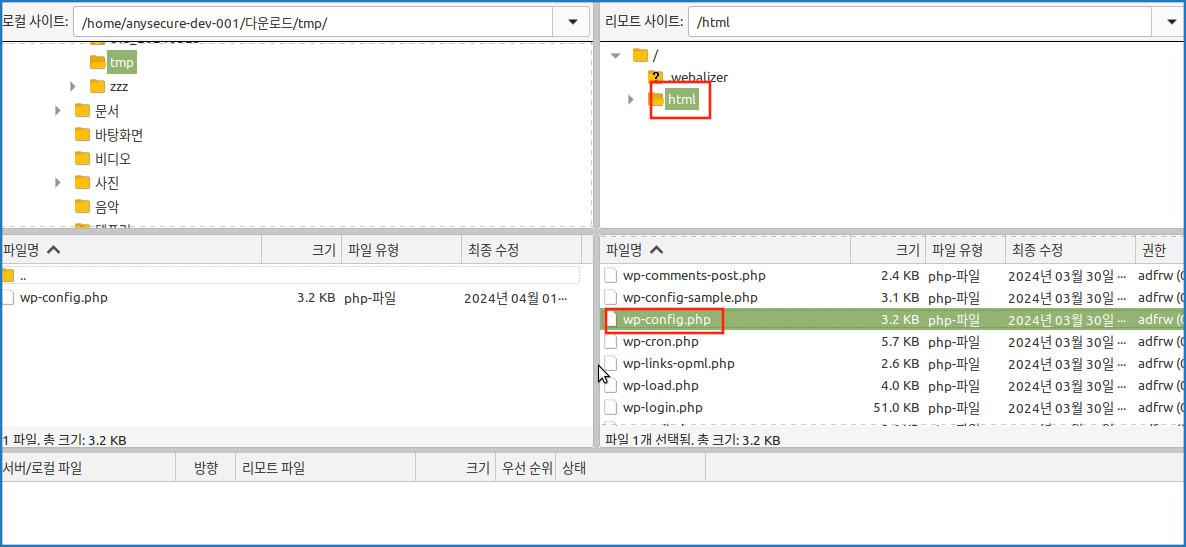
\[웹호스팅 워드프레스 설정 파일 확인 화면\]
FTP에 접속하여 리모트 영역의 html 폴더 안에 있는 wp-config.php 파일을 다운로드 받습니다.
더블클릭 또는 우클릭 -> 다운로드를 통하여 파일을 다운로드 받을 수 있습니다.
좌측 PC 로컬 영억에 해당 파일이 다운로드 되었는지 확인이 가능합니다.
[](https://docs.dothome.co.kr/uploads/images/gallery/2025-09/worddbpass-03.jpg)
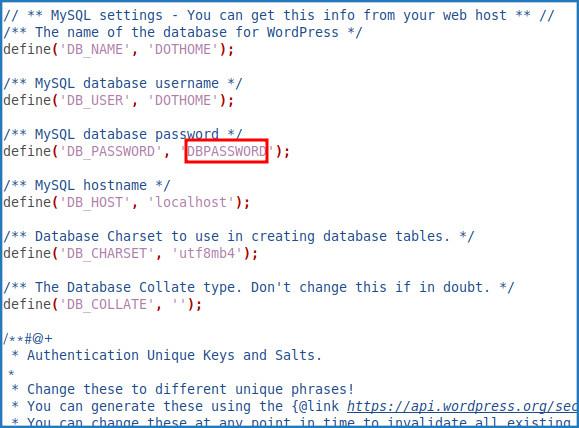
\[웹호스팅 워드프레스 설정 파일 패스워드 수정 화면\]
메모장 등을 통하여 wp-config.php 파일을 연 뒤 DB\_PASSWORD 부분을 수정 합니다.
표시된 부분에 입력된 기존 DB 패스워드를 지우고, 변경한 DB 패스워드를 입력한 후 저장합니다.
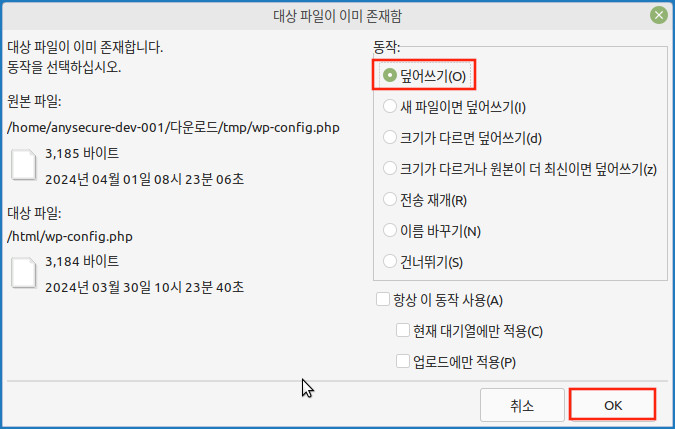
\[웹호스팅 워드프레스 설정 파일 덮어쓰기 화면\]
이후 FTP를 통하여 수정한 wp-config.php 파일을 업로드합니다. 더블클릭 또는 우클릭 -> 업로드 를 통해 파일을 업로드 할 수 있습니다.
같은 파일명을 가진 원본 파일이 아직 남아있어 대상 파일이 이미 존재함 경고가 출력 됩니다.
덮어쓰기를 통해 수정한 설정 파일을 적용할 수 있습니다.
[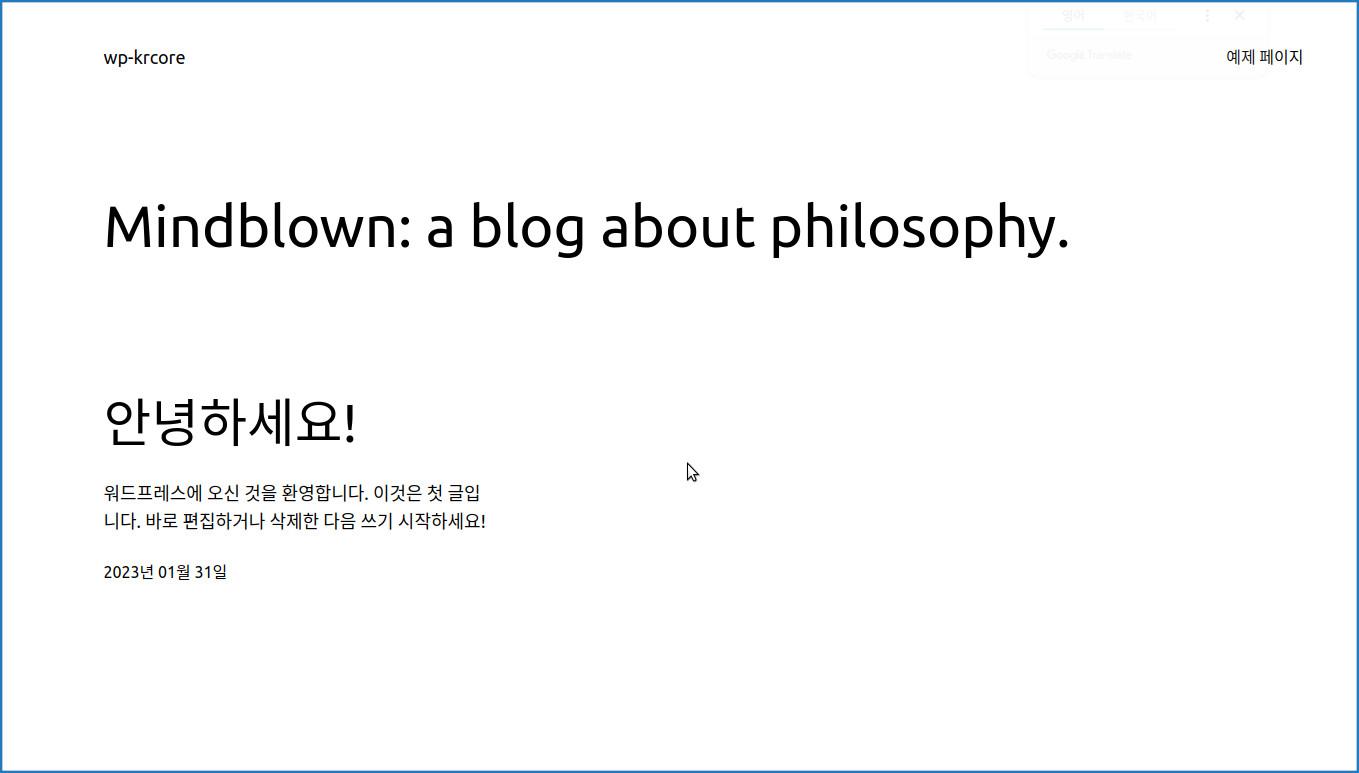](https://docs.dothome.co.kr/uploads/images/gallery/2025-09/worddbpass-05.jpg)
\[웹호스팅 워드프레스 정상 접속 화면\]
이후 사이트에 접속하여 페이지가 정상적으로 출력 되는 지 확인 합니다.