# 웹호스팅 서비스 정보 및 변경

####   
<span style="color: rgb(230, 126, 35);">**<span id="bkmrk-%EC%9B%B9%ED%98%B8%EC%8A%A4%ED%8C%85-%EC%84%9C%EB%B9%84%EC%8A%A4-%EB%82%B4%EC%97%AD-%ED%99%95%EC%9D%B8-1">웹호스팅 서비스 내역 확인</span>**</span>

웹호스팅 관리를 위한 서비스 내역 및 정보 확인은 "마이닷홈"에서 가능합니다.

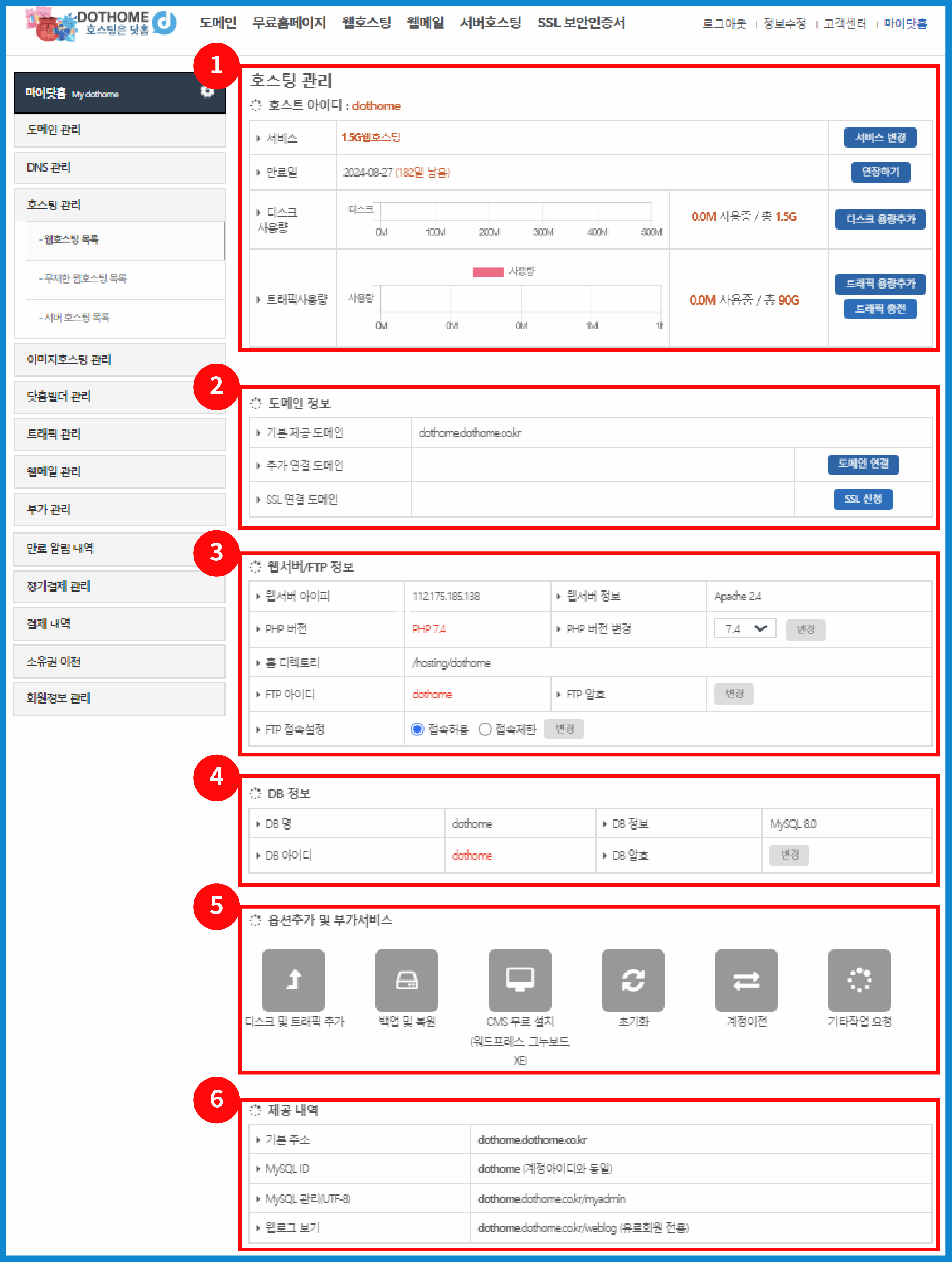
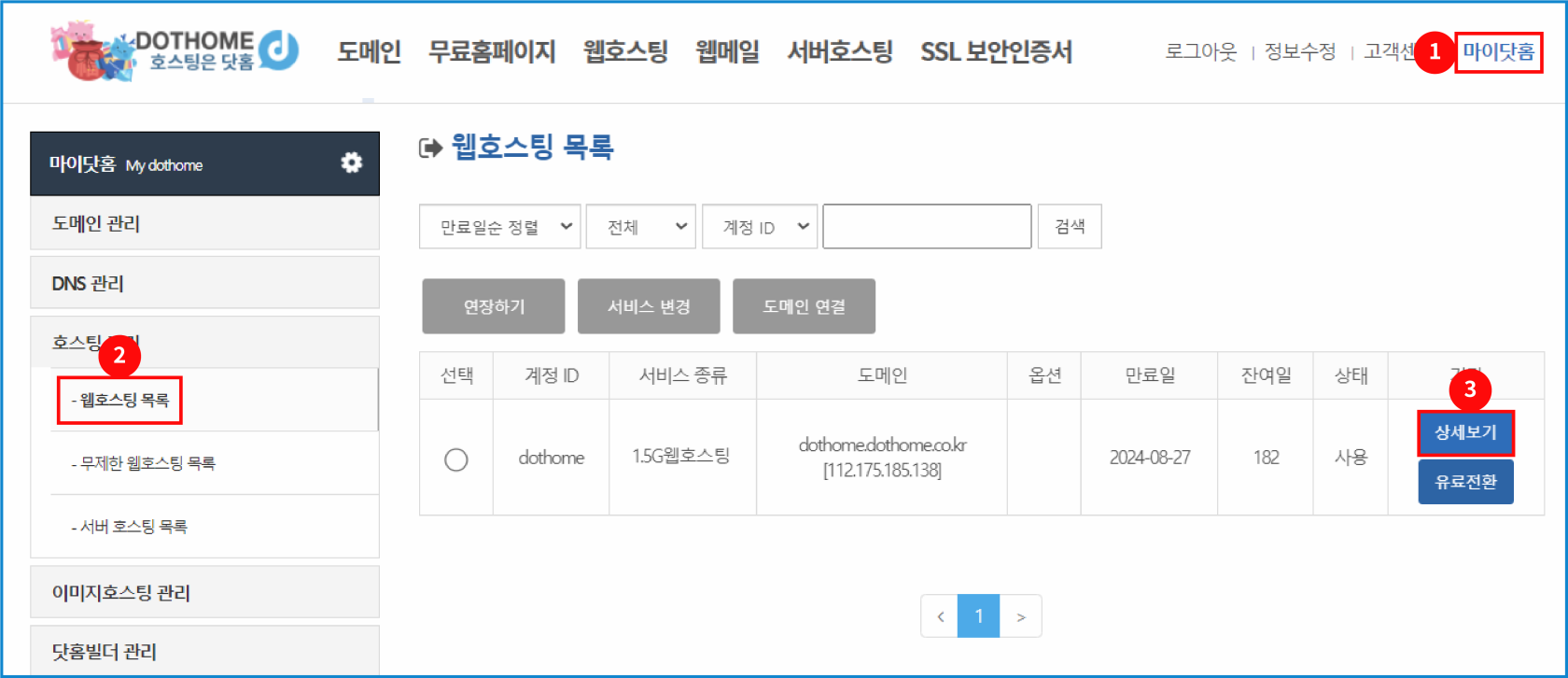
\[마이닷홈\] - \[웹호스팅 관리\] - \[웹호스팅 목록\] - \[상세보기\] 페이지로 이동하면 아래와 같은 정보가 확인 가능합니다.

\* **호스팅 정보** : 상품명, 만료일, 디스크 및 트래픽 사용량

\* **도메인 정보** : 연결된 도메인 정보

\* **웹서버 정보** : 아이피, 홈디렉토리, FTP 접속 정보 및 설정 등

\* **DB 정보** : DB 명, DB 아이디, DB 암호 설정 등

\* **옵션추가 및 부가서비스** : 디스크 및 트래픽 추가 / 백업 및 복원 / 초기화 / 기타작업 요청

\* **제공 내역** : 기본 주소, MySQL ID, MySQL 관리툴 경로, 웹로그 경로 안내

자세한 내용은 아래 안내를 참고해 주시기 바랍니다.

[![detail_01.png](https://docs.dothome.co.kr/uploads/images/gallery/2025-09/scaled-1680-/detail-01.png)](https://docs.dothome.co.kr/uploads/images/gallery/2025-09/detail-01.png)
<span style="color: rgb(22, 145, 121);">\[웹호스팅 상세보기 메뉴 화면\]</span>

닷홈 홈페이지에 로그인하신 뒤,  
<span style="color: #3c99f6;">①\[마이닷홈\]-②\[호스팅 관리\]-\[웹호스팅 목록\]</span><span style="color: #3c99f6;">에서 내역을 확인하고 싶은 서비스의 </span>③<span style="color: #3c99f6;">\[상세보기\] </span>버튼을 눌러줍니다.

<div id="bkmrk--7">  
</div>[![detail_02.png](https://docs.dothome.co.kr/uploads/images/gallery/2025-09/scaled-1680-/detail-02.png)](https://docs.dothome.co.kr/uploads/images/gallery/2025-09/detail-02.png)

<div id="bkmrk-%5B%EC%9B%B9%ED%98%B8%EC%8A%A4%ED%8C%85-%EC%83%81%EC%84%B8%EB%B3%B4%EA%B8%B0-%ED%8E%98%EC%9D%B4%EC%A7%80%5D"><span style="color: rgb(22, 145, 121);">\[웹호스팅 상세보기 페이지\] </span> <span style="color: rgb(186, 55, 42);">교체필요</span></div><div id="bkmrk--10">  
</div><div id="bkmrk--11">  
</div><div id="bkmrk-%E2%91%A0%ED%98%B8%EC%8A%A4%ED%8C%85-%EA%B4%80%EB%A6%AC%E2%91%A1%EB%8F%84%EB%A9%94%EC%9D%B8-%EC%A0%95%EB%B3%B4%E2%91%A2%EC%9B%B9%EC%84%9C%EB%B2%84%2Ff">①호스팅 관리  
②도메인 정보  
③웹서버/FTP 정보  
④DB 정보  
⑤옵션추가 및 부가서비스  
⑥제공내역 등을 확인할 수 있으며, </div><div id="bkmrk--12">  
</div><div id="bkmrk-%EB%8F%84%EB%A9%94%EC%9D%B8-%EC%A0%95%EB%B3%B4%2C-%EC%9B%B9%EC%84%9C%EB%B2%84%2Fftp-%EC%A0%95%EB%B3%B4%2C-">도메인 정보, 웹서버/FTP 정보, DB 정보, 옵션추가는 해당 챕터 매뉴얼에서 확인해주세요.</div><div id="bkmrk--13">  
</div><div id="bkmrk--14">  
</div><div id="bkmrk--15">[![detail_03.png](https://docs.dothome.co.kr/uploads/images/gallery/2025-09/scaled-1680-/detail-03.png)](https://docs.dothome.co.kr/uploads/images/gallery/2025-09/detail-03.png)</div><div id="bkmrk--16">  
</div><div id="bkmrk-%5B%EC%9B%B9%ED%98%B8%EC%8A%A4%ED%8C%85-%ED%98%B8%EC%8A%A4%ED%8C%85-%EA%B4%80%EB%A6%AC-%ED%99%94%EB%A9%B4%5D"><span style="color: rgb(22, 145, 121);">\[웹호스팅 호스팅 관리 화면\]</span></div><div id="bkmrk--17">  
</div><div id="bkmrk--18">  
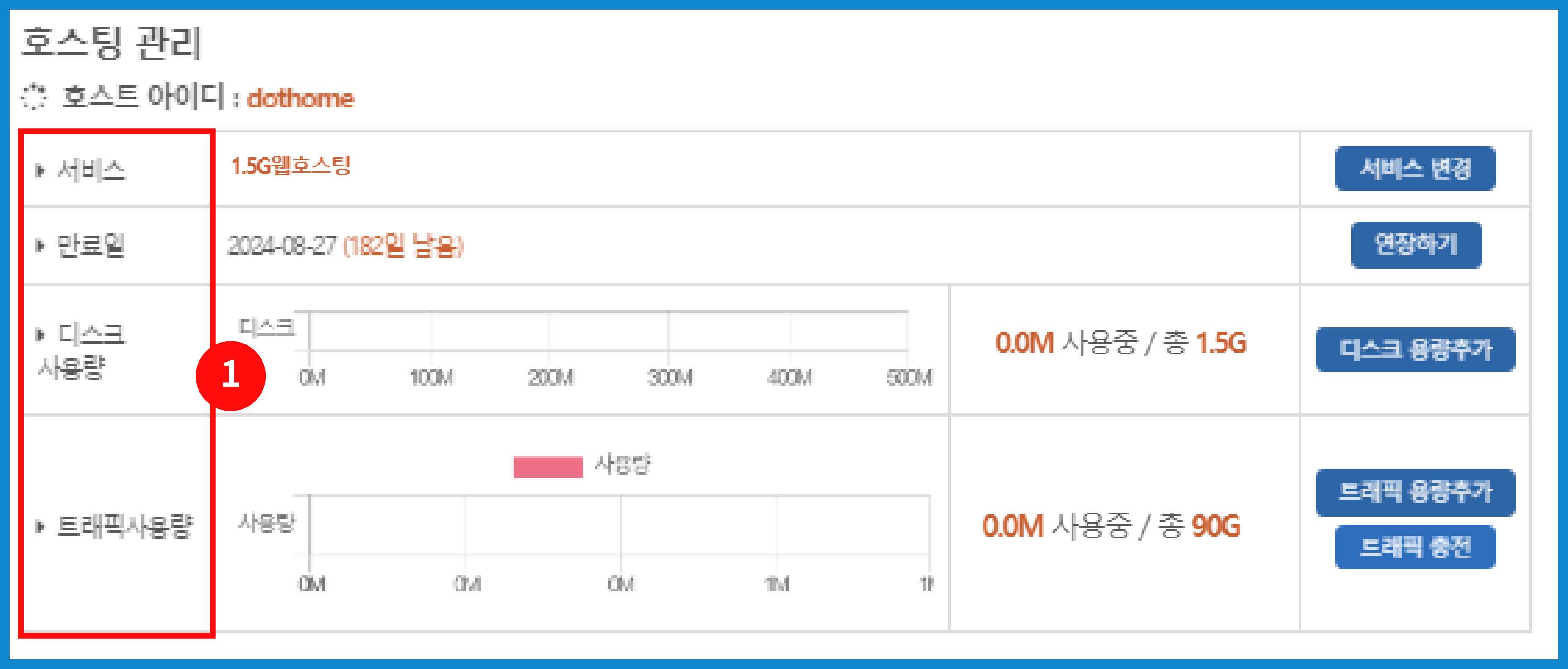
</div><div id="bkmrk-%E2%91%A0%ED%98%B8%EC%8A%A4%ED%8C%85-%EA%B4%80%EB%A6%AC">①호스팅 관리</div><div id="bkmrk--19">  
</div><table class="table table-bordered" id="bkmrk-%EC%84%9C%EB%B9%84%EC%8A%A4-%EC%82%AC%EC%9A%A9%ED%95%98%EC%8B%9C%EB%8A%94-%EC%84%9C%EB%B9%84%EC%8A%A4-%EC%83%81%ED%92%88%EC%9D%84-%ED%99%95%EC%9D%B8" style="width: 100%;"><thead><tr><td style="width: 22.7977%;">항목</td><td style="width: 77.3215%;">내용</td></tr></thead><tbody><tr><td style="width: 22.7977%;">서비스</td><td style="width: 77.3215%;">사용하시는 서비스 상품을 확인할 수 있으며, 서비스 변경도 가능합니다.</td></tr><tr><td style="width: 22.7977%;">만료일</td><td style="width: 77.3215%;">해당 서비스의 만료일과 만료일까지 남은 기간을 확인 및 연장할 수 있습니다.</td></tr><tr><td style="width: 22.7977%;">디스크 사용량</td><td style="width: 77.3215%;">해당 서비스의 디스크 사용량 확인 및 용량을 추가할 수 있습니다.</td></tr><tr><td style="width: 22.7977%;">트래픽 사용량</td><td style="width: 77.3215%;">해당 서비스의 트래픽 사용량 확인 및 용량 추가 및 충전할 수 있습니다.</td></tr></tbody></table>

<div id="bkmrk--20">  
</div><div id="bkmrk--21">  
</div><div id="bkmrk--22">  
</div><div id="bkmrk-%E2%91%A0-%EC%A0%9C%EA%B3%B5-%EB%82%B4%EC%97%AD">① 제공 내역</div><div id="bkmrk--23"></div><table class="table table-bordered" id="bkmrk-%EA%B8%B0%EB%B3%B8-%EC%A3%BC%EC%86%8C-%EC%A0%9C%EA%B3%B5%EB%90%9C-%EA%B8%B0%EB%B3%B8-%EB%8F%84%EB%A9%94%EC%9D%B8%EC%9D%84-%ED%99%95%EC%9D%B8" style="width: 100%;"><thead><tr><td style="width: 23.0358%;">항목</td><td style="width: 77.0834%;">내용</td></tr></thead><tbody><tr><td style="width: 23.0358%;">기본 주소</td><td style="width: 77.0834%;">제공된 기본 도메인을 확인할 수 있습니다.</td></tr><tr><td style="width: 23.0358%;">MySQL ID</td><td style="width: 77.0834%;">MySQL 즉, DB 접속 시 사용하는 아이디 입니다.</td></tr><tr><td style="width: 23.0358%;">MySQL 관리 (UTF-8)</td><td style="width: 77.0834%;">MySQL 관리툴 링크입니다.</td></tr><tr><td style="width: 23.0358%;">웹로그 보기</td><td style="width: 77.0834%;">웹로그 확인 페이지 링크입니다. (무료호스팅의 경우 제공하지 않습니다.)</td></tr></tbody></table>

#### <span id="bkmrk-%EC%9B%B9%ED%98%B8%EC%8A%A4%ED%8C%85-%EB%8F%84%EB%A9%94%EC%9D%B8-%EC%97%B0%EA%B2%B0-1" style="color: rgb(230, 126, 35);">**웹호스팅 도메인 연결**</span>

웹호스팅에 도메인 연결은 아래 경로에서 설정할 수 있습니다.

\[마이닷홈\] - \[웹호스팅 관리\] - \[웹호스팅 목록\] - \[상세보기\] - \[도메인 연결\]

(무료호스팅 상품은 도메인 연결을 하시려면 도메인플러스 옵션을 이용하셔야 합니다.)

자세한 연결 방법은 아래 안내를 참고하세요.

[![detail_04.png](https://docs.dothome.co.kr/uploads/images/gallery/2025-09/scaled-1680-/detail-04.png)](https://docs.dothome.co.kr/uploads/images/gallery/2025-09/detail-04.png)
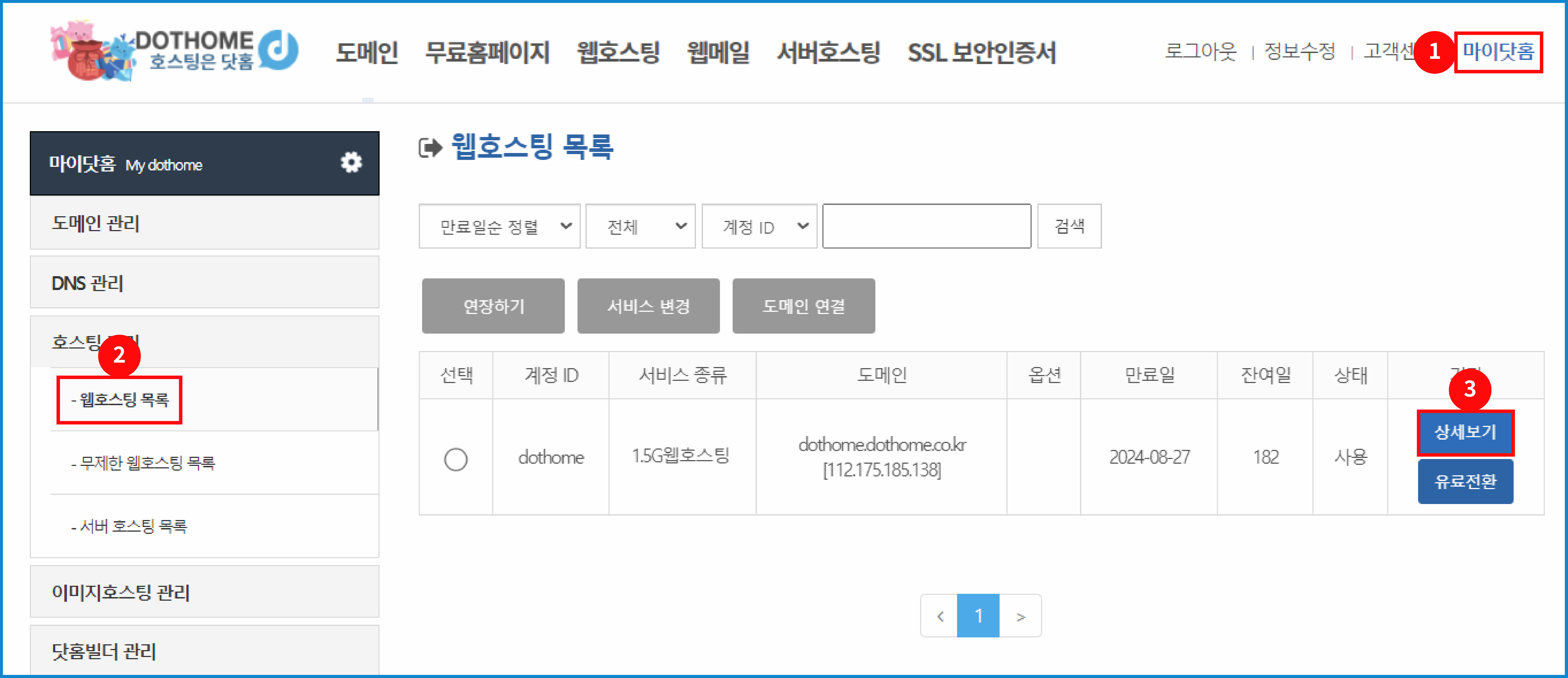
<span style="color: rgb(22, 145, 121);">\[웹호스팅 상세보기 메뉴 화면\]</span>

닷홈 홈페이지에 로그인하신 뒤,  
<span style="color: #3c99f6;">①\[마이닷홈\]-②\[호스팅 관리\]-\[웹호스팅 목록\]에서 도메인을 연결할 서비스의 </span>③<span style="color: #3c99f6;">\[상세보기\] 버튼을 눌러</span>줍니다.

<div id="bkmrk--31">  
</div>[![detail_05.png](https://docs.dothome.co.kr/uploads/images/gallery/2025-09/scaled-1680-/detail-05.png)](https://docs.dothome.co.kr/uploads/images/gallery/2025-09/detail-05.png)

<span style="color: rgb(22, 145, 121);">\[웹호스팅 도메인 연결 메뉴 화면\]</span>

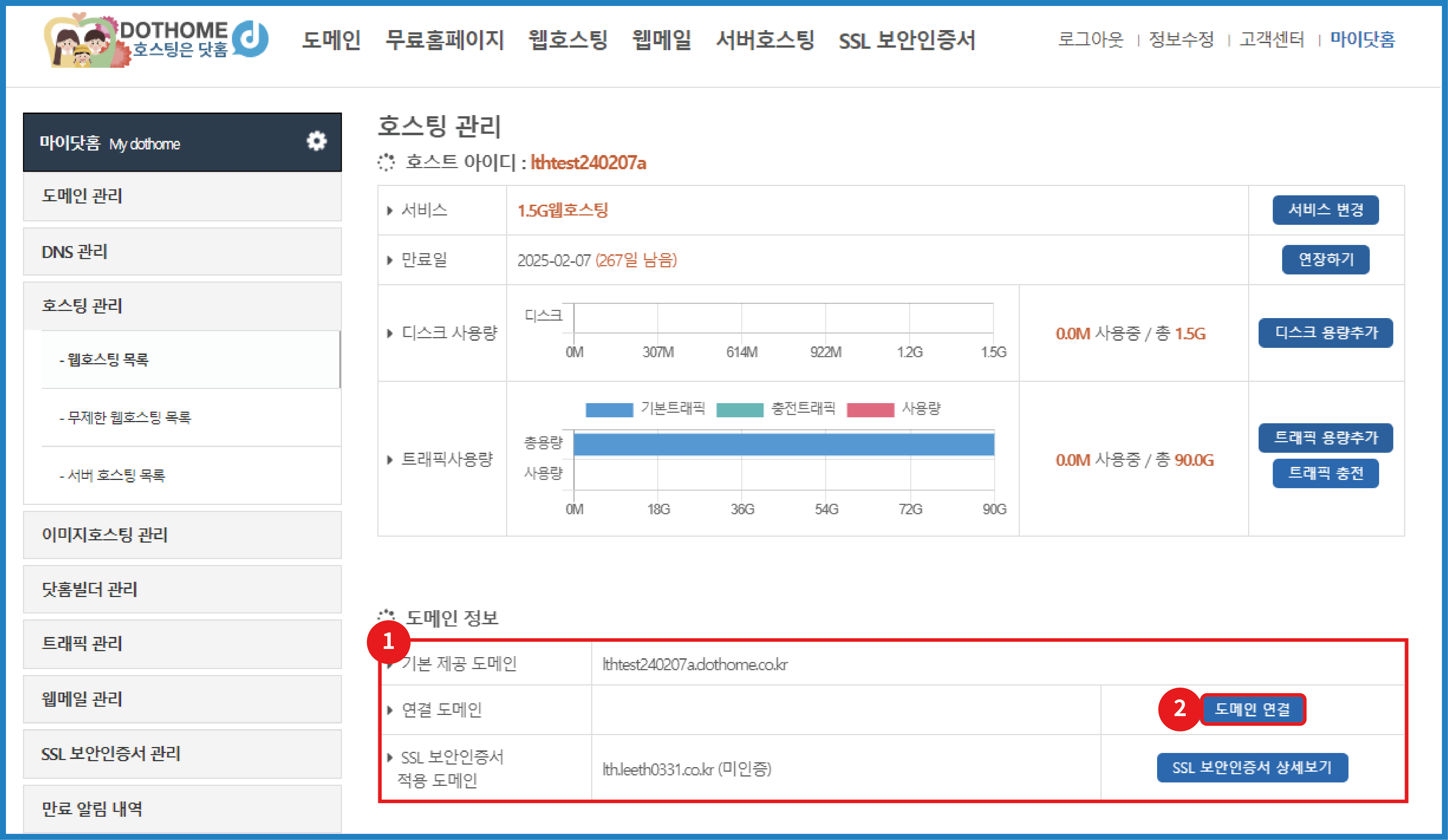
호스팅 상세보기 페이지에서 **<span style="color: #3c99f6;">①"도메인 정보"를 찾아서 추가 연결 도메인 항목의 우측 ②\[도메인 연결\] 버튼을 눌러주세요.</span>**

**①도메인 정보**

<table class="table table-bordered" id="bkmrk-%EA%B8%B0%EB%B3%B8-%EC%A0%9C%EA%B3%B5-%EB%8F%84%EB%A9%94%EC%9D%B8-%EB%8B%B7%ED%99%88%EC%97%90%EC%84%9C-%EC%A0%9C%EA%B3%B5%ED%95%9C-%EA%B8%B0" style="width: 100%;"><thead><tr><td style="width: 26.6072%;">항목</td><td style="width: 73.512%;">내용</td></tr></thead><tbody><tr><td style="width: 26.6072%;">기본 제공 도메인</td><td style="width: 73.512%;">닷홈에서 제공한 기본 도메인을 보여줍니다.</td></tr><tr><td style="width: 26.6072%;">추가 연결 도메인</td><td style="width: 73.512%;">추가로 연결된 도메인을 보여줍니다.</td></tr><tr><td style="width: 26.6072%;">SSL 보안인증서 적용 도메인</td><td style="width: 73.512%;">SSL 보안인증서가 연결되어있는 도메인을 보여줍니다.</td></tr></tbody></table>

[![detail_06.png](https://docs.dothome.co.kr/uploads/images/gallery/2025-09/rRvdetail-06.png)](https://docs.dothome.co.kr/uploads/images/gallery/2025-09/rRvdetail-06.png)

<span style="color: rgb(22, 145, 121);">\[웹호스팅 도메인 연결 페이지\]</span>

닷홈에서 구매한 도메인이라면 바로 아래 방법을, 아니라면 다음으로 넘어가주세요

①<span style="color: #3c99f6;">**닷홈에서 구매한 도메인 연결하기를 선**</span><span style="color: #3c99f6;">**택 후** </span>②<span style="color: #3c99f6;">**도메인 선택을 눌러 도메인을 선택해주신 후** </span>③<span style="color: #3c99f6;">**연결하기를 눌러 도메인을 연결합니다.**</span>

연결할 도메인주소 입력시 'www' 없이 입력해주세요. 'www'가 자동으로 추가됩니다.

[![detail_06.png](https://docs.dothome.co.kr/uploads/images/gallery/2025-09/rRvdetail-06.png)](https://docs.dothome.co.kr/uploads/images/gallery/2025-09/rRvdetail-06.png)
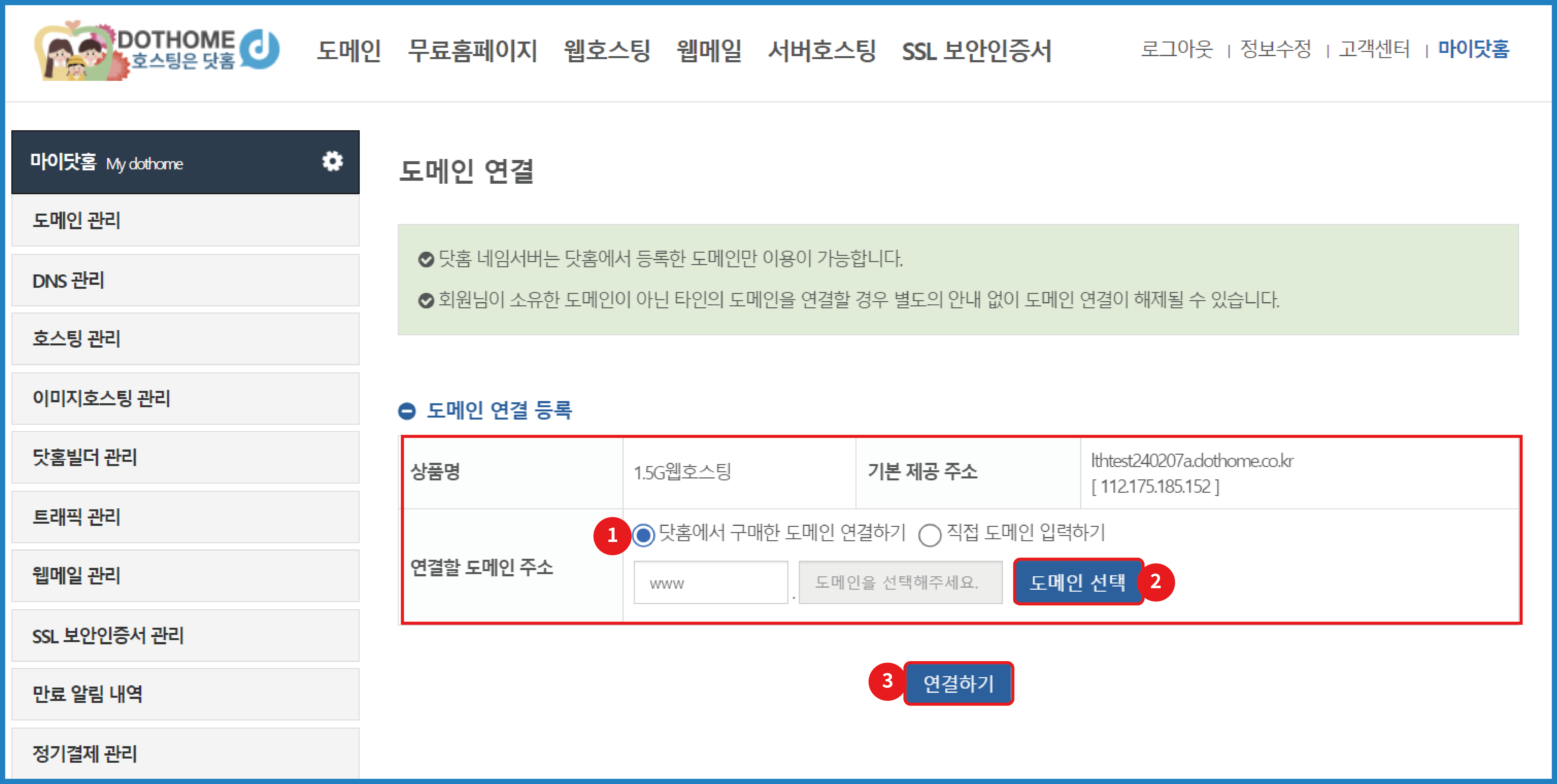
<span style="color: rgb(22, 145, 121);">\[웹호스팅 직접 도메인 입력하기 화면\]</span>

닷홈에서 구매한 도메인이 아닌 도메인을 연결하실 경우 아래의 매뉴얼을 따라해주세요

①<span style="color: #3c99f6;">직접 도메인 입력하기를 선택 후 </span>②<span style="color: #3c99f6;">**연결할 도메인을 입력합니다.** </span>③<span style="color: #3c99f6;">연결하기를 눌러 도메인을 연결합니다.</span>

<div id="bkmrk--43"><span style="color: #3c99f6;">  
</span></div>타 기관에서 등록한 도메인을 연결할 경우 연결할 도메인 도메인을 등록한 기관에 요청하여 해당 값을 입력한 후 연결하기를 누르셔야 합니다.

#####   
**연결 도메인 해제**  


[![detail_08.png](https://docs.dothome.co.kr/uploads/images/gallery/2025-09/6HFdetail-08.png)](https://docs.dothome.co.kr/uploads/images/gallery/2025-09/6HFdetail-08.png)
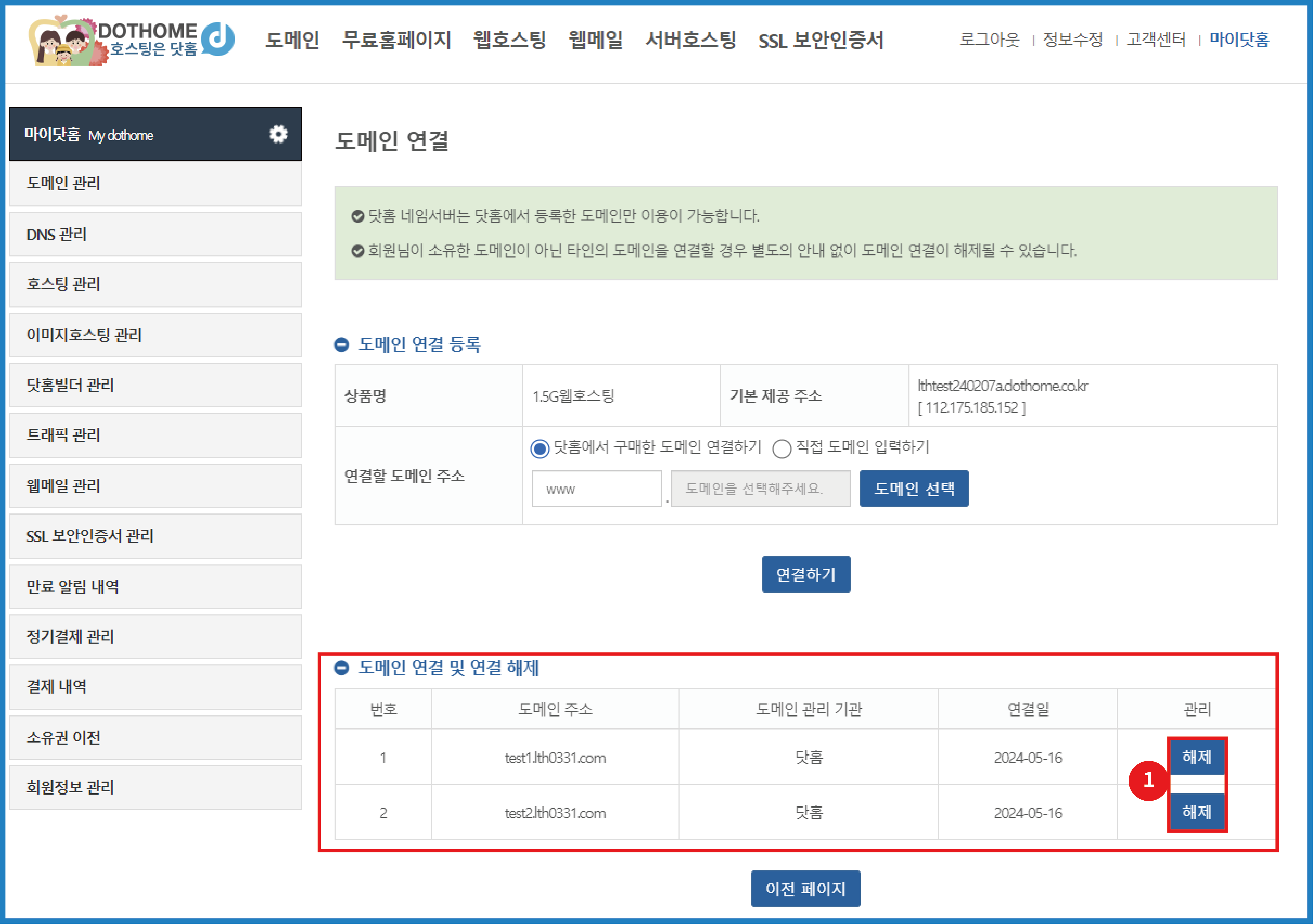
<span style="color: rgb(22, 145, 121);">\[웹호스팅 도메인 연결 해제 화면\]</span>

**<span style="color: #3c99f6;">등록이 된다면 표에 입력</span>**되며 <span style="color: #3c99f6;">**도메인 연결 삭제를 원할 시** </span>①**\[삭제\] 버튼을 눌러주세요.**

#### <span id="bkmrk-%EC%9B%B9%EC%84%9C%EB%B2%84%2Fftp-%EC%A0%95%EB%B3%B4-%EC%84%A4%EC%A0%95-1" style="color: rgb(230, 126, 35);">**웹서버/FTP 정보 설정**</span>

  
웹호스팅에 웹서버/FTP 정보 설정은 아래 경로에서 설정할 수 있습니다.

\[마이닷홈\] - \[웹호스팅 관리\] - \[웹호스팅 목록\] - \[상세보기\]

자세한 연결 방법은 아래 안내를 참고하세요.

[![detail_09.png](https://docs.dothome.co.kr/uploads/images/gallery/2025-09/scaled-1680-/detail-09.png)](https://docs.dothome.co.kr/uploads/images/gallery/2025-09/detail-09.png)
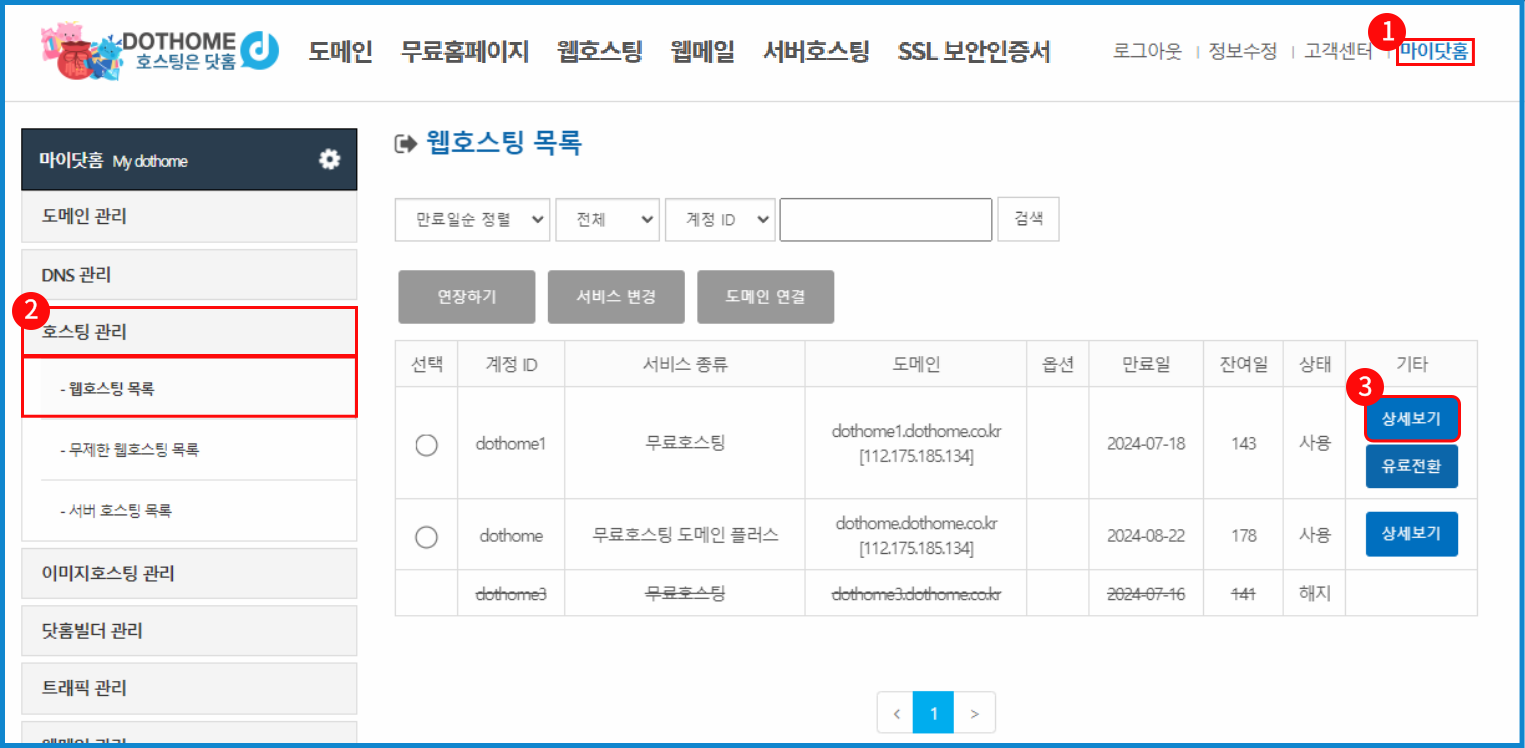
<span style="color: rgb(22, 145, 121);">\[웹호스팅 상세보기 메뉴 화면\]</span>

닷홈 홈페이지에 로그인 하신 뒤,

<span style="color: #3c99f6;">①\[마이닷홈\]-②\[호스팅 관리\]-\[웹호스팅 목록\]에서 정보를 설정할 서비스의 </span>③<span style="color: #3c99f6;">\[상세보기\] 버튼을 눌러</span>줍니다.

[![detail_10.png](https://docs.dothome.co.kr/uploads/images/gallery/2025-09/scaled-1680-/detail-10.png)](https://docs.dothome.co.kr/uploads/images/gallery/2025-09/detail-10.png)

<span style="color: rgb(22, 145, 121);">\[웹호스팅 웹서버/FTP 정보 화면\] </span><span style="color: rgb(186, 55, 42);">교체필요</span>

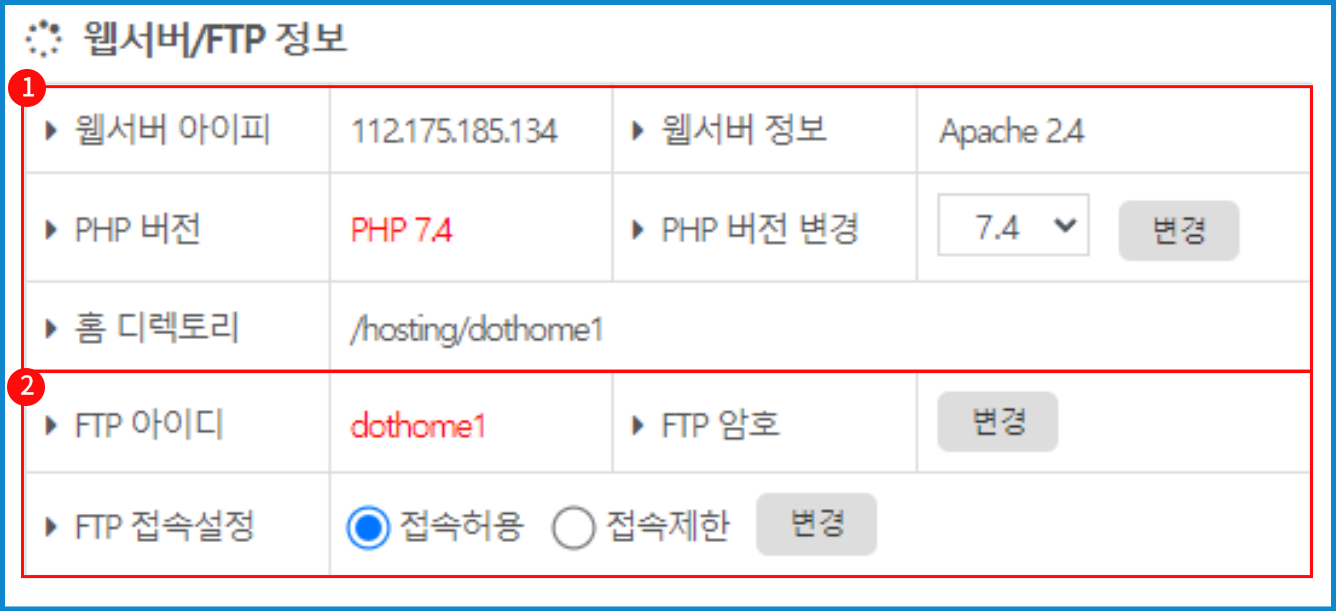
상세보기 페이지에서 "도메인 정보" 아래의<span style="color: #3c99f6;"> **"웹서버/FTP 정보"를 찾아줍니다.**</span>

**①웹서버 정보**

<table class="table table-bordered" id="bkmrk-%ED%95%AD%EB%AA%A9-%EB%82%B4%EC%9A%A9-%EC%9B%B9%EC%84%9C%EB%B2%84-%EC%95%84%EC%9D%B4%ED%94%BC-%ED%95%B4%EB%8B%B9-%EC%84%9C%EB%B9%84%EC%8A%A4" style="width: 100%;"><thead><tr><td style="width: 26.5793%;">항목</td><td style="width: 73.4207%;">내용</td></tr></thead><tbody><tr><td style="width: 26.5793%;">웹서버 아이피</td><td style="width: 73.4207%;">해당 서비스의 아이피를 확인할 수 있습니다.</td></tr><tr><td style="width: 26.5793%;">웹서버 정보</td><td style="width: 73.4207%;">해당 서비스의 웹서버 정보를 확인할 수 있습니다</td></tr><tr><td style="width: 26.5793%;">PHP 버전</td><td style="width: 73.4207%;">해당 서비스의 PHP 버전을 확인할 수 있습니다. </td></tr><tr><td style="width: 26.5793%;">PHP 버전 변경</td><td style="width: 73.4207%;">원하는 버전을 선택한후 \[변경\] 버튼을 누르면 선택한 PHP 버전으로 설정됩니다.  
(현재 8.2버전까지 지원됩니다.)</td></tr><tr><td style="width: 26.5793%;">홈 디렉토리</td><td style="width: 73.4207%;">해당 서비스의 홈 디렉토리 위치를 확인할 수 있습니다.</td></tr></tbody></table>

**②FTP 정보**

<table class="table table-bordered" id="bkmrk-%ED%95%AD%EB%AA%A9-%EB%82%B4%EC%9A%A9-ftp-%EC%95%84%EC%9D%B4%EB%94%94-ftp%EC%97%90-%EC%A0%91" style="width: 100%;"><thead><tr><td style="width: 26.5793%;">항목</td><td style="width: 73.4207%;">내용</td></tr></thead><tbody><tr><td style="width: 26.5793%;">FTP 아이디</td><td style="width: 73.4207%;">FTP에 접속할때 사용하는 아이디를 확인할 수 있습니다.</td></tr><tr><td style="width: 26.5793%;">FTP 암호</td><td style="width: 73.4207%;">FTP 접속할때 사용하는 암호를 변경할 수 있습니다.</td></tr><tr><td style="width: 26.5793%;">FTP 접속 설정</td><td style="width: 73.4207%;">FTP접속 허용 여부를 설정할 수 있습니다.</td></tr></tbody></table>

#### <span id="bkmrk-db-%EC%A0%95%EB%B3%B4-%EC%84%A4%EC%A0%95-1">**<span style="color: #ff9c00;">DB 정보 설정</span>**</span>

웹호스팅에 DB 정보 설정은 아래 경로에서 설정할 수 있습니다.

\[마이닷홈\] - \[웹호스팅 관리\] - \[웹호스팅 목록\] - \[상세보기\]

자세한 연결 방법은 아래 안내를 참고하세요.

[![detail_11.png](https://docs.dothome.co.kr/uploads/images/gallery/2025-09/scaled-1680-/detail-11.png)](https://docs.dothome.co.kr/uploads/images/gallery/2025-09/detail-11.png)
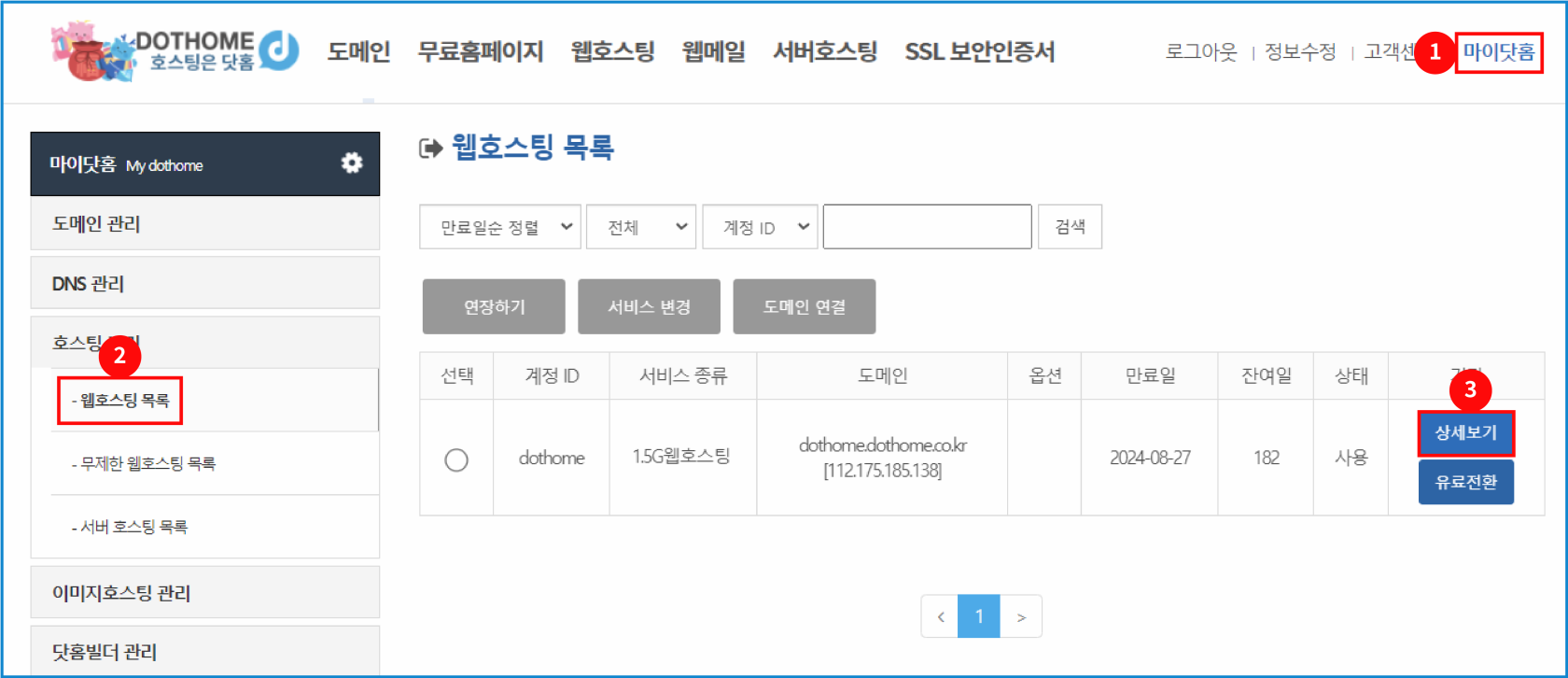
<span style="color: rgb(22, 145, 121);">\[웹호스팅 상세보기 메뉴 화면\]</span>

닷홈 홈페이지에 로그인 하신 뒤,

<span style="color: #3c99f6;">①\[마이닷홈\]-②\[호스팅 관리\]-\[웹호스팅 목록\]에서 DB정보 확인 및 설정할 서비스의 </span>③<span style="color: #3c99f6;">\[상세보기\] 버튼을 눌러</span>줍니다.

[![detail_12.png](https://docs.dothome.co.kr/uploads/images/gallery/2025-09/scaled-1680-/detail-12.png)](https://docs.dothome.co.kr/uploads/images/gallery/2025-09/detail-12.png)

<span style="color: rgb(22, 145, 121);">\[웹호스팅 DB 정보 화면\]</span>

상세 페이지에서 하단으로 스크롤하여 "웹서버/FTP 정보" 항목 아래의 "DB 정보"를 찾아주세요.

**① DB 정보**

<table class="table table-bordered" id="bkmrk-%ED%95%AD%EB%AA%A9-%EB%82%B4%EC%9A%A9-db-%EB%AA%85-db-%EB%AA%85%EC%9D%84-%ED%99%95%EC%9D%B8-" style="width: 100%;"><thead><tr><td style="width: 26.5793%;">항목</td><td style="width: 73.4207%;">내용</td></tr></thead><tbody><tr><td style="width: 26.5793%;">DB 명</td><td style="width: 73.4207%;">DB 명을 확인 할 수 있습니다.</td></tr><tr><td style="width: 26.5793%;">DB 정보</td><td style="width: 73.4207%;">사용하는 DB 버전을 확인 할 수 있습니다.</td></tr><tr><td style="width: 26.5793%;">DB 아이디</td><td style="width: 73.4207%;">DB 접속시 사용되는 아이디를 확인할 수 있습니다.</td></tr><tr><td style="width: 26.5793%;">DB 암호</td><td style="width: 73.4207%;">DB 접속시 사용되는 비밀번호를 변경할 수 있습니다.  
</td></tr></tbody></table>


#### <span id="bkmrk-ftp%2Fdb-%EB%B9%84%EB%B0%80%EB%B2%88%ED%98%B8-%EB%B3%80%EA%B2%BD-%EB%B0%A9%EB%B2%95-1" style="color: rgb(230, 126, 35);">**FTP/DB 비밀번호 변경 방법**</span>

웹호스팅에 FTP/DB 비밀번호 변경은 아래 경로에서 설정할 수 있습니다.

\[마이닷홈\] - \[웹호스팅 관리\] - \[웹호스팅 목록\] - \[상세보기\]

자세한 연결 방법은 아래 안내를 참고하세요.

[![detail_13.png](https://docs.dothome.co.kr/uploads/images/gallery/2025-09/scaled-1680-/detail-13.png)](https://docs.dothome.co.kr/uploads/images/gallery/2025-09/detail-13.png)
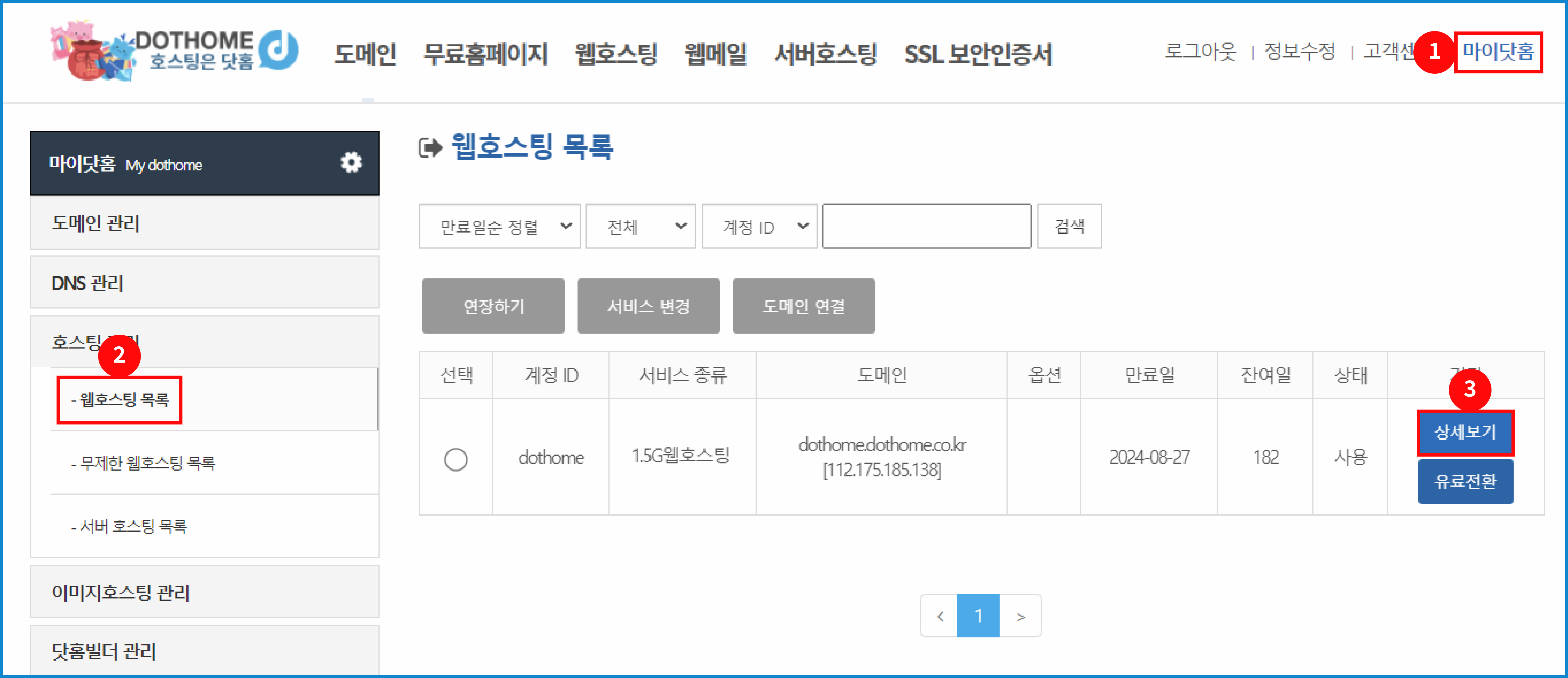
<span style="color: rgb(22, 145, 121);">\[웹호스팅 상세보기 메뉴 화면\]</span>

닷홈 홈페이지에 로그인하신 뒤,  
<span style="color: #3c99f6;">①\[마이닷홈\]-②\[호스팅 관리\]-\[웹호스팅 목록\]에서 FTP 또는 DB 비밀번호를 변경할 서비스의 </span>③<span style="color: #3c99f6;">\[상세보기\] 버튼을 눌러</span>줍니다.

<div id="bkmrk--76">  
</div>##### **-FTP 비밀번호 변경하기**

[![detail_14.png](https://docs.dothome.co.kr/uploads/images/gallery/2025-09/scaled-1680-/detail-14.png)](https://docs.dothome.co.kr/uploads/images/gallery/2025-09/detail-14.png)

<span style="color: rgb(22, 145, 121);">\[웹호스팅 FTP 비밀번호 변경 메뉴 화면\] </span><span style="color: rgb(186, 55, 42);">교체필요</span>

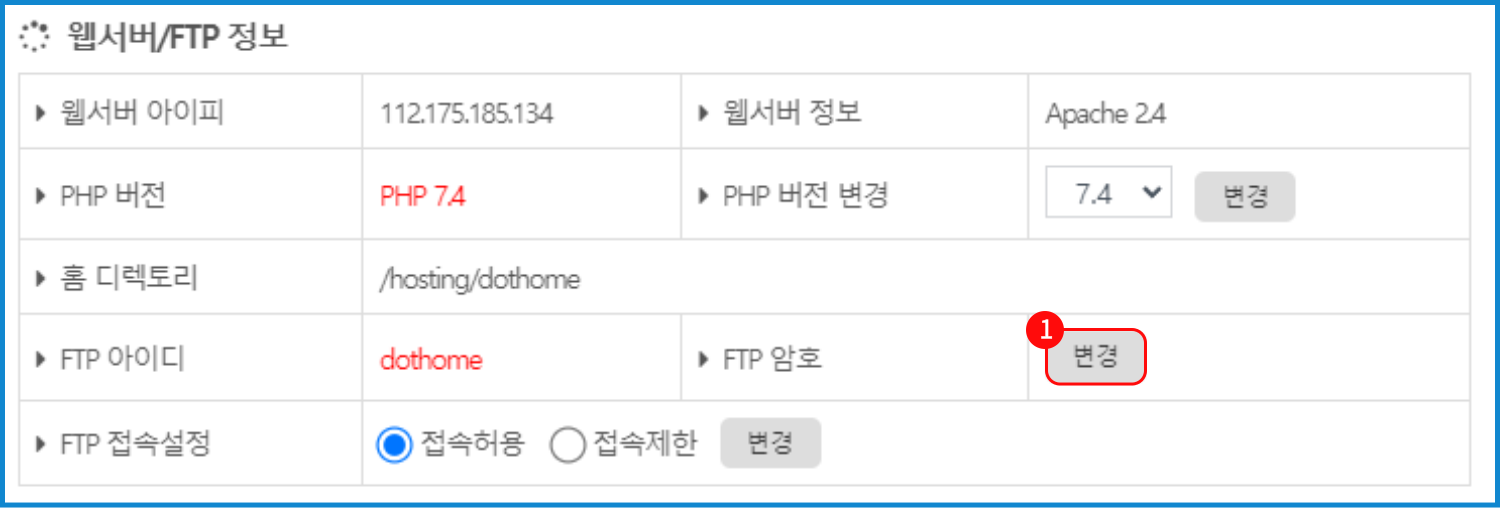
상세보기 페이지에서 하단으로 스크롤 하여 <span style="color: #3c99f6;">**"웹서버/FTP 정보"에서 FTP 암호를 찾아** </span><span style="color: #3c99f6;">**①\[**</span><span style="color: #3c99f6;">**변경\] 버튼을 눌러**</span>줍니다.

[![detail_15.png](https://docs.dothome.co.kr/uploads/images/gallery/2025-09/scaled-1680-/detail-15.png)](https://docs.dothome.co.kr/uploads/images/gallery/2025-09/detail-15.png)

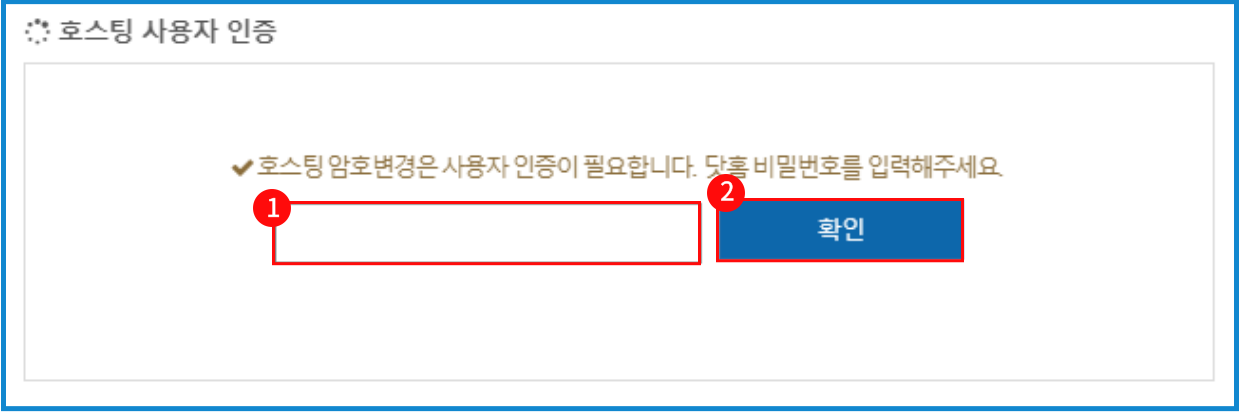
<span style="color: rgb(22, 145, 121);">\[웹호스팅 FTP 비밀번호 변경시 인증 화면\]</span>

**<span style="color: #3c99f6;">① 영역에 닷홈 로그인시 사용하는 비밀번호를 입력하고 ②\[확인\] 버튼을 눌러 호스팅 사용자 인증</span>**을 해줍니다.

[![detail_16.png](https://docs.dothome.co.kr/uploads/images/gallery/2025-09/scaled-1680-/detail-16.png)](https://docs.dothome.co.kr/uploads/images/gallery/2025-09/detail-16.png)

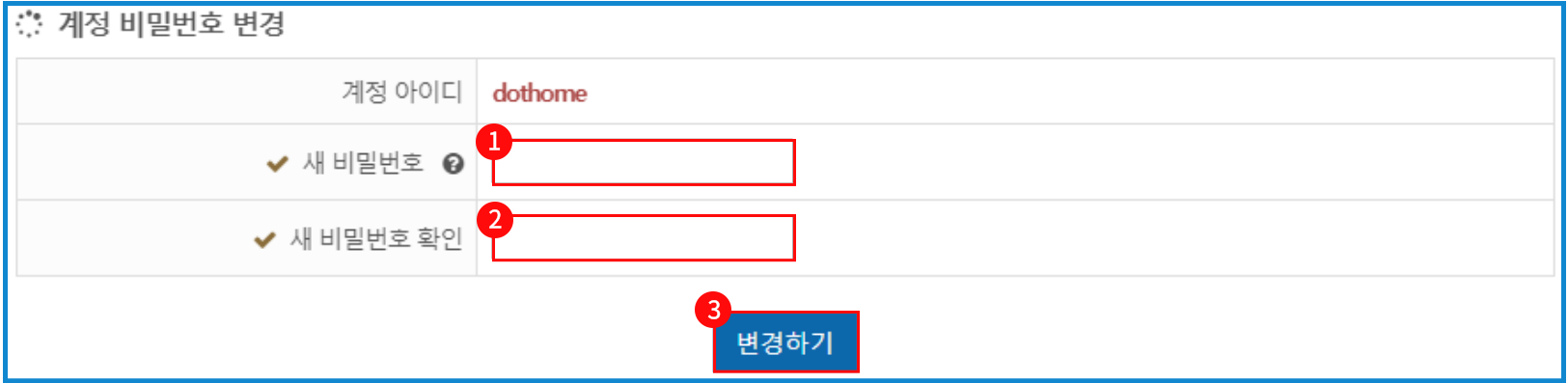
<span style="color: rgb(22, 145, 121);">\[웹호스팅 FTP 비밀번호 변경 화면\]</span>

<span style="color: #3c99f6;">**①번 칸에 새로운 비밀번호, ②번 칸에 ①에 적은 비밀번호를 한번 더 입력해주신 뒤, ③\[변경하기\] 버튼을 눌러**</span>주세요.

##### **-DB 비밀번호 변경하기**

[![detail_17.png](https://docs.dothome.co.kr/uploads/images/gallery/2025-09/scaled-1680-/detail-17.png)](https://docs.dothome.co.kr/uploads/images/gallery/2025-09/detail-17.png)

<span style="color: rgb(22, 145, 121);">\[웹호스팅 DB 비밀번호 변경 메뉴 화면\]</span>

상세보기 페이지에서 하단으로 스크롤 하여<span style="color: #3c99f6;"> **"DB 정보"에서 DB 암호를 찾아** </span><span style="color: #3c99f6;">**①\[**</span><span style="color: #3c99f6;">**변경\] 버튼을 눌러**</span>줍니다.

[![detail_18.png](https://docs.dothome.co.kr/uploads/images/gallery/2025-09/scaled-1680-/detail-18.png)](https://docs.dothome.co.kr/uploads/images/gallery/2025-09/detail-18.png)

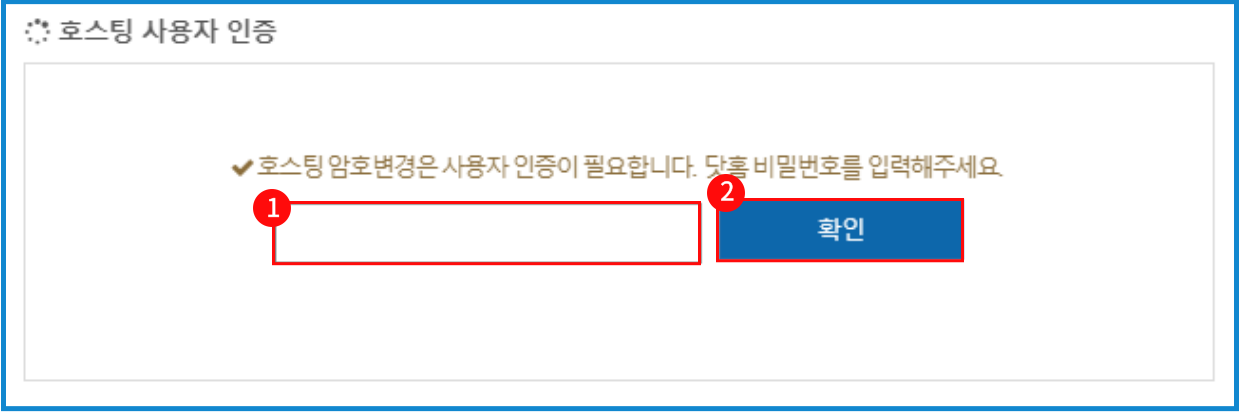
<span style="color: rgb(22, 145, 121);">\[웹호스팅 DB 비밀번호 변경시 인증 화면\]</span>

<span style="color: #3c99f6;">① 영역에 </span><span style="color: #3c99f6;">닷홈 로그인시 사용하는 비밀번호를 입력하고</span><span style="color: #3c99f6;"> ②\[확인\] 버튼을 눌러 호스팅 사용자 인증</span>을 해줍니다.

[![detail_19.png](https://docs.dothome.co.kr/uploads/images/gallery/2025-09/scaled-1680-/detail-19.png)](https://docs.dothome.co.kr/uploads/images/gallery/2025-09/detail-19.png)

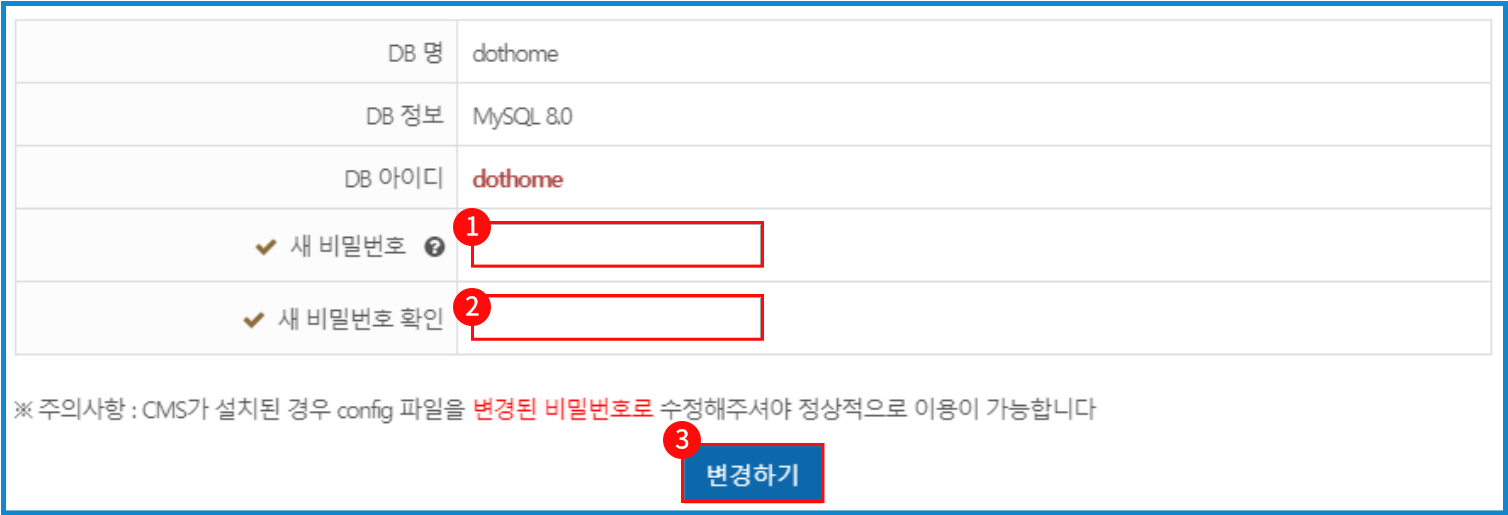
<span style="color: rgb(22, 145, 121);">\[웹호스팅 DB 비밀번호 변경 화면\]</span>

<span style="color: #3c99f6;">**①번 칸에 새로운 비밀번호, ②번 칸에 ①에 적은 비밀번호를 작성해주신 뒤, ③\[변경하기\] 버튼을 눌러**</span>주세요.

※ CMS가 설치된 경우 CMS의 config 파일안의 DB 비밀번호도 수정해 주셔야 정상 작동합니다.

#### <span id="bkmrk-%ED%98%B8%EC%8A%A4%ED%8C%85-%EC%B4%88%EA%B8%B0%ED%99%94-1" style="color: rgb(230, 126, 35);">**호스팅 초기화**</span>

  
호스팅 초기화란 호스팅 계정의 모든 데이터와 DB정보를 삭제하고, 최초 설치시의 상태로 되돌리는 작업입니다.  
  
웹호스팅 초기화는 아래 경로의 초기화 메뉴를 이용해서 진행할 수 있습니다.

\[마이닷홈\] - \[웹호스팅 관리\] - \[웹호스팅 목록\] - \[상세보기\] - \[초기화\]

자세한 연결 방법은 아래 안내를 참고하세요.

[![detail_20.png](https://docs.dothome.co.kr/uploads/images/gallery/2025-09/scaled-1680-/detail-20.png)](https://docs.dothome.co.kr/uploads/images/gallery/2025-09/detail-20.png)
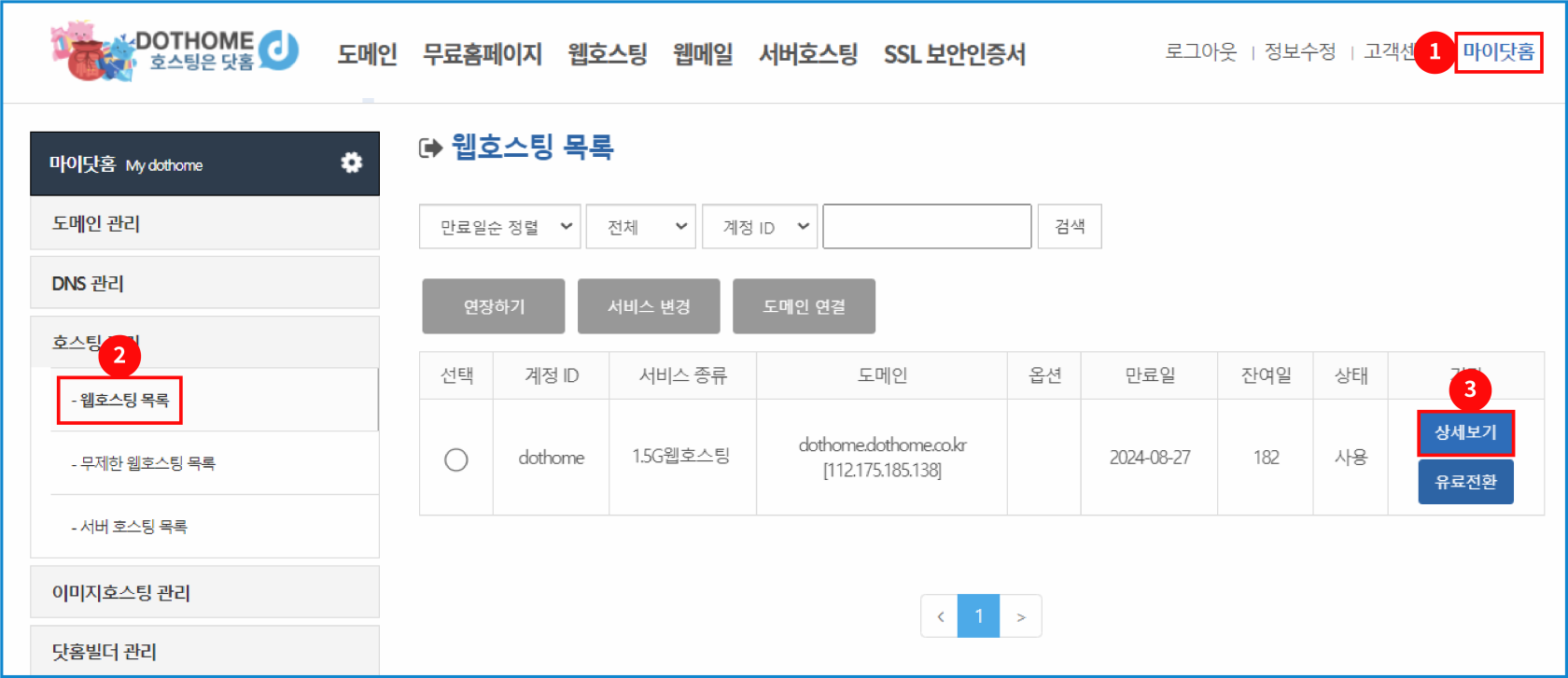
<span style="color: rgb(22, 145, 121);">\[웹호스팅 상세보기 메뉴 화면\]</span>

닷홈 홈페이지에 로그인하신 뒤 <span style="color: rgb(53, 152, 219);">①\[마이닷홈\]-②\[호스팅 관리\]-②\[웹호스팅 목록\] 초기화 할 서비스의 ③\[상세보기\] 를 눌러</span>주세요.

[![detail_21.png](https://docs.dothome.co.kr/uploads/images/gallery/2025-09/scaled-1680-/detail-21.png)](https://docs.dothome.co.kr/uploads/images/gallery/2025-09/detail-21.png)

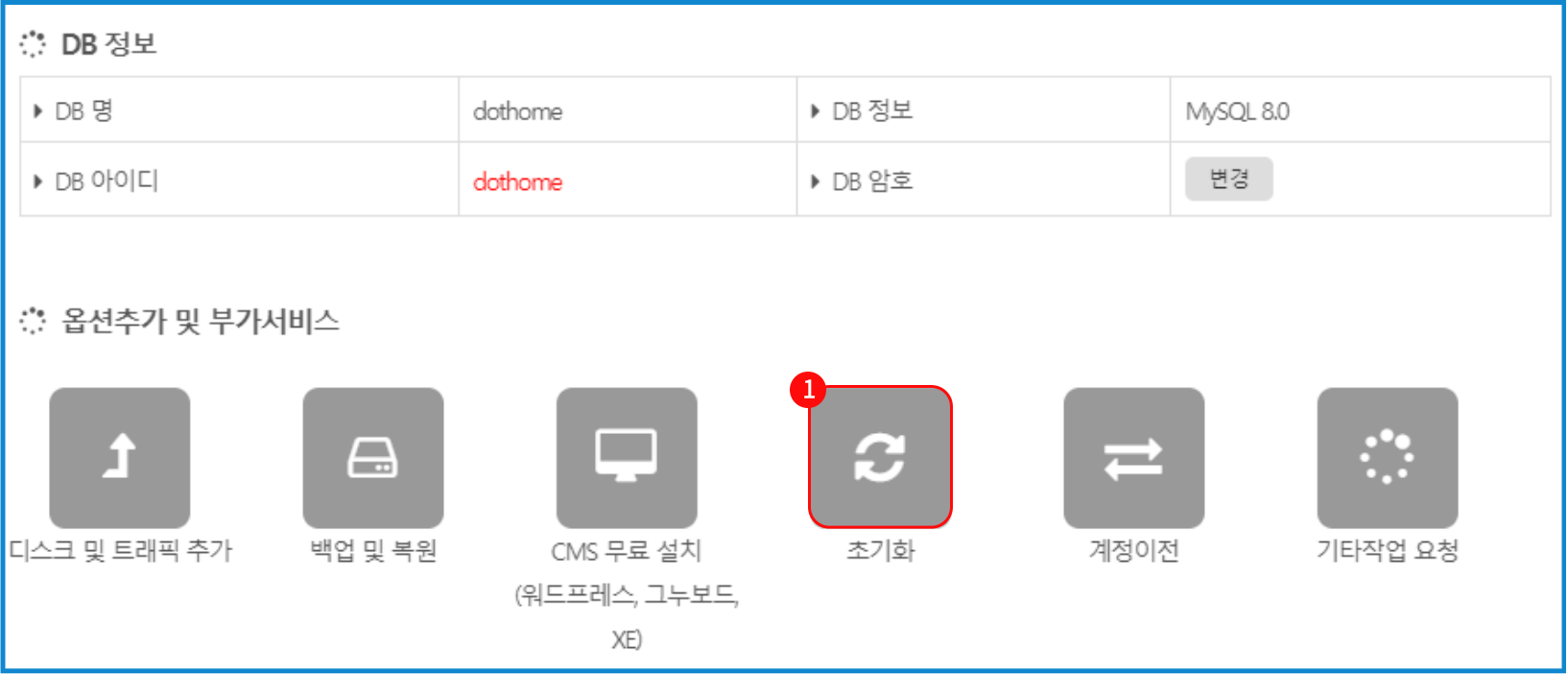
<span style="color: rgb(22, 145, 121);">\[웹호스팅 초기화 메뉴 화면\]</span>

상세보기 페이지에서 하단으로 스크롤 하여 <span style="color: #3c99f6;">"옵션추가 및 부가서비스" 항목의 ①\[초기화\] 버튼을 눌러</span>주세요.

[![detail_22.png](https://docs.dothome.co.kr/uploads/images/gallery/2025-09/scaled-1680-/detail-22.png)](https://docs.dothome.co.kr/uploads/images/gallery/2025-09/detail-22.png)

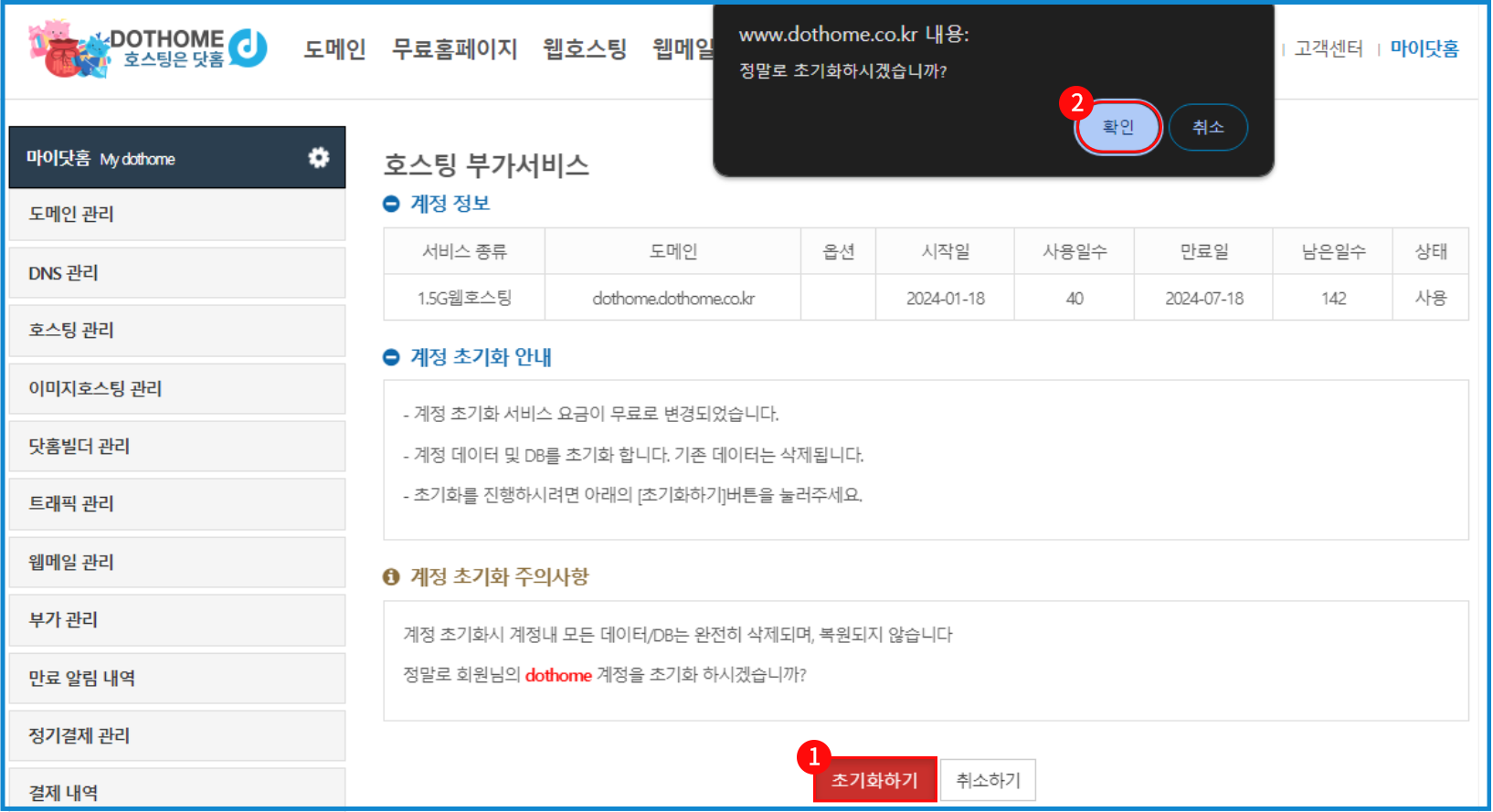
<span style="color: rgb(22, 145, 121);">\[웹호스팅 초기화 진행 화면\]</span>

하단의 <span style="color: #3c99f6;">**①\[초기화하기\] 버튼을 눌러 주신 뒤, 팝업의 ②\[확인\] 버튼을 눌러**</span>주세요.

[![detail_23.png](https://docs.dothome.co.kr/uploads/images/gallery/2025-09/scaled-1680-/detail-23.png)](https://docs.dothome.co.kr/uploads/images/gallery/2025-09/detail-23.png)

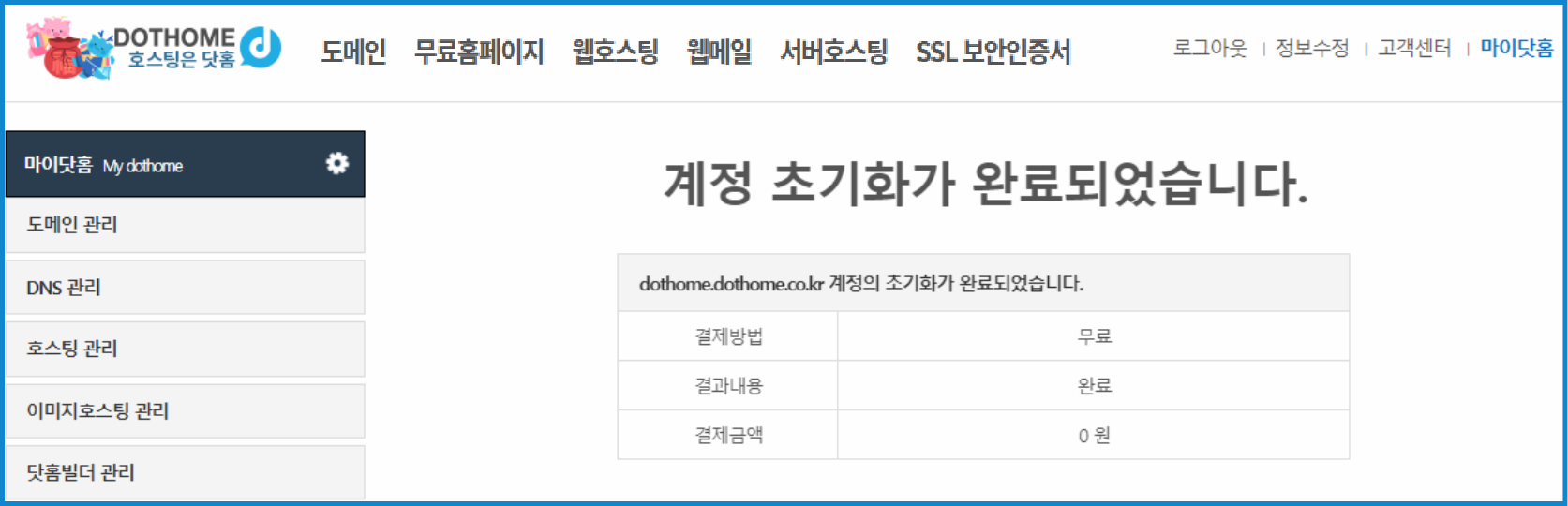
<span style="color: rgb(22, 145, 121);">\[웹호스팅 초기화 완료 화면\]</span>

<span style="color: #ff0000;">※ 주의사항</span>

초기화는 html 폴더 안쪽에 모든 데이터 및 DB 데이터가 모두 삭제되는 작업입니다.   
만약, 백업이 필요한 데이터가 있는 경우 백업을 진행하신 후 초기화를 진행하시기 바랍니다.   
초기화로 소실된 데이터에 대해서는 닷홈에서 책임지지 않습니다.

#### <span id="bkmrk-%EC%9B%B9%ED%98%B8%EC%8A%A4%ED%8C%85-%EA%B3%84%EC%A0%95%EC%9D%B4%EC%A0%84-1" style="color: rgb(230, 126, 35);">**웹호스팅 계정이전**</span>

웹호스팅을 이용하시다가 서버환경(버전) 변경이 필요하신 경우 마이닷홈에서 신청해주시면 다른 서버로 이전해 드립니다.

웹호스팅 계정이전 신청은 아래 경로에서 진행할 수 있습니다.

\[마이닷홈\] - \[웹호스팅 관리\] - \[웹호스팅 목록\] - \[상세보기\] - \[계정이전\]

자세한 연결 방법은 아래 안내를 참고하세요.

[![detail_24.png](https://docs.dothome.co.kr/uploads/images/gallery/2025-09/scaled-1680-/detail-24.png)](https://docs.dothome.co.kr/uploads/images/gallery/2025-09/detail-24.png)
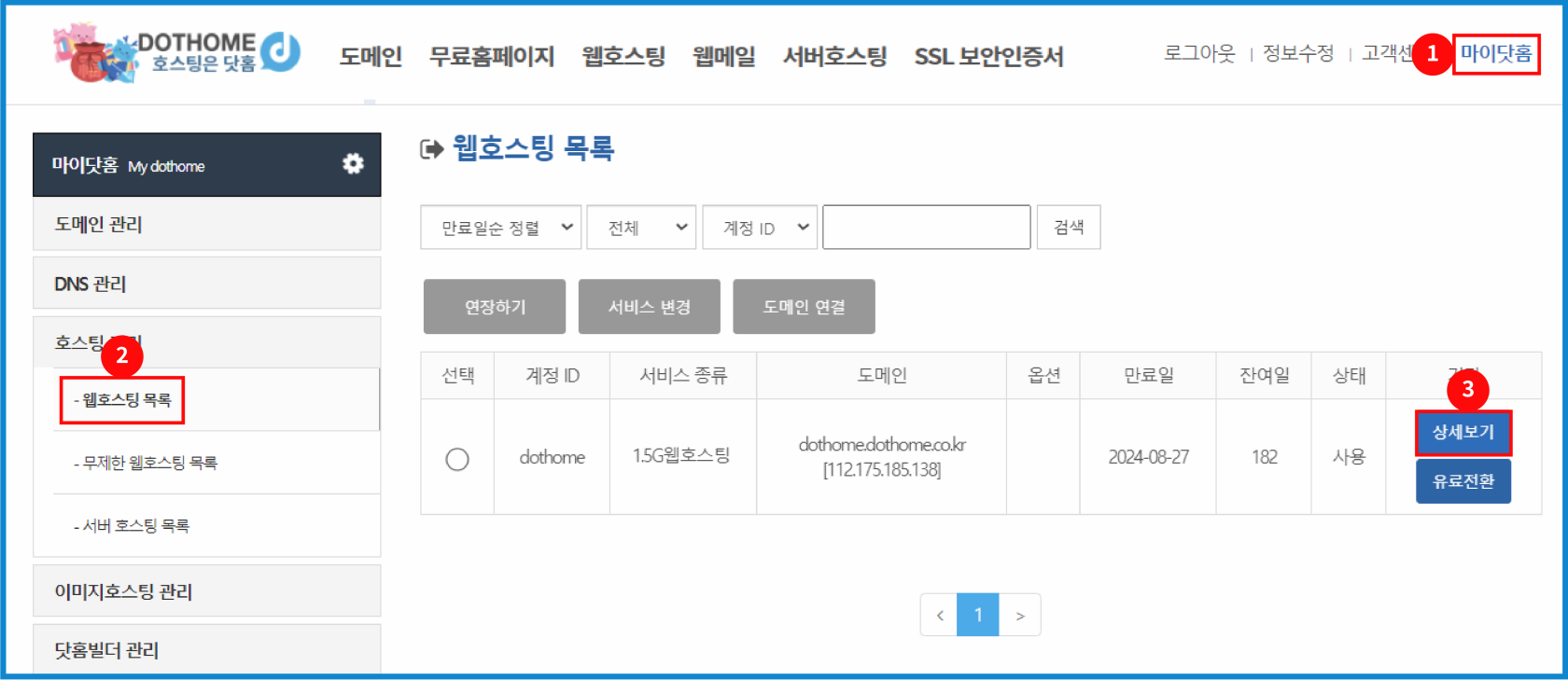
<span style="color: rgb(22, 145, 121);">\[웹호스팅 상세보기 메뉴 화면\]</span>

닷홈 홈페이지에 로그인하신 뒤 <span style="color: #3c99f6;">**①\[마이닷홈\]-②\[호스팅 관리\]-\[웹호스팅 목록\] 계정이전을 요청 할 서비스의 ③\[상세보기\] 를 눌러주세요.**</span>

<span style="color: #3c99f6;">  
</span>

[![detail_25.png](https://docs.dothome.co.kr/uploads/images/gallery/2025-09/scaled-1680-/detail-25.png)](https://docs.dothome.co.kr/uploads/images/gallery/2025-09/detail-25.png)

<span style="color: rgb(22, 145, 121);">\[웹호스팅 계정이전 메뉴 화면\]</span>

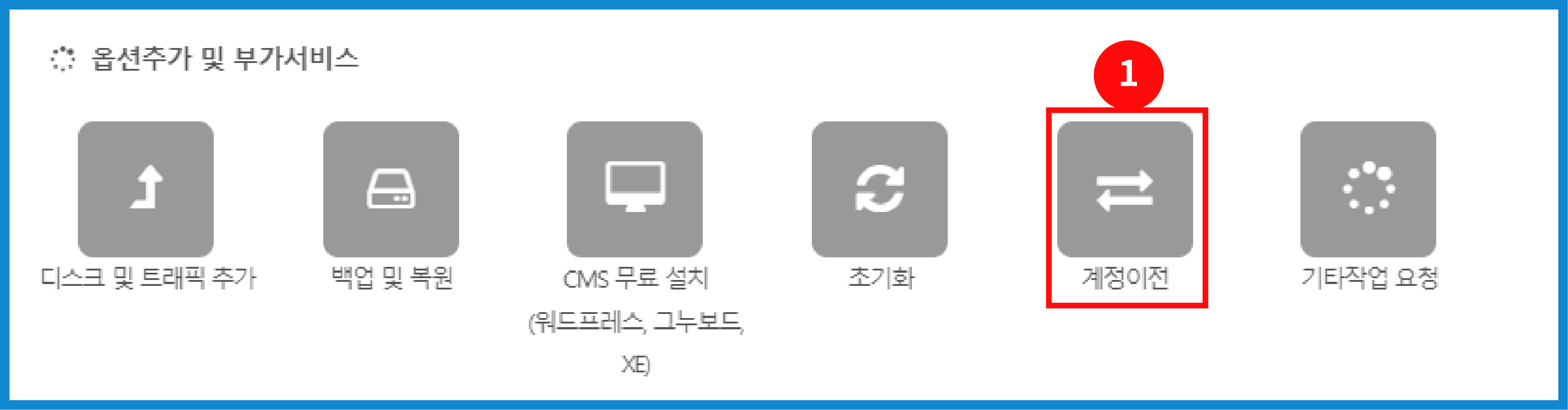
<span style="color: #000000;">상세보기 페이지에서 하단으로 스크롤하여 "DB 정보" 밑에</span><span style="color: #3c99f6;"> **"옵션추가 및 부가서비스" 항목을 찾아서** </span><span style="color: #3c99f6;">**①\[계정이전\] 버튼을 눌러주세요.**</span>

[![detail_26.png](https://docs.dothome.co.kr/uploads/images/gallery/2025-09/scaled-1680-/detail-26.png)](https://docs.dothome.co.kr/uploads/images/gallery/2025-09/detail-26.png)

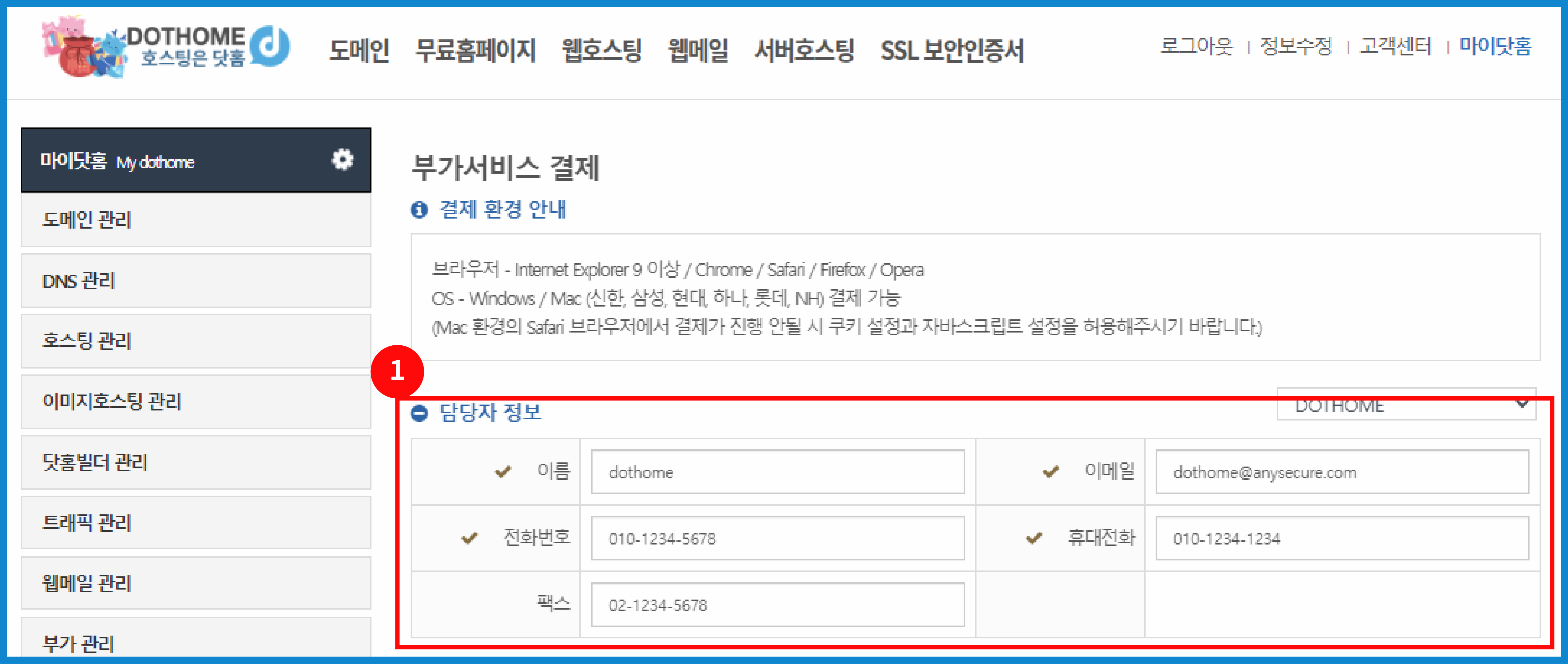
<span style="color: rgb(22, 145, 121);">\[웹호스팅 부가서비스 결제시 담당자 정보 화면\]</span>

①번 입력폼에 **<span style="color: #3c99f6;">호스팅 담당자의 정보를 입력해주세요.</span>**

[![detail_27.png](https://docs.dothome.co.kr/uploads/images/gallery/2025-09/scaled-1680-/detail-27.png)](https://docs.dothome.co.kr/uploads/images/gallery/2025-09/detail-27.png)

<span style="color: rgb(22, 145, 121);">\[웹호스팅 부가서비스 신청 호스팅 정보 화면\]</span>

① 부가 서비스 신청할 호스팅 서비스

**<span style="color: #3c99f6;">계정 이전하려는 호스팅이 맞는지 확인해주세요.</span>**

<table class="table table-bordered" id="bkmrk-%ED%95%AD%EB%AA%A9-%EB%82%B4%EC%9A%A9-%EC%84%9C%EB%B9%84%EC%8A%A4-%EC%A2%85%EB%A5%98-%ED%98%84%EC%9E%AC-%EC%84%9C%EB%B9%84%EC%8A%A4%EC%9D%98" style="width: 100%;"><thead><tr><td style="width: 26.5793%;">항목</td><td style="width: 73.4207%;">내용</td></tr></thead><tbody><tr><td style="width: 26.5793%;">서비스 종류</td><td style="width: 73.4207%;">현재 서비스의 서비스 종류를 확인할 수 있습니다.</td></tr><tr><td style="width: 26.5793%;">도메인</td><td style="width: 73.4207%;">현재 서비스의 사용중인 도메인을 확인할 수 있습니다.</td></tr><tr><td style="width: 26.5793%;">옵션</td><td style="width: 73.4207%;">현재 서비스에 추가 되어 있는 옵션들을 확인할 수 있습니다.</td></tr><tr><td style="width: 26.5793%;">시작일</td><td style="width: 73.4207%;">현재 서비스의 시작일을 확인할 수 있습니다.  
</td></tr><tr><td style="width: 26.5793%;">사용일수</td><td style="width: 73.4207%;">현재 서비스의 사용일 수 를 확인할 수 있습니다.  
</td></tr><tr><td style="width: 26.5793%;">만료일</td><td style="width: 73.4207%;">현재 서비스의 만료일을 확인할 수 있습니다.  
</td></tr><tr><td style="width: 26.5793%;">남은일수</td><td style="width: 73.4207%;">현재 서비스의 만료일까지 남은 일 수를 확인할 수 있습니다.  
</td></tr><tr><td style="width: 26.5793%;">상태</td><td style="width: 73.4207%;">현재 서비스의 상태를 확인 할 수 있습니다. (사용, 중지, 해지 등)   
</td></tr></tbody></table>

**[![detail_28.png](https://docs.dothome.co.kr/uploads/images/gallery/2025-09/scaled-1680-/detail-28.png)](https://docs.dothome.co.kr/uploads/images/gallery/2025-09/detail-28.png)**

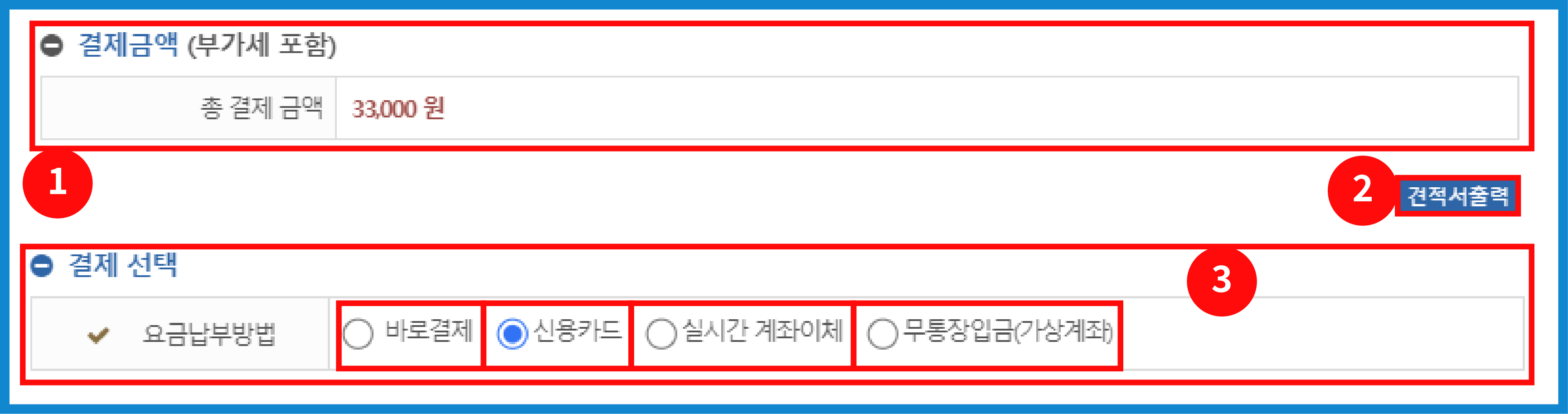
<span style="color: rgb(22, 145, 121);">\[웹호스팅 부가서비스 결제수단 선택 화면\]</span>

**부가서비스 요금안내**

계정이전 서비스의 요금 안내입니다.

**① 결제금액**

서비스의 부가세 포함된 총 결제 금액입니다.

**② 견적서 출력**

\[견적서 출력\] 버튼을 통해서 견적서를 확인 및 출력할 수 있습니다.

**③ 결제 선택**

<table class="table table-bordered" id="bkmrk-%ED%95%AD%EB%AA%A9-%EB%82%B4%EC%9A%A9-%EB%B0%94%EB%A1%9C-%EA%B2%B0%EC%A0%9C-%EC%8B%A0%EC%9A%A9%EC%B9%B4%EB%93%9C%EB%A5%BC-%EB%93%B1%EB%A1%9D" style="width: 100%;"><thead><tr><td style="width: 26.5793%;">항목</td><td style="width: 73.4207%;">내용</td></tr></thead><tbody><tr><td style="width: 26.5793%;">바로 결제</td><td style="width: 73.4207%;">신용카드를 등록해두고 결제 비밀번호만 입력해서 바로 결제하는 방식입니다.</td></tr><tr><td style="width: 26.5793%;">신용카드</td><td style="width: 73.4207%;">신용카드를 이용하여 결제하는 방식입니다</td></tr><tr><td style="width: 26.5793%;">실시간 계좌이체</td><td style="width: 73.4207%;">안내된 계좌에 이체하는 방법입니다.</td></tr><tr><td style="width: 26.5793%;">무통장입금(가상 계좌)</td><td style="width: 73.4207%;">안내된 가상 계좌에 입금하는 방법입니다.  
</td></tr></tbody></table>

[![detail_29.png](https://docs.dothome.co.kr/uploads/images/gallery/2025-09/scaled-1680-/detail-29.png)](https://docs.dothome.co.kr/uploads/images/gallery/2025-09/detail-29.png)

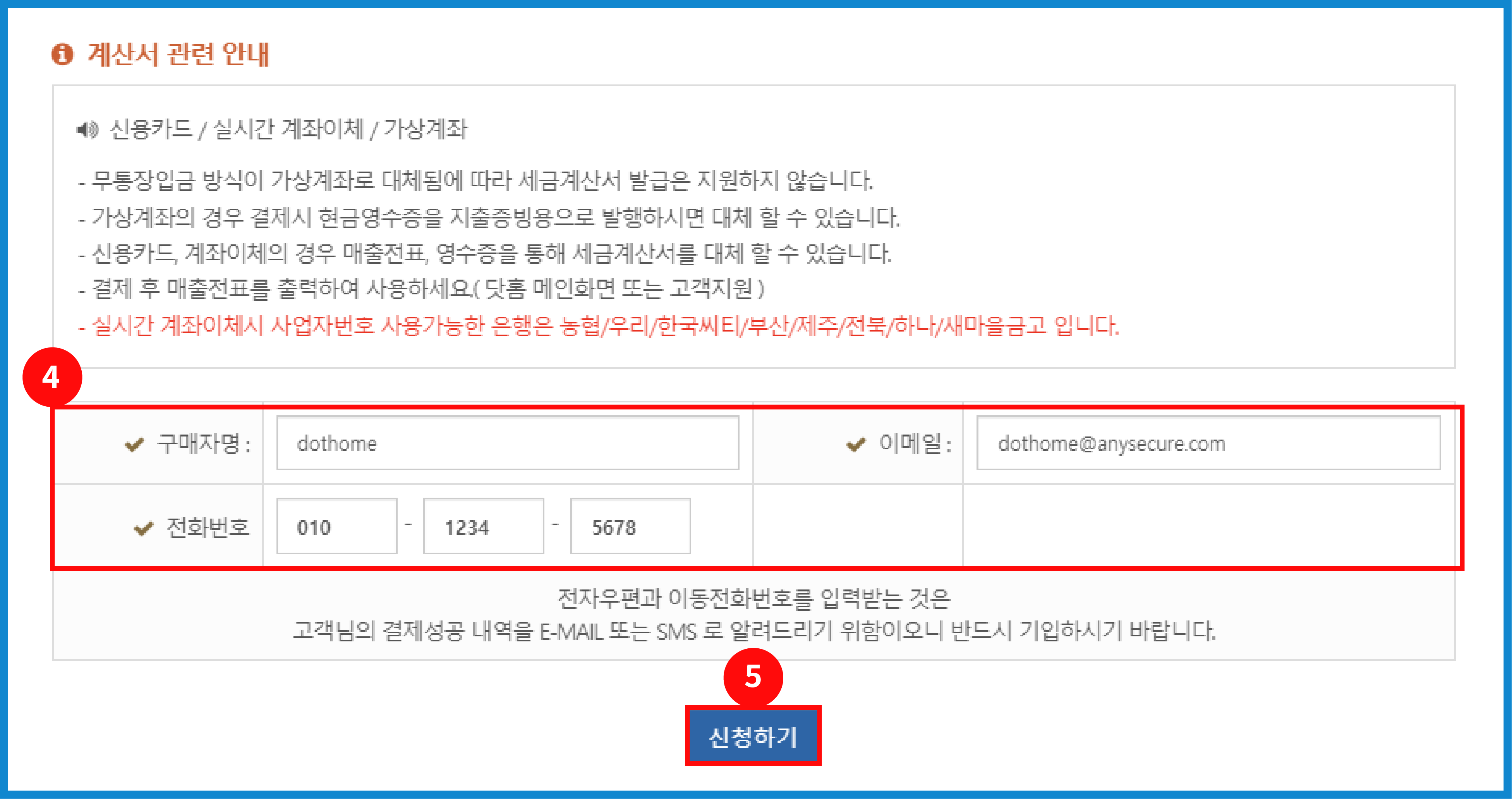
<span style="color: rgb(22, 145, 121);">\[웹호스팅 부가서비스 결제시 계산서 정보 입력 화면\]</span>

**④** 구매자 정보 (계산서 관련 안내 아래 입력폼)

카드사와 연계되어 결제 내역을 안내해드리기 위한 정보이므로 정확하게 작성해 주시기 바랍니다.

정보 입력을 마쳤다면<span style="color: #3c99f6;"> **⑤\[신청하기\] 버튼을 눌러주세요.**</span>

[![detail_30.png](https://docs.dothome.co.kr/uploads/images/gallery/2025-09/scaled-1680-/detail-30.png)](https://docs.dothome.co.kr/uploads/images/gallery/2025-09/detail-30.png)

<span style="color: rgb(22, 145, 121);">\[결제 팝업 화면\]</span>

<span style="color: #333333;">  
</span>

<span style="color: #333333;">신용카드 결제 시 나오는 결제창으로 </span>**<span style="color: #3c99f6;">본인이 편한 결제 방법을 결정 후 결제를 진행해 주세요.</span>**

<div id="bkmrk--142">  
</div><span style="color: #ff0000;">※ 주의사항</span>

\- 계정이전 시 기존 서버환경과 계정이 이전 되는 서버의 환경차이로 인해 사이트 동작이 원활하지 않을 수 있으니 신청전에 기술지원 문의 게시판으로 문의해 주시기 바랍니다.

\- 계정이전 신청 후 기술지원 문의 게시판으로 작업요청 글을 남겨주셔야 작업이 진행됩니다.

#### <span id="bkmrk-%EC%9B%B9%ED%98%B8%EC%8A%A4%ED%8C%85-%EA%B8%B0%ED%83%80%EC%9E%91%EC%97%85-%EC%9A%94%EC%B2%AD-1" style="color: rgb(230, 126, 35);">**웹호스팅 기타작업 요청**</span>

마이닷홈에서 웹호스팅의 기타작업 요청이 가능합니다

웹호스팅에 기타작업 요청이 필요한 경우 아래 경로에서 신청할 수 있습니다.

\[마이닷홈\] - \[웹호스팅 관리\] - \[웹호스팅 목록\] - \[상세보기\] - \[기타작업 요청\]

  
타업체 SSL 설치, .htaccess 파일 수정, 기타작업 요청 서비스 중에 선택이 가능합니다.

다만, <span style="color: #3c99f6;">보기에 없는 기타 작업 요청 시 에는 기술지원 문의 게시판으로 작업 내용을 문의해 주신 뒤 신청해주시기 바랍니다.</span>

<span style="color: #3c99f6;">  
</span>

자세한 연결 방법은 아래 안내를 참고하세요.

[![detail_31.png](https://docs.dothome.co.kr/uploads/images/gallery/2025-09/scaled-1680-/detail-31.png)](https://docs.dothome.co.kr/uploads/images/gallery/2025-09/detail-31.png)

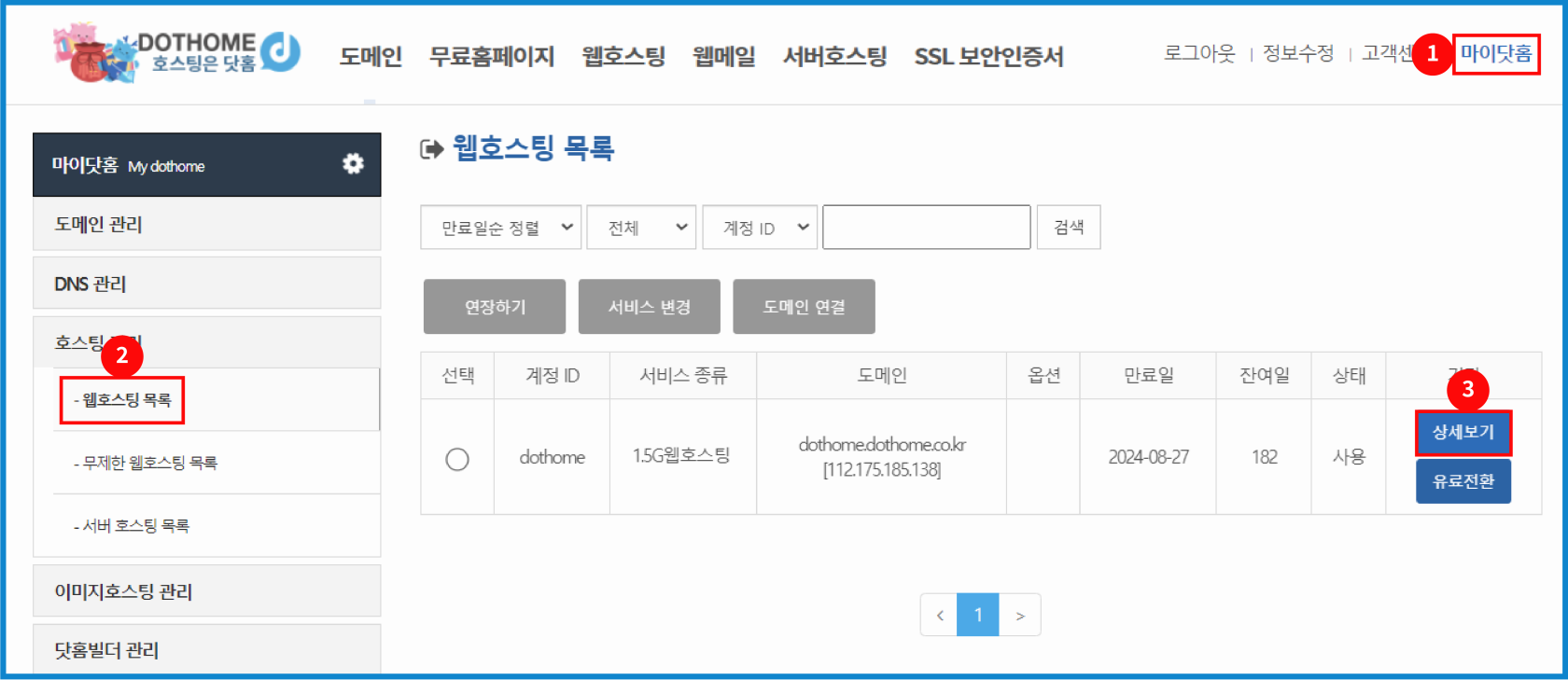
<span style="color: rgb(22, 145, 121);">\[웹호스팅 상세보기 메뉴 화면\]</span>

<span style="color: #333333;">닷홈 홈페이지에 로그인하신 뒤</span>**<span style="color: #3c99f6;"> </span><span style="color: #3c99f6;">①\[마이닷홈\]-②\[호스팅 관리\]-\[웹호스팅 목록\] 기타작업을 요청 할 서비스의 ③\[상세보기\] 를 눌러주세요.</span>**

<div id="bkmrk--150">  
</div><div id="bkmrk--151">[![detail_32.png](https://docs.dothome.co.kr/uploads/images/gallery/2025-09/scaled-1680-/detail-32.png)](https://docs.dothome.co.kr/uploads/images/gallery/2025-09/detail-32.png)</div><div id="bkmrk--152">  
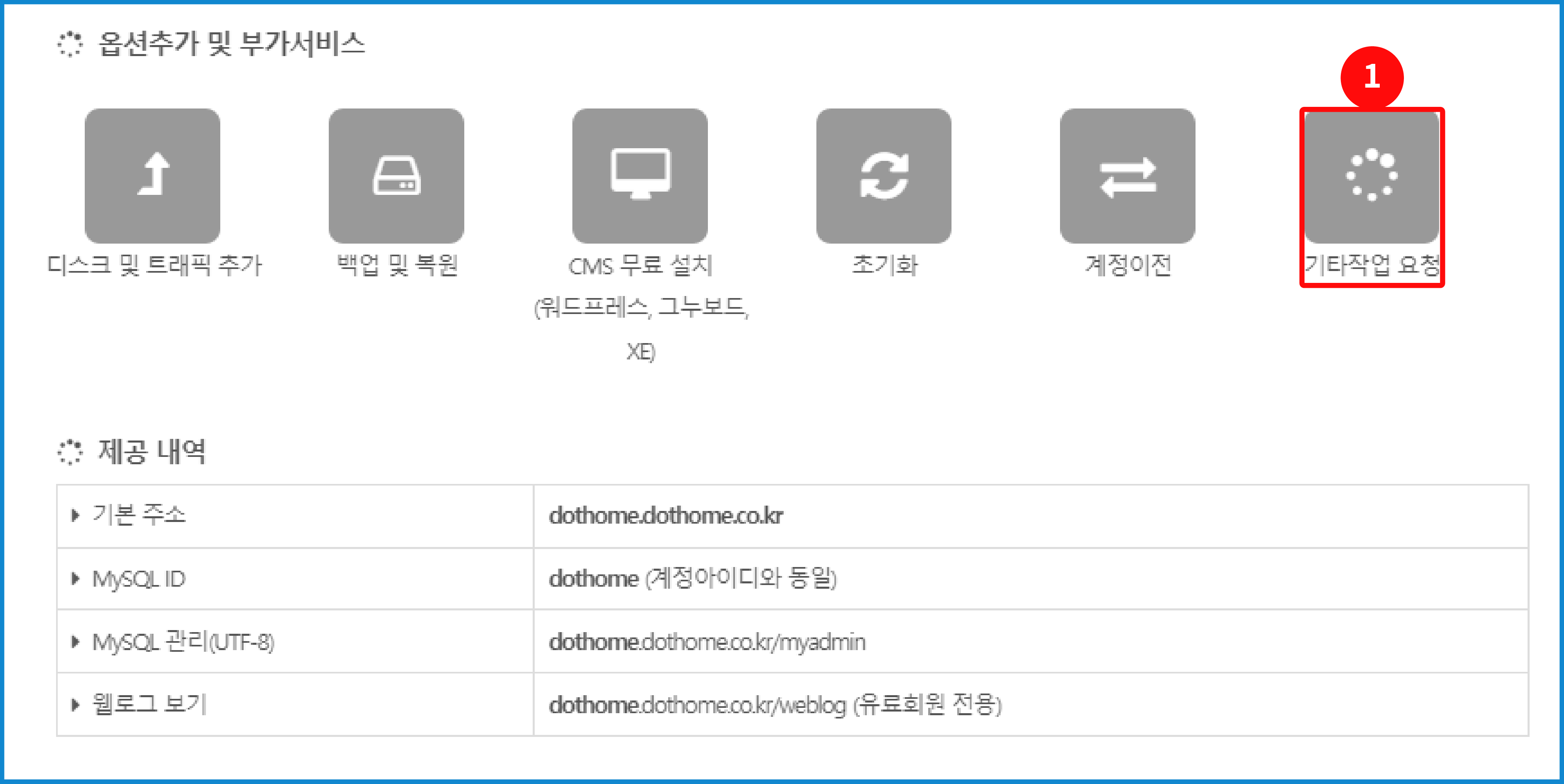
</div><div id="bkmrk-%5B%EC%9B%B9%ED%98%B8%EC%8A%A4%ED%8C%85-%EA%B8%B0%ED%83%80%EC%9E%91%EC%97%85-%EC%9A%94%EC%B2%AD-%EB%A9%94%EB%89%B4-%ED%99%94%EB%A9%B4%5D"><span style="color: rgb(22, 145, 121);">\[웹호스팅 기타작업 요청 메뉴 화면\]</span></div><div id="bkmrk--153">  
</div><div id="bkmrk--154">  
</div><div id="bkmrk-%EC%83%81%EC%84%B8%EB%B3%B4%EA%B8%B0-%ED%8E%98%EC%9D%B4%EC%A7%80%EC%97%90%EC%84%9C-%ED%95%98%EB%8B%A8%EC%9C%BC%EB%A1%9C-%EC%8A%A4%ED%81%AC%EB%A1%A4--3">상세보기 페이지에서 하단으로 스크롤 하여 <span style="color: #3c99f6;">"옵션추가 및 부가서비스" 항목의 ①\[기타작업 요청\] 버튼을 눌러</span>주세요.  
</div><div id="bkmrk-%EA%B8%B0%ED%83%80%EC%9E%91%EC%97%85%EC%9C%BC%EB%A1%9C-%EC%9A%94%EC%B2%AD%ED%95%A0-%EC%88%98-%EC%9E%88%EB%8A%94-%ED%95%AD%EB%AA%A9%EC%9C%BC%EB%A1%9C">기타작업으로 요청할 수 있는 항목으로는 타 업체 SSL 설치, .htaccess 수정, (기술지원 문의 게시판으로 작업 내용을 문의해 주신 뒤) 기타 작업 요청이 있습니다.</div><div id="bkmrk--155">  
</div><div id="bkmrk--156">[![detail_33.png](https://docs.dothome.co.kr/uploads/images/gallery/2025-09/scaled-1680-/detail-33.png)](https://docs.dothome.co.kr/uploads/images/gallery/2025-09/detail-33.png)</div><div id="bkmrk--157">  
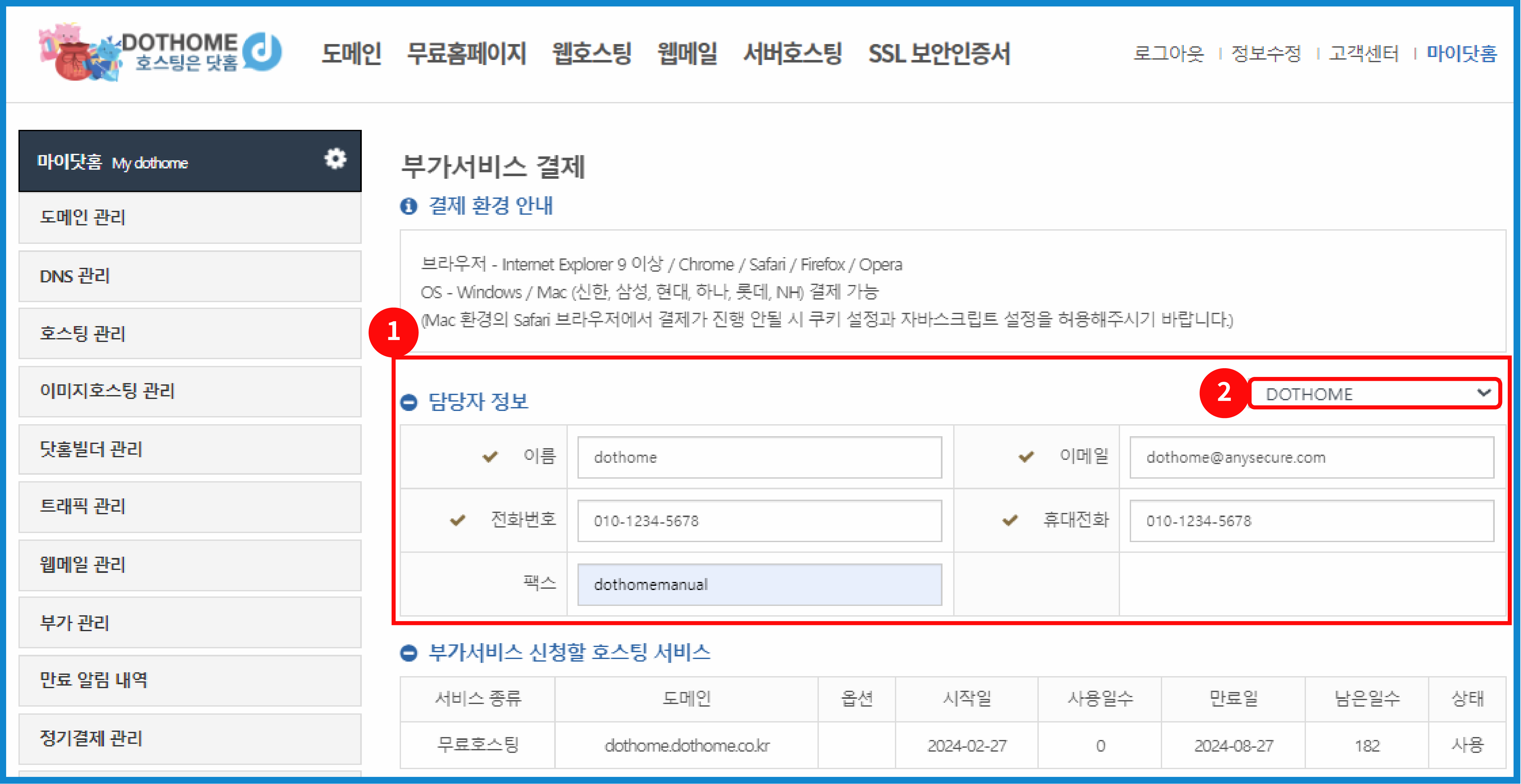
</div><div id="bkmrk-%5B%EC%9B%B9%ED%98%B8%EC%8A%A4%ED%8C%85-%EB%B6%80%EA%B0%80%EC%84%9C%EB%B9%84%EC%8A%A4-%EA%B2%B0%EC%A0%9C%EC%8B%9C-%EB%8B%B9%EB%8B%B4%EC%9E%90-"><span style="color: rgb(22, 145, 121);">\[웹호스팅 부가서비스 결제시 당담자 정보 입력 화면\]</span></div><div id="bkmrk--158">  
</div><div id="bkmrk--159">  
</div><div id="bkmrk-%E2%91%A0-%EB%8B%B4%EB%8B%B9%EC%9E%90-%EC%A0%95%EB%B3%B4"><span style="color: #333333;">**① 담당자 정보** </span></div><div id="bkmrk-%ED%95%B4%EB%8B%B9-%EC%84%9C%EB%B9%84%EC%8A%A4%EB%A5%BC-%EA%B4%80%EB%A6%AC%ED%95%98%EB%8A%94-%EB%8B%B4%EB%8B%B9%EC%9E%90%EC%9D%98-%EC%A0%95%EB%B3%B4">해당 서비스를 관리하는 담당자의 정보를 입력해 주세요.  
</div><div id="bkmrk--160"><span style="color: #333333;">  
</span></div><div id="bkmrk-%E2%91%A1-%EB%AA%A9%EB%A1%9D-%EB%B0%95%EC%8A%A4">**② 목록 박스** <span style="color: #333333;">  
</span></div>마이닷홈에서 등록해 놓은 담당자, 계약자 정보가 있다면 선택하여 정보를 자동 입력합니다.  
자주사용하는 담당자, 계약자 정보 등록은 아래 링크의 매뉴얼을 확인해주시기 바랍니다.

[&lt;"담당자 정보 등록/수정" 매뉴얼 바로가기 &gt;](https://docs.dothome.co.kr/books/06905/page/eccbc#bkmrk-%EB%8B%B4%EB%8B%B9%EC%9E%90-%EC%A0%95%EB%B3%B4-%EB%93%B1%EB%A1%9D%2F%EC%88%98%EC%A0%95)

[&lt;"계약자 정보 등록/수정" 매뉴얼 바로가기 &gt;](https://docs.dothome.co.kr/books/06905/page/eccbc#bkmrk-%EA%B3%84%EC%95%BD%EC%9E%90-%EC%A0%95%EB%B3%B4-%EB%93%B1%EB%A1%9D%2F%EC%88%98%EC%A0%95)

[![detail_34.png](https://docs.dothome.co.kr/uploads/images/gallery/2025-09/scaled-1680-/detail-34.png)](https://docs.dothome.co.kr/uploads/images/gallery/2025-09/detail-34.png)

<span style="color: rgb(22, 145, 121);">\[웹호스팅 부가서비스 신청시 호스팅 정보 화면\]</span>

**① 부가서비스 신청할 호스팅 서비스**

<table class="table table-bordered" id="bkmrk-%ED%95%AD%EB%AA%A9-%EB%82%B4%EC%9A%A9-%EC%84%9C%EB%B9%84%EC%8A%A4-%EC%A2%85%EB%A5%98-%EC%84%9C%EB%B9%84%EC%8A%A4%EB%A5%BC-%EC%8B%A0%EC%B2%AD" style="width: 100%;"><thead><tr><td style="width: 26.5793%;">항목</td><td style="width: 73.4207%;">내용</td></tr></thead><tbody><tr><td style="width: 26.5793%;">서비스 종류</td><td style="width: 73.4207%;">서비스를 신청하시는 호스팅 상품을 확인할 수 있습니다.</td></tr><tr><td style="width: 26.5793%;">도메인</td><td style="width: 73.4207%;">서비스를 신청하시는 호스팅의 도메인을 확인할 수 있습니다.</td></tr><tr><td style="width: 26.5793%;">옵션</td><td style="width: 73.4207%;">서비스를 신청하는 호스팅의 설치한 옵션 정보를 확인할 수 있습니다.</td></tr><tr><td style="width: 26.5793%;">시작일</td><td style="width: 73.4207%;">서비스를 신청하시는 호스팅의 시작일을 확인할 수 있습니다.</td></tr><tr><td style="width: 26.5793%;">사용일수</td><td style="width: 73.4207%;">서비스를 신청하시는 호스팅의 사용한 일 수 를 확인할 수 있습니다.</td></tr><tr><td style="width: 26.5793%;">만료일</td><td style="width: 73.4207%;">서비스를 신청하시는 호스팅의 만료일을 확인할 수 있습니다.</td></tr><tr><td style="width: 26.5793%;">남은일수</td><td style="width: 73.4207%;">서비스를 신청하시는 호스팅의 만료일까지 남은 일 수 를 확인할 수 있습니다.</td></tr><tr><td style="width: 26.5793%;">상태</td><td style="width: 73.4207%;">서비스를 신청하시는 호스팅의 상태(사용, 중지, 해지 등) 를 확인할 수 있습니다.</td></tr></tbody></table>

  
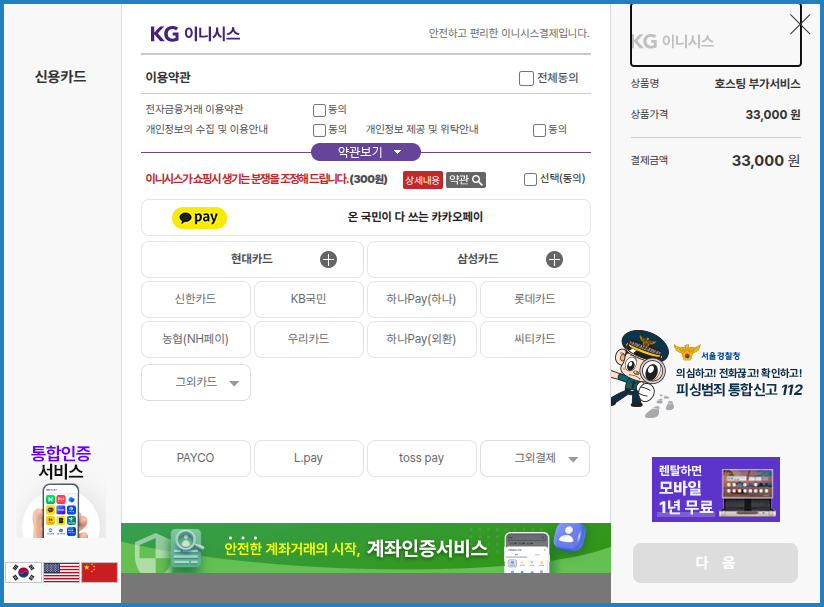
[![detail_35.png](https://docs.dothome.co.kr/uploads/images/gallery/2025-09/scaled-1680-/detail-35.png)](https://docs.dothome.co.kr/uploads/images/gallery/2025-09/detail-35.png)

<span style="color: rgb(22, 145, 121);">\[웹호스팅 기타작업 선택 화면\]</span>

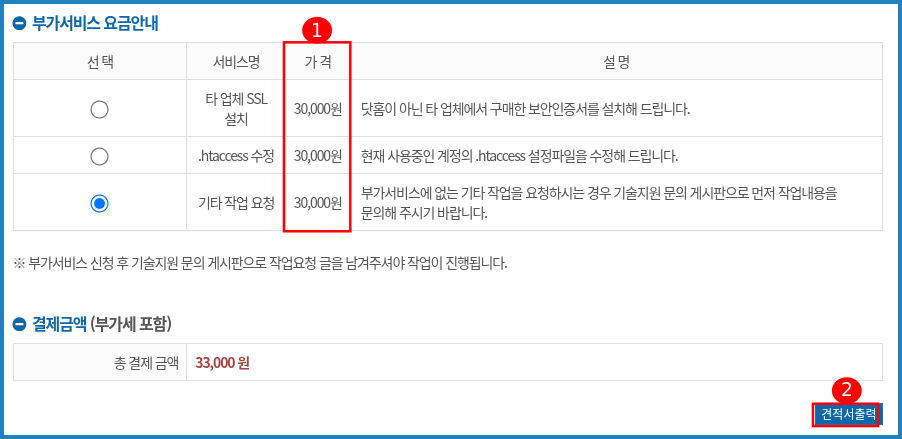
**부가서비스 요금안내**

설명을 참고하여 본인이 필요한 서비스를 선택하여줍니다.

①결제 금액을 확인해 주시면 되며, ②\[견적서 출력\] 버튼을 통해서 견적서를 확인 및 출력할 수 있습니다.

[![detail_36.png](https://docs.dothome.co.kr/uploads/images/gallery/2025-09/scaled-1680-/detail-36.png)](https://docs.dothome.co.kr/uploads/images/gallery/2025-09/detail-36.png)
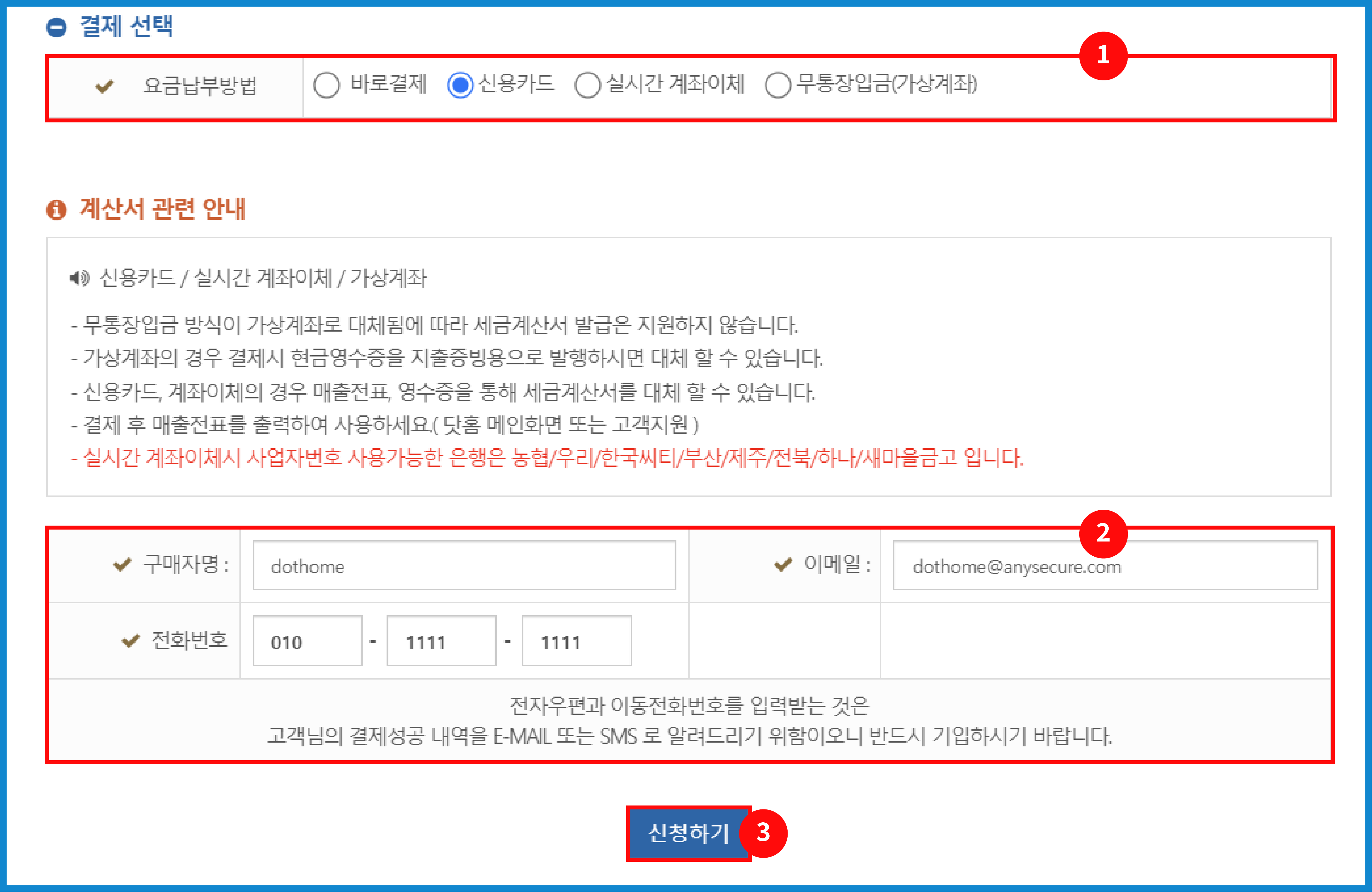
<span style="color: rgb(22, 145, 121);">\[웹호스팅 기타작업 요청 결제 수단 선택 화면\]</span>

①에서 편하신 결제 방법을 선택해 주신 뒤, ②입력폼의 구매자 관련 정보를 입력해주세요.  
(<span style="color: #333333;">② 입력폼에 작성해 주신 </span>카드사와 연계되어 결제 내역을 안내해드리기 위한 정보이므로 정확하게 작성해 주시기 바랍니다.<span style="color: #333333;">)</span>

  
**<span style="color: #3c99f6;">모든 확인과 입력폼 작성이 완료되셨다면 ③\[신청하기\] 버튼을 눌러주세요.</span>**

[![detail_37.png](https://docs.dothome.co.kr/uploads/images/gallery/2025-09/scaled-1680-/detail-37.png)](https://docs.dothome.co.kr/uploads/images/gallery/2025-09/detail-37.png)

<span style="color: rgb(22, 145, 121);">\[결제 팝업 화면\]</span>

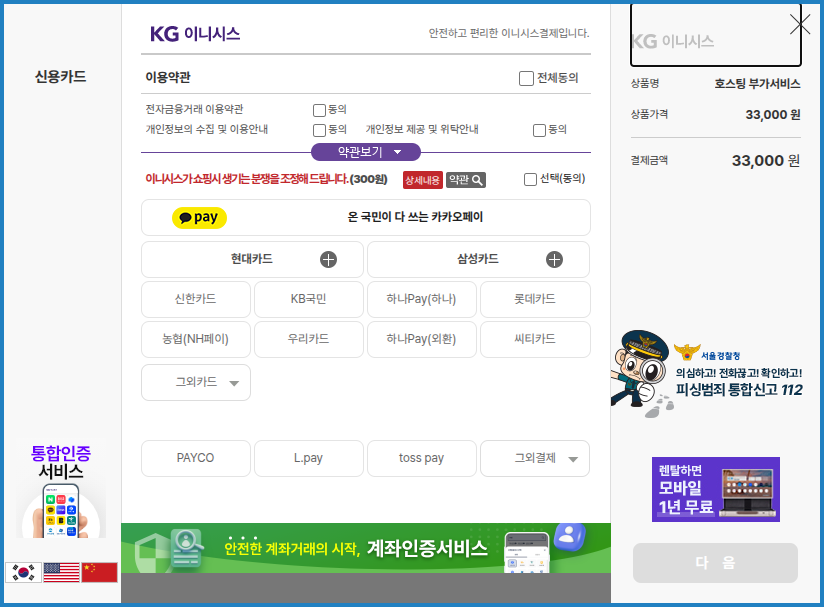
결제 시 나오는 결제창으로 본인이<span style="color: #3c99f6;"> 편한 결제 방법을 결정 후 결제를 진행</span>해 주세요.

[![detail_38.png](https://docs.dothome.co.kr/uploads/images/gallery/2025-09/scaled-1680-/detail-38.png)](https://docs.dothome.co.kr/uploads/images/gallery/2025-09/detail-38.png)

<span style="color: rgb(22, 145, 121);">\[웹호스팅 부가서비스 결제 완료 화면\]</span>

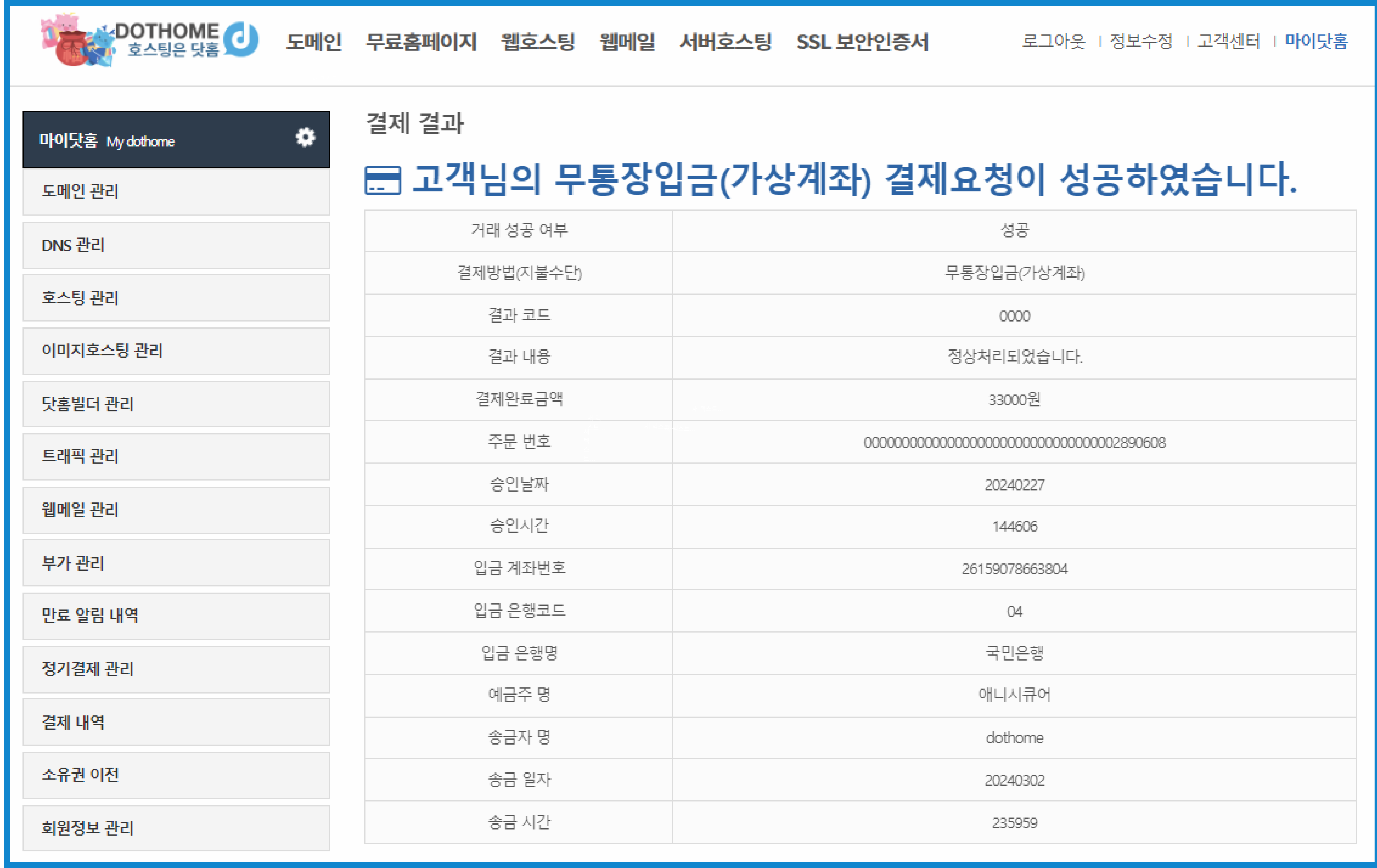
결제까지 해주시면 부가서비스 신청이 완료됩니다.

<span id="bkmrk-%EC%9B%B9%ED%98%B8%EC%8A%A4%ED%8C%85-%EC%86%8C%EC%9C%A0%EA%B6%8C-%EC%9D%B4%EC%A0%84-1" style="color: rgb(230, 126, 35);"></span>