# 웹호스팅 서비스 가이드

# 웹호스팅 서비스 소개

#### <span style="color: rgb(230, 126, 35);">**웹호스팅 서비스 소개**</span>  


웹호스팅이란 홈페이지를 운영할 수 있도록 웹서버의 일정 공간과 네트워크 환경을 제공하는 서비스입니다.

홈페이지의 소스, 이미지, 동영상 등 모든 파일은 이 호스팅 공간에 업로드되어야 인터넷을 통해 누구나 접속할 수 있습니다.

특히 웹호스팅은 하나의 서버를 여러 사용자가 함께 이용하는 방식으로, 아파트의 개별 세대를 분양받아 생활하는 것과 비슷한 개념입니다.

즉, 서버 자원을 효율적으로 나누어 쓰는 공유 서비스로, 저렴한 비용에 안정적인 환경을 제공하기 때문에 가장 널리 사용되는 호스팅 서비스입니다.

#### <span style="color: rgb(230, 126, 35);">**닷홈 웹호스팅 상품 소개**</span>

닷홈에서는 1.5G웹호스팅부터 무제한웹호스팅까지 다양한 상품군을 최신 사양으로 제공하고 있습니다.

PHP 5.6, 7.0, 7.2, 7.4, 8.0, 8.2, 8.4 중 원하시는 버전을 선택할 수 있도록 지원하며 DB 또한 MySQL 8.x 버전을 지원합니다.

닷홈 웹호스팅 신청시 무료도메인, 웹로그, 웹방화벽을 제공 하고 있으며,

그외에도 워드프레스, XE, 그누보드 자동설치 역시 지원하고 있습니다.

  
자세한 상품 스펙 확인 및 신청은 아래 링크에서 확인해 주시기 바랍니다.

[<span style="color: #085294;">https://www.dothome.co.kr/web/product/price.php</span>](https://www.dothome.co.kr/web/product/price.php)

[![intro_01.jpg](https://docs.dothome.co.kr/uploads/images/gallery/2025-09/scaled-1680-/intro-01.jpg)](https://docs.dothome.co.kr/uploads/images/gallery/2025-09/intro-01.jpg)
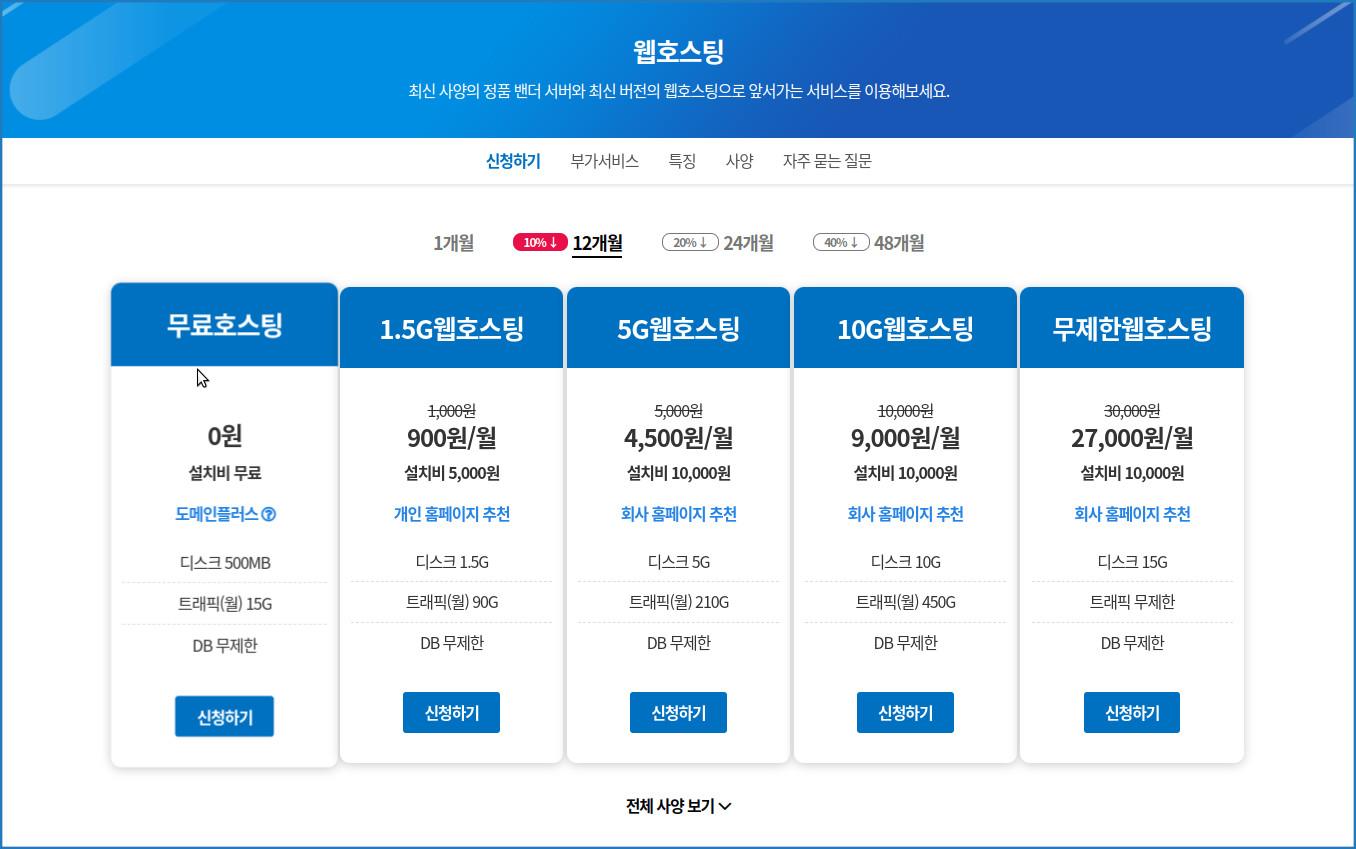
<span style="color: rgb(22, 145, 121);">\[웹호스팅 상품 페이지\]</span>

#### <span style="color: rgb(230, 126, 35);">**워드프레스 웹호스팅 소개**</span>  


워드프레스 호스팅이란 닷홈의 웹호스팅에 가장 많이 사용하는 CMS인 워드프레스가 기본으로 설치된 웹호스팅을 의미합니다.

기본적인 사양은 웹호스팅과 동일하며 추가적으로 워드프레스가 기본으로 설치됩니다.

워드프레스 호스팅을 신청했다고 해서 다른 용도로 사용하실 수 없는 것은 아닙니다. 다른 CMS를 설치하시거나 직접 소스를 올려도 되며, 일반 웹호스팅과 동일한 사양의 상품입니다.

자세한 상품 스펙 확인 및 신청은 아래 링크에서 확인해 주시기 바랍니다.

[<span style="color: #085294;">https://www.dothome.co.kr/web/wordpress/index.php</span>](https://www.dothome.co.kr/web/wordpress/index.php)

[<span style="color: #085294;">  
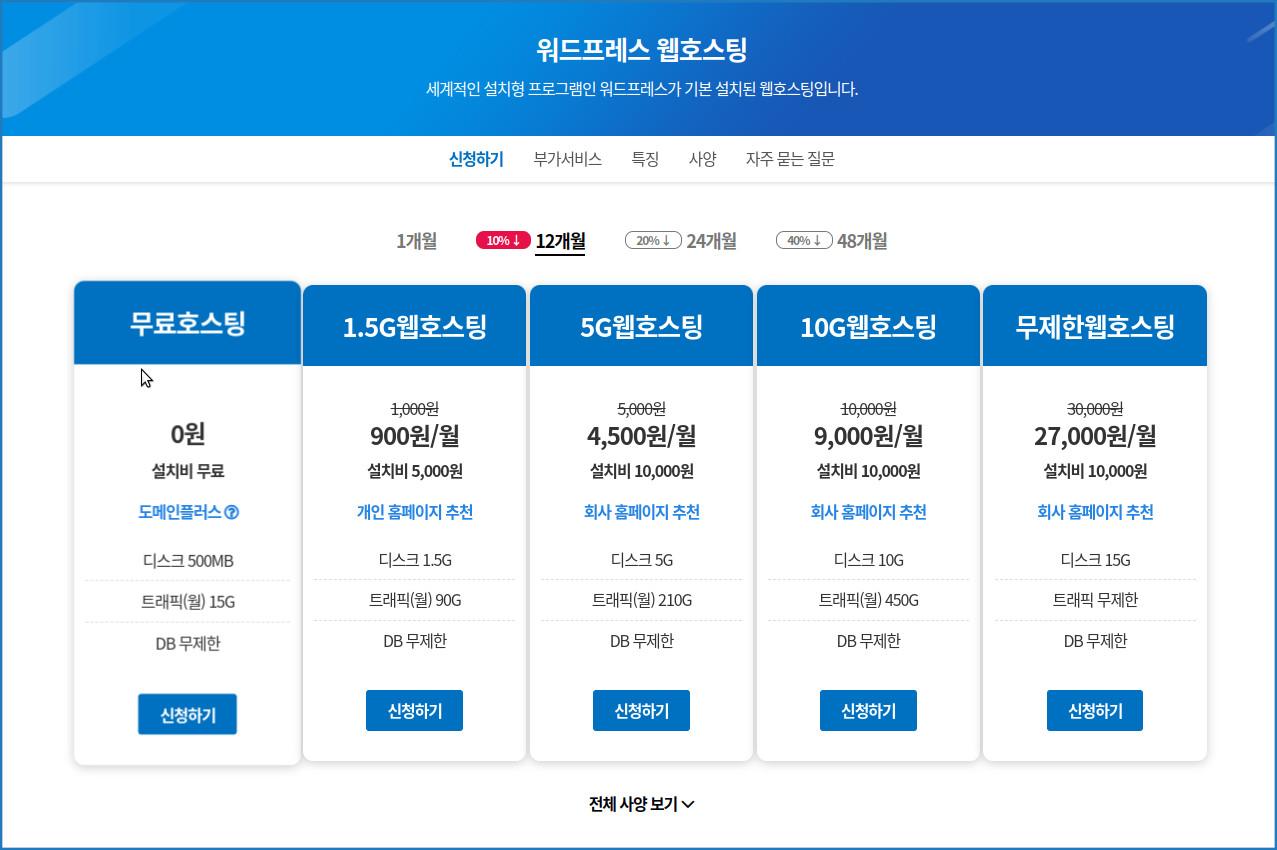
</span>](https://www.dothome.co.kr/web/wordpress/index.php)

[![intro_02.jpg](https://docs.dothome.co.kr/uploads/images/gallery/2025-09/scaled-1680-/intro-02.jpg)](https://docs.dothome.co.kr/uploads/images/gallery/2025-09/intro-02.jpg)

<span style="color: rgb(22, 145, 121);">\[워드프레스 웹호스팅 상품 페이지\]</span>

# 웹호스팅 서비스 신청

#### <span style="color: rgb(230, 126, 35);">**<span id="bkmrk-%EC%9B%B9%ED%98%B8%EC%8A%A4%ED%8C%85-%EC%84%9C%EB%B9%84%EC%8A%A4-%EC%8B%A0%EC%B2%AD-1">웹호스팅 서비스 신청</span>**</span>

  
웹호스팅 서비스는 아래 경로에서 신청 가능합니다. 일반 웹호스팅, 워드프레스 웹호스팅 신청이 가능합니다.

\[웹호스팅\] - \[웹호스팅\]에서 일반 웹호스팅을 신청합니다.

\[웹호스팅\] - \[워드프레스 웹호스팅\] 에서 워드프레스 웹호스팅을 신청합니다.

각 상품의 사양을 확인하시고 적합한 상품을 선택하신 후 신청해 주시면 됩니다.

자세한 신청 방법은 아래 내용을 참고해 주세요.

[https://docs.dothome.co.kr/books/8f14e/page/2050e](https://docs.dothome.co.kr/books/9b70e/page/2050e)

[![웹신청_01-01.png](https://docs.dothome.co.kr/uploads/images/gallery/2025-09/scaled-1680-/b0101-01.png)](https://docs.dothome.co.kr/uploads/images/gallery/2025-09/b0101-01.png)

<span style="color: rgb(22, 145, 121);">\[웹호스팅 신청 메뉴\]</span>

닷홈 홈페이지에 로그인하신 후,  
닷홈 홈페이지 메뉴의<span style="color: #636363;"> </span><span style="color: #3c99f6;">①\[웹호스팅\]- ②</span><span style="color: #3c99f6;">\[웹호스팅\]을 눌러</span>줍니다.

[![웹호스팅신청_01-02.png](https://docs.dothome.co.kr/uploads/images/gallery/2025-09/scaled-1680-/01-02.png)](https://docs.dothome.co.kr/uploads/images/gallery/2025-09/01-02.png)

<span style="color: rgb(22, 145, 121);">\[웹호스팅 상품 페이지\]</span>

  
웹호스팅 상품은 무료호스팅과 4개의 유료 상품으로 구성되어 있습니다.

각 상품의 사양을 비교하여 <span style="color: #3c99f6;">적합한 서비스를 선택하신 다음 선택하신 서비스 </span><span style="color: #3c99f6;">①</span><span style="color: #3c99f6;">\[신청하기\] 버튼을 눌러</span>줍니다.

무료상품인 무료호스팅 신청방법은 아래 매뉴얼을 참고해주시기 바랍니다.

[<span style="color: #3c99f6;">무료호스팅 서비스 신청 매뉴얼 바로가기 &gt;</span>](https://docs.dothome.co.kr/books/9bf31/page/084b6)

[![siginup_03.png](https://docs.dothome.co.kr/uploads/images/gallery/2025-09/scaled-1680-/siginup-03.png)](https://docs.dothome.co.kr/uploads/images/gallery/2025-09/siginup-03.png)

<span style="color: rgb(22, 145, 121);">\[웹호스팅 신청 서비스 정보 화면\]</span>

신청하려는 서비스의 정보가 맞는지 확인해 주세요.

<table class="table table-bordered" id="bkmrk-%EC%84%9C%EB%B9%84%EC%8A%A4-%EC%8B%A0%EC%B2%AD%ED%95%98%EB%A0%A4%EB%8A%94-%EC%84%9C%EB%B9%84%EC%8A%A4-%EC%83%81%ED%92%88%EB%AA%85-%EC%9E%85%EB%8B%88" style="width: 100%; height: 225.781px;"><thead><tr style="height: 41.7969px;"><td style="width: 25.8929%; height: 41.7969px;">항목</td><td style="width: 74.2263%; height: 41.7969px;">내용</td></tr></thead><tbody><tr style="height: 41.7969px;"><td style="width: 25.8929%; height: 41.7969px;">서비스</td><td style="width: 74.2263%; height: 41.7969px;">신청하려는 서비스 상품명 입니다.  
</td></tr><tr style="height: 41.7969px;"><td style="width: 25.8929%; height: 41.7969px;">서비스 상세 정보</td><td style="width: 74.2263%; height: 41.7969px;">해당 서비스의 트래픽, 디스크, PHP 버전, 도메인 연결 개수를 확인할 수 있습니다.</td></tr><tr style="height: 58.5938px;"><td style="width: 25.8929%; height: 58.5938px;">이용 기간</td><td style="width: 74.2263%; height: 58.5938px;">서비스 이용 기간을 설정합니다.  
1개월에서 최대 48개월까지 설정 가능하며 12개월 이상은 장기 할인이 적용됩니다.</td></tr><tr style="height: 41.7969px;"><td style="width: 25.8929%; height: 41.7969px;">만료 예정일</td><td style="width: 74.2263%; height: 41.7969px;">서비스의 만료 예정일을 표시합니다.</td></tr></tbody></table>

[![signup_04.png](https://docs.dothome.co.kr/uploads/images/gallery/2025-09/scaled-1680-/signup-04.png)](https://docs.dothome.co.kr/uploads/images/gallery/2025-09/signup-04.png)

<span style="color: rgb(22, 145, 121);">\[웹호스팅 결제수단 선택 화면\]</span>

아래 표를 참고하여 <span style="color: #3c99f6;">결제수단을 선택하고 구매자 정보를 입력</span>해 줍니다.

① 결제 수단 선택

<table class="table table-bordered" id="bkmrk-%EC%A0%95%EA%B8%B0%EA%B2%B0%EC%A0%9C-%EC%8B%A0%EC%9A%A9%EC%B9%B4%EB%93%9C%EB%A5%BC-%EB%93%B1%EB%A1%9D%ED%95%98%EC%97%AC-%EC%A0%95%EA%B8%B0%EC%A0%81%EC%9C%BC" style="width: 100%;"><thead><tr><td style="width: 27.3215%;">항목</td><td style="width: 72.7977%;">내용</td></tr></thead><tbody><tr><td style="width: 27.3215%;">정기결제</td><td style="width: 72.7977%;">신용카드를 등록하여 정기적으로 자동 출금되는 방식입니다.</td></tr><tr><td style="width: 27.3215%;">바로 결제</td><td style="width: 72.7977%;">신용카드를 등록해두고 결제 비밀번호만 입력해서 바로 결제하는 방식입니다.</td></tr><tr><td style="width: 27.3215%;">신용카드</td><td style="width: 72.7977%;">신용카드를 이용하여 결제하는 방식입니다</td></tr><tr><td style="width: 27.3215%;">실시간 계좌이체  
</td><td style="width: 72.7977%;">안내된 계좌에 이체하는 방법입니다.</td></tr><tr><td style="width: 27.3215%;">무통장 입금(가상 계좌)</td><td style="width: 72.7977%;">안내된 가상 계좌에 입금하는 방법입니다.</td></tr></tbody></table>

<span style="color: #000000;">② </span>구매자 정보 (계산서 관련 안내 아래 입력폼)

카드사와 연계되어 결제 내역을 안내해드리기 위한 정보이므로 정확하게 작성해 주시기 바랍니다.

[![signup_05.png](https://docs.dothome.co.kr/uploads/images/gallery/2025-09/scaled-1680-/signup-05.png)](https://docs.dothome.co.kr/uploads/images/gallery/2025-09/signup-05.png)

<span style="color: rgb(22, 145, 121);">\[웹호스팅 설정 정보 입력 화면\]</span>

아래 표를 참고하여 호스팅의 정보를 기입해주세요.

**① 웹호스팅 설정 정보 입력**

<table class="table table-bordered" id="bkmrk-ftp-%EC%95%84%EC%9D%B4%EB%94%94-ftp-%EC%A0%91%EC%86%8D-%EC%8B%9C-%EC%82%AC%EC%9A%A9%ED%95%98" style="width: 100%;"><thead><tr><td style="width: 20.7739%;">항목</td><td style="width: 79.3453%;">내용</td></tr></thead><tbody><tr><td style="width: 20.7739%;">FTP 아이디</td><td style="width: 79.3453%;">FTP 접속 시 사용하는 ID를 설정합니다.  
기본 제공 도메인, DB 명, DB 아이디도 FTP ID와 동일하게 설정됩니다.  
</td></tr><tr><td style="width: 20.7739%;">FTP 비밀번호</td><td style="width: 79.3453%;">FTP 접속 시 사용하는 비밀번호를 설정합니다.  
</td></tr><tr><td style="width: 20.7739%;">기본제공 도메인</td><td style="width: 79.3453%;">기본 제공 도메인 정보입니다. 기본 제공 도메인은

"FTP아이디.dothome.co.kr"입니다.

</td></tr><tr><td style="width: 20.7739%;">도메인 연결</td><td style="width: 79.3453%;">보유하고 계신 도메인을 연결할 수 있습니다. (보유 도메인을 연결해도 기본 제공 도메인도 사용 가능합니다.)</td></tr><tr><td style="width: 20.7739%;">DB명</td><td style="width: 79.3453%;">DB명 입니다. FTP 아이디와 동일하게 설정됩니다.  
</td></tr><tr><td style="width: 20.7739%;">DB아이디</td><td style="width: 79.3453%;">DB아이디 입니다. FTP 아이디와 동일하게 설정됩니다.  
</td></tr><tr><td style="width: 20.7739%;">DB 비밀번호</td><td style="width: 79.3453%;">DB에 접속하기 위한 DB 비밀번호를 설정합니다.  
</td></tr><tr><td style="width: 20.7739%;">CMS 자동설치</td><td style="width: 79.3453%;">워드프레스 한글/워드프레스 영문/XE/그누보드 CMS를 선택해서 신청과 동시에 설치 가능합니다.   
(CMS는 설치 이후에 삭제, 변경 등이 가능하며, 호스팅 세팅 이후에 설치도 가능합니다.)</td></tr></tbody></table>

[![signup_06.png](https://docs.dothome.co.kr/uploads/images/gallery/2025-09/scaled-1680-/signup-06.png)](https://docs.dothome.co.kr/uploads/images/gallery/2025-09/signup-06.png)

<span style="color: rgb(22, 145, 121);">\[웹호스팅 담당자, 계약자 정보 입력 화면\]</span>

아래 설명을 참고하여 **<span style="color: #3c99f6;">담당자, 계약자 정보를 작성</span>**해 주신 뒤, <span style="color: #3c99f6;">**④\[다음단계\] 버튼을 눌러**</span>주세요.

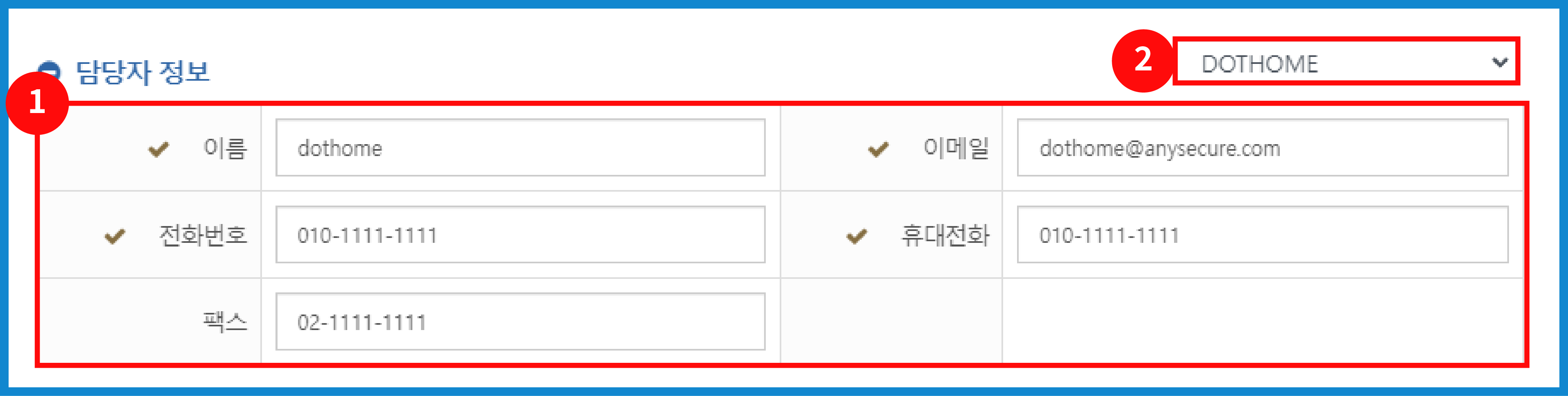
<span style="color: #333333;">**①**</span> 담당자 정보

신청하신 서비스를 관리하는 담당자의 정보를 입력해 주세요.

<span style="color: #333333;">**②**</span> 계약자 정보

신청하신 서비스의 계약자 정보를 입력해주세요.  
계약자가 개인인 경우 이름, 생년월일, 주소를 작성해 주시고,   
기관의 경우 기업/단체 이름, 사업자등록번호, 주소를 작성해 주시면 됩니다.

<span style="color: #333333;">**③**</span> 우측 상단 목록박스

마이닷홈에서 등록해 놓은 담당자, 계약자 정보가 있다면 선택하여 정보를 자동 입력합니다.  
자주사용하는 담당자, 계약자 정보 등록은 아래 링크의 매뉴얼을 확인해주시기 바랍니다.

[&lt;"담당자 정보 등록/수정" 매뉴얼 바로가기 &gt;](https://docs.dothome.co.kr/books/0e019/page/eccbc#bkmrk-%EB%8B%B4%EB%8B%B9%EC%9E%90-%EC%A0%95%EB%B3%B4-%EB%93%B1%EB%A1%9D%2F%EC%88%98%EC%A0%95)

[&lt;"계약자 정보 등록/수정" 매뉴얼 바로가기 &gt;](https://docs.dothome.co.kr/books/0e019/page/eccbc#bkmrk-%EA%B3%84%EC%95%BD%EC%9E%90-%EC%A0%95%EB%B3%B4-%EB%93%B1%EB%A1%9D%2F%EC%88%98%EC%A0%95)

**④ 다음단계**

정보 입력을 마쳤다면 ④\[다음단계\] 버튼을 눌러주세요.

**⑤ 견적서출력**

⑤\[견적서 출력\] 버튼을 통해서 견적서를 확인 및 출력할 수 있습니다.

[![signup_07_1.png](https://docs.dothome.co.kr/uploads/images/gallery/2025-09/scaled-1680-/signup-07-1.png)](https://docs.dothome.co.kr/uploads/images/gallery/2025-09/signup-07-1.png)

<span style="color: rgb(22, 145, 121);">\[웹호스팅 약관 동의 화면\]</span>

신청한 서비스 정보가 맞는지 확인 후<span style="color: #3c99f6;"> **약관에 동의해 주신 뒤, ③\[결제하기\] 버튼을 눌러**</span>주세요.

**① 신청 서비스 정보**

<table class="table table-bordered" id="bkmrk-%EC%84%9C%EB%B9%84%EC%8A%A4-%EC%8B%A0%EC%B2%AD%ED%95%98%EC%8B%A0-%EC%84%9C%EB%B9%84%EC%8A%A4-%EC%83%81%ED%92%88%EB%AA%85%EC%9D%84-%EB%B3%B4%EC%97%AC" style="width: 100%;"><thead><tr><td style="width: 21.7263%;">항목</td><td style="width: 78.3929%;">내용</td></tr></thead><tbody><tr><td style="width: 21.7263%;">서비스</td><td style="width: 78.3929%;">신청하신 서비스 상품명을 보여줍니다.  
</td></tr><tr><td style="width: 21.7263%;">FTP 아이디</td><td style="width: 78.3929%;">신청하신 FTP 아이디를 보여줍니다.</td></tr><tr><td style="width: 21.7263%;">기본 제공 도메인</td><td style="width: 78.3929%;">기본 제공 도메인 주소를 보여줍니다  
</td></tr><tr><td style="width: 21.7263%;">이용기간</td><td style="width: 78.3929%;"><span style="color: #212529;">서비스 이용 기간을 보여줍니다.</span>  
</td></tr><tr><td style="width: 21.7263%;">만료예정일</td><td style="width: 78.3929%;">해당 서비스의 만료 예정일을 보여줍니다.  
</td></tr></tbody></table>

**② 서비스 제한 안내 및 이용약관 동의**

서비스 금지, 제한 규정과 이용 약관으로 확인하신 뒤 체크 박스를 눌러 동의해 주시면 됩니다.

**③ 결제하기**

서비스 정보 확인 및 약관 동의를 마치셨다면<span style="color: #333333;"> </span><span style="color: #3c99f6;">③\[결제하기\] 버튼을 눌러</span>주세요.

**④ 견적서출력**

\[견적서 출력\] 버튼을 통해서 견적서를 확인 및 출력할 수 있습니다.

[![signup_02.png](https://docs.dothome.co.kr/uploads/images/gallery/2025-09/scaled-1680-/signup-02.png)](https://docs.dothome.co.kr/uploads/images/gallery/2025-09/signup-02.png)

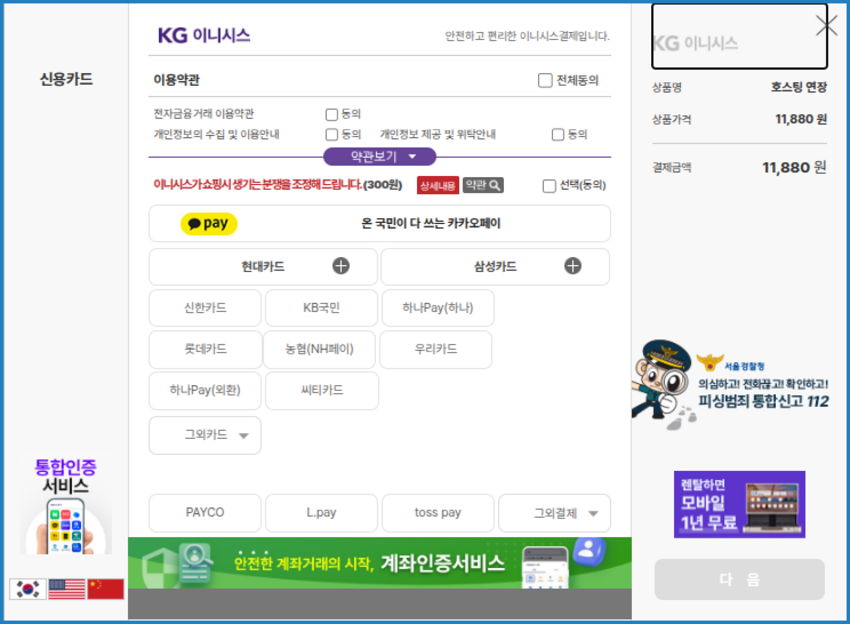
<span style="color: rgb(22, 145, 121);">\[결제 팝업 화면\]</span>

신용카드 결제 시 나오는 결제창으로 본인이<span style="color: #3c99f6;"> 편한 결제 방법을 결정 후 결제를 진행</span>해 주세요.

[![signup_09.png](https://docs.dothome.co.kr/uploads/images/gallery/2025-09/scaled-1680-/u5csignup-09.png)](https://docs.dothome.co.kr/uploads/images/gallery/2025-09/u5csignup-09.png)

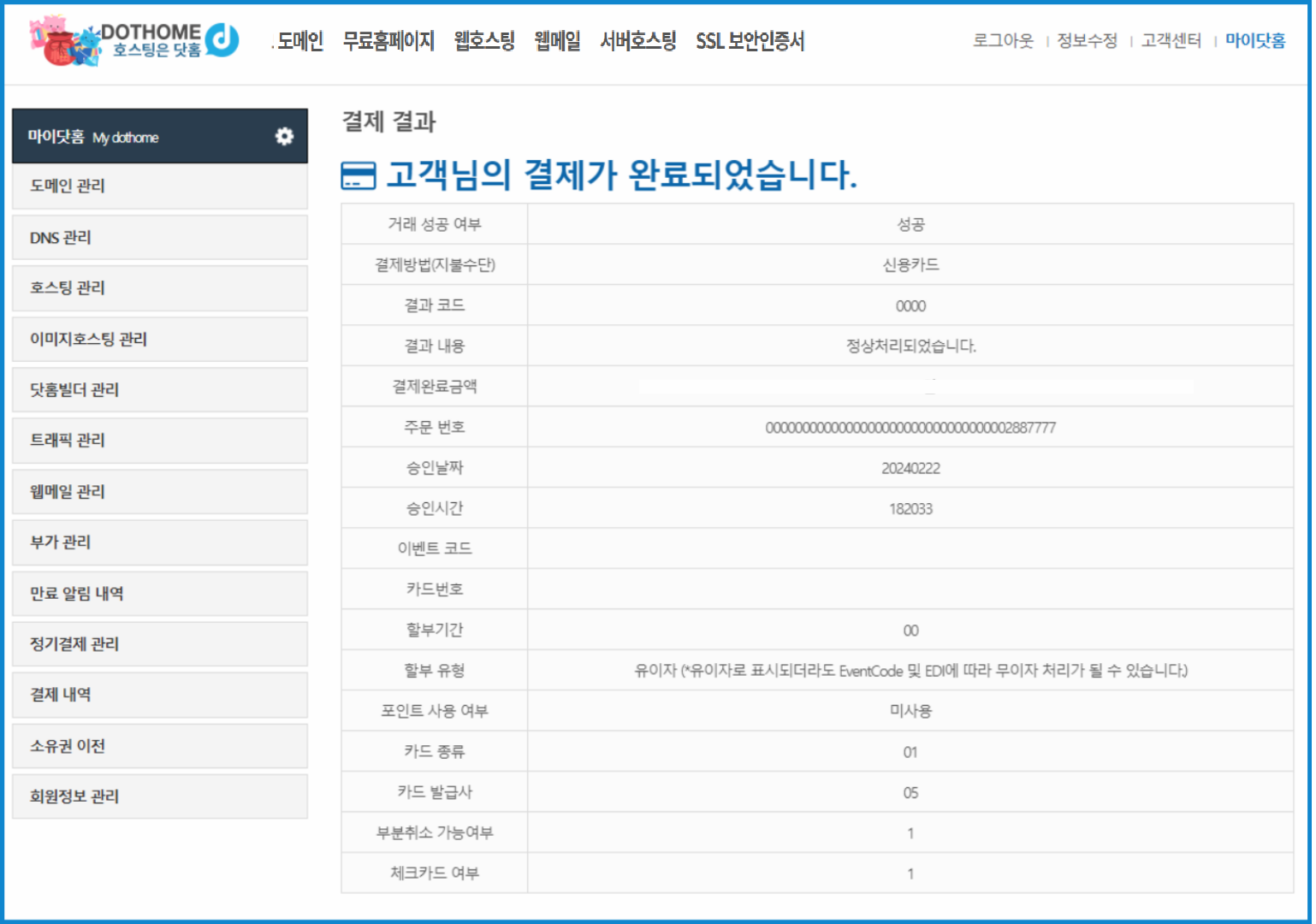
<span style="color: rgb(22, 145, 121);">\[웹호스팅 결제완료 화면\]</span>

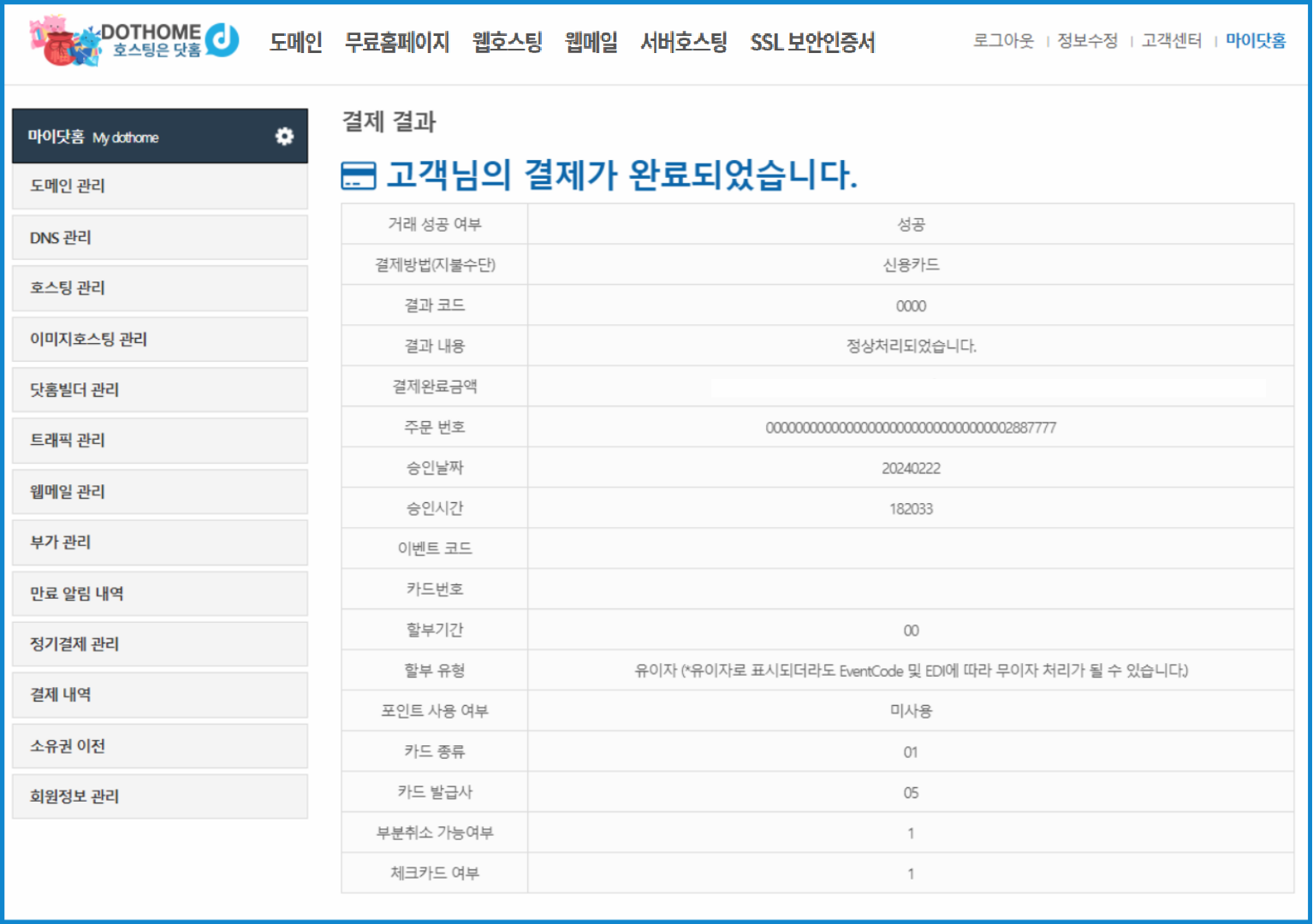
결제가 완료되어 신청이 마무리 되었습니다.

신청하신 서비스는 <span style="color: #3c99f6;">\[마이닷홈\]-\[호스팅 관리\]-\[웹호스팅 목록\]에서 확인이 가능</span>합니다.

# 웹호스팅 서비스 연장

#### <span id="bkmrk-%EC%9B%B9%ED%98%B8%EC%8A%A4%ED%8C%85-%EC%84%9C%EB%B9%84%EC%8A%A4-%EC%97%B0%EC%9E%A5-1" style="color: rgb(230, 126, 35);">**웹호스팅 서비스 연장**</span>  


웹호스팅 서비스 기간 연장은 \[마이닷홈\] - \[호스팅 관리\] - \[웹호스팅 목록\] - \[상세보기\] - \[연장하기\] 페이지에서 가능합니다.

연장 기간은 월납에서 최대 4년까지 가능하며, 장기결제의 경우 최대 40%까지 할인이 적용됩니다.

서비스가 만료되면 홈페이지가 표시되지 않으니 만료 전 연장을 해주셔야 원활한 서비스를 이용하실 수 있습니다.

자세한 연장 방법은 아래 안내를 참고해 주시기 바랍니다.

[https://docs.dothome.co.kr/books/8f14e/page/26657](https://docs.dothome.co.kr/books/9b70e/page/26657)

[![웹연장_03-01.png](https://docs.dothome.co.kr/uploads/images/gallery/2025-09/scaled-1680-/03-01.png)](https://docs.dothome.co.kr/uploads/images/gallery/2025-09/03-01.png)

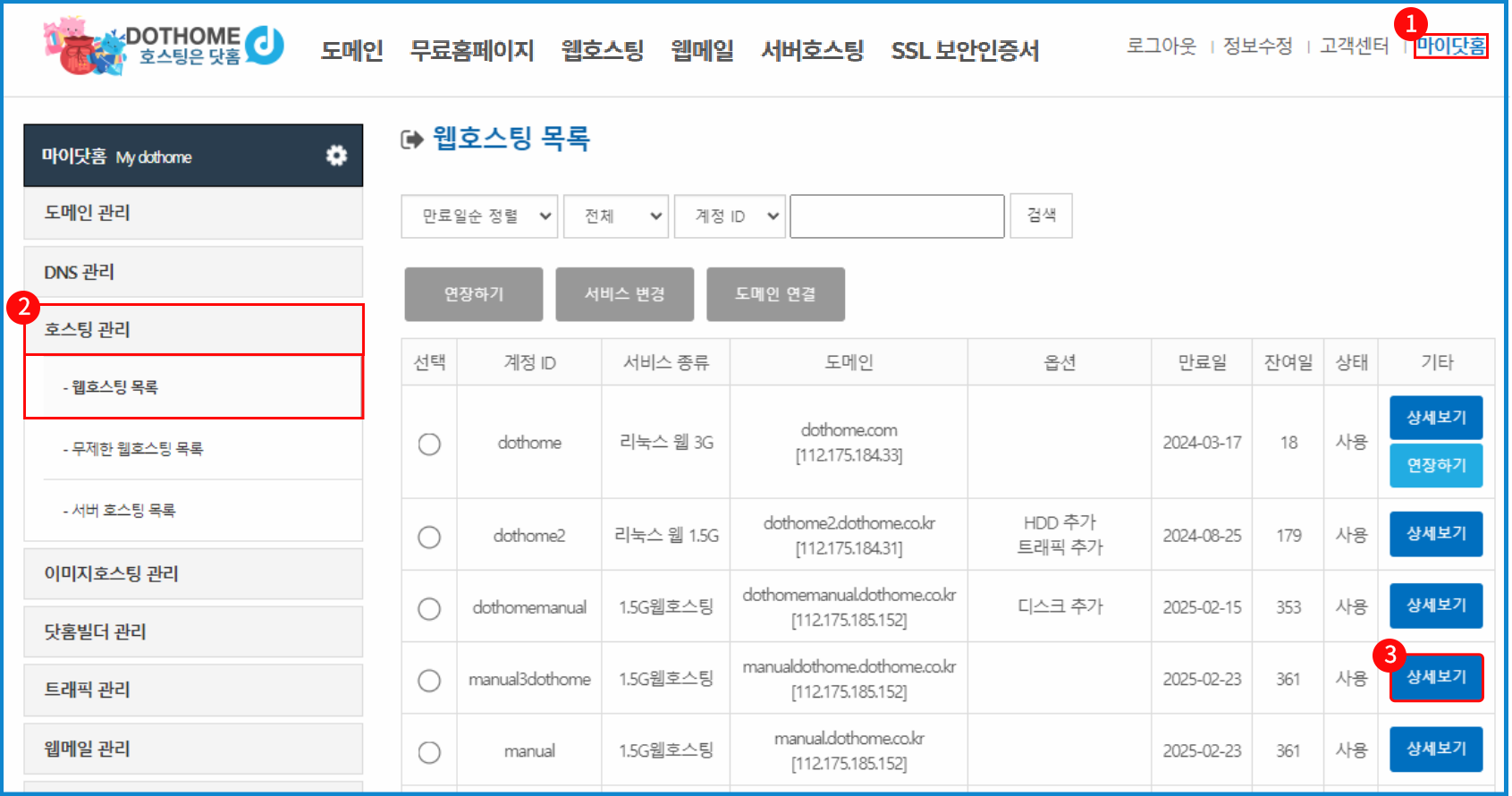
<span style="color: rgb(22, 145, 121);">\[웹호스팅 상세보기 메뉴 화면\]</span>

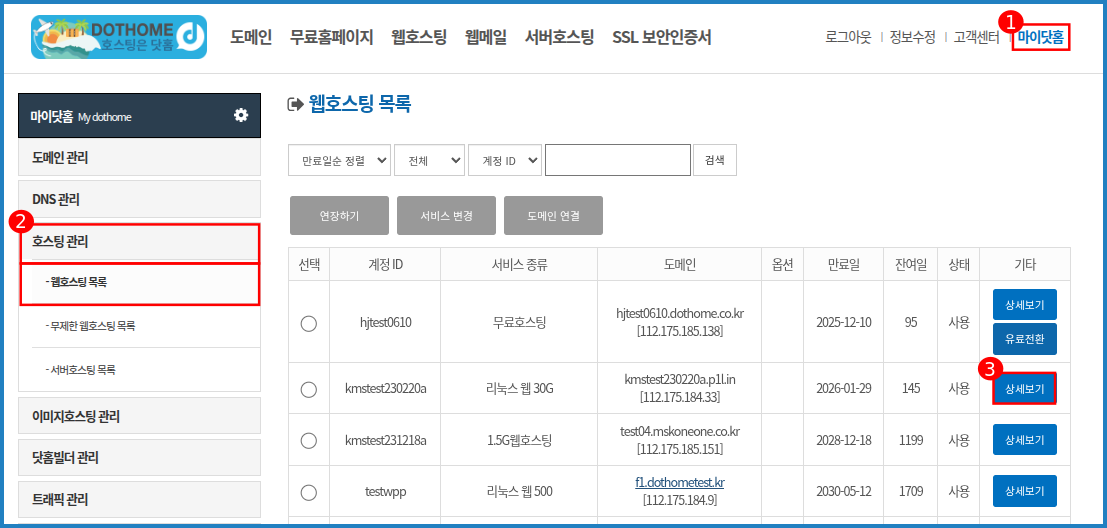
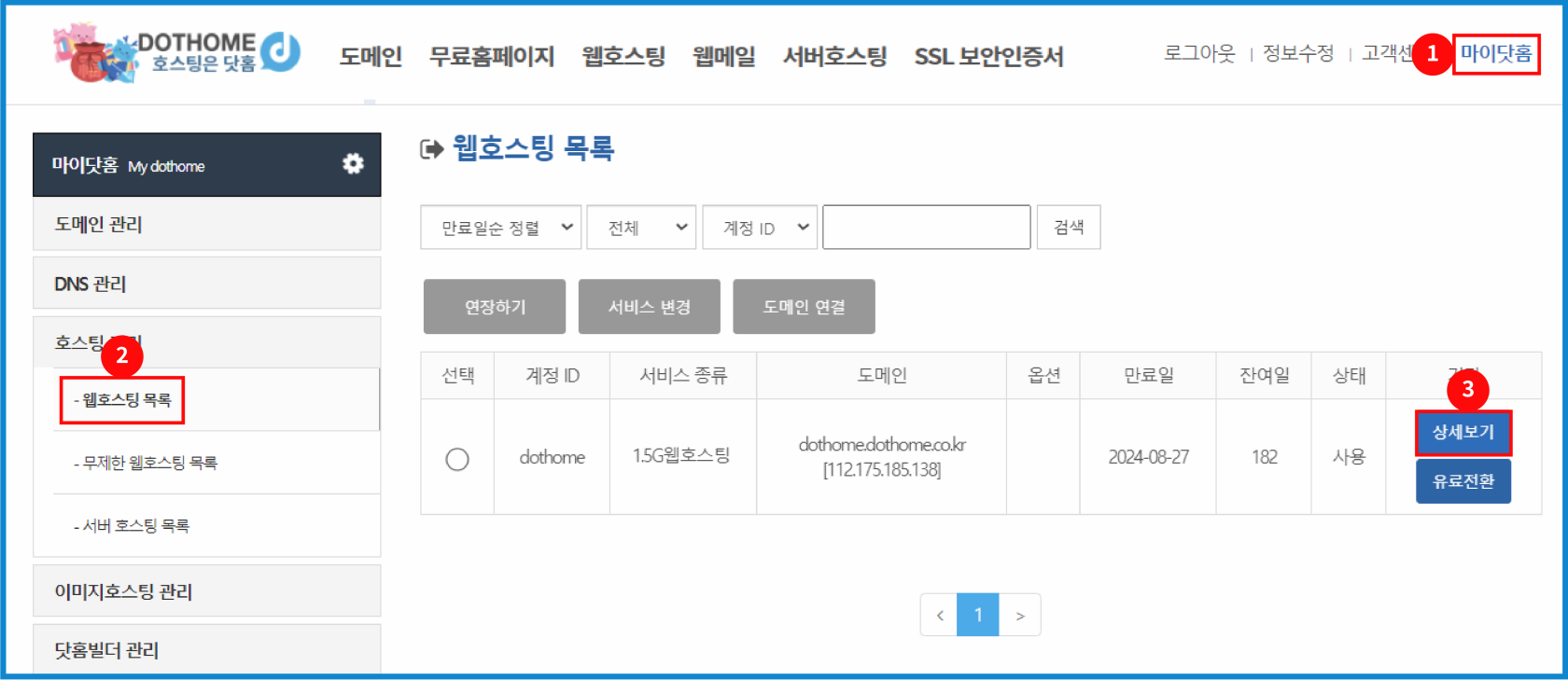
<span style="color: #3c99f6;"> ① \[마이닷홈\]에 들어가서 좌측의 ②\[호스팅 관리\]-\[웹 호스팅목록\]으로 접속</span>해 주신 뒤, 연장하실 호스팅 <span style="color: #3c99f6;">서비스의 ③\[상세보기\] 버튼을 눌러</span>주세요.

[![웹연장_04-01.png](https://docs.dothome.co.kr/uploads/images/gallery/2025-09/scaled-1680-/04-01.png)](https://docs.dothome.co.kr/uploads/images/gallery/2025-09/04-01.png)

<span style="color: rgb(22, 145, 121);">\[웹호스팅 연장하기 메뉴 화면\]</span>

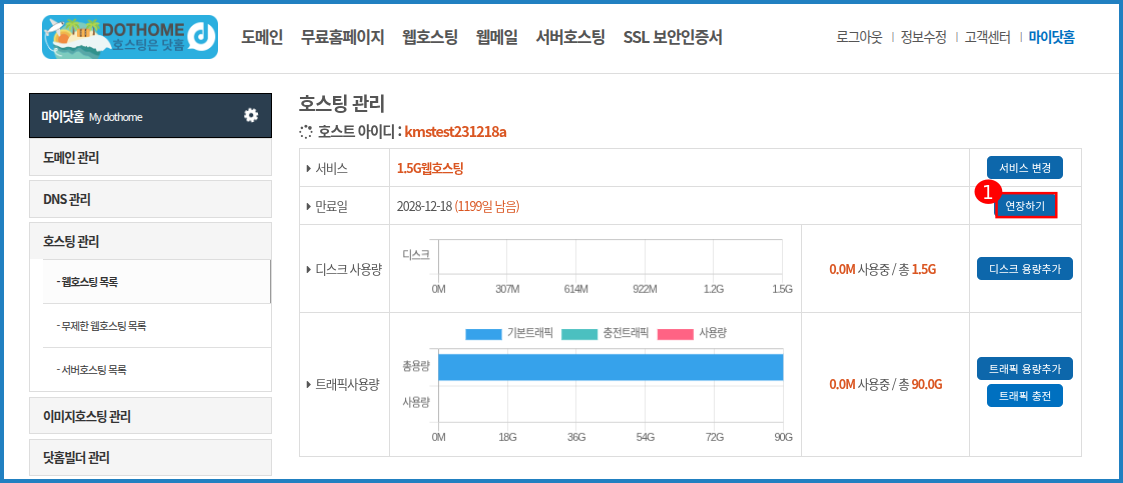
상세보기에 접속해 주신 뒤, <span style="color: #3c99f6;">만료일 우측에 ①\[연장하기\] 버튼을 눌러</span>주세요.

[![extend_03.png](https://docs.dothome.co.kr/uploads/images/gallery/2025-09/scaled-1680-/extend-03.png)](https://docs.dothome.co.kr/uploads/images/gallery/2025-09/extend-03.png)

<span style="color: rgb(22, 145, 121);">\[웹호스팅 연장시 담당자, 계약자 정보 입력 화면\]</span>

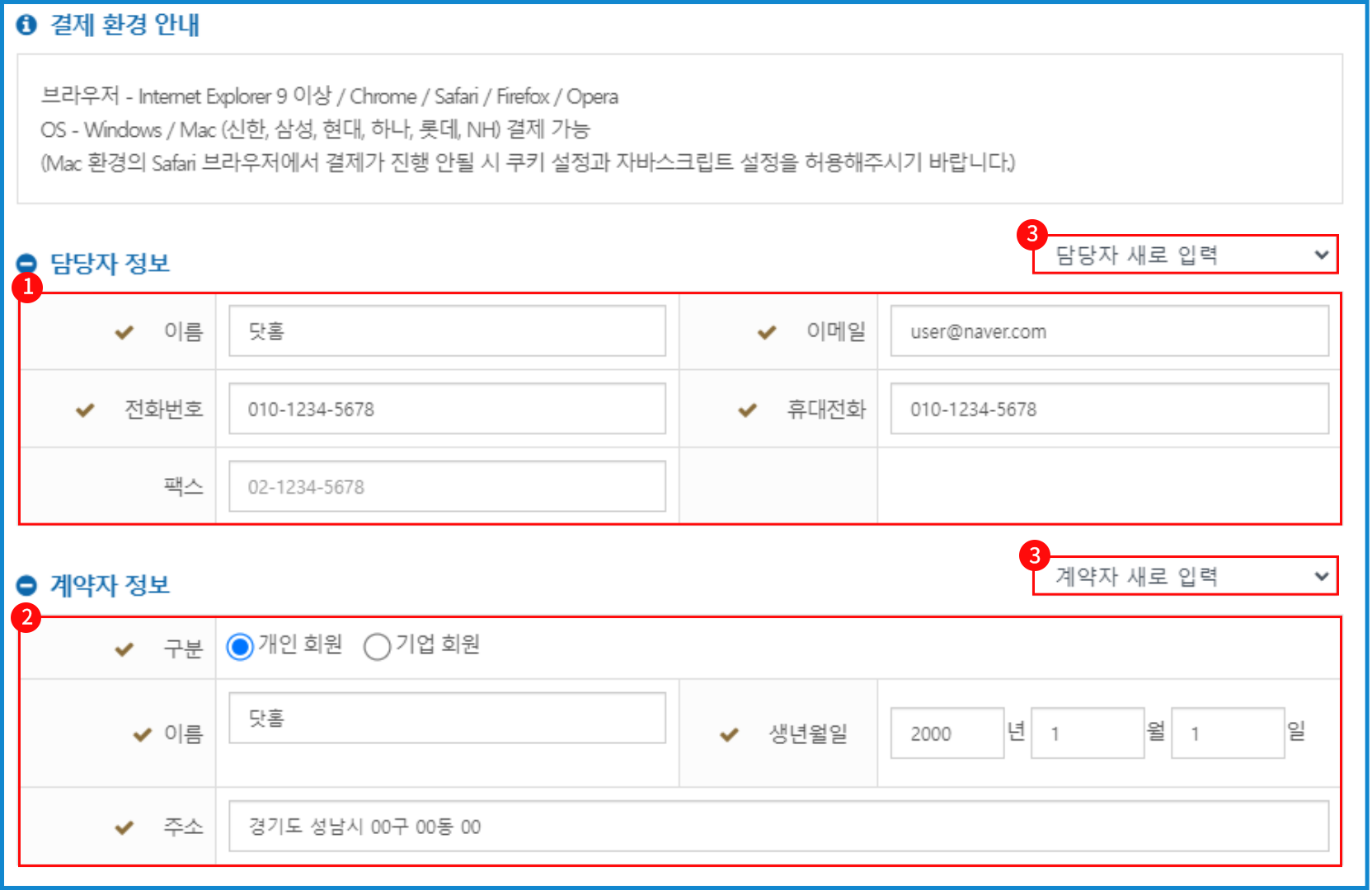
아래 글 참고하여 <span style="color: #3c99f6;">담당자 및 계약자 정보를 작성</span>해주세요.

① 담당자 정보

<span style="color: #333333;">신청하신 서비스를 관리하는 담당자의 정보를 입력해 주세요.</span>

② 계약자 정보

<span style="color: #333333;">신청하신 서비스의 계약자 정보를 입력해주세요.</span>

<span style="color: #333333;">계약자가 개인의 경우 이름, 생년월일, 주소를 작성해 주시고,  
기관의 경우 기업/단체 이름, 사업자등록번호, 주소를 작성해 주시면 됩니다. </span>

<div id="bkmrk--14">  
</div>③우측 끝 목록 박스

마이닷홈에서 등록해 놓은 담당자, 계약자 정보가 있다면 선택하여 정보를 자동 입력합니다.  
자주사용하는 담당자, 계약자 정보 등록은 아래 링크의 매뉴얼을 확인해주시기 바랍니다.  
  
[&lt;"담당자 정보 등록/수정" 매뉴얼 바로가기 &gt;](https://docs.dothome.co.kr/books/0e019/page/eccbc#bkmrk-%EB%8B%B4%EB%8B%B9%EC%9E%90-%EC%A0%95%EB%B3%B4-%EB%93%B1%EB%A1%9D%2F%EC%88%98%EC%A0%95)

[&lt;"계약자 정보 등록/수정" 매뉴얼 바로가기 &gt;](https://docs.dothome.co.kr/books/0e019/page/eccbc#bkmrk-%EA%B3%84%EC%95%BD%EC%9E%90-%EC%A0%95%EB%B3%B4-%EB%93%B1%EB%A1%9D%2F%EC%88%98%EC%A0%95)

[![extend_04.png](https://docs.dothome.co.kr/uploads/images/gallery/2025-09/scaled-1680-/extend-04.png)](https://docs.dothome.co.kr/uploads/images/gallery/2025-09/extend-04.png)

<span style="color: rgb(22, 145, 121);">\[웹호스팅 연장 기간 선택 화면\]</span>

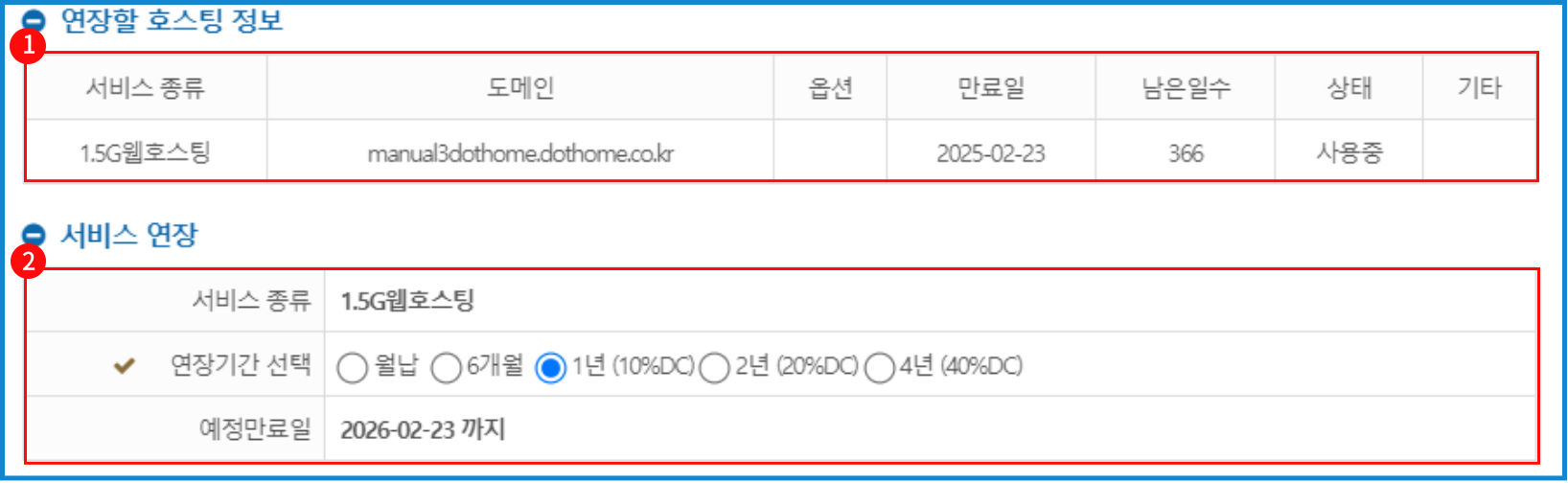
연장 <span style="color: #3c99f6;">신청한 호스팅 정보가 맞는지, </span><span style="color: #3c99f6;">연장 할 서비스 기간이 맞는</span><span style="color: #3c99f6;">지 확인</span> 해주세요,

① 연장할 호스팅 정보

연장 신청을 하신 호스팅으로 사용하고 계신 서비스 명, 해당 호스팅의 도메인, 만료일과 남은일수, 상태(사용 중, 정지, 해지 등) 를 보여줍니다.

② 서비스 연장

연장하실 기간을 설정합니다. 서비스의 종류, 연장 기간, 예상 만료일이 표시됩니다.

[![웹연장_01-01.png](https://docs.dothome.co.kr/uploads/images/gallery/2025-09/scaled-1680-/uk801-01.png)](https://docs.dothome.co.kr/uploads/images/gallery/2025-09/uk801-01.png)

<span style="color: rgb(22, 145, 121);">\[웹호스팅 결제수단 선택 화면\]</span>

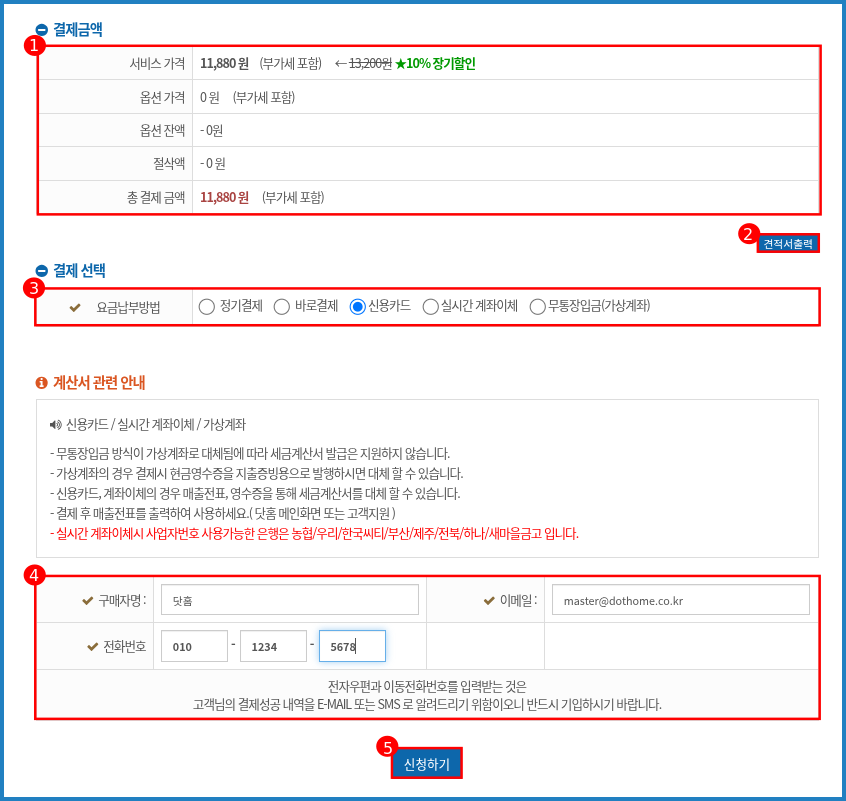
아래 글을 참고하여 <span style="color: #3c99f6;">결제 금액 확인 및 결제 수단, 구매자 등을 등록</span>해주세요.

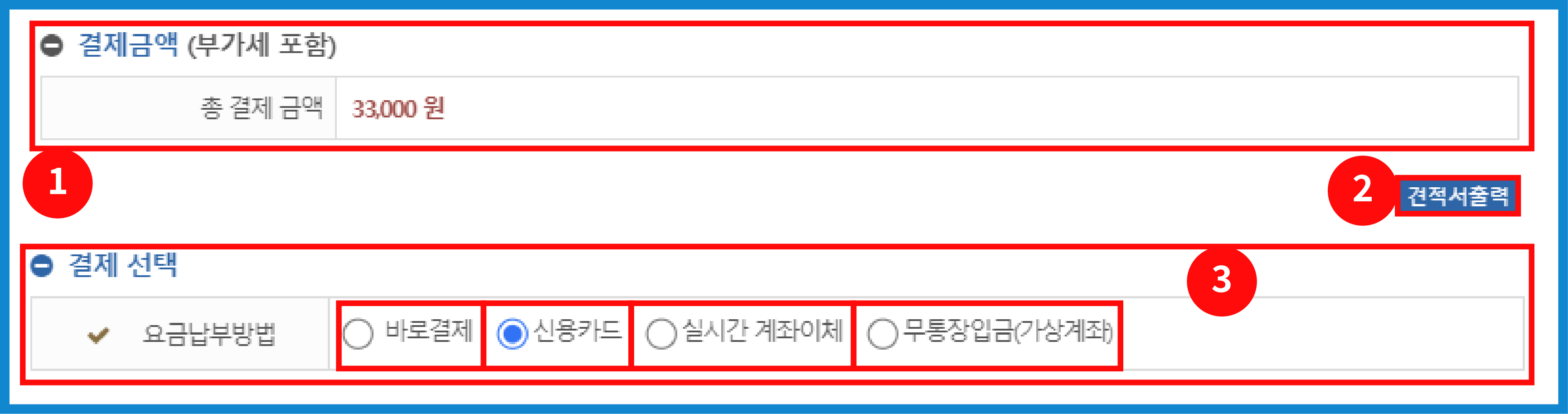
① 결제금액

결제금액의 내역 및 총 결제금액을 확인해 주세요.

② 견적서 출력

\[견적서 출력\] 버튼을 통해서 견적서를 확인 및 출력할 수 있습니다.

③ 결제 선택

<table class="table table-bordered" id="bkmrk-%EC%A0%95%EA%B8%B0%EA%B2%B0%EC%A0%9C-%EC%8B%A0%EC%9A%A9%EC%B9%B4%EB%93%9C%EB%A5%BC-%EB%93%B1%EB%A1%9D%ED%95%98%EC%97%AC-%EC%A0%95%EA%B8%B0%EC%A0%81%EC%9C%BC" style="width: 100%;"><thead><tr><td style="width: 25.2977%;">항목</td><td style="width: 74.8215%;">내용</td></tr></thead><tbody><tr><td style="width: 25.2977%;">정기결제</td><td style="width: 74.8215%;">신용카드를 등록하여 정기적으로 자동 출금되는 방식입니다.</td></tr><tr><td style="width: 25.2977%;">바로 결제</td><td style="width: 74.8215%;">신용카드를 등록해두고 결제 비밀번호만 입력해서 바로 결제하는 방식입니다.</td></tr><tr><td style="width: 25.2977%;">신용카드</td><td style="width: 74.8215%;">신용카드를 이용하여 결제하는 방식입니다</td></tr><tr><td style="width: 25.2977%;">실시간 계좌이체  
</td><td style="width: 74.8215%;">안내된 계좌에 이체하는 방법입니다.</td></tr><tr><td style="width: 25.2977%;">무통장 입금(가상 계좌)</td><td style="width: 74.8215%;">안내된 가상 계좌에 입금하는 방법입니다.</td></tr></tbody></table>

④ 계산서 관련 안내 아래 표

카드사와 연계되어 결제 내역을 안내해드리기 위한 정보이므로 정확하게 작성해 주시기 바랍니다.

<div id="bkmrk--27">  
</div>⑤ 신청하기

정보 입력을 마쳤다면 ⑤ \[신청하기\]버튼을 눌러줍니다.

[![web_extend_02.png](https://docs.dothome.co.kr/uploads/images/gallery/2025-09/scaled-1680-/web-extend-02.png)](https://docs.dothome.co.kr/uploads/images/gallery/2025-09/web-extend-02.png)

<span style="color: rgb(22, 145, 121);">\[결제 팝업 화면\]</span>

신용카드 결제 시 나오는 결제창으로 <span style="color: #3c99f6;">본인이 편한 결제 방법을 결정 후 결제를 진행</span>해 주세요.

[![extend_07.png](https://docs.dothome.co.kr/uploads/images/gallery/2025-09/scaled-1680-/extend-07.png)](https://docs.dothome.co.kr/uploads/images/gallery/2025-09/extend-07.png)

<div id="bkmrk-%5B%EC%9B%B9%ED%98%B8%EC%8A%A4%ED%8C%85-%EC%97%B0%EC%9E%A5-%EA%B2%B0%EC%A0%9C-%EC%99%84%EB%A3%8C-%ED%99%94%EB%A9%B4%5D"><span style="color: rgb(22, 145, 121);">\[웹호스팅 연장 결제 완료 화면\]</span></div>결제가 완료되어 연장이 마무리 되었습니다.

서비스 정보는<span style="color: #333333;"> </span><span style="color: #3c99f6;">\[마이닷홈\]-\[호스팅 관리\]-\[웹호스팅 목록\]에서 확인이 가능</span><span style="color: #333333;">합니다.</span>

# 웹호스팅 서비스 변경

#### <span style="color: rgb(230, 126, 35);">**<span id="bkmrk-%EC%9B%B9%ED%98%B8%EC%8A%A4%ED%8C%85-%EC%84%9C%EB%B9%84%EC%8A%A4-%EB%B3%80%EA%B2%BD-1">웹호스팅 서비스 변경</span>**</span>

  
웹호스팅 서비스는 언제든지 상위 사양의 상품으로 변경이 가능합니다.

상위 상품으로 변경하시면 더 많은 욜량의 디스크, 트래픽이 제공됩니다.

상품별로 디스크 용량 및 옵션차이로 인해 하위 사양의 상품으로 서비스 변경은 지원하지 않습니다.

\[마이닷홈\] - \[웹호스팅 관리\] - \[웹호스팅 목록\] - \[상세보기\] - \[서비스 변경\] 페이지에서 변경하실 수 있습니다.

서비스가 전환되어도 기존에 작업한 홈페이지는 그대로 유지되며 트래픽, 디스크만 업그레이드 됩니다.

자세한 서비스 변경 방법은 아래 안내를 참고해 주시기 바랍니다.

[https://docs.dothome.co.kr/books/8f14e/page/3ad7c](https://docs.dothome.co.kr/books/9b70e/page/3ad7c)

[![change_01.png](https://docs.dothome.co.kr/uploads/images/gallery/2025-09/scaled-1680-/gzRchange-01.png)](https://docs.dothome.co.kr/uploads/images/gallery/2025-09/gzRchange-01.png)

<span style="color: rgb(22, 145, 121);">\[웹호스팅 상세보기 메뉴 화면\]</span>

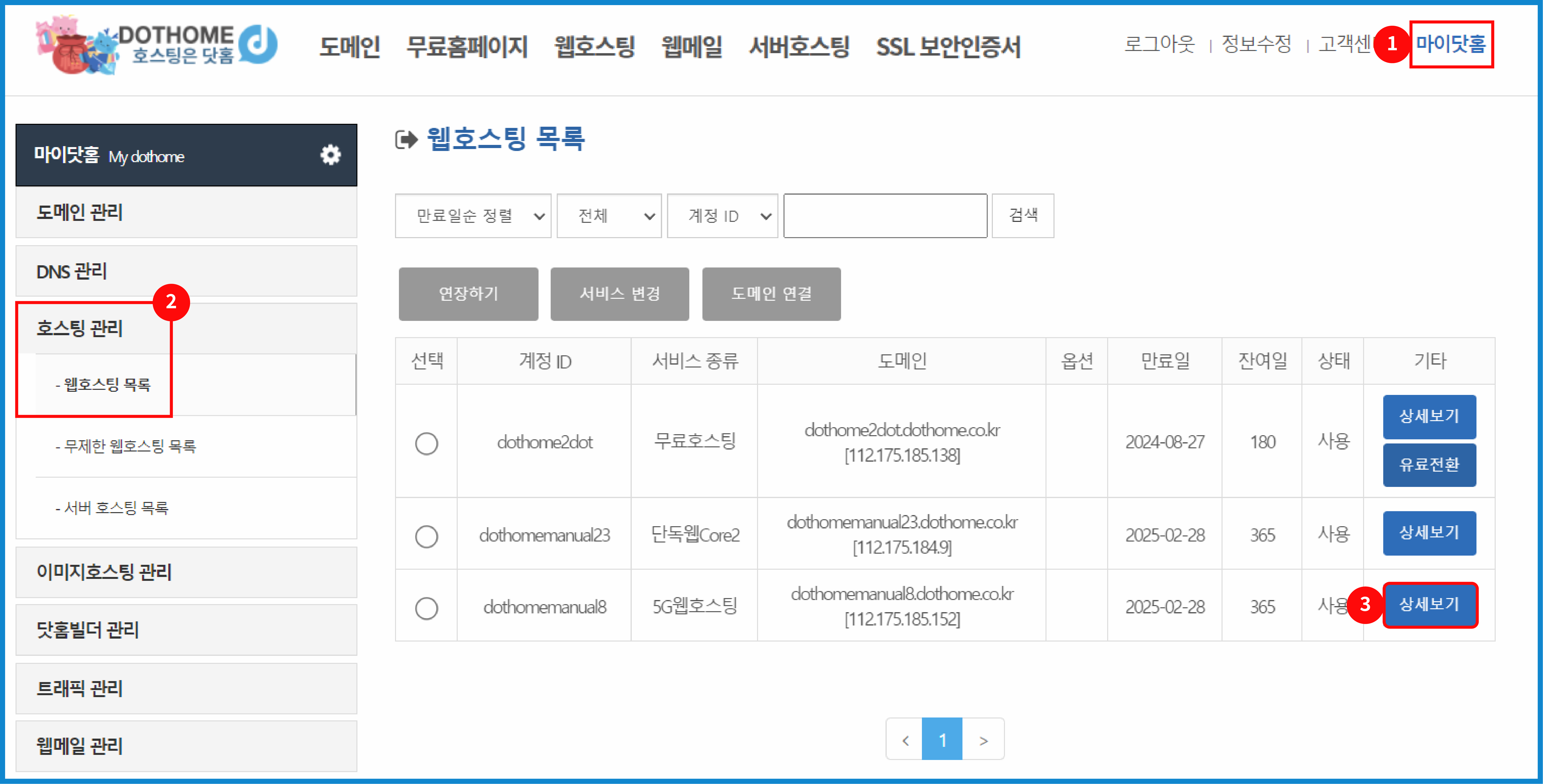
닷홈 홈페이지에 로그인하신 뒤 ① \[마이닷홈\]-②\[호스팅 관리\]-\[웹 호스팅목록\] 에서 변경하려는 서비스의 ③\[상세보기\] 버튼을 눌러주세요.

[![change_02.png](https://docs.dothome.co.kr/uploads/images/gallery/2025-09/scaled-1680-/3M3change-02.png)](https://docs.dothome.co.kr/uploads/images/gallery/2025-09/3M3change-02.png)

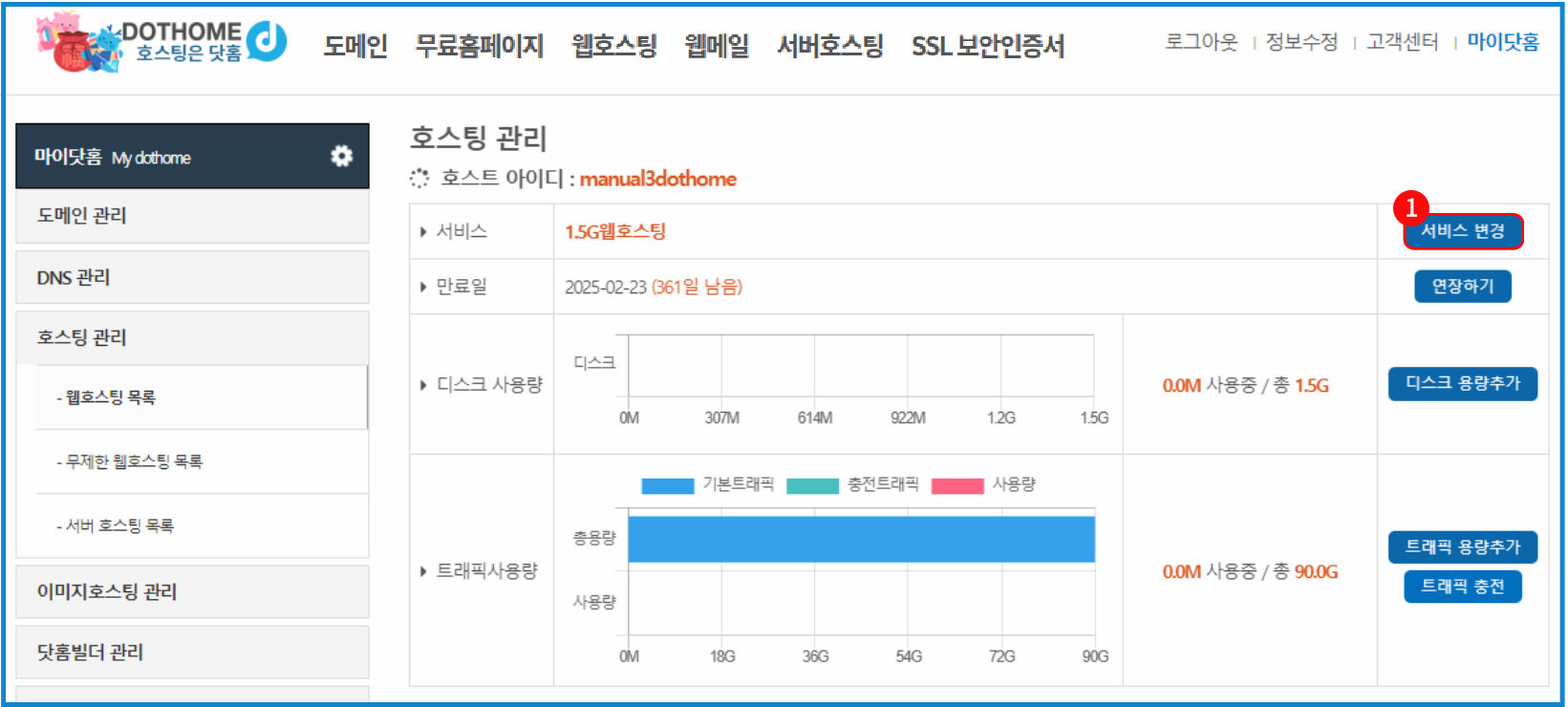
<span style="color: rgb(22, 145, 121);">\[웹호스팅 서비스 변경 메뉴 화면\]</span>

가장 상단의 "서비스" 항목 우측의 <span style="color: #3c99f6;">➀\[서비스 변경\] 버튼을 눌러</span><span style="color: #3c99f6;">줍니다.</span>

[![change_03.png](https://docs.dothome.co.kr/uploads/images/gallery/2025-09/scaled-1680-/change-03.png)](https://docs.dothome.co.kr/uploads/images/gallery/2025-09/change-03.png)

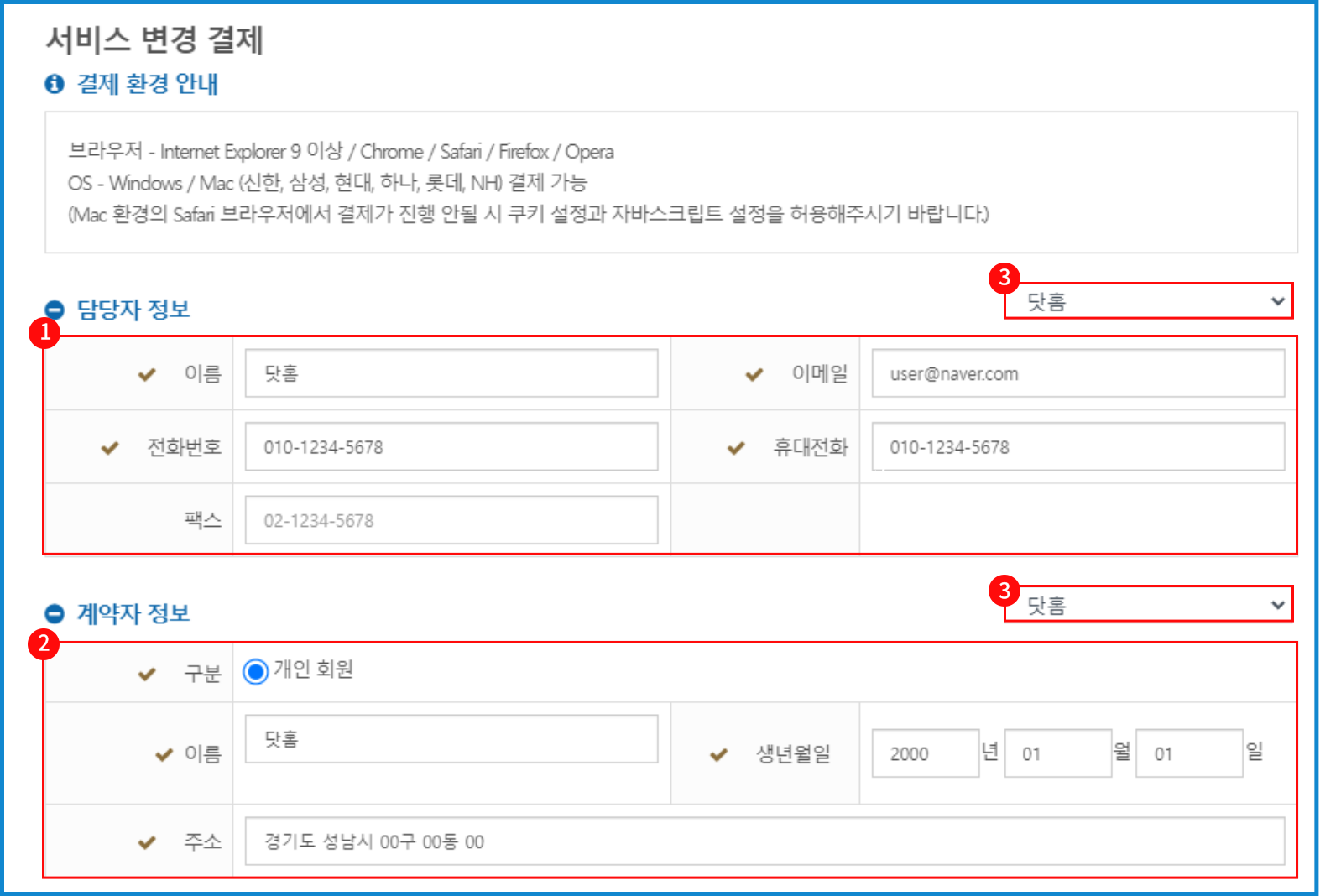
<span style="color: rgb(22, 145, 121);">\[웹호스팅 서비스변경시 담당자, 계약자 정보 입력 화면\]</span>

<span style="color: #3c99f6;">담당자, 계약자 정보를 입력</span><span style="color: #333333;">해 주세요.</span>

① 담당자 정보

신청하신 서비스를 관리하는 담당자의 정보를 입력해 주세요.

② 계약자 정보

신청하신 서비스의 계약자 정보를 입력해주세요.  
계약자가 개인의 경우 이름, 생년월일, 주소를 작성해 주시고,   
기관의 경우 기업/단체 이름, 사업자등록번호, 주소를 작성해 주시면 됩니다.

③ 우측 상단 목록박스

마이닷홈에서 등록해 놓은 담당자, 계약자 정보가 있다면 선택하여 정보를 자동 입력합니다.  
자주사용하는 담당자, 계약자 정보 등록은 아래 링크의 매뉴얼을 확인해주시기 바랍니다.

[<span style="color: #3c99f6;">"담당자 정보 등록/수정" 매뉴얼 바로가기 &gt;</span>](https://docs.dothome.co.kr/books/0e019/page/eccbc)

[<span style="color: #3c99f6;">"계약자 정보 등록/수정" 매뉴얼 바로가기 &gt;</span>](https://docs.dothome.co.kr/books/0e019/page/eccbc)

[![change_04.png](https://docs.dothome.co.kr/uploads/images/gallery/2025-09/scaled-1680-/change-04.png)](https://docs.dothome.co.kr/uploads/images/gallery/2025-09/change-04.png)

<span style="color: rgb(22, 145, 121);">\[웹호스팅 서비스 변경시 기간 선택 화면\]</span>

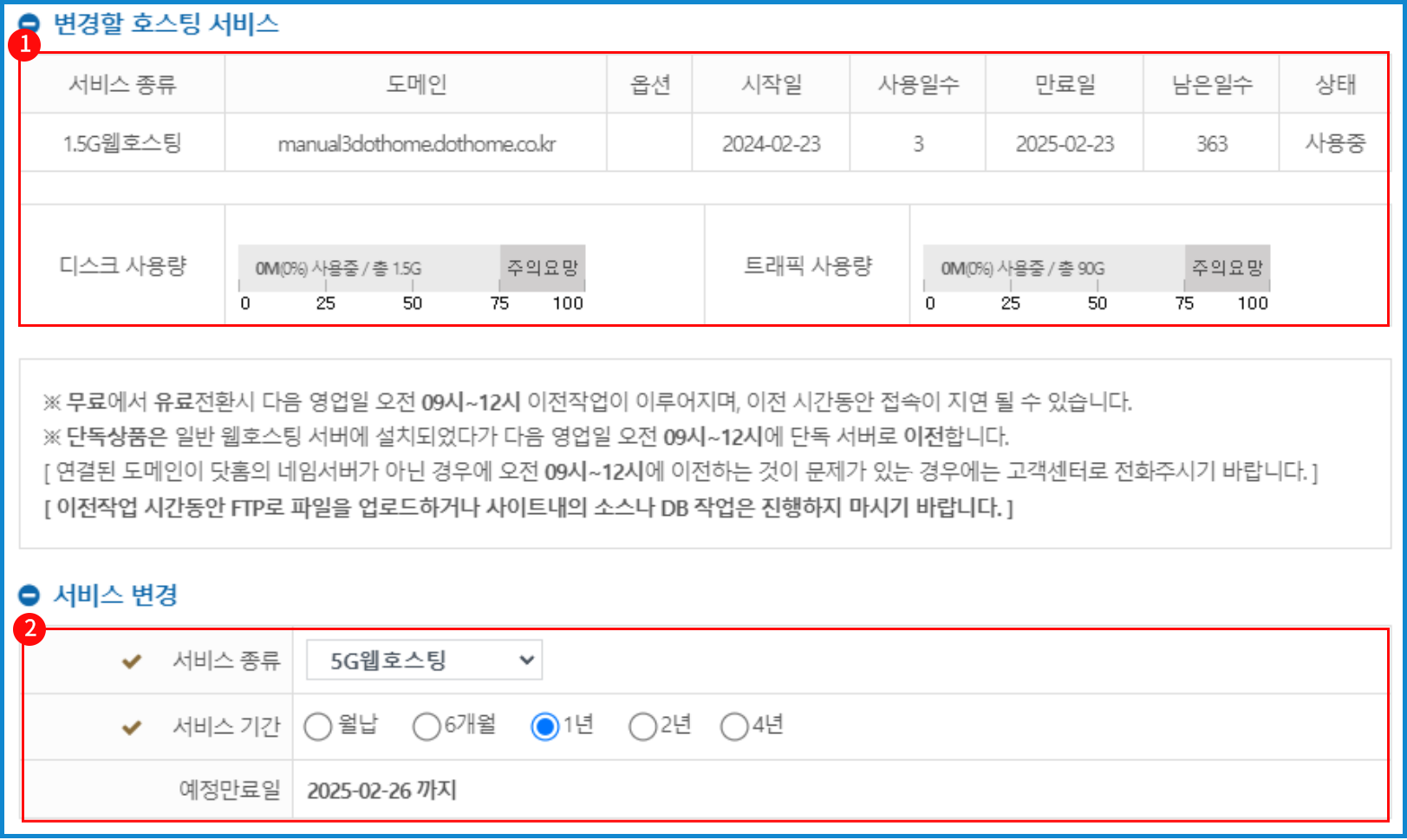
변경할 호스팅이 정보가 맞는지 확인하신 후, 변경할 서비스 종류를 선택해 주세요.

① 변경할 호스팅 서비스

<table class="table table-bordered" id="bkmrk-%EC%84%9C%EB%B9%84%EC%8A%A4-%EC%A2%85%EB%A5%98-%ED%98%84%EC%9E%AC-%EC%82%AC%EC%9A%A9%EC%A4%91%EC%9D%B8-%EC%84%9C%EB%B9%84%EC%8A%A4-%EC%A2%85" style="width: 100%;"><thead><tr><td style="width: 21.9235%;">항목</td><td style="width: 78.0765%;">내용</td></tr></thead><tbody><tr><td style="width: 21.9235%;">서비스 종류</td><td style="width: 78.0765%;">현재 사용중인 서비스 종류를 출력합니다.</td></tr><tr><td style="width: 21.9235%;">도메인</td><td style="width: 78.0765%;">사용 중인 서비스의 도메인 주소를 보여줍니다.</td></tr><tr><td style="width: 21.9235%;">옵션</td><td style="width: 78.0765%;">현재 서비스에 등록된 옵션을 보여줍니다.</td></tr><tr><td style="width: 21.9235%;">시작일</td><td style="width: 78.0765%;">현재 서비스의 시작일을 보여줍니다.  
</td></tr><tr><td style="width: 21.9235%;">사용 일수</td><td style="width: 78.0765%;">현재 서비스의 사용 일수 를 보여줍니다.</td></tr><tr><td style="width: 21.9235%;">만료일</td><td style="width: 78.0765%;">현재 서비스의 만료일을 보여줍니다.</td></tr><tr><td style="width: 21.9235%;">남은 일수</td><td style="width: 78.0765%;">현재 서비스의 남은 일 수를 보여줍니다.</td></tr><tr><td style="width: 21.9235%;">상태</td><td style="width: 78.0765%;">현재 서비스의 상태를 보여 줍니다.(사용 중, 정지, 해지 등)</td></tr><tr><td style="width: 21.9235%;">디스크 사용량</td><td style="width: 78.0765%;">현재 서비스의 사용 중인 디스크 사용량을 보여줍니다.  
</td></tr><tr><td style="width: 21.9235%;">트래픽 사용량</td><td style="width: 78.0765%;">현재 서비스의 사용 중인 트래픽 사용량을 보여줍니다.  
</td></tr></tbody></table>

②서비스 변경

<table class="table table-bordered" id="bkmrk-%EC%84%9C%EB%B9%84%EC%8A%A4-%EC%A2%85%EB%A5%98-%EB%B3%80%EA%B2%BD%ED%95%A0-%EC%84%9C%EB%B9%84%EC%8A%A4%EC%9D%98-%EC%A2%85%EB%A5%98%EB%A5%BC-" style="width: 100%;"><thead><tr><td style="width: 21.5651%;">항목</td><td style="width: 78.4349%;">내용</td></tr></thead><tbody><tr><td style="width: 21.5651%;">서비스 종류</td><td style="width: 78.4349%;">변경할 서비스의 종류를 보여줍니다  
</td></tr><tr><td style="width: 21.5651%;">서비스 기간</td><td style="width: 78.4349%;">변경할 서비스의 사용할 기간을 선택합니다.</td></tr><tr><td style="width: 21.5651%;">예정 만료</td><td style="width: 78.4349%;">변경할 서비스의 예정 만료일을 보여줍니다.  
</td></tr></tbody></table>

[![change_05.png](https://docs.dothome.co.kr/uploads/images/gallery/2025-09/change-05.png)](https://docs.dothome.co.kr/uploads/images/gallery/2025-09/change-05.png)

<span style="color: rgb(22, 145, 121);">\[웹호스팅 서비스 변경시 결제 수단 선택 화면\]</span>

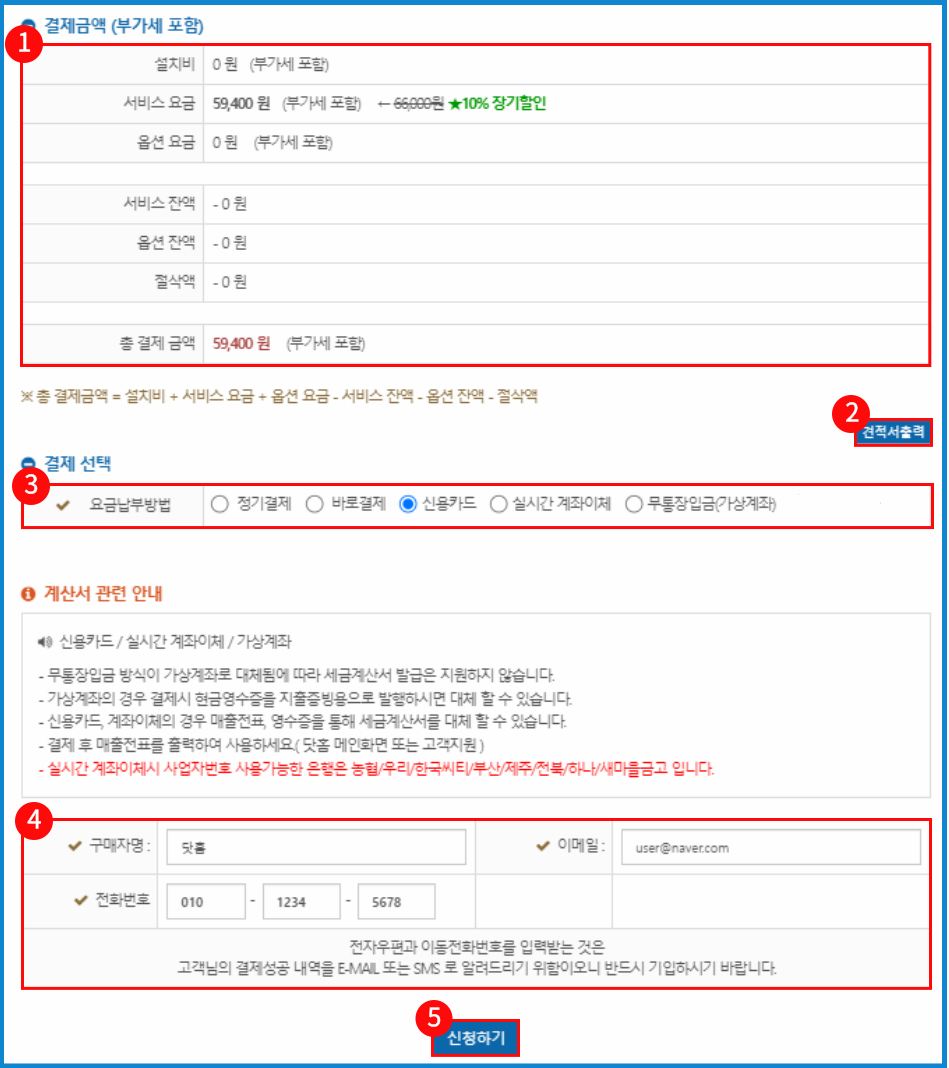
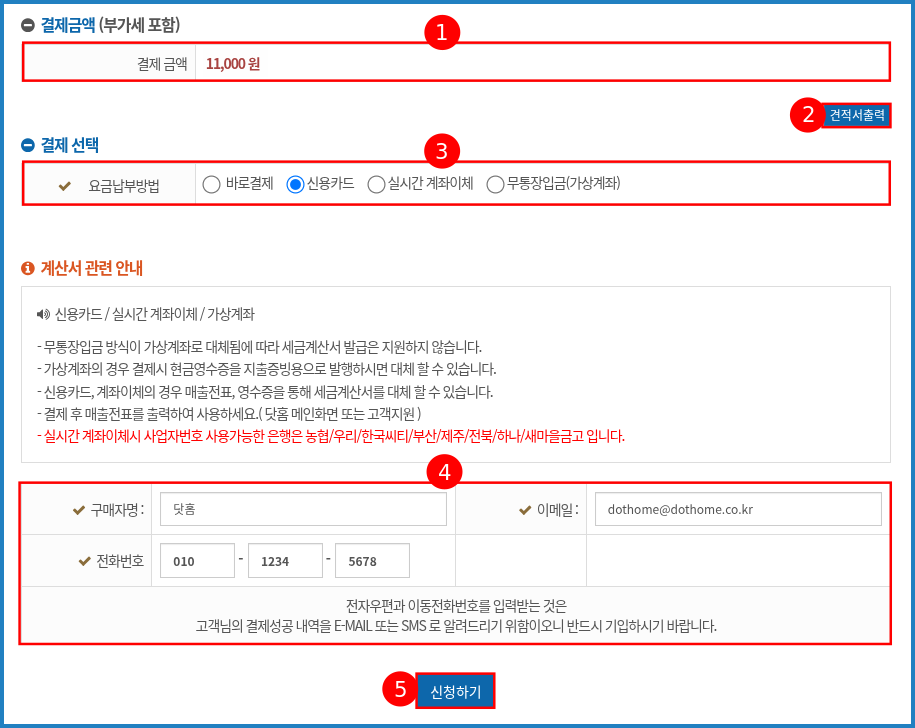
아래 표를 참고하여 <span style="color: #3c99f6;">결제 수단 결정 및 결제자 정보를 작성하고 ⑤\[신청하기\] 버튼을 눌러</span>주세요.

① 결제금액 (부가세 포함)

<table class="table table-bordered" id="bkmrk-%EC%84%A4%EC%B9%98%EB%B9%84-%EC%84%9C%EB%B9%84%EC%8A%A4%EB%A5%BC-%EC%84%A4%EC%B9%98-%EB%B9%84%EC%9A%A9%EC%9D%84-%ED%91%9C%EC%8B%9C%ED%95%A9%EB%8B%88"><tbody><tr><td>설치비</td><td>서비스를 설치 비용을 표시합니다.</td></tr><tr><td>서비스 요금</td><td>서비스 사용 요금을 표시합니다</td></tr><tr><td>옵션 요금</td><td>옵션을 추가한 경우, 옵션 사용 요금을 표시합니다.</td></tr><tr><td>서비스 잔액</td><td>사용 중인 서비스의 결제 비용중 남은 금액을 표시합니다.</td></tr><tr><td>옵션 잔액</td><td>사용 중인 서비스의 옵션의 결제 비용중 남은 금액을 표시합니다.</td></tr><tr><td>절삭액</td><td>10원 단위의 절삭 금액을 표시합니다.</td></tr><tr><td>총 결제 금액</td><td>총 결제하는 금액입니다.</td></tr></tbody></table>

② 견적서 출력

\[견적서 출력\] 버튼을 통해서 견적서를 확인 및 출력할 수 있습니다.

③ 결제 선택

<table class="table table-bordered" id="bkmrk-%EB%B0%94%EB%A1%9C-%EA%B2%B0%EC%A0%9C-%EC%8B%A0%EC%9A%A9%EC%B9%B4%EB%93%9C%EB%A5%BC-%EB%93%B1%EB%A1%9D%ED%95%B4%EB%91%90%EA%B3%A0-%EA%B2%B0%EC%A0%9C"><tbody><tr><td>바로 결제</td><td>신용카드를 등록해두고 결제 비밀번호만 입력해서 바로 결제하는 방식입니다.</td></tr><tr><td>신용카드</td><td>신용카드를 이용하여 결제하는 방식입니다</td></tr><tr><td>실시간 계좌이체</td><td>안내된 계좌에 이체하는 방법입니다.</td></tr><tr><td>무통장입금(가상 계좌)</td><td>안내된 가상 계좌에 입금하는 방법입니다.  
</td></tr></tbody></table>

④ 구매자 정보 (계산서 관련 안내 아래 입력폼)

카드사와 연계되어 결제 내역을 안내해드리기 위한 정보이므로 정확하게 작성해 주시기 바랍니다.

<div id="bkmrk-%EC%A0%95%EB%B3%B4-%EC%9E%85%EB%A0%A5%EC%9D%84-%EB%A7%88%EC%B3%A4%EB%8B%A4%EB%A9%B4%C2%A0%E2%91%A4%5B%EC%8B%A0%EC%B2%AD%ED%95%98%EA%B8%B0%5D-">정보 입력을 마쳤다면 ⑤[신청하기] 버튼을 눌러줍니다.</div><div id="bkmrk--3"></div><div id="bkmrk--6"></div><div id="bkmrk--28">  
</div>[![change_06.png](https://docs.dothome.co.kr/uploads/images/gallery/2025-09/change-06.png)](https://docs.dothome.co.kr/uploads/images/gallery/2025-09/change-06.png)

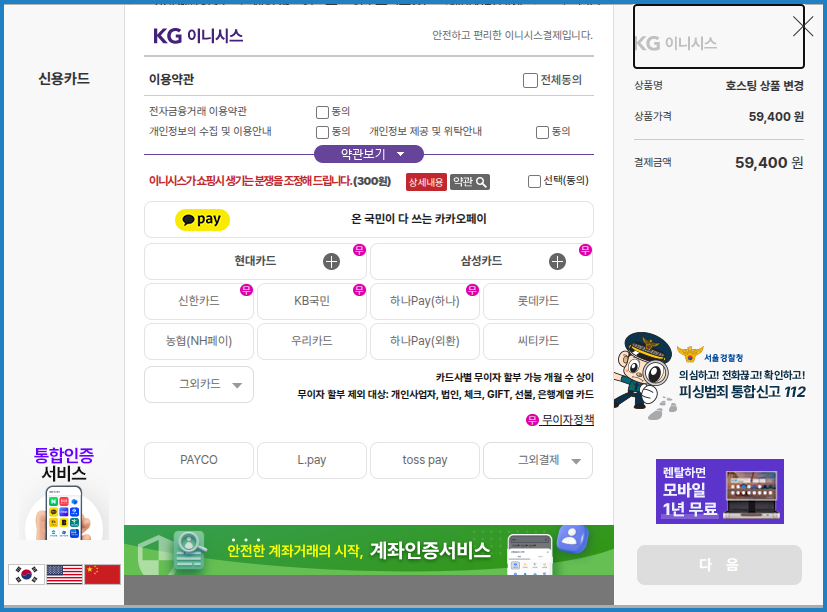
<span style="color: rgb(22, 145, 121);">\[결제 팝업 화면\]</span>

신용카드 결제 시 나오는 결제창으로 본인이 편한 결제 방법을 결정 후 결제를 진행해 주세요.

[![change_07.png](https://docs.dothome.co.kr/uploads/images/gallery/2025-09/change-07.png)](https://docs.dothome.co.kr/uploads/images/gallery/2025-09/change-07.png)

<span style="color: rgb(22, 145, 121);">\[웹호스팅 서비스 변경 결제 완료 화면\]</span>

  
결제가 완료되어 서비스 변경이 마무리 되었습니다.  
<span style="color: #333333;">변경된 서비스 정보는 </span><span style="color: #3c99f6;">\[마이닷홈\]-\[호스 관리\]-\[웹호스 목록\]에서 확인이 가능</span><span style="color: #333333;">합니다.</span>

<span style="color: #333333;">  
</span>

<span style="color: #333333;">  
</span>

#### <span style="color: rgb(230, 126, 35);">**<span id="bkmrk-%EC%9B%B9%ED%98%B8%EC%8A%A4%ED%8C%85-%EC%84%9C%EB%B9%84%EC%8A%A4-%EC%98%B5%EC%85%98-%EB%B3%80%EA%B2%BD-1">웹호스팅 서비스 옵션 변경</span>**</span><span style="color: #333333;">  
</span>

<span style="color: #333333;">  
</span>

<span style="color: #333333;">  
</span>

<span style="color: #333333;">웹호스팅 서비스에 디스크나 트래픽만 추가가 필요한 경우 해당 옵션만 추가할 수도 있습니다.</span>

아래 경로에서 각각 디스크, 트래픽 옵션 추가가 가능합니다.

<span style="color: #333333;">  
</span>

<span style="color: #333333;">\[마이닷홈\] - \[웹호스팅 관리\] - \[웹호스팅 목록\] - \[상세보기\] - \[디스크 용량 추가\] </span>

<span style="color: #333333;">\[마이닷홈\] - \[웹호스팅 관리\] - \[웹호스팅 목록\] - \[상세보기\] - \[트래픽 용량 추가\] </span>

<span style="color: #333333;">  
</span>

<span style="color: #333333;">자세한 서비스 옵션 추가 방법은 아래 안내를 참고해 주시기 바랍니다.</span>

[https://docs.dothome.co.kr/books/8f14e/page/3ad7c](https://docs.dothome.co.kr/books/9b70e/page/3ad7c)

<span style="color: #333333;">  
</span>

[![change_08.png](https://docs.dothome.co.kr/uploads/images/gallery/2025-09/change-08.png)](https://docs.dothome.co.kr/uploads/images/gallery/2025-09/change-08.png)

<span style="color: rgb(22, 145, 121);">\[웹호스팅 상세보기 메뉴 화면\]</span>

닷홈 홈페이지에 로그인하신 뒤,  
<span style="color: #3c99f6;">①\[마이닷홈\]-②\[호스팅 관리\]-\[웹호스팅 목록\]에서 옵션을 추가/변경할 서비스의 </span>③<span style="color: #3c99f6;">\[상세보기\] 버튼을 눌러</span>줍니다.

<div id="bkmrk--44">  
</div>[![change_09.png](https://docs.dothome.co.kr/uploads/images/gallery/2025-09/change-09.png)](https://docs.dothome.co.kr/uploads/images/gallery/2025-09/change-09.png)

<span style="color: rgb(22, 145, 121);">\[웹호스팅 디스크 추가, 트래픽 추가 메뉴 화면\]</span>

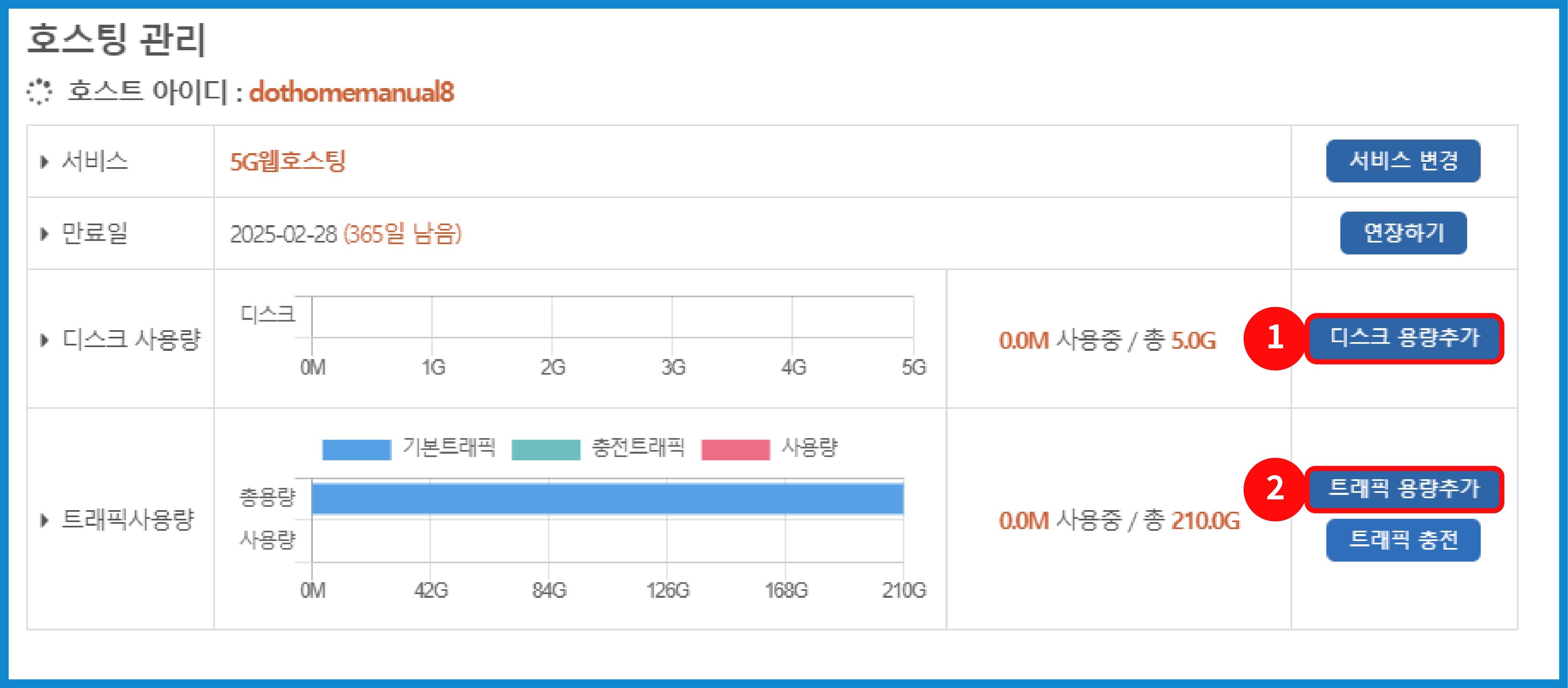
<span style="color: #333333;">호스팅 상세보기 페이지에서 상단 "디스크 사용량" 또는 "트래픽 사용량" 항목 우측 끝에 </span><span style="color: #333333;">①</span>\[디스크 용량 추가\] 또는 <span style="color: #333333;">②</span>\[트래픽 용량 추가\] 버튼을 이용하여 추가 페이지로 접속하시거나,

<span style="color: #333333;">  
</span>

[![change_10.png](https://docs.dothome.co.kr/uploads/images/gallery/2025-09/change-10.png)](https://docs.dothome.co.kr/uploads/images/gallery/2025-09/change-10.png)

<span style="color: rgb(22, 145, 121);">\[웹호스팅 옵션 추가 메뉴 화면\]</span>

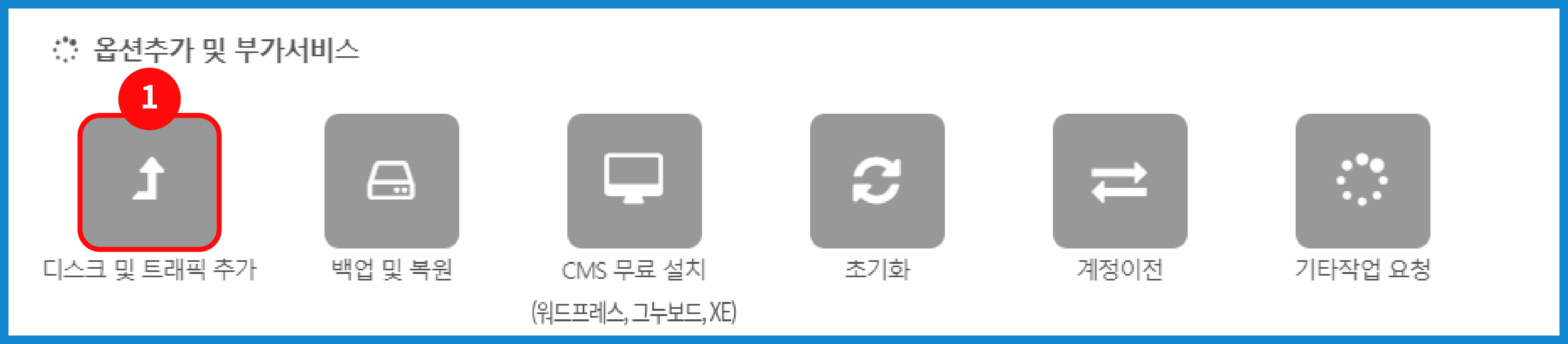
<span style="color: #333333;">하단으로 스크롤하여 "DB 정보" 항목 밑에 "옵션추가 및 부가서비스"에서 </span>①\[디스크 및 트래픽 추가\]를 눌러 추가 페이지로 접속해주세요.

<span style="color: #333333;">  
</span>

[![change_11.png](https://docs.dothome.co.kr/uploads/images/gallery/2025-09/change-11.png)](https://docs.dothome.co.kr/uploads/images/gallery/2025-09/change-11.png)

<span style="color: rgb(22, 145, 121);">\[웹호스팅 옵션추가시 담당자 정보 화면\]</span>

아래 글 참고하여 <span style="color: #3c99f6;">담당자 정보를 작성</span>해주세요.

① 담당자 정보

<span style="color: #333333;">신청하신 서비스를 관리하는 담당자의 정보를 입력해 주세요.</span>

<span style="color: #333333;">  
</span>

②우측 끝 목록 박스

마이닷홈에서 등록해 놓은 담당자, 계약자 정보가 있다면 선택하여 정보를 자동 입력합니다.  
자주사용하는 담당자, 계약자 정보 등록은 아래 링크의 매뉴얼을 확인해주시기 바랍니다.  
  
[&lt;"담당자 정보 등록/수정" 매뉴얼 바로가기 &gt;](https://docs.dothome.co.kr/books/0e019/page/eccbc#bkmrk-%EB%8B%B4%EB%8B%B9%EC%9E%90-%EC%A0%95%EB%B3%B4-%EB%93%B1%EB%A1%9D%2F%EC%88%98%EC%A0%95)

[&lt;"계약자 정보 등록/수정" 매뉴얼 바로가기 &gt;](https://docs.dothome.co.kr/books/0e019/page/eccbc#bkmrk-%EA%B3%84%EC%95%BD%EC%9E%90-%EC%A0%95%EB%B3%B4-%EB%93%B1%EB%A1%9D%2F%EC%88%98%EC%A0%95)

<span style="color: #333333;">  
</span>

[![change_12.png](https://docs.dothome.co.kr/uploads/images/gallery/2025-09/change-12.png)](https://docs.dothome.co.kr/uploads/images/gallery/2025-09/change-12.png)

<span style="color: rgb(22, 145, 121);">\[웹호스팅 옵션 추가 상품 선택 화면\]</span>

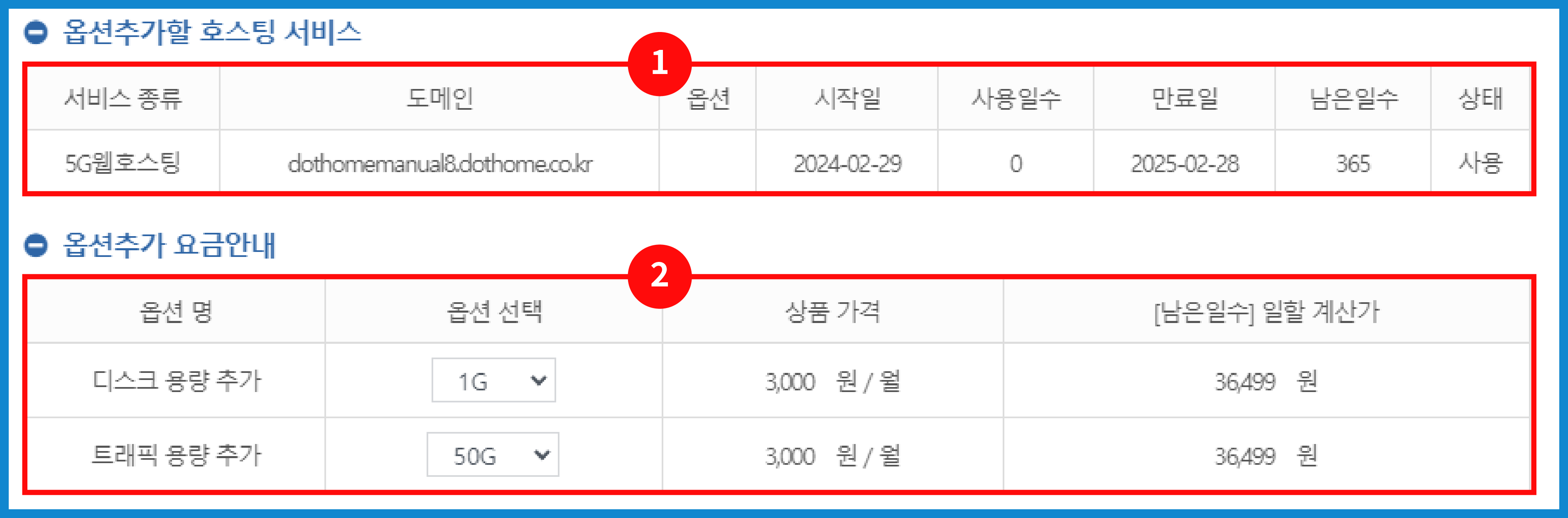
옵션 <span style="color: #3c99f6;">추가한 호스팅 정보가 맞는지 확인해주신 뒤, 원하는 디스크와 트래픽 옵션을 목록 박스에서 선택</span> 해주세요.

① 옵션추가할 호스팅 서비스

<span style="color: #333333;">옵션 추가 신청을 하신 호스팅으로 사용하고 계신 </span>서비스 종류, 해당 호스팅의 도메인, 이미 이용중 이신 옵션, 사용일수, 만료일과 남은일수, 상태(사용 중, 정지, 해지 등) 를 보여줍니다.

<span style="color: #333333;">**②**</span>옵션추가 요금 안내  
디스크와 트래픽 중 필요한 옵션을 선택하시어 목록박스에서 설정할 수 있고, 상품 가격, 일할 계산가를 보여줍니다.

[![change_13.png](https://docs.dothome.co.kr/uploads/images/gallery/2025-09/scaled-1680-/change-13.png)](https://docs.dothome.co.kr/uploads/images/gallery/2025-09/change-13.png)

<span style="color: rgb(22, 145, 121);">\[웹호스팅 옵션 추가 결제수단 선택 화면\]</span>

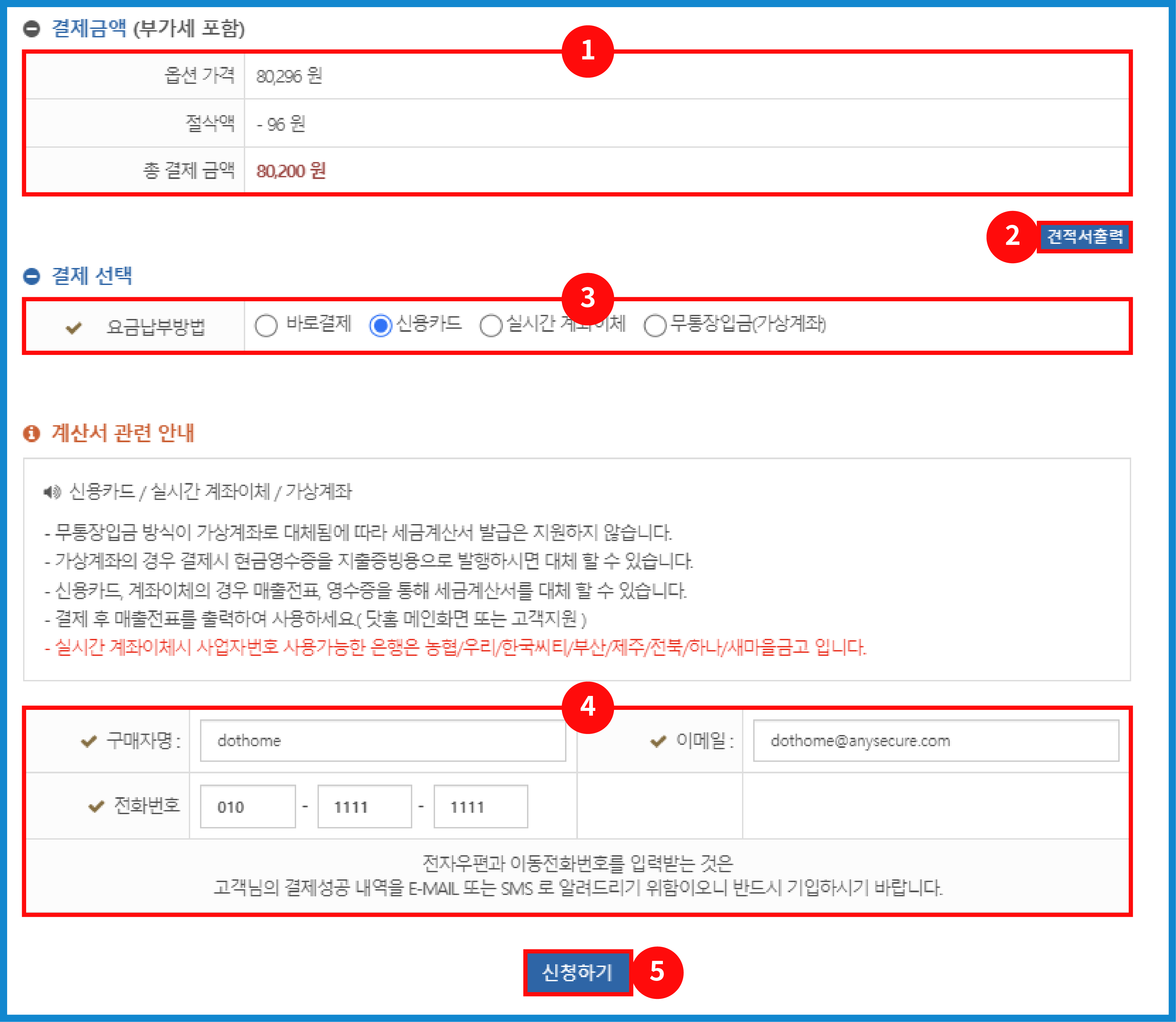
아래 글을 참고하여 <span style="color: #3c99f6;">결제 금액 확인 및 결제 수단, 구매자 등을 등록</span>해주세요.

① 결제금액

결제금액의 내역 및 총 결제금액을 확인해 주세요.

② 견적서 출력

\[견적서 출력\] 버튼을 통해서 견적서를 확인 및 출력할 수 있습니다.

③ 결제 선택

<table class="table table-bordered" id="bkmrk-%EB%B0%94%EB%A1%9C-%EA%B2%B0%EC%A0%9C-%EC%8B%A0%EC%9A%A9%EC%B9%B4%EB%93%9C%EB%A5%BC-%EB%93%B1%EB%A1%9D%ED%95%B4%EB%91%90%EA%B3%A0-%EA%B2%B0%EC%A0%9C-1" style="width: 100%;"><thead><tr><td style="width: 23.7501%;">항목</td><td style="width: 76.3691%;">내용</td></tr></thead><tbody><tr><td style="width: 23.7501%;">바로 결제</td><td style="width: 76.3691%;">신용카드를 등록해두고 결제 비밀번호만 입력해서 바로 결제하는 방식입니다.</td></tr><tr><td style="width: 23.7501%;">신용카드</td><td style="width: 76.3691%;">신용카드를 이용하여 결제하는 방식입니다</td></tr><tr><td style="width: 23.7501%;">실시간 계좌이체  
</td><td style="width: 76.3691%;">안내된 계좌에 이체하는 방법입니다.</td></tr><tr><td style="width: 23.7501%;">무통장 입금(가상 계좌)</td><td style="width: 76.3691%;">안내된 가상 계좌에 입금하는 방법입니다.</td></tr></tbody></table>

④ 계산서 관련 안내 아래 입력폼

카드사와 연계되어 결제 내역을 안내해드리기 위한 정보이므로 정확하게 작성해 주시기 바랍니다.

<div id="bkmrk--67">  
</div>⑤ 신청하기

정보 입력을 마쳤다면 ⑤ \[신청하기\]버튼을 눌러줍니다.

[![change_14.png](https://docs.dothome.co.kr/uploads/images/gallery/2025-09/scaled-1680-/change-14.png)](https://docs.dothome.co.kr/uploads/images/gallery/2025-09/change-14.png)

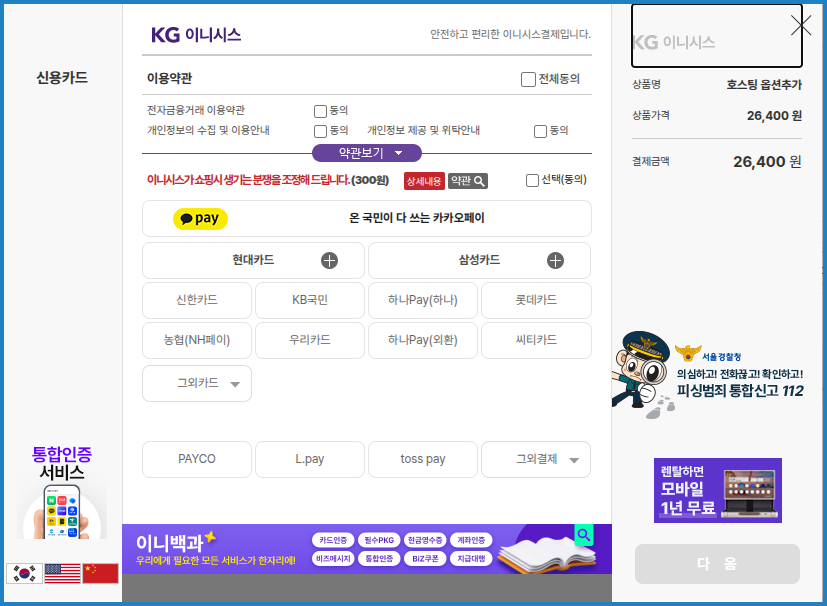
<span style="color: rgb(22, 145, 121);">\[결제 팝업 화면\]</span>

신용카드 결제 시 나오는 결제창으로 <span style="color: #3c99f6;">본인이 편한 결제 방법을 결정 후 결제를 진행</span>해 주세요.

서비스 정보는<span style="color: #333333;"> </span><span style="color: #3c99f6;">\[마이닷홈\]-\[호스팅 관리\]-\[웹호스팅 목록\]에서 확인이 가능</span><span style="color: #333333;">합니다.</span>

#### <span style="color: rgb(230, 126, 35);">**<span id="bkmrk-%EC%9B%B9%ED%98%B8%EC%8A%A4%ED%8C%85-%ED%8A%B8%EB%9E%98%ED%94%BD-%EC%BF%A0%ED%8F%B0-%EC%B6%94%EA%B0%80-1">웹호스팅 트래픽 충전</span>**</span><span style="color: #333333;">  
</span>

웹 호스팅을 사용 중 트래픽이 부족할 경우 상위 상품으로 서비스 변경이나 트래픽 옵션을 추가하는 방법 외에 트래픽 중천으로 트래픽 부족을 해결할 수 있습니다.

트래픽 충전을 할 경우 기본 트래픽이 모두 사용되면 충전된 트래픽이 사용됩니다. 남은 충천 트래픽은 다음달로 이월됩니다.

아래 경로에서 트래픽중전이 가능합니다.

\[마이닷홈\] - \[호스팅 관리\] - \[웹호스팅 목록\] - \[상세보기\] - \[트래픽충전\]

자세한 트래픽 중전 방법은 아래 안내를 참고해 주시기 바랍니다.

[https://docs.dothome.co.kr/books/8f14e/page/3ad7c](https://docs.dothome.co.kr/books/9b70e/page/3ad7c#bkmrk-%EC%9B%B9%ED%98%B8%EC%8A%A4%ED%8C%85-%ED%8A%B8%EB%9E%98%ED%94%BD-%EC%BF%A0%ED%8F%B0-%EC%B6%94%EA%B0%80)

[![web_change_15.png](https://docs.dothome.co.kr/uploads/images/gallery/2025-09/scaled-1680-/web-change-15.png)](https://docs.dothome.co.kr/uploads/images/gallery/2025-09/web-change-15.png)

<span style="color: rgb(22, 145, 121);">\[웹호스팅 상세보기 메뉴 화면\]</span>

닷홈 홈페이지에 로그인하신 뒤,  
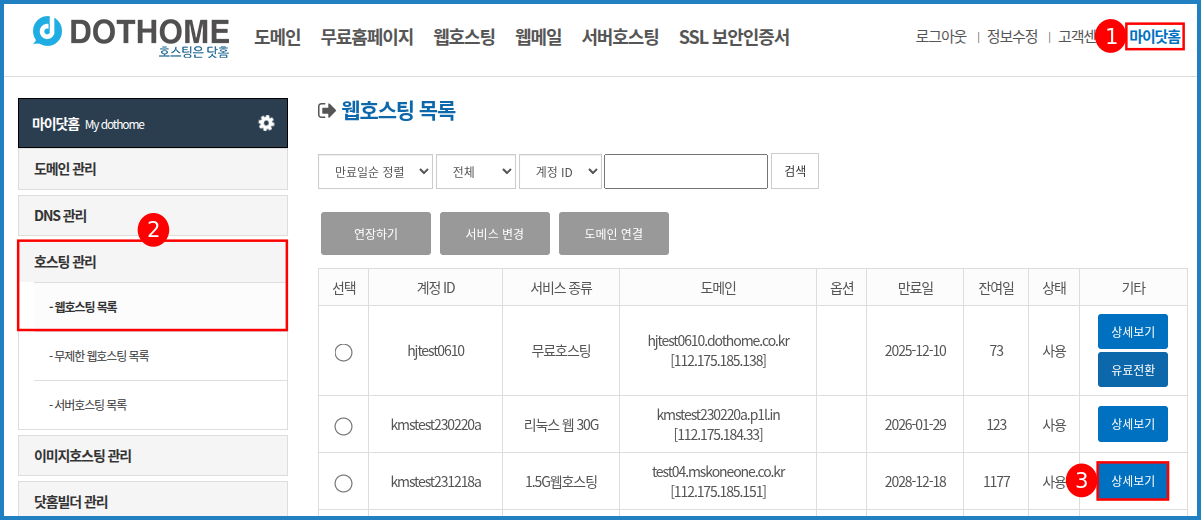
①\[마이닷홈\]-②\[호스팅 관리\]-\[웹호스팅 목록\]에서 트래픽을 충전할 서비스의 ③\[상세보기\] 버튼을 눌러줍니다.

[![web_change_16.png](https://docs.dothome.co.kr/uploads/images/gallery/2025-09/scaled-1680-/web-change-16.png)](https://docs.dothome.co.kr/uploads/images/gallery/2025-09/web-change-16.png)

<span style="color: rgb(22, 145, 121);">\[웹호스팅 트래픽충전 메뉴 화면\]</span>

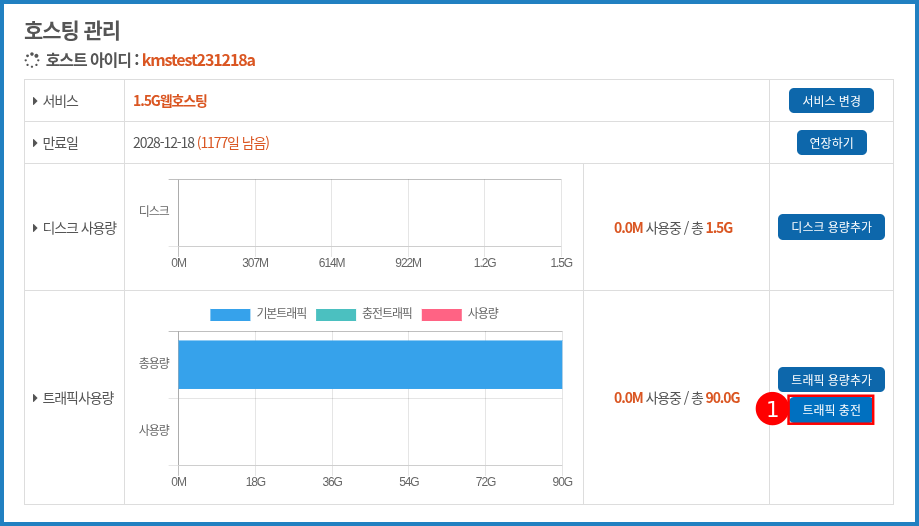
호스팅 상세보기 페이지에서 ①\[트래픽충전\] 버튼을 클릭하여 트래픽 중전을 할 수 있습니다.

[![web_change_17.png](https://docs.dothome.co.kr/uploads/images/gallery/2025-09/scaled-1680-/web-change-17.png)](https://docs.dothome.co.kr/uploads/images/gallery/2025-09/web-change-17.png)

<span style="color: rgb(22, 145, 121);">\[웹호스팅 담당자 정보 화면\]</span>

아래 글 참고하여 담당자 정보를 작성해주세요.

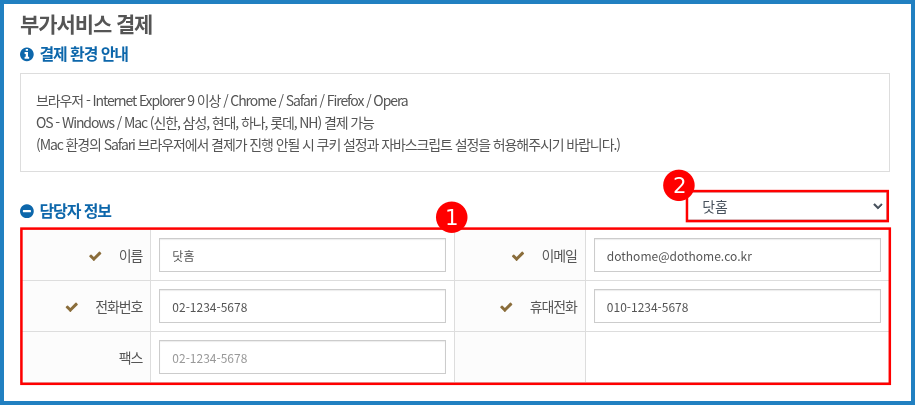
① 담당자 정보

신청하신 서비스를 관리하는 담당자의 정보를 입력해 주세요.

② 우측 끝 목록 박스

마이닷홈에서 등록해 놓은 담당자 정보가 있다면 선택하여 정보를 자동 입력합니다.  
자주사용하는 담당자 정보 등록은 아래 링크의 매뉴얼을 확인해주시기 바랍니다.  
  
["담당자 정보 등록/수정" 매뉴얼 바로가기 &gt;](https://docs.dothome.co.kr/books/0e019/page/eccbc#bkmrk-%EB%8B%B4%EB%8B%B9%EC%9E%90-%EC%A0%95%EB%B3%B4-%EB%93%B1%EB%A1%9D%2F%EC%88%98%EC%A0%95)

[![web_change_18.png](https://docs.dothome.co.kr/uploads/images/gallery/2025-09/scaled-1680-/web-change-18.png)](https://docs.dothome.co.kr/uploads/images/gallery/2025-09/web-change-18.png)

<span style="color: rgb(22, 145, 121);">\[웹호스팅 트래픽충전 화면\]</span>

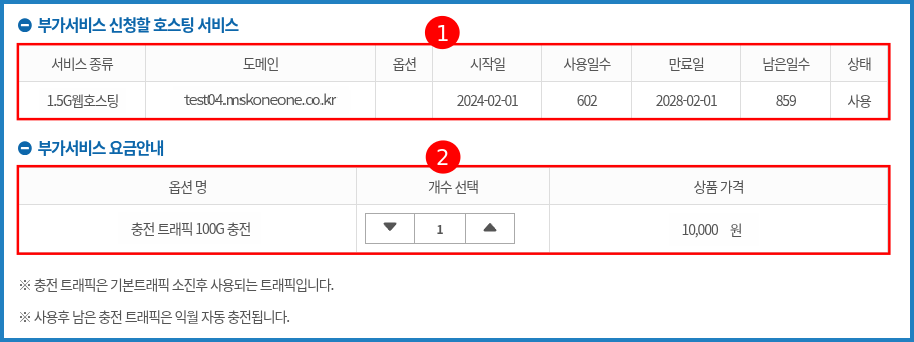
트래픽중전을 신청한 웹호스팅 정보가 맞는지 확인해주신 뒤, 추가하실 만큼의 트럐픽 충전 개수를 추가해주세요.

① 트래픽 충전할 호스팅 서비스

트래픽 충전을 할 서비스 종류, 해당 호스팅의 도메인, 이용중 이신 옵션, 웹호스팅 시작일, 만료일과 남은일수, 상태(사용 중, 정지, 해지 등) 를 보여줍니다.

②트래픽중전 개수 선택  
트래픽 중전은 100G 단위로 충전이 됩니다. 충전할 트래픽 개수를 선택합니다.

[![web_change_19.png](https://docs.dothome.co.kr/uploads/images/gallery/2025-09/scaled-1680-/web-change-19.png)](https://docs.dothome.co.kr/uploads/images/gallery/2025-09/web-change-19.png)

<span style="color: rgb(22, 145, 121);">\[이미지호스팅 결제수단 선택 화면\]</span>

아래 글을 참고하여 결제 금액 확인 및 결제 수단, 구매자 등을 등록해주세요.

① 결제금액

결제금액을 확인해 주세요.

② 견적서 출력

\[견적서 출력\] 버튼을 통해서 견적서를 확인 및 출력할 수 있습니다.

③ 결제 선택

<div class="col-xl-9 col-lg-9" id="bkmrk-%EB%B0%94%EB%A1%9C-%EA%B2%B0%EC%A0%9C-%EC%8B%A0%EC%9A%A9%EC%B9%B4%EB%93%9C%EB%A5%BC-%EB%93%B1%EB%A1%9D%ED%95%B4%EB%91%90%EA%B3%A0-%EA%B2%B0%EC%A0%9C-2"><div class="contents"><table class="table table-bordered" style="width: 100%;"><thead><tr><td style="width: 27.2025%;">항목</td><td style="width: 72.9167%;">내용</td></tr></thead><tbody><tr><td style="width: 27.2025%;">바로 결제</td><td style="width: 72.9167%;">신용카드를 등록해두고 결제 비밀번호만 입력해서 바로 결제하는 방식입니다.</td></tr><tr><td style="width: 27.2025%;">신용카드</td><td style="width: 72.9167%;">신용카드를 이용하여 결제하는 방식입니다</td></tr><tr><td style="width: 27.2025%;">실시간 계좌이체  
</td><td style="width: 72.9167%;">안내된 계좌에 이체하는 방법입니다.</td></tr><tr><td style="width: 27.2025%;">무통장 입금(가상 계좌)</td><td style="width: 72.9167%;">안내된 가상 계좌에 입금하는 방법입니다.</td></tr></tbody></table>

</div></div>④ 계산서 관련 안내 아래 입력폼

카드사와 연계되어 결제 내역을 안내해드리기 위한 정보이므로 정확하게 작성해 주시기 바랍니다.

<div class="col-xl-9 col-lg-9" id="bkmrk--87"><div class="contents"><div>  
</div></div></div>⑤ 신청하기

정보 입력을 마쳤다면 ⑤ \[신청하기\]버튼을 눌러줍니다.

[![web_change_20.png](https://docs.dothome.co.kr/uploads/images/gallery/2025-09/scaled-1680-/web-change-20.png)](https://docs.dothome.co.kr/uploads/images/gallery/2025-09/web-change-20.png)

<span style="color: rgb(22, 145, 121);">\[결제 팝업창 화면\] </span>

신용카드 결제 시 나오는 결제창으로 본인이 편한 결제 방법을 결정 후 결제를 진행해 주세요.

충전된 트래픽은 \[마이닷홈\] - \[호스팅 관리\] - \[웹호스팅 목록\] - \[상세보기\]로 이동하여 확인하실 수 있습니다.

# 웹호스팅 서비스 정보 및 변경

####   
<span style="color: rgb(230, 126, 35);">**<span id="bkmrk-%EC%9B%B9%ED%98%B8%EC%8A%A4%ED%8C%85-%EC%84%9C%EB%B9%84%EC%8A%A4-%EB%82%B4%EC%97%AD-%ED%99%95%EC%9D%B8-1">웹호스팅 서비스 내역 확인</span>**</span>

웹호스팅 관리를 위한 서비스 내역 및 정보 확인은 "마이닷홈"에서 가능합니다.

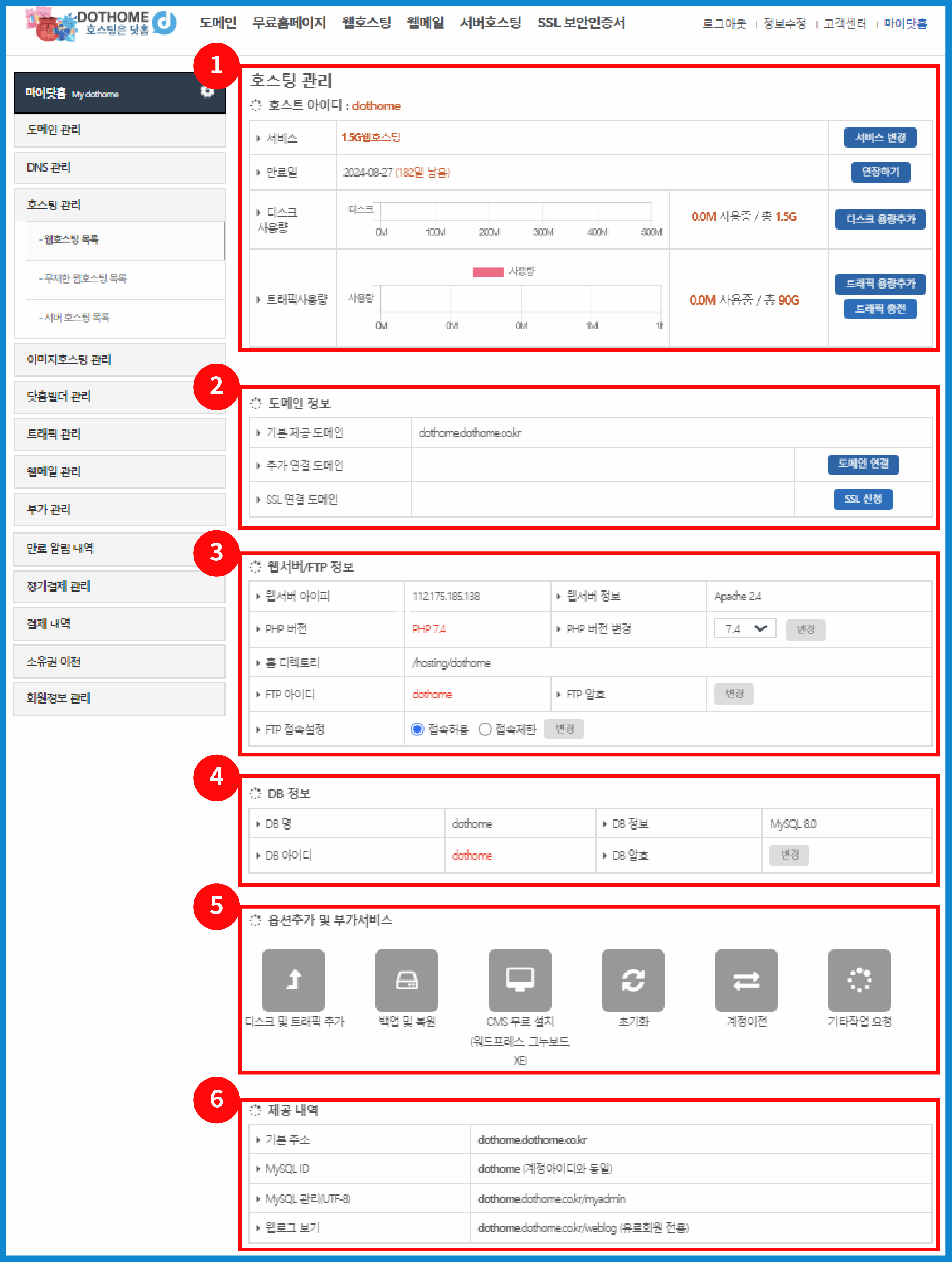
\[마이닷홈\] - \[웹호스팅 관리\] - \[웹호스팅 목록\] - \[상세보기\] 페이지로 이동하면 아래와 같은 정보가 확인 가능합니다.

\* **호스팅 정보** : 상품명, 만료일, 디스크 및 트래픽 사용량

\* **도메인 정보** : 연결된 도메인 정보

\* **웹서버 정보** : 아이피, 홈디렉토리, FTP 접속 정보 및 설정 등

\* **DB 정보** : DB 명, DB 아이디, DB 암호 설정 등

\* **옵션추가 및 부가서비스** : 디스크 및 트래픽 추가 / 백업 및 복원 / 초기화 / 기타작업 요청

\* **제공 내역** : 기본 주소, MySQL ID, MySQL 관리툴 경로, 웹로그 경로 안내

자세한 내용은 아래 안내를 참고해 주시기 바랍니다.

[https://docs.dothome.co.kr/books/8f14e/page/2a79e#chapter1](https://docs.dothome.co.kr/books/9b70e/page/2a79e#bkmrk-%EC%9B%B9%ED%98%B8%EC%8A%A4%ED%8C%85-%EC%84%9C%EB%B9%84%EC%8A%A4-%EB%82%B4%EC%97%AD-%ED%99%95%EC%9D%B8-1)

[![detail_01.png](https://docs.dothome.co.kr/uploads/images/gallery/2025-09/scaled-1680-/detail-01.png)](https://docs.dothome.co.kr/uploads/images/gallery/2025-09/detail-01.png)

<span style="color: rgb(22, 145, 121);">\[웹호스팅 상세보기 메뉴 화면\]</span>

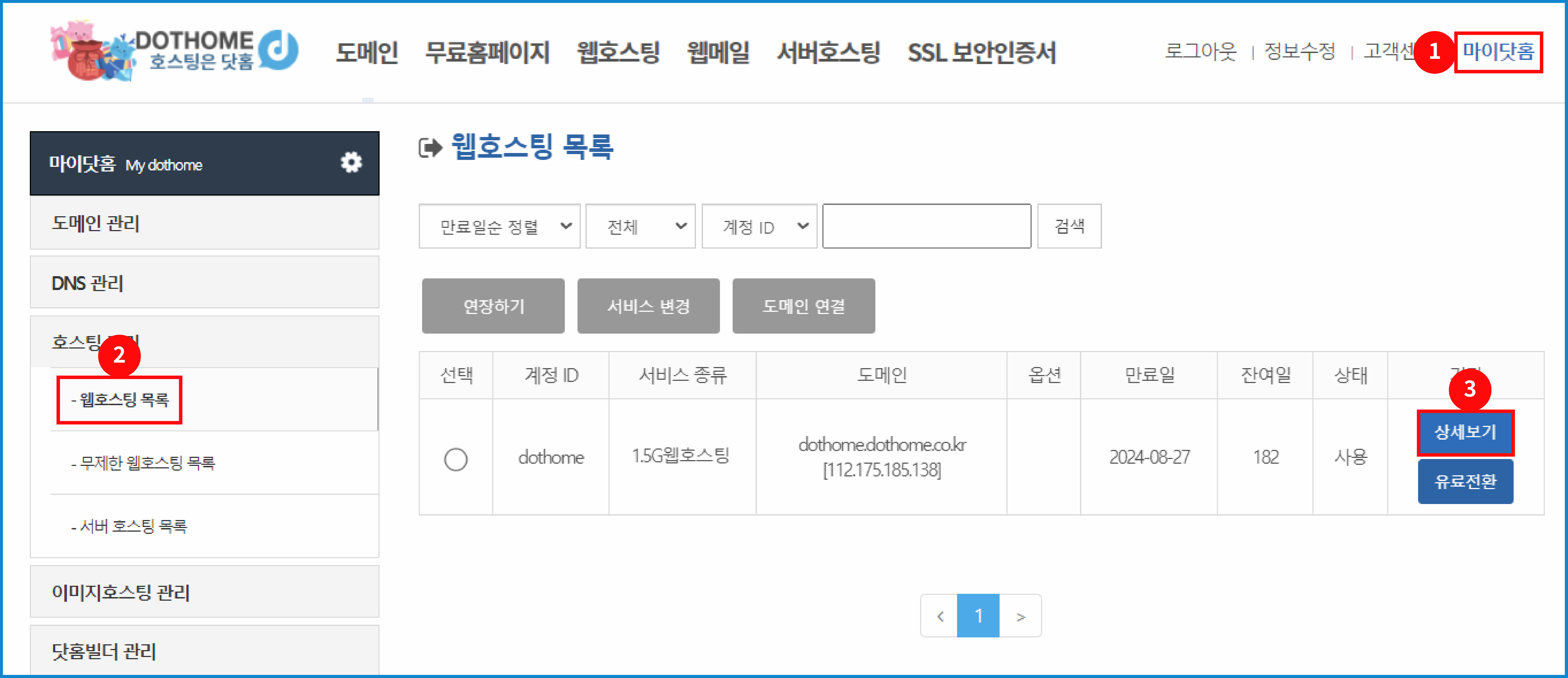
닷홈 홈페이지에 로그인하신 뒤,  
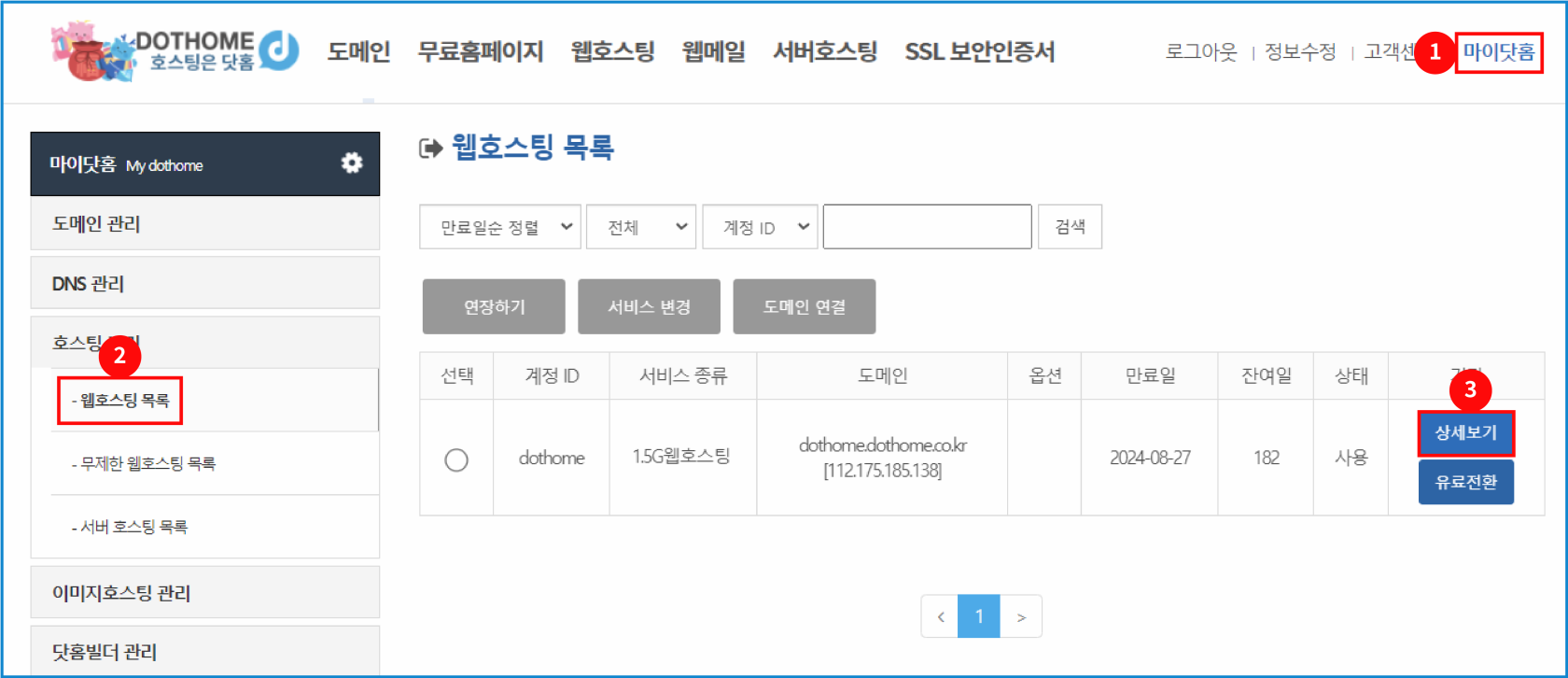
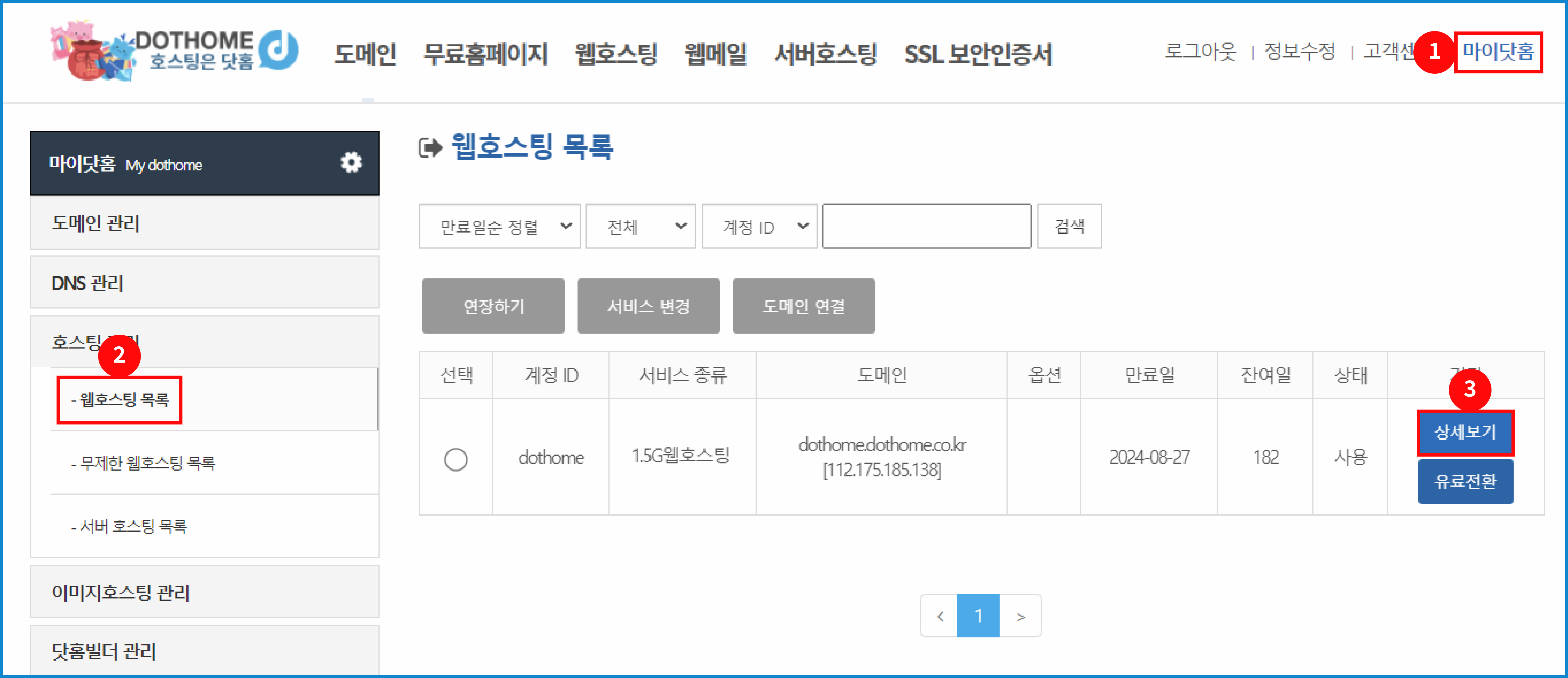
<span style="color: #3c99f6;">①\[마이닷홈\]-②\[호스팅 관리\]-\[웹호스팅 목록\]</span><span style="color: #3c99f6;">에서 내역을 확인하고 싶은 서비스의 </span>③<span style="color: #3c99f6;">\[상세보기\] </span>버튼을 눌러줍니다.

<div id="bkmrk--7">  
</div>[![detail_02.png](https://docs.dothome.co.kr/uploads/images/gallery/2025-09/scaled-1680-/detail-02.png)](https://docs.dothome.co.kr/uploads/images/gallery/2025-09/detail-02.png)

<div id="bkmrk-%5B%EC%9B%B9%ED%98%B8%EC%8A%A4%ED%8C%85-%EC%83%81%EC%84%B8%EB%B3%B4%EA%B8%B0-%ED%8E%98%EC%9D%B4%EC%A7%80%5D"><span style="color: rgb(22, 145, 121);">\[웹호스팅 상세보기 페이지\] </span> <span style="color: rgb(186, 55, 42);">교체필요</span></div><div id="bkmrk--10">  
</div><div id="bkmrk--11">  
</div><div id="bkmrk-%E2%91%A0%ED%98%B8%EC%8A%A4%ED%8C%85-%EA%B4%80%EB%A6%AC%E2%91%A1%EB%8F%84%EB%A9%94%EC%9D%B8-%EC%A0%95%EB%B3%B4%E2%91%A2%EC%9B%B9%EC%84%9C%EB%B2%84%2Ff">①호스팅 관리  
②도메인 정보  
③웹서버/FTP 정보  
④DB 정보  
⑤옵션추가 및 부가서비스  
⑥제공내역 등을 확인할 수 있으며, </div><div id="bkmrk--12">  
</div><div id="bkmrk-%EB%8F%84%EB%A9%94%EC%9D%B8-%EC%A0%95%EB%B3%B4%2C-%EC%9B%B9%EC%84%9C%EB%B2%84%2Fftp-%EC%A0%95%EB%B3%B4%2C-">도메인 정보, 웹서버/FTP 정보, DB 정보, 옵션추가는 해당 챕터 매뉴얼에서 확인해주세요.</div><div id="bkmrk--13">  
</div><div id="bkmrk--14">  
</div><div id="bkmrk--15">[![detail_03.png](https://docs.dothome.co.kr/uploads/images/gallery/2025-09/scaled-1680-/detail-03.png)](https://docs.dothome.co.kr/uploads/images/gallery/2025-09/detail-03.png)</div><div id="bkmrk--16">  
</div><div id="bkmrk-%5B%EC%9B%B9%ED%98%B8%EC%8A%A4%ED%8C%85-%ED%98%B8%EC%8A%A4%ED%8C%85-%EA%B4%80%EB%A6%AC-%ED%99%94%EB%A9%B4%5D"><span style="color: rgb(22, 145, 121);">\[웹호스팅 호스팅 관리 화면\]</span></div><div id="bkmrk--17">  
</div><div id="bkmrk--18">  
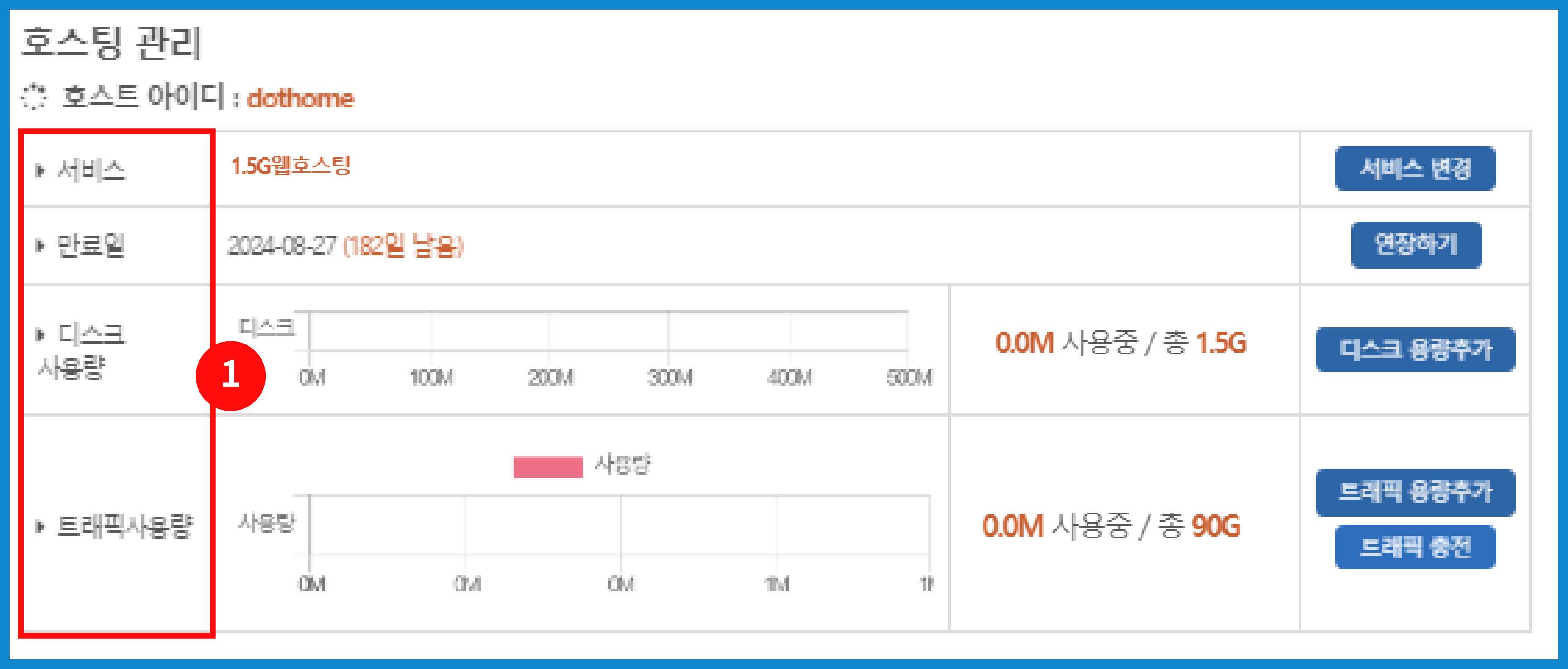
</div><div id="bkmrk-%E2%91%A0%ED%98%B8%EC%8A%A4%ED%8C%85-%EA%B4%80%EB%A6%AC">①호스팅 관리</div><div id="bkmrk--19">  
</div><table class="table table-bordered" id="bkmrk-%EC%84%9C%EB%B9%84%EC%8A%A4-%EC%82%AC%EC%9A%A9%ED%95%98%EC%8B%9C%EB%8A%94-%EC%84%9C%EB%B9%84%EC%8A%A4-%EC%83%81%ED%92%88%EC%9D%84-%ED%99%95%EC%9D%B8" style="width: 100%;"><thead><tr><td style="width: 22.7977%;">항목</td><td style="width: 77.3215%;">내용</td></tr></thead><tbody><tr><td style="width: 22.7977%;">서비스</td><td style="width: 77.3215%;">사용하시는 서비스 상품을 확인할 수 있으며, 서비스 변경도 가능합니다.</td></tr><tr><td style="width: 22.7977%;">만료일</td><td style="width: 77.3215%;">해당 서비스의 만료일과 만료일까지 남은 기간을 확인 및 연장할 수 있습니다.</td></tr><tr><td style="width: 22.7977%;">디스크 사용량</td><td style="width: 77.3215%;">해당 서비스의 디스크 사용량 확인 및 용량을 추가할 수 있습니다.</td></tr><tr><td style="width: 22.7977%;">트래픽 사용량</td><td style="width: 77.3215%;">해당 서비스의 트래픽 사용량 확인 및 용량 추가 및 충전할 수 있습니다.</td></tr></tbody></table>

<div id="bkmrk--20">  
</div><div id="bkmrk--21">  
</div><div id="bkmrk--22">  
</div><div id="bkmrk-%E2%91%A0-%EC%A0%9C%EA%B3%B5-%EB%82%B4%EC%97%AD">① 제공 내역</div><div id="bkmrk--23"></div><table class="table table-bordered" id="bkmrk-%EA%B8%B0%EB%B3%B8-%EC%A3%BC%EC%86%8C-%EC%A0%9C%EA%B3%B5%EB%90%9C-%EA%B8%B0%EB%B3%B8-%EB%8F%84%EB%A9%94%EC%9D%B8%EC%9D%84-%ED%99%95%EC%9D%B8" style="width: 100%;"><thead><tr><td style="width: 23.0358%;">항목</td><td style="width: 77.0834%;">내용</td></tr></thead><tbody><tr><td style="width: 23.0358%;">기본 주소</td><td style="width: 77.0834%;">제공된 기본 도메인을 확인할 수 있습니다.</td></tr><tr><td style="width: 23.0358%;">MySQL ID</td><td style="width: 77.0834%;">MySQL 즉, DB 접속 시 사용하는 아이디 입니다.</td></tr><tr><td style="width: 23.0358%;">MySQL 관리 (UTF-8)</td><td style="width: 77.0834%;">MySQL 관리툴 링크입니다.</td></tr><tr><td style="width: 23.0358%;">웹로그 보기</td><td style="width: 77.0834%;">웹로그 확인 페이지 링크입니다. (무료호스팅의 경우 제공하지 않습니다.)</td></tr></tbody></table>

#### <span id="bkmrk-%EC%9B%B9%ED%98%B8%EC%8A%A4%ED%8C%85-%EB%8F%84%EB%A9%94%EC%9D%B8-%EC%97%B0%EA%B2%B0-1" style="color: rgb(230, 126, 35);">**웹호스팅 도메인 연결**</span>

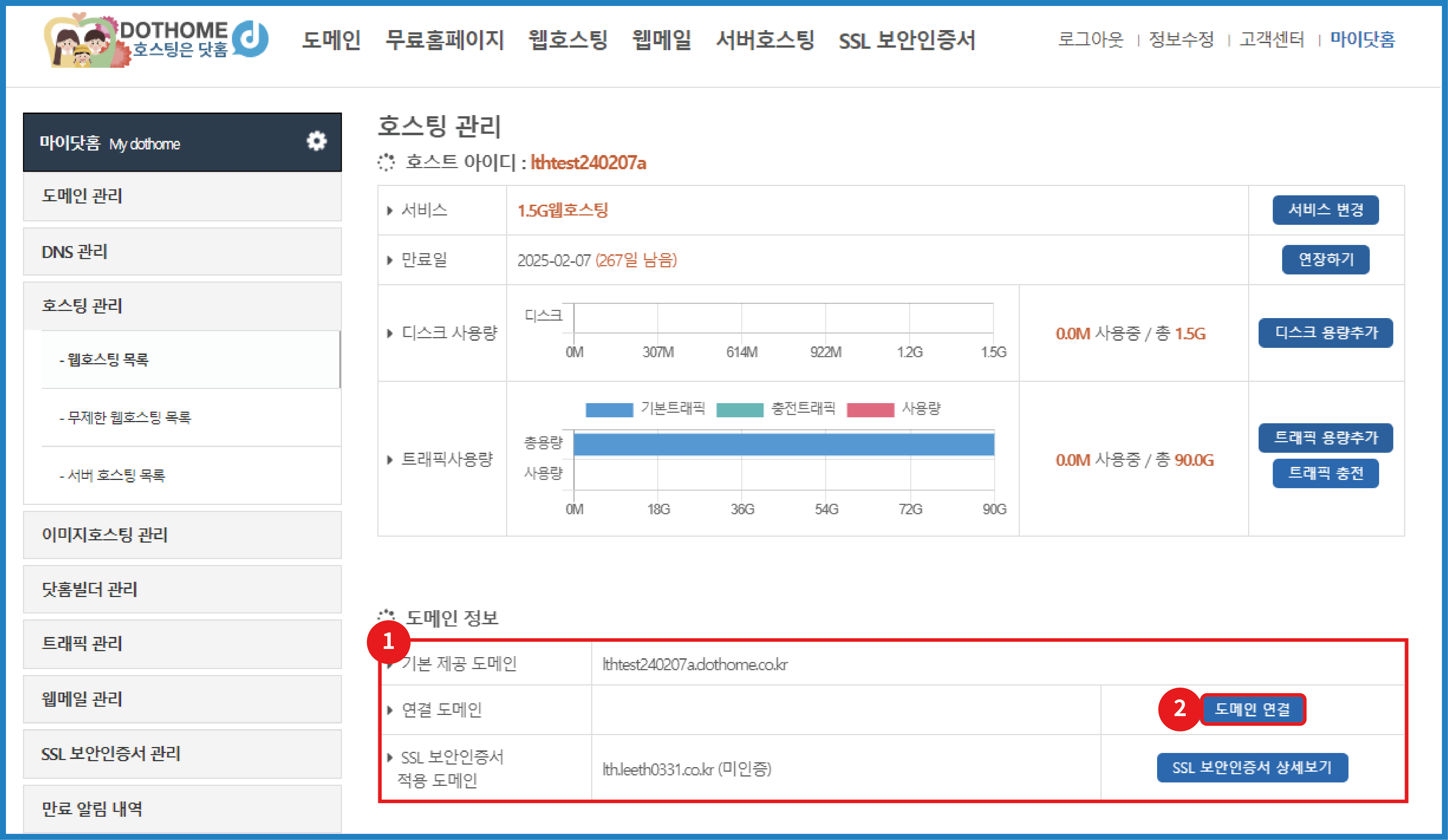
웹호스팅에 도메인 연결은 아래 경로에서 설정할 수 있습니다.

\[마이닷홈\] - \[웹호스팅 관리\] - \[웹호스팅 목록\] - \[상세보기\] - \[도메인 연결\]

(무료호스팅 상품은 도메인 연결을 하시려면 도메인플러스 옵션을 이용하셔야 합니다.)

자세한 연결 방법은 아래 안내를 참고하세요.

[https://docs.dothome.co.kr/books/8f14e/page/2a79e#chapter2](https://docs.dothome.co.kr/books/9b70e/page/2a79e#bkmrk-%EC%9B%B9%ED%98%B8%EC%8A%A4%ED%8C%85-%EB%8F%84%EB%A9%94%EC%9D%B8-%EC%97%B0%EA%B2%B0)

[![detail_04.png](https://docs.dothome.co.kr/uploads/images/gallery/2025-09/scaled-1680-/detail-04.png)](https://docs.dothome.co.kr/uploads/images/gallery/2025-09/detail-04.png)

<span style="color: rgb(22, 145, 121);">\[웹호스팅 상세보기 메뉴 화면\]</span>

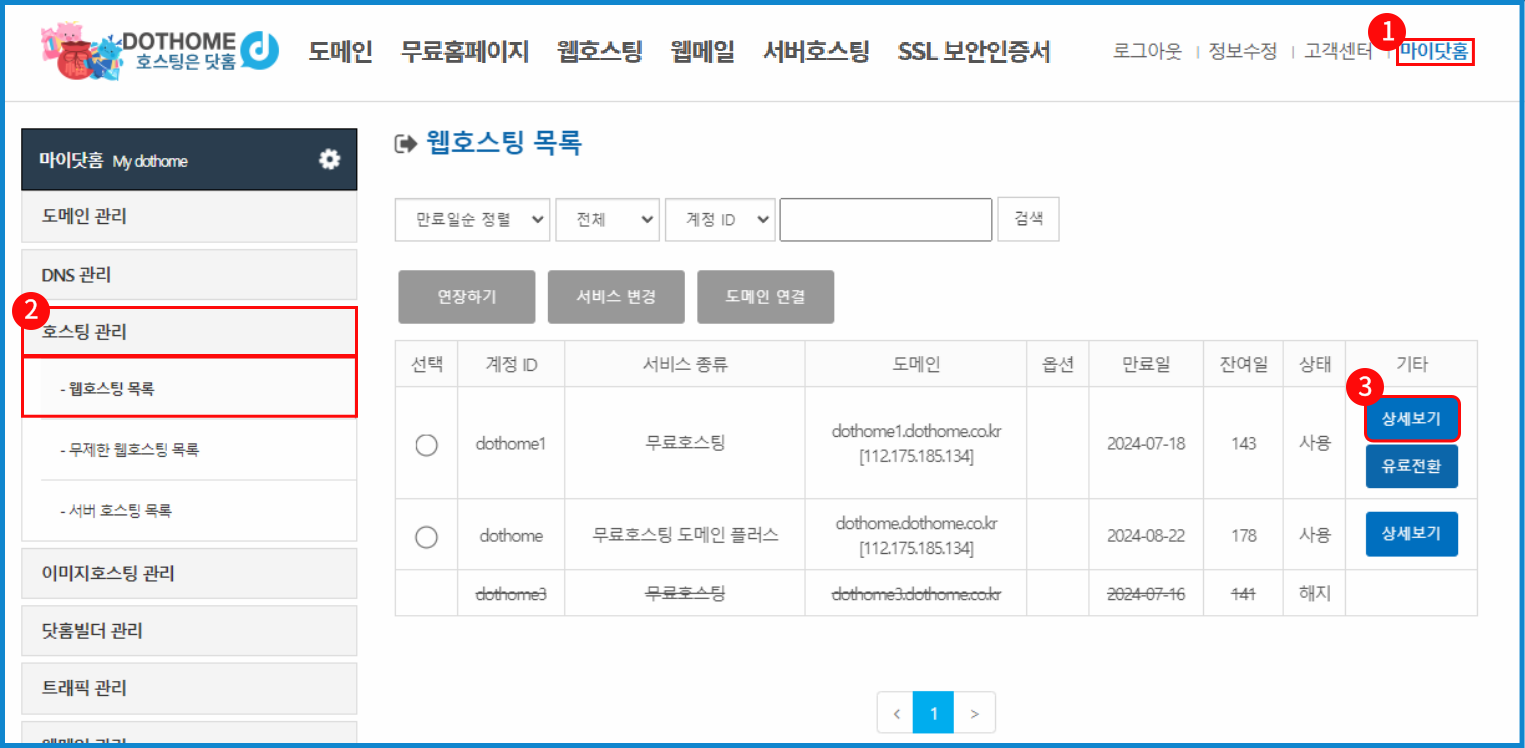
닷홈 홈페이지에 로그인하신 뒤,  
<span style="color: #3c99f6;">①\[마이닷홈\]-②\[호스팅 관리\]-\[웹호스팅 목록\]에서 도메인을 연결할 서비스의 </span>③<span style="color: #3c99f6;">\[상세보기\] 버튼을 눌러</span>줍니다.

<div id="bkmrk--31">  
</div>[![detail_05.png](https://docs.dothome.co.kr/uploads/images/gallery/2025-09/scaled-1680-/detail-05.png)](https://docs.dothome.co.kr/uploads/images/gallery/2025-09/detail-05.png)

<span style="color: rgb(22, 145, 121);">\[웹호스팅 도메인 연결 메뉴 화면\]</span>

호스팅 상세보기 페이지에서 **<span style="color: #3c99f6;">①"도메인 정보"를 찾아서 추가 연결 도메인 항목의 우측 ②\[도메인 연결\] 버튼을 눌러주세요.</span>**

**①도메인 정보**

<table class="table table-bordered" id="bkmrk-%EA%B8%B0%EB%B3%B8-%EC%A0%9C%EA%B3%B5-%EB%8F%84%EB%A9%94%EC%9D%B8-%EB%8B%B7%ED%99%88%EC%97%90%EC%84%9C-%EC%A0%9C%EA%B3%B5%ED%95%9C-%EA%B8%B0" style="width: 100%;"><thead><tr><td style="width: 26.6072%;">항목</td><td style="width: 73.512%;">내용</td></tr></thead><tbody><tr><td style="width: 26.6072%;">기본 제공 도메인</td><td style="width: 73.512%;">닷홈에서 제공한 기본 도메인을 보여줍니다.</td></tr><tr><td style="width: 26.6072%;">추가 연결 도메인</td><td style="width: 73.512%;">추가로 연결된 도메인을 보여줍니다.</td></tr><tr><td style="width: 26.6072%;">SSL 보안인증서 적용 도메인</td><td style="width: 73.512%;">SSL 보안인증서가 연결되어있는 도메인을 보여줍니다.</td></tr></tbody></table>

[![detail_06.png](https://docs.dothome.co.kr/uploads/images/gallery/2025-09/rRvdetail-06.png)](https://docs.dothome.co.kr/uploads/images/gallery/2025-09/rRvdetail-06.png)

<span style="color: rgb(22, 145, 121);">\[웹호스팅 도메인 연결 페이지\]</span>

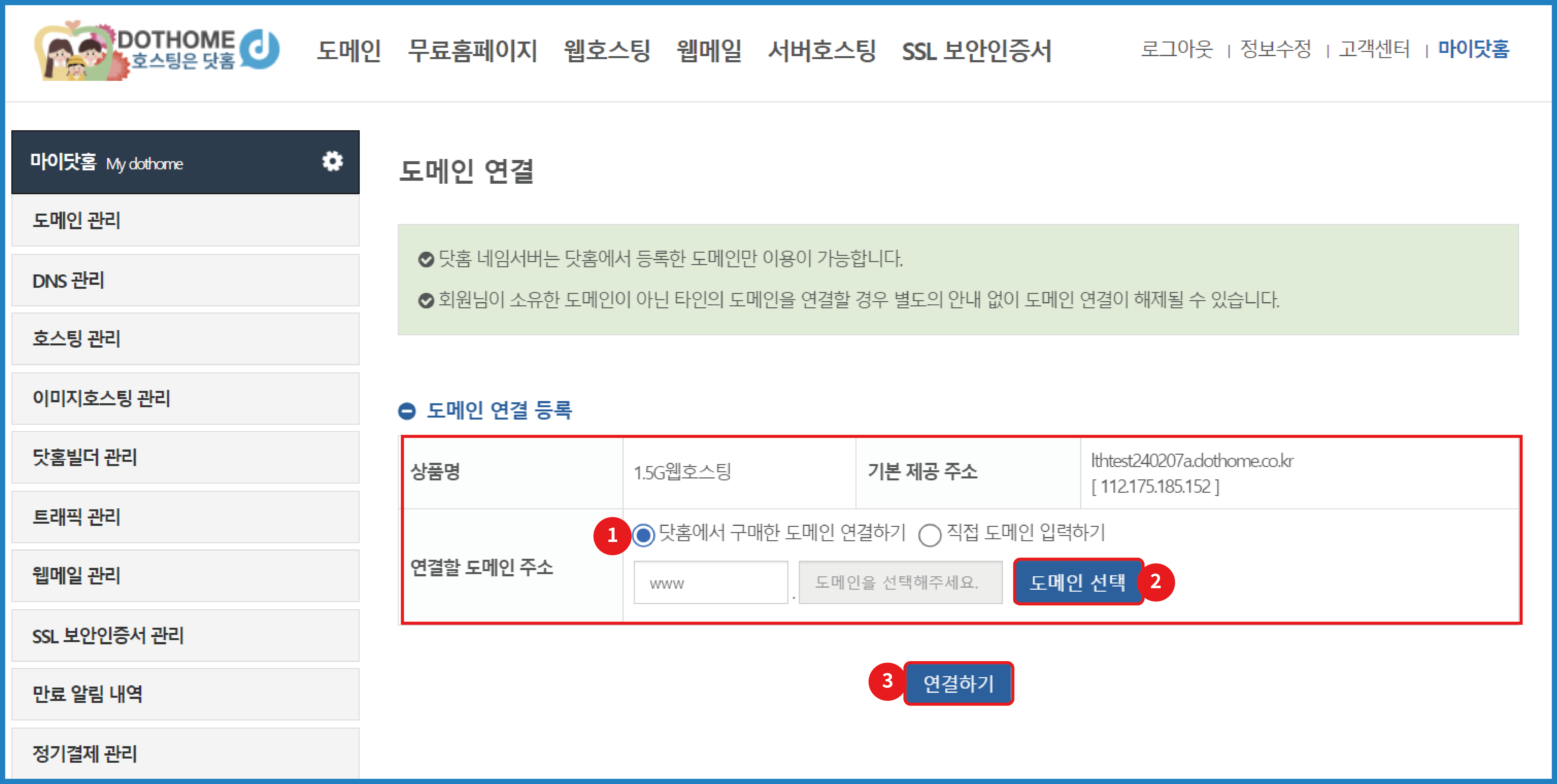
닷홈에서 구매한 도메인이라면 바로 아래 방법을, 아니라면 다음으로 넘어가주세요

①<span style="color: #3c99f6;">**닷홈에서 구매한 도메인 연결하기를 선**</span><span style="color: #3c99f6;">**택 후** </span>②<span style="color: #3c99f6;">**도메인 선택을 눌러 도메인을 선택해주신 후** </span>③<span style="color: #3c99f6;">**연결하기를 눌러 도메인을 연결합니다.**</span>

연결할 도메인주소 입력시 'www' 없이 입력해주세요. 'www'가 자동으로 추가됩니다.

[![detail_06.png](https://docs.dothome.co.kr/uploads/images/gallery/2025-09/rRvdetail-06.png)](https://docs.dothome.co.kr/uploads/images/gallery/2025-09/rRvdetail-06.png)

<span style="color: rgb(22, 145, 121);">\[웹호스팅 직접 도메인 입력하기 화면\]</span>

닷홈에서 구매한 도메인이 아닌 도메인을 연결하실 경우 아래의 매뉴얼을 따라해주세요

①<span style="color: #3c99f6;">직접 도메인 입력하기를 선택 후 </span>②<span style="color: #3c99f6;">**연결할 도메인을 입력합니다.** </span>③<span style="color: #3c99f6;">연결하기를 눌러 도메인을 연결합니다.</span>

<div id="bkmrk--43"><span style="color: #3c99f6;">  
</span></div>타 기관에서 등록한 도메인을 연결할 경우 연결할 도메인 도메인을 등록한 기관에 요청하여 해당 값을 입력한 후 연결하기를 누르셔야 합니다.

#####   
**연결 도메인 해제**  


[![detail_08.png](https://docs.dothome.co.kr/uploads/images/gallery/2025-09/6HFdetail-08.png)](https://docs.dothome.co.kr/uploads/images/gallery/2025-09/6HFdetail-08.png)

<span style="color: rgb(22, 145, 121);">\[웹호스팅 도메인 연결 해제 화면\]</span>

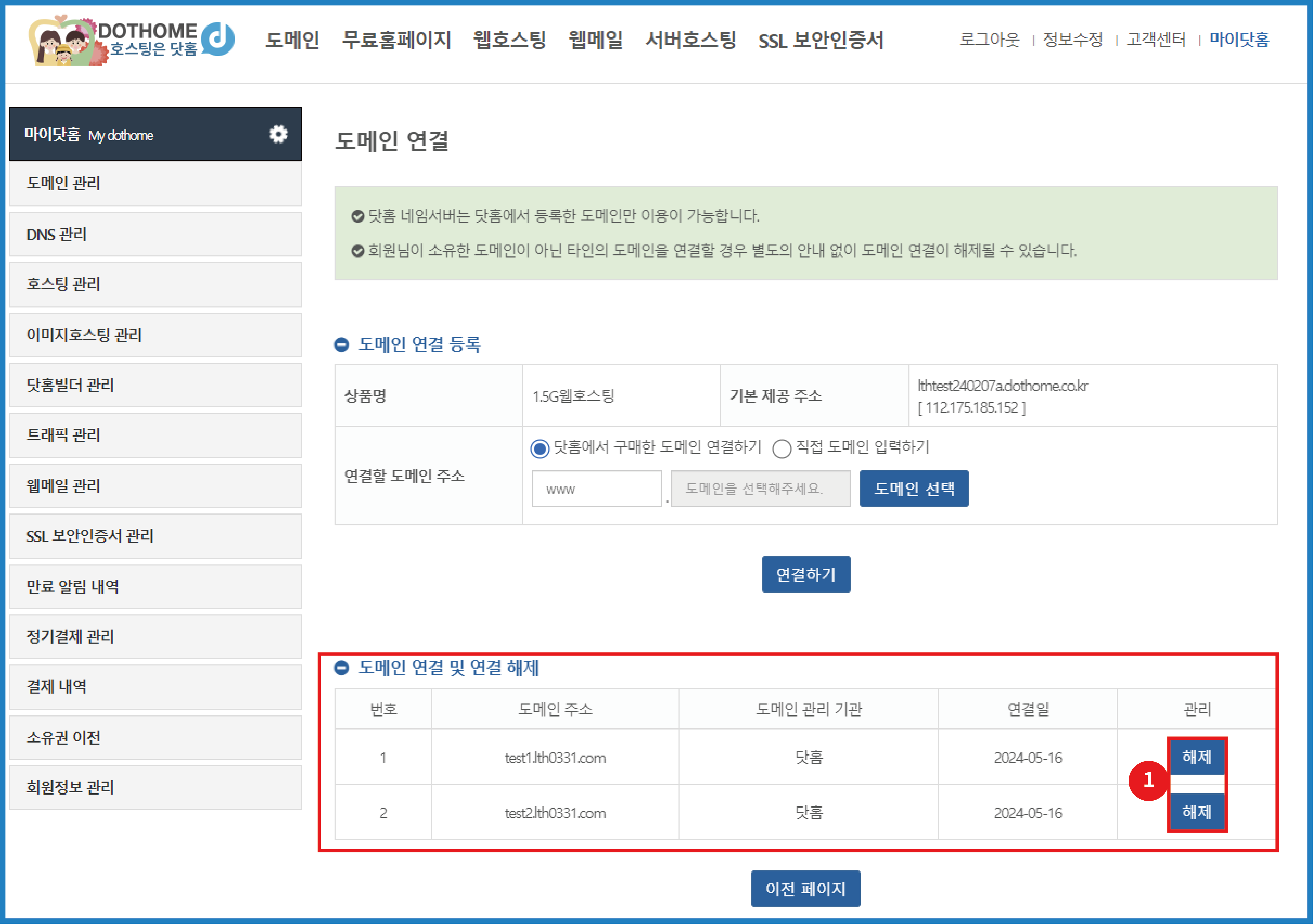
**<span style="color: #3c99f6;">등록이 된다면 표에 입력</span>**되며 <span style="color: #3c99f6;">**도메인 연결 삭제를 원할 시** </span>①**\[삭제\] 버튼을 눌러주세요.**

#### <span id="bkmrk-%EC%9B%B9%EC%84%9C%EB%B2%84%2Fftp-%EC%A0%95%EB%B3%B4-%EC%84%A4%EC%A0%95-1" style="color: rgb(230, 126, 35);">**웹서버/FTP 정보 설정**</span>

  
웹호스팅에 웹서버/FTP 정보 설정은 아래 경로에서 설정할 수 있습니다.

\[마이닷홈\] - \[웹호스팅 관리\] - \[웹호스팅 목록\] - \[상세보기\]

자세한 연결 방법은 아래 안내를 참고하세요.

[https://docs.dothome.co.kr/books/8f14e/page/2a79#chapter3](https://docs.dothome.co.kr/books/9b70e/page/2a79e#bkmrk-%EC%9B%B9%EC%84%9C%EB%B2%84%2Fftp-%EC%A0%95%EB%B3%B4-%EC%84%A4%EC%A0%95)

[![detail_09.png](https://docs.dothome.co.kr/uploads/images/gallery/2025-09/scaled-1680-/detail-09.png)](https://docs.dothome.co.kr/uploads/images/gallery/2025-09/detail-09.png)

<span style="color: rgb(22, 145, 121);">\[웹호스팅 상세보기 메뉴 화면\]</span>

닷홈 홈페이지에 로그인 하신 뒤,

<span style="color: #3c99f6;">①\[마이닷홈\]-②\[호스팅 관리\]-\[웹호스팅 목록\]에서 정보를 설정할 서비스의 </span>③<span style="color: #3c99f6;">\[상세보기\] 버튼을 눌러</span>줍니다.

[![detail_10.png](https://docs.dothome.co.kr/uploads/images/gallery/2025-09/scaled-1680-/detail-10.png)](https://docs.dothome.co.kr/uploads/images/gallery/2025-09/detail-10.png)

<span style="color: rgb(22, 145, 121);">\[웹호스팅 웹서버/FTP 정보 화면\] </span><span style="color: rgb(186, 55, 42);">교체필요</span>

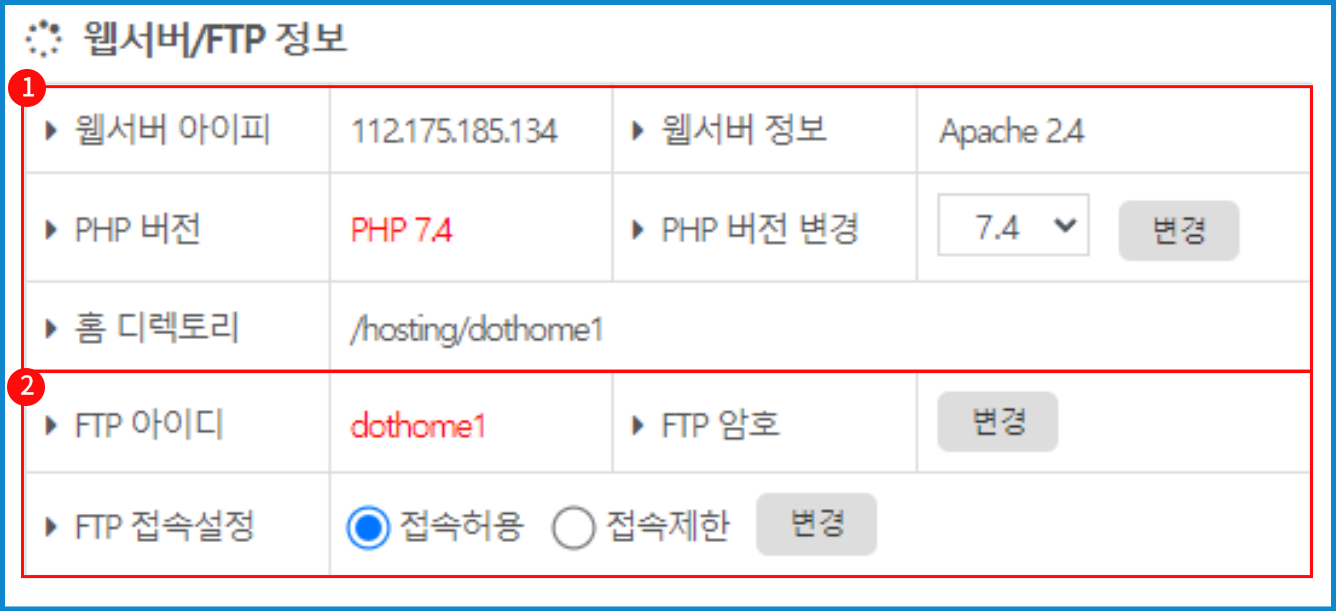
상세보기 페이지에서 "도메인 정보" 아래의<span style="color: #3c99f6;"> **"웹서버/FTP 정보"를 찾아줍니다.**</span>

**①웹서버 정보**

<table class="table table-bordered" id="bkmrk-%ED%95%AD%EB%AA%A9-%EB%82%B4%EC%9A%A9-%EC%9B%B9%EC%84%9C%EB%B2%84-%EC%95%84%EC%9D%B4%ED%94%BC-%ED%95%B4%EB%8B%B9-%EC%84%9C%EB%B9%84%EC%8A%A4" style="width: 100%;"><thead><tr><td style="width: 26.5793%;">항목</td><td style="width: 73.4207%;">내용</td></tr></thead><tbody><tr><td style="width: 26.5793%;">웹서버 아이피</td><td style="width: 73.4207%;">해당 서비스의 아이피를 확인할 수 있습니다.</td></tr><tr><td style="width: 26.5793%;">웹서버 정보</td><td style="width: 73.4207%;">해당 서비스의 웹서버 정보를 확인할 수 있습니다</td></tr><tr><td style="width: 26.5793%;">PHP 버전</td><td style="width: 73.4207%;">해당 서비스의 PHP 버전을 확인할 수 있습니다. </td></tr><tr><td style="width: 26.5793%;">PHP 버전 변경</td><td style="width: 73.4207%;">원하는 버전을 선택한후 \[변경\] 버튼을 누르면 선택한 PHP 버전으로 설정됩니다.  
(현재 8.2버전까지 지원됩니다.)</td></tr><tr><td style="width: 26.5793%;">홈 디렉토리</td><td style="width: 73.4207%;">해당 서비스의 홈 디렉토리 위치를 확인할 수 있습니다.</td></tr></tbody></table>

**②FTP 정보**

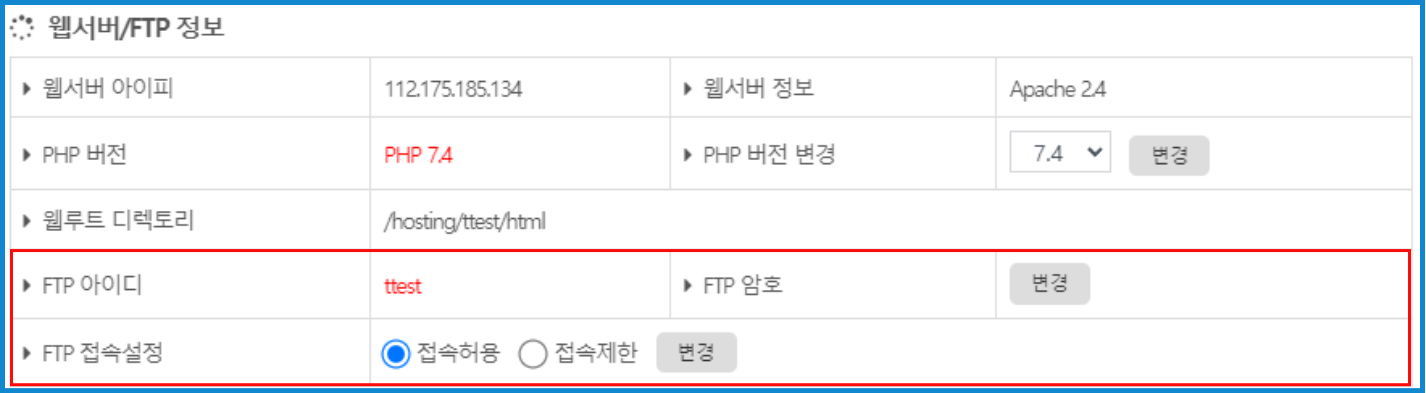
<table class="table table-bordered" id="bkmrk-%ED%95%AD%EB%AA%A9-%EB%82%B4%EC%9A%A9-ftp-%EC%95%84%EC%9D%B4%EB%94%94-ftp%EC%97%90-%EC%A0%91" style="width: 100%;"><thead><tr><td style="width: 26.5793%;">항목</td><td style="width: 73.4207%;">내용</td></tr></thead><tbody><tr><td style="width: 26.5793%;">FTP 아이디</td><td style="width: 73.4207%;">FTP에 접속할때 사용하는 아이디를 확인할 수 있습니다.</td></tr><tr><td style="width: 26.5793%;">FTP 암호</td><td style="width: 73.4207%;">FTP 접속할때 사용하는 암호를 변경할 수 있습니다.</td></tr><tr><td style="width: 26.5793%;">FTP 접속 설정</td><td style="width: 73.4207%;">FTP접속 허용 여부를 설정할 수 있습니다.</td></tr></tbody></table>

#### <span id="bkmrk-db-%EC%A0%95%EB%B3%B4-%EC%84%A4%EC%A0%95-1">**<span style="color: #ff9c00;">DB 정보 설정</span>**</span>

웹호스팅에 DB 정보 설정은 아래 경로에서 설정할 수 있습니다.

\[마이닷홈\] - \[웹호스팅 관리\] - \[웹호스팅 목록\] - \[상세보기\]

자세한 연결 방법은 아래 안내를 참고하세요.

[https://docs.dothome.co.kr/books/8f14e/page/2a79e#chapter4](https://docs.dothome.co.kr/books/9b70e/page/2a79e#bkmrk-db-%EC%A0%95%EB%B3%B4-%EC%84%A4%EC%A0%95)

[![detail_11.png](https://docs.dothome.co.kr/uploads/images/gallery/2025-09/scaled-1680-/detail-11.png)](https://docs.dothome.co.kr/uploads/images/gallery/2025-09/detail-11.png)

<span style="color: rgb(22, 145, 121);">\[웹호스팅 상세보기 메뉴 화면\]</span>

닷홈 홈페이지에 로그인 하신 뒤,

<span style="color: #3c99f6;">①\[마이닷홈\]-②\[호스팅 관리\]-\[웹호스팅 목록\]에서 DB정보 확인 및 설정할 서비스의 </span>③<span style="color: #3c99f6;">\[상세보기\] 버튼을 눌러</span>줍니다.

[![detail_12.png](https://docs.dothome.co.kr/uploads/images/gallery/2025-09/scaled-1680-/detail-12.png)](https://docs.dothome.co.kr/uploads/images/gallery/2025-09/detail-12.png)

<span style="color: rgb(22, 145, 121);">\[웹호스팅 DB 정보 화면\]</span>

상세 페이지에서 하단으로 스크롤하여 "웹서버/FTP 정보" 항목 아래의 "DB 정보"를 찾아주세요.

**① DB 정보**

<table class="table table-bordered" id="bkmrk-%ED%95%AD%EB%AA%A9-%EB%82%B4%EC%9A%A9-db-%EB%AA%85-db-%EB%AA%85%EC%9D%84-%ED%99%95%EC%9D%B8-" style="width: 100%;"><thead><tr><td style="width: 26.5793%;">항목</td><td style="width: 73.4207%;">내용</td></tr></thead><tbody><tr><td style="width: 26.5793%;">DB 명</td><td style="width: 73.4207%;">DB 명을 확인 할 수 있습니다.</td></tr><tr><td style="width: 26.5793%;">DB 정보</td><td style="width: 73.4207%;">사용하는 DB 버전을 확인 할 수 있습니다.</td></tr><tr><td style="width: 26.5793%;">DB 아이디</td><td style="width: 73.4207%;">DB 접속시 사용되는 아이디를 확인할 수 있습니다.</td></tr><tr><td style="width: 26.5793%;">DB 암호</td><td style="width: 73.4207%;">DB 접속시 사용되는 비밀번호를 변경할 수 있습니다.  
</td></tr></tbody></table>


#### <span id="bkmrk-ftp%2Fdb-%EB%B9%84%EB%B0%80%EB%B2%88%ED%98%B8-%EB%B3%80%EA%B2%BD-%EB%B0%A9%EB%B2%95-1" style="color: rgb(230, 126, 35);">**FTP/DB 비밀번호 변경 방법**</span>

웹호스팅에 FTP/DB 비밀번호 변경은 아래 경로에서 설정할 수 있습니다.

\[마이닷홈\] - \[웹호스팅 관리\] - \[웹호스팅 목록\] - \[상세보기\]

자세한 연결 방법은 아래 안내를 참고하세요.

[https://docs.dothome.co.kr/books/8f14e/page/2a79e#chapter5](https://docs.dothome.co.kr/books/9b70e/page/2a79e#bkmrk-ftp%2Fdb-%EB%B9%84%EB%B0%80%EB%B2%88%ED%98%B8-%EB%B3%80%EA%B2%BD-%EB%B0%A9%EB%B2%95)

[![detail_13.png](https://docs.dothome.co.kr/uploads/images/gallery/2025-09/scaled-1680-/detail-13.png)](https://docs.dothome.co.kr/uploads/images/gallery/2025-09/detail-13.png)

<span style="color: rgb(22, 145, 121);">\[웹호스팅 상세보기 메뉴 화면\]</span>

닷홈 홈페이지에 로그인하신 뒤,  
<span style="color: #3c99f6;">①\[마이닷홈\]-②\[호스팅 관리\]-\[웹호스팅 목록\]에서 FTP 또는 DB 비밀번호를 변경할 서비스의 </span>③<span style="color: #3c99f6;">\[상세보기\] 버튼을 눌러</span>줍니다.

<div id="bkmrk--76">  
</div>##### **-FTP 비밀번호 변경하기**

[![detail_14.png](https://docs.dothome.co.kr/uploads/images/gallery/2025-09/scaled-1680-/detail-14.png)](https://docs.dothome.co.kr/uploads/images/gallery/2025-09/detail-14.png)

<span style="color: rgb(22, 145, 121);">\[웹호스팅 FTP 비밀번호 변경 메뉴 화면\] </span><span style="color: rgb(186, 55, 42);">교체필요</span>

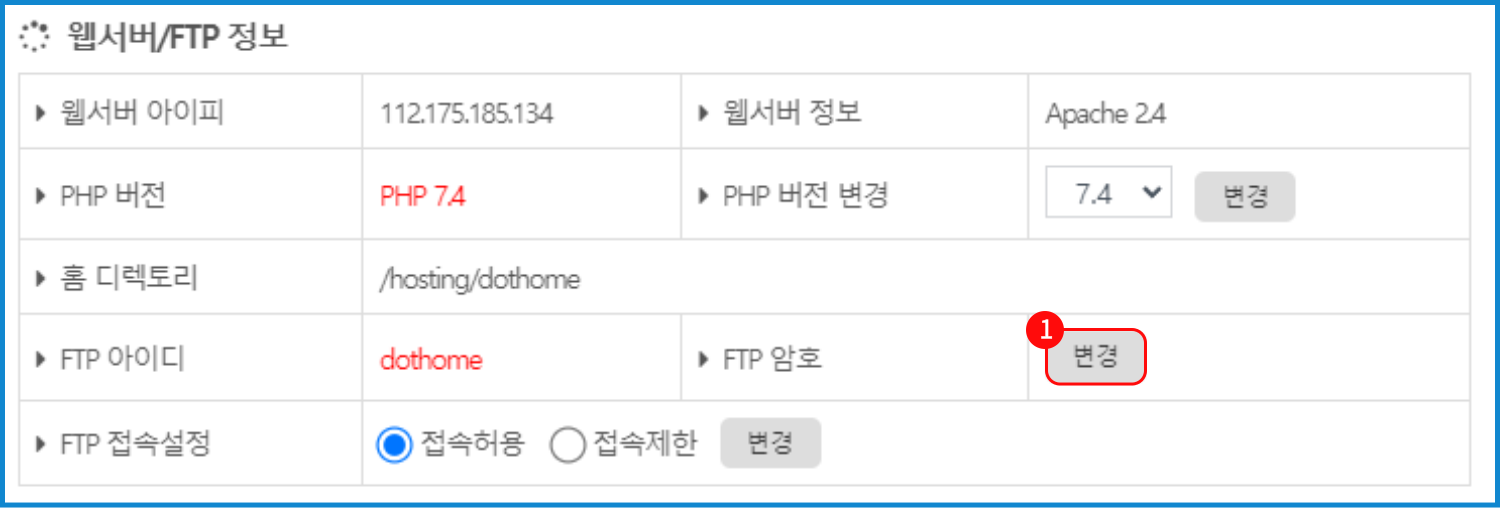
상세보기 페이지에서 하단으로 스크롤 하여 <span style="color: #3c99f6;">**"웹서버/FTP 정보"에서 FTP 암호를 찾아** </span><span style="color: #3c99f6;">**①\[**</span><span style="color: #3c99f6;">**변경\] 버튼을 눌러**</span>줍니다.

[![detail_15.png](https://docs.dothome.co.kr/uploads/images/gallery/2025-09/scaled-1680-/detail-15.png)](https://docs.dothome.co.kr/uploads/images/gallery/2025-09/detail-15.png)

<span style="color: rgb(22, 145, 121);">\[웹호스팅 FTP 비밀번호 변경시 인증 화면\]</span>

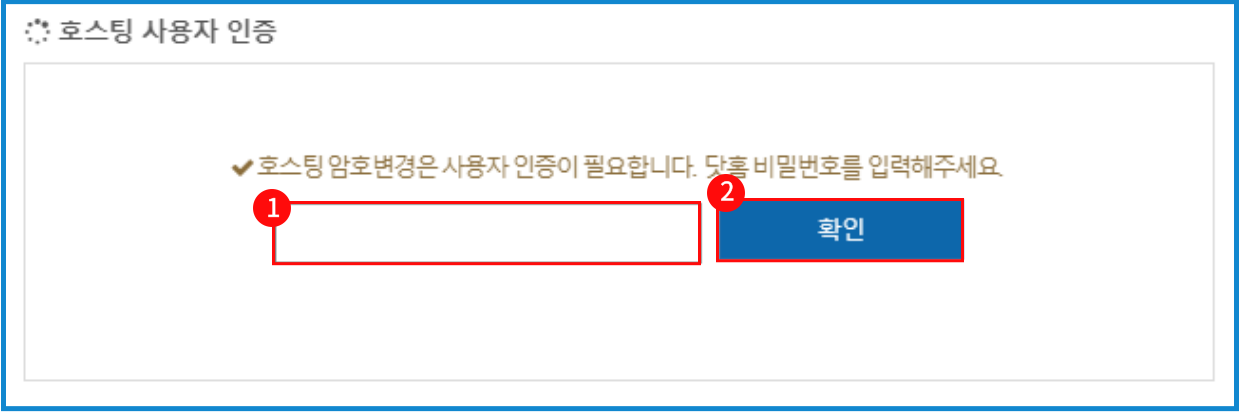
**<span style="color: #3c99f6;">① 영역에 닷홈 로그인시 사용하는 비밀번호를 입력하고 ②\[확인\] 버튼을 눌러 호스팅 사용자 인증</span>**을 해줍니다.

[![detail_16.png](https://docs.dothome.co.kr/uploads/images/gallery/2025-09/scaled-1680-/detail-16.png)](https://docs.dothome.co.kr/uploads/images/gallery/2025-09/detail-16.png)

<span style="color: rgb(22, 145, 121);">\[웹호스팅 FTP 비밀번호 변경 화면\]</span>

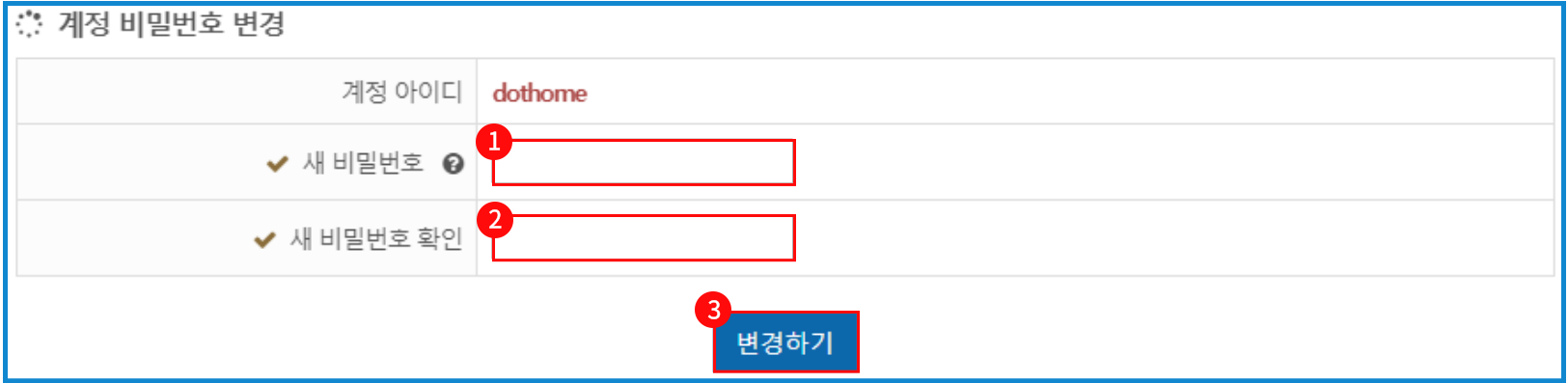
<span style="color: #3c99f6;">**①번 칸에 새로운 비밀번호, ②번 칸에 ①에 적은 비밀번호를 한번 더 입력해주신 뒤, ③\[변경하기\] 버튼을 눌러**</span>주세요.

##### **-DB 비밀번호 변경하기**

[![detail_17.png](https://docs.dothome.co.kr/uploads/images/gallery/2025-09/scaled-1680-/detail-17.png)](https://docs.dothome.co.kr/uploads/images/gallery/2025-09/detail-17.png)

<span style="color: rgb(22, 145, 121);">\[웹호스팅 DB 비밀번호 변경 메뉴 화면\]</span>

상세보기 페이지에서 하단으로 스크롤 하여<span style="color: #3c99f6;"> **"DB 정보"에서 DB 암호를 찾아** </span><span style="color: #3c99f6;">**①\[**</span><span style="color: #3c99f6;">**변경\] 버튼을 눌러**</span>줍니다.

[![detail_18.png](https://docs.dothome.co.kr/uploads/images/gallery/2025-09/scaled-1680-/detail-18.png)](https://docs.dothome.co.kr/uploads/images/gallery/2025-09/detail-18.png)

<span style="color: rgb(22, 145, 121);">\[웹호스팅 DB 비밀번호 변경시 인증 화면\]</span>

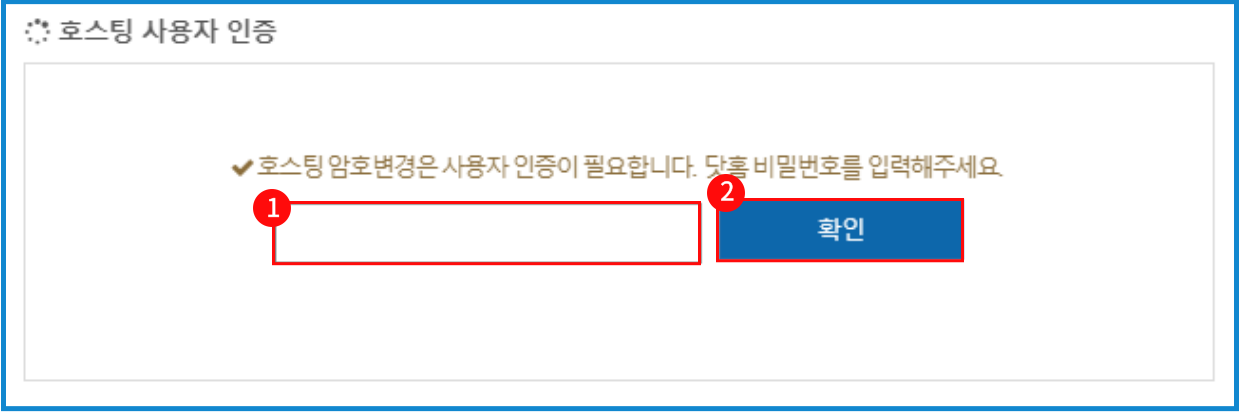
<span style="color: #3c99f6;">① 영역에 </span><span style="color: #3c99f6;">닷홈 로그인시 사용하는 비밀번호를 입력하고</span><span style="color: #3c99f6;"> ②\[확인\] 버튼을 눌러 호스팅 사용자 인증</span>을 해줍니다.

[![detail_19.png](https://docs.dothome.co.kr/uploads/images/gallery/2025-09/scaled-1680-/detail-19.png)](https://docs.dothome.co.kr/uploads/images/gallery/2025-09/detail-19.png)

<span style="color: rgb(22, 145, 121);">\[웹호스팅 DB 비밀번호 변경 화면\]</span>

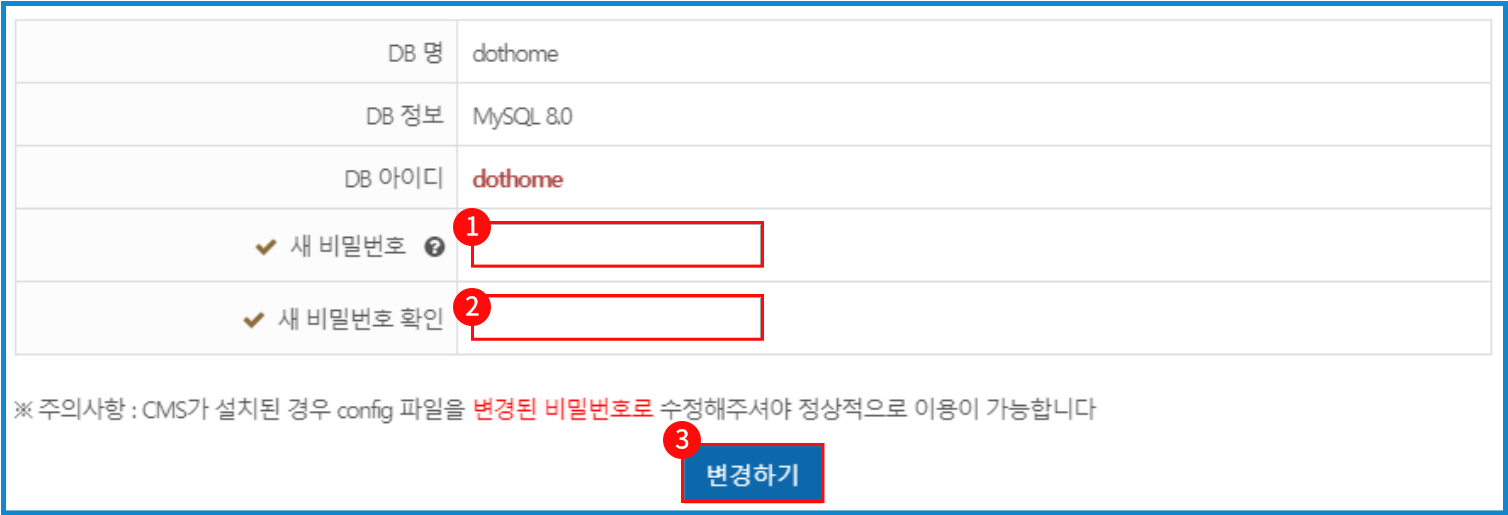
<span style="color: #3c99f6;">**①번 칸에 새로운 비밀번호, ②번 칸에 ①에 적은 비밀번호를 작성해주신 뒤, ③\[변경하기\] 버튼을 눌러**</span>주세요.

※ CMS가 설치된 경우 CMS의 config 파일안의 DB 비밀번호도 수정해 주셔야 정상 작동합니다.

#### <span id="bkmrk-%ED%98%B8%EC%8A%A4%ED%8C%85-%EC%B4%88%EA%B8%B0%ED%99%94-1" style="color: rgb(230, 126, 35);">**호스팅 초기화**</span>

  
호스팅 초기화란 호스팅 계정의 모든 데이터와 DB정보를 삭제하고, 최초 설치시의 상태로 되돌리는 작업입니다.  
  
웹호스팅 초기화는 아래 경로의 초기화 메뉴를 이용해서 진행할 수 있습니다.

\[마이닷홈\] - \[웹호스팅 관리\] - \[웹호스팅 목록\] - \[상세보기\] - \[초기화\]

자세한 연결 방법은 아래 안내를 참고하세요.

[https://docs.dothome.co.kr/books/8f14e/page/2a79e#chapter6](https://docs.dothome.co.kr/books/9b70e/page/2a79e#bkmrk-%ED%98%B8%EC%8A%A4%ED%8C%85-%EC%B4%88%EA%B8%B0%ED%99%94)

[![detail_20.png](https://docs.dothome.co.kr/uploads/images/gallery/2025-09/scaled-1680-/detail-20.png)](https://docs.dothome.co.kr/uploads/images/gallery/2025-09/detail-20.png)

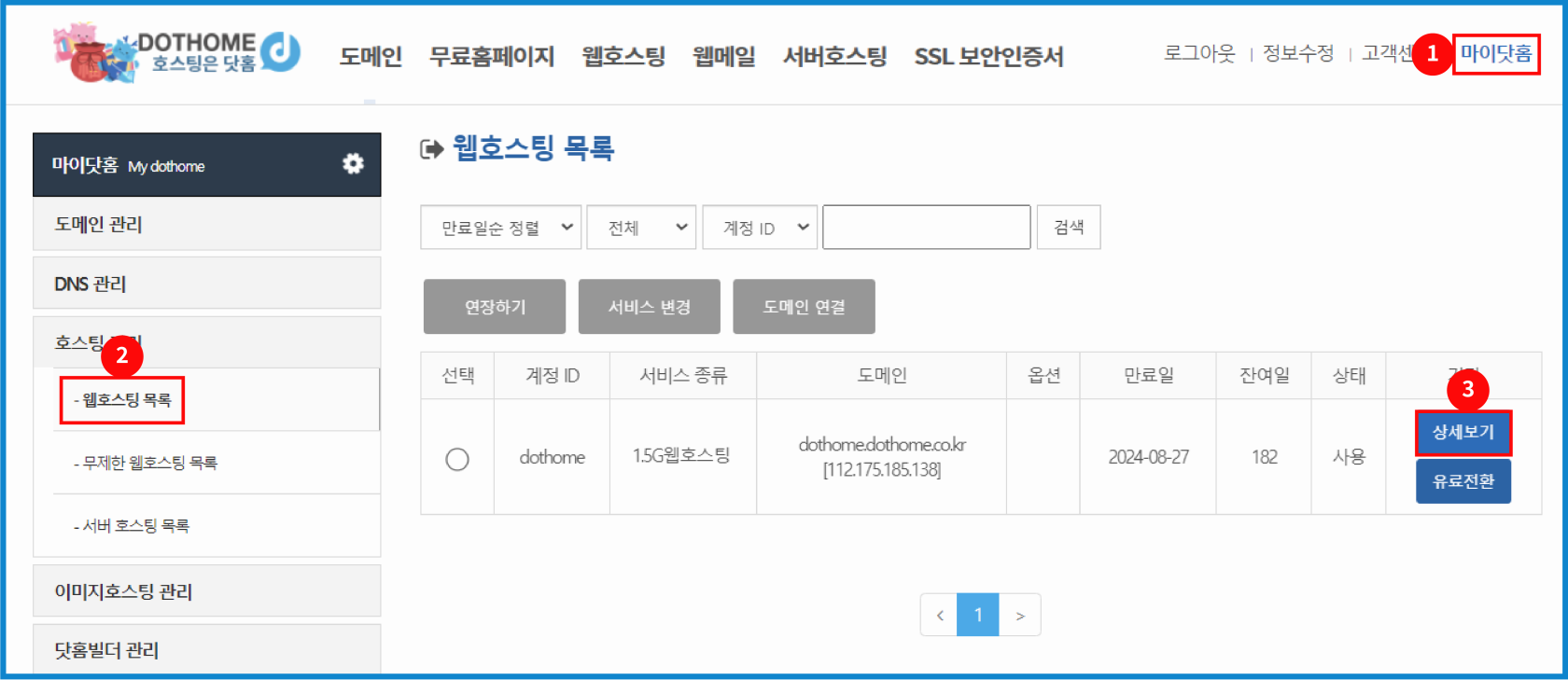
<span style="color: rgb(22, 145, 121);">\[웹호스팅 상세보기 메뉴 화면\]</span>

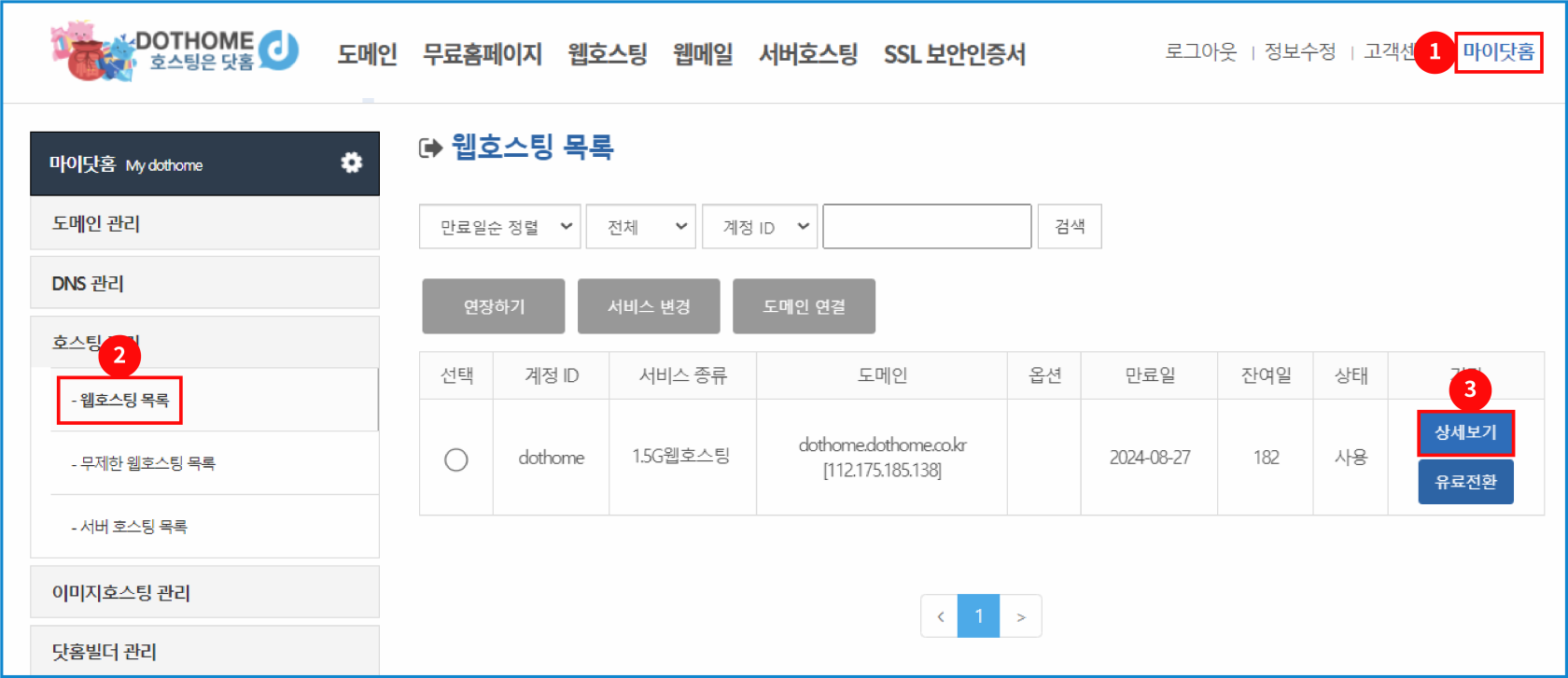
닷홈 홈페이지에 로그인하신 뒤 <span style="color: rgb(53, 152, 219);">①\[마이닷홈\]-②\[호스팅 관리\]-②\[웹호스팅 목록\] 초기화 할 서비스의 ③\[상세보기\] 를 눌러</span>주세요.

[![detail_21.png](https://docs.dothome.co.kr/uploads/images/gallery/2025-09/scaled-1680-/detail-21.png)](https://docs.dothome.co.kr/uploads/images/gallery/2025-09/detail-21.png)

<span style="color: rgb(22, 145, 121);">\[웹호스팅 초기화 메뉴 화면\]</span>

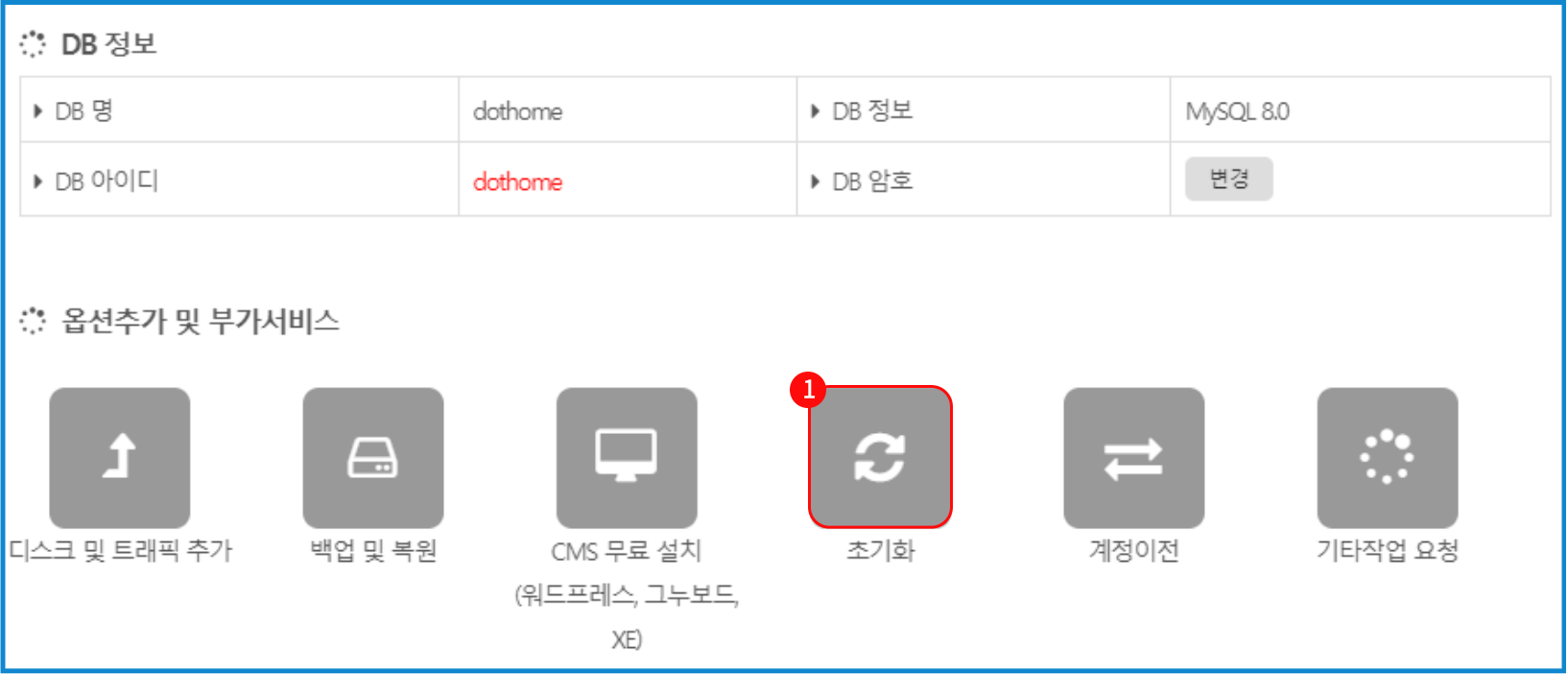
상세보기 페이지에서 하단으로 스크롤 하여 <span style="color: #3c99f6;">"옵션추가 및 부가서비스" 항목의 ①\[초기화\] 버튼을 눌러</span>주세요.

[![detail_22.png](https://docs.dothome.co.kr/uploads/images/gallery/2025-09/scaled-1680-/detail-22.png)](https://docs.dothome.co.kr/uploads/images/gallery/2025-09/detail-22.png)

<span style="color: rgb(22, 145, 121);">\[웹호스팅 초기화 진행 화면\]</span>

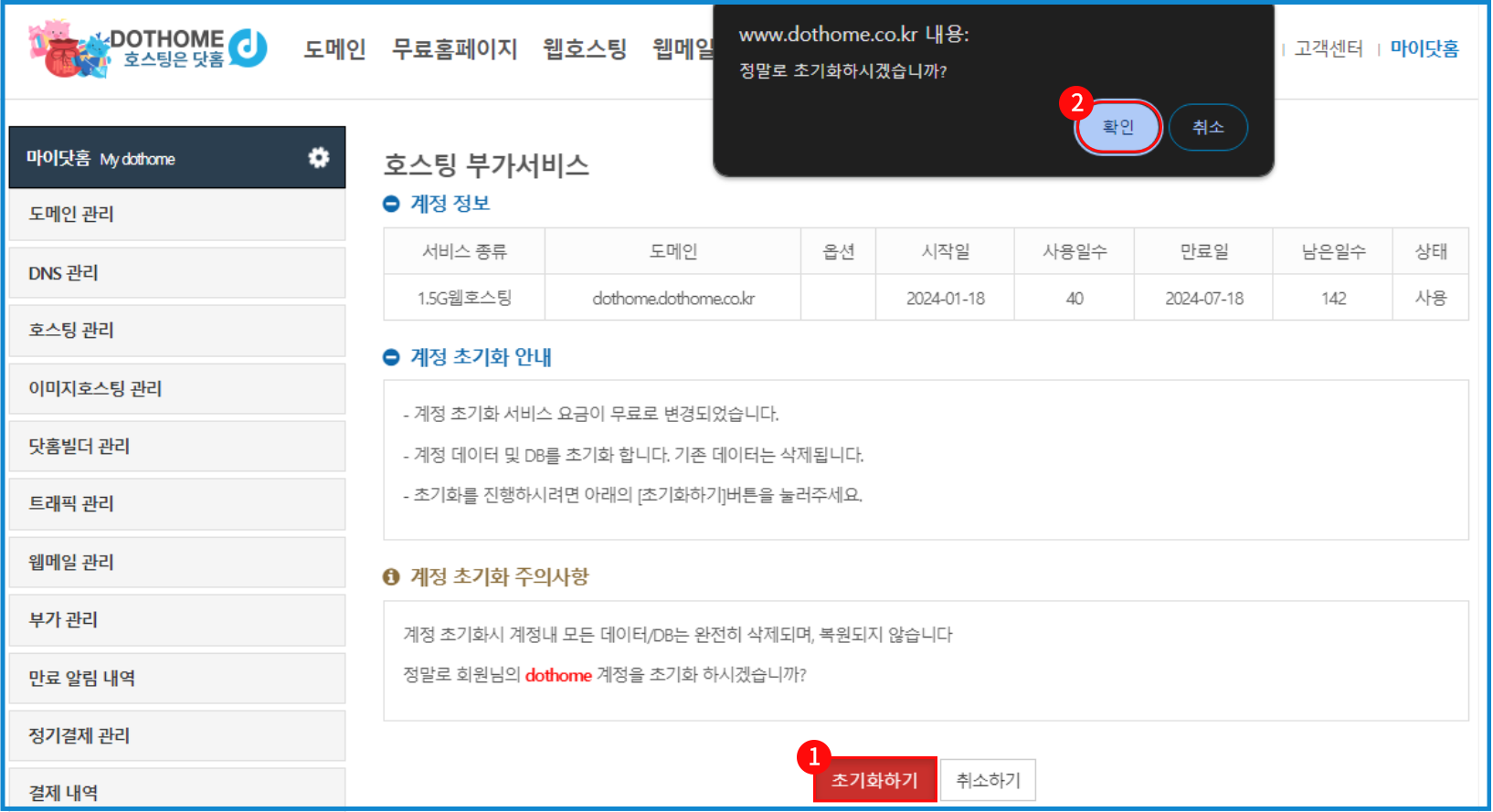
하단의 <span style="color: #3c99f6;">**①\[초기화하기\] 버튼을 눌러 주신 뒤, 팝업의 ②\[확인\] 버튼을 눌러**</span>주세요.

[![detail_23.png](https://docs.dothome.co.kr/uploads/images/gallery/2025-09/scaled-1680-/detail-23.png)](https://docs.dothome.co.kr/uploads/images/gallery/2025-09/detail-23.png)

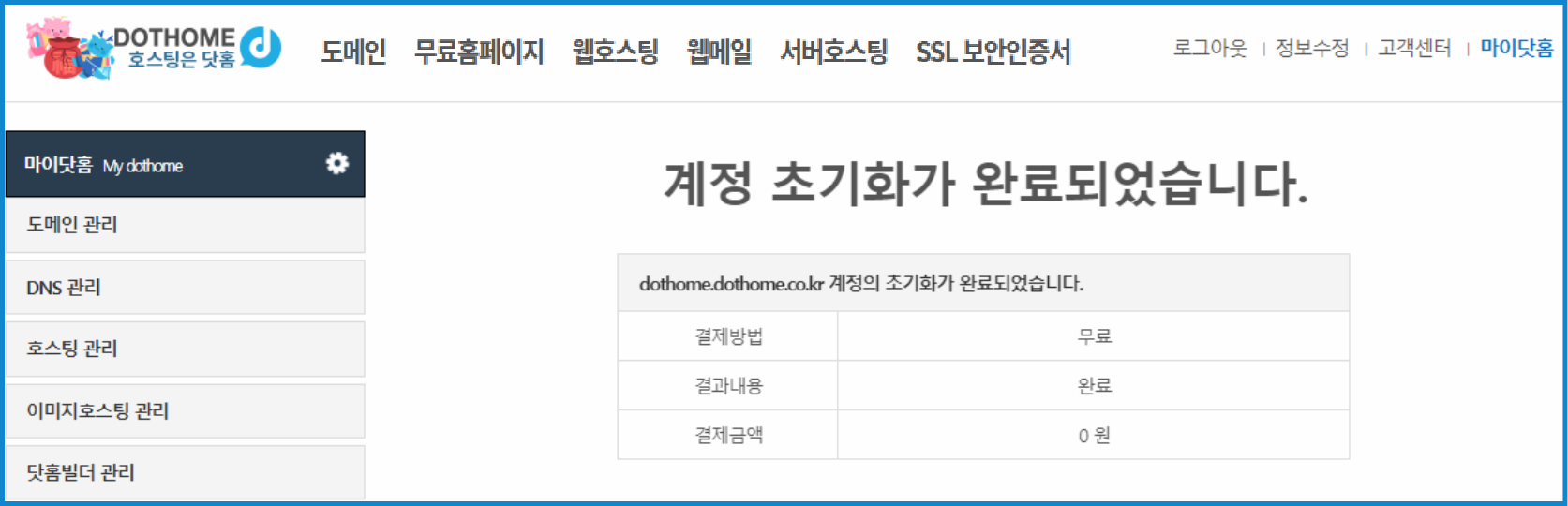
<span style="color: rgb(22, 145, 121);">\[웹호스팅 초기화 완료 화면\]</span>

<span style="color: #ff0000;">※ 주의사항</span>

초기화는 html 폴더 안쪽에 모든 데이터 및 DB 데이터가 모두 삭제되는 작업입니다.   
만약, 백업이 필요한 데이터가 있는 경우 백업을 진행하신 후 초기화를 진행하시기 바랍니다.   
초기화로 소실된 데이터에 대해서는 닷홈에서 책임지지 않습니다.

#### <span id="bkmrk-%EC%9B%B9%ED%98%B8%EC%8A%A4%ED%8C%85-%EA%B3%84%EC%A0%95%EC%9D%B4%EC%A0%84-1" style="color: rgb(230, 126, 35);">**웹호스팅 계정이전**</span>

웹호스팅을 이용하시다가 서버환경(버전) 변경이 필요하신 경우 마이닷홈에서 신청해주시면 다른 서버로 이전해 드립니다.

웹호스팅 계정이전 신청은 아래 경로에서 진행할 수 있습니다.

\[마이닷홈\] - \[웹호스팅 관리\] - \[웹호스팅 목록\] - \[상세보기\] - \[계정이전\]

자세한 연결 방법은 아래 안내를 참고하세요.

[https://docs.dothome.co.kr/books/8f14e/page/2a79e#chapter7](https://docs.dothome.co.kr/books/9b70e/page/2a79e#bkmrk-%EC%9B%B9%ED%98%B8%EC%8A%A4%ED%8C%85-%EA%B3%84%EC%A0%95%EC%9D%B4%EC%A0%84)

[![detail_24.png](https://docs.dothome.co.kr/uploads/images/gallery/2025-09/scaled-1680-/detail-24.png)](https://docs.dothome.co.kr/uploads/images/gallery/2025-09/detail-24.png)

<span style="color: rgb(22, 145, 121);">\[웹호스팅 상세보기 메뉴 화면\]</span>

닷홈 홈페이지에 로그인하신 뒤 <span style="color: #3c99f6;">**①\[마이닷홈\]-②\[호스팅 관리\]-\[웹호스팅 목록\] 계정이전을 요청 할 서비스의 ③\[상세보기\] 를 눌러주세요.**</span>

<span style="color: #3c99f6;">  
</span>

[![detail_25.png](https://docs.dothome.co.kr/uploads/images/gallery/2025-09/scaled-1680-/detail-25.png)](https://docs.dothome.co.kr/uploads/images/gallery/2025-09/detail-25.png)

<span style="color: rgb(22, 145, 121);">\[웹호스팅 계정이전 메뉴 화면\]</span>

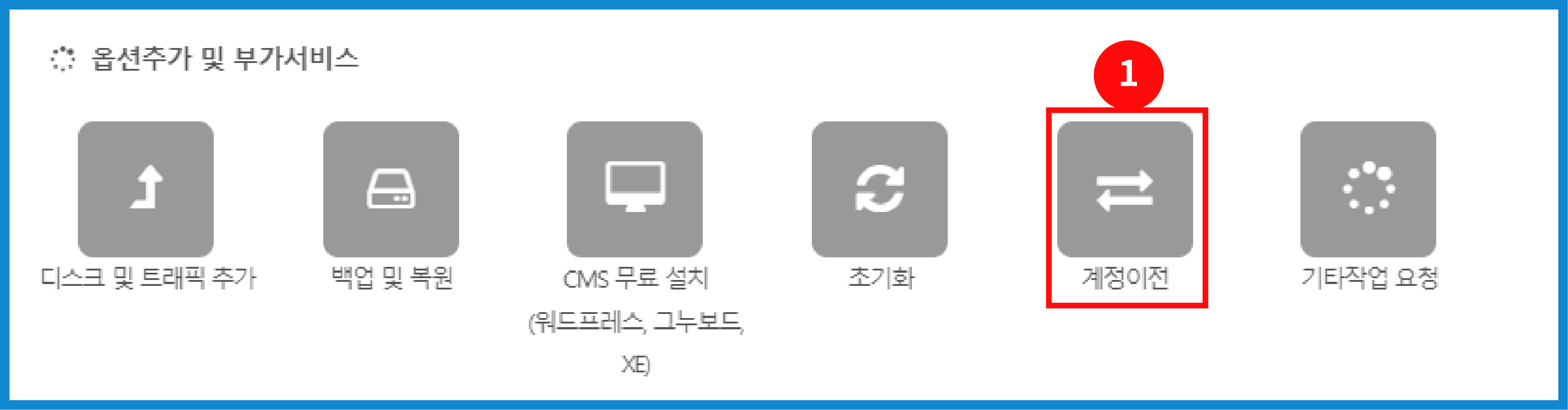
<span style="color: #000000;">상세보기 페이지에서 하단으로 스크롤하여 "DB 정보" 밑에</span><span style="color: #3c99f6;"> **"옵션추가 및 부가서비스" 항목을 찾아서** </span><span style="color: #3c99f6;">**①\[계정이전\] 버튼을 눌러주세요.**</span>

[![detail_26.png](https://docs.dothome.co.kr/uploads/images/gallery/2025-09/scaled-1680-/detail-26.png)](https://docs.dothome.co.kr/uploads/images/gallery/2025-09/detail-26.png)

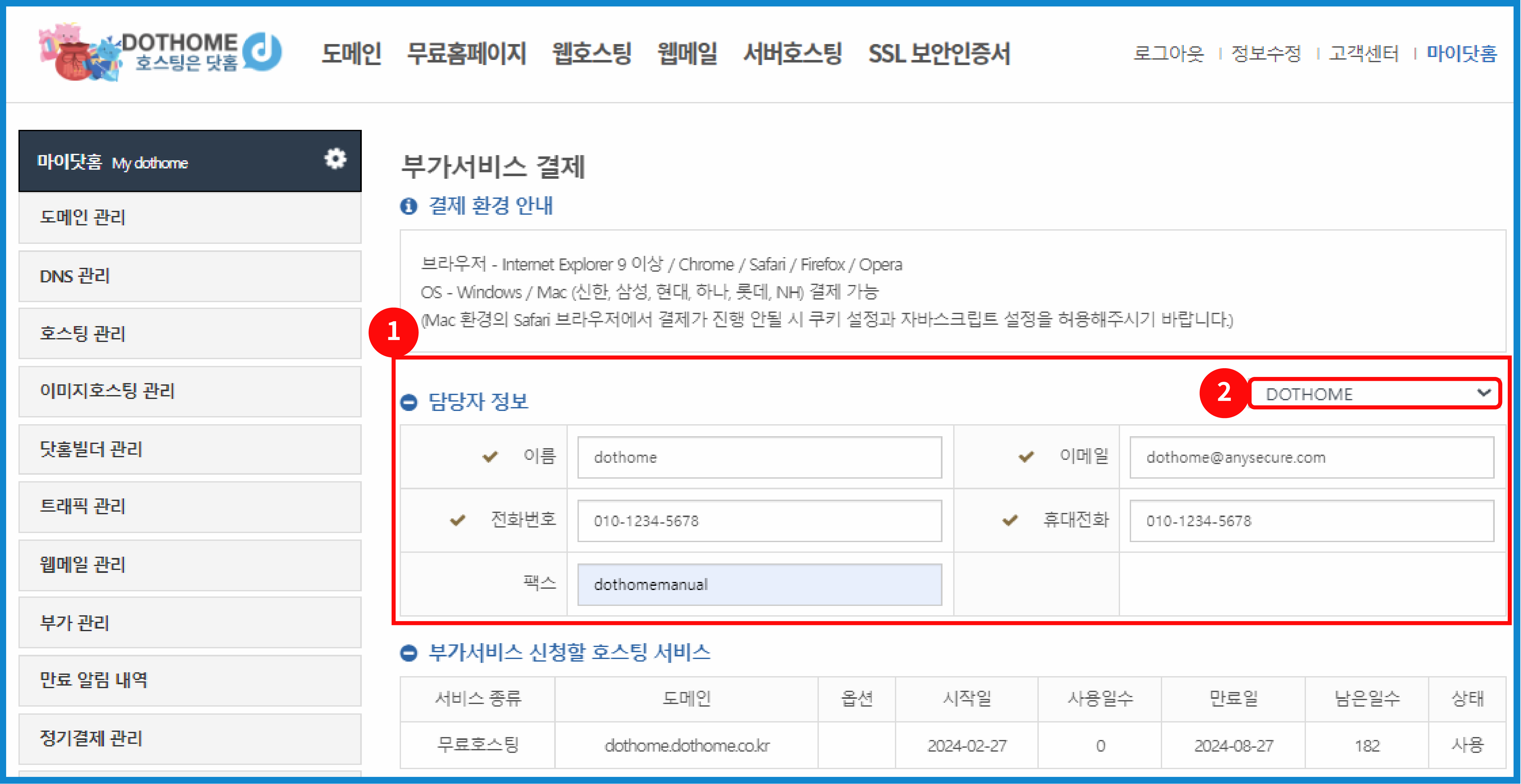
<span style="color: rgb(22, 145, 121);">\[웹호스팅 부가서비스 결제시 담당자 정보 화면\]</span>

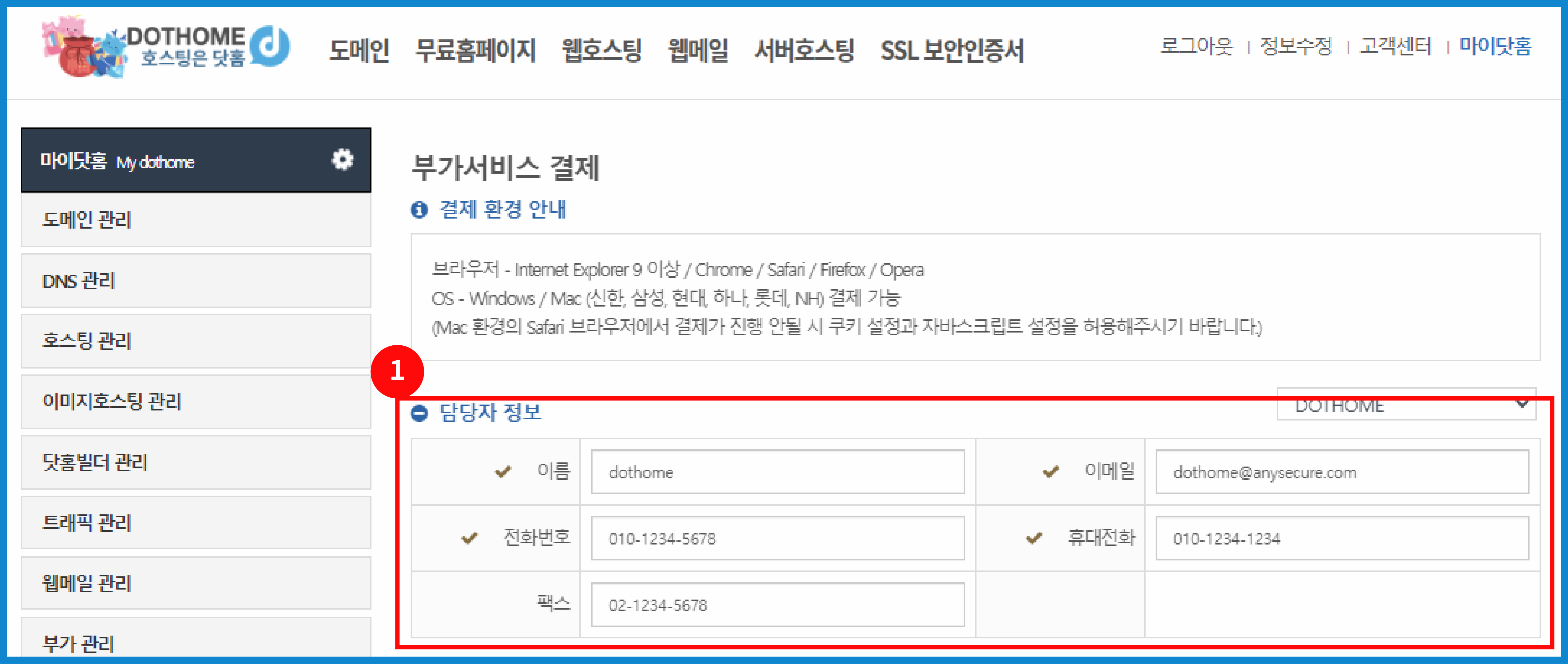
①번 입력폼에 **<span style="color: #3c99f6;">호스팅 담당자의 정보를 입력해주세요.</span>**

[![detail_27.png](https://docs.dothome.co.kr/uploads/images/gallery/2025-09/scaled-1680-/detail-27.png)](https://docs.dothome.co.kr/uploads/images/gallery/2025-09/detail-27.png)

<span style="color: rgb(22, 145, 121);">\[웹호스팅 부가서비스 신청 호스팅 정보 화면\]</span>

① 부가 서비스 신청할 호스팅 서비스

**<span style="color: #3c99f6;">계정 이전하려는 호스팅이 맞는지 확인해주세요.</span>**

<table class="table table-bordered" id="bkmrk-%ED%95%AD%EB%AA%A9-%EB%82%B4%EC%9A%A9-%EC%84%9C%EB%B9%84%EC%8A%A4-%EC%A2%85%EB%A5%98-%ED%98%84%EC%9E%AC-%EC%84%9C%EB%B9%84%EC%8A%A4%EC%9D%98" style="width: 100%;"><thead><tr><td style="width: 26.5793%;">항목</td><td style="width: 73.4207%;">내용</td></tr></thead><tbody><tr><td style="width: 26.5793%;">서비스 종류</td><td style="width: 73.4207%;">현재 서비스의 서비스 종류를 확인할 수 있습니다.</td></tr><tr><td style="width: 26.5793%;">도메인</td><td style="width: 73.4207%;">현재 서비스의 사용중인 도메인을 확인할 수 있습니다.</td></tr><tr><td style="width: 26.5793%;">옵션</td><td style="width: 73.4207%;">현재 서비스에 추가 되어 있는 옵션들을 확인할 수 있습니다.</td></tr><tr><td style="width: 26.5793%;">시작일</td><td style="width: 73.4207%;">현재 서비스의 시작일을 확인할 수 있습니다.  
</td></tr><tr><td style="width: 26.5793%;">사용일수</td><td style="width: 73.4207%;">현재 서비스의 사용일 수 를 확인할 수 있습니다.  
</td></tr><tr><td style="width: 26.5793%;">만료일</td><td style="width: 73.4207%;">현재 서비스의 만료일을 확인할 수 있습니다.  
</td></tr><tr><td style="width: 26.5793%;">남은일수</td><td style="width: 73.4207%;">현재 서비스의 만료일까지 남은 일 수를 확인할 수 있습니다.  
</td></tr><tr><td style="width: 26.5793%;">상태</td><td style="width: 73.4207%;">현재 서비스의 상태를 확인 할 수 있습니다. (사용, 중지, 해지 등)   
</td></tr></tbody></table>

**[![detail_28.png](https://docs.dothome.co.kr/uploads/images/gallery/2025-09/scaled-1680-/detail-28.png)](https://docs.dothome.co.kr/uploads/images/gallery/2025-09/detail-28.png)**

<span style="color: rgb(22, 145, 121);">\[웹호스팅 부가서비스 결제수단 선택 화면\]</span>

**부가서비스 요금안내**

계정이전 서비스의 요금 안내입니다.

**① 결제금액**

서비스의 부가세 포함된 총 결제 금액입니다.

**② 견적서 출력**

\[견적서 출력\] 버튼을 통해서 견적서를 확인 및 출력할 수 있습니다.

**③ 결제 선택**

<table class="table table-bordered" id="bkmrk-%ED%95%AD%EB%AA%A9-%EB%82%B4%EC%9A%A9-%EB%B0%94%EB%A1%9C-%EA%B2%B0%EC%A0%9C-%EC%8B%A0%EC%9A%A9%EC%B9%B4%EB%93%9C%EB%A5%BC-%EB%93%B1%EB%A1%9D" style="width: 100%;"><thead><tr><td style="width: 26.5793%;">항목</td><td style="width: 73.4207%;">내용</td></tr></thead><tbody><tr><td style="width: 26.5793%;">바로 결제</td><td style="width: 73.4207%;">신용카드를 등록해두고 결제 비밀번호만 입력해서 바로 결제하는 방식입니다.</td></tr><tr><td style="width: 26.5793%;">신용카드</td><td style="width: 73.4207%;">신용카드를 이용하여 결제하는 방식입니다</td></tr><tr><td style="width: 26.5793%;">실시간 계좌이체</td><td style="width: 73.4207%;">안내된 계좌에 이체하는 방법입니다.</td></tr><tr><td style="width: 26.5793%;">무통장입금(가상 계좌)</td><td style="width: 73.4207%;">안내된 가상 계좌에 입금하는 방법입니다.  
</td></tr></tbody></table>

[![detail_29.png](https://docs.dothome.co.kr/uploads/images/gallery/2025-09/scaled-1680-/detail-29.png)](https://docs.dothome.co.kr/uploads/images/gallery/2025-09/detail-29.png)

<span style="color: rgb(22, 145, 121);">\[웹호스팅 부가서비스 결제시 계산서 정보 입력 화면\]</span>

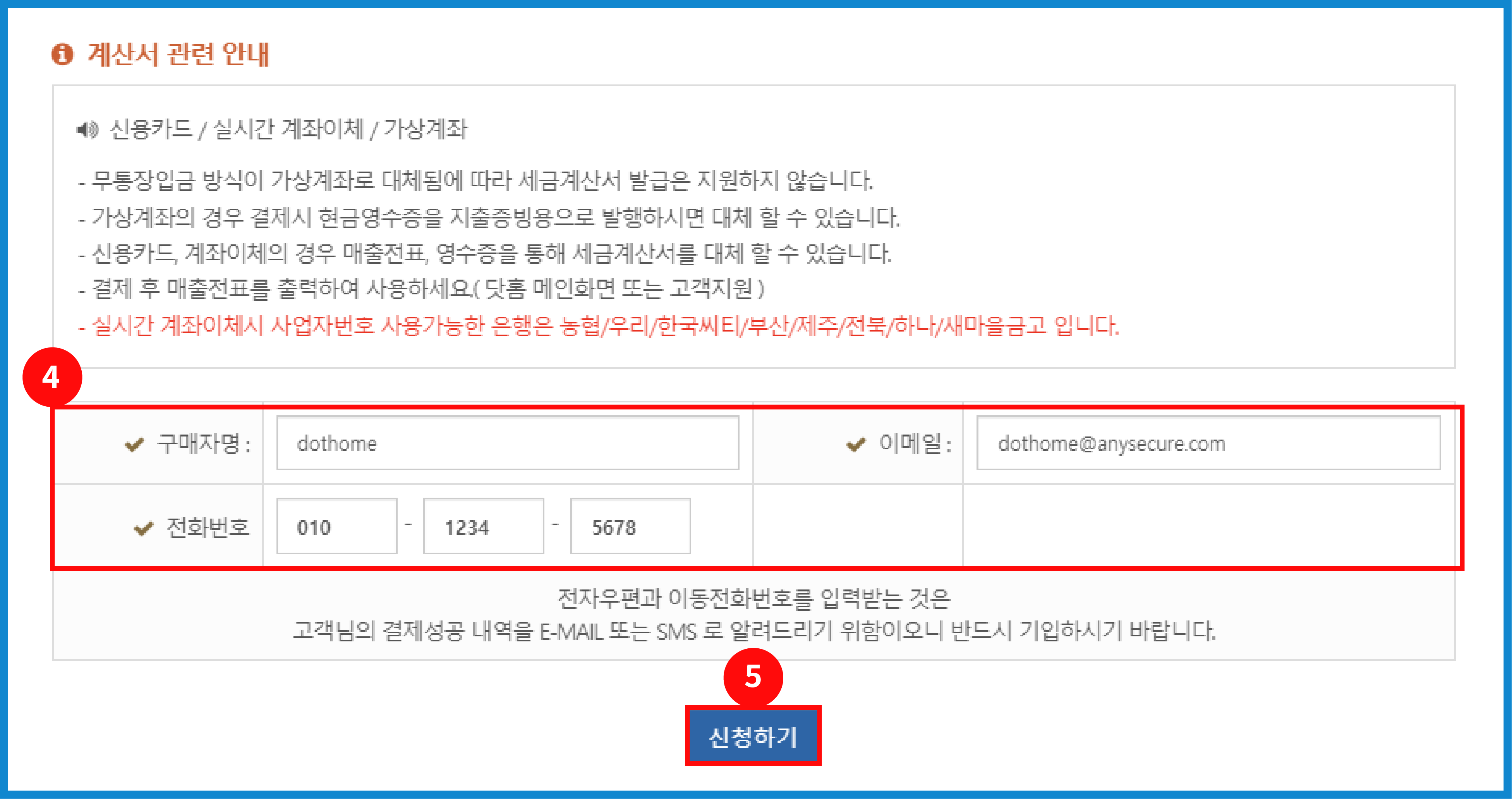
**④** 구매자 정보 (계산서 관련 안내 아래 입력폼)

카드사와 연계되어 결제 내역을 안내해드리기 위한 정보이므로 정확하게 작성해 주시기 바랍니다.

정보 입력을 마쳤다면<span style="color: #3c99f6;"> **⑤\[신청하기\] 버튼을 눌러주세요.**</span>

[![detail_30.png](https://docs.dothome.co.kr/uploads/images/gallery/2025-09/scaled-1680-/detail-30.png)](https://docs.dothome.co.kr/uploads/images/gallery/2025-09/detail-30.png)

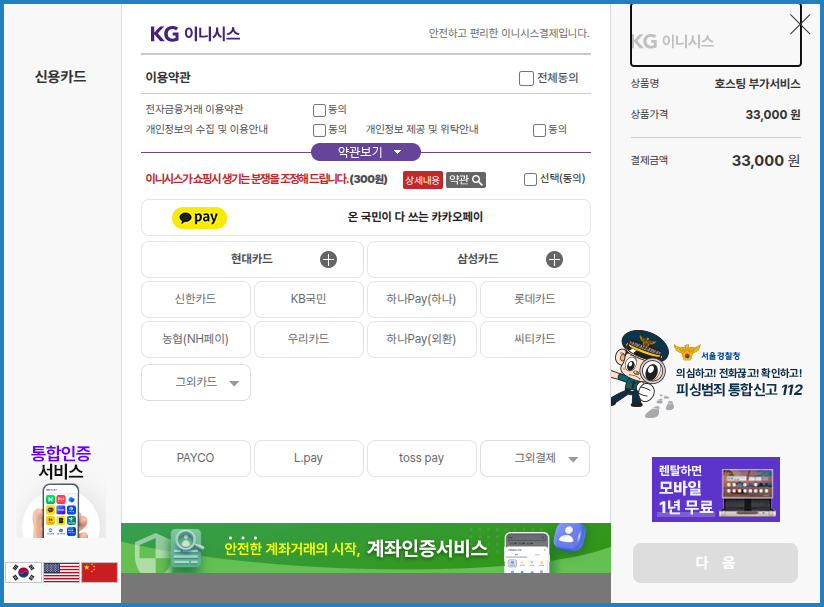
<span style="color: rgb(22, 145, 121);">\[결제 팝업 화면\]</span>

<span style="color: #333333;">  
</span>

<span style="color: #333333;">신용카드 결제 시 나오는 결제창으로 </span>**<span style="color: #3c99f6;">본인이 편한 결제 방법을 결정 후 결제를 진행해 주세요.</span>**

<div id="bkmrk--142">  
</div><span style="color: #ff0000;">※ 주의사항</span>

\- 계정이전 시 기존 서버환경과 계정이 이전 되는 서버의 환경차이로 인해 사이트 동작이 원활하지 않을 수 있으니 신청전에 기술지원 문의 게시판으로 문의해 주시기 바랍니다.

\- 계정이전 신청 후 기술지원 문의 게시판으로 작업요청 글을 남겨주셔야 작업이 진행됩니다.

#### <span id="bkmrk-%EC%9B%B9%ED%98%B8%EC%8A%A4%ED%8C%85-%EA%B8%B0%ED%83%80%EC%9E%91%EC%97%85-%EC%9A%94%EC%B2%AD-1" style="color: rgb(230, 126, 35);">**웹호스팅 기타작업 요청**</span>

마이닷홈에서 웹호스팅의 기타작업 요청이 가능합니다

웹호스팅에 기타작업 요청이 필요한 경우 아래 경로에서 신청할 수 있습니다.

\[마이닷홈\] - \[웹호스팅 관리\] - \[웹호스팅 목록\] - \[상세보기\] - \[기타작업 요청\]

  
타업체 SSL 설치, .htaccess 파일 수정, 기타작업 요청 서비스 중에 선택이 가능합니다.

다만, <span style="color: #3c99f6;">보기에 없는 기타 작업 요청 시 에는 기술지원 문의 게시판으로 작업 내용을 문의해 주신 뒤 신청해주시기 바랍니다.</span>

<span style="color: #3c99f6;">  
</span>

자세한 연결 방법은 아래 안내를 참고하세요.

[https://docs.dothome.co.kr/books/8f14e/page/2a79e#chapter8](https://docs.dothome.co.kr/books/9b70e/page/2a79e#bkmrk-%EC%9B%B9%ED%98%B8%EC%8A%A4%ED%8C%85-%EA%B8%B0%ED%83%80%EC%9E%91%EC%97%85-%EC%9A%94%EC%B2%AD)

[![detail_31.png](https://docs.dothome.co.kr/uploads/images/gallery/2025-09/scaled-1680-/detail-31.png)](https://docs.dothome.co.kr/uploads/images/gallery/2025-09/detail-31.png)

<span style="color: rgb(22, 145, 121);">\[웹호스팅 상세보기 메뉴 화면\]</span>

<span style="color: #333333;">닷홈 홈페이지에 로그인하신 뒤</span>**<span style="color: #3c99f6;"> </span><span style="color: #3c99f6;">①\[마이닷홈\]-②\[호스팅 관리\]-\[웹호스팅 목록\] 기타작업을 요청 할 서비스의 ③\[상세보기\] 를 눌러주세요.</span>**

<div id="bkmrk--150">  
</div><div id="bkmrk--151">[![detail_32.png](https://docs.dothome.co.kr/uploads/images/gallery/2025-09/scaled-1680-/detail-32.png)](https://docs.dothome.co.kr/uploads/images/gallery/2025-09/detail-32.png)</div><div id="bkmrk--152">  
</div><div id="bkmrk-%5B%EC%9B%B9%ED%98%B8%EC%8A%A4%ED%8C%85-%EA%B8%B0%ED%83%80%EC%9E%91%EC%97%85-%EC%9A%94%EC%B2%AD-%EB%A9%94%EB%89%B4-%ED%99%94%EB%A9%B4%5D"><span style="color: rgb(22, 145, 121);">\[웹호스팅 기타작업 요청 메뉴 화면\]</span></div><div id="bkmrk--153">  
</div><div id="bkmrk--154">  
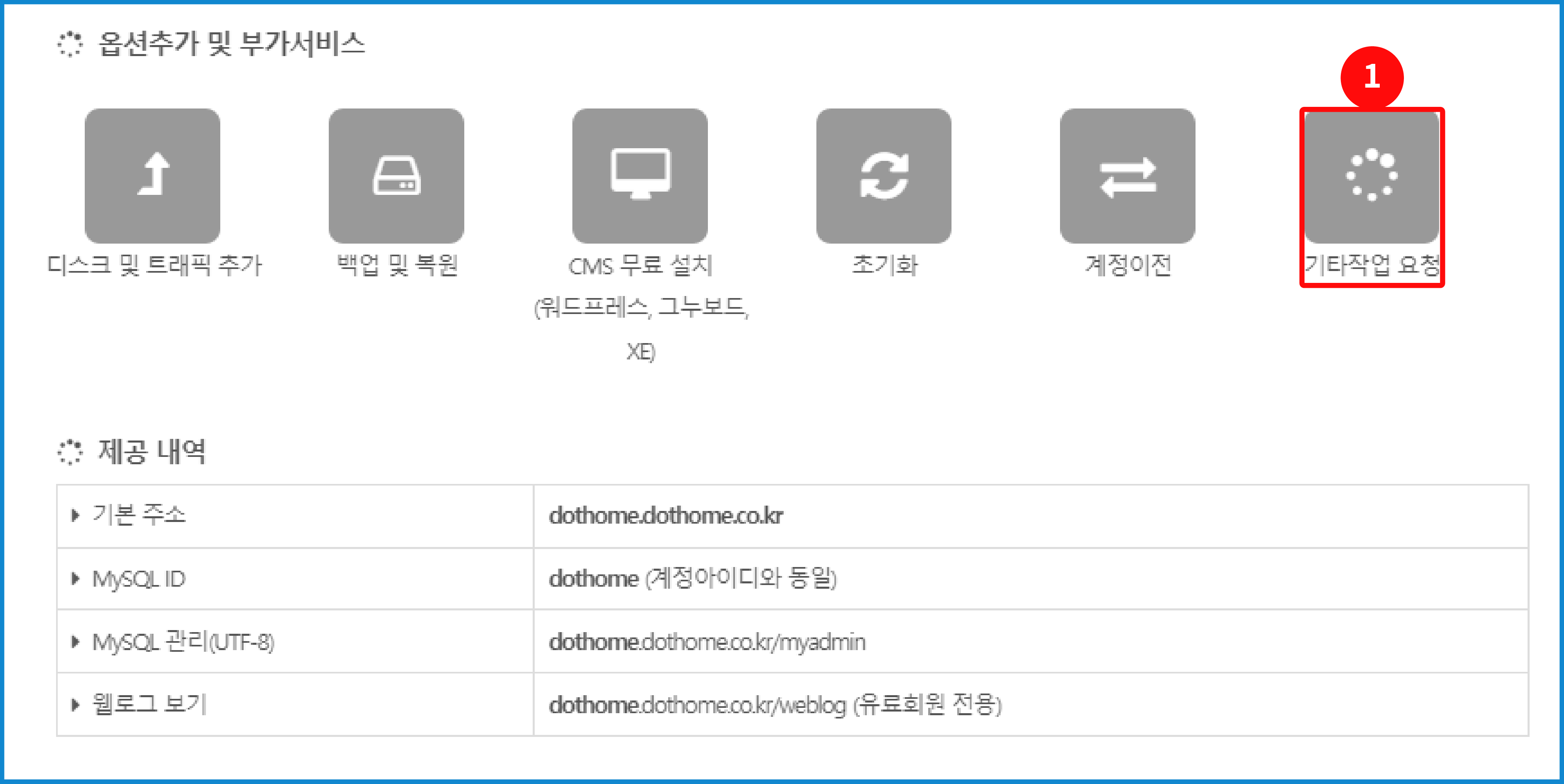
</div><div id="bkmrk-%EC%83%81%EC%84%B8%EB%B3%B4%EA%B8%B0-%ED%8E%98%EC%9D%B4%EC%A7%80%EC%97%90%EC%84%9C-%ED%95%98%EB%8B%A8%EC%9C%BC%EB%A1%9C-%EC%8A%A4%ED%81%AC%EB%A1%A4--3">상세보기 페이지에서 하단으로 스크롤 하여 <span style="color: #3c99f6;">"옵션추가 및 부가서비스" 항목의 ①\[기타작업 요청\] 버튼을 눌러</span>주세요.  
</div><div id="bkmrk-%EA%B8%B0%ED%83%80%EC%9E%91%EC%97%85%EC%9C%BC%EB%A1%9C-%EC%9A%94%EC%B2%AD%ED%95%A0-%EC%88%98-%EC%9E%88%EB%8A%94-%ED%95%AD%EB%AA%A9%EC%9C%BC%EB%A1%9C">기타작업으로 요청할 수 있는 항목으로는 타 업체 SSL 설치, .htaccess 수정, (기술지원 문의 게시판으로 작업 내용을 문의해 주신 뒤) 기타 작업 요청이 있습니다.</div><div id="bkmrk--155">  
</div><div id="bkmrk--156">[![detail_33.png](https://docs.dothome.co.kr/uploads/images/gallery/2025-09/scaled-1680-/detail-33.png)](https://docs.dothome.co.kr/uploads/images/gallery/2025-09/detail-33.png)</div><div id="bkmrk--157">  
</div><div id="bkmrk-%5B%EC%9B%B9%ED%98%B8%EC%8A%A4%ED%8C%85-%EB%B6%80%EA%B0%80%EC%84%9C%EB%B9%84%EC%8A%A4-%EA%B2%B0%EC%A0%9C%EC%8B%9C-%EB%8B%B9%EB%8B%B4%EC%9E%90-"><span style="color: rgb(22, 145, 121);">\[웹호스팅 부가서비스 결제시 당담자 정보 입력 화면\]</span></div><div id="bkmrk--158">  
</div><div id="bkmrk--159">  
</div><div id="bkmrk-%E2%91%A0-%EB%8B%B4%EB%8B%B9%EC%9E%90-%EC%A0%95%EB%B3%B4"><span style="color: #333333;">**① 담당자 정보** </span></div><div id="bkmrk-%ED%95%B4%EB%8B%B9-%EC%84%9C%EB%B9%84%EC%8A%A4%EB%A5%BC-%EA%B4%80%EB%A6%AC%ED%95%98%EB%8A%94-%EB%8B%B4%EB%8B%B9%EC%9E%90%EC%9D%98-%EC%A0%95%EB%B3%B4">해당 서비스를 관리하는 담당자의 정보를 입력해 주세요.  
</div><div id="bkmrk--160"><span style="color: #333333;">  
</span></div><div id="bkmrk-%E2%91%A1-%EB%AA%A9%EB%A1%9D-%EB%B0%95%EC%8A%A4">**② 목록 박스** <span style="color: #333333;">  
</span></div>마이닷홈에서 등록해 놓은 담당자, 계약자 정보가 있다면 선택하여 정보를 자동 입력합니다.  
자주사용하는 담당자, 계약자 정보 등록은 아래 링크의 매뉴얼을 확인해주시기 바랍니다.

[&lt;"담당자 정보 등록/수정" 매뉴얼 바로가기 &gt;](https://docs.dothome.co.kr/books/0e019/page/eccbc#bkmrk-%EB%8B%B4%EB%8B%B9%EC%9E%90-%EC%A0%95%EB%B3%B4-%EB%93%B1%EB%A1%9D%2F%EC%88%98%EC%A0%95)

[&lt;"계약자 정보 등록/수정" 매뉴얼 바로가기 &gt;](https://docs.dothome.co.kr/books/0e019/page/eccbc#bkmrk-%EA%B3%84%EC%95%BD%EC%9E%90-%EC%A0%95%EB%B3%B4-%EB%93%B1%EB%A1%9D%2F%EC%88%98%EC%A0%95)

[![detail_34.png](https://docs.dothome.co.kr/uploads/images/gallery/2025-09/scaled-1680-/detail-34.png)](https://docs.dothome.co.kr/uploads/images/gallery/2025-09/detail-34.png)
<span style="color: rgb(22, 145, 121);">\[웹호스팅 부가서비스 신청시 호스팅 정보 화면\]</span>

**① 부가서비스 신청할 호스팅 서비스**

<table class="table table-bordered" id="bkmrk-%ED%95%AD%EB%AA%A9-%EB%82%B4%EC%9A%A9-%EC%84%9C%EB%B9%84%EC%8A%A4-%EC%A2%85%EB%A5%98-%EC%84%9C%EB%B9%84%EC%8A%A4%EB%A5%BC-%EC%8B%A0%EC%B2%AD" style="width: 100%;"><thead><tr><td style="width: 26.5793%;">항목</td><td style="width: 73.4207%;">내용</td></tr></thead><tbody><tr><td style="width: 26.5793%;">서비스 종류</td><td style="width: 73.4207%;">서비스를 신청하시는 호스팅 상품을 확인할 수 있습니다.</td></tr><tr><td style="width: 26.5793%;">도메인</td><td style="width: 73.4207%;">서비스를 신청하시는 호스팅의 도메인을 확인할 수 있습니다.</td></tr><tr><td style="width: 26.5793%;">옵션</td><td style="width: 73.4207%;">서비스를 신청하는 호스팅의 설치한 옵션 정보를 확인할 수 있습니다.</td></tr><tr><td style="width: 26.5793%;">시작일</td><td style="width: 73.4207%;">서비스를 신청하시는 호스팅의 시작일을 확인할 수 있습니다.</td></tr><tr><td style="width: 26.5793%;">사용일수</td><td style="width: 73.4207%;">서비스를 신청하시는 호스팅의 사용한 일 수 를 확인할 수 있습니다.</td></tr><tr><td style="width: 26.5793%;">만료일</td><td style="width: 73.4207%;">서비스를 신청하시는 호스팅의 만료일을 확인할 수 있습니다.</td></tr><tr><td style="width: 26.5793%;">남은일수</td><td style="width: 73.4207%;">서비스를 신청하시는 호스팅의 만료일까지 남은 일 수 를 확인할 수 있습니다.</td></tr><tr><td style="width: 26.5793%;">상태</td><td style="width: 73.4207%;">서비스를 신청하시는 호스팅의 상태(사용, 중지, 해지 등) 를 확인할 수 있습니다.</td></tr></tbody></table>

  
[![detail_35.png](https://docs.dothome.co.kr/uploads/images/gallery/2025-09/scaled-1680-/detail-35.png)](https://docs.dothome.co.kr/uploads/images/gallery/2025-09/detail-35.png)

<span style="color: rgb(22, 145, 121);">\[웹호스팅 기타작업 선택 화면\]</span>

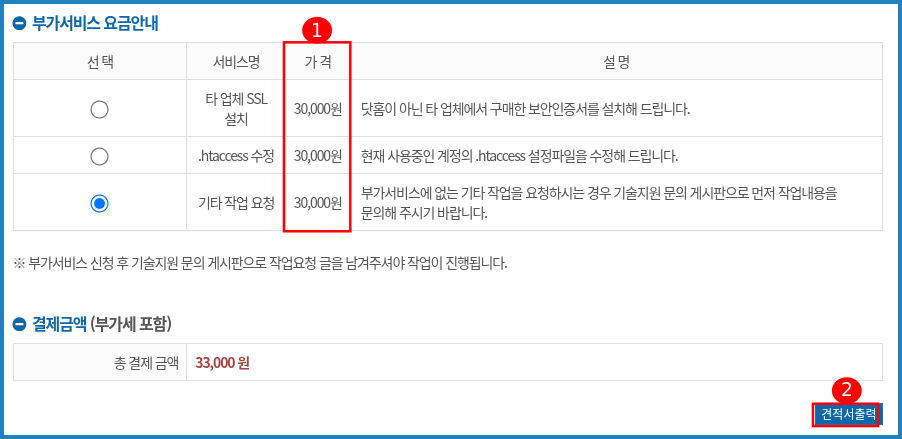
**부가서비스 요금안내**

설명을 참고하여 본인이 필요한 서비스를 선택하여줍니다.

①결제 금액을 확인해 주시면 되며, ②\[견적서 출력\] 버튼을 통해서 견적서를 확인 및 출력할 수 있습니다.

[![detail_36.png](https://docs.dothome.co.kr/uploads/images/gallery/2025-09/scaled-1680-/detail-36.png)](https://docs.dothome.co.kr/uploads/images/gallery/2025-09/detail-36.png)
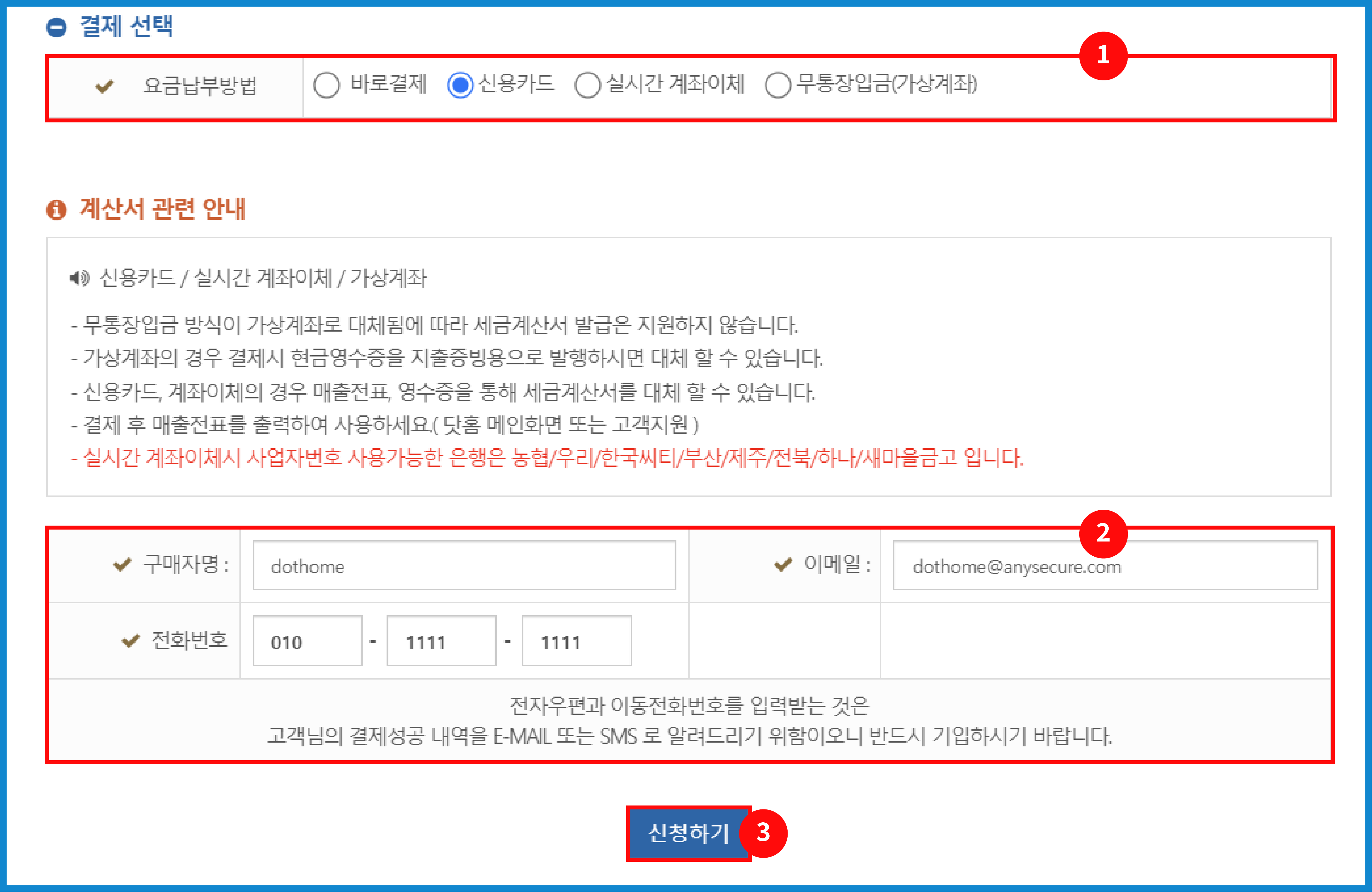
<span style="color: rgb(22, 145, 121);">\[웹호스팅 기타작업 요청 결제 수단 선택 화면\]</span>

①에서 편하신 결제 방법을 선택해 주신 뒤, ②입력폼의 구매자 관련 정보를 입력해주세요.  
(<span style="color: #333333;">② 입력폼에 작성해 주신 </span>카드사와 연계되어 결제 내역을 안내해드리기 위한 정보이므로 정확하게 작성해 주시기 바랍니다.<span style="color: #333333;">)</span>

  
**<span style="color: #3c99f6;">모든 확인과 입력폼 작성이 완료되셨다면 ③\[신청하기\] 버튼을 눌러주세요.</span>**

[![detail_37.png](https://docs.dothome.co.kr/uploads/images/gallery/2025-09/scaled-1680-/detail-37.png)](https://docs.dothome.co.kr/uploads/images/gallery/2025-09/detail-37.png)

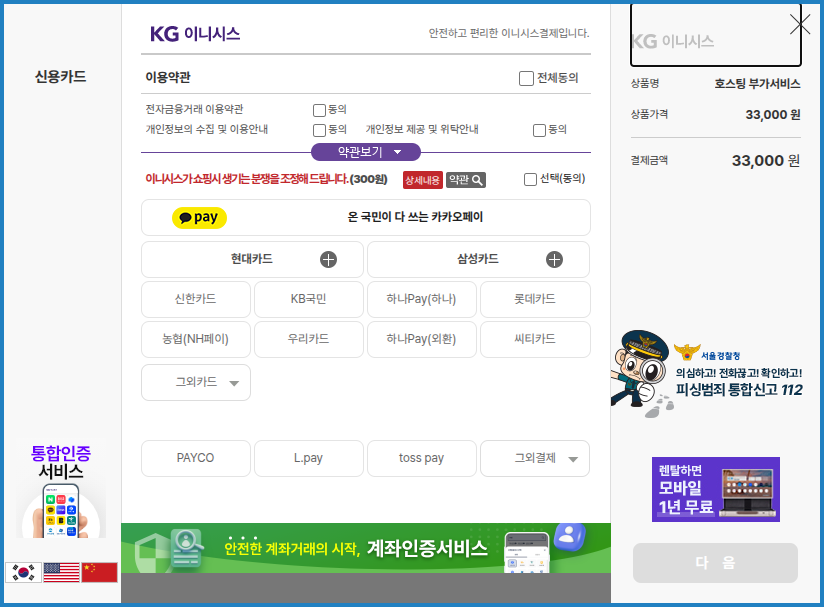
<span style="color: rgb(22, 145, 121);">\[결제 팝업 화면\]</span>

결제 시 나오는 결제창으로 본인이<span style="color: #3c99f6;"> 편한 결제 방법을 결정 후 결제를 진행</span>해 주세요.

[![detail_38.png](https://docs.dothome.co.kr/uploads/images/gallery/2025-09/scaled-1680-/detail-38.png)](https://docs.dothome.co.kr/uploads/images/gallery/2025-09/detail-38.png)

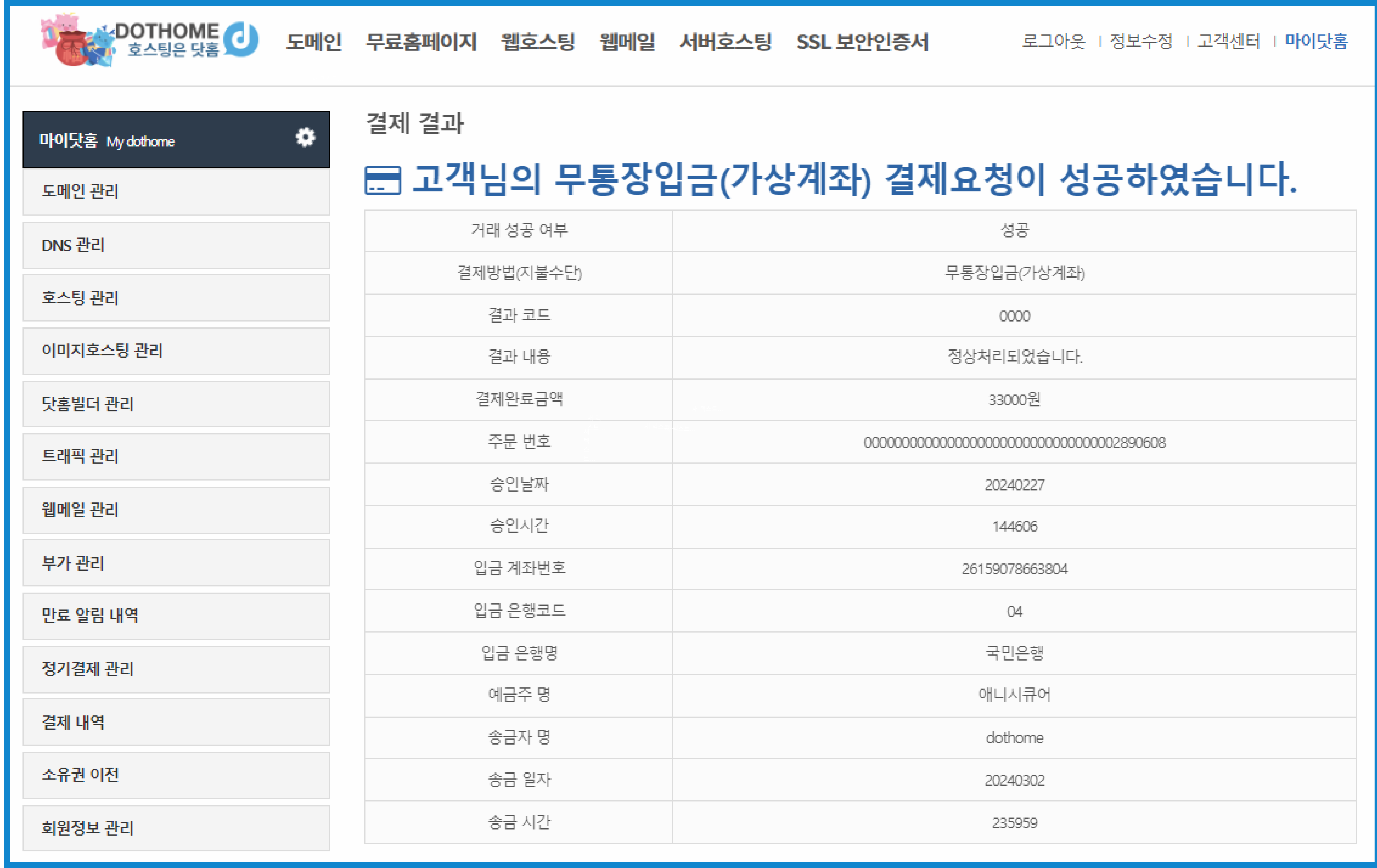
<span style="color: rgb(22, 145, 121);">\[웹호스팅 부가서비스 결제 완료 화면\]</span>

결제까지 해주시면 부가서비스 신청이 완료됩니다.

<span id="bkmrk-%EC%9B%B9%ED%98%B8%EC%8A%A4%ED%8C%85-%EC%86%8C%EC%9C%A0%EA%B6%8C-%EC%9D%B4%EC%A0%84-1" style="color: rgb(230, 126, 35);"></span>

# 웹호스팅 CMS 자동 설치

#### <span id="bkmrk-%EC%9B%B9%ED%98%B8%EC%8A%A4%ED%8C%85-cms-%EB%AC%B4%EB%A3%8C%EC%84%A4%EC%B9%98-1" style="color: rgb(230, 126, 35);">**웹호스팅 CMS 무료설치**</span>

닷홈 웹호스팅은 워드프레스, 그누보드, XE 세가지 CMS 자동설치를 지원하고 있습니다.

CMS 설치는 아래 경로에서 진행하실 수 있습니다.

\[마이닷홈\] - \[웹호스팅 관리\] - \[웹호스팅 목록\] - \[상세보기\] - \[옵션추가 및 부가서비스\]-\[CMS 무료설치\]

자세한 연결 방법은 아래 안내를 참고하세요.

[https://docs.dothome.co.kr/books/8f14e/page/2a79e#chapter10](https://docs.dothome.co.kr/books/9b70e/page/2a79e#chapter10)

[![detail_43.png](https://docs.dothome.co.kr/uploads/images/gallery/2025-09/scaled-1680-/detail-43.png)](https://docs.dothome.co.kr/uploads/images/gallery/2025-09/detail-43.png)

<span style="color: rgb(22, 145, 121);">\[웹호스팅 상세보기 메뉴 화면\]</span>

닷홈 홈페이지에 로그인하신 뒤 <span style="color: rgb(53, 152, 219);">①\[마이닷홈\]-②\[호스팅 관리\]-②\[웹호스팅 목록\] CMS를 설치할 서비스의 ③\[상세보기\] 를 눌러</span>주세요.

[![detail_44.png](https://docs.dothome.co.kr/uploads/images/gallery/2025-09/scaled-1680-/detail-44.png)](https://docs.dothome.co.kr/uploads/images/gallery/2025-09/detail-44.png)

<span style="color: rgb(22, 145, 121);">\[웹호스팅 CMS 무료설치 메뉴 화면\]</span>

  
상세보기 페이지에서 하단으로 스크롤 하여 <span style="color: rgb(53, 152, 219);"> "옵션추가 및 부가서비스" 항목의 ①\[CMS 무료설치\] 버튼을</span> 눌러주세요.

[![detail_45.png](https://docs.dothome.co.kr/uploads/images/gallery/2025-09/scaled-1680-/detail-45.png)](https://docs.dothome.co.kr/uploads/images/gallery/2025-09/detail-45.png)

<span style="color: rgb(22, 145, 121);">\[웹호스팅 CMS 무료설치 선택 화면\]</span>

**① CMS 설치 계정 확인 및 관리자 정보 입력**

<table class="table table-bordered" id="bkmrk-%ED%95%AD%EB%AA%A9-%EB%82%B4%EC%9A%A9-%EA%B3%84%EC%A0%95%EB%AA%85-%C2%A0cms%EB%A5%BC-%EC%84%A4%EC%B9%98%ED%95%98%EB%A0%A4" style="width: 100%;"><thead><tr><td style="width: 26.5793%;">항목</td><td style="width: 73.4207%;">내용</td></tr></thead><tbody><tr><td style="width: 26.5793%;">계정명</td><td style="width: 73.4207%;"> CMS를 설치하려는 계정이 맞는지 확인합니다. </td></tr><tr><td style="width: 26.5793%;">관리자ID</td><td style="width: 73.4207%;">CMS 관리자ID 는 admin 으로 기본 설정됩니다. </td></tr><tr><td style="width: 26.5793%;">관리자암호</td><td style="width: 73.4207%;">비밀번호 정책에 맞게 암호를 설정합니다.

정책에 맞지 않을 경우 아래에 '<span class="text-warning" id="bkmrk-%EC%98%81%EB%AC%B8%EC%9E%90%2C-%EC%88%AB%EC%9E%90%EC%99%80-%ED%8A%B9%EC%88%98%EB%AC%B8%EC%9E%90-%21%23%25%5E%2A-">영문자, 숫자와 특수문자 !#%^\* 입력가능합니다.' 와 같은 위반 사항이 표시됩니다. </span>

</td></tr><tr><td style="width: 26.5793%;">관리자Email</td><td style="width: 73.4207%;">CMS 관리자의 이메일을 입력합니다.</td></tr><tr><td style="width: 26.5793%;">홈페이지 주소</td><td style="width: 73.4207%;">CMS 가 설치되는 홈페이지 주소입니다. </td></tr><tr><td style="width: 26.5793%;">PHP 버전</td><td style="width: 73.4207%;">CMS 를 설치하려는 계정이 사용하고 있는 PHP버전을 확인합니다. </td></tr></tbody></table>

**① CMS 선택**

원하는 CMS 를 선택합니다. 워드프레스, 그누보드는 PHP 7.4 이상의 버전에서 설치가 가능하며, PHP 8.2 버전 사용을 권장합니다.

 XE는 PHP 7.2, PHP 7.4 버전에서만 설치가 가능합니다.

PHP 버전 경이 필요할 경우<span style="color: rgb(53, 152, 219);"> \[마이닷홈\]-\[호스팅 관리\]-\]웹호스팅 목록\]-\[상세보기\]로 이동하여 PHP 버전을 변경</span>할 수 있습니다.

<span class="text-danger">CMS 무료 설치를 하면 웹 데이터 및 데이터베이스의 내용이 모두 삭제됩니다. 설치가 완료된 이후에는 기존 데이터로 복구가 불가능하니 주의해 주시기 바랍니다.</span>

<span class="text-danger"><span style="color: rgb(53, 152, 219);"> ③설치 를 눌러<span style="color: rgb(0, 0, 0);"> 설치를 진행합니다. </span></span></span>

<span class="text-danger"><span style="color: rgb(53, 152, 219);"><span style="color: rgb(0, 0, 0);">[![detail_46.png](https://docs.dothome.co.kr/uploads/images/gallery/2025-09/scaled-1680-/detail-46.png)](https://docs.dothome.co.kr/uploads/images/gallery/2025-09/detail-46.png)</span></span></span>

<span class="text-danger" style="color: rgb(22, 145, 121);">\[웹호스팅 CMS 무료설치 설치 전 안내 화면\]</span>

<span style="color: rgb(53, 152, 219);">①데이타 및 DB 삭제 안내를 확인하고 ②확인을 클릭<span style="color: rgb(0, 0, 0);">하면 설치가 진행됩니다. </span></span>

<span class="text-danger"><span style="color: rgb(53, 152, 219);"><span style="color: rgb(0, 0, 0);"><span style="color: rgb(53, 152, 219);"><span style="color: rgb(0, 0, 0);">[![detail_47.png](https://docs.dothome.co.kr/uploads/images/gallery/2025-09/scaled-1680-/detail-47.png)](https://docs.dothome.co.kr/uploads/images/gallery/2025-09/detail-47.png)  
<span style="color: rgb(22, 145, 121);">\[웹호스팅 CMS 무료설치 섩치치 완료 안내 화면\]</span></span></span></span></span></span>

<span class="text-danger"><span style="color: rgb(53, 152, 219);"><span style="color: rgb(0, 0, 0);"><span style="color: rgb(53, 152, 219);">  
①확인을 클릭<span style="color: rgb(0, 0, 0);">하여 설치 완료 안내 창을 닫고 계정의 홈페이지 주소로 접속하여 CMS 를 사용하실 수 있습니다. </span></span></span></span></span>

# 웹호스팅 소유권 이전

#### <span id="bkmrk-%EC%9B%B9%ED%98%B8%EC%8A%A4%ED%8C%85-%EC%86%8C%EC%9C%A0%EA%B6%8C-%EC%9D%B4%EC%A0%84-1" style="color: rgb(230, 126, 35);">**웹호스팅 소유권 이전**</span>

소유권 이전이란 내가 보유한 호스팅, 도메인 등의 소유권을 닷홈의 다른 회원에게 이전하는 절차입니다.

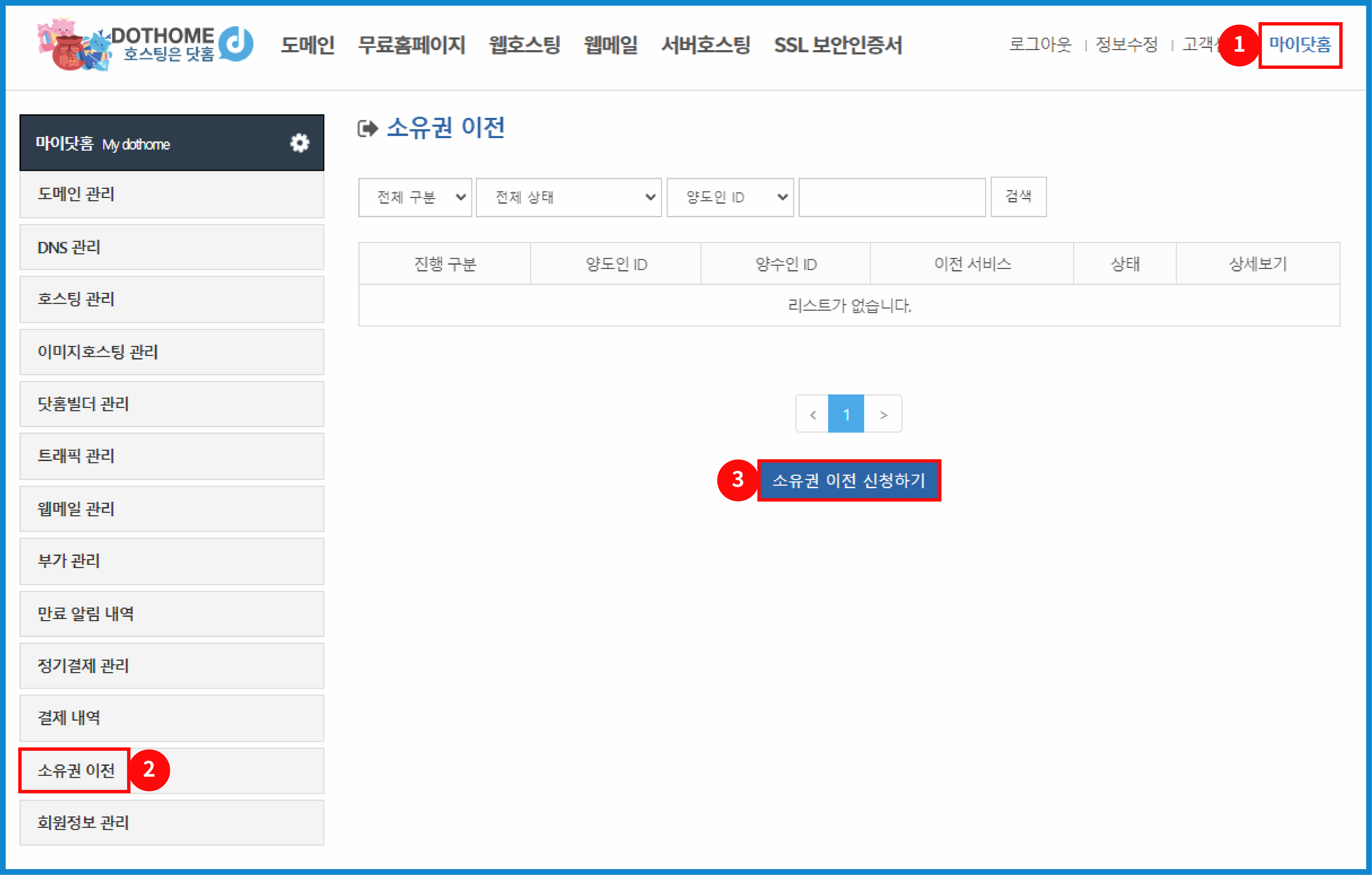
소유권이전 신청은 아래 경로에서 진행할 수 있습니다.

\[마이닷홈\] - \[소유권 이전\] - \[소유권 이전 신청하기\]

자세한 연결 방법은 아래 안내를 참고하세요.

[https://docs.dothome.co.kr/books/8f14e/page/2a79e#chapter9](https://docs.dothome.co.kr/books/9b70e/page/2a79e#bkmrk-%EC%9B%B9%ED%98%B8%EC%8A%A4%ED%8C%85-%EC%86%8C%EC%9C%A0%EA%B6%8C-%EC%9D%B4%EC%A0%84)
[![detail_39.png](https://docs.dothome.co.kr/uploads/images/gallery/2025-09/detail-39.png)](https://docs.dothome.co.kr/uploads/images/gallery/2025-09/detail-39.png)

<span style="color: rgb(22, 145, 121);">\[소유권 이전 신청하기 메뉴 화면\]</span>

①\[마이닷홈\]-②\[소유권이전\]-③\[소유권 이전 신청하기\] 버튼을 눌러주세요.

[![detail_40.png](https://docs.dothome.co.kr/uploads/images/gallery/2025-09/detail-40.png)](https://docs.dothome.co.kr/uploads/images/gallery/2025-09/detail-40.png)
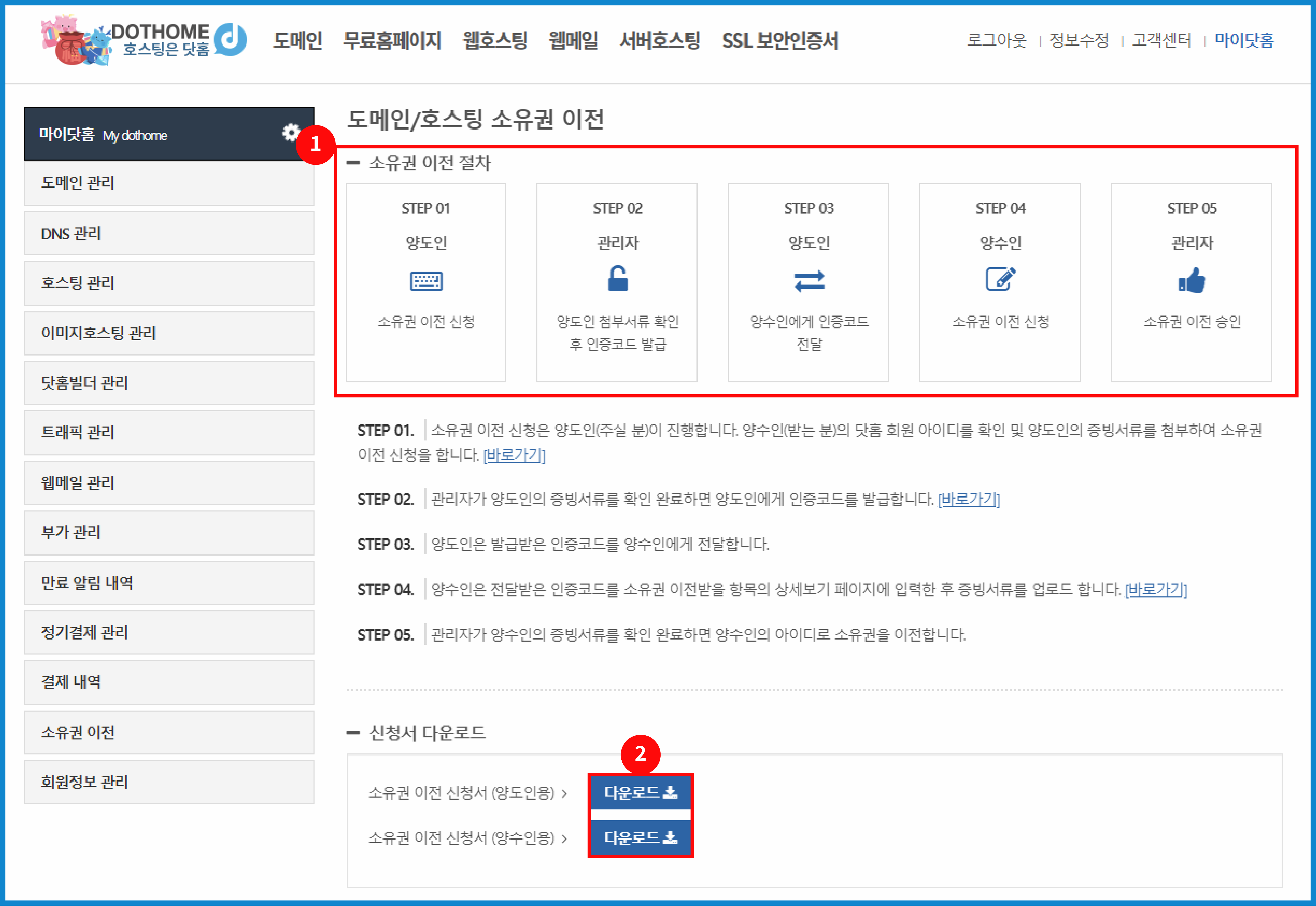
<span style="color: rgb(22, 145, 121);">\[소유권 이전 절차 안내 및 신청서 다운로드 화면\]</span>

①소유권 이전 절차를 확인해 주세요.

각각 양도인, 양수인 이전 신청서를 ①\[다운로드\] 버튼을 눌러서 다운로드 받고 준비할 서류를 확인해 줍니다.

[![detail_41.png](https://docs.dothome.co.kr/uploads/images/gallery/2025-09/scaled-1680-/detail-41.png)](https://docs.dothome.co.kr/uploads/images/gallery/2025-09/detail-41.png)
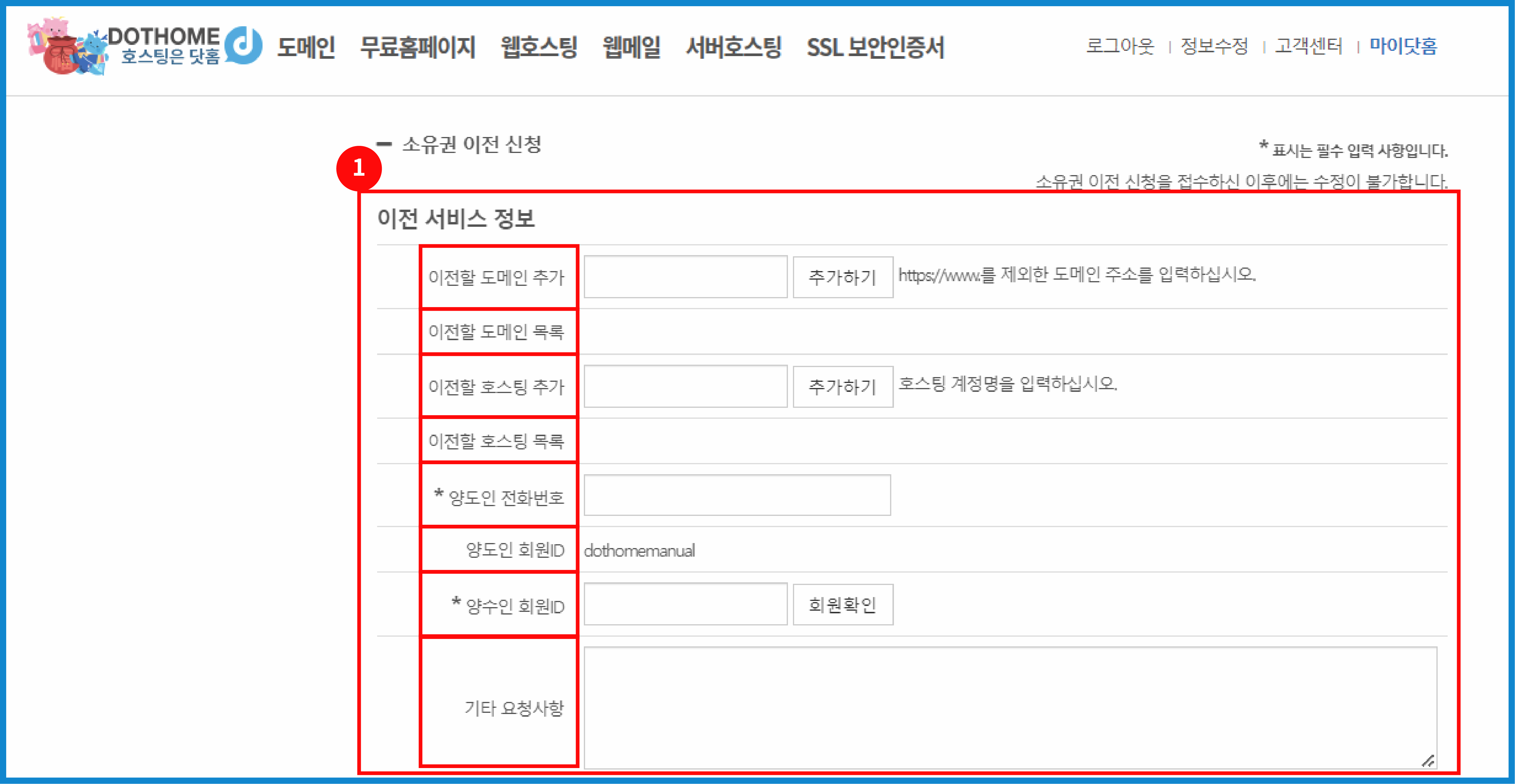
<span style="color: rgb(22, 145, 121);">\[소유권 이전 신청 화면\]</span>

① 이전 서비스 정보 항목을 채워줍니다.

<table class="table table-bordered" id="bkmrk-%ED%95%AD%EB%AA%A9-%EB%82%B4%EC%9A%A9-%EC%9D%B4%EC%A0%84%ED%95%A0-%EB%8F%84%EB%A9%94%EC%9D%B8-%EC%B6%94%EA%B0%80-%EC%9D%B4%EC%A0%84%ED%95%A0"><thead><tr><td>항목</td><td>내용</td></tr></thead><tbody><tr><td>이전할 도메인 추가</td><td>이전할 도메인이 있다면 \[추가하기\] 버튼을 눌러서 추가해주세요. 없으시다면 비어두셔도 됩니다.</td></tr><tr><td>이전할 도메인 목록</td><td>추가한 도메인 목록이 출력됩니다.</td></tr><tr><td>이전할 호스팅 추가</td><td>이전할 호스팅이 있다면 \[추가하기\] 버튼을 눌러서 추가해주세요. 없으시다면 비어두셔도 됩니다.  
</td></tr><tr><td>이전할 호스팅 목록</td><td>추가한 호스팅 목록이 출력됩니다.  
</td></tr><tr><td>양도인 전화번호</td><td>양도인(주실 분)의 전화번호를 적어주세요.</td></tr><tr><td>양도인 회원 ID</td><td>양도인(주실 분)의 ID는 신청하시는 회원님의 아이디가 표시됩니다.</td></tr><tr><td>양수인 회원 ID</td><td>양수인 (받으시는 분)의 ID를 입력하고 \[회원확인\]을 진행 해주세요.</td></tr><tr><td>기타 요청사항</td><td>기타 요청하고 싶으신 사항이 있다면 적어주세요.</td></tr></tbody></table>

  
[![detail_42.png](https://docs.dothome.co.kr/uploads/images/gallery/2025-09/scaled-1680-/detail-42.png)](https://docs.dothome.co.kr/uploads/images/gallery/2025-09/detail-42.png)

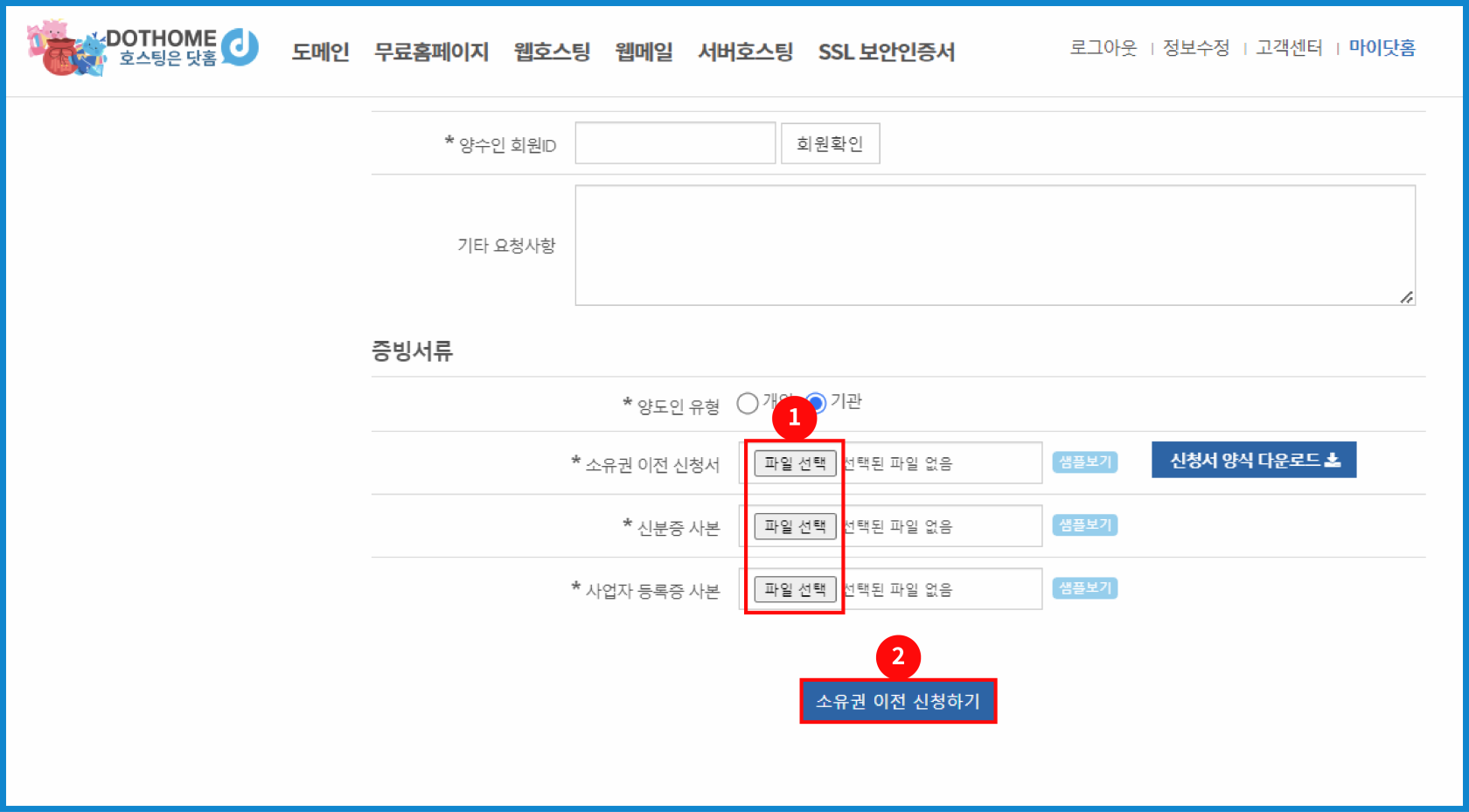
<span style="color: rgb(22, 145, 121);">\[소유권 이전 증빙서류 첨부 화면\]</span>

위에서 확인한 각각 서류를 ①\[파일선택\] 버튼을 눌러서 업로드해주시고 ②\[소유권 이전 신청하기\]를 눌러주세요.

---

**📌 <span style="color: rgb(186, 55, 42);">주의사항</span>**

소유권 이전 시청시 서류의 보완이 필요하여 이전이 취소되는 경우가 많으니 안내를 확인하시어 서류를 정확히 작성해 주시기 바라며

특히 아래와 같이 신분증의 일부를 꼭 가려주셔야 하는점 참고해 주시기 바랍니다.

**주민등록증 : 주민등록번호 뒷자리 마스킹**

**운전면허증 : 운전면허번호 및 주민등록번호 뒷자리 마스킹**

# 웹호스팅 서비스 해지

<div id="bkmrk-"></div>
#### <span style="color: rgb(230, 126, 35);">**<span id="bkmrk-%EC%9B%B9%ED%98%B8%EC%8A%A4%ED%8C%85-%EC%84%9C%EB%B9%84%EC%8A%A4-%ED%95%B4%EC%A7%80-1">  
웹호스팅 서비스 해지</span>**</span>  


<span style="color: #333333;">정상적인 </span>웹호스팅 해지를 위해서는 1:1문의의 "서비스 해지" 신청을 해주셔야 합니다.

<span style="color: #333333;">\[고객센터\] - \[1:1문의\] - \[글쓰기\] 페이지에서 문의유형을 "서비스 해지"로 선택후 신청해 주시기 바랍니다.</span>

  
자세한 내용은 아래 안내를 참고해 주시기 바랍니다.

[https://docs.dothome.co.kr/books/8f14e/page/eda80](https://docs.dothome.co.kr/books/9b70e/page/eda80)

[![terminate_01.png](https://docs.dothome.co.kr/uploads/images/gallery/2025-09/scaled-1680-/terminate-01.png)](https://docs.dothome.co.kr/uploads/images/gallery/2025-09/terminate-01.png)
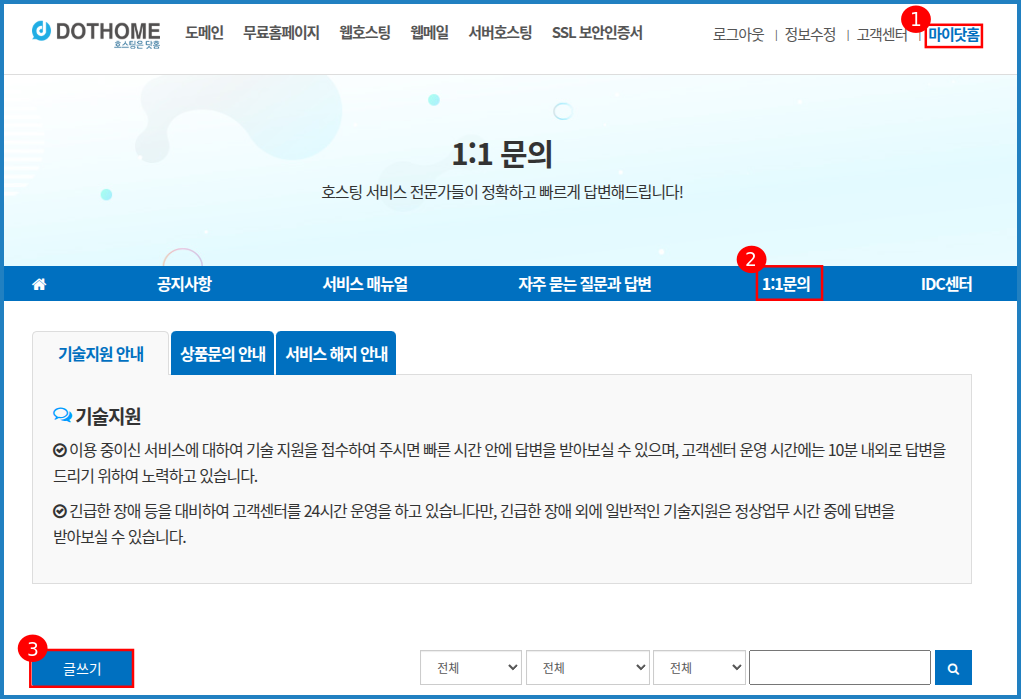
<span style="color: rgb(22, 145, 121);">\[1:1문의 글쓰기 메뉴 화면\]</span>

**1**. 닷홈에 로그인 하신 후 상단 메뉴 중 \[<span style="color: #3c99f6;">고객센터</span>\] - \[<span style="color: #3c99f6;">1:1문의</span>\] - \[<span style="color: #3c99f6;">글쓰기</span>\]를 클릭합니다.

① 고객센터에 접속합니다

<span style="color: #333333;">② 배너 하단의</span>\[<span style="color: #3c99f6;">1:1문의</span>\]를 클릭합니다

<span style="color: #333333;">③ 좌측의 글쓰기를 클릭합니다.</span>

[![terminate_02.png](https://docs.dothome.co.kr/uploads/images/gallery/2025-09/scaled-1680-/kHGterminate-02.png)](https://docs.dothome.co.kr/uploads/images/gallery/2025-09/kHGterminate-02.png)

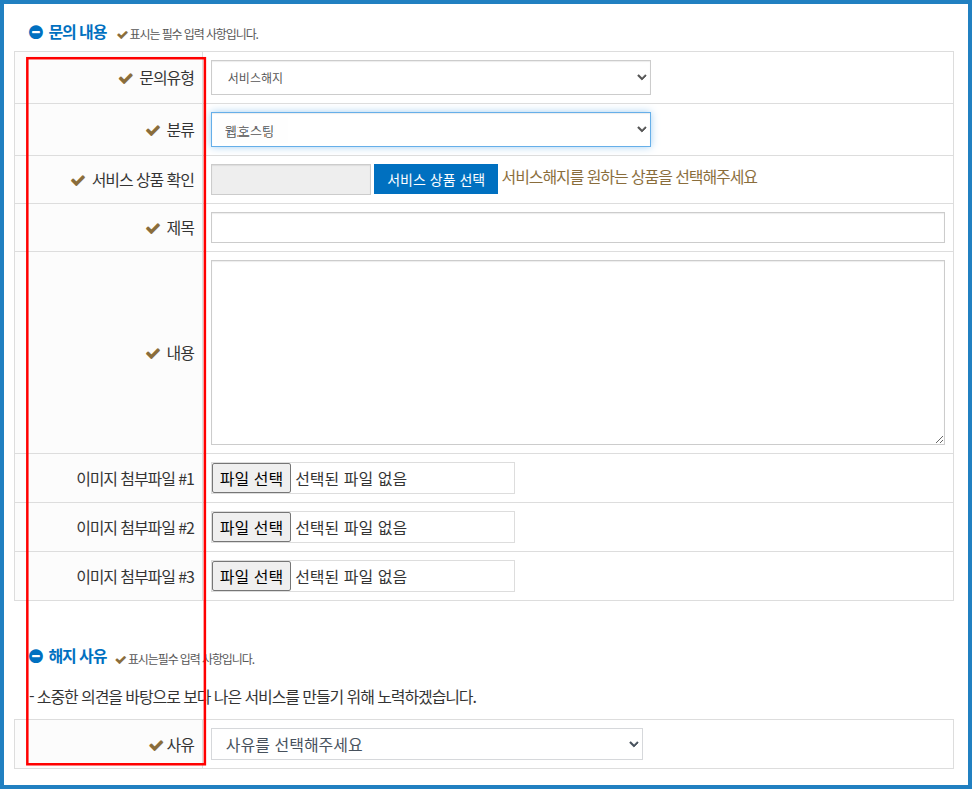
<span style="color: rgb(22, 145, 121);">\[1:1문의 서비스 해지 작성 화면\] </span>

<div id="bkmrk-%C2%A02.%C2%A0%EC%A0%95%EB%B3%B4-%ED%99%95%EC%9D%B8-%ED%9B%84-%ED%95%B4%EC%A7%80%EB%A5%BC-%EC%A7%84%ED%96%89%ED%95%A9%EB%8B%88"><div align="left">  
</div><div align="left"><span style="font-family: 나눔고딕, NanumGothic, sans-serif;">**2**.</span> 정보 확인 후 해지를 진행합니다.</div><div align="left">  
</div><div align="left">  
</div></div><table class="table table-bordered" id="bkmrk-%EB%AC%B8%EC%9D%98-%EC%9C%A0%ED%98%95-%EC%84%9C%EB%B9%84%EC%8A%A4-%ED%95%B4%EC%A7%80%EB%A5%BC-%EC%84%A0%ED%83%9D%ED%95%A9%EB%8B%88%EB%8B%A4."><tbody><tr><td>문의 유형  
</td><td>서비스 해지를 선택합니다.  
</td></tr><tr><td>분류  
</td><td>웹호스팅을 선택합니다.   
</td></tr><tr><td>서비스 상품 확인  
</td><td>\[서비스 상품 선택\] 버튼을 눌러 해지할 웹호스팅을 선택합니다.  
</td></tr><tr><td>제목  
</td><td>제목을 작성합니다.  
</td></tr><tr><td>내용  
</td><td>자세한 내용이나 요청사항에 대해서 작성합니다.  
</td></tr><tr><td>이미지 첨부파일  
</td><td>내용에 대해서 첨부할 이미지가 있다면 업로드 합니다.  
</td></tr><tr><td>해지 사유  
</td><td>해지 사유 중 선택해주시면 됩니다. 기타를 선택하여 상세사유를 추가하실 수 있습니다.  
</td></tr></tbody></table>

[![terminate_03.png](https://docs.dothome.co.kr/uploads/images/gallery/2025-09/scaled-1680-/terminate-03.png)](https://docs.dothome.co.kr/uploads/images/gallery/2025-09/terminate-03.png)

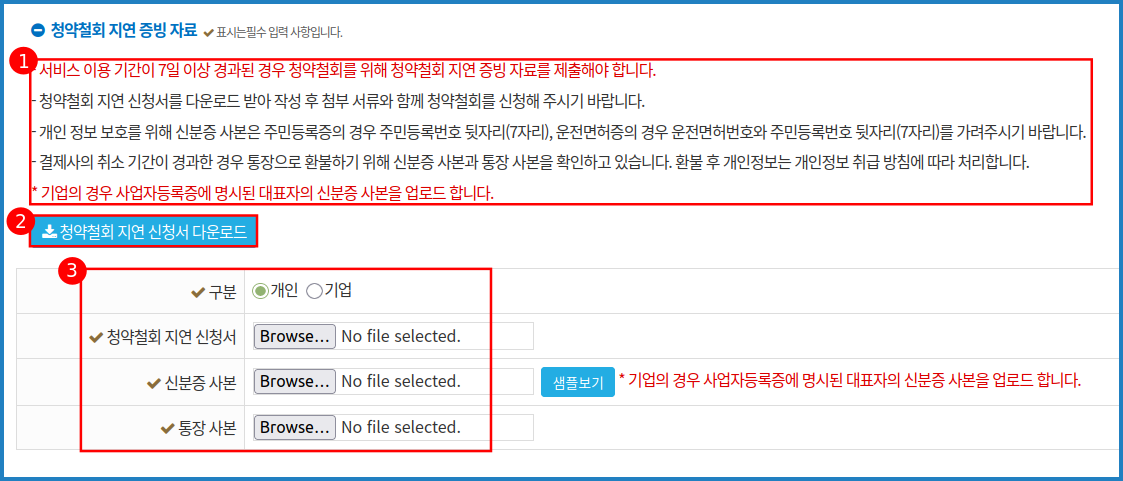
<span style="color: rgb(22, 145, 121);">\[1:1문의 서비스 해지 청약 철회 신청서 작성 화면\]</span>

**3**. 서비스 이용 기간이 7일을 경과한 경우 <span style="color: rgb(53, 152, 219);">청약철회 지연 신청서 </span>를 작성합니다.

① 청약철회 지연 신청서 작성 내용을 확인합니다.

<span style="color: #333333;"> ② 청약철회 지연 신청서를 다운로드 합니다. </span>

<span style="color: #333333;">③ 작성된 청약철회 지연 신청서와 신분증, 통자 사본을 업로드 합니다. 기업의 경우 신분증 사본 대신 <span class="text-warning"> </span>사업자등록증 사본을 업로드 합니다. </span>

[![terminate_04.png](https://docs.dothome.co.kr/uploads/images/gallery/2025-09/scaled-1680-/terminate-04.png)](https://docs.dothome.co.kr/uploads/images/gallery/2025-09/terminate-04.png)

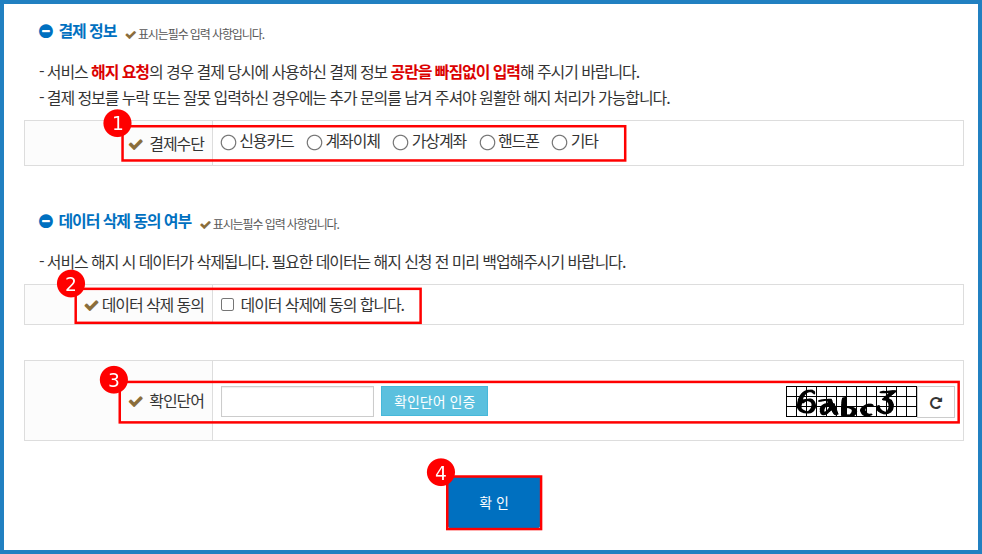
<span style="color: rgb(22, 145, 121);">\[1:1문의 서비스 해지 결제 정보 입력 화면\]</span>

<div align="left" id="bkmrk--13"></div><div align="left" id="bkmrk--14"></div><div id="bkmrk-3.%C2%A0%EA%B2%B0%EC%A0%9C-%EC%A0%95%EB%B3%B4%EC%99%80-%ED%99%95%EC%9D%B8-%EB%8B%A8%EC%96%B4%EB%A5%BC-%EC%9E%85%EB%A0%A5-"></div>**4**. 결제 정보와 데이터 삭제 동의, 확인 단어를 입력 후 확인을 클릭합니다.

① 결제수단 : 결제 하셨던 수단을 클릭합니다. 결제 수단 섵택 후 결제 수단에 맞는 정보를 입력합니다.

② 데이터 삭제 동의 : 해지가 되면 웹/디비 데이티가 모두 삭제됩니다. 삭제 동의 체크박스를 체크합니다.

③ 확인단어 : 오늘쪽의 확인단어를 입력한 후 확인단어 인증을 클릭합니다.

<div id="bkmrk--15"><div align="left"><div id="bkmrk-%E2%91%A2-%ED%99%95%EC%9D%B8-%3A-%ED%99%95%EC%9D%B8%EC%9D%84-%EB%88%8C%EB%9F%AC-%EC%84%9C%EB%B9%84%EC%8A%A4-%ED%95%B4%EC%A7%80"></div></div></div>④ 확인 : 확인을 눌러 서비스 해지를 신청합니다.

# phpmyadmin 접속 방법

#### <span style="color: rgb(230, 126, 35);">**phpmyadmin 접속 방법**</span>

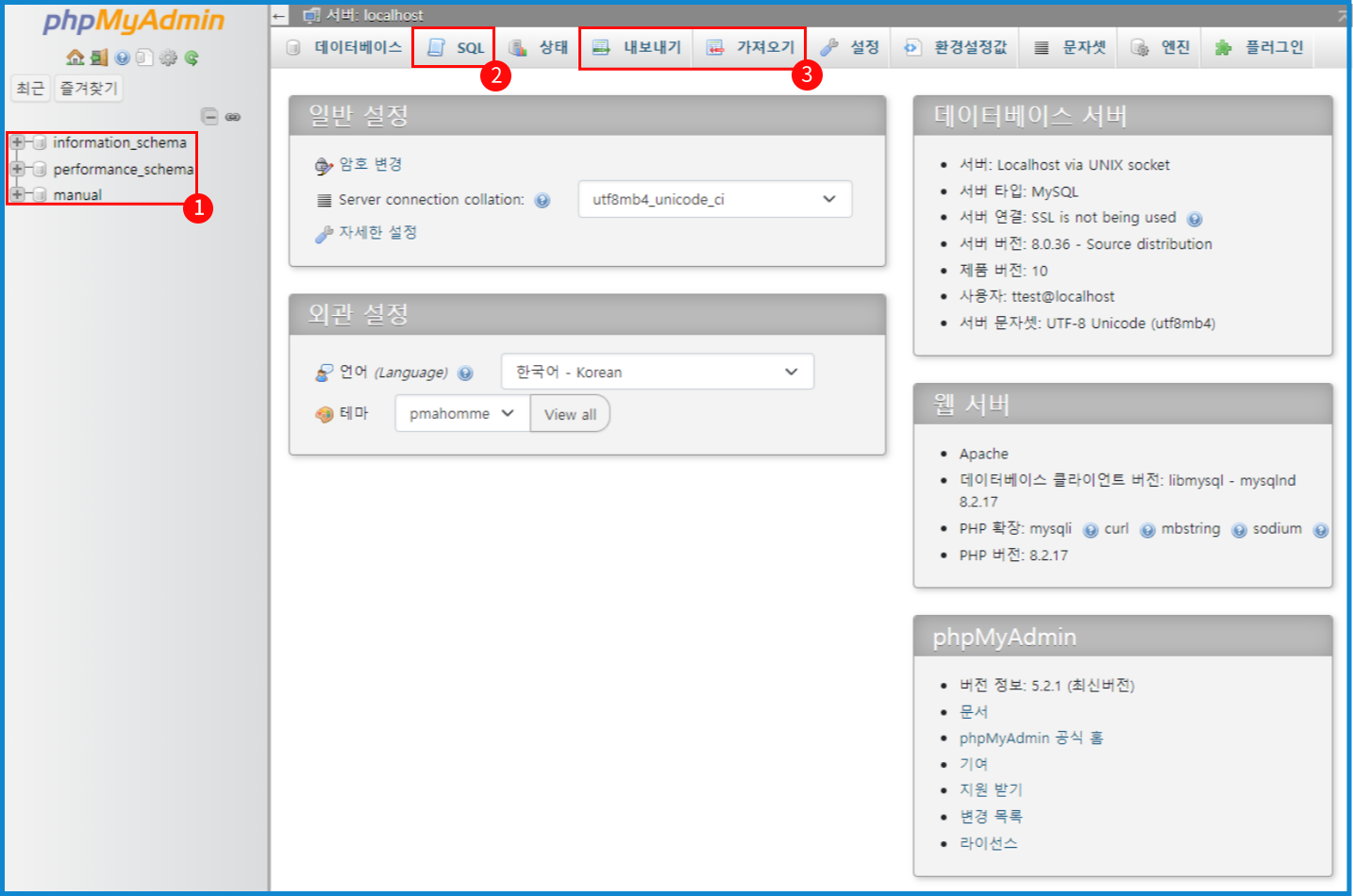
phpmyadmin은 웹에서 접속 가능한 DB 관리툴로 간단한 DB 작업을 진행할 때 유용합니다.

닷홈 웹호스팅은 외부에서 DB 접속을 제공하지 않으므로 DB 작업이 필요한 경우 phpmyadmin을 사용해 주시기 바랍니다.

[![myadmin_01.png](https://docs.dothome.co.kr/uploads/images/gallery/2025-09/scaled-1680-/myadmin-01.png)](https://docs.dothome.co.kr/uploads/images/gallery/2025-09/myadmin-01.png)
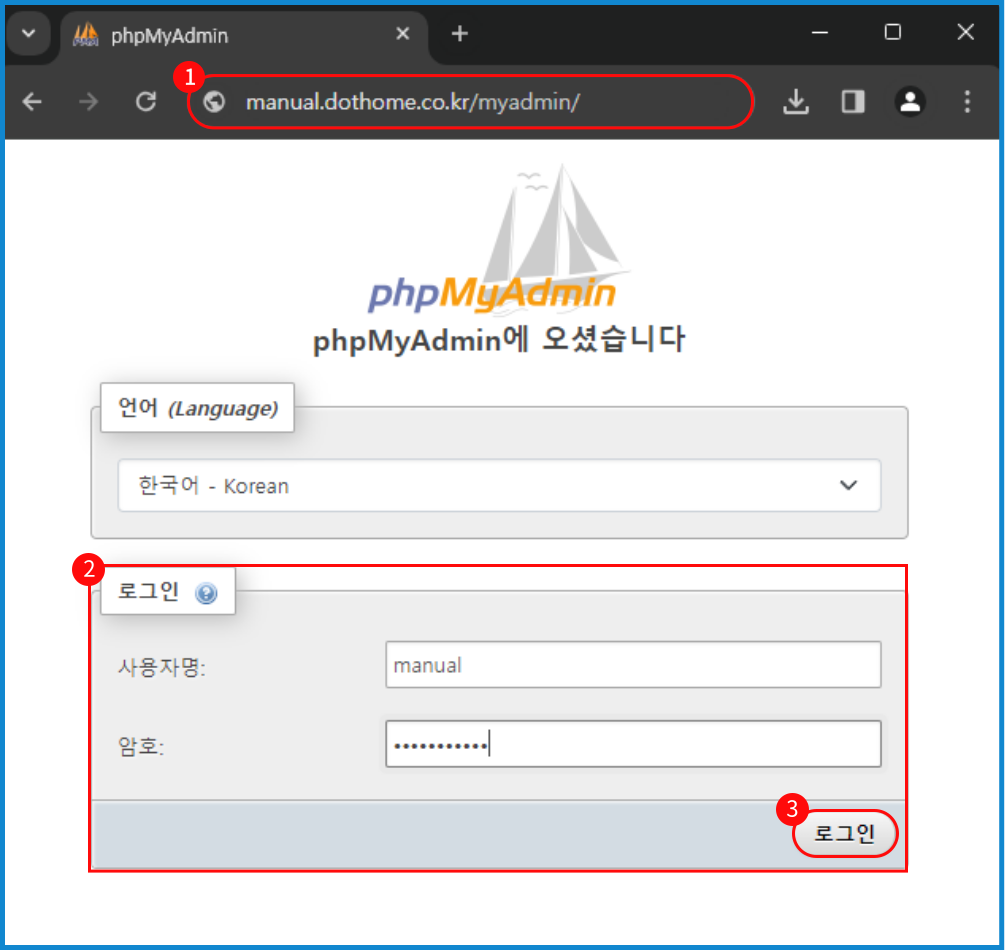
<span style="color: rgb(22, 145, 121);">\[웹호스팅 phpmyadmin 접속 화면\]</span>

①<span style="color: #3c99f6;">**주소창에 \[아이디.dothome.co.kr/myadmin\]을 입력**</span>하여 <span style="color: #3c99f6;">**②로그인 창으로 접속**</span>하여 DB 계정을 입력하신 다음 **<span style="color: #3c99f6;">③\[로그인\] 버튼을 눌러</span>** 로그인 해주세요.

![](https://manual.dothome.co.kr/updata/snuploads/manual/1ff8a7b5dc7a7d1f0ed65aaa29c04b1e.png)

\[<span style="color: rgb(22, 145, 121);">웹호스팅 DB정보 확인 화면\]</span>

DB계정 정보는 **<span style="color: #3c99f6;">닷홈 홈페이지의 \[마이닷홈\]-\[호스팅관리\] 확인할 호스팅의 \[상세보기\]-"DB 정보"에서 확인이 가능</span>**합니다.

DB명 DB아이디는 FTP 아이디와 같습니다.

DB 암호의 경우는 확인은 불가능하며 **<span style="color: #3c99f6;">①\[변경\] 버튼을 통하여 변경만 가능</span>**합니다.

![](https://manual.dothome.co.kr/updata/snuploads/manual/dc82d632c9fcecb0778afbc7924494a6.png)

<span style="color: rgb(22, 145, 121);">\[웹호스팅 phpmyadmin 접속 후 메인 화면\]</span>

①좌측 메뉴는 데이터 베이스 목록이 표기됩니다. DB명을 클릭하여 작업을 진행합니다.

상단바 중 ②\[SQL\]을 통해 쿼리문을 작성할 수 있습니다.

③\[내보내기\], \[가져오기\]를 통해 DB의 백업 및 복원이 가능합니다.

# FTP 프로그램(FileZilla) 사용 방법

#### <span style="color: rgb(230, 126, 35);">**FTP프로그램 (FileZilla) 사용 방법**</span>

FTP는 파일 전송 프로토콜(File Transfer Protocol)의 준말로 <span style="color: #3c99f6;">**호스팅 이용에 있어 파일을 업로드 및 다운로드 하는 가장 중요한 프로그램**</span> 입니다.

FTP 프로그램은 다양한 프로그램들이 있으며, 파일질라(FileZilla)는 무료로 사용 가능한 프리웨어(Freeware)로 무료로 이용할 수 있으며,

사용 방법이 간단하여 처음 이용하시는 분들도 쉽게 이용할 수 있습니다.

##### **● FTP프로그램(FileZilla) 다운로드 받기**  


[![filezilla_01.png](https://docs.dothome.co.kr/uploads/images/gallery/2025-09/scaled-1680-/filezilla-01.png)](https://docs.dothome.co.kr/uploads/images/gallery/2025-09/filezilla-01.png)
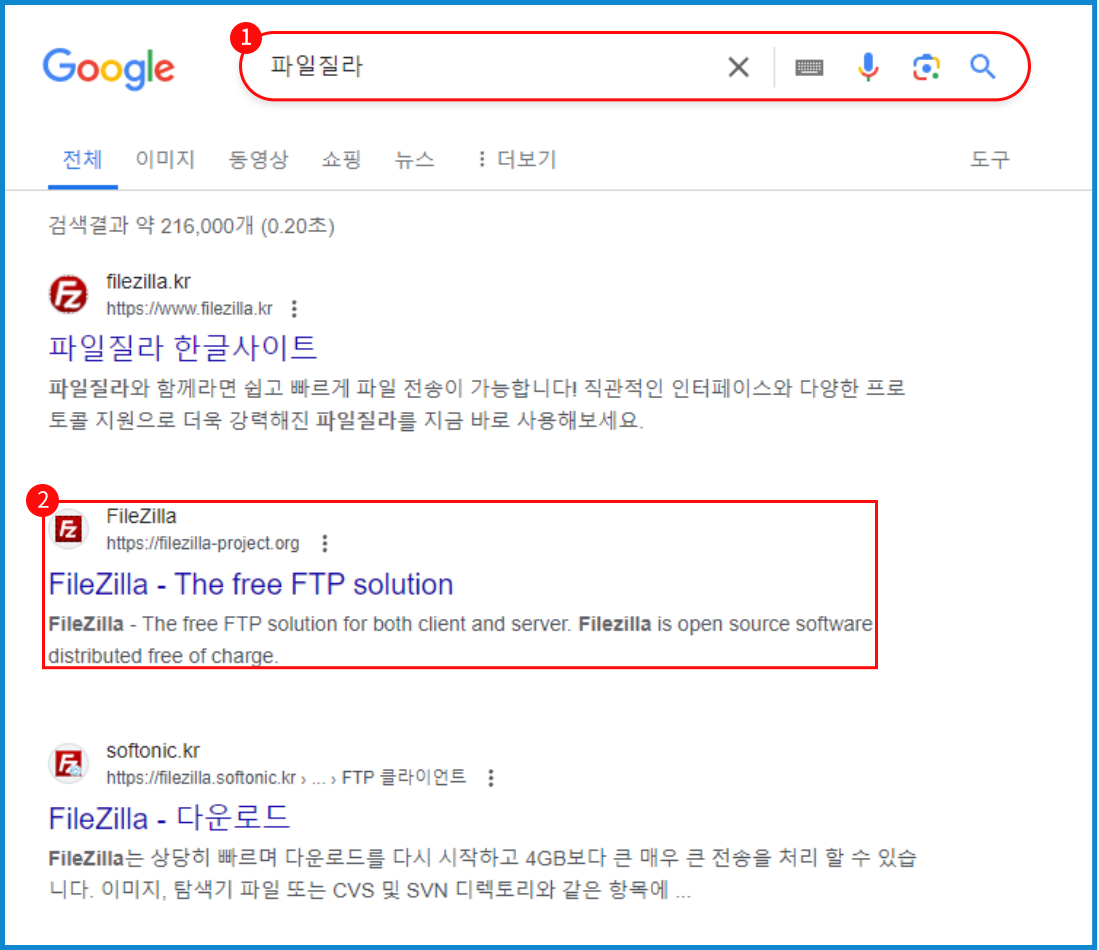
<span style="color: rgb(22, 145, 121);">\[웹호스팅 파일질라 구글 검색 화면\]</span>

**<span style="color: #3c99f6;">①검색창의에서 파일질라로 검색</span>** 하거나, 글 **<span style="color: #3c99f6;">하단의 링크</span>**를 통하여**<span style="color: #3c99f6;"> </span>**②**<span style="color: #3c99f6;">파일질라 홈페이지에 접속</span>**합니다.

**[<span style="color: #3c99f6;"><u>파일질라 홈페이지 바로가기&gt;</u></span>](https://filezilla-project.org/)**

[![filezilla_02.png](https://docs.dothome.co.kr/uploads/images/gallery/2025-09/scaled-1680-/filezilla-02.png)](https://docs.dothome.co.kr/uploads/images/gallery/2025-09/filezilla-02.png)

<span style="color: rgb(22, 145, 121);">\[웹호스팅 파일질라 홈페이지 접속 화면\]</span>

**<span style="color: #3c99f6;">①\[Download FileZilla Client\]를 클릭</span>**합니다.

[![filezilla_03.png](https://docs.dothome.co.kr/uploads/images/gallery/2025-09/scaled-1680-/filezilla-03.png)](https://docs.dothome.co.kr/uploads/images/gallery/2025-09/filezilla-03.png)

<span style="color: rgb(22, 145, 121);">\[웹호스팅 파일질라 다운로드 페이지 접속 화면\]</span>

사용 중인 운영체제에 맞는 프로그램의 다운로드 페이지로 이동 되며, 사용중인 운영체제가 맞는지 확인 후

**<span style="color: #3c99f6;">①\[Download FilZilla Client\]를 클릭하여 다운로드</span>** 합니다.

##### **● FTP 프로그램(FileZilla) 사용 방법**

[![filezilla_04.png](https://docs.dothome.co.kr/uploads/images/gallery/2025-09/scaled-1680-/filezilla-04.png)](https://docs.dothome.co.kr/uploads/images/gallery/2025-09/filezilla-04.png)  
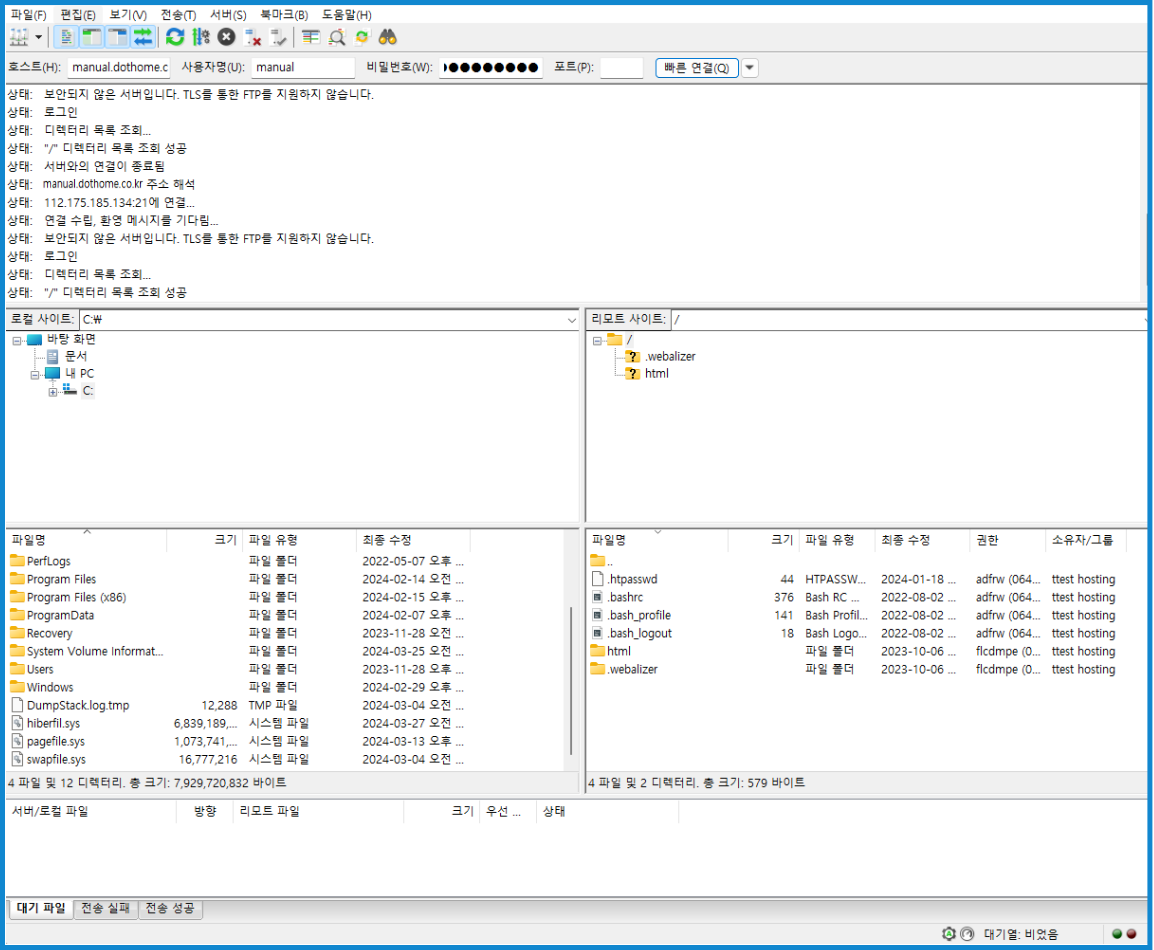
<span style="color: rgb(22, 145, 121);">\[웹호스팅 파일질라 접속 화면\]</span>

파일질라를 실행하여 서버에 연결할 경우 위와 같은 화면을 확인하실 수 있습니다.

[![filezilla_05.png](https://docs.dothome.co.kr/uploads/images/gallery/2025-09/scaled-1680-/filezilla-05.png)](https://docs.dothome.co.kr/uploads/images/gallery/2025-09/filezilla-05.png)

<span style="color: rgb(22, 145, 121);">\[웹호스팅 파일질라 접속 상세 화면\]</span>

**①빠른 연결줄**

아래의 표를 참고하여 연결할 호스팅의 정보를 작성합니다.

<table class="table table-bordered" id="bkmrk-%ED%98%B8%EC%8A%A4%ED%8A%B8%28h%29-%EC%A0%91%EC%86%8D%ED%95%A0-%EA%B3%B3%EC%9D%98-%EC%95%84%EC%9D%B4%ED%94%BC-%ED%98%B9%EC%9D%80" style="width: 100%;"><thead><tr><td style="width: 23.0358%;">항목</td><td style="width: 77.0834%;">내용</td></tr></thead><tbody><tr><td style="width: 23.0358%;">호스트(H)</td><td style="width: 77.0834%;">접속할 곳의 아이피 혹은 주소를 입력합니다. 예)manual.dothome.co.kr</td></tr><tr><td style="width: 23.0358%;">사용자명(U)</td><td style="width: 77.0834%;">FTP 아이디를 입력합니다.</td></tr><tr><td style="width: 23.0358%;">비밀번호(W)</td><td style="width: 77.0834%;">FTP 비밀번호를 입력합니다.</td></tr><tr><td style="width: 23.0358%;">포트(P)</td><td style="width: 77.0834%;">FTP 접속시 이용할 포트를 입력합니다. 입력하지 않을 시 기본포트(21)를 통해 연결합니다.  
(닷홈 웹호스팅은 기본포트(21)를 이용하여 연결합니다.)</td></tr><tr><td style="width: 23.0358%;">빠른 연결(Q)</td><td style="width: 77.0834%;">정보를 다 작성하신 다음 \[빠른 연결\] 버튼을 눌러주시면, 호스팅과 연결됩니다.</td></tr></tbody></table>

[![filezilla_06.png](https://docs.dothome.co.kr/uploads/images/gallery/2025-09/scaled-1680-/filezilla-06.png)](https://docs.dothome.co.kr/uploads/images/gallery/2025-09/filezilla-06.png)

<span style="color: rgb(22, 145, 121);">\[웹호스팅 파일질라 FTP 정보 확인 화면\]</span>

만약, FTP 정보를 분실하셨을 경우 **<span style="color: #3c99f6;">닷홈 홈페이지의 \[마이닷홈\]-\[호스팅 관리\]-\[웹호스팅 목록\]에서 FTP 정보를 확인할 호스팅의 \[상세보기\] -"웹서버/FTP 정보"를 통하여 확인이 가능</span>**합니다.

[![filezilla_07.png](https://docs.dothome.co.kr/uploads/images/gallery/2025-09/scaled-1680-/filezilla-07.png)](https://docs.dothome.co.kr/uploads/images/gallery/2025-09/filezilla-07.png)

<span style="color: rgb(22, 145, 121);">\[웹호스팅 파일질라 메세지 로그 화면\]</span>

**①메세지로그**

서버와의 통신로그를 표기하며, 접속 오류 등이 발생될 경우 해당 로그를 참고하여 문제를 해결하는데 많은 도움이 됩니다.

FTP 접속이 되지 않을 경우 메세지 로그의 내용을 복사하여 문의하실 수 있습니다.

[![filezilla_08.png](https://docs.dothome.co.kr/uploads/images/gallery/2025-09/scaled-1680-/filezilla-08.png)](https://docs.dothome.co.kr/uploads/images/gallery/2025-09/filezilla-08.png)
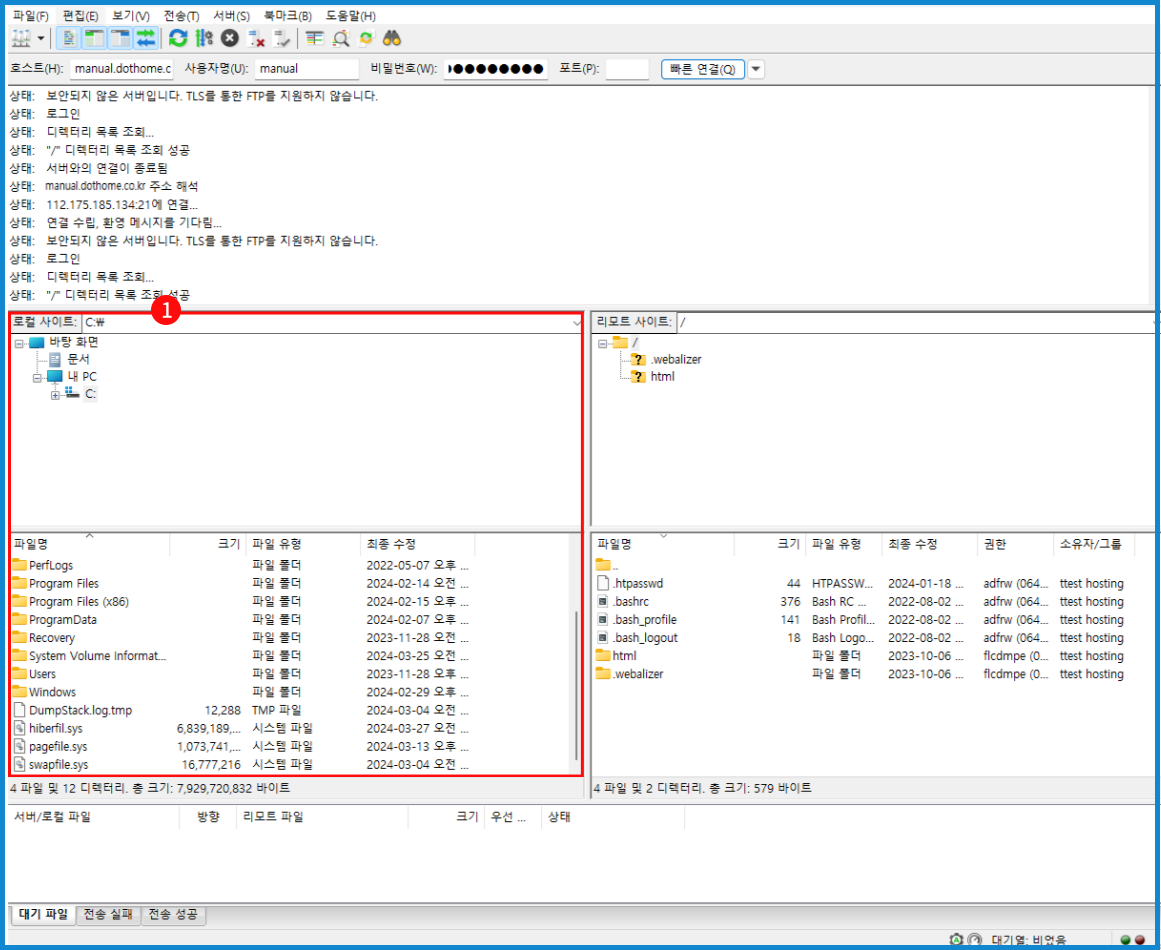
<span style="color: rgb(22, 145, 121);">\[웹호스팅 파일질라 로컬 영역 화면\]</span>

**①로컬 파일 영역**

접속자의 PC(로컬 영역)의 파일 및 디렉토리 목록을 표기합니다.

<table class="table table-bordered" id="bkmrk-%EB%94%94%EB%A0%89%ED%86%A0%EB%A6%AC-%ED%8A%B8%EB%A6%AC-%ED%95%98%EB%8B%A8%EC%97%90-%ED%91%9C%EA%B8%B0%EB%90%98%EB%8A%94-%ED%8C%8C%EC%9D%BC%EB%93%A4" style="width: 100%;"><thead><tr><td style="width: 21.7263%;">항목</td><td style="width: 78.3929%;">내용</td></tr></thead><tbody><tr><td style="width: 21.7263%;">디렉토리 트리</td><td style="width: 78.3929%;">하단에 표기되는 파일들이 있는 폴더 및 기타 디렉토리들을 트리형식으로 표기합니다.</td></tr><tr><td style="width: 21.7263%;">파일 영역</td><td style="width: 78.3929%;">디렉토리 트리에서 선택한 폴더 내에서 파일 목록을 표기합니다.</td></tr></tbody></table>

[![filezilla_09.png](https://docs.dothome.co.kr/uploads/images/gallery/2025-09/scaled-1680-/filezilla-09.png)](https://docs.dothome.co.kr/uploads/images/gallery/2025-09/filezilla-09.png)

<span style="color: rgb(22, 145, 121);">\[웹호스팅 파일질라 리모트 영역 화면\]</span>

**①리모트 파일 영역**

접속지 서버(리모트 영역)의 파일 및 디렉토리 목록을 표기합니다. 내용에 따른 사항은 로컬 영역과 동일하며, 우클릭 혹은 드래그앤 드롭을 통해 파일을 업/다운로드 할 수 있습니다.

# SSH 접속 방법

#### <span style="color: rgb(230, 126, 35);">**SSH 접속 방법**</span>  


닷홈 웹호스팅은 SSH(Sercuer Shell) 접속을 지원합니다.

PuTTY 같은 프로그램을 이용해 접속할 수 있습니다.

SSH 접속은 PUTTY 프로그램으로 하실 수 있으며, PUTTY 프로그램은 아래 홈페이지에서 다운로드 하실 수 있습니다.

**[PUTTY 홈페이지 바로가기&gt;](https://www.chiark.greenend.org.uk/~sgtatham/putty/latest.html)**

<div align="left" id="bkmrk--20">  
</div><div align="left" id="bkmrk--21">  
</div><div align="left" id="bkmrk--22"></div><div align="left" id="bkmrk--23"></div><div align="left" id="bkmrk--24"></div><div align="left" id="bkmrk--25"><span style="color: #000000;">[![ssh_01.jpg](https://docs.dothome.co.kr/uploads/images/gallery/2025-09/scaled-1680-/ssh-01.jpg)](https://docs.dothome.co.kr/uploads/images/gallery/2025-09/ssh-01.jpg)</span></div><span style="color: rgb(22, 145, 121);">\[웹호스팅 PUTTY 접속 화면\]</span>

<div align="left" id="bkmrk--26"></div><div align="left" id="bkmrk--27"></div><div align="left" id="bkmrk-host-name%C2%A0%3A%C2%A0%EC%A0%91%EC%86%8D%EC%A7%80%EC%9D%98-%EC%A3%BC%EC%86%8C-"><div align="left">  
</div><div align="left">**Host Name** : 접속지의 주소 혹은 아이피를 입력합니다.</div><div align="left">  
</div><div align="left">**Port** : 접속 시 이용할 포트를 입력합니다.  
</div><div align="left">  
</div><div align="left">* 닷홈 웹호스팅은 기본포트(22)가 아닌 2022 포트를 이용합니다.  
</div><div align="left">  
</div><div align="left">접속 정보를 입력한 후 [Open]을 클릭합니다.</div><div align="left">  
</div></div><div align="left" id="bkmrk--28">  
</div><div align="left" id="bkmrk--29"><div align="left">  
</div><div align="left">[![ssh_02.jpg](https://docs.dothome.co.kr/uploads/images/gallery/2025-09/scaled-1680-/ssh-02.jpg)](https://docs.dothome.co.kr/uploads/images/gallery/2025-09/ssh-02.jpg)</div></div><span style="color: rgb(22, 145, 121);">\[웹호스팅 PUTTY 접속 경고 화면\]</span>

<div align="left" id="bkmrk-%5Baccept%5D%EB%A5%BC-%ED%81%B4%EB%A6%AD%ED%95%A9%EB%8B%88%EB%8B%A4."><div align="left">  
[Accept]를 클릭합니다.</div><div align="left">  
</div><div align="left">  
</div><div align="left">[![ssh_03.jpg](https://docs.dothome.co.kr/uploads/images/gallery/2025-09/scaled-1680-/ssh-03.jpg)](https://docs.dothome.co.kr/uploads/images/gallery/2025-09/ssh-03.jpg)</div></div><span style="color: rgb(22, 145, 121);">\[웹호스팅 SSH 로그인 화면\]</span>

<div align="left" id="bkmrk-%EB%A1%9C%EA%B7%B8%EC%9D%B8-%ED%99%94%EB%A9%B4%EC%9D%B4-%ED%91%9C%EA%B8%B0%EB%90%98%EB%A9%B4%2C%C2%A0ftp-%EC%95%84%EC%9D%B4"><div align="left">  
서버에서 접속되어 로그인 화면이 나오면, FTP 아이디를 입력합니다.</div></div><div align="left" id="bkmrk--36">  
</div><div align="left" id="bkmrk--37"></div><div align="left" id="bkmrk--38">  
</div><div align="left" id="bkmrk--39"></div><div align="left" id="bkmrk-%5B%EC%9B%B9%ED%98%B8%EC%8A%A4%ED%8C%85-ssh-%ED%8C%A8%EC%8A%A4%EC%9B%8C%EB%93%9C-%EC%9E%85%EB%A0%A5-%ED%99%94%EB%A9%B4"><div align="left">  
</div><div align="left">  
</div><div align="left">[![ssh_04.jpg](https://docs.dothome.co.kr/uploads/images/gallery/2025-09/scaled-1680-/ssh-04.jpg)](https://docs.dothome.co.kr/uploads/images/gallery/2025-09/ssh-04.jpg)</div><div align="left"><span style="color: rgb(22, 145, 121);">\[웹호스팅 SSH 패스워드 입력 화면\]</span></div><div align="left">  
</div><div align="left">  
비밀번호 입력창이 나오면, FTP 비밀번호를 입력합니다.</div><div align="left">  
</div><div align="left">접속 환경에 따라 안내 문구는 달라질수 있습니다.</div><div align="left">  
</div></div><div align="left" id="bkmrk--40">  
</div><div align="left" id="bkmrk--41"></div><div align="left" id="bkmrk-%5B%EC%9B%B9%ED%98%B8%EC%8A%A4%ED%8C%85-ssh-%EC%A0%91%EC%86%8D-%EC%99%84%EB%A3%8C-%ED%99%94%EB%A9%B4%5D-"><div align="left">  
</div><div align="left">[![ssh_05.jpg](https://docs.dothome.co.kr/uploads/images/gallery/2025-09/scaled-1680-/ssh-05.jpg)](https://docs.dothome.co.kr/uploads/images/gallery/2025-09/ssh-05.jpg)</div><div align="left"><span style="color: rgb(22, 145, 121);">\[웹호스팅 SSH 접속 완료 화면\]</span></div><div align="left">  
</div><div align="left">정상적으로 접속이 이루어지면 위와 같은 화면이 나옵니다.</div></div>

# 워드프레스 사이트 URL 변경 방법

#### **<span style="color: #ff9c00;">워드프레스 사이트 URL 변경 방법</span>**

워드프레스를 사용하여 제작한 홈페이지 운영 중 사이트 URL을 잘못 변경하거나,

호스팅에 연결된 도메인이 변경될 경우 홈페이지 접속이 불가할 수 있습니다.

관리자 페이지 접속이 불가능하기 때문에 사이트 URL을 변경할 수 없는 상황이 발생할 수 있으며 이때,

**<span style="color: #3c99f6;">사이트 URL을 관리자 페이지 접속 없이 변경하는 방법에 대하여 안내 </span>**드리겠습니다.

변경할 사이트 **<span style="color: #3c99f6;">URL은 반드시 해당 호스팅에 연결된 도메인</span>**이어야합니다.

DB에 phpmyadmi으로 접속 후 워드프레스 설정 테이블을 수정하여 사이트 URL을 변경할 수 있습니다.

자세한 DB 접속 방법은 "phpmyadmin 접속 방법" 매뉴얼을 참고해 주세요.

<u>**[<span style="color: #3984c6;">"phpmyadmin 접속 방법" 매뉴얼 바로가기 &gt;</span>](https://docs.dothome.co.kr/books/9b70e/page/phpmyadmin)**</u>

[![siteurl_01.png](https://docs.dothome.co.kr/uploads/images/gallery/2025-09/scaled-1680-/siteurl-01.png)](https://docs.dothome.co.kr/uploads/images/gallery/2025-09/siteurl-01.png)<span style="color: rgb(22, 145, 121);">\[웹호스팅 phpmyadmin 접속 화면\]</span>

  
DB의 이름은 호스팅 계정명과 동일하며 **<span style="color: #3c99f6;">좌측 ①\[+\]를 눌러 DB 내부의 테이블을 열어</span>**줍니다.

[![siteurl_02.png](https://docs.dothome.co.kr/uploads/images/gallery/2025-09/scaled-1680-/siteurl-02.png)](https://docs.dothome.co.kr/uploads/images/gallery/2025-09/siteurl-02.png)<span style="color: rgb(22, 145, 121);">\[웹호스팅 워드프레스 siteurl 확인 화면\]</span>

  
워드프레스의 사이트 URL을 관리하는 테이블은 wp-options로, <span style="color: #3c99f6;">**①\[wp-option\]테이블을 눌러**</span>주세요.

wp-option테이블의 ②**<span style="color: #3c99f6;">siteure, home 항목의 option\_value 값을 변경하여 사이트의 URL을 변경</span>**할 수 있습니다.

[![siteurl_03.png](https://docs.dothome.co.kr/uploads/images/gallery/2025-09/scaled-1680-/siteurl-03.png)](https://docs.dothome.co.kr/uploads/images/gallery/2025-09/siteurl-03.png)<span style="color: rgb(22, 145, 121);">\[웹호스팅 워드프레스 siteurl 수정 메뉴 화면\]</span>

  
우선, siteurl 항목의 **<span style="color: #3c99f6;">①\[수정\] 버튼을 클릭</span>**합니다.

[![siteurl_04.png](https://docs.dothome.co.kr/uploads/images/gallery/2025-09/scaled-1680-/siteurl-04.png)](https://docs.dothome.co.kr/uploads/images/gallery/2025-09/siteurl-04.png)<span style="color: rgb(22, 145, 121);">\[웹호스팅 워드프레스 siteurl 수정 화면\]</span>

**<span style="color: #3c99f6;">  
①의 있던 기존 값을 삭제한 후 변경할 사이트 URL을 입력</span>**하여 하단의 **<span style="color: #3c99f6;">②\[실행\] 버튼을 눌러</span>**줍니다.

[![siteurl_05.png](https://docs.dothome.co.kr/uploads/images/gallery/2025-09/scaled-1680-/siteurl-05.png)](https://docs.dothome.co.kr/uploads/images/gallery/2025-09/siteurl-05.png)<span style="color: rgb(22, 145, 121);">\[웹호스팅 워드프레스 siteurl 수정 확인 화면\]</span>

**<span style="color: #3c99f6;">  
①option\_value값이 입력한 URL로 변경 되었는지 확인 </span>**한 후 home 항목의 **<span style="color: #3c99f6;">②\[수정\]을 클릭</span>**합니다.

[![siteurl_06.png](https://docs.dothome.co.kr/uploads/images/gallery/2025-09/scaled-1680-/siteurl-06.png)](https://docs.dothome.co.kr/uploads/images/gallery/2025-09/siteurl-06.png)<span style="color: rgb(22, 145, 121);">\[웹호스팅 워드프레스 home 수정 화면\]</span>

  
마찬가지로 표시된 부분에 있는 **<span style="color: #3c99f6;">①기존의 값을 삭제한 후 변경할 사이트 URL을 입력</span>**합니다. 이후 하단의**<span style="color: #3c99f6;"> ②\[실행\]을 클릭하여 변경된 사항을 저장</span>**합니다.

[![siteurl_07.png](https://docs.dothome.co.kr/uploads/images/gallery/2025-09/scaled-1680-/siteurl-07.png)](https://docs.dothome.co.kr/uploads/images/gallery/2025-09/siteurl-07.png)<span style="color: rgb(22, 145, 121);">\[웹호스팅 워드프레스 home 수정 확인 화면\]</span>

**<span style="color: #3c99f6;">  
①siteurl 항목과 home 항목의 option\_value 값이 모두 입력한 URL로 변경</span>** 되었습니다.

이후 사이트에 접속하여 **<span style="color: #3c99f6;">서브 페이지 및 게시판으로 이동 시 상단 URL이 설정한 주소로 자동 변경되는지 확인</span>**합니다.

# 워드프레스 관리자 패스워드 변경 방법

<div align="justify" id="bkmrk-">  
</div>#### <span style="color: rgb(230, 126, 35);">**워드프레스 관리자 패스워드 변경 방법**</span>

<div align="justify" id="bkmrk--1">  
</div><div align="justify" id="bkmrk--2">  
</div><div align="justify" id="bkmrk--3"></div><div align="justify" id="bkmrk-%EC%9B%8C%EB%93%9C%ED%94%84%EB%A0%88%EC%8A%A4%EB%A5%BC-%EC%82%AC%EC%9A%A9%ED%95%98%EC%97%AC-%EC%A0%9C%EC%9E%91%ED%95%9C-%ED%99%88%ED%8E%98%EC%9D%B4%EC%A7%80">워드프레스를 사용하여 제작한 홈페이지 운영 중 관리자 패스워드가 기억 나지 않거나,</div><div align="left" id="bkmrk-%ED%8C%A8%EC%8A%A4%EC%9B%8C%EB%93%9C%EB%A5%BC%C2%A0%EC%9E%98%EB%AA%BB-%EC%84%A4%EC%A0%95%ED%95%98%EC%97%AC%C2%A0%EA%B4%80%EB%A6%AC%EC%9E%90-%EB%A1%9C%EA%B7%B8">패스워드를 잘못 설정하여 관리자 로그인이 불가능 할 수 있습니다.</div><div align="left" id="bkmrk--4">  
</div><div align="left" id="bkmrk-%EC%9B%8C%EB%93%9C%ED%94%84%EB%A0%88%EC%8A%A4%C2%A0%EA%B4%80%EB%A6%AC%EC%9E%90-%ED%8C%A8%EC%8A%A4%EC%9B%8C%EB%93%9C%EC%9D%98-%EA%B2%BD%EC%9A%B0%2C%C2%A0">워드프레스 관리자 패스워드의 경우, 암호화되어 저장되기 때문에 확인이 어려우며,</div><div align="left" id="bkmrk-db%EC%97%90-%EC%A0%91%EC%86%8D%ED%95%98%EC%97%AC-%EA%B4%80%EB%A6%AC%EC%9E%90-%EA%B3%84%EC%A0%95%EC%9D%98%C2%A0%ED%8C%A8%EC%8A%A4%EC%9B%8C">DB에 접속하여 관리자 계정의 패스워드를 수정한 후 로그인 해야 합니다. </div><div align="left" id="bkmrk-%EC%9B%8C%EB%93%9C%ED%94%84%EB%A0%88%EC%8A%A4-%EC%9D%B4%EC%9A%A9-%EC%A4%91-db%EC%97%90-%EC%A0%91%EC%86%8D%ED%95%98%EC%97%AC-">워드프레스 이용 중 DB에 접속하여 관리자 패스워드를 변경 하는 방법에 대하여 안내 드리도록 하겠습니다.</div><div align="left" id="bkmrk--5">  
</div><div align="left" id="bkmrk-%EB%8B%B7%ED%99%88-%EC%9B%B9%ED%98%B8%EC%8A%A4%ED%8C%85-%EC%83%81%ED%92%88%EC%9D%98-%EA%B2%BD%EC%9A%B0%C2%A0phpmy">닷홈 웹호스팅 상품의 경우 phpMyAdmin을 통한 DB의 관리가 가능하며,</div>접속 방법은 홈페이지 주소 뒤에 /myadmin을 붙여 접속 할 수 있습니다.

자세한 DB 접속 방법은 "phpmyadmin 접속 방법" 매뉴얼을 참고해 주세요.

<u>**[<span style="color: #3984c6;">"phpmyadmin 접속 방법" 매뉴얼 바로가기 &gt;</span>](https://docs.dothome.co.kr/books/9b70e/page/phpmyadmin)**</u>

<div align="left" id="bkmrk--6">  
</div><div align="left" id="bkmrk-phpmyadmin%EC%97%90-%EC%A0%91%EC%86%8D-%ED%9B%84-%EB%A1%9C%EA%B7%B8%EC%9D%B8"></div>[![wordpass_01.jpg](https://docs.dothome.co.kr/uploads/images/gallery/2025-09/scaled-1680-/wordpass-01.jpg)](https://docs.dothome.co.kr/uploads/images/gallery/2025-09/wordpass-01.jpg)

<span style="color: rgb(22, 145, 121);">\[웹호스팅 phpmyadmin 접속 화면\]</span>

로그인을 진행 하면 위와 같은 화면이 출력되며, DB의 이름은 호스팅 계정명과 동일합니다. 좌측 + 를 눌러 DB 내부의 테이블을 확인 할 수 있습니다.

[![wordpass_02.jpg](https://docs.dothome.co.kr/uploads/images/gallery/2025-09/scaled-1680-/wordpass-02.jpg)](https://docs.dothome.co.kr/uploads/images/gallery/2025-09/wordpass-02.jpg)

<span style="color: rgb(22, 145, 121);">\[웹호스팅 워드프레스 관리자 계정 화면\]</span>

<div align="left" id="bkmrk-wp_users%C2%A0%ED%85%8C%EC%9D%B4%EB%B8%94%EC%9D%84-%ED%86%B5%ED%95%B4-%EC%9B%8C%EB%93%9C%ED%94%84"><div align="left"></div><div align="left"><span style="color: #0075c8;">wp\_users</span> 테이블을 통해 워드프레스 계정의 목록에 접근 합니다.</div><div align="left">관리자 계정 또한 워드프레스 계정 중 하나이기 때문에 설정 정보가 wp_users 테이블에 저장 됩니다.</div><div align="left">닷홈 CMS 설치를 통하여 워드프레스를 설치 하신 경우, 관리자 계정의 user_login 은​ admin 입니다. 이후 수정 버튼을 눌러 해당 계정의 정보를 수정합니다. </div></div><div align="left" id="bkmrk--7">  
</div><div align="left" id="bkmrk--8"></div><div align="left" id="bkmrk--9"></div><div align="left" id="bkmrk--10"><div align="left">  
</div><div align="left">[![wordpass_03.jpg](https://docs.dothome.co.kr/uploads/images/gallery/2025-09/scaled-1680-/wordpass-03.jpg)](https://docs.dothome.co.kr/uploads/images/gallery/2025-09/wordpass-03.jpg)</div></div><span style="color: rgb(22, 145, 121);">\[웹호스팅 워드프레스 관리자 계정 패스워드 상태 화면\]</span>

표시되어 있는 정보가 현재 설정되어있는 관리자 패스워드입니다. 암호화되어 저장되어 있기 때문에 확인은 어려우나, 재설정을 통한 변경이 가능합니다. 입력되어있는 값을 지운 후 변경을 원하는 패스워드를 입력 합니다.


[![wordpass_04.jpg](https://docs.dothome.co.kr/uploads/images/gallery/2025-09/scaled-1680-/wordpass-04.jpg)](https://docs.dothome.co.kr/uploads/images/gallery/2025-09/wordpass-04.jpg)

<span style="color: rgb(22, 145, 121);">\[웹호스팅 워드프레스 관리자 계정 패스워드 변경 화면\]</span>

<div align="left" id="bkmrk-%EC%9D%B4%ED%9B%84-%EB%B3%80%EA%B2%BD%ED%95%A0%C2%A0%ED%8C%A8%EC%8A%A4%EC%9B%8C%EB%93%9C%EC%9D%98-%EC%95%94%ED%98%B8%ED%99%94-%EB%B0%A9%EC%8B%9D%EC%9D%84"><div align="left"></div><div align="left">이후 변경할 패스워드의 암호화 방식을 지정해주어야 합니다. 입력한 패스워드 좌측에 위치한 부분이 암호화 방식이며, <span style="color: #0075c8;">MD5</span>를 선택합니다.</div><div align="left">-​원래 워드프레스의 암호화 방식은 MD5가 아니지만, 패스워드 변경 후 최초 접속 시 워드프레스 코어가 암호화 방식을 감지하고, 재 암호화 합니다.</div><div align="left">  
</div></div><div align="left" id="bkmrk--11">  
</div><div align="left" id="bkmrk--14"></div><div align="left" id="bkmrk--17"></div><div align="left" id="bkmrk-%5B%EC%9B%B9%ED%98%B8%EC%8A%A4%ED%8C%85-%EC%9B%8C%EB%93%9C%ED%94%84%EB%A0%88%EC%8A%A4-%EA%B4%80%EB%A6%AC%EC%9E%90-%EA%B3%84%EC%A0%95-%ED%8C%A8-1"><div align="left">[![wordpass_05.jpg](https://docs.dothome.co.kr/uploads/images/gallery/2025-09/scaled-1680-/wordpass-05.jpg)](https://docs.dothome.co.kr/uploads/images/gallery/2025-09/wordpass-05.jpg)</div><div align="left">  
</div><div align="left"><span style="color: rgb(22, 145, 121);">\[웹호스팅 워드프레스 관리자 계정 패스워드 변경 실행 화면\]</span></div><div align="left">  
</div><div align="left"></div><div align="left">이후 페이지 최하단의 실행을 클릭하여 변경 사항을 적용합니다. 입력한 admin 계정의 패스워드가 <span style="color: #0075c8;">MD5</span>방식으로 암호화되어 wp_users 테이블에 저장됩니다.</div></div><div align="left" id="bkmrk--21">  
</div><div align="left" id="bkmrk--22"></div><div align="left" id="bkmrk--23"><div align="left">  
</div><div align="left">  
</div><div align="left">[![wordpass_06.jpg](https://docs.dothome.co.kr/uploads/images/gallery/2025-09/scaled-1680-/wordpass-06.jpg)](https://docs.dothome.co.kr/uploads/images/gallery/2025-09/wordpass-06.jpg)</div></div><div align="left" id="bkmrk--13"></div><div align="left" id="bkmrk--24"></div><div align="left" id="bkmrk-%5B%EC%9B%B9%ED%98%B8%EC%8A%A4%ED%8C%85-phpmyadmin-%EC%A0%91%EC%86%8D--1"><span style="color: rgb(22, 145, 121);">\[웹호스팅 워드프레스 관리자 계정 패스워드 변경 확인 화면\]</span><div align="left">  
</div></div><div align="left" id="bkmrk--25"></div><div align="left" id="bkmrk-%EC%9E%85%EB%A0%A5%ED%95%9C-%EB%82%B4%EC%9A%A9%EC%9D%B4-%EC%95%94%ED%98%B8%ED%99%94%EB%90%98%EC%96%B4-%EC%A0%80%EC%9E%A5%EB%90%98%EC%97%88%EB%8A%94%EC%A7%80">입력한 내용이 암호화되어 저장되었는지 확인 합니다.</div><div align="left" id="bkmrk--26"></div><div align="left" id="bkmrk-%EC%9E%85%EB%A0%A5%ED%95%9C-%EB%82%B4%EC%9A%A9%EC%9D%B4%C2%A0%EC%95%94%ED%98%B8%ED%99%94%EB%90%98%EC%96%B4-%EC%A0%80%EC%9E%A5%EB%90%98%EC%97%88%EB%8A%94%EC%A7%80"><div align="left">  
</div><div align="left">  
</div><div align="left">[![wordpass_07.jpg](https://docs.dothome.co.kr/uploads/images/gallery/2025-09/scaled-1680-/wordpass-07.jpg)](https://docs.dothome.co.kr/uploads/images/gallery/2025-09/wordpass-07.jpg)</div></div><div align="left" id="bkmrk--27"></div><div align="left" id="bkmrk--28"></div><div align="left" id="bkmrk-%5B%EC%9B%B9%ED%98%B8%EC%8A%A4%ED%8C%85-phpmyadmin-%EC%A0%91%EC%86%8D--2"><span style="color: rgb(22, 145, 121);">\[웹호스팅 워드프레스 관리자 페이지 접속 화면\]</span></div><div align="left" id="bkmrk--29"></div><div align="left" id="bkmrk--30"></div><div align="left" id="bkmrk-%EC%9D%B4%ED%9B%84%C2%A0%EB%B3%80%EA%B2%BD%EB%90%9C-%ED%8C%A8%EC%8A%A4%EC%9B%8C%EB%93%9C%EB%A1%9C-%EA%B4%80%EB%A6%AC%EC%9E%90%C2%A0%EB%A1%9C%EA%B7%B8%EC%9D%B8"><div align="left">  
</div><div align="left"></div><div align="left">이후 변경된 패스워드로 관리자 로그인을 진행합니다.</div><div align="left">  
</div><div align="left">  
</div><div align="left">[![wordpass_08.jpg](https://docs.dothome.co.kr/uploads/images/gallery/2025-09/scaled-1680-/wordpass-08.jpg)](https://docs.dothome.co.kr/uploads/images/gallery/2025-09/wordpass-08.jpg)</div></div><div align="left" id="bkmrk--31"></div><div align="left" id="bkmrk--32"></div><div align="left" id="bkmrk-%5B%EC%9B%B9%ED%98%B8%EC%8A%A4%ED%8C%85-phpmyadmin-%EC%A0%91%EC%86%8D--3"><span style="color: rgb(22, 145, 121);">\[웹호스팅 워드프레스 관리자 로그인 화면\]</span></div><div align="left" id="bkmrk--33"></div><div align="left" id="bkmrk-%EB%A1%9C%EA%B7%B8%EC%9D%B8%EC%9D%B4-%EC%A0%95%EC%83%81%EC%A0%81%EC%9C%BC%EB%A1%9C-%EC%A7%84%ED%96%89-%EB%90%98%EB%8A%94-%EC%A7%80-%ED%99%95"><div align="left"></div><div align="left">  
로그인이 정상적으로 진행 되는지 확인 합니다.  
</div></div>

# 워드프레스 DB 패스워드 변경 후 데이터베이스 연결 중 오류 해결 방법

#### <span style="color: rgb(230, 126, 35);">**워드프레스 DB 패스워드 변경 후 데이터베이스 연결 중 오류 해결 방법**</span>

DB 패스워드를 변경했는데 워드프레스 오류가 발생하시나요?

호스팅 계정의 DB 패스워드를 변경 하게 되면, DB 내부의 패스워드는 변경 되지만,

호스팅 계정 내에 설치된 워드프레스의 설정 파일의 DB 패스워드는 자동으로 바뀌지 않습니다.

이 경우 실제 DB 패스워드와 워드프레스 설정 파일 상의 DB 패스워드가 일치하지 않아

"데이터베이스 연결 중 오류" 또는 " Internal Server Error" 메시지가 출력될 수 있습니다.

홈페이지가 정상적으로 표시되게 하려면 설정 파일의 DB 패스워드 또한 변경된 패스워드로 수정 해 주어야 합니다.

그럼 설정 파일 변경 방법에 대해 안내 드리도록 하겠습니다.

본 매뉴얼은 파일질라(FileZilla) 프로그램을 기준으로 안내 드리고 있습니다.

파일질라 사용법에 대한 내용은 [FTP 프로그램(FileZilla) 사용 방법](https://docs.dothome.co.kr/books/9b70e/page/ftp-filezilla) 매뉴얼을 참고해 주시기 바랍니다.

[![wordDBpass_01.jpg](https://docs.dothome.co.kr/uploads/images/gallery/2025-09/scaled-1680-/worddbpass-01.jpg)](https://docs.dothome.co.kr/uploads/images/gallery/2025-09/worddbpass-01.jpg)

<span style="color: rgb(22, 145, 121);">\[웹호스팅 워드프레스 DB접속 오류 화면\]</span>

오류 문구는 위와 같거나 <span style="color: rgb(53, 152, 219);">"데이터베이스 연결 중 오류" 또는 " Internal Seerver Error"</span> 로 보여질 수 있습니다.

FTP를 통해 호스팅 계정에 접속하여 <span style="color: rgb(53, 152, 219);">wp-config.php </span>파일의 DB 패스워드를 수정 해야 합니다.

설정 파일을 잘못 수정할 경우 발생하는 문제를 최소화 하기 위해

설정 파일 수정 이전에 ​해당 파일의 사본을 만들어 백업 해두는 것을 권장 드립니다.

[![wordDBpass_02.jpg](https://docs.dothome.co.kr/uploads/images/gallery/2025-09/scaled-1680-/worddbpass-02.jpg)](https://docs.dothome.co.kr/uploads/images/gallery/2025-09/worddbpass-02.jpg)

<span style="color: rgb(22, 145, 121);">\[웹호스팅 워드프레스 설정 파일 확인 화면\]</span>

FTP에 접속하여 리모트 영역의 html 폴더 안에 있는 wp-config.php 파일을 다운로드 받습니다.

더블클릭 또는 우클릭 -&gt; 다운로드를 통하여 파일을 다운로드 받을 수 있습니다.

좌측 PC 로컬 영억에 해당 파일이 다운로드 되었는지 확인이 가능합니다.​

[![wordDBpass_03.jpg](https://docs.dothome.co.kr/uploads/images/gallery/2025-09/scaled-1680-/worddbpass-03.jpg)](https://docs.dothome.co.kr/uploads/images/gallery/2025-09/worddbpass-03.jpg)

<span style="color: rgb(22, 145, 121);">\[웹호스팅 워드프레스 설정 파일 패스워드 수정 화면\]</span>

메모장 등을 통하여 <span style="color: rgb(53, 152, 219);">wp-config.php</span> 파일을 연 뒤 DB\_PASSWORD 부분을 수정 합니다.

표시된 부분에 입력된 기존 DB 패스워드를 지우고, 변경한 DB 패스워드를 입력한 후 저장합니다.

![](https://manual.dothome.co.kr/updata/snuploads/manual/9fd81843ad7f202f26c1a174c7357585.jpg)

<span style="color: rgb(22, 145, 121);">\[웹호스팅 워드프레스 설정 파일 덮어쓰기 화면\]</span>

이후 FTP를 통하여 수정한 <span style="color: rgb(53, 152, 219);">wp-config.php</span> 파일을 업로드합니다. 더블클릭 또는 우클릭 -&gt; 업로드 를 통해 파일을 업로드 할 수 있습니다.

같은 파일명을 가진 원본 파일이 아직 남아있어 대상 파일이 이미 존재함 경고가 출력 됩니다.

덮어쓰기를 통해 수정한 설정 파일을 적용할 수 있습니다.

[![wordDBpass_05.jpg](https://docs.dothome.co.kr/uploads/images/gallery/2025-09/scaled-1680-/worddbpass-05.jpg)](https://docs.dothome.co.kr/uploads/images/gallery/2025-09/worddbpass-05.jpg)
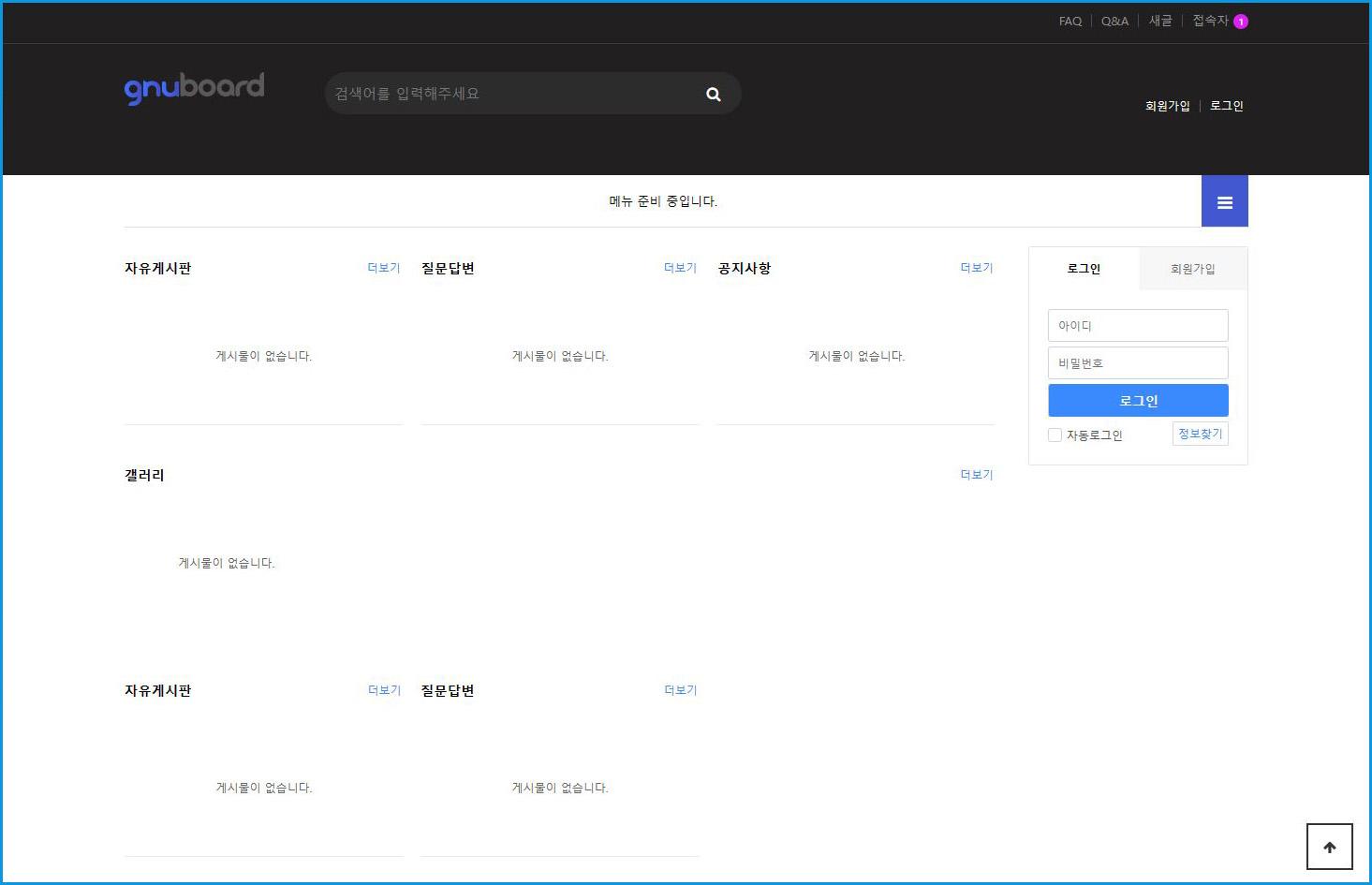
<span style="color: rgb(22, 145, 121);">\[웹호스팅 워드프레스 정상 접속 화면\]</span>

  
이후 사이트​에 접속하여 페이지가 정상적으로 출력 되는 지 확인 합니다.

# 그누보드 메일 발송 문제 SMTP 설정 변경 방법

#### <span style="color: rgb(230, 126, 35);">**그누보드 메일 발송 문제 SMTP 설정 변경 방법**</span>

​그누보드 이용 중 메일 발송 테스트를 진행 했는데, 메일 발송이 이루어지지 않는 경우가 있습니다.

닷홈 CMS 설치 기능을 통해 그누보드를 설치 하신 경우,

기본적으로 SMTP 주소가 127.0.0.1로 설정되어 있기 때문에 메일이 발송되지 않을 수 있습니다.

이 경우, FTP 접속하여 그누보드 설정 파일 내의 SMTP 설정 부분을 수정하여 해결할 수 있습니다.

📌 ​<span style="color: rgb(186, 55, 42);">무료 호스팅 상품은 폼메일 발송이 지원되지 않는 점 참고해 주시기 바랍니다. </span>

[![smtp_01.jpg](https://docs.dothome.co.kr/uploads/images/gallery/2025-09/scaled-1680-/smtp-01.jpg)](https://docs.dothome.co.kr/uploads/images/gallery/2025-09/smtp-01.jpg)

<span style="color: rgb(22, 145, 121);">\[웹호스팅 FTP 접속 화면\]</span>

FTP를 통하여 호스팅 계정에 접속합니다.

본 매뉴얼은 파일질라(FileZilla) 프로그램을 기준으로 안내 드리고 있습니다.

파일질라<span style="color: #555555;"> 사용법에 대한 내용은</span><span style="color: #3984c6;"> [FTP 프로그램(FileZilla) 사용 방법](https://docs.dothome.co.kr/books/9b70e/page/ftp-filezilla)</span><u><span style="color: #3984c6;">[​](https://manual.dothome.co.kr/manual/info/87)</span>[ ](https://manual.dothome.co.kr/manual/info/87)</u><span style="color: #555555;">매뉴얼을 참고해 주시기 바랍니다.</span>

[![smtp_02.jpg](https://docs.dothome.co.kr/uploads/images/gallery/2025-09/scaled-1680-/smtp-02.jpg)](https://docs.dothome.co.kr/uploads/images/gallery/2025-09/smtp-02.jpg)

<span style="color: rgb(22, 145, 121);">\[웹호스팅 그누보드 설정 파일 확인 화면\]</span>

FTP 접속 시 보이는 리모트 영역의 html 폴더 내부에 있는 config.php 파일을 다운로드 받습니다.

더블클릭 또는 우클릭 -&gt; 다운로드 를 통하여 파일을 다운로드 받을 수 있습니다

좌측 PC의 로컬 영역에 config.php 파일이 다운로드 되었는지 확인이 가능합니다.

<div align="left" id="bkmrk--15"></div><div align="left" id="bkmrk--16">  
</div><div align="left" id="bkmrk--17"></div><div align="left" id="bkmrk--18"></div><div align="left" id="bkmrk--19">  
</div><div align="left" id="bkmrk--20">[![smtp_03.jpg](https://docs.dothome.co.kr/uploads/images/gallery/2025-09/scaled-1680-/smtp-03.jpg)](https://docs.dothome.co.kr/uploads/images/gallery/2025-09/smtp-03.jpg)</div><span style="color: rgb(22, 145, 121);">\[웹호스팅 그누보드 설정 파일 수정 화면\]</span>

<div align="left" id="bkmrk-%EB%A9%94%EB%AA%A8%EC%9E%A5-%EB%93%B1%EC%9D%84-%ED%86%B5%ED%95%98%EC%97%AC%C2%A0config.ph"><div align="left">  
</div><div align="left">메모장 등을 통하여 PC애 다운로드 받은 config.php 파일을 연 뒤 SMTP 설정 부분의 G5_SMTP 구문을 수정 합니다.</div><div align="left">  
</div><div align="left">설정 파일을 잘못 수정할 경우 발생하는 문제를 최소화하기 위해 설정 파일 수정 이전에 해당 파일의 사본을 만들어 백업 해두는 것을 권장 드립니다.</div><div align="left">  
</div><div align="left">  
</div><div align="left"><span style="color: #397b21;">변경 전</span></div><div align="left">  
</div><div align="left">![](https://manual.dothome.co.kr/updata/snuploads/manual/ad13a2a07ca4b7642959dc0c4c740ab6.jpg)  
</div><div align="left">  
</div><div align="left"><span style="color: #397b21;">변경 후</span></div><div align="left">  
</div><div align="left">![](https://manual.dothome.co.kr/updata/snuploads/manual/38db3aed920cf82ab059bfccbd02be6a.jpg)  
</div><div align="left">  
</div><div align="left">위와 같이 변경된 것을 확인 한 후 해당 파일을 저장합니다.​ </div><div align="left">  
</div></div><div align="left" id="bkmrk--21">  
</div><div align="left" id="bkmrk--22"></div><div align="left" id="bkmrk--23"></div><div align="left" id="bkmrk--24"><div align="left">  
</div><div align="left">[![smtp_04.jpg](https://docs.dothome.co.kr/uploads/images/gallery/2025-09/scaled-1680-/smtp-04.jpg)](https://docs.dothome.co.kr/uploads/images/gallery/2025-09/smtp-04.jpg)</div></div><span style="color: rgb(22, 145, 121);">\[웹호스팅 그누보드 설정 파일 교체 화면\]</span>

<div align="left" id="bkmrk-%EC%9D%B4%ED%9B%84-ftp%EB%A1%9C-%EB%8F%8C%EC%95%84%EC%99%80-%EB%A1%9C%EC%BB%AC-%EC%98%81%EC%97%AD-%EB%B6%80%EB%B6%84">이후 FTP로 돌아와 로컬 영역 부분에 있는 해당 파일을 서버에 다시 업로드합니다. 리모트 영역 부분을 확인하여 업로드 할 경로가 맞는지 확인한 후</div><div align="left" id="bkmrk--25">  
</div><div align="left" id="bkmrk-%C2%A0%ED%95%B4%EB%8B%B9-%ED%8C%8C%EC%9D%BC%EC%9D%84-%EC%97%85%EB%A1%9C%EB%93%9C-%ED%95%98%EC%8B%9C%EB%8A%94-%EA%B2%83%EC%9D%84-%EA%B6%8C"> 해당 파일을 업로드 하시는 것을 권장 드립니다. 더블클릭 또는 우클릭 -&gt; 업로드를 통해 파일을 업로드 할 수 있습니다.</div><div align="left" id="bkmrk--26">  
</div><div align="left" id="bkmrk-%EA%B0%99%EC%9D%80-%ED%8C%8C%EC%9D%BC%EB%AA%85%EC%9D%84-%EA%B0%80%EC%A7%84%C2%A0%EC%9B%90%EB%B3%B8-%ED%8C%8C%EC%9D%BC%EC%9D%B4-%EC%95%84%EC%A7%81">같은 파일명을 가진 원본 파일이 아직 남아있어 대상 파일이 이미 존재함 경고가 출력 됩니다. 덮어쓰기를 통해 수정한 설정 파일을 적용할 수 있습니다.</div><div align="left" id="bkmrk--28"></div><div align="left" id="bkmrk--29"></div><div align="left" id="bkmrk--30"></div><div align="left" id="bkmrk--31"></div><div align="left" id="bkmrk--32"><div align="left">  
</div><div align="left">[![smtp_05.jpg](https://docs.dothome.co.kr/uploads/images/gallery/2025-09/scaled-1680-/smtp-05.jpg)](https://docs.dothome.co.kr/uploads/images/gallery/2025-09/smtp-05.jpg)</div></div><span style="color: rgb(22, 145, 121);">\[웹호스팅 그누보드 접속 화면\]</span>

<div align="left" id="bkmrk-%EC%9D%B4%ED%9B%84-%EC%82%AC%EC%9D%B4%ED%8A%B8%E2%80%8B%EC%97%90-%EC%A0%91%EC%86%8D%ED%95%98%EC%97%AC-%EA%B7%B8%EB%88%84%EB%B3%B4%EB%93%9C%EC%97%90%C2%A0"><div align="left"><span style="color: #555555;">이후 사이트​에 접속하여 그누보드에 </span><span style="color: #3984c6;">로그인</span><span style="color: #555555;"> 합니다.</span></div><div align="left">  
</div></div><div align="left" id="bkmrk--34"></div><div align="left" id="bkmrk--35"></div><div align="left" id="bkmrk--36"></div><div align="left" id="bkmrk--37"><div align="left">[![smtp_06.jpg](https://docs.dothome.co.kr/uploads/images/gallery/2025-09/scaled-1680-/smtp-06.jpg)](https://docs.dothome.co.kr/uploads/images/gallery/2025-09/smtp-06.jpg)</div></div><span style="color: rgb(22, 145, 121);">\[웹호스팅 그누보드 메일 발송 테스트 화면\]</span>

<div align="left" id="bkmrk-%EC%9D%B4%EC%9A%A9-%EC%A4%91%EC%9D%B8%C2%A0%EC%9B%B9-%EB%B8%8C%EB%9D%BC%EC%9A%B0%EC%A0%80%EC%9D%98-%EC%BA%90%EC%8B%9C-%EB%8D%B0%EC%9D%B4%ED%84%B0-1">이용 중인 웹 브라우저의 캐시 데이터를 삭제 한 후 그누보드 상에서 다시 한 번 메일 발송 테스트를 진행 합니다.</div><div align="left" id="bkmrk--39"></div><div align="left" id="bkmrk--40"></div><div align="left" id="bkmrk--41"></div><div align="left" id="bkmrk--42"></div><div align="left" id="bkmrk--43"></div><div align="left" id="bkmrk--44"><div align="left">  
</div><div align="left">[![smtp_07.jpg](https://docs.dothome.co.kr/uploads/images/gallery/2025-09/scaled-1680-/smtp-07.jpg)](https://docs.dothome.co.kr/uploads/images/gallery/2025-09/smtp-07.jpg)</div></div><span style="color: rgb(22, 145, 121);">\[웹호스팅 그누보드 메일 수신 확인 화면\]</span>

<div align="left" id="bkmrk-%ED%85%8C%EC%8A%A4%ED%8A%B8-%EB%A9%94%EC%9D%BC%EC%9D%B4-%EC%A0%95%EC%83%81%EC%A0%81%EC%9C%BC%EB%A1%9C%C2%A0%EC%88%98%EC%8B%A0%C2%A0%EB%90%98%EB%8A%94%EC%A7%80"><div align="left">테스트 메일이 정상적으로 수신 되는지 확인합니다.</div><div align="left">  
</div><div align="left">  
</div></div>

# 그누보드 DB 패스워드 변경 후 오류 해결 방법

#### <span style="color: rgb(230, 126, 35);">**그누보드 DB 패스워드 변경 후 오류 해결 방법**</span>

DB 패스워드를 변경했는데 <span style="font-family: 나눔고딕, NanumGothic, sans-serif;">**<span style="color: #3984c6;">그누보드</span>**</span> 오류가 발생하시나요?

<span style="font-family: 나눔고딕, NanumGothic, sans-serif;"><span style="color: #555555;">호스팅 계정의 </span>**<span style="color: #3984c6;">DB 패스워드</span>**<span style="color: #555555;">를 </span>**<span style="color: #6ba54a;">변경 </span>**<span style="color: #555555;">하게 되면, </span>**<span style="color: #3984c6;">DB 패스워드</span>**<span style="color: #555555;">는 </span>**<span style="color: #6ba54a;">변경</span>**<span style="color: #555555;"> 되지만, 호스팅 계정 내에 설치된 </span>**<span style="color: #3984c6;">그누보드</span>**<span style="color: #555555;">의 설정 파일 내 </span><span style="color: #3984c6;">**DB 패스워드**</span><span style="color: #555555;">는 자동으로 </span>**<span style="color: #6ba54a;">변경</span>**<span style="color: #555555;">되지 않습니다. </span></span>

<span style="font-family: 나눔고딕, NanumGothic, sans-serif;"><span style="color: #555555;">이로 인하여 </span>**<span style="color: #3984c6;">그누보드 </span>**<span style="color: #555555;">설정 파일 상의 </span><span style="color: #3984c6;">**DB 패스워드**</span><span style="color: #555555;">와 실제 </span>**<span style="color: #3984c6;">DB 패스워드</span>**<span style="color: #555555;">가 일치하지 않아 <span style="color: rgb(53, 152, 219);">"**MySQL Host, User, Password, DB 정보에 오류가 있습니다."**</span> 메시지가 출력될 수 있으며, </span><span style="color: #3984c6;">**설정 파일의 DB 패스워드**</span><span style="color: #555555;"> 또한 </span>**<span style="color: #6ba54a;">수정</span>**<span style="color: #555555;"> 해 주어야 합니다.​</span></span>

<span style="color: #555555; font-family: 나눔고딕, NanumGothic, sans-serif;">  
</span>

<span style="font-family: 나눔고딕, NanumGothic, sans-serif;"><span style="color: #3984c6;">**그누보드**</span><span style="color: #555555;"> 이용 중 </span><span style="color: #3984c6;">**DB 패스워드**</span><span style="color: #555555;">를 변경한 후 <span style="color: rgb(53, 152, 219);">**MySQL Host, User, Password, DB 정보에 오류** </span></span></span><span style="color: #555555; font-family: 나눔고딕, NanumGothic, sans-serif;">메시지가 출력 될 때 해결 방법에 대해 안내 드리도록 하겠습니다. </span>

<span style="color: #555555; font-family: 나눔고딕, NanumGothic, sans-serif;">  
</span>

<span style="font-family: 나눔고딕, NanumGothic, sans-serif;"><span style="color: #555555;">본 매뉴얼은 </span><span style="color: #e79439;">**파일질라(FileZilla)** </span><span style="color: #555555;">프로그램을 기준으로 안내 드리고 있습니다. </span></span>

<span style="font-family: 나눔고딕, NanumGothic, sans-serif;"><span style="color: #e79439;">**파일질라**</span><span style="color: #555555;"> 사용법에 대한 내용은 [**FTP 프로그램(FileZilla) 사용 방법**](https://docs.dothome.co.kr/books/9b70e/page/ftp-filezilla) ​매뉴얼을 참고해 주시기 바랍니다. </span></span>

<span style="color: #555555; font-family: 나눔고딕, NanumGothic, sans-serif;">  
</span>

[![gnuDB_01.png](https://docs.dothome.co.kr/uploads/images/gallery/2025-09/scaled-1680-/gnudb-01.png)](https://docs.dothome.co.kr/uploads/images/gallery/2025-09/gnudb-01.png)

<span style="color: rgb(22, 145, 121);">\[웹호스팅 그누보드 DB접속 오류 화면\]</span>

<span style="font-family: 나눔고딕, NanumGothic, sans-serif;">**<span style="color: #3984c6;">오류 문구</span>**<span style="color: #555555;">는 위와 같습니다. MySQL Host, DB명, DB아이디가 틀린 경우에도 동일한 오류가 발생합니다.</span></span>

<span style="font-family: 나눔고딕, NanumGothic, sans-serif;">**<span style="color: #3984c6;">FTP</span>**<span style="color: #555555;">를 통해 호스팅 계정에 접속하여 </span>**<span style="color: #3984c6;">dbconfig.php</span>**<span style="color: #555555;"> 파일의 </span>**<span style="color: #3984c6;">DB 패스워드</span>**<span style="color: #555555;">를 수정 해야 합니다.</span></span>

<span style="font-family: 나눔고딕, NanumGothic, sans-serif;"><span style="color: #555555;">설정 파일을 </span>**<span style="color: #ce0000;">잘못 수정할 경우</span>**<span style="color: #555555;"> 발생하는 문제를 </span><span style="color: #6ba54a;">**최소화**</span><span style="color: #555555;"> 하기 위해 설정 파일 수정 이전에 ​해당 파일의 사본을 만들어 </span><span style="color: #397b21;">**백업**</span><span style="color: #555555;"> 해두는 것을 권장 드립니다. </span></span>

먼저 **<span style="color: #3984c6;">FTP</span>**를 통해 호스팅 계정에 접속합니다.

[![gnuDB_02.png](https://docs.dothome.co.kr/uploads/images/gallery/2025-09/scaled-1680-/gnudb-02.png)](https://docs.dothome.co.kr/uploads/images/gallery/2025-09/gnudb-02.png)

<span style="color: rgb(22, 145, 121);">\[웹호스팅 그누보드 FTP 접속 화면\]</span>

<span style="font-family: 나눔고딕, NanumGothic, sans-serif;">**<span style="color: #3984c6;">FTP</span>**<span style="color: #555555;">에 접속하여 리모트 영역의 </span>**<span style="color: #3984c6;">html -&gt; data</span>**<span style="color: #555555;"> 폴더 안에 있는 </span>**<span style="color: #3984c6;">dbconfig.php</span>**<span style="color: #555555;"> 파일을 </span>**<span style="color: #3984c6;">다운로드</span>**<span style="color: #555555;"> 받습니다.</span></span>

<span style="color: #555555; font-family: 나눔고딕, NanumGothic, sans-serif;">더블클릭 또는 우클릭 -&gt; 다운로드를 통하여 파일을 다운로드 받을 수 있습니다. </span>

<span style="color: #555555; font-family: 나눔고딕, NanumGothic, sans-serif;">좌측 PC 로컬 영역에 <span style="font-family: 나눔고딕, NanumGothic, sans-serif;">**<span style="color: #3984c6;">dbconfig.php</span>**<span style="color: #555555;"> 파일이 </span></span>다운로드 되었는지 확인이 가능합니다.​</span>

[![gnuDB_03.png](https://docs.dothome.co.kr/uploads/images/gallery/2025-09/scaled-1680-/gnudb-03.png)](https://docs.dothome.co.kr/uploads/images/gallery/2025-09/gnudb-03.png)

<span style="color: rgb(22, 145, 121);">\[웹호스팅 그누보드 설정 파일 수정 화면\]</span>

<span style="font-family: 나눔고딕, NanumGothic, sans-serif;"><span style="color: #555555;">메모장 등을 통하여 </span>**<span style="color: #3984c6;">dbconfig.php</span>**<span style="color: #555555;"> 파일을 연 뒤 </span>**<span style="color: #3984c6;">G5\_MYSQL\_PASSWORD</span>**<span style="color: #555555;"> 부분을 수정 합니다.</span></span>

<span style="font-family: 나눔고딕, NanumGothic, sans-serif;"><span style="color: #555555;">표시된 부분에 입력된 기존 DB 패스워드를 지우고, </span>**<span style="color: #3984c6;">변경한 DB 패스워드</span>**<span style="color: #555555;">를 입력한 후 </span>**<span style="color: #3984c6;">저장</span>**<span style="color: #555555;">합니다.</span></span>

<span style="font-family: 나눔고딕, NanumGothic, sans-serif;"><span style="color: #555555;">  
</span></span>

[![gnuDB_04.png](https://docs.dothome.co.kr/uploads/images/gallery/2025-09/scaled-1680-/gnudb-04.png)](https://docs.dothome.co.kr/uploads/images/gallery/2025-09/gnudb-04.png)

<span style="color: rgb(22, 145, 121);">\[웹호스팅 그누보드 설정 파일 펖어쓰기 화면\]</span>

<span style="font-family: 나눔고딕, NanumGothic, sans-serif;"><span style="color: #555555;">이후 FTP를 통하여 수정한 </span>**<span style="color: #3984c6;">dbconfig.php</span>**<span style="color: #555555;"> 파일을 </span>**<span style="color: #3984c6;">업로드</span>**<span style="color: #555555;">합니다. </span></span>

<span style="color: #555555; font-family: 나눔고딕, NanumGothic, sans-serif;">더블클릭 또는 우클릭 -&gt; 업로드 를 통해 파일을 업로드 할 수 있습니다. </span>

<span style="color: #555555; font-family: 나눔고딕, NanumGothic, sans-serif;">같은 파일명을 가진 원본 파일이 아직 남아있어 대상 파일이 이미 존재함 경고가 출력 됩니다.​ </span>

<span style="color: #555555; font-family: 나눔고딕, NanumGothic, sans-serif;">  
</span>

<span style="font-family: 나눔고딕, NanumGothic, sans-serif;">**<span style="color: #3984c6;">덮어쓰기</span>**<span style="color: #555555;">를 통해 </span>**<span style="color: #3984c6;">수정한 설정 파일을 적용</span>**<span style="color: #555555;">할 수 있습니다.</span></span>

[![gnuDB_05.png](https://docs.dothome.co.kr/uploads/images/gallery/2025-09/scaled-1680-/gnudb-05.png)](https://docs.dothome.co.kr/uploads/images/gallery/2025-09/gnudb-05.png)

<span style="color: rgb(22, 145, 121);">\[그누보드 정상 접속 화면\]</span>

<span style="font-family: 나눔고딕, NanumGothic, sans-serif;"><span style="color: #555555;">이후 사이트​에 접속하여 </span>**<span style="color: #3984c6;">페이지가 정상적으로 출력</span>**<span style="color: #555555;"> 되는 지 확인 합니다.</span></span>

# .htaccess 를 통한 http -> https 리다이렉트 방법

#### <span style="color: rgb(230, 126, 35);">**.htaccess 를 통한 http -&gt; https 리다이렉트 방법**</span>  


<span style="color: #1d1c1d; font-family: 나눔고딕, NanumGothic, sans-serif;">**※ 주의사항  
  
<span style="color: rgb(186, 55, 42);">반드시 SSL 보안인증서가 설치된 상태에서 작업해 주셔야합니다.</span>**</span>

<span style="color: #1d1c1d; font-family: 나눔고딕, NanumGothic, sans-serif;">  
</span>

SSL 보안인증서 설치 완료 후에 http 주소로 접속하신다면 SSL 보안인증서가 적용되지 않은 것으로 보이게 됩니다.

<span style="font-family: 나눔고딕코딩, NanumGothicCoding, sans-serif;">하여 http 주소로 접속하여도 https 주소로 접속이 되었으면 하실 경우 리다이렉트 작업을 진행해 주셔야합니다.</span>

<span style="font-family: 나눔고딕코딩, NanumGothicCoding, sans-serif;">  
</span>

<span style="font-family: 나눔고딕코딩, NanumGothicCoding, sans-serif;">먼저, 리다이렉트 작업을 진행하시기 전 반드시 https 주소로 접속이 원활한지 확인 후 진행해 주셔야합니다.</span>

<span style="font-family: 나눔고딕코딩, NanumGothicCoding, sans-serif;">https://도메인 으로 접속하시어 아래 이미지와 같이 주소창에 자물쇠 모양이 확인되는지 확인해 주세요.</span>

<span style="font-family: 나눔고딕코딩, NanumGothicCoding, sans-serif;">  
</span>

<span style="font-family: 나눔고딕코딩, NanumGothicCoding, sans-serif;">[![htaccess_01.jpg](https://docs.dothome.co.kr/uploads/images/gallery/2025-09/scaled-1680-/htaccess-01.jpg)](https://docs.dothome.co.kr/uploads/images/gallery/2025-09/htaccess-01.jpg)</span>

<span style="color: rgb(22, 145, 121);">\[웹호스팅 SSL 보안 인증서 적용 확인 화면\]</span>

<span style="font-family: 나눔고딕코딩, NanumGothicCoding, sans-serif;">https 주소 적용 여부가 확인 되셨다면 아래의 순서대로 .htaccess 파일을 수정하여 리다이렉트 설정 확인을 해주세요.</span>

**<span style="font-family: 나눔고딕코딩, NanumGothicCoding, sans-serif;">1. FTP로 접속하여 html 폴더 안에 .htaccess 파일이 있는지 확인 후 </span>.htaccess​ 파일을 다운로드를 받아주세요.**

<span style="color: #6ba54a; font-family: 나눔고딕코딩, NanumGothicCoding, sans-serif;">- 만약 .htaccess 파일이 보이지 않는다면 FTP 프로그램에서 \[서버\] - \[숨김 파일 강제 표시\]를 설정해 주세요.</span>

<span style="color: #6ba54a; font-family: 나눔고딕코딩, NanumGothicCoding, sans-serif;">- 그래도 확인되지 않는다면 메모장에 작업 후 파일명을 .htaccess 으로 지정하여 저장해 주세요.</span>

<span style="font-family: 나눔고딕코딩, NanumGothicCoding, sans-serif;">  
</span>

<span style="color: #000000; font-family: 나눔고딕코딩, NanumGothicCoding, sans-serif;">[![htaccess_02.jpg](https://docs.dothome.co.kr/uploads/images/gallery/2025-09/scaled-1680-/htaccess-02.jpg)](https://docs.dothome.co.kr/uploads/images/gallery/2025-09/htaccess-02.jpg)</span>

<span style="color: rgb(22, 145, 121); font-family: 나눔고딕코딩, NanumGothicCoding, sans-serif;">\[웹호스팅 .htaccess 파일 다운로드 화면\]</span>

<span style="color: #000000; font-family: 나눔고딕코딩, NanumGothicCoding, sans-serif;">  
</span>

**<span style="font-family: 나눔고딕코딩, NanumGothicCoding, sans-serif;">2. 메모장과 같은 프로그램을 통해 .htaccess 파일을 PC에서 열고 아래 코드를 붙여넣고 저장해주세요.</span>**

<span style="font-family: 나눔고딕코딩, NanumGothicCoding, sans-serif;">- 구문 내 URL은 이용 중이신 호스팅 계정명에 맞게 수정하여 입력해 주셔야 합니다.</span>

```bash
<IfModule mod_rewrite.c>

RewriteEngine On 

RewriteCond %{HTTPS} off 

RewriteCond %{SERVER_NAME} !=계정명.dothome.co.kr [NC] 

RewriteCond %{REQUEST_URI} !^/.well-known 

Rewriterule (.*) https://%{http_host}%{request_uri} [L,R=301]

</IfModule>
```

​

**3. FTP로 접속하여 html 폴더 안에 .htaccess 파일을 덮어씌워주세요.**

[![htaccess_03.jpg](https://docs.dothome.co.kr/uploads/images/gallery/2025-09/scaled-1680-/htaccess-03.jpg)](https://docs.dothome.co.kr/uploads/images/gallery/2025-09/htaccess-03.jpg)
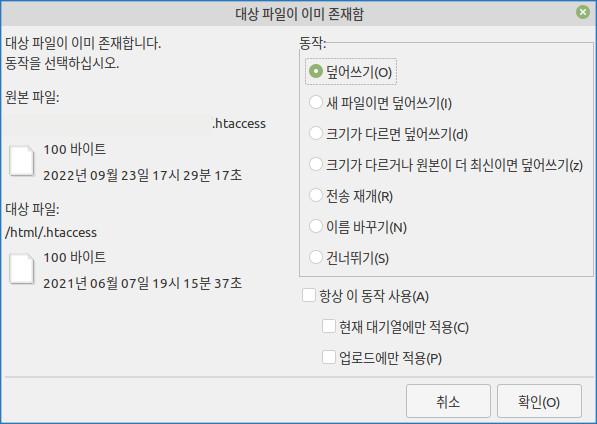
<span style="color: rgb(22, 145, 121); font-family: 나눔고딕코딩, NanumGothicCoding, sans-serif;">\[웹호스팅 .htaccess 파일 덮어쓰기 화면\]</span>

**4. 브라우저의 캐시 데이터를 삭제 후 http 주소로 접속했을 때 https 주소로 변경되며 접속되는지 확인해 주세요.**

# .htaccess 를 통한 특정 아이피 차단 방법

#### <span style="color: rgb(230, 126, 35);">**.htaccess 를 통한 특정 아이피 차단 방법**</span>

<span style="font-family: 나눔고딕코딩, NanumGothicCoding, sans-serif;"><span style="color: #333333;">호스팅 서비스를 이용 중 </span><span style="color: #3984c6;">**특정 IP로부터의 웹 접속 차단​​**</span><span style="color: #333333;">이 필요한 경우가 있습니다.</span></span>

<span style="color: #333333; font-family: 나눔고딕코딩, NanumGothicCoding, sans-serif;">​​이 경우, .htaccess 파일 구문을 통해 특정 아이피에 대한 웹 접근을 차단하실 수 있습니다. </span>

<span style="color: #333333; font-family: 나눔고딕코딩, NanumGothicCoding, sans-serif;">  
</span>

<span style="font-family: 나눔고딕코딩, NanumGothicCoding, sans-serif;"><span style="color: #333333;">.htaccess 파일을 통해 특정 아이피의 접근을 차단하게 될 경우, 해당 아이피에서 웹 접속을 시도할 경우 </span>**<span style="color: #3984c6;">403 에러 페이지</span>**<span style="color: #333333;">가 출력되게 됩니다. </span></span>

<span style="color: #333333; font-family: 나눔고딕코딩, NanumGothicCoding, sans-serif;">  
</span>

<span style="color: #333333; font-family: 나눔고딕코딩, NanumGothicCoding, sans-serif;">운영 중이신 웹 사이트에 접근하지 못하도록 차단할 아이피를 확인해 주신 후, 아래의 순서대로 진행해 주시면 됩니다​. </span>

<span style="color: #333333; font-family: 나눔고딕코딩, NanumGothicCoding, sans-serif;">  
</span>

**<span style="font-family: 나눔고딕코딩, NanumGothicCoding, sans-serif;">1. FTP로 접속하여 html 폴더 안에 .htaccess 파일이 있는지 확인 후 </span>.htaccess​ 파일을 다운로드를 받아주세요.**

<span style="color: #6ba54a;">**- FTP 접속은 \[링크\]를 참고하시어 접속해 주시면 됩니다**.</span>

<span style="color: #6ba54a; font-family: 나눔고딕코딩, NanumGothicCoding, sans-serif;">- 만약 .htaccess 파일이 보이지 않는다면 FTP 프로그램에서 \[서버\] - \[숨김 파일 강제 표시\]를 설정해 주세요.</span>

<span style="color: #6ba54a;">- 그래도 확인되지 않는다면 메모장에 작업 후 파일명을 .htaccess 으로 지정하여 저장해 주세요.</span>

[![banip_01.jpg](https://docs.dothome.co.kr/uploads/images/gallery/2025-09/scaled-1680-/banip-01.jpg)](https://docs.dothome.co.kr/uploads/images/gallery/2025-09/banip-01.jpg)<span style="color: rgb(22, 145, 121);">\[웹호스팅 .htaccess 파일 다운로드 화면</span>\]

<span style="font-family: 나눔고딕코딩, NanumGothicCoding, sans-serif;">**<span style="color: #333333;">2. 메모장과 같은 프로그램을 통해 </span><span style="color: #3984c6;">.htaccess </span><span style="color: #333333;">파일을 PC에서 열고 아래 코드를 붙여넣고 저장해주세요.</span>**</span>

<span style="color: #333333; font-family: 나눔고딕코딩, NanumGothicCoding, sans-serif;">  
</span>  
<span style="color: #6ba54a;">- 구문 내 4번째 줄 "아이피"는 차단하실 아이피로 수정하여 입력해 주셔야 합니다.</span>

<span style="color: #6ba54a;">- "deny from 아이피" 구문을 추가하시어 여러 아이피를 차단할 수 있습니다.</span>

```
<Files *>
    Order Allow,Deny
    Allow from all
    Deny from 차단할 아이피
    Deny from 차단할 아이피
</Files>
```

<span style="font-family: 나눔고딕코딩, NanumGothicCoding, sans-serif;">**<span style="color: #333333;">3. </span><span style="color: #3984c6;">FTP</span><span style="color: #333333;">로 접속하여 html 폴더 안에 </span><span style="color: #3984c6;">.htaccess</span><span style="color: #333333;"> 파일을 덮어씌워주세요.</span>**</span>

[![banip_02.jpg](https://docs.dothome.co.kr/uploads/images/gallery/2025-09/scaled-1680-/banip-02.jpg)](https://docs.dothome.co.kr/uploads/images/gallery/2025-09/banip-02.jpg)

<span style="color: rgb(22, 145, 121);">\[웹호스팅 .htaccess 파일 덮어쓰기 화면\]</span>

# .htaccess 를 통한 404 페이지 설정하기

#### <span style="color: rgb(230, 126, 35);">.htaccess 를 통한 <span style="font-family: NotoSans-regular, 'Malgun Gothic', '맑은 고딕', Dotum, sans-serif, arial;">**404 페이지 설정하기**</span></span>

<span style="font-family: 나눔고딕코딩, NanumGothicCoding, sans-serif;"><span style="color: #333333;">  
</span></span>

<span style="font-family: 나눔고딕코딩, NanumGothicCoding, sans-serif;"><span style="color: #333333;">호스팅 서비스를 이용 중 주소를 잘못 기재하여 </span></span><span style="color: #333333; font-family: 나눔고딕코딩, NanumGothicCoding, sans-serif;">존재하지 않는 페이지로 접속 시 </span>404 에러 페이지가 출력되게 됩니다.

<span style="color: #333333; font-family: 나눔고딕코딩, NanumGothicCoding, sans-serif;">닷홈 웹호스팅을 이용 시 아래와 같은 에러 페이지가 출력되나, 해당 페이지를 원하시는 이미지 또는 html 페이지가 출력되도록</span>

<span style="color: #333333; font-family: 나눔고딕코딩, NanumGothicCoding, sans-serif;">설정 하실 수 있습니다.  
  
</span>

[![404_01.jpg](https://docs.dothome.co.kr/uploads/images/gallery/2025-09/scaled-1680-/404-01.jpg)](https://docs.dothome.co.kr/uploads/images/gallery/2025-09/404-01.jpg)

<span style="color: rgb(22, 145, 121);">\[웹호스팅 닷홈 404 페이지 출력 화면\]</span>

<span style="color: #333333; font-family: 나눔고딕코딩, NanumGothicCoding, sans-serif;">.htaccess 파일 수정을 통해 작업하실 수 있으며, 아래의 순서대로 진행해 주시면 됩니다.</span>

<div class="col-xl-9 col-lg-9" id="bkmrk-1.-ftp%EB%A1%9C-%EC%A0%91%EC%86%8D%ED%95%98%EC%97%AC-html-%ED%8F%B4%EB%8D%94"><div class="contents"><div>  
</div><div>**<span style="color: #333333; font-family: 나눔고딕코딩, NanumGothicCoding, sans-serif;">1. FTP로 접속하여 html 폴더 안에 에러 페이지 이미지 또는 html 파일을 업로드해 주세요.</span>**</div><div>  
</div><div><span style="color: #333333; font-family: 나눔고딕코딩, NanumGothicCoding, sans-serif;">  
</span></div><div><span style="color: #333333; font-family: 나눔고딕코딩, NanumGothicCoding, sans-serif;">[![404_02.jpg](https://docs.dothome.co.kr/uploads/images/gallery/2025-09/scaled-1680-/404-02.jpg)](https://docs.dothome.co.kr/uploads/images/gallery/2025-09/404-02.jpg)</span></div><div>  
</div><div><span style="color: rgb(22, 145, 121); font-family: 나눔고딕코딩, NanumGothicCoding, sans-serif;">\[웹호스팅 404 파일 업로드 화면\]</span></div><div>  
</div><div><span style="color: #333333; font-family: 나눔고딕코딩, NanumGothicCoding, sans-serif;">  
</span></div><div><div>**2. FTP로 접속하여 html 폴더 안에 .htaccess 파일이 있는지 확인 후 .htaccess 파일을 다운로드를 받아주세요.**</div><div>  
</div><div>- FTP 접속은 <span style="color: #3984c6;"> [FTP 프로그램(FileZilla) 사용 방법](https://docs.dothome.co.kr/books/9b70e/page/ftp-filezilla)</span><u><span style="color: #3984c6;">[​](https://manual.dothome.co.kr/manual/info/87)</span>[ ](https://manual.dothome.co.kr/manual/info/87)</u> 를 참고하시어 접속해 주시면 됩니다.</div><div>- 만약 .htaccess 파일이 보이지 않는다면 FTP 프로그램에서 [서버] - [숨김 파일 강제 표시]를 설정해 주세요.</div><div>- 그래도 확인되지 않는다면 메모장에 작업 후 파일명을 .htaccess 으로 지정하여 저장해 주세요.</div><div>  
</div><div>  
</div><div>  
</div><div>[![404_03.jpg](https://docs.dothome.co.kr/uploads/images/gallery/2025-09/scaled-1680-/404-03.jpg)](https://docs.dothome.co.kr/uploads/images/gallery/2025-09/404-03.jpg)</div></div></div></div><div id="bkmrk--3"></div><div id="bkmrk-%5B%EC%9B%B9%ED%98%B8%EC%8A%A4%ED%8C%85-.htaccess%C2%A0-%ED%8C%8C%EC%9D%BC-"><span style="color: rgb(22, 145, 121);">\[웹호스팅 .htaccess 파일 다운로드 화면\]</span></div><div id="bkmrk--4"></div><div class="col-xl-9 col-lg-9" id="bkmrk-3.-%EB%A9%94%EB%AA%A8%EC%9E%A5%EA%B3%BC-%EA%B0%99%EC%9D%80-%ED%94%84%EB%A1%9C%EA%B7%B8%EB%9E%A8%EC%9D%84-%ED%86%B5%ED%95%B4-"><div class="contents"><div><div>  
</div><div></div><div>**3. 메모장과 같은 프로그램을 통해 .htaccess 파일을 PC에서 열고 아래 코드를 붙여넣고 저장해주세요.**</div><div></div><div>- 구문 내 “404페이지_파일명” 을 1번에서 업로드하신 파일명으로 수정해 주셔야합니다.</div><div>  
</div><div>  
</div></div><table class="table table-bordered"><tbody><tr><td>ErrorDocument 404 http://도메인\_주소/404페이지\_파일명</td></tr></tbody></table>

<div><div>  
</div><div>  
</div><div>  
</div><div>**4. FTP 로 접속하여 html 폴더 안에 .htaccess 파일을 덮어씌워주세요.**</div><div>  
</div><div>  
</div>[![404_04.jpg](https://docs.dothome.co.kr/uploads/images/gallery/2025-09/scaled-1680-/404-04.jpg)](https://docs.dothome.co.kr/uploads/images/gallery/2025-09/404-04.jpg)  
</div></div></div><div id="bkmrk--6"></div><div id="bkmrk-%5B%EC%9B%B9%ED%98%B8%EC%8A%A4%ED%8C%85-.htaccess%C2%A0-%ED%8C%8C%EC%9D%BC--1"><span style="color: rgb(22, 145, 121);">\[웹호스팅 .htaccess 파일 덮어쓰기 화면\]</span></div><div id="bkmrk--7"></div><div id="bkmrk--8"></div><div id="bkmrk--9"></div><div id="bkmrk--10"></div><div id="bkmrk--11"></div><div id="bkmrk--12"></div><div class="col-xl-9 col-lg-9" id="bkmrk-5.-%5Bhttp%3A%2F%2F%EB%8F%84%EB%A9%94%EC%9D%B8%2F%EC%97%86%EB%8A%94_%ED%8C%8C%EC%9D%BC"><div class="contents"><div><div>**5. \[http://도메인/없는\_파일명\_접속되지\_않는\_주소\] 와 같이 입력하여 404 페이지가 정상 적용 되었는지 확인해 주세요.**</div><div>  
</div></div><div><span style="color: #333333; font-family: 나눔고딕코딩, NanumGothicCoding, sans-serif;">  
</span></div><div><span style="color: #333333; font-family: 나눔고딕코딩, NanumGothicCoding, sans-serif;">[![404_05.jpg](https://docs.dothome.co.kr/uploads/images/gallery/2025-09/scaled-1680-/404-05.jpg)](https://docs.dothome.co.kr/uploads/images/gallery/2025-09/404-05.jpg)</span></div></div><div class="btn-box">  
</div><div class="btn-box"><span style="color: rgb(22, 145, 121);">\[웹호스팅 404페이지 적용 화면\]</span></div></div>