# 닷홈빌더 서비스 변경

#### <span style="color: #ff9c00;">**<span id="bkmrk-%EB%8B%B7%ED%99%88%EB%B9%8C%EB%8D%94-%EC%84%9C%EB%B9%84%EC%8A%A4-%EB%B3%80%EA%B2%BD-1">닷홈빌더 서비스 변경</span>**</span>  


닷홈빌더 서비스를 사용하시다가 디스크, 트래픽 등의 용량이 더 필요하신 경우 상위 상품으로 업그레이드가 가능합니다.

서비스 변경시 기존 홈페이지 내용은 그대로 사용이 가능합니다.

서비스 변경 페이지의 경로는 아래와 같습니다.

\[마이닷홈\] - \[닷홈빌더 관리\] - \[닷홈빌더 목록\] - \[상세보기\] - \[서비스 변경\]

자세한 따라하기는 아래 내용을 참고해주세요.

[https://docs.dothome.co.kr/books/a516a/page/f7184](https://docs.dothome.co.kr/books/941e1/page/f7184)

[![builder-07-01.png](https://docs.dothome.co.kr/uploads/images/gallery/2025-09/scaled-1680-/builder-07-01.png)](https://docs.dothome.co.kr/uploads/images/gallery/2025-09/builder-07-01.png)
<span style="color: rgb(22, 145, 121);">\[닷홈빌더 상세보기 화면\]</span>

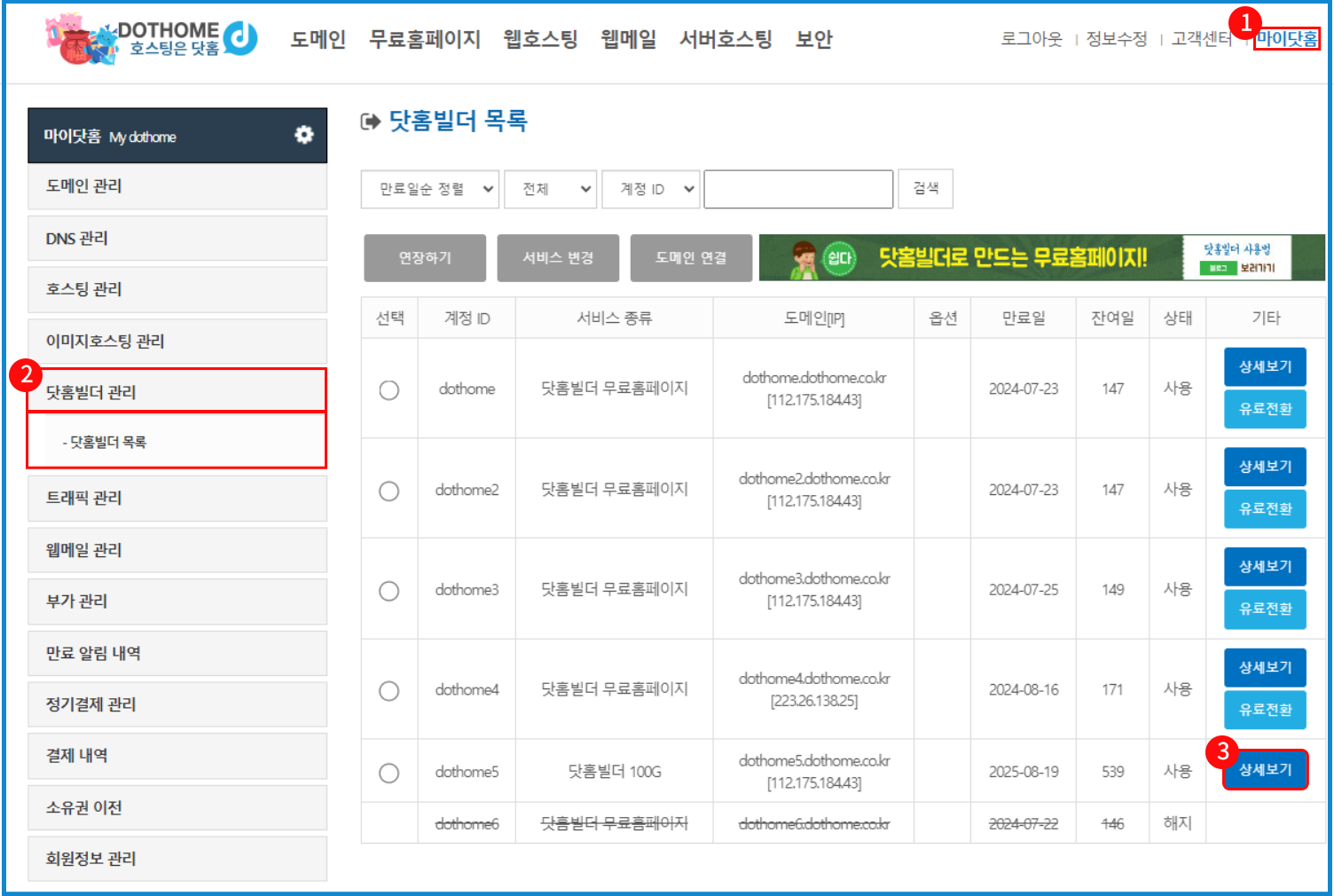
닷홈 홈페이지에 로그인하신 뒤 ①\[마이닷홈\]-②\[닷홈빌더 관리\]-\[닷홈빌더 목록\] 업중 변경할 서비스의 ③\[상세보기\] 버튼을 눌러주세요.

[![builder-07-02.png](https://docs.dothome.co.kr/uploads/images/gallery/2025-09/scaled-1680-/builder-07-02.png)](https://docs.dothome.co.kr/uploads/images/gallery/2025-09/builder-07-02.png)
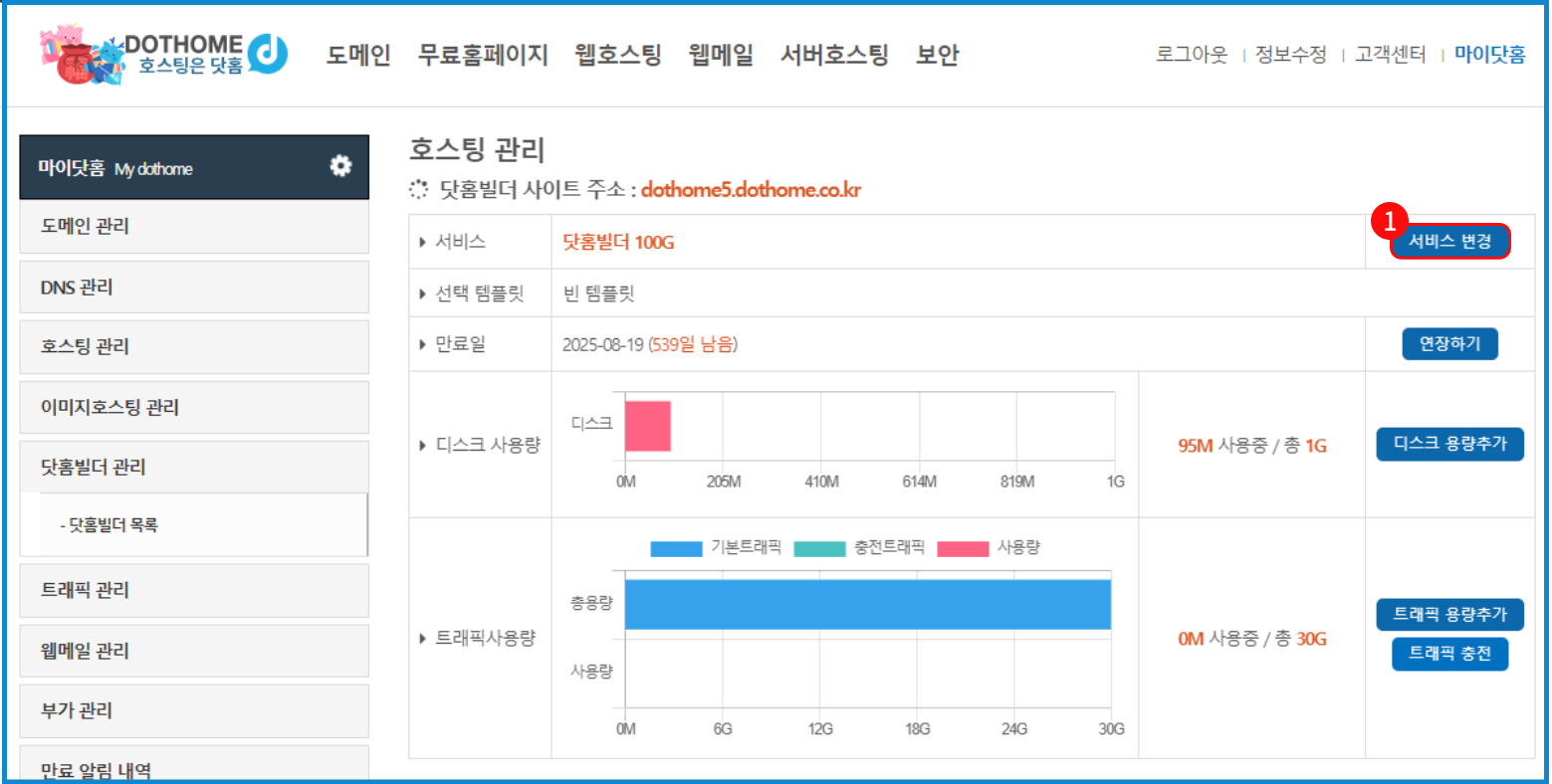
<span style="color: rgb(22, 145, 121);">\[닷홈빌더 서비스변경 화면\]</span>

가장 상단의 "서비스" 항목 우측의 **<span style="color: #3c99f6;">➀\[서비스 변경\] 버튼을 눌러</span>**<span style="color: #424242;">줍니다.</span>

[![builder-07-03.png](https://docs.dothome.co.kr/uploads/images/gallery/2025-09/scaled-1680-/builder-07-03.png)](https://docs.dothome.co.kr/uploads/images/gallery/2025-09/builder-07-03.png)

<span style="color: rgb(22, 145, 121);">\[닷홈빌더 담당자, 계약자 정보 화면\]</span>

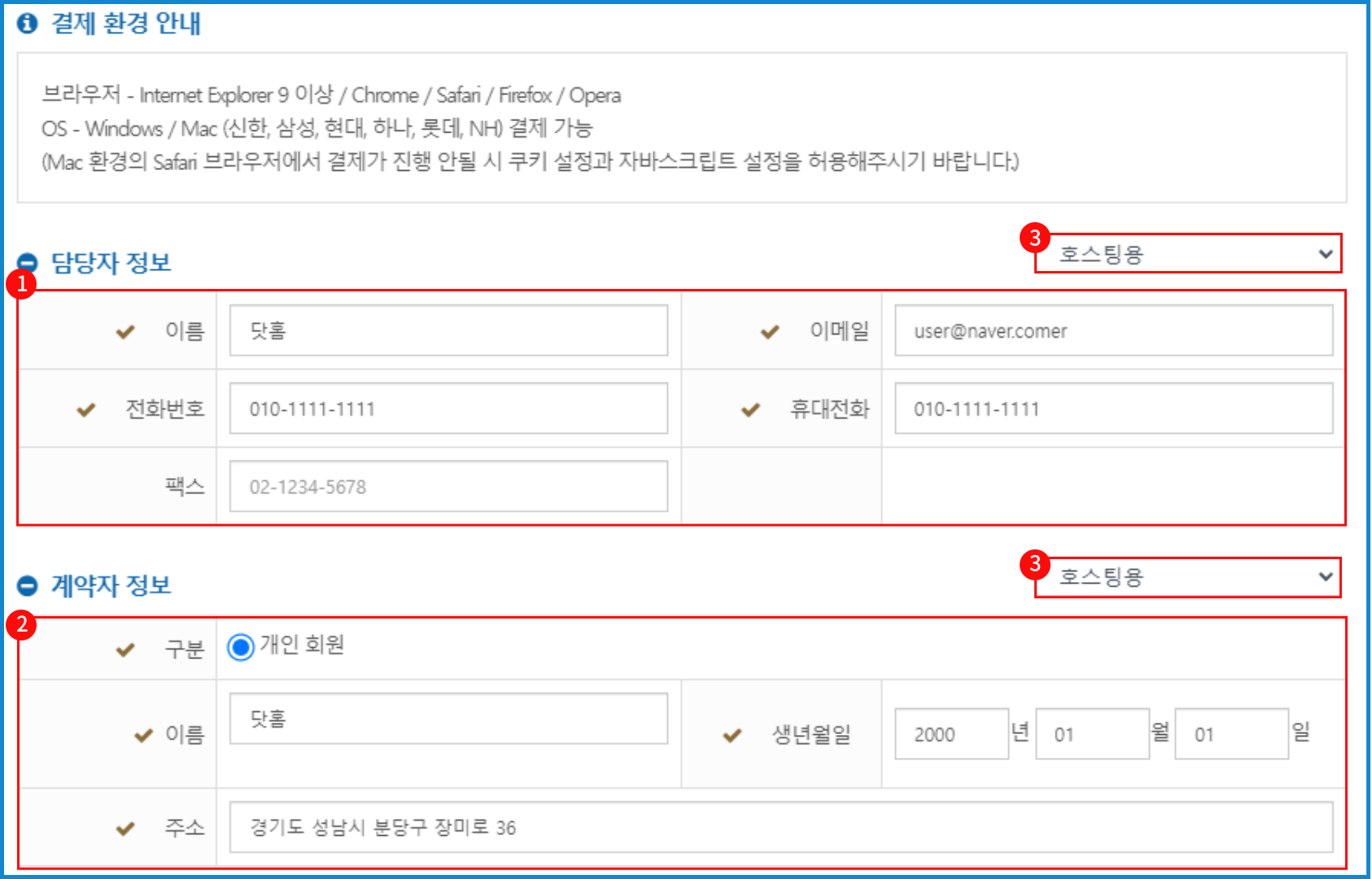
**<span style="color: #3c99f6;">담당자, 계약자 정보를 입력</span>**<span style="color: #333333;">해 주세요.</span>

① 담당자 정보

신청하신 서비스를 관리하는 담당자의 정보를 입력해 주세요.

② 계약자 정보

신청하신 서비스의 계약자 정보를 입력해주세요.  
계약자가 개인의 경우 이름, 생년월일, 주소를 작성해 주시고,   
기관의 경우 기업/단체 이름, 사업자등록번호, 주소를 작성해 주시면 됩니다.

③ 우측 상단 목록박스

마이닷홈에서 등록해 놓은 담당자, 계약자 정보가 있다면 선택하여 정보를 자동 입력합니다.  
자주사용하는 담당자, 계약자 정보 등록은 아래 링크의 매뉴얼을 확인해주시기 바랍니다.

[<span style="color: #3c99f6;">"담당자 정보 등록/수정" 매뉴얼 바로가기 &gt;</span>](https://docs.dothome.co.kr/books/0e019/page/eccbc#bkmrk-%EB%8B%B4%EB%8B%B9%EC%9E%90-%EC%A0%95%EB%B3%B4-%EB%93%B1%EB%A1%9D%2F%EC%88%98%EC%A0%95-1)

[<span style="color: #3c99f6;">"계약자 정보 등록/수정" 매뉴얼 바로가기 &gt;</span>](https://docs.dothome.co.kr/books/0e019/page/eccbc#bkmrk-%EA%B3%84%EC%95%BD%EC%9E%90-%EC%A0%95%EB%B3%B4-%EB%93%B1%EB%A1%9D%2F%EC%88%98%EC%A0%95-1)

[![builder-07-04.png](https://docs.dothome.co.kr/uploads/images/gallery/2025-09/scaled-1680-/builder-07-04.png)](https://docs.dothome.co.kr/uploads/images/gallery/2025-09/builder-07-04.png)
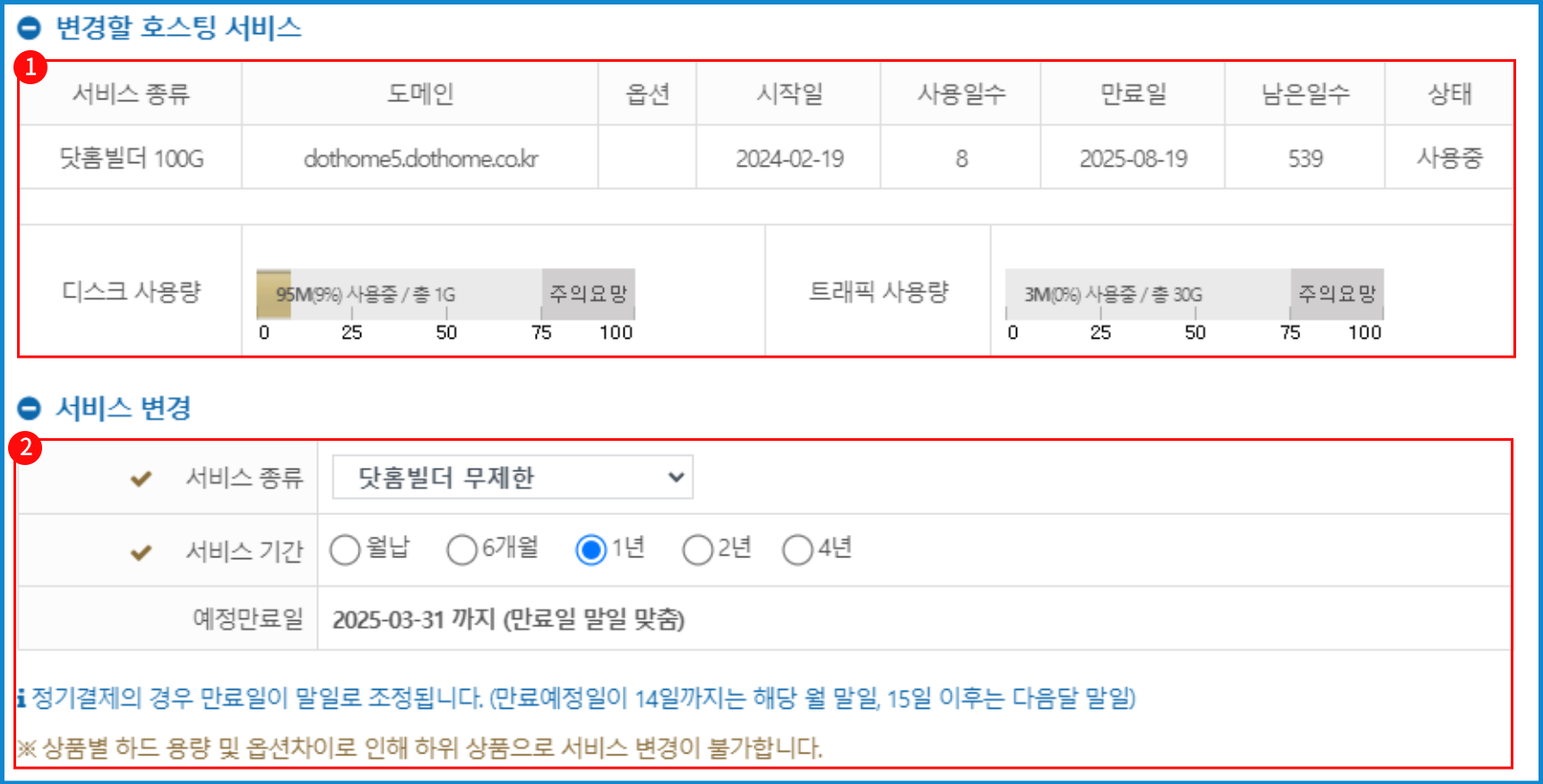
<span style="color: rgb(22, 145, 121);">\[닷홈빌더 서비스 변경 선택 화면\]</span>

변경할 호스팅이 정보가 맞는지 확인하신 후, 변경할 서비스 종류를 선택해 주세요.  
  
상품별 하드 용량 및 옵션 차이로 인하여 상위 서비스를 하위 서비스로 변경은 불가능합니다.

① 변경할 호스팅 서비스

<table border="1" id="bkmrk-%EC%84%9C%EB%B9%84%EC%8A%A4-%EC%A2%85%EB%A5%98-%ED%98%84%EC%9E%AC-%EC%82%AC%EC%9A%A9%EC%A4%91%EC%9D%B8-%EC%84%9C%EB%B9%84%EC%8A%A4-%EC%A2%85" style="border-collapse: collapse; width: 100%; height: 297.969px; border-width: 1px;"><colgroup><col style="width: 28.7244%;"></col><col style="width: 71.2756%;"></col></colgroup><thead><tr><td style="padding: 15px;">항목</td><td style="padding: 15px;">내용</td></tr></thead><tbody><tr style="height: 29.7969px;"><td style="height: 29.7969px; padding: 15px;">서비스 종류</td><td style="height: 29.7969px; padding: 15px;">현재 사용중인 서비스 종류를 출력합니다.</td></tr><tr style="height: 29.7969px;"><td style="height: 29.7969px; padding: 15px;">도메인</td><td style="height: 29.7969px; padding: 15px;">사용 중인 서비스의 도메인 주소를 보여줍니다.</td></tr><tr style="height: 29.7969px;"><td style="height: 29.7969px; padding: 15px;">옵션</td><td style="height: 29.7969px; padding: 15px;"><span style="color: #4c4c4c;">현재 서비스에 등록된 옵션을 보여줍니다.</span></td></tr><tr style="height: 29.7969px;"><td style="height: 29.7969px; padding: 15px;">시작일</td><td style="height: 29.7969px; padding: 15px;"><span style="color: #4c4c4c;">현재 서비스의 시작일을 보여줍니다.</span></td></tr><tr style="height: 29.7969px;"><td style="height: 29.7969px; padding: 15px;">사용 일수</td><td style="height: 29.7969px; padding: 15px;">현재 서비스의 사용 일수 를 보여줍니다.</td></tr><tr style="height: 29.7969px;"><td style="height: 29.7969px; padding: 15px;">만료일</td><td style="height: 29.7969px; padding: 15px;">현재 서비스의 만료일을 보여줍니다.</td></tr><tr style="height: 29.7969px;"><td style="height: 29.7969px; padding: 15px;">남은 일수</td><td style="height: 29.7969px; padding: 15px;">현재 서비스의 남은 일 수를 보여줍니다.</td></tr><tr style="height: 29.7969px;"><td style="height: 29.7969px; padding: 15px;">상태</td><td style="height: 29.7969px; padding: 15px;">현재 서비스의 상태를 보여 줍니다.(사용 중, 정지, 해지 등)</td></tr><tr style="height: 29.7969px;"><td style="height: 29.7969px; padding: 15px;">디스크 사용량</td><td style="height: 29.7969px; padding: 15px;">현재 서비스의 사용 중인 디스크 사용량을 보여줍니다.</td></tr><tr style="height: 29.7969px;"><td style="height: 29.7969px; padding: 15px;">트래픽 사용량</td><td style="height: 29.7969px; padding: 15px;">해당 서비스의 사용 중인 트래픽 사용량을 보여줍니다.</td></tr></tbody></table>

②서비스 변경

<table border="1" id="bkmrk-%EC%84%9C%EB%B9%84%EC%8A%A4-%EC%A2%85%EB%A5%98-%EB%B3%80%EA%B2%BD%ED%95%A0-%EC%84%9C%EB%B9%84%EC%8A%A4%EC%9D%98-%EC%A2%85%EB%A5%98%EB%A5%BC-" style="border-collapse: collapse; width: 100%; border-width: 1px;"><colgroup><col style="width: 28.7235%;"></col><col style="width: 71.2765%;"></col></colgroup><thead><tr><td style="padding: 15px;">항목</td><td style="padding: 15px;">내용</td></tr></thead><tbody><tr><td style="padding: 15px;">서비스 종류</td><td style="padding: 15px;">변경할 서비스의 종류를 보여줍니다</td></tr><tr><td style="padding: 15px;">서비스 기간</td><td style="padding: 15px;">변경할 서비스의 사용할 기간을 선택합니다.</td></tr><tr><td style="padding: 15px;">예정 만료일</td><td style="padding: 15px;">변경할 서비스의 예정 만료일을 보여줍니다.</td></tr></tbody></table>

[![builder-07-05.png](https://docs.dothome.co.kr/uploads/images/gallery/2025-09/scaled-1680-/builder-07-05.png)](https://docs.dothome.co.kr/uploads/images/gallery/2025-09/builder-07-05.png)

<span style="color: rgb(22, 145, 121);">\[닷홈빌더 결제수단 선택 화면\]</span>

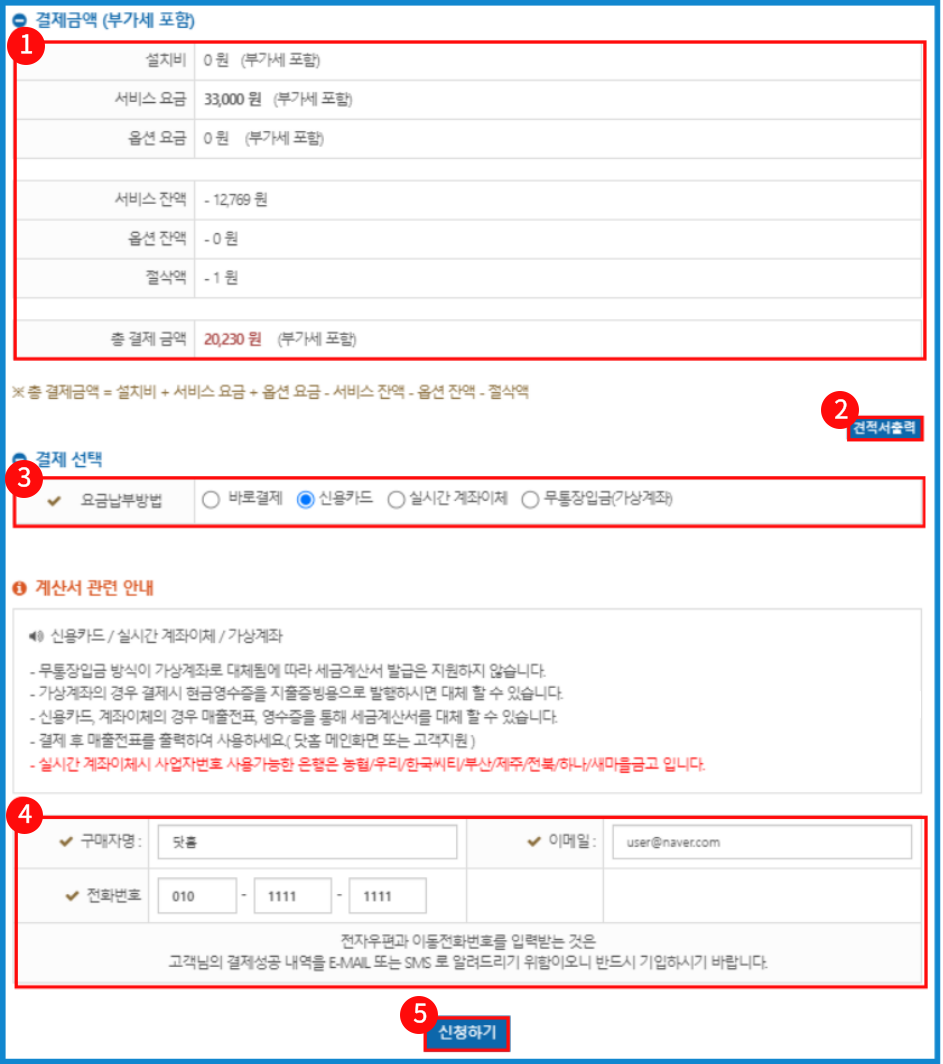
아래 표를 참고하여 <span style="color: #3c99f6;">**결제 수단 결정 및 결제자 정보를 작성하고 ⑤\[신청하기\] 버튼을 눌러**</span>주세요.

① 결제금액 (부가세 포함)

<table border="1" id="bkmrk-%EC%84%A4%EC%B9%98%EB%B9%84-%EC%84%9C%EB%B9%84%EC%8A%A4%EB%A5%BC-%EC%84%A4%EC%B9%98-%EB%B9%84%EC%9A%A9%EC%9D%84-%ED%91%9C%EC%8B%9C%ED%95%A9%EB%8B%88" style="border-collapse: collapse; width: 100%; height: 208.578px; border-width: 1px;"><colgroup><col style="width: 28.0358%;"></col><col style="width: 72.0834%;"></col></colgroup><thead><tr><td style="padding: 15px;">항목</td><td style="padding: 15px;">내용</td></tr></thead><tbody><tr style="height: 29.7969px;"><td style="height: 29.7969px; padding: 15px;">설치비</td><td style="height: 29.7969px; padding: 15px;">서비스를 설치 비용을 표시합니다.</td></tr><tr style="height: 29.7969px;"><td style="height: 29.7969px; padding: 15px;">서비스 요금</td><td style="height: 29.7969px; padding: 15px;">서비스 사용 요금을 표시합니다. </td></tr><tr style="height: 29.7969px;"><td style="height: 29.7969px; padding: 15px;">옵션 요금</td><td style="height: 29.7969px; padding: 15px;">옵션을 추가한 경우, 옵션 사용 요금을 표시합니다.</td></tr><tr style="height: 29.7969px;"><td style="height: 29.7969px; padding: 15px;">서비스 잔액</td><td style="height: 29.7969px; padding: 15px;">사용 중인 서비스의 결제 비용중 남은 금액을 표시합니다.</td></tr><tr style="height: 29.7969px;"><td style="height: 29.7969px; padding: 15px;">옵션 잔액</td><td style="height: 29.7969px; padding: 15px;">사용 중인 서비스의 옵션의 결제 비용중 남은 금액을 표시합니다.</td></tr><tr style="height: 29.7969px;"><td style="height: 29.7969px; padding: 15px;">절삭액</td><td style="height: 29.7969px; padding: 15px;">10원 단위의 절삭 금액을 표시합니다.</td></tr><tr style="height: 29.7969px;"><td style="height: 29.7969px; padding: 15px;">총 결제 금액</td><td style="height: 29.7969px; padding: 15px;">총 결제하는 금액입니다.</td></tr></tbody></table>

② 견적서 출력

\[견적서 출력\] 버튼을 통해서 견적서를 확인 및 출력할 수 있습니다.

③ 결제 선택

<table border="1" id="bkmrk-%EB%B0%94%EB%A1%9C-%EA%B2%B0%EC%A0%9C-%EC%8B%A0%EC%9A%A9%EC%B9%B4%EB%93%9C%EB%A5%BC-%EB%93%B1%EB%A1%9D%ED%95%B4%EB%91%90%EA%B3%A0-%EA%B2%B0%EC%A0%9C" style="border-collapse: collapse; width: 100%; border-width: 1px;"><colgroup><col style="width: 27.5353%;"></col><col style="width: 72.4647%;"></col></colgroup><thead><tr><td style="padding: 15px;">항목</td><td style="padding: 15px;">내용</td></tr></thead><tbody><tr><td style="padding: 15px;">바로 결제</td><td style="padding: 15px;">신용카드를 등록해두고 결제 비밀번호만 입력해서 바로 결제하는 방식입니다.</td></tr><tr><td style="padding: 15px;">신용카드</td><td style="padding: 15px;">신용카드를 이용하여 결제하는 방식입니다</td></tr><tr><td style="padding: 15px;">실시간 계좌이체</td><td style="padding: 15px;">안내된 계좌에 이체하는 방법입니다.</td></tr><tr><td style="padding: 15px;">무통장입금(가상 계좌)</td><td style="padding: 15px;">안내된 가상 계좌에 입금하는 방법입니다.</td></tr></tbody></table>

④ 구매자 정보 (계산서 관련 안내 아래 입력폼)

카드사와 연계되어 결제 내역을 안내해드리기 위한 정보이므로 정확하게 작성해 주시기 바랍니다.

<div id="bkmrk-%EC%A0%95%EB%B3%B4-%EC%9E%85%EB%A0%A5%EC%9D%84-%EB%A7%88%EC%B3%A4%EB%8B%A4%EB%A9%B4%C2%A0%E2%91%A4%5B%EC%8B%A0%EC%B2%AD%ED%95%98%EA%B8%B0%5D-">정보 입력을 마쳤다면 ⑤[신청하기] 버튼을 눌러줍니다.</div><div id="bkmrk--28">  
</div><div id="bkmrk--29">[![builder-07-06.png](https://docs.dothome.co.kr/uploads/images/gallery/2025-09/scaled-1680-/builder-07-06.png)](https://docs.dothome.co.kr/uploads/images/gallery/2025-09/builder-07-06.png)</div><span style="color: rgb(22, 145, 121);">\[결제 팝업창 화면\]</span>

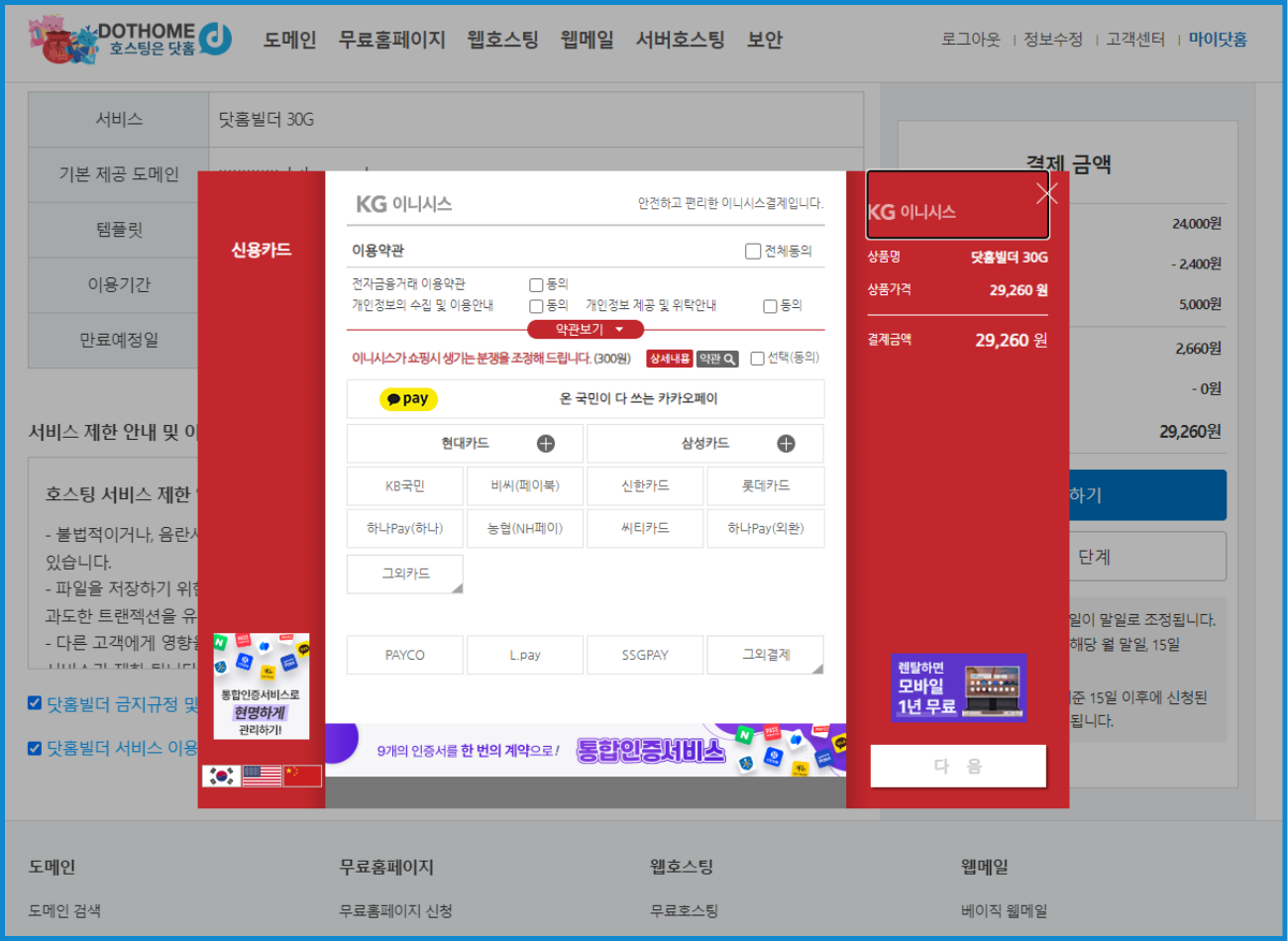
신용카드 결제 시 나오는 결제창으로 본인이 편한 결제 방법을 결정 후 결제를 진행해 주세요.

[![builder-07-07.png](https://docs.dothome.co.kr/uploads/images/gallery/2025-09/scaled-1680-/builder-07-07.png)](https://docs.dothome.co.kr/uploads/images/gallery/2025-09/builder-07-07.png)
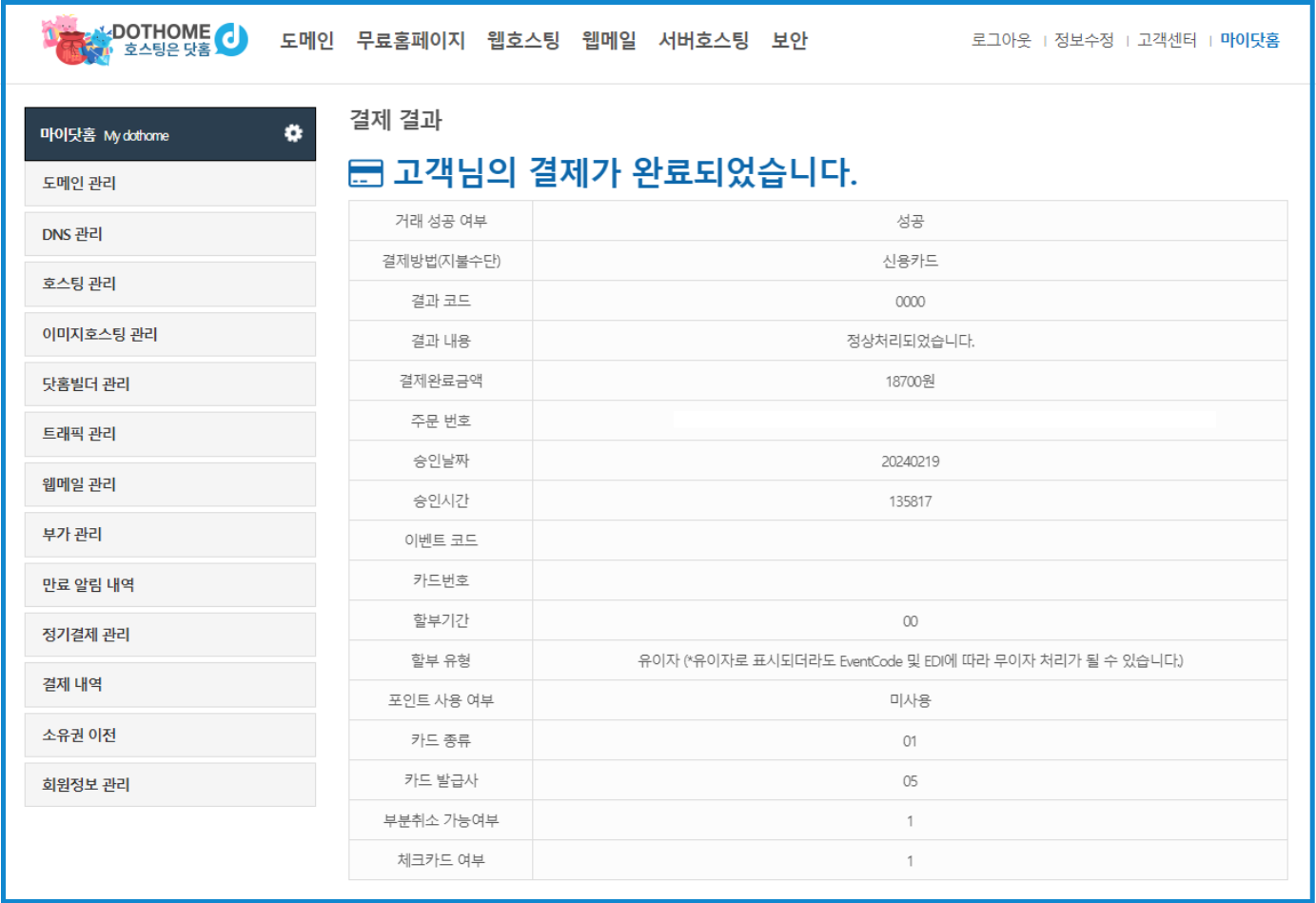
<span style="color: rgb(22, 145, 121);">\[닷홈빌더 서비스변경 완료 화면\]</span>

결제가 완료되어 서비스 변경이 마무리 되었습니다.  
<span style="color: #333333;">변경된 서비스 정보는 </span>**<span style="color: #3c99f6;">\[마이닷홈\]-\[닷홈빌더 관리\]-\[닷홈빌더 목록\]에서 확인이 가능</span>**<span style="color: #333333;">합니다.</span>