# 닷홈빌더 서비스 연장

#### <span id="bkmrk-%EB%8B%B7%ED%99%88%EB%B9%8C%EB%8D%94-%EC%84%9C%EB%B9%84%EC%8A%A4-%EC%97%B0%EC%9E%A5-1"><span style="color: #ff9c00;">**닷홈빌더 서비스 연장**</span></span>

닷홈빌더 서비스의 기간 연장 방법 안내입니다.

서비스가 만료되면 홈페이지가 표시되지 않으니 만료전 연장해주셔야 원활한 서비스를 이용하실 수 있습니다.

\[마이닷홈\] - \[닷홈빌더 관리\] -\[닷홈빌더 목록\] - \[상세보기\] - \[연장하기\] 페이지에서 연장하실 수 있습니다.

자세한 따라하기는 아래 내용을 참고해주세요.

[https://docs.dothome.co.kr/books/941e1/page/dc912](https://docs.dothome.co.kr/books/941e1/page/dc912)

[<span style="color: #085294;">  
</span>](https://manual.dothome.co.kr/manual/info/38)

[![builder-06-01b.png](https://docs.dothome.co.kr/uploads/images/gallery/2025-09/scaled-1680-/builder-06-01b.png)](https://docs.dothome.co.kr/uploads/images/gallery/2025-09/builder-06-01b.png)
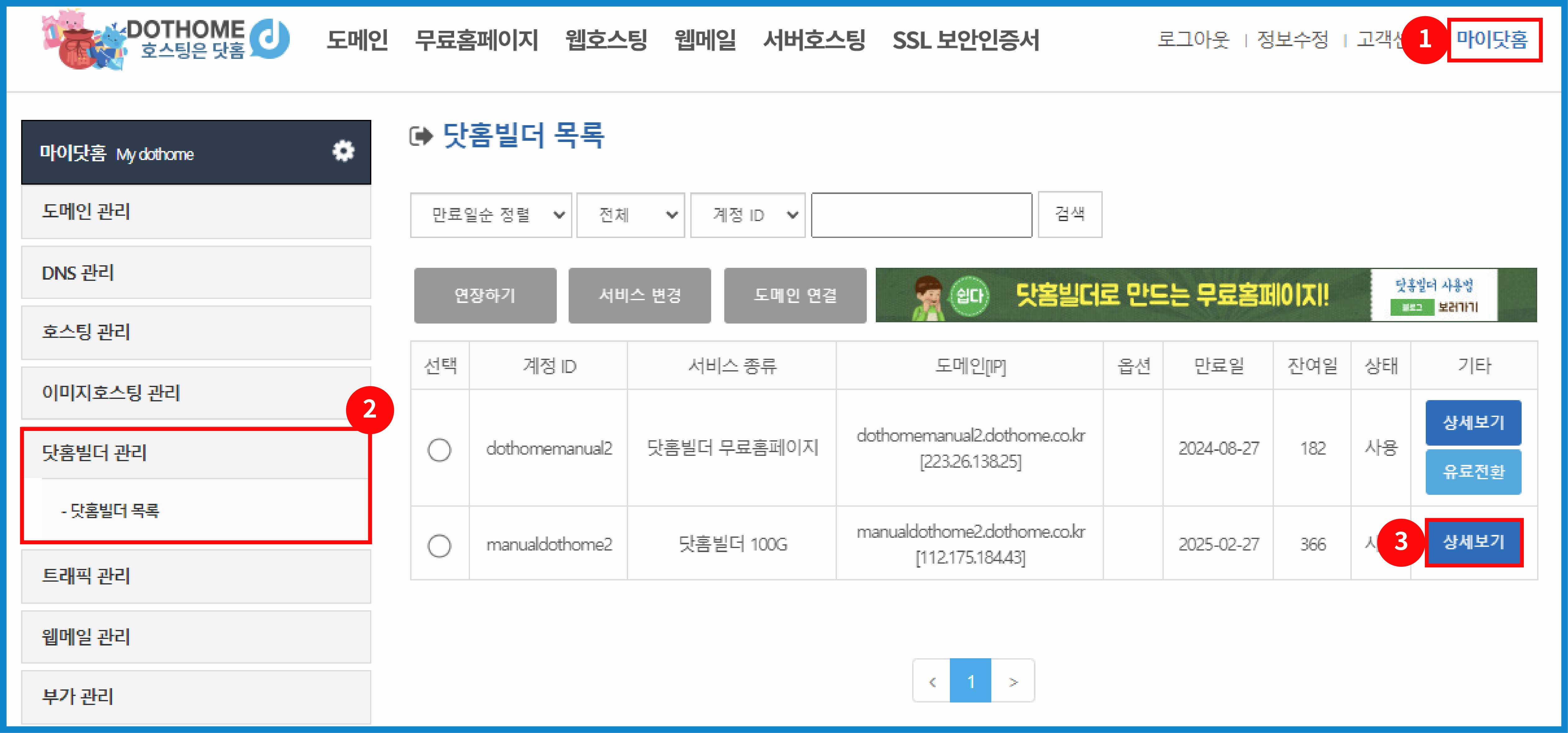
<span style="color: rgb(22, 145, 121);">\[닷홈빌더 상세보기 버튼 화면\]</span>

<span style="color: #3c99f6;"> **① \[마이닷홈\]에 들어가서 좌측의 ②\[닷홈빌더 관리\]-\[닷홈빌더 목록\]으로 접속**</span>해 주신 뒤, 연장하실 닷홈빌더 <span style="color: #3c99f6;">**서비스의 ③\[상세보기\] 버튼을 눌러**</span>주세요.

[![builder-06-02b.png](https://docs.dothome.co.kr/uploads/images/gallery/2025-09/scaled-1680-/builder-06-02b.png)](https://docs.dothome.co.kr/uploads/images/gallery/2025-09/builder-06-02b.png)

<span style="color: rgb(22, 145, 121);">\[닷홈빌더 연장하기 버튼 화면\]</span>

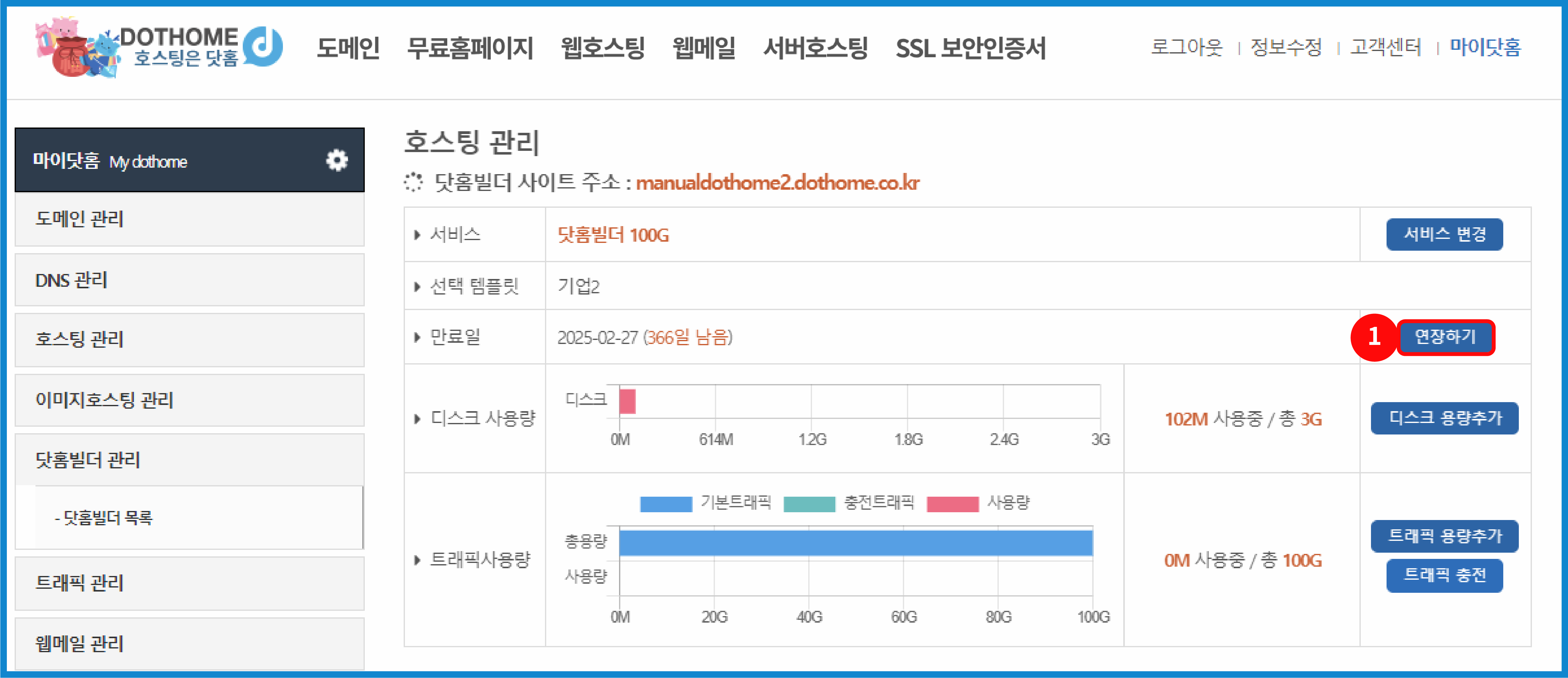
상세보기에 접속해 주신 뒤, <span style="color: #3c99f6;">**만료일 우측에 ①\[연장하기\] 버튼을 눌러**</span>주세요.

[![builder-06-03.png](https://docs.dothome.co.kr/uploads/images/gallery/2025-09/scaled-1680-/builder-06-03.png)](https://docs.dothome.co.kr/uploads/images/gallery/2025-09/builder-06-03.png)

<span style="color: rgb(22, 145, 121);">\[닷홈빌더 담당자, 계약자 정보 화면\]</span>

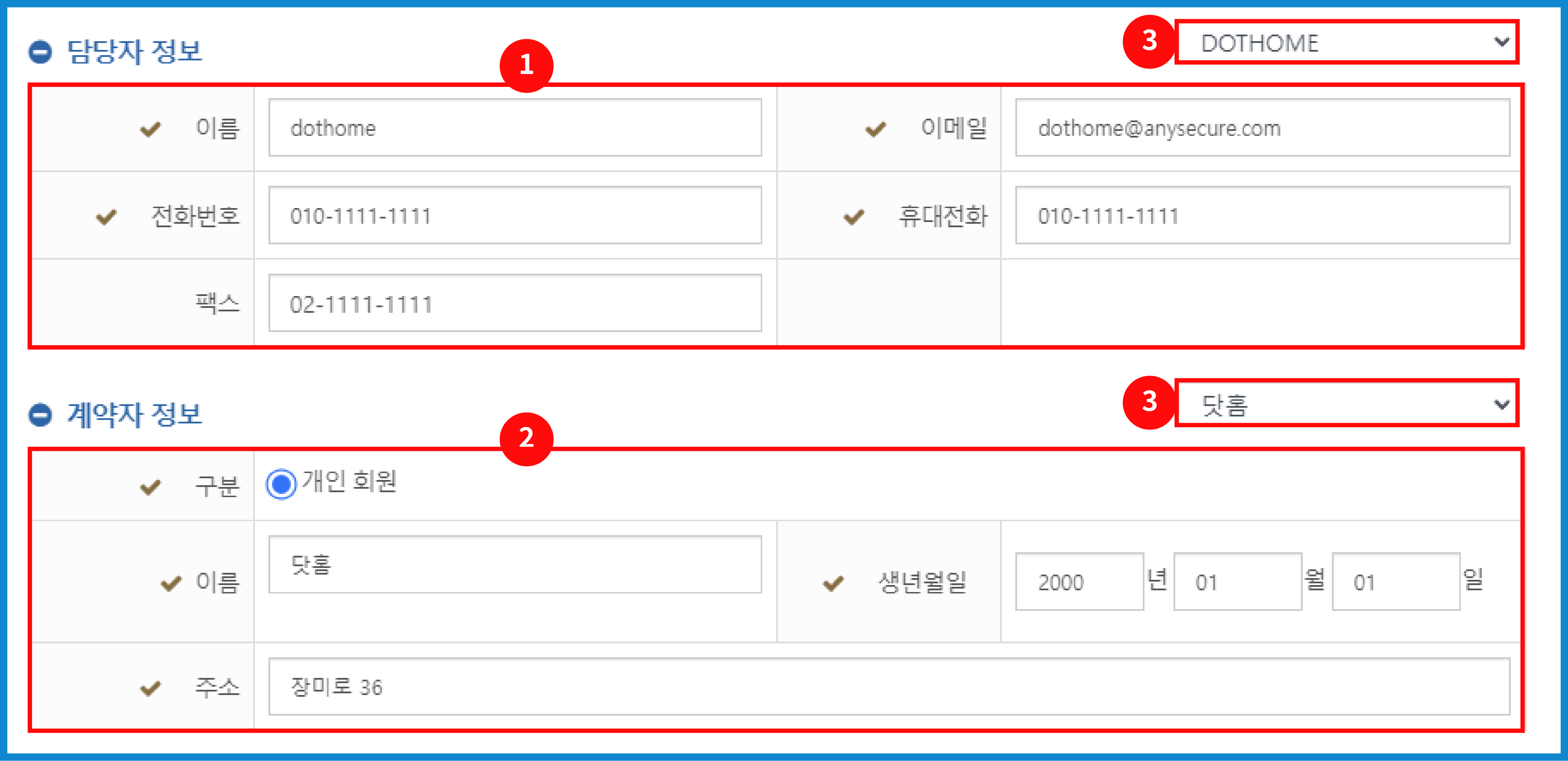
아래 글 참고하여 **<span style="color: #3c99f6;">담당자 및 계약자 정보를 작성</span>**해주세요.

[![builder-06-04.png](https://docs.dothome.co.kr/uploads/images/gallery/2025-09/scaled-1680-/builder-06-04.png)](https://docs.dothome.co.kr/uploads/images/gallery/2025-09/builder-06-04.png)

<span style="color: rgb(22, 145, 121);">\[닷홈빌더 연장 기간 화면\]</span>

**① 담당자 정보**

<span style="color: #333333;">신청하신 서비스를 관리하는</span> 담당자의 정보를 입력<span style="color: #333333;">해 주</span><span style="color: #333333;">세요.</span>

**② 계약자 정보**

신청하신 서비스의 계약자 정보를 입력해주세요.  
계약자가 개인의 경우 이름, 생년월일, 주소를 작성해 주시고,   
기관의 경우 기업/단체 이름, 사업자등록번호, 주소를 작성해 주시면 됩니다.

<div id="bkmrk--17">  
</div>**③우측 끝 목록 박스**

마이닷홈에서 등록해 놓은 담당자, 계약자 정보가 있다면 선택하여 정보를 자동 입력합니다.  
자주사용하는 담당자, 계약자 정보 등록은 아래 링크의 매뉴얼을 확인해주시기 바랍니다.  
  
[<span style="color: #6ba54a;">"담당자 정보 등록/수정" 매뉴얼 바로가기 &gt;</span>](https://docs.dothome.co.kr/books/0e019/page/eccbc#bkmrk-%EB%8B%B4%EB%8B%B9%EC%9E%90-%EC%A0%95%EB%B3%B4-%EB%93%B1%EB%A1%9D%2F%EC%88%98%EC%A0%95-1)

[<span style="color: #6ba54a;">"계약자 정보 등록/수정" 매뉴얼 바로가기 &gt;</span>](https://docs.dothome.co.kr/books/0e019/page/eccbc#bkmrk-%EA%B3%84%EC%95%BD%EC%9E%90-%EC%A0%95%EB%B3%B4-%EB%93%B1%EB%A1%9D%2F%EC%88%98%EC%A0%95-1)

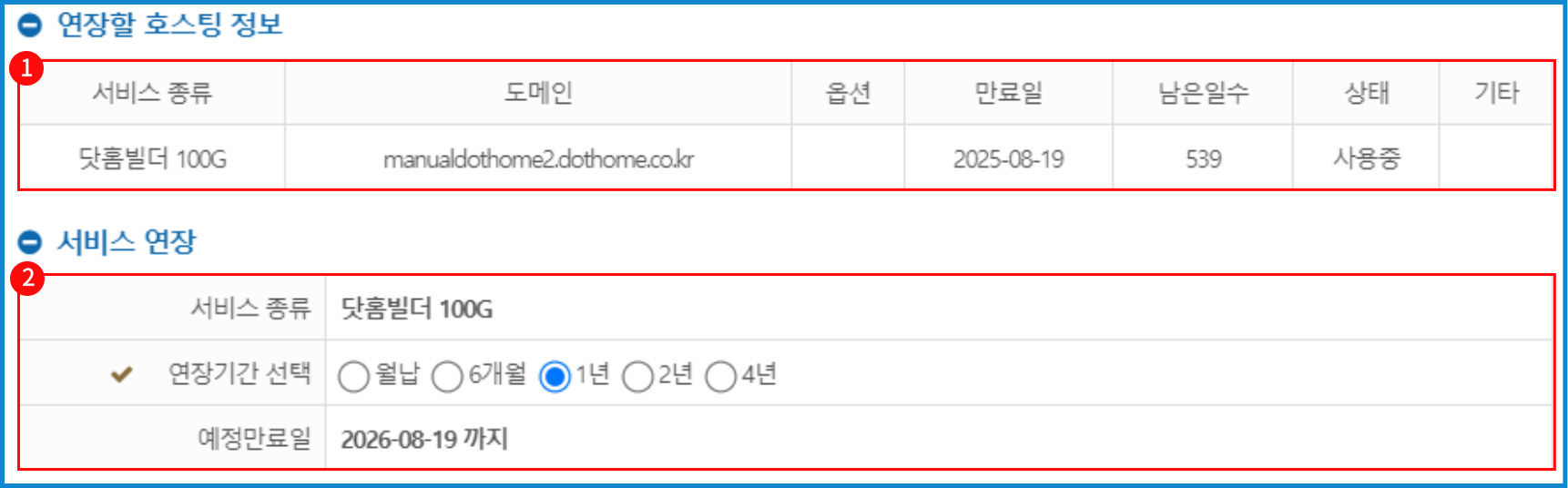
연장 **<span style="color: #3c99f6;">신청한 호스팅 정보가 맞는지, 연장 할 서비스 기간이 맞는인지 확인</span>** 해주세요.

**①** **연장할 호스팅 정보**

연장 신청을 하신 서비스의 정보로 서비스 명, 해당 호스팅의 도메인, 만료일과 남은일수, 상태(사용 중, 정지, 해지 등) 를 보여줍니다.

**② 서비스 연장**

연장하실 기간을 설정합니다.  
서비스의 종류, 연장하시는 기간, 연장 시 예상 만료일이 표시됩니다.

[![builder-06-05.png](https://docs.dothome.co.kr/uploads/images/gallery/2025-09/scaled-1680-/builder-06-05.png)](https://docs.dothome.co.kr/uploads/images/gallery/2025-09/builder-06-05.png)
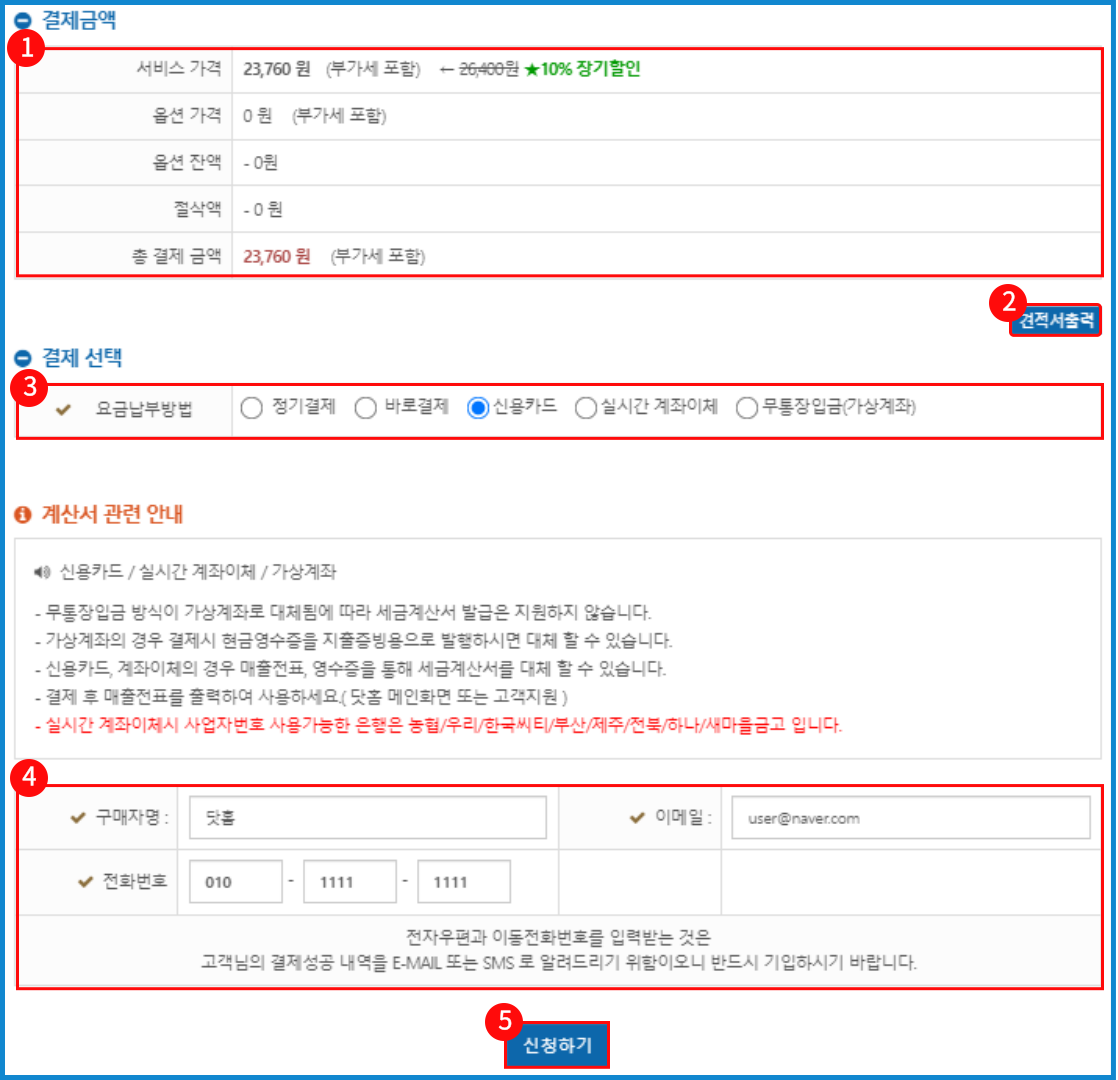
<span style="color: rgb(22, 145, 121);">\[닷홈빌더 결제수단 선택 화면\]</span>

아래 글을 참고하여 <span style="color: #3c99f6;">**결제 가격 확인 및 결제 수단, 구매자 등을 등록**</span>해주세요.

**① 결제금액**

결제금액의 내역 및 총 결제금액을 확인해 주세요.

**② 견적서 출력**

\[견적서 출력\] 버튼을 통해서 견적서를 확인 및 출력할 수 있습니다.

**③ 결제 선택**

<table border="1" id="bkmrk-%EC%A0%95%EA%B8%B0%EA%B2%B0%EC%A0%9C-%EC%8B%A0%EC%9A%A9%EC%B9%B4%EB%93%9C%EB%A5%BC-%EB%93%B1%EB%A1%9D%ED%95%98%EC%97%AC-%EC%A0%95%EA%B8%B0%EC%A0%81%EC%9C%BC" style="border-collapse: collapse; width: 100%; border-width: 1px;"><colgroup><col style="width: 27.8911%;"></col><col style="width: 72.1089%;"></col></colgroup><thead><tr><td style="padding: 15px;">항목</td><td style="padding: 15px;">내용</td></tr></thead><tbody><tr><td style="padding: 15px;">정기결제</td><td style="padding: 15px;">신용카드를 등록하여 정기적으로 자동 출금되는 방식입니다.</td></tr><tr><td style="padding: 15px;">바로 결제</td><td style="padding: 15px;">신용카드를 등록해두고 결제 비밀번호만 입력해서 바로 결제하는 방식입니다.</td></tr><tr><td style="padding: 15px;">신용카드</td><td style="padding: 15px;">신용카드를 이용하여 결제하는 방식입니다.</td></tr><tr><td style="padding: 15px;">실시간 계좌이체</td><td style="padding: 15px;">안내된 계좌에 이체하는 방법입니다.</td></tr><tr><td style="padding: 15px;">무통장 입금(가상 계좌)</td><td style="padding: 15px;">안내된 가상 계좌에 입금하는 방법입니다.</td></tr></tbody></table>

**④** 구매자 정보 (계산서 관련 안내 아래 입력폼)

카드사와 연계되어 결제 내역을 안내해드리기 위한 정보이므로 정확하게 작성해 주시기 바랍니다.

<div id="bkmrk--30">  
</div>**⑤ 신청하기**

정보 입력을 마쳤다면 ⑤ \[신청하기\]버튼을 눌러줍니다.

[![builder-06-06.png](https://docs.dothome.co.kr/uploads/images/gallery/2025-09/scaled-1680-/builder-06-06.png)](https://docs.dothome.co.kr/uploads/images/gallery/2025-09/builder-06-06.png)
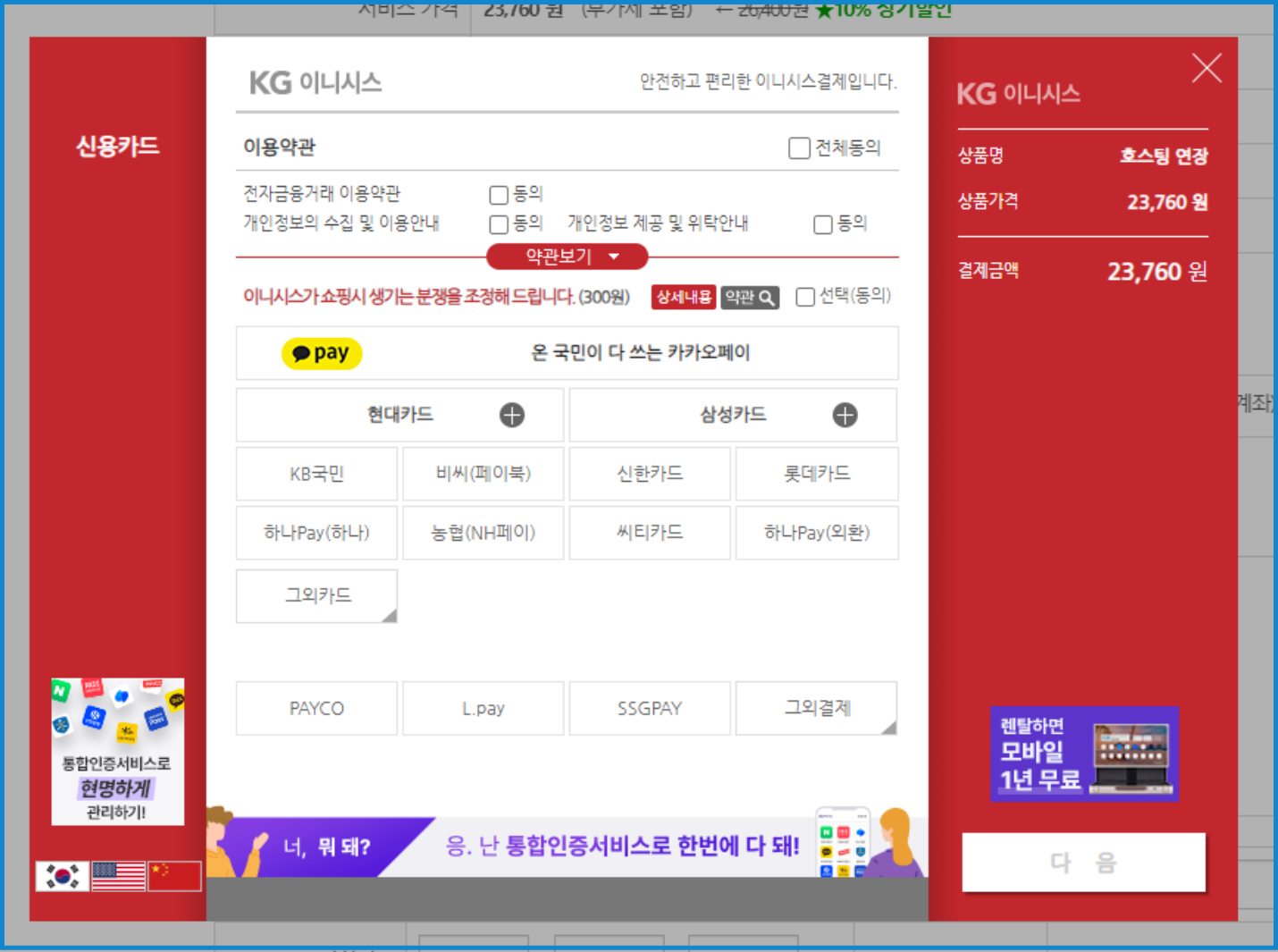
<span style="color: rgb(22, 145, 121);">\[결제 팝업창 화면\]</span>

신용카드 결제 시 나오는 결제창으로 <span style="color: #3c99f6;">**본인이 편한 결제 방법을 결정 후 결제를 진행**</span>해 주세요.

[![builder-06-07b.png](https://docs.dothome.co.kr/uploads/images/gallery/2025-09/scaled-1680-/builder-06-07b.png)](https://docs.dothome.co.kr/uploads/images/gallery/2025-09/builder-06-07b.png)

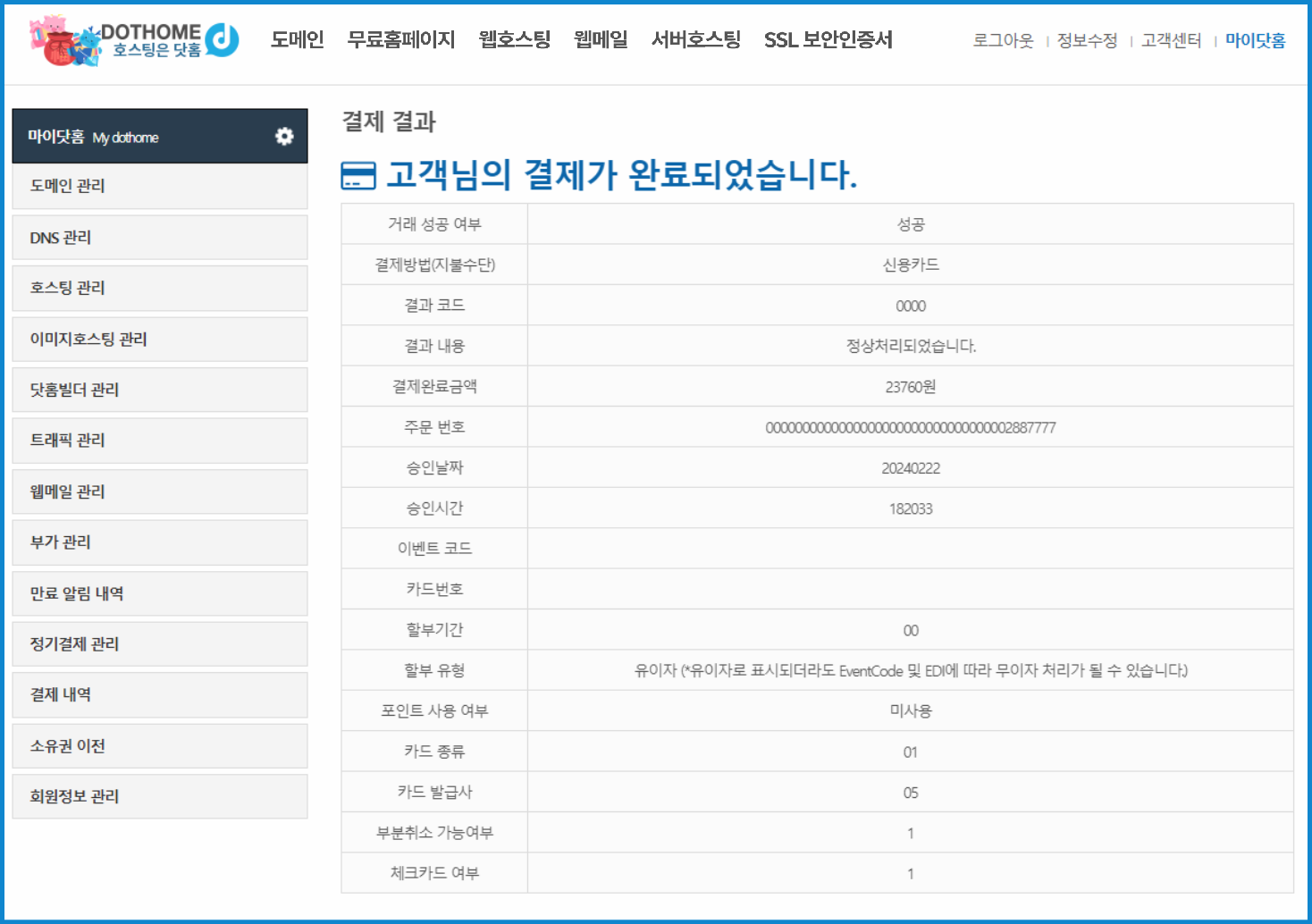
<div id="bkmrk-%5B%EB%8B%B7%ED%99%88%EB%B9%8C%EB%8D%94-%EC%8B%A0%EC%B2%AD-%EC%99%84%EB%A3%8C-%ED%99%94%EB%A9%B4%5D"><span style="color: rgb(22, 145, 121);">\[닷홈빌더 신청 완료 화면\]</span></div>결제가 완료되어 연장이 마무리 되었습니다.

<span style="color: #333333;">서비스 정보는 </span>**<span style="color: #3c99f6;">\[마이닷홈\]-\[닷홈빌더 관리\]-\[닷홈빌더 목록\]에서 확인이 가능</span>**<span style="color: #333333;">합니다.</span>