# 닷홈빌더 서비스 해지

<div id="bkmrk-">  
</div><div id="bkmrk--1"></div>#### <span style="color: rgb(255, 156, 0);">**<span id="bkmrk-%EB%8B%B7%ED%99%88%EB%B9%8C%EB%8D%94-%EC%84%9C%EB%B9%84%EC%8A%A4-%ED%95%B4%EC%A7%80-1">닷홈빌더 서비스 해지</span>**</span>  


정상적인 해지를 위해선 1:1문의의 "서비스 해지" 신청을 해주셔야 합니다.  
\[고객센터\] - \[1:1문의\] - \[글쓰기\] 페이지에서 문의유형을 "서비스 해지"로 선택후 신청해 주시기 바랍니다.  
  
자세한 따라하기는 아래 내용을 참고해주세요.

[https://docs.dothome.co.kr/books/941e1/page/3c778](https://docs.dothome.co.kr/books/941e1/page/3c778)

<span style="color: #333333;">  
</span>

[![builder-09-01.png](https://docs.dothome.co.kr/uploads/images/gallery/2025-09/builder-09-01.png)](https://docs.dothome.co.kr/uploads/images/gallery/2025-09/builder-09-01.png)

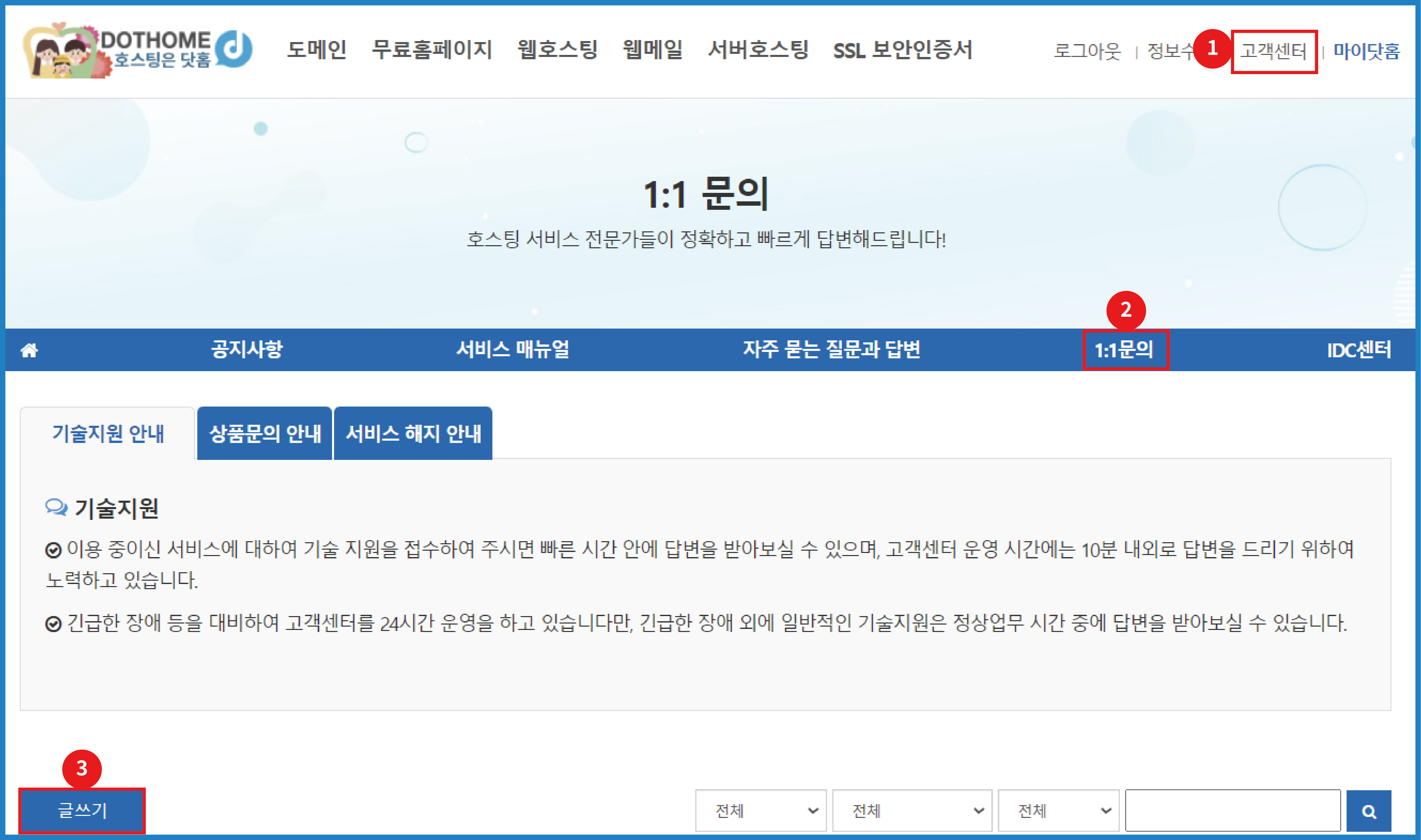
<span style="color: rgb(22, 145, 121);">\[고객센터 1:1문의 글쓰기 버튼 화면\]</span>

1\. 닷홈에 로그인 하신 후 상단 메뉴 중 \[<span style="color: #3c99f6;">고객센터</span>\] - \[<span style="color: #3c99f6;">1:1문의</span>\] - \[<span style="color: #3c99f6;">글쓰기</span>\]를 클릭합니다.

① 고객센터에 접속합니다

<span style="color: #333333;">② 배너 하단의</span>\[<span style="color: #3c99f6;">1:1문의</span>\]를 클릭합니다

<span style="color: #333333;">③ 좌측의 글쓰기를 클릭합니다.</span>

[![builder-09-02.png](https://docs.dothome.co.kr/uploads/images/gallery/2025-09/scaled-1680-/builder-09-02.png)](https://docs.dothome.co.kr/uploads/images/gallery/2025-09/builder-09-02.png)

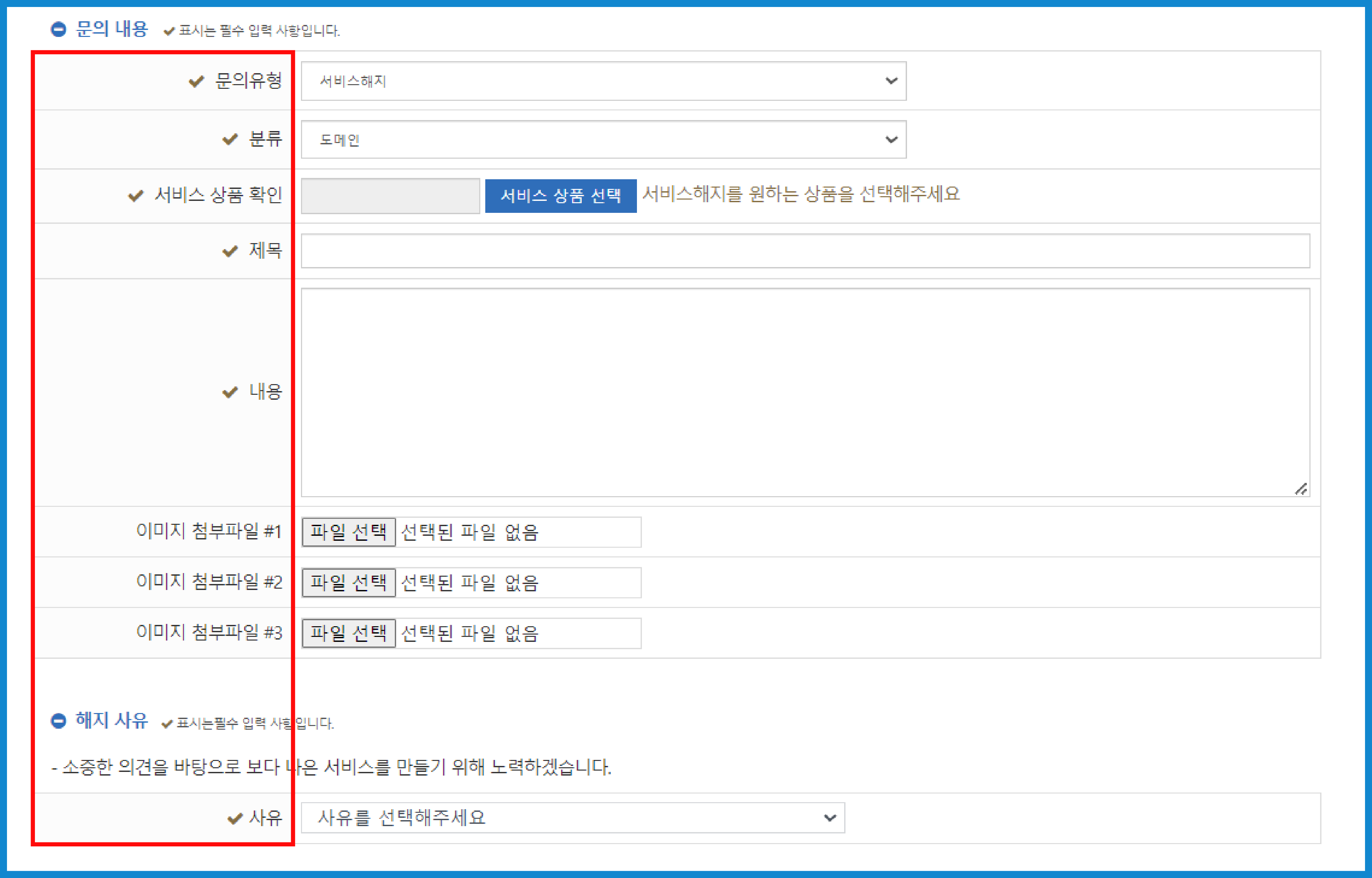
<span style="color: rgb(22, 145, 121);">\[고객센터 1:1문의 서비스 해지 작성 화면\]</span>

<div id="bkmrk-%C2%A02.%C2%A0%EC%A0%95%EB%B3%B4-%ED%99%95%EC%9D%B8-%ED%9B%84-%ED%95%B4%EC%A7%80%EB%A5%BC-%EC%A7%84%ED%96%89%ED%95%A9%EB%8B%88"><div align="left"> <span style="font-family: 나눔고딕, NanumGothic, sans-serif;">2.</span> 정보 확인 후 해지를 진행합니다</div><div align="left">  
</div></div><table border="1" id="bkmrk-%EB%AC%B8%EC%9D%98-%EC%9C%A0%ED%98%95-%EC%84%9C%EB%B9%84%EC%8A%A4-%ED%95%B4%EC%A7%80%EB%A5%BC-%EC%84%A0%ED%83%9D%ED%95%A9%EB%8B%88%EB%8B%A4." style="border-collapse: collapse; width: 100%; border-width: 1px;"><colgroup><col style="width: 23.9581%;"></col><col style="width: 76.0419%;"></col></colgroup><thead><tr><td style="padding: 15px;">항목</td><td style="padding: 15px;">내용</td></tr></thead><tbody><tr><td style="padding: 15px;">문의 유형</td><td style="padding: 15px;">서비스 해지를 선택합니다.</td></tr><tr><td style="padding: 15px;">분류</td><td style="padding: 15px;">닷홈빌더를 선택합니다. (기본 값은 도메인입니다)</td></tr><tr><td style="padding: 15px;">서비스 상품 확인</td><td style="padding: 15px;">\[서비스 상품 선택\] 버튼을 눌러 해지할 닷홈빌더를 선택합니다.</td></tr><tr><td style="padding: 15px;">제목</td><td style="padding: 15px;">제목을 작성합니다.</td></tr><tr><td style="padding: 15px;">내용</td><td style="padding: 15px;">자세한 내용이나 요청사항에 대해서 작성합니다</td></tr><tr><td style="padding: 15px;">이미지 첨부파일</td><td style="padding: 15px;">내용에 대해서 첨부할 이미지가 있다면 업로드 합니다</td></tr><tr><td style="padding: 15px;">해지 사유</td><td style="padding: 15px;">해지 사유 중 선택해주시면 됩니다. 기타를 선택하시면 상세사유를 추가해주시면 됩니다.</td></tr></tbody></table>

[![builder-09-03.png](https://docs.dothome.co.kr/uploads/images/gallery/2025-09/scaled-1680-/builder-09-03.png)](https://docs.dothome.co.kr/uploads/images/gallery/2025-09/builder-09-03.png)

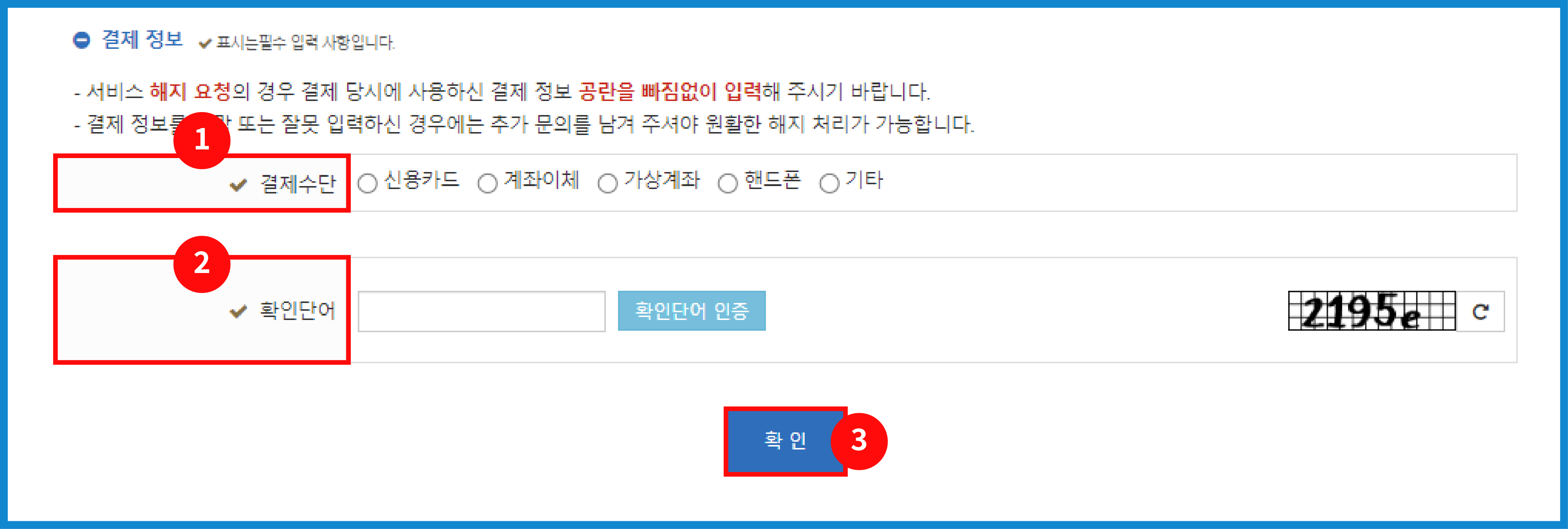
<span style="color: rgb(22, 145, 121);">\[고객센터 1:1문의 서비스 해지 결제 정보 입력 화면\]</span>

<div id="bkmrk-3.%C2%A0%EA%B2%B0%EC%A0%9C-%EC%A0%95%EB%B3%B4%EC%99%80-%ED%99%95%EC%9D%B8-%EB%8B%A8%EC%96%B4%EB%A5%BC-%EC%9E%85%EB%A0%A5-"><div align="left">  
</div><div align="left">3<span style="font-family: 나눔고딕, NanumGothic, sans-serif;">.</span> 결제 정보와 확인 단어를 입력 후 [확인]을 클릭합니다.</div><div align="left">  
</div><div align="left">  
</div><div align="left">① 결제수단 : 결제 하셨던 수단을 클릭합니다</div><div align="left">② 확인단어 : 좌측의 확인단어를 입력한 후 확인단어 인증을 클릭합니다</div><div align="left">③ 확인 : 확인을 눌러 제출합니다</div><div align="left">  
</div></div>