# 닷홈빌더 서비스 가이드

# 닷홈빌더 서비스 소개

#### **<span style="color: #ff9c00;">닷홈빌더 소개</span>**  


닷홈빌더는 닷홈에서 제공하는 홈페이지 제작 솔루션으로, 코딩 지식 없이도 반응형 웹사이트를 쉽게 만들 수 있는 도구입니다. 사용자는 다양한 업종에 맞춘 수십 종의 템플릿 중 하나를 선택해 이미지, 텍스트 등을 간단히 수정함으로써 자신만의 홈페이지를 빠르게 제작할 수 있습니다.

##### **주요 특징**

**반응형 디자인** : 모바일, 태블릿, 데스크톱 등 모든 기기에 최적화된 웹사이트를 제공.

**사용 편의성** : 원하는 스타일의 블럭을 선택해서 만드는 쉬운 편집.

**다양한 기능** : 게시판(블로그형, 썸네일형 등), 갤러리, 지도, 유튜브 동영상 삽입, 입력폼, 캘린더, VR 영상 등 추가 가능.

**전문가 지원** : 전문가를 위해 코드를 직접 작성할 수 있는 기능도 사용 가능.

**무료 제공** : 기능제한과 광고가 없는 무료 서비스도 제공.

닷홈빌더 서비스의 신청 및 종류는 다음 링크에서 확인하실 수 있습니다

[<span style="color: #085294;">https://www.dothome.co.kr/homepage/index\_builder.php</span>](https://www.dothome.co.kr/homepage/index_builder.php)

[![builder-01-01.jpg](https://docs.dothome.co.kr/uploads/images/gallery/2025-09/scaled-1680-/builder-01-01.jpg)](https://docs.dothome.co.kr/uploads/images/gallery/2025-09/builder-01-01.jpg)
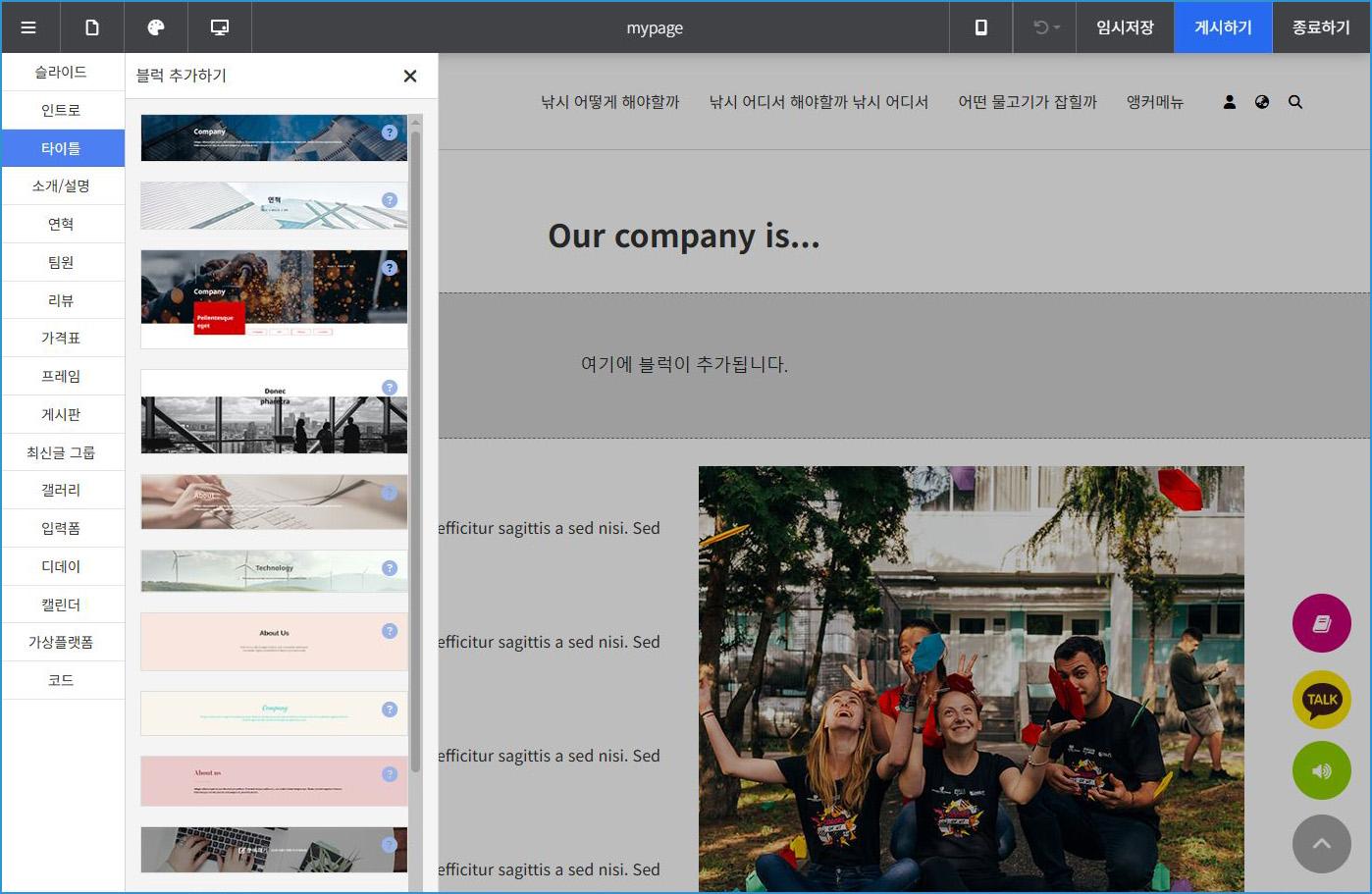
<span style="color: rgb(22, 145, 121);">\[닷홈빌더 편집 화면\]</span>

#### **<span style="color: #ff9c00;">무료홈페이지 소개</span>**  


닷홈빌더 무료홈페이지는 코딩없이 쉽게 홈페이지를 만들 수 있는 닷홈빌더의 무료 서비스 상품입니다.

닷홈빌더의 기능을 제한 없이 사용하실 수 있고, 무료 상품이지만 광고 배너가 없어 홈페이지로 실사용 가능하며, "도메인 플러스" 옵션을 추가하면 보유하신 도메인의 연결도 가능합니다.

닷홈빌더 무료홈페이지의 신청은 다음 링크에서 확인하실 수 있습니다.

[<span style="color: #085294;">https://www.dothome.co.kr/homepage/free\_builder\_index.php</span>](https://www.dothome.co.kr/homepage/free_builder_index.php)

#### **<span style="color: #ff9c00;">홈페이지 빌더란?</span>**  


홈페이지 빌더는 코딩 지식이 없어도 사용자가 웹사이트를 쉽게 만들 수 있도록 도와주는 도구나 소프트웨어를 의미합니다.

일반적으로 드래그 앤 드롭 또는 블럭 조합형 방식을 사용하며, 다양한 템플릿, 그리고 직관적인 편집 기능을 제공하여 초보자부터 전문가까지 누구나 자신만의 웹사이트를 디자인하고 배포할 수 있게 해줍니다.

닷홈에서는 블럭 조합형의 닷홈빌더를 제공하고 있습니다.

# 닷홈빌더 무료홈페이지 서비스 신청

#### **<span style="color: #ff9c00;">닷홈빌더 무료홈페이지 신청하는 방법</span>**  


닷홈빌더 무료홈페이지는 코딩없이 쉽게 홈페이지를 만들 수 있는 닷홈빌더의 무료상품입니다.

닷홈빌더의 기능을 제한 없이 사용하실 수 있고, 무료 상품이지만 광고 배너가 없어 홈페이지로 실사용 가능하며, "도메인 플러스" 옵션을 추가하면 보유하신 도메인의 연결도 가능합니다.

\[무료홈페이지\] - \[무료홈페이지 신청\]을 클릭합니다.

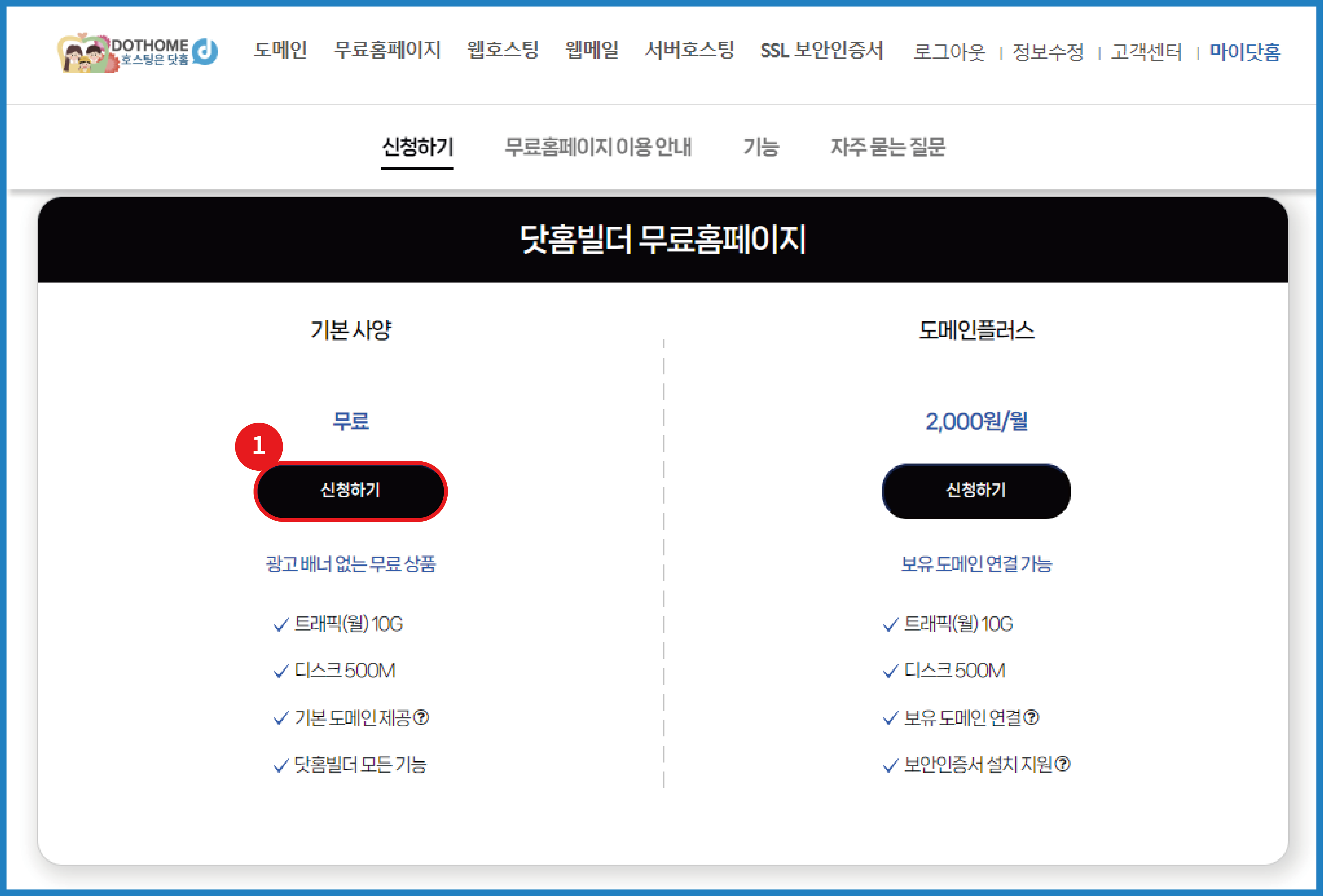
무료로 사용하시려면 "기본사양", 보유 도메인을 연결하시려면 "도메인플러스"를 선택합니다.

마음에 드는 템플릿을 선택 후 "사이트 만들기"를 클릭해주세요.

자세한 따라하기는 아래 내용을 참고해주세요.

[https://docs.dothome.co.kr/books/a516a/page/cf004](https://docs.dothome.co.kr/books/941e1/page/cf004)

##### **-기본 사양의 무료홈페이지 신청하기**  


[![builder-02-01.png](https://docs.dothome.co.kr/uploads/images/gallery/2025-09/scaled-1680-/builder-02-01.png)](https://docs.dothome.co.kr/uploads/images/gallery/2025-09/builder-02-01.png)
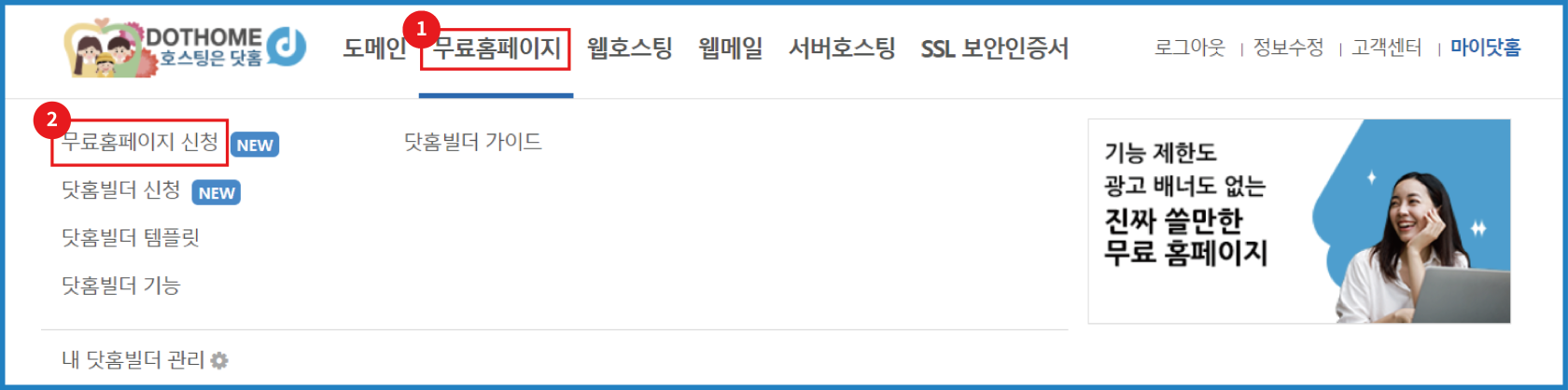
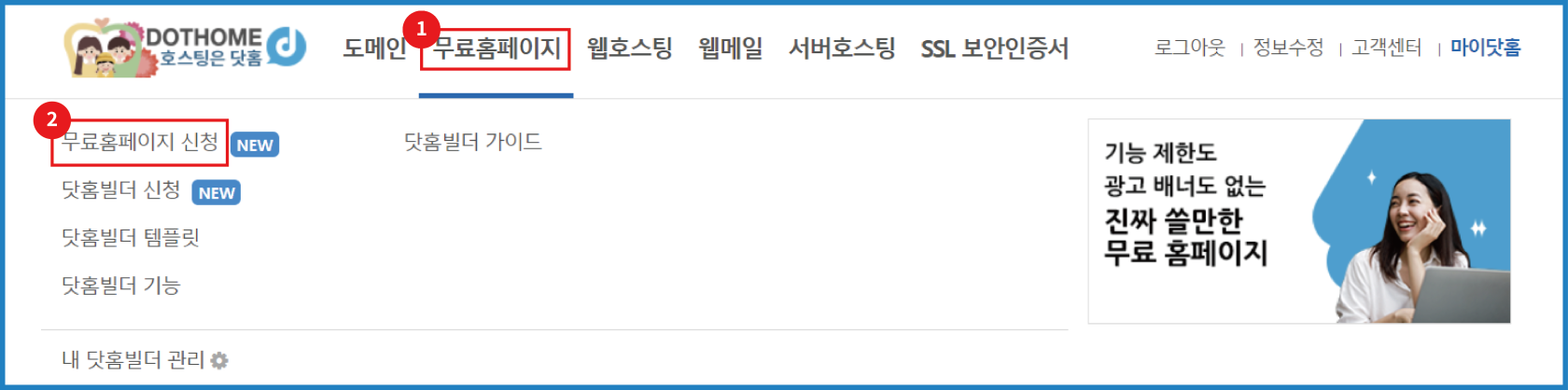
<span style="color: rgb(22, 145, 121);">\[닷홈빌더 메뉴 화면\]</span>

닷홈 홈페이지에 로그인 후 메뉴에서 **<span style="color: #3c99f6;">①\[무료홈페이지\]-②\[무료홈페이지 신청\]을 눌러주세요.</span>**

[![builder-02-02.png](https://docs.dothome.co.kr/uploads/images/gallery/2025-09/scaled-1680-/builder-02-02.png)](https://docs.dothome.co.kr/uploads/images/gallery/2025-09/builder-02-02.png)

<span style="color: rgb(22, 145, 121);">\[닷홈빌더 무료홈페이지 신청화면\]</span>

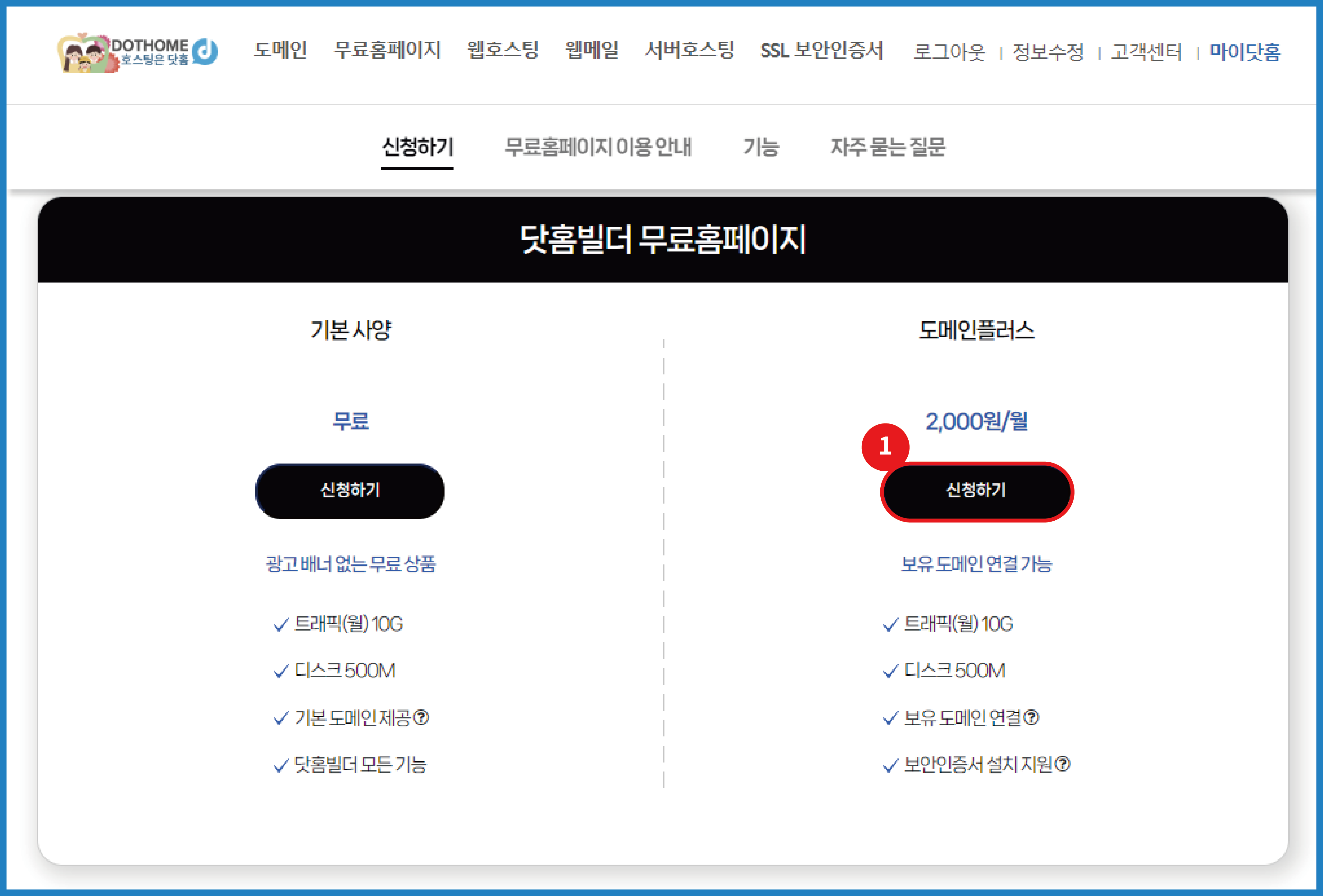
닷홈빌더 무료 홈페이지의 경우 두 가지로 나누어져 있습니다.

"기본 사양"으로 신청하시면 무료이며, 6개월마다 연장만 해주시면 계속해서 사용하실 수 있습니다.

만약 닷홈에서 제공되는 기본 도메인이 아닌 보유하고 계신 도메인을 연결하시려면 "도메인플러스" 옵션을 선택하시면 됩니다.   
"도메인 플러스"는 보유하고 계신 도메인의 연결과 SSL 보안인증서 설치가 가능한 옵션입니다.

<span style="color: #3c99f6;">**기본사양으로 신청하시려면 ①\[신청하기\] 버튼을 눌러주세요.**</span>

[![builder-02-03.png](https://docs.dothome.co.kr/uploads/images/gallery/2025-09/builder-02-03.png)](https://docs.dothome.co.kr/uploads/images/gallery/2025-09/builder-02-03.png)

<span style="color: rgb(22, 145, 121);">\[닷홈빌더 템플릿 선택 화면\]</span>

**<span style="color: #3c99f6;">템플릿 선택 페이지가 나옵니다. 마음에 드는 템플릿을 선택해 주시면 됩니다.  
  
</span>**

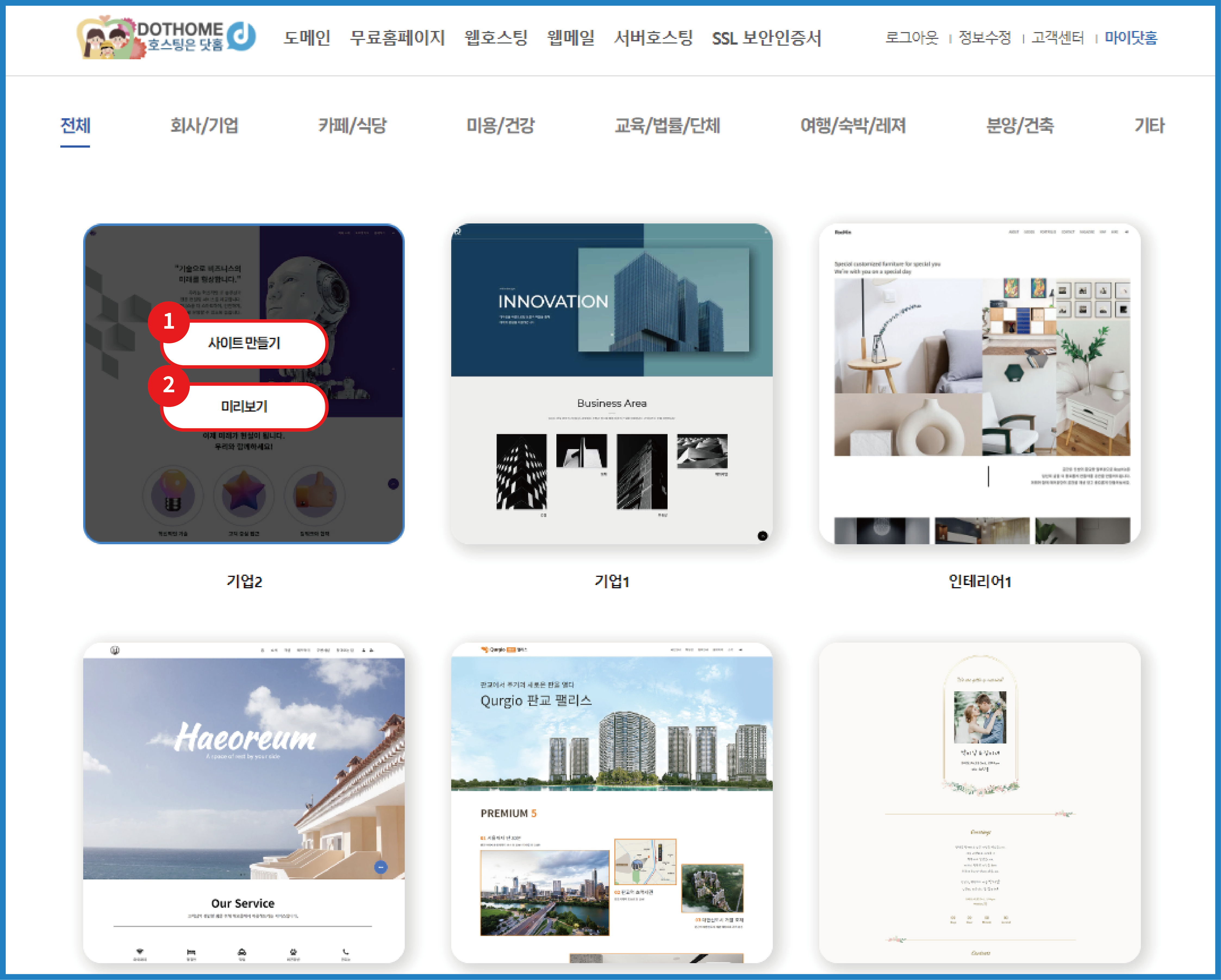
닷홈은 약 30여 종의 다양한 분야의 템플릿을 제공하고 있으며,  
상단의 카테고리를 통하여 원하는 분야의 템플릿을 확인할 수 있습니다.

템플릿 위에 마우스 포인터를 올리면 ①\[사이트 만들기\]와 ②\[미리보기\] 버튼이 나오는데,  
  
<span style="color: #3c99f6;">**①**</span><span style="color: #3c99f6;">**\[사이트 만들기\] 버튼을 클릭하면 해당 템플릿으로 신청**</span>을 진행하며<span style="color: #333333;">,</span><span style="color: #3c99f6;"> </span><span style="color: #3c99f6;">**②\[미리보기\] 버튼을 클릭하면 템플릿의 구성을 자세히 둘러볼 수 있습**</span><span style="color: #3c99f6;">**니다.** </span>

[![builder-02-04.png](https://docs.dothome.co.kr/uploads/images/gallery/2025-09/builder-02-04.png)](https://docs.dothome.co.kr/uploads/images/gallery/2025-09/builder-02-04.png)

<span style="color: rgb(22, 145, 121);">\[닷홈빌더 템플릿 미리보기 화면\]</span>

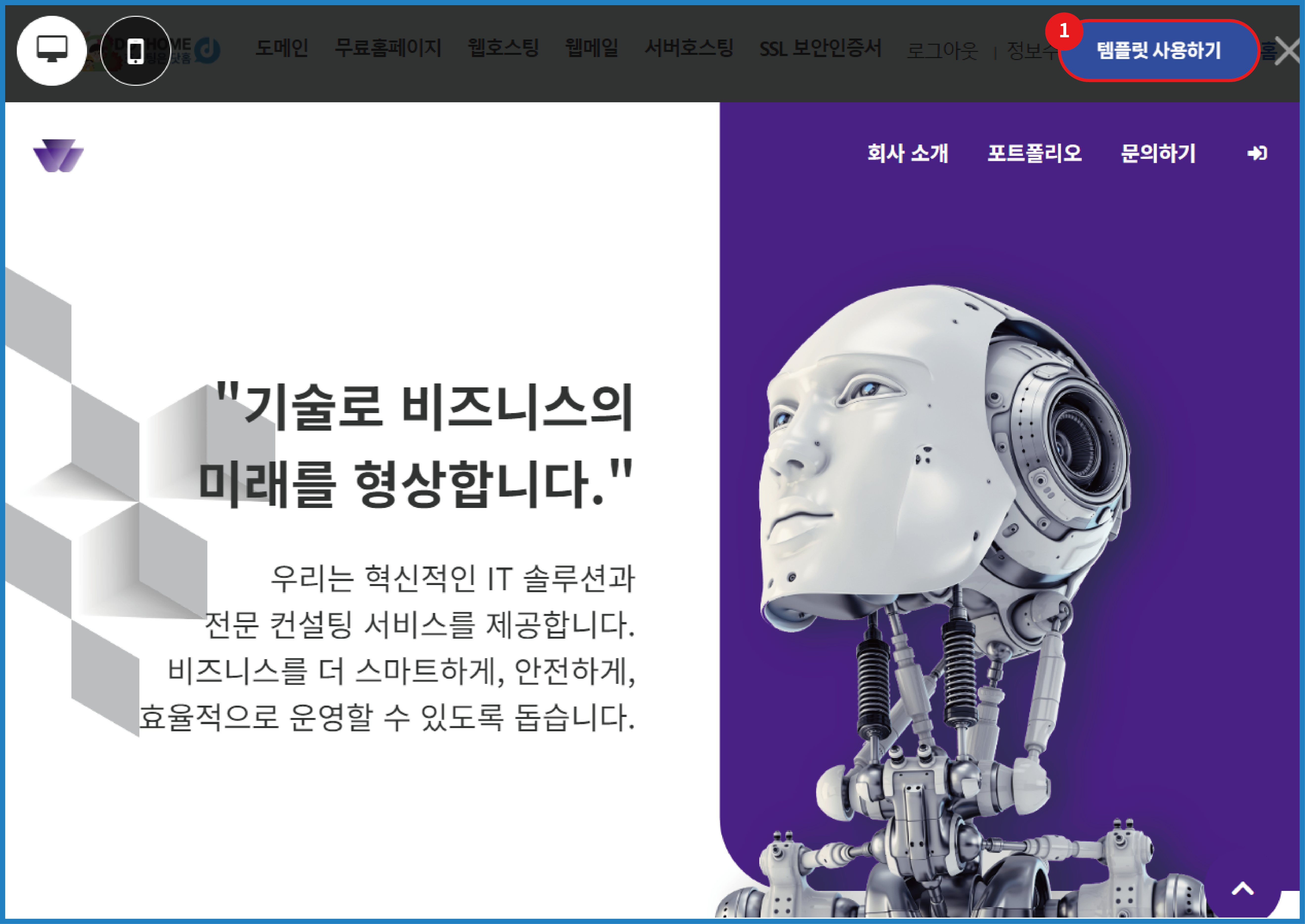
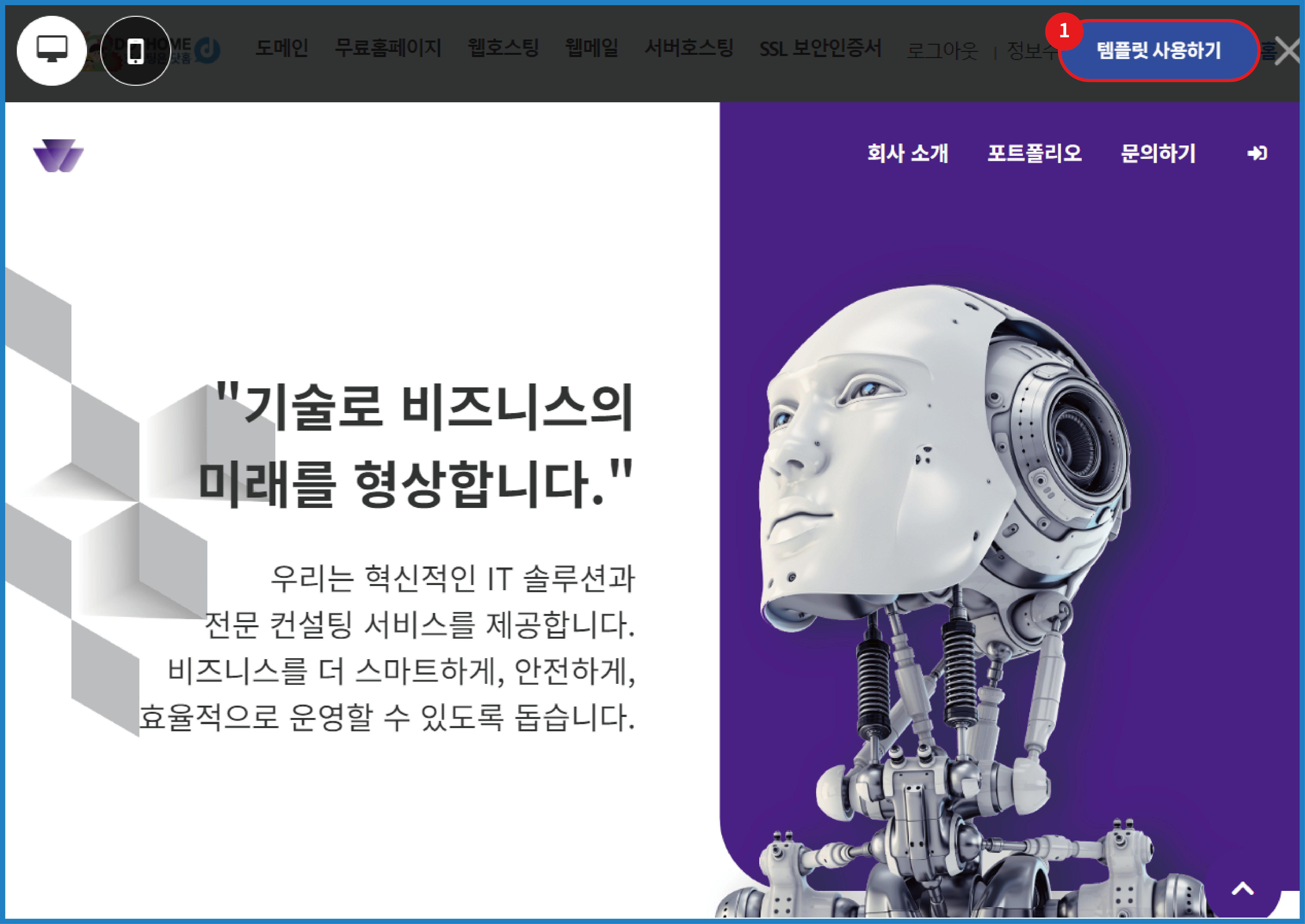
템플릿 미리보기 기능을 이용하시다가 마음에 드는 템플릿 발견 시 우측 상단의<span style="color: #3c99f6;"> **①\[템플릿 사용하기\] 버튼을 눌러서 해당 템플릿으로 바로 신청**</span>할 수 있습니다.

[![builder-02-05.png](https://docs.dothome.co.kr/uploads/images/gallery/2025-09/builder-02-05.png)](https://docs.dothome.co.kr/uploads/images/gallery/2025-09/builder-02-05.png)

<span style="color: rgb(22, 145, 121);">\[닷홈빌더 빈 템플릿 선택 화면\]</span>

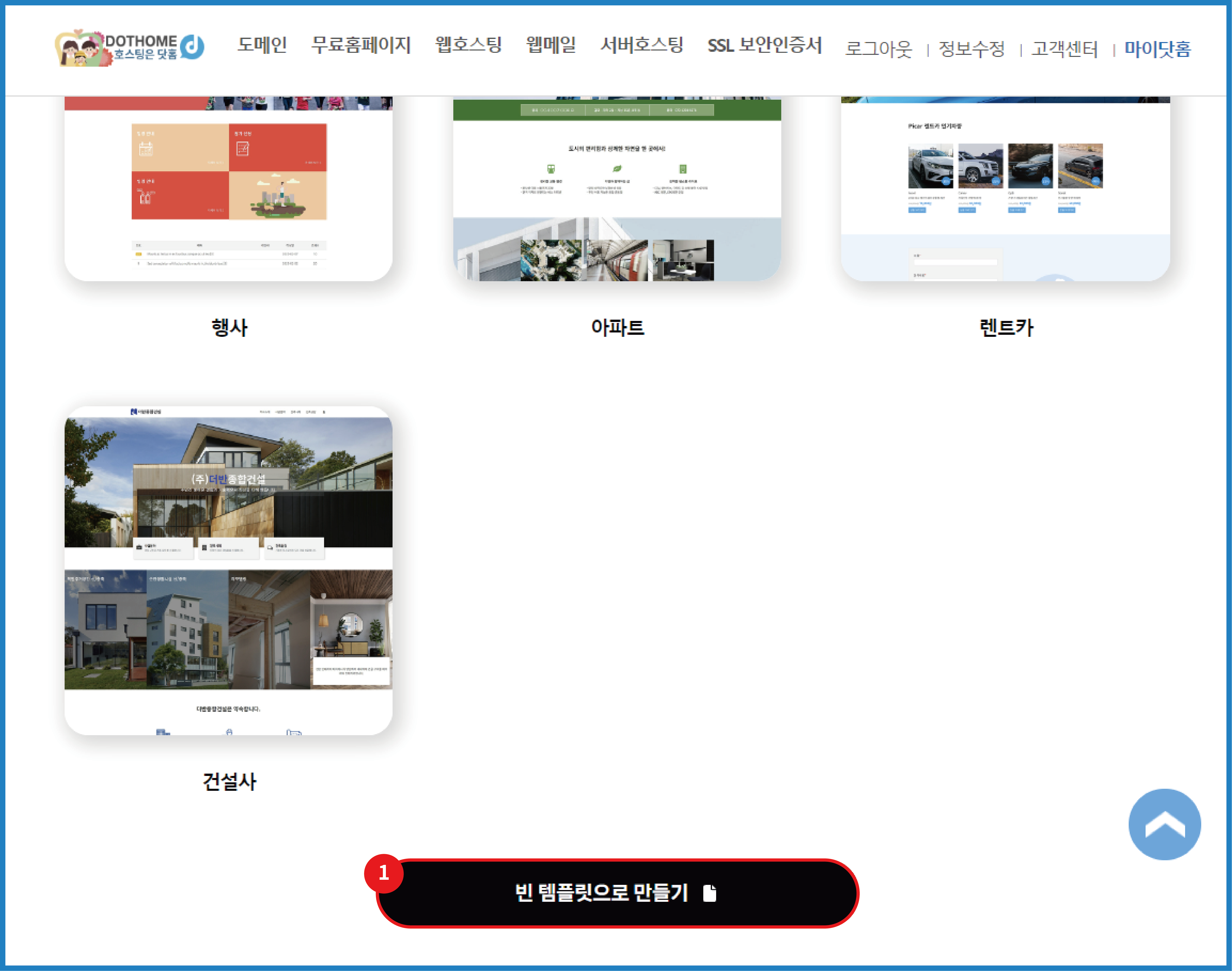
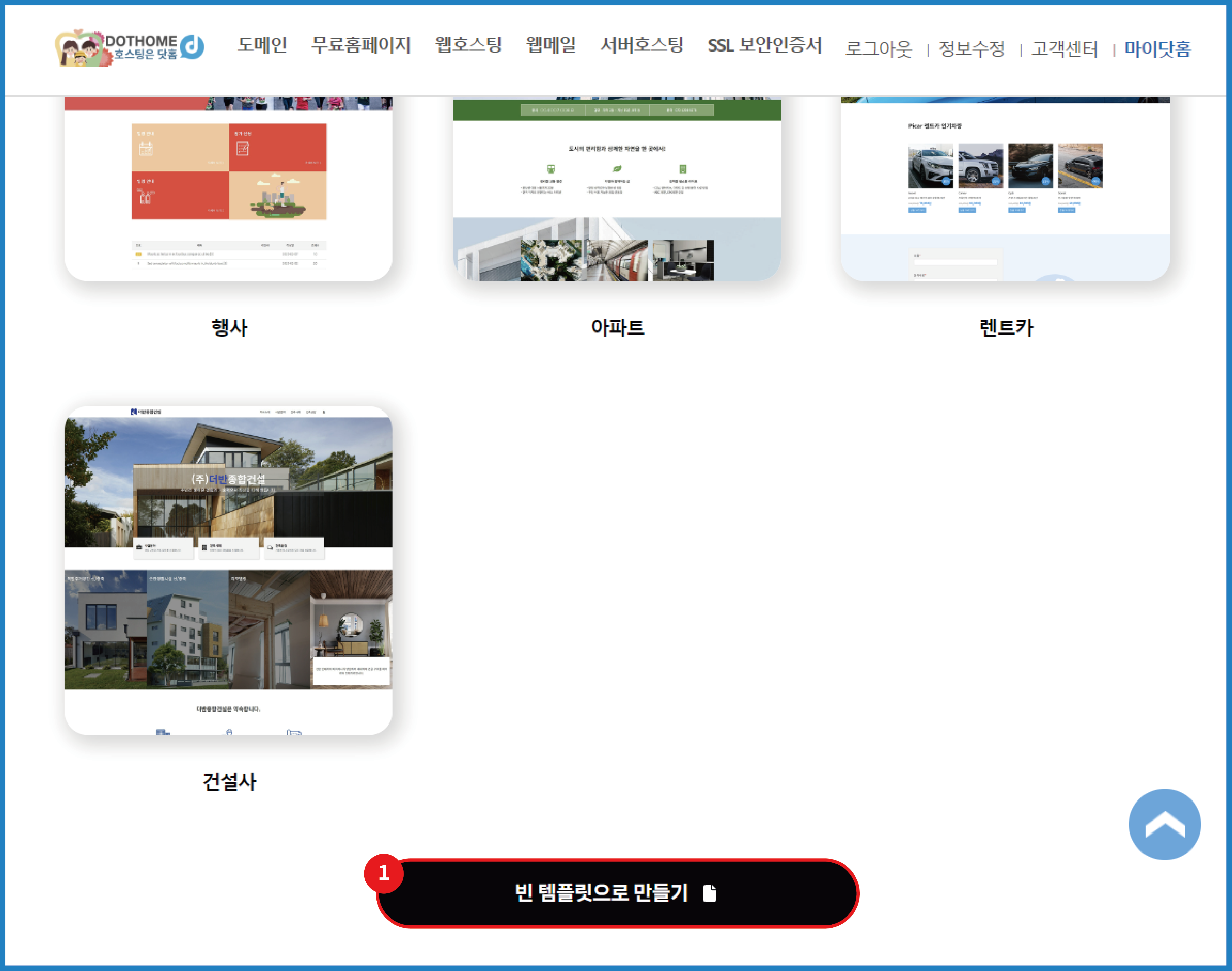
템플릿 없이 처음부터 만들고 싶으시다면 **<span style="color: #3c99f6;">최하단의 ①\[빈 템플릿으로 만들기\]를 클릭하셔서 신청</span>**하시면 됩니다.

<span style="color: #000000;">(템플릿은 신청후 마이닷홈에서 변경이 가능합니다.)</span>

[![builder-02-06.png](https://docs.dothome.co.kr/uploads/images/gallery/2025-09/scaled-1680-/builder-02-06.png)](https://docs.dothome.co.kr/uploads/images/gallery/2025-09/builder-02-06.png)

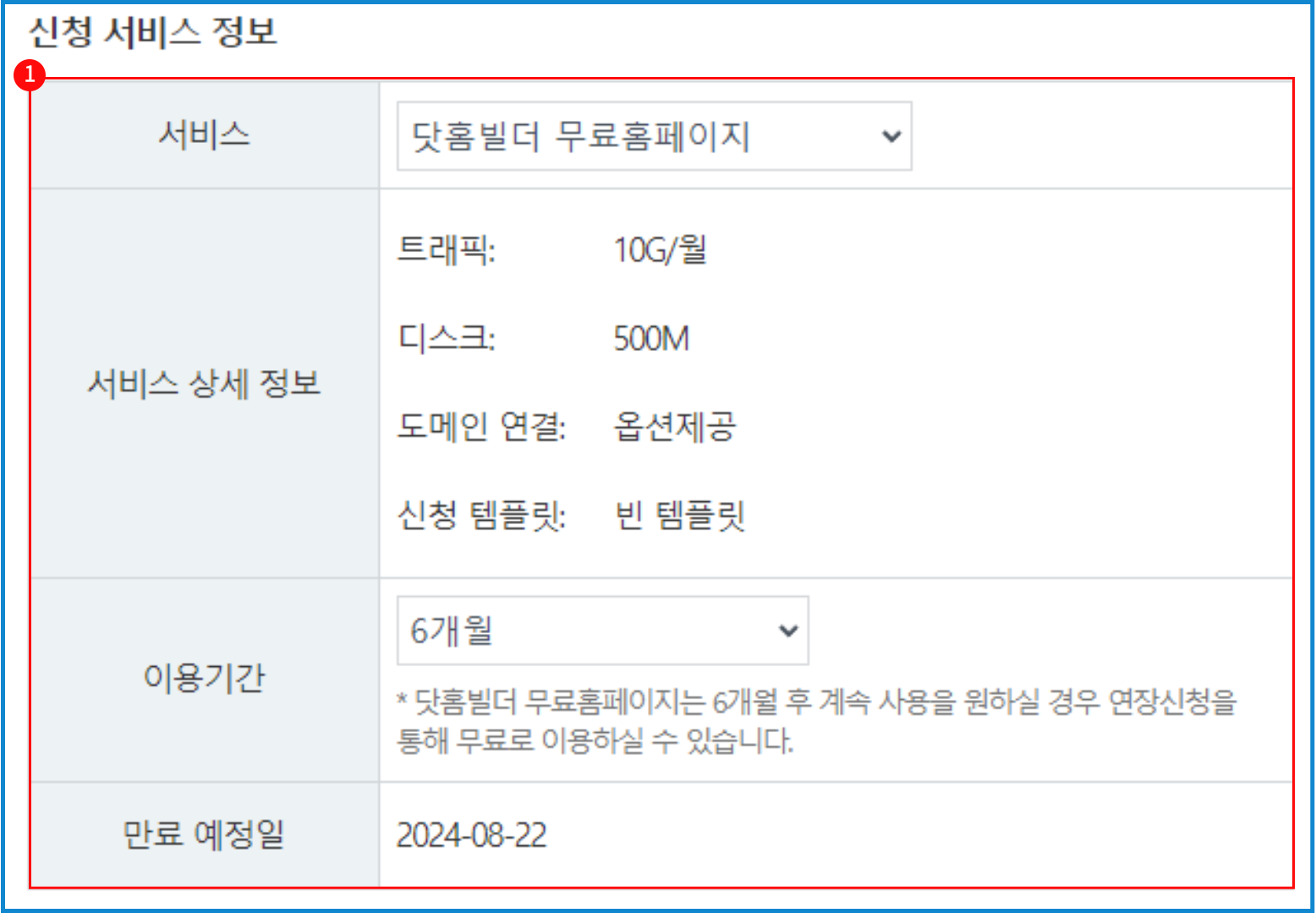
<span style="color: rgb(22, 145, 121);">\[닷홈빌더 신청 서비스 정보\]</span>

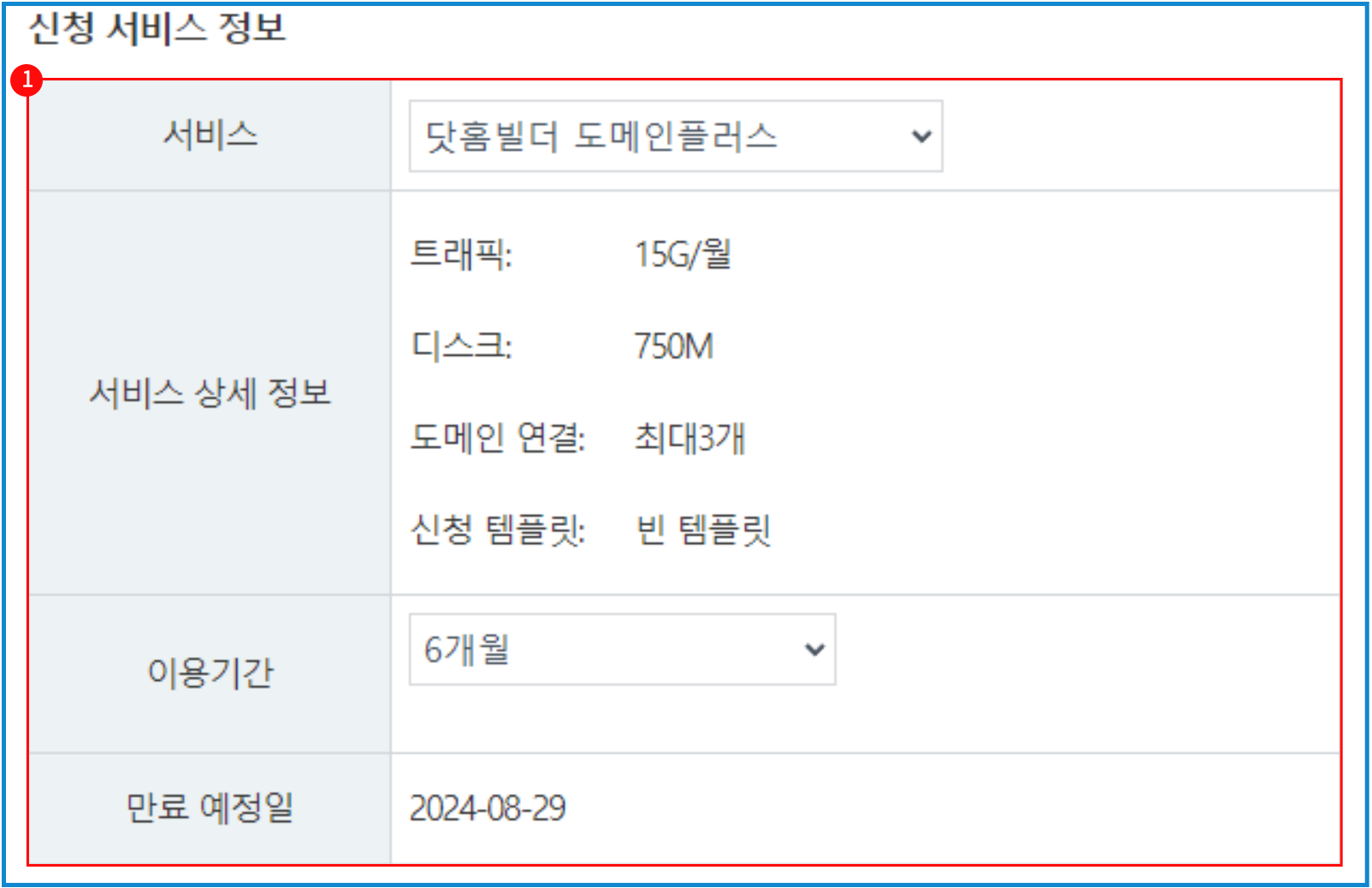
**<span style="color: #3c99f6;">본인이 신청한 서비스 정보가 맞는지 확인해 주세요.</span>**

<table border="1" id="bkmrk-%EC%84%9C%EB%B9%84%EC%8A%A4-%EC%8B%A0%EC%B2%AD%ED%95%98%EB%A0%A4%EB%8A%94-%EC%84%9C%EB%B9%84%EC%8A%A4-%EC%83%81%ED%92%88%EB%AA%85-%EC%9E%85%EB%8B%88" style="border-collapse: collapse; width: 100%; border-width: 1px;"><colgroup><col style="width: 24.4397%;"></col><col style="width: 75.5603%;"></col></colgroup><tbody><tr><td style="padding: 15px;">서비스</td><td style="padding: 15px;">신청하려는 서비스 상품명 입니다.</td></tr><tr><td style="padding: 15px;">서비스 상세 정보</td><td style="padding: 15px;">해당 서비스의 트래픽, 디스크, 도메인 연결 가능 여부, 신청한 템플릿을 확인할 수 있습니다.</td></tr><tr><td style="padding: 15px;">이용기간</td><td style="padding: 15px;">닷홈빌더 무료홈페이지 서비스의 경우 6개월로만 설정이 가능하며,  
6개월 뒤에 계속 사용을 원하실 경우 연장해 주시면 계속 사용이 가능합니다.</td></tr><tr><td style="padding: 15px;">만료 예정일</td><td style="padding: 15px;">서비스의 만료 예정일을 표시합니다.</td></tr></tbody></table>

[![builder-02-07.png](https://docs.dothome.co.kr/uploads/images/gallery/2025-09/scaled-1680-/builder-02-07.png)](https://docs.dothome.co.kr/uploads/images/gallery/2025-09/builder-02-07.png)

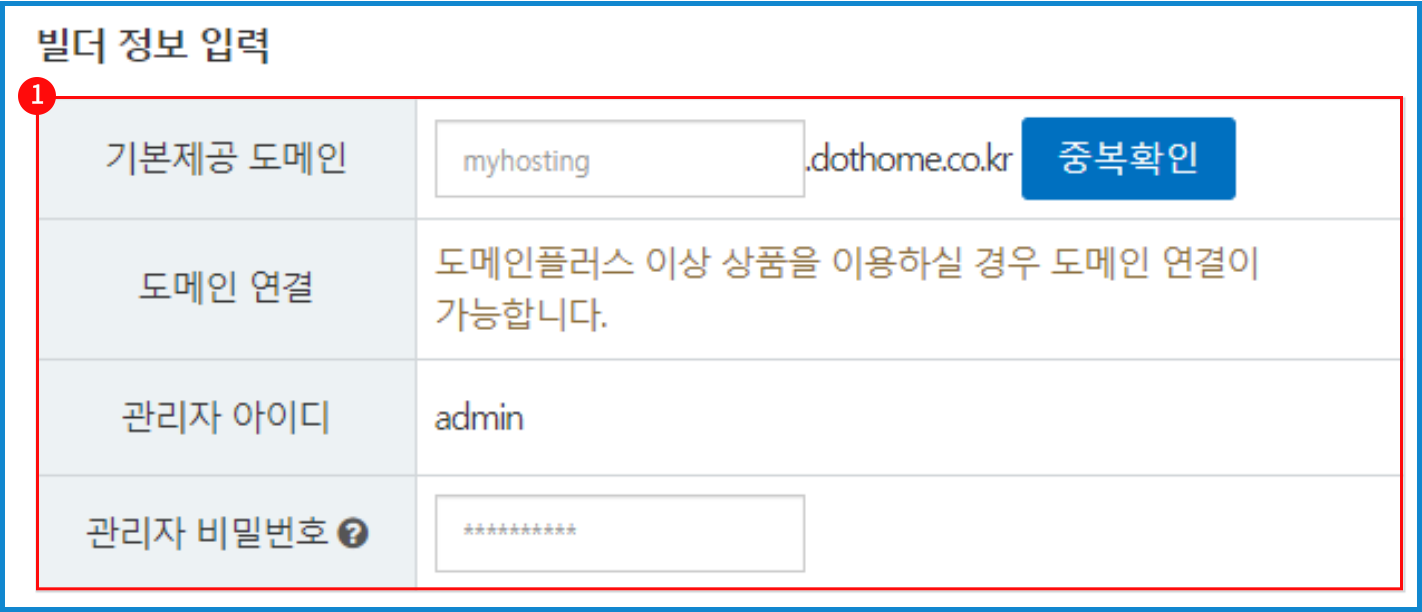
<span style="color: rgb(22, 145, 121);">\[닷홈빌더 정보 입력 화면\]</span>

<span style="color: #3c99f6;">**기본제공 도메인 등 빌더 정보를 입력해 주세요.**</span>

<table border="1" id="bkmrk-%EA%B8%B0%EB%B3%B8%EC%A0%9C%EA%B3%B5-%EB%8F%84%EB%A9%94%EC%9D%B8-%ED%95%B4%EB%8B%B9-%EC%84%9C%EB%B9%84%EC%8A%A4%EC%97%90-%EA%B8%B0%EB%B3%B8%EC%9C%BC" style="border-collapse: collapse; width: 100%; border-width: 1px;"><colgroup><col style="width: 27.8919%;"></col><col style="width: 72.1081%;"></col></colgroup><thead><tr><td style="padding: 15px;">항목</td><td style="padding: 15px;">내용</td></tr></thead><tbody><tr><td style="padding: 15px;">기본제공 도메인</td><td style="padding: 15px;">해당 서비스에 기본으로 제공되는 도메인을 설정합니다.  
(기본제공 도메인은 신청 이후 변경이 불가능합니다.)</td></tr><tr><td style="padding: 15px;">도메인 연결</td><td style="padding: 15px;">보유하고 있는 도메인을 연결하는 서비스입니다.  
닷홈빌더 무료홈페이지의 경우 "도메인 플러스"옵션을 추가하시면 이용이 가능합니다.</td></tr><tr><td style="padding: 15px;">관리자 아이디</td><td style="padding: 15px;">닷홈빌더 관리자 아이디입니다. admin으로 고정되어 있습니다.  
(관리자 페이지에 접속할 수 있는 아이디 입니다.)</td></tr><tr><td style="padding: 15px;">관리자 비밀번호</td><td style="padding: 15px;">닷홈빌더 관리자 비밀번호입니다.</td></tr></tbody></table>

[![builder-02-08.png](https://docs.dothome.co.kr/uploads/images/gallery/2025-09/scaled-1680-/builder-02-08.png)](https://docs.dothome.co.kr/uploads/images/gallery/2025-09/builder-02-08.png)

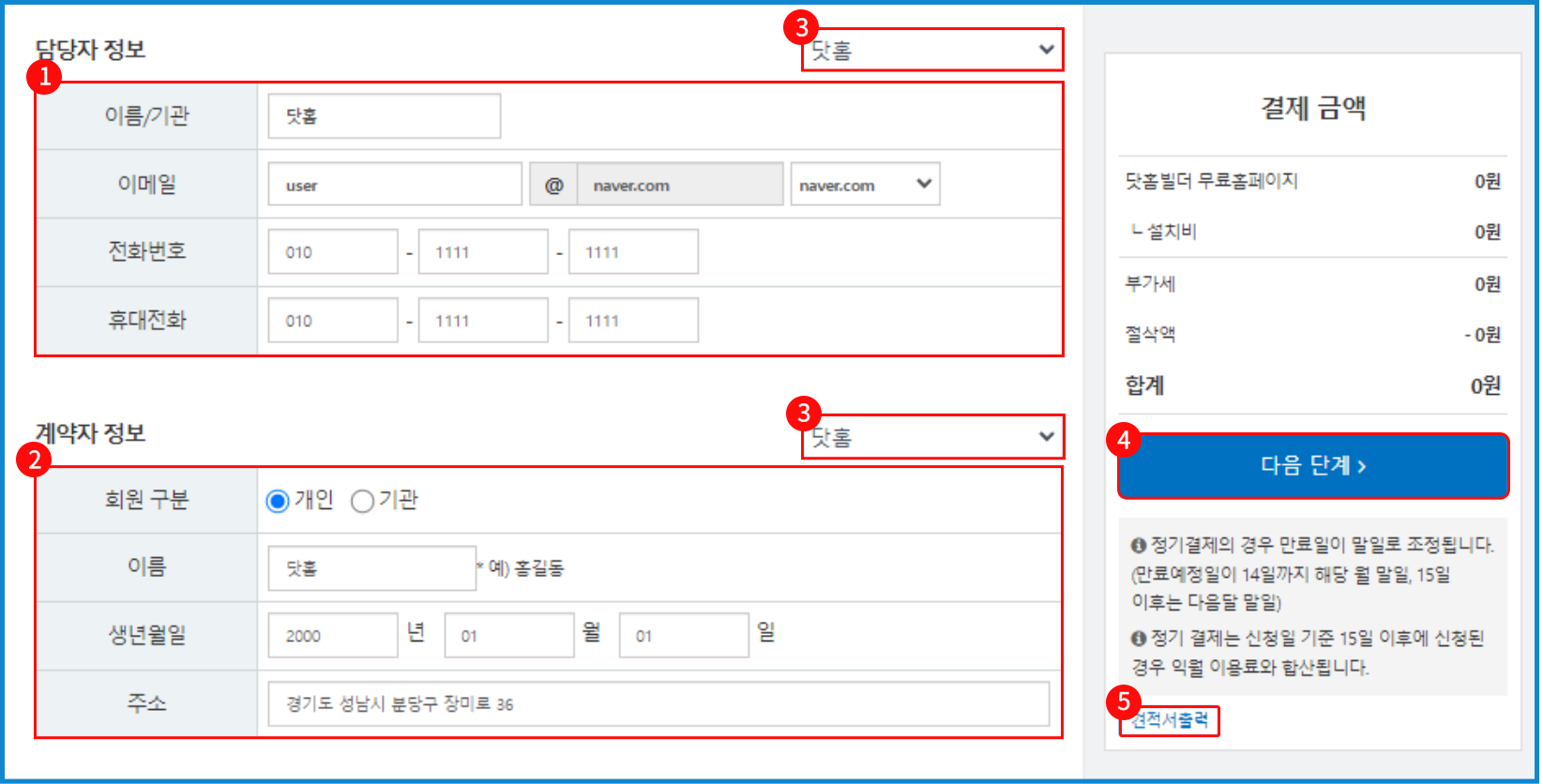
<span style="color: rgb(22, 145, 121);">\[닷홈빌더 담당장, 계약자 정보 입력 화면\]</span>

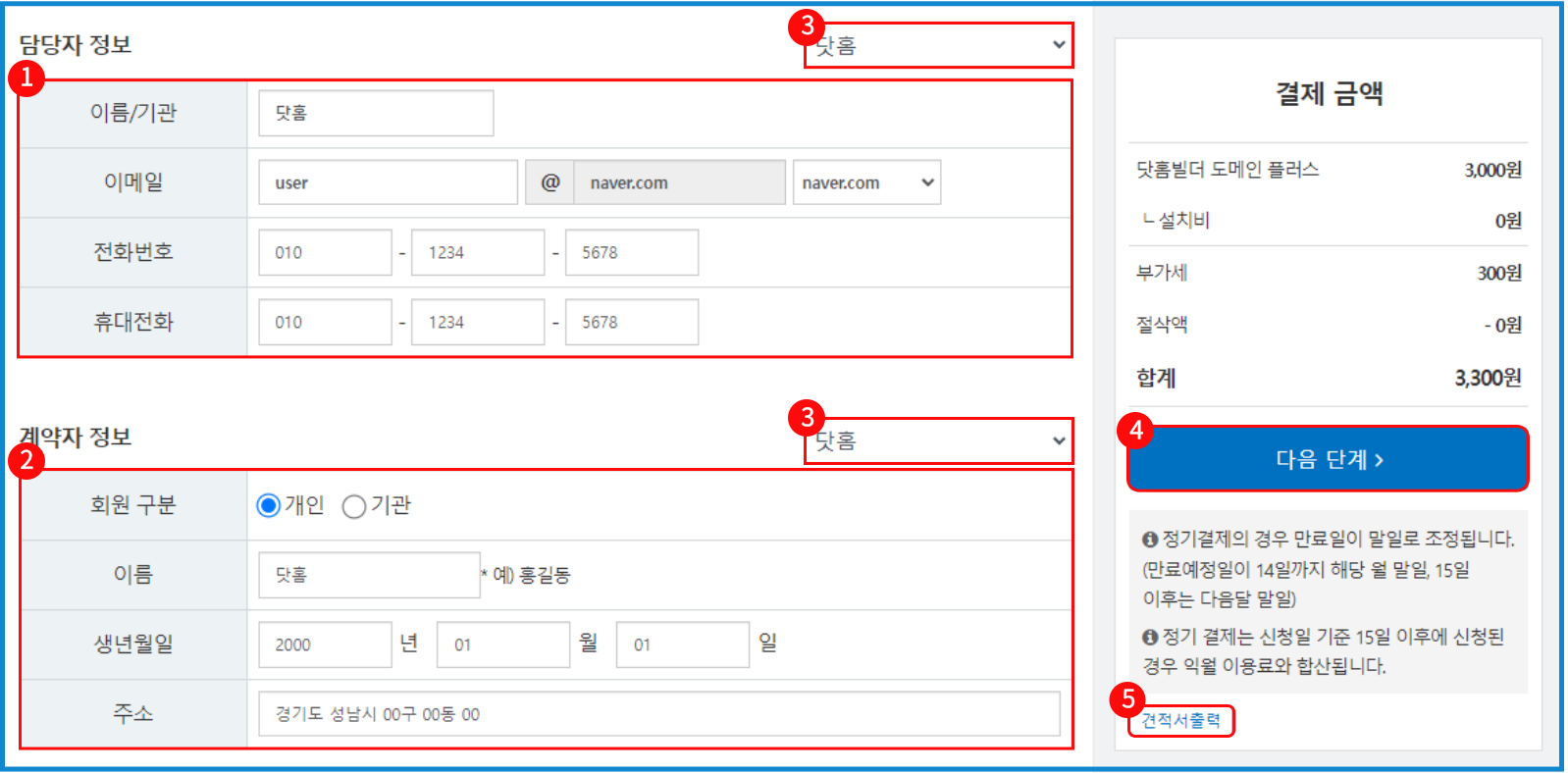
① 담당자 정보

신청하신 서비스를 관리하는 담당자의 정보를 입력해 주세요.

② 계약자 정보  
  
신청하신 서비스의 계약자 정보를 입력해주세요.  
계약자가 개인의 경우 이름, 생년월일, 주소를 작성해 주시고,   
기관의 경우 기업/단체 이름, 사업자등록번호, 주소를 작성해 주시면 됩니다.

③ 우측 상단 목록 박스  
  
마이닷홈에서 등록해 놓은 담당자, 계약자 정보가 있다면 선택하여 정보를 자동 입력합니다.  
자주사용하는 담당자, 계약자 정보 등록은 아래 링크의 매뉴얼을 확인해주시기 바랍니다.  
  
[<span style="color: #3c99f6;">"담당자 정보 등록/수정" 매뉴얼 바로가기 &gt;</span>](https://docs.dothome.co.kr/books/0e019/page/eccbc#bkmrk-%EB%8B%B4%EB%8B%B9%EC%9E%90-%EC%A0%95%EB%B3%B4-%EB%93%B1%EB%A1%9D%2F%EC%88%98%EC%A0%95-1)

<span style="color: rgb(60, 153, 246);">["계약자 정보 등록/수정" 매뉴얼 바로가기 &gt;](https://docs.dothome.co.kr/books/0e019/page/eccbc#bkmrk-%EA%B3%84%EC%95%BD%EC%9E%90-%EC%A0%95%EB%B3%B4-%EB%93%B1%EB%A1%9D%2F%EC%88%98%EC%A0%95-1)</span>

<span style="color: #333333;">**④**</span> **다음단계**

<span style="color: #333333;">모든 정보 입력을 마쳤다면 </span><span style="color: #3c99f6;">**④\[다음단계\] 버튼을 눌러**</span><span style="color: #333333;">줍니다.</span>

  
⑤** 견적서 출력

\[견적서 출력\] 버튼을 통해서 견적서를 확인 및 출력할 수 있습니다.

[![builder-02-09b.png](https://docs.dothome.co.kr/uploads/images/gallery/2025-09/scaled-1680-/builder-02-09b.png)](https://docs.dothome.co.kr/uploads/images/gallery/2025-09/builder-02-09b.png)
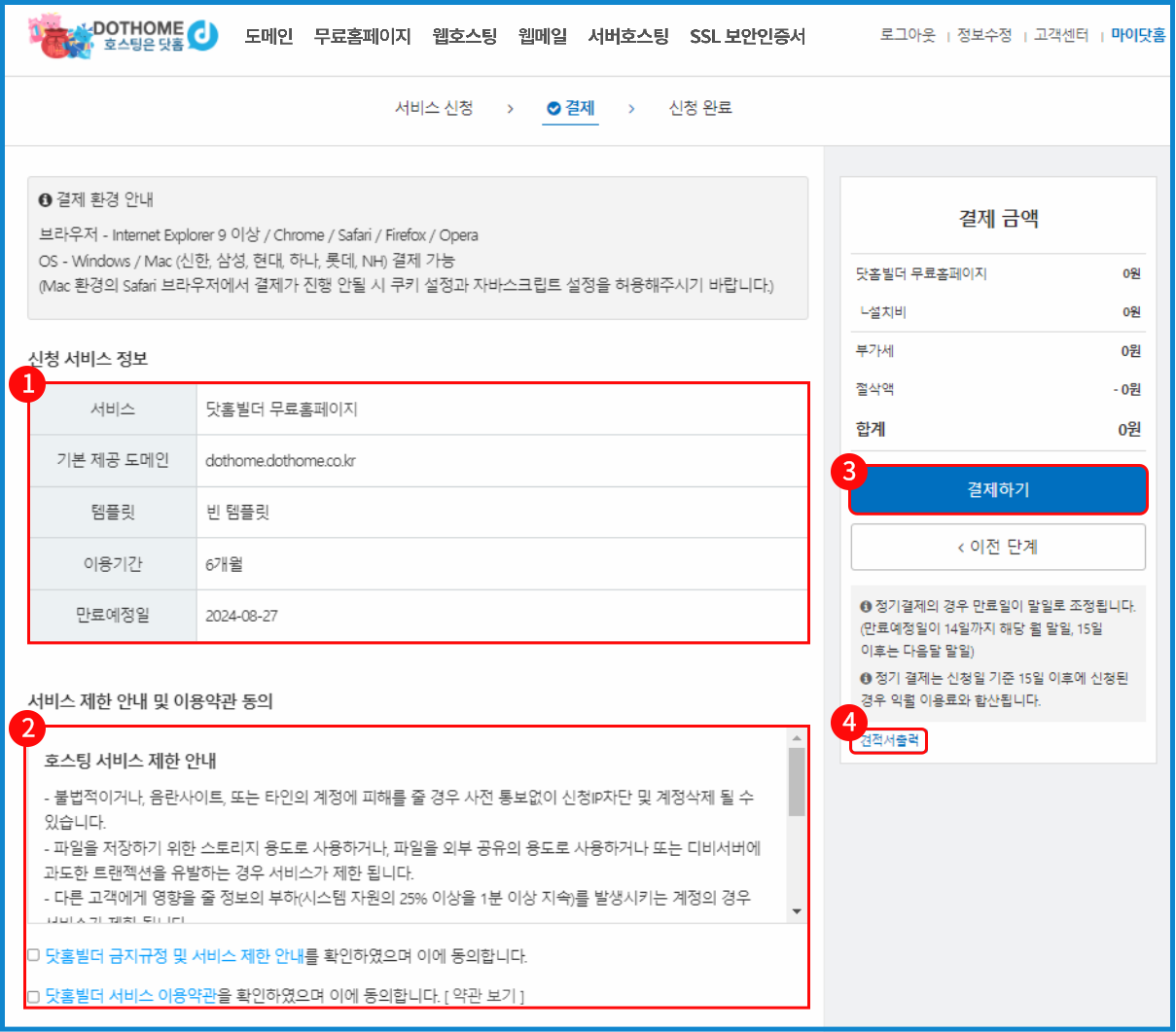
<span style="color: rgb(22, 145, 121);">\[닷홈빌더 신청 정보 및 약관 동의 화면\]</span>

신청한 **<span style="color: #3c99f6;">서비스 정보가 맞는지 다시 한 번 확인 후 약관에 동의 하신 다음 \[결제하기\] 버튼을 눌러</span>**주세요.

①<span style="color: #000000;"> 신청 서비스 정보</span>

<table border="1" id="bkmrk-%EC%84%9C%EB%B9%84%EC%8A%A4-%EC%8B%A0%EC%B2%AD%ED%95%98%EC%8B%A0-%EC%84%9C%EB%B9%84%EC%8A%A4-%EC%A0%95%EB%B3%B4%EB%A5%BC-%EB%B3%B4%EC%97%AC%EC%A4%8D" style="border-collapse: collapse; width: 100%; border-width: 1px;"><colgroup><col style="width: 29.4644%;"></col><col style="width: 70.6548%;"></col></colgroup><thead><tr><td style="padding: 15px;">항목</td><td style="padding: 15px;">내용</td></tr></thead><tbody><tr><td style="padding: 15px;">서비스</td><td style="padding: 15px;">신청하신 서비스 정보를 보여줍니다.</td></tr><tr><td style="padding: 15px;">기본 제공 도메인</td><td style="padding: 15px;">신청하신 기본 제공 도메인 주소입니다.</td></tr><tr><td style="padding: 15px;">템플릿</td><td style="padding: 15px;">신청하신 템플릿의 정보를 보여줍니다. </td></tr><tr><td style="padding: 15px;">이용기간</td><td style="padding: 15px;">서비스 이용 기간을 보여줍니다.</td></tr><tr><td style="padding: 15px;">만료 예정일</td><td style="padding: 15px;">해당 서비스의 만료 예정일을 보여줍니다.</td></tr></tbody></table>

② 서비스 제한 안내 및 이용약관 동의

**<span style="color: #3c99f6;">서비스 금지, 제한 규정과 이용약관을 확인 하신 뒤 체크 박스를 눌러 동의해 주시면 됩니다.</span>**

<div id="bkmrk--42">  
</div><div id="bkmrk--43">  
</div><div id="bkmrk-%E2%91%A2-%EA%B2%B0%EC%A0%9C%ED%95%98%EA%B8%B0">**③ 결제하기** </div><div id="bkmrk-%EC%84%9C%EB%B9%84%EC%8A%A4-%EC%A0%95%EB%B3%B4-%ED%99%95%EC%9D%B8-%EB%B0%8F-%EC%95%BD%EA%B4%80-%EB%8F%99%EC%9D%98%EB%A5%BC-%EB%A7%88">서비스 정보 확인 및 약관 동의를 마치셨다면<span style="color: #3c99f6;"> </span><span style="color: #3c99f6;">**③**</span>**\[결제하기\]버튼을 눌러**<span style="color: #000000;">주</span>세요.</div><div id="bkmrk-%EA%B2%B0%EC%A0%9C-%EA%B8%88%EC%95%A1%EC%9D%B4-0%EC%9B%90%EC%9D%B4%EB%AF%80%EB%A1%9C-%EB%B3%84%EB%8F%84%EC%9D%98-%EA%B2%B0%EC%A0%9C%EA%B3%BC">결제 금액이 0원이므로 별도의 결제과정 없이 신청이 진행됩니다.</div><div id="bkmrk--44">  
</div><div id="bkmrk--45">  
</div>**④** 견적서 출력

\[견적서 출력\] 버튼을 통해서 견적서를 확인 및 출력할 수 있습니다.

[![builder-02-10b.png](https://docs.dothome.co.kr/uploads/images/gallery/2025-09/scaled-1680-/builder-02-10b.png)](https://docs.dothome.co.kr/uploads/images/gallery/2025-09/builder-02-10b.png)
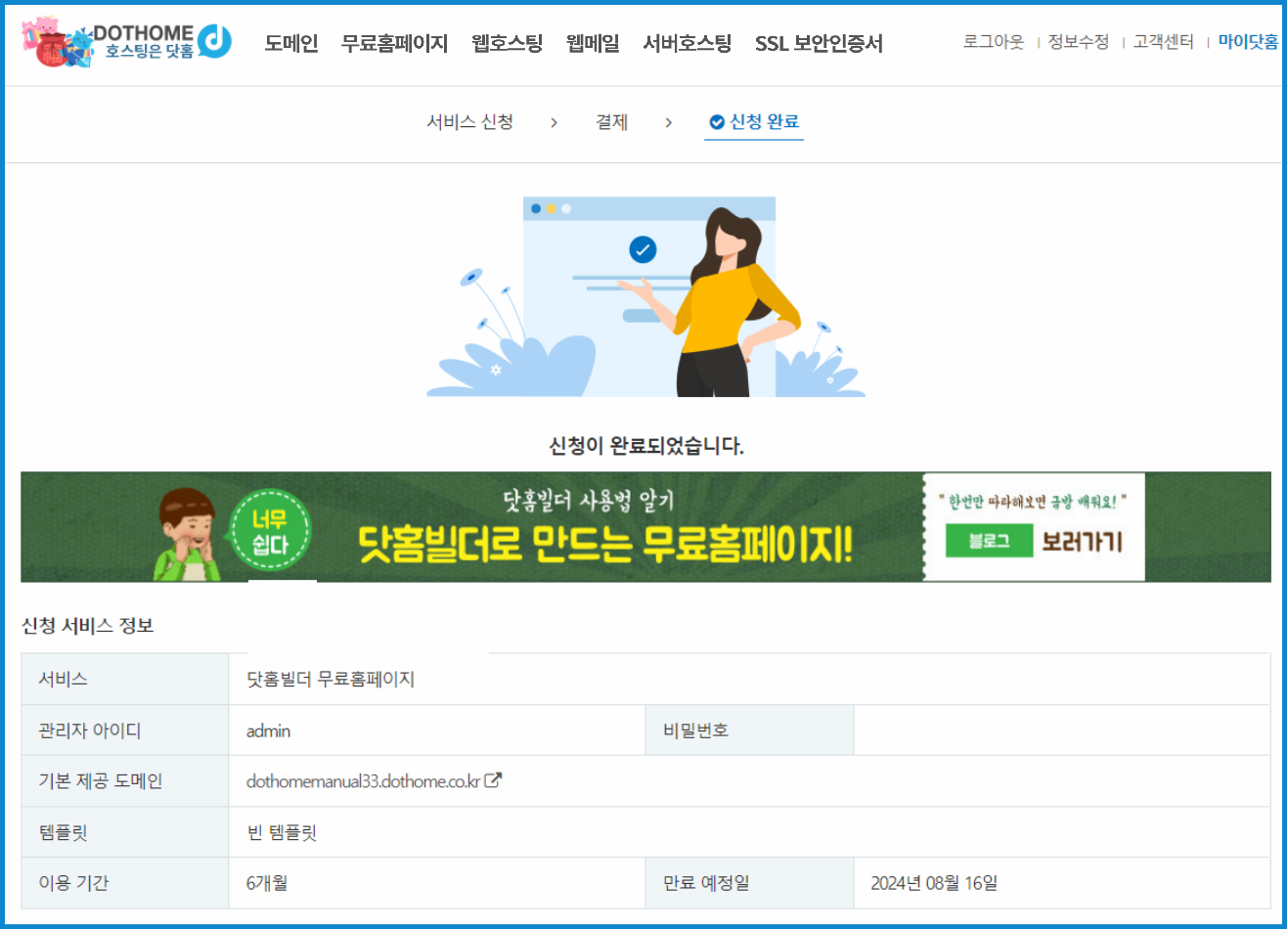
<span style="color: rgb(22, 145, 121);">\[닷홈빌더 신청 완료 화면\]</span>

 닷홈빌더 무료홈페이지 신청이 완료되었습니다.  
  
신청 서비스는 <span style="color: #3c99f6;">**\[마이닷홈\]-\[닷홈빌더 관리\]-\[닷홈빌더 목록\]에서 확인이 가능합니다.**</span>

<span style="color: #3c99f6;">  
</span>

##### <span style="color: #000000;">**- 도메인플러스 신청하기**</span>

<span style="color: #000000;">  
</span>

<span style="color: #000000;">**[![builder-02-11.png](https://docs.dothome.co.kr/uploads/images/gallery/2025-09/scaled-1680-/builder-02-11.png)](https://docs.dothome.co.kr/uploads/images/gallery/2025-09/builder-02-11.png)**</span>

<span style="color: rgb(22, 145, 121);">\[닷홈빌더 메뉴 화면\]</span>

닷홈 홈페이지에 로그인 후 메뉴에서 <span style="color: #3c99f6;">①\[무료홈페이지\]-②\[무료홈페이지 신청\]을 눌러주세요.</span>

[![builder-02-12.png](https://docs.dothome.co.kr/uploads/images/gallery/2025-09/scaled-1680-/builder-02-12.png)](https://docs.dothome.co.kr/uploads/images/gallery/2025-09/builder-02-12.png)

\[닷홈빌더 도메인플러스 신청 화면\]

도메인플러스의 ①\[신청하기\] 버튼을 눌러주세요.

[![builder-02-13.png](https://docs.dothome.co.kr/uploads/images/gallery/2025-09/builder-02-13.png)](https://docs.dothome.co.kr/uploads/images/gallery/2025-09/builder-02-13.png)
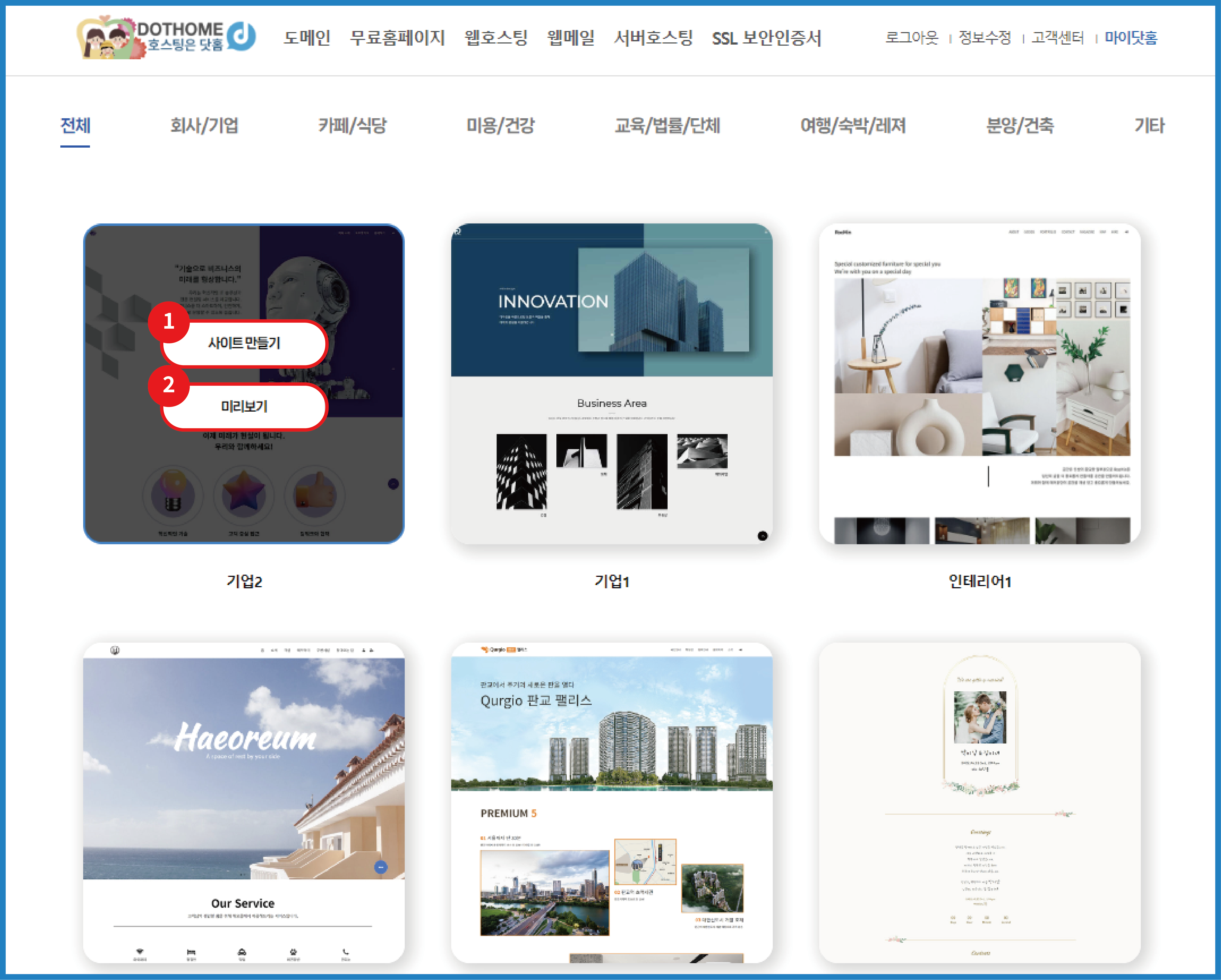
<span style="color: rgb(22, 145, 121);">\[닷홈빌더 템플릿 선택 화면\]</span>

<span style="color: #3c99f6;">템플릿 선택 페이지가 나옵니다. 마음에 드는 템플릿을 선택해 주시면 됩니다.  
  
</span>

닷홈은 약 30여 종의 다양한 분야의 템플릿을 제공하고 있으며,  
상단의 카테고리를 통하여 원하는 분야의 템플릿을 확인할 수 있습니다.

템플릿 위에 마우스 포인터를 올리면 ①\[사이트 만들기\]와 ②\[미리보기\] 버튼이 나오는데,  
  
<span style="color: #3c99f6;">①</span><span style="color: #3c99f6;">\[사이트 만들기\] 버튼을 클릭하면 해당 템플릿으로 신청</span>을 진행하며<span style="color: #333333;">,</span><span style="color: #3c99f6;"> </span><span style="color: #3c99f6;">②\[미리보기\] 버튼을 클릭하면 템플릿의 구성을 자세히 둘러볼 수 있습</span><span style="color: #3c99f6;">니다. </span>

[![builder-02-14.png](https://docs.dothome.co.kr/uploads/images/gallery/2025-09/builder-02-14.png)](https://docs.dothome.co.kr/uploads/images/gallery/2025-09/builder-02-14.png)

<span style="color: rgb(22, 145, 121);">\[닷홈빌더 미리보기 화면\]</span>

템플릿 미리보기 기능을 이용하시다가 마음에 드는 템플릿 발견 시 우측 상단의<span style="color: #3c99f6;"> ①\[템플릿 사용하기\] 버튼을 눌러서 해당 템플릿으로 바로 신청</span>할 수 있습니다.

[![builder-02-15.png](https://docs.dothome.co.kr/uploads/images/gallery/2025-09/builder-02-15.png)](https://docs.dothome.co.kr/uploads/images/gallery/2025-09/builder-02-15.png)

<span style="color: rgb(22, 145, 121);">\[닷홈빌더 빈 템플릿 선택 화면\]</span>

<span style="color: #000000;">  
</span>

템플릿 없이 처음부터 만들고 싶으시다면 <span style="color: #3c99f6;">최하단의 ①\[빈 템플릿으로 만들기\]를 클릭하셔서 신청</span>하시면 됩니다.

<span style="color: #000000;">(템플릿은 신청후 마이닷홈에서 변경이 가능합니다.)</span>

[![builder-02-16.png](https://docs.dothome.co.kr/uploads/images/gallery/2025-09/scaled-1680-/builder-02-16.png)](https://docs.dothome.co.kr/uploads/images/gallery/2025-09/builder-02-16.png)

<span style="color: rgb(22, 145, 121);">\[닷홈빌더 신청 정보 화면\]</span>

<span style="color: #3c99f6;">본인이 신청한 서비스 정보가 맞는지 확인해 주세요.</span>

<table border="1" id="bkmrk-%EC%84%9C%EB%B9%84%EC%8A%A4-%EC%8B%A0%EC%B2%AD%ED%95%98%EB%A0%A4%EB%8A%94-%EC%84%9C%EB%B9%84%EC%8A%A4-%EC%83%81%ED%92%88%EB%AA%85-%EC%9E%85%EB%8B%88-1" style="border-collapse: collapse; width: 100%; border-width: 1px;"><colgroup><col style="width: 24.3199%;"></col><col style="width: 75.6801%;"></col></colgroup><thead><tr><td style="padding: 15px;">항목</td><td style="padding: 15px;">내용</td></tr></thead><tbody><tr><td style="padding: 15px;">서비스</td><td style="padding: 15px;">신청하려는 서비스 상품명 입니다.</td></tr><tr><td style="padding: 15px;">서비스 상세 정보</td><td style="padding: 15px;">해당 서비스의 트래픽, 디스크, 도메인 연결 가능 여부, 신청한 템플릿을 확인할 수 있습니다.</td></tr><tr><td style="padding: 15px;">이용기간</td><td style="padding: 15px;">닷홈빌더 무료홈페이지 서비스의 경우 6개월로만 설정이 가능하며,  
6개월 뒤에 계속 사용을 원하실 경우 연장해 주시면 계속 사용이 가능합니다.</td></tr><tr><td style="padding: 15px;">만료 예정일</td><td style="padding: 15px;">서비스의 만료 예정일을 표시합니다.</td></tr></tbody></table>

[![builder-02-17.png](https://docs.dothome.co.kr/uploads/images/gallery/2025-09/scaled-1680-/builder-02-17.png)](https://docs.dothome.co.kr/uploads/images/gallery/2025-09/builder-02-17.png)

<span style="color: rgb(22, 145, 121);">\[닷홈빌더 결제수단 선택 화면\]</span>

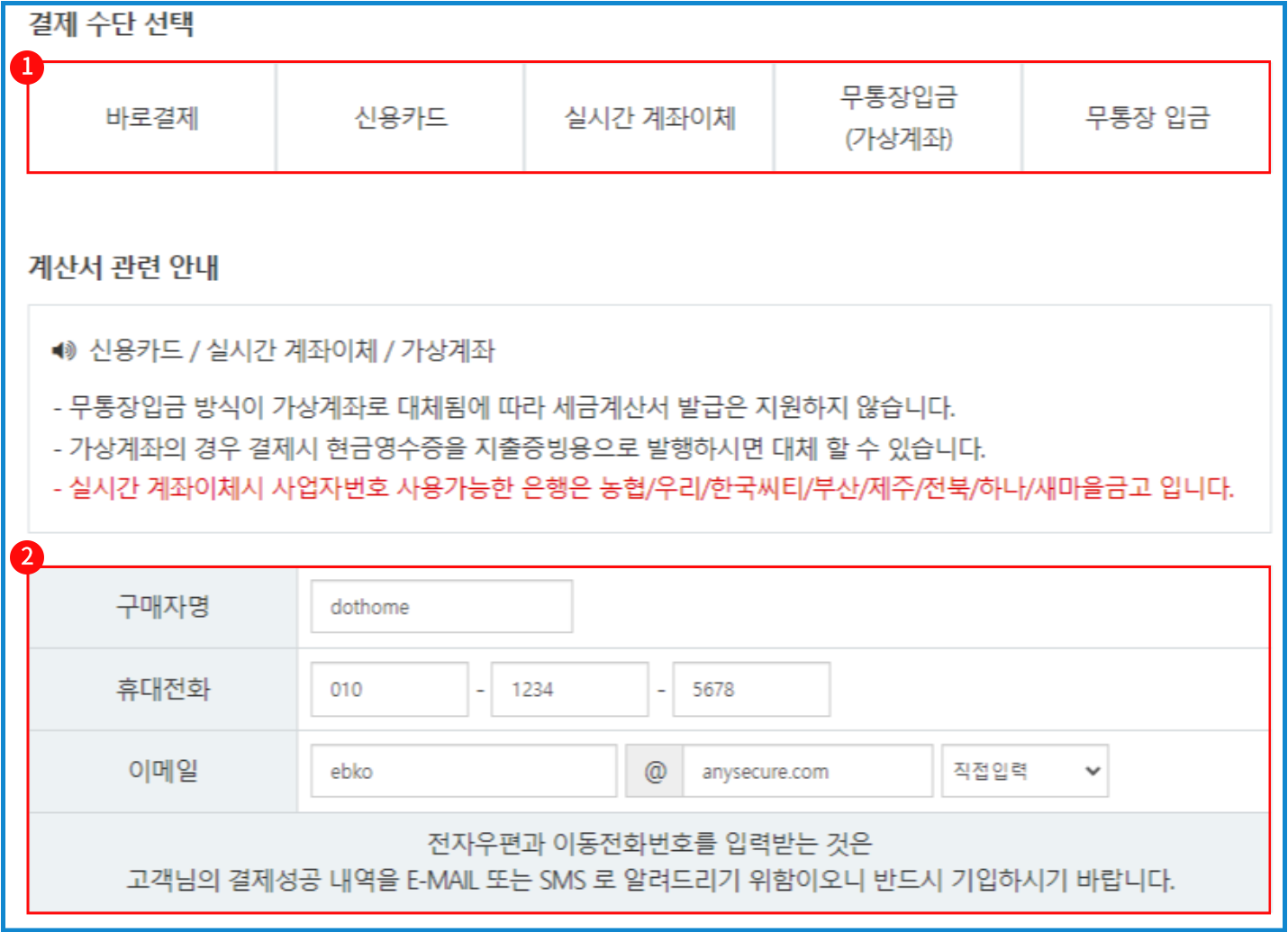
아래 표를 참고하여 <span style="color: #3c99f6;">결제수단을 선택하고 구매자 정보를 입력</span>해 줍니다.

① 결제 수단 선택

<table border="1" id="bkmrk-%EB%B0%94%EB%A1%9C-%EA%B2%B0%EC%A0%9C-%EC%8B%A0%EC%9A%A9%EC%B9%B4%EB%93%9C%EB%A5%BC-%EB%93%B1%EB%A1%9D%ED%95%B4%EB%91%90%EA%B3%A0-%EA%B2%B0%EC%A0%9C" style="border-collapse: collapse; width: 100%; border-width: 1px;"><colgroup><col style="width: 28.7272%;"></col><col style="width: 71.2728%;"></col></colgroup><thead><tr><td style="padding: 15px;">항목</td><td style="padding: 15px;">내용</td></tr></thead><tbody><tr><td style="padding: 15px;">바로 결제</td><td style="padding: 15px;">신용카드를 등록해두고 결제 비밀번호만 입력해서 바로 결제하는 방식입니다.</td></tr><tr><td style="padding: 15px;">신용카드</td><td style="padding: 15px;">신용카드를 이용하여 결제하는 방식입니다</td></tr><tr><td style="padding: 15px;">실시간 계좌이체</td><td style="padding: 15px;">안내된 계좌에 이체하는 방법입니다.</td></tr><tr><td style="padding: 15px;">무통장 입금(가상 계좌)</td><td style="padding: 15px;">안내된 가상 계좌에 입금하는 방법입니다.</td></tr></tbody></table>

<span style="color: #000000;">② </span>구매자 정보 (계산서 관련 안내 아래 입력폼)

카드사와 연계되어 결제 내역을 안내해 드리기 위한 정보이므로 정확하게 작성해 주시기 바랍니다.

[![builder-02-18.png](https://docs.dothome.co.kr/uploads/images/gallery/2025-09/scaled-1680-/builder-02-18.png)](https://docs.dothome.co.kr/uploads/images/gallery/2025-09/builder-02-18.png)
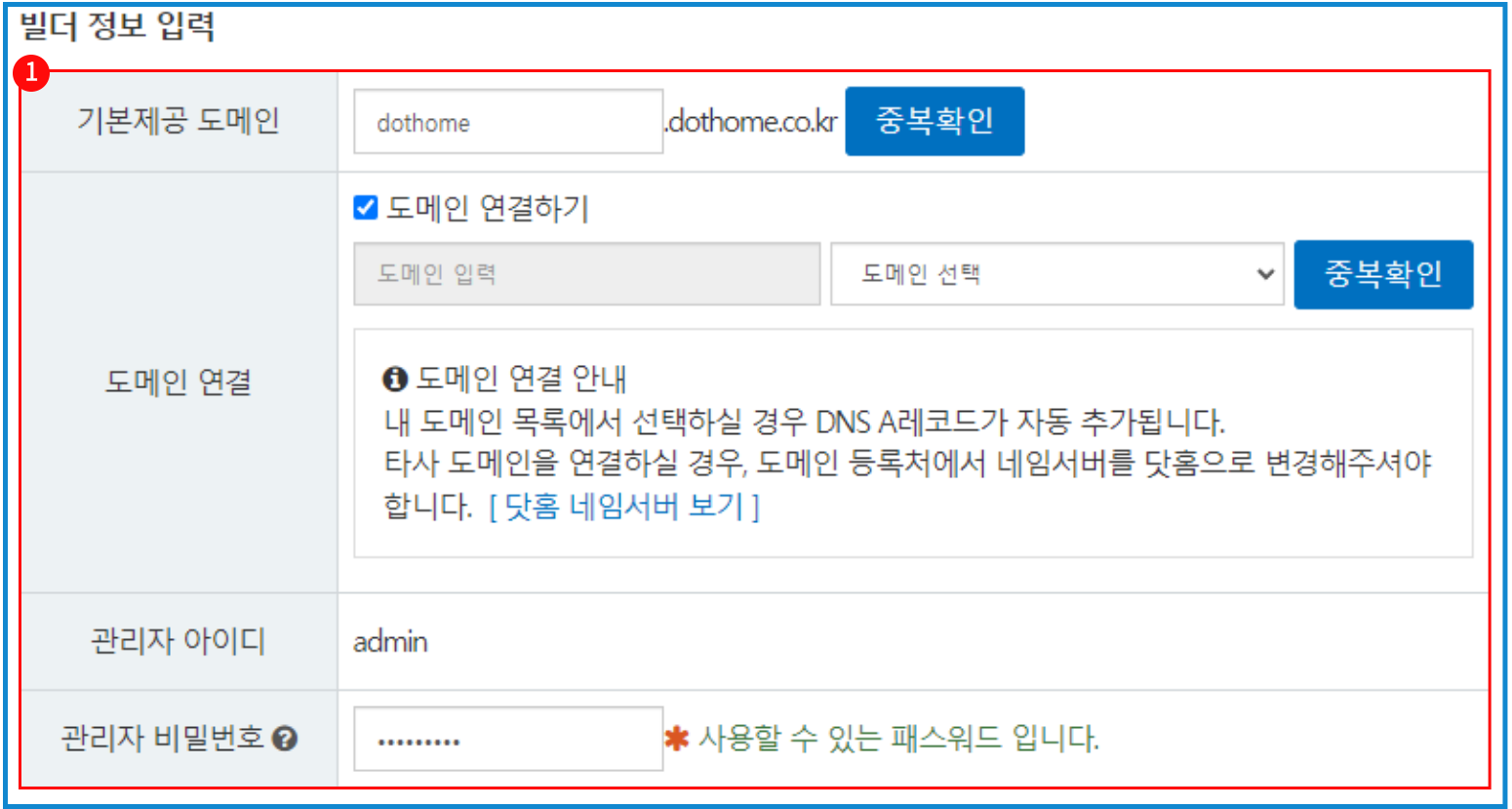
<span style="color: rgb(22, 145, 121);">\[닷홈빌더 빌더 정보 입력 화면\]</span>

<span style="color: #3c99f6;">빌더 정보를 입력해 주세요.</span>

<table border="1" id="bkmrk-%EA%B8%B0%EB%B3%B8%EC%A0%9C%EA%B3%B5-%EB%8F%84%EB%A9%94%EC%9D%B8-%ED%95%B4%EB%8B%B9-%EC%84%9C%EB%B9%84%EC%8A%A4%EC%97%90-%EA%B8%B0%EB%B3%B8%EC%9C%BC-1" style="border-collapse: collapse; width: 100%; border-width: 1px;"><colgroup><col style="width: 27.9167%;"></col><col style="width: 72.2025%;"></col></colgroup><tbody><tr><td style="padding: 15px;">기본제공 도메인</td><td style="padding: 15px;">해당 서비스에 기본으로 제공되는 도메인을 설정합니다.  
(기본제공 도메인은 신청 이후 변경이 불가능합니다.)</td></tr><tr><td style="padding: 15px;">도메인 연결</td><td style="padding: 15px;">보유하고 있는 도메인을 연결할 수 있습니다.</td></tr><tr><td style="padding: 15px;">관리자 아이디</td><td style="padding: 15px;">닷홈빌더 관리자 아이디입니다. admin으로 고정되어 있습니다.  
(관리자 페이지에 접속할 수 있는 아이디 입니다.)</td></tr><tr><td style="padding: 15px;">관리자 비밀번호</td><td style="padding: 15px;">닷홈빌더 관리자 비밀번호입니다.</td></tr></tbody></table>

[![builder-02-19.png](https://docs.dothome.co.kr/uploads/images/gallery/2025-09/scaled-1680-/builder-02-19.png)](https://docs.dothome.co.kr/uploads/images/gallery/2025-09/builder-02-19.png)

<span style="color: rgb(22, 145, 121);">\[닷홈빌더 담당자, 계약자 정보 화면\]</span>

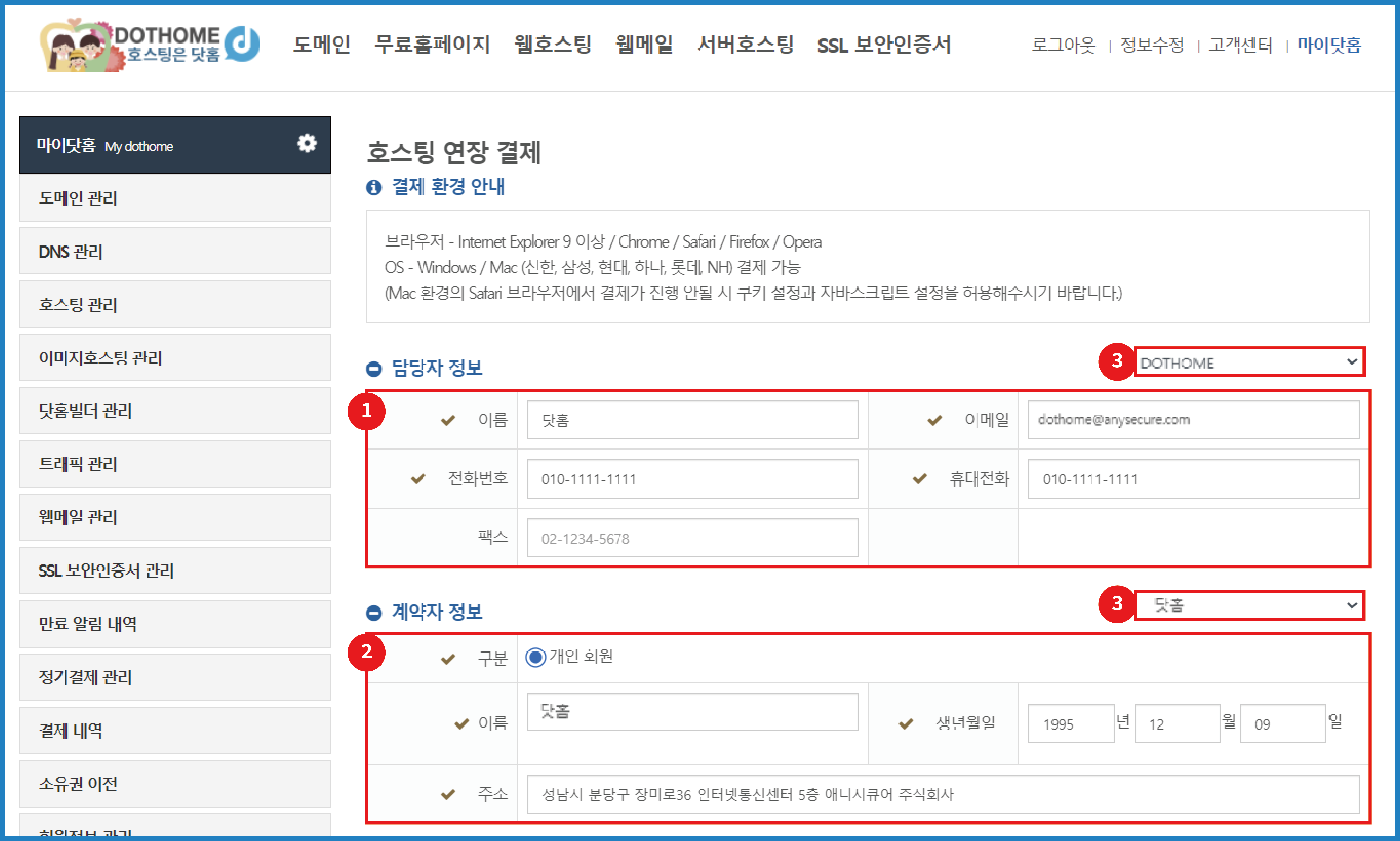
① 담당자 정보

신청하신 서비스를 관리하는 담당자의 정보를 입력해 주세요.

② 계약자 정보  
  
신청하신 서비스의 계약자 정보를 입력해주세요.  
계약자가 개인의 경우 이름, 생년월일, 주소를 작성해 주시고,   
기관의 경우 기업/단체 이름, 사업자등록번호, 주소를 작성해 주시면 됩니다.

③ 우측 상단 목록 박스  
  
마이닷홈에서 등록해 놓은 담당자, 계약자 정보가 있다면 선택하여 정보를 자동 입력합니다.  
자주사용하는 담당자, 계약자 정보 등록은 아래 링크의 매뉴얼을 확인해주시기 바랍니다.  
  
[<span style="color: #3c99f6;">"담당자 정보 등록/수정" 매뉴얼 바로가기 &gt;</span>](https://docs.dothome.co.kr/books/0e019/page/eccbc#bkmrk-%EB%8B%B4%EB%8B%B9%EC%9E%90-%EC%A0%95%EB%B3%B4-%EB%93%B1%EB%A1%9D%2F%EC%88%98%EC%A0%95-1)

[<span style="color: #3c99f6;">"계약자 정보 등록/수정" 매뉴얼 바로가기 &gt;</span>](https://docs.dothome.co.kr/books/0e019/page/eccbc#bkmrk-%EA%B3%84%EC%95%BD%EC%9E%90-%EC%A0%95%EB%B3%B4-%EB%93%B1%EB%A1%9D%2F%EC%88%98%EC%A0%95-1)

<span style="color: #333333;">④</span> 다음단계

<span style="color: #333333;">모든 정보 입력을 마쳤다면 </span><span style="color: #3c99f6;">④\[다음단계\] 버튼을 눌러</span><span style="color: #333333;">줍니다.</span>

  
⑤ 견적서 출력

\[견적서 출력\] 버튼을 통해서 견적서를 확인 및 출력할 수 있습니다.

[![builder-02-20b.png](https://docs.dothome.co.kr/uploads/images/gallery/2025-09/scaled-1680-/builder-02-20b.png)](https://docs.dothome.co.kr/uploads/images/gallery/2025-09/builder-02-20b.png)
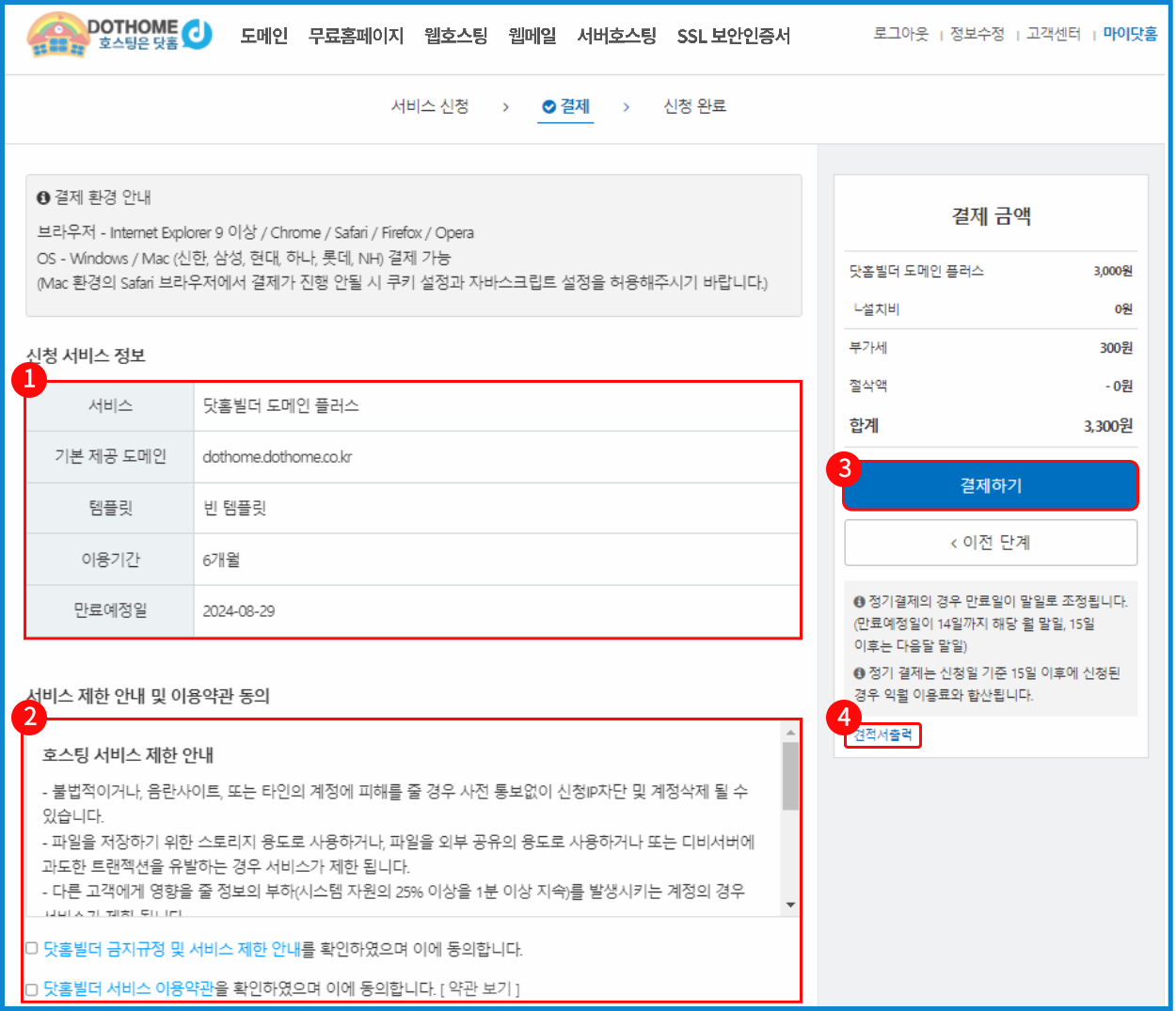
<span style="color: rgb(22, 145, 121);">\[닷홈빌더 신청 서비스 정보 및 약관 화면\]</span>

①<span style="color: #000000;"> 신청 서비스 정보</span>

<table border="1" id="bkmrk-%EC%84%9C%EB%B9%84%EC%8A%A4-%EC%8B%A0%EC%B2%AD%ED%95%98%EC%8B%A0-%EC%84%9C%EB%B9%84%EC%8A%A4-%EC%A0%95%EB%B3%B4%EB%A5%BC-%EB%B3%B4%EC%97%AC%EC%A4%8D-1" style="border-collapse: collapse; width: 100%; border-width: 1px;"><colgroup><col style="width: 29.4644%;"></col><col style="width: 70.6548%;"></col></colgroup><thead><tr><td style="padding: 15px;">항목</td><td style="padding: 15px;">내용</td></tr></thead><tbody><tr><td style="padding: 15px;">서비스</td><td style="padding: 15px;">신청하신 서비스 정보를 보여줍니다.</td></tr><tr><td style="padding: 15px;">기본 제공 도메인</td><td style="padding: 15px;">신청하신 기본 제공 도메인 주소입니다.</td></tr><tr><td style="padding: 15px;">템플릿</td><td style="padding: 15px;">신청하신 템플릿의 정보를 보여줍니다. </td></tr><tr><td style="padding: 15px;">이용기간</td><td style="padding: 15px;">서비스 이용 기간을 보여줍니다.</td></tr><tr><td style="padding: 15px;">만료 예정일</td><td style="padding: 15px;">해당 서비스의 만료 예정일을 보여줍니다.</td></tr></tbody></table>

② 서비스 제한 안내 및 이용약관 동의

<span style="color: #3c99f6;">서비스 금지, 제한 규정과 이용약관으로 확인 하신 뒤 체크 박스를 눌러 동의해 주시면 됩니다.</span>

<div id="bkmrk--91">  
</div><div id="bkmrk--92">  
</div><div id="bkmrk-%E2%91%A2-%EA%B2%B0%EC%A0%9C%ED%95%98%EA%B8%B0-1">③ 결제하기  
  
</div><div id="bkmrk-%EC%84%9C%EB%B9%84%EC%8A%A4-%EC%A0%95%EB%B3%B4-%ED%99%95%EC%9D%B8-%EB%B0%8F-%EC%95%BD%EA%B4%80-%EB%8F%99%EC%9D%98%EB%A5%BC-%EB%A7%88-1">서비스 정보 확인 및 약관 동의를 마치셨다면<span style="color: #3c99f6;"> </span><span style="color: #3c99f6;">③</span>[결제하기]버튼을 눌러<span style="color: #000000;">주</span>세요.</div><div id="bkmrk-%EA%B2%B0%EC%A0%9C-%EA%B8%88%EC%95%A1%EC%9D%B4-0%EC%9B%90%EC%9D%B4%EB%AF%80%EB%A1%9C-%EB%B3%84%EB%8F%84%EC%9D%98-%EA%B2%B0%EC%A0%9C%EA%B3%BC-1">결제 금액이 0원이므로 별도의 결제과정 없이 신청이 진행됩니다.</div><div id="bkmrk--93">  
</div><div id="bkmrk--94">  
</div>④ 견적서 출력

\[견적서 출력\] 버튼을 통해서 견적서를 확인 및 출력할 수 있습니다.

[![builder-02-21b.png](https://docs.dothome.co.kr/uploads/images/gallery/2025-09/scaled-1680-/builder-02-21b.png)](https://docs.dothome.co.kr/uploads/images/gallery/2025-09/builder-02-21b.png)
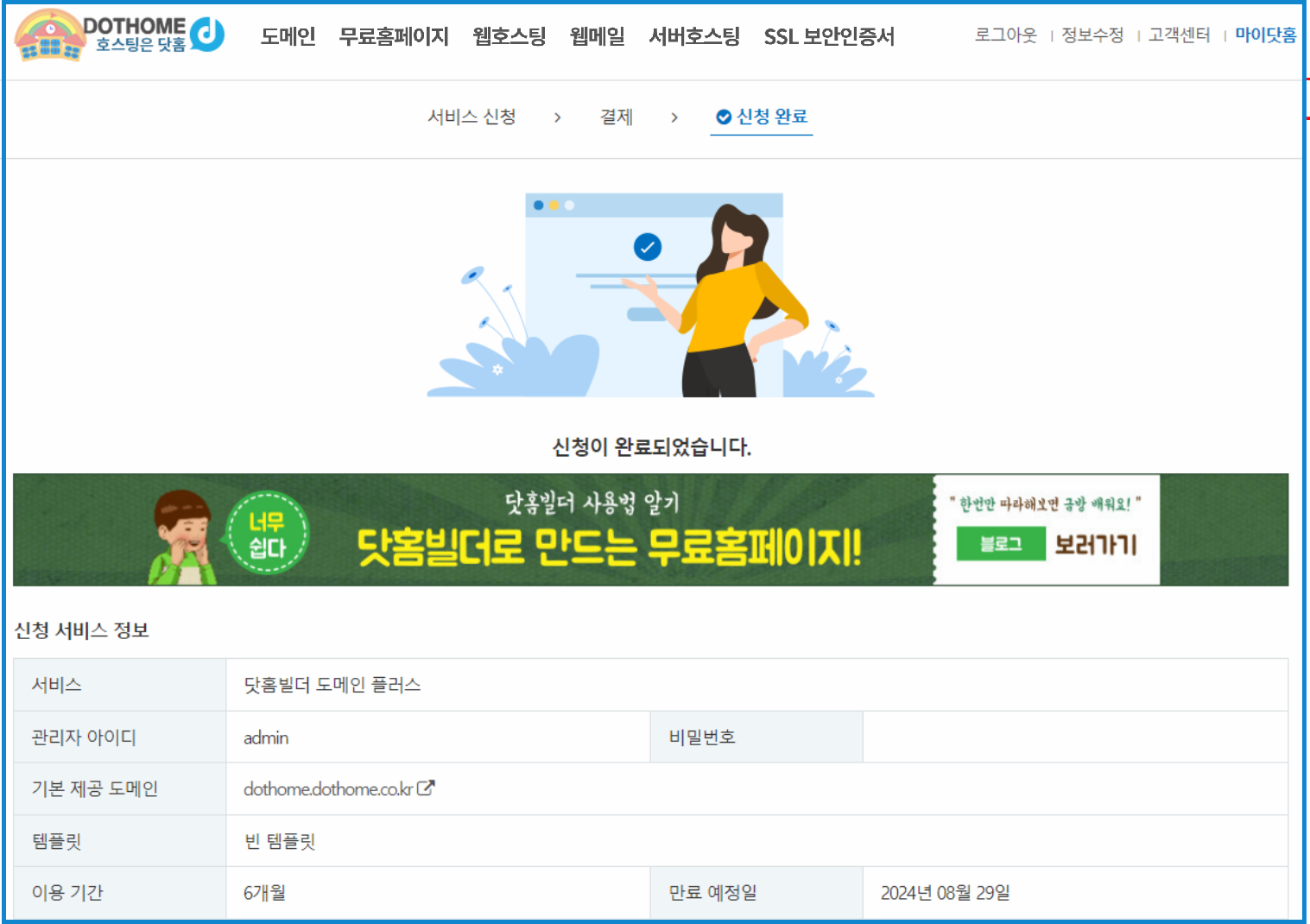
<span style="color: rgb(22, 145, 121);">\[닷홈빌더 도메인플러스 신청 완료 화면\]</span>

 닷홈빌더 무료홈페이지 신청이 완료되었습니다.  
  
신청 서비스는 <span style="color: #3c99f6;">\[마이닷홈\]-\[닷홈빌더 관리\]-\[닷홈빌더 목록\]에서 확인이 가능합니다.</span>

# 닷홈빌더 무료홈페이지 서비스 연장

#### <span id="bkmrk-%EB%8B%B7%ED%99%88%EB%B9%8C%EB%8D%94-%EB%AC%B4%EB%A3%8C%ED%99%88%ED%8E%98%EC%9D%B4%EC%A7%80-%EC%84%9C%EB%B9%84%EC%8A%A4-%EC%97%B0%EC%9E%A5-1"><span style="color: #ff9c00;">**닷홈빌더 무료홈페이지 서비스 연장**</span></span>

닷홈빌더 무료홈페이지 서비스의 경우 만료일 30일 전 부터 연장 신청이 가능합니다.

\[마이닷홈\] - \[닷홈빌더 관리\] - \[닷홈빌더 목록\] - \[연장하기\] 클릭해서 연장합니다.

연장 비용은 무료이며, 기간은 6개월 단위로 연장할 수 있습니다.

자세한 따라하기는 아래 내용을 참고해주세요.

[https://docs.dothome.co.kr/books/a516a/page/ea5d2](https://docs.dothome.co.kr/books/941e1/page/ea5d2)

[![builder-03-01b.png](https://docs.dothome.co.kr/uploads/images/gallery/2025-09/scaled-1680-/builder-03-01b.png)](https://docs.dothome.co.kr/uploads/images/gallery/2025-09/builder-03-01b.png)

<span style="color: rgb(22, 145, 121);">\[닷홈빌더 연장하기 버튼 화면\]</span>

<span style="color: #3c99f6;">① \[마이닷홈\]에 들어가서 좌측의 ②\[닷홈빌더 관리\]-\[닷홈빌더 목록\]으로 접속</span>해 주신 뒤, 연장하실 닷홈빌더 무료홈페이지 <span style="color: #3c99f6;">서비스의 ③\[연장하기\] 버튼을 눌러</span>주세요.

(닷홈빌더 무료홈페이지 서비스의 경우 만료일 30일 전 부터 \[연장하기\]버튼이 생기며, 만료일이 30일 이상으로 남았을 경우 \[연장하기\] 버튼이 없습니다.)

[![builder-03-02.png](https://docs.dothome.co.kr/uploads/images/gallery/2025-09/scaled-1680-/builder-03-02.png)](https://docs.dothome.co.kr/uploads/images/gallery/2025-09/builder-03-02.png)

<span style="color: rgb(22, 145, 121);">\[닷홈빌더 연장 기간 선택 화면\]</span>

연장 <span style="color: #3c99f6;">신청한 호스팅의 정보가 맞는지 </span><span style="color: #3c99f6;">확인</span> 해주세요,

① 연장할 호스팅 정보

연장 신청을 하신 호스팅으로 사용하고 계신 서비스 명, 해당 호스팅의 도메인, 사용하고 계신 옵션, 만료일과 남은일수, 상태(사용 중, 정지, 해지 등), 기타 사항 등을 보여줍니다.

② 서비스 연장

닷홈빌더 무료홈페이지 서비스의 경우 6개월 단위로만 연장이 가능하며, 연장 시 만료일이 언제인지 보여줍니다.

[![builder-03-03.png](https://docs.dothome.co.kr/uploads/images/gallery/2025-09/scaled-1680-/builder-03-03.png)](https://docs.dothome.co.kr/uploads/images/gallery/2025-09/builder-03-03.png)

<span style="color: rgb(22, 145, 121);">\[닷홈빌더 연장 정보 화면\]</span>

아래 글을 참고하여 <span style="color: #3c99f6;">결제 금액 확인을 확인</span>해주세요.

① 결제금액

닷홈빌더 무료홈페이 서비스의 경우, 무료 서비스 이므로 서비스 가격이 청구되지 않습니다.

② 신청하기

결제 금액이 0원 인걸 확인 하셨다면, ② \[신청하기\]버튼을 눌러줍니다.

[![builder-03-04.png](https://docs.dothome.co.kr/uploads/images/gallery/2025-09/scaled-1680-/builder-03-04.png)](https://docs.dothome.co.kr/uploads/images/gallery/2025-09/builder-03-04.png)

<div id="bkmrk-%5B%EB%8B%B7%ED%99%88%EB%B9%8C%EB%8D%94-%EC%97%B0%EC%9E%A5-%EC%99%84%EB%A3%8C-%ED%99%94%EB%A9%B4%5D"><span style="color: rgb(22, 145, 121);">\[닷홈빌더 연장 완료 화면\]</span></div><div id="bkmrk--17">  
</div><div id="bkmrk--18">  
</div>연장신청이 완료되어 연장이 마무리 되었습니다.

서비스 정보는<span style="color: #333333;"> </span><span style="color: #3c99f6;">\[마이닷홈\]-\[닷홈빌 관리\]-\[닷홈빌더 목록\]에서 확인이 가능</span><span style="color: #333333;">합니다.</span>

# 닷홈빌더 무료홈페이지 서비스 유료 전환

#### **<span id="bkmrk-%EB%8B%B7%ED%99%88%EB%B9%8C%EB%8D%94-%EB%AC%B4%EB%A3%8C%ED%99%88%ED%8E%98%EC%9D%B4%EC%A7%80-%EC%84%9C%EB%B9%84%EC%8A%A4-%EC%9C%A0%EB%A3%8C-%EC%A0%84-1"><span style="color: #ff9c00;">닷홈빌더 무료홈페이지 서비스 유료 전환</span></span>**

닷홈빌더 무료홈페이지 서비스는 사양이나 서비스가 필요한 경우 유료 서비스로 전환이 가능합니다.  
유료상품으로 전환하여도 무료홈페이지 서비스에서 이용하셨던 데이터는 그대로 사용이 가능합니다.

\[마이닷홈\] - \[닷홈빌더 관리\] - \[닷홈빌더 목록\] - \[유료전환\] 페이지에서 전환 가능합니다.

자세한 유료전환 방법은 아래 내용을 참고해주세요.

[https://docs.dothome.co.kr/books/a516a/page/ec8ce](https://docs.dothome.co.kr/books/941e1/page/ec8ce)

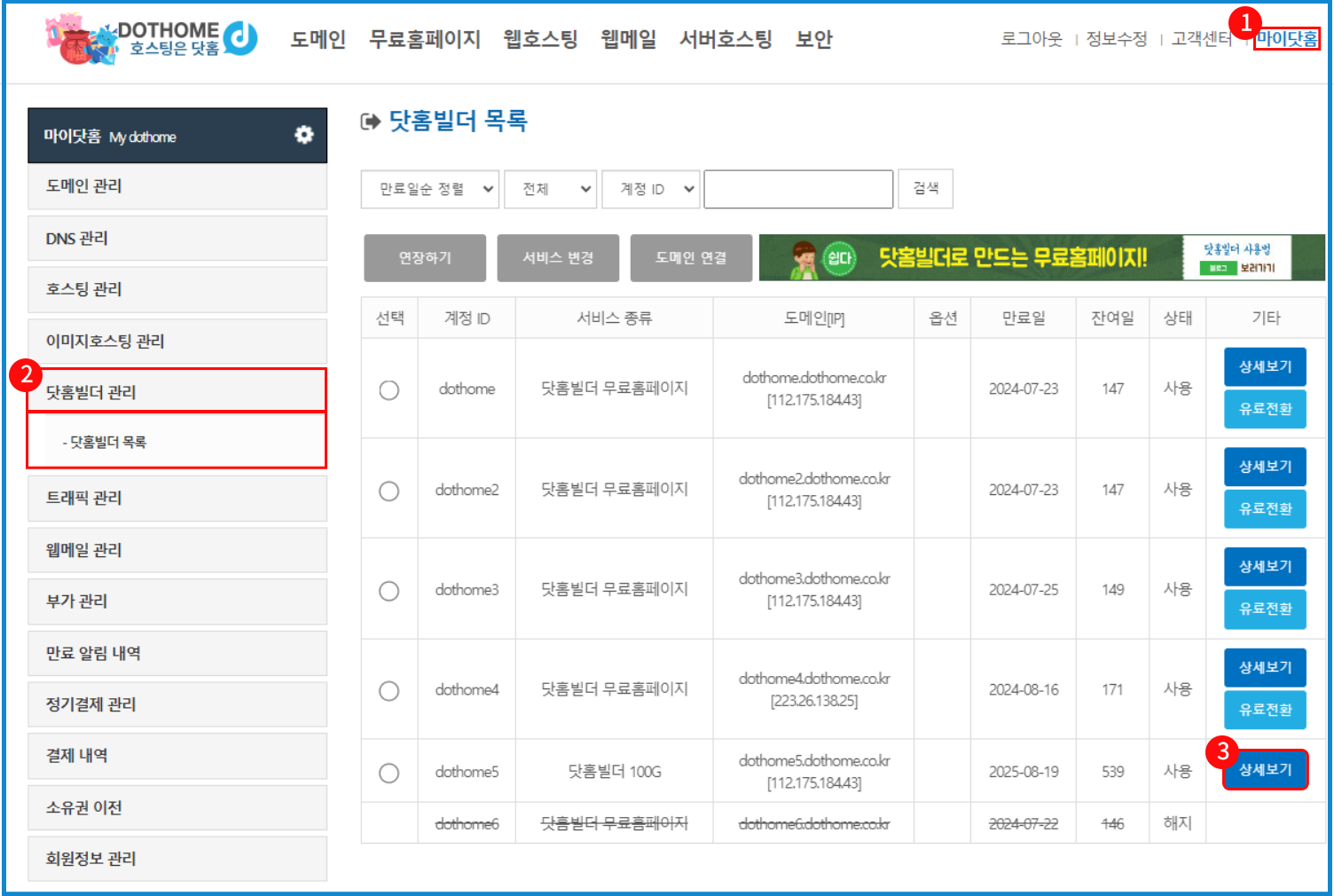
[![builder-04-01.jpg](https://docs.dothome.co.kr/uploads/images/gallery/2025-09/scaled-1680-/builder-04-01.jpg)](https://docs.dothome.co.kr/uploads/images/gallery/2025-09/builder-04-01.jpg)  
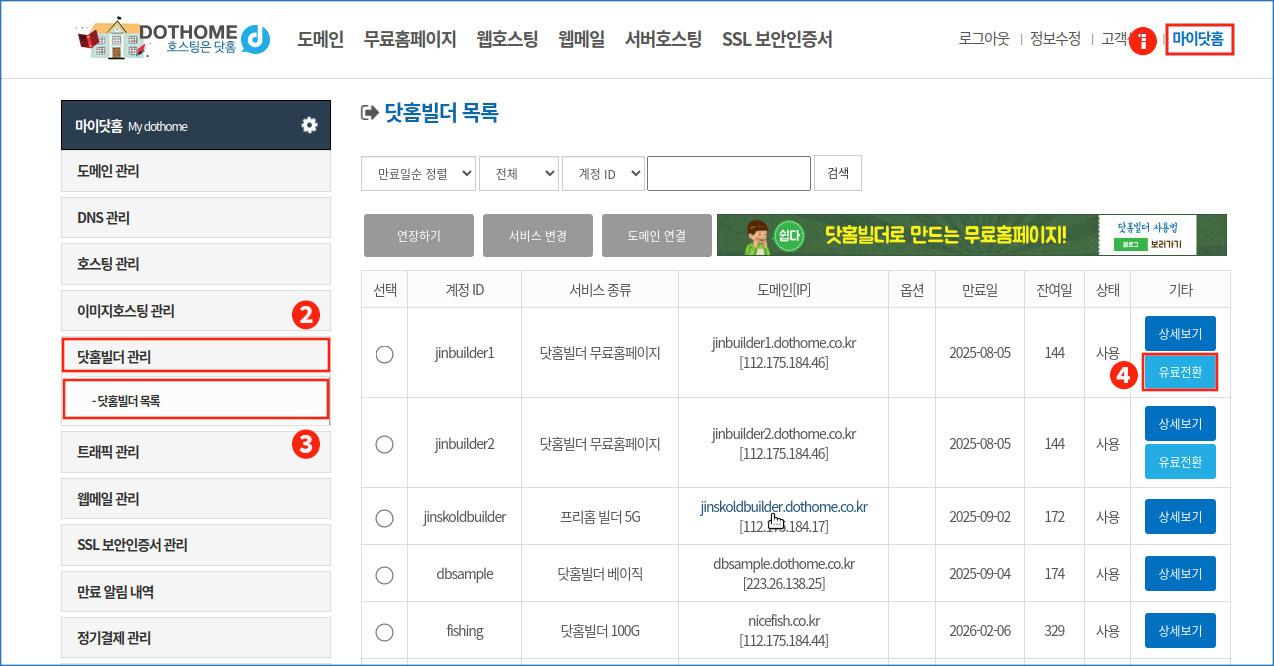
  
<span style="color: rgb(22, 145, 121);">\[닷홈빌더 유료전환 버튼 화면\]</span>

닷홈 홈페이지에 로그인하신 뒤,  
<span style="color: #3c99f6;">**①\[마이닷홈\]-②\[닷홈빌더 관리\]-③\[닷홈빌더 목록\] 유료 서비스로 업그레이드할 서비스의 ④**</span><span style="color: #3c99f6;">**\[유료전환\] 버튼을 눌러**</span>줍니다.

[![builder-04-02.png](https://docs.dothome.co.kr/uploads/images/gallery/2025-09/builder-04-02.png)](https://docs.dothome.co.kr/uploads/images/gallery/2025-09/builder-04-02.png)

<span style="color: rgb(22, 145, 121);">\[닷홈빌더 담당자, 계약자 정보 화면\]</span>

① 담당자 정보

<span style="color: #333333;">신청하신 서비스를 관리하는</span> **담당자의 정보를 입력**<span style="color: #333333;">해 주</span><span style="color: #333333;">세요.</span>

<span style="color: #333333;">**②**</span> 계약자 정보

신청하신 서비스의 계약자 정보를 입력해주세요.  
계약자가 개인의 경우 이름, 생년월일, 주소를 작성해 주시고, 기관의 경우 기업/단체 이름, 사업자등록번호, 주소를 작성해 주시면 됩니다.

③ 우측 상단 목록박스

마이닷홈에서 등록해 놓은 담당자, 계약자 정보가 있다면 선택하여 정보를 자동 입력합니다.  
자주사용하는 담당자, 계약자 정보 등록은 아래 링크의 매뉴얼을 확인해주시기 바랍니다.  
<span style="color: #3c99f6;">  
</span>

[<span style="color: #3c99f6;">"담당자 정보 등록/수정" 매뉴얼 바로가기&gt;</span>](https://docs.dothome.co.kr/books/0e019/page/eccbc#bkmrk-%EB%8B%B4%EB%8B%B9%EC%9E%90-%EC%A0%95%EB%B3%B4-%EB%93%B1%EB%A1%9D%2F%EC%88%98%EC%A0%95-1)

[<span style="color: #3c99f6;">"계약자 정보 등록/수정" 매뉴얼 바로가기 &gt;</span>](https://docs.dothome.co.kr/books/0e019/page/eccbc#bkmrk-%EA%B3%84%EC%95%BD%EC%9E%90-%EC%A0%95%EB%B3%B4-%EB%93%B1%EB%A1%9D%2F%EC%88%98%EC%A0%95-1)

[![builder-04-03.png](https://docs.dothome.co.kr/uploads/images/gallery/2025-09/scaled-1680-/builder-04-03.png)](https://docs.dothome.co.kr/uploads/images/gallery/2025-09/builder-04-03.png)
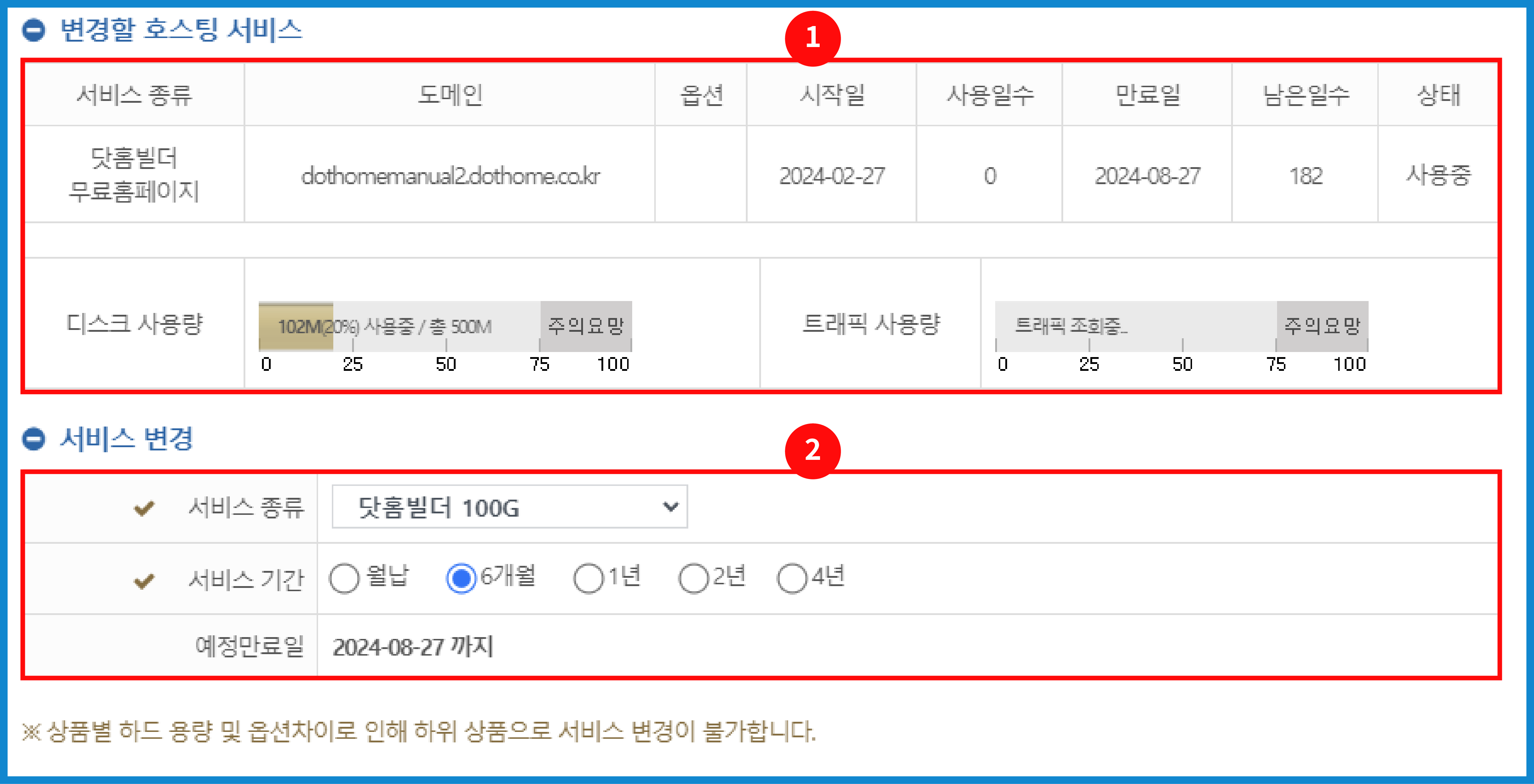
<span style="color: rgb(22, 145, 121);">\[닷홈빌더 서비스 변경 정보 화면\]</span>

변경할 <span style="color: #3c99f6;">**호스팅 서비스 정보를 확인하신 후, 서비스 종류 및 서비스 기간을 선택**</span>해 주세요.

① **변경할 호스팅 서비스**

<table border="1" id="bkmrk-%EC%84%9C%EB%B9%84%EC%8A%A4-%EC%A2%85%EB%A5%98-%ED%98%84%EC%9E%AC-%EC%82%AC%EC%9A%A9%EC%A4%91%EC%9D%B8-%EC%84%9C%EB%B9%84%EC%8A%A4-%EC%A2%85" style="border-collapse: collapse; width: 100%; border-width: 1px;"><colgroup><col style="width: 30.7739%;"></col><col style="width: 69.3453%;"></col></colgroup><thead><tr><td style="padding: 15px;">항목</td><td style="padding: 15px;">내용</td></tr></thead><tbody><tr><td style="padding: 15px;">서비스 종류</td><td style="padding: 15px;">현재 사용중인 서비스 종류입니다.</td></tr><tr><td style="padding: 15px;">도메인</td><td style="padding: 15px;">사용 중인 서비스의 도메인 주소를 보여줍니다.</td></tr><tr><td style="padding: 15px;">옵션</td><td style="padding: 15px;">현재 서비스에 등록된 옵션을 보여줍니다.</td></tr><tr><td style="padding: 15px;">시작일</td><td style="padding: 15px;">현재 서비스의 시작일을 보여줍니다.</td></tr><tr><td style="padding: 15px;">사용일수</td><td style="padding: 15px;">현재 서비스의 사용 일수 를 보여줍니다.</td></tr><tr><td style="padding: 15px;">만료일</td><td style="padding: 15px;">현재 서비스의 만료일을 보여줍니다.</td></tr><tr><td style="padding: 15px;">남은일수</td><td style="padding: 15px;">현재 서비스의 남은 일 수를 보여줍니다.</td></tr><tr><td style="padding: 15px;">상태</td><td style="padding: 15px;">현재 서비스의 현재 상태를 보여줍니다. (사용중, 정지, 해지 등)</td></tr><tr><td style="padding: 15px;">디스크 사용량</td><td style="padding: 15px;">현재 서비스의 사용 중인 디스크 사용량을 보여줍니다.</td></tr><tr><td style="padding: 15px;">트래픽 사용량</td><td style="padding: 15px;">현재 서비스의 사용 중인 트래픽 사용량을 보여줍니다.</td></tr></tbody></table>

②**서비스 변경**

<table border="1" id="bkmrk-%EC%84%9C%EB%B9%84%EC%8A%A4-%EC%A2%85%EB%A5%98-%EB%B3%80%EA%B2%BD%ED%95%A0-%EC%84%9C%EB%B9%84%EC%8A%A4%EC%9D%98-%EC%A2%85%EB%A5%98%EB%A5%BC-" style="border-collapse: collapse; width: 100%; border-width: 1px;"><colgroup><col style="width: 30.7739%;"></col><col style="width: 69.3453%;"></col></colgroup><thead><tr><td style="padding: 15px;">항목</td><td style="padding: 15px;">내용</td></tr></thead><tbody><tr><td style="padding: 15px;">서비스 종류</td><td style="padding: 15px;">변경할 서비스의 종류를 보여줍니다</td></tr><tr><td style="padding: 15px;">서비스 기간</td><td style="padding: 15px;">변경할 서비스의 사용할 기간을 선택합니다.  
월납 또는 1년 선택 시 정기 결제가 가능합니다.</td></tr><tr><td style="padding: 15px;">예정만료</td><td style="padding: 15px;">변경할 서비스의 예정 만료일을 보여줍니다.</td></tr></tbody></table>

아래 표를 참고하여 <span style="color: #3c99f6;">**결제 수단을 선택하고 구매자 정보를 작성**</span>해 주세요.

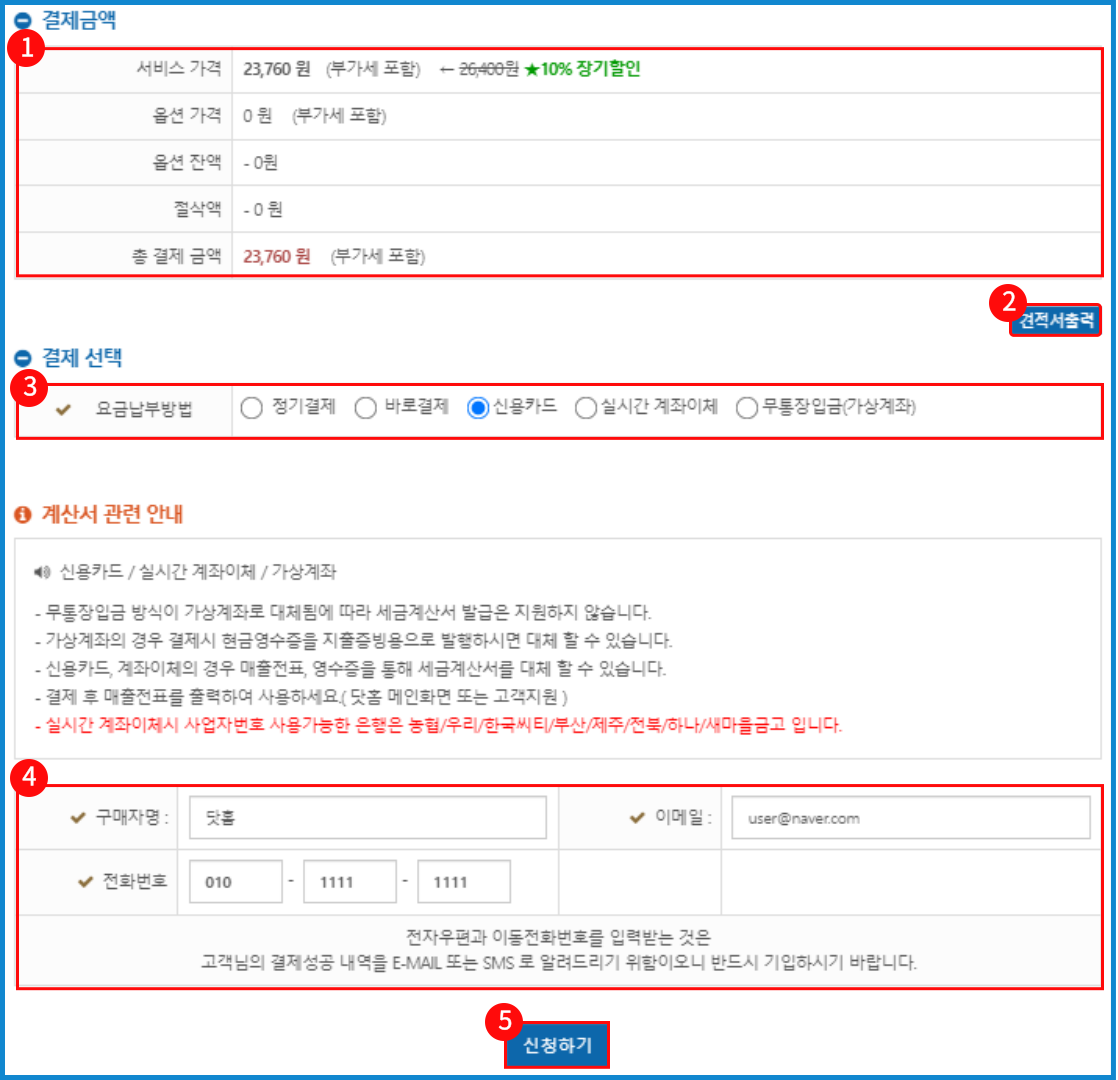
[![builder-04-04.png](https://docs.dothome.co.kr/uploads/images/gallery/2025-09/scaled-1680-/builder-04-04.png)](https://docs.dothome.co.kr/uploads/images/gallery/2025-09/builder-04-04.png)

<span style="color: rgb(22, 145, 121);">\[닷홈빌더 결제 정보 입력 화면\]</span>

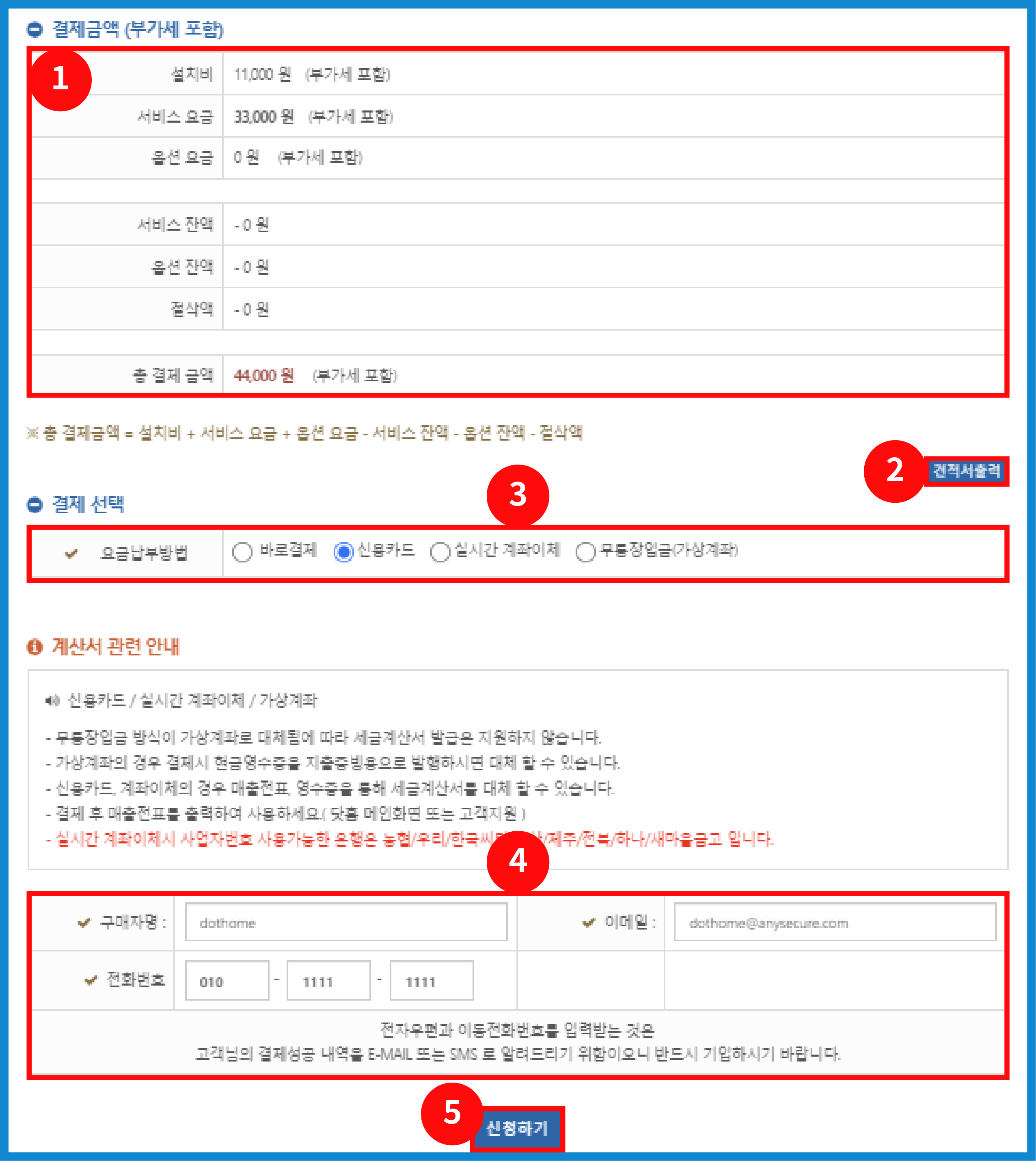
① **결제금액 (부가세 포함)**

<table border="1" id="bkmrk-%EC%84%A4%EC%B9%98%EB%B9%84-%EC%84%9C%EB%B9%84%EC%8A%A4%EB%A5%BC-%EC%84%A4%EC%B9%98-%EB%B9%84%EC%9A%A9%EC%9D%84-%ED%91%9C%EC%8B%9C%ED%95%A9%EB%8B%88" style="border-collapse: collapse; width: 100%; border-width: 1px;"><colgroup><col style="width: 31.3691%;"></col><col style="width: 68.7501%;"></col></colgroup><thead><tr><td style="padding: 15px;">항목</td><td style="padding: 15px;">내용</td></tr></thead><tbody><tr><td style="padding: 15px;">설치비</td><td style="padding: 15px;">서비스를 설치 비용을 표시합니다.</td></tr><tr><td style="padding: 15px;">서비스 요금</td><td style="padding: 15px;">서비스 사용 요금을 표시합니다. </td></tr><tr><td style="padding: 15px;">옵션 요금</td><td style="padding: 15px;">옵션을 추가한 경우, 옵션 사용 요금을 표시합니다.</td></tr><tr><td style="padding: 15px;">서비스 잔액</td><td style="padding: 15px;">사용 중인 서비스의 결제 비용중 남은 금액을 표시합니다.</td></tr><tr><td style="padding: 15px;">옵션 잔액</td><td style="padding: 15px;">사용 중인 서비스의 옵션의 결제 비용중 남은 금액을 표시합니다.</td></tr><tr><td style="padding: 15px;">절삭액</td><td style="padding: 15px;">10원 단위의 절삭 금액을 표시합니다.</td></tr><tr><td style="padding: 15px;">총 결제 금액</td><td style="padding: 15px;">총 결제하는 금액입니다.</td></tr></tbody></table>

② **견적서 출력**

\[견적서 출력\] 버튼을 통해서 견적서를 확인 및 출력할 수 있습니다.

③ **결제 선택**

<table border="1" id="bkmrk-%EC%A0%95%EA%B8%B0%EA%B2%B0%EC%A0%9C-%EC%8B%A0%EC%9A%A9%EC%B9%B4%EB%93%9C%EB%A5%BC-%EB%93%B1%EB%A1%9D%ED%95%98%EC%97%AC-%EC%A0%95%EA%B8%B0%EC%A0%81%EC%9C%BC" style="border-collapse: collapse; width: 100%; border-width: 1px;"><colgroup><col style="width: 30.1561%;"></col><col style="width: 69.8439%;"></col></colgroup><thead><tr><td style="padding: 15px;">항목</td><td style="padding: 15px;">내용</td></tr></thead><tbody><tr><td style="padding: 15px;">정기결제</td><td style="padding: 15px;">신용카드를 등록하여 정기적으로 자동 출금되는 방식입니다.</td></tr><tr><td style="padding: 15px;">바로 결제</td><td style="padding: 15px;">신용카드를 등록해두고 결제 비밀번호만 입력해서 바로 결제하는 방식입니다.</td></tr><tr><td style="padding: 15px;">신용카드</td><td style="padding: 15px;">신용카드를 이용하여 결제하는 방식입니다</td></tr><tr><td style="padding: 15px;">실시간 계좌이체</td><td style="padding: 15px;">안내된 계좌에 이체하는 방법입니다.</td></tr><tr><td style="padding: 15px;">무통장입금(가상 계좌)</td><td style="padding: 15px;">안내된 가상 계좌에 입금하는 방법입니다.</td></tr></tbody></table>

④ **구매자 정보 (계산서 관련 안내 아래 입력폼)**

카드사와 연계되어 결제 내역을 안내해드리기 위한 정보이므로 정확하게 작성해 주시기 바랍니다.

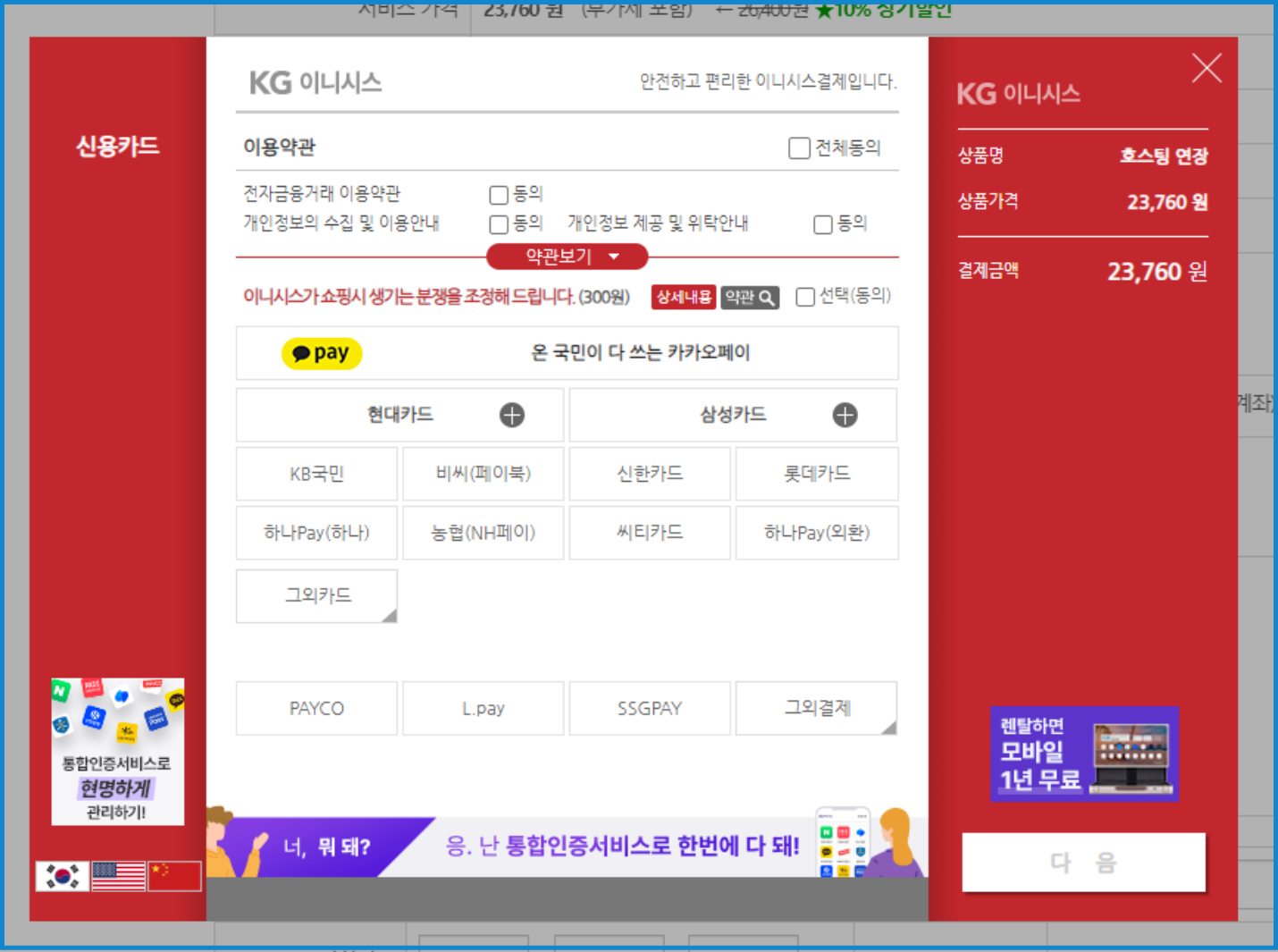
[![builder-04-05a.png](https://docs.dothome.co.kr/uploads/images/gallery/2025-09/scaled-1680-/builder-04-05a.png)](https://docs.dothome.co.kr/uploads/images/gallery/2025-09/builder-04-05a.png)
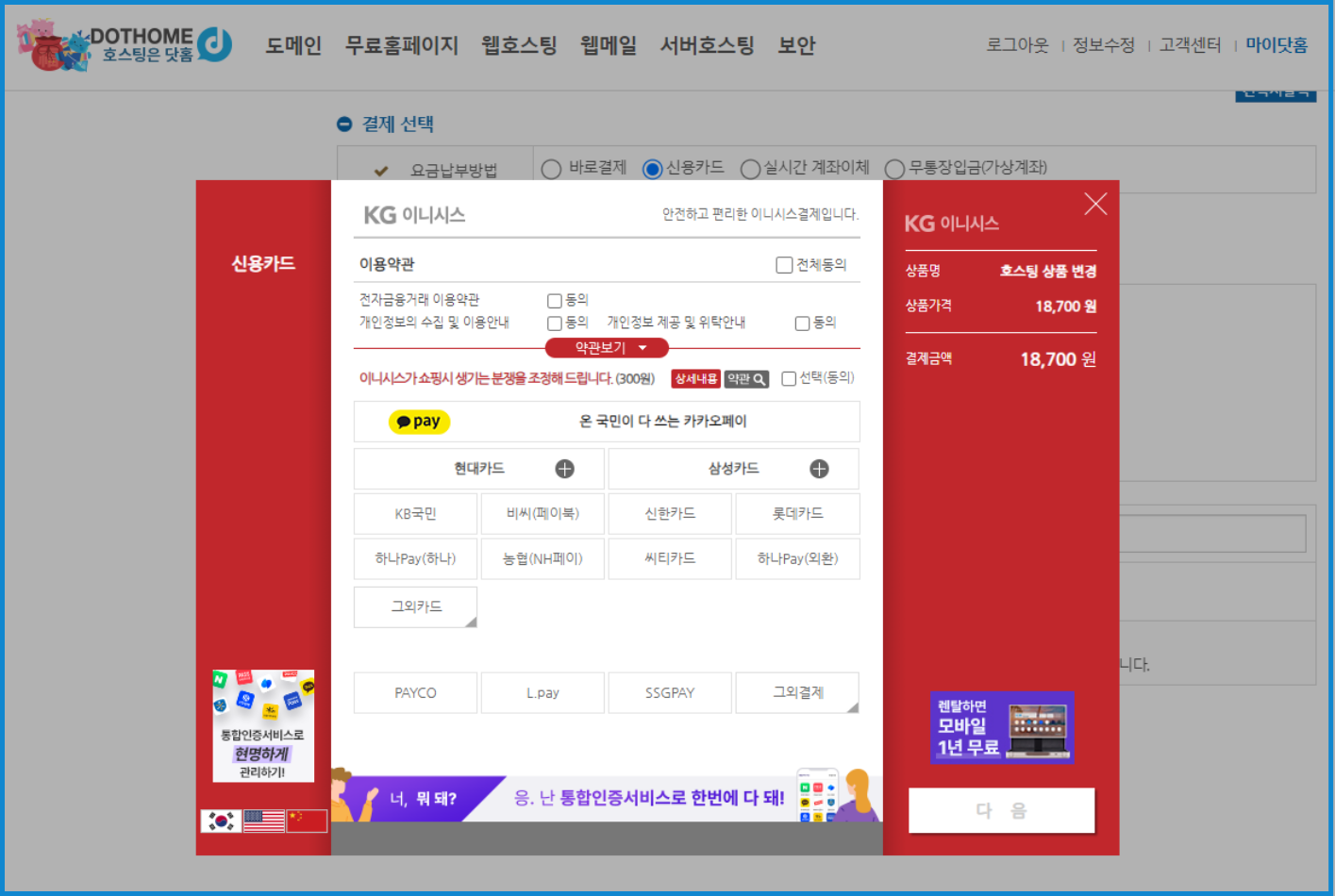
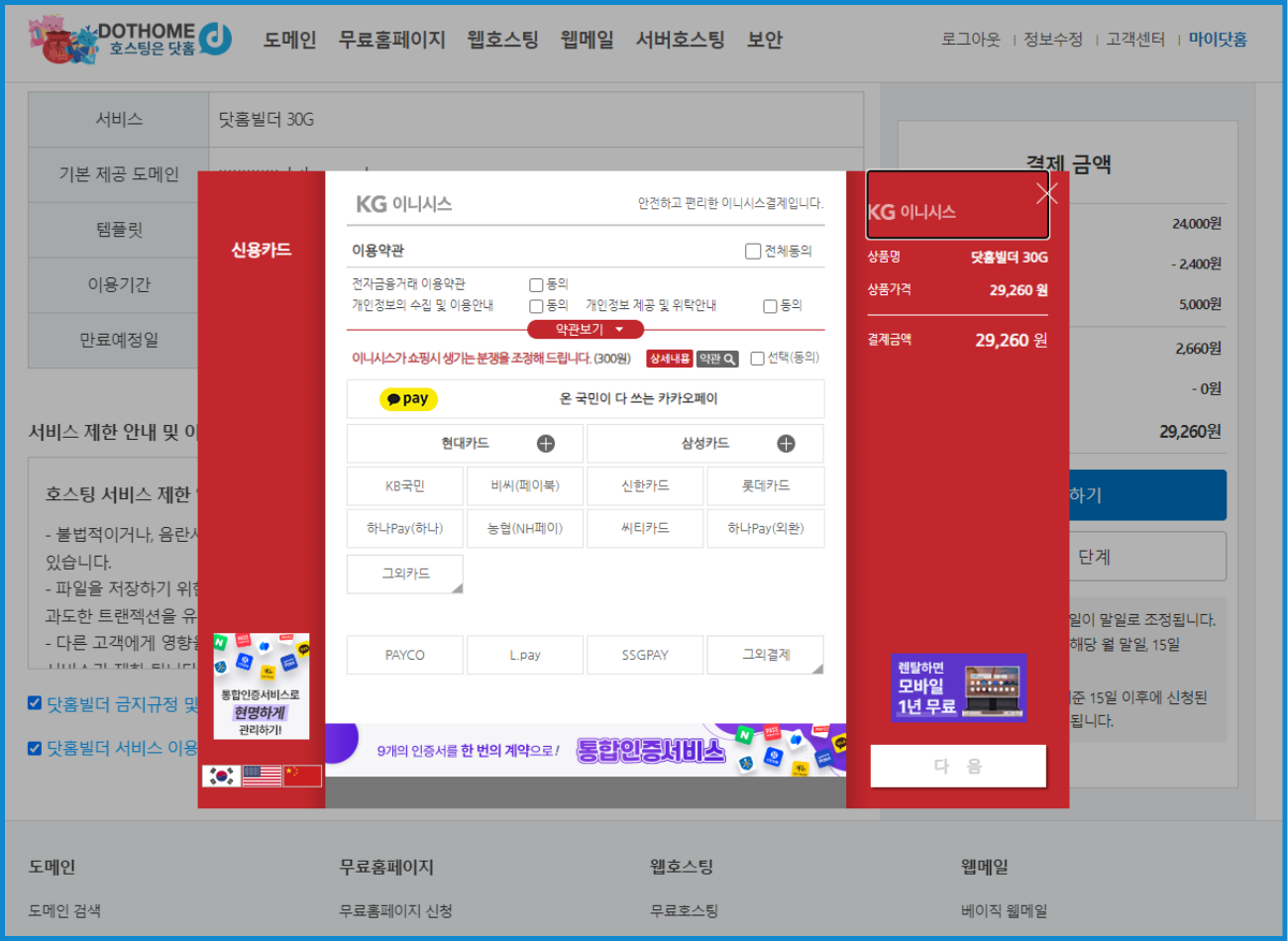
<div id="bkmrk-%5B%EA%B2%B0%EC%A0%9C-%ED%8C%9D%EC%97%85%EC%B0%BD-%ED%99%94%EB%A9%B4%5D"><span style="color: rgb(22, 145, 121);">\[결제 팝업창 화면\]</span></div>신용카드 결제 시 나오는 결제창으로 본인이 편한 결제 방법을 선택 후 결제를 진행해 주세요.

<div id="bkmrk--28">  
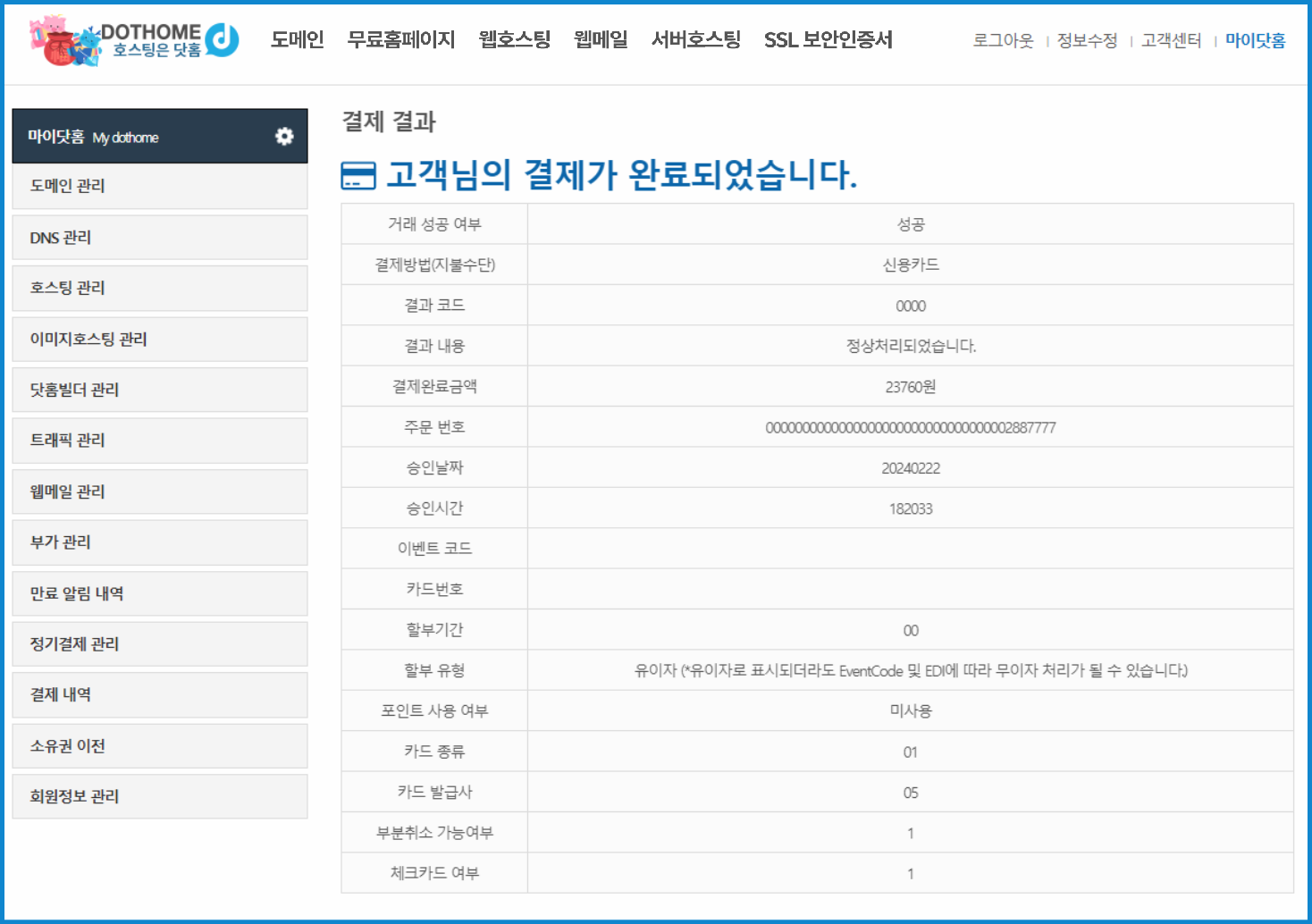
</div><div id="bkmrk--29">[![builder-04-06b.png](https://docs.dothome.co.kr/uploads/images/gallery/2025-09/scaled-1680-/builder-04-06b.png)](https://docs.dothome.co.kr/uploads/images/gallery/2025-09/builder-04-06b.png)</div><span style="color: rgb(22, 145, 121);">\[닷홈빌더 서비스 변경 완료 화면\]</span>

결제가 완료되어 신청이 마무리 되었습니다.  
신청 서비스는 **<span style="color: #3c99f6;">\[마이닷홈\]-\[닷홈빌더 관리\]-\[닷홈빌더 목록\]</span>**에서 확인이 가능합니다.

# 닷홈빌더 서비스 신청

#### **<span id="bkmrk-%EB%8B%B7%ED%99%88%EB%B9%8C%EB%8D%94-%EC%84%9C%EB%B9%84%EC%8A%A4-%EC%8B%A0%EC%B2%AD-1"><span style="color: #ff9c00;">닷홈빌더 서비스 신청</span></span>**

  
코딩 없이 블럭을 조립하듯 홈페이지를 제작하는 닷홈빌더 서비스 신청방법 안내입니다.  
  
닷홈빌더 100G 이상의 서비스를 사용하실 경우 제작한 홈페이지를 복사할수 있는 사이트 복제 서비스가 제공됩니다.

\[무료홈페이지\] - \[닷홈빌더 신청\] 페이지에서 닷홈빌더를 신청하실 수 있습니다.

자세한 따라하기는 아래 내용을 참고해주세요.  
[https://docs.dothome.co.kr/books/a516a/page/b7b16](https://docs.dothome.co.kr/books/941e1/page/b7b16)

[![builder-05-01.png](https://docs.dothome.co.kr/uploads/images/gallery/2025-09/scaled-1680-/builder-05-01.png)](https://docs.dothome.co.kr/uploads/images/gallery/2025-09/builder-05-01.png)
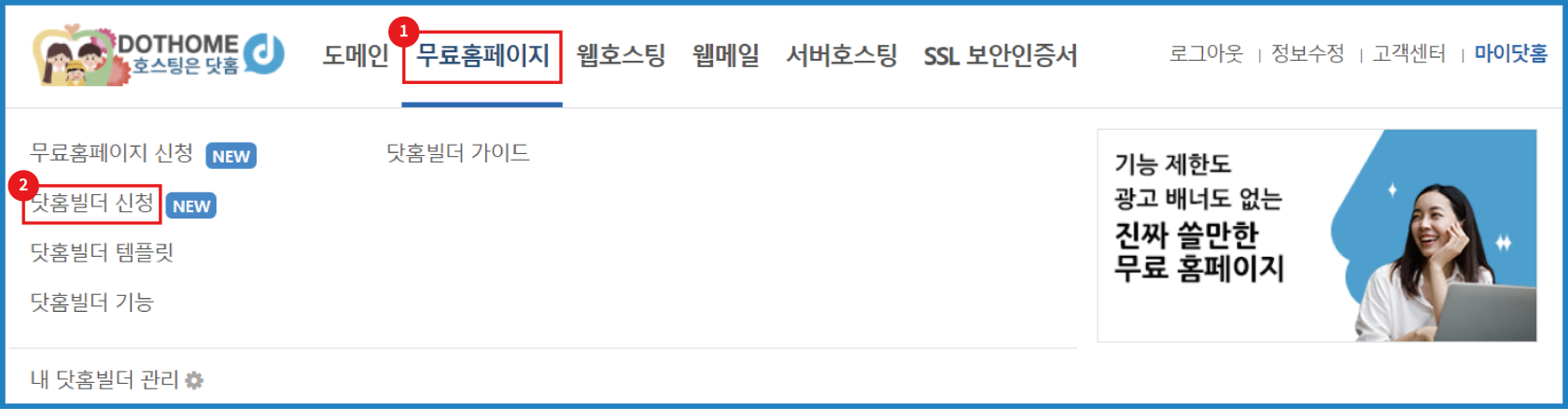
<span style="color: rgb(22, 145, 121);">\[닷홈빌더 메뉴 화면\]</span>

닷홈 홈페이지에 로그인하신 뒤,  
닷홈 홈페이지 메뉴의**<span style="color: #636363;"> </span><span style="color: #3c99f6;">①\[무료홈페이지\]- ②</span><span style="color: #3c99f6;">\[닷홈빌더 신청\]을 눌러</span>**줍니다.

[![builder-05-02.png](https://docs.dothome.co.kr/uploads/images/gallery/2025-09/builder-05-02.png)](https://docs.dothome.co.kr/uploads/images/gallery/2025-09/builder-05-02.png)

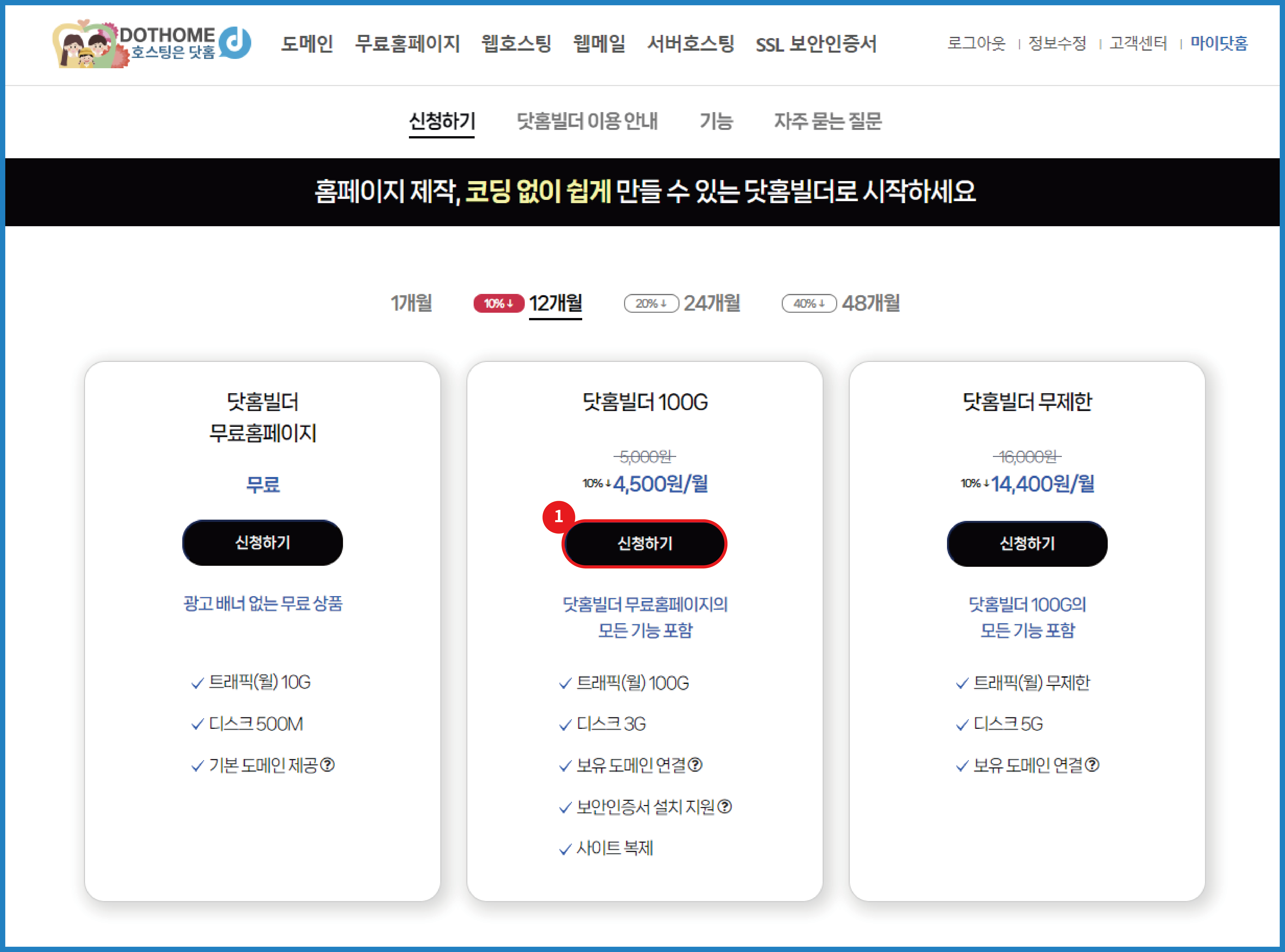
<span style="color: rgb(22, 145, 121);">\[닷홈빌더 상품 페이지\]</span>

각 사양을 비교하시고 <span style="color: #3c99f6;"> **필요한 서비스를 선택하신 다음 선택하신 서비스** </span><span style="color: #3c99f6;">**①**</span><span style="color: #3c99f6;">**\[신청하기\] 버튼을 눌러**</span>줍니다.

무료상품인 "닷홈빌더 무료홈페이지" 신청방법은 아래 매뉴얼을 참고해주시기 바랍니다.

**[<span style="color: #6ba54a;">닷홈빌더 무료홈페이지 서비스 신청 매뉴얼 바로가기 &gt;</span>](https://docs.dothome.co.kr/books/941e1/page/cf004)**

각 상품의 경우 홈페이지를 제작하는 닷홈빌더의 기능은 동일하게 제공됩니다.  
다만 운영하시려는 웹사이트의 트래픽, 데이터 사용량을 고려하시어 선택해 주시면 됩니다.

[![builder-05-03.png](https://docs.dothome.co.kr/uploads/images/gallery/2025-09/builder-05-03.png)](https://docs.dothome.co.kr/uploads/images/gallery/2025-09/builder-05-03.png)
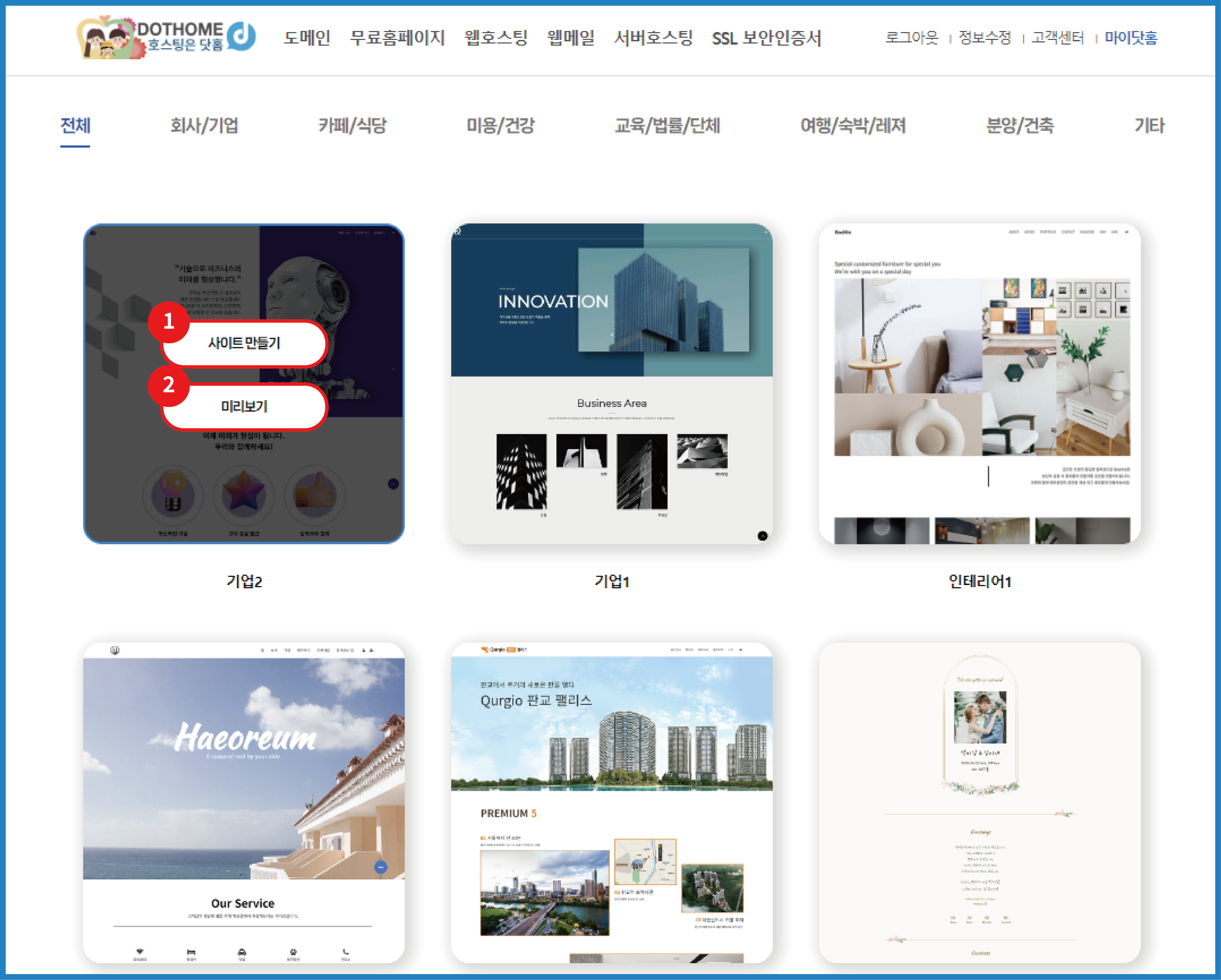
<span style="color: rgb(22, 145, 121);">\[닷홈빌더 템플릿 선택 화면\]</span>

<span style="color: #3c99f6;">템플릿 선택 페이지가 나옵니다. 마음에 드는 템플릿을 선택해 주시면 됩니다.</span>

닷홈은 약 30여 종의 다양한 분야의 템플릿을 제공하고 있으며,  
상단의 카테고리를 통하여 원하는 분야의 템플릿을 확인할 수 있습니다.

템플릿 위에 마우스 포인터를 올리면 ①\[사이트 만들기\]와 ②\[미리보기\] 버튼이 나오는데,

  
<span style="color: #3c99f6;">①</span><span style="color: #3c99f6;">\[사이트 만들기\] 버튼을 클릭하면 해당 템플릿으로 신청</span>을 진행하며<span style="color: #333333;">,</span><span style="color: #3c99f6;"> </span><span style="color: #3c99f6;">②\[미리보기\] 버튼을 클릭하면 템플릿의 구성을 자세히 둘러볼 수 있습</span><span style="color: #3c99f6;">니다. </span>

[![builder-05-04.png](https://docs.dothome.co.kr/uploads/images/gallery/2025-09/builder-05-04.png)](https://docs.dothome.co.kr/uploads/images/gallery/2025-09/builder-05-04.png)

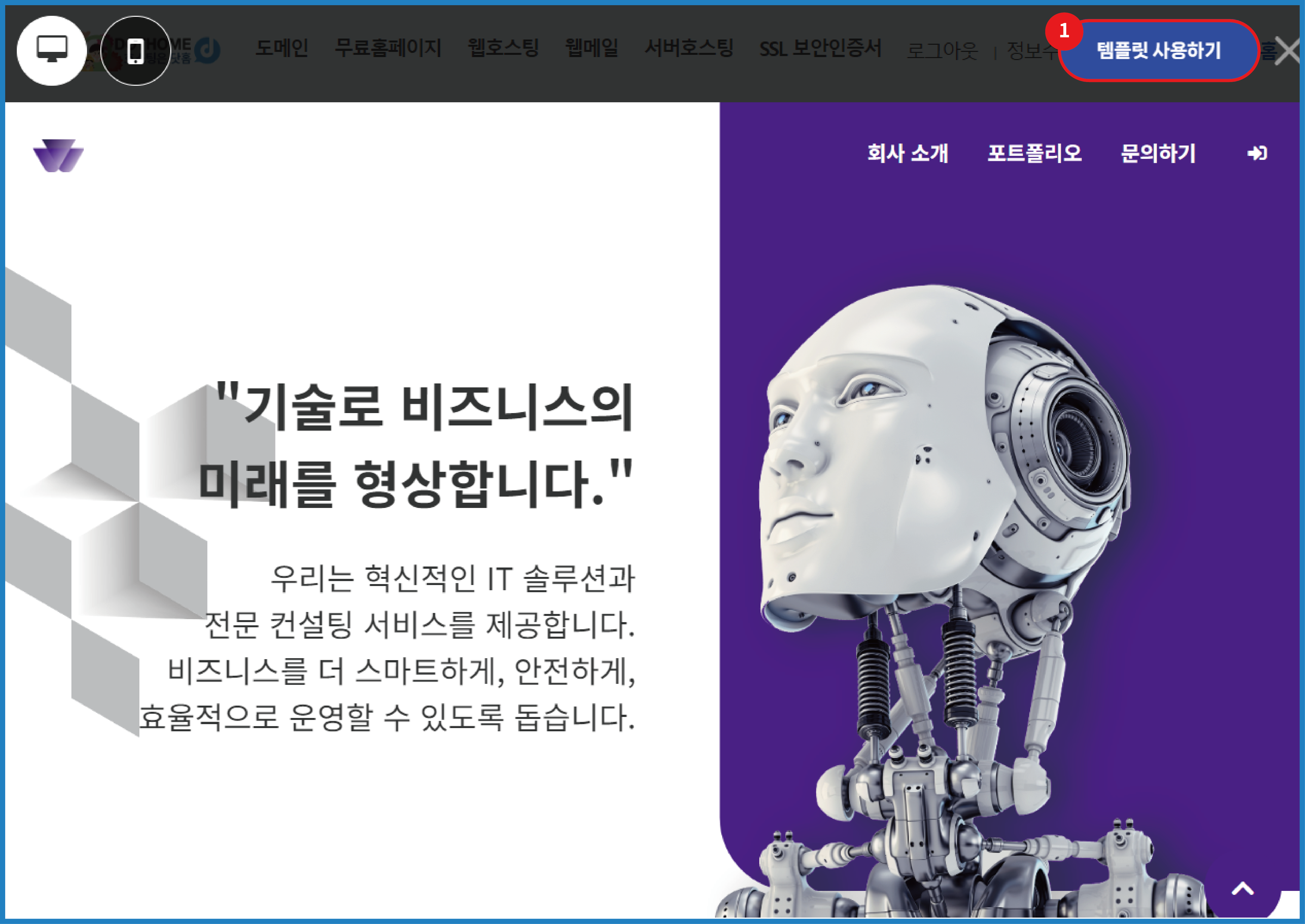
<span style="color: rgb(22, 145, 121);">\[닷홈빌더 템플릿 미리보기\]</span>

템플릿 미리보기 기능을 이용하시다가 마음에 드는 템플릿 발견 시 우측 상단의<span style="color: #3c99f6;"> ①\[템플릿 사용하기\] 버튼을 눌러서 해당 템플릿으로 바로 신청</span>할 수 있습니다.

[![builder-05-05.png](https://docs.dothome.co.kr/uploads/images/gallery/2025-09/builder-05-05.png)](https://docs.dothome.co.kr/uploads/images/gallery/2025-09/builder-05-05.png)

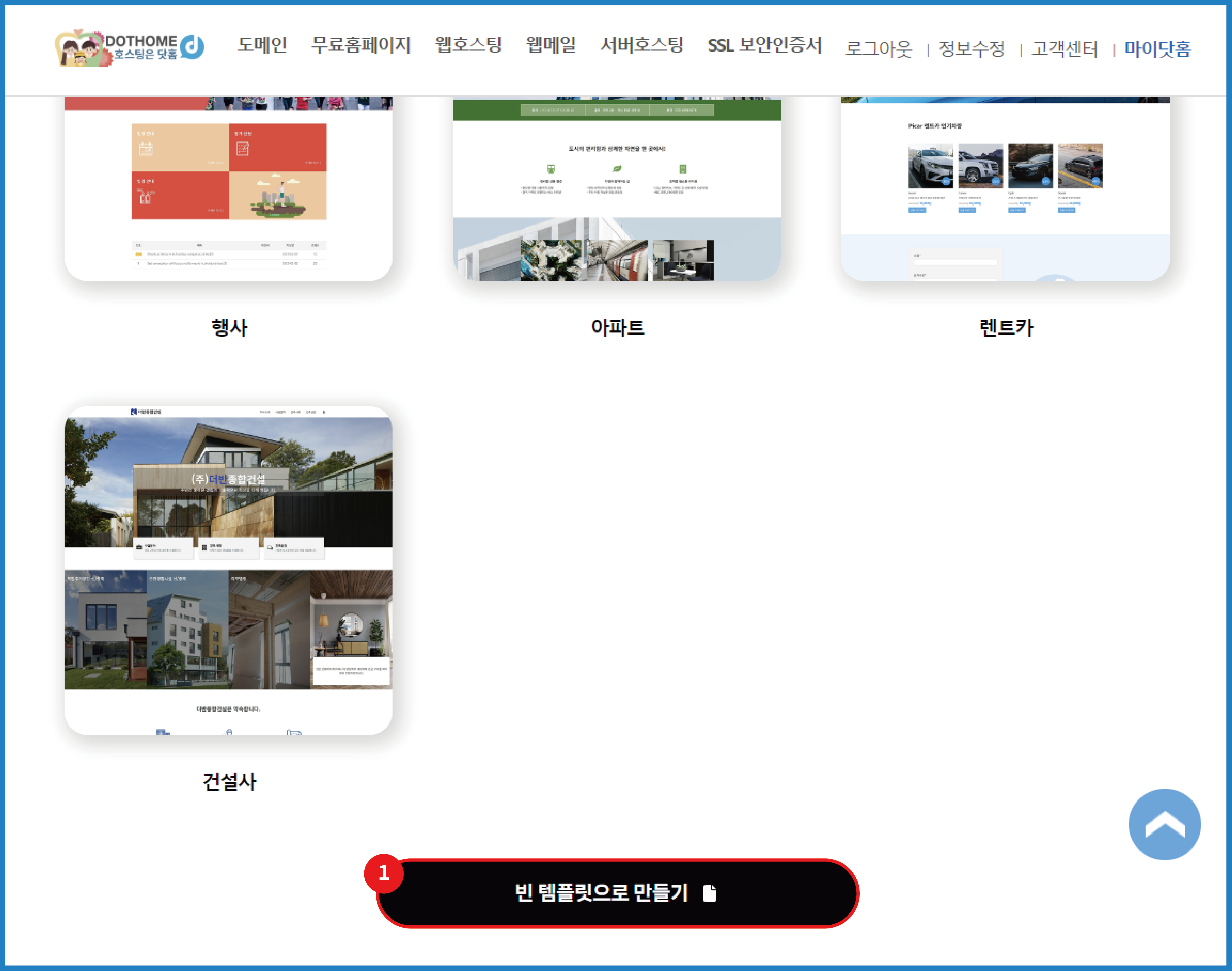
<span style="color: rgb(22, 145, 121);">\[닷홈빌더 빈 템플릿 선택 화면\]</span>

템플릿 없이 처음부터 만들고 싶으시다면 <span style="color: #3c99f6;">최하단의 ①\[빈 템플릿으로 만들기\]를 클릭하셔서 신청</span>하시면 됩니다.

<span style="color: #000000;">(템플릿은 신청후 마이닷홈에서 변경이 가능합니다.)</span>

##### **- 닷홈빌더 서비스 결제하기**

[![builder-05-06.png](https://docs.dothome.co.kr/uploads/images/gallery/2025-09/scaled-1680-/builder-05-06.png)](https://docs.dothome.co.kr/uploads/images/gallery/2025-09/builder-05-06.png)

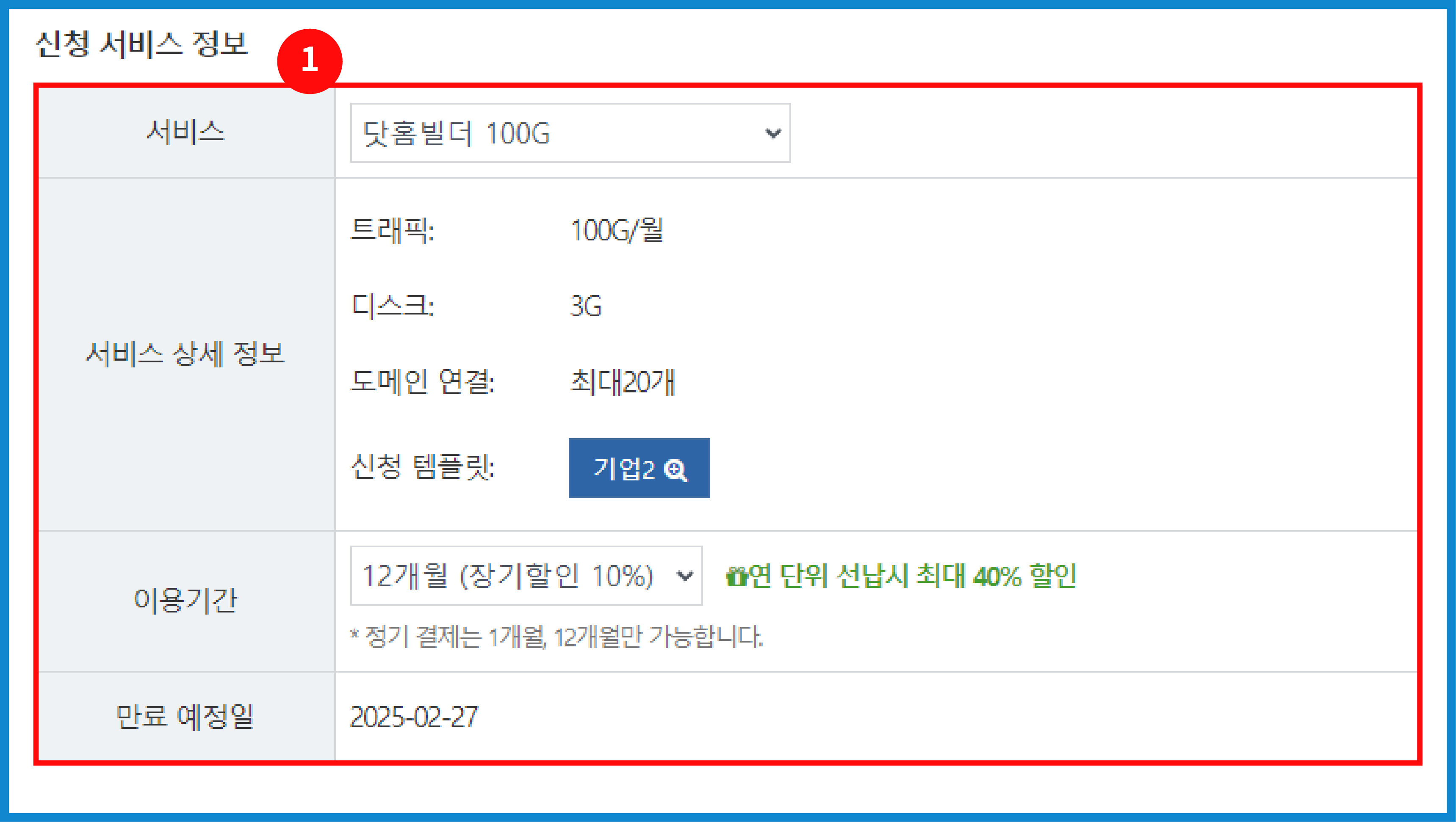
<span style="color: rgb(22, 145, 121);">\[닷홈빌더 신청 서비스 정보\]</span>

<span style="color: #3c99f6;">본인이 신청한 서비스 정보가 맞는지 확인해 주세요.</span>

<table border="1" id="bkmrk-%EC%84%9C%EB%B9%84%EC%8A%A4-%EC%8B%A0%EC%B2%AD%ED%95%98%EB%A0%A4%EB%8A%94-%EC%84%9C%EB%B9%84%EC%8A%A4-%EC%83%81%ED%92%88%EB%AA%85-%EC%9E%85%EB%8B%88" style="border-collapse: collapse; width: 100%; height: 119.188px; border-width: 1px;"><colgroup><col style="width: 24.4644%;"></col><col style="width: 75.6548%;"></col></colgroup><thead><tr><td style="padding: 15px;">항목</td><td style="padding: 15px;">내용</td></tr></thead><tbody><tr style="height: 29.7969px;"><td style="height: 29.7969px; padding: 15px;">서비스</td><td style="height: 29.7969px; padding: 15px;">신청하려는 서비스 상품명 입니다.</td></tr><tr style="height: 29.7969px;"><td style="height: 29.7969px; padding: 15px;">서비스 상세 정보</td><td style="height: 29.7969px; padding: 15px;">해당 서비스의 트래픽, 디스크, 도메인 연결 가능 여부, 신청한 템플릿을 확인할 수 있습니다.</td></tr><tr style="height: 29.7969px;"><td style="height: 29.7969px; padding: 15px;">이용 기간</td><td style="height: 29.7969px; padding: 15px;">서비스 이용 기간을 설정합니다.  
1개월에서 최대 48개월까지 설정 가능하며 12개월 이상은 장기 할인이 적용됩니다.</td></tr><tr style="height: 29.7969px;"><td style="height: 29.7969px; padding: 15px;">만료 예정일</td><td style="height: 29.7969px; padding: 15px;">서비스의 만료 예정일을 표시합니다.</td></tr></tbody></table>

[![builder-05-07.png](https://docs.dothome.co.kr/uploads/images/gallery/2025-09/scaled-1680-/builder-05-07.png)](https://docs.dothome.co.kr/uploads/images/gallery/2025-09/builder-05-07.png)

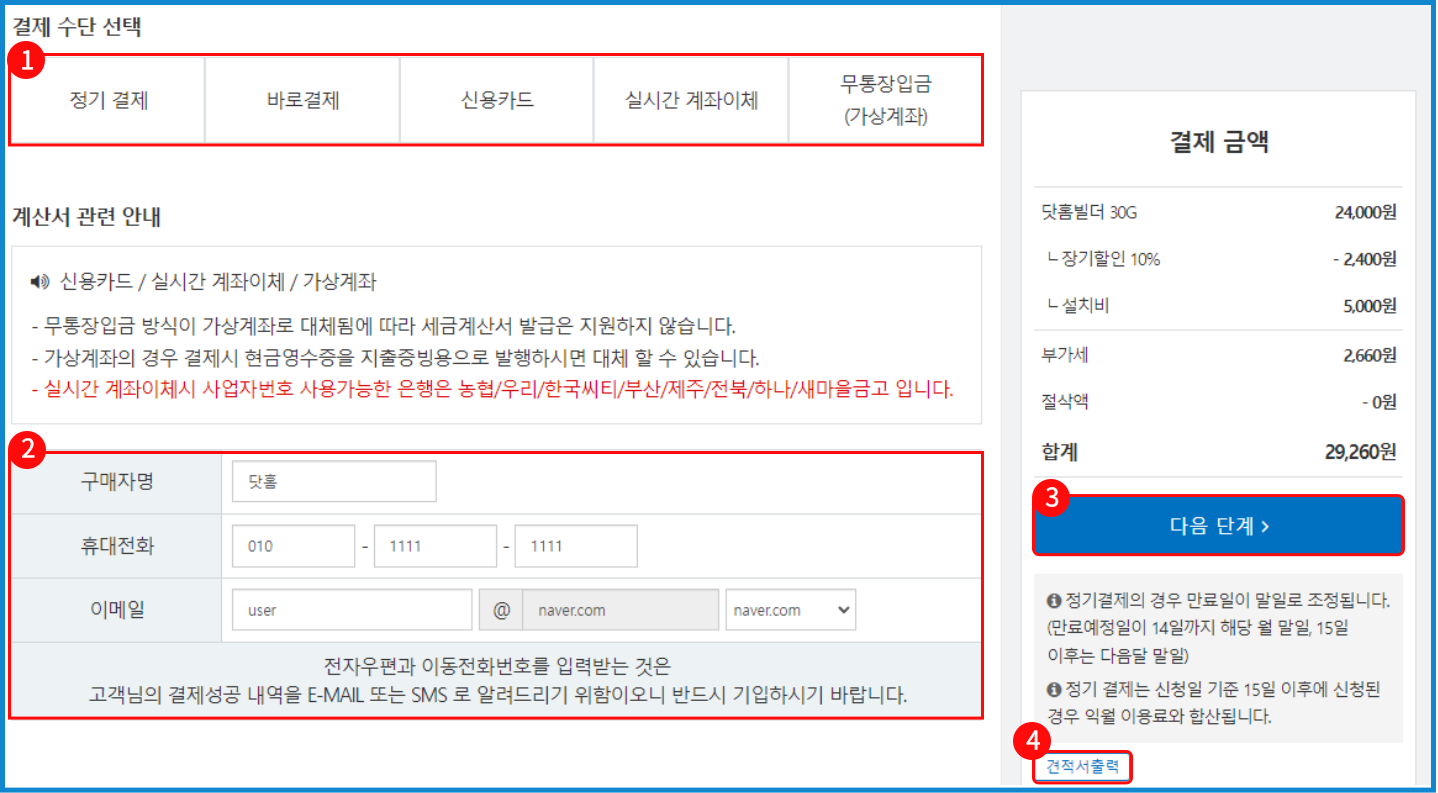
<span style="color: rgb(22, 145, 121);">\[닷홈빌더 결제수단 선택 화면\]</span>

아래 표를 참고하여 <span style="color: #3c99f6;">**결제수단을 선택하고 구매자 정보를 입력**</span>해 줍니다.

**①결제 수단 선택**

<table border="1" id="bkmrk-%EC%A0%95%EA%B8%B0%EA%B2%B0%EC%A0%9C-%EC%8B%A0%EC%9A%A9%EC%B9%B4%EB%93%9C%EB%A5%BC-%EB%93%B1%EB%A1%9D%ED%95%98%EC%97%AC-%EC%A0%95%EA%B8%B0%EC%A0%81%EC%9C%BC" style="border-collapse: collapse; width: 100%; border-width: 1px;"><colgroup><col style="width: 28.8446%;"></col><col style="width: 71.1554%;"></col></colgroup><thead><tr><td style="padding: 15px;">항목</td><td style="padding: 15px;">내용</td></tr></thead><tbody><tr><td style="padding: 15px;">정기결제</td><td style="padding: 15px;">신용카드를 등록하여 정기적으로 자동 출금되는 방식입니다.</td></tr><tr><td style="padding: 15px;">바로 결제</td><td style="padding: 15px;">신용카드를 등록해두고 결제 비밀번호만 입력해서 바로 결제하는 방식입니다.</td></tr><tr><td style="padding: 15px;">신용카드</td><td style="padding: 15px;">신용카드를 이용하여 결제하는 방식입니다</td></tr><tr><td style="padding: 15px;">실시간 계좌이체</td><td style="padding: 15px;">안내된 계좌에 이체하는 방법입니다.</td></tr><tr><td style="padding: 15px;">무통장 입금(가상 계좌)</td><td style="padding: 15px;">안내된 가상 계좌에 입금하는 방법입니다.</td></tr></tbody></table>

**<span style="color: #000000;">② </span>**구매자 정보 (계산서 관련 안내 아래 입력폼)

카드사와 연계되어 결제 내역을 안내해드리기 위한 정보이므로 정확하게 작성해 주시기 바랍니다.

**③ 다음단계**

정보 입력을 마쳤다면, ③ \[다음단계\] 버튼을 눌러주세요.

**④ 견적서 출력**

\[견적서 출력\] 버튼을 통해서 견적서를 확인 및 출력할 수 있습니다.

<div id="bkmrk--33">  
</div><div id="bkmrk--34">[![builder-05-08.png](https://docs.dothome.co.kr/uploads/images/gallery/2025-09/scaled-1680-/builder-05-08.png)](https://docs.dothome.co.kr/uploads/images/gallery/2025-09/builder-05-08.png)</div><span style="color: rgb(22, 145, 121);">\[닷홈빌더 빌더정보 입력 화면\]</span>

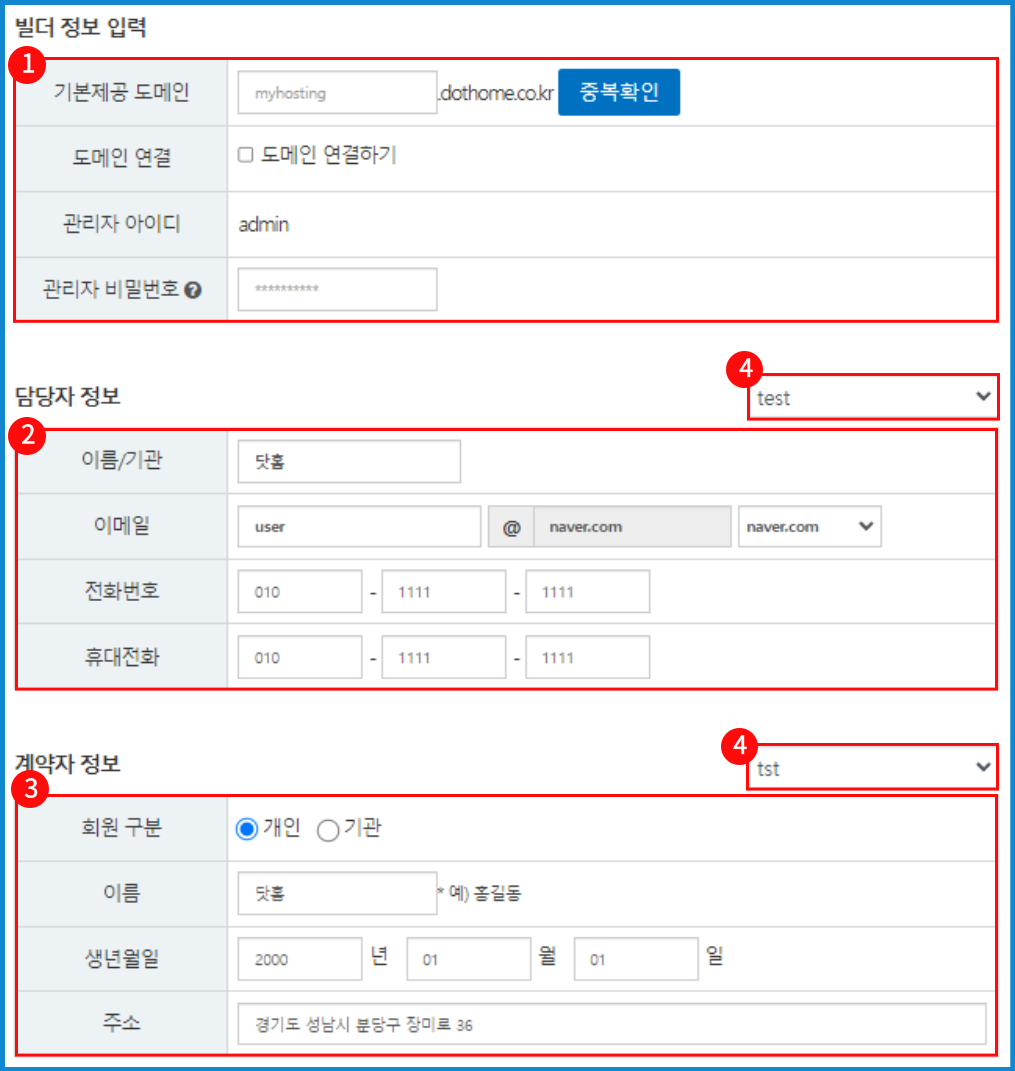
아래 표를 참고하여<span style="color: #3c99f6;"> **빌더, 담당자, 계약자 정보를 입력**</span>해 주세요.

이때, 빌더의 **<span style="color: #3c99f6;">기본 제공 도메인은 신청 후 변경이 불가능</span>**하므로 신중하게 작성 부탁드립니다.

① **빌더 정보 입력**

<table border="1" id="bkmrk-%EA%B8%B0%EB%B3%B8-%EC%A0%9C%EA%B3%B5-%EB%8F%84%EB%A9%94%EC%9D%B8-%ED%95%B4%EB%8B%B9-%EC%84%9C%EB%B9%84%EC%8A%A4%EC%97%90-%EA%B8%B0%EB%B3%B8" style="border-collapse: collapse; width: 100%; border-width: 1px;"><colgroup><col style="width: 28.9882%;"></col><col style="width: 71.131%;"></col></colgroup><thead><tr><td style="padding: 15px;">항목</td><td style="padding: 15px;">내용</td></tr></thead><tbody><tr><td style="padding: 15px;">기본 제공 도메인</td><td style="padding: 15px;">해당 서비스에 기본으로 제공되는 도메인을 설정합니다.  
(기본제공 도메인은 신청 이후 변경이 불가능합니다.)</td></tr><tr><td style="padding: 15px;">도메인 연결</td><td style="padding: 15px;">보유하고 있는 도메인을 연결하는 서비스입니다.</td></tr><tr><td style="padding: 15px;">관리자 아이디</td><td style="padding: 15px;">닷홈빌더 관리자 아이디입니다. admin으로 고정되어 있습니다.  
(관리자 페이지에 접속할 수 있는 아이디 입니다.)</td></tr><tr><td style="padding: 15px;">관리자 비밀번호</td><td style="padding: 15px;">닷홈빌더 관리자 비밀번호입니다.</td></tr></tbody></table>

**② 담당자 정보**

신청하신 서비스를 관리하는 담당자의 정보를 입력해 주세요.

**③ 계약자 정보**

신청하신 서비스의 계약자 정보를 입력해주세요.  
계약자가 개인의 경우 이름, 생년월일, 주소를 작성해 주시고,   
기관의 경우 기업/단체 이름, 사업자등록번호, 주소를 작성해 주시면 됩니다.

④ **우측 상단 목록박스**

마이닷홈에서 등록해 놓은 담당자, 계약자 정보가 있다면 선택하여 정보를 자동 입력합니다.  
자주사용하는 담당자, 계약자 정보 등록은 아래 링크의 매뉴얼을 확인해주시기 바랍니다.

[<span style="color: #6ba54a;">"담당자 정보 </span>](https://manual.dothome.co.kr/manual/info/32#chapter4)[<span style="color: #6ba54a;">등록/수정" 매뉴얼 바로가기 &gt;</span>](https://docs.dothome.co.kr/books/0e019/page/eccbc#bkmrk-%EB%8B%B4%EB%8B%B9%EC%9E%90-%EC%A0%95%EB%B3%B4-%EB%93%B1%EB%A1%9D%2F%EC%88%98%EC%A0%95-1)

[<span style="color: #6ba54a;">"계약자 정보 등록/수정" 매뉴얼 바로가기 &gt;</span>](https://docs.dothome.co.kr/books/0e019/page/eccbc#bkmrk-%EA%B3%84%EC%95%BD%EC%9E%90-%EC%A0%95%EB%B3%B4-%EB%93%B1%EB%A1%9D%2F%EC%88%98%EC%A0%95-1)

[![builder-05-09.png](https://docs.dothome.co.kr/uploads/images/gallery/2025-09/builder-05-09.png)](https://docs.dothome.co.kr/uploads/images/gallery/2025-09/builder-05-09.png)

<span style="color: rgb(22, 145, 121);">\[닷홈빌더 신청 서비스 정보 및 약관 화면\]</span>

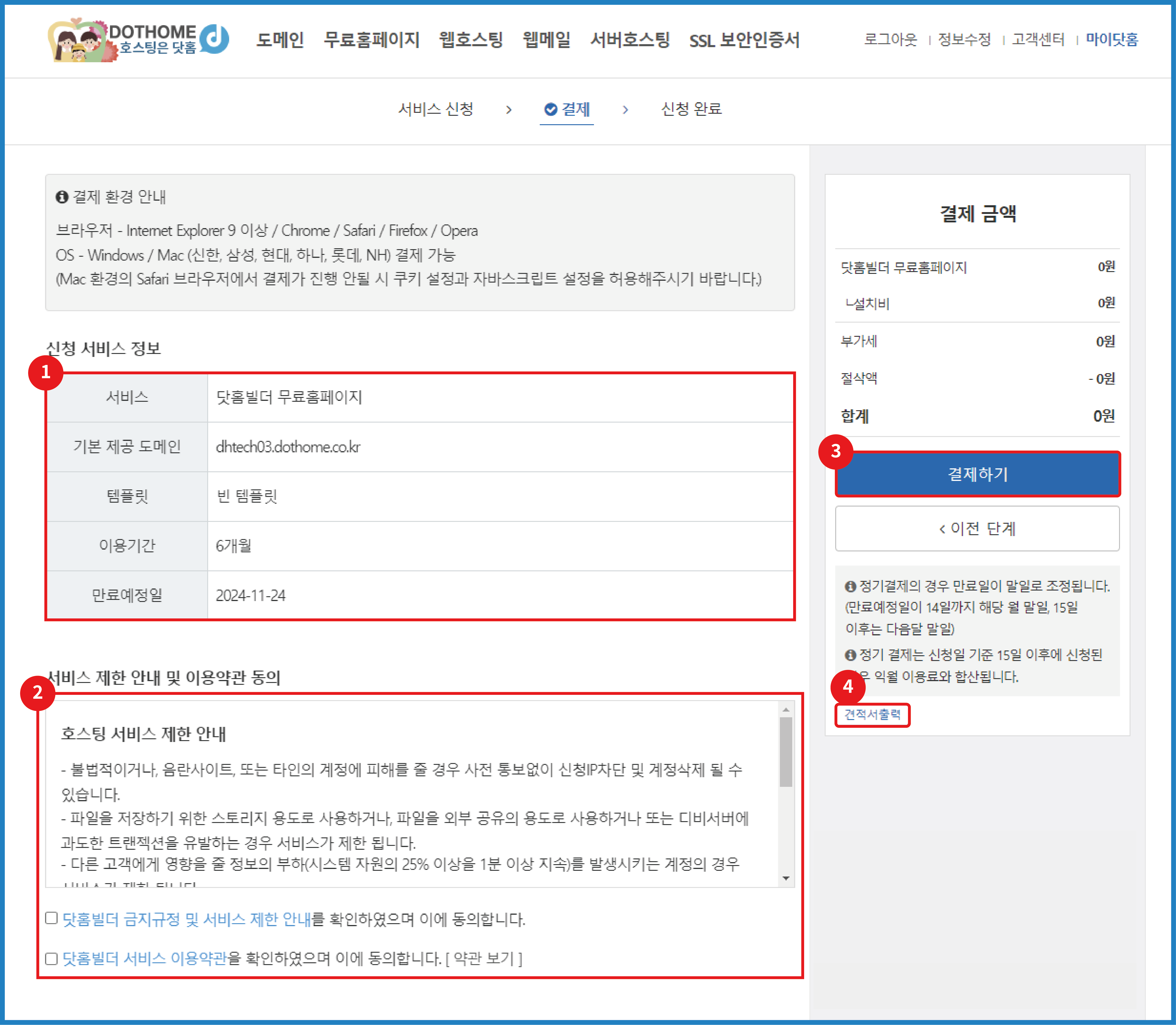
신청한 서비스 정보가 맞는지 확인 후 <span style="color: #3c99f6;">**약관에 동의해 주신 뒤, \[결제하기\] 버튼을 눌러**</span>주세요.

<span style="color: #636363;">① </span>**<span style="color: #000000;">신청 서비스 정보</span>**

<table border="1" id="bkmrk-%EC%84%9C%EB%B9%84%EC%8A%A4-%EC%8B%A0%EC%B2%AD%ED%95%98%EC%8B%A0-%EC%84%9C%EB%B9%84%EC%8A%A4-%EC%A0%95%EB%B3%B4%EB%A5%BC-%EB%B3%B4%EC%97%AC%EC%A4%8D" style="border-collapse: collapse; width: 100%; border-width: 1px;"><colgroup><col style="width: 28.631%;"></col><col style="width: 71.4882%;"></col></colgroup><thead><tr><td style="padding: 15px;">항목</td><td style="padding: 15px;">내용</td></tr></thead><tbody><tr><td style="padding: 15px;">서비스</td><td style="padding: 15px;">신청하신 서비스 정보를 보여줍니다.</td></tr><tr><td style="padding: 15px;">기본 제공 도메인</td><td style="padding: 15px;">신청하신 기본 제공 도메인 주소입니다.</td></tr><tr><td style="padding: 15px;">템플릿</td><td style="padding: 15px;">신청하신 템플릿의 정보를 보여줍니다. </td></tr><tr><td style="padding: 15px;">이용 기간</td><td style="padding: 15px;">서비스 이용 기간을 보여줍니다.</td></tr><tr><td style="padding: 15px;">만료 예정일</td><td style="padding: 15px;">해당 서비스의 만료 예정일을 보여줍니다.</td></tr></tbody></table>

② 서비스 제한 안내 및 이용약관 동의

서비스 금지, 제한 규정과 이용 약관을 확인하신 뒤 체크 박스를 눌러 동의해 주시면 됩니다.

**③ 결제하기**

서비스 정보 확인 및 약관 동의를 마치셨다면<span style="color: #333333;"> </span><span style="color: #3c99f6;">**③\[결제하기\] 버튼을 눌러**</span>주세요.

**④ 견적서 출력**

\[견적서 출력\] 버튼을 통해서 견적서를 확인 및 출력할 수 있습니다.

[![builder-05-10.png](https://docs.dothome.co.kr/uploads/images/gallery/2025-09/scaled-1680-/builder-05-10.png)](https://docs.dothome.co.kr/uploads/images/gallery/2025-09/builder-05-10.png)
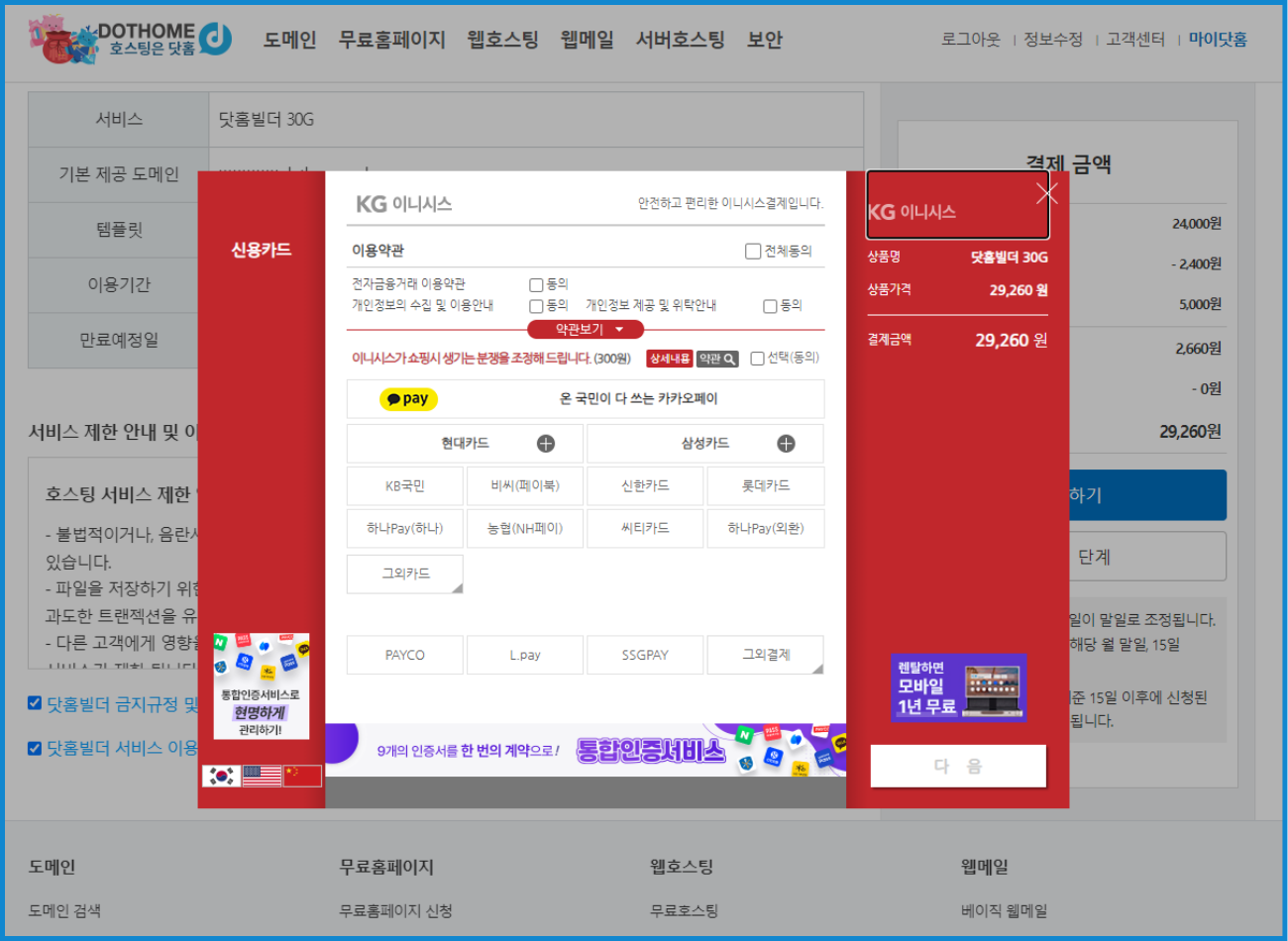
<span style="color: rgb(22, 145, 121);">\[결제 팝업창 화면\]</span>

신용카드 결제 시 나오는 결제창으로 본인이<span style="color: #3c99f6;"> **편한 결제 방법을 선택 후 결제를 진행**</span>해 주세요.

[![builder-05-11b.png](https://docs.dothome.co.kr/uploads/images/gallery/2025-09/scaled-1680-/builder-05-11b.png)](https://docs.dothome.co.kr/uploads/images/gallery/2025-09/builder-05-11b.png)

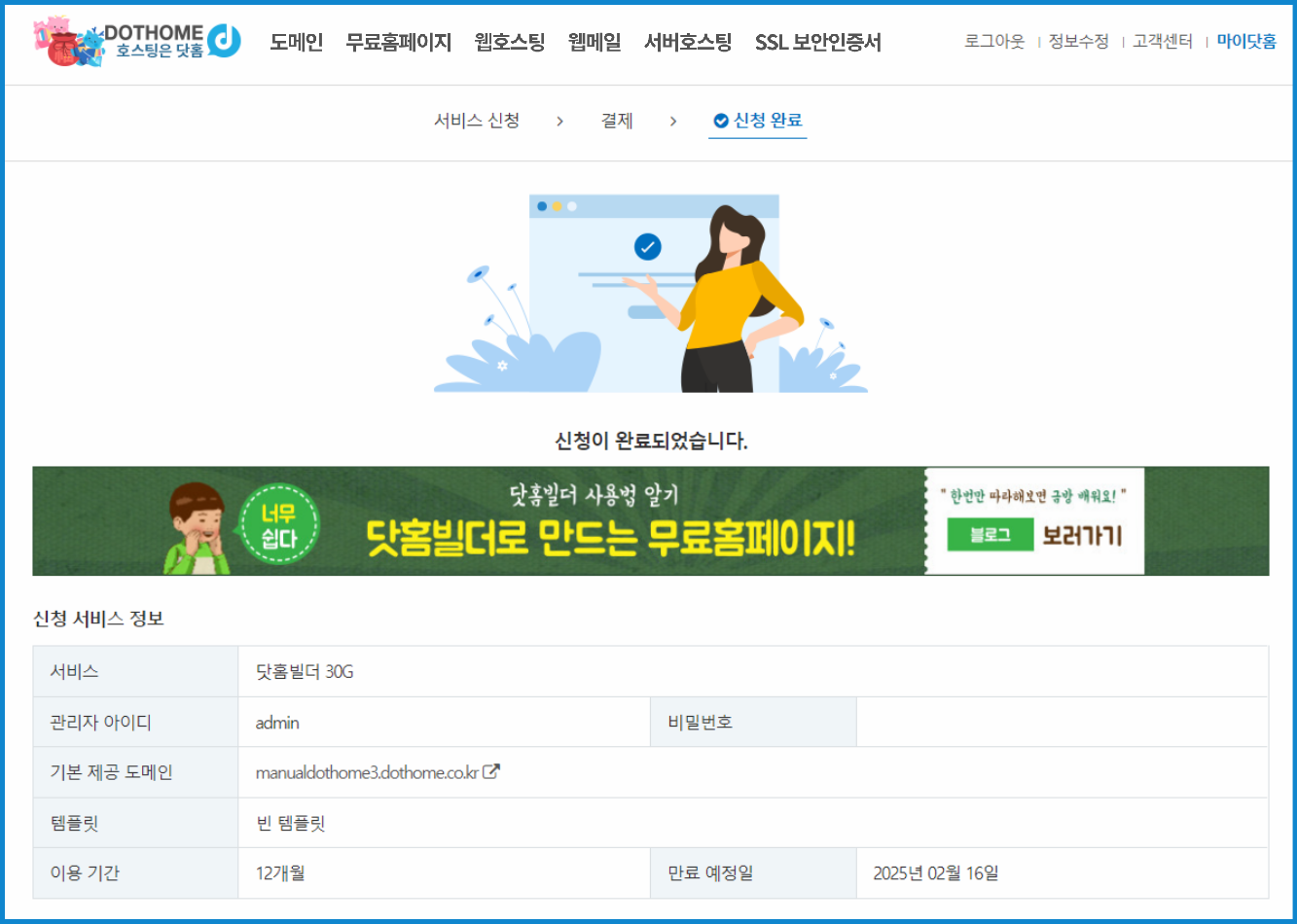
<span style="color: rgb(22, 145, 121);">\[닷홈빌더 신청 완료 화면\]</span>

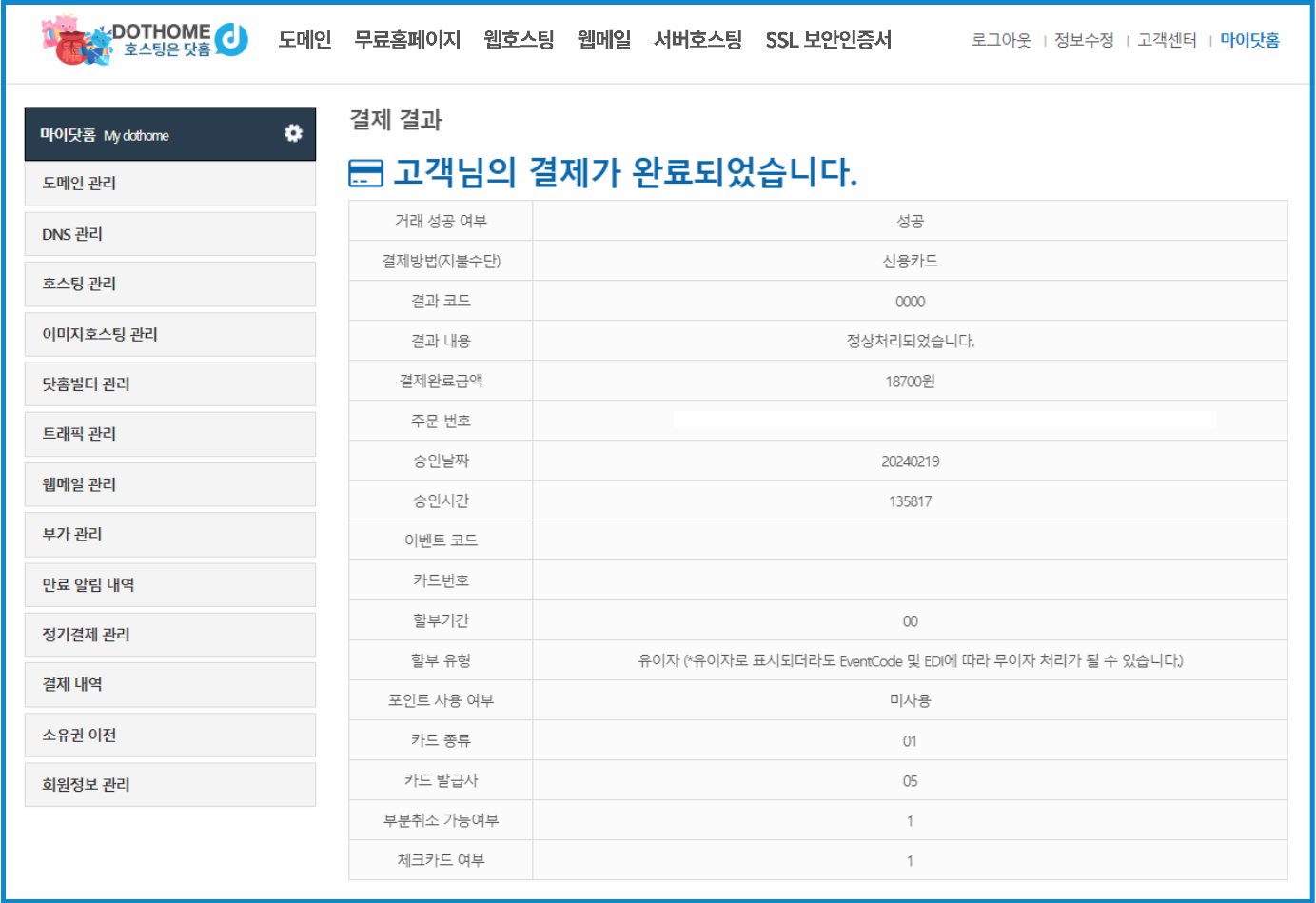
결제가 완료되어 신청이 마무리 되었습니다.

신청하신 닷홈빌더는 <span style="color: #3c99f6;">**\[마이닷홈\]-\[닷홈빌더 관리\]-\[닷홈빌더 목록\]에서 확인이 가능**</span>합니다.

# 닷홈빌더 서비스 연장

#### <span id="bkmrk-%EB%8B%B7%ED%99%88%EB%B9%8C%EB%8D%94-%EC%84%9C%EB%B9%84%EC%8A%A4-%EC%97%B0%EC%9E%A5-1"><span style="color: #ff9c00;">**닷홈빌더 서비스 연장**</span></span>

닷홈빌더 서비스의 기간 연장 방법 안내입니다.

서비스가 만료되면 홈페이지가 표시되지 않으니 만료전 연장해주셔야 원활한 서비스를 이용하실 수 있습니다.

\[마이닷홈\] - \[닷홈빌더 관리\] -\[닷홈빌더 목록\] - \[상세보기\] - \[연장하기\] 페이지에서 연장하실 수 있습니다.

자세한 따라하기는 아래 내용을 참고해주세요.

[https://docs.dothome.co.kr/books/a516a/page/dc912](https://docs.dothome.co.kr/books/941e1/page/dc912)

[<span style="color: #085294;">  
</span>](https://manual.dothome.co.kr/manual/info/38)

[![builder-06-01b.png](https://docs.dothome.co.kr/uploads/images/gallery/2025-09/scaled-1680-/builder-06-01b.png)](https://docs.dothome.co.kr/uploads/images/gallery/2025-09/builder-06-01b.png)

<span style="color: rgb(22, 145, 121);">\[닷홈빌더 상세보기 버튼 화면\]</span>

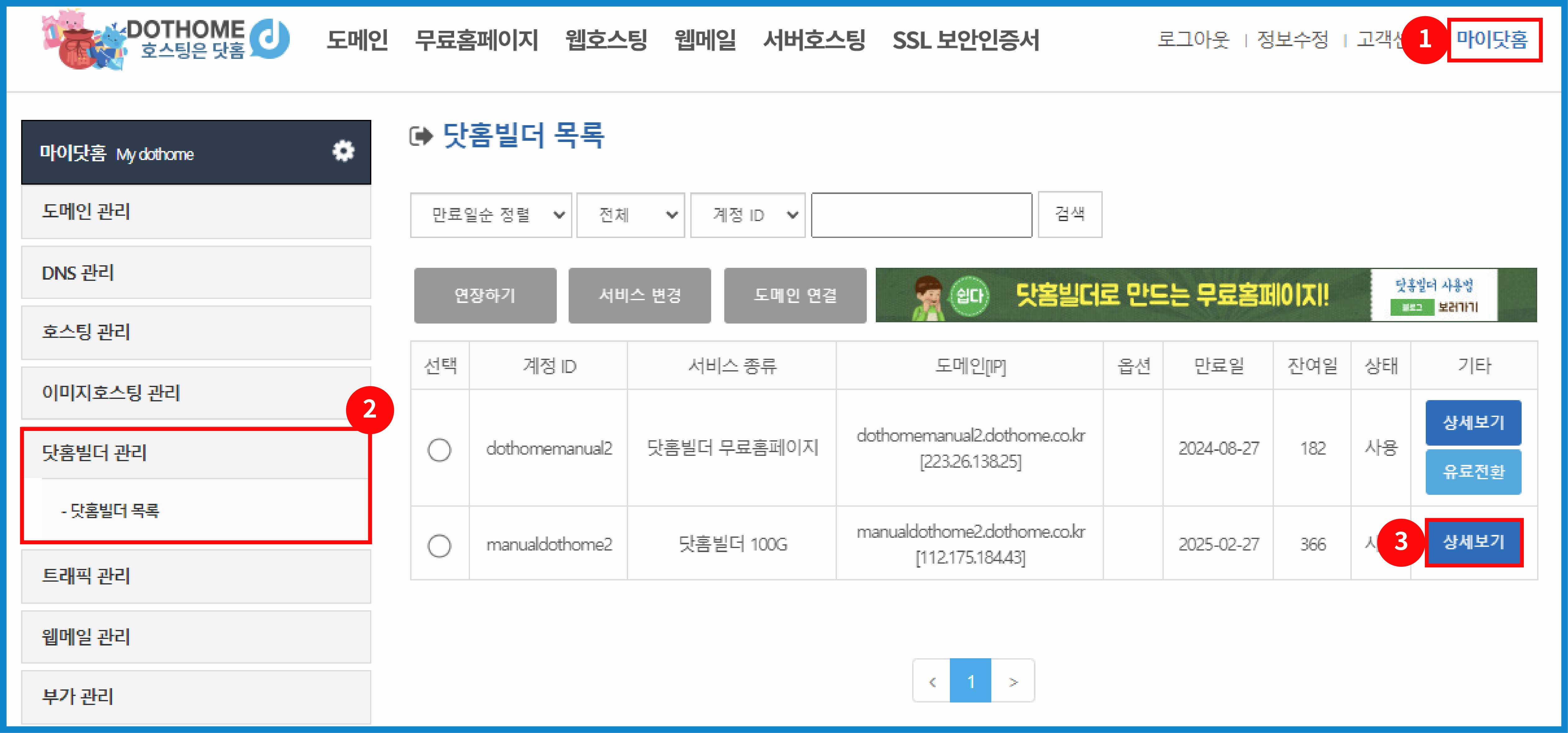
<span style="color: #3c99f6;"> **① \[마이닷홈\]에 들어가서 좌측의 ②\[닷홈빌더 관리\]-\[닷홈빌더 목록\]으로 접속**</span>해 주신 뒤, 연장하실 닷홈빌더 <span style="color: #3c99f6;">**서비스의 ③\[상세보기\] 버튼을 눌러**</span>주세요.

[![builder-06-02b.png](https://docs.dothome.co.kr/uploads/images/gallery/2025-09/scaled-1680-/builder-06-02b.png)](https://docs.dothome.co.kr/uploads/images/gallery/2025-09/builder-06-02b.png)

<span style="color: rgb(22, 145, 121);">\[닷홈빌더 연장하기 버튼 화면\]</span>

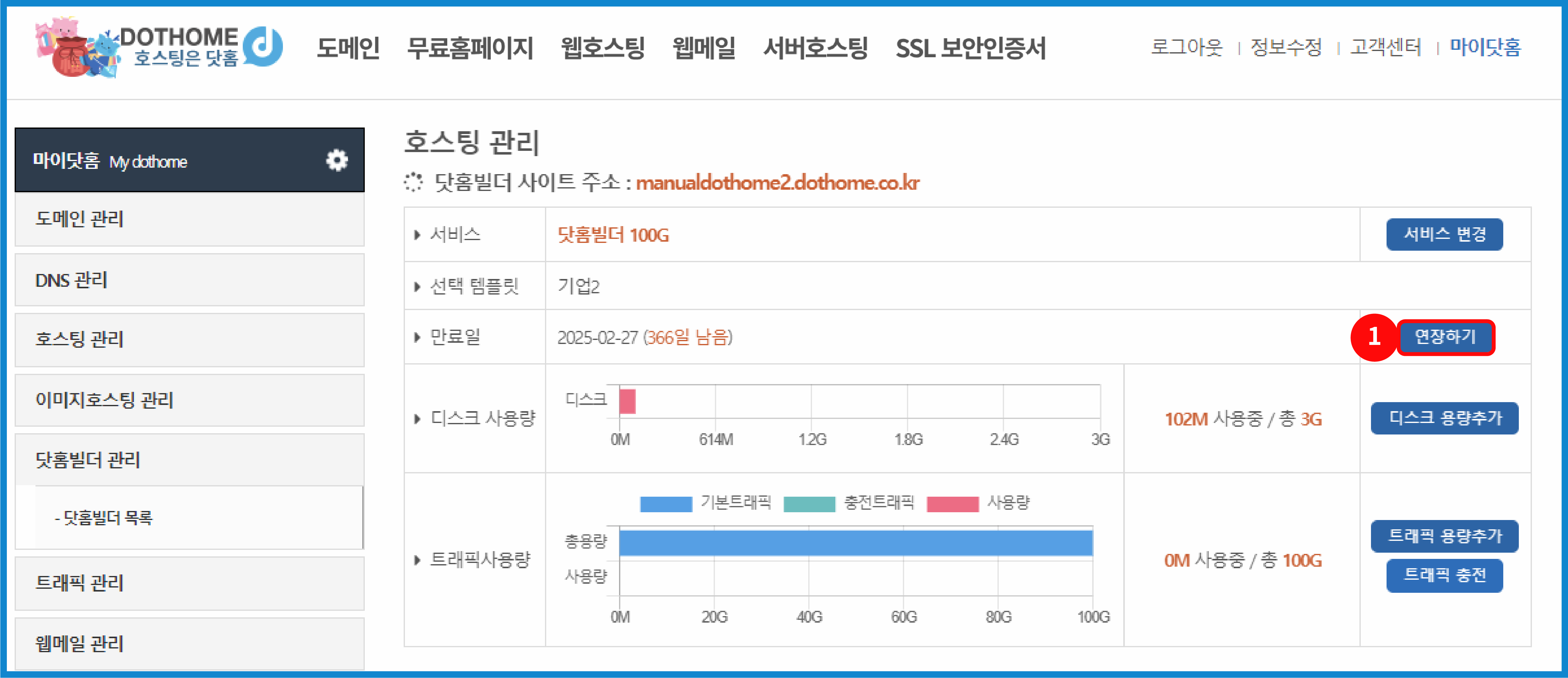
상세보기에 접속해 주신 뒤, <span style="color: #3c99f6;">**만료일 우측에 ①\[연장하기\] 버튼을 눌러**</span>주세요.

[![builder-06-03.png](https://docs.dothome.co.kr/uploads/images/gallery/2025-09/scaled-1680-/builder-06-03.png)](https://docs.dothome.co.kr/uploads/images/gallery/2025-09/builder-06-03.png)

<span style="color: rgb(22, 145, 121);">\[닷홈빌더 담당자, 계약자 정보 화면\]</span>

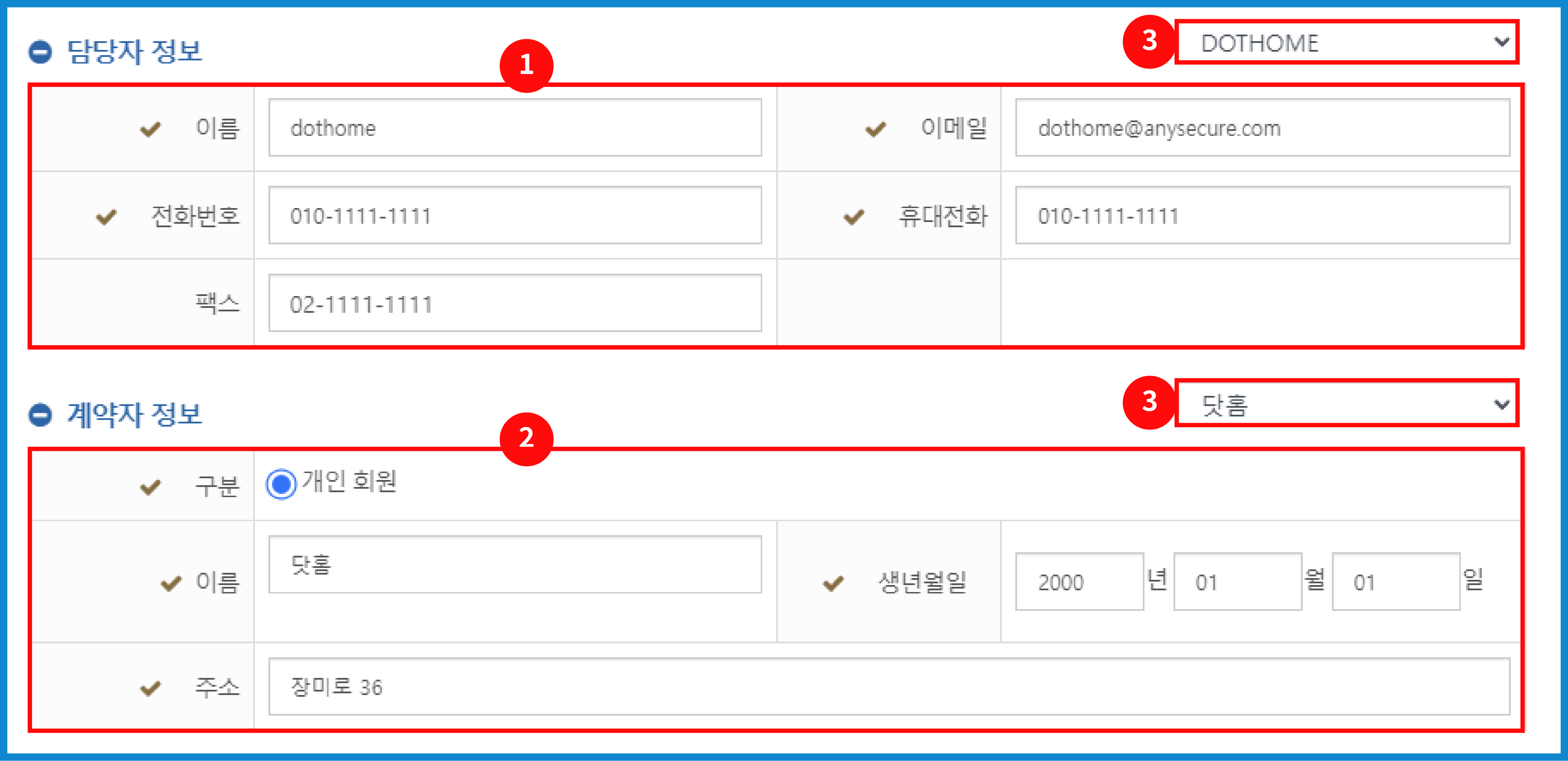
아래 글 참고하여 **<span style="color: #3c99f6;">담당자 및 계약자 정보를 작성</span>**해주세요.

[![builder-06-04.png](https://docs.dothome.co.kr/uploads/images/gallery/2025-09/scaled-1680-/builder-06-04.png)](https://docs.dothome.co.kr/uploads/images/gallery/2025-09/builder-06-04.png)

<span style="color: rgb(22, 145, 121);">\[닷홈빌더 연장 기간 화면\]</span>

**① 담당자 정보**

<span style="color: #333333;">신청하신 서비스를 관리하는</span> 담당자의 정보를 입력<span style="color: #333333;">해 주</span><span style="color: #333333;">세요.</span>

**② 계약자 정보**

신청하신 서비스의 계약자 정보를 입력해주세요.  
계약자가 개인의 경우 이름, 생년월일, 주소를 작성해 주시고,   
기관의 경우 기업/단체 이름, 사업자등록번호, 주소를 작성해 주시면 됩니다.

<div id="bkmrk--17">  
</div>**③우측 끝 목록 박스**

마이닷홈에서 등록해 놓은 담당자, 계약자 정보가 있다면 선택하여 정보를 자동 입력합니다.  
자주사용하는 담당자, 계약자 정보 등록은 아래 링크의 매뉴얼을 확인해주시기 바랍니다.  
  
[<span style="color: #6ba54a;">"담당자 정보 등록/수정" 매뉴얼 바로가기 &gt;</span>](https://docs.dothome.co.kr/books/0e019/page/eccbc#bkmrk-%EB%8B%B4%EB%8B%B9%EC%9E%90-%EC%A0%95%EB%B3%B4-%EB%93%B1%EB%A1%9D%2F%EC%88%98%EC%A0%95-1)

[<span style="color: #6ba54a;">"계약자 정보 등록/수정" 매뉴얼 바로가기 &gt;</span>](https://docs.dothome.co.kr/books/0e019/page/eccbc#bkmrk-%EA%B3%84%EC%95%BD%EC%9E%90-%EC%A0%95%EB%B3%B4-%EB%93%B1%EB%A1%9D%2F%EC%88%98%EC%A0%95-1)

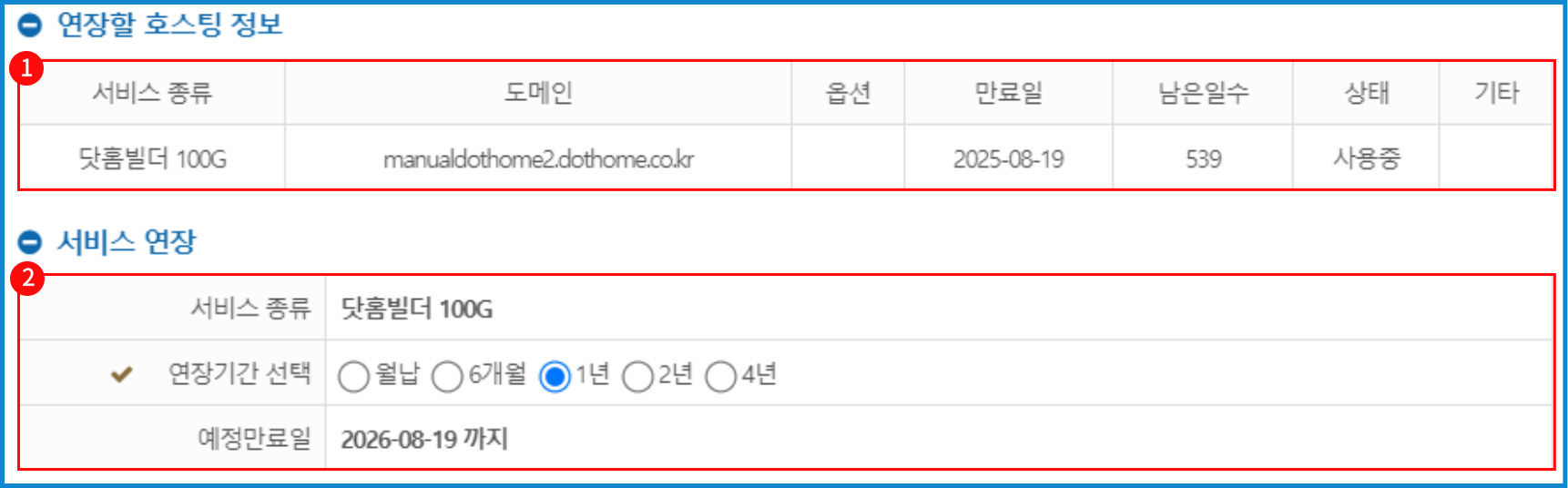
연장 **<span style="color: #3c99f6;">신청한 호스팅 정보가 맞는지, 연장 할 서비스 기간이 맞는인지 확인</span>** 해주세요.

**①** **연장할 호스팅 정보**

연장 신청을 하신 서비스의 정보로 서비스 명, 해당 호스팅의 도메인, 만료일과 남은일수, 상태(사용 중, 정지, 해지 등) 를 보여줍니다.

**② 서비스 연장**

연장하실 기간을 설정합니다.  
서비스의 종류, 연장하시는 기간, 연장 시 예상 만료일이 표시됩니다.

[![builder-06-05.png](https://docs.dothome.co.kr/uploads/images/gallery/2025-09/scaled-1680-/builder-06-05.png)](https://docs.dothome.co.kr/uploads/images/gallery/2025-09/builder-06-05.png)

<span style="color: rgb(22, 145, 121);">\[닷홈빌더 결제수단 선택 화면\]</span>

아래 글을 참고하여 <span style="color: #3c99f6;">**결제 가격 확인 및 결제 수단, 구매자 등을 등록**</span>해주세요.

**① 결제금액**

결제금액의 내역 및 총 결제금액을 확인해 주세요.

**② 견적서 출력**

\[견적서 출력\] 버튼을 통해서 견적서를 확인 및 출력할 수 있습니다.

**③ 결제 선택**

<table border="1" id="bkmrk-%EC%A0%95%EA%B8%B0%EA%B2%B0%EC%A0%9C-%EC%8B%A0%EC%9A%A9%EC%B9%B4%EB%93%9C%EB%A5%BC-%EB%93%B1%EB%A1%9D%ED%95%98%EC%97%AC-%EC%A0%95%EA%B8%B0%EC%A0%81%EC%9C%BC" style="border-collapse: collapse; width: 100%; border-width: 1px;"><colgroup><col style="width: 27.8911%;"></col><col style="width: 72.1089%;"></col></colgroup><thead><tr><td style="padding: 15px;">항목</td><td style="padding: 15px;">내용</td></tr></thead><tbody><tr><td style="padding: 15px;">정기결제</td><td style="padding: 15px;">신용카드를 등록하여 정기적으로 자동 출금되는 방식입니다.</td></tr><tr><td style="padding: 15px;">바로 결제</td><td style="padding: 15px;">신용카드를 등록해두고 결제 비밀번호만 입력해서 바로 결제하는 방식입니다.</td></tr><tr><td style="padding: 15px;">신용카드</td><td style="padding: 15px;">신용카드를 이용하여 결제하는 방식입니다.</td></tr><tr><td style="padding: 15px;">실시간 계좌이체</td><td style="padding: 15px;">안내된 계좌에 이체하는 방법입니다.</td></tr><tr><td style="padding: 15px;">무통장 입금(가상 계좌)</td><td style="padding: 15px;">안내된 가상 계좌에 입금하는 방법입니다.</td></tr></tbody></table>

**④** 구매자 정보 (계산서 관련 안내 아래 입력폼)

카드사와 연계되어 결제 내역을 안내해드리기 위한 정보이므로 정확하게 작성해 주시기 바랍니다.

<div id="bkmrk--30">  
</div>**⑤ 신청하기**

정보 입력을 마쳤다면 ⑤ \[신청하기\]버튼을 눌러줍니다.

[![builder-06-06.png](https://docs.dothome.co.kr/uploads/images/gallery/2025-09/scaled-1680-/builder-06-06.png)](https://docs.dothome.co.kr/uploads/images/gallery/2025-09/builder-06-06.png)

<span style="color: rgb(22, 145, 121);">\[결제 팝업창 화면\]</span>

신용카드 결제 시 나오는 결제창으로 <span style="color: #3c99f6;">**본인이 편한 결제 방법을 결정 후 결제를 진행**</span>해 주세요.

[![builder-06-07b.png](https://docs.dothome.co.kr/uploads/images/gallery/2025-09/scaled-1680-/builder-06-07b.png)](https://docs.dothome.co.kr/uploads/images/gallery/2025-09/builder-06-07b.png)

<div id="bkmrk-%5B%EB%8B%B7%ED%99%88%EB%B9%8C%EB%8D%94-%EC%8B%A0%EC%B2%AD-%EC%99%84%EB%A3%8C-%ED%99%94%EB%A9%B4%5D"><span style="color: rgb(22, 145, 121);">\[닷홈빌더 신청 완료 화면\]</span></div>결제가 완료되어 연장이 마무리 되었습니다.

<span style="color: #333333;">서비스 정보는 </span>**<span style="color: #3c99f6;">\[마이닷홈\]-\[닷홈빌더 관리\]-\[닷홈빌더 목록\]에서 확인이 가능</span>**<span style="color: #333333;">합니다.</span>

# 닷홈빌더 서비스 변경

#### <span style="color: #ff9c00;">**<span id="bkmrk-%EB%8B%B7%ED%99%88%EB%B9%8C%EB%8D%94-%EC%84%9C%EB%B9%84%EC%8A%A4-%EB%B3%80%EA%B2%BD-1">닷홈빌더 서비스 변경</span>**</span>  


닷홈빌더 서비스를 사용하시다가 디스크, 트래픽 등의 용량이 더 필요하신 경우 상위 상품으로 업그레이드가 가능합니다.

서비스 변경시 기존 홈페이지 내용은 그대로 사용이 가능합니다.

서비스 변경 페이지의 경로는 아래와 같습니다.

\[마이닷홈\] - \[닷홈빌더 관리\] - \[닷홈빌더 목록\] - \[상세보기\] - \[서비스 변경\]

자세한 따라하기는 아래 내용을 참고해주세요.

[https://docs.dothome.co.kr/books/a516a/page/f7184](https://docs.dothome.co.kr/books/941e1/page/f7184)

[![builder-07-01.png](https://docs.dothome.co.kr/uploads/images/gallery/2025-09/scaled-1680-/builder-07-01.png)](https://docs.dothome.co.kr/uploads/images/gallery/2025-09/builder-07-01.png)

<span style="color: rgb(22, 145, 121);">\[닷홈빌더 상세보기 화면\]</span>

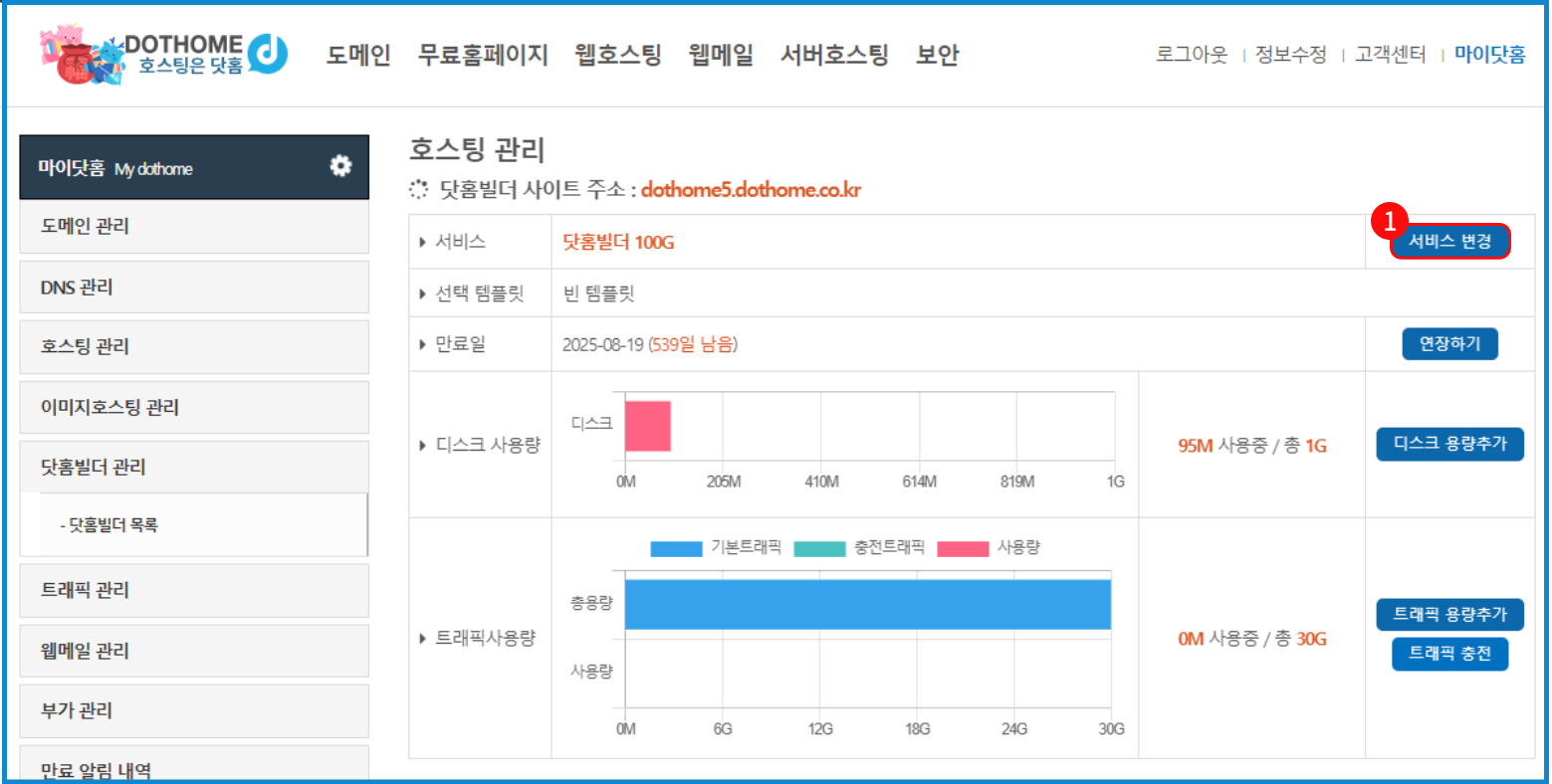
닷홈 홈페이지에 로그인하신 뒤 ①\[마이닷홈\]-②\[닷홈빌더 관리\]-\[닷홈빌더 목록\] 업중 변경할 서비스의 ③\[상세보기\] 버튼을 눌러주세요.

[![builder-07-02.png](https://docs.dothome.co.kr/uploads/images/gallery/2025-09/scaled-1680-/builder-07-02.png)](https://docs.dothome.co.kr/uploads/images/gallery/2025-09/builder-07-02.png)

<span style="color: rgb(22, 145, 121);">\[닷홈빌더 서비스변경 화면\]</span>

가장 상단의 "서비스" 항목 우측의 **<span style="color: #3c99f6;">➀\[서비스 변경\] 버튼을 눌러</span>**<span style="color: #424242;">줍니다.</span>

[![builder-07-03.png](https://docs.dothome.co.kr/uploads/images/gallery/2025-09/scaled-1680-/builder-07-03.png)](https://docs.dothome.co.kr/uploads/images/gallery/2025-09/builder-07-03.png)

<span style="color: rgb(22, 145, 121);">\[닷홈빌더 담당자, 계약자 정보 화면\]</span>

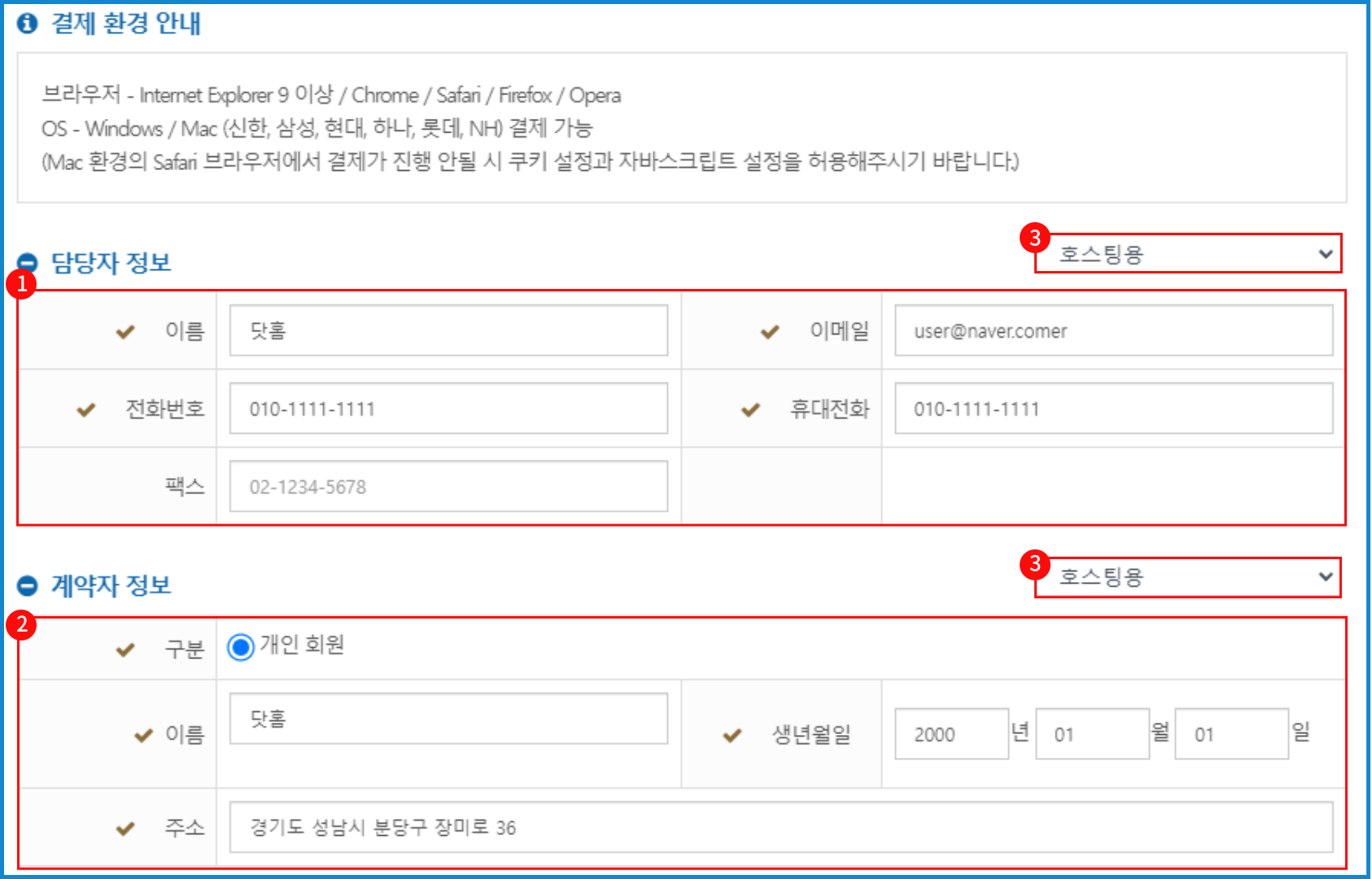
**<span style="color: #3c99f6;">담당자, 계약자 정보를 입력</span>**<span style="color: #333333;">해 주세요.</span>

① 담당자 정보

신청하신 서비스를 관리하는 담당자의 정보를 입력해 주세요.

② 계약자 정보

신청하신 서비스의 계약자 정보를 입력해주세요.  
계약자가 개인의 경우 이름, 생년월일, 주소를 작성해 주시고,   
기관의 경우 기업/단체 이름, 사업자등록번호, 주소를 작성해 주시면 됩니다.

③ 우측 상단 목록박스

마이닷홈에서 등록해 놓은 담당자, 계약자 정보가 있다면 선택하여 정보를 자동 입력합니다.  
자주사용하는 담당자, 계약자 정보 등록은 아래 링크의 매뉴얼을 확인해주시기 바랍니다.

[<span style="color: #3c99f6;">"담당자 정보 등록/수정" 매뉴얼 바로가기 &gt;</span>](https://docs.dothome.co.kr/books/0e019/page/eccbc#bkmrk-%EB%8B%B4%EB%8B%B9%EC%9E%90-%EC%A0%95%EB%B3%B4-%EB%93%B1%EB%A1%9D%2F%EC%88%98%EC%A0%95-1)

[<span style="color: #3c99f6;">"계약자 정보 등록/수정" 매뉴얼 바로가기 &gt;</span>](https://docs.dothome.co.kr/books/0e019/page/eccbc#bkmrk-%EA%B3%84%EC%95%BD%EC%9E%90-%EC%A0%95%EB%B3%B4-%EB%93%B1%EB%A1%9D%2F%EC%88%98%EC%A0%95-1)

[![builder-07-04.png](https://docs.dothome.co.kr/uploads/images/gallery/2025-09/scaled-1680-/builder-07-04.png)](https://docs.dothome.co.kr/uploads/images/gallery/2025-09/builder-07-04.png)
<span style="color: rgb(22, 145, 121);">\[닷홈빌더 서비스 변경 선택 화면\]</span>

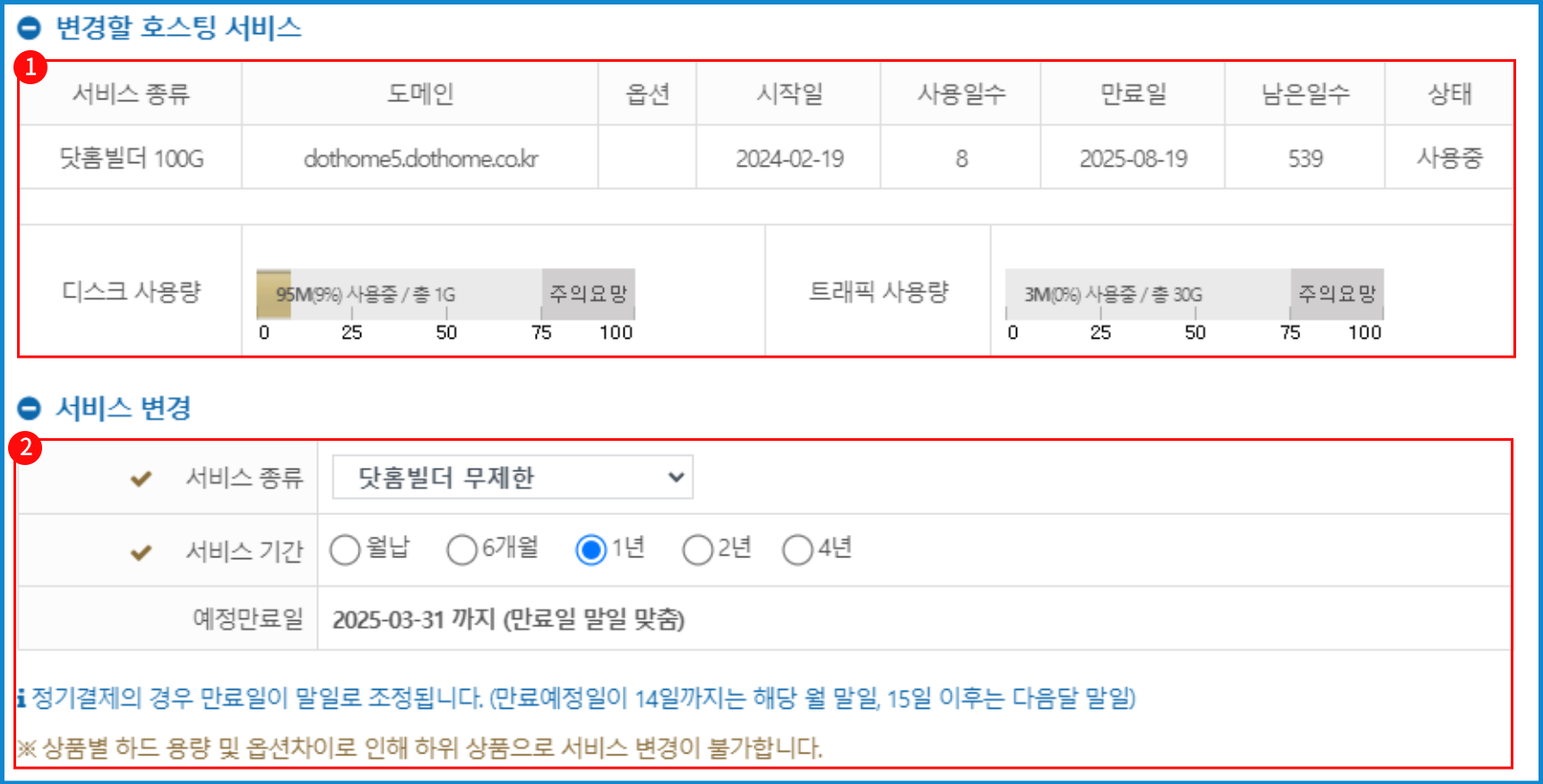
변경할 호스팅이 정보가 맞는지 확인하신 후, 변경할 서비스 종류를 선택해 주세요.  
  
상품별 하드 용량 및 옵션 차이로 인하여 상위 서비스를 하위 서비스로 변경은 불가능합니다.

① 변경할 호스팅 서비스

<table border="1" id="bkmrk-%EC%84%9C%EB%B9%84%EC%8A%A4-%EC%A2%85%EB%A5%98-%ED%98%84%EC%9E%AC-%EC%82%AC%EC%9A%A9%EC%A4%91%EC%9D%B8-%EC%84%9C%EB%B9%84%EC%8A%A4-%EC%A2%85" style="border-collapse: collapse; width: 100%; height: 297.969px; border-width: 1px;"><colgroup><col style="width: 28.7244%;"></col><col style="width: 71.2756%;"></col></colgroup><thead><tr><td style="padding: 15px;">항목</td><td style="padding: 15px;">내용</td></tr></thead><tbody><tr style="height: 29.7969px;"><td style="height: 29.7969px; padding: 15px;">서비스 종류</td><td style="height: 29.7969px; padding: 15px;">현재 사용중인 서비스 종류를 출력합니다.</td></tr><tr style="height: 29.7969px;"><td style="height: 29.7969px; padding: 15px;">도메인</td><td style="height: 29.7969px; padding: 15px;">사용 중인 서비스의 도메인 주소를 보여줍니다.</td></tr><tr style="height: 29.7969px;"><td style="height: 29.7969px; padding: 15px;">옵션</td><td style="height: 29.7969px; padding: 15px;"><span style="color: #4c4c4c;">현재 서비스에 등록된 옵션을 보여줍니다.</span></td></tr><tr style="height: 29.7969px;"><td style="height: 29.7969px; padding: 15px;">시작일</td><td style="height: 29.7969px; padding: 15px;"><span style="color: #4c4c4c;">현재 서비스의 시작일을 보여줍니다.</span></td></tr><tr style="height: 29.7969px;"><td style="height: 29.7969px; padding: 15px;">사용 일수</td><td style="height: 29.7969px; padding: 15px;">현재 서비스의 사용 일수 를 보여줍니다.</td></tr><tr style="height: 29.7969px;"><td style="height: 29.7969px; padding: 15px;">만료일</td><td style="height: 29.7969px; padding: 15px;">현재 서비스의 만료일을 보여줍니다.</td></tr><tr style="height: 29.7969px;"><td style="height: 29.7969px; padding: 15px;">남은 일수</td><td style="height: 29.7969px; padding: 15px;">현재 서비스의 남은 일 수를 보여줍니다.</td></tr><tr style="height: 29.7969px;"><td style="height: 29.7969px; padding: 15px;">상태</td><td style="height: 29.7969px; padding: 15px;">현재 서비스의 상태를 보여 줍니다.(사용 중, 정지, 해지 등)</td></tr><tr style="height: 29.7969px;"><td style="height: 29.7969px; padding: 15px;">디스크 사용량</td><td style="height: 29.7969px; padding: 15px;">현재 서비스의 사용 중인 디스크 사용량을 보여줍니다.</td></tr><tr style="height: 29.7969px;"><td style="height: 29.7969px; padding: 15px;">트래픽 사용량</td><td style="height: 29.7969px; padding: 15px;">해당 서비스의 사용 중인 트래픽 사용량을 보여줍니다.</td></tr></tbody></table>

②서비스 변경

<table border="1" id="bkmrk-%EC%84%9C%EB%B9%84%EC%8A%A4-%EC%A2%85%EB%A5%98-%EB%B3%80%EA%B2%BD%ED%95%A0-%EC%84%9C%EB%B9%84%EC%8A%A4%EC%9D%98-%EC%A2%85%EB%A5%98%EB%A5%BC-" style="border-collapse: collapse; width: 100%; border-width: 1px;"><colgroup><col style="width: 28.7235%;"></col><col style="width: 71.2765%;"></col></colgroup><thead><tr><td style="padding: 15px;">항목</td><td style="padding: 15px;">내용</td></tr></thead><tbody><tr><td style="padding: 15px;">서비스 종류</td><td style="padding: 15px;">변경할 서비스의 종류를 보여줍니다</td></tr><tr><td style="padding: 15px;">서비스 기간</td><td style="padding: 15px;">변경할 서비스의 사용할 기간을 선택합니다.</td></tr><tr><td style="padding: 15px;">예정 만료일</td><td style="padding: 15px;">변경할 서비스의 예정 만료일을 보여줍니다.</td></tr></tbody></table>

[![builder-07-05.png](https://docs.dothome.co.kr/uploads/images/gallery/2025-09/scaled-1680-/builder-07-05.png)](https://docs.dothome.co.kr/uploads/images/gallery/2025-09/builder-07-05.png)

<span style="color: rgb(22, 145, 121);">\[닷홈빌더 결제수단 선택 화면\]</span>

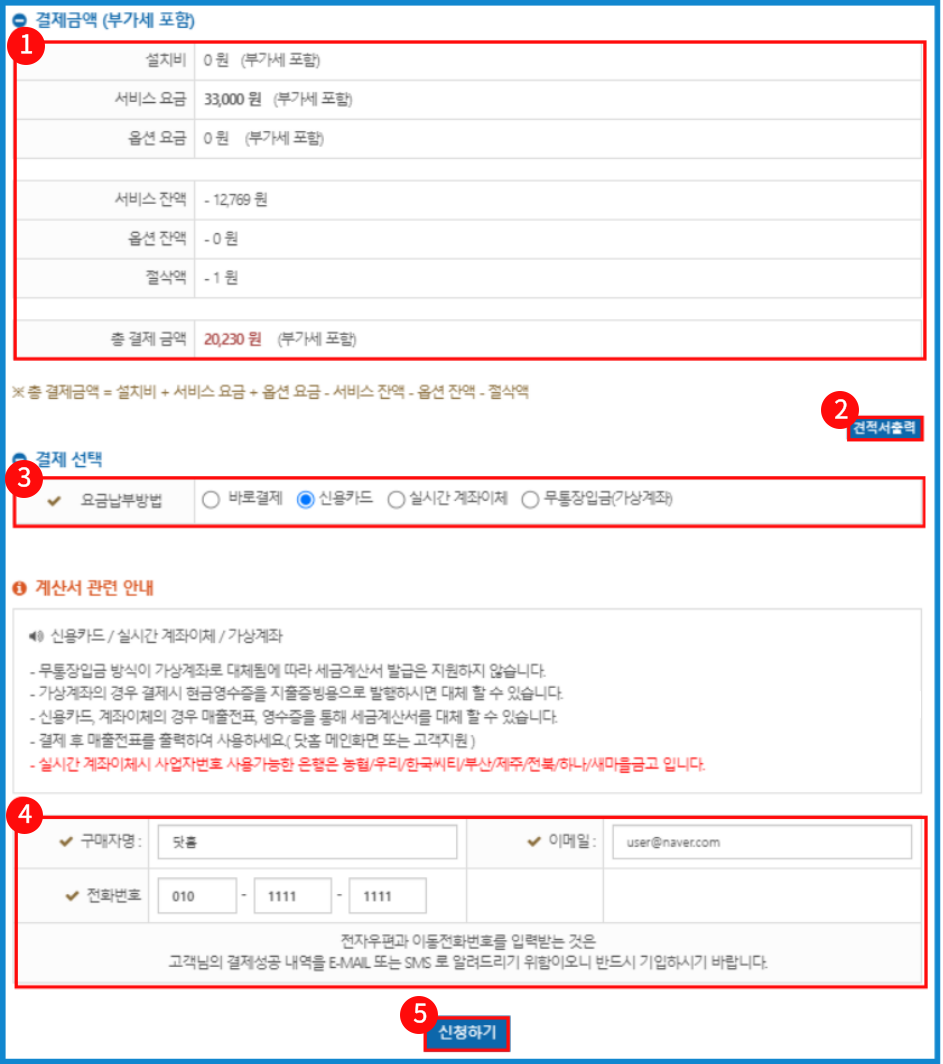
아래 표를 참고하여 <span style="color: #3c99f6;">**결제 수단 결정 및 결제자 정보를 작성하고 ⑤\[신청하기\] 버튼을 눌러**</span>주세요.

① 결제금액 (부가세 포함)

<table border="1" id="bkmrk-%EC%84%A4%EC%B9%98%EB%B9%84-%EC%84%9C%EB%B9%84%EC%8A%A4%EB%A5%BC-%EC%84%A4%EC%B9%98-%EB%B9%84%EC%9A%A9%EC%9D%84-%ED%91%9C%EC%8B%9C%ED%95%A9%EB%8B%88" style="border-collapse: collapse; width: 100%; height: 208.578px; border-width: 1px;"><colgroup><col style="width: 28.0358%;"></col><col style="width: 72.0834%;"></col></colgroup><thead><tr><td style="padding: 15px;">항목</td><td style="padding: 15px;">내용</td></tr></thead><tbody><tr style="height: 29.7969px;"><td style="height: 29.7969px; padding: 15px;">설치비</td><td style="height: 29.7969px; padding: 15px;">서비스를 설치 비용을 표시합니다.</td></tr><tr style="height: 29.7969px;"><td style="height: 29.7969px; padding: 15px;">서비스 요금</td><td style="height: 29.7969px; padding: 15px;">서비스 사용 요금을 표시합니다. </td></tr><tr style="height: 29.7969px;"><td style="height: 29.7969px; padding: 15px;">옵션 요금</td><td style="height: 29.7969px; padding: 15px;">옵션을 추가한 경우, 옵션 사용 요금을 표시합니다.</td></tr><tr style="height: 29.7969px;"><td style="height: 29.7969px; padding: 15px;">서비스 잔액</td><td style="height: 29.7969px; padding: 15px;">사용 중인 서비스의 결제 비용중 남은 금액을 표시합니다.</td></tr><tr style="height: 29.7969px;"><td style="height: 29.7969px; padding: 15px;">옵션 잔액</td><td style="height: 29.7969px; padding: 15px;">사용 중인 서비스의 옵션의 결제 비용중 남은 금액을 표시합니다.</td></tr><tr style="height: 29.7969px;"><td style="height: 29.7969px; padding: 15px;">절삭액</td><td style="height: 29.7969px; padding: 15px;">10원 단위의 절삭 금액을 표시합니다.</td></tr><tr style="height: 29.7969px;"><td style="height: 29.7969px; padding: 15px;">총 결제 금액</td><td style="height: 29.7969px; padding: 15px;">총 결제하는 금액입니다.</td></tr></tbody></table>

② 견적서 출력

\[견적서 출력\] 버튼을 통해서 견적서를 확인 및 출력할 수 있습니다.

③ 결제 선택

<table border="1" id="bkmrk-%EB%B0%94%EB%A1%9C-%EA%B2%B0%EC%A0%9C-%EC%8B%A0%EC%9A%A9%EC%B9%B4%EB%93%9C%EB%A5%BC-%EB%93%B1%EB%A1%9D%ED%95%B4%EB%91%90%EA%B3%A0-%EA%B2%B0%EC%A0%9C" style="border-collapse: collapse; width: 100%; border-width: 1px;"><colgroup><col style="width: 27.5353%;"></col><col style="width: 72.4647%;"></col></colgroup><thead><tr><td style="padding: 15px;">항목</td><td style="padding: 15px;">내용</td></tr></thead><tbody><tr><td style="padding: 15px;">바로 결제</td><td style="padding: 15px;">신용카드를 등록해두고 결제 비밀번호만 입력해서 바로 결제하는 방식입니다.</td></tr><tr><td style="padding: 15px;">신용카드</td><td style="padding: 15px;">신용카드를 이용하여 결제하는 방식입니다</td></tr><tr><td style="padding: 15px;">실시간 계좌이체</td><td style="padding: 15px;">안내된 계좌에 이체하는 방법입니다.</td></tr><tr><td style="padding: 15px;">무통장입금(가상 계좌)</td><td style="padding: 15px;">안내된 가상 계좌에 입금하는 방법입니다.</td></tr></tbody></table>

④ 구매자 정보 (계산서 관련 안내 아래 입력폼)

카드사와 연계되어 결제 내역을 안내해드리기 위한 정보이므로 정확하게 작성해 주시기 바랍니다.

<div id="bkmrk-%EC%A0%95%EB%B3%B4-%EC%9E%85%EB%A0%A5%EC%9D%84-%EB%A7%88%EC%B3%A4%EB%8B%A4%EB%A9%B4%C2%A0%E2%91%A4%5B%EC%8B%A0%EC%B2%AD%ED%95%98%EA%B8%B0%5D-">정보 입력을 마쳤다면 ⑤[신청하기] 버튼을 눌러줍니다.</div><div id="bkmrk--28">  
</div><div id="bkmrk--29">[![builder-07-06.png](https://docs.dothome.co.kr/uploads/images/gallery/2025-09/scaled-1680-/builder-07-06.png)](https://docs.dothome.co.kr/uploads/images/gallery/2025-09/builder-07-06.png)</div><span style="color: rgb(22, 145, 121);">\[결제 팝업창 화면\]</span>

신용카드 결제 시 나오는 결제창으로 본인이 편한 결제 방법을 결정 후 결제를 진행해 주세요.

[![builder-07-07.png](https://docs.dothome.co.kr/uploads/images/gallery/2025-09/scaled-1680-/builder-07-07.png)](https://docs.dothome.co.kr/uploads/images/gallery/2025-09/builder-07-07.png)
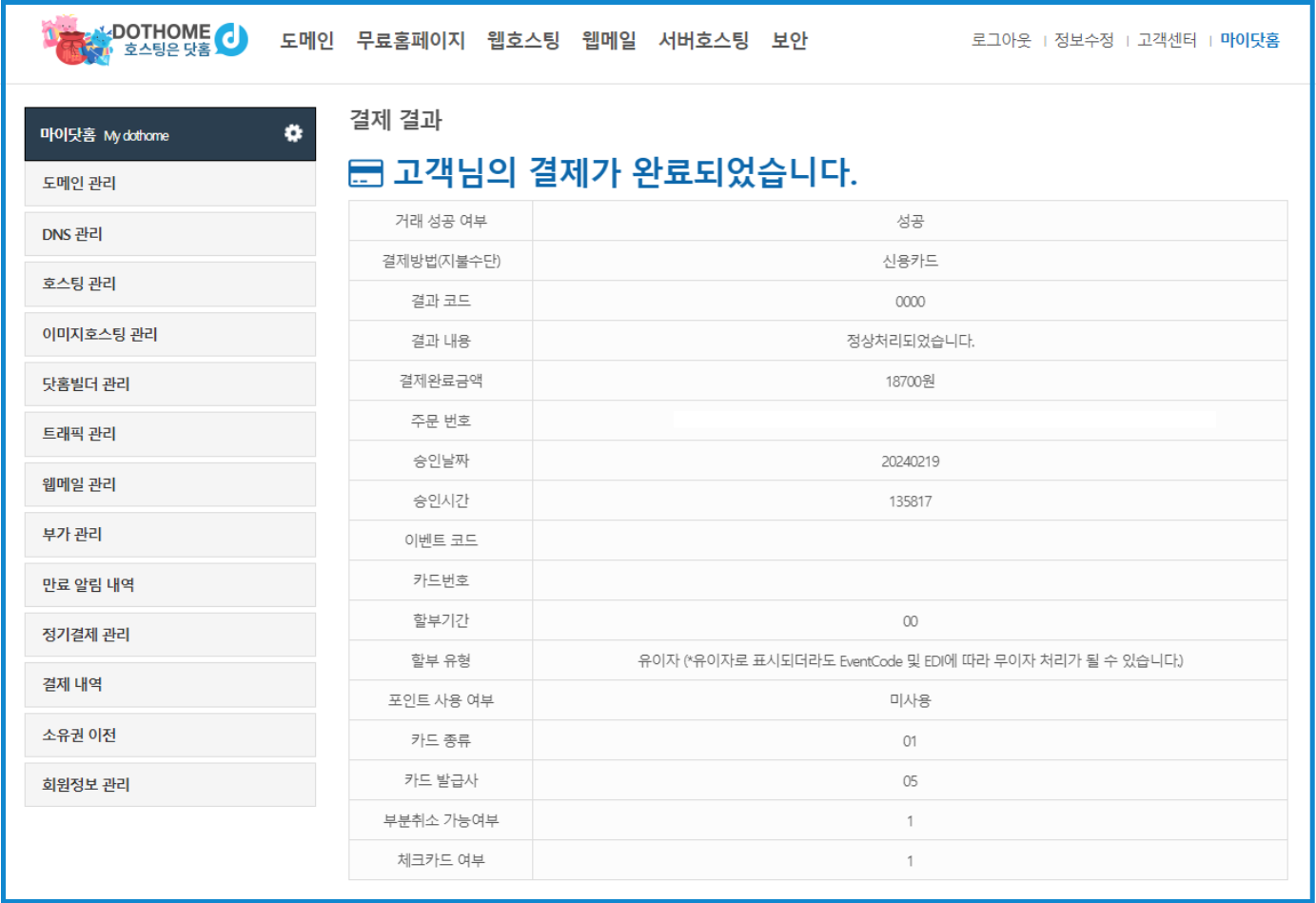
<span style="color: rgb(22, 145, 121);">\[닷홈빌더 서비스변경 완료 화면\]</span>

결제가 완료되어 서비스 변경이 마무리 되었습니다.  
<span style="color: #333333;">변경된 서비스 정보는 </span>**<span style="color: #3c99f6;">\[마이닷홈\]-\[닷홈빌더 관리\]-\[닷홈빌더 목록\]에서 확인이 가능</span>**<span style="color: #333333;">합니다.</span>

# 닷홈빌더 서비스 정보 및 변경

#### <span id="bkmrk-%EB%8B%B7%ED%99%88%EB%B9%8C%EB%8D%94-%EC%84%9C%EB%B9%84%EC%8A%A4-%EB%82%B4%EC%97%AD-%ED%99%95%EC%9D%B8-1">**<span style="color: #ff9c00;">닷홈빌더 서비스 내역 확인</span>**</span>

마이닷홈에서 사용하시는 닷홈빌더 서비스의 사용량 정보, 도메인 정보, 옵션추가 및 부가 서비스 등의 서비스 내역을 확인하실 수 있습니다.  
페이지 경로는 아래와 같습니다.  
\[마이닷홈\] - \[닷홈빌더 관리\] - \[닷홈빌더 목록\] - \[상세보기\]

  
자세한 따라하기는 아래 내용을 참고해주세요.

[https://docs.dothome.co.kr/books/a516a/page/02522](https://docs.dothome.co.kr/books/941e1/page/02522)
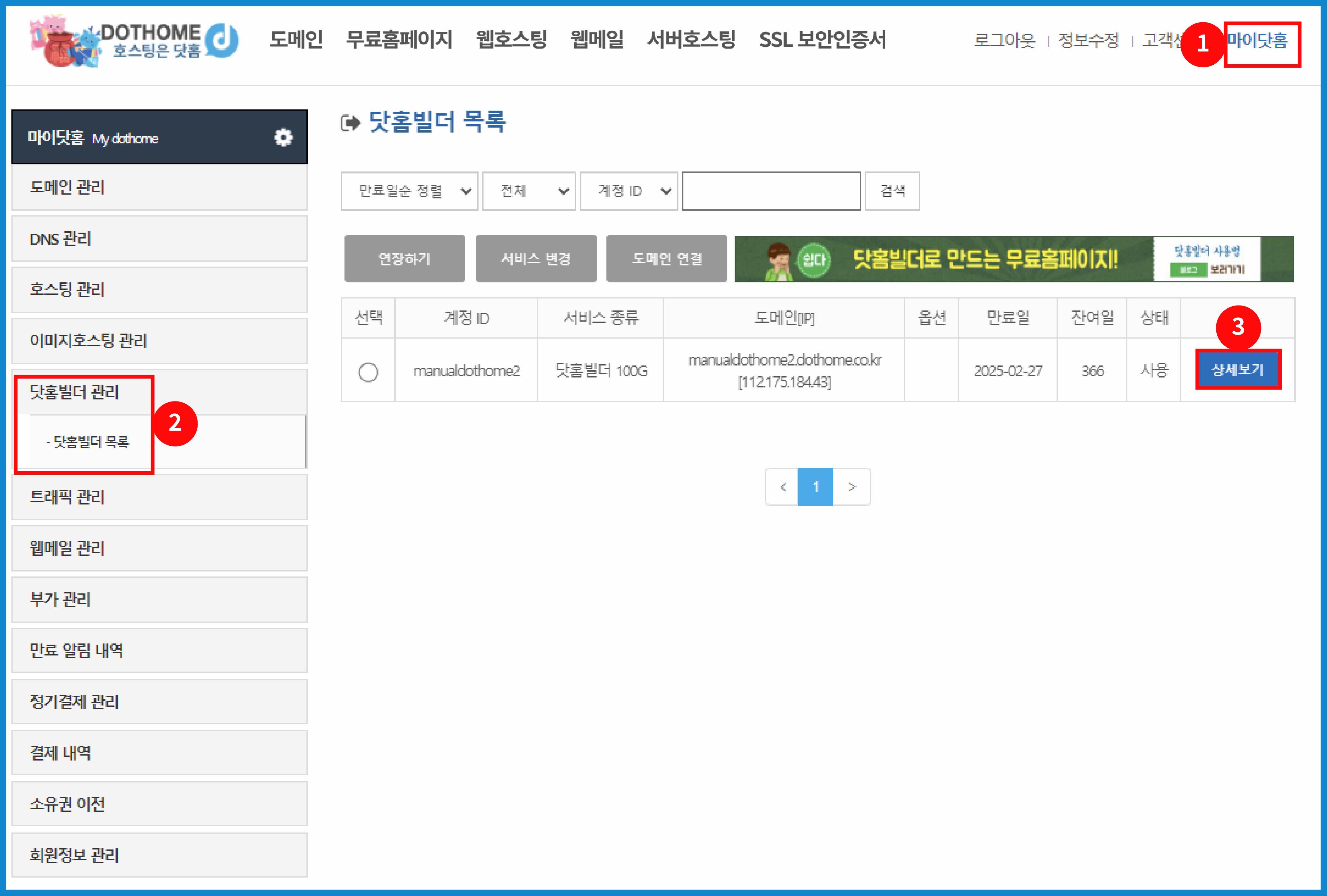
[![builder-08-01b.png](https://docs.dothome.co.kr/uploads/images/gallery/2025-09/scaled-1680-/builder-08-01b.png)](https://docs.dothome.co.kr/uploads/images/gallery/2025-09/builder-08-01b.png)

<span style="color: rgb(22, 145, 121);">\[닷홈빌더 상세보기 화면\]</span>

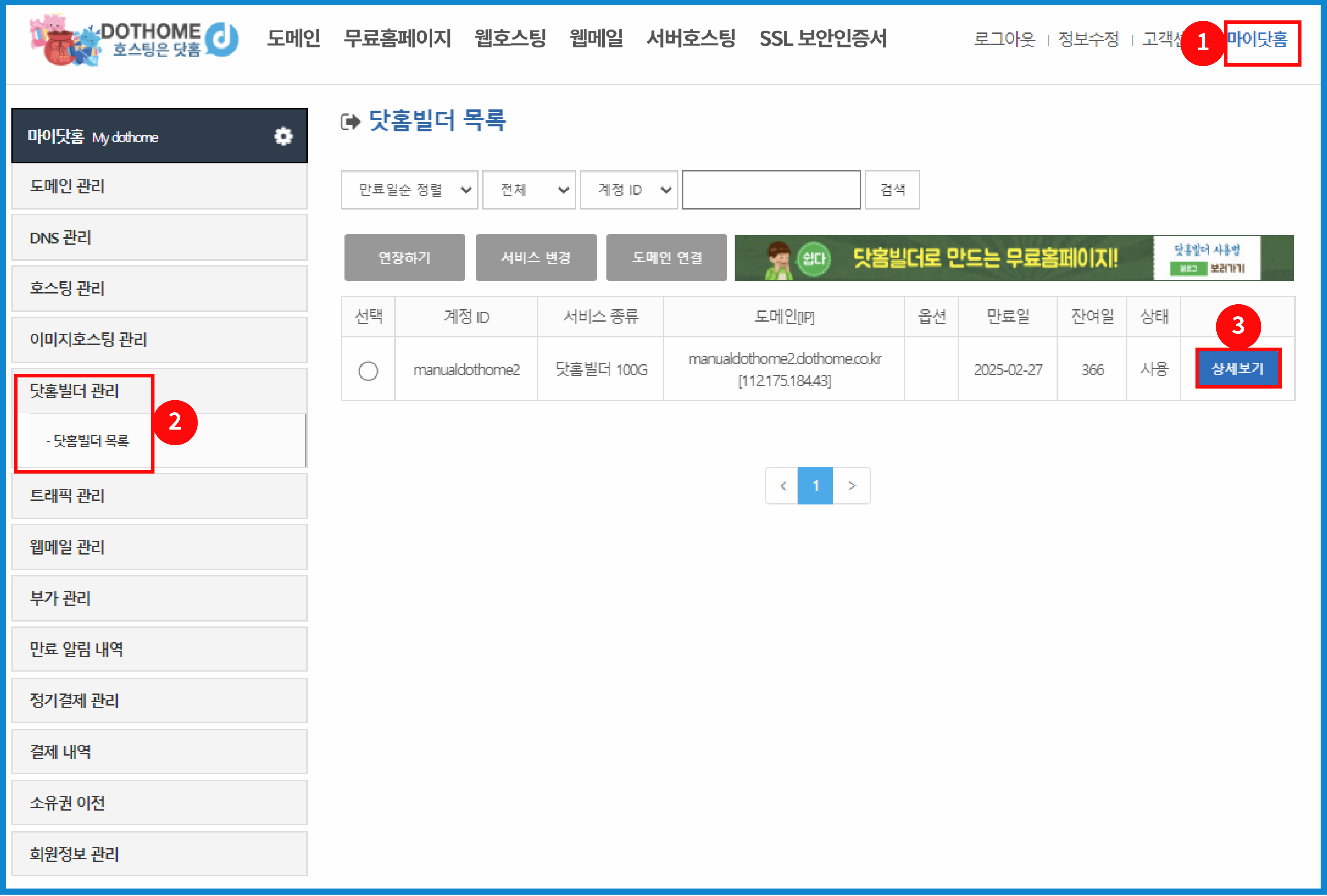
닷홈 홈페이지에 로그인 하신 뒤,  
우측 상단의 ①\[마이닷홈\]-②\[닷홈빌더 관리\]-\[닷홈빌더 목록\]에서<span style="color: #3c99f6;"> </span>**<span style="color: #3c99f6;">서비스 내역을 확인하실 닷홈빌더의</span><span style="color: #333333;"> </span>**③<span style="color: #3c99f6;">\[상세보기\]버튼을 눌러</span>줍니다.

빌더 정보, 도메인 정보, 옵션추가 및 부가 서비스, 제공내역 등을 확인하실 수 있습니다.

[![builder-08-02b.png](https://docs.dothome.co.kr/uploads/images/gallery/2025-09/scaled-1680-/builder-08-02b.png)](https://docs.dothome.co.kr/uploads/images/gallery/2025-09/builder-08-02b.png)
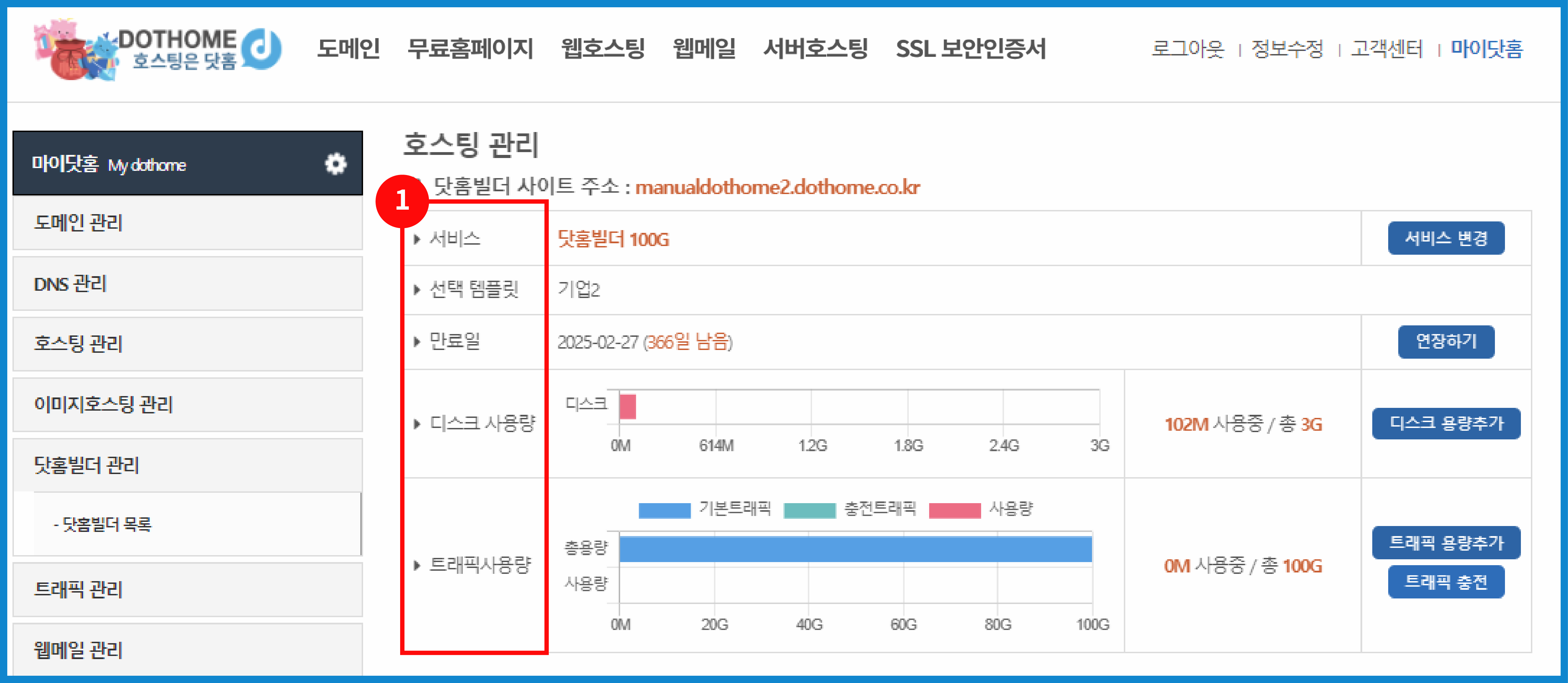
<span style="color: rgb(22, 145, 121);">\[닷홈빌더 상세정보 화면\]</span>

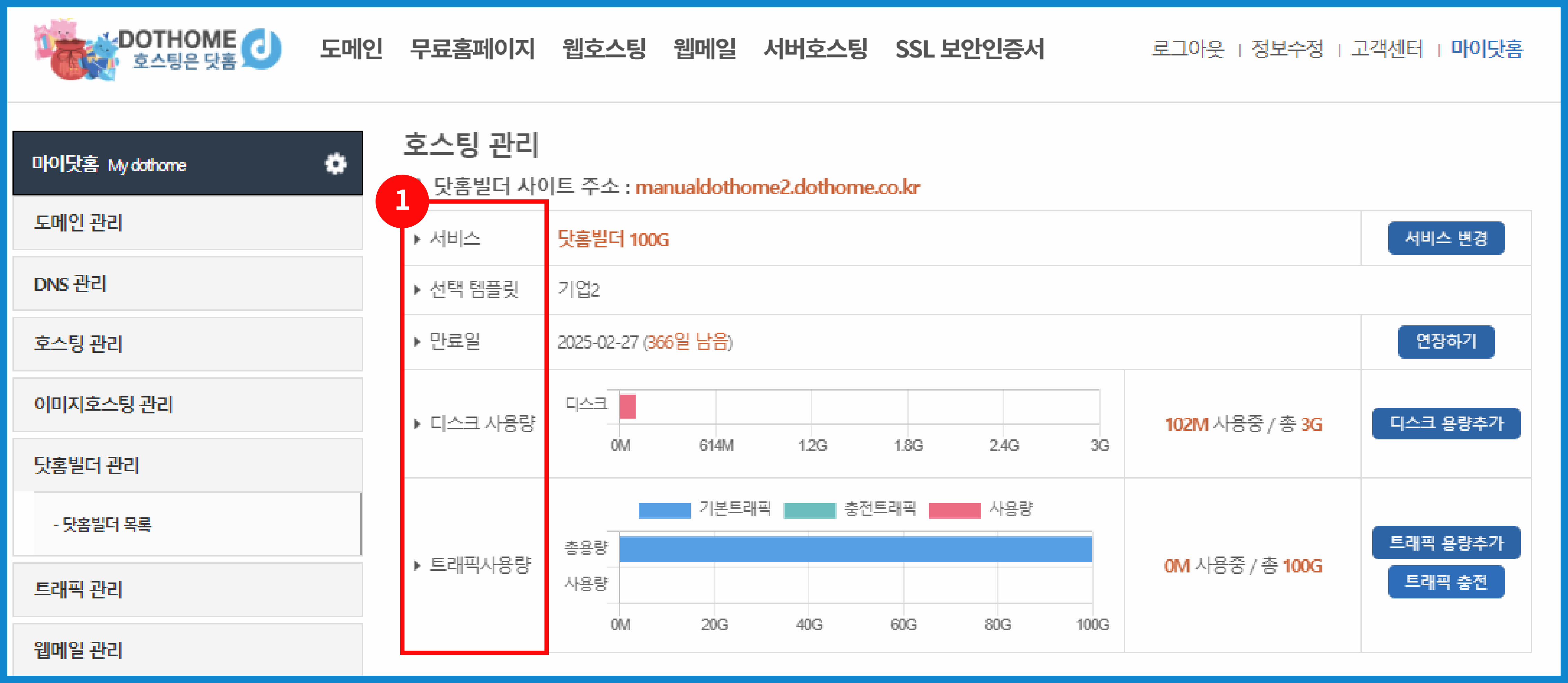
**①닷홈빌더 정보**

<table border="1" id="bkmrk-%EC%84%9C%EB%B9%84%EC%8A%A4-%EC%9D%B4%EC%9A%A9-%EC%A4%91%EC%9D%B4%EC%8B%A0-%EB%B9%8C%EB%8D%94-%EC%84%9C%EB%B9%84%EC%8A%A4-%EB%AA%85%EC%9D%84" style="border-collapse: collapse; width: 100%; border-width: 1px;"><colgroup><col style="width: 27.4405%;"></col><col style="width: 72.6786%;"></col></colgroup><thead><tr><td style="padding: 15px;">항목</td><td style="padding: 15px;">내용</td></tr></thead><tbody><tr><td style="padding: 15px;">서비스</td><td style="padding: 15px;">이용 중이신 빌더 서비스 명을 확인하실 수 있습니다.</td></tr><tr><td style="padding: 15px;">선택 템플릿</td><td style="padding: 15px;">이용 중이신 빌더 템플릿 명을 확인하실 수 있습니다.</td></tr><tr><td style="padding: 15px;">만료일</td><td style="padding: 15px;">해당 빌더의 만료일과 만료일 까지 남은 일 수 를 확인하실 수 있습니다.</td></tr><tr><td style="padding: 15px;">디스크 사용량</td><td style="padding: 15px;">해당 빌더에서 사용중인 디스크 사용량을 확인하실 수 있습니다.</td></tr><tr><td style="padding: 15px;">트래픽 사용량</td><td style="padding: 15px;">해당 빌더에서 사용중인 트래픽 사용량을 확인하실 수 있습니다.</td></tr></tbody></table>

[![builder-08-03.png](https://docs.dothome.co.kr/uploads/images/gallery/2025-09/scaled-1680-/builder-08-03.png)](https://docs.dothome.co.kr/uploads/images/gallery/2025-09/builder-08-03.png)

<span style="color: rgb(22, 145, 121);">\[닷홈빌더 도메인 정보 화면\]</span>

① **도메인 정보**

<table class="table table-bordered" id="bkmrk-%EA%B8%B0%EB%B3%B8-%EC%A0%9C%EA%B3%B5-%EB%8F%84%EB%A9%94%EC%9D%B8-%EB%8B%B7%ED%99%88%EC%97%90%EC%84%9C-%EA%B8%B0%EB%B3%B8%EC%9C%BC%EB%A1%9C-" style="width: 100%;"><thead><tr><td style="width: 24.7025%;">항목</td><td style="width: 75.4167%;">내용</td></tr></thead><tbody><tr><td style="width: 24.7025%;">기본 제공 도메인</td><td style="width: 75.4167%;">닷홈에서 기본으로 제공하는 도메인 주소를 확인하실 수 있습니다.</td></tr><tr><td style="width: 24.7025%;">추가 연결 도메인</td><td style="width: 75.4167%;">닷홈에서 제공하지 않는 개인 도메인을 연결하거나, 연결하셨을 경우 주소를 확인하실 수 있습니다.  
(무료홈페이지 서비스의 경우 도메인 연결이 불가하며, 도메인 연결이 필요하실 경우 "도메인 플러스 옵션"을 신청해주시기 바랍니다.)</td></tr></tbody></table>

[![jjj11.jpg](https://docs.dothome.co.kr/uploads/images/gallery/2025-10/scaled-1680-/jjj11.jpg)](https://docs.dothome.co.kr/uploads/images/gallery/2025-10/jjj11.jpg)

<span style="color: rgb(22, 145, 121);">\[닷홈빌더 옵션 버튼 화면\]</span>

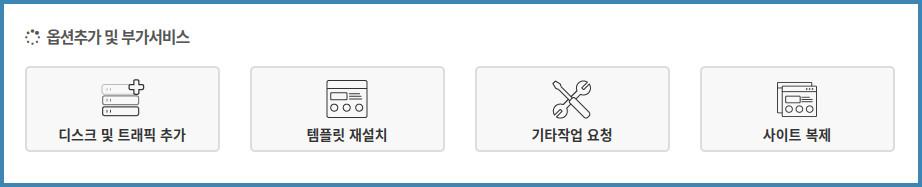
① **옵션추가 및 부가서비스**

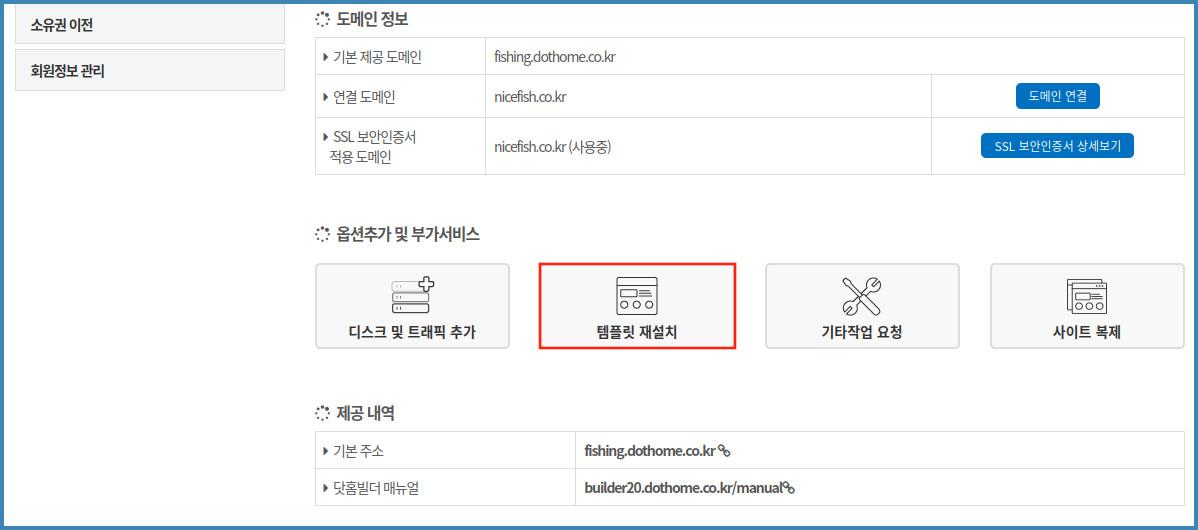
<table border="1" id="bkmrk-%EB%94%94%EC%8A%A4%ED%81%AC-%EB%B0%8F-%ED%8A%B8%EB%9E%98%ED%94%BD-%EC%B6%94%EA%B0%80-%EB%94%94%EC%8A%A4%ED%81%AC-%EB%B0%8F-%ED%8A%B8" style="border-collapse: collapse; width: 100%; border-width: 1px;"><colgroup><col style="width: 28.8646%;"></col><col style="width: 71.1354%;"></col></colgroup><thead><tr><td style="padding: 15px;">항목</td><td style="padding: 15px;">내용</td></tr></thead><tbody><tr><td style="padding: 15px;">디스크 및 트래픽 추가</td><td style="padding: 15px;">디스크 및 트래픽이 부족하실 경우 디스크 및 트래픽을 추가하실 수 있습니다.</td></tr><tr><td style="padding: 15px;">템플릿 재설치</td><td style="padding: 15px;">템플릿을 변경, 재설치 하고 싶으실때 언제든지 변경,재설치가 가능합니다.  
(다만, 템플릿 재설치 시 기존 데이터 및 DB등은 삭제된다는 점 참고 부탁드립니다.)</td></tr><tr><td style="padding: 15px;">기타작업 요청</td><td style="padding: 15px;">닷홈빌더 사용시 직접하기 어려워 닷홈의 도움을 받고싶은 경우 사용할 수 있습니다.

(결제전 1:1문의를 통해 먼저 문의해 주시기 바랍니다.)

</td></tr><tr><td style="padding: 15px;">사이트 복제</td><td style="padding: 15px;">닷홈빌더 홈페이지를 다른 닷홈빌더로 복제합니다. (닷홈빌더 100G이상 유료서비스간에 가능)</td></tr></tbody></table>

[![jjj10.jpg](https://docs.dothome.co.kr/uploads/images/gallery/2025-10/scaled-1680-/Ni7jjj10.jpg)](https://docs.dothome.co.kr/uploads/images/gallery/2025-10/Ni7jjj10.jpg)

<span style="color: rgb(22, 145, 121);">\[닷홈빌더 제공내역 화면\]</span>

① 제공 내역

<table border="1" id="bkmrk-%EA%B8%B0%EB%B3%B8-%EC%A3%BC%EC%86%8C-%EB%8B%B7%ED%99%88%EC%97%90%EC%84%9C-%EC%A0%9C%EA%B3%B5%ED%95%98%EB%8A%94-%EA%B8%B0%EB%B3%B8%EC%9C%BC%EB%A1%9C" style="border-collapse: collapse; width: 100%; height: 106.188px; border-width: 1px;"><colgroup><col style="width: 28.0102%;"></col><col style="width: 71.9898%;"></col></colgroup><thead><tr><td style="padding: 15px;">항목</td><td style="padding: 15px;">내용</td></tr></thead><tbody><tr style="height: 46.5938px;"><td style="height: 46.5938px; padding: 15px;">기본 주소</td><td style="height: 46.5938px; padding: 15px;">닷홈에서 제공하는 기본으로 제공하는 도메인 주소를 확인할 수 있습니다.</td></tr><tr style="height: 29.7969px;"><td style="height: 29.7969px; padding: 15px;">닷홈빌더 매뉴얼</td><td style="height: 29.7969px; padding: 15px;">닷홈빌더 매뉴얼 사이트 안내</td></tr></tbody></table>

#### <span id="bkmrk-%EB%8B%B7%ED%99%88%EB%B9%8C%EB%8D%94-%EC%84%9C%EB%B9%84%EC%8A%A4-%EB%82%B4%EC%97%AD-%EB%B3%80%EA%B2%BD-1">**<span style="color: #ff9c00;">닷홈빌더 서비스 내역 변경</span>**</span>

마이닷홈에서 닷홈빌더 서비스 내역을 변경하실 수 있습니다.

[![builder-08-06b.png](https://docs.dothome.co.kr/uploads/images/gallery/2025-09/scaled-1680-/builder-08-06b.png)](https://docs.dothome.co.kr/uploads/images/gallery/2025-09/builder-08-06b.png)

<span style="color: rgb(22, 145, 121);">\[닷홈빌더 상세보기 버튼 화면\]</span>

닷홈 홈페이지에 로그인 하신 뒤,  
우측 상단의 ①\[마이닷홈\]-②\[닷홈빌더 관리\]-\[닷홈빌더 목록\]에서<span style="color: #3c99f6;"> </span><span style="color: #3c99f6;">서비스 내역을 변하실 닷홈빌더의</span><span style="color: #333333;"> </span>③<span style="color: #3c99f6;">\[상세보기\]버튼을 눌러</span>줍니다.

[![builder-08-07b.png](https://docs.dothome.co.kr/uploads/images/gallery/2025-09/scaled-1680-/builder-08-07b.png)](https://docs.dothome.co.kr/uploads/images/gallery/2025-09/builder-08-07b.png)

<span style="color: rgb(22, 145, 121);">\[닷홈빌더 상세보기 페이지\]</span>

① 닷홈빌더 정보

<table border="1" id="bkmrk-%C2%A0-%EC%84%9C%EB%B9%84%EC%8A%A4-%EC%9A%B0%EC%B8%A1%EC%9D%98-%5B%EC%84%9C%EB%B9%84%EC%8A%A4-%EB%B3%80%EA%B2%BD%5D-%EB%B2%84" style="border-collapse: collapse; width: 100%; height: 232.969px; border-width: 1px;"><colgroup><col style="width: 18.7139%;"></col><col style="width: 81.2861%;"></col></colgroup><thead><tr><td style="padding: 15px;">항목

</td><td style="padding: 15px;">내용</td></tr></thead><tbody><tr style="height: 96.9844px;"><td style="height: 96.9844px; padding: 15px;">서비스

</td><td style="height: 96.9844px; padding: 15px;">우측의 \[서비스 변경\] 버튼을 통하여 사용하시는 빌더 서비스를 다른 빌더 서비스로 변경하실 수 있습니다.  
(이때, 하위 상품에서 상위 상품으로 업그레이드는 가능하지만, 상위 상품에서 하위 상품으로 다운그레이드는  
불가능하다는 점 양해 부탁드립니다.)</td></tr><tr style="height: 46.5938px;"><td style="height: 46.5938px; padding: 15px;">선택 템플릿</td><td style="height: 46.5938px; padding: 15px;">이용 중이신 빌더 템플릿 명을 확인하실 수 있으며 아래에서 템플릿을 변경하실 수 있습니다.</td></tr><tr style="height: 29.7969px;"><td style="height: 29.7969px; padding: 15px;">만료일</td><td style="height: 29.7969px; padding: 15px;">우측의 \[연장하기\] 버튼을 통하여 연장하여 만료일 을 미룰 수 있습니다.  
(무료홈페이지 서비스의 경우 만료일 1달 이내 일때만 \[연장하기\] 버튼이 노출되며, 만료일 1달 이내에만 연장이 가능합니다.)</td></tr><tr style="height: 29.7969px;"><td style="height: 29.7969px; padding: 15px;">디스크 사용량</td><td style="height: 29.7969px; padding: 15px;">디스크가 부족할 시 우측의 \[디스크 용량추가\]버튼을 통하여 디스크의 용량을 추가할 수 있습니다.</td></tr><tr style="height: 29.7969px;"><td style="height: 29.7969px; padding: 15px;">트래픽 사용량

</td><td style="height: 29.7969px; padding: 15px;">트래픽이 부족할 시 우측의 \[트래픽 용량추가\], \[트래픽 충전\] 버튼을 통하여 트래픽의 용량을 늘릴 수 있습니다.  
(트래픽 용량 추가의 경우에는 매달 추가된 용량을 사용하는 것이고,  
트래픽 충전은 충전해 놓으면 트래픽이 초과하였을때 충전한 트래픽을 사용하는 방식 입니다.)</td></tr></tbody></table>

[![builder-08-08.png](https://docs.dothome.co.kr/uploads/images/gallery/2025-09/scaled-1680-/builder-08-08.png)](https://docs.dothome.co.kr/uploads/images/gallery/2025-09/builder-08-08.png)

<span style="color: rgb(22, 145, 121);">\[닷홈빌더 도메인 정보 화면\]</span>

① 도메인 정보

<table border="1" id="bkmrk-%EA%B8%B0%EB%B3%B8-%EC%A0%9C%EA%B3%B5-%EB%8F%84%EB%A9%94%EC%9D%B8-%EA%B8%B0%EB%B3%B8-%EC%A0%9C%EA%B3%B5-%EB%8F%84%EB%A9%94%EC%9D%B8%EC%9D%80" style="border-collapse: collapse; width: 100%; border-width: 1px;"><colgroup><col style="width: 20.3814%;"></col><col style="width: 79.6186%;"></col></colgroup><tbody><tr><td style="padding: 15px;">기본 제공 도메인</td><td style="padding: 15px;">기본 제공 도메인은 변경이 불가능합니다.</td></tr><tr><td style="padding: 15px;">추가 연결 도메인

</td><td style="padding: 15px;">우측의 \[도메인 연결\] 버튼을 통하여 본인이 소유한 도메인을 연결할 수 있습니다.  
(무료홈페이지 서비스의 경우 도메인 연결을 지원하지 않으며, 무료홈페이지에 도메인 연결이 필요하실 경우  
"도메인 플러스" 옵션을 구매하여 주시기 바랍니다.)</td></tr></tbody></table>

[![jjj11.jpg](https://docs.dothome.co.kr/uploads/images/gallery/2025-10/scaled-1680-/jjj11.jpg)](https://docs.dothome.co.kr/uploads/images/gallery/2025-10/jjj11.jpg)

<span style="color: rgb(22, 145, 121);">\[닷홈빌더 옵션 버튼 화면\]</span>

① 옵션추가 및 부가서비스

<table border="1" id="bkmrk-%EB%94%94%EC%8A%A4%ED%81%AC-%EB%B0%8F-%ED%8A%B8%EB%9E%98%ED%94%BD-%EC%B6%94%EA%B0%80-%EB%94%94%EC%8A%A4%ED%81%AC-%EB%B0%8F-%ED%8A%B8-1" style="border-collapse: collapse; width: 100%; border-width: 1px;"><colgroup><col style="width: 29.0822%;"></col><col style="width: 70.9178%;"></col></colgroup><thead><tr><td style="padding: 15px;">항목</td><td style="padding: 15px;">내용</td></tr></thead><tbody><tr><td style="padding: 15px;">디스크 및 트래픽 추가</td><td style="padding: 15px;">디스크 및 트래픽이 부족하실 경우 디스크 및 트래픽을 추가하실 수 있습니다.</td></tr><tr><td style="padding: 15px;">템플릿 재설치</td><td style="padding: 15px;">템플릿을 변경, 재설치 하고 싶으실때 언제든지 변경,재설치가 가능합니다.  
(다만, 템플릿 재설치 시 기존 데이터 및 DB등은 삭제된다는 점 참고 부탁드립니다.)</td></tr><tr><td style="padding: 15px;">기타작업 요청</td><td style="padding: 15px;">닷홈빌더 사용시 직접하기 어려워 닷홈의 도움을 받고싶은 경우 사용할 수 있습니다.

(결제전 1:1문의를 통해 먼저 문의해 주시기 바랍니다.)

</td></tr><tr><td style="padding: 15px;">사이트 복제</td><td style="padding: 15px;">닷홈빌더 홈페이지를 다른 닷홈빌더로 복제합니다. (닷홈빌더 100G이상 유료서비스간에 가능)</td></tr></tbody></table>

#### **<span id="bkmrk-%EB%8B%B7%ED%99%88%EB%B9%8C%EB%8D%94-%ED%85%9C%ED%94%8C%EB%A6%BF-%EC%9E%AC%EC%84%A4%EC%B9%98-1"><span style="color: #ff9c00;">닷홈빌더 템플릿 재설치</span></span>**

설치한 닷홈빌더의 템플릿을 변경하는 방법입니다.  
템플릿 변경의 회수 제한은 없으나, 변경시 기존의 데이터와 DB는 모두 삭제되고 새로운 템플릿으로 초기화됩니다.

**[![builder-08-10b.png](https://docs.dothome.co.kr/uploads/images/gallery/2025-09/scaled-1680-/builder-08-10b.png)](https://docs.dothome.co.kr/uploads/images/gallery/2025-09/builder-08-10b.png)**
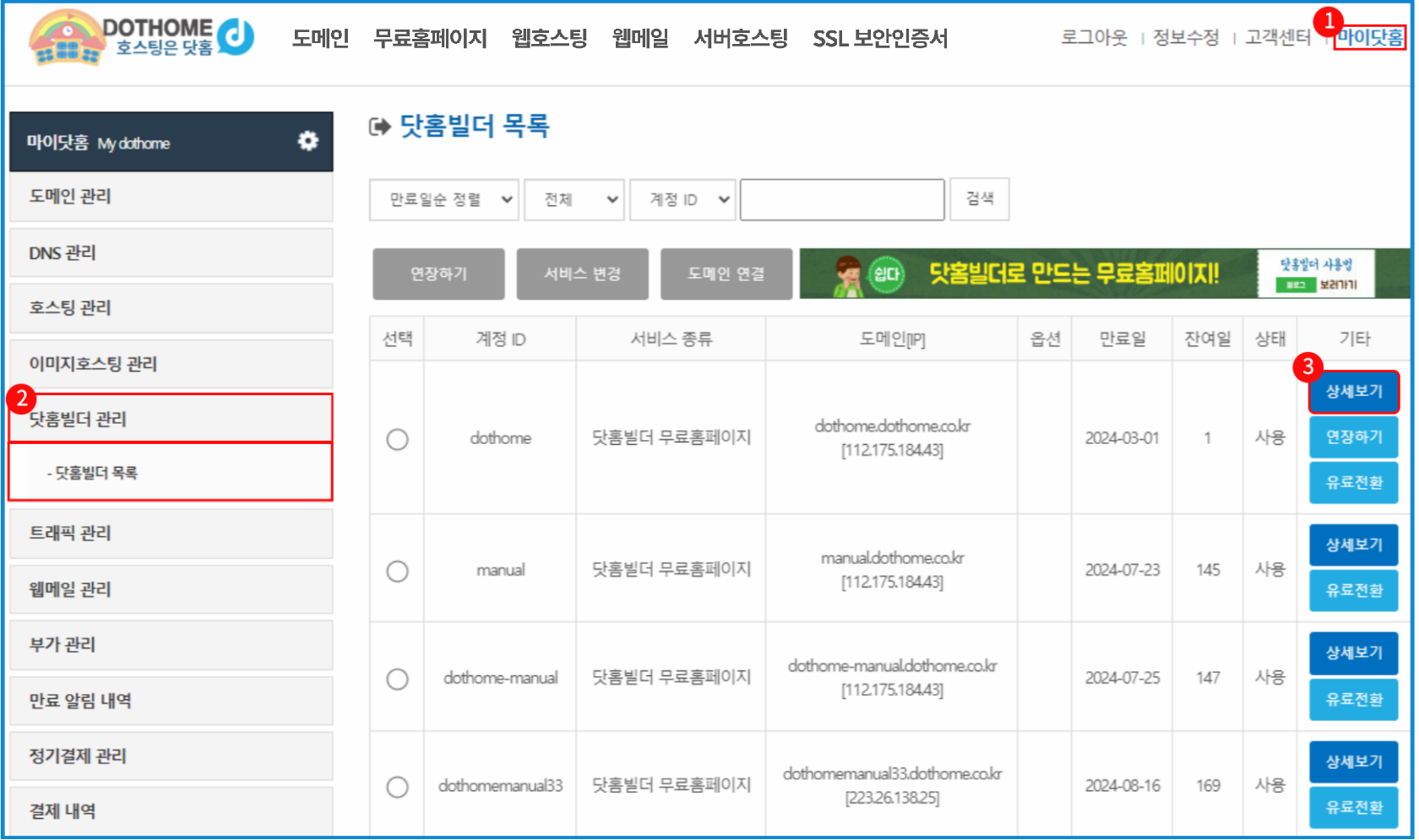
<span style="color: rgb(22, 145, 121);">\[닷홈빌더 상세보기 버튼 화면\]</span>

닷홈 홈페이지 우측 상단의 <span style="color: #3c99f6;">①\[마이닷홈\]으로 접속하여 ②\[닷홈빌더 관리\]-\[닷홈빌더 목록\]으로 접속</span> 후,  
템플릿을 재설치 할 닷홈빌더의<span style="color: #3c99f6;"> </span>③<span style="color: #3c99f6;">\[상세보기\]버튼을 눌러</span>줍니다.

[![jjj12.jpg](https://docs.dothome.co.kr/uploads/images/gallery/2025-10/scaled-1680-/jjj12.jpg)](https://docs.dothome.co.kr/uploads/images/gallery/2025-10/jjj12.jpg)

<span style="color: rgb(22, 145, 121);">\[닷홈빌더 템플릿 재설치 버튼 화면\]</span>

상세보기 페이지에서 **<span style="color: #3c99f6;">"옵션추가 및 부가서비스" 항목의 ①\[템플릿 재설치\] 버튼을 눌러주세요.</span>**

[![builder-08-12b.png](https://docs.dothome.co.kr/uploads/images/gallery/2025-09/scaled-1680-/builder-08-12b.png)](https://docs.dothome.co.kr/uploads/images/gallery/2025-09/builder-08-12b.png)

<span style="color: rgb(22, 145, 121);">\[닷홈빌더 템플릿 재설치시 템플릿 선택 화면\]</span>

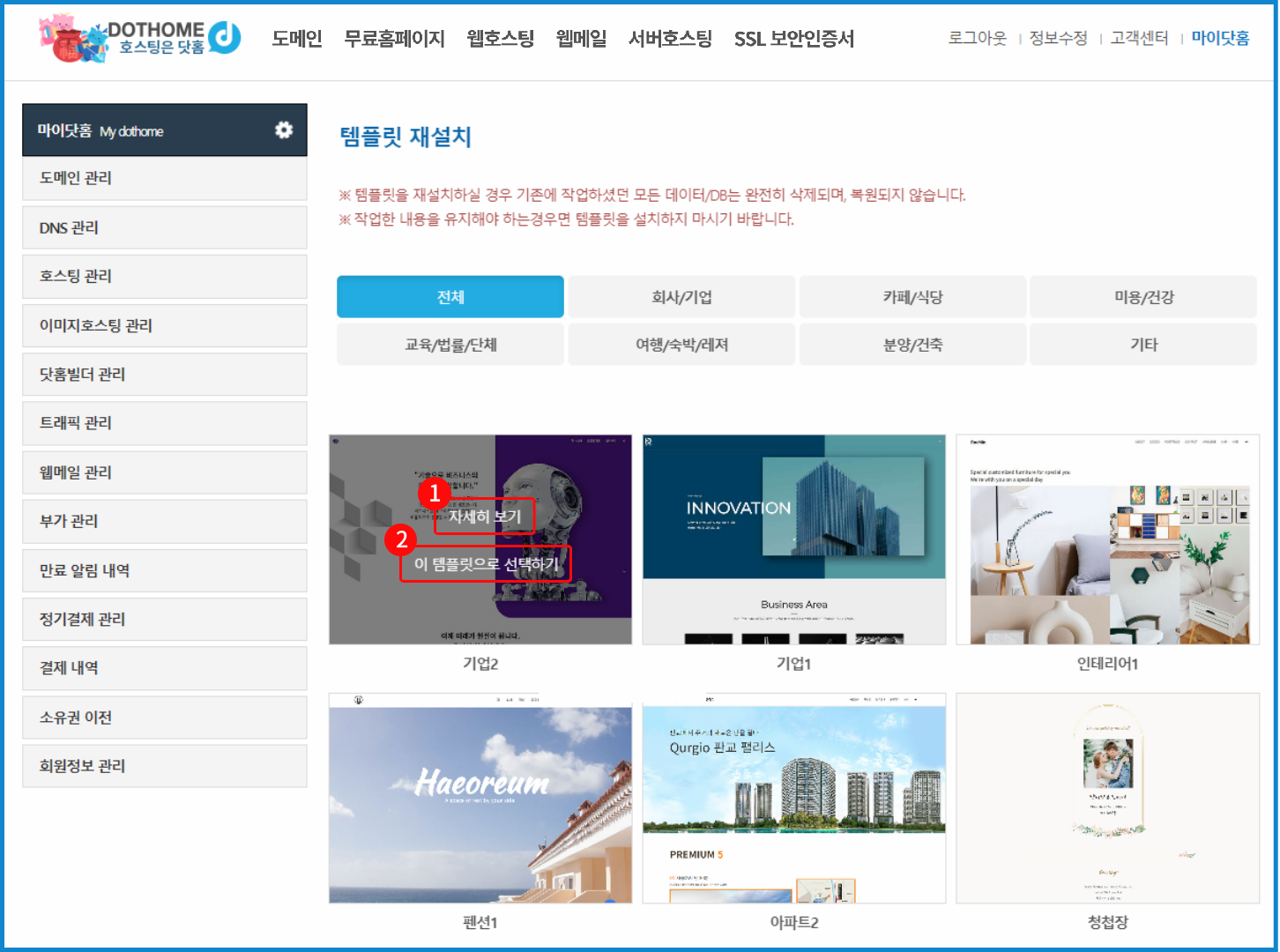
템플릿 선택 페이지가 나옵니다. 변경할 템플릿을 선택해 주시면 됩니다.

닷홈은 약 30여 종의 다양한 분야의 템플릿을 제공하고 있으며,  
상단의 카테고리를 통하여 원하는 분야의 템플릿을 확인할 수 있습니다.  
  
템플릿 이미지 위에 마우스 포인터를 올리면 ①\[사이트 만들기\]와 ②\[미리보기\] 버튼이 나오는데,  
①\[사이트 만들기\] 버튼을 클릭하여 바로 해당 템플릿으로 변경을 진행하며, ②\[미리보기\] 버튼을 클릭하면 <span style="color: #333333;">템플릿의 구성을 자세히 둘러볼 수 있습니다.</span>

[![builder-08-13.png](https://docs.dothome.co.kr/uploads/images/gallery/2025-09/scaled-1680-/builder-08-13.png)](https://docs.dothome.co.kr/uploads/images/gallery/2025-09/builder-08-13.png)

<span style="color: rgb(22, 145, 121);">\[닷홈빌더 템플릿 재설치 미리보기\]</span>

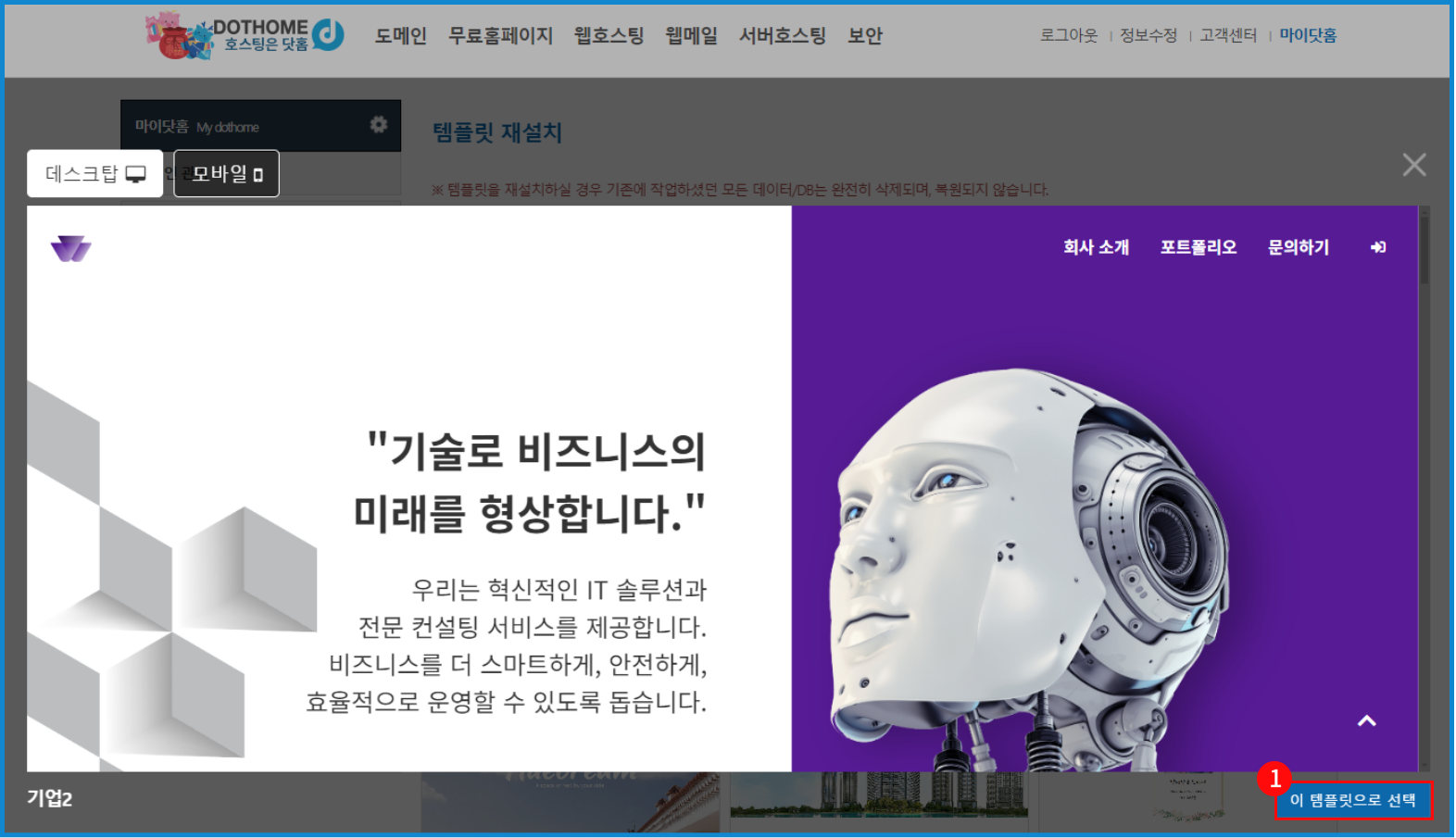
템플릿 미리보기 기능을 이용하시다가 마음에 드는 <span style="color: #3c99f6;">템플릿 발견 시 우측 하단의 </span><span style="color: #3c99f6;">①</span><span style="color: #3c99f6;">\[이 템플릿으로 선\] 버튼을 눌러서 해당 템플릿으로 변경</span>할 수 있습니다.

[![builder-08-14b.png](https://docs.dothome.co.kr/uploads/images/gallery/2025-09/scaled-1680-/builder-08-14b.png)](https://docs.dothome.co.kr/uploads/images/gallery/2025-09/builder-08-14b.png)

<span style="color: rgb(22, 145, 121);">\[닷홈빌더 템플릿 재설치 시 빈 템플릿 선택 화면\]</span>

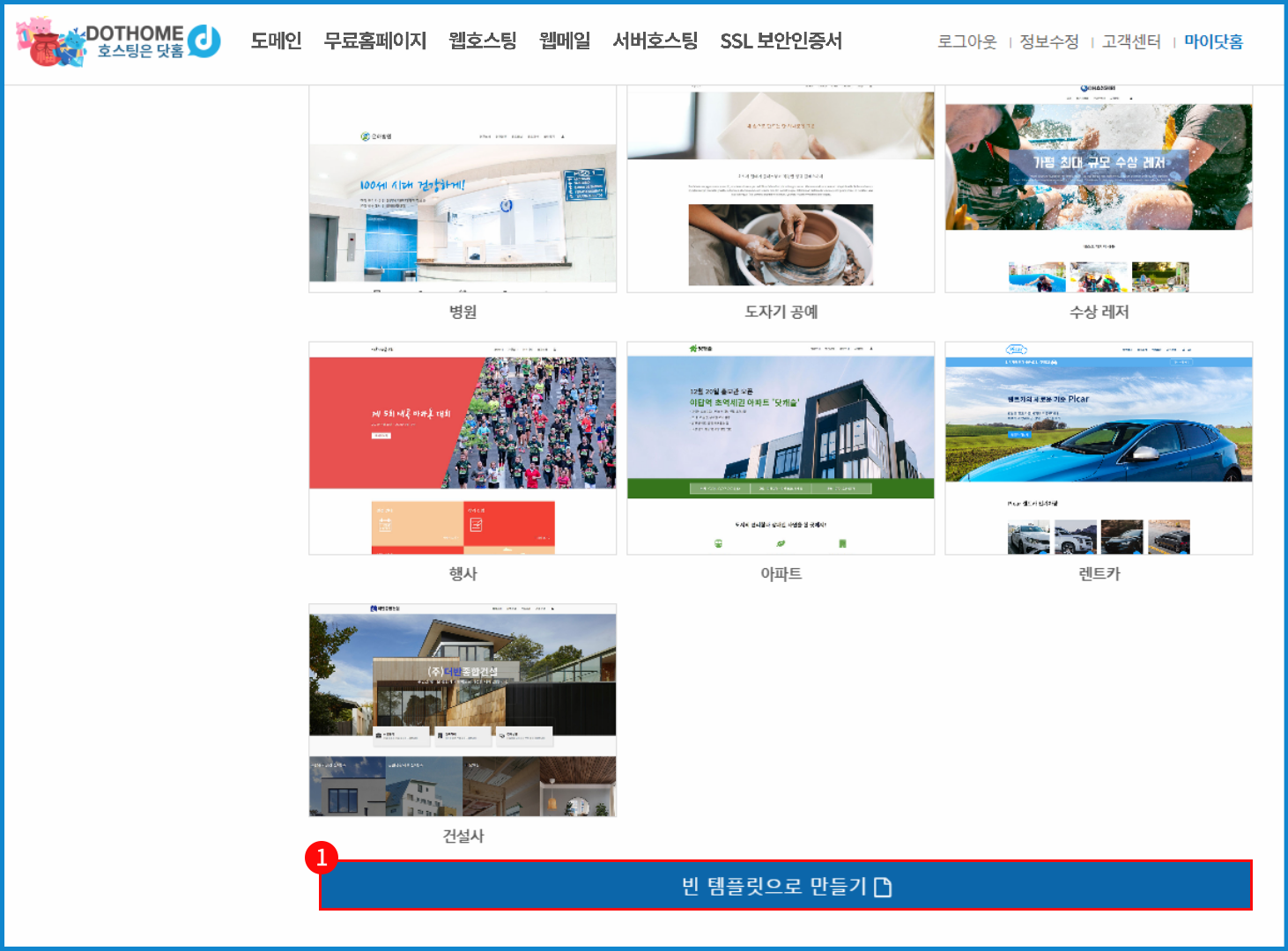
비어있는 템플릿으로 변경하고 싶으시면 최하단의 **<span style="color: #3c99f6;">①</span><span style="color: #3c99f6;">\[빈 템플릿으로 만들기\]를 선택</span>**<span style="color: #333333;">하시면 됩니다.</span>

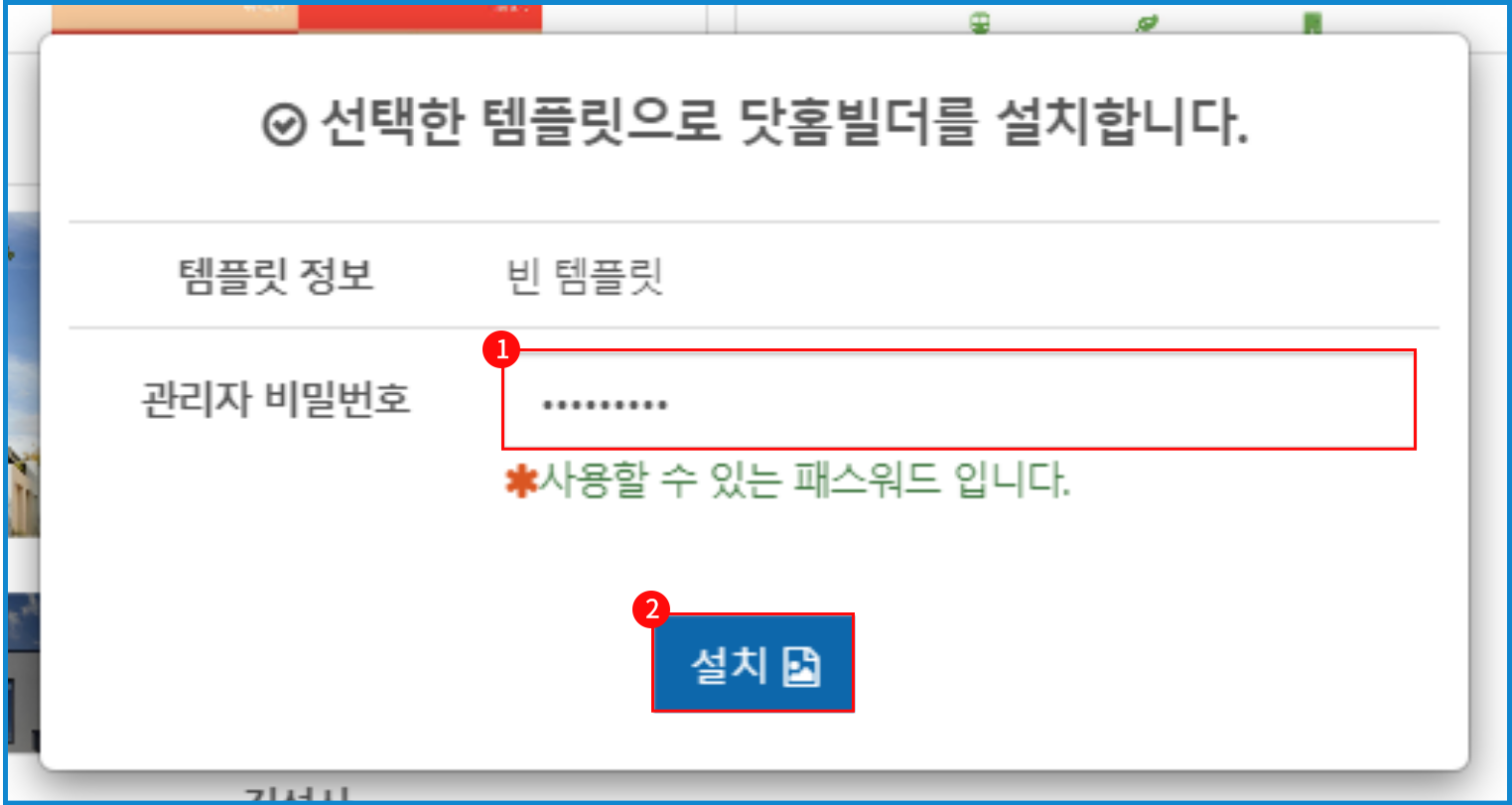
[![builder-08-15.png](https://docs.dothome.co.kr/uploads/images/gallery/2025-09/scaled-1680-/builder-08-15.png)](https://docs.dothome.co.kr/uploads/images/gallery/2025-09/builder-08-15.png)

<span style="color: rgb(22, 145, 121);">\[닷홈빌더 템플릿 재설치 관리자 비밀번호 설정 화면\]</span>

<span style="color: #3c99f6;">**①번 칸에 닷홈빌더 관리자 계정으로 로그인 시 사용할 비밀번호를 입력**</span>해주세요.  
(관리자 계정 아이디는 admin으로 고정되어있습니다.)

<span style="color: #3c99f6;">**비밀번호 작성 후 ②\[설치\] 버튼을 눌러**</span>주세요.

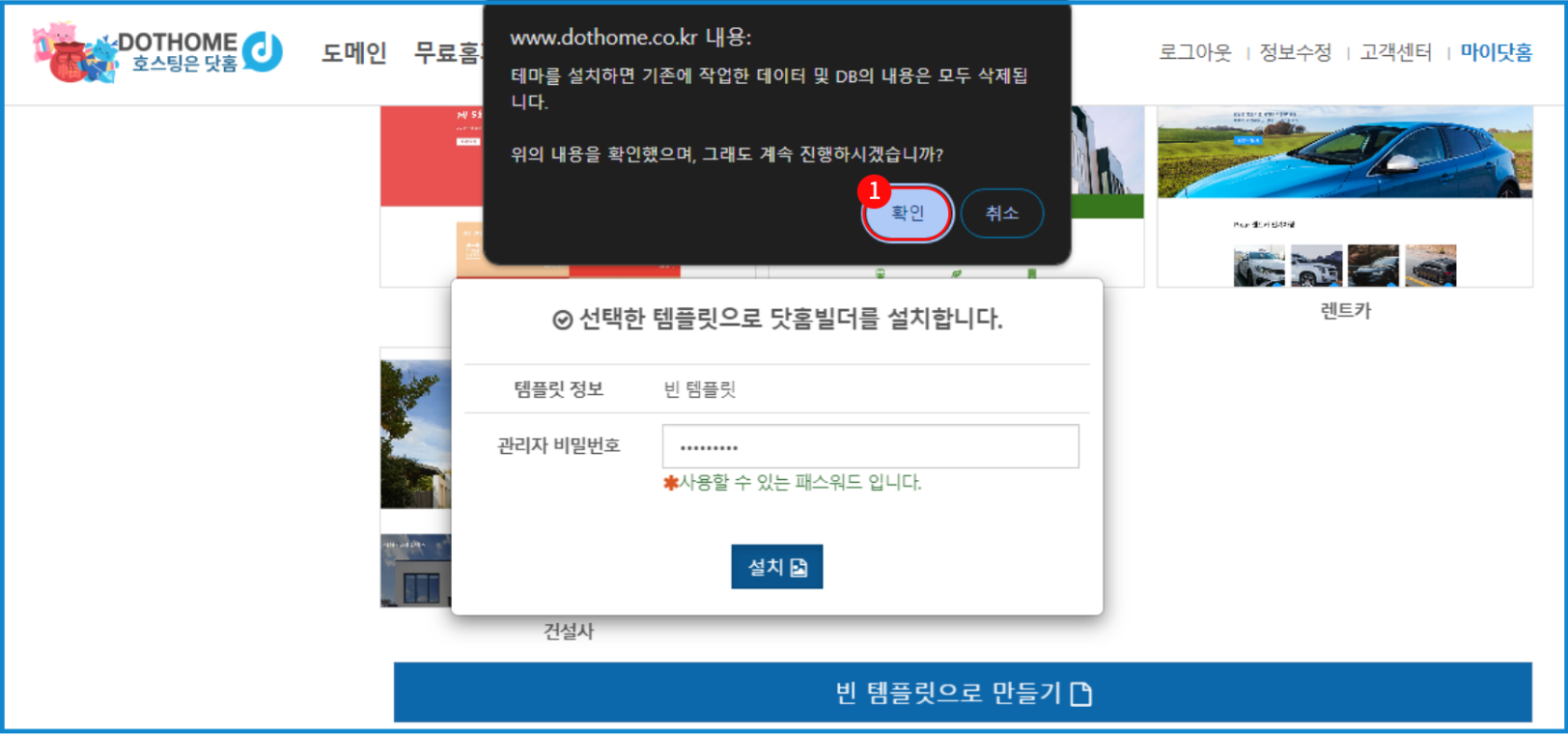
[![builder-08-16.png](https://docs.dothome.co.kr/uploads/images/gallery/2025-09/scaled-1680-/builder-08-16.png)](https://docs.dothome.co.kr/uploads/images/gallery/2025-09/builder-08-16.png)

<span style="color: rgb(22, 145, 121);">\[닷홈빌더 템플릿 재설치 화면\]</span>

<span style="color: #3c99f6;">**템플릿 설치 시 기존의 데이터 및 DB 내용 등이 모두 삭제**</span>되며, 새로운 템플릿으로 초기화 됩니다.

내용을 확인하신 후 진행을 원하시면 <span style="color: #3c99f6;">**①\[확인\] 버튼을 눌러**</span><span style="color: #333333;">주세요.</span>

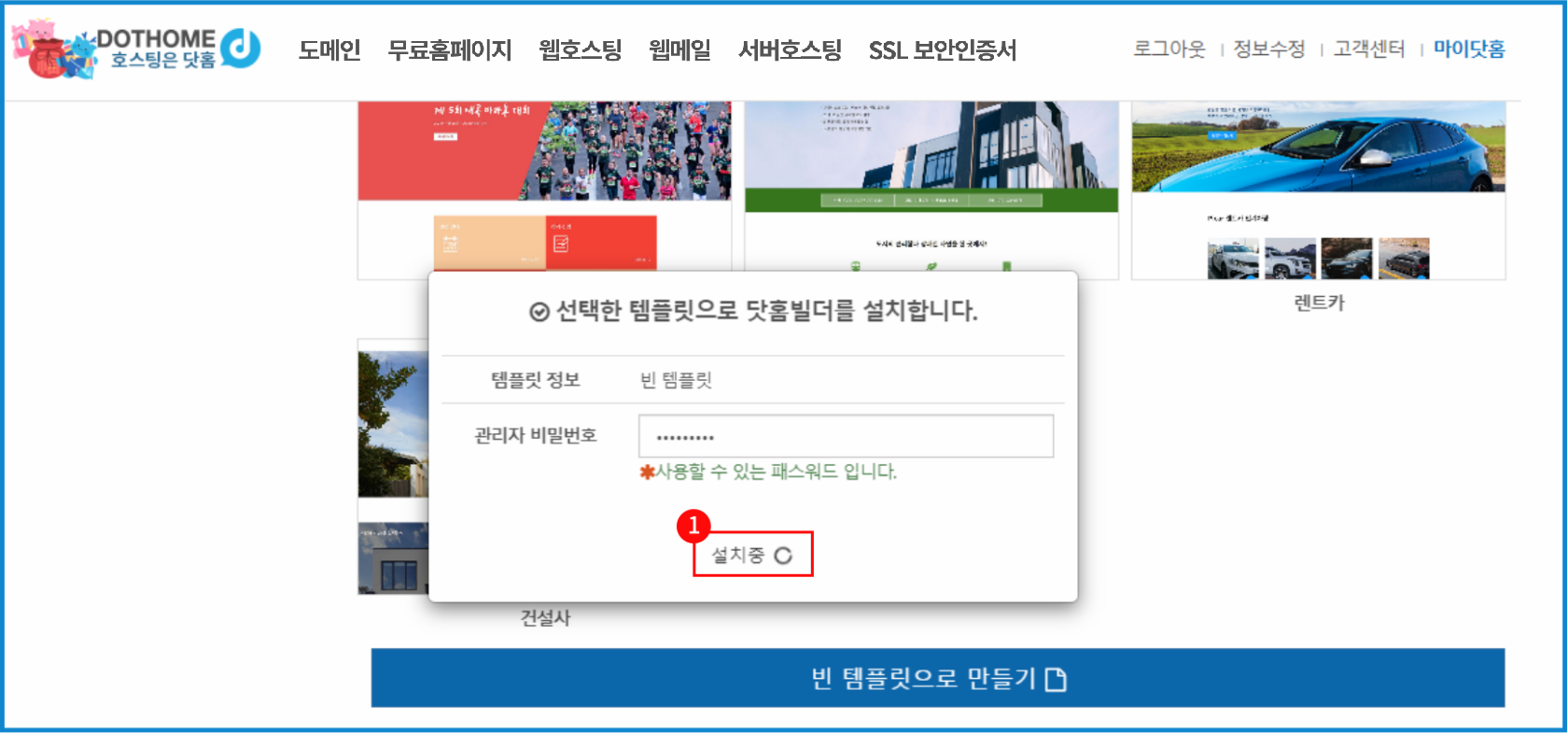
[![builder-08-17b.png](https://docs.dothome.co.kr/uploads/images/gallery/2025-09/scaled-1680-/builder-08-17b.png)](https://docs.dothome.co.kr/uploads/images/gallery/2025-09/builder-08-17b.png)

<span style="color: rgb(22, 145, 121);">\[닷홈빌더 템플릿 재설치 진행 화면\]</span>

템플릿을 변경하는 동안<span style="color: #3c99f6;"> </span><span style="color: #3c99f6;">**① 버튼이 \[설치중\]으로 변경**</span><span style="color: #333333;">됩니다.</span>

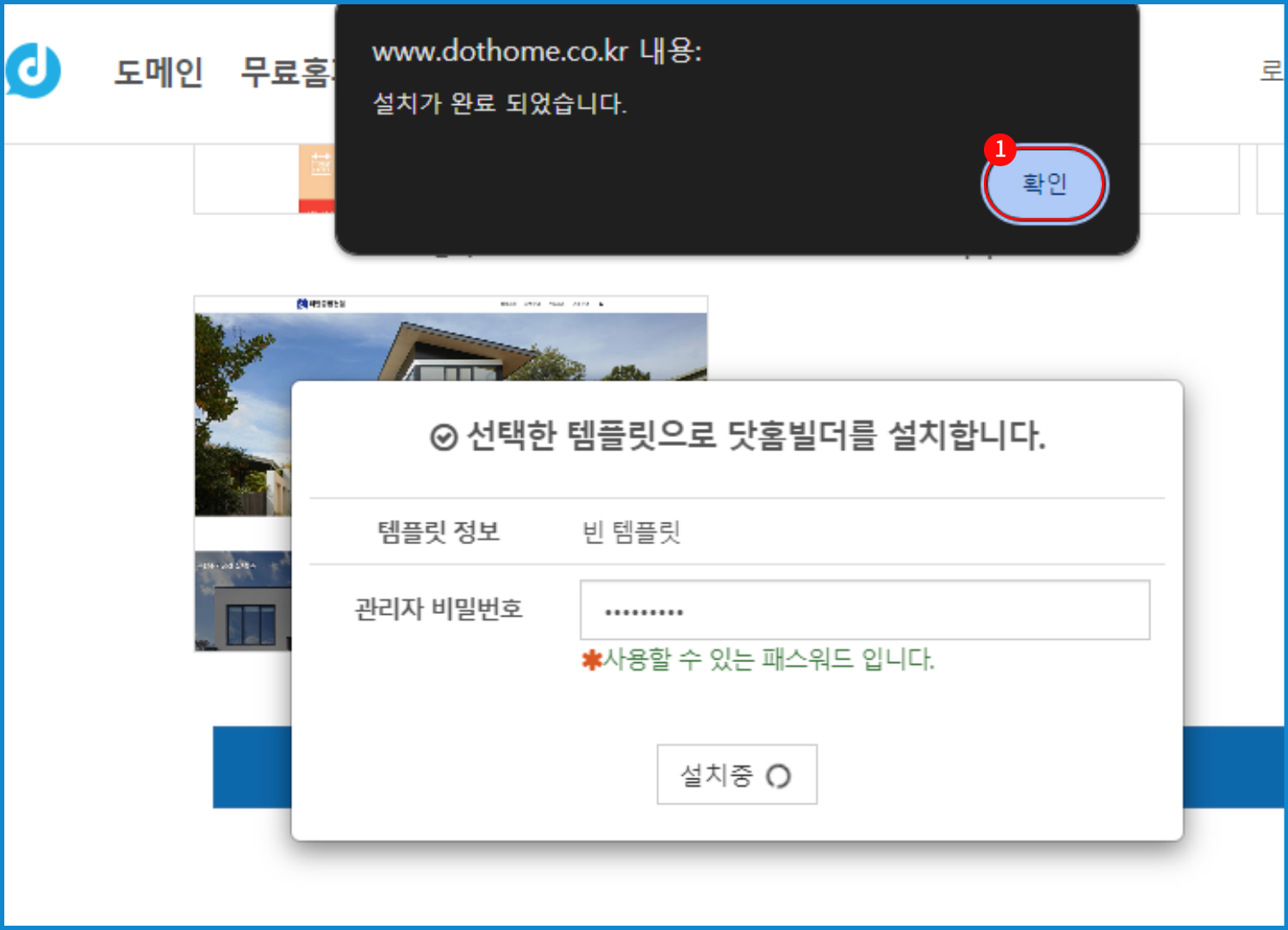
[![builder-08-18.png](https://docs.dothome.co.kr/uploads/images/gallery/2025-09/scaled-1680-/builder-08-18.png)](https://docs.dothome.co.kr/uploads/images/gallery/2025-09/builder-08-18.png)

<span style="color: rgb(22, 145, 121);">\[닷홈빌더 템플릿 재설치 완료 화면\]</span>


설치가 다 되었다면 <span style="color: #3c99f6;">**팝업의 ①\[확인\] 버튼을 눌러**</span>주세요.

#### **<span id="bkmrk-%EB%8B%B7%ED%99%88%EB%B9%8C%EB%8D%94-%EC%84%9C%EB%B9%84%EC%8A%A4-%EC%82%AC%EC%9D%B4%ED%8A%B8-%EB%B3%B5%EC%A0%9C-1"><span style="color: #ff9c00;">닷홈빌더 서비스 사이트 복제</span></span>**

보유하신 닷홈빌더를 작업한 내용 그대로 다른 닷홈빌더로 복제하는 방법입니다.

닷홈빌더 사이트 복제 서비스의 경우 복제하는 빌더와, 복제 받는 빌더 모두 닷홈빌더 100G 또는, 닷홈빌더 무제한 상품일 경우에만 가능합니다.

[![builder-08-19b.png](https://docs.dothome.co.kr/uploads/images/gallery/2025-09/scaled-1680-/builder-08-19b.png)](https://docs.dothome.co.kr/uploads/images/gallery/2025-09/builder-08-19b.png)
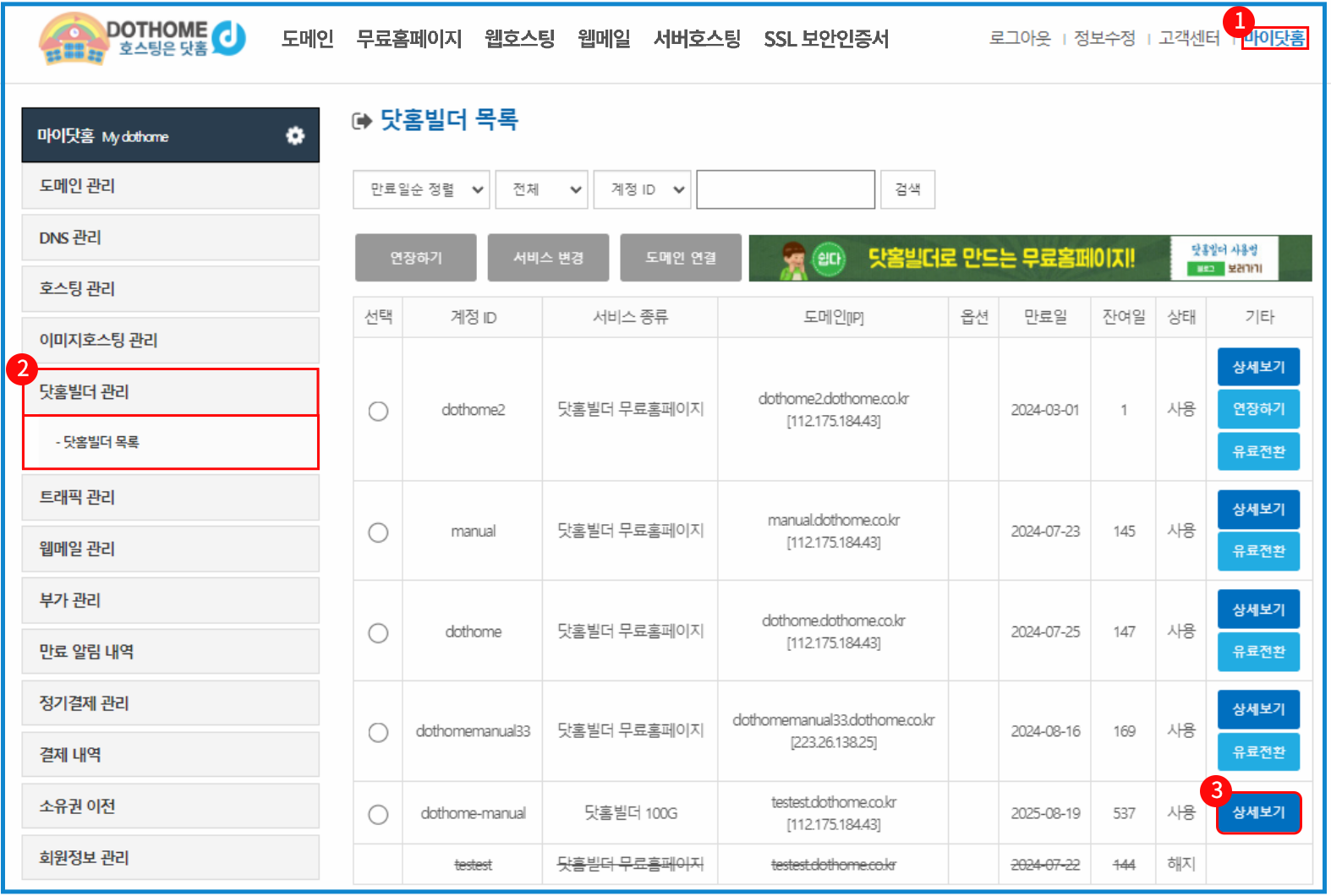
<span style="color: rgb(22, 145, 121);">\[닷홈빌더 상세보기 버튼 화면\]</span>

닷홈 홈페이지 우측 상단의 <span style="color: #3c99f6;">①\[마이닷홈\]으로 접속하여 ②\[닷홈빌더 관리\]-\[닷홈빌더 목록\]으로 접속</span> 후,  
복제할 할 빌더의<span style="color: #3c99f6;"> </span>③<span style="color: #3c99f6;">\[상세보기\]버튼을 눌러</span>줍니다.

[![jjj13.jpg](https://docs.dothome.co.kr/uploads/images/gallery/2025-10/scaled-1680-/jjj13.jpg)](https://docs.dothome.co.kr/uploads/images/gallery/2025-10/jjj13.jpg)

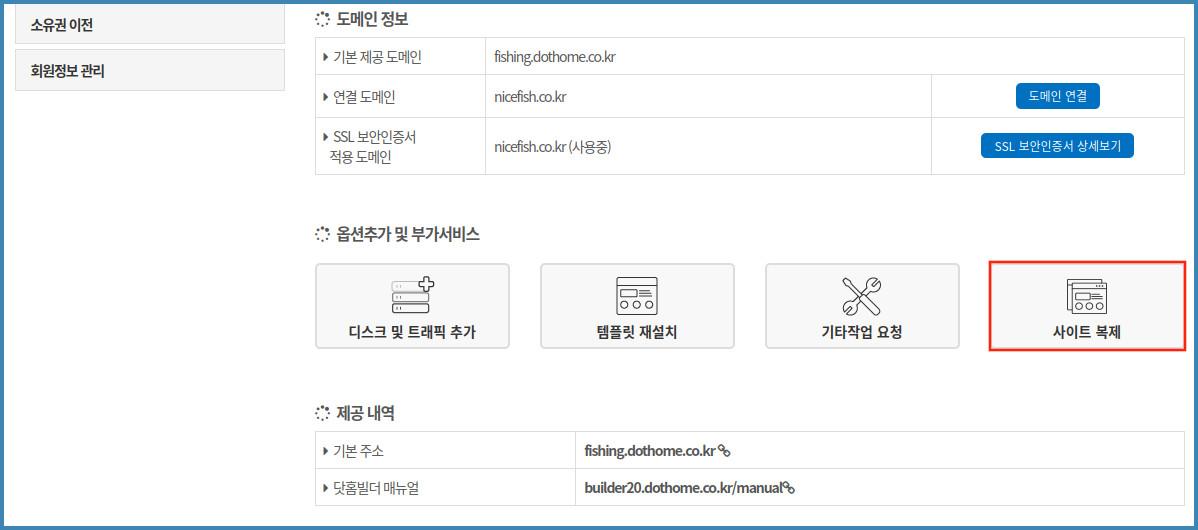
<span style="color: rgb(22, 145, 121);">\[닷홈빌더 사이트 복제 버튼 화면\]</span>

상세보기 페이지에서 "옵션추가 및 부가서비스" 항목의 <span style="color: #3c99f6;">**①\[사이트 복제\] 버튼을 눌러**</span>주세요.

[![builder-08-21.png](https://docs.dothome.co.kr/uploads/images/gallery/2025-09/scaled-1680-/builder-08-21.png)](https://docs.dothome.co.kr/uploads/images/gallery/2025-09/builder-08-21.png)

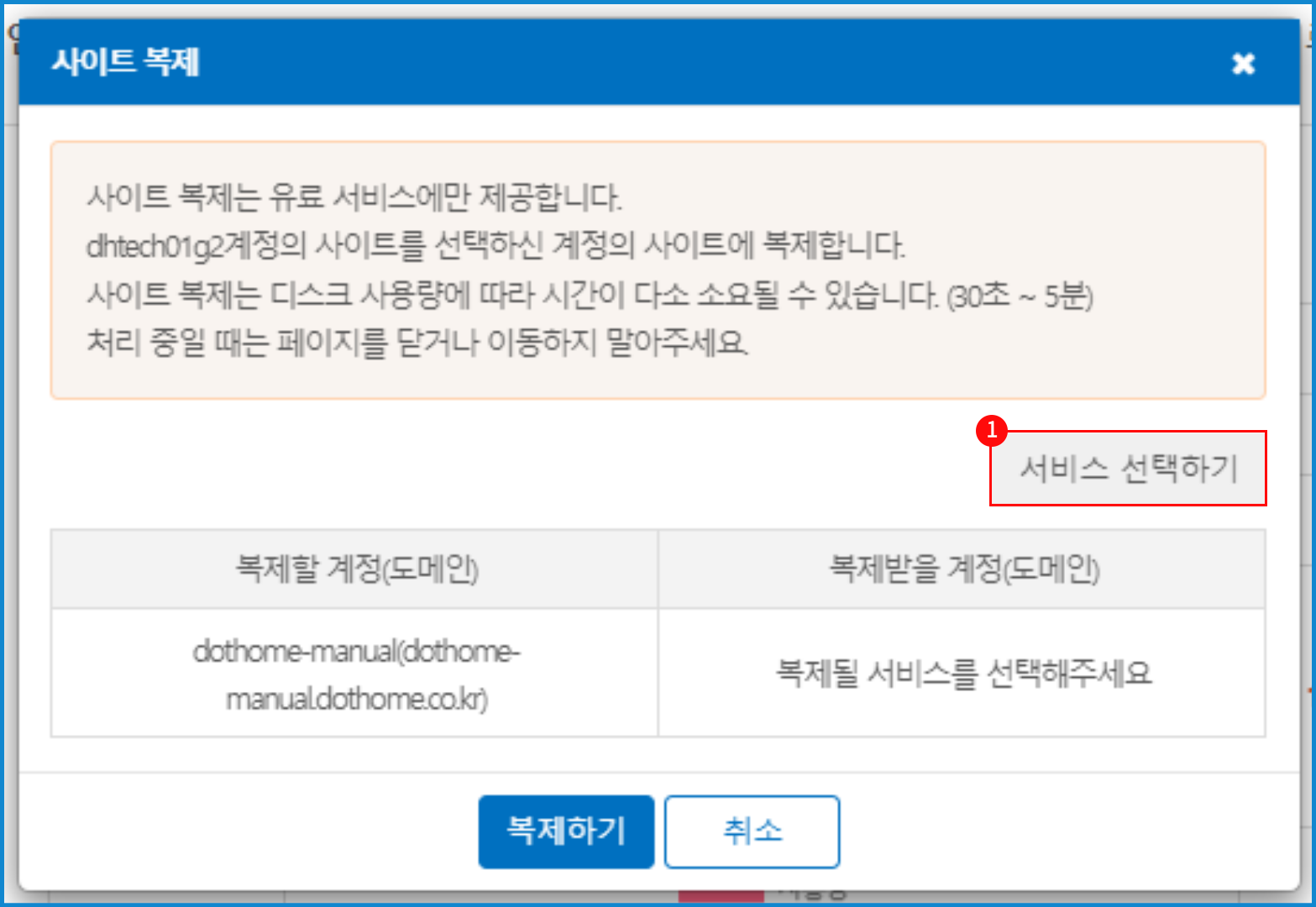
<span style="color: rgb(22, 145, 121);">\[닷홈빌더 사이트 복제 계정 선택 화면\]</span>

<span style="color: #3c99f6;">**①\[서비스 선택하기\] 버튼을 눌러 복제될 서비스를 선택**</span>해주세요.

[![builder-08-22.png](https://docs.dothome.co.kr/uploads/images/gallery/2025-09/scaled-1680-/builder-08-22.png)](https://docs.dothome.co.kr/uploads/images/gallery/2025-09/builder-08-22.png)

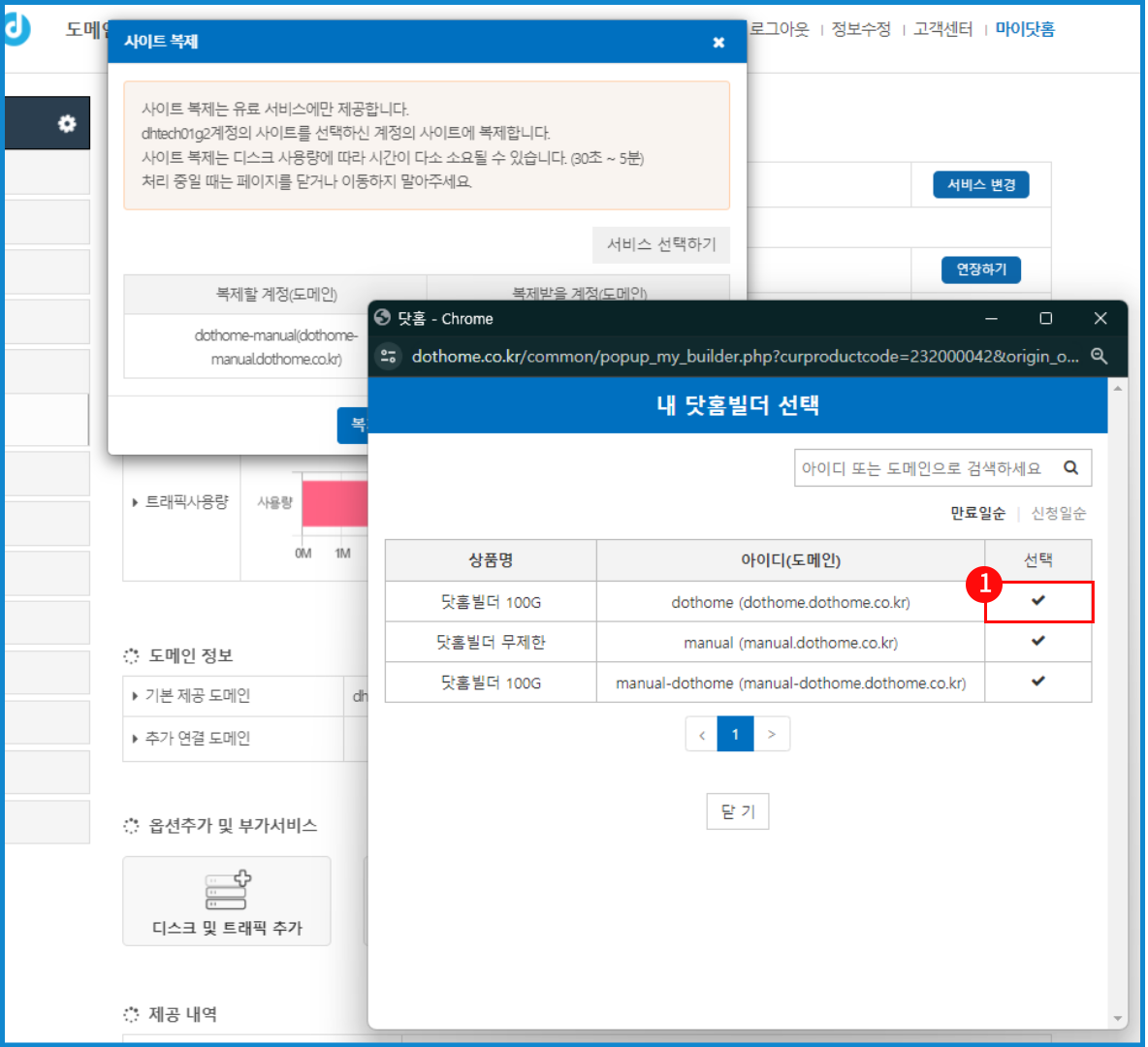
<span style="color: rgb(22, 145, 121);">\[닷홈빌더 사이트 복제 계정 선택 화면\]</span>

이때, 유료 빌더만 복제가 가능합니다.

<span style="color: #3c99f6;">**복제 받을 빌더의 우측 ①체크 모양을 눌러**</span>주세요.

[![builder-08-23.png](https://docs.dothome.co.kr/uploads/images/gallery/2025-09/scaled-1680-/builder-08-23.png)](https://docs.dothome.co.kr/uploads/images/gallery/2025-09/builder-08-23.png)

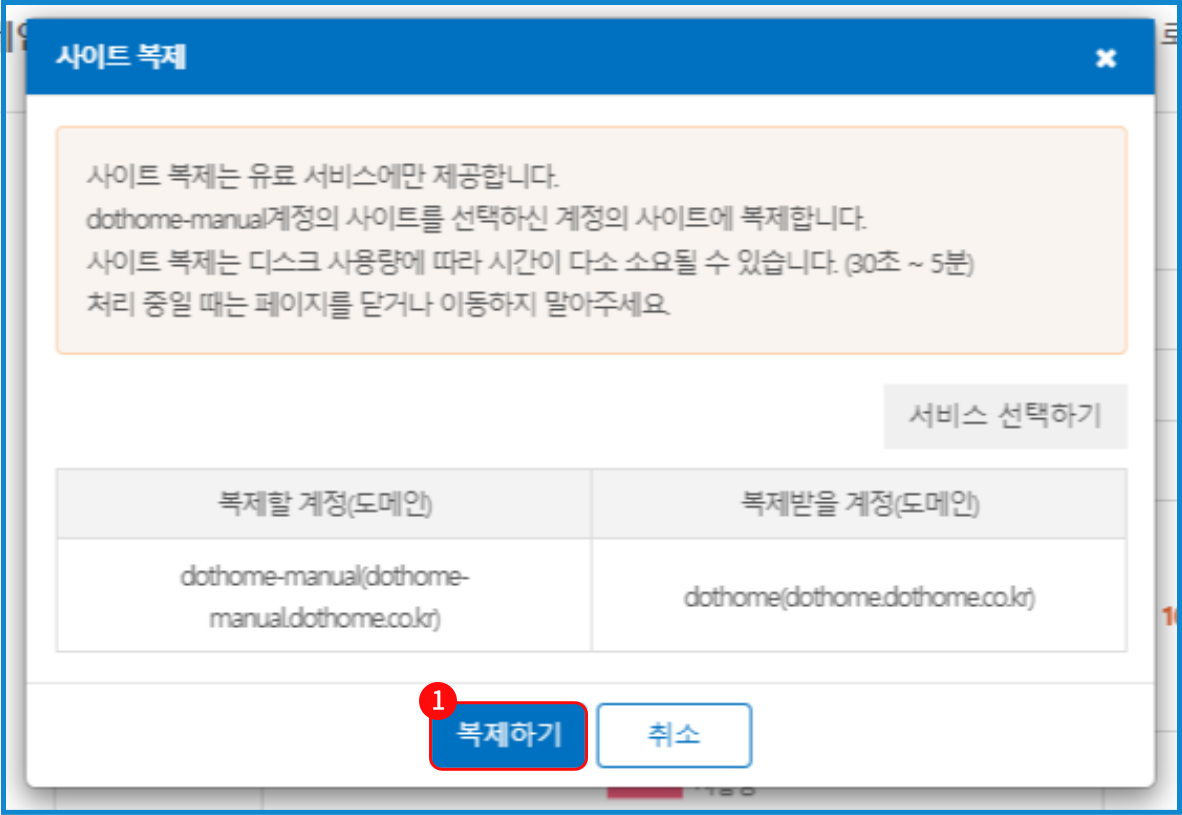
<span style="color: rgb(22, 145, 121);">\[닷홈빌더 사이트 복제하기 버튼\]</span>

복제할 계정, 복제받을 계정 확인하신 뒤, **<span style="color: #3c99f6;">①\[복제하기\] 버튼을 눌러</span>**줍니다.

[![builder-08-24.png](https://docs.dothome.co.kr/uploads/images/gallery/2025-09/scaled-1680-/builder-08-24.png)](https://docs.dothome.co.kr/uploads/images/gallery/2025-09/builder-08-24.png)

<span style="color: rgb(22, 145, 121);">\[닷홈빌더 사이트 복제 진행 화면\]</span>

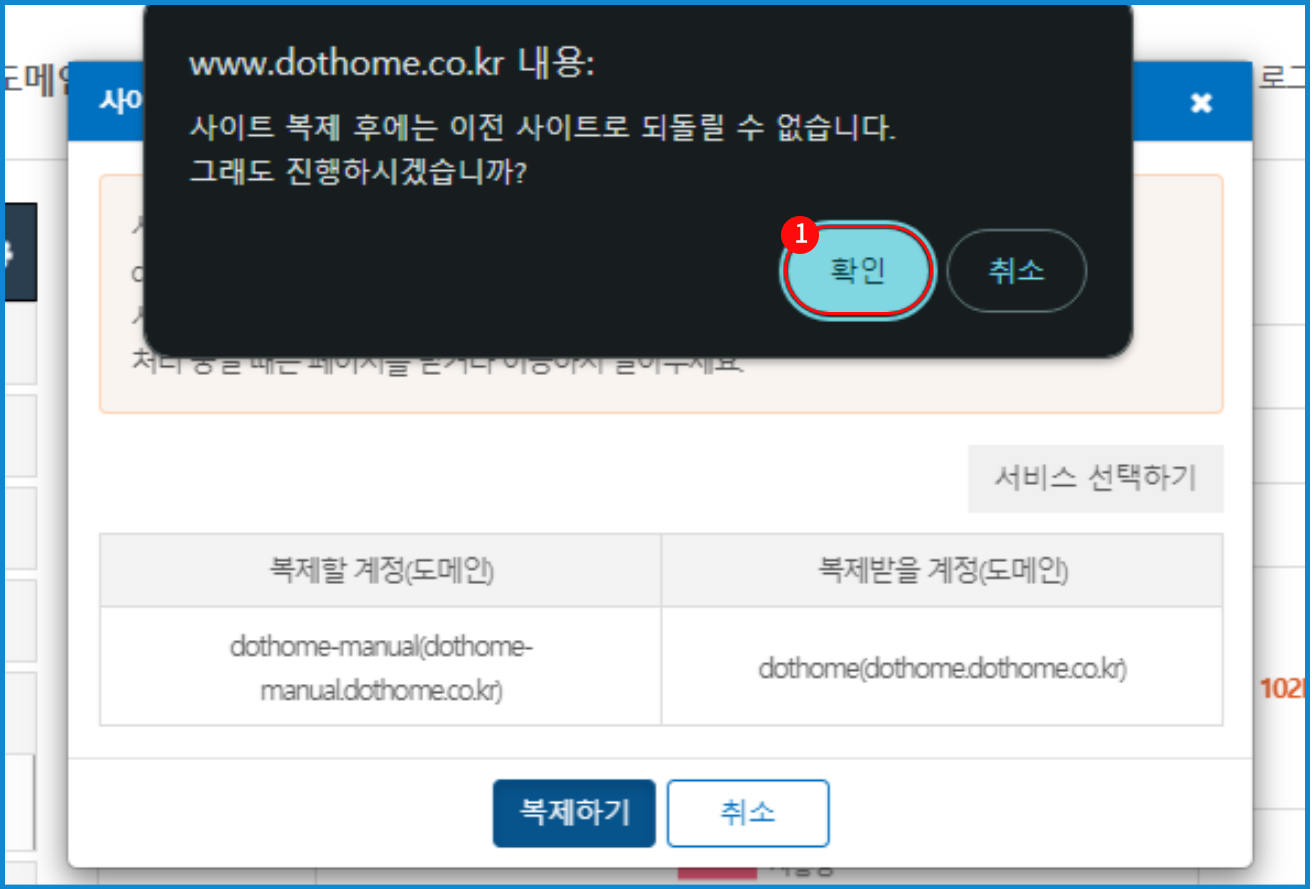
<span style="color: #3c99f6;">**복제후에는 복제받은 닷홈빌더는 이전으로 되돌릴 수 없는 점 참고하시고, \[확인\]버튼을 눌러주세요.**</span>

[![builder-08-25.png](https://docs.dothome.co.kr/uploads/images/gallery/2025-09/scaled-1680-/builder-08-25.png)](https://docs.dothome.co.kr/uploads/images/gallery/2025-09/builder-08-25.png)

<span style="color: rgb(22, 145, 121);">\[닷홈빌더 사이트 복제 완료 화면\]</span>

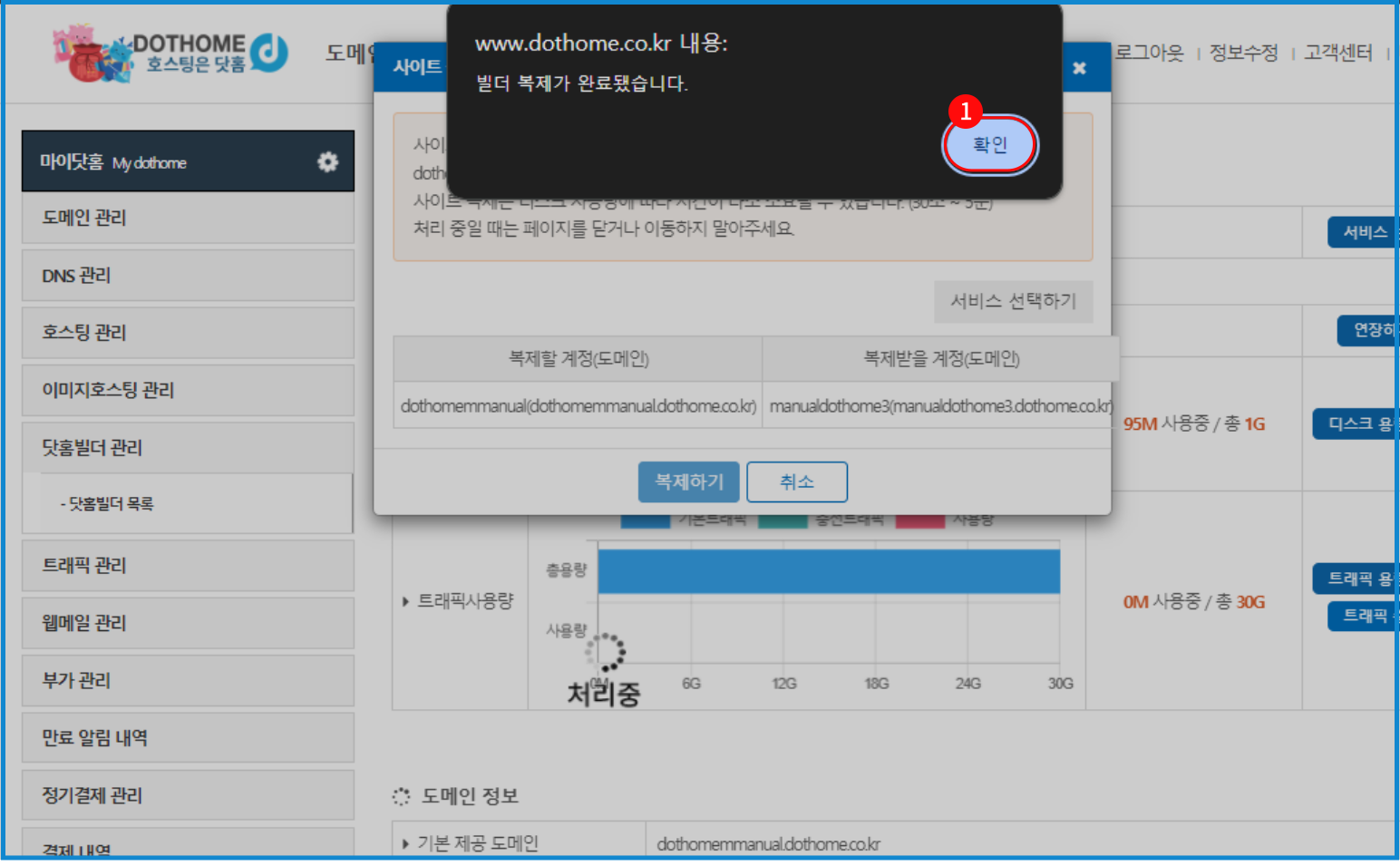
복제가 완료되면 안내 팝업창이 표시됩니다.

# 닷홈빌더 서비스 해지

<div id="bkmrk-">  
</div><div id="bkmrk--1"></div>#### <span style="color: rgb(255, 156, 0);">**<span id="bkmrk-%EB%8B%B7%ED%99%88%EB%B9%8C%EB%8D%94-%EC%84%9C%EB%B9%84%EC%8A%A4-%ED%95%B4%EC%A7%80-1">닷홈빌더 서비스 해지</span>**</span>  


정상적인 해지를 위해선 1:1문의의 "서비스 해지" 신청을 해주셔야 합니다.  
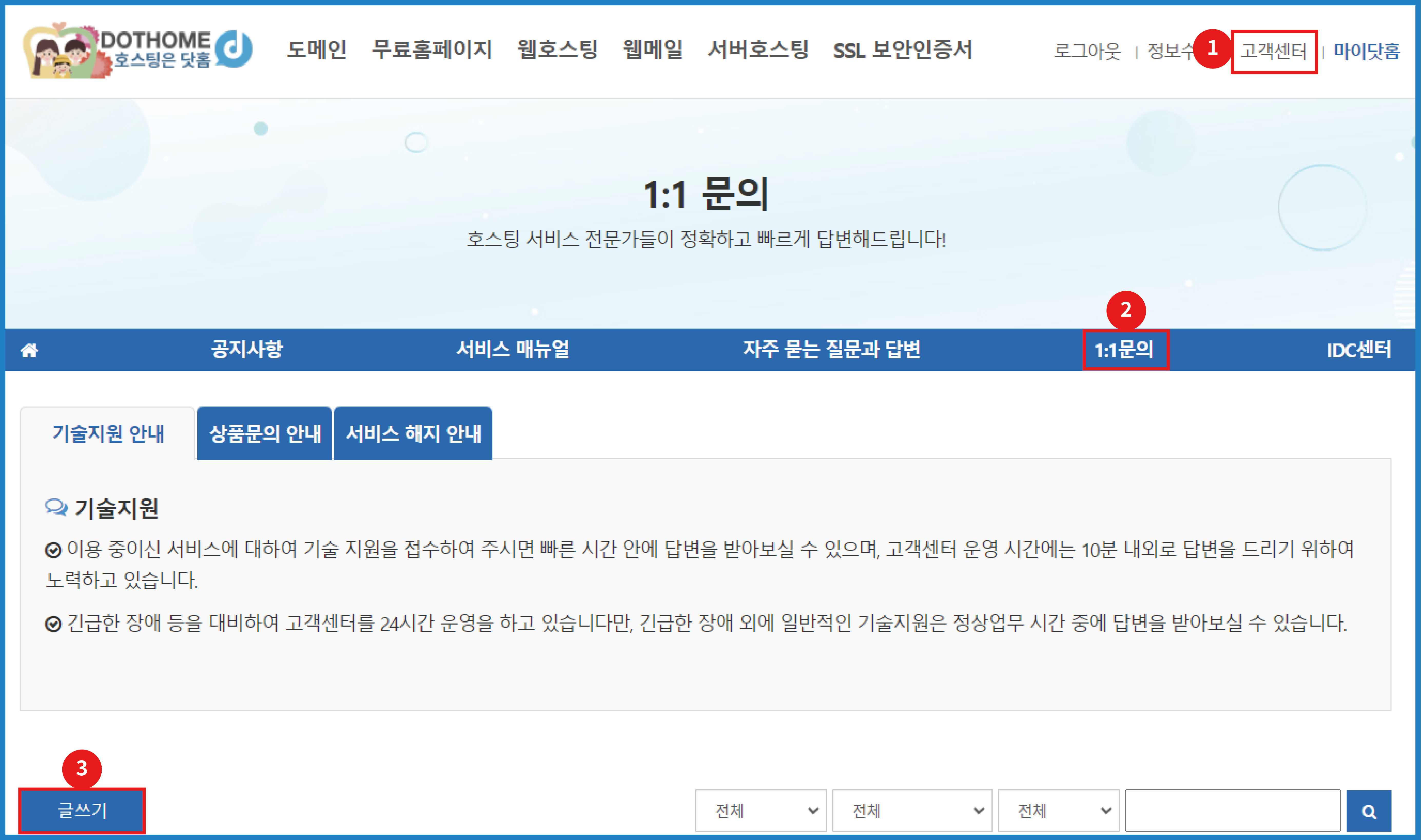
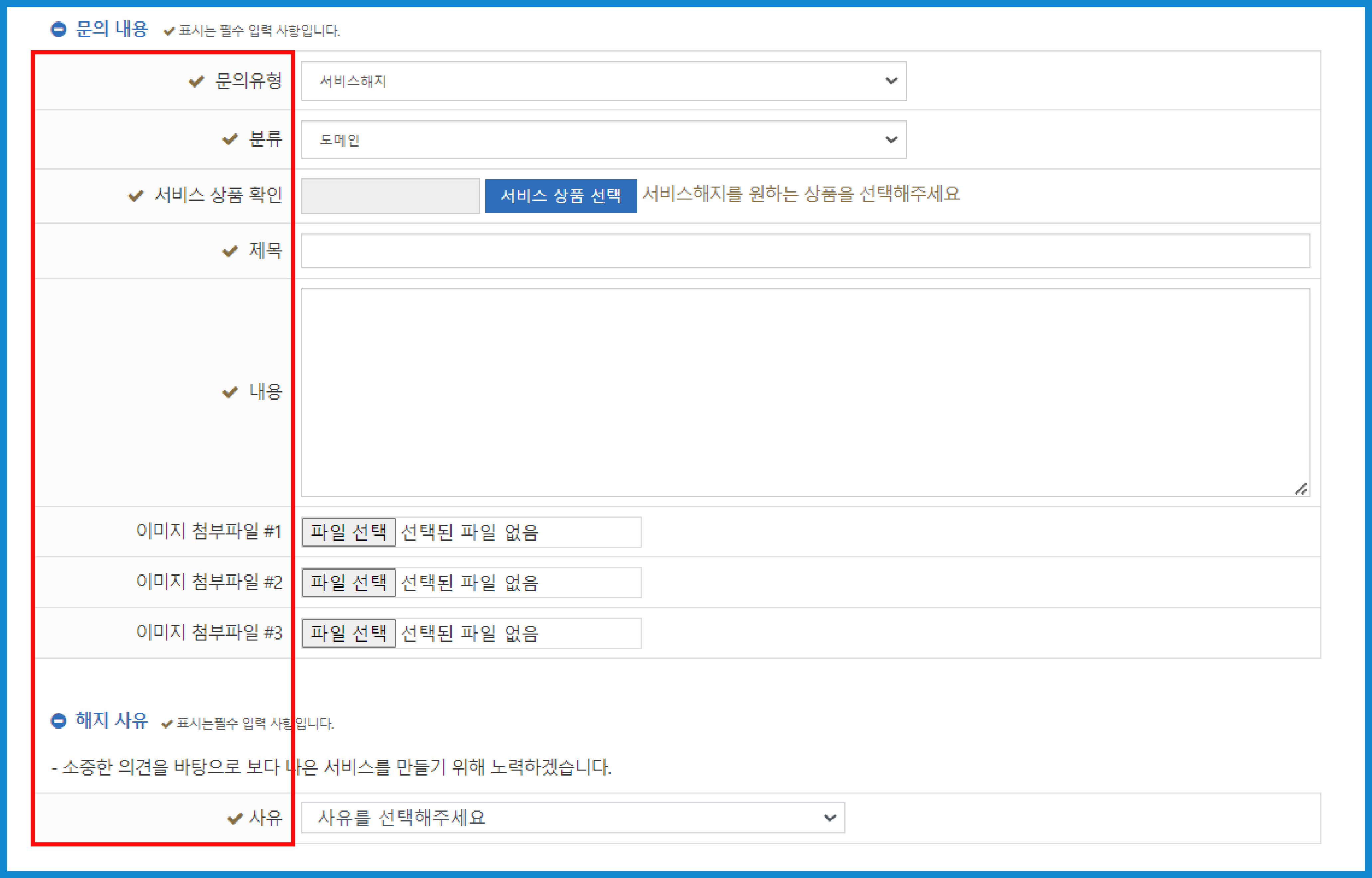
\[고객센터\] - \[1:1문의\] - \[글쓰기\] 페이지에서 문의유형을 "서비스 해지"로 선택후 신청해 주시기 바랍니다.  
  
자세한 따라하기는 아래 내용을 참고해주세요.

[https://docs.dothome.co.kr/books/a516a/page/3c778](https://docs.dothome.co.kr/books/941e1/page/3c778)

<span style="color: #333333;">  
</span>

[![builder-09-01.png](https://docs.dothome.co.kr/uploads/images/gallery/2025-09/builder-09-01.png)](https://docs.dothome.co.kr/uploads/images/gallery/2025-09/builder-09-01.png)

<span style="color: rgb(22, 145, 121);">\[고객센터 1:1문의 글쓰기 버튼 화면\]</span>

1\. 닷홈에 로그인 하신 후 상단 메뉴 중 \[<span style="color: #3c99f6;">고객센터</span>\] - \[<span style="color: #3c99f6;">1:1문의</span>\] - \[<span style="color: #3c99f6;">글쓰기</span>\]를 클릭합니다.

① 고객센터에 접속합니다

<span style="color: #333333;">② 배너 하단의</span>\[<span style="color: #3c99f6;">1:1문의</span>\]를 클릭합니다

<span style="color: #333333;">③ 좌측의 글쓰기를 클릭합니다.</span>

[![builder-09-02.png](https://docs.dothome.co.kr/uploads/images/gallery/2025-09/scaled-1680-/builder-09-02.png)](https://docs.dothome.co.kr/uploads/images/gallery/2025-09/builder-09-02.png)

<span style="color: rgb(22, 145, 121);">\[고객센터 1:1문의 서비스 해지 작성 화면\]</span>

<div id="bkmrk-%C2%A02.%C2%A0%EC%A0%95%EB%B3%B4-%ED%99%95%EC%9D%B8-%ED%9B%84-%ED%95%B4%EC%A7%80%EB%A5%BC-%EC%A7%84%ED%96%89%ED%95%A9%EB%8B%88"><div align="left"> <span style="font-family: 나눔고딕, NanumGothic, sans-serif;">2.</span> 정보 확인 후 해지를 진행합니다</div><div align="left">  
</div></div><table border="1" id="bkmrk-%EB%AC%B8%EC%9D%98-%EC%9C%A0%ED%98%95-%EC%84%9C%EB%B9%84%EC%8A%A4-%ED%95%B4%EC%A7%80%EB%A5%BC-%EC%84%A0%ED%83%9D%ED%95%A9%EB%8B%88%EB%8B%A4." style="border-collapse: collapse; width: 100%; border-width: 1px;"><colgroup><col style="width: 23.9581%;"></col><col style="width: 76.0419%;"></col></colgroup><thead><tr><td style="padding: 15px;">항목</td><td style="padding: 15px;">내용</td></tr></thead><tbody><tr><td style="padding: 15px;">문의 유형</td><td style="padding: 15px;">서비스 해지를 선택합니다.</td></tr><tr><td style="padding: 15px;">분류</td><td style="padding: 15px;">닷홈빌더를 선택합니다. (기본 값은 도메인입니다)</td></tr><tr><td style="padding: 15px;">서비스 상품 확인</td><td style="padding: 15px;">\[서비스 상품 선택\] 버튼을 눌러 해지할 닷홈빌더를 선택합니다.</td></tr><tr><td style="padding: 15px;">제목</td><td style="padding: 15px;">제목을 작성합니다.</td></tr><tr><td style="padding: 15px;">내용</td><td style="padding: 15px;">자세한 내용이나 요청사항에 대해서 작성합니다</td></tr><tr><td style="padding: 15px;">이미지 첨부파일</td><td style="padding: 15px;">내용에 대해서 첨부할 이미지가 있다면 업로드 합니다</td></tr><tr><td style="padding: 15px;">해지 사유</td><td style="padding: 15px;">해지 사유 중 선택해주시면 됩니다. 기타를 선택하시면 상세사유를 추가해주시면 됩니다.</td></tr></tbody></table>

[![builder-09-03.png](https://docs.dothome.co.kr/uploads/images/gallery/2025-09/scaled-1680-/builder-09-03.png)](https://docs.dothome.co.kr/uploads/images/gallery/2025-09/builder-09-03.png)

<span style="color: rgb(22, 145, 121);">\[고객센터 1:1문의 서비스 해지 결제 정보 입력 화면\]</span>

<div id="bkmrk-3.%C2%A0%EA%B2%B0%EC%A0%9C-%EC%A0%95%EB%B3%B4%EC%99%80-%ED%99%95%EC%9D%B8-%EB%8B%A8%EC%96%B4%EB%A5%BC-%EC%9E%85%EB%A0%A5-"><div align="left">  
</div><div align="left">3<span style="font-family: 나눔고딕, NanumGothic, sans-serif;">.</span> 결제 정보와 확인 단어를 입력 후 [확인]을 클릭합니다.</div><div align="left">  
</div><div align="left">  
</div><div align="left">① 결제수단 : 결제 하셨던 수단을 클릭합니다</div><div align="left">② 확인단어 : 좌측의 확인단어를 입력한 후 확인단어 인증을 클릭합니다</div><div align="left">③ 확인 : 확인을 눌러 제출합니다</div><div align="left">  
</div></div>