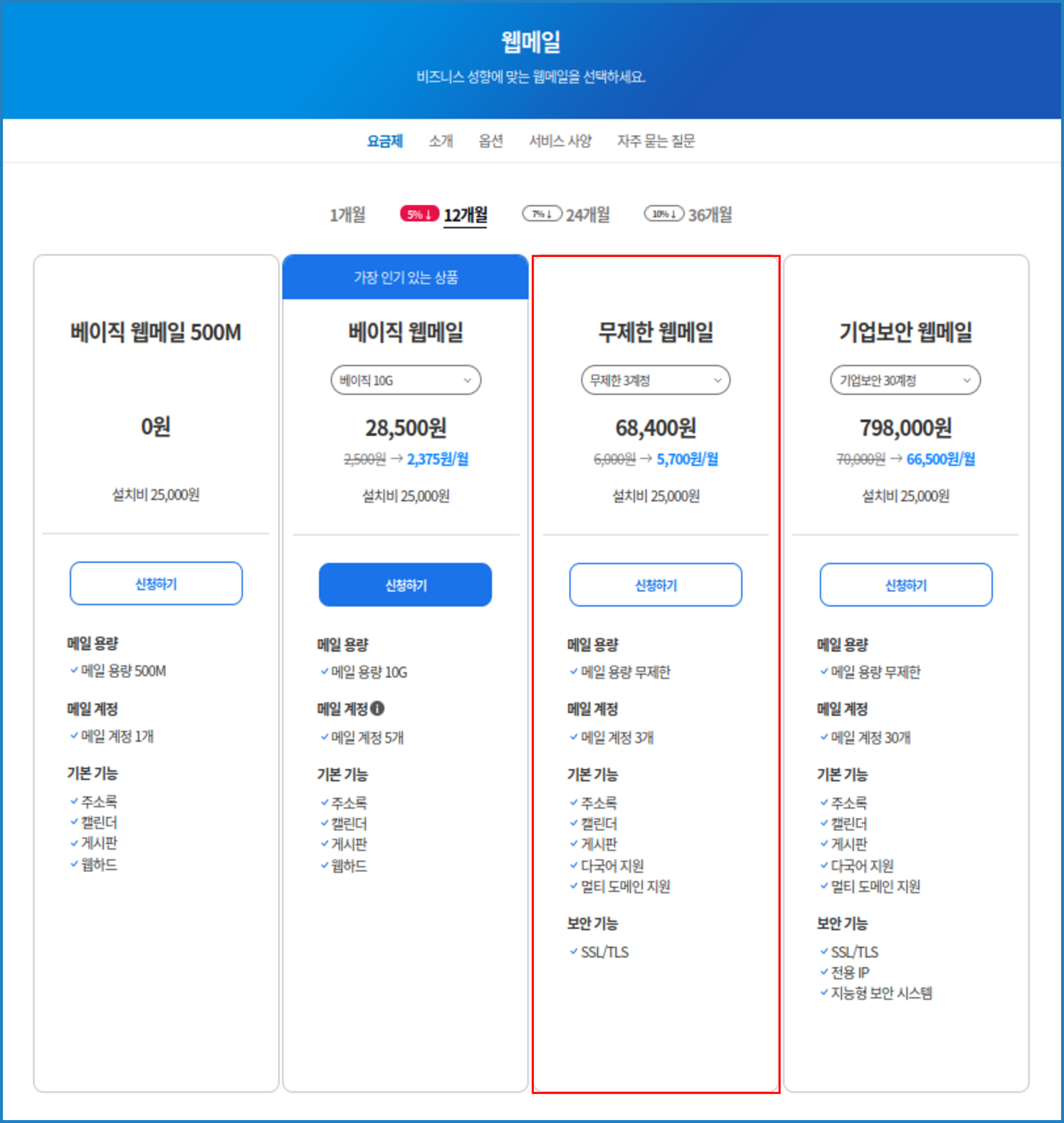
# 무제한 웹메일 서비스 가이드

# 무제한웹메일 서비스 소개

#### **<span style="color: #ff9c00;">무제한웹메일 서비스 소개</span>**  


무제한 웹메일은 저장 용량 걱정 없이 자유롭게 이메일을 사용할 수 있는 강력한 웹메일 서비스입니다.

보안이 강화된 메일 송수신과 데이터 암호화 처리를 지원하며, 다국어 인터페이스를 제공함과 더불어 안정된

해외 메일 송수신을 위해 다중 경로를 통한 안정적인 글로벌 네트워크를 구성하여 전 세계 어디서나 안전하고

빠르게 메일을 이용하실 수 있습니다.

#### <span style="color: rgb(255, 156, 0);">**닷홈 무제한웹메일 상품 소개**</span>

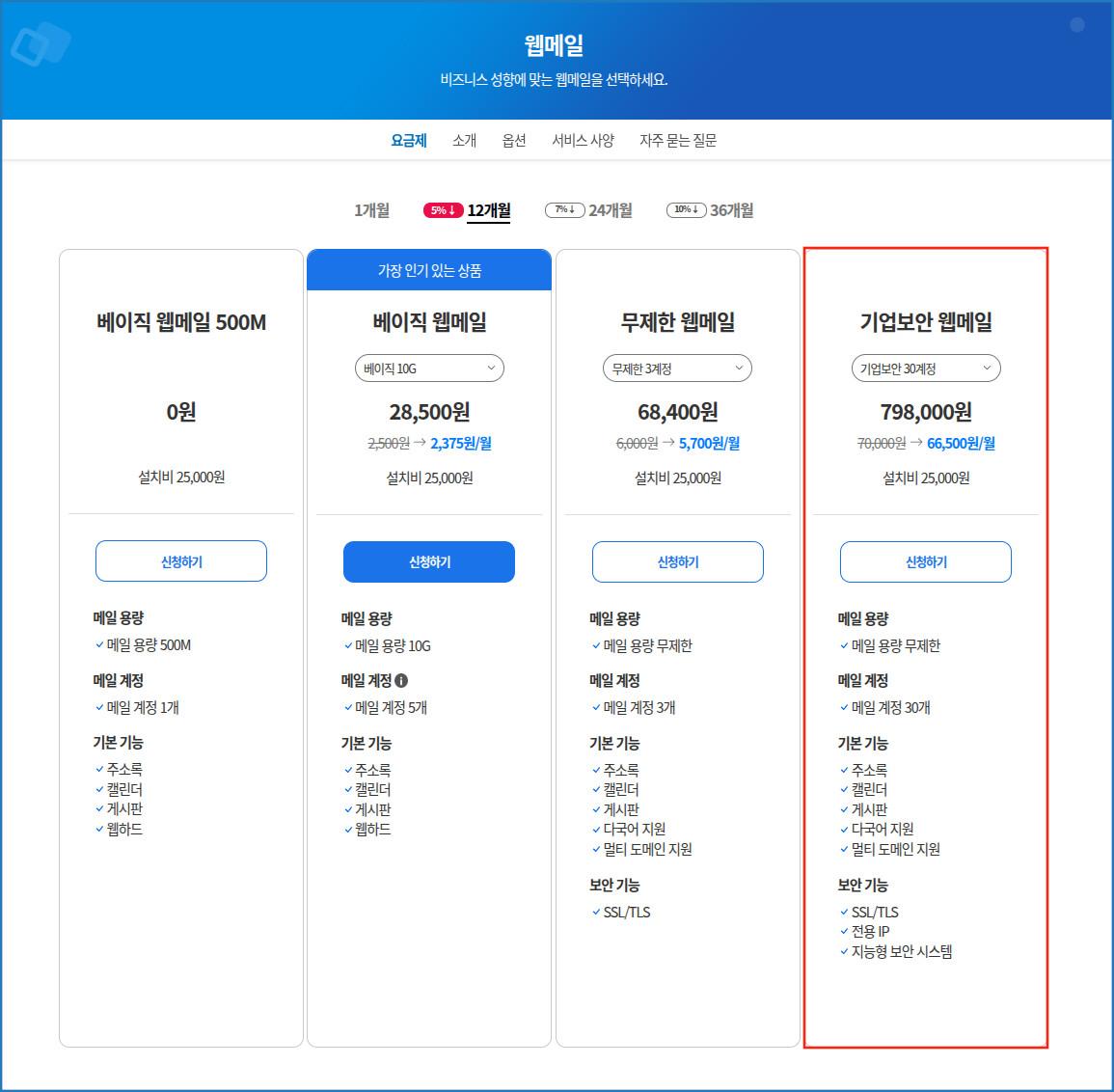
무제한 웹메일은 무제한 웹메일, 기업보안 웹메일로 나뉘어집니다.

##### **무제한 웹메일**

무제한 웹메일 상품은 메일 용량을 무제한으로 제공하며 메일을 영구적으로 보관할 수 있고,

캘린더, 게시판, 주소록 등의 기능을 통해 보다 편리하고 효율적으로 협업도 가능하며 메일 계정 수는 필요할 때 언제든지 업그레이드할 수 있는 상품입니다.

##### **기업보안 웹메일** 

기업보안 웹메일 상품은 무제한 메일용량과 캘린더/게시판 등의 협업 기능을 제공 한다는 무제한 웹메일과 공통점이 있지만,

단독형 메일 시스템에 단독 IP를 사용하여 메일 안정성을 확보하고, 지능형 메일 보안 시스템을 도입하여 IPS, SSL/TLS 의 네트워크 보안과 3중 스팸 필터링으로 메일 서비스의 위험을 사전에 차단한다는 차이점이 있는 상품입니다.

자세한 상품 소개 및 신청은 아래 링크의 페이지에서 확인해 주시기 바랍니다.  
  
[<span style="color: #085294;">https://www.dothome.co.kr/mail/product/index.php</span>](https://www.dothome.co.kr/mail/product/index.php)

[<span style="color: #085294;">  
</span>](https://www.dothome.co.kr/image/index.php)

<span style="color: #085294;">[![unlimitedmail-01-01.png](https://docs.dothome.co.kr/uploads/images/gallery/2025-09/scaled-1680-/unlimitedmail-01-01.png)](https://docs.dothome.co.kr/uploads/images/gallery/2025-09/unlimitedmail-01-01.png)</span>

<span style="color: rgb(22, 145, 121);">\[무제한웹메일 상품 페이지\]</span>

[![unlimitedmail-01-02.png](https://docs.dothome.co.kr/uploads/images/gallery/2025-09/scaled-1680-/unlimitedmail-01-02.png)](https://docs.dothome.co.kr/uploads/images/gallery/2025-09/unlimitedmail-01-02.png)

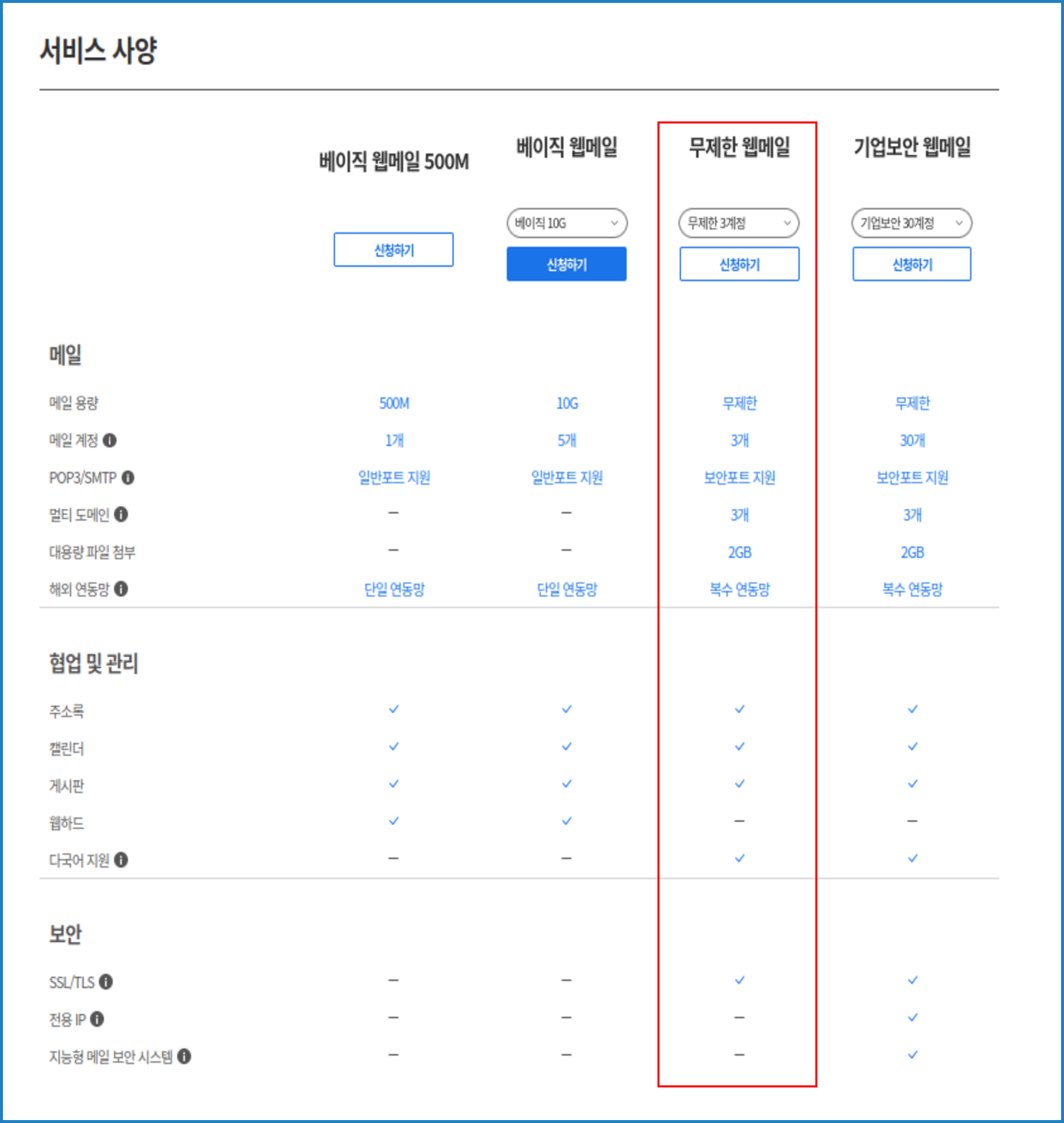
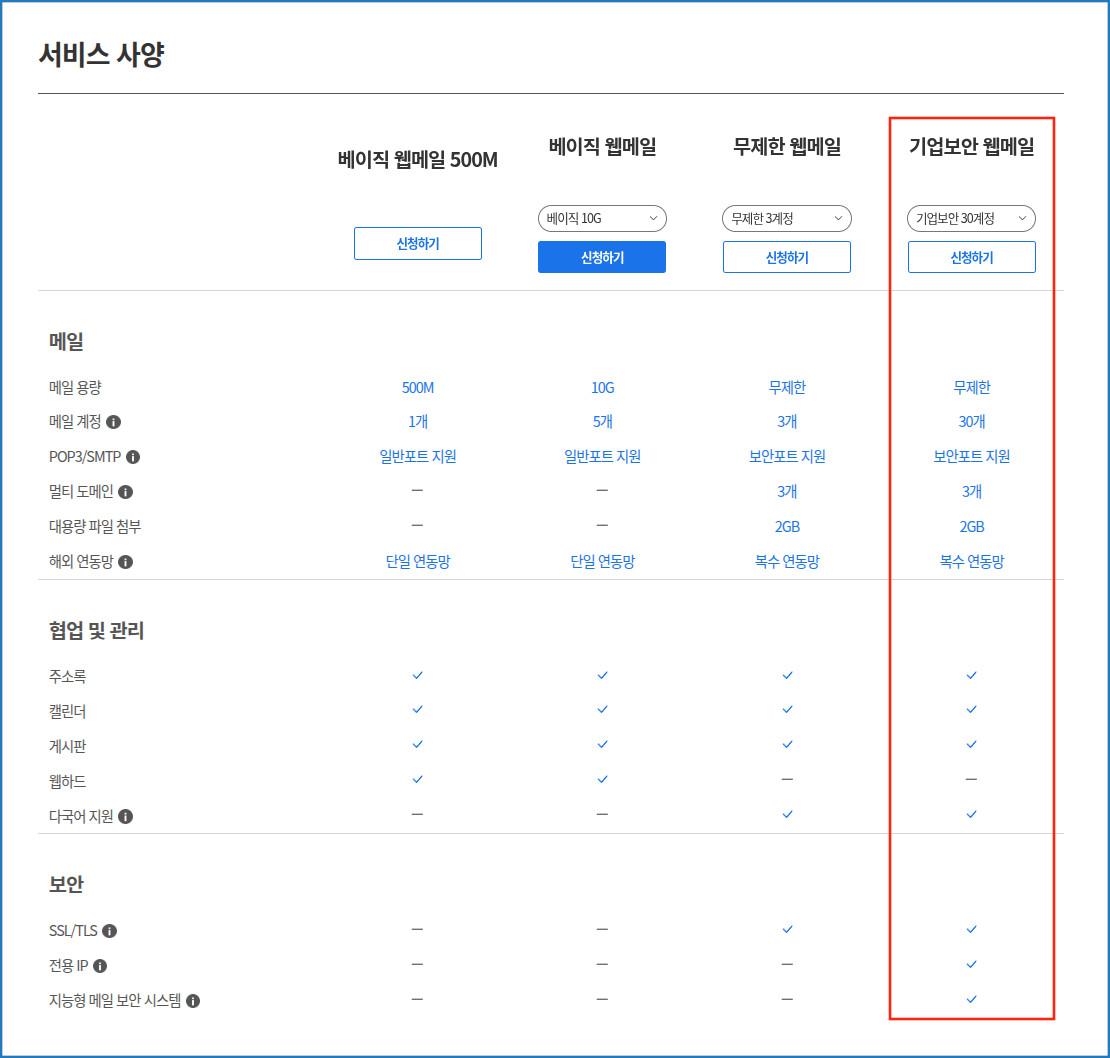
<span style="color: rgb(22, 145, 121);">\[무제한웹메일 서비스 사양\]</span>

서비스 사양의 각 항목 우측에 정보 아이콘(Information Icon)을 클릭하여 추가적인 설명을

확인하실 수 있습니다.

# 무제한 웹메일 서비스 신청

#### **<span style="color: #ff9c00;"><span id="bkmrk-%EB%AC%B4%EC%A0%9C%ED%95%9C-%EC%9B%B9%EB%A9%94%EC%9D%BC-%EC%84%9C%EB%B9%84%EC%8A%A4-%EC%8B%A0%EC%B2%AD-1">무제한 웹메일 서비스 신청</span></span>**

  
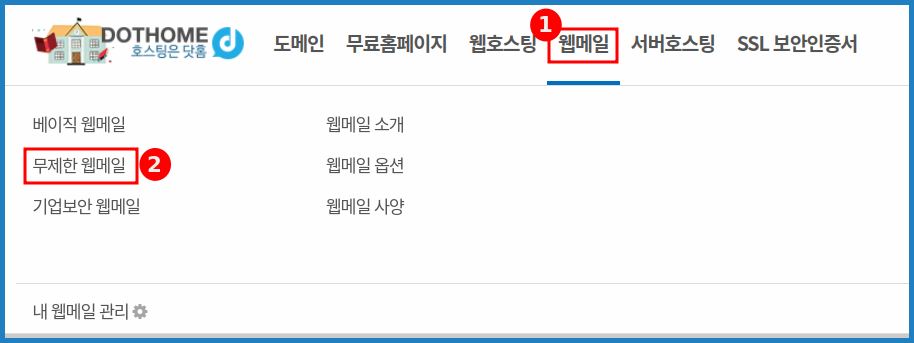
\[웹메일\] - \[무제한 웹메일\] 페이지에서 무제한 웹메일을 신청하실 수 있습니다.

필요한 메일 계정수에 맞는 상품을 선택하시고 신청하시면 됩니다.

기본 3계정 부터 최대 100계정까지 신청하실 수 있습니다.

자세한 신청방법은 아래 안내를 참고해 주시기 바랍니다.

[https://docs.dothome.co.kr/books/0777d/page/812b4#bkmrk-%EB%AC%B4%EC%A0%9C%ED%95%9C-%EC%9B%B9%EB%A9%94%EC%9D%BC-%EC%84%9C%EB%B9%84%EC%8A%A4-%EC%8B%A0%EC%B2%AD-1](https://docs.dothome.co.kr/books/6da90/page/812b4#bkmrk-%EB%AC%B4%EC%A0%9C%ED%95%9C-%EC%9B%B9%EB%A9%94%EC%9D%BC-%EC%84%9C%EB%B9%84%EC%8A%A4-%EC%8B%A0%EC%B2%AD-1)

무제한 웹메일 서비스의 경우 도메인이 있어야지만 이용이 가능합니다.  
만일, 도메인을 소유하지 않으신 경우에는 도메인 구매 후 신청 부탁드립니다

<span style="color: #3c99f6;">"[도메인 서비스 등록 신청 매뉴얼 바로가기 &gt;](https://docs.dothome.co.kr/books/01161/page/c74d9)"</span>

[![unlimitedmail-02-01.png](https://docs.dothome.co.kr/uploads/images/gallery/2025-09/scaled-1680-/unlimitedmail-02-01.png)](https://docs.dothome.co.kr/uploads/images/gallery/2025-09/unlimitedmail-02-01.png)

<span style="color: rgb(22, 145, 121);">\[무제한웹메일 메뉴\]</span>

닷홈 홈페이지에 로그인하신 뒤,

닷홈 홈페이지 메뉴의 <span style="color: #3c99f6;">\[웹메일\]-</span><span style="color: #3c99f6;">\[무제한 웹메일\]</span>을 클릭합니다.

[![unlimitedmail-02-02.png](https://docs.dothome.co.kr/uploads/images/gallery/2025-09/scaled-1680-/unlimitedmail-02-02.png)](https://docs.dothome.co.kr/uploads/images/gallery/2025-09/unlimitedmail-02-02.png)

<span style="color: rgb(22, 145, 121);">\[무제한웹메일 상품 페이지\]</span>

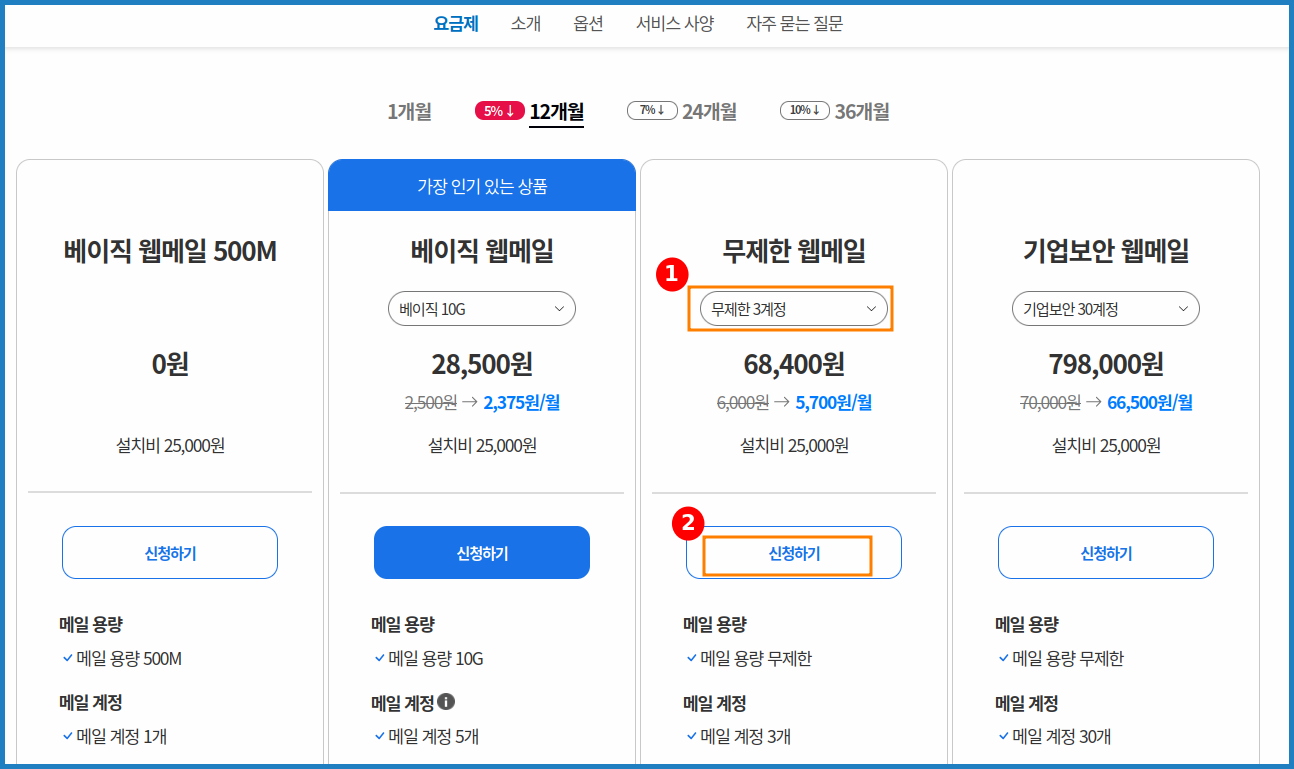
\[무제한 3계정\] 기본 선택되어 있습니다.

<span style="color: #333333;">각 상품의 사양을 비교하여 </span><span style="color: #3c99f6;">적합한 서비스를 선택하신 다음 선택한신 서비스</span><span style="color: #3c99f6;"> \[신청하기\] 버튼</span><span style="color: #3c99f6;">을 눌러</span><span style="color: #333333;">줍니다.</span>

<div id="bkmrk--10"><span style="color: #333333;">  
</span></div><div id="bkmrk--11"><span style="color: #333333;">[![unlimitedmail-02-03.png](https://docs.dothome.co.kr/uploads/images/gallery/2025-09/scaled-1680-/unlimitedmail-02-03.png)](https://docs.dothome.co.kr/uploads/images/gallery/2025-09/unlimitedmail-02-03.png)</span></div><span style="color: rgb(22, 145, 121);">\[무제한웹메일 계정수 선택 화면\]</span>

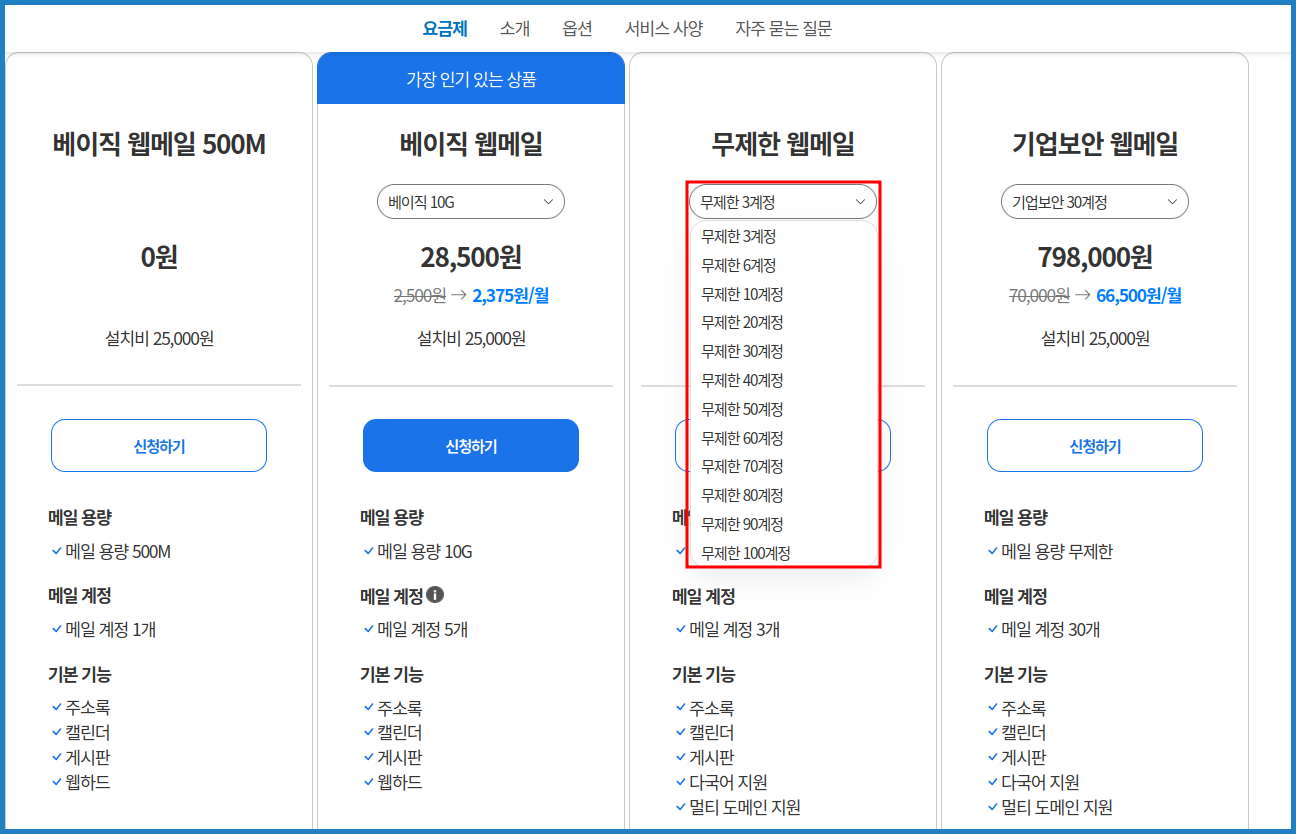
무제한3계정 부분을 클릭하면 더 다양한 상품을 확인하실 수 있습니다.

원하는 상품을 선택하면 계정수에 따른 상품 사양을 확인 및 선택하실 수 있습니다.

[![unlimitedmail-02-04.png](https://docs.dothome.co.kr/uploads/images/gallery/2025-09/scaled-1680-/unlimitedmail-02-04.png)](https://docs.dothome.co.kr/uploads/images/gallery/2025-09/unlimitedmail-02-04.png)
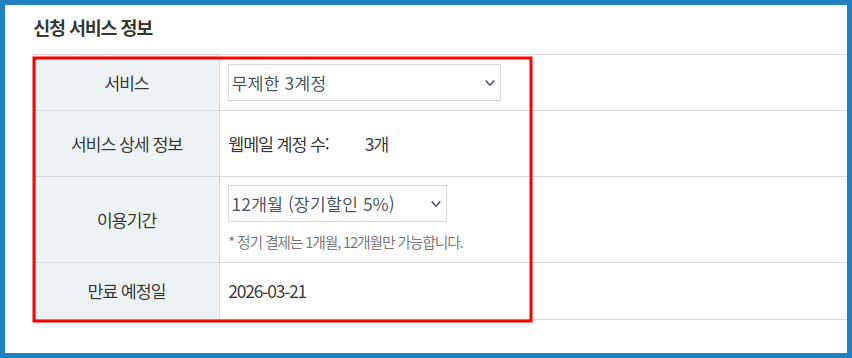
<span style="color: rgb(22, 145, 121);">\[무제한웹메일 신청 서비스 정보\]</span>

신청하려는 서비스의 정보가 맞는지 확인해 주세요.

 **신청 서비스 정보**

<table border="1" id="bkmrk-%EC%84%9C%EB%B9%84%EC%8A%A4-%EC%8B%A0%EC%B2%AD%ED%95%98%EB%A0%A4%EB%8A%94-%EC%84%9C%EB%B9%84%EC%8A%A4-%EC%83%81%ED%92%88%EB%AA%85-%EC%9E%85%EB%8B%88" style="border-collapse: collapse; width: 100%; border-width: 1px;"><colgroup><col style="width: 25.2719%;"></col><col style="width: 74.7281%;"></col></colgroup><tbody><tr><td style="padding: 15px;">서비스</td><td style="padding: 15px;">신청하려는 서비스 상품명 입니다.</td></tr><tr><td style="padding: 15px;">서비스 상세 정보</td><td style="padding: 15px;">해당 서비스의 추가 가능한 웹메일 계정수를 확인할 수 있습니다.</td></tr><tr><td style="padding: 15px;">이용기간</td><td style="padding: 15px;">서비스 이용기간을 설정합니다.  
1개월에서 최대 36개월까지 설정 가능하며 12개월 이상은 장기 할인이 적용됩니다.</td></tr><tr><td style="padding: 15px;">만료 예정일</td><td style="padding: 15px;">해당 서비스의 만료 예정일을 표시합니다.</td></tr></tbody></table>

[![unlimitedmail-02-05.png](https://docs.dothome.co.kr/uploads/images/gallery/2025-09/scaled-1680-/unlimitedmail-02-05.png)](https://docs.dothome.co.kr/uploads/images/gallery/2025-09/unlimitedmail-02-05.png)

<span style="color: rgb(22, 145, 121);">\[무제한웹메일 결제수단 선택\]</span>

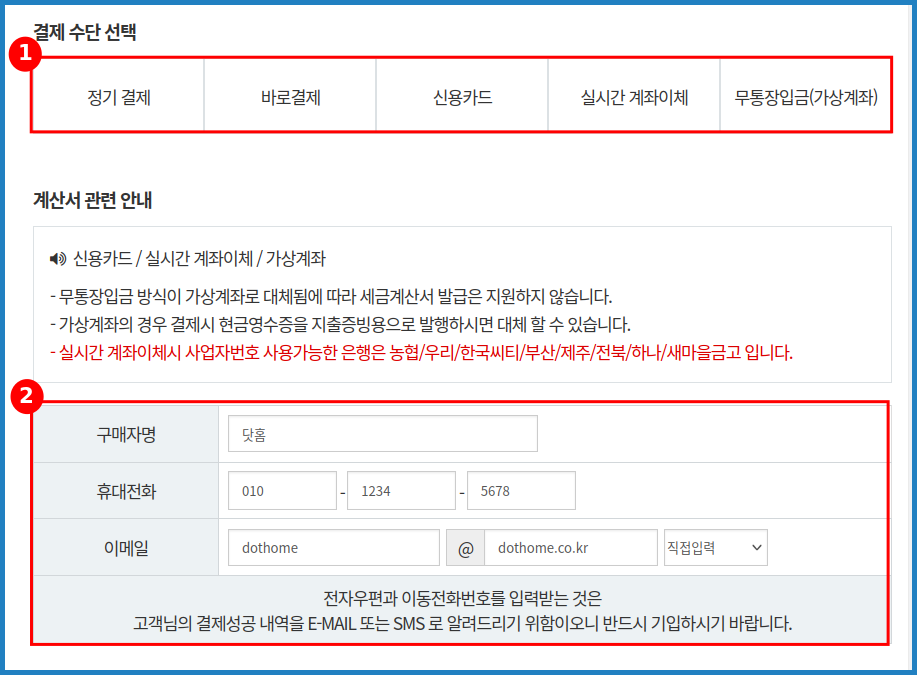
아래 표를 참고하여 <span style="color: #3c99f6;">결제수단을 선택하고 구매자 정보를 입력</span>해 줍니다.

<span style="color: #000000;">① </span>결제 수단 선택

<table border="1" id="bkmrk-%EC%A0%95%EA%B8%B0-%EA%B2%B0%EC%A0%9C-%EC%8B%A0%EC%9A%A9%EC%B9%B4%EB%93%9C%EB%A5%BC-%EB%93%B1%EB%A1%9D%ED%95%98%EC%97%AC-%EC%A0%95%EA%B8%B0%EC%A0%81" style="border-collapse: collapse; width: 100%; height: 148.984px; border-width: 1px;"><colgroup><col style="width: 27.8888%;"></col><col style="width: 72.1112%;"></col></colgroup><tbody><tr style="height: 29.7969px;"><td style="height: 29.7969px; padding: 15px;">정기 결제</td><td style="height: 29.7969px; padding: 15px;">신용카드를 등록하여 정기적으로 자동 출금되는 방식입니다.</td></tr><tr style="height: 29.7969px;"><td style="height: 29.7969px; padding: 15px;">바로 결제</td><td style="height: 29.7969px; padding: 15px;">신용카드를 등록해두고 결제 비밀번호만 입력해서 바로 결제하는 방식입니다.</td></tr><tr style="height: 29.7969px;"><td style="height: 29.7969px; padding: 15px;">신용카드</td><td style="height: 29.7969px; padding: 15px;">신용카드를 이용하여 결제하는 방식입니다</td></tr><tr style="height: 29.7969px;"><td style="height: 29.7969px; padding: 15px;">실시간 계좌이체</td><td style="height: 29.7969px; padding: 15px;">안내된 계좌에 이체하는 방법입니다.</td></tr><tr style="height: 29.7969px;"><td style="height: 29.7969px; padding: 15px;">무통장 입금(가상 계좌)</td><td style="height: 29.7969px; padding: 15px;">안내된 가상 계좌에 입금하는 방법입니다.</td></tr></tbody></table>

<span style="color: #000000;">② </span>구매자 정보 (계산서 관련 안내 아래 입력폼)

카드사와 연계되어 결제 내역을 안내해드리기 위한 정보이므로 정확하게 작성해 주시기 바랍니다.

[![unlimitedmail-02-06.png](https://docs.dothome.co.kr/uploads/images/gallery/2025-09/scaled-1680-/unlimitedmail-02-06.png)](https://docs.dothome.co.kr/uploads/images/gallery/2025-09/unlimitedmail-02-06.png)
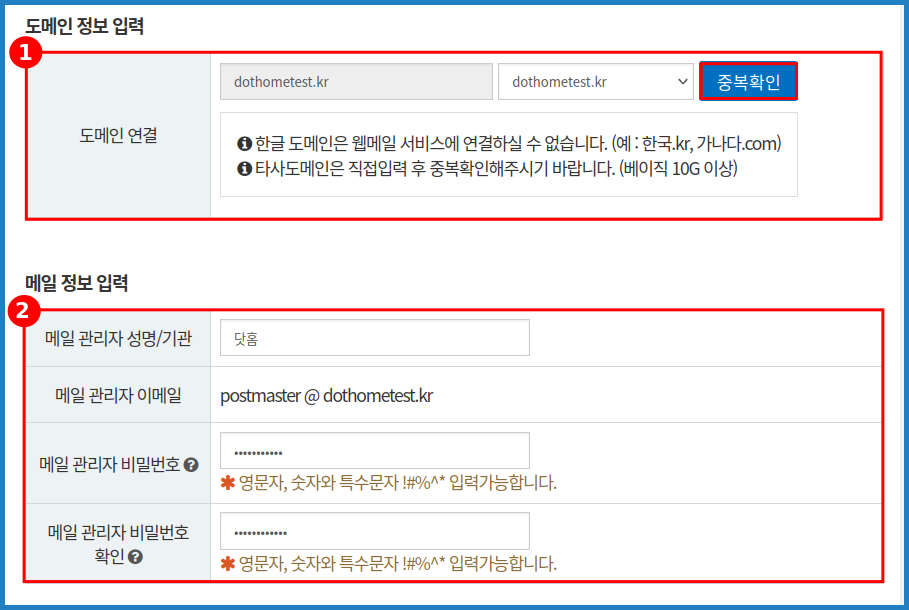
<span style="color: rgb(22, 145, 121);">\[무제한웹메일 정보 입력\]</span>

아래를 참고하여 무제한 웹메일과 연결할 도메인을 입력해주고 메일 정보를 입력해주세요.

<span style="color: #000000;">① 도메인 정보 입력</span>

<span style="color: #000000;">닷홈에서 구매하신 보유중인 도메인을 </span>\[도메인 선택\]<span style="color: #000000;"> 목록 박스에서 설정하여 우측의 </span>\[중복확인\] 버튼을 눌러주세요.

<span style="color: #000000;">타사에서 구매하신 도메인은 </span>\[직접입력\]<span style="color: #000000;"> 을 선택하여 입력하시고 </span>\[중복확인\]<span style="color: #000000;"> 버튼을 눌러주세요. </span>

<span style="color: #000000;">  
</span>

② 메일 정보 입력<span style="color: #000000;">  
</span>

<table border="1" id="bkmrk-%EB%A9%94%EC%9D%BC-%EA%B4%80%EB%A6%AC%EC%9E%90-%EC%84%B1%EB%AA%85%2F%EA%B8%B0%EA%B4%80-%EB%A9%94%EC%9D%BC%EC%9D%84-%EC%9D%B4%EC%9A%A9%ED%95%98" style="border-collapse: collapse; width: 100%; border-width: 1px;"><colgroup><col style="width: 28.2488%;"></col><col style="width: 71.7512%;"></col></colgroup><tbody><tr><td style="padding: 15px;">메일 관리자 성명/기관</td><td style="padding: 15px;">메일을 이용하는 기관 이름 또는 메일의 관리자 이름을 입력해주세요.</td></tr><tr><td style="padding: 15px;">메일 관리자 이메일</td><td style="padding: 15px;">메일 관리자의 메일 계정으로 "postmaster@도메인 주소"로 고정되어있습니다. </td></tr><tr><td style="padding: 15px;">메일 관리자 비밀번호</td><td style="padding: 15px;">관리자 메일 계정 비밀번호를 설정합니다.</td></tr><tr><td style="padding: 15px;">메일 관리자 비밀번호 확인</td><td style="padding: 15px;">관리자 메일 계정의 비밀번호를 한 번 더 입력해주세요.</td></tr></tbody></table>

[![unlimitedmail-02-07.png](https://docs.dothome.co.kr/uploads/images/gallery/2025-09/scaled-1680-/unlimitedmail-02-07.png)](https://docs.dothome.co.kr/uploads/images/gallery/2025-09/unlimitedmail-02-07.png)

<span style="color: rgb(22, 145, 121);">\[무제한웹메일 담당자, 계약자 정보\]</span>

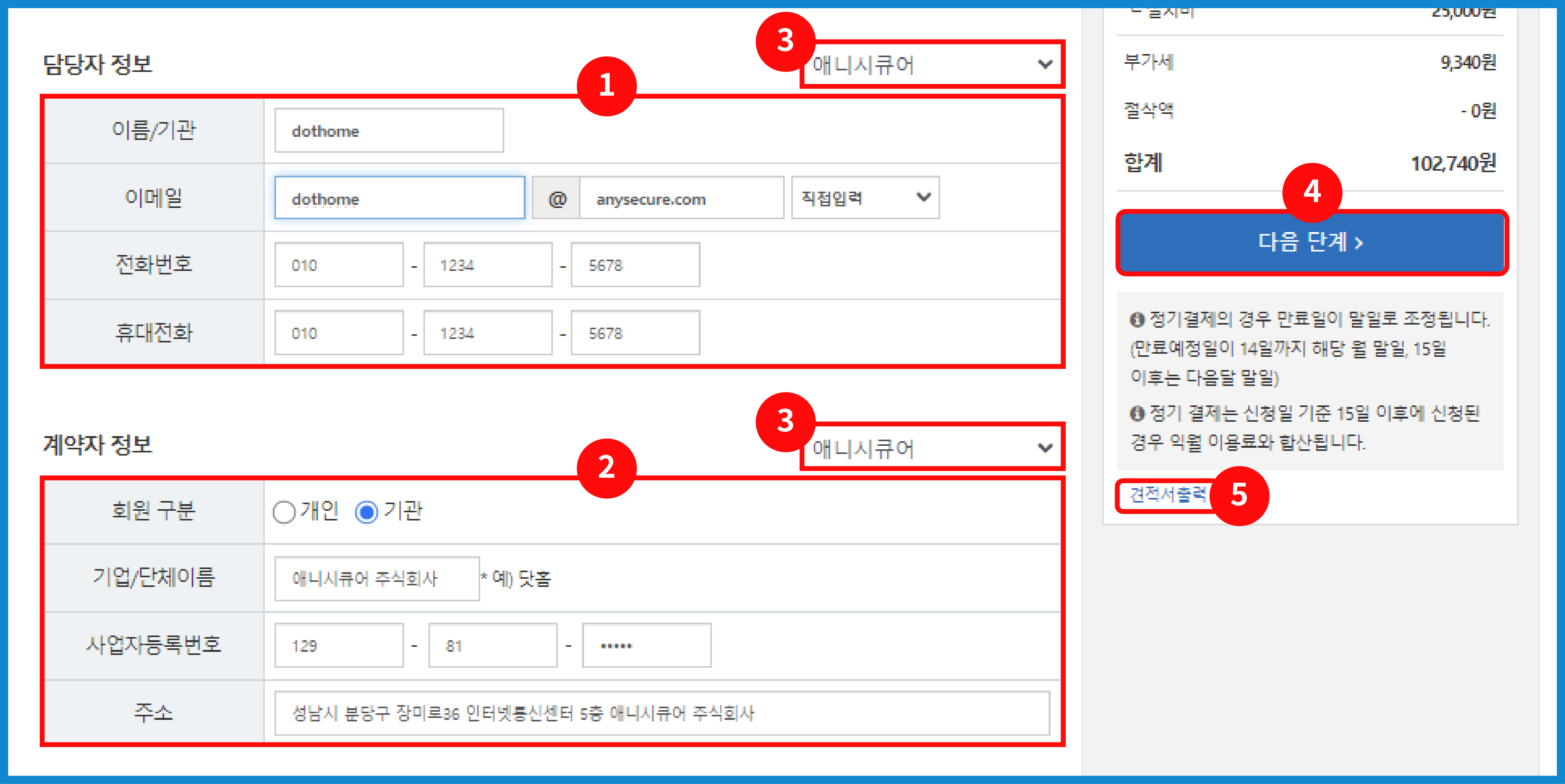
아래 설명을 참고하여 <span style="color: #3c99f6;">담당자, 계약자 정보를 작성</span>해 주신 뒤, <span style="color: #3c99f6;">④\[다음단계\] 버튼을 눌러</span>주세요.

<span style="color: #333333;">①</span> 담당자 정보

신청하신 서비스를 관리하는 담당자의 정보를 입력해 주세요.

<span style="color: #333333;">②</span> 계약자 정보

신청하신 서비스의 계약자 정보를 입력해주세요.  
계약자가 개인의 경우 이름, 생년월일, 주소를 작성해 주시고,   
기관의 경우 기업/단체 이름, 사업자등록번호, 주소를 작성해 주시면 됩니다.

<span style="color: #333333;">③</span> 우측 상단 목록박스

마이닷홈에서 등록해 놓은 담당자, 계약자 정보가 있다면 선택하여 정보를 자동 입력합니다.  
자주사용하는 담당자, 계약자 정보 등록은 아래 링크의 매뉴얼을 확인해주시기 바랍니다.

[<span style="color: #3c99f6;">"담당자 정보 등록/수정" 매뉴얼 바로가기 &gt;</span>](https://docs.dothome.co.kr/books/0e019/page/eccbc#bkmrk-%EB%8B%B4%EB%8B%B9%EC%9E%90-%EC%A0%95%EB%B3%B4-%EB%93%B1%EB%A1%9D%2F%EC%88%98%EC%A0%95-1)

[<span style="color: #3c99f6;">"계약자 정보 등록/수정" 매뉴얼 바로가기 &gt;</span>](https://docs.dothome.co.kr/books/0e019/page/eccbc#bkmrk-%EA%B3%84%EC%95%BD%EC%9E%90-%EC%A0%95%EB%B3%B4-%EB%93%B1%EB%A1%9D%2F%EC%88%98%EC%A0%95-1)

④ 다음단계

정보 입력을 마쳤다면 ④\[다음단계\] 버튼을 눌러주세요.

⑤ 견적서출력

⑤\[견적서 출력\] 버튼을 통해서 견적서를 확인 및 출력할 수 있습니다.

[![unlimitedmail-02-08b.png](https://docs.dothome.co.kr/uploads/images/gallery/2025-09/unlimitedmail-02-08b.png)](https://docs.dothome.co.kr/uploads/images/gallery/2025-09/unlimitedmail-02-08b.png)
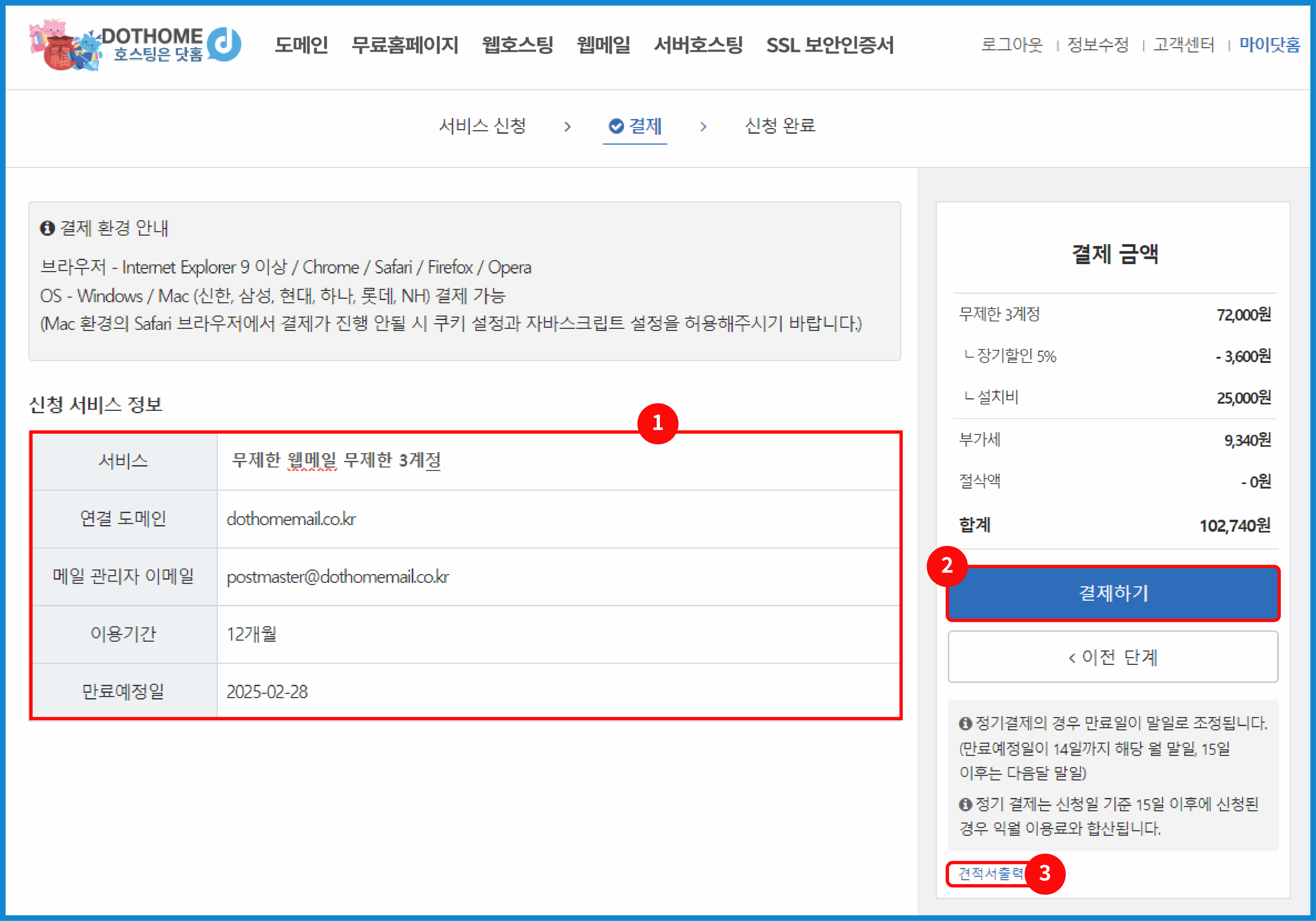
<span style="color: rgb(22, 145, 121);">\[무제한웹메일 신청 서비스 정보\]</span>

신청한 서비스 정보가 맞는지 확인 후<span style="color: #3c99f6;"> </span><span style="color: #3c99f6;">①</span><span style="color: #3c99f6;">\[결제하기\] 버튼을 눌러</span>주세요.

<span style="color: #636363;">① </span><span style="color: #000000;">신청 서비스 정보</span>

<table border="1" id="bkmrk-%EC%84%9C%EB%B9%84%EC%8A%A4-%EC%8B%A0%EC%B2%AD%ED%95%98%EC%8B%A0-%EC%84%9C%EB%B9%84%EC%8A%A4-%EC%83%81%ED%92%88%EB%AA%85%EC%9D%84-%EB%B3%B4%EC%97%AC" style="border-collapse: collapse; width: 100%; border-width: 1px;"><colgroup><col style="width: 25.7459%;"></col><col style="width: 74.2541%;"></col></colgroup><tbody><tr><td style="padding: 15px;">서비스</td><td style="padding: 15px;">신청하신 서비스 상품명을 보여줍니다.</td></tr><tr><td style="padding: 15px;">연결 도메인</td><td style="padding: 15px;">웹메일과 연결한 도메인을 보여줍니다.</td></tr><tr><td style="padding: 15px;">메일 관리자 이메일</td><td style="padding: 15px;">웹메일에서 관리자 계정의 이메일로 "postmaster@도메인 주소" 로 고정되어 있습니다.</td></tr><tr><td style="padding: 15px;">이용 기간</td><td style="padding: 15px;">서비스 이용 기안을 보여줍니다.</td></tr><tr><td style="padding: 15px;">만료 예정일</td><td style="padding: 15px;">해당 서비스의 만료 예정일을 보여줍니다.</td></tr></tbody></table>

② 결제하기

<span style="color: #333333;"> 신청 서비스 정보를 다 확인하셨다면</span>**<span style="color: #3c99f6;"> </span><span style="color: #3c99f6;">②</span><span style="color: #3c99f6;">\[결제하기\] 버튼을 눌러</span>**<span style="color: #333333;">주세요.</span>

③ 견적서 출력

③<span style="color: #333333;"> </span>\[견적서 출력\] 버튼을 통해서 견적서 확인 및 출력할 수 있습니다.

[![unlimitedmail-02-09.png](https://docs.dothome.co.kr/uploads/images/gallery/2025-09/scaled-1680-/unlimitedmail-02-09.png)](https://docs.dothome.co.kr/uploads/images/gallery/2025-09/unlimitedmail-02-09.png)
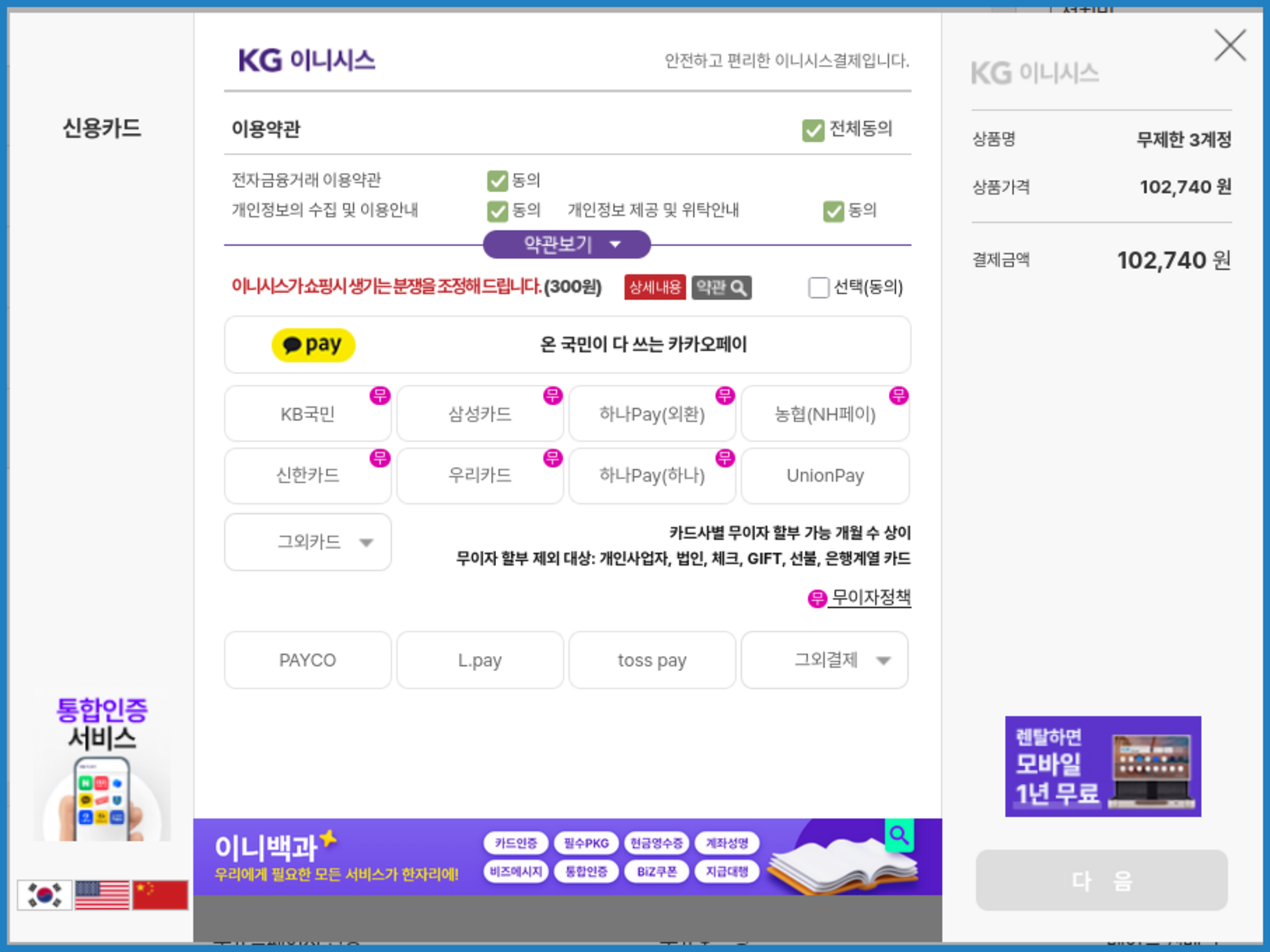
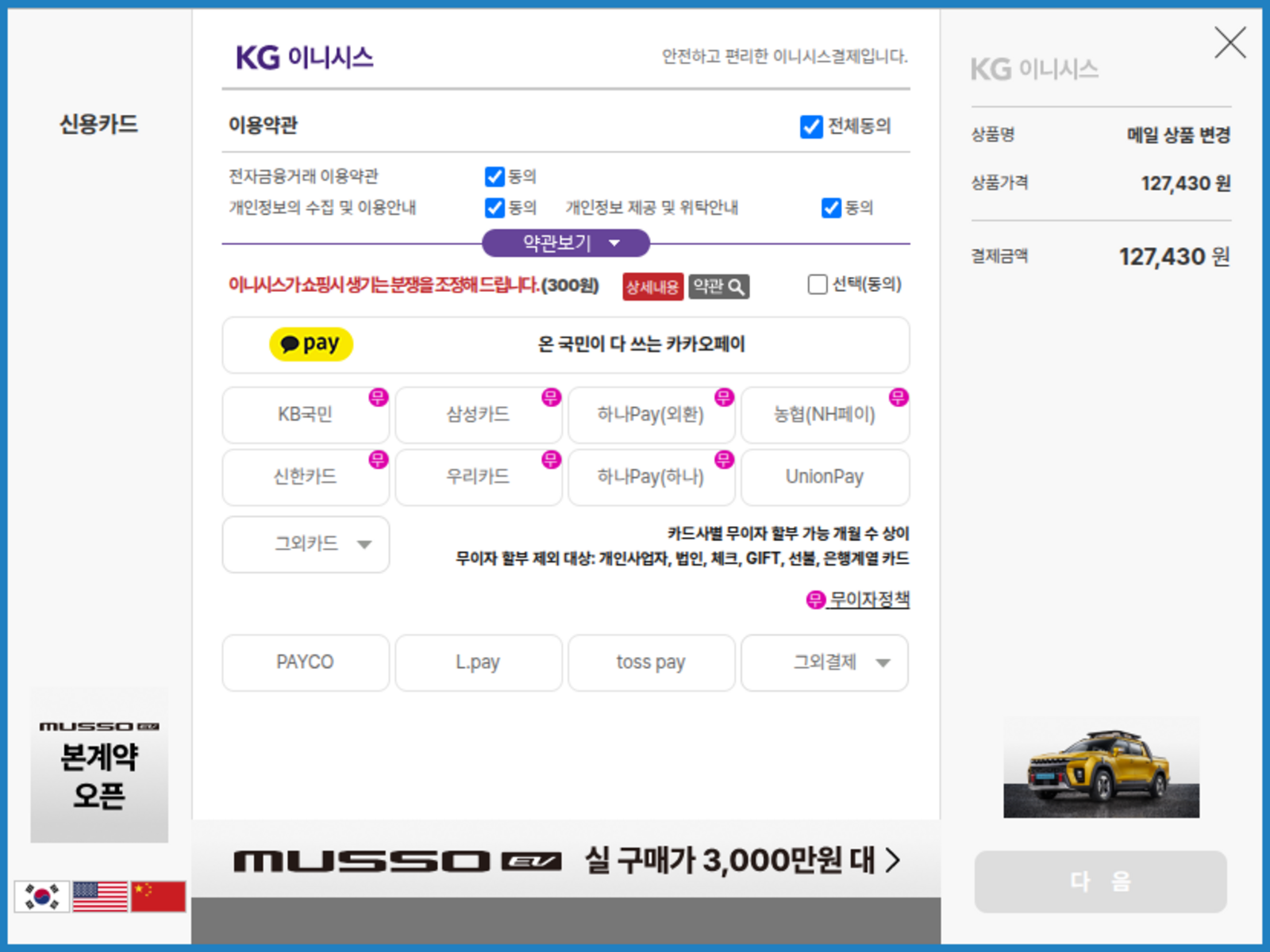
<span style="color: rgb(22, 145, 121);">\[결제 팝업창 화면\] </span>

신용카드 결제 시 나오는 결제창으로 <span style="color: #3c99f6;">편한 결제 방법을 결정 후 결제를 진행</span>해 주세요.

신청하신 서비스는 <span style="color: #3c99f6;"> \[마이닷홈\]-\[웹메일 관리\]-\[웹메일 목록\]에서 확인이 가능</span>합니다.

# 무제한 웹메일 서비스 연장

#### <span style="color: rgb(255, 156, 0);">**무제한 웹메일 서비스 연장**</span>

무제한 웹메일 서비스 기간 연장 방법 안내입니다.

서비스가 만료되면 메일이 중지되어 메일 송수신이 되지 않으니 만료전 연장해주셔야 원활한 서비스를

이용하실 수 있습니다.

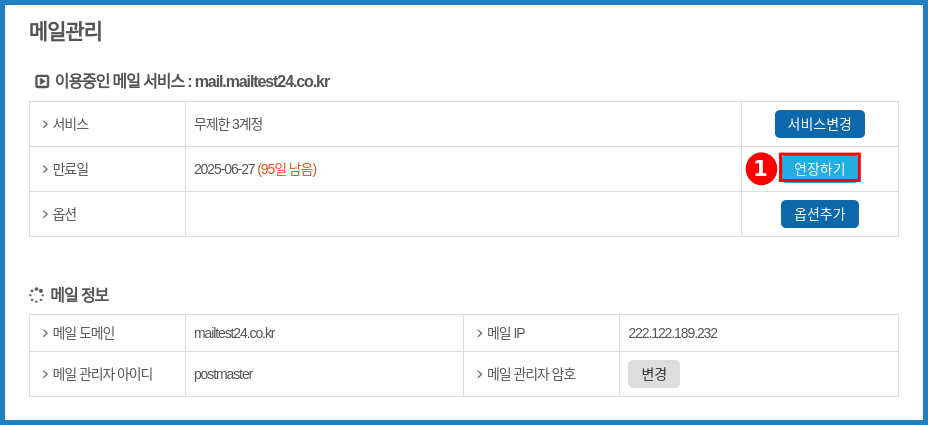
\[마이닷홈\] - \[웹메일 관리\] - \[웹메일 목록\] 에서 연장하시려는 메일 상품의 \[상세보기\] 를 클릭하여

\[메일 관리\] 페이지에서 \[연장하기\]로 연장하실 수 있습니다.

자세한 신청방법은 아래 안내를 참고해 주시기 바랍니다.

[https://docs.dothome.co.kr/books/0777d/page/d947b#bkmrk-%EB%AC%B4%EC%A0%9C%ED%95%9C-%EC%9B%B9%EB%A9%94%EC%9D%BC-%EC%84%9C%EB%B9%84%EC%8A%A4-%EC%97%B0%EC%9E%A5](https://docs.dothome.co.kr/books/6da90/page/d947b#bkmrk-%EB%AC%B4%EC%A0%9C%ED%95%9C-%EC%9B%B9%EB%A9%94%EC%9D%BC-%EC%84%9C%EB%B9%84%EC%8A%A4-%EC%97%B0%EC%9E%A5)

무제한 웹메일 서비스 기간 연장 방법입니다.

[![unlimitedmail-03-01b.png](https://docs.dothome.co.kr/uploads/images/gallery/2025-09/scaled-1680-/unlimitedmail-03-01b.png)](https://docs.dothome.co.kr/uploads/images/gallery/2025-09/unlimitedmail-03-01b.png)
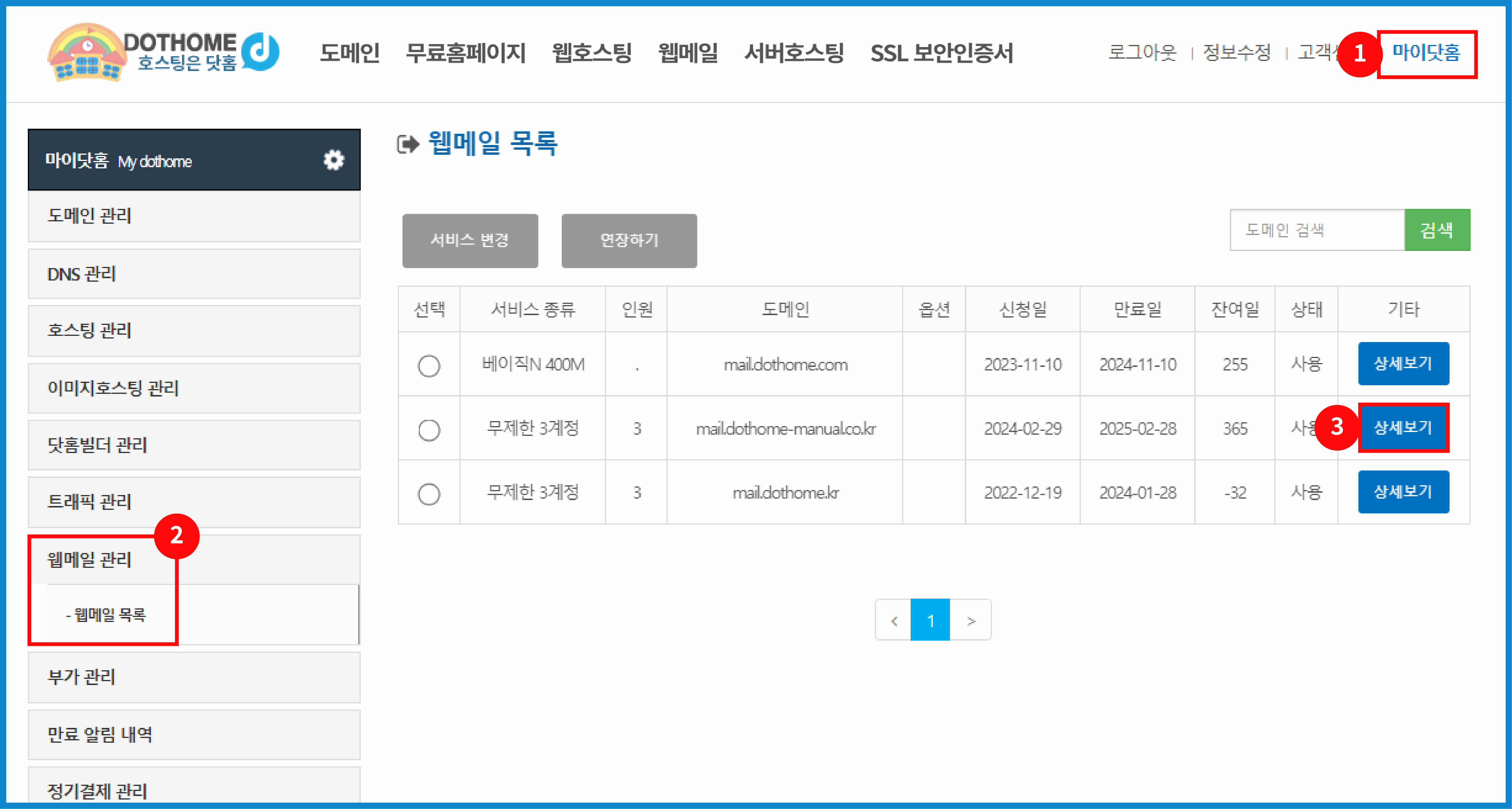
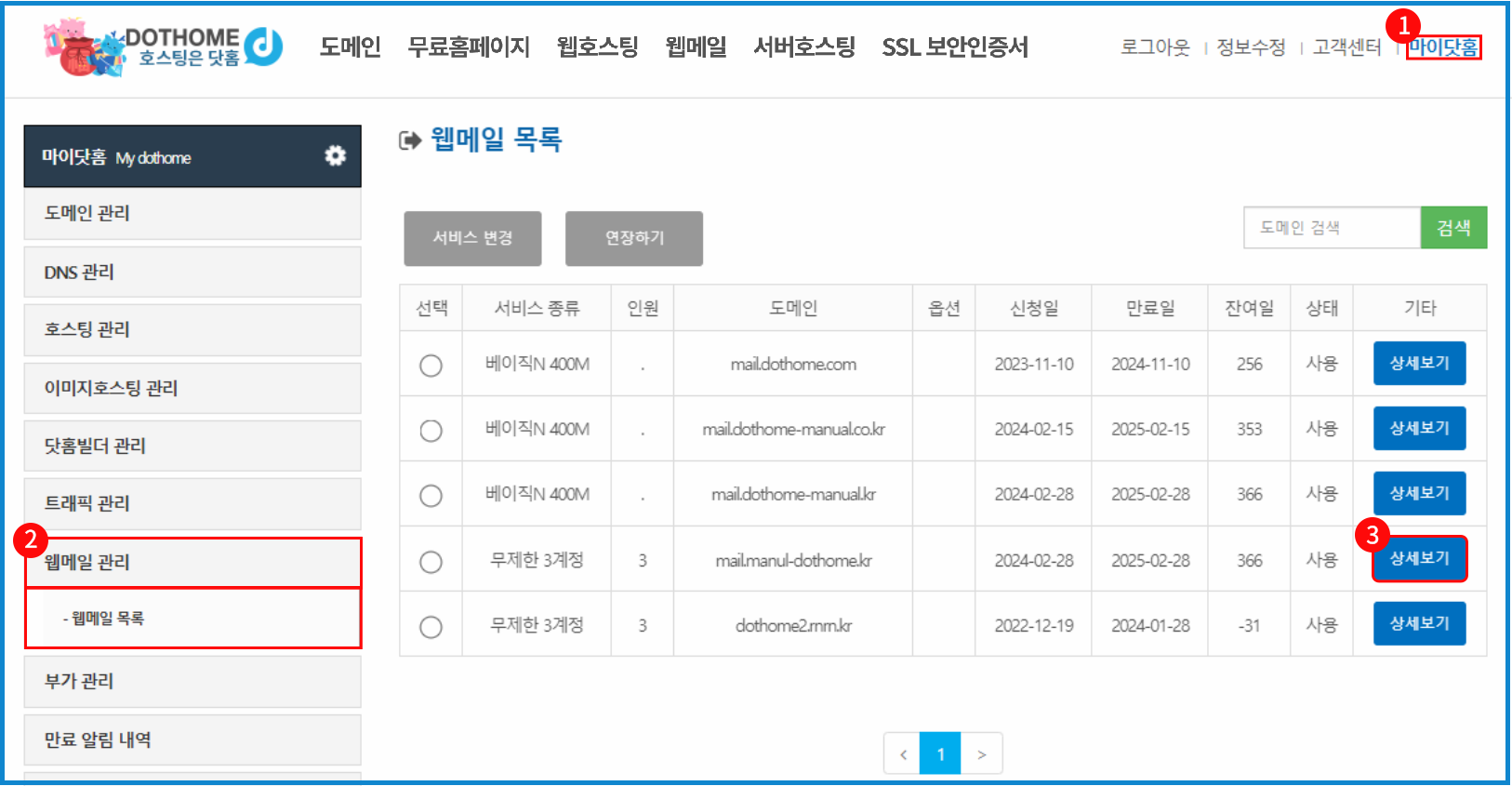
<span style="color: rgb(22, 145, 121);">\[무제한웹메일 상세보기 버튼\]</span>

<span style="color: #3c99f6;"> ① \[마이닷홈\]에 들어가서 좌측의 ②\[웹메일 관리\]-\[웹메일 목록\]으로 접속</span>해 주신 뒤, 연장하실 무제한 웹메일 <span style="color: #3c99f6;">서비스의 ③\[상세보기\] 버튼을 눌러</span>주세요.

[![unlimitedmail-03-02.png](https://docs.dothome.co.kr/uploads/images/gallery/2025-09/scaled-1680-/unlimitedmail-03-02.png)](https://docs.dothome.co.kr/uploads/images/gallery/2025-09/unlimitedmail-03-02.png)

<span style="color: rgb(22, 145, 121);">\[무제한웹메일 상세보기 페이지\]</span>

상세보기에 접속해 주신 뒤, <span style="color: #3c99f6;">만료일 우측에 ①\[연장하기\] 버튼을 눌러</span>주세요.

[![unlimitedmail-03-03.png](https://docs.dothome.co.kr/uploads/images/gallery/2025-09/scaled-1680-/unlimitedmail-03-03.png)](https://docs.dothome.co.kr/uploads/images/gallery/2025-09/unlimitedmail-03-03.png)

<span style="color: rgb(22, 145, 121);">\[무제한웹메일 담당자, 계약자 정보\]</span>

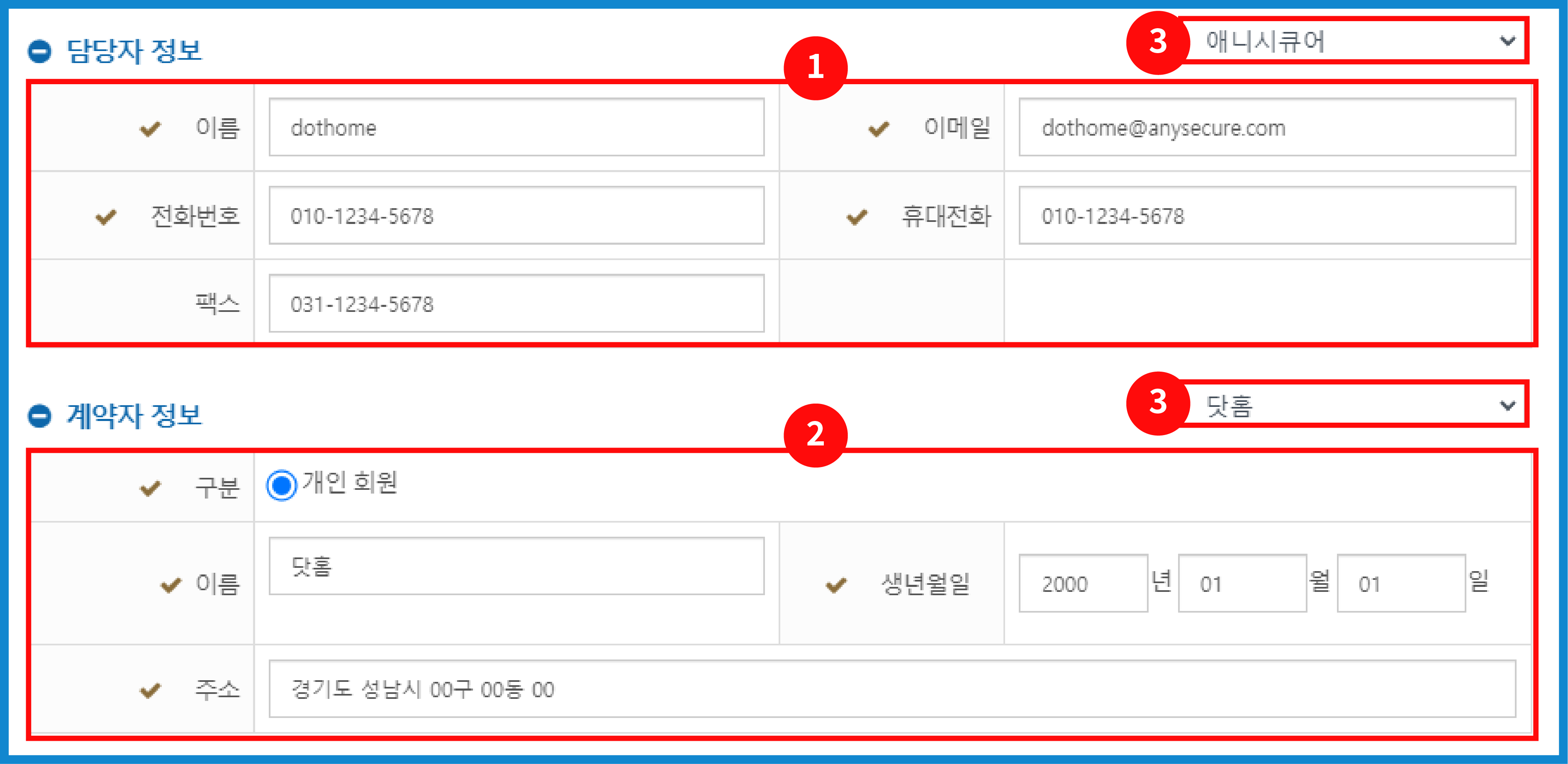
아래 글 참고하여 <span style="color: #3c99f6;">담당자 및 계약자 정보를 작성</span>해주세요.

① 담당자 정보

<span style="color: #333333;">신청하신 서비스를 관리하는 담당자의 정보를 입력해 주세요.</span>

② 계약자 정보

<span style="color: #333333;">신청하신 서비스의 계약자 정보를 입력해주세요.</span>

<span style="color: #333333;">계약자가 개인의 경우 이름, 생년월일, 주소를 작성해 주시고,  
기관의 경우 기업/단체 이름, 사업자등록번호, 주소를 작성해 주시면 됩니다. </span>

<div id="bkmrk--13">  
</div>③우측 끝 목록 박스

마이닷홈에서 등록해 놓은 담당자, 계약자 정보가 있다면 선택하여 정보를 자동 입력합니다.  
자주사용하는 담당자, 계약자 정보 등록은 아래 링크의 매뉴얼을 확인해주시기 바랍니다.  
  
[<span style="color: #3c99f6;">"담당자 정보 등록/수정" 매뉴얼 바로가기 &gt;</span>](https://docs.dothome.co.kr/books/0e019/page/eccbc#bkmrk-%EB%8B%B4%EB%8B%B9%EC%9E%90-%EC%A0%95%EB%B3%B4-%EB%93%B1%EB%A1%9D%2F%EC%88%98%EC%A0%95-1)

[<span style="color: #3c99f6;">"계약자 정보 등록/수정" 매뉴얼 바로가기 &gt;</span>](https://docs.dothome.co.kr/books/0e019/page/eccbc#bkmrk-%EA%B3%84%EC%95%BD%EC%9E%90-%EC%A0%95%EB%B3%B4-%EB%93%B1%EB%A1%9D%2F%EC%88%98%EC%A0%95-1)

[![unlimitedmail-03-04.png](https://docs.dothome.co.kr/uploads/images/gallery/2025-09/scaled-1680-/unlimitedmail-03-04.png)](https://docs.dothome.co.kr/uploads/images/gallery/2025-09/unlimitedmail-03-04.png)
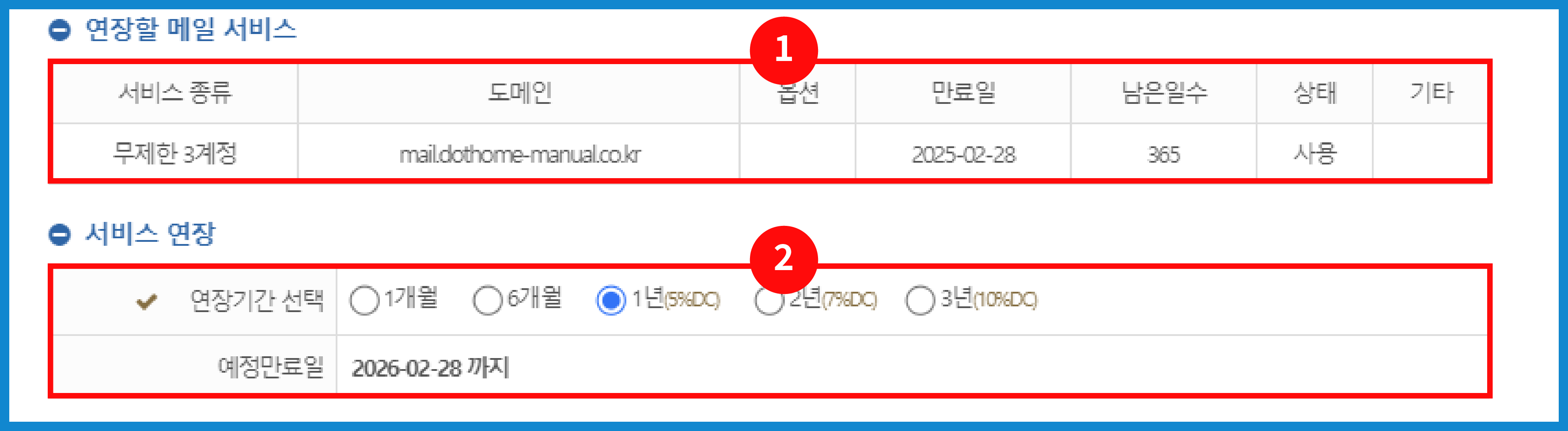
<span style="color: rgb(22, 145, 121);">\[무제한웹메일 연장 서비스 정보\]</span>

연장 <span style="color: #3c99f6;">신청한 호스팅 정보가 맞는지, </span><span style="color: #3c99f6;">연장 할 서비스 기간이 맞는</span><span style="color: #3c99f6;">지 확인</span> 해주세요,

① 연장할 호스팅 정보

연장 신청을 하신 호스팅으로 사용하고 계신 서비스 명, 해당 호스팅의 도메인, 만료일과 남은일수, 상태(사용 중, 정지, 해지 등) 를 보여줍니다.

② 서비스 연장

연장하실 기간을 설정합니다. 연장 기간, 예상 만료일이 표시됩니다.

[![unlimitedmail-03-05.png](https://docs.dothome.co.kr/uploads/images/gallery/2025-09/scaled-1680-/unlimitedmail-03-05.png)](https://docs.dothome.co.kr/uploads/images/gallery/2025-09/unlimitedmail-03-05.png)
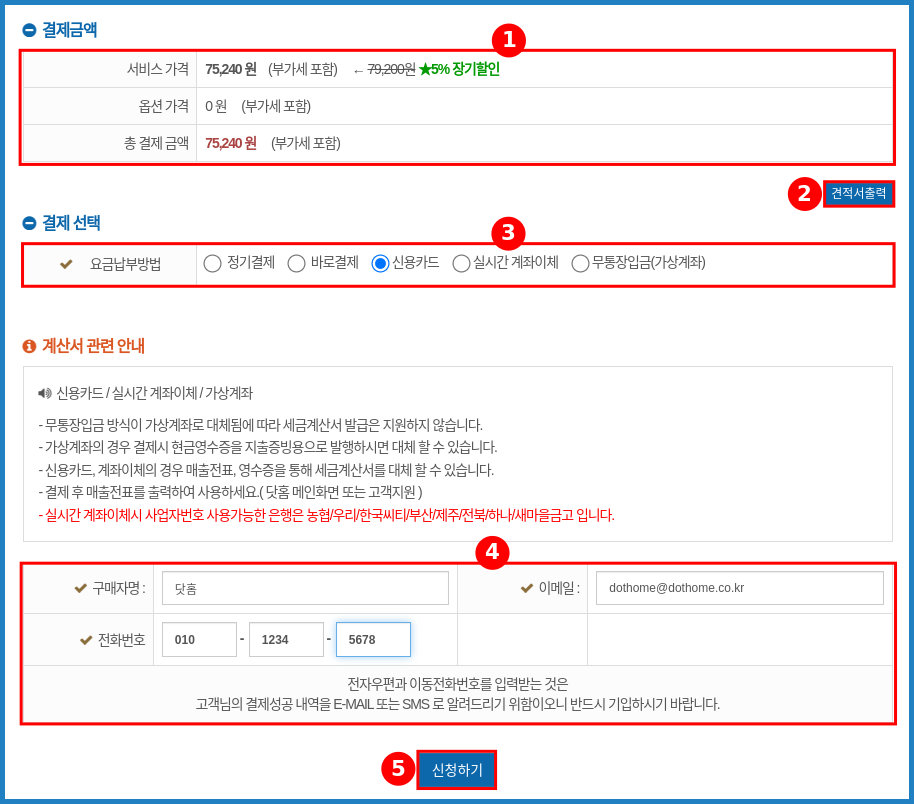
<span style="color: rgb(22, 145, 121);">\[무제한웹메일 결제수단 선택\]</span>

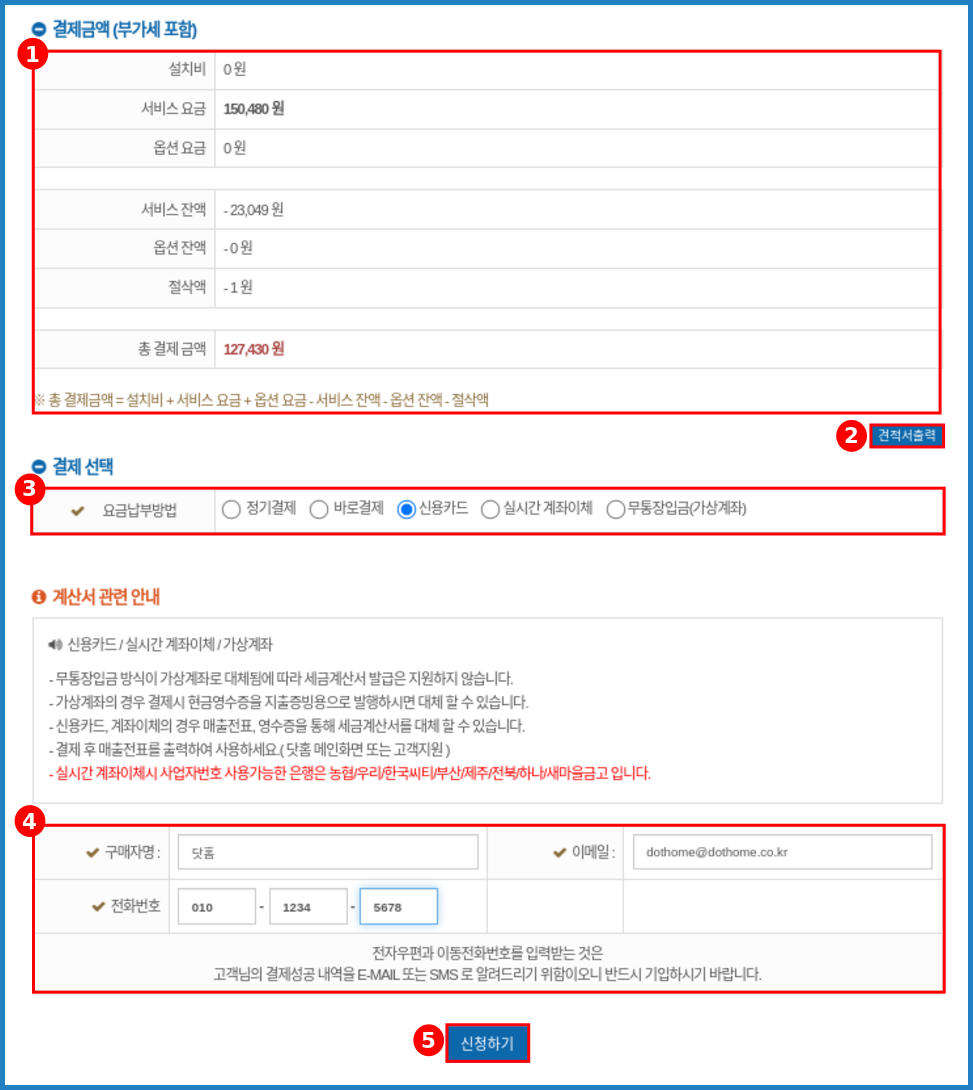
아래 글을 참고하여 <span style="color: #3c99f6;">결제 금액 확인 및 결제 수단, 구매자 등을 등록</span>해주세요.

① 결제금액

결제금액의 내역 및 총 결제금액을 확인해 주세요.

② 견적서 출력

\[견적서 출력\] 버튼을 통해서 견적서를 확인 및 출력할 수 있습니다.

③ 결제 선택

<table border="1" id="bkmrk-%EC%A0%95%EA%B8%B0%EA%B2%B0%EC%A0%9C-%EC%8B%A0%EC%9A%A9%EC%B9%B4%EB%93%9C%EB%A5%BC-%EB%93%B1%EB%A1%9D%ED%95%98%EC%97%AC-%EC%A0%95%EA%B8%B0%EC%A0%81%EC%9C%BC" style="border-collapse: collapse; width: 100%; border-width: 1px;"><colgroup><col style="width: 30.0349%;"></col><col style="width: 69.9651%;"></col></colgroup><thead><tr><td style="padding: 15px;">구분</td><td style="padding: 15px;">내용</td></tr></thead><tbody><tr><td style="padding: 15px;">정기결제</td><td style="padding: 15px;">신용카드를 등록하여 정기적으로 자동 출금되는 방식입니다.</td></tr><tr><td style="padding: 15px;">바로 결제</td><td style="padding: 15px;">신용카드를 등록해두고 결제 비밀번호만 입력해서 바로 결제하는 방식입니다.</td></tr><tr><td style="padding: 15px;">신용카드</td><td style="padding: 15px;">신용카드를 이용하여 결제하는 방식입니다</td></tr><tr><td style="padding: 15px;">실시간 계좌이체</td><td style="padding: 15px;">안내된 계좌에 이체하는 방법입니다.</td></tr><tr><td style="padding: 15px;">무통장 입금(가상 계좌)</td><td style="padding: 15px;">안내된 가상 계좌에 입금하는 방법입니다.</td></tr></tbody></table>

④ 계산서 관련 안내 아래 표

카드사와 연계되어 결제 내역을 안내해드리기 위한 정보이므로 정확하게 작성해 주시기 바랍니다.

<div id="bkmrk--26">  
</div>⑤ 신청하기

정보 입력을 마쳤다면 ⑤ \[신청하기\]버튼을 눌러줍니다.

[![unlimitedmail-03-06.png](https://docs.dothome.co.kr/uploads/images/gallery/2025-09/scaled-1680-/unlimitedmail-03-06.png)](https://docs.dothome.co.kr/uploads/images/gallery/2025-09/unlimitedmail-03-06.png)
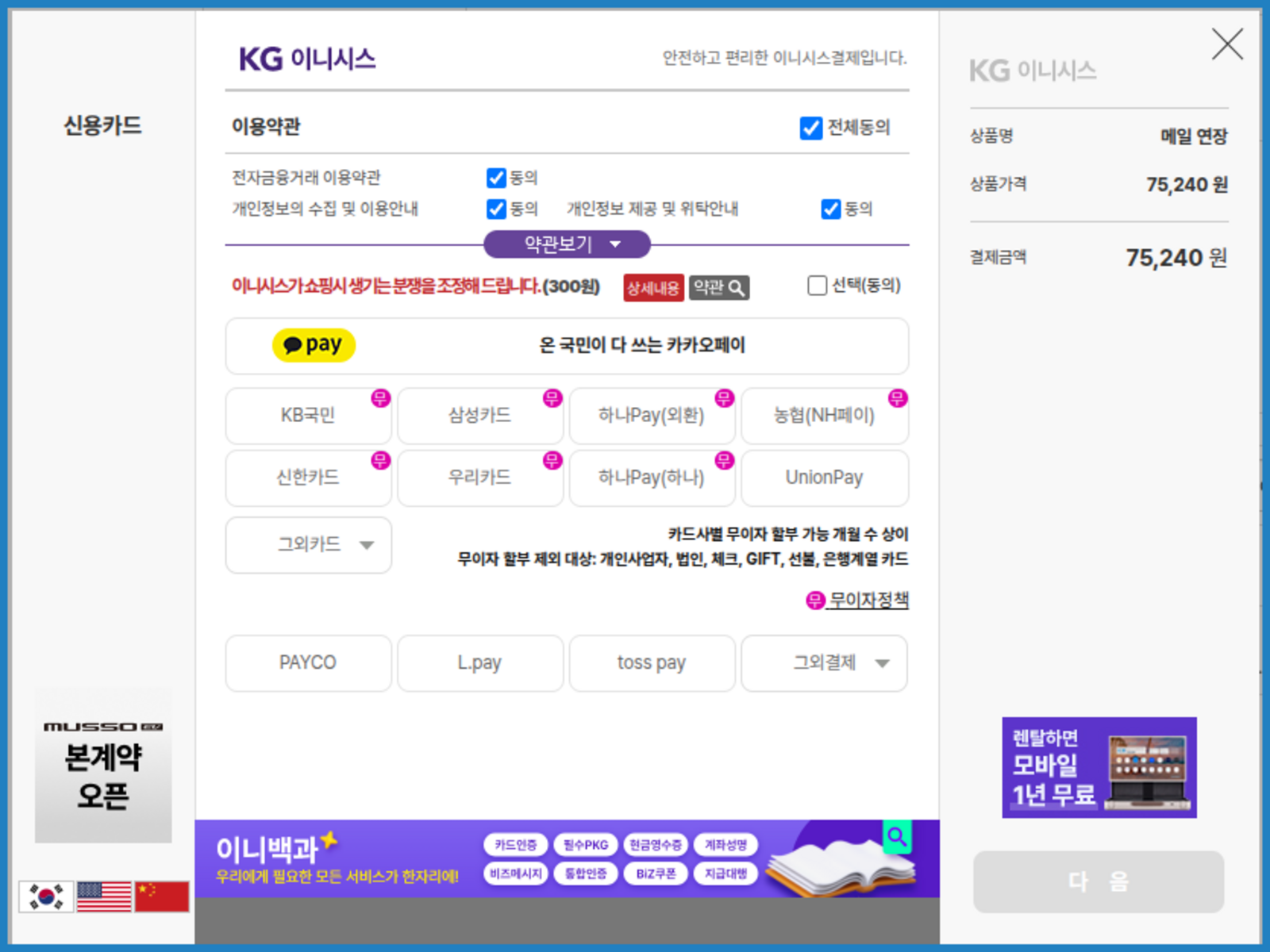
<span style="color: rgb(22, 145, 121);">\[결제 팝업창 화면\]</span>

신용카드 결제 시 나오는 결제창으로 <span style="color: #3c99f6;">본인이 편한 결제 방법을 결정 후 결제를 진행</span>해 주세요.

서비스 정보는<span style="color: #333333;"> </span><span style="color: #3c99f6;">\[마이닷홈\]-\[웹메일 관리\]-\[웹메일 목록\]에서 확인이 가능</span><span style="color: #333333;">합니다.</span>

# 무제한 웹메일 서비스 변경

#### **<span style="color: #ff9c00;"><span id="bkmrk-%EB%AC%B4%EC%A0%9C%ED%95%9C-%EC%9B%B9%EB%A9%94%EC%9D%BC-%EC%84%9C%EB%B9%84%EC%8A%A4-%EB%B3%80%EA%B2%BD-1">무제한 웹메일 서비스 변경</span></span>**

무제한 웹메일 서비스에 더 많은 용량, 계정수가 필요할 경우 서비스 업그레이드 방법 안내입니다.

서비스가 변경되도 기존에 메일은 그대로 유지되며 용량, 계정수만 업그레이드 됩니다.

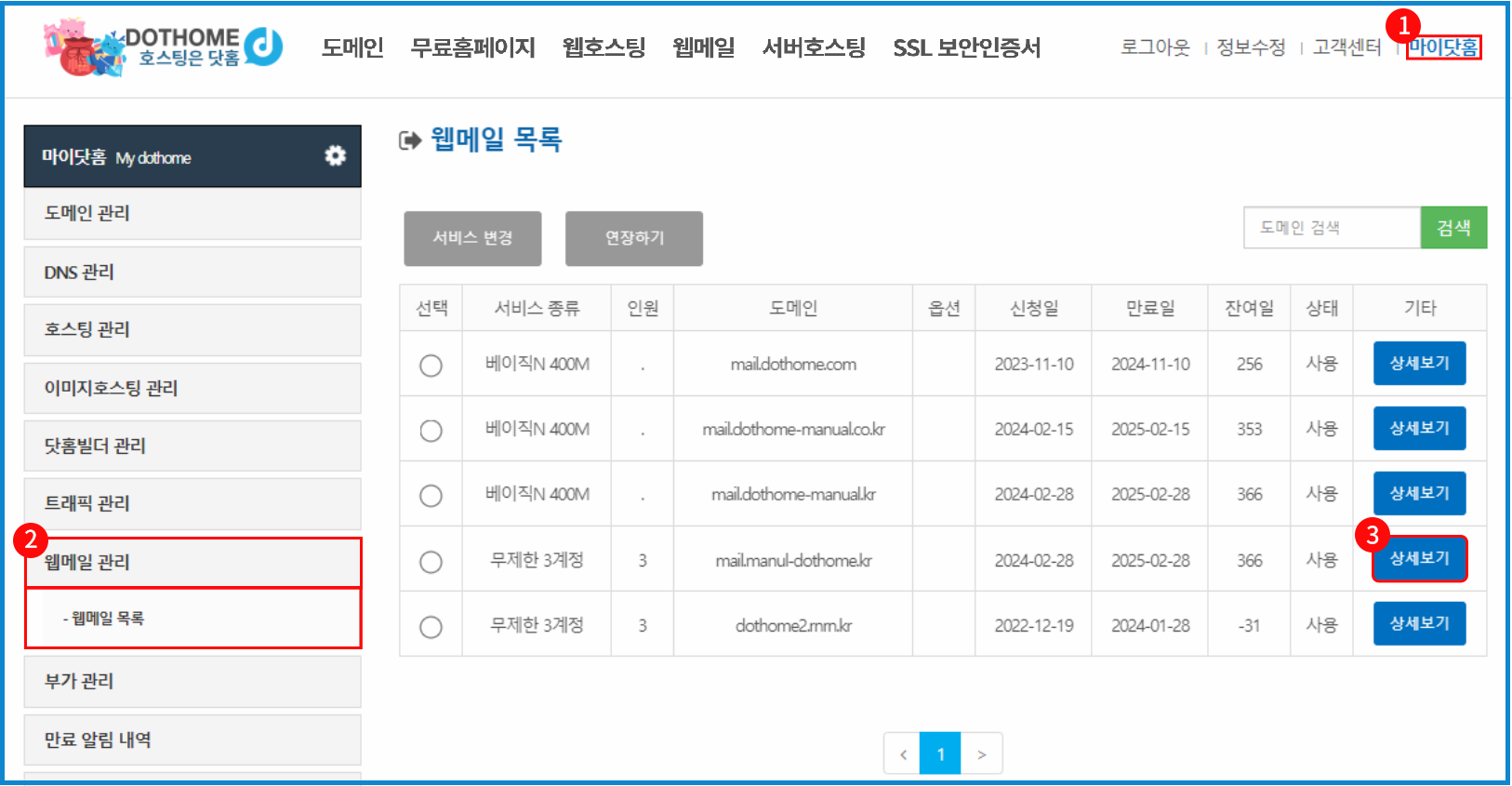
\[마이닷홈\] - \[웹메일 관리\] - \[웹메일 목록\] 에서 서비스 변경하시려는 메일 상품의 \[상세보기\] 를 클릭하여

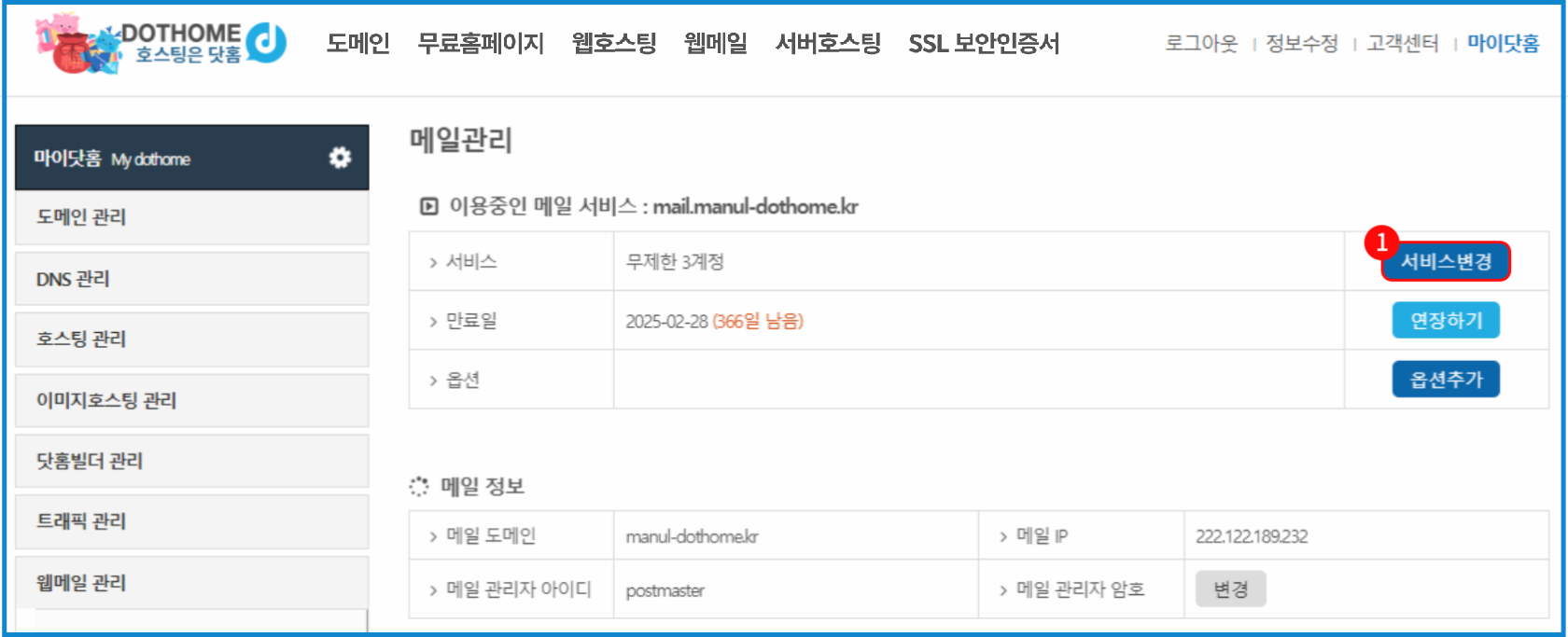
상세보기 페이지에서 \[서비스 변경\]으로 변경하실 수 있습니다.

자세한 서비스 변경 방법은 아래 안내를 참고해 주시기 바랍니다.

[https://docs.dothome.co.kr/books/0777d/page/eecca#bkmrk-%EB%AC%B4%EC%A0%9C%ED%95%9C-%EC%9B%B9%EB%A9%94%EC%9D%BC-%EC%84%9C%EB%B9%84%EC%8A%A4-%EB%B3%80%EA%B2%BD-1](https://docs.dothome.co.kr/books/6da90/page/eecca#bkmrk-%EB%AC%B4%EC%A0%9C%ED%95%9C-%EC%9B%B9%EB%A9%94%EC%9D%BC-%EC%84%9C%EB%B9%84%EC%8A%A4-%EB%B3%80%EA%B2%BD-1)

[![unlimitedmail-04-01b.png](https://docs.dothome.co.kr/uploads/images/gallery/2025-09/scaled-1680-/unlimitedmail-04-01b.png)](https://docs.dothome.co.kr/uploads/images/gallery/2025-09/unlimitedmail-04-01b.png)
<span style="color: rgb(22, 145, 121);">\[무제한웹메일 상세보기 버튼\]</span>

닷홈 홈페이지에 로그인하신 뒤 ① \[마이닷홈\]-②\[웹메일 관리\]-\[웹메일 목록\] 에서 변경하려는 서비스의 ③\[상세보기\] 버튼을 눌러주세요.

[![unlimitedmail-04-02b.png](https://docs.dothome.co.kr/uploads/images/gallery/2025-09/scaled-1680-/unlimitedmail-04-02b.png)](https://docs.dothome.co.kr/uploads/images/gallery/2025-09/unlimitedmail-04-02b.png)
<span style="color: rgb(22, 145, 121);">\[무제한웹메일 서비스 변경 버튼\]</span>

가장 상단의 "서비스" 항목 우측의 <span style="color: #3c99f6;">➀\[서비스 변경\] 버튼을 눌러</span><span style="color: #3c99f6;">**줍니다.**</span>

[![unlimitedmail-04-03.png](https://docs.dothome.co.kr/uploads/images/gallery/2025-09/scaled-1680-/unlimitedmail-04-03.png)](https://docs.dothome.co.kr/uploads/images/gallery/2025-09/unlimitedmail-04-03.png)

<span style="color: rgb(22, 145, 121);">\[무제한웹메일 담당자, 계약자 정보\]</span>

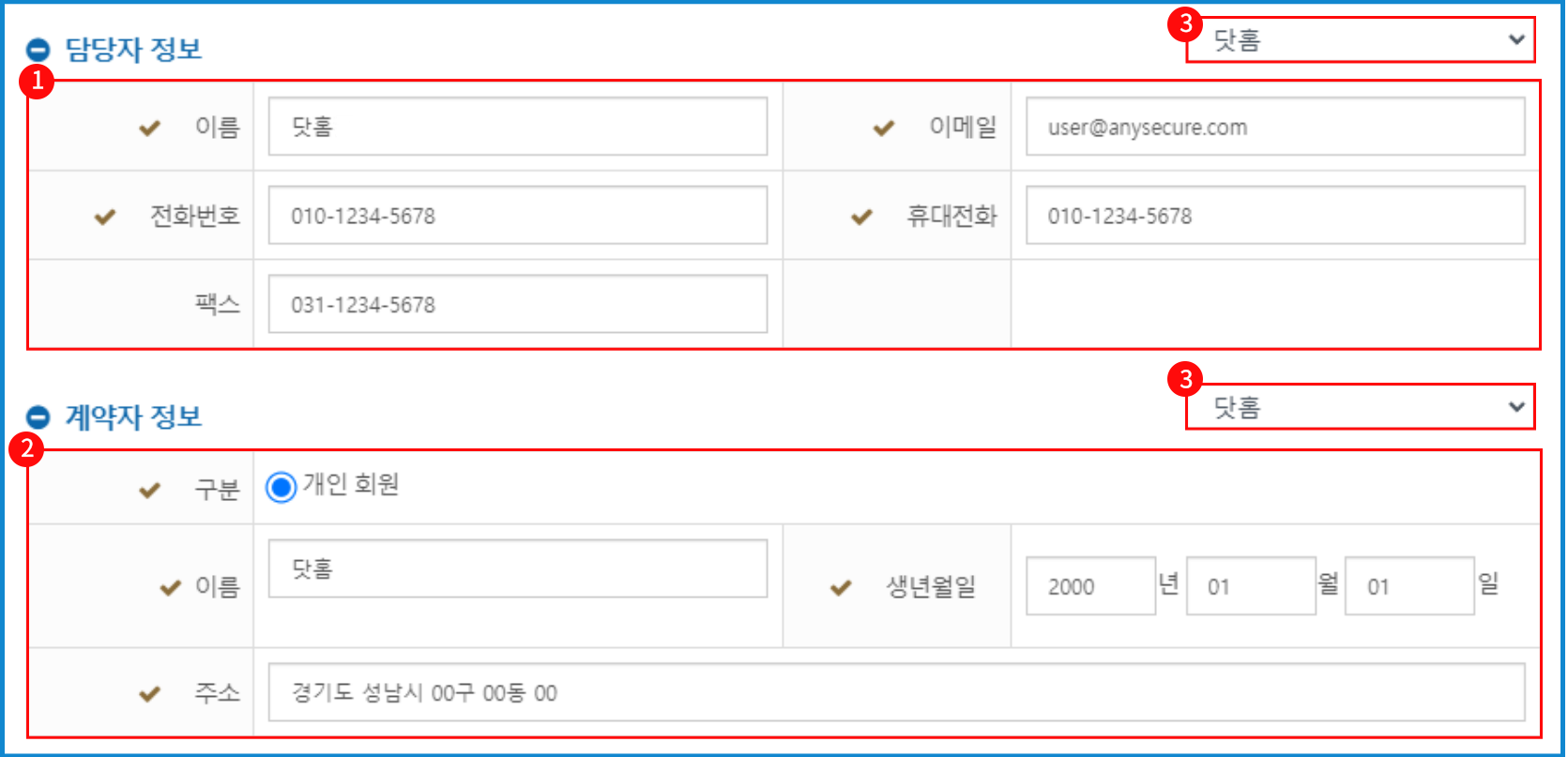
<span style="color: #3c99f6;">담당자, 계약자 정보를 입력</span><span style="color: #333333;">해 주세요.</span>

① 담당자 정보

신청하신 서비스를 관리하는 담당자의 정보를 입력해 주세요.

② 계약자 정보

신청하신 서비스의 계약자 정보를 입력해주세요.  
계약자가 개인의 경우 이름, 생년월일, 주소를 작성해 주시고,   
기관의 경우 기업/단체 이름, 사업자등록번호, 주소를 작성해 주시면 됩니다.

③ 우측 상단 목록박스

마이닷홈에서 등록해 놓은 담당자, 계약자 정보가 있다면 선택하여 정보를 자동 입력합니다.  
자주사용하는 담당자, 계약자 정보 등록은 아래 링크의 매뉴얼을 확인해주시기 바랍니다.

[<span style="color: #3c99f6;">"담당자 정보 등록/수정" 매뉴얼 바로가기 &gt;</span>](https://docs.dothome.co.kr/books/0e019/page/eccbc#bkmrk-%EB%8B%B4%EB%8B%B9%EC%9E%90-%EC%A0%95%EB%B3%B4-%EB%93%B1%EB%A1%9D%2F%EC%88%98%EC%A0%95-1)

[<span style="color: #3c99f6;">"계약자 정보 등록/수정" 매뉴얼 바로가기 &gt;</span>](https://docs.dothome.co.kr/books/0e019/page/eccbc#bkmrk-%EA%B3%84%EC%95%BD%EC%9E%90-%EC%A0%95%EB%B3%B4-%EB%93%B1%EB%A1%9D%2F%EC%88%98%EC%A0%95-1)

[![unlimitedmail-04-04.png](https://docs.dothome.co.kr/uploads/images/gallery/2025-09/scaled-1680-/unlimitedmail-04-04.png)](https://docs.dothome.co.kr/uploads/images/gallery/2025-09/unlimitedmail-04-04.png)
<span style="color: rgb(22, 145, 121);">\[무제한웹메일 변경 서비스 선택\]</span>

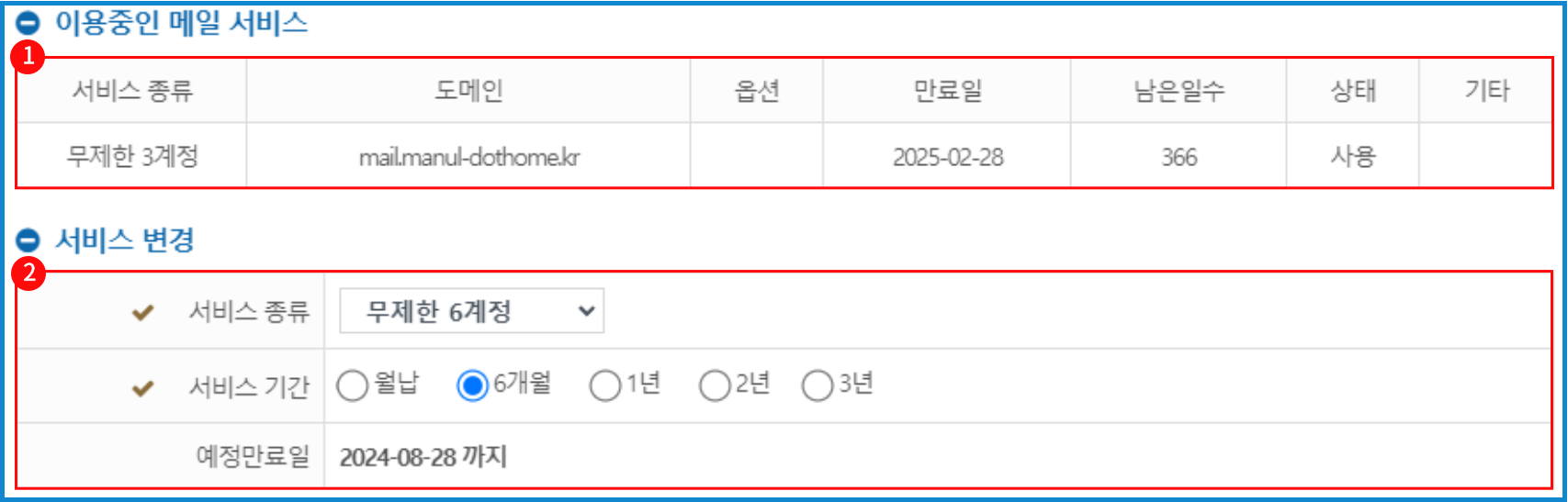
변경할 웹메일 정보가 맞는지 확인하신 후, 변경할 서비스 종류를 선택해 주세요.

**① 이용중인 메일 서비스**

<table border="1" id="bkmrk-%EC%84%9C%EB%B9%84%EC%8A%A4-%EC%A2%85%EB%A5%98-%ED%98%84%EC%9E%AC-%EC%82%AC%EC%9A%A9%EC%A4%91%EC%9D%B8-%EC%84%9C%EB%B9%84%EC%8A%A4-%EC%A2%85" style="border-collapse: collapse; width: 100%; border-width: 1px;"><colgroup><col style="width: 28.1284%;"></col><col style="width: 71.8716%;"></col></colgroup><tbody><tr><td style="padding: 15px;">서비스 종류</td><td style="padding: 15px;">현재 사용중인 서비스 종류를 출력합니다.</td></tr><tr><td style="padding: 15px;">도메인</td><td style="padding: 15px;">사용 중인 서비스의 도메인 주소를 보여줍니다.</td></tr><tr><td style="padding: 15px;">옵션</td><td style="padding: 15px;">현재 서비스에 등록된 옵션을 보여줍니다.</td></tr><tr><td style="padding: 15px;">만료일</td><td style="padding: 15px;">현재 서비스의 만료일을 보여줍니다.</td></tr><tr><td style="padding: 15px;">남은 일수</td><td style="padding: 15px;">현재 서비스의 남은 일 수를 보여줍니다.</td></tr><tr><td style="padding: 15px;">상태</td><td style="padding: 15px;">현재 서비스의 상태를 보여 줍니다.(사용 중, 정지, 해지 등).</td></tr><tr><td style="padding: 15px;">기타</td><td style="padding: 15px;">웹메일의 기타 특이사항을 보여줍니다.</td></tr></tbody></table>

②서비스 변경

<table border="1" id="bkmrk-%EC%84%9C%EB%B9%84%EC%8A%A4-%EC%A2%85%EB%A5%98-%EB%B3%80%EA%B2%BD%ED%95%A0-%EC%84%9C%EB%B9%84%EC%8A%A4%EC%9D%98-%EC%A2%85%EB%A5%98%EB%A5%BC-" style="border-collapse: collapse; width: 100%; border-width: 1px;"><colgroup><col style="width: 28.0358%;"></col><col style="width: 72.0834%;"></col></colgroup><tbody><tr><td style="padding: 15px;">서비스 종류</td><td style="padding: 15px;">변경할 서비스의 종류를 보여줍니다</td></tr><tr><td style="padding: 15px;">서비스 기간</td><td style="padding: 15px;">변경할 서비스의 사용할 기간을 선택합니다.</td></tr><tr><td style="padding: 15px;">예정 만료</td><td style="padding: 15px;">변경할 서비스의 예정 만료일을 보여줍니다.</td></tr></tbody></table>

[![unlimitedmail-04-05.png](https://docs.dothome.co.kr/uploads/images/gallery/2025-09/scaled-1680-/unlimitedmail-04-05.png)](https://docs.dothome.co.kr/uploads/images/gallery/2025-09/unlimitedmail-04-05.png)

<span style="color: rgb(22, 145, 121);">\[무제한웹메일 결제수단 선택\]</span>

아래 표를 참고하여 <span style="color: #3c99f6;">결제 수단 결정 및 결제자 정보를 작성하고 ⑤\[신청하기\] 버튼을 눌러</span>주세요.

① 결제금액 (부가세 포함)

<table border="1" id="bkmrk-%EC%84%A4%EC%B9%98%EB%B9%84-%EC%84%9C%EB%B9%84%EC%8A%A4%EB%A5%BC-%EC%84%A4%EC%B9%98-%EB%B9%84%EC%9A%A9%EC%9D%84-%ED%91%9C%EC%8B%9C%ED%95%A9%EB%8B%88" style="border-collapse: collapse; width: 100%; border-width: 1px;"><colgroup><col style="width: 24.1946%;"></col><col style="width: 75.8054%;"></col></colgroup><tbody><tr><td style="padding: 15px;">설치비</td><td style="padding: 15px;">서비스를 설치 비용을 표시합니다.</td></tr><tr><td style="padding: 15px;">서비스 요금</td><td style="padding: 15px;">서비스 사용 요금을 표시합니다</td></tr><tr><td style="padding: 15px;">옵션 요금</td><td style="padding: 15px;">옵션을 추가한 경우, 옵션 사용 요금을 표시합니다.</td></tr><tr><td style="padding: 15px;">서비스 잔액</td><td style="padding: 15px;">사용 중인 서비스의 결제 비용중 남은 금액을 표시합니다.</td></tr><tr><td style="padding: 15px;">옵션 잔액</td><td style="padding: 15px;">사용 중인 서비스의 옵션의 결제 비용중 남은 금액을 표시합니다.</td></tr><tr><td style="padding: 15px;">절삭액</td><td style="padding: 15px;">10원 단위의 절삭 금액을 표시합니다.</td></tr><tr><td style="padding: 15px;">총 결제 금액</td><td style="padding: 15px;">총 결제하는 금액입니다.</td></tr></tbody></table>

② 견적서 출력

\[견적서 출력\] 버튼을 통해서 견적서를 확인 및 출력할 수 있습니다.

③ 결제 선택

<table border="1" id="bkmrk-%EC%A0%95%EA%B8%B0%EA%B2%B0%EC%A0%9C%C2%A0-%EC%8B%A0%EC%9A%A9%EC%B9%B4%EB%93%9C%EB%A5%BC-%EB%93%B1%EB%A1%9D%ED%95%98%EC%97%AC-%EC%A0%95%EA%B8%B0%EC%A0%81" style="border-collapse: collapse; width: 100%; height: 165.781px; border-width: 1px;"><colgroup><col style="width: 24.6779%;"></col><col style="width: 75.3221%;"></col></colgroup><tbody><tr style="height: 29.7969px;"><td style="height: 29.7969px; padding: 15px;">정기결제 </td><td style="height: 29.7969px; padding: 15px;">신용카드를 등록하여 정기적으로 자동 출금되는 방식입니다.</td></tr><tr style="height: 46.5938px;"><td style="height: 46.5938px; padding: 15px;">바로 결제</td><td style="height: 46.5938px; padding: 15px;">신용카드를 등록해두고 결제 비밀번호만 입력해서 바로 결제하는 방식입니다.</td></tr><tr style="height: 29.7969px;"><td style="height: 29.7969px; padding: 15px;">신용카드</td><td style="height: 29.7969px; padding: 15px;">신용카드를 이용하여 결제하는 방식입니다</td></tr><tr style="height: 29.7969px;"><td style="height: 29.7969px; padding: 15px;">실시간 계좌이체</td><td style="height: 29.7969px; padding: 15px;">안내된 계좌에 이체하는 방법입니다.</td></tr><tr style="height: 29.7969px;"><td style="height: 29.7969px; padding: 15px;">무통장입금(가상 계좌)</td><td style="height: 29.7969px; padding: 15px;">안내된 가상 계좌에 입금하는 방법입니다.</td></tr></tbody></table>

④ 구매자 정보 (계산서 관련 안내 아래 입력폼)

카드사와 연계되어 결제 내역을 안내해드리기 위한 정보이므로 정확하게 작성해 주시기 바랍니다.

<div id="bkmrk-%EC%A0%95%EB%B3%B4-%EC%9E%85%EB%A0%A5%EC%9D%84-%EB%A7%88%EC%B3%A4%EB%8B%A4%EB%A9%B4%C2%A0%E2%91%A4%5B%EC%8B%A0%EC%B2%AD%ED%95%98%EA%B8%B0%5D-">정보 입력을 마쳤다면 ⑤[신청하기] 버튼을 눌러줍니다.</div><div id="bkmrk--28">  
</div>[![unlimitedmail-04-06.png](https://docs.dothome.co.kr/uploads/images/gallery/2025-09/scaled-1680-/unlimitedmail-04-06.png)](https://docs.dothome.co.kr/uploads/images/gallery/2025-09/unlimitedmail-04-06.png)

<span style="color: rgb(22, 145, 121);">\[결제 팝업창 화면\]</span>

신용카드 결제 시 나오는 결제창으로 본인이 편한 결제 방법을 결정 후 결제를 진행해 주세요.

결제가 완료되어 서비스 변경이 마무리 되었습니다.  
<span style="color: #333333;">변경된 서비스 정보는 </span><span style="color: #3c99f6;">\[마이닷홈\]-\[웹메일 관리\]-\[웹메일 목록\]에서 확인이 가능</span><span style="color: #333333;">합니다.</span>

#### **<span id="bkmrk-%EB%AC%B4%EC%A0%9C%ED%95%9C-%EC%9B%B9%EB%A9%94%EC%9D%BC-%EC%84%9C%EB%B9%84%EC%8A%A4-%EC%98%B5%EC%85%98-%EB%B3%80%EA%B2%BD-1"><span style="color: #ff9c00;">무제한 웹메일 서비스 옵션 변경</span></span>**

무제한 웹메일 서비스에 상품의 업그레이드 없이 더 많은 계정수, 게시판 용량이 필요할 경우 옵션 추가 방법 안내입니다.

현재 사용 중인 상품에서 게시판 용량, 계정수만 추가 됩니다.

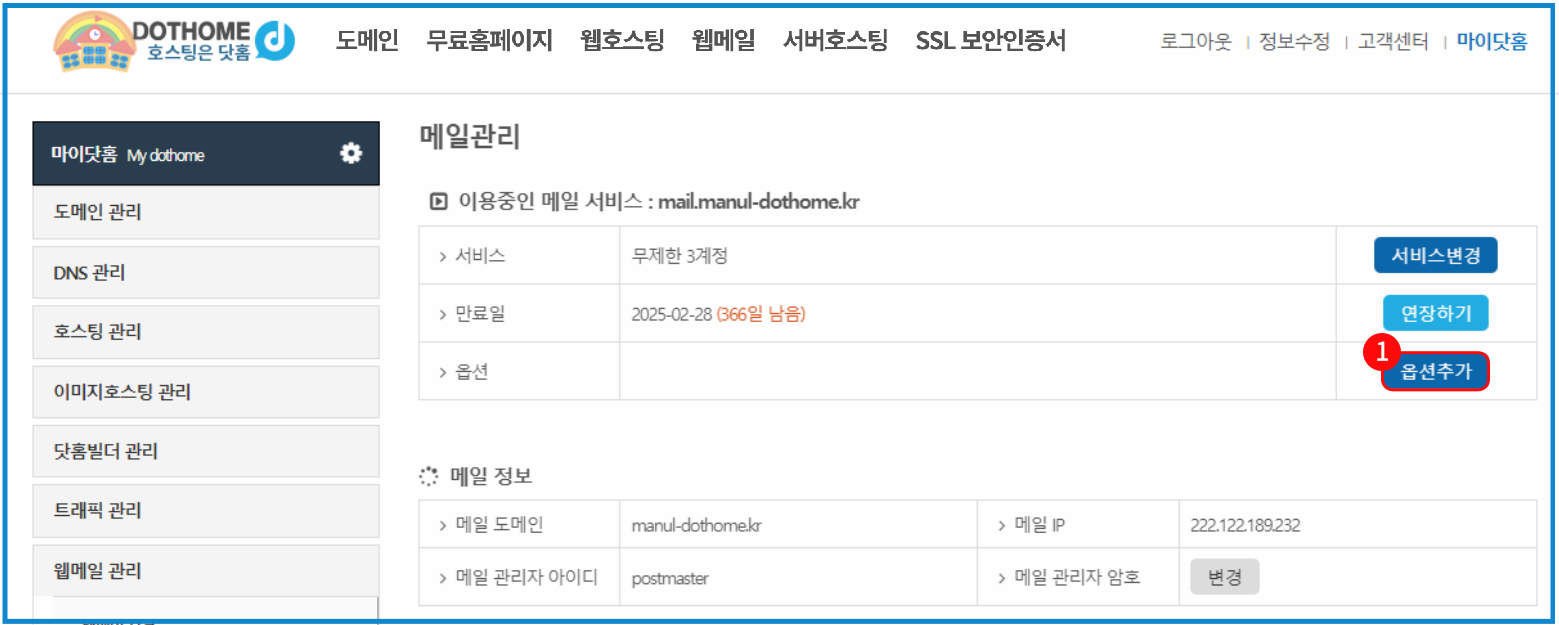
\[마이닷홈\] - \[웹메일 관리\] - \[웹메일 목록\] 에서 서비스 변경하시려는 메일 상품의 \[상세보기\] 를 클릭하여 \[메일 관리\] 페이지에서 \[옵션추가\]로 추가하실 수 있습니다.

자세한 서비스 변경 방법은 아래 안내를 참고해 주시기 바랍니다.

[https://docs.dothome.co.kr/books/0777d/page/eecca#bkmrk-%EB%AC%B4%EC%A0%9C%ED%95%9C-%EC%9B%B9%EB%A9%94%EC%9D%BC-%EC%84%9C%EB%B9%84%EC%8A%A4-%EC%98%B5%EC%85%98-%EB%B3%80%EA%B2%BD-1](https://docs.dothome.co.kr/books/6da90/page/eecca#bkmrk-%EB%AC%B4%EC%A0%9C%ED%95%9C-%EC%9B%B9%EB%A9%94%EC%9D%BC-%EC%84%9C%EB%B9%84%EC%8A%A4-%EC%98%B5%EC%85%98-%EB%B3%80%EA%B2%BD-1)

<div id="bkmrk--37">  
</div><div id="bkmrk--38">[![unlimitedmail-04-07b.png](https://docs.dothome.co.kr/uploads/images/gallery/2025-09/scaled-1680-/unlimitedmail-04-07b.png)](https://docs.dothome.co.kr/uploads/images/gallery/2025-09/unlimitedmail-04-07b.png)</div><span style="color: rgb(22, 145, 121);">\[무제한웹메일 상세보기 버튼\]</span>

닷홈 홈페이지에 로그인하신 뒤,  
<span style="color: #3c99f6;">①\[마이닷홈\]-②\[웹메일 관리\]-\[웹메일 목록\]에서 옵션을 추가/변경할 서비스의 </span>③<span style="color: #3c99f6;">\[상세보기\] 버튼을 눌러</span>줍니다.

<div id="bkmrk--40">  
</div><div id="bkmrk--41">[![unlimitedmail-04-08b.png](https://docs.dothome.co.kr/uploads/images/gallery/2025-09/scaled-1680-/unlimitedmail-04-08b.png)](https://docs.dothome.co.kr/uploads/images/gallery/2025-09/unlimitedmail-04-08b.png)</div><span style="color: rgb(22, 145, 121);">\[무제한웹메일 옵션추가 버튼\]</span>

호스팅 상세보기 페이지에서 상단 "옵션" 항목의 우측 \[옵션추가\] 버튼을 눌러줍니다.

[![unlimitedmail-04-09.png](https://docs.dothome.co.kr/uploads/images/gallery/2025-09/scaled-1680-/unlimitedmail-04-09.png)](https://docs.dothome.co.kr/uploads/images/gallery/2025-09/unlimitedmail-04-09.png)
<span style="color: rgb(22, 145, 121);">\[무제한웹메일 담당자 정보\]</span>

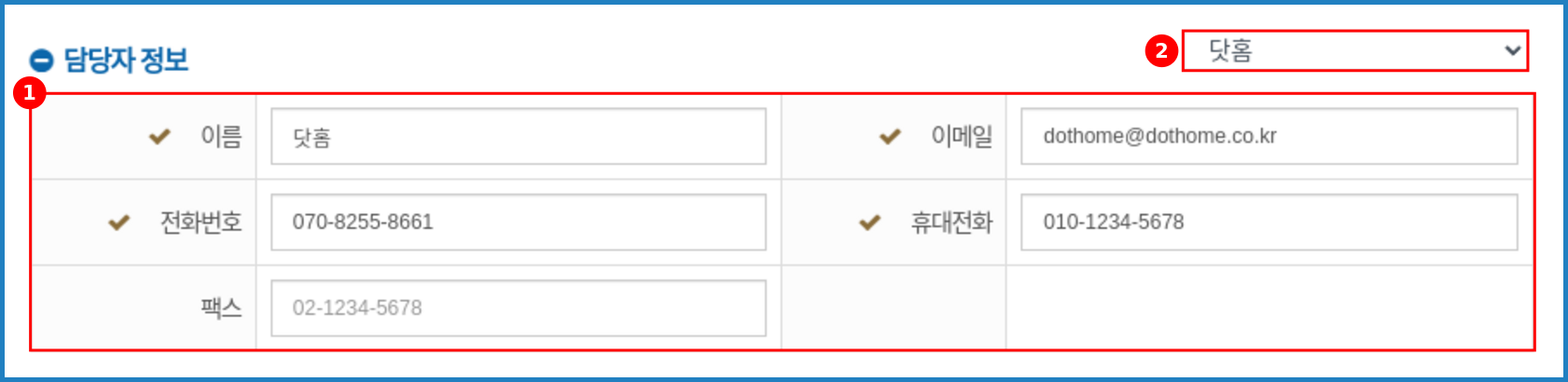
아래 글 참고하여 <span style="color: #3c99f6;">담당자 정보를 작성</span>해주세요.

① 담당자 정보

<span style="color: #333333;">신청하신 서비스를 관리하는 담당자의 정보를 입력해 주세요.</span>

②우측 끝 목록 박스

마이닷홈에서 등록해 놓은 담당자 정보가 있다면 선택하여 정보를 자동 입력합니다.  
자주사용하는 담당자 정보 등록은 아래 링크의 매뉴얼을 확인해주시기 바랍니다.  
  
[<span style="color: #3c99f6;">"담당자 정보 등록/수정" 매뉴얼 바로가기 &gt;</span>](https://docs.dothome.co.kr/books/0e019/page/eccbc#bkmrk-%EB%8B%B4%EB%8B%B9%EC%9E%90-%EC%A0%95%EB%B3%B4-%EB%93%B1%EB%A1%9D%2F%EC%88%98%EC%A0%95-1)

[![unlimitedmail-04-10.png](https://docs.dothome.co.kr/uploads/images/gallery/2025-09/scaled-1680-/unlimitedmail-04-10.png)](https://docs.dothome.co.kr/uploads/images/gallery/2025-09/unlimitedmail-04-10.png)
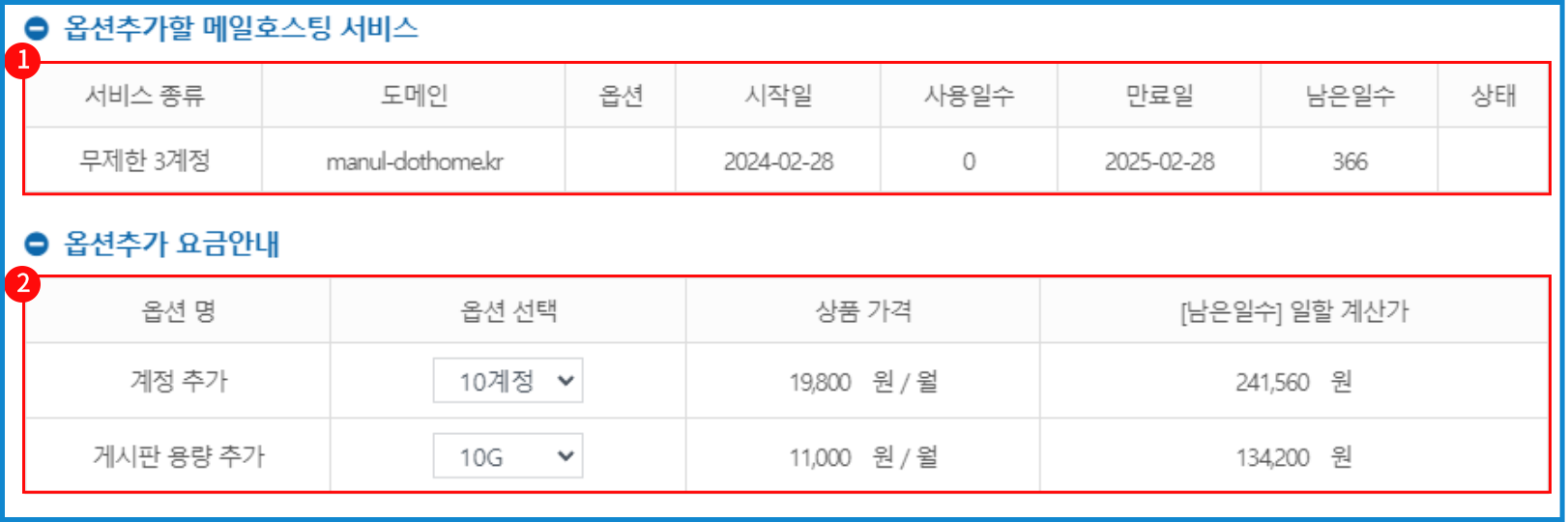
<span style="color: rgb(22, 145, 121);">\[무제한웹메일 옵션 선택 화면\]</span>

옵션 <span style="color: #3c99f6;">추가한 메일호스팅 서비스 정보가 맞는지 확인해주신 뒤, 원하는 계정 추가 및 게시판 용량 추가 옵션을 목록박스에서 선택</span>해주세요.

① 옵션추가할 메일호스팅 서비스

<span style="color: #333333;">옵션 추가 신청을 하신 웹메일의 사용하고 계신 </span>서비스 종류, 해당 웹메일의 도메인, 이미 이용중 이신 옵션, 웹메일 호스팅 사용 시작일과 사용일수, 만료일과 남은일수, 상태(사용 중, 정지, 해지 등) 를 보여줍니다.

<span style="color: #333333;">② </span>옵션추가 요금 안내  
계정과 게시판 용량 중 필요한 옵션을 선택하시어 목록박스에서 설정할 수 있고, 상품 가격, 일할 계산가를 보여줍니다.

[![unlimitedmail-04-11.png](https://docs.dothome.co.kr/uploads/images/gallery/2025-09/scaled-1680-/unlimitedmail-04-11.png)](https://docs.dothome.co.kr/uploads/images/gallery/2025-09/unlimitedmail-04-11.png)
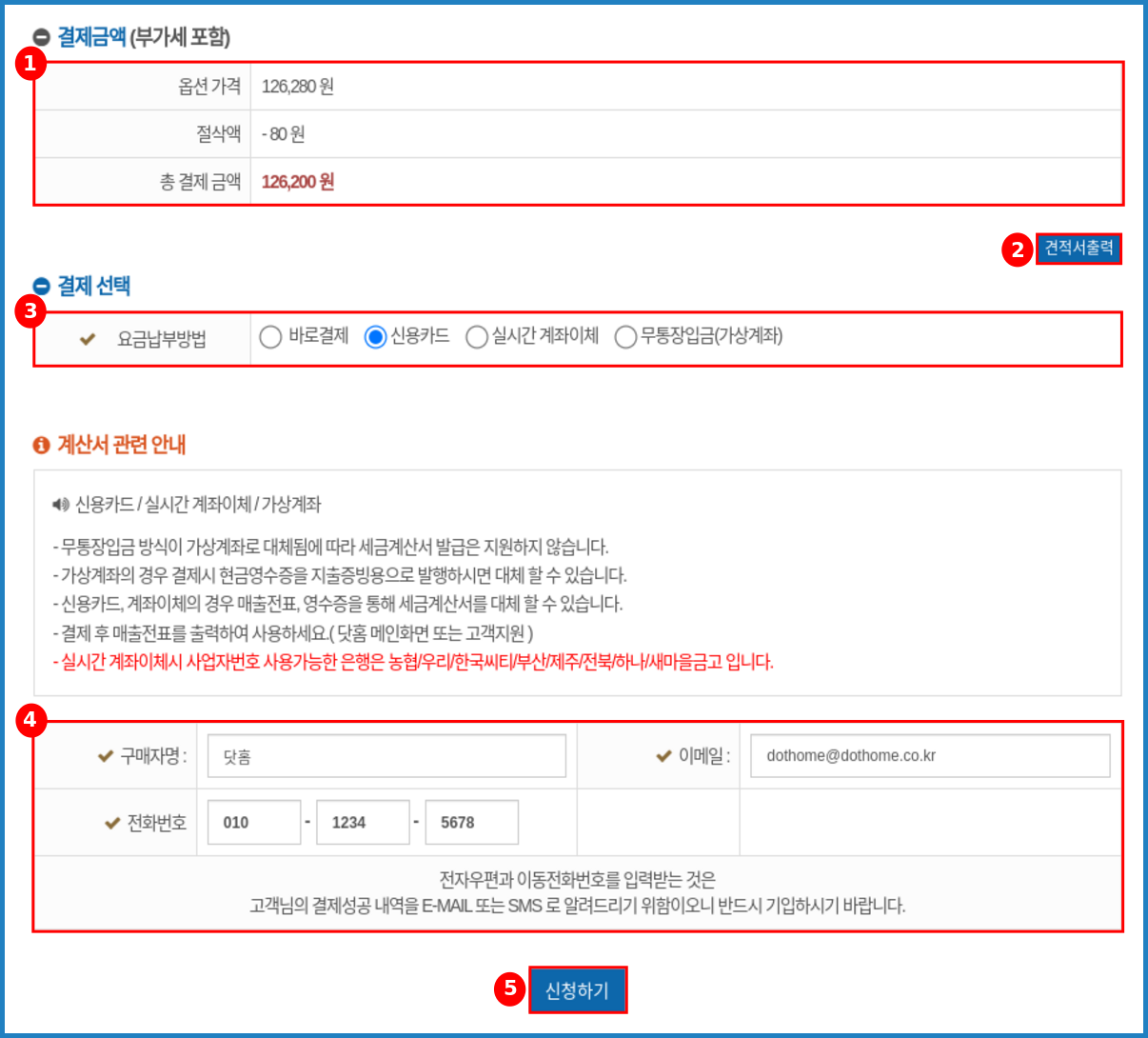
<div id="bkmrk-%5B%EB%AC%B4%EC%A0%9C%ED%95%9C%EC%9B%B9%EB%A9%94%EC%9D%BC-%EA%B2%B0%EC%A0%9C%EC%88%98%EB%8B%A8-%EC%84%A0%ED%83%9D%5D-1"><span style="color: rgb(22, 145, 121);">\[무제한웹메일 결제수단 선택\]</span></div>아래 글을 참고하여 <span style="color: #3c99f6;">결제 금액 확인 및 결제 수단, 구매자 등을 등록</span>해주세요.

① 결제금액

결제금액의 내역 및 총 결제금액을 확인해 주세요.

② 견적서 출력

\[견적서 출력\] 버튼을 통해서 견적서를 확인 및 출력할 수 있습니다.

③ 결제 선택

<table border="1" id="bkmrk-%EB%B0%94%EB%A1%9C-%EA%B2%B0%EC%A0%9C-%EC%8B%A0%EC%9A%A9%EC%B9%B4%EB%93%9C%EB%A5%BC-%EB%93%B1%EB%A1%9D%ED%95%B4%EB%91%90%EA%B3%A0-%EA%B2%B0%EC%A0%9C" style="border-collapse: collapse; width: 100%; border-width: 1px;"><colgroup><col style="width: 27.0591%;"></col><col style="width: 72.9409%;"></col></colgroup><tbody><tr><td style="padding: 15px;">바로 결제</td><td style="padding: 15px;">신용카드를 등록해두고 결제 비밀번호만 입력해서 바로 결제하는 방식입니다.</td></tr><tr><td style="padding: 15px;">신용카드</td><td style="padding: 15px;">신용카드를 이용하여 결제하는 방식입니다</td></tr><tr><td style="padding: 15px;">실시간 계좌이체</td><td style="padding: 15px;">안내된 계좌에 이체하는 방법입니다.</td></tr><tr><td style="padding: 15px;">무통장 입금(가상 계좌)</td><td style="padding: 15px;">안내된 가상 계좌에 입금하는 방법입니다.</td></tr></tbody></table>

④ 계산서 관련 안내 아래 입력폼

카드사와 연계되어 결제 내역을 안내해드리기 위한 정보이므로 정확하게 작성해 주시기 바랍니다.

<div id="bkmrk--60">  
</div>⑤ 신청하기

정보 입력을 마쳤다면 ⑤ \[신청하기\]버튼을 눌러줍니다.

[![unlimitedmail-04-12.png](https://docs.dothome.co.kr/uploads/images/gallery/2025-09/scaled-1680-/unlimitedmail-04-12.png)](https://docs.dothome.co.kr/uploads/images/gallery/2025-09/unlimitedmail-04-12.png)
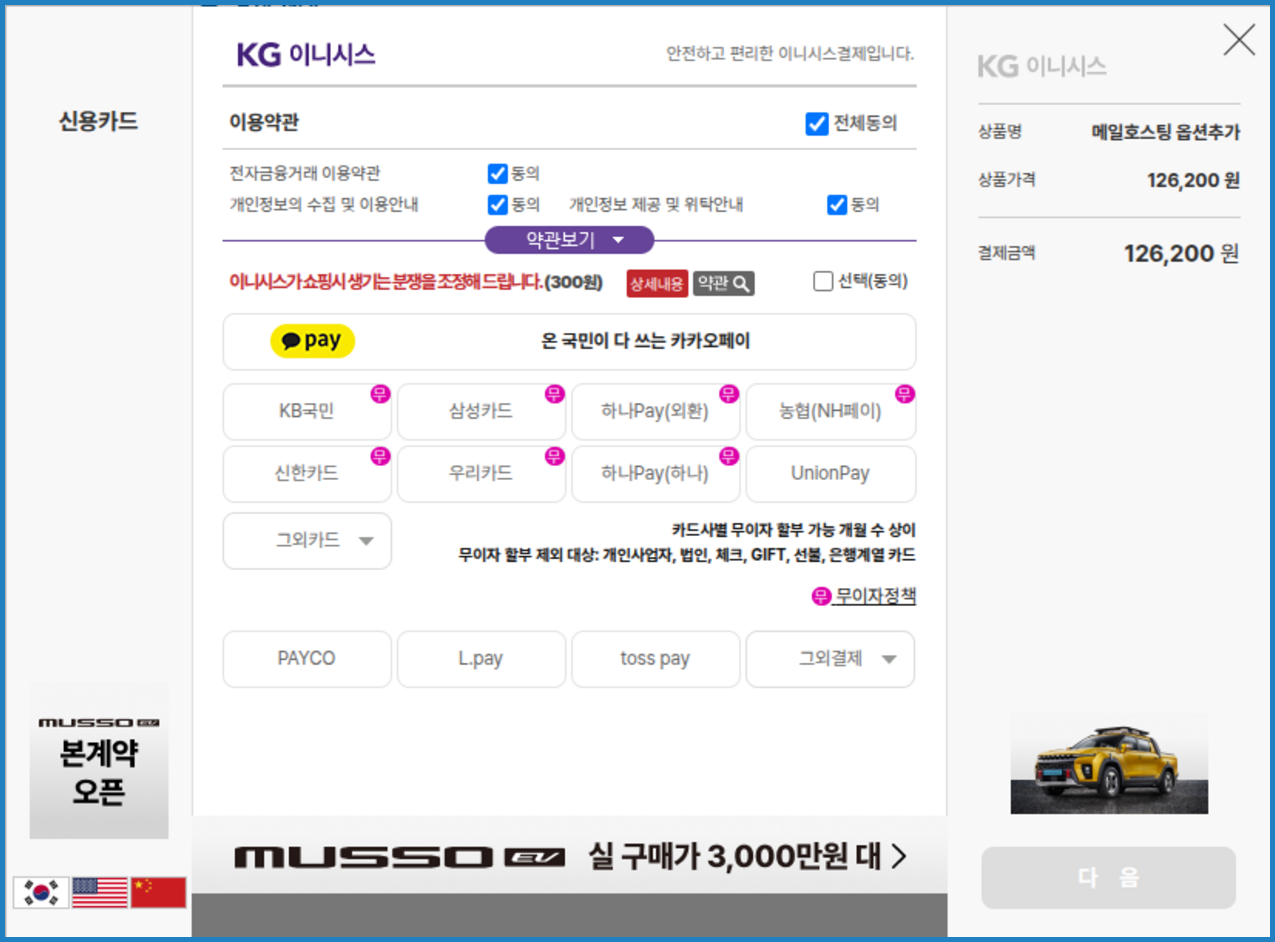
<span style="color: rgb(22, 145, 121);">\[결제 팝업창 화면\]</span>

신용카드 결제 시 나오는 결제창으로 <span style="color: #3c99f6;">본인이 편한 결제 방법을 결정 후 결제를 진행</span>해 주세요.

결제가 완료되어 연장이 마무리 되었습니다.

서비스 정보는<span style="color: #333333;"> </span><span style="color: #3c99f6;">\[마이닷홈\]-\[웹메일 관리\]-\[웹메일 목록\]에서 확인이 가능</span><span style="color: #333333;">합니다.</span>

# 무제한 웹메일 서비스 정보 및 변경

#### <span id="bkmrk-%EB%AC%B4%EC%A0%9C%ED%95%9C-%EC%9B%B9%EB%A9%94%EC%9D%BC-%EC%84%9C%EB%B9%84%EC%8A%A4-%EB%82%B4%EC%97%AD-%ED%99%95%EC%9D%B8-1"><span style="color: #ff9c00;">**무제한 웹메일 서비스 내역 확인**</span></span>

무제한 웹메일의 관리를 위한 서비스 내역 및 정보 확인은 "마이닷홈"에서 가능합니다.

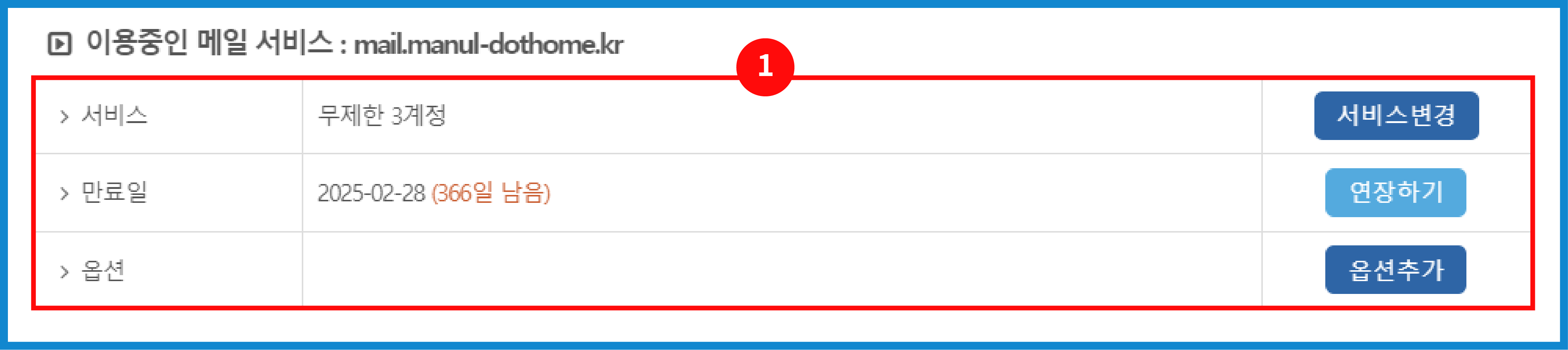
\[마이닷홈\] - \[웹메일 관리\] - \[웹메일 목록\] - \[상세보기\] 페이지로 이동하면 아래와 같은 정보가 확인 가능합니다.

\* **서비스 정보** : 상품명, 만료일, 디스크 및 추가된 옵션

\* **메일 정보** : 메일 도메인, 메일 서버 아이피, 관리자 아이디

자세한 내용은 아래 안내를 참고해 주시기 바랍니다.

[https://docs.dothome.co.kr/books/0777d/page/fc490#bkmrk-%EB%AC%B4%EC%A0%9C%ED%95%9C-%EC%9B%B9%EB%A9%94%EC%9D%BC-%EC%84%9C%EB%B9%84%EC%8A%A4-%EB%82%B4%EC%97%AD-%ED%99%95%EC%9D%B8-1](https://docs.dothome.co.kr/books/6da90/page/fc490#bkmrk-%EB%AC%B4%EC%A0%9C%ED%95%9C-%EC%9B%B9%EB%A9%94%EC%9D%BC-%EC%84%9C%EB%B9%84%EC%8A%A4-%EB%82%B4%EC%97%AD-%ED%99%95%EC%9D%B8-1)
[![unlimitedmail-05-01a.png](https://docs.dothome.co.kr/uploads/images/gallery/2025-09/scaled-1680-/unlimitedmail-05-01a.png)](https://docs.dothome.co.kr/uploads/images/gallery/2025-09/unlimitedmail-05-01a.png)

<span style="color: rgb(22, 145, 121);">\[무제한웹메일 상세보기 버튼\]</span>

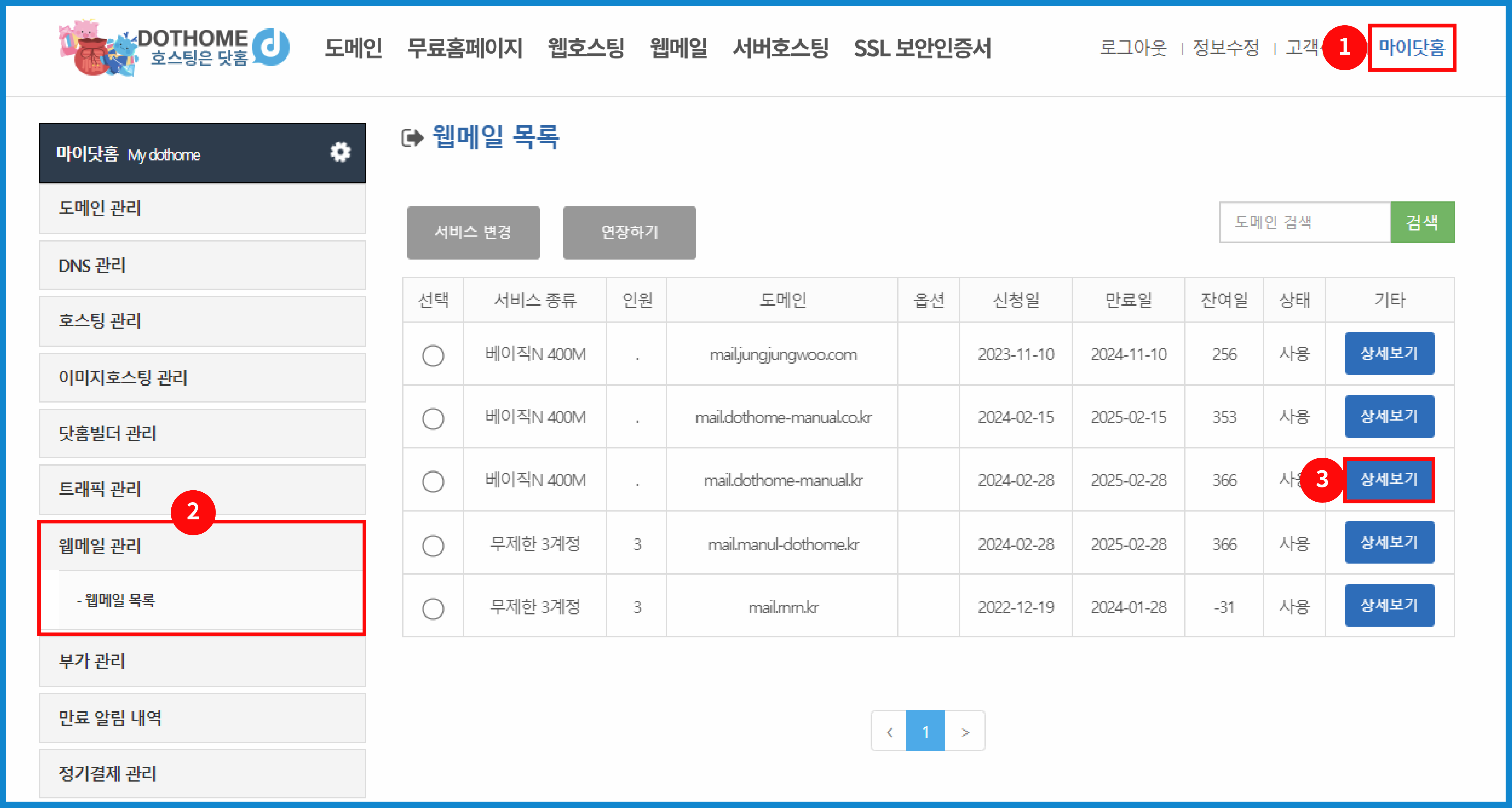
닷홈 홈페이지에 로그인하신 뒤,  
<span style="color: #3c99f6;">①\[마이닷홈\]-②\[웹메일 관리\]-\[웹메일 목록\]</span><span style="color: #3c99f6;">에서 내역을 확인하고 싶은 서비스의 </span>③<span style="color: #3c99f6;">\[상세보기\] </span>버튼을 눌러줍니다.

<div id="bkmrk--5">  
</div><div id="bkmrk--6">[![unlimitedmail-05-02.png](https://docs.dothome.co.kr/uploads/images/gallery/2025-09/scaled-1680-/unlimitedmail-05-02.png)](https://docs.dothome.co.kr/uploads/images/gallery/2025-09/unlimitedmail-05-02.png)</div><div id="bkmrk-%5B%EB%AC%B4%EC%A0%9C%ED%95%9C%EC%9B%B9%EB%A9%94%EC%9D%BC-%EC%9D%B4%EC%9A%A9-%EC%A0%95%EB%B3%B4%5D"><span style="color: rgb(22, 145, 121);">\[무제한웹메일 이용 정보\]</span></div><div id="bkmrk--7">  
</div><div id="bkmrk--8">  
</div><div id="bkmrk--9">  
</div><div id="bkmrk-%E2%91%A0-%EB%A9%94%EC%9D%BC-%EA%B4%80%EB%A6%AC">① 메일 관리</div><div id="bkmrk--10">  
</div><div id="bkmrk--11"><table border="1" style="border-collapse: collapse; width: 100%; border-width: 1px;"><colgroup><col style="width: 25.1487%;"></col><col style="width: 74.8513%;"></col></colgroup><tbody><tr><td style="padding: 15px;">서비스</td><td style="padding: 15px;">사용하시는 서비스 상품을 확인할 수 있으며, 서비스 변경도 가능합니다.</td></tr><tr><td style="padding: 15px;">만료일</td><td style="padding: 15px;">해당 서비스의 만료일과 만료일까지 남은 기간을 확인 및 연장할 수 있습니다.</td></tr><tr><td style="padding: 15px;">옵션</td><td style="padding: 15px;">사용하시는 서비스의 옵션을 확인할 수 있습니다.</td></tr></tbody></table>

</div><div id="bkmrk--12"></div><div id="bkmrk--13">[![unlimitedmail-05-03.png](https://docs.dothome.co.kr/uploads/images/gallery/2025-09/scaled-1680-/unlimitedmail-05-03.png)](https://docs.dothome.co.kr/uploads/images/gallery/2025-09/unlimitedmail-05-03.png)</div><div id="bkmrk-%5B%EB%AC%B4%EC%A0%9C%ED%95%9C%EC%9B%B9%EB%A9%94%EC%9D%BC-%EB%A9%94%EC%9D%BC-%EC%A0%95%EB%B3%B4%5D"><span style="color: rgb(22, 145, 121);">\[무제한웹메일 메일 정보\]</span></div><div id="bkmrk--14">  
</div><div id="bkmrk--15">  
</div><div id="bkmrk-%E2%91%A0-%EB%A9%94%EC%9D%BC-%EC%A0%95%EB%B3%B4"><span style="color: #333333;">**① 메일 정보**</span></div><div id="bkmrk-%EB%A9%94%EC%9D%BC-%EB%8F%84%EB%A9%94%EC%9D%B8-%ED%98%84%EC%9E%AC-%EB%A9%94%EC%9D%BC%EA%B3%BC-%EC%97%B0%EA%B2%B0%EB%90%98%EC%96%B4%EC%9E%88%EB%8A%94"><table border="1" style="border-collapse: collapse; width: 100%; border-width: 1px;"><colgroup><col style="width: 24.4343%;"></col><col style="width: 75.5657%;"></col></colgroup><tbody><tr><td style="padding: 15px;">메일 도메인</td><td style="padding: 15px;">현재 메일과 연결되어있는 도메인 주소를 보여줍니다.</td></tr><tr><td style="padding: 15px;">메일 IP</td><td style="padding: 15px;">현재 메일 서비스의 IP주소를 보여줍니다.</td></tr><tr><td style="padding: 15px;">메일 관리자 아이디</td><td style="padding: 15px;">메일의 관리자 계정 아이디를 보여줍니다.</td></tr><tr><td style="padding: 15px;">메일 관리자 암호</td><td style="padding: 15px;">메일의 관리자 계정 비밀번호를 확인은 못 하지만 변경이 가능합니다.</td></tr></tbody></table>

<span style="color: #333333;">  
</span></div><div id="bkmrk--16"><span style="color: #333333;">  
</span></div><div id="bkmrk--17">  
</div><div id="bkmrk--18"><span style="color: #333333;">  
</span></div><div id="bkmrk--19"><span style="color: #333333;">  
</span></div><div id="bkmrk--20"></div>

# 무제한 웹메일 서비스 해지

<div id="bkmrk-">  
</div>#### <span style="color: rgb(255, 156, 0);">**<span id="bkmrk-%EB%AC%B4%EC%A0%9C%ED%95%9C-%EC%9B%B9%EB%A9%94%EC%9D%BC-%EC%84%9C%EB%B9%84%EC%8A%A4-%ED%95%B4%EC%A7%80-1">무제한 웹메일 서비스 해지</span>**</span>  


정상적인 해지를 위해서는 1:1문의의 "서비스 해지" 신청을 해주셔야 합니다.  
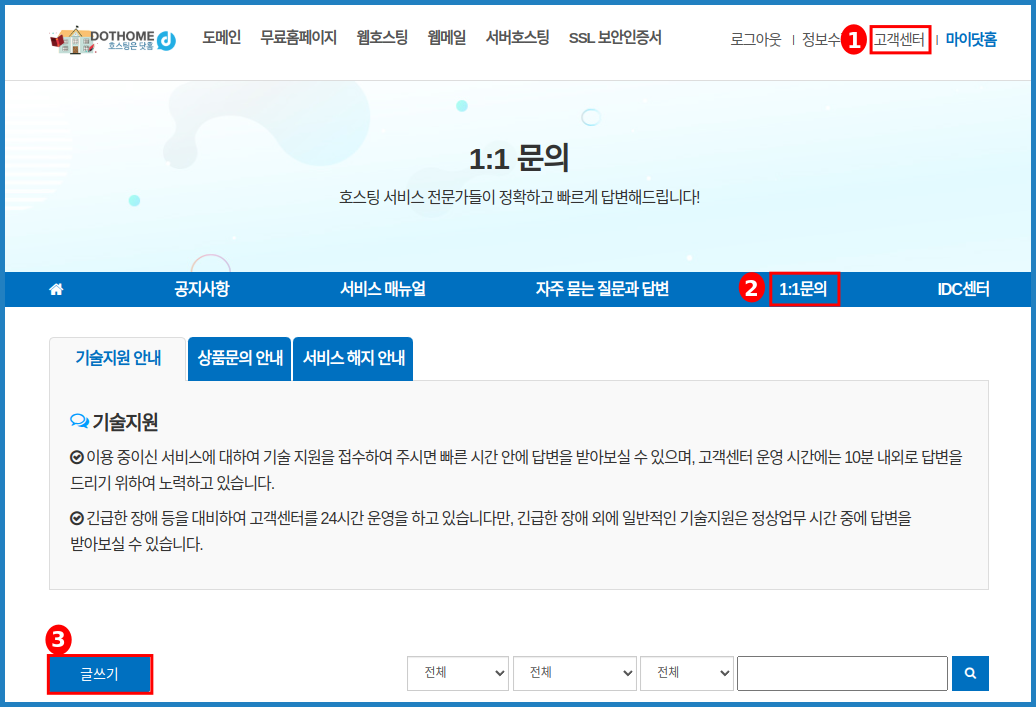
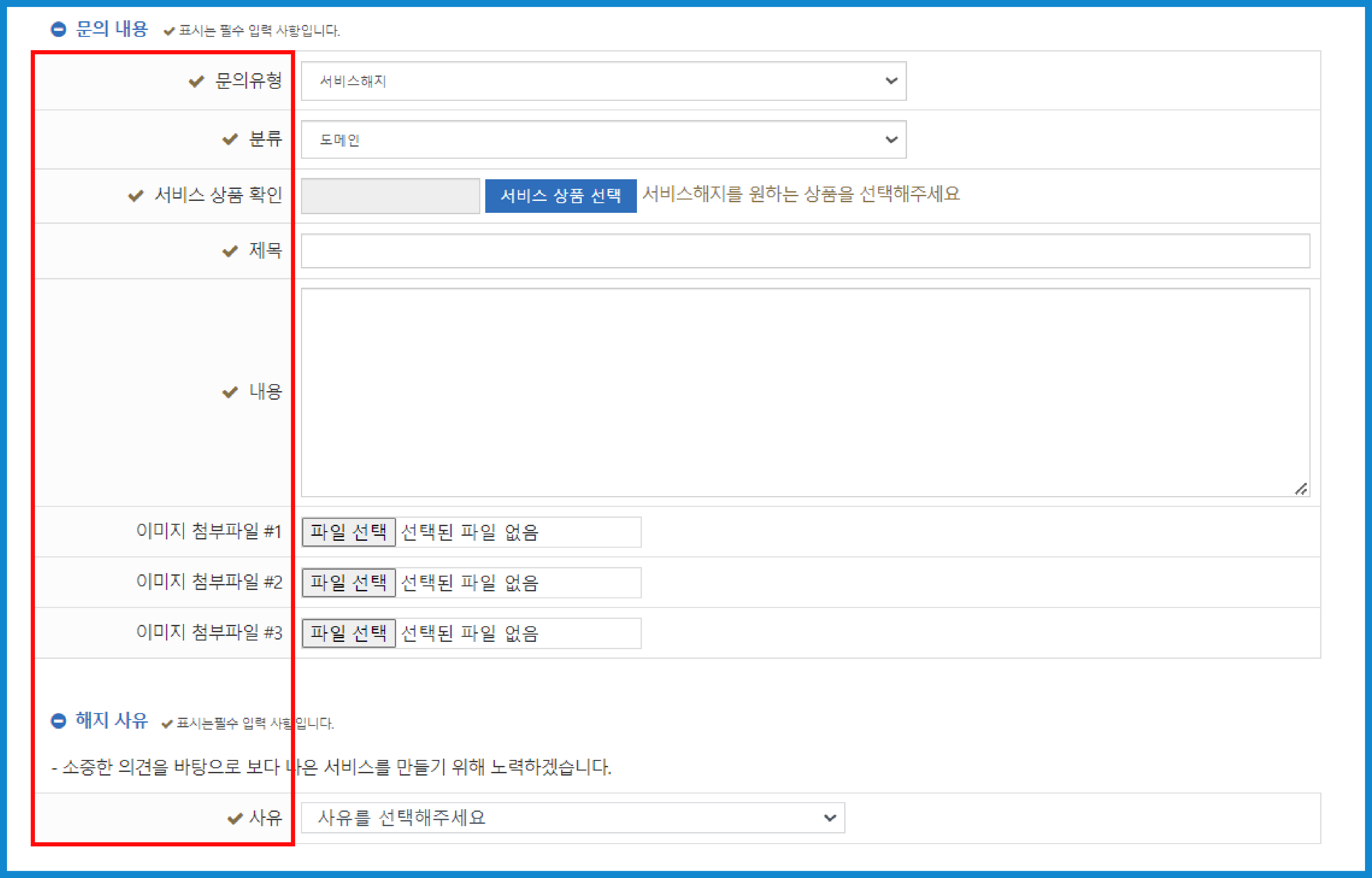
\[고객센터\] - \[1:1문의\] - \[글쓰기\] 페이지에서 문의유형을 "서비스 해지"로 선택후 신청해 주시기 바랍니다.

  
자세한 내용은 아래 안내를 참고해 주시기 바랍니다.

[https://docs.dothome.co.kr/books/0777d/page/539fd](https://docs.dothome.co.kr/books/6da90/page/539fd)

[<span style="color: #085294;">  
</span>](https://manual.dothome.co.kr/manual/info/70)

<span style="color: #085294;">[![unlimitedmail-06-01.png](https://docs.dothome.co.kr/uploads/images/gallery/2025-09/scaled-1680-/unlimitedmail-06-01.png)](https://docs.dothome.co.kr/uploads/images/gallery/2025-09/unlimitedmail-06-01.png)</span>

<span style="color: rgb(22, 145, 121);">\[고객센터 1:1문의 글쓰기 버튼\]</span>

1\. 닷홈에 로그인 하신 후 상단 메뉴 중 \[<span style="color: #3c99f6;">고객센터</span>\] - \[<span style="color: #3c99f6;">1:1문의</span>\] - \[<span style="color: #3c99f6;">글쓰기</span>\]를 클릭합니다.

① 고객센터에 접속합니다

<span style="color: #333333;">② 배너 하단의</span>\[<span style="color: #3c99f6;">1:1문의</span>\]를 클릭합니다

<span style="color: #333333;">③ 좌측의 글쓰기를 클릭합니다.</span>

[![unlimitedmail-06-02.png](https://docs.dothome.co.kr/uploads/images/gallery/2025-09/scaled-1680-/unlimitedmail-06-02.png)](https://docs.dothome.co.kr/uploads/images/gallery/2025-09/unlimitedmail-06-02.png)

<span style="color: rgb(22, 145, 121);">\[고객센터 1:1문의 서비스 해지 작성\]</span>

<div id="bkmrk-%C2%A02.%C2%A0%EC%A0%95%EB%B3%B4-%ED%99%95%EC%9D%B8-%ED%9B%84-%ED%95%B4%EC%A7%80%EB%A5%BC-%EC%A7%84%ED%96%89%ED%95%A9%EB%8B%88"><div align="left"> <span style="font-family: 나눔고딕, NanumGothic, sans-serif;">2.</span> 정보 확인 후 해지를 진행합니다</div><div align="left">  
</div></div><div id="bkmrk-%EB%AC%B8%EC%9D%98-%EC%9C%A0%ED%98%95-%EC%84%9C%EB%B9%84%EC%8A%A4-%ED%95%B4%EC%A7%80%EB%A5%BC-%EC%84%A0%ED%83%9D%ED%95%A9%EB%8B%88%EB%8B%A4."><div align="left">  
</div></div><table border="1" id="bkmrk-%EB%AC%B8%EC%9D%98-%EC%9C%A0%ED%98%95-%EC%84%9C%EB%B9%84%EC%8A%A4-%ED%95%B4%EC%A7%80%EB%A5%BC-%EC%84%A0%ED%83%9D%ED%95%A9%EB%8B%88%EB%8B%A4.-1" style="border-collapse: collapse; width: 100%; border-width: 1px;"><colgroup><col style="width: 24.6729%;"></col><col style="width: 75.3271%;"></col></colgroup><tbody><tr><td style="padding: 15px;">문의 유형</td><td style="padding: 15px;">서비스 해지를 선택합니다.</td></tr><tr><td style="padding: 15px;">분류</td><td style="padding: 15px;">웹메일을 선택합니다. (기본 값은 도메인입니다)</td></tr><tr><td style="padding: 15px;">서비스 상품 확인</td><td style="padding: 15px;">\[서비스 상품 선택\] 버튼을 눌러 해지할 웹메일을 선택합니다.</td></tr><tr><td style="padding: 15px;">제목</td><td style="padding: 15px;">제목을 작성합니다.</td></tr><tr><td style="padding: 15px;">내용</td><td style="padding: 15px;">자세한 내용이나 요청사항에 대해서 작성합니다</td></tr><tr><td style="padding: 15px;">이미지 첨부파일</td><td style="padding: 15px;">내용에 대해서 첨부할 이미지가 있다면 업로드 합니다</td></tr><tr><td style="padding: 15px;">해지 사유</td><td style="padding: 15px;">해지 사유 중 선택해주시면 됩니다. 기타를 선택하시면 상세사유를 추가해주시면 됩니다.</td></tr></tbody></table>

[![unlimitedmail-06-03.png](https://docs.dothome.co.kr/uploads/images/gallery/2025-09/scaled-1680-/unlimitedmail-06-03.png)](https://docs.dothome.co.kr/uploads/images/gallery/2025-09/unlimitedmail-06-03.png)

<span style="color: rgb(22, 145, 121);">\[고객센터 1:1문의 서비스 해지 결제 정보 입력\]</span>

<div id="bkmrk-3.%C2%A0%EA%B2%B0%EC%A0%9C-%EC%A0%95%EB%B3%B4%2C%C2%A0%EB%8D%B0%EC%9D%B4%ED%84%B0-%EC%82%AD%EC%A0%9C-%EB%8F%99%EC%9D%98%EC%99%80"><div align="left">  
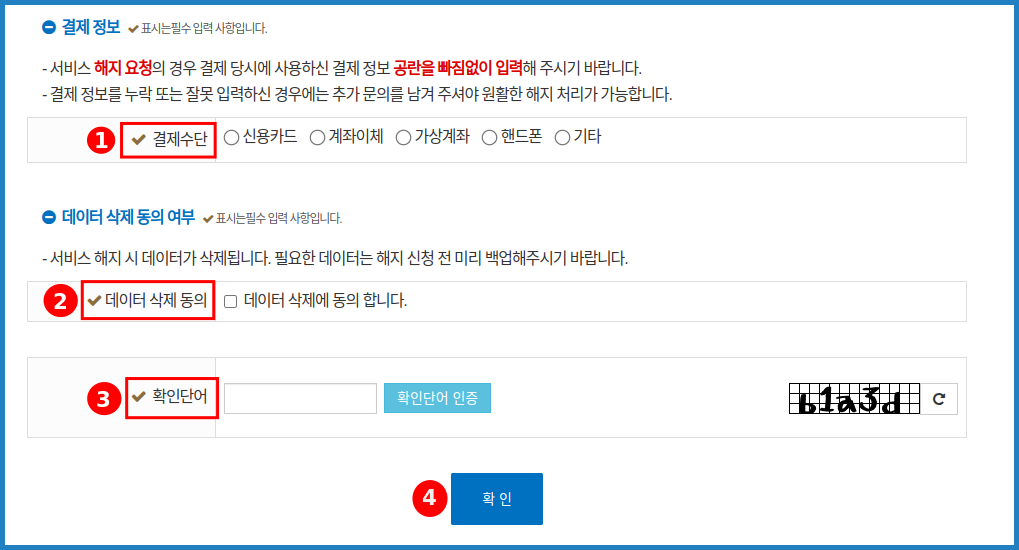
</div><div align="left">3<span style="font-family: 나눔고딕, NanumGothic, sans-serif;">.</span> 결제 정보, 데이터 삭제 동의와 확인 단어를 입력 후 확인을 클릭합니다.</div><div align="left">  
</div><div align="left">  
</div><div align="left">① 결제수단 : 결제 하셨던 수단을 클릭합니다</div><div align="left">② 데이터 삭제 동의 : 체크박스를 선택합니다.</div><div align="left">③ 확인 : 확인단어 : 좌측의 확인단어를 입력한 후 확인단어 인증을 클릭합니다</div><div align="left">④ 확인 : 확인을 눌러 제출합니다  
  
</div></div>