# 12. 광고 설정

# 쿠팡 파트너스 가입 및 광고 코드 생성

<span style="color: #333333;">쿠팡 파트너스는 쿠팡에서 운영하는 제휴 마케팅 프로그램입니다. </span>

<span style="color: #333333;">홈페이지에 쿠팡 제품 링크를 공유하고, 해당 링크를 통해 사용자가 제품을 구매하면 일정 비율의</span>

<span style="color: #333333;">수수료를 받을 수 있습니다. </span>

쿠팡 파트너스에 회원 가입하고 광고 링크를 생성하여 빌더에서 설정을 해주어야 합니다.

자세한 내용은 아래 안내를 참고해 주시기 바랍니다.

[https://docs.dothome.co.kr/books/12/page/e1654](https://docs.dothome.co.kr/books/12/page/e1654)

쿠팡 파트너스는 쿠팡 아이디로 회원가입이 가능합니다.

쿠팡 아이디가 없다면 쿠팡 파트너스에서 새로 가입할 수 있습니다.

#### 쿠팡 파트너스 회원가입하기

[![add_cupang_01.png](https://docs.dothome.co.kr/uploads/images/gallery/2025-11/scaled-1680-/add-cupang-01.png)](https://docs.dothome.co.kr/uploads/images/gallery/2025-11/add-cupang-01.png)
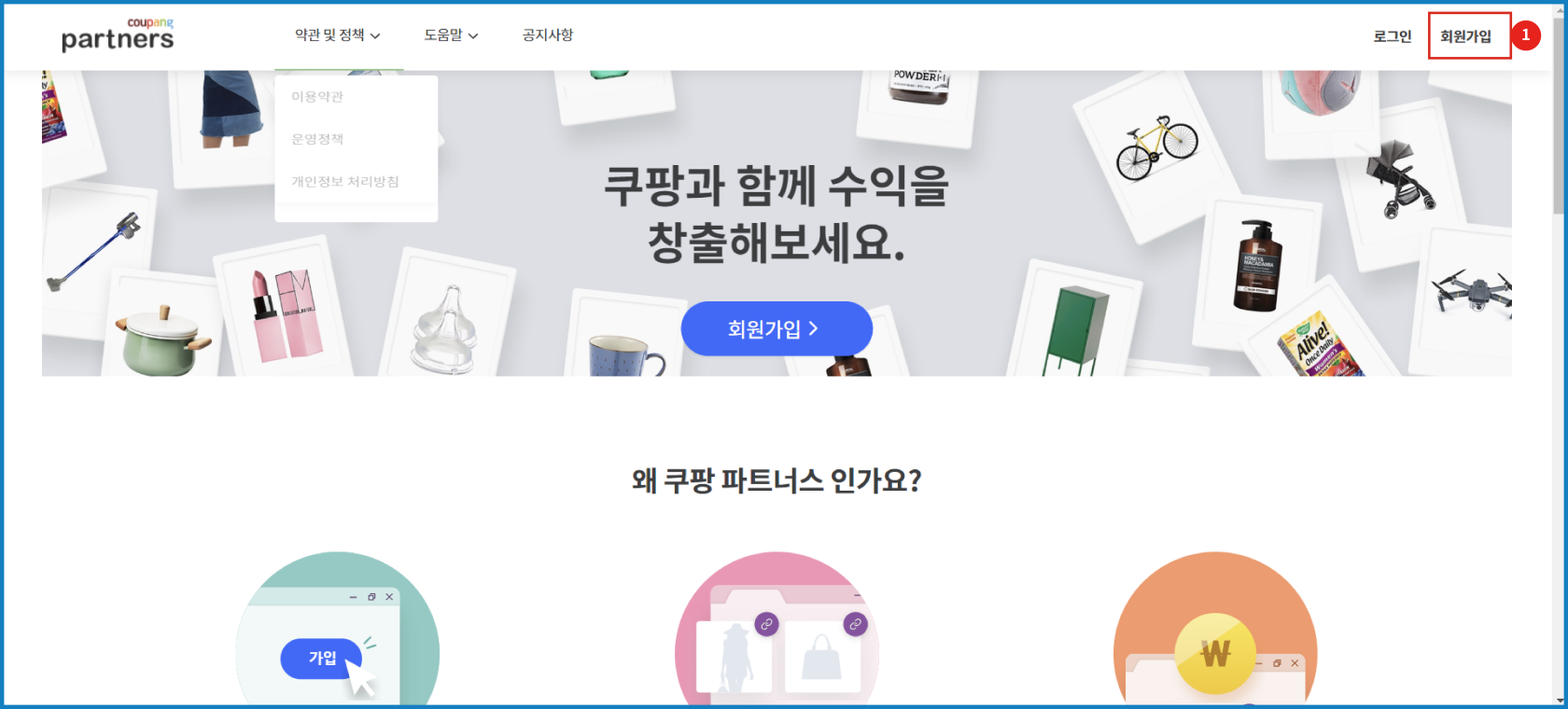
<span style="color: rgb(22, 145, 121);">\[쿠팡 파트너스 회원 가입창 화면\]</span>

<div id="bkmrk--2">  
</div><span style="color: #333333;">쿠팡 파트너스 홈페이지에 접속한 뒤 우측 상단의 회원가입을 클릭합니다.</span>

<span style="color: rgb(22, 145, 121);">[![add_cupang_02.png](https://docs.dothome.co.kr/uploads/images/gallery/2025-11/scaled-1680-/add-cupang-02.png)](https://docs.dothome.co.kr/uploads/images/gallery/2025-11/add-cupang-02.png)</span>

<span style="color: rgb(22, 145, 121);">\[쿠팡 파트너스 회원 가입하기 화면\]</span>

<div id="bkmrk--4">  
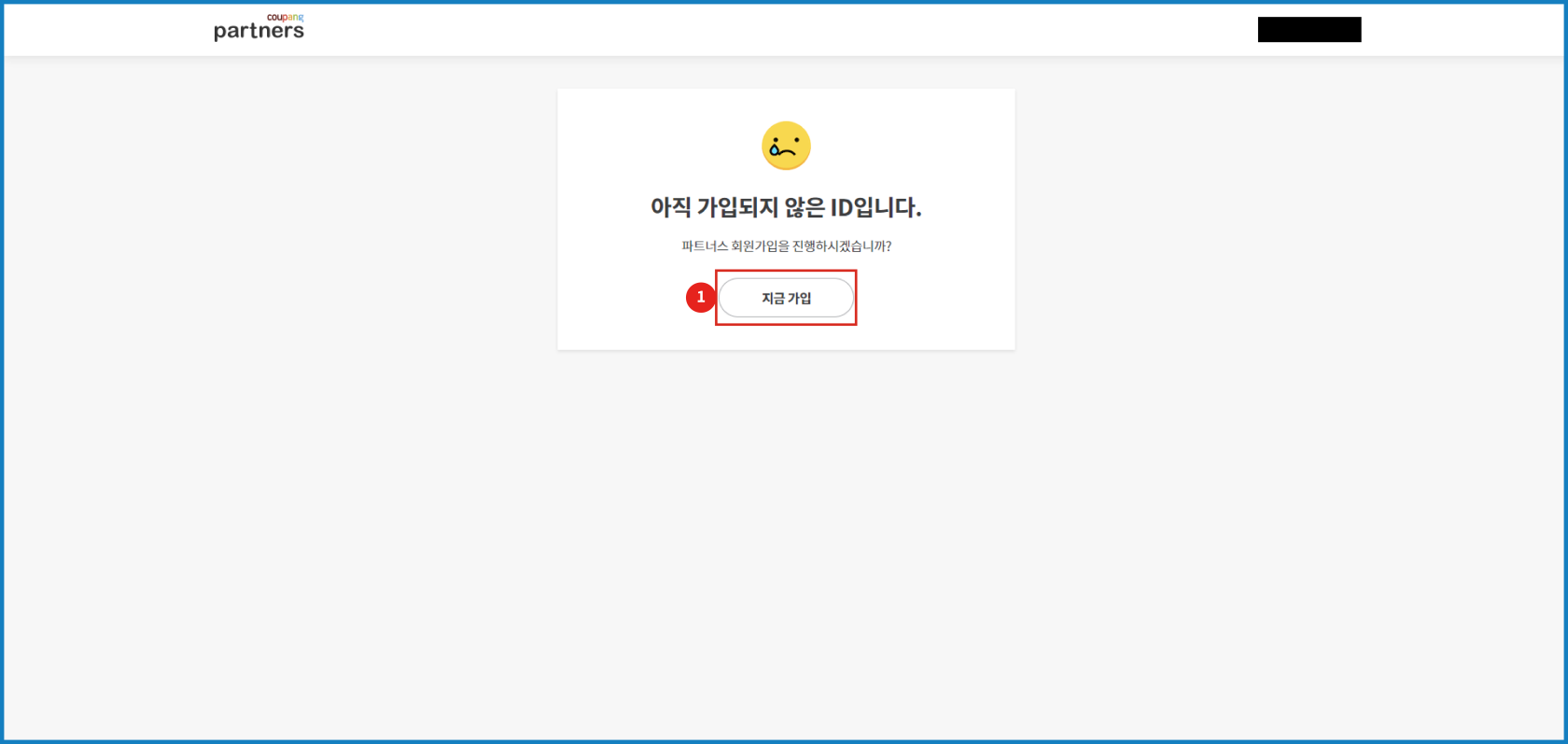
</div>쿠팡 아이디를 입력하니 아직 파트너스 가입되지 않은 ID라는 메시지가 출력됩니다.

\[지금 가입\]을 클릭하여 쿠팡 파트너스에 가입합니다.

쿠팡 아이디가 없다면 가입합니다.

<span style="color: rgb(22, 145, 121);">[![add_cupang_03.png](https://docs.dothome.co.kr/uploads/images/gallery/2025-11/scaled-1680-/add-cupang-03.png)](https://docs.dothome.co.kr/uploads/images/gallery/2025-11/add-cupang-03.png)</span>

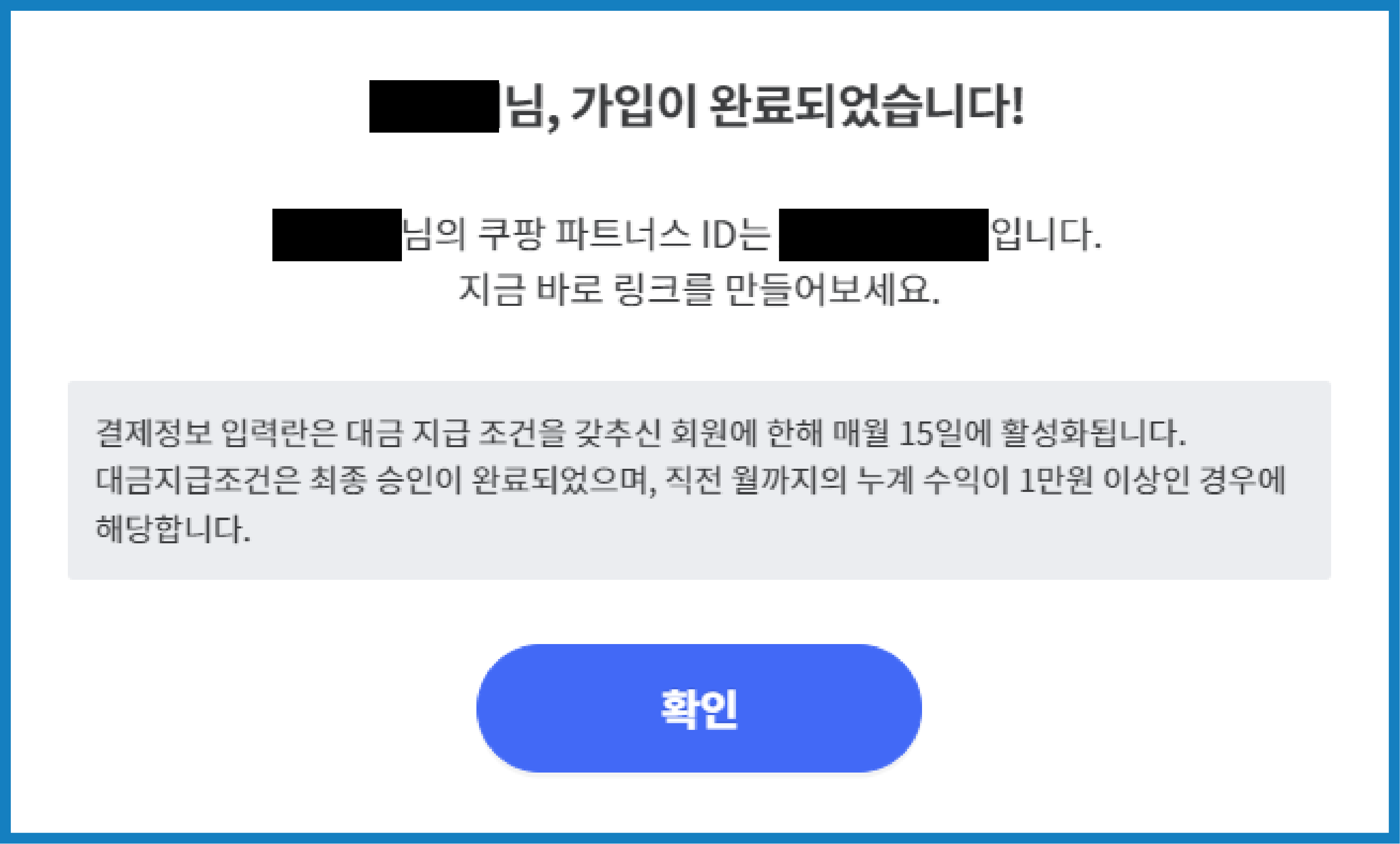
<span style="color: rgb(22, 145, 121);">\[쿠팡 파트너스 회원 가입완료 화면\]</span>

<div id="bkmrk--7">  
</div>쿠팡 파트너스에 가입했습니다.

#### 쿠팡 파트너스 광고 링크 생성하기

  
이제 링크를 생성하는 방법을 안내해드리겠습니다.

<span style="color: rgb(22, 145, 121);">[![add_cupang_04.png](https://docs.dothome.co.kr/uploads/images/gallery/2025-11/scaled-1680-/add-cupang-04.png)](https://docs.dothome.co.kr/uploads/images/gallery/2025-11/add-cupang-04.png)</span>

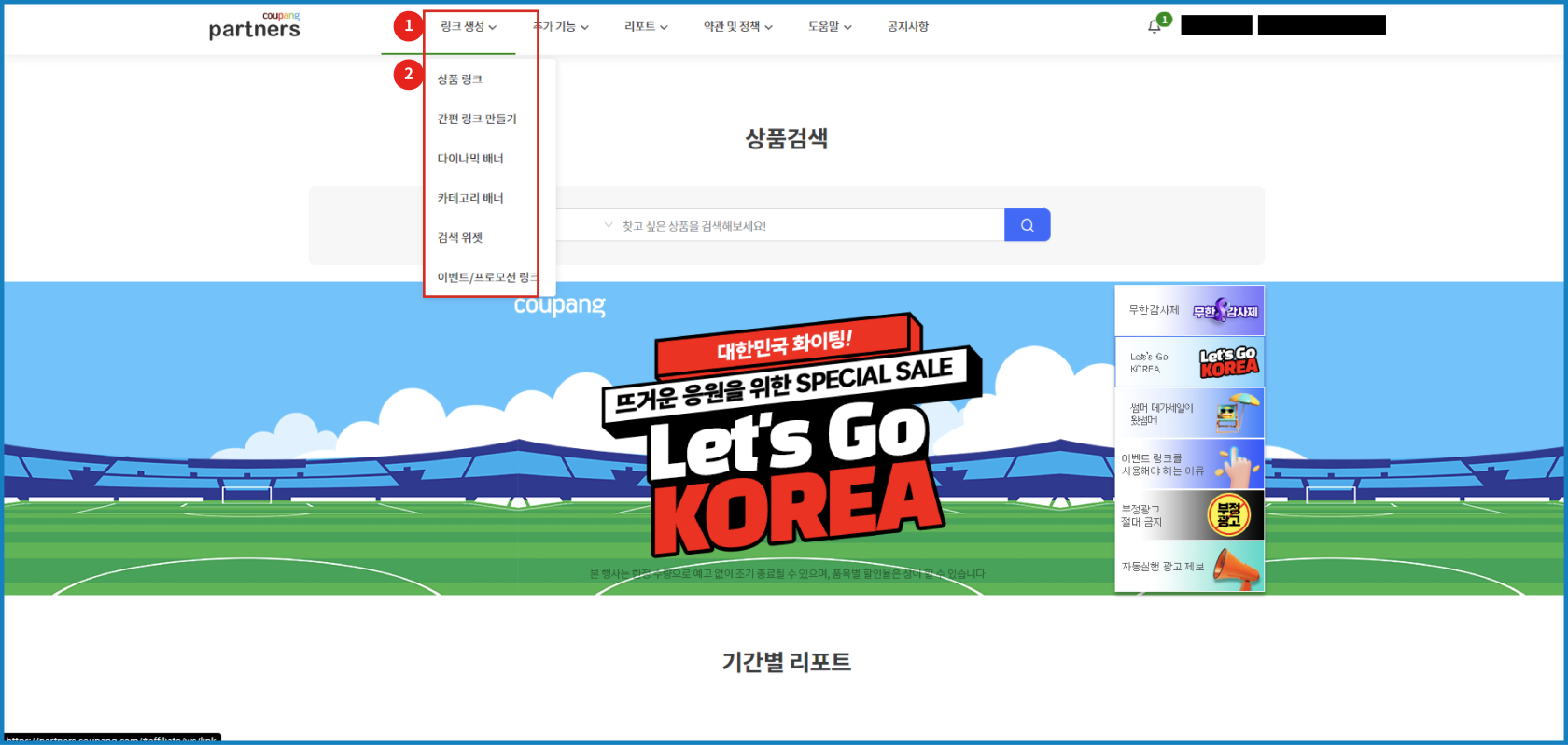
<span style="color: rgb(22, 145, 121);">\[쿠팡 파트너스 링크 생성 화면\]</span>

로그인 하신 후 ① 링크 생성에 마우스를 올리시면 링크 관련한 메뉴들이 나옵니다.

- 상품 링크 : 특정 상품에 대한 링크를 생성합니다
- 간편 링크 만들기 : 쿠팡의 랜딩페이지로 연결되는 링크를 생성합니다
- 다이나믹 배너 : 여러개의 쿠팡 상품을 홍보하는 배너를 생성합니다.
- 카테고리 배너 : 상품군, 이벤트 별 상품 카테고리 배너를 생성합니다.
- 검색 위젯 : 쿠팡 검색 위젯 배너를 생성합니다.
- 이벤트 / 프로모션 목록 : 이벤트 / 프로모션 목록 배너를 생성합니다.

  
다양한 상품 링크중 배너 형태의 코드를 제공하는 상품 링크, 다이나믹 배너, 카테고리 배너를 닷홈빌더에 추가할 수 있습니다.

이 중 가장 추천하는 건 다이나믹 배너입니다.

여러 상품을 묶어 배너를 생성하며 클릭률을 높일 수 있습니다.

**<span style="color: #333333;">상품링크</span>**

<span style="color: rgb(22, 145, 121);">[![add_cupang_05.png](https://docs.dothome.co.kr/uploads/images/gallery/2025-11/scaled-1680-/add-cupang-05.png)](https://docs.dothome.co.kr/uploads/images/gallery/2025-11/add-cupang-05.png)</span>

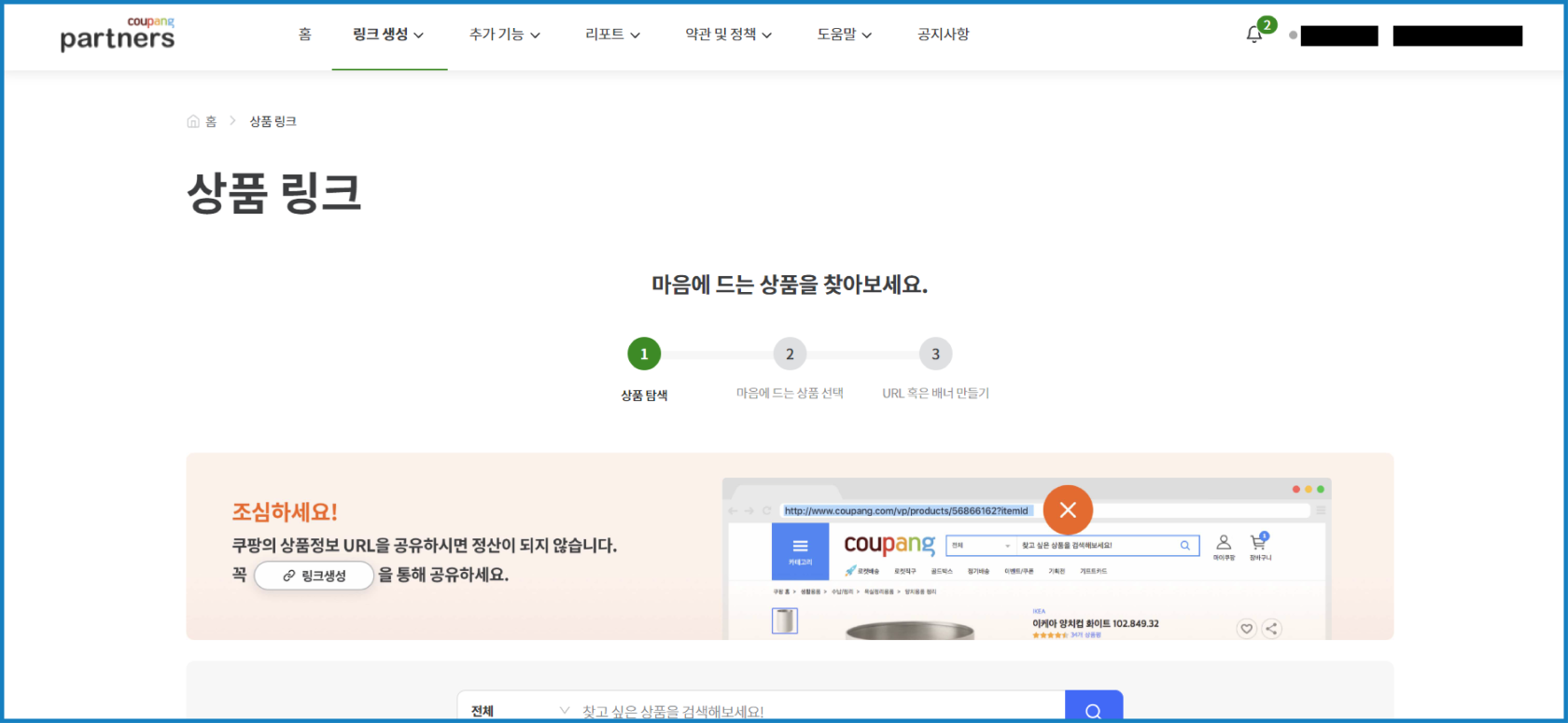
<span style="color: rgb(22, 145, 121);">\[쿠팡 파트너스 상품 링크 생성 화면</span>\]

<div id="bkmrk--11">  
</div>특정 상품의 링크를 생성합니다.

상품링크 탭으로 들어온 후 아래로 내려오면 상품링크를 생성할 수 있습니다.

<span style="color: rgb(22, 145, 121);">[![add_cupang_06.png](https://docs.dothome.co.kr/uploads/images/gallery/2025-11/scaled-1680-/add-cupang-06.png)](https://docs.dothome.co.kr/uploads/images/gallery/2025-11/add-cupang-06.png)</span>

<span style="color: rgb(22, 145, 121);">\[쿠팡 파트너스 상품 링크 선택 화면\]</span>

상품을 검색해서 링크를 생성 할 수도 있고 추천으로 뜨는 상품의 링크를 생성 할 수도 있습니다.

상품에 마우스를 가져가면 링크생성이 출력됩니다.

<span style="color: rgb(22, 145, 121);">[![add_cupang_07.png](https://docs.dothome.co.kr/uploads/images/gallery/2025-11/scaled-1680-/add-cupang-07.png)](https://docs.dothome.co.kr/uploads/images/gallery/2025-11/add-cupang-07.png)</span>

<span style="color: rgb(22, 145, 121);">\[쿠팡 파트너스 상품 링크 복사 화면\]</span>

상품을 선택했다면 HTML복사를 통해 닷홈빌더에 붙여 넣을 수 있습니다.

일반태그(iframe), 블로그용 태그(a 태그) 둘 모두 적용 가능하니 사용하기 편한 코드를 복사해서 사용하시면 됩니다.

**<span style="color: #333333;">간편 링크 만들기</span>**

간편링크 만들기는 링크 형식이 아닌 주소형식으로 쿠팡 파트너스용으로는 사용하실 수 없습니다.

**<span style="color: #333333;">다이나믹 배너</span>**

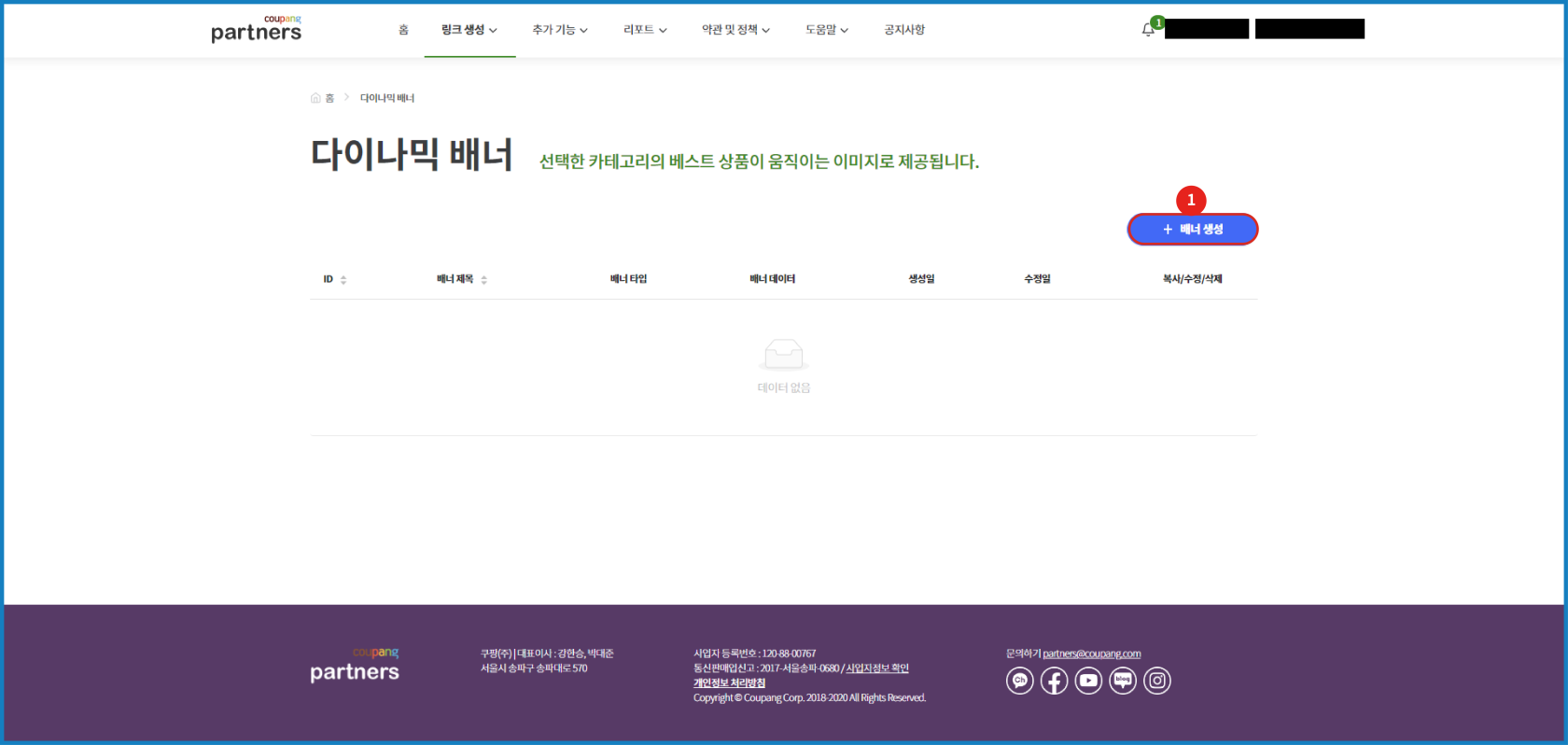
<span style="color: rgb(22, 145, 121);">[![add_cupang_08.png](https://docs.dothome.co.kr/uploads/images/gallery/2025-11/scaled-1680-/add-cupang-08.png)](https://docs.dothome.co.kr/uploads/images/gallery/2025-11/add-cupang-08.png)</span>

<span style="color: rgb(22, 145, 121);">\[쿠팡 파트너스 다이내믹 배너 생성 화면\]</span>

다이나믹 배너에 들어와 ①배너 생성을 클릭합니다.

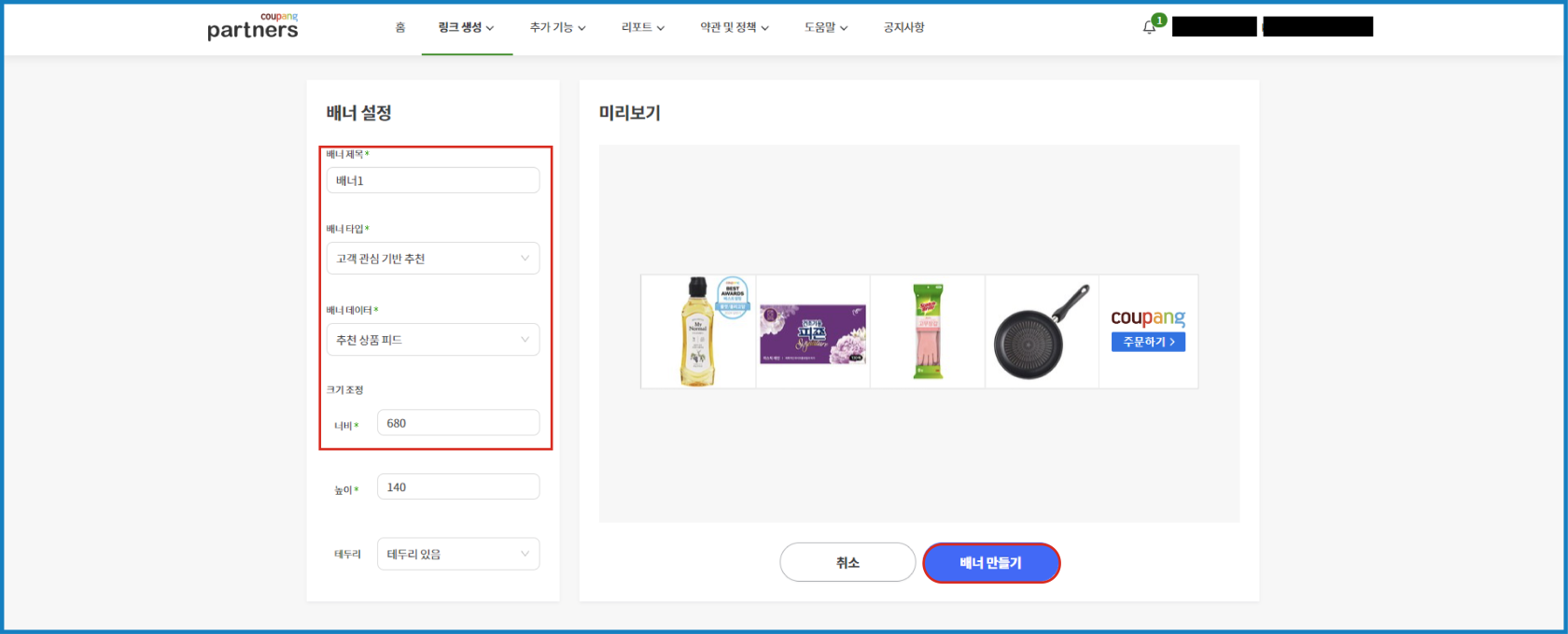
<span style="color: rgb(22, 145, 121);">[![add_cupang_09.png](https://docs.dothome.co.kr/uploads/images/gallery/2025-11/scaled-1680-/add-cupang-09.png)](https://docs.dothome.co.kr/uploads/images/gallery/2025-11/add-cupang-09.png)</span>

<span style="color: rgb(22, 145, 121);">\[쿠팡 파트너스 다이내믹 배너 설정 화면\]</span>

배너에는 여러가지 설정이 있으며 원하시는 타입을 선택하여 배너를 생성합니다.

배너 제목 : 배너의 제목을 지정합니다.

배너 타입 : 배너에 들어갈 상품 타입을 지정합니다. 배너 타입에는 다음과 같은 종류가 있습니다.

<table class="table table-bordered" id="bkmrk-%ED%8C%8C%ED%8A%B8%EB%84%88%EC%8A%A4-%EC%B6%94%EC%B2%9C-%EC%BF%A0%ED%8C%A1%EC%97%90%EC%84%9C-%EB%A7%8E%EC%9D%B4-%ED%8C%90%EB%A7%A4%EB%90%98%EB%8A%94" style="width: 100%;"><tbody><tr><td style="width: 26.4584%;">파트너스 추천</td><td style="width: 73.5308%;">쿠팡에서 많이 판매되는 물품을 홍보합니다.</td></tr><tr><td style="width: 26.4584%;">카테고리 베스트</td><td style="width: 73.5308%;">카테고리 별 인기 있는 상품을 홍보합니다.</td></tr><tr><td style="width: 26.4584%;">고객 관심 기반 추천</td><td style="width: 73.5308%;">고객의 데이터 기반으로 상품을 홍보합니다. 가장 추천하는 타입입니다.</td></tr><tr><td style="width: 26.4584%;">상품 직접 선택</td><td style="width: 73.5308%;">이용자가 지정한 상품으로 배너를 생성합니다.</td></tr></tbody></table>

배너 데이터 : 배너에 생성 시 이용할 데이터를 선택합니다.

제목, 타입, 데이터 등을 선택하고 배너 만들기를 클릭합니다.

<span style="color: rgb(22, 145, 121);">[![add_cupang_10.png](https://docs.dothome.co.kr/uploads/images/gallery/2025-11/scaled-1680-/add-cupang-10.png)](https://docs.dothome.co.kr/uploads/images/gallery/2025-11/add-cupang-10.png)</span>

<span style="color: rgb(22, 145, 121);">\[쿠팡 파트너스 다이내믹 배너 설정 완료 화면\]</span>

배너와 코드가 생성되었습니다.

자바스크립트 태그, iframe 태그 둘 다 사용 가능하니 사용이 편한 코드를 선택하신 후 복사를 누릅니다.

**<span style="color: #333333;">카테고리 배너</span>**

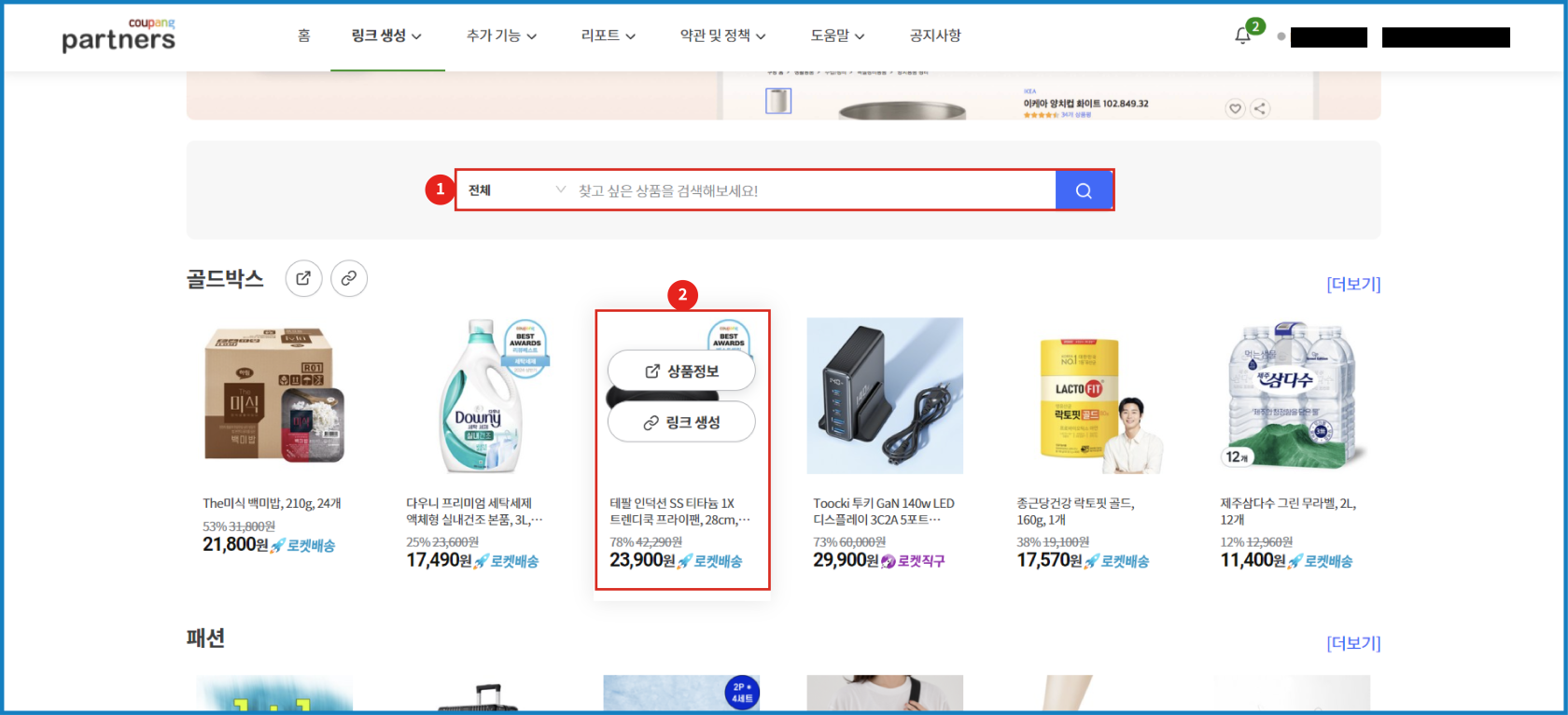
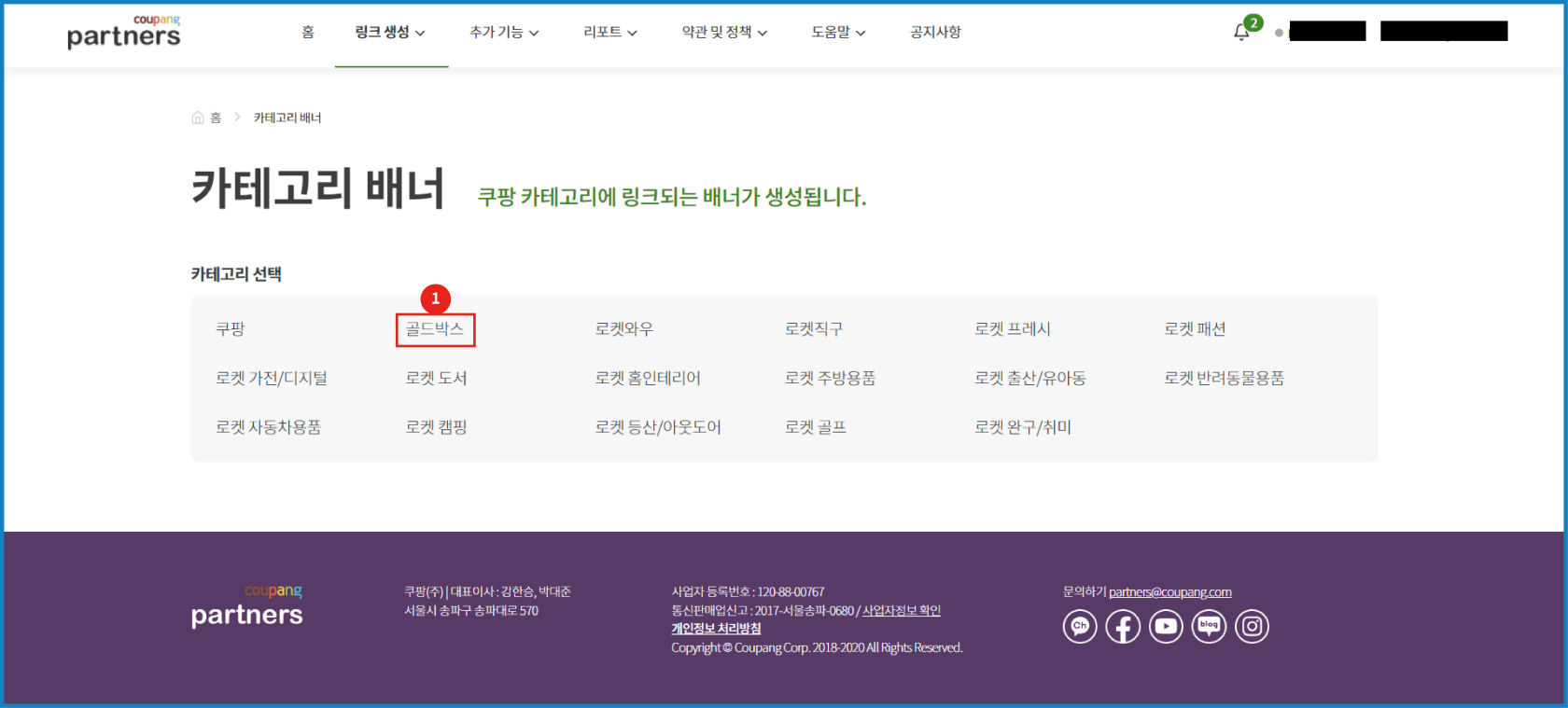
<span style="color: rgb(22, 145, 121);">[![add_cupang_11.png](https://docs.dothome.co.kr/uploads/images/gallery/2025-11/scaled-1680-/add-cupang-11.png)](https://docs.dothome.co.kr/uploads/images/gallery/2025-11/add-cupang-11.png)</span>

<span style="color: rgb(22, 145, 121);">\[쿠팡 파트너스 카테고리 배너 설정 화면\]</span>

인기 카테고리를 이용해 배너를 만들 수 있습니다.

카테고리 중 골드박스를 선택하겠습니다.

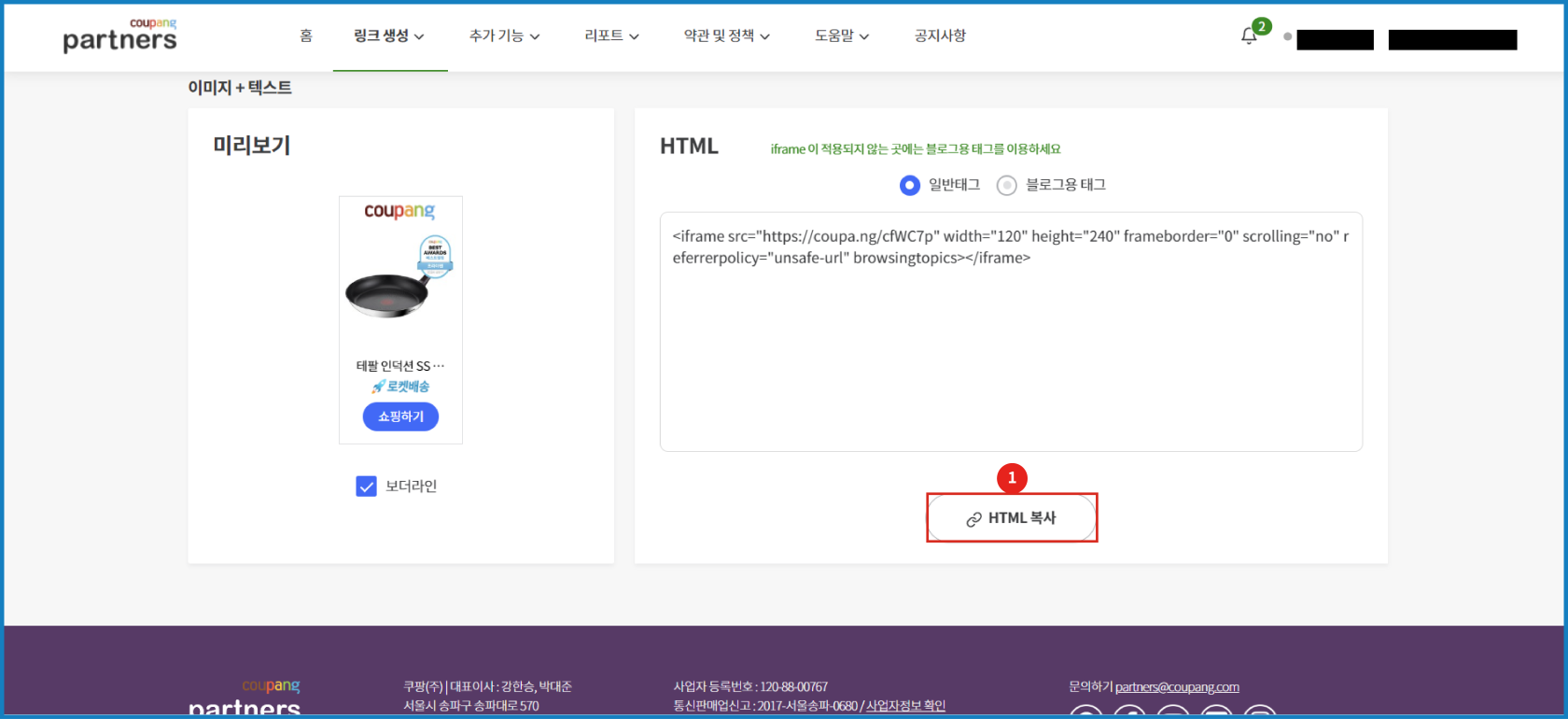
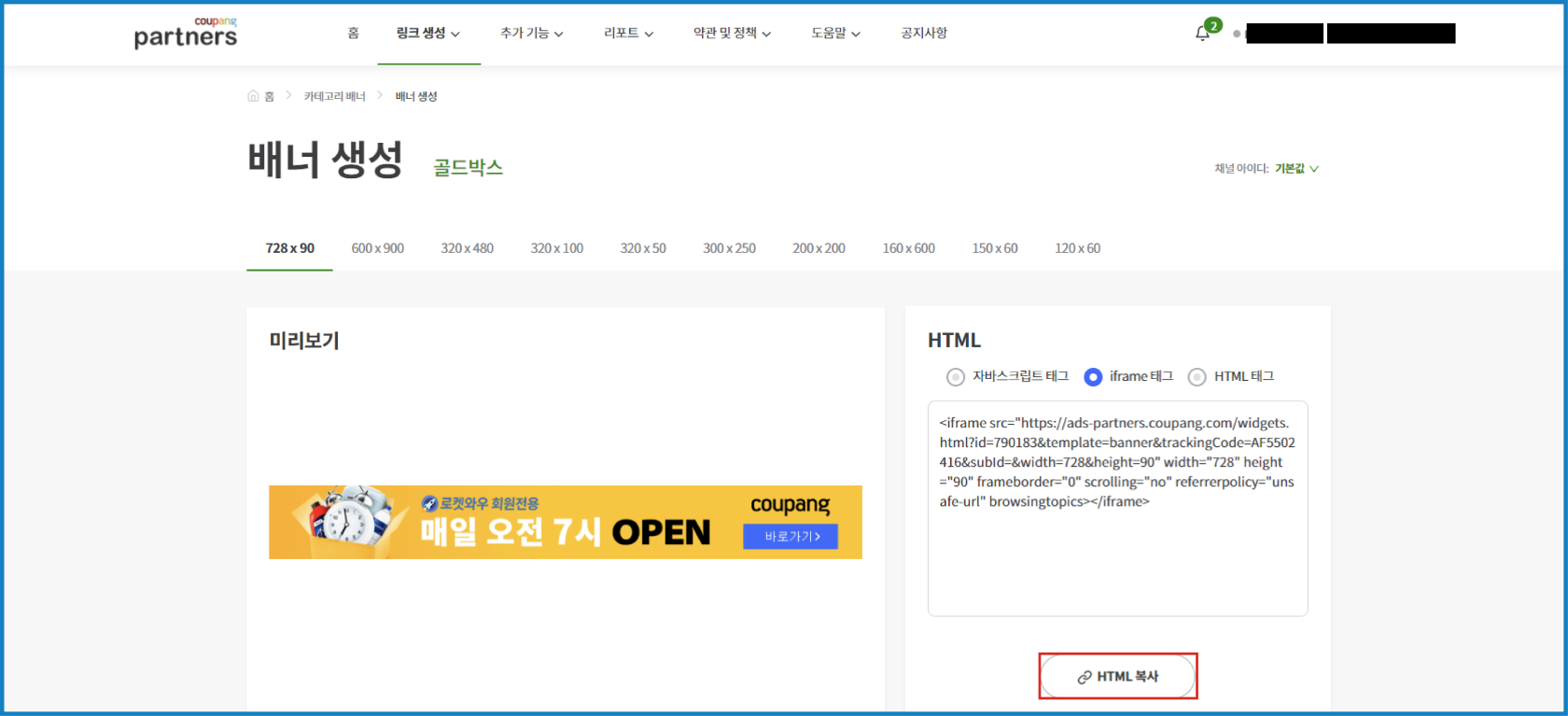
<span style="color: rgb(22, 145, 121);">[![add_cupang_12.png](https://docs.dothome.co.kr/uploads/images/gallery/2025-11/scaled-1680-/add-cupang-12.png)](https://docs.dothome.co.kr/uploads/images/gallery/2025-11/add-cupang-12.png)</span>

<span style="color: rgb(22, 145, 121);">\[쿠팡 파트너스 카테고리 배너 생성 화면\]</span>

골드박스의 태그가 생성되었습니다.  
  
자바스크립트 태그, iframe 태그, HTML 태그(a 태그) 모두 사용 가능하니 사용하기 편한 코드로 복사하시면 됩니다.

HTML 복사를 이용해 닷홈빌더로 가져갈 수 있습니다.

# 쿠팡 파트너스 광고 설정하기

쿠팡 파트너스에서 광고 링크를 설정한 후 홈페이지에서 광고 설정을 할 수 있습니다.

빌더 관리자 페이지의 \[광고\] 메뉴에서 설정이 가능합니다.

자세한 내용은 아래 안내를 참고해 주시기 바랍니다.

[https://docs.dothome.co.kr/books/12/page/c0c7c](https://docs.dothome.co.kr/books/12/page/c0c7c)

#### 광고 설정

관리자 페이지의 상단 메뉴의 \[광고\]를 클릭하시면 좌측에 광고 설정 메뉴가 표시됩니다.

좌측 메뉴에서 \[광고 설정\]를 눌러 이동하면 홈페이지에 쿠팡파트너스 광고를 설정 및 관리할 수 있습니다.

[![cupang_ad_01.jpg](https://docs.dothome.co.kr/uploads/images/gallery/2025-11/scaled-1680-/cupang-ad-01.jpg)](https://docs.dothome.co.kr/uploads/images/gallery/2025-11/cupang-ad-01.jpg)
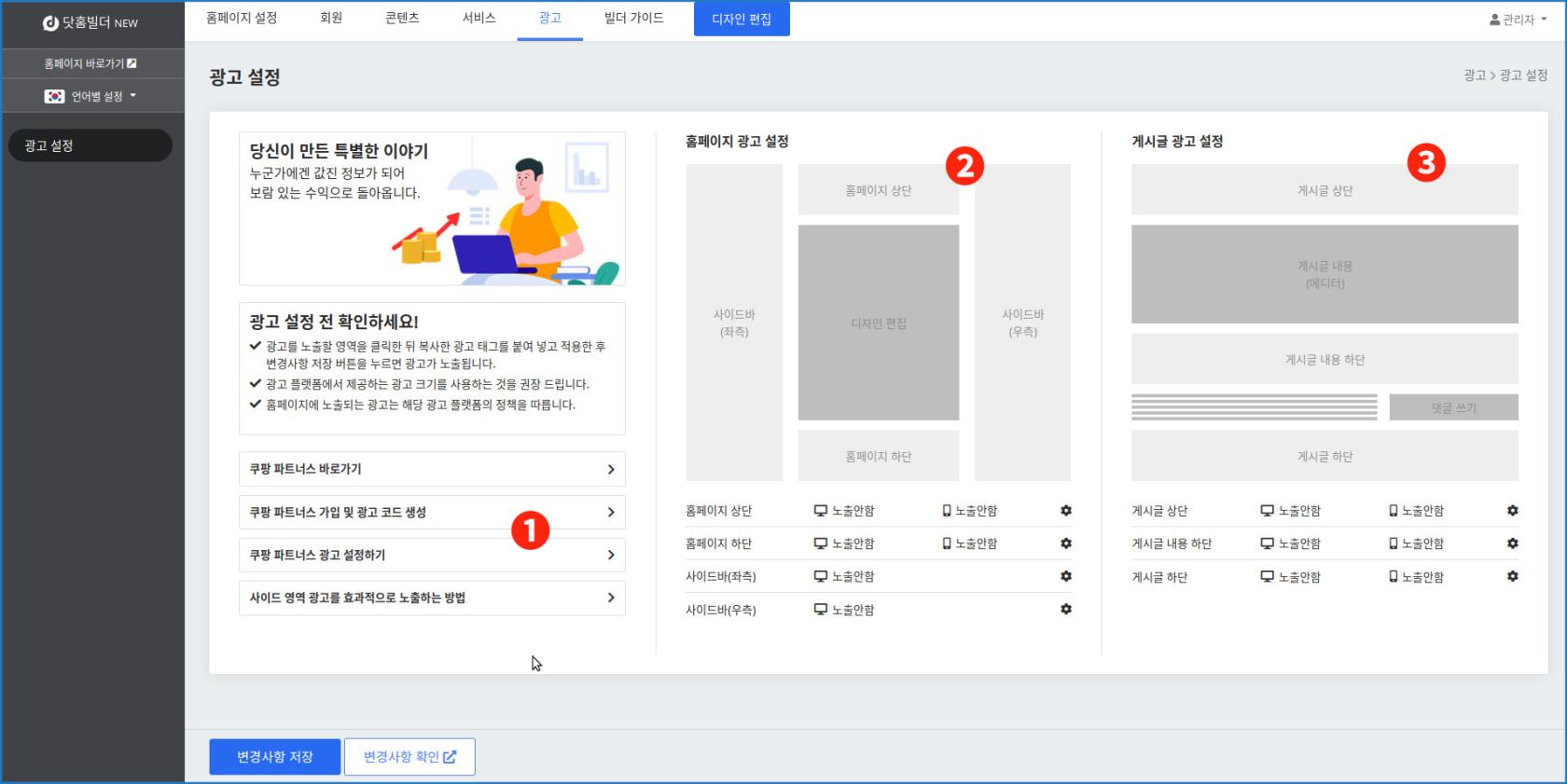
<span style="color: rgb(22, 145, 121);">\[광고 설정 전체 화면\]</span>

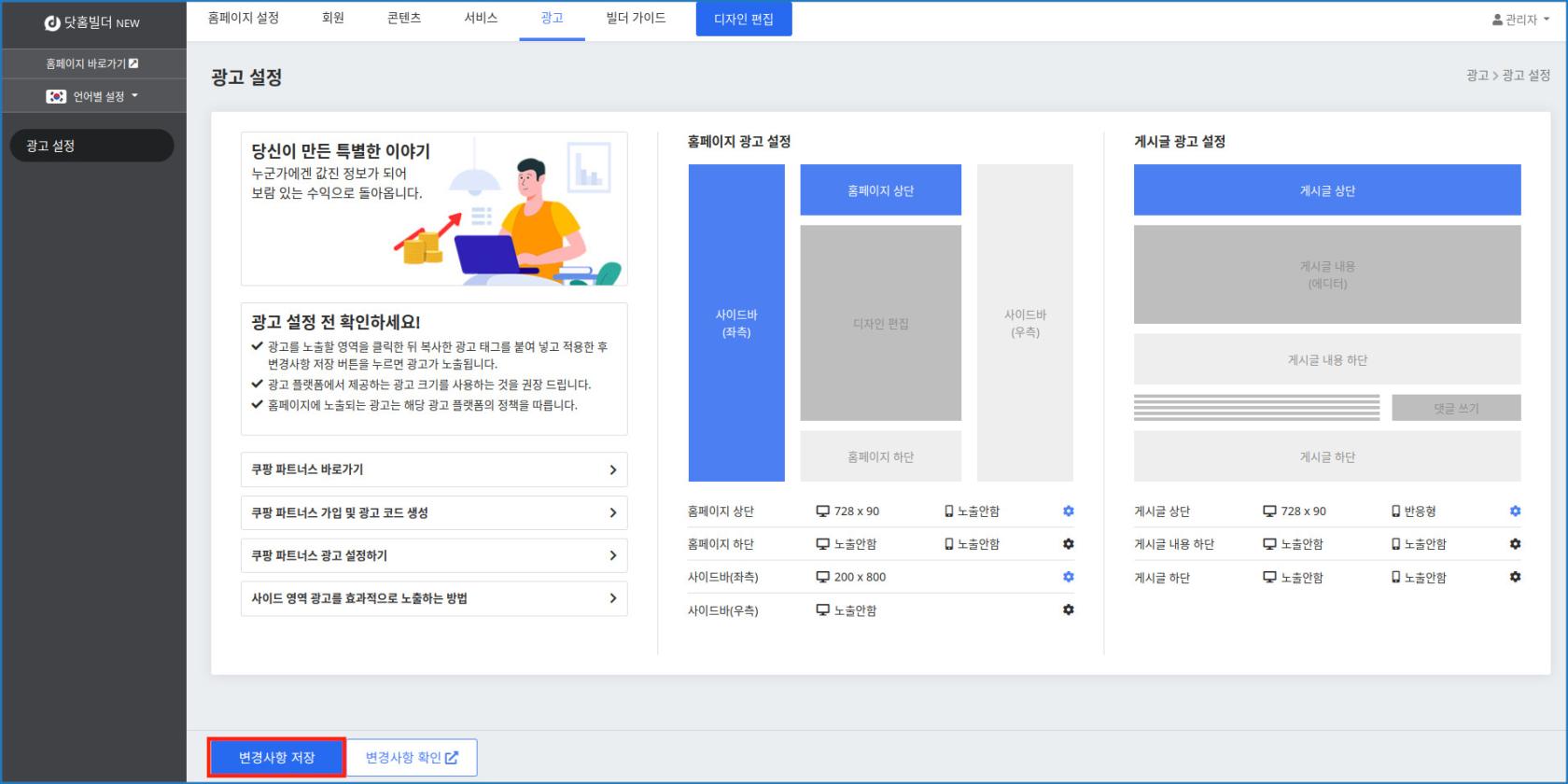
먼저 광고 설정 페이지의 전체 모습입니다.  
  
<span id="bkmrk-%E2%9D%B6-%EB%A7%81%ED%81%AC%EB%AA%A8%EC%9D%8C-%3A-%EC%BF%A0%ED%8C%A1-%ED%8C%8C%ED%8A%B8%EB%84%88%EC%8A%A4-%EB%B0%94%EB%A1%9C%EA%B0%80">❶ 링크모음 : 쿠팡 파트너스 바로가기 및 매뉴얼 페이지의 링크 모음입니다.</span>

<span id="bkmrk-%E2%9D%B7-%ED%99%88%ED%8E%98%EC%9D%B4%EC%A7%80-%EA%B4%91%EA%B3%A0%EC%84%A4%EC%A0%95-%3A-%ED%99%88%ED%8E%98%EC%9D%B4%EC%A7%80-%EC%83%81-1">❷ 홈페이지 광고설정 : 홈페이지 상단, 하단, 좌우측 사이드 영역에 광고를 표시하는 설정입니다.</span>

<span id="bkmrk-%E2%9D%B8-%EA%B2%8C%EC%8B%9C%EA%B8%80-%EA%B4%91%EA%B3%A0-%EC%84%A4%EC%A0%95-%3A-%EA%B2%8C%EC%8B%9C%EA%B8%80-%EB%82%B4%EB%B6%80-1">❸ 게시글 광고 설정 : 게시글 내부의 게시글 상단, 게시글 내용 하단, 게시글 하단 </span>영역에 광고를 표시하는 설정입니다.

#### 홈페이지 광고 설정하기


<span style="color: #000000; font-family: Arial, sans-serif;">홈페이지 광고 표시 영역은 아래와 같습니다.  
</span>

<table class="table table-bordered" id="bkmrk-%ED%99%88%ED%8E%98%EC%9D%B4%EC%A7%80-%EC%83%81%EB%8B%A8-%ED%99%88%ED%8E%98%EC%9D%B4%EC%A7%80-%EB%A9%94%EB%89%B4-%EC%95%84%EB%9E%98-%EB%B3%B8" style="width: 100%;"><tbody><tr><td style="width: 22.7614%;">홈페이지 상단  
</td><td style="width: 77.2277%;">홈페이지 메뉴 아래 본문 시작 부분 사이에 표시됩니다.  
</td></tr><tr><td style="width: 22.7614%;">홈페이지 하단  
</td><td style="width: 77.2277%;">홈페이지 본문 아래 푸터 윗 부분에 표시됩니다.  
</td></tr><tr><td style="width: 22.7614%;">사이드바(좌측)  
</td><td style="width: 77.2277%;">홈페이지의 본문 좌측에 표시됩니다.  
</td></tr><tr><td style="width: 22.7614%;">사이드바(우측)  
</td><td style="width: 77.2277%;">홈페이지의 본문 좌측에 표시됩니다.  
</td></tr></tbody></table>

<span style="color: #000000; font-family: Arial, sans-serif;">  
</span>

홈페이지 광고를 설정하시려면 설정 부분의 각 영역을 클릭하시거나 아래쪽 노출 표시 부분 오른쪽의 설정버튼을 클릭할 수 있습니다.

[![cupang_ad_02.jpg](https://docs.dothome.co.kr/uploads/images/gallery/2025-11/scaled-1680-/cupang-ad-02.jpg)](https://docs.dothome.co.kr/uploads/images/gallery/2025-11/cupang-ad-02.jpg)
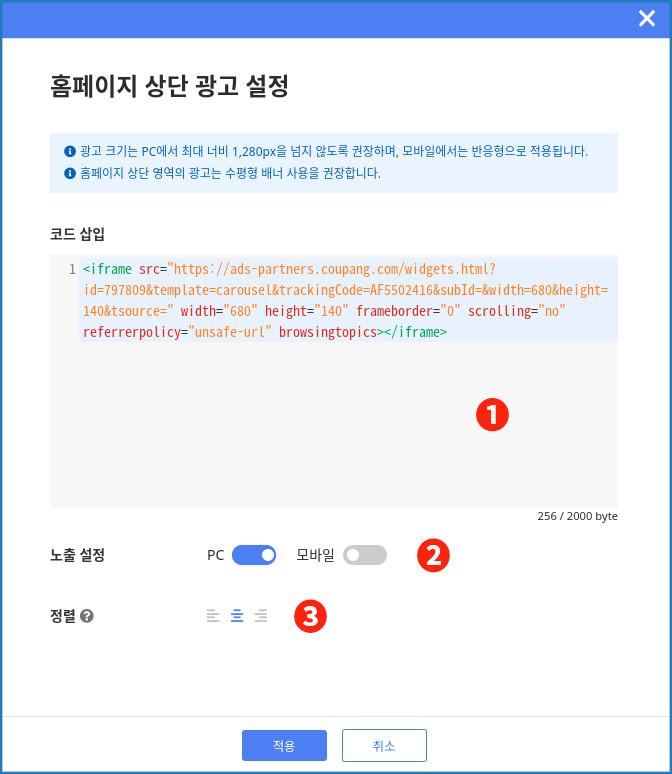
<span style="color: rgb(22, 145, 121);">\[홈페이지 상단 광고 설정 화면\]</span>

❶ 코드 삽입 : 쿠팡 파트너스에서 생성한 광고 코드를 삽입하는 부분입니다. 스크립트, iframe 태그, a 태그 형태 모두 가능합니다.

<span id="bkmrk-%E2%9D%B7-%EB%85%B8%EC%B6%9C-%EC%84%A4%EC%A0%95-%3A-%EA%B4%91%EA%B3%A0%EA%B0%80-%EB%B3%B4%EC%97%AC%EC%A7%88-%EB%94%94%EB%B0%94-1">❷ 노출 설정 : 광고가 보여질 디바이스를 설정하는 부분입니다. PC, 모바일 각각 노출 설정이 가능합니다.  
참고) 사이드바 좌측, 사이드바 우측 광고의 경우는 PC 화면만 지원합니다.</span>

<span id="bkmrk-%E2%9D%B8-%EC%A0%95%EB%A0%AC-%3A-%ED%95%B4%EB%8B%B9-%EA%B4%91%EA%B3%A0%ED%91%9C%EC%8B%9C-%EC%98%81%EC%97%AD%EC%95%88%EC%97%90%EC%84%9C-1">❸ 정렬 : 해당 광고표시 영역안에서의 정렬 방식 설정입니다. 좌측 정렬, 가운데 정렬, 우측 정렬을 설정할 수 있습니다.</span>

<span id="bkmrk--9">  
</span>

[![cupang_ad_03.jpg](https://docs.dothome.co.kr/uploads/images/gallery/2025-11/scaled-1680-/cupang-ad-03.jpg)](https://docs.dothome.co.kr/uploads/images/gallery/2025-11/cupang-ad-03.jpg)

<span style="color: rgb(22, 145, 121);"> \[홈페이지 사이드바 광고 설정 화면\]</span>

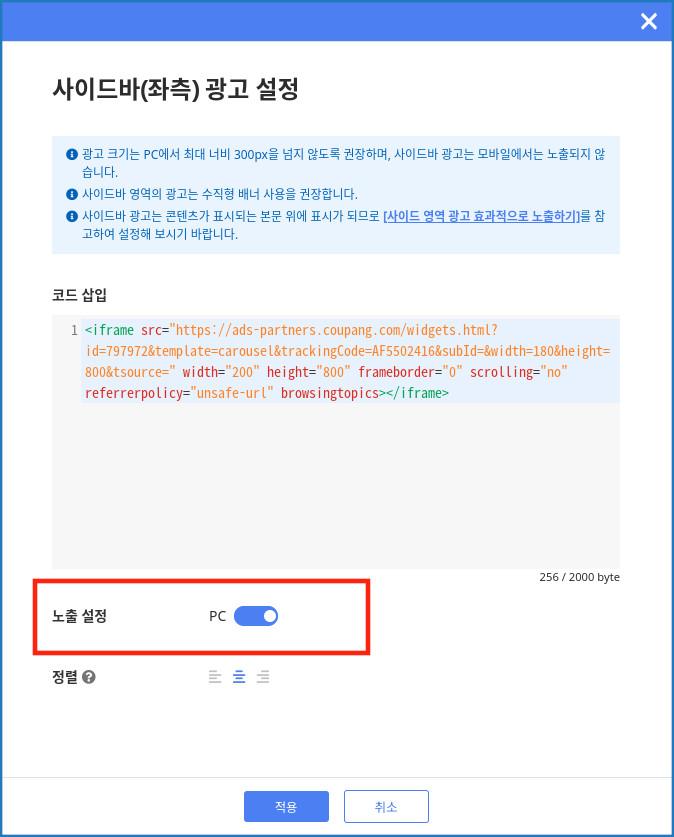
사이드바 설정 역시 "코드 삽입", "노출 설정", "정렬" 3가지 항목을 구성되어 있습니다.

단, 사이드바 광고는 PC 영역의 노출만 가능합니다.

[![cupang_ad_04.jpg](https://docs.dothome.co.kr/uploads/images/gallery/2025-11/scaled-1680-/cupang-ad-04.jpg)](https://docs.dothome.co.kr/uploads/images/gallery/2025-11/cupang-ad-04.jpg)
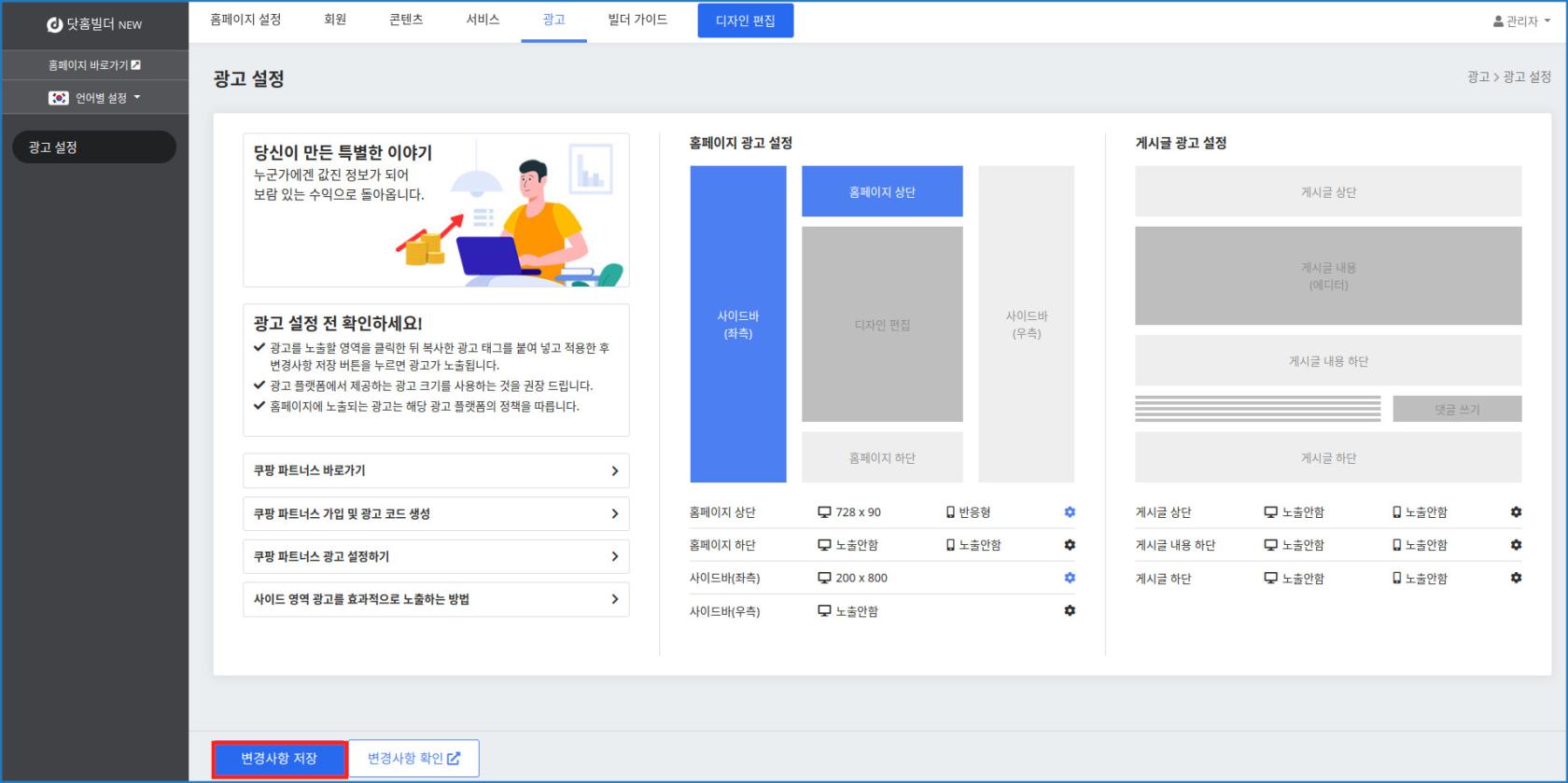
<span style="color: rgb(22, 145, 121);">\[홈페이지 광고 설정 적용 화면\]</span>

광고를 설정하시면 위의 이미지와 같이 광고가 적용된 영역이 활성화 되어 보입니다.

또한 아래쪽 노출여부 표시 항목에는 해당 광고 배너의 사이즈 및 노출 여부를 확인할 수 있습니다.

설정이 마무리되고 홈페이지에 적용하시려면 반드시 \[변경사항 저장\] 버튼을 클릭해 주시기 바랍니다.

####   
게시글 광고 설정하기

게시글 광고 영역은 다음과 같습니다.

<table class="table table-bordered" id="bkmrk-%EA%B2%8C%EC%8B%9C%EA%B8%80-%EC%83%81%EB%8B%A8-%EA%B2%8C%EC%8B%9C%EA%B8%80-%EC%A0%9C%EB%AA%A9-%EC%9C%84%EC%AA%BD-%EC%98%81%EC%97%AD-" style="width: 100%;"><tbody><tr><td style="width: 23.6256%;">게시글 상단</td><td style="width: 76.4827%;">게시글 제목 위쪽 영역 입니다.  
</td></tr><tr><td style="width: 23.6256%;">게시글 내용 하단  
</td><td style="width: 76.4827%;">게시글 본문과 댓글 영역 사이입니다.</td></tr><tr><td style="width: 23.6256%;">게시글 하단</td><td style="width: 76.4827%;">댓글 및 버튼 아래쪽 영역 입니다.</td></tr></tbody></table>

[![cupang_ad_05.jpg](https://docs.dothome.co.kr/uploads/images/gallery/2025-11/scaled-1680-/cupang-ad-05.jpg)](https://docs.dothome.co.kr/uploads/images/gallery/2025-11/cupang-ad-05.jpg)

<span style="color: rgb(22, 145, 121);"> \[게시글 상단 광고 설정 화면\]</span>

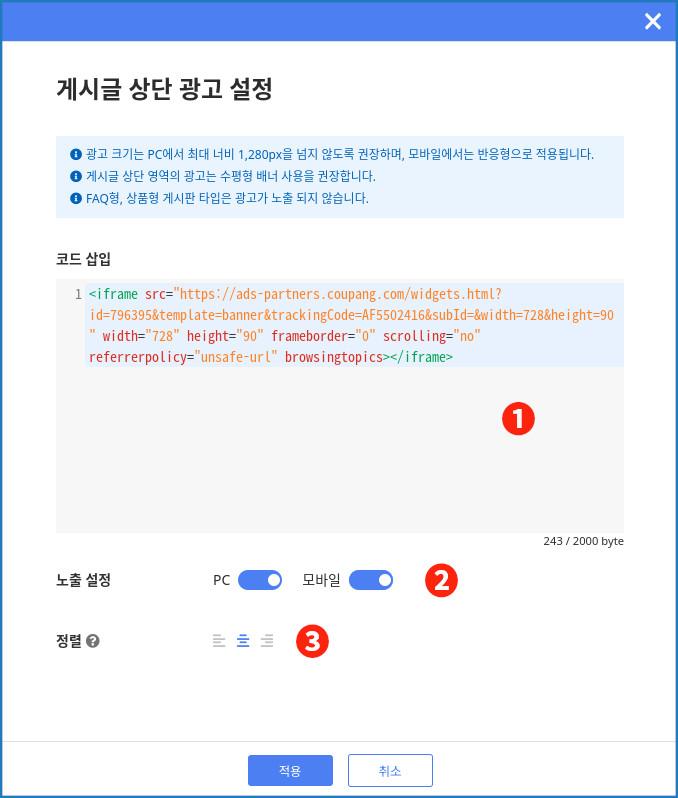
게시글 상단 설정 역시 홈페이지 광고 설정과 동일하게 구성되어 있습니다.

❶ 코드 삽입 : 쿠팡 파트너스에서 생성한 광고 코드를 삽입하는 부분입니다. 스크립트, iframe 태그, a 태그 형태 모두 가능합니다.

<span id="bkmrk-%E2%9D%B7-%EB%85%B8%EC%B6%9C-%EC%84%A4%EC%A0%95-%3A-%EA%B4%91%EA%B3%A0%EA%B0%80-%EB%B3%B4%EC%97%AC%EC%A7%88-%EB%94%94%EB%B0%94-3">❷ 노출 설정 : 광고가 보여질 디바이스를 설정하는 부분입니다. PC, 모바일 각각 노출 설정이 가능합니다.  
</span>

<span id="bkmrk-%E2%9D%B8-%EC%A0%95%EB%A0%AC-%3A-%ED%95%B4%EB%8B%B9-%EA%B4%91%EA%B3%A0%ED%91%9C%EC%8B%9C-%EC%98%81%EC%97%AD%EC%95%88%EC%97%90%EC%84%9C-3">❸ 정렬 : 해당 광고표시 영역안에서의 정렬 방식 설정입니다. 좌측 정렬, 가운데 정렬, 우측 정렬을 설정할 수 있습니다.</span>

<span id="bkmrk--17">  
</span>

<div id="bkmrk-%5B%EA%B2%8C%EC%8B%9C%EA%B8%80-%EA%B4%91%EA%B3%A0-%EC%84%A4%EC%A0%95-%EC%A0%81%EC%9A%A9-%ED%99%94%EB%A9%B4%5D">[![cupang_ad_06.jpg](https://docs.dothome.co.kr/uploads/images/gallery/2025-11/scaled-1680-/cupang-ad-06.jpg)](https://docs.dothome.co.kr/uploads/images/gallery/2025-11/cupang-ad-06.jpg)</div><div id="bkmrk--5"></div><div id="bkmrk-%5B%EA%B2%8C%EC%8B%9C%EA%B8%80-%EA%B4%91%EA%B3%A0-%EC%84%A4%EC%A0%95-%EC%A0%81%EC%9A%A9-%ED%99%94%EB%A9%B4%5D-1"><span style="color: rgb(22, 145, 121);">\[게시글 광고 설정 적용 화면\]</span></div>게시글 광고 역시 설정된 영역은 활성화가 되어 표시됩니다.

<span id="bkmrk-%EB%A7%88%EC%B0%AC%EA%B0%80%EC%A7%80%EB%A1%9C-%EC%84%A4%EC%A0%95%ED%9B%84%EC%97%90-%ED%99%88%ED%8E%98%EC%9D%B4%EC%A7%80%EC%97%90-%EC%A0%81%EC%9A%A9%ED%95%98-1">마찬가지로 설정후에 홈페이지에 적용하시려면 반드시 \[변경사항 저장\] 버튼을 클릭해주셔야 합니다.</span>

# 사이드 영역 광고를 효과적으로 노출하는 방법

<span style="color: #333333;">사이드바 영역에 광고를 노출할 경우 본문과 겹쳐 보일 수 있습니다. </span>

<span style="color: #333333;">이는 사이드바 영역의 광고는 본문 위에 광고를 띄우는 오버레이 방식이기 때문입니다. </span>

<span style="color: #333333;">홈페이지와 광고를 보다 자연스럽게 보여주기 위해 본문의 너비를 적절히 조절해야 합니다. </span>

자세한 내용은 아래 안내를 참고해 주시기 바랍니다.

[https://docs.dothome.co.kr/books/12/page/ac1dd](https://docs.dothome.co.kr/books/12/page/ac1dd)

#### 사이드바 영역 광고시 노출 방법

  
사이드 영역에 광고를 노출할때 홈페이지가 좀 더 자연스럽게 보일수 있는 방법 들을 알아 보겠습니다.  
  
먼저 좌우 사이드 영역의 광고 배너와 본문이 겹치지 않도록 본문은 채우기가 아닌 본문 너비를 사용해주시고 본문 너비는 최대 1280px 이하로 설정해주시는 것이 좋습니다.

[![exposure_ad_01.jpg](https://docs.dothome.co.kr/uploads/images/gallery/2025-11/scaled-1680-/exposure-ad-01.jpg)](https://docs.dothome.co.kr/uploads/images/gallery/2025-11/exposure-ad-01.jpg)
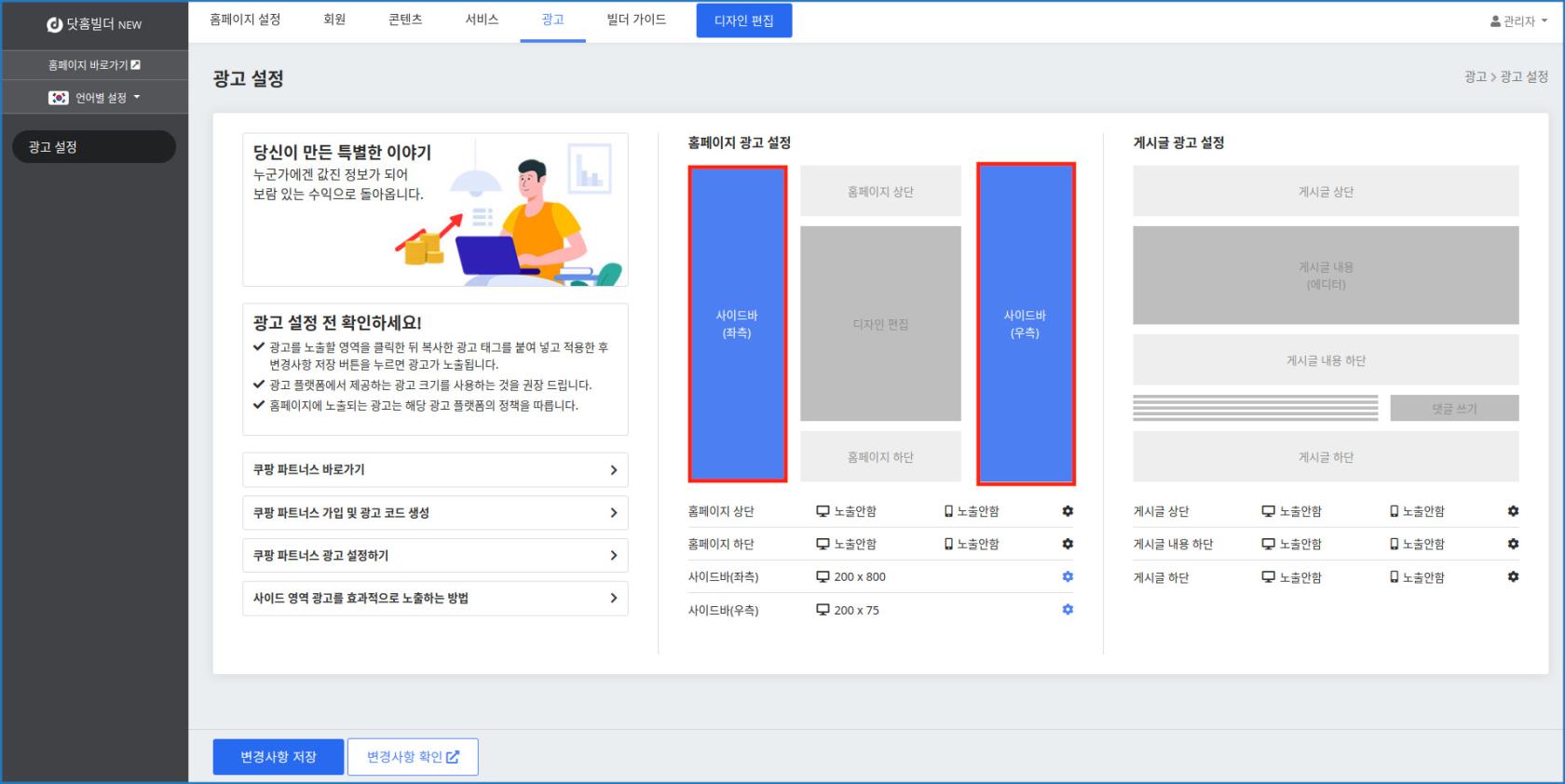
<span style="color: rgb(22, 145, 121);">\[사이드바 광고 설정 적용 화면\]</span>

사이드 영역이란 위의 이미지에서 활성화 되어있는 사이드바(좌측), 사이드바(우측)을 이야기 합니다.

  
[![exposure_ad_02.jpg](https://docs.dothome.co.kr/uploads/images/gallery/2025-11/scaled-1680-/exposure-ad-02.jpg)](https://docs.dothome.co.kr/uploads/images/gallery/2025-11/exposure-ad-02.jpg)
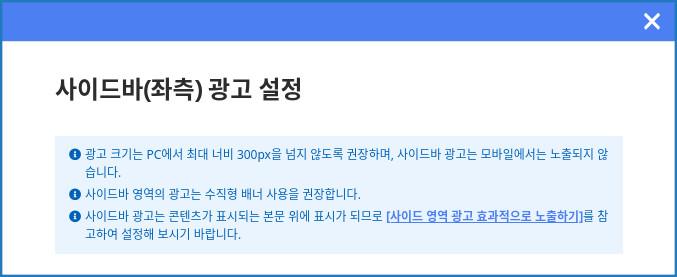
<span style="color: rgb(22, 145, 121);"> \[사이드바 광고 설정 설명 화면\]</span>

사이드 영역 광고의 경우 오버레이 방식이기때문에 너무 크게 잡으면 홈페이지 본문과 겹치는 현상이 나타납니다.

따라서 위의 안내 사항을 참고해주시면 보다 효과적으로 노출이 가능합니다.  
  
\* 사이드바 광고는 PC에서만 보여지며 광고 배너의 너비는 가로 300px 이하를 권장합니다.

\* 사이드바 영역의 배너는 되도록 수직형 배너를 사용해주세요.  
  
\* 사이드 배너의 형태가 본문위에 오버레이 되는 방식으로 표시되므로 이를 고려하셔야 합니다.

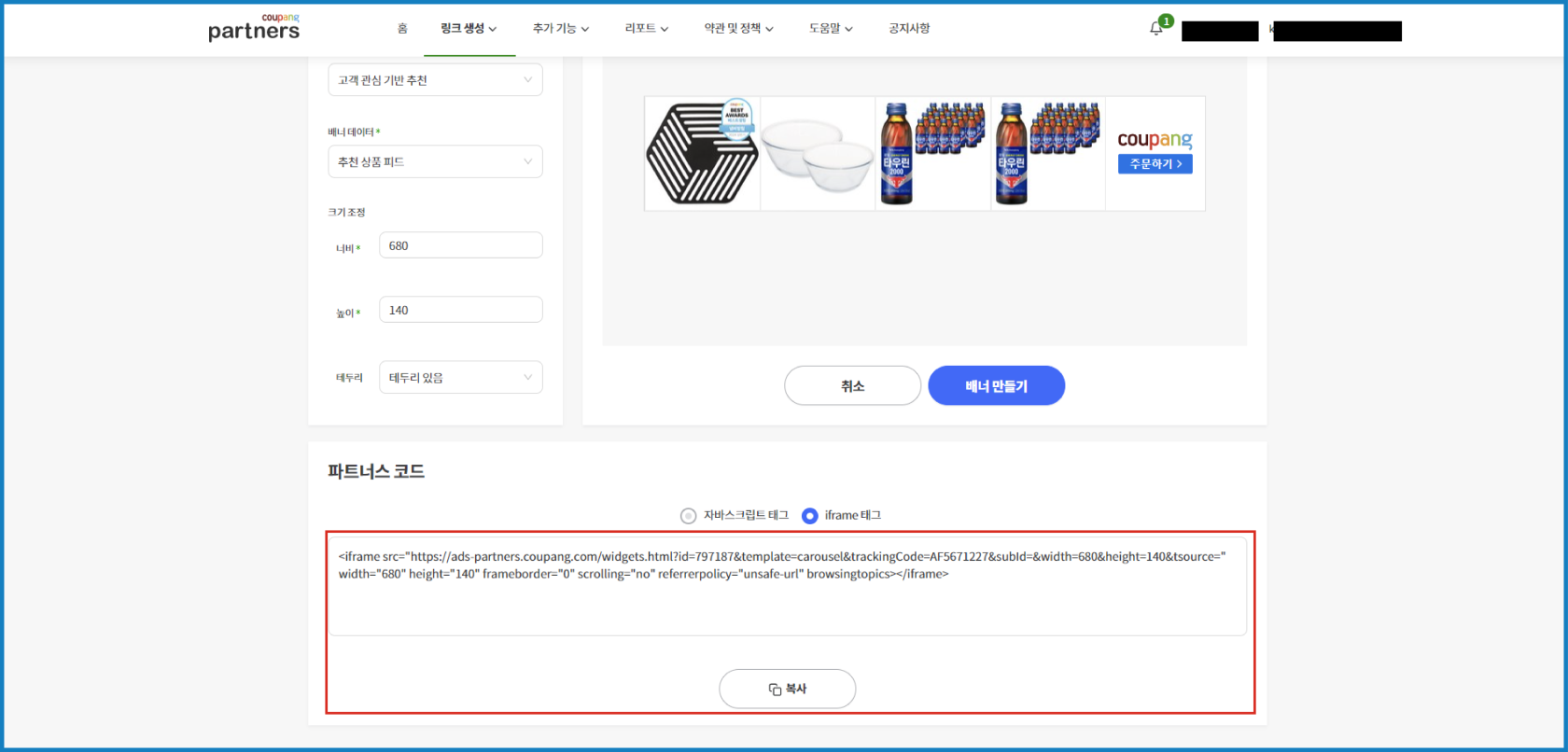
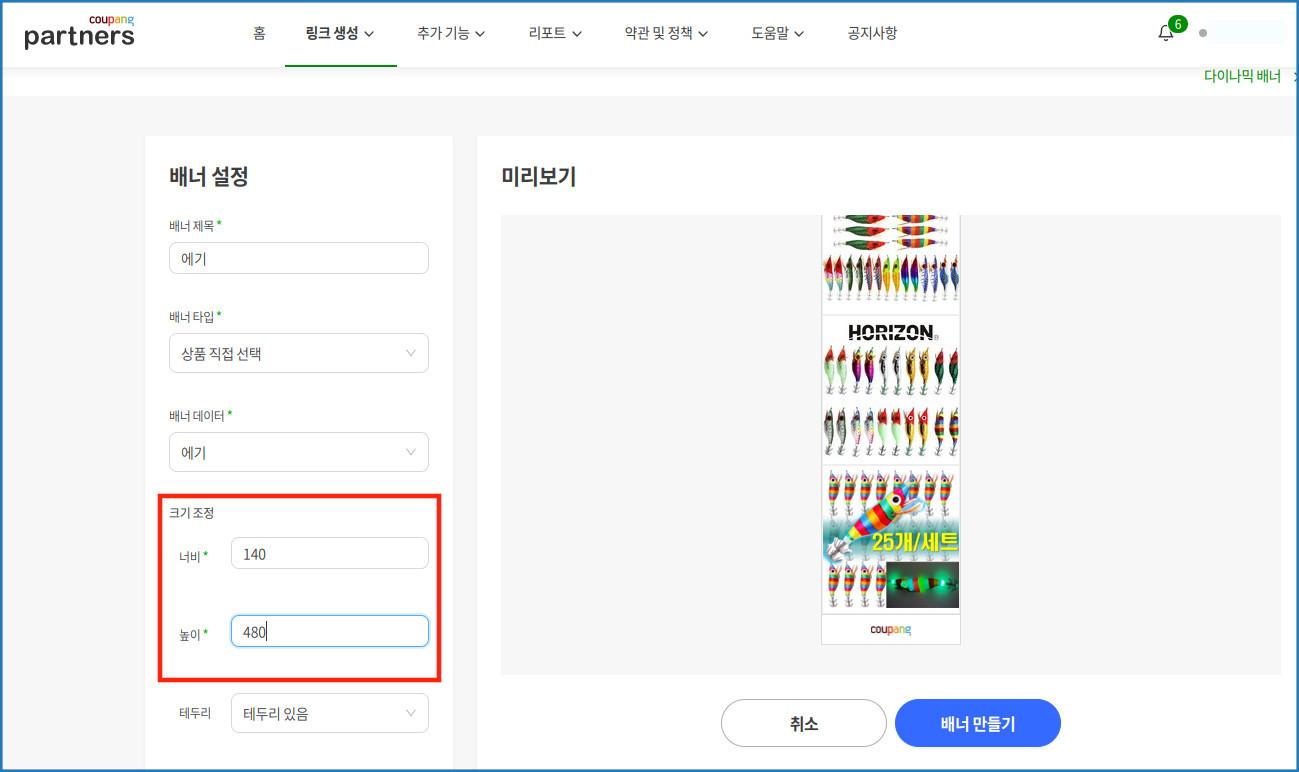
<div id="bkmrk-%5B%EC%BF%A0%ED%8C%A1-%ED%8C%8C%ED%8A%B8%EB%84%88%EC%8A%A4-%EB%B0%B0%EB%84%88-%ED%81%AC%EA%B8%B0-%EC%84%A4%EC%A0%95-%ED%99%94%EB%A9%B4">[![exposure_ad_03.jpg](https://docs.dothome.co.kr/uploads/images/gallery/2025-11/scaled-1680-/exposure-ad-03.jpg)](https://docs.dothome.co.kr/uploads/images/gallery/2025-11/exposure-ad-03.jpg)</div><div id="bkmrk--5"></div><div id="bkmrk-%5B%EC%BF%A0%ED%8C%A1-%ED%8C%8C%ED%8A%B8%EB%84%88%EC%8A%A4-%EB%B0%B0%EB%84%88-%ED%81%AC%EA%B8%B0-%EC%84%A4%EC%A0%95-%ED%99%94%EB%A9%B4-1"><span style="color: rgb(22, 145, 121);">\[쿠팡 파트너스 배너 크기 설정 화면\]</span></div>쿠팡 파트너스 배너생성 시 다이나믹 배너의 경우 위와 같이 크기를 설정할 수가 있으며, 이미지 배너의 경우 적당한 사이즈를 선택해서 코드를 생성해주세요.

  
[![exposure_ad_04.jpg](https://docs.dothome.co.kr/uploads/images/gallery/2025-11/scaled-1680-/exposure-ad-04.jpg)](https://docs.dothome.co.kr/uploads/images/gallery/2025-11/exposure-ad-04.jpg) <span style="color: rgb(22, 145, 121);"> </span>
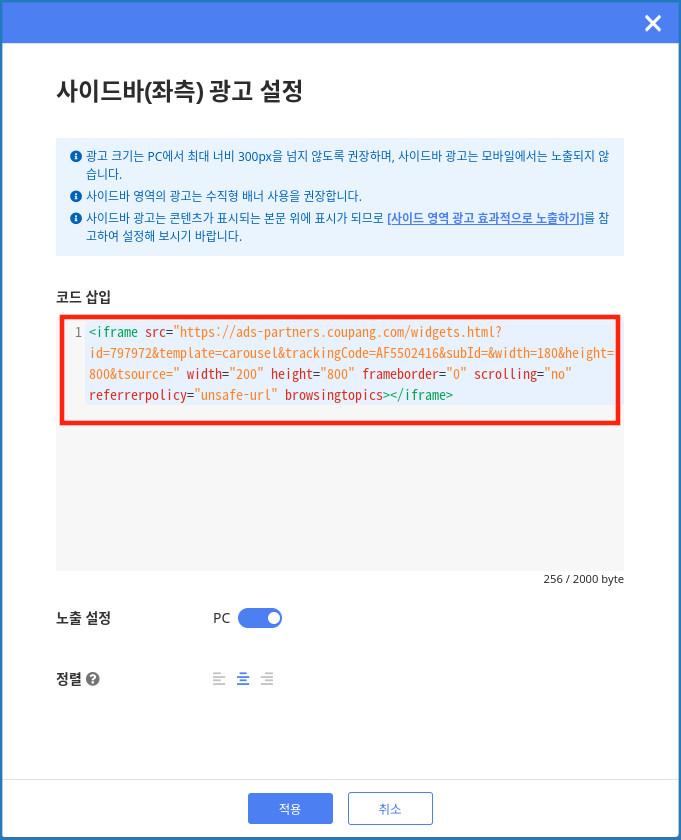
<span style="color: rgb(22, 145, 121);">\[쿠팡 파트너스 배너 코드 수정 화면\]</span>

코드 삽입시에 직접 width, heigth 값을 변경해서 사이즈를 지정할 수도 있습니다.

다만, 사이즈에 따라 내용이 그대로 변경되는 것은 아니고 여백이 생기는 경우도 있으므로 변경후 직접 확인해보셔야 합니다.

####   
  
사이드바 광고의 표시 방식

  
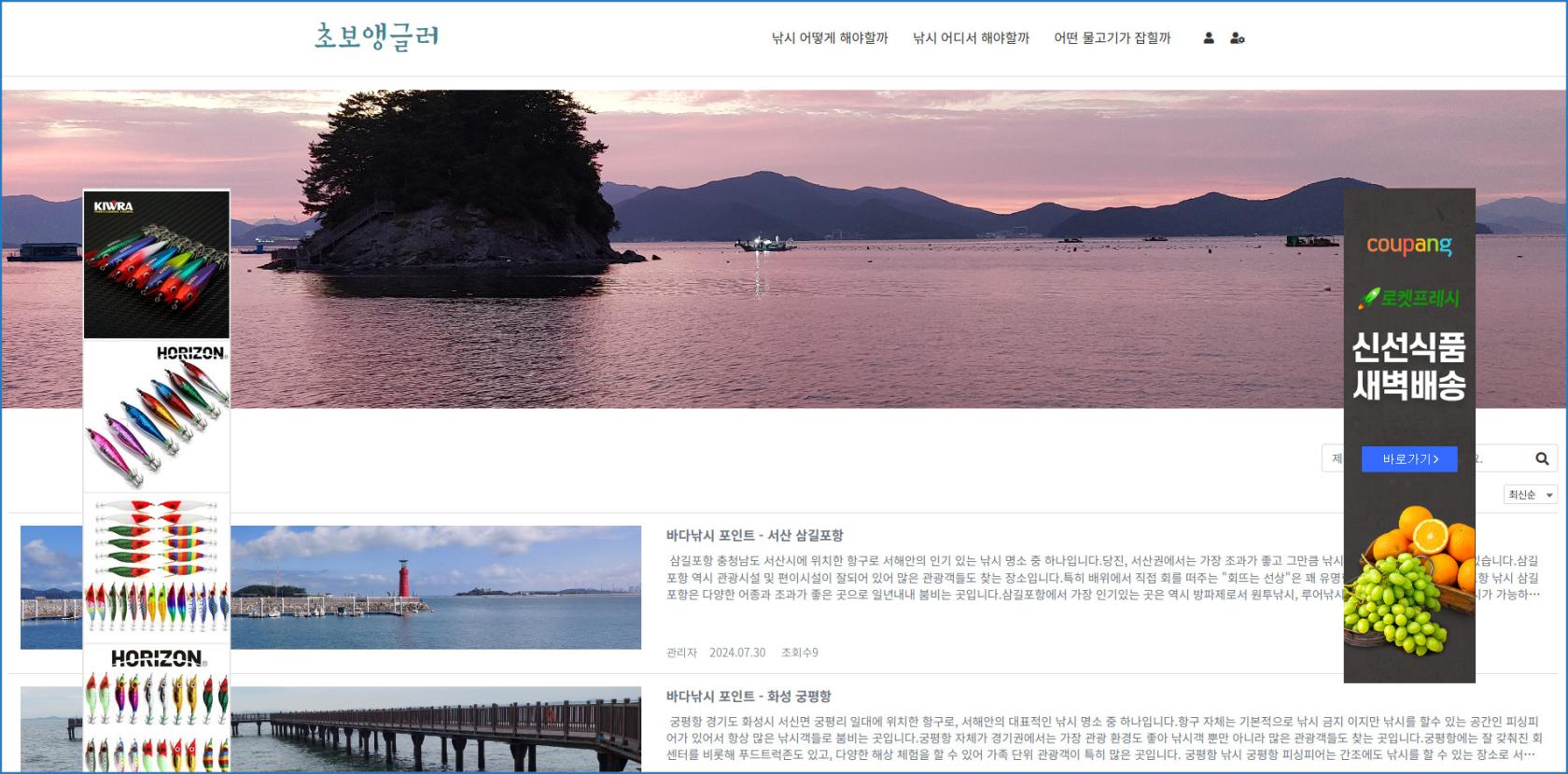
사이드바 광고는 아래 이미지와 같이 본문 위에 오버레이 되는 방식으로 노출됩니다.

<div id="bkmrk-%5B%EC%82%AC%EC%9D%B4%EB%93%9C%EB%B0%94-%EA%B4%91%EA%B3%A0-%EB%84%88%EB%B9%84-%EC%A1%B0%EC%A0%95-%EC%A0%84-%EC%A0%81%EC%9A%A9-">[![exposure_ad_05.jpg](https://docs.dothome.co.kr/uploads/images/gallery/2025-11/scaled-1680-/exposure-ad-05.jpg)](https://docs.dothome.co.kr/uploads/images/gallery/2025-11/exposure-ad-05.jpg)</div><div id="bkmrk--8"></div><div id="bkmrk-%5B%EC%82%AC%EC%9D%B4%EB%93%9C%EB%B0%94-%EA%B4%91%EA%B3%A0-%EB%84%88%EB%B9%84-%EC%A1%B0%EC%A0%95-%EC%A0%84-%EC%A0%81%EC%9A%A9--1"><span style="color: rgb(22, 145, 121);">\[사이드바 광고 너비 조정 전 적용 화면\]</span></div>따라서 위와 같이 본문 영역을 길게, 채워서 사용하게 되면 광고배너가 본문의 내용이나 이미지를 가려버리고 팝업처럼 보여집니다.

보다 자연스럽게 노출하려면 본문사이즈의 폭을 1280px 이하로 맞춰서 블로그 형태로 사용하시길 추천합니다.

[![exposure_ad_06.jpg](https://docs.dothome.co.kr/uploads/images/gallery/2025-11/scaled-1680-/exposure-ad-06.jpg)](https://docs.dothome.co.kr/uploads/images/gallery/2025-11/exposure-ad-06.jpg)
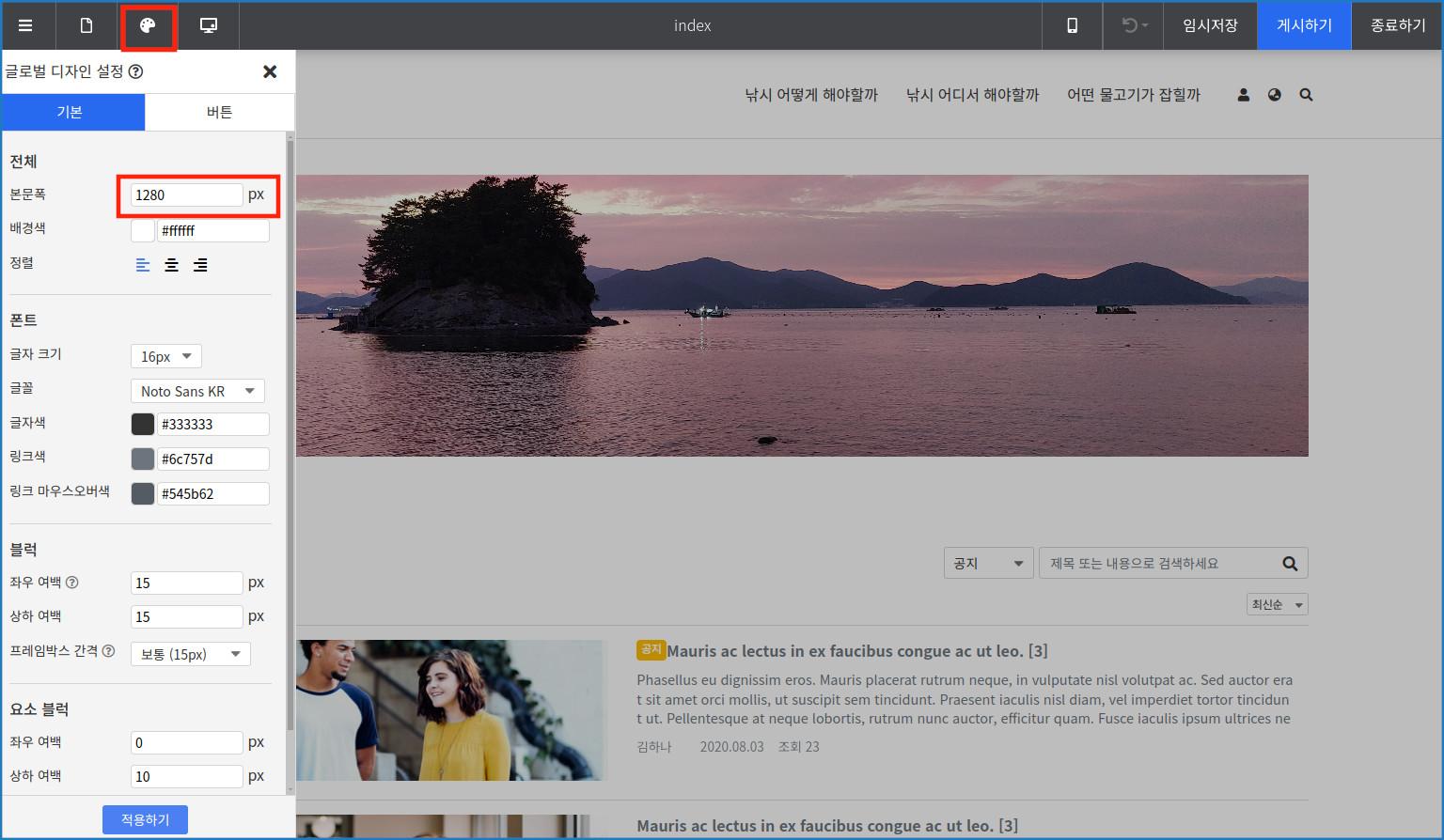
<span style="color: rgb(22, 145, 121);">\[기본 본문폭 설정 화면\]</span>

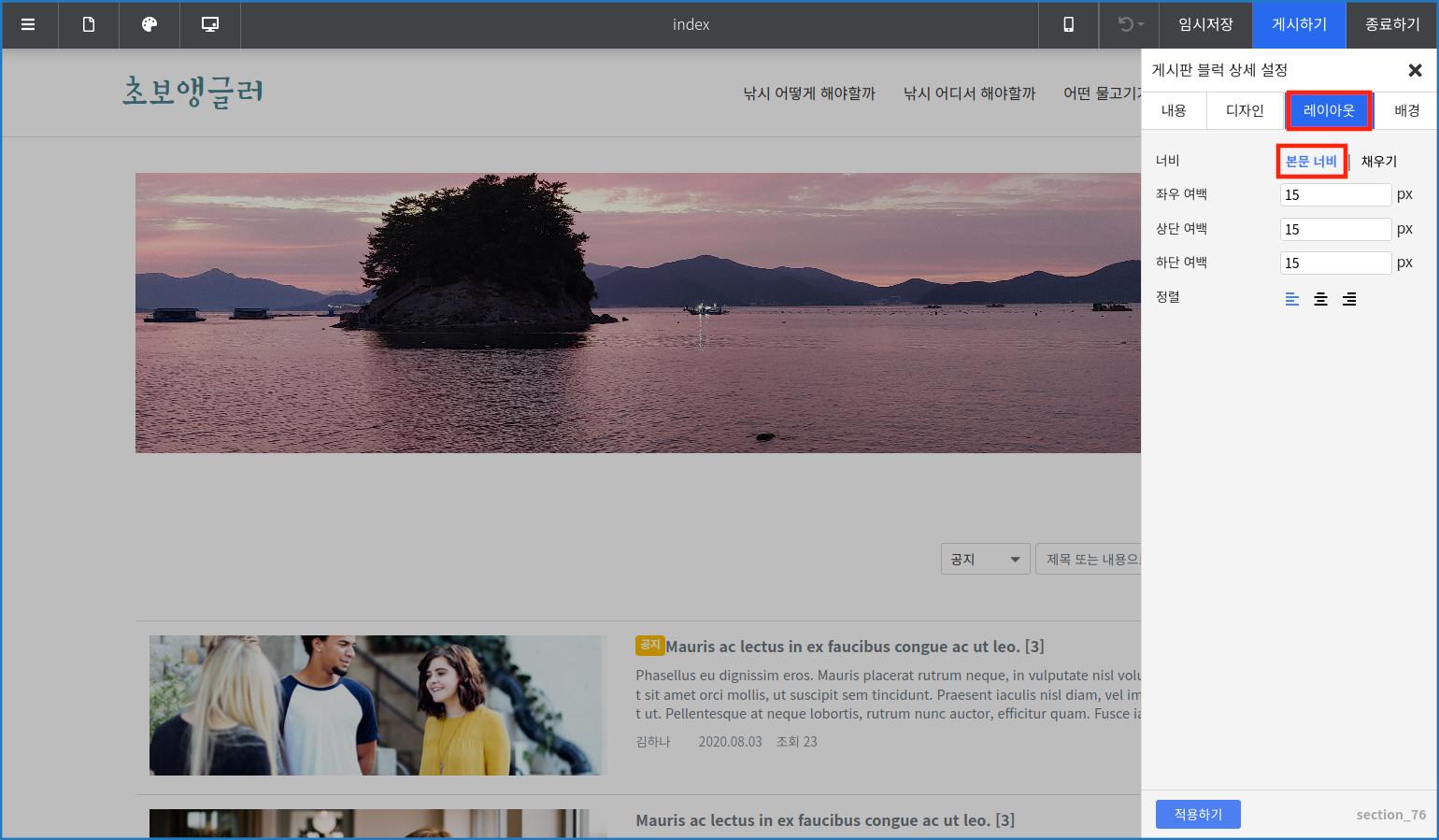
기본 본문폭은 디자인 편집 &gt; 글로벌 디자인 설정에서 "본문폭" 항목에서 설정하실 수 있습니다.

[![exposure_ad_07.jpg](https://docs.dothome.co.kr/uploads/images/gallery/2025-11/scaled-1680-/exposure-ad-07.jpg)](https://docs.dothome.co.kr/uploads/images/gallery/2025-11/exposure-ad-07.jpg)

<span style="color: rgb(22, 145, 121);">\[블록 레이아웃 설정 화면\]</span>

각 블럭의 설정에서도 레이아웃 탭에서 너비를 "본문 너비"로 맞춰주셔야 합니다.

[![exposure_ad_08.jpg](https://docs.dothome.co.kr/uploads/images/gallery/2025-11/scaled-1680-/exposure-ad-08.jpg)](https://docs.dothome.co.kr/uploads/images/gallery/2025-11/exposure-ad-08.jpg)
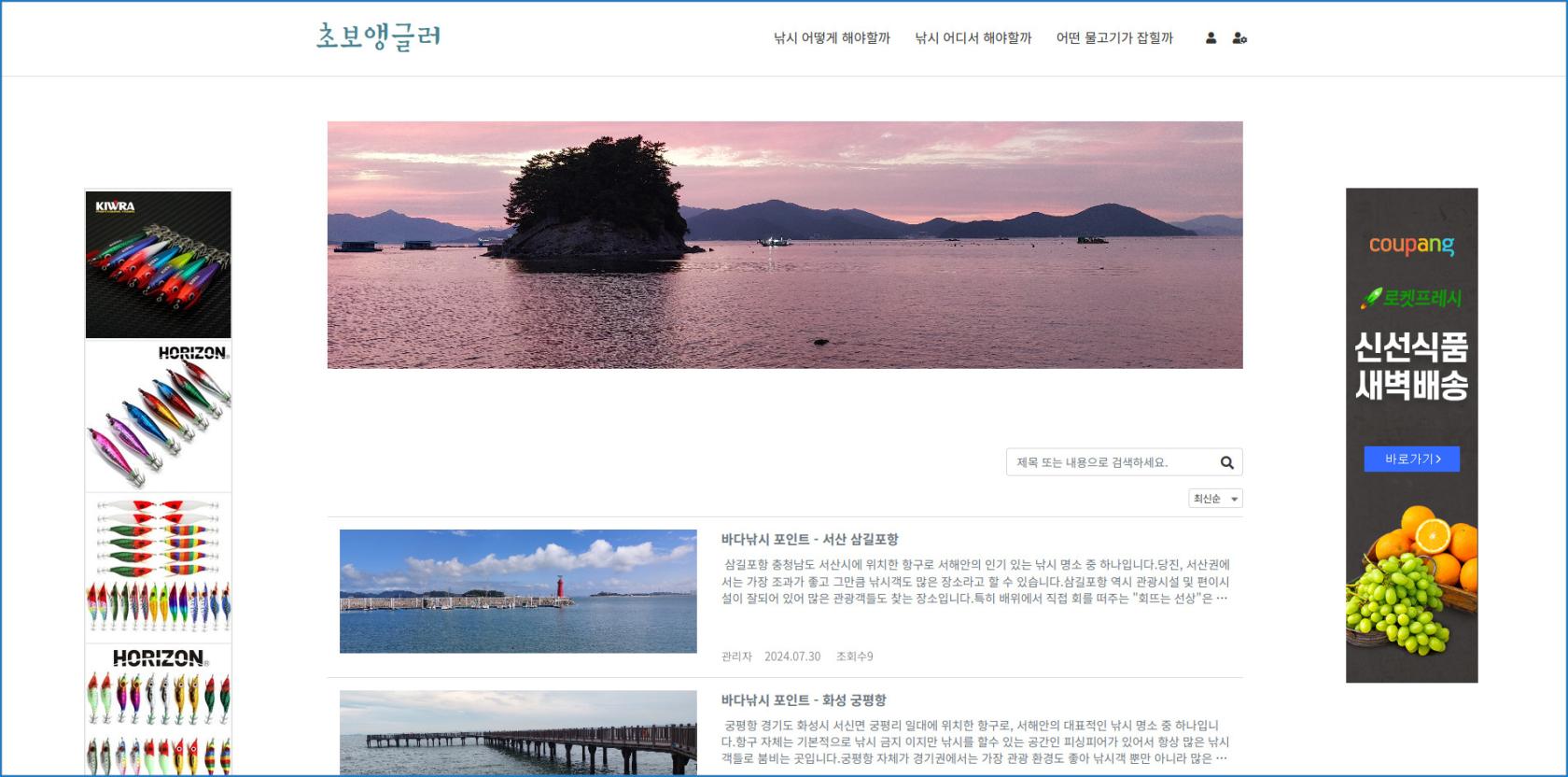
<span style="color: rgb(22, 145, 121);">\[사이드바 광고 너비 조정 후 적용 화면\]</span>

본문폭 조절후 블로그 스타일로 구성하면, 위와 같이 광고와 본문이 좀더 자연스럽게 표현됨을 알 수 있습니다.