# 프레임 블럭에 요소 블럭 추가하기
프레임 블럭이란 블럭의 기본 틀을 잡아주는 블럭으로 원하는 비율에 따라 선택할 수 있습니다.
프레임 블럭안에 다양한 요소 블럭을 추가해서 홈페이지를 만들게 됩니다.
프레임 블럭에 요소블럭을 추가하는 방법은 아래 안내를 참고해 주시기 바랍니다.
[https://docs.dothome.co.kr/books/09/page/e44fe](https://docs.dothome.co.kr/books/09/page/e44fe)
프레임 블럭은 프레임 블럭 안에 요소 블럭을 추가하여 조합하여 제작하는 블럭입니다.
프레임 블럭과 요소 블럭을 조합하는 방법에 대해 설명해드리겠습니다.
**프레임 블럭 추가하기**
**[](https://docs.dothome.co.kr/uploads/images/gallery/2025-11/dhbd-09-04-01.png)**
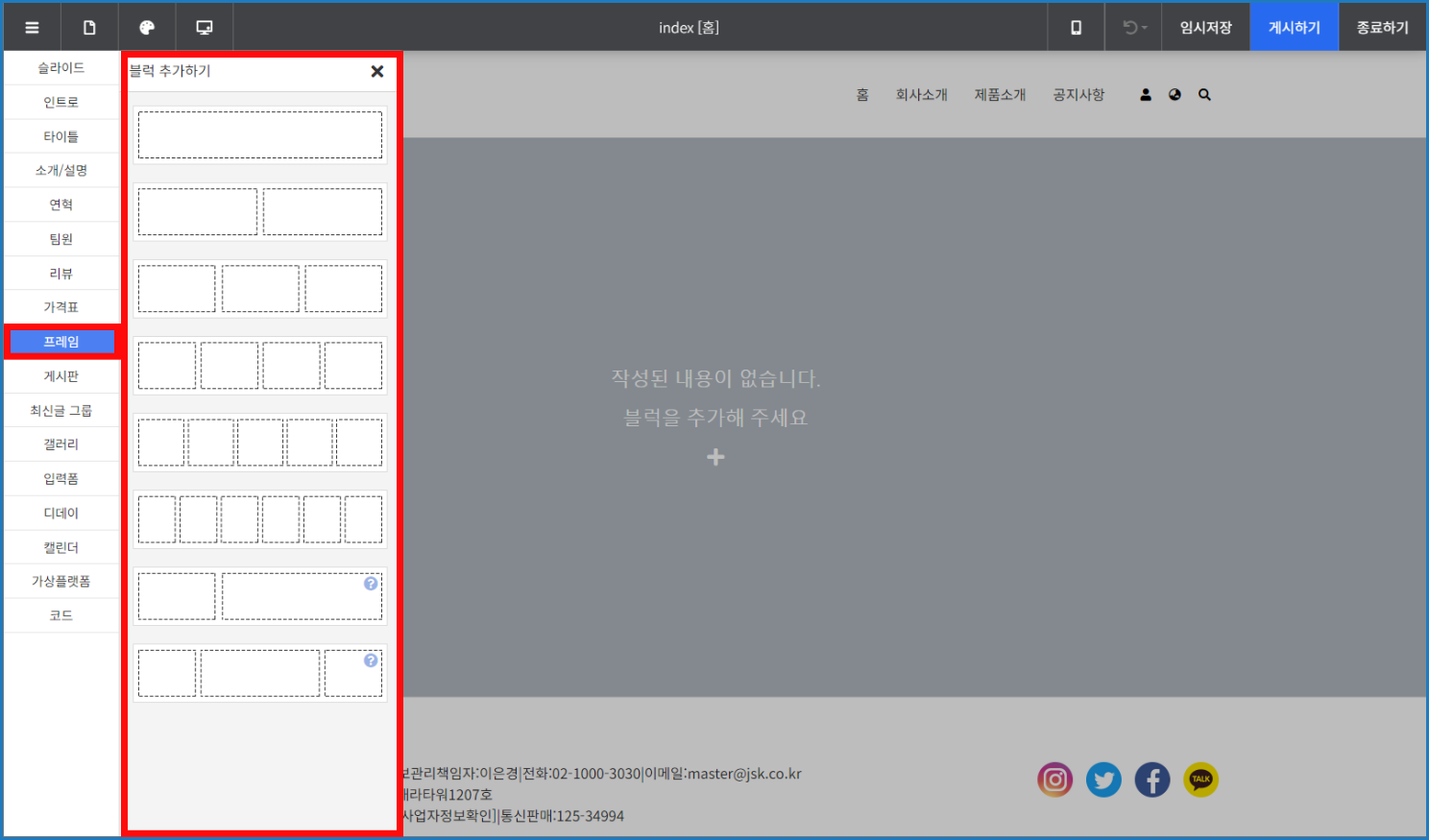
\[프레임 블럭 추가 화면\]
먼저 프레임 블럭을 추가해줍니다.
\[블럭 추가\] 버튼을 눌러 블럭 선택창을 연 뒤, 좌측 메뉴에서 프레임을 선택합니다.
원하는 레이아웃의 프레임 블럭을 눌러 추가해줍니다.
[](https://docs.dothome.co.kr/uploads/images/gallery/2025-11/dhbd-09-04-02.png)
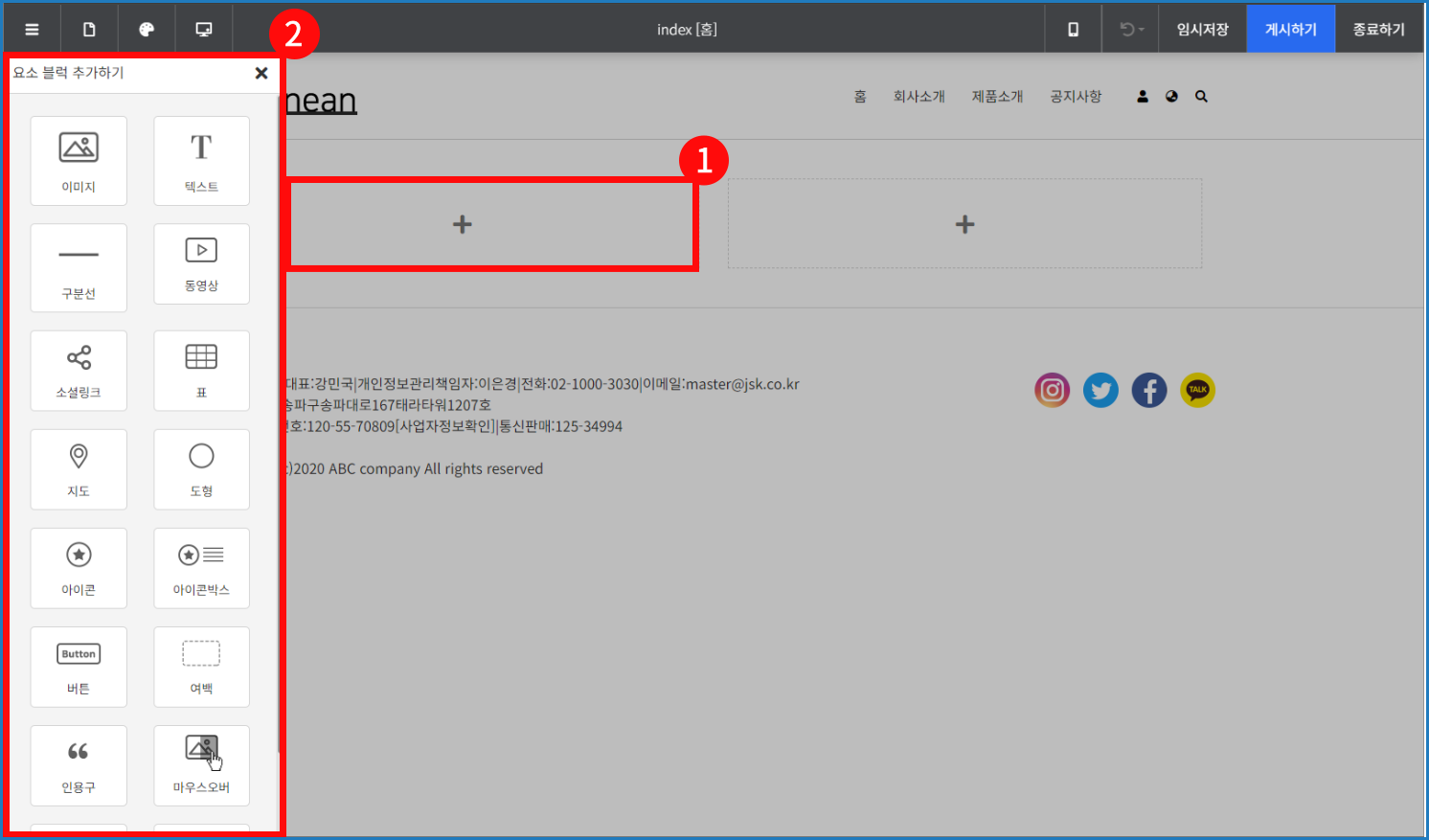
\[요소 블럭 추가 화면\]
2단 레이아웃의 프레임을 추가한 모습입니다.
추가된 프레임 블럭 안에는 요소 블럭이 들어갈 영역이 점선으로 표시되어 있습니다. 점선으로 표시된 영역을 프레임 박스라고 하겠습니다.
프레임 박스 안에 있는 \[+(추가)\]버튼을 누르면 요소 블럭 선택창이 열립니다.
요소 블럭 선택창에서 원하는 요소를 선택하여 클릭하면 해당 프레임 박스 안에 요소가 추가됩니다.
[](https://docs.dothome.co.kr/uploads/images/gallery/2025-11/dhbd-09-04-03.png)
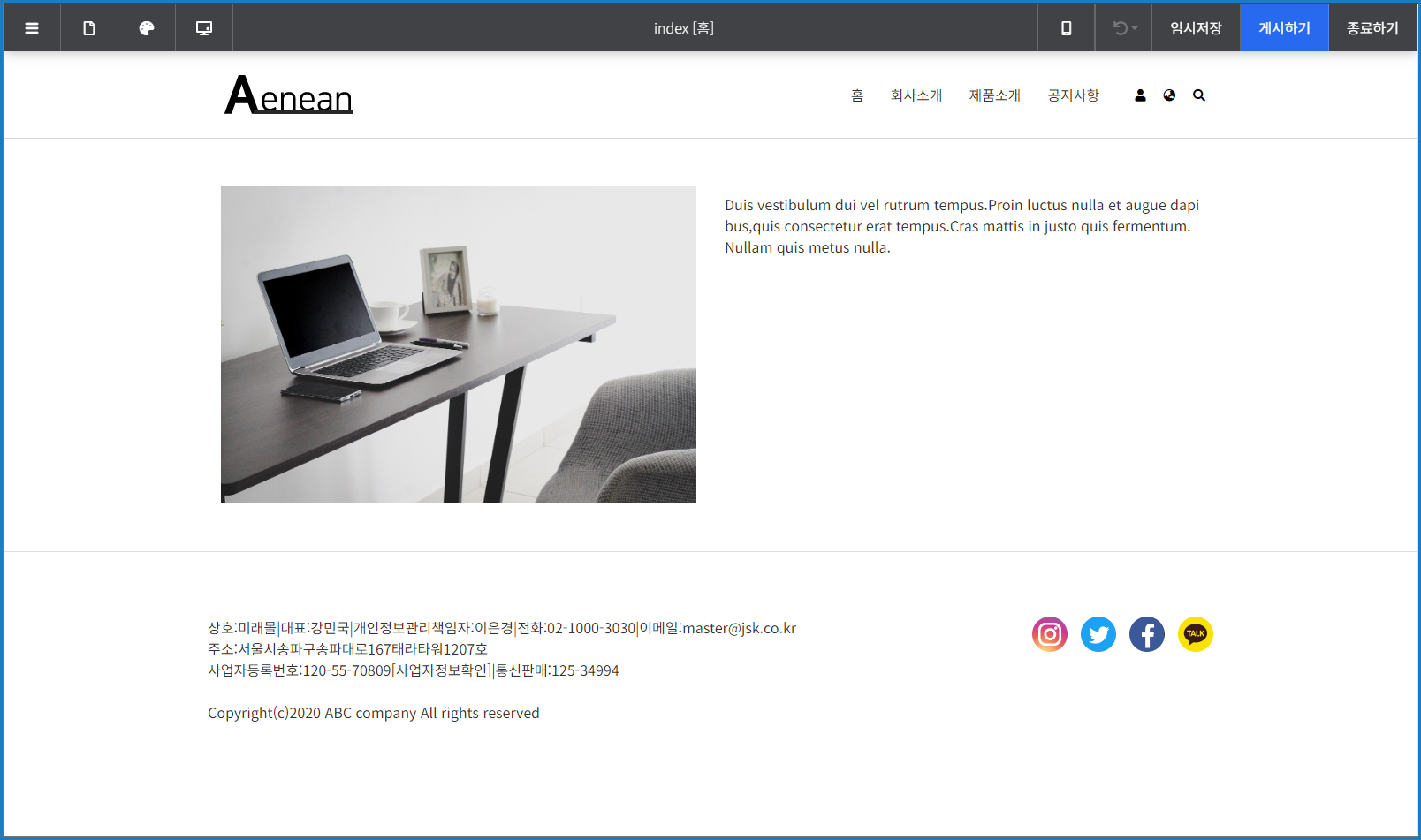
\[요소 블럭이 추가된 화면\]
이미지 요소 블럭과 텍스트 요소 블럭이 추가된 모습입니다.
[](https://docs.dothome.co.kr/uploads/images/gallery/2025-11/dhbd-09-04-04.png)
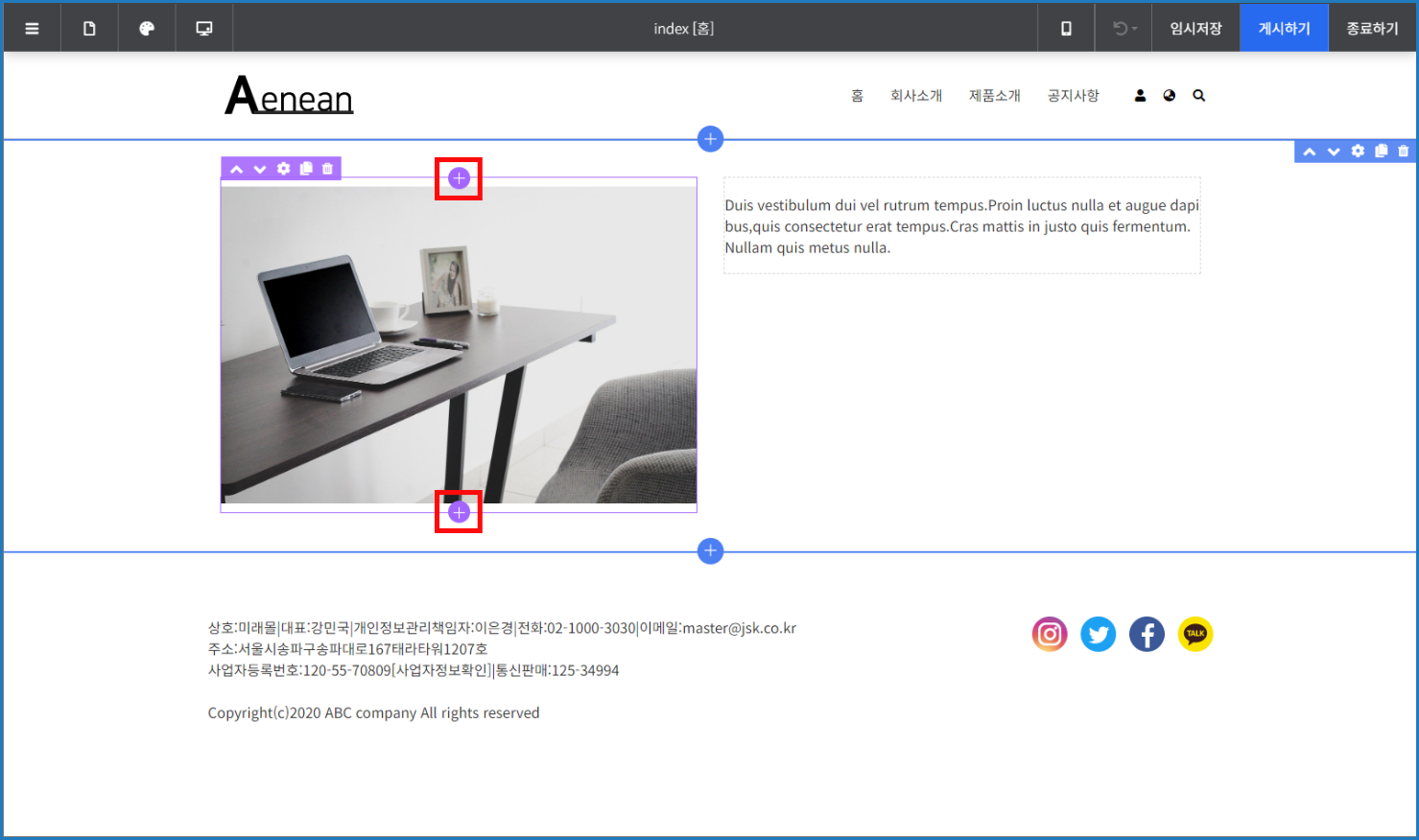
\[요소 블럭 추가 버튼 화면\]
요소 블럭을 더 추가하려는 경우 요소 블럭 위에 마우스를 올려 상·하단에 표시되는 추가 버튼을 통해 추가할 수 있습니다.