# 푸터 디자인 변경하기
닷홈빌더에서는 몇가지 푸터 디자인을 제공하고 있으며, 디자인 편집화면에서 변경이 가능합니다.
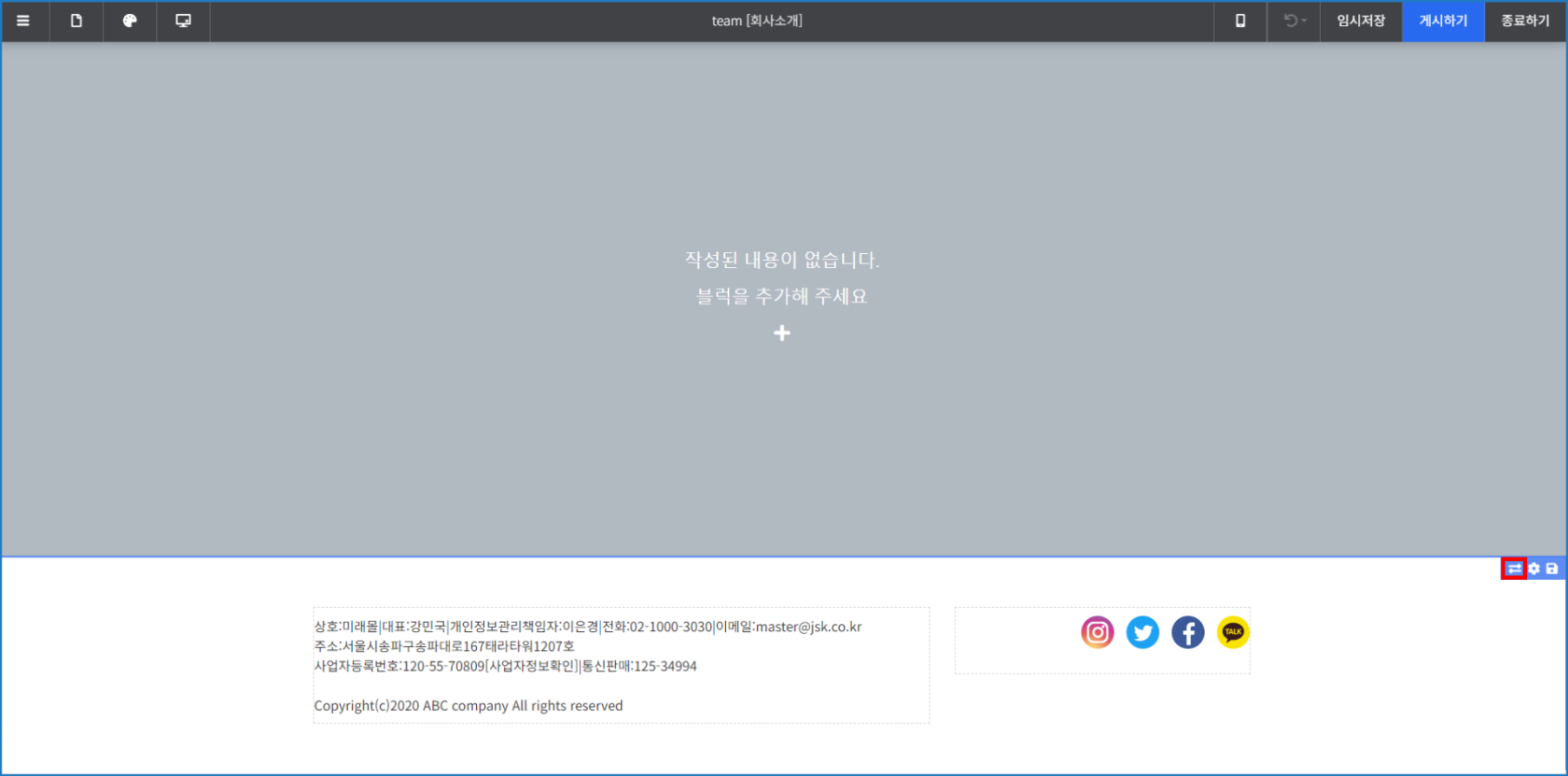
\[디자인 편집\] - 푸터 영역의 \[푸터 디자인 변경\] 버튼을 이용해서 변경할 수 있습니다.
자세한 내용은 아래 안내를 참고해 주시기 바랍니다.
[https://docs.dothome.co.kr/books/08/page/8efb1](https://docs.dothome.co.kr/books/08/page/8efb1)
[](https://docs.dothome.co.kr/uploads/images/gallery/2025-11/dhbd-08-01-01.png)
\[푸터 디자인 변경 버튼 화면\]
푸터 영역 위에 마우스를 올리면 우측에 \[편집\] 버튼이 표시됩니다.
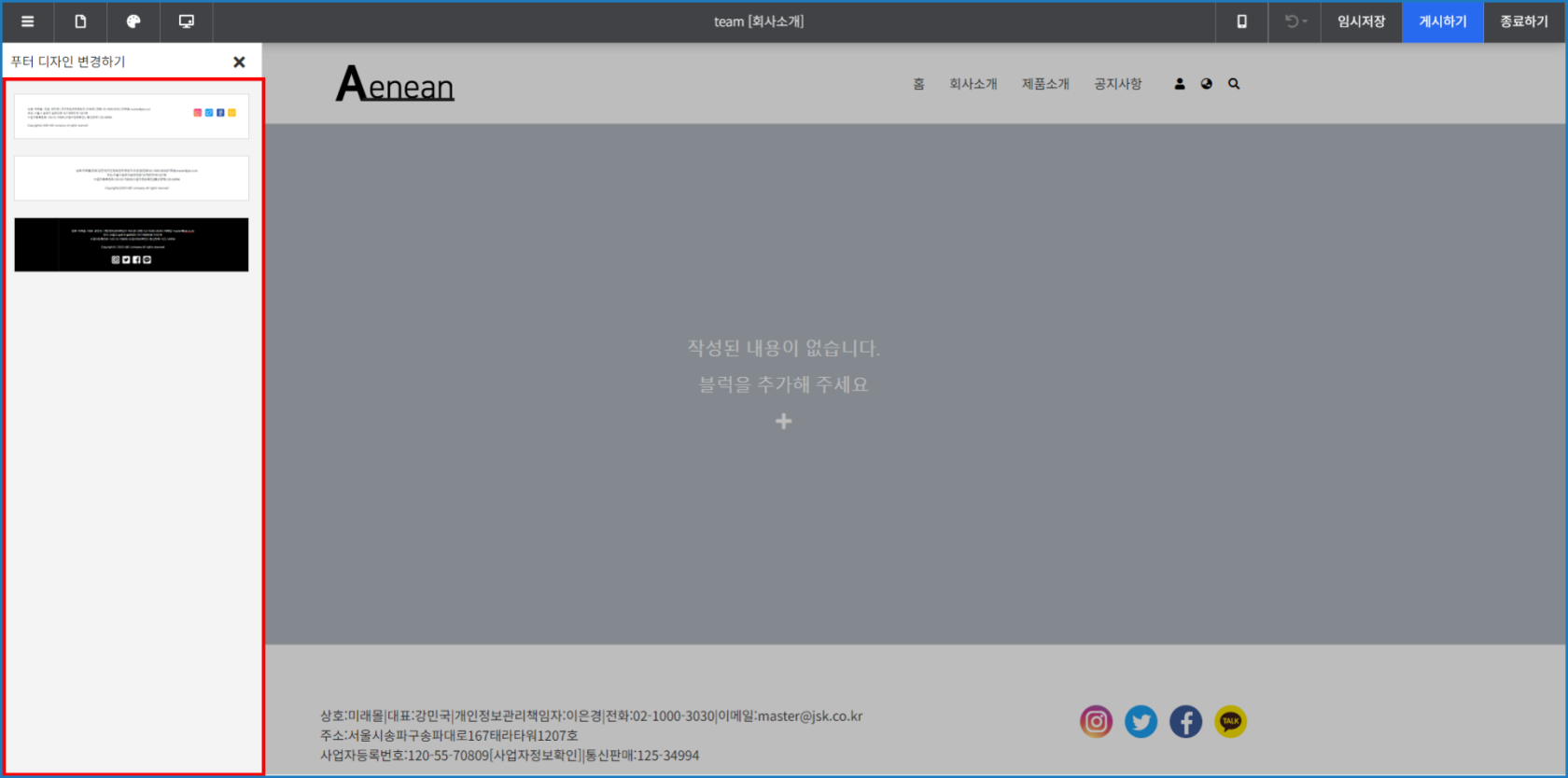
첫 번째에 있는 \[디자인 수정\] 버튼을 클릭하여 디자인 선택창을 열어줍니다.
[](https://docs.dothome.co.kr/uploads/images/gallery/2025-11/dhbd-08-01-02.png)
\[푸터 디자인 선택 화면\]
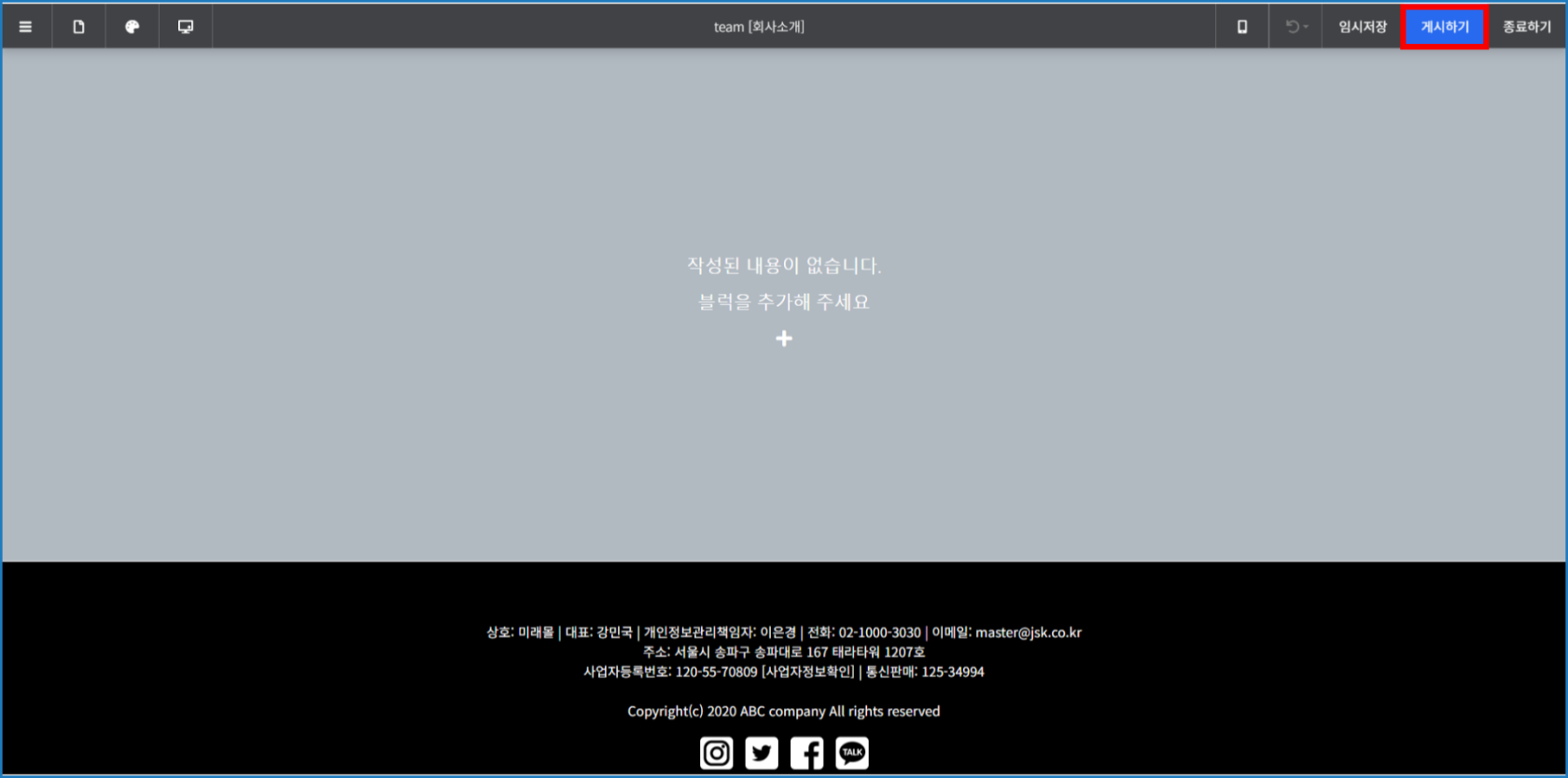
원하는 디자인을 클릭하면 해당 디자인으로 푸터가 변경됩니다.
[](https://docs.dothome.co.kr/uploads/images/gallery/2025-11/dhbd-08-01-03.png)
\[푸터 디자인 변경 완료 화면\]
변경 후에는 반드시 \[게시하기\] 버튼을 눌러주어야 설정한 내용이 적용됩니다.