# 일정(캘린더) 관리하기
일정 관리는 캘린더 기능 블럭으로 닷홈빌더 자체 캘린더와 구글 캘린더가 있습니다.
관리자페이지에서 닷홈빌더 자체 캘린더의 컨텐츠를 관리할 수 있습니다.
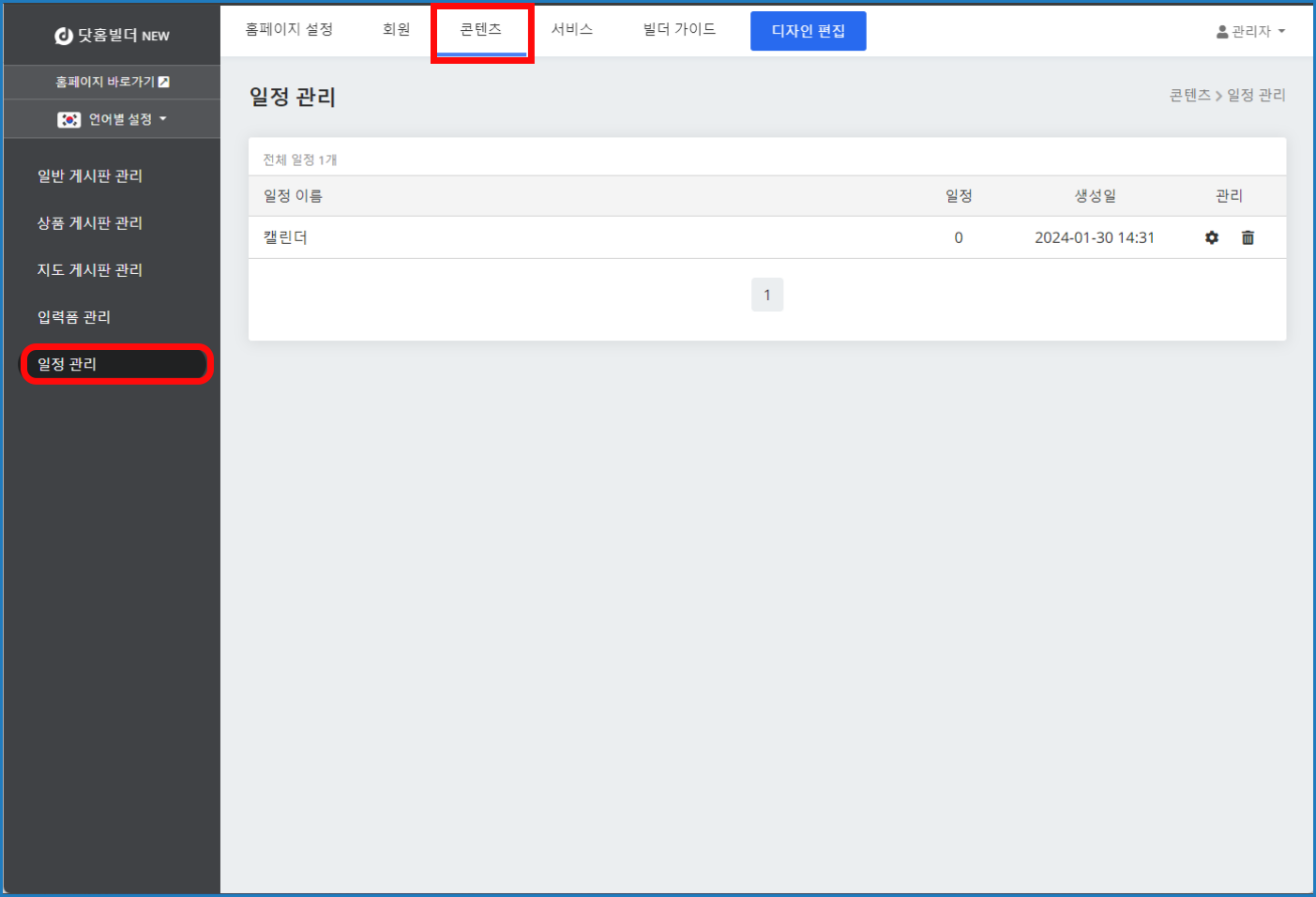
\[관리페이지\] - \[콘텐츠\] - \[일정 관리\] 경로에서 관리가 가능합니다.
(구글 캘린더의 경우 구글 캘린더 사이트에서 일정을 관리하실 수 있습니다.)
자세한 내용은 아래 안내를 참고해 주시기 바랍니다.
[https://docs.dothome.co.kr/books/04/page/149e9](https://docs.dothome.co.kr/books/04/page/149e9)
캘린더 추가를 아직 하지 않으신 분들은 먼저 편집기에서 캘린더 블럭 추가와 설정을 완료해 주세요.
[블럭 추가하기>](https://docs.dothome.co.kr/books/09/page/00ec5)
[캘린더 블럭 다루기>](https://docs.dothome.co.kr/books/09/page/816b1)
**● 캘린더 관리하기**
[](https://docs.dothome.co.kr/uploads/images/gallery/2025-11/dhbd-04-05-01.png)
\[일정 관리 경로 화면\]
관리자 페이지 상단 메뉴의 \[콘텐츠\]를 클릭하시면 좌측에 게시판, 입력폼, 일정에 대한 메뉴들이 나옵니다.
좌측 메뉴에서 \[일정 관리\]를 눌러 이동하시면 편집기를 통해 생성된 캘린더 목록을 확인할 수 있습니다.
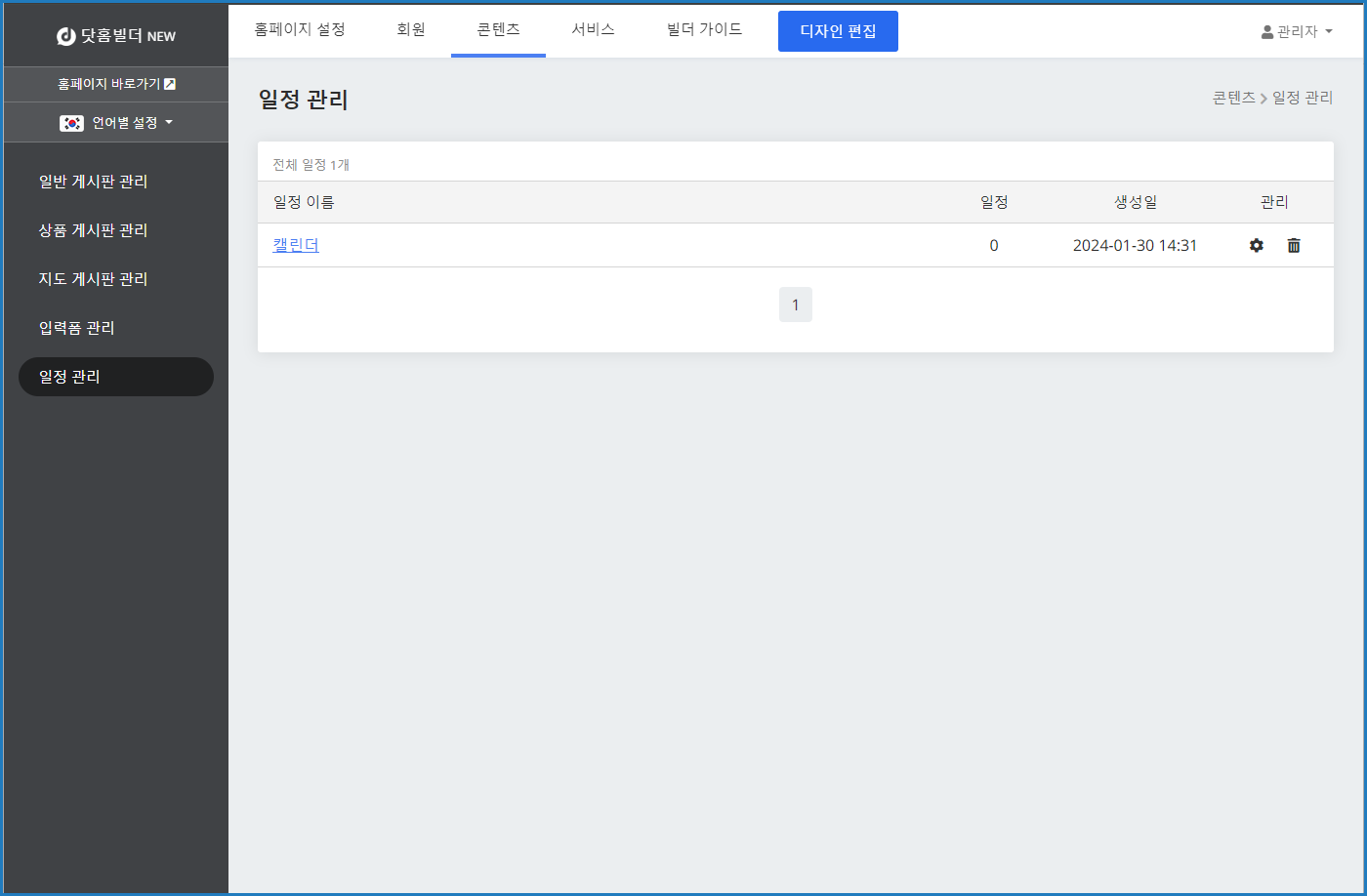
관리항목에 설정(톱니바퀴 아이콘)과 삭제(휴지통 아이콘)으로 해당 캘린더 이름 수정, 삭제하실 수 있습니다.
(※ 캘린더 블럭에 연동된 캘린더 데이터는 삭제할 수 없습니다. 편집기에서 캘린더 연동을 해제한 후 삭제해 주세요.)
작성된 일정 데이터는 지우지 않고 페이지에서만 노출하고 싶지 않으신 경우 편집기에서 캘린더 블럭을 제거해 주세요.
**● 관리페이지에서 일정 관리하기**
[](https://docs.dothome.co.kr/uploads/images/gallery/2025-11/dhbd-04-05-02.png)
\[캘린더 목록 화면\]
캘린더 목록에서 게시판 제목을 클릭하시면 해당 캘린더의 일정 목록 페이지로 이동됩니다.
[](https://docs.dothome.co.kr/uploads/images/gallery/2025-11/dhbd-04-05-03.png)
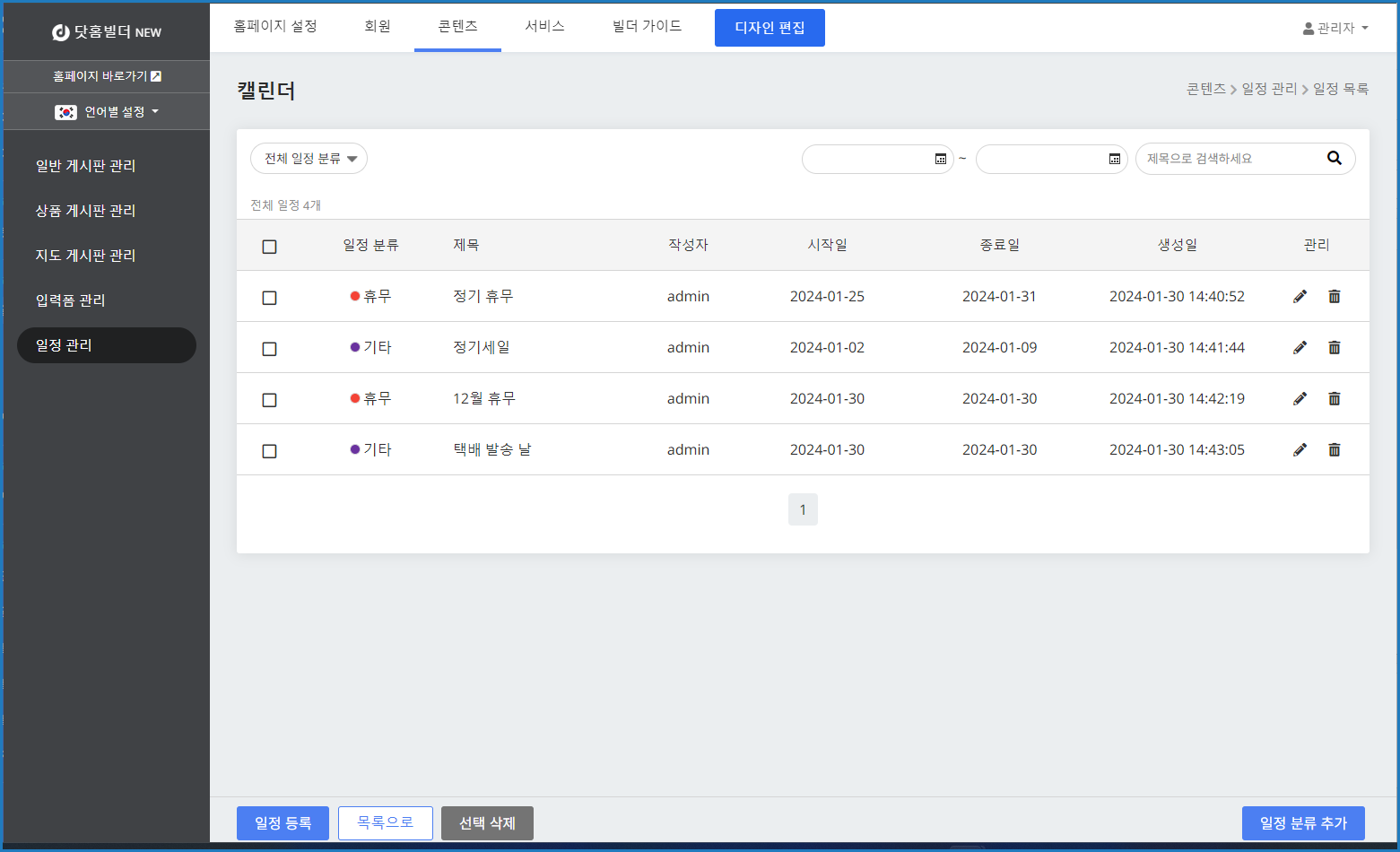
\[캘린더의 일정 목록 화면\]
일정 목록에서 \[제목\]을 누르면 상세 내용을 확인할 수 있습니다.
일정 목록에서 우측의 \[편집(연필)\], \[삭제(쓰레기통)\] 버튼을 눌러 내용을 수정하거나 삭제할 수 있습니다.
[](https://docs.dothome.co.kr/uploads/images/gallery/2025-11/dhbd-04-05-04.png)
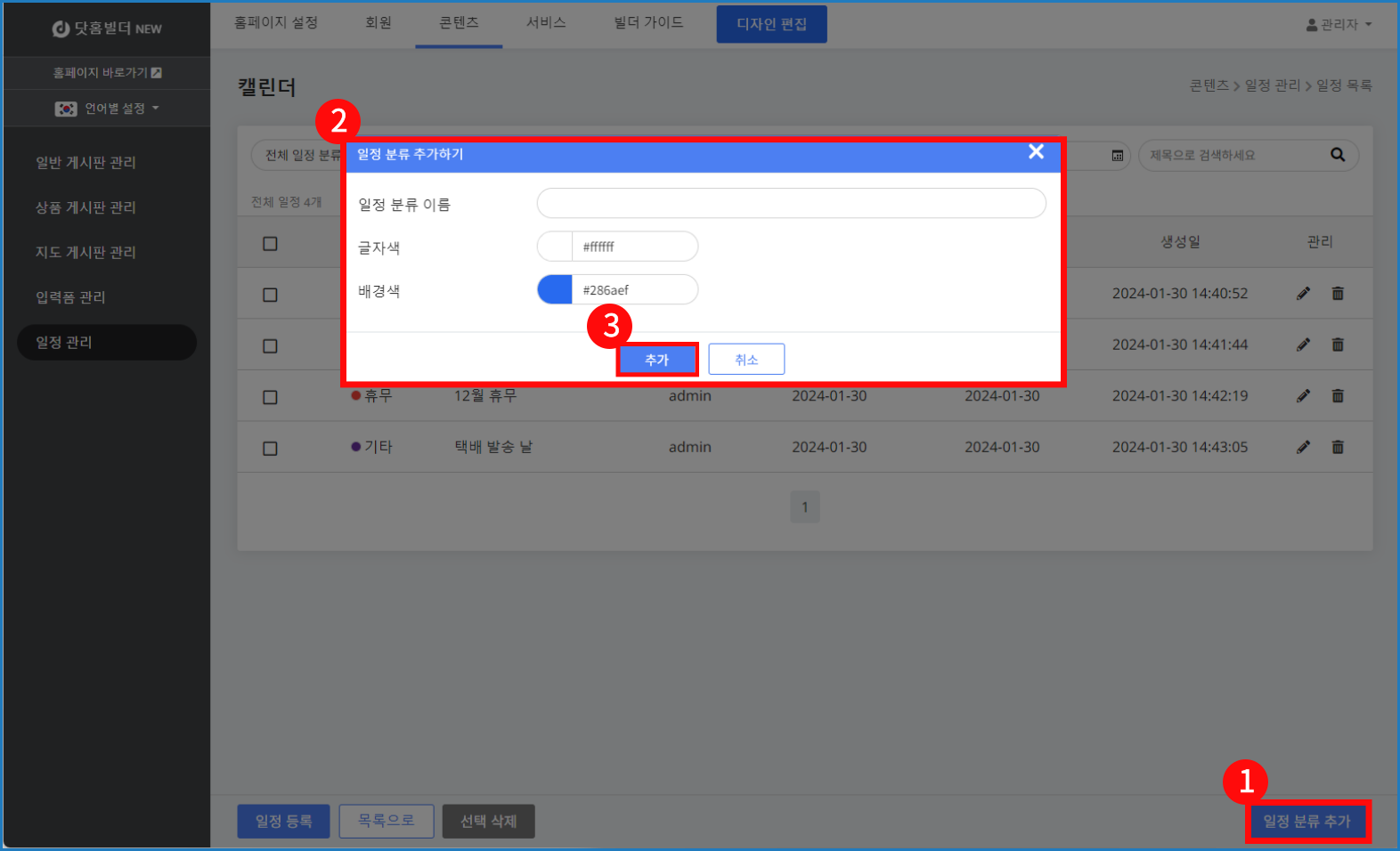
\[일정 분류 추가 화면\]
우측 하단의 \[일정 분류 추가\]버튼을 통하여 일정 분류를 추가할 수 있으며 일정 분류명은 중복으로 설정하실 수 없습니다.
[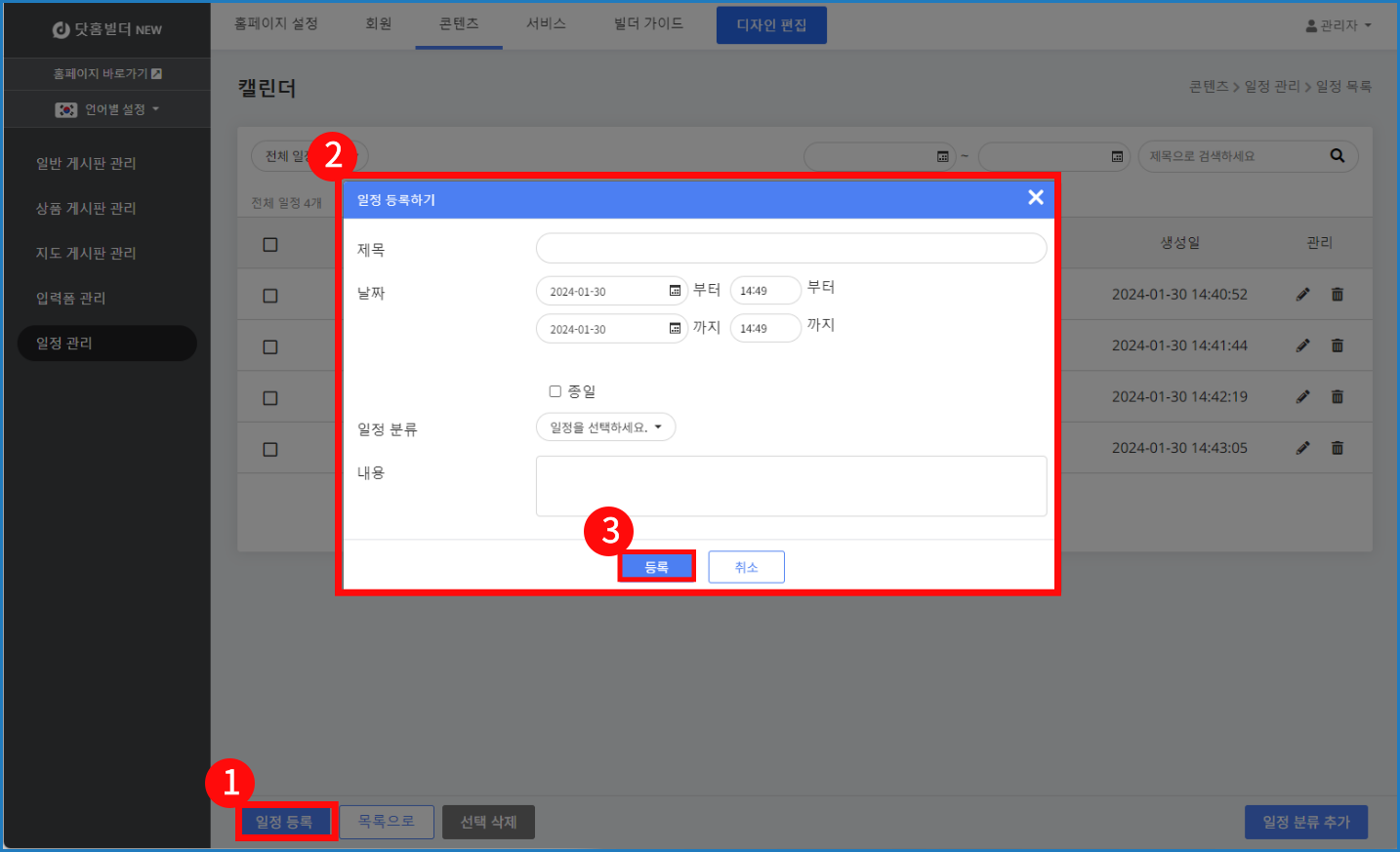](https://docs.dothome.co.kr/uploads/images/gallery/2025-11/dhbd-04-05-05.png)
\[일정 등록 화면\]
좌측 하단의 \[일정 등록\] 버튼을 눌러 일정을 등록 할 수 있습니다.
일 단위가 아닌 시간 단위로 일정을 추가하려는 경우에는 날짜 입력 박스 하단의 종일의 체크를 해제한 뒤, 날짜와 시간을 함께 선택해 주세요.
**● 실제 페이지에서 일정 관리하기**
관리페이지 뿐만 아니라 캘린더가 적용되어 있는 페이지에서도 일정을 추가/수정/삭제할 수 있습니다.
[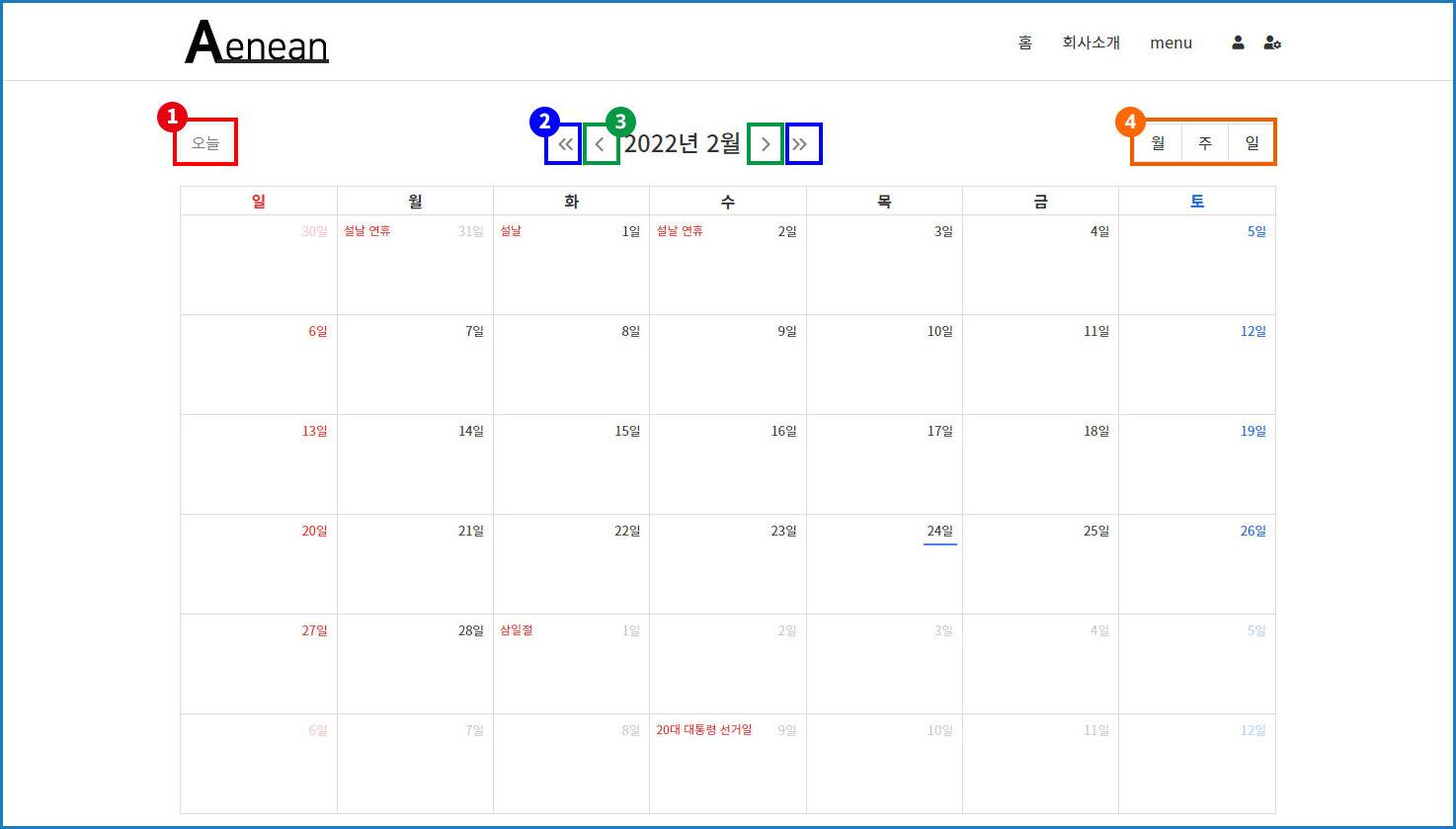](https://docs.dothome.co.kr/uploads/images/gallery/2025-11/dhbd-04-05-06.jpg)
\[프런트 페이지 캘린더 페이지 화면\]
실제 페이지에서는 관리 페이지와 다르게 달력 위에 일정이 표시됩니다.
②번 버튼을 통해 1년 전이나 후로 이동할 수 있으며, ③번 버튼을 통해 한 달 전이나 후로 이동할 수 있습니다.
날짜 이동 후에 ①(오늘) 버튼을 누르는 경우 오늘 날짜로 되돌아옵니다.
④번 버튼을 통해 월별/주별/일별 단위로 달력을 볼 수 있습니다.
[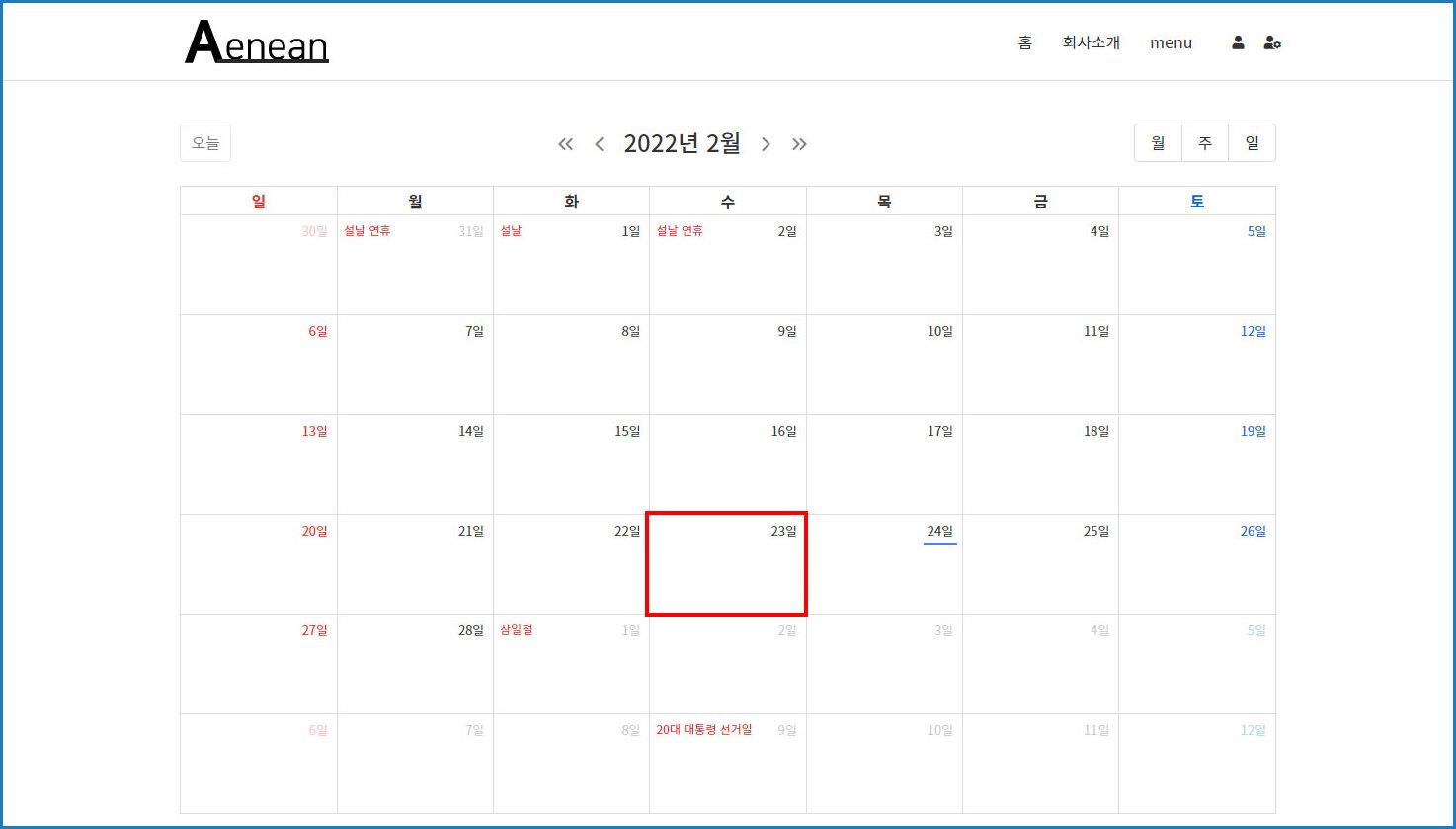](https://docs.dothome.co.kr/uploads/images/gallery/2025-11/dhbd-04-05-07.jpg)
\[프런트 페이지 캘린터 날짜 선택 화면\]
일정을 추가하려는 경우 추가하려는 날짜의 빈 공간을 클릭해 주세요.
[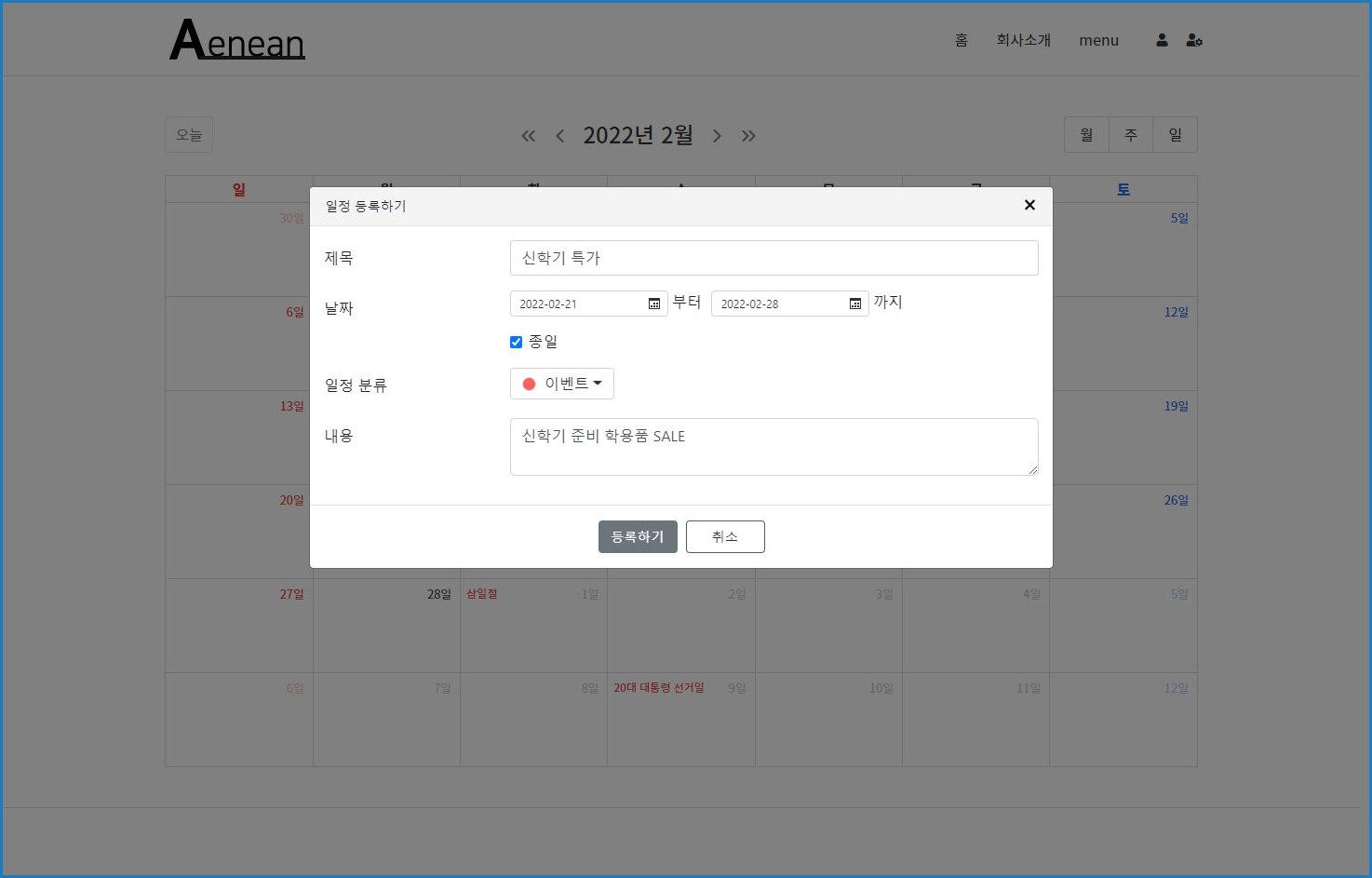](https://docs.dothome.co.kr/uploads/images/gallery/2025-11/dhbd-04-05-08.jpg)
\[프런트 페이지 일정 등록 화면\]
일정 등록 창이 뜨면, 일정 내용을 입력해 주세요.
일 단위가 아닌 시간 단위로 일정을 추가하려는 경우에는 날짜 입력 박스 하단의 종일의 체크를 해제한 뒤, 날짜와 시간을 함께 선택해 주세요.
[](https://docs.dothome.co.kr/uploads/images/gallery/2025-11/dhbd-04-05-09.jpg)
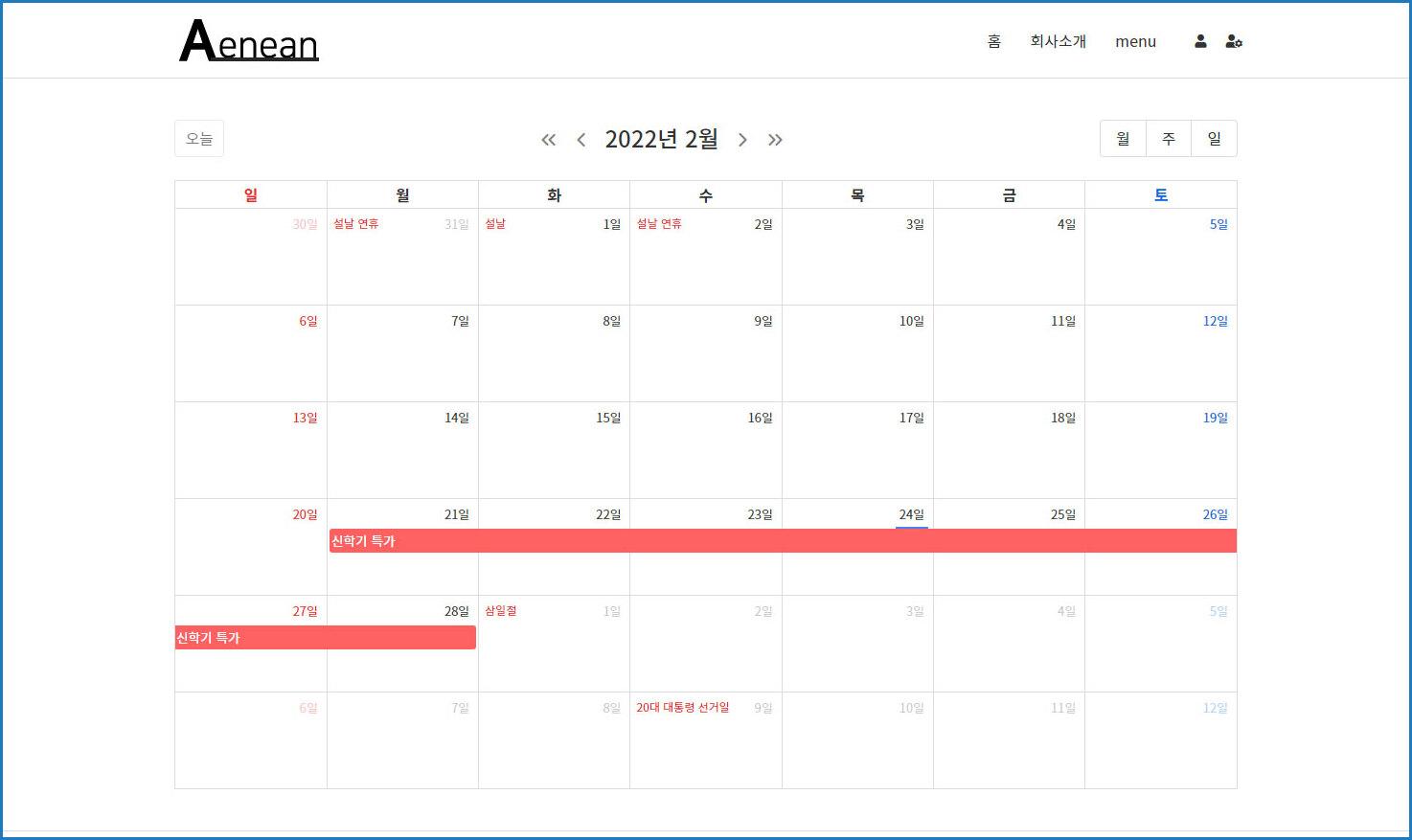
\[프런트 페이지 일정 확인 화면\]
일정 추가 후 달력을 확인해 보면 일정이 등록된 것을 확인할 수 있습니다.
[](https://docs.dothome.co.kr/uploads/images/gallery/2025-11/dhbd-04-05-10.jpg)
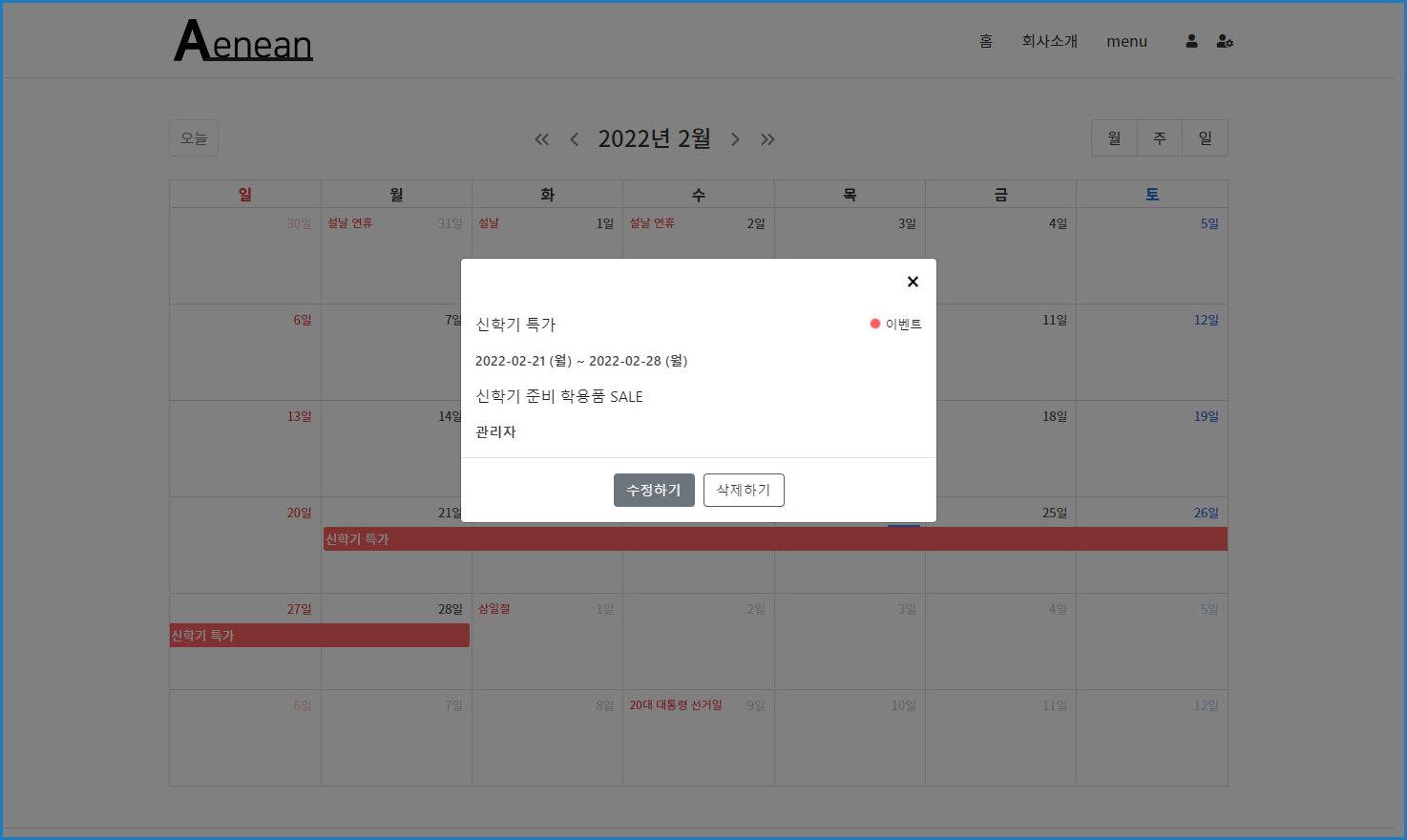
\[프런트 페이지 일정 내용 확인 화면\]
일정을 클릭하면 일정 상세 내용을 확인할 수 있으며, 수정 또는 삭제가 가능합니다.