04. 컨텐츠 관리
게시판/게시글 관리하기
편집기에서 추가한 게시판들은 관리자 페이지 게시판 관리에서 확인할 수 있습니다.
게시판 추가를 아직 하지 않으신 분들은 먼저 편집기에서 게시판 블럭을 추가와 설정을 완료해 주세요.
게시판 관리하기
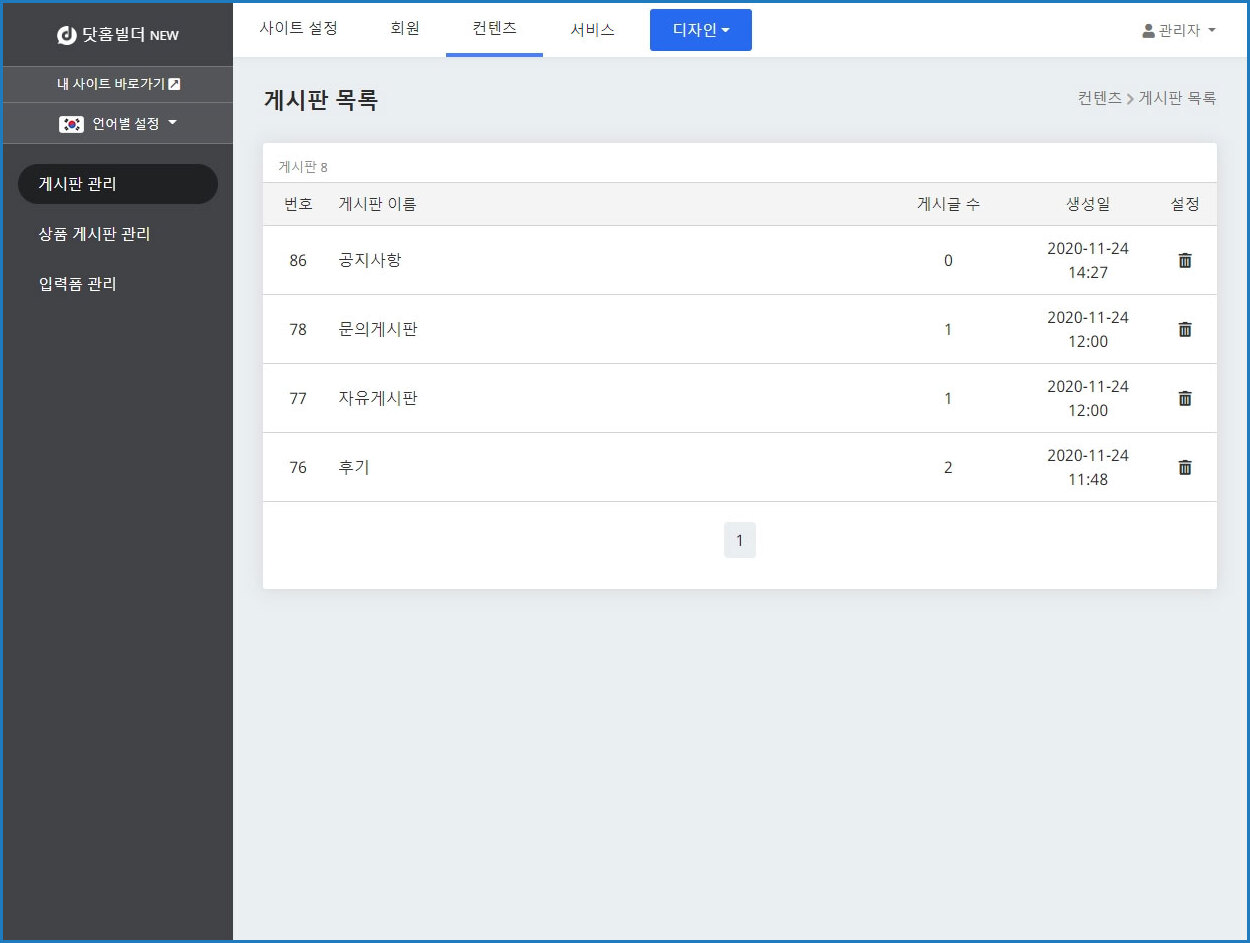
관리자 페이지 상단 메뉴의 컨텐츠를 클릭하시면 좌측에 게시판, 입력폼에 대한 메뉴들이 나옵니다.
좌측 메뉴에서 게시판 관리를 눌러 이동하시면 편집기를 통해 생성된 게시판 목록을 확인할 수 있습니다.
우측의 삭제 버튼을 눌러 게시판을 삭제할 수 있습니다. 이 곳에서 삭제를 하면 해당 게시판의 모든 작성글이 삭제됩니다.
작성된 게시글 데이터는 지우지 않고 페이지에서만 노출하고 싶지 않으신 경우 편집기에서 게시판 블럭을 제거해 주세요.
게시글 관리하기
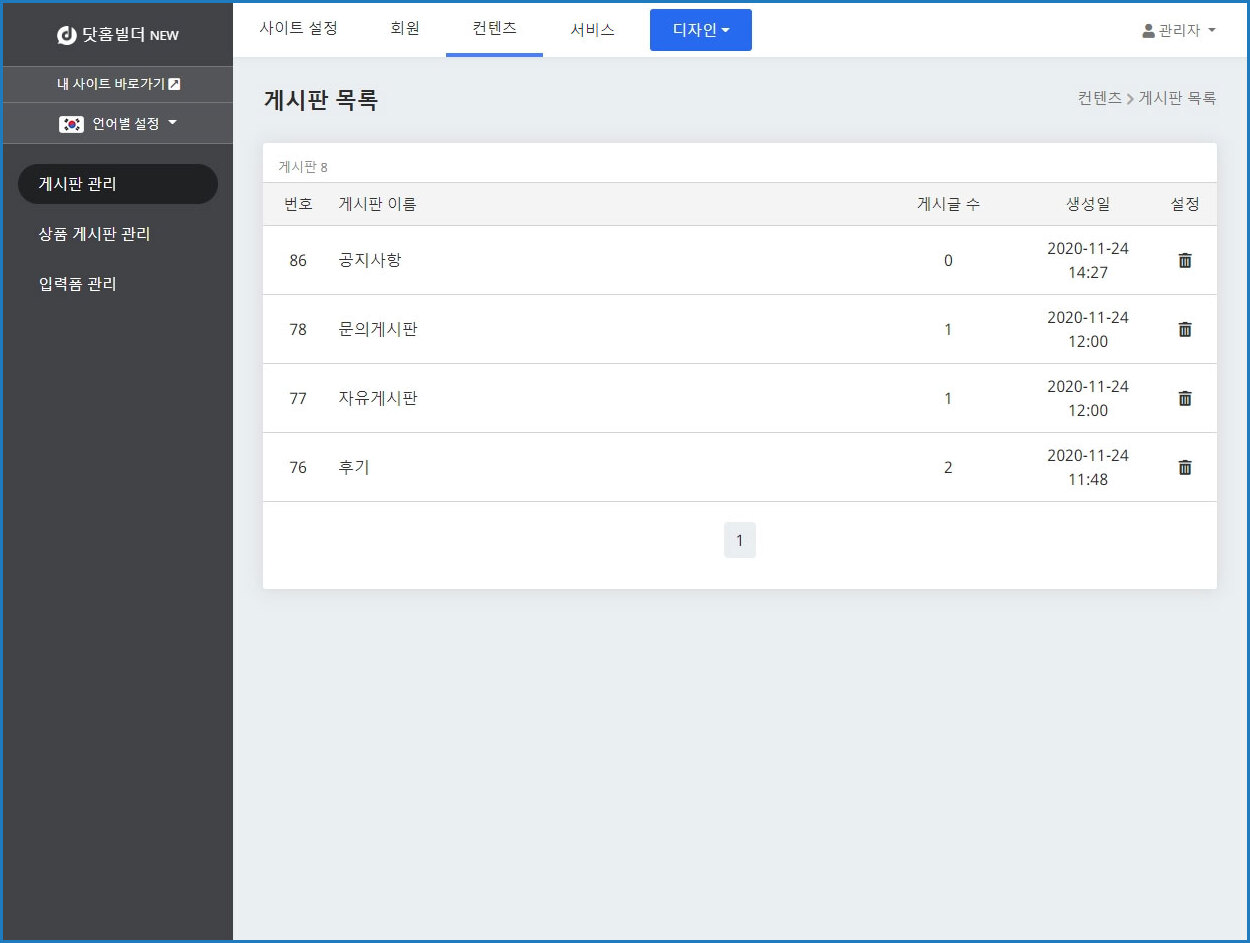
게시판 목록에서 게시판 제목을 클릭하시면 해당 게시판의 게시글 목록 페이지로 이동됩니다.
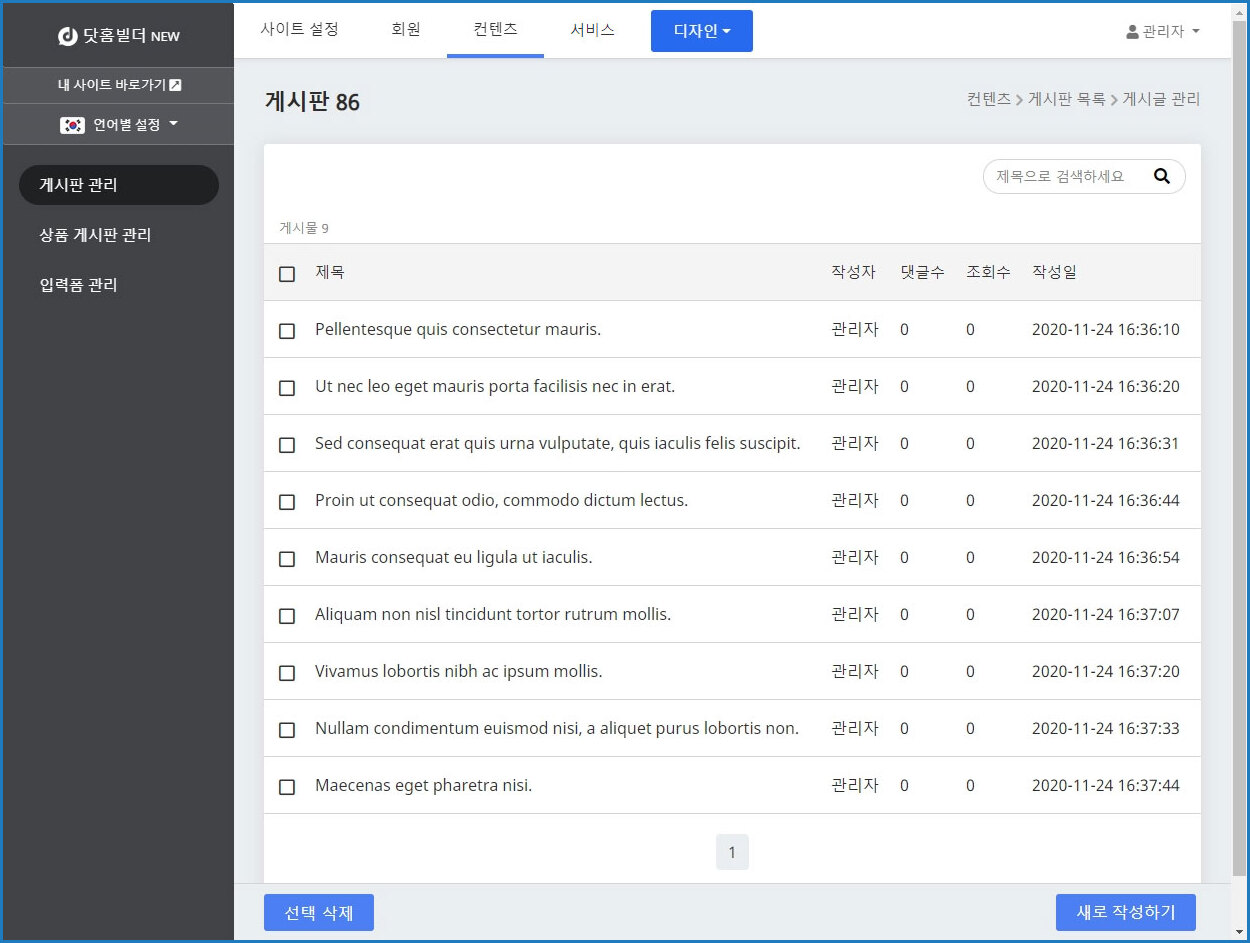
게시글 목록입니다. 게시글을 삭제하거나 추가, 수정할 수 있습니다.
공지 작성하기
관리자 페이지에서 게시글을 작성할 경우 공지로 등록할 수 있습니다.
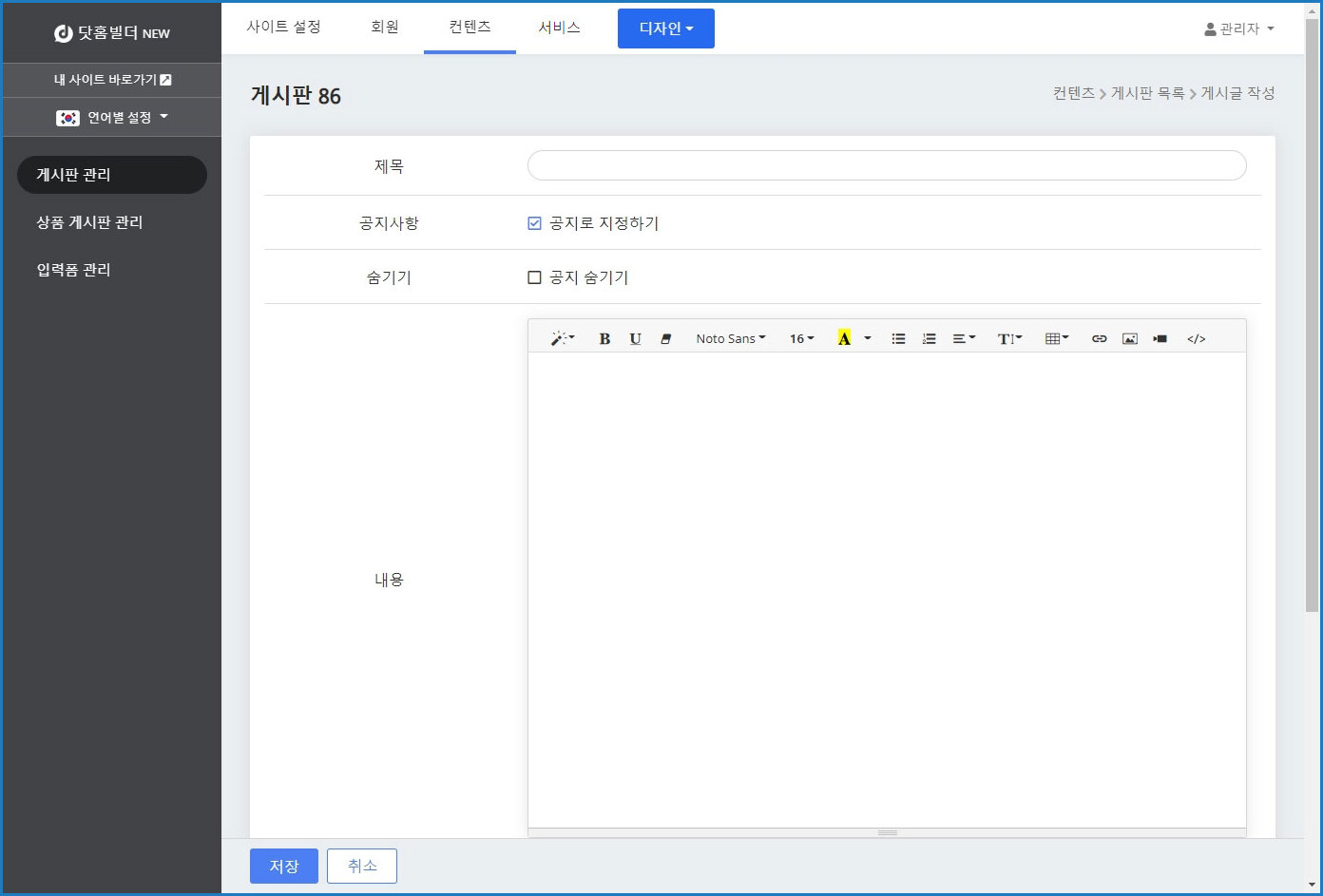
공지로 지정하기에 체크한 뒤 글을 작성하시면 해당 글을 공지로 지정할 수 있습니다.
공지 숨기기에 체크할 경우 해당 글을 공지에서 안보이도록 감출 수 있습니다.
일반 게시판/일반 게시글 관리하기
일반게시판이란 일반적인 글작성이 목적인 게시판으로 편집기세어 게시판 블럭추가시 별도 라벨표시가 되지 않은 게시판들 입니다.
관리자페이지에서 일반게시판의 컨텐츠를 관리할 수 있습니다.
[관리페이지] - [콘텐츠] - [일반 게시판 관리] 경로에서 관리가 가능합니다.
자세한 내용은 아래 안내를 참고해 주시기 바랍니다.
https://docs.dothome.co.kr/books/04/page/70efd
편집기에서 추가한 게시판들은 [관리자 페이지]-[일반 게시판 관리]페이지에서 확인할 수 있습니다.
게시판 추가를 아직 하지 않으신 분들은 먼저 편집기에서 게시판 블럭을 추가와 설정을 완료해 주세요.
● 일반 게시판 관리하기
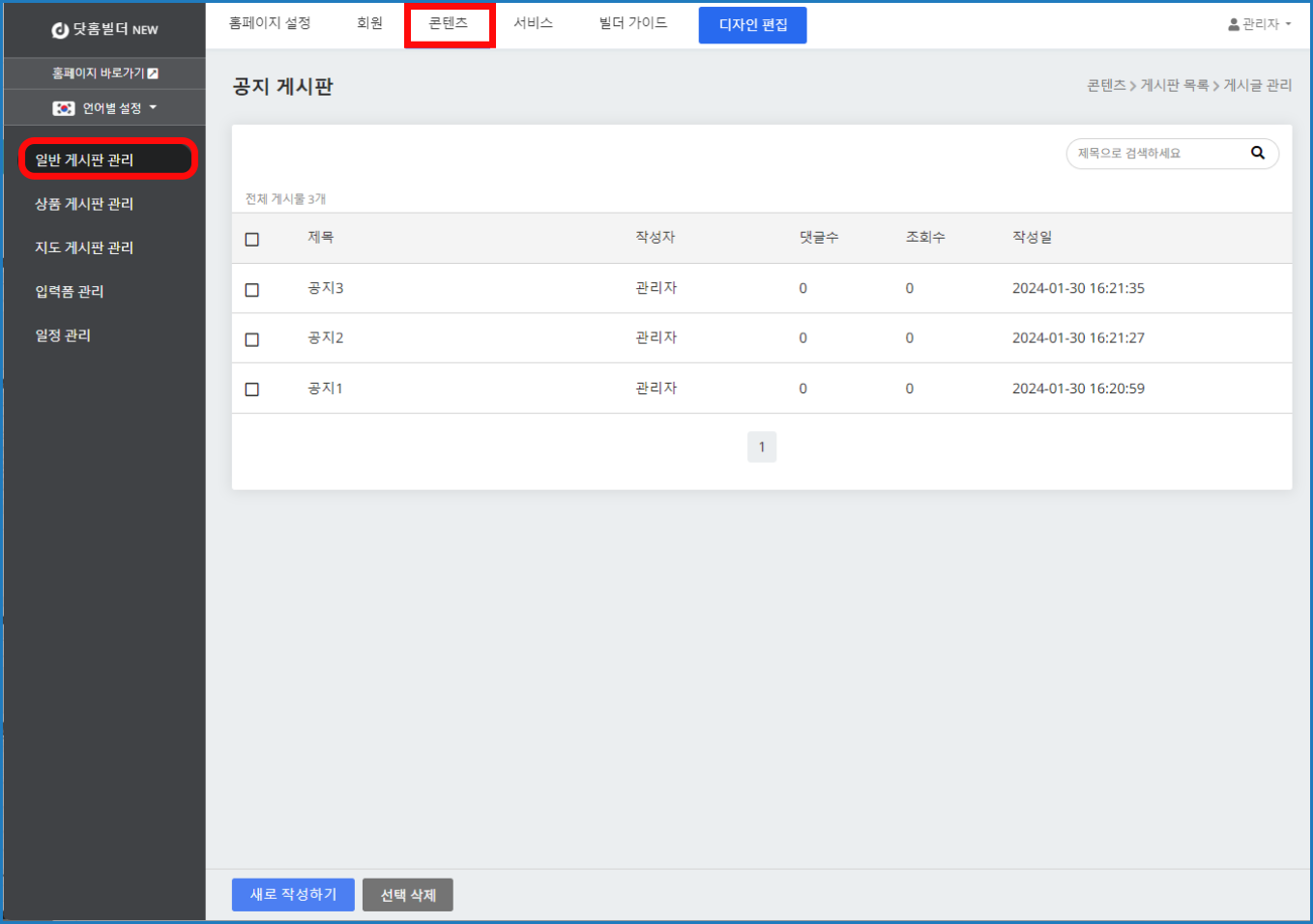
[일반 게시판 관리 페이지]
관리자 페이지 상단 메뉴의 [콘텐츠]를 클릭하시면 좌측에 게시판, 입력폼에 대한 메뉴들이 나옵니다.
좌측 메뉴에서 [일반 게시판 관리]를 눌러 이동하시면 편집기를 통해 생성된 일반 게시판 목록을 확인할 수 있습니다.
[일반 게시판 이름 수정하기]
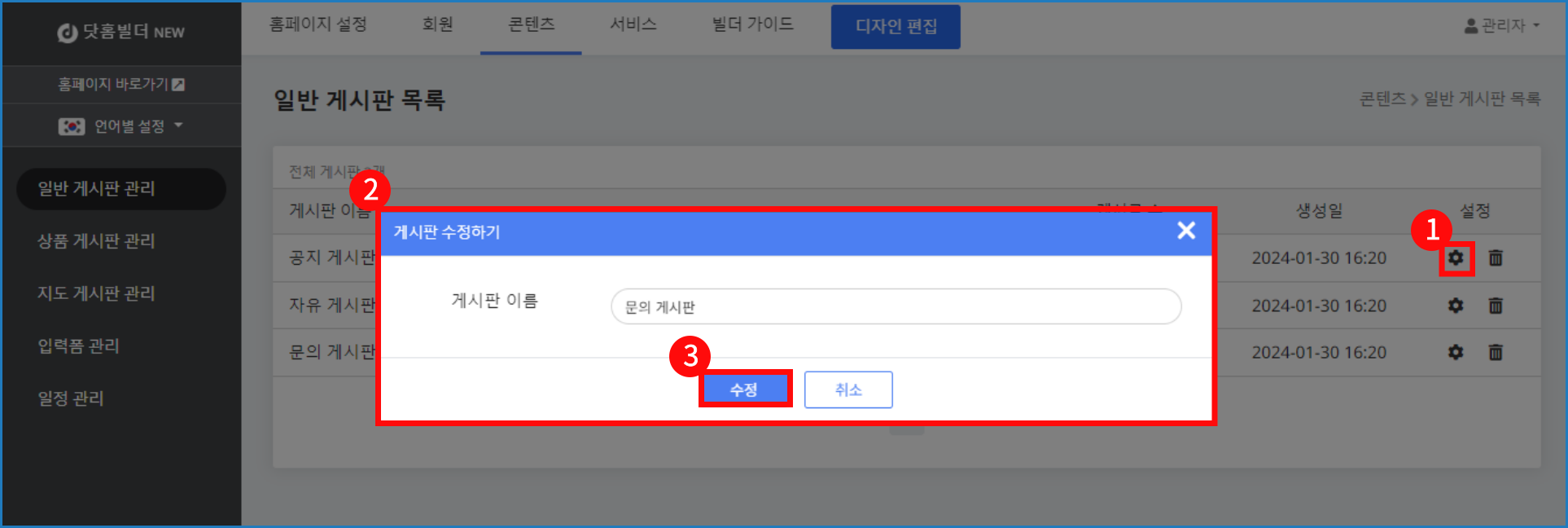
[일반 게시판 이름 수정 화면]
해당 일반 게시판 항목의 우측 [설정(톱니바퀴)] 버튼을 클릭하여 게시판 이름을 수정할 수 있습니다.
작업 후 꼭 [수정] 버튼을 눌러주세요.
[일반 게시판 삭제하기]
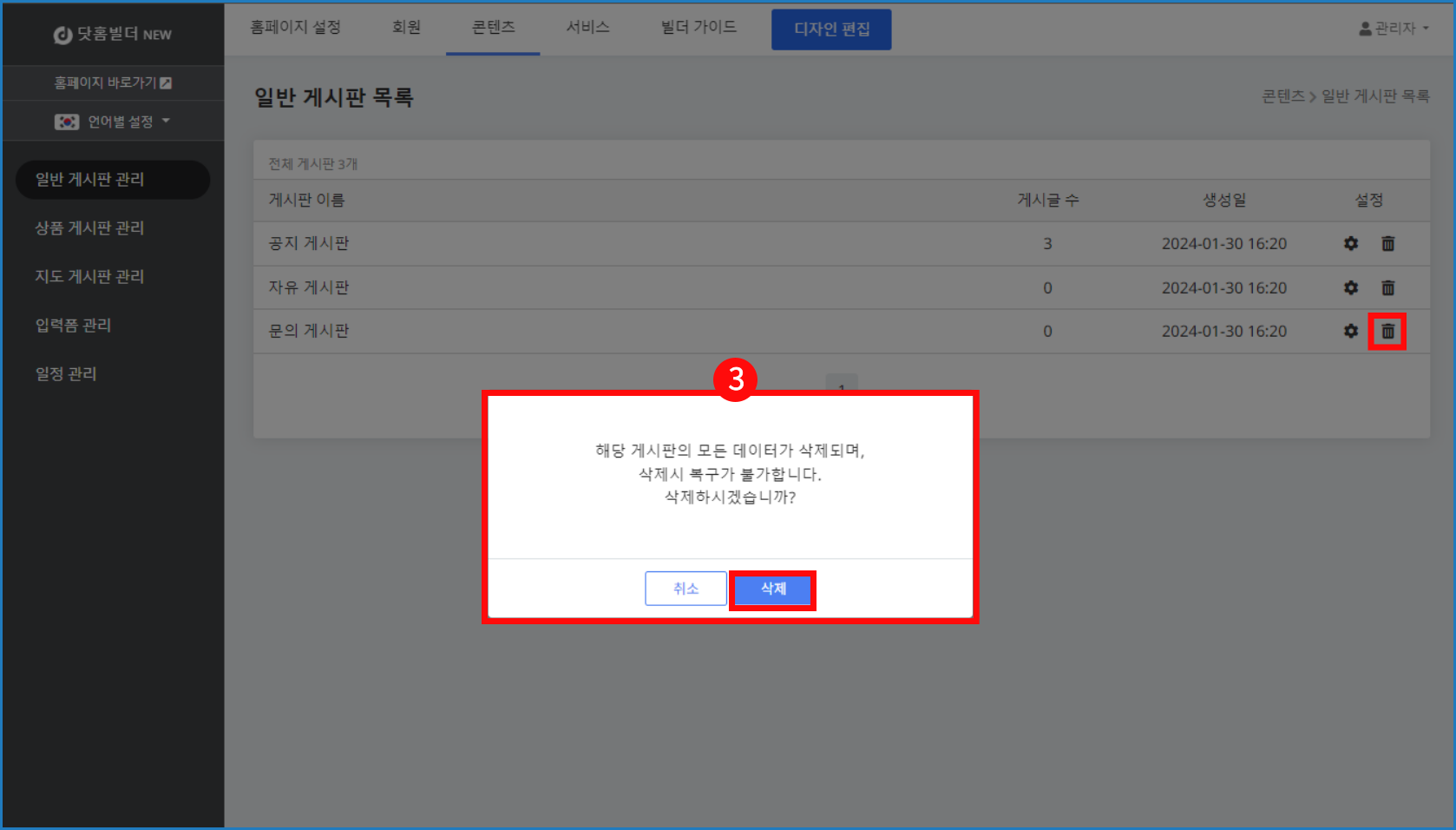
[일반 게시판 삭제 화면]
우측 [삭제(쓰레기통)] 버튼을 클릭하여 해당 게시판을 삭제할 수 있습니다.
● 일반 게시글 관리하기
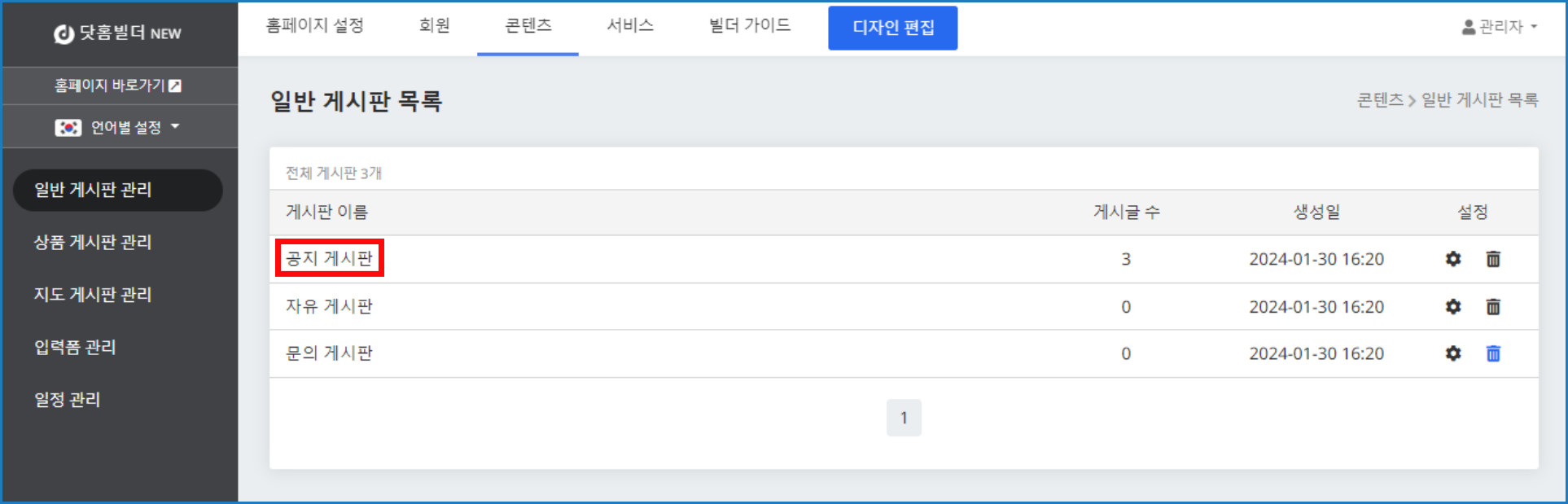
[일반 게시판 목록 페이지]
일반 게시판 목록에서 작업하시길 원하는 게시판 제목을 클릭하시면 해당 게시판의 게시글 목록 페이지로 이동합니다.
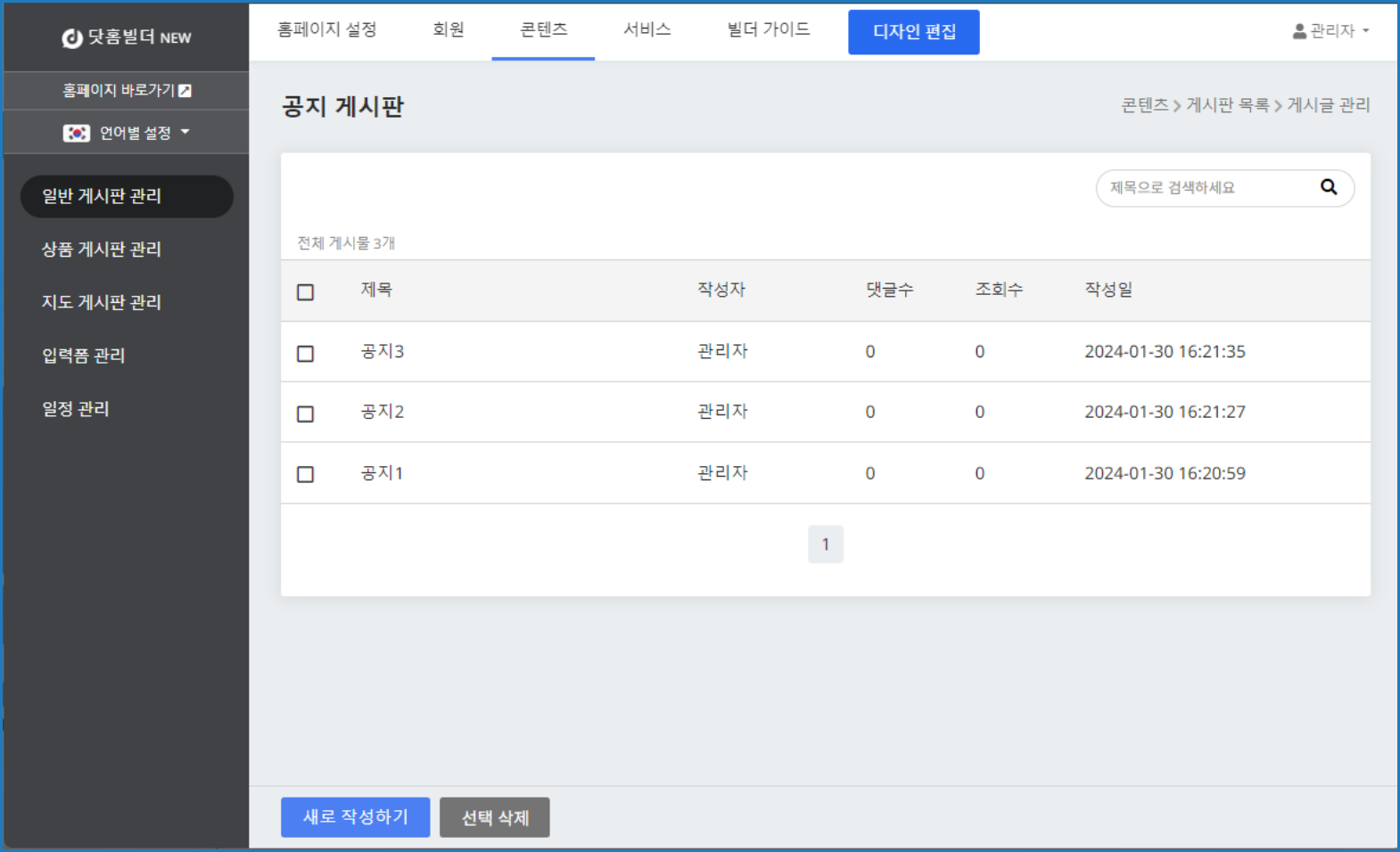
[일반 게시판 선택시 글목록 화면]
● 일반 게시판 공지 작성하기
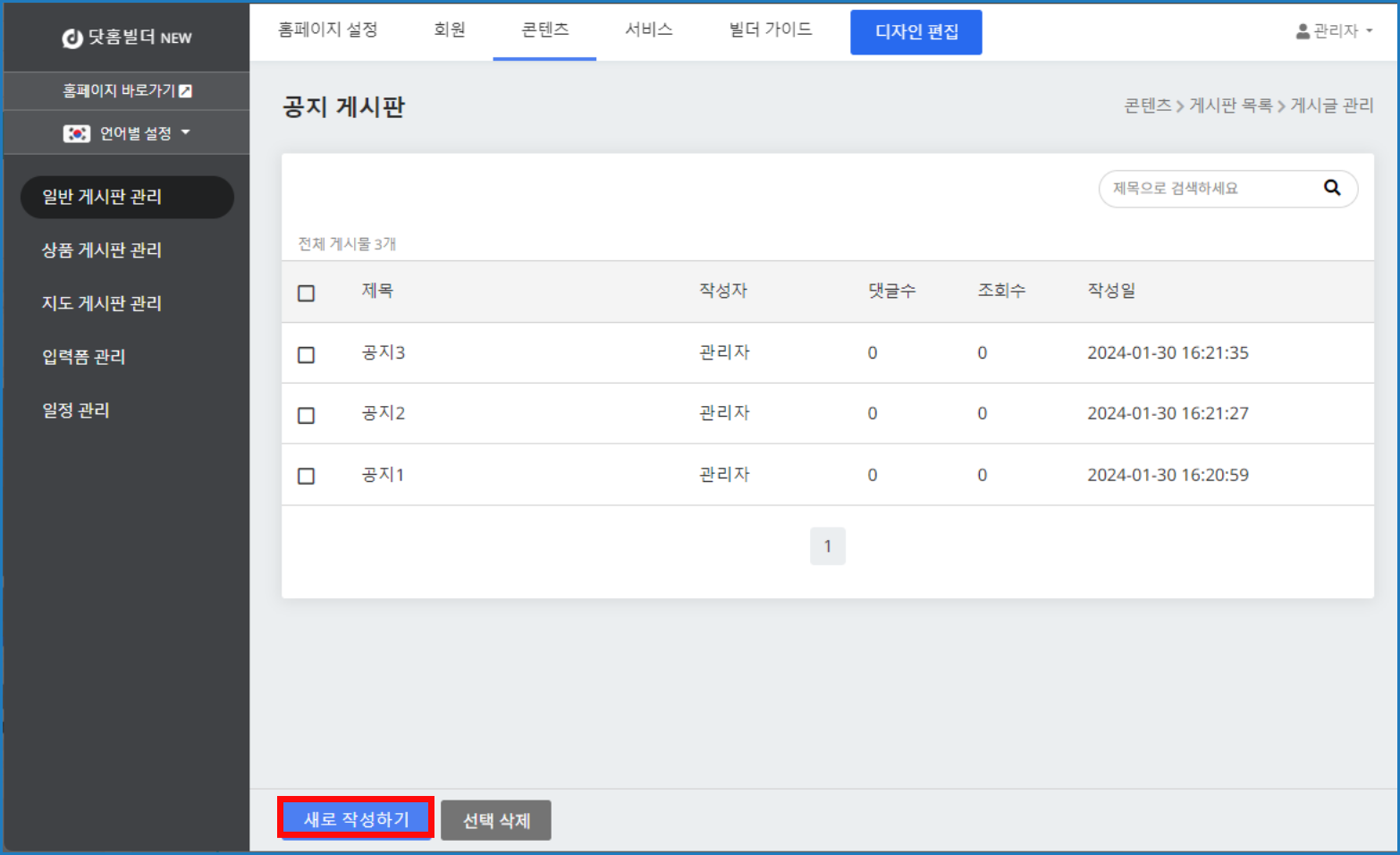
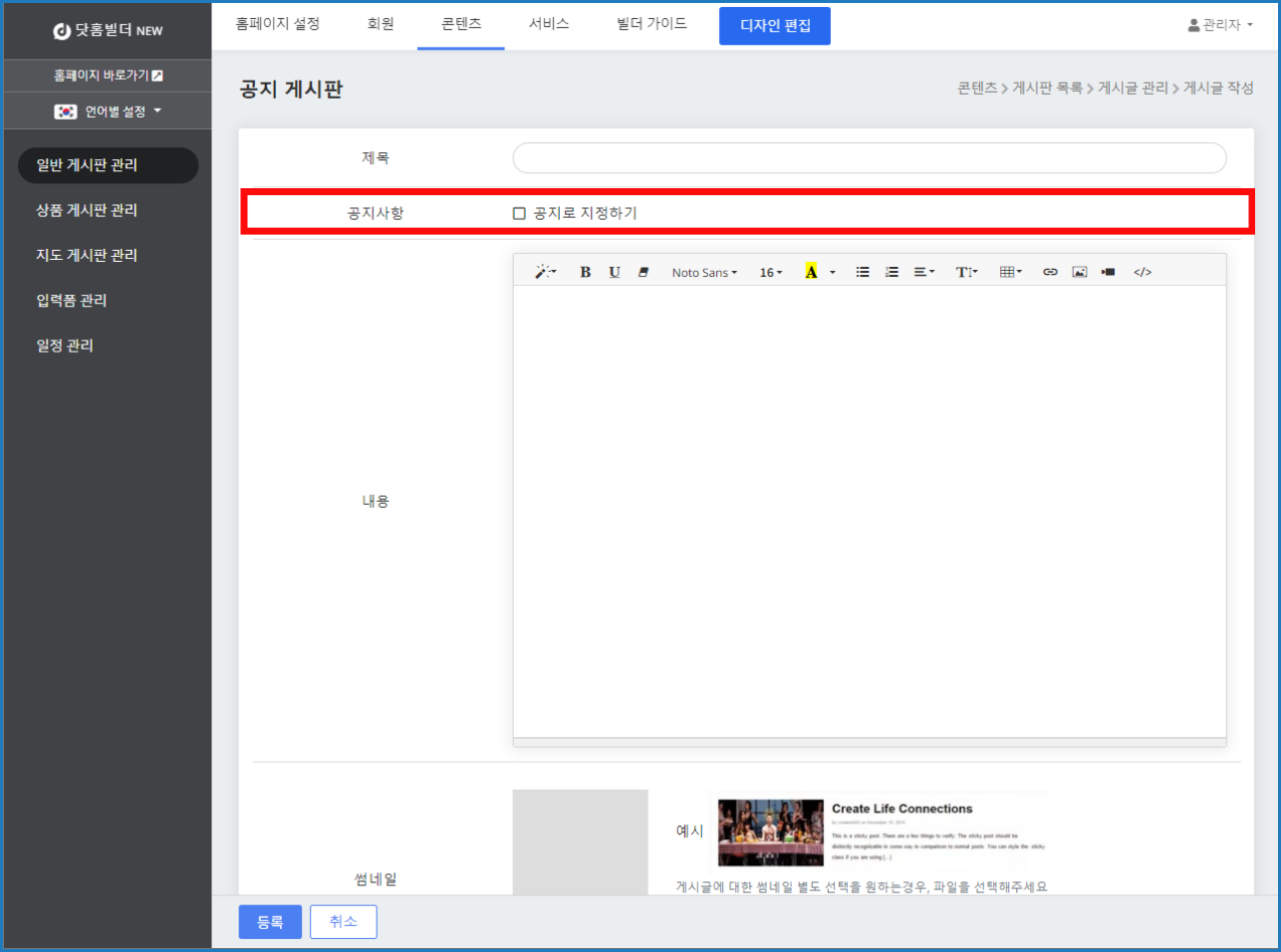
[일반 게시판 글작성 화면]
● 일반 게시글 썸네일 등록하기
썸네일이 노출되는 게시판의 블록을 사용하실 때의 썸네일 등록 방법으로, 해당 게시판 블록을 사용해주셔야 게시글 등록 시 썸네일 등록 영역이 보여집니다.
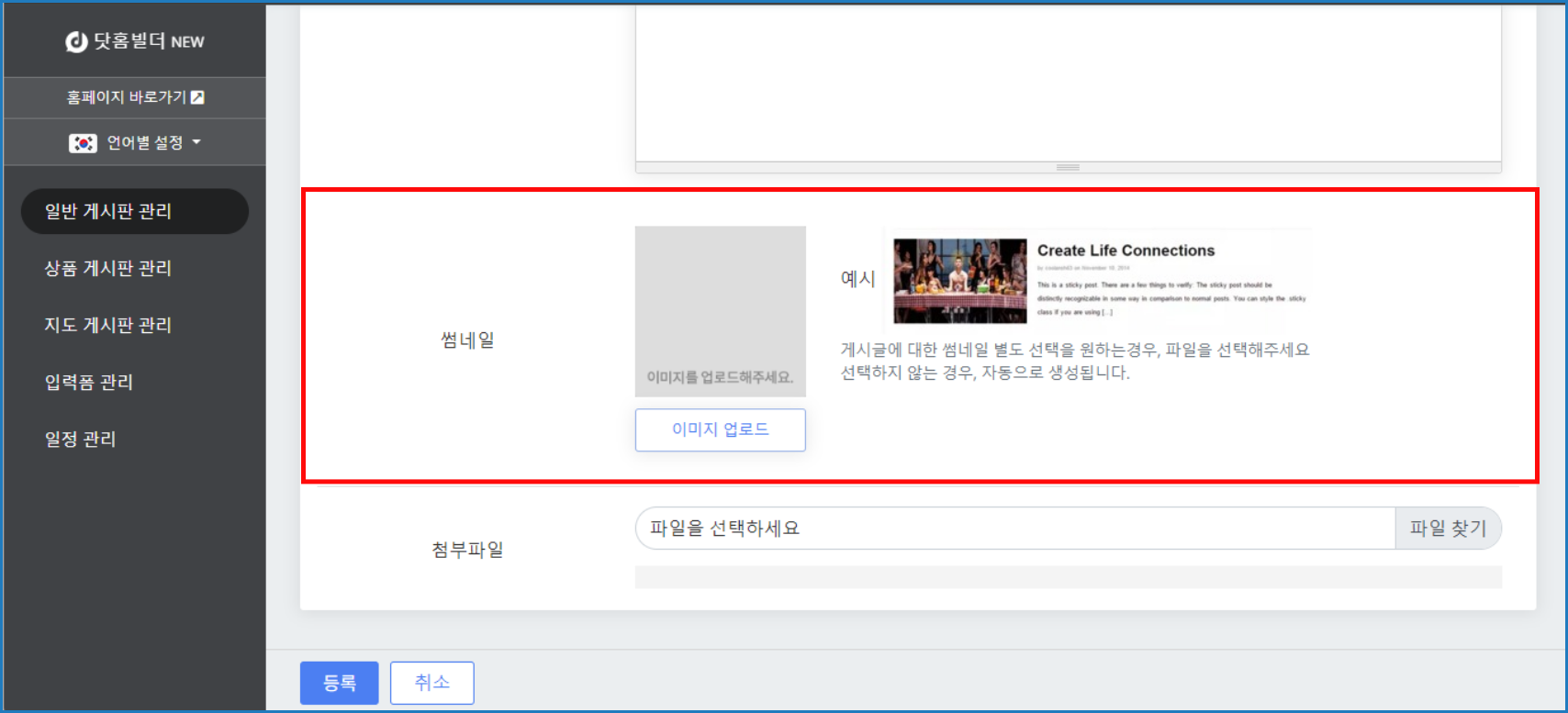
[일반 게시판 썸네일 등록 화면]
상품 게시판 / 게시글 관리하기
상품게시판이란 상품 목록 작성이 목적인 게시판으로 편집기에서 게시판 블럭추가시 "상품게시판" 라벨이 표시된 게시판들 입니다.
관리자페이지에서 상품게시판의 컨텐츠를 관리할 수 있습니다.
[관리페이지] - [콘텐츠] - [상품 게시판 관리] 경로에서 관리가 가능합니다.
자세한 내용은 아래 안내를 참고해 주시기 바랍니다.
https://docs.dothome.co.kr/books/04/page/f7177
편집기에서 추가한 상품 게시판들은 [관리자 페이지]-[상품 게시판 관리]에서 확인할 수 있습니다.
상품 게시판 추가를 아직 하지 않으신 분들은 먼저 편집기에서 상품 게시판 블럭 추가와 설정을 완료해 주세요.
● 상품 게시판 관리하기
관리자 페이지 상단 메뉴의 콘텐츠를 클릭하시면 좌측에 게시판, 입력폼에 대한 메뉴들이 나옵니다.
좌측 메뉴에서 상품 게시판 관리를 눌러 이동하시면 편집기를 통해 생성된 상품 게시판 목록을 확인할 수 있습니다.
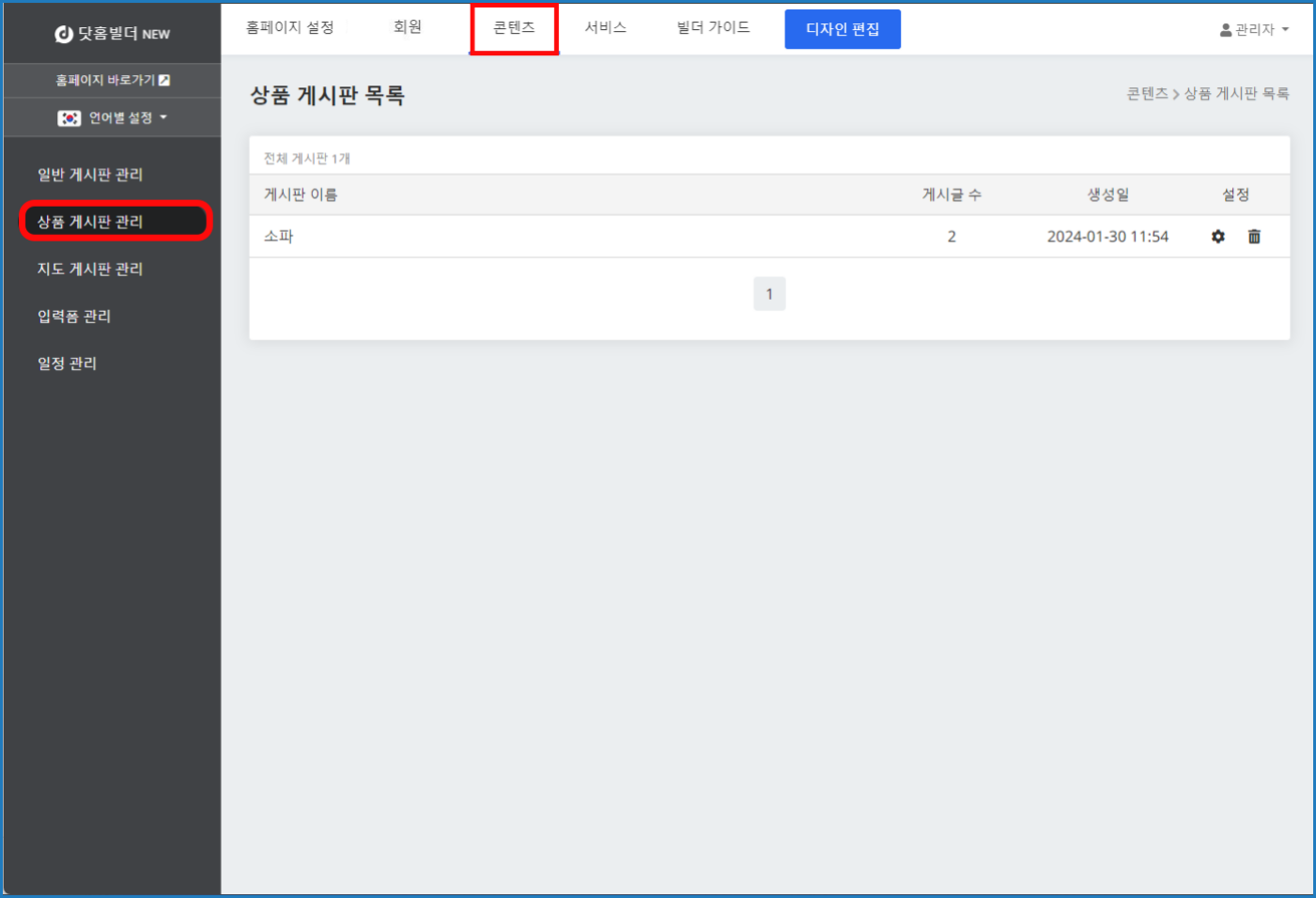
[상품 게시판 관리 메뉴 화면]
[상품 게시판 이름 수정하기]
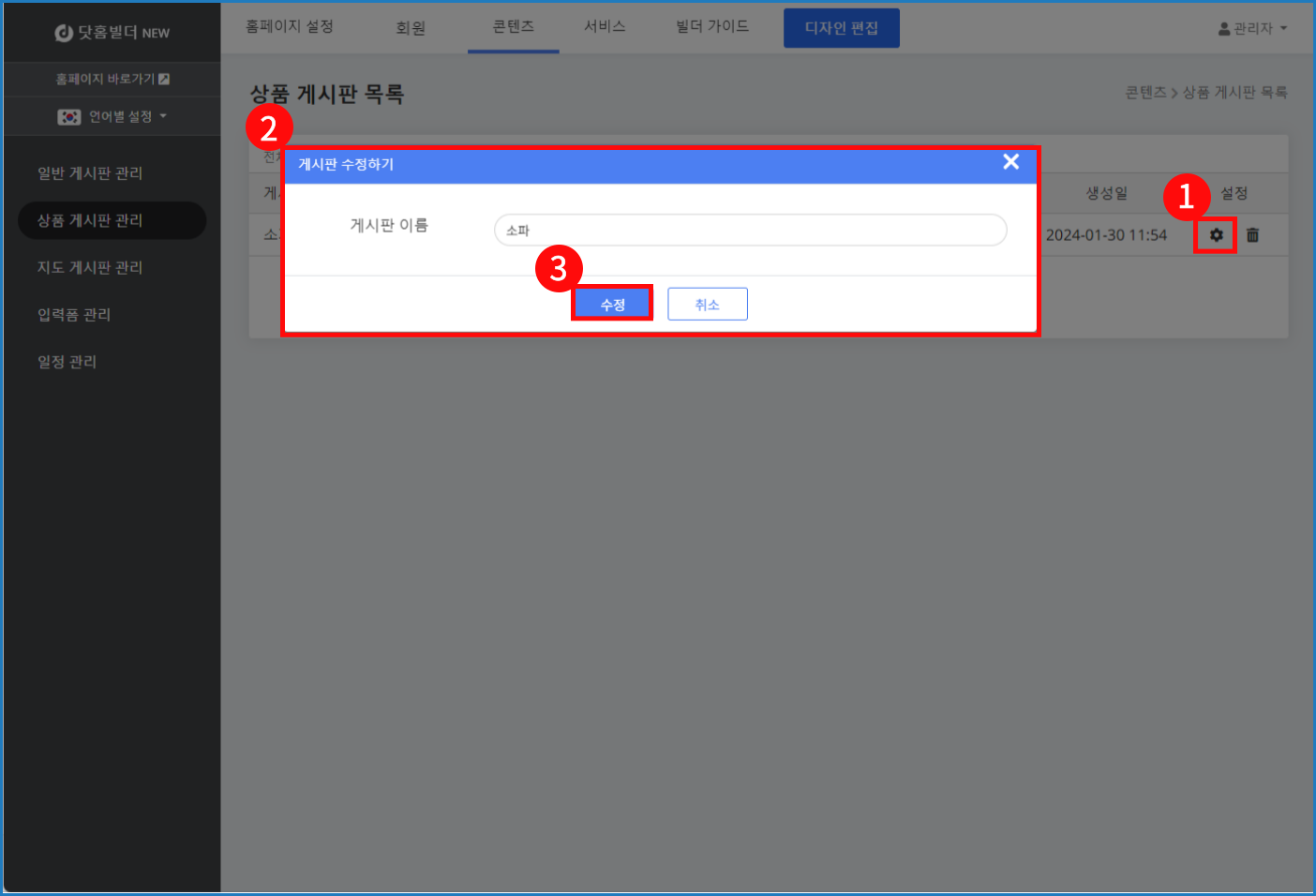
[상품 게시판 이름 수정 화면]
우측 [설정(톱니바퀴)] 버튼을 클릭하여 게시판 이름을 수정할 수 있습니다.
작업 후 꼭 [수정] 버튼을 눌러주세요.
[상품 게시판 삭제하기]
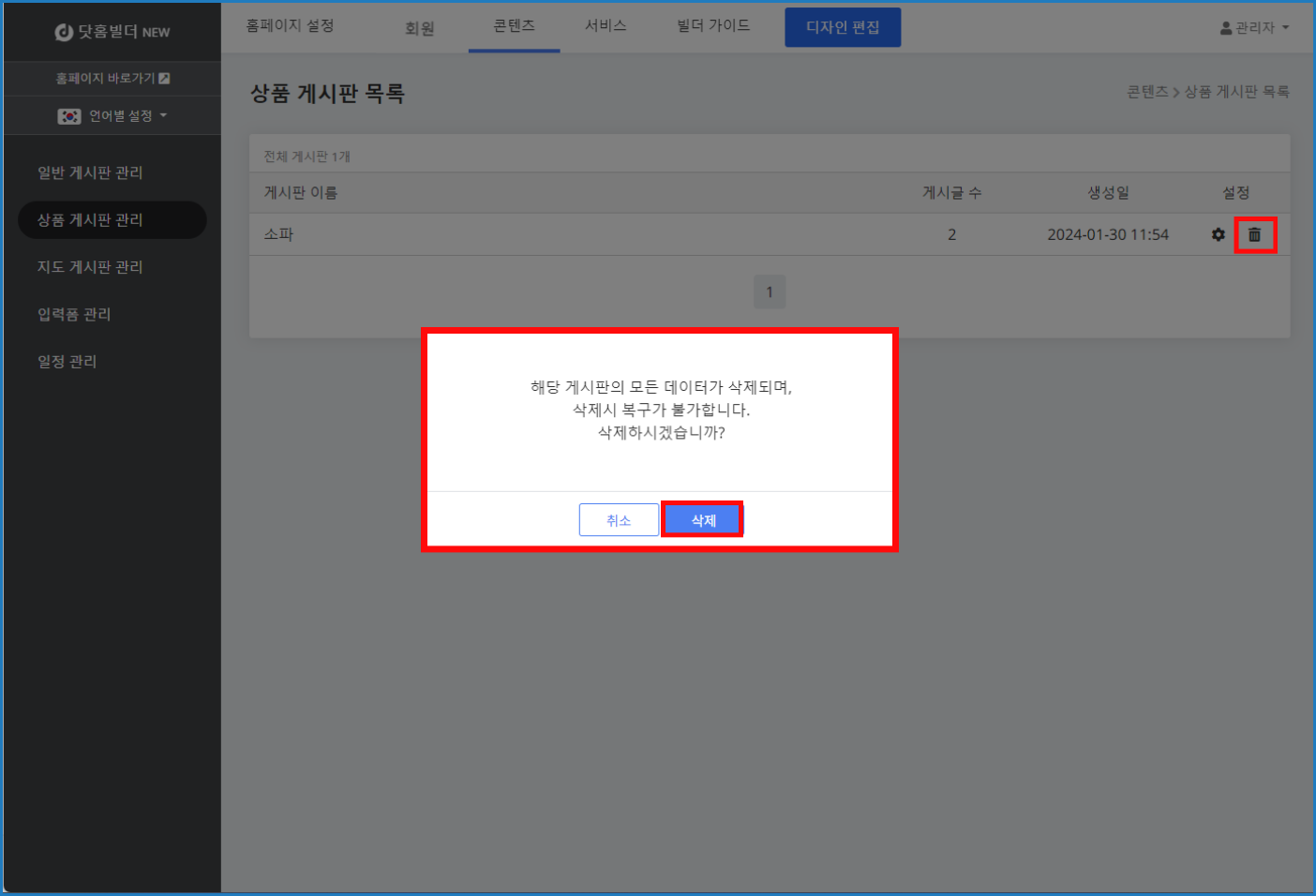
[상품 게시판 삭제 화면]
우측 [삭제(쓰레기통)] 버튼을 클릭하여 게시판을 삭제할 수 있습니다.
● 상품 게시글 관리하기
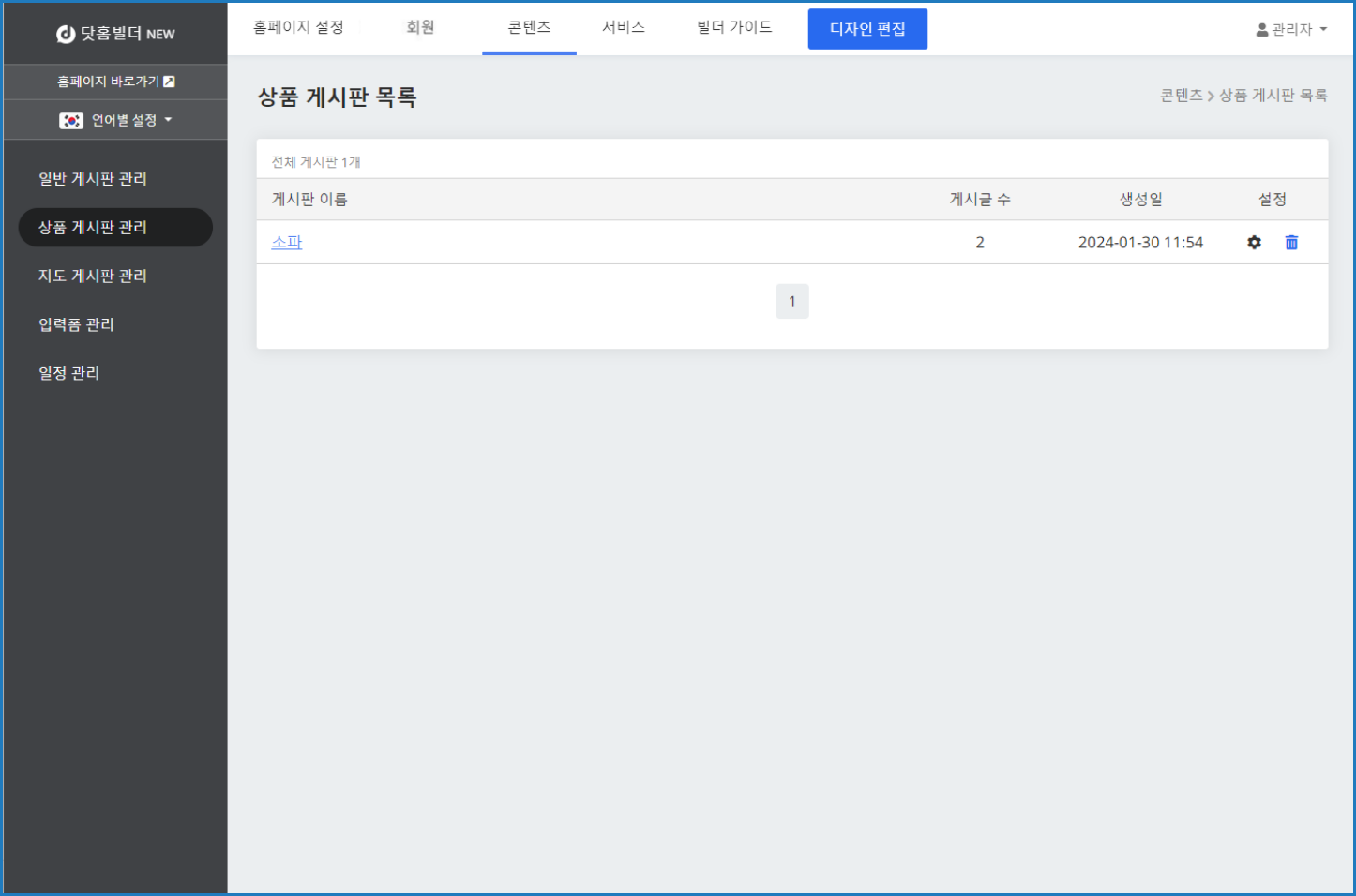
[상품 게시판 목록 페이지]
게시판 목록에서 게시판 제목을 클릭하시면 해당 상품 게시판의 게시글 목록 페이지로 이동합니다
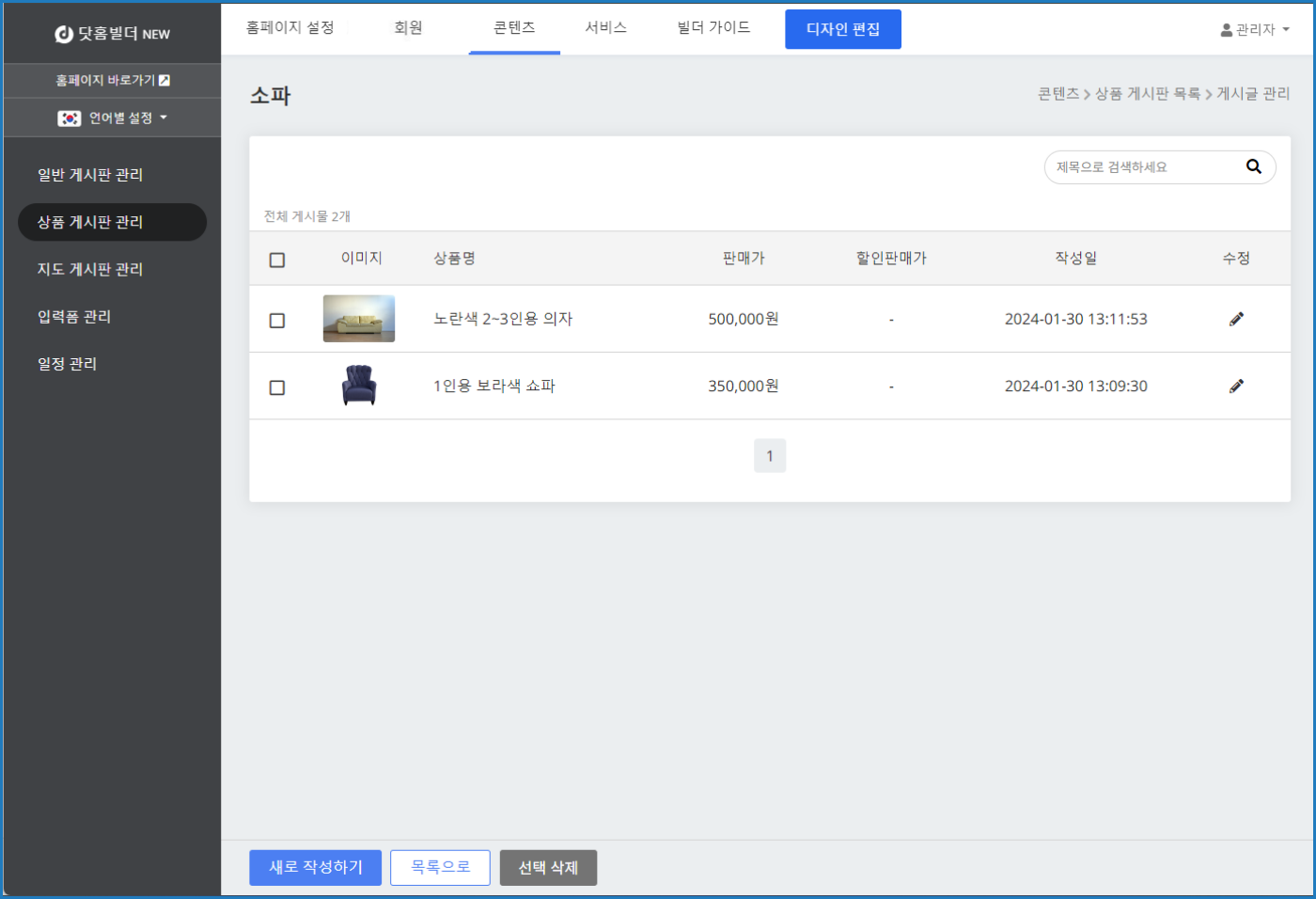
[상품 게시판 게시글 페이지]
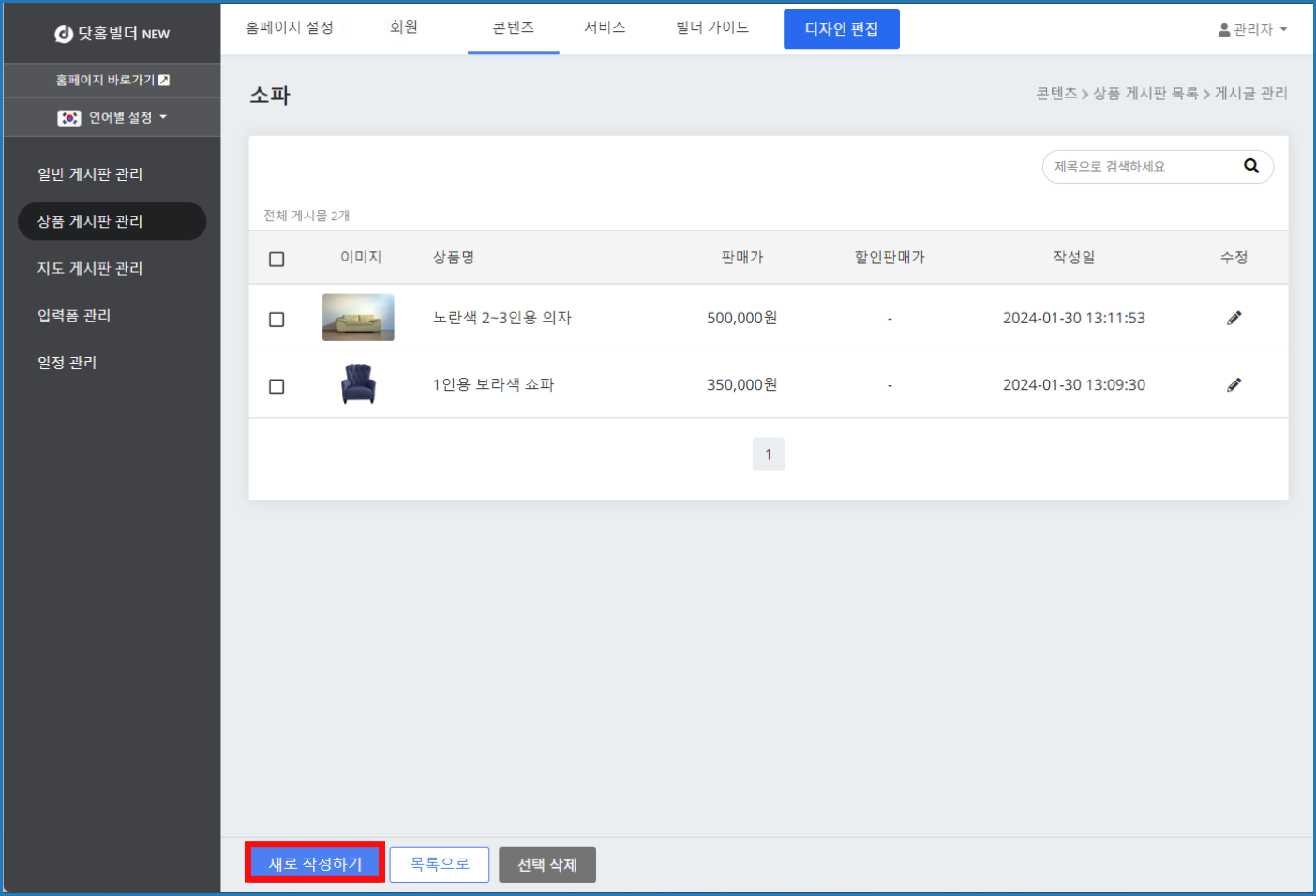
[상품 게시판 게시글 새로 작성 버튼 화면]
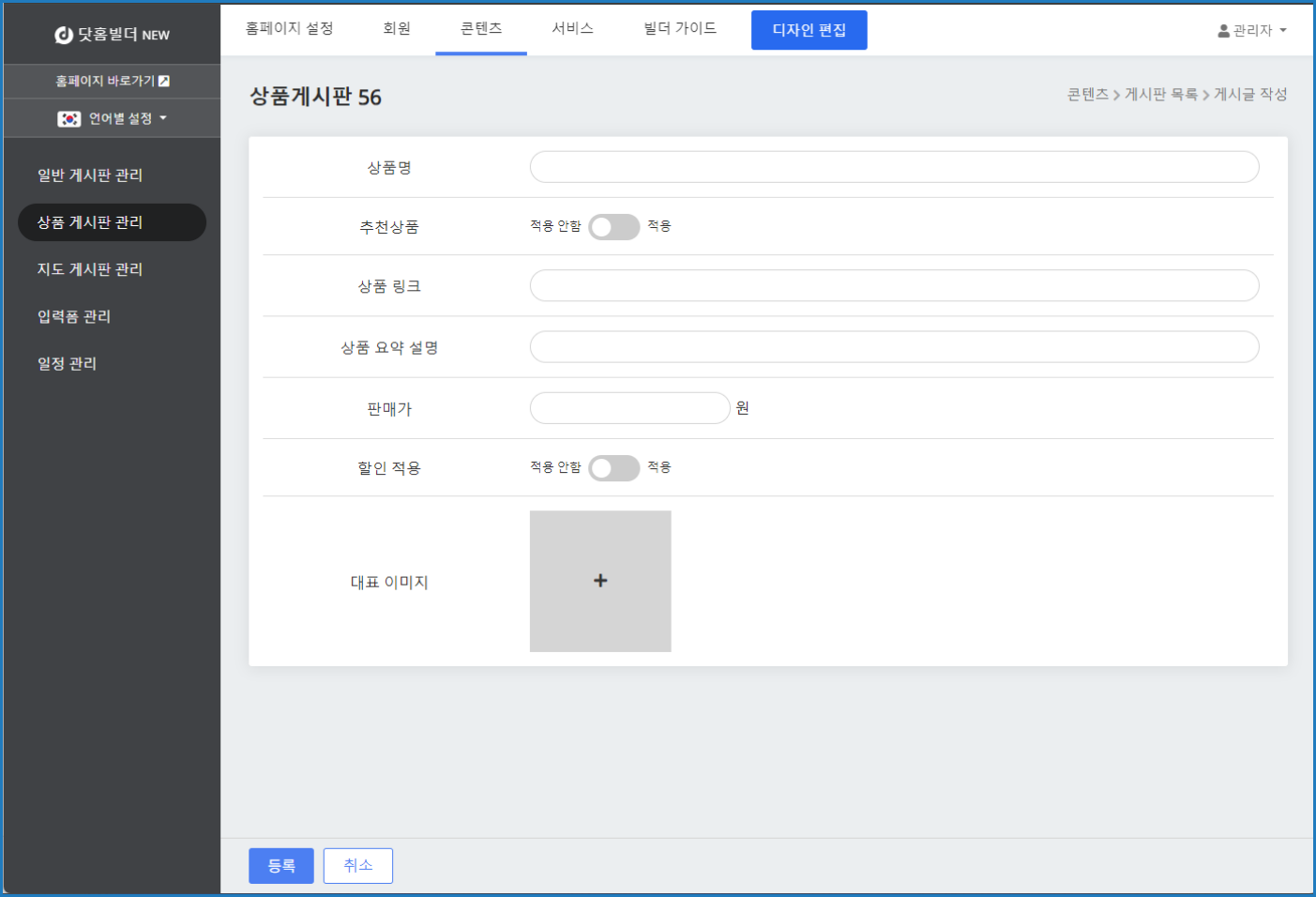
[상품 게시판 게시글 작성 화면]
| 항목 | 설명 |
| 상품명 | 표시해줄 상품명을 입력해주세요. |
| 추천상품 |
추천할 상품으로 등록하고 싶으신 경우 적용으로 설정해주세요. |
| 상품 링크 | 상품 바로가기를 클릭했을 때 이동할 페이지 주소를 입력해주세요. |
| 상품 요약 설명 |
상품에 대한 설명을 추가적으로 보여줘야 하는 경우 입력해주세요. 요약 설명이 없는 경우 공란으로 두시고 저장해도 됩니다. |
| 판매가 | 상품 판매가를 입력해주세요. |
| 할인 적용 |
상품의 할인가를 함께 표시하고 싶으신 경우 적용으로 설정해주세요. 할인된 가격을 적어주시면 자동으로 할인율을 표시해줍니다. |
| 대표 이미지 | 표시해줄 상품 이미지를 업로드해주세요. |
지도게시판/게시글 관리하기
지도게시판이란 게시물에 지도를 포함하는 게시판으로 편집기에서 게시판 블럭추가시 "지도게시판" 라벨이 표시된 게시판들 입니다.
관리자페이지에서 지도게시판의 컨텐츠를 관리할 수 있습니다.
[관리페이지] - [콘텐츠] - [지도 게시판 관리] 경로에서 관리가 가능합니다.
자세한 내용은 아래 안내를 참고해 주시기 바랍니다.
https://docs.dothome.co.kr/books/04/page/f5f85
편집기에서 추가한 지도게시판들은 관리자 페이지 게시판 관리에서 확인할 수 있습니다.
게시판 추가를 아직 하지 않으신 분들은 먼저 편집기에서 게시판 블럭을 추가와 설정을 완료해 주세요.
● 지도 게시판 관리하기
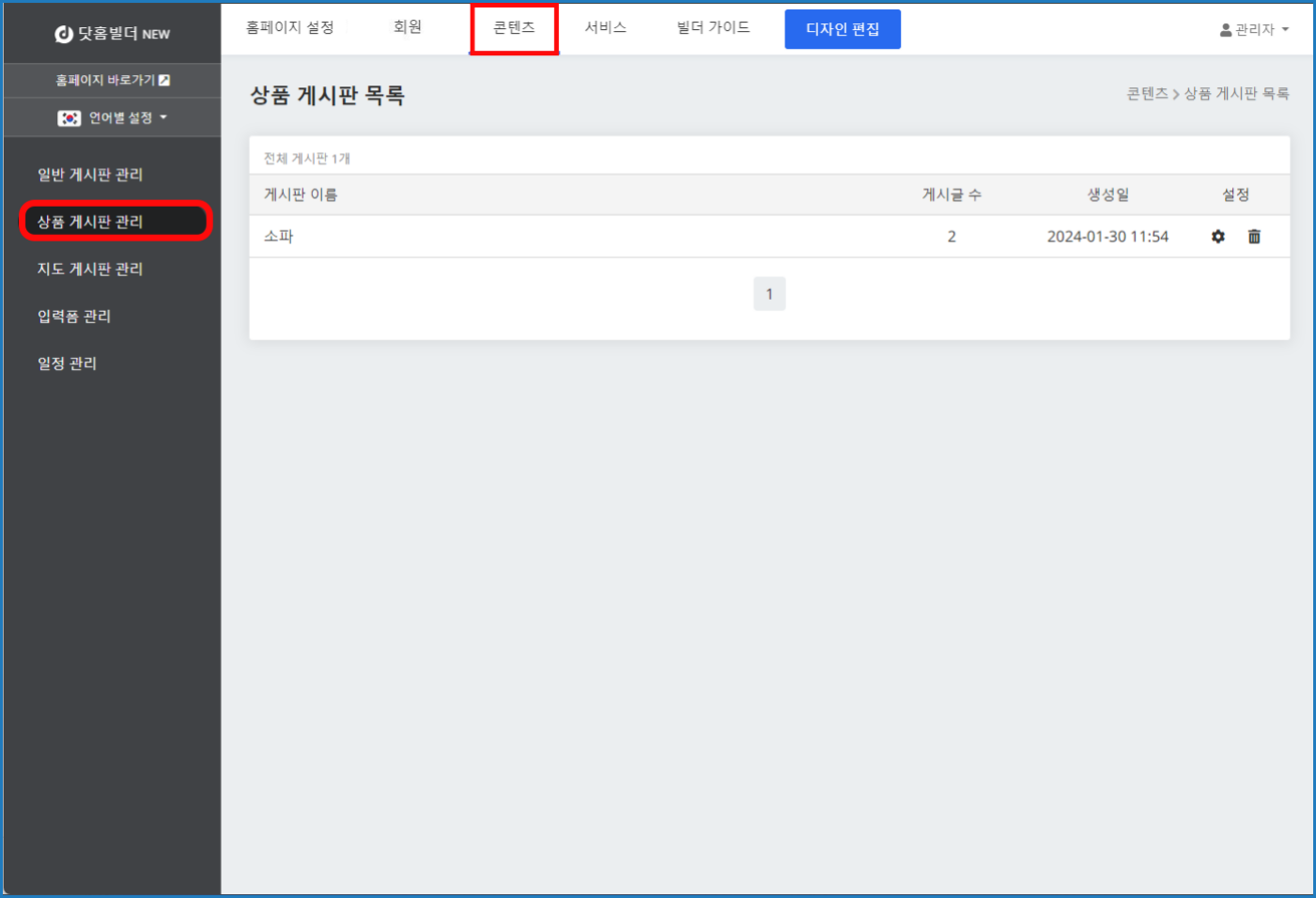
[지도 게시판 경로 화면]
관리자 페이지 상단 메뉴의 [콘텐츠]를 클릭하시면 좌측에 게시판, 입력폼, 일정에 대한 메뉴들이 나옵니다.
좌측 메뉴에서 [지도 게시판 관리]를 눌러 이동하시면 편집기를 통해 생성된 게시판 목록을 확인할 수 있습니다.
우측의 삭제 버튼을 눌러 게시판을 삭제할 수 있습니다. 이 곳에서 삭제를 하면 해당 게시판의 모든 작성글이 삭제됩니다.
(※ 지도 게시판 블럭에 연동된 게시판 데이터는 삭제할 수 없습니다. 편집기에서 게시판 연동을 해제한 후 삭제해 주세요.)
작성된 게시글 데이터는 지우지 않고 페이지에서만 노출하고 싶지 않으신 경우 편집기에서 게시판 블럭을 제거해 주세요.
[지도 게시판 이름 수정하기]
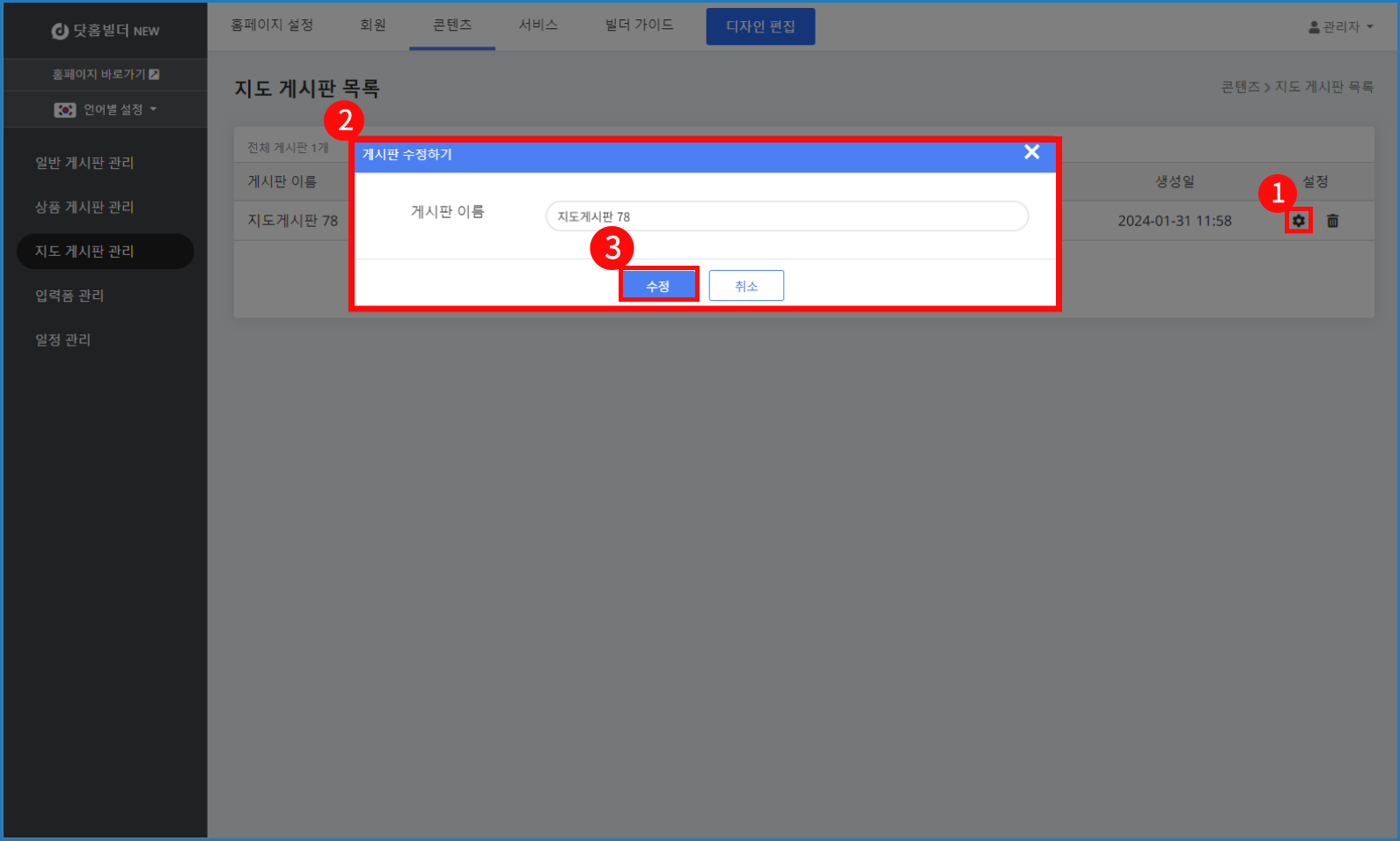
[지도 게시판 이름 변경 화면]
해당 지도 게시판 항목의 우측 [설정(톱니바퀴)] 버튼을 클릭하여 게시판 이름을 수정할 수 있습니다.
작업 후 꼭 [수정] 버튼을 눌러주세요.
[지도 게시판 삭제하기]
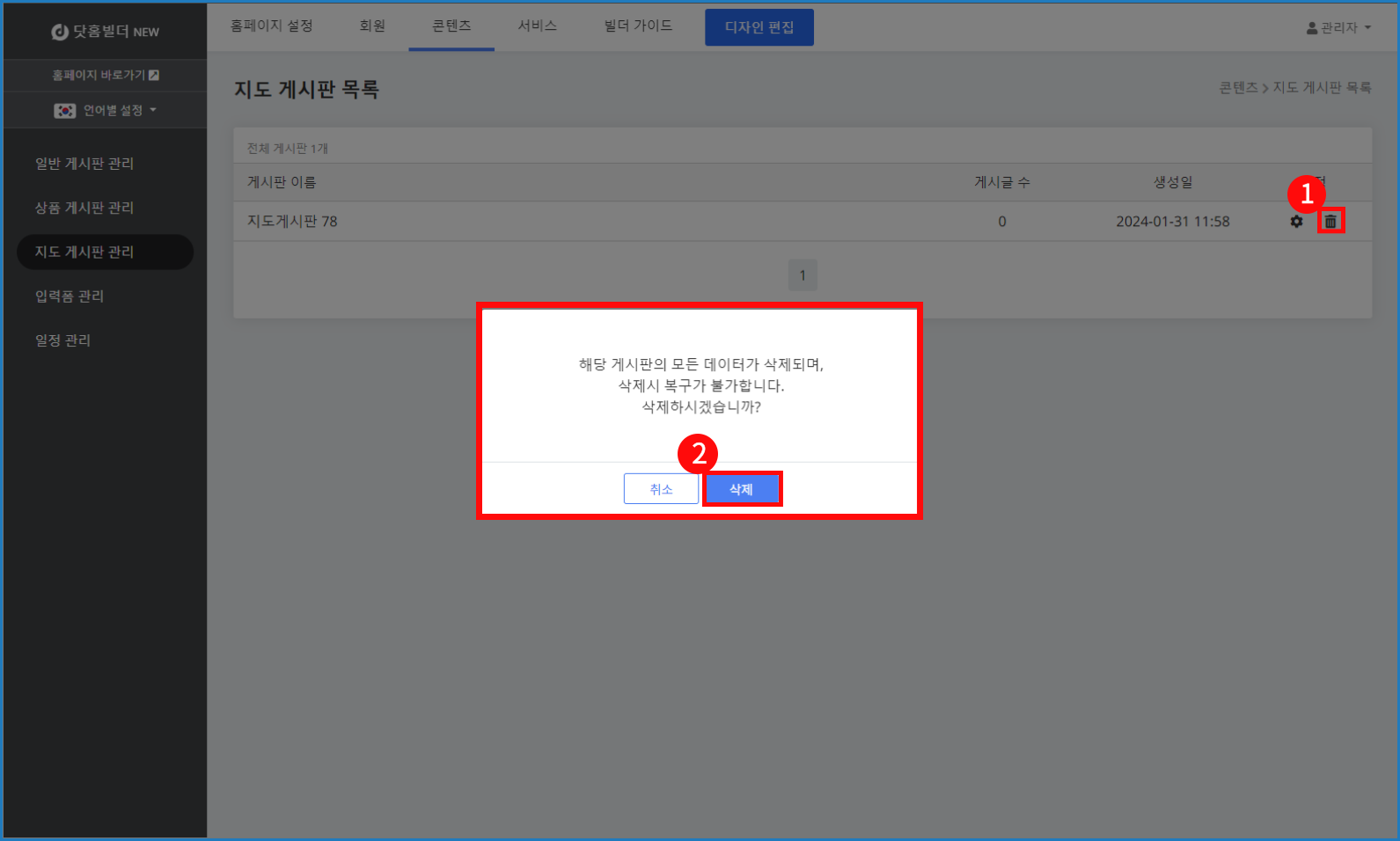
[지도 게시판 삭제 화면]
우측 [삭제(쓰레기통)] 버튼을 클릭하여 해당 게시판을 삭제할 수 있습니다.
● 게시글 관리하기

[지도 게시판 게시글 목록]
지도 게시판 목록에서 게시판 제목을 클릭하시면 해당 게시판의 게시글 목록 페이지로 이동됩니다.
게시글 제목을 누르면 상세페이지로 이동할 수 있으며, 삭제하거나 추가, 수정할 수 있습니다.
[게시글 작성하기]
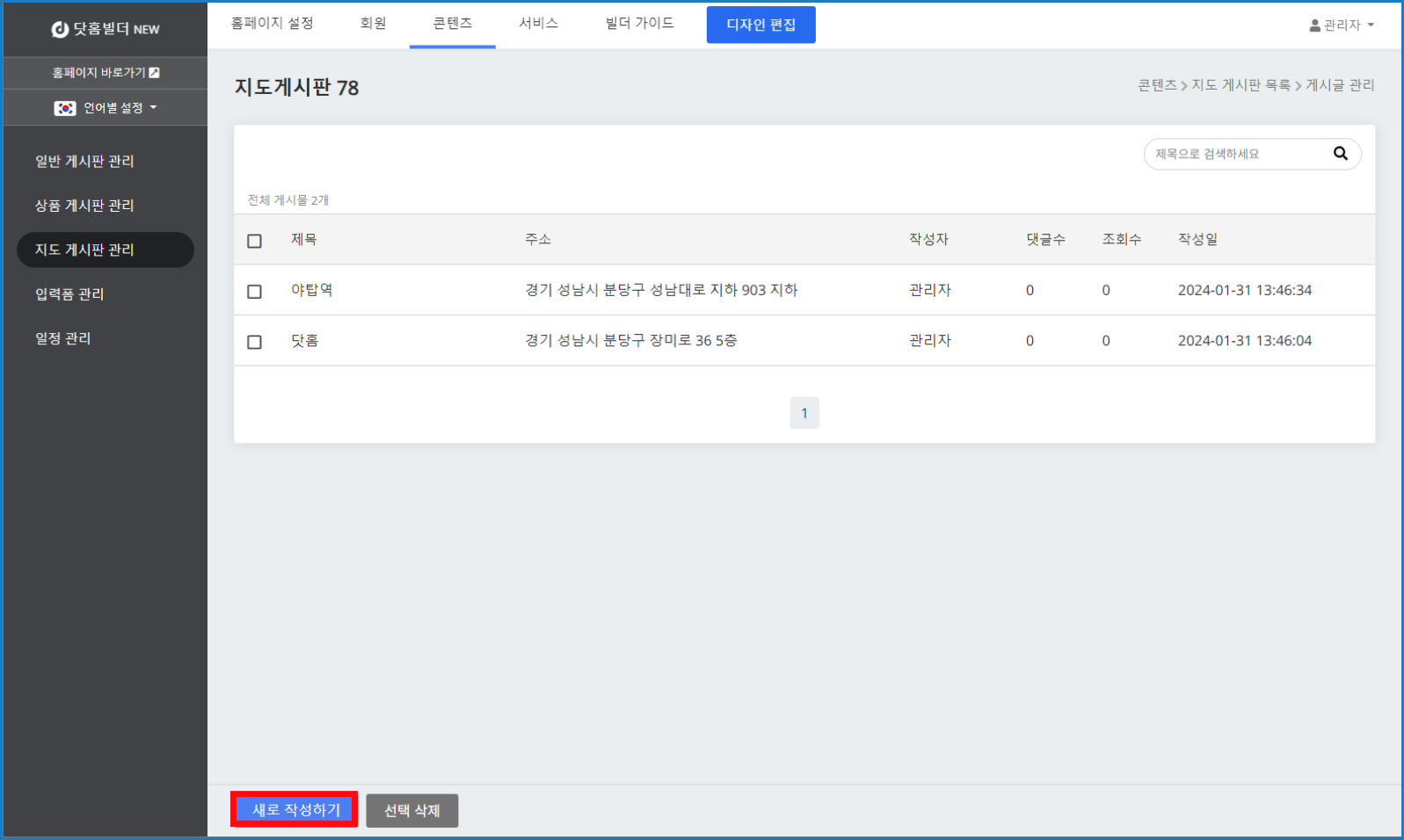
[지도 게시판 게시글 새로 작성하기 버튼 화면]
게시글 목록에서 우측 하단의 '새로 작성하기' 버튼을 눌러 게시글을 작성할 수 있습니다.

[지도게시판 게시글 작성 화면]
관리자 페이지에서 게시글을 작성할 경우 공지로 등록할 수 있습니다.
공지로 지정하기에 체크한 뒤 글을 작성하시면 해당 글을 공지로 지정할 수 있습니다.
공지 숨기기에 체크할 경우 해당 글을 공지에서 안보이도록 감출 수 있습니다.
● 실제 페이지에서 게시글 검색하기
[게시글로 검색하기]
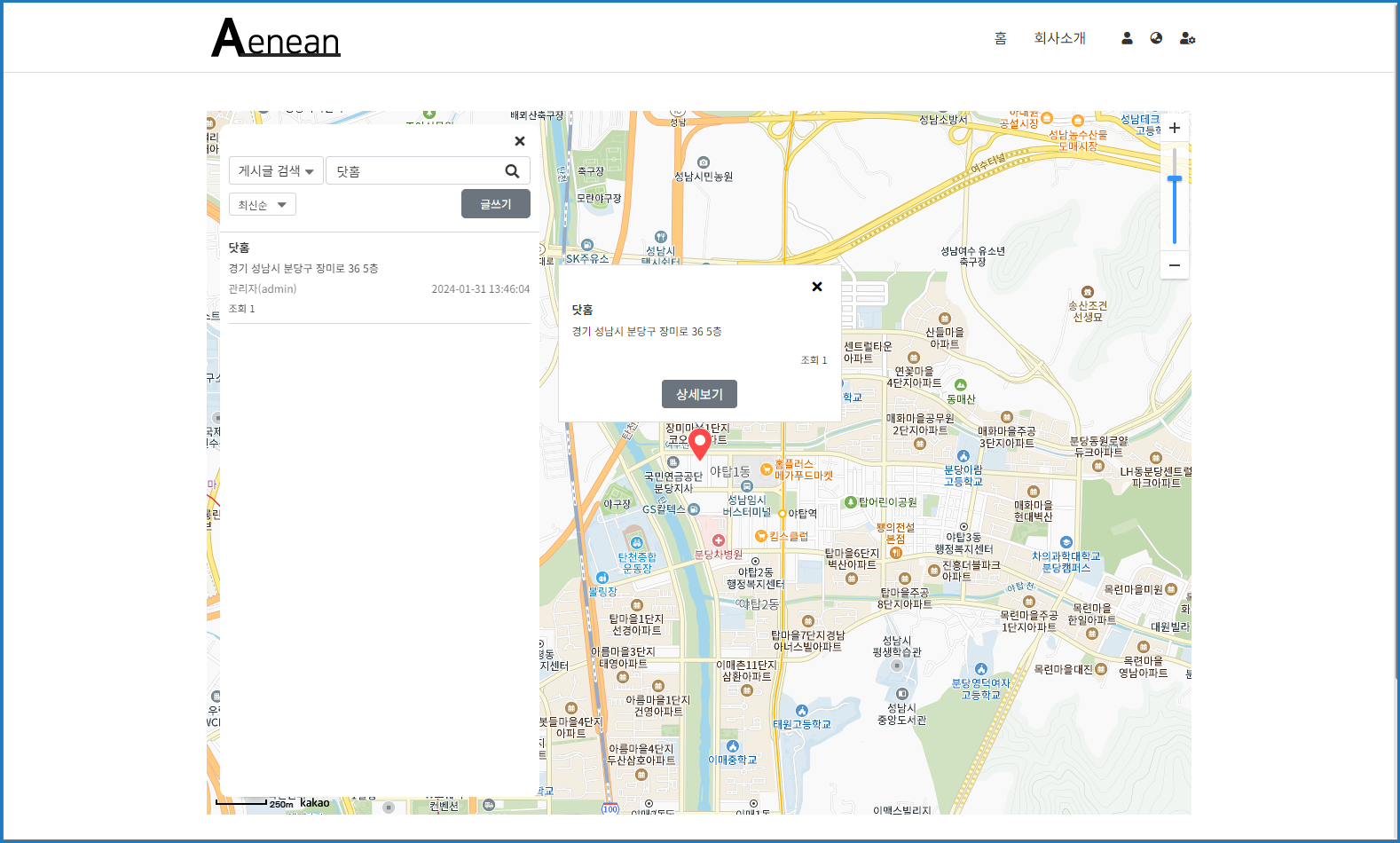
[지도게시판 게시글 검색 화면]
검색 방식을 '게시글 검색'으로 두면 게시글 제목 또는 내용, 주소로 검색할 수 있습니다.

[지도게시글 지도 검색 화면]
검색 방식을 '지도 검색'으로 두면 현재 보고 있는 지도 범위에 포함된 주소로 작성된 게시글만 검색이 가능합니다.
입력폼 관리하기
입력폼란 신청, 접수, 설문 등에 사용할 수 있는 기능 블럭입니다.
입력폼을 통해 접수된 내용들은 관리자페이지에서 관리할 수 있습니다.
[관리페이지] - [콘텐츠] - [입력폼 관리] 경로에서 관리가 가능합니다.
자세한 내용은 아래 안내를 참고해 주시기 바랍니다.
https://docs.dothome.co.kr/books/04/page/c20ad
편집기에서 추가한 입력폼과 입력폼 작성 내역들은 [관리자 페이지]-[입력폼 관리]에서 확인할 수 있습니다.
입력폼 추가를 아직 하지 않으신 분들은 먼저 편집기에서 입력폼 블럭 추가와 설정을 완료해 주세요.
[입력폼 관리하기]
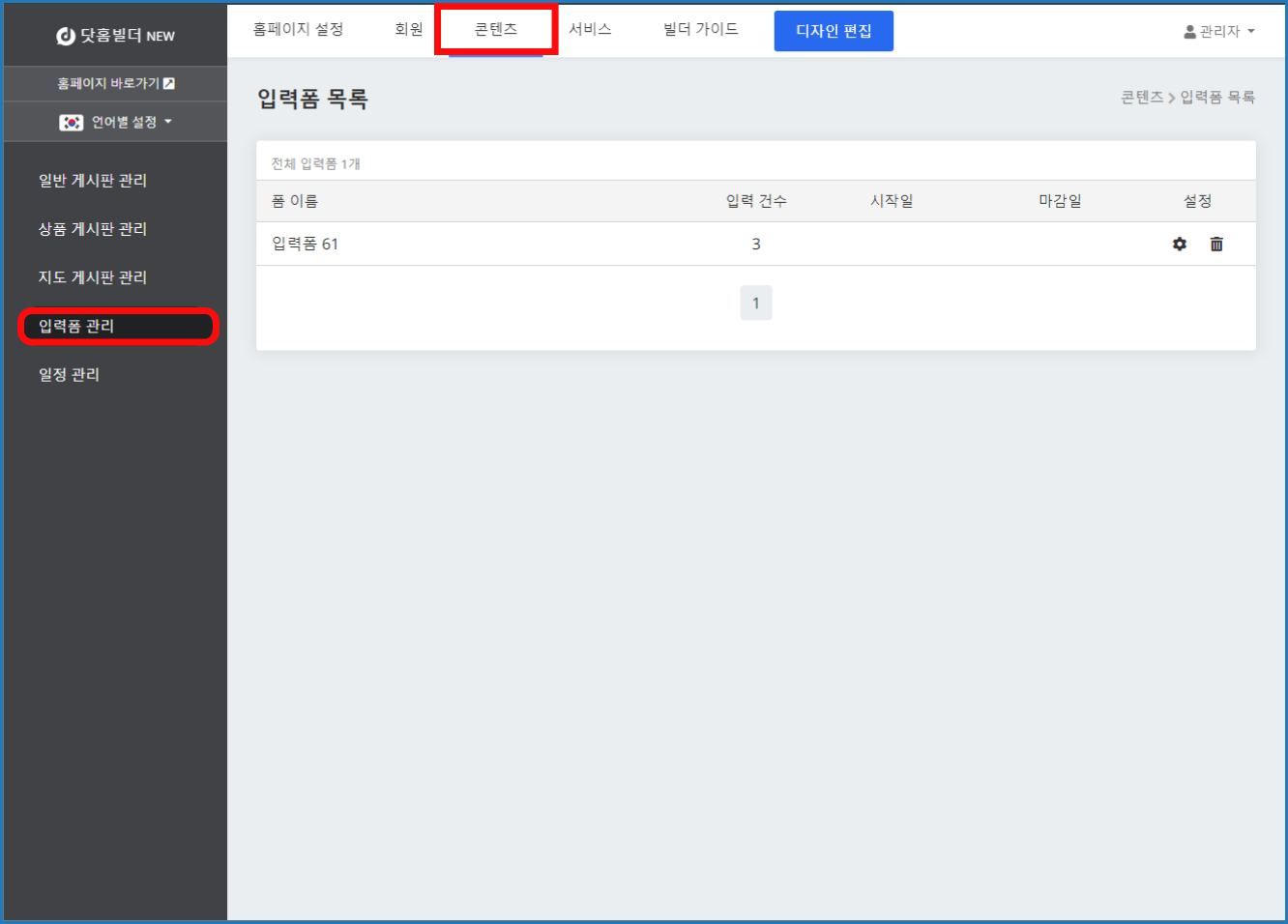
[입력폼 관리 경로 화면]
관리자 페이지 상단 메뉴의 [콘텐츠]를 클릭하시면 좌측에 게시판, 입력폼에 대한 메뉴들이 나옵니다.
좌측 메뉴에서 [입력폼 관리]를 눌러 이동하시면 편집기를 통해 생성된 입력폼 목록을 확인할 수 있습니다.
[입력폼 수정하기]
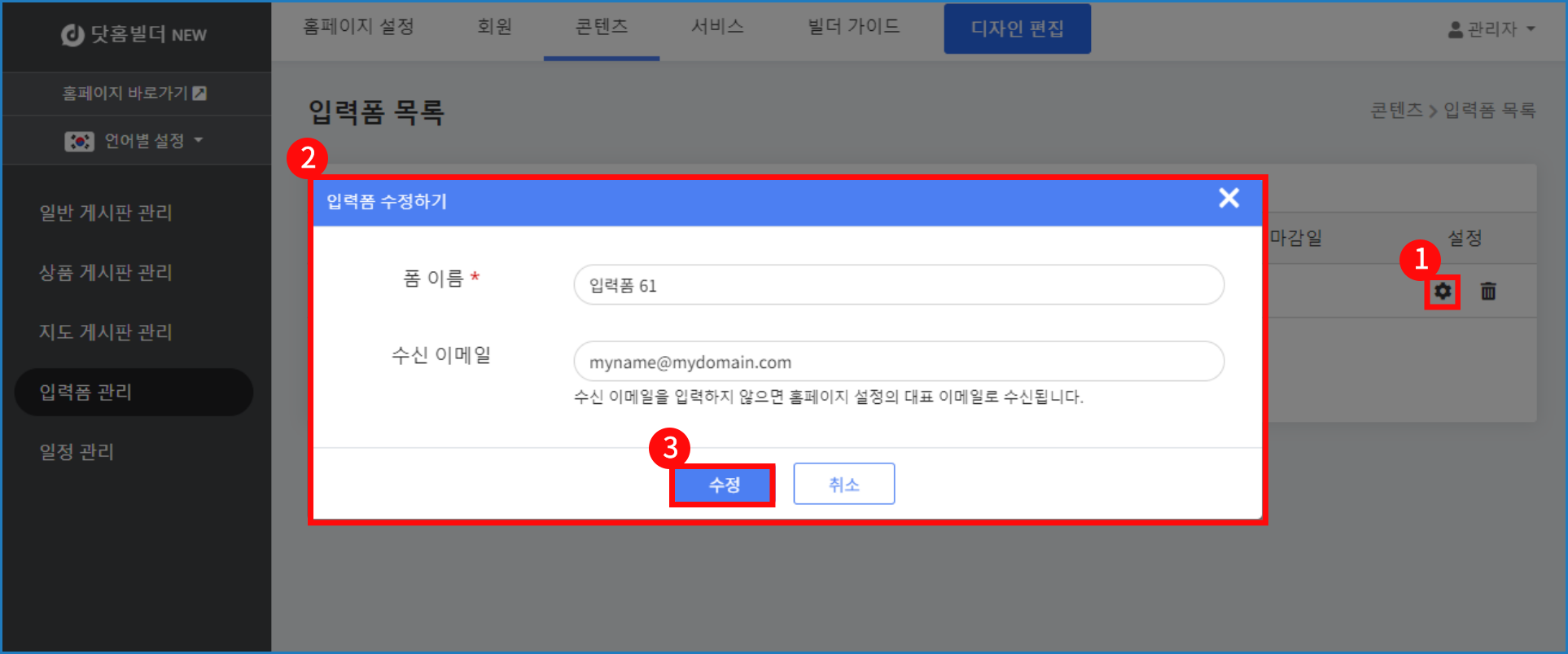
[입력폼 수정 화면]
입력폼 우측의 [설정(톱니바퀴)]버튼을 클릭하여 입력폼의 이름과 입력폼을 받는 이메일 정보를 수정할 수 있습니다.
[입력폼 작성 내역 관리하기]
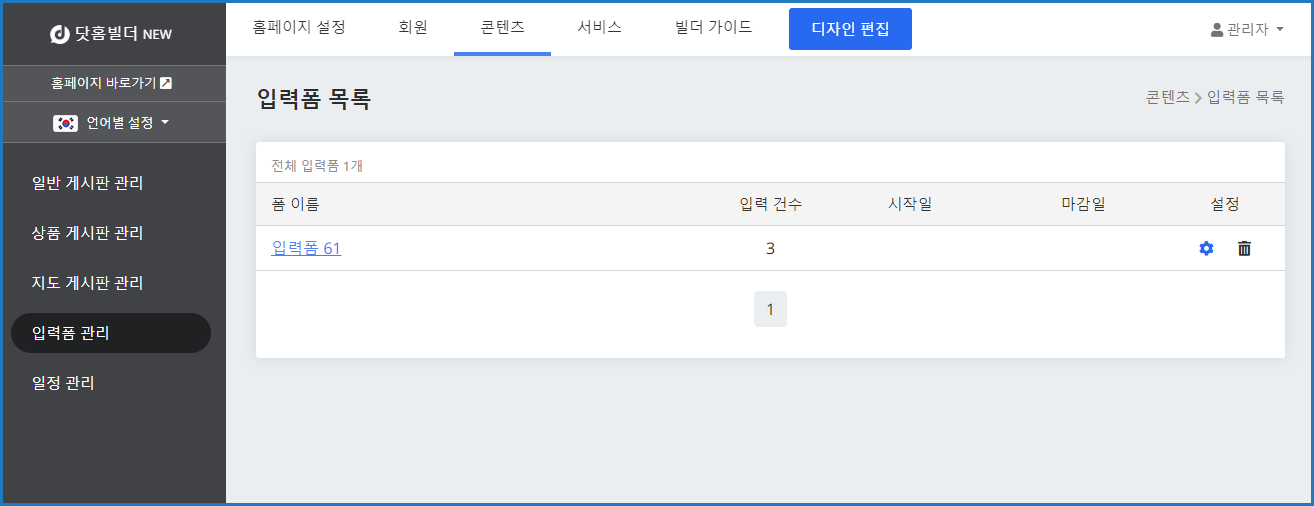
[입력폼 목록 화면]
입력폼 목록에서 입력폼 제목을 클릭하시면 해당 입력폼에 작성된 내용들을 확인하실 수 있습니다.
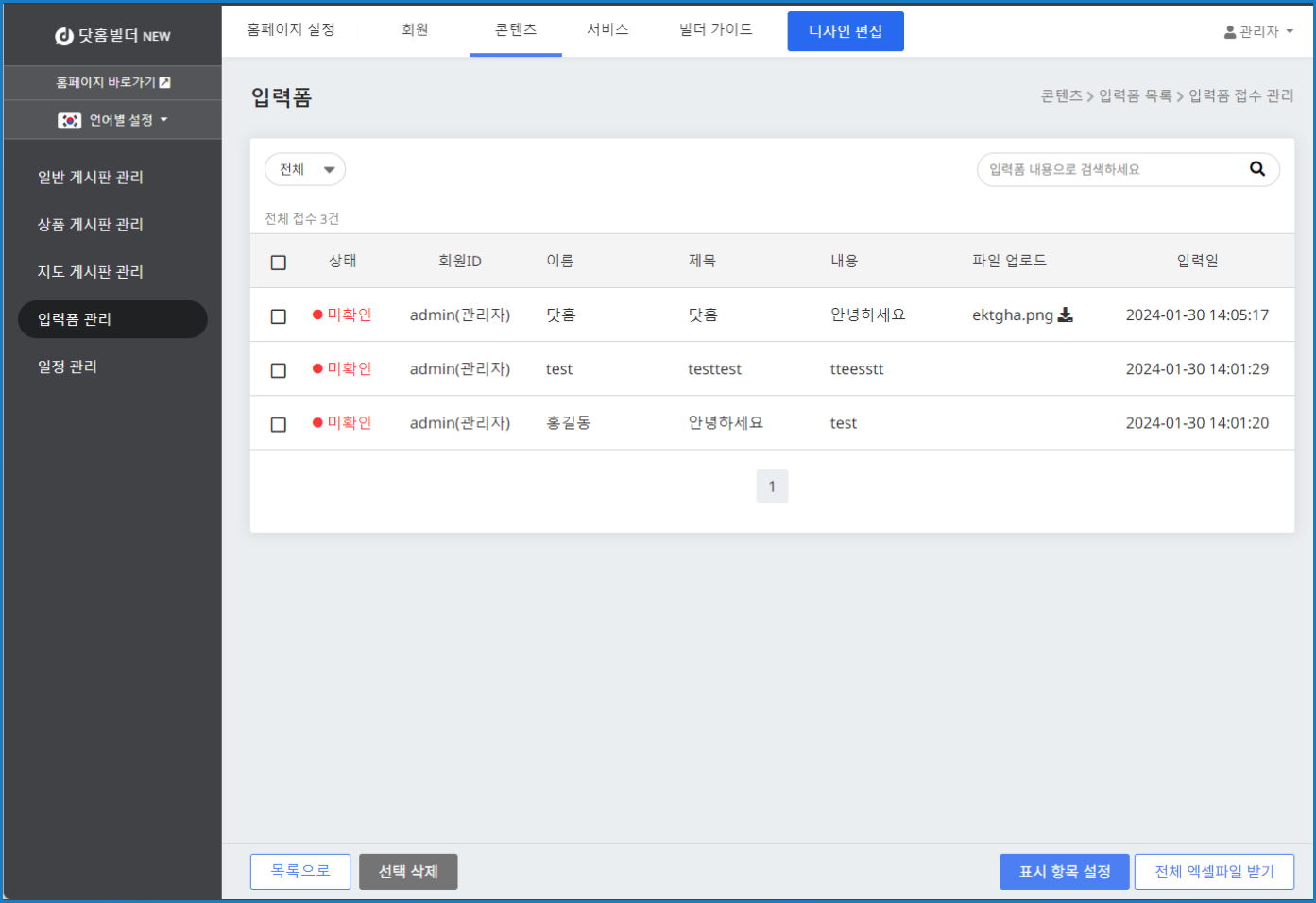
[입력폼 접수 내역 목록 화면]
일정(캘린더) 관리하기
일정 관리는 캘린더 기능 블럭으로 닷홈빌더 자체 캘린더와 구글 캘린더가 있습니다.
관리자페이지에서 닷홈빌더 자체 캘린더의 컨텐츠를 관리할 수 있습니다.
[관리페이지] - [콘텐츠] - [일정 관리] 경로에서 관리가 가능합니다.
(구글 캘린더의 경우 구글 캘린더 사이트에서 일정을 관리하실 수 있습니다.)
자세한 내용은 아래 안내를 참고해 주시기 바랍니다.
https://docs.dothome.co.kr/books/04/page/149e9
캘린더 추가를 아직 하지 않으신 분들은 먼저 편집기에서 캘린더 블럭 추가와 설정을 완료해 주세요.
● 캘린더 관리하기
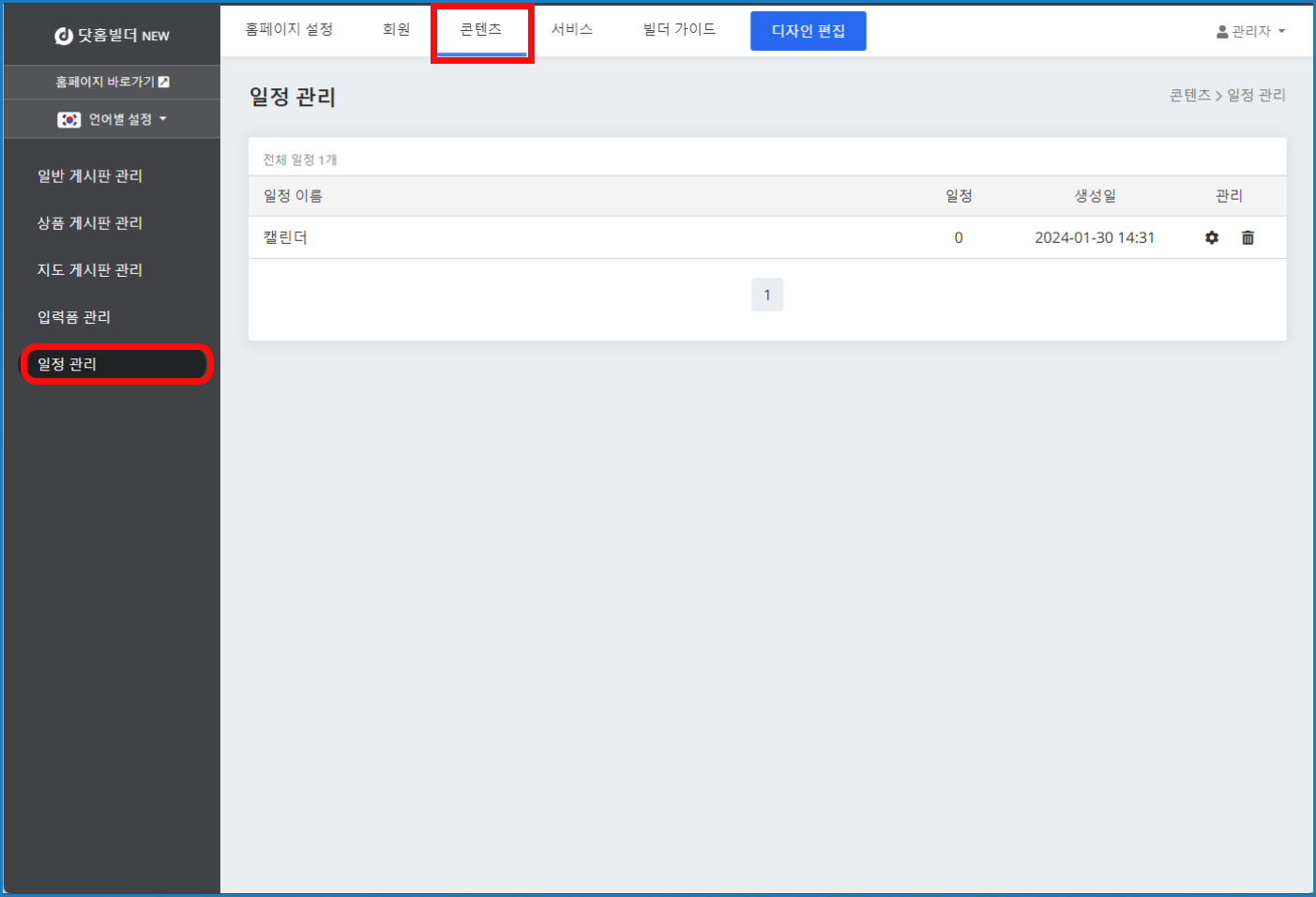
[일정 관리 경로 화면]
관리자 페이지 상단 메뉴의 [콘텐츠]를 클릭하시면 좌측에 게시판, 입력폼, 일정에 대한 메뉴들이 나옵니다.
좌측 메뉴에서 [일정 관리]를 눌러 이동하시면 편집기를 통해 생성된 캘린더 목록을 확인할 수 있습니다.
관리항목에 설정(톱니바퀴 아이콘)과 삭제(휴지통 아이콘)으로 해당 캘린더 이름 수정, 삭제하실 수 있습니다.
(※ 캘린더 블럭에 연동된 캘린더 데이터는 삭제할 수 없습니다. 편집기에서 캘린더 연동을 해제한 후 삭제해 주세요.)
작성된 일정 데이터는 지우지 않고 페이지에서만 노출하고 싶지 않으신 경우 편집기에서 캘린더 블럭을 제거해 주세요.
● 관리페이지에서 일정 관리하기
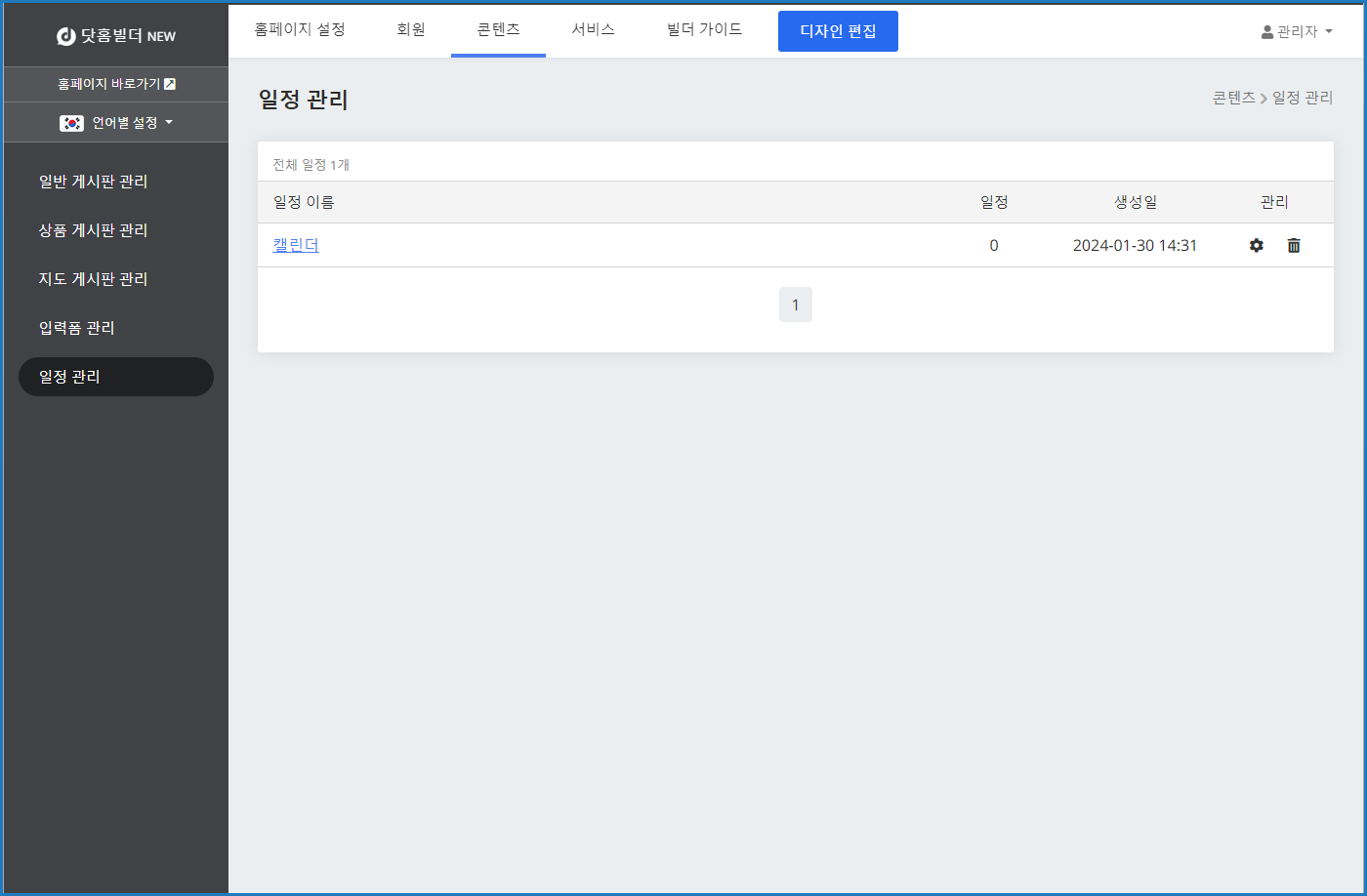
[캘린더 목록 화면]
캘린더 목록에서 게시판 제목을 클릭하시면 해당 캘린더의 일정 목록 페이지로 이동됩니다.
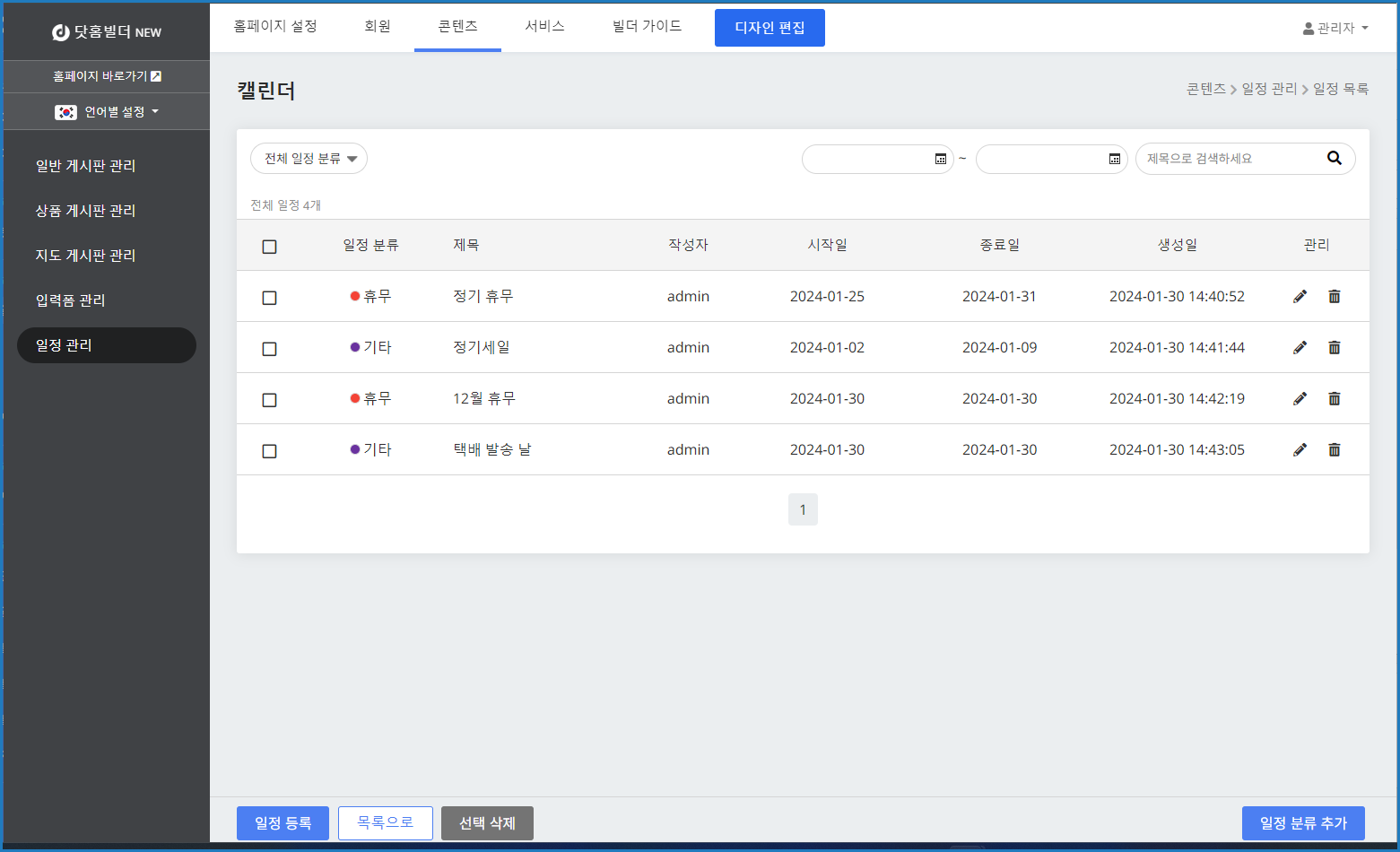
[캘린더의 일정 목록 화면]
일정 목록에서 [제목]을 누르면 상세 내용을 확인할 수 있습니다.
일정 목록에서 우측의 [편집(연필)], [삭제(쓰레기통)] 버튼을 눌러 내용을 수정하거나 삭제할 수 있습니다.
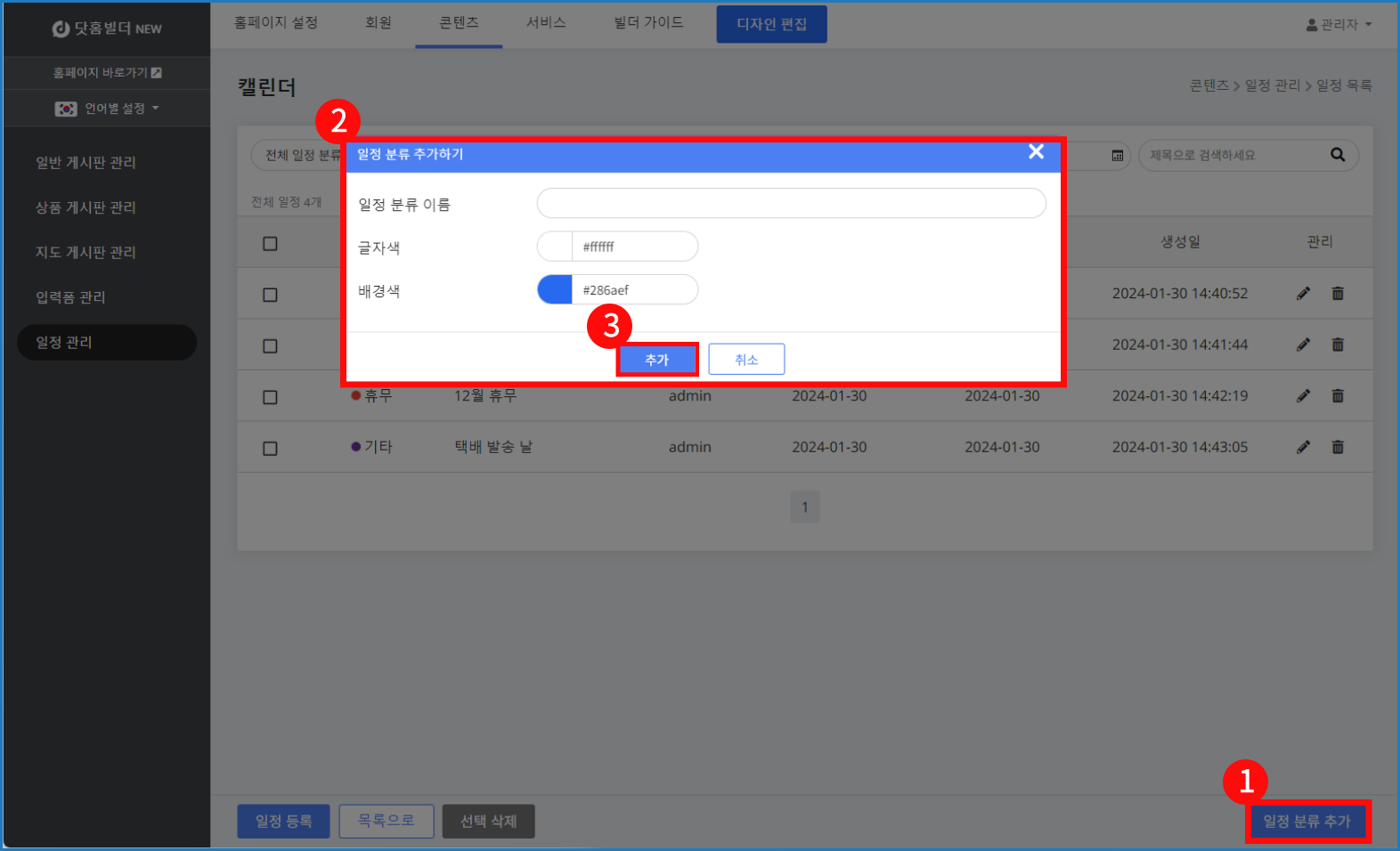
[일정 분류 추가 화면]
우측 하단의 [일정 분류 추가]버튼을 통하여 일정 분류를 추가할 수 있으며 일정 분류명은 중복으로 설정하실 수 없습니다.
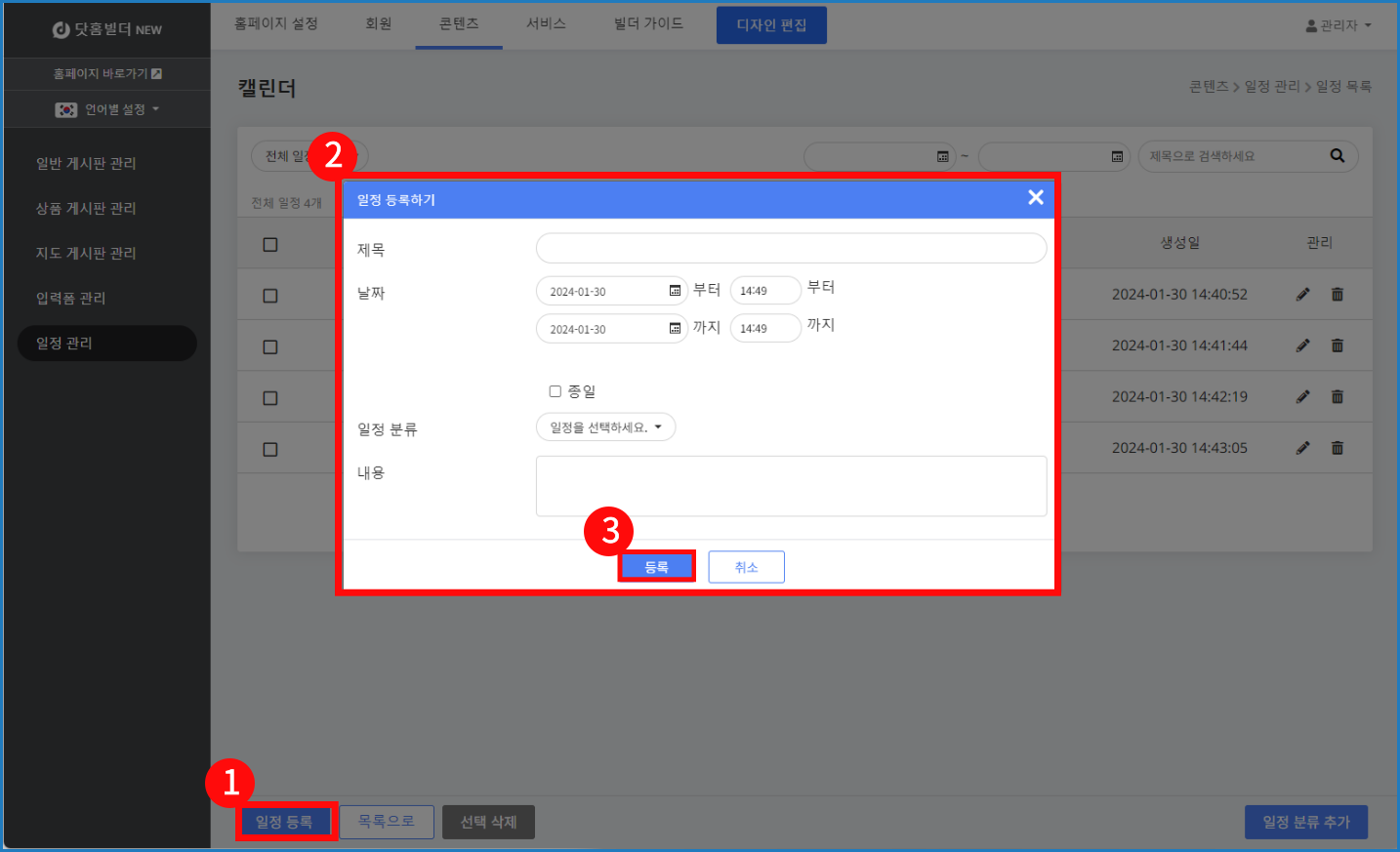
[일정 등록 화면]
좌측 하단의 [일정 등록] 버튼을 눌러 일정을 등록 할 수 있습니다.
일 단위가 아닌 시간 단위로 일정을 추가하려는 경우에는 날짜 입력 박스 하단의 종일의 체크를 해제한 뒤, 날짜와 시간을 함께 선택해 주세요.
● 실제 페이지에서 일정 관리하기
관리페이지 뿐만 아니라 캘린더가 적용되어 있는 페이지에서도 일정을 추가/수정/삭제할 수 있습니다.
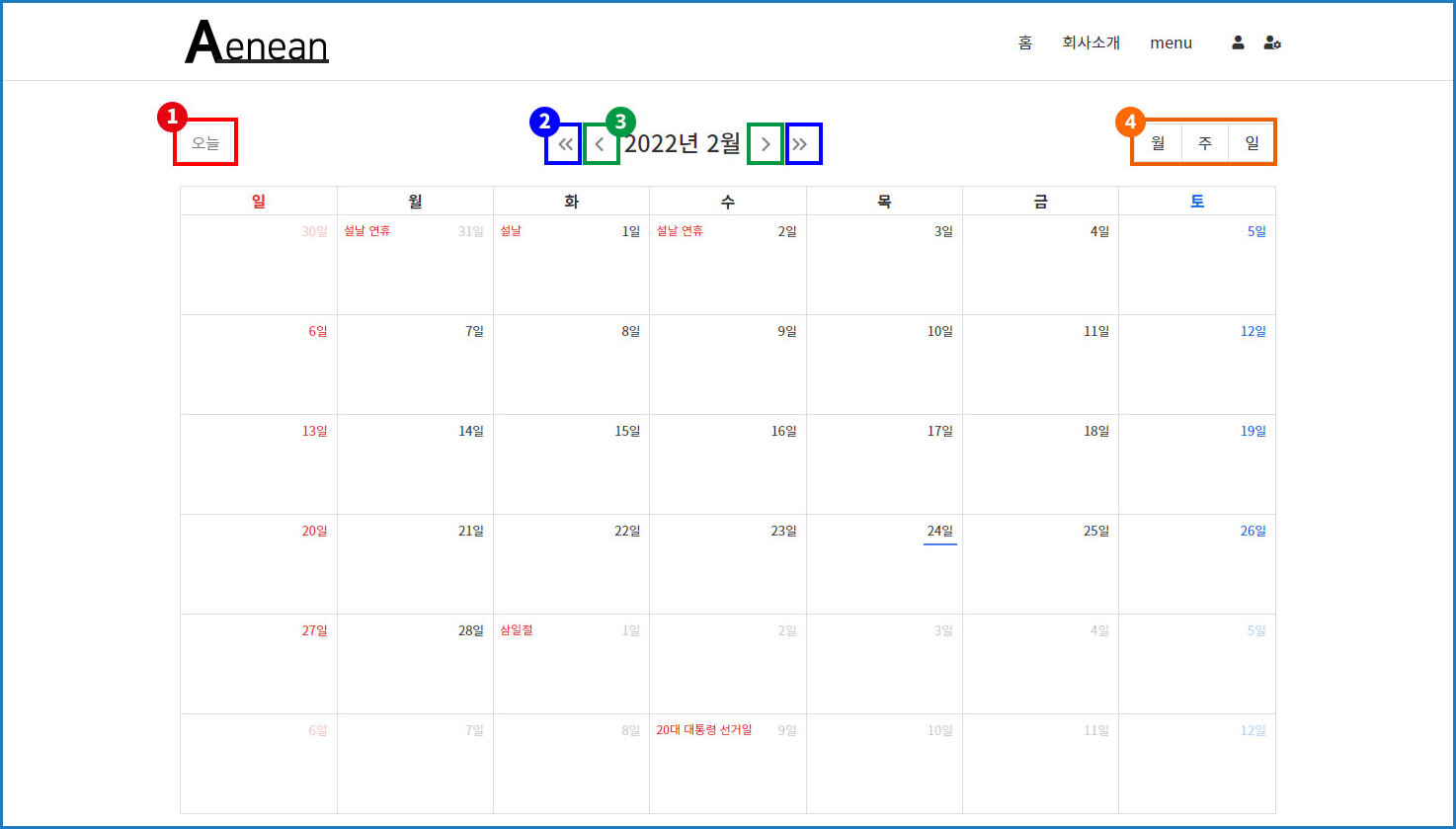
[프런트 페이지 캘린더 페이지 화면]
실제 페이지에서는 관리 페이지와 다르게 달력 위에 일정이 표시됩니다.
②번 버튼을 통해 1년 전이나 후로 이동할 수 있으며, ③번 버튼을 통해 한 달 전이나 후로 이동할 수 있습니다.
날짜 이동 후에 ①(오늘) 버튼을 누르는 경우 오늘 날짜로 되돌아옵니다.
④번 버튼을 통해 월별/주별/일별 단위로 달력을 볼 수 있습니다.
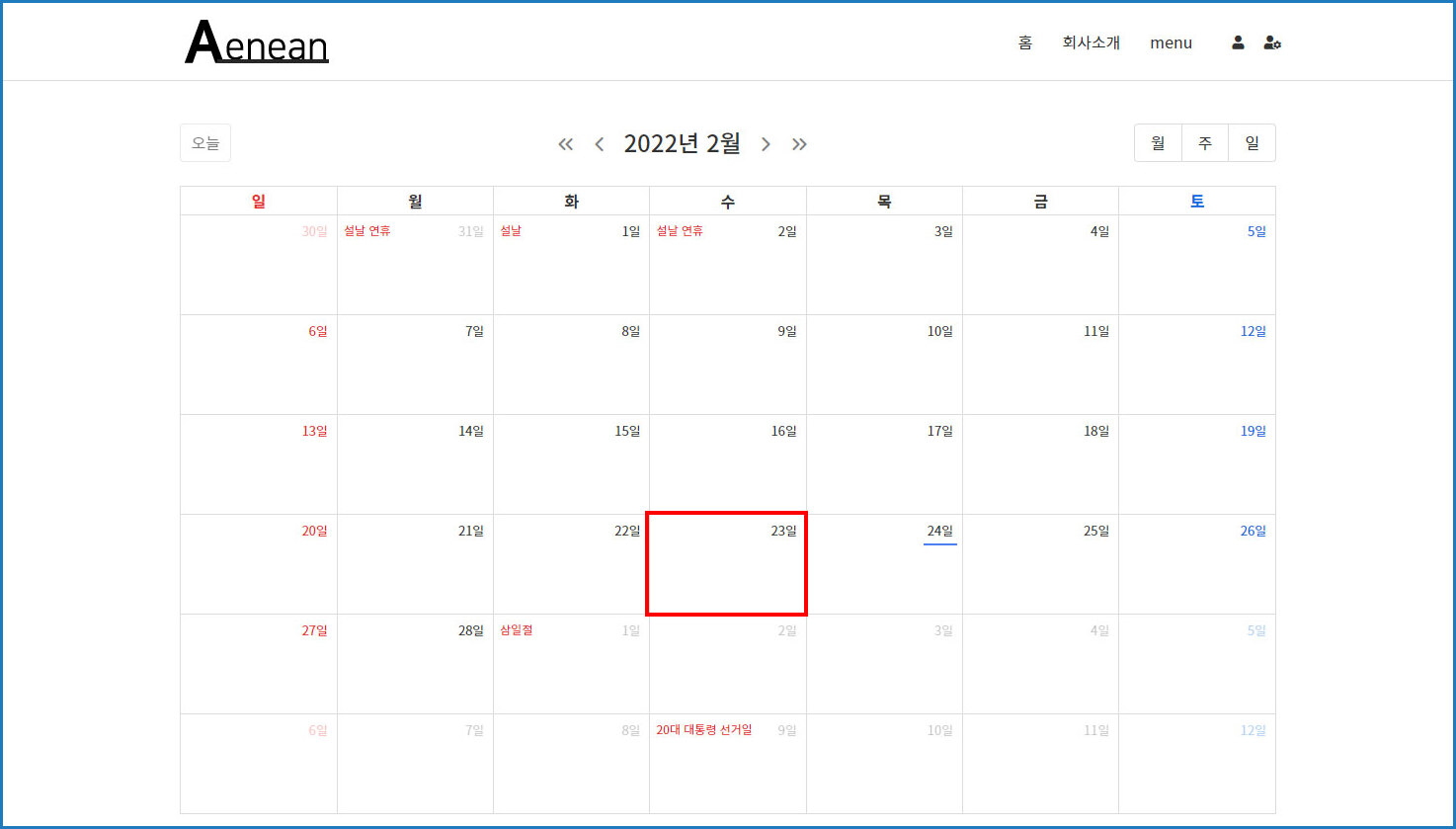
[프런트 페이지 캘린터 날짜 선택 화면]
일정을 추가하려는 경우 추가하려는 날짜의 빈 공간을 클릭해 주세요.
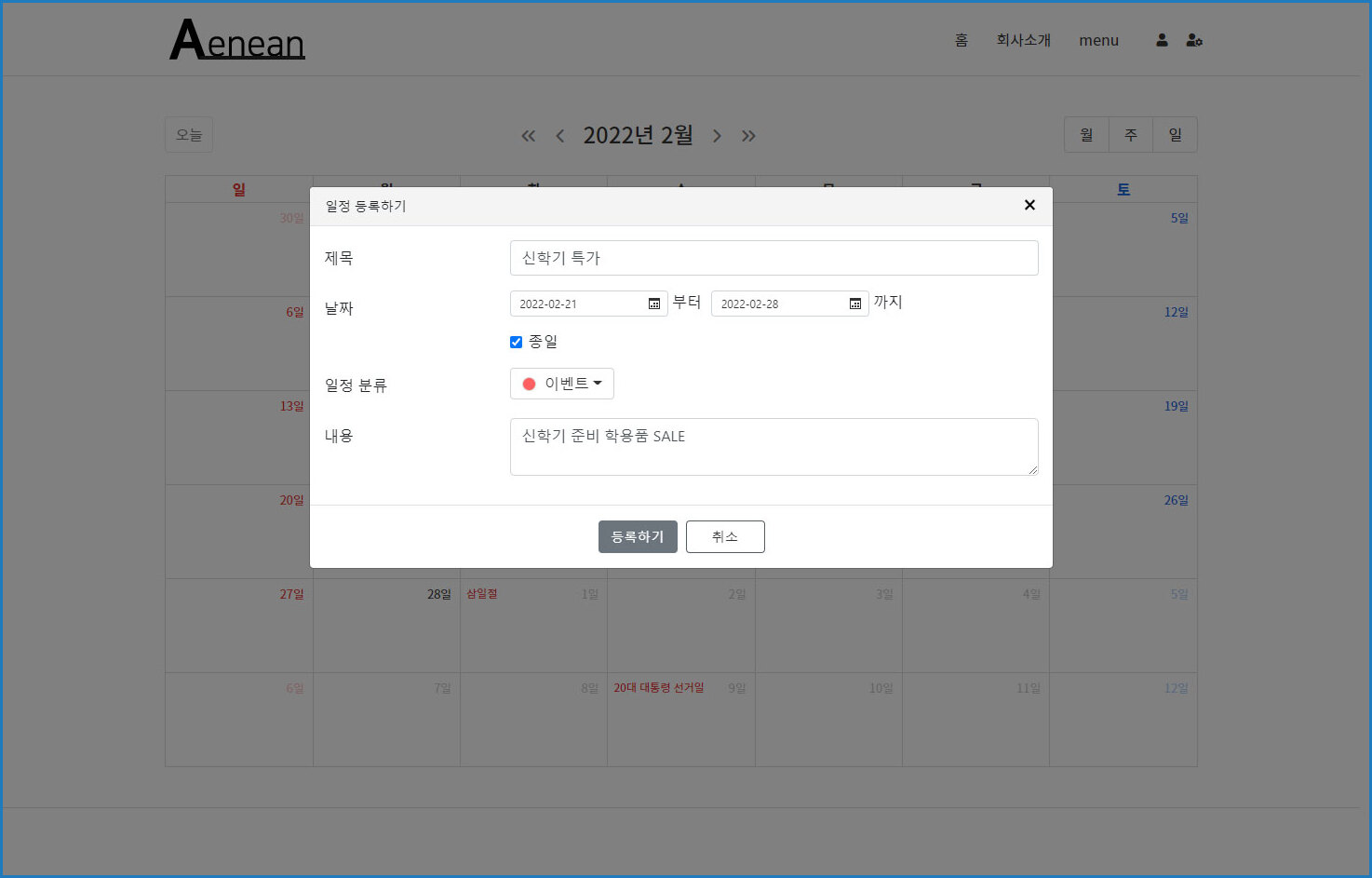
[프런트 페이지 일정 등록 화면]
일정 등록 창이 뜨면, 일정 내용을 입력해 주세요.
일 단위가 아닌 시간 단위로 일정을 추가하려는 경우에는 날짜 입력 박스 하단의 종일의 체크를 해제한 뒤, 날짜와 시간을 함께 선택해 주세요.
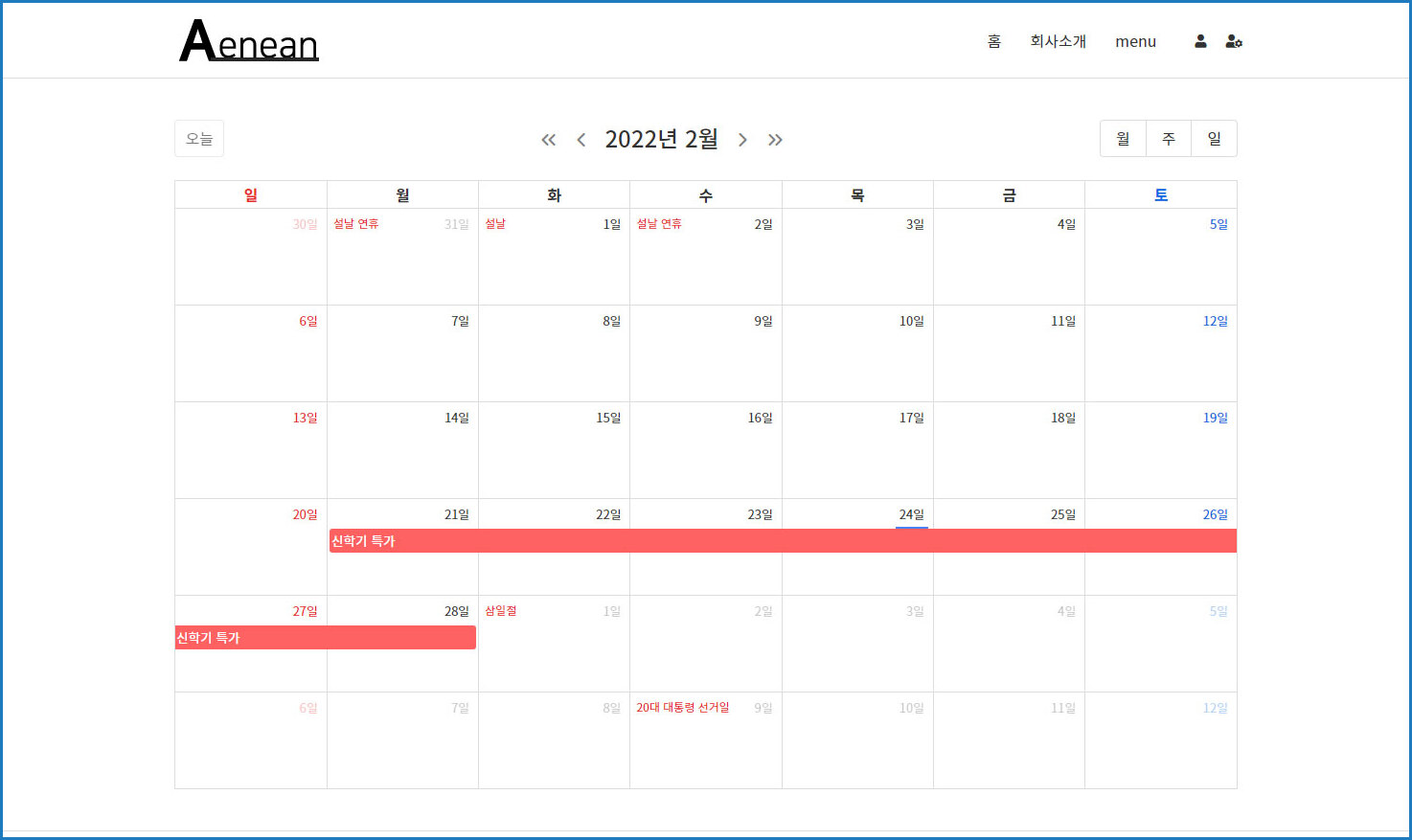
[프런트 페이지 일정 확인 화면]
일정 추가 후 달력을 확인해 보면 일정이 등록된 것을 확인할 수 있습니다.
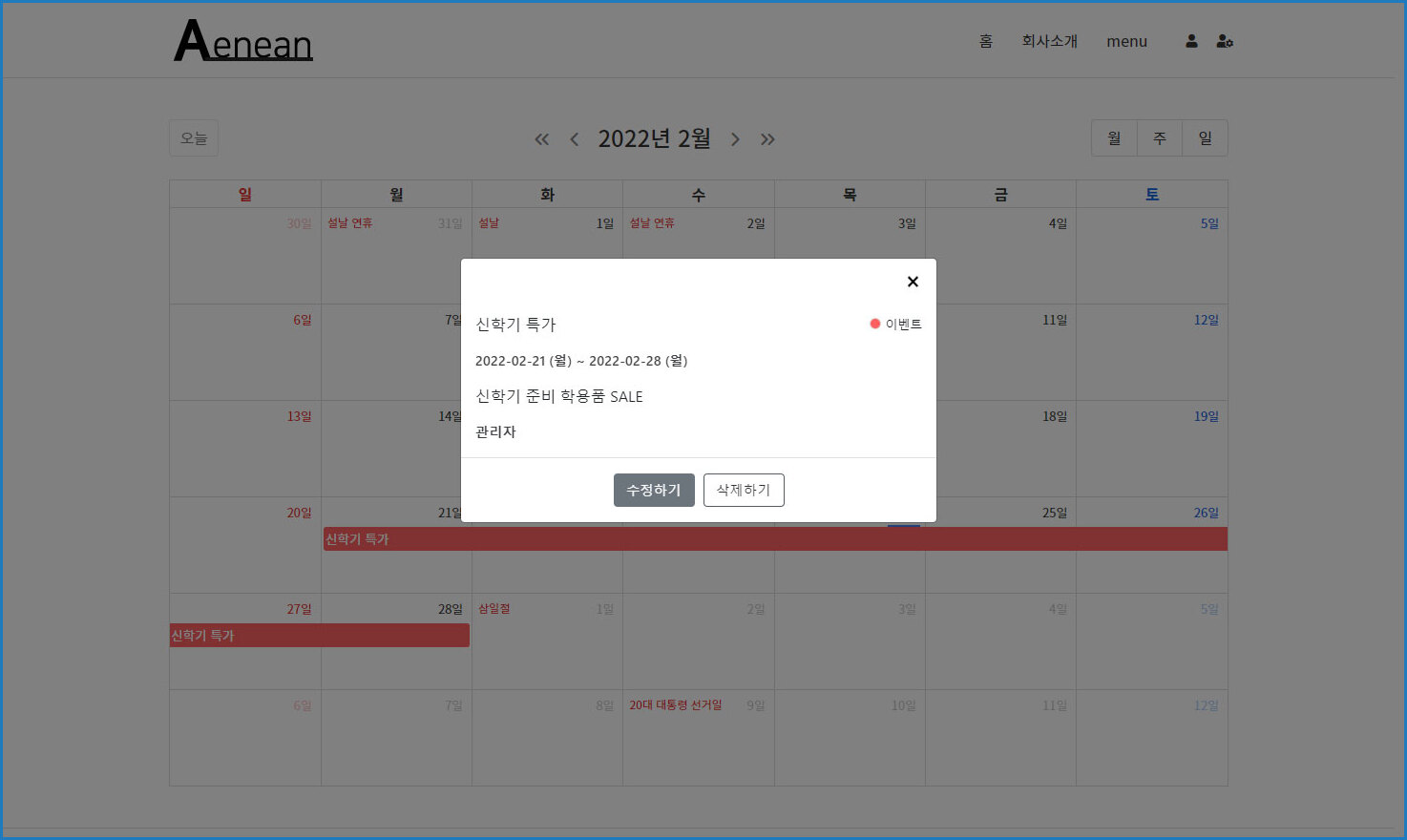
[프런트 페이지 일정 내용 확인 화면]
일정을 클릭하면 일정 상세 내용을 확인할 수 있으며, 수정 또는 삭제가 가능합니다.