03. 회원 관리
회원 관리하기
닷홈빌더 회원 관리 기능에 대한 안내입니다.
닷홈빌더 관리자 페이지의 [회원] 탭을 선택하시면 회원 관련 관리 기능을 확인하실 수 있습니다.
회원 목록 : 가입한 회원의 목록이며 정보수정, 승인, 탈퇴 처리가 가능합니다.
회원 그룹 관리 : 회원 그룹을 생성, 삭제할 수 있습니다.
회원 가입 관리 : 회원가입 사용여부 및 가입시 조건을 설정합니다.
탈퇴회원 목록 : 탈퇴한 회원의 목록이며 탈퇴사유를 확인할 수 있습니다.
자세한 접근 방법은 아래 내용을 참고해 주시기 바랍니다.
https://docs.dothome.co.kr/books/03/page/854d6

관리자 페이지의 상단 메뉴의 [회원] 탭을 클릭하시면 좌측에 회원에 대한 메뉴들이 나옵니다.
좌측 메뉴에서 회원 목록을 눌러 이동하시면 사이트의 회원 목록을 확인할 수 있습니다.
하단의 회원 추가를 통해 회원을 추가할 수 있습니다.
목록의 회원 ID 또는 이름을 클릭하여 회원 상세 정보를 확인 및 수정할 수 있습니다.
회원 그룹 관리하기
회원 그룹 관리은 회원 그룹을 생성, 수정, 삭제할 수 있는 메뉴입니다.
회원 그룹을 통해 게시판, 페이지를 특정 회원들만 접근 및 사용 가능하게할 수 있습니다.
[관리자 페이지] - [회원] - [회원 그룹 관리] 경로에서 관리하실 수 있습니다.
회원 그룹 관리에 대한 자세한 내용은 아래 안내를 참고해 주시기 바랍니다.
https://docs.dothome.co.kr/books/03/page/6ea9a

[회원 그룹 관리 페이지]
관리자 페이지의 상단 메뉴의 [회원] 탭을 클릭하시면 좌측에 회원에 대한 메뉴들이 나옵니다.
좌측 메뉴에서 [회원 그룹 관리]를 눌러 이동해 주세요.
● 회원 그룹 추가하기

[회원 그룹 추가 화면]
하단의 [새 그룹 추가] 버튼을 눌러 회원 그룹을 추가할 수 있습니다.
'기본 그룹으로 설정하기'에 체크하면 회원 가입 시 해당 그룹으로 자동 배정됩니다.
● 회원 그룹 수정하기
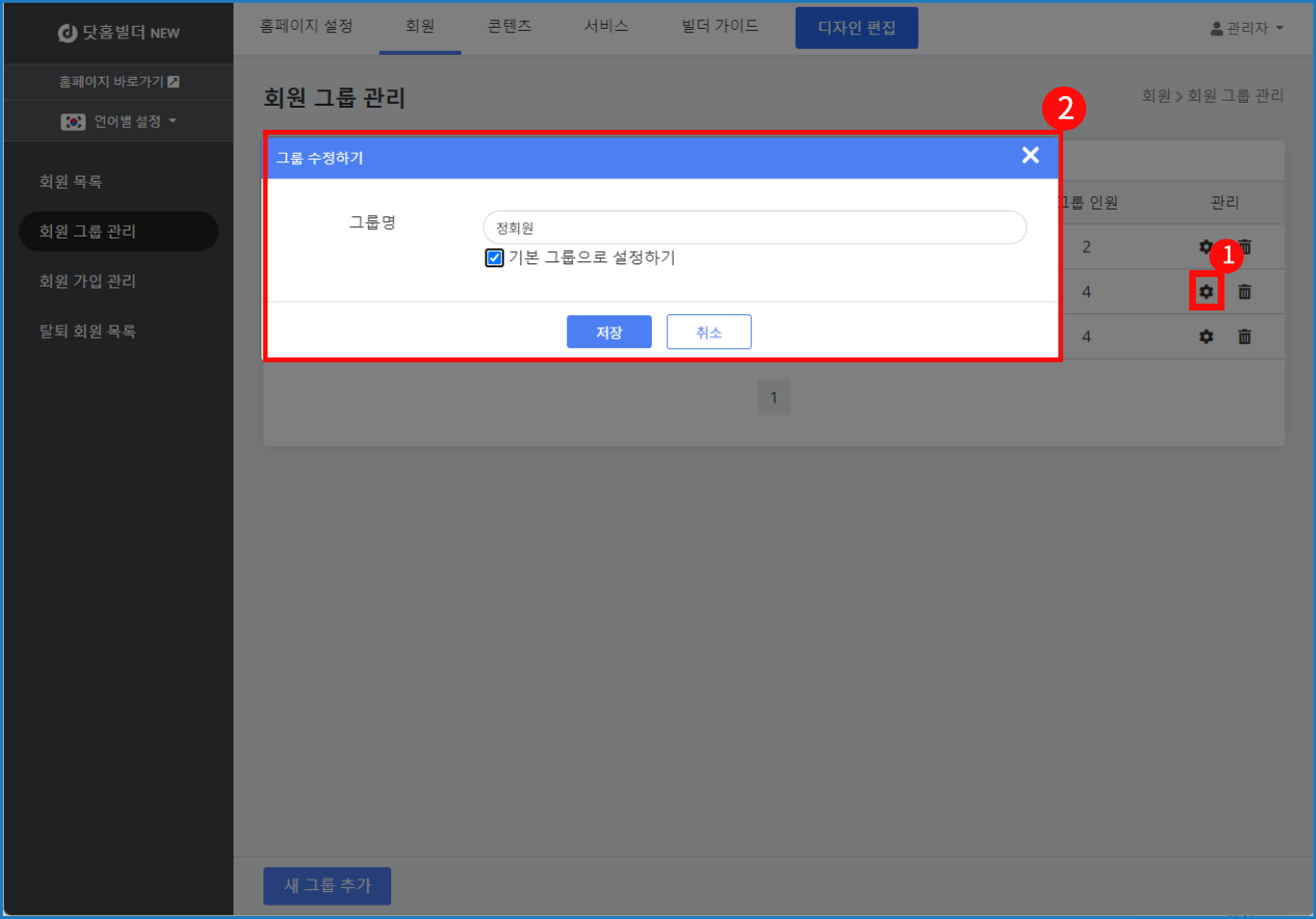
[회원 그룹 수정 화면]
회원 그룹 리스트에서 우측의 [설정(톱니 바퀴)] 버튼을 통해 회원 그룹 명을 변경하거나, 기본 그룹 지정을 설정/해제할 수 있습니다.
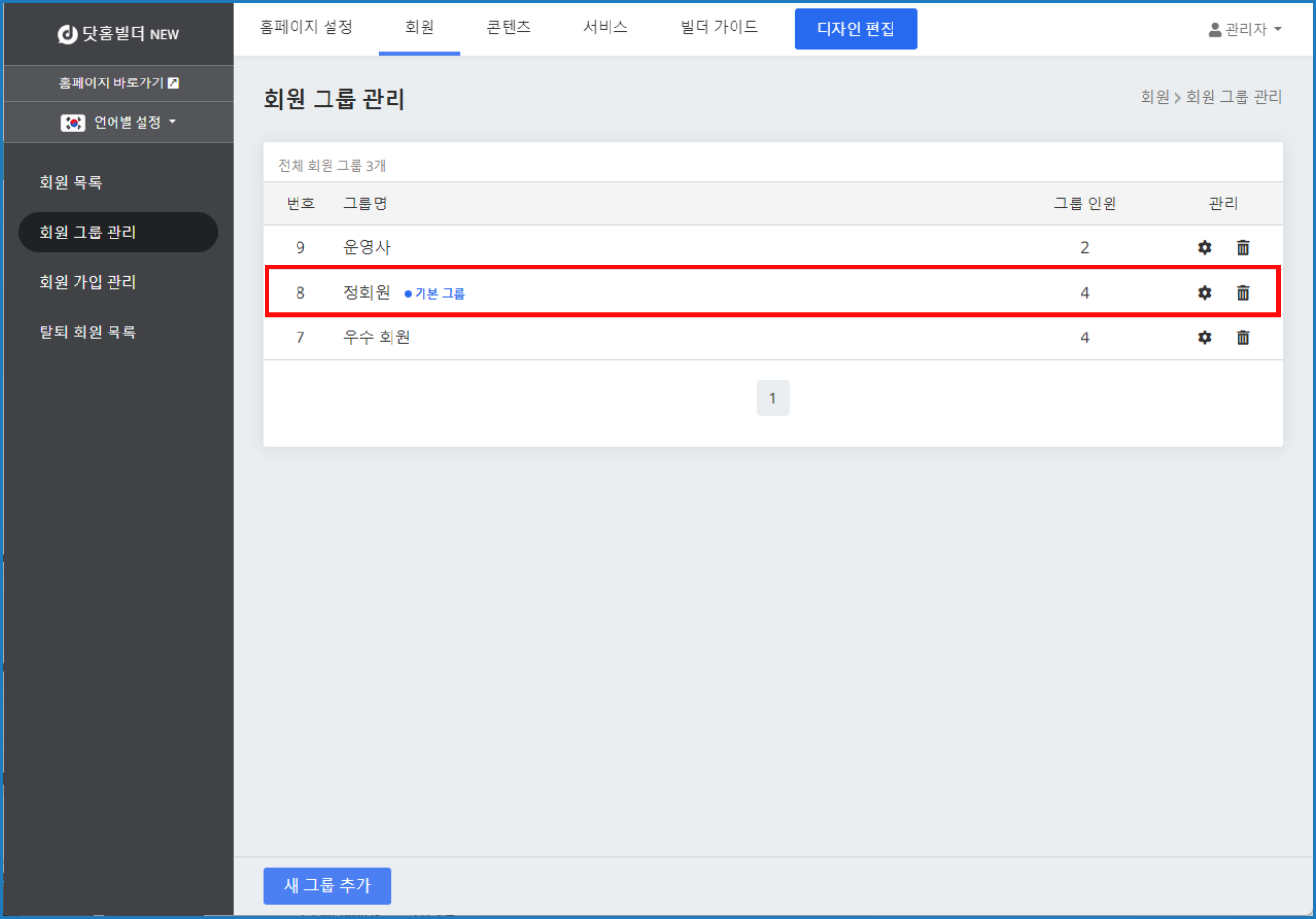
[회원 그룹 목록에서 기본 그룹 표시 화면]
기본 그룹 설정된 회원 그룹은 회원 그룹명 옆에 기본 그룹이 표시됩니다.
● 회원 그룹 삭제하기
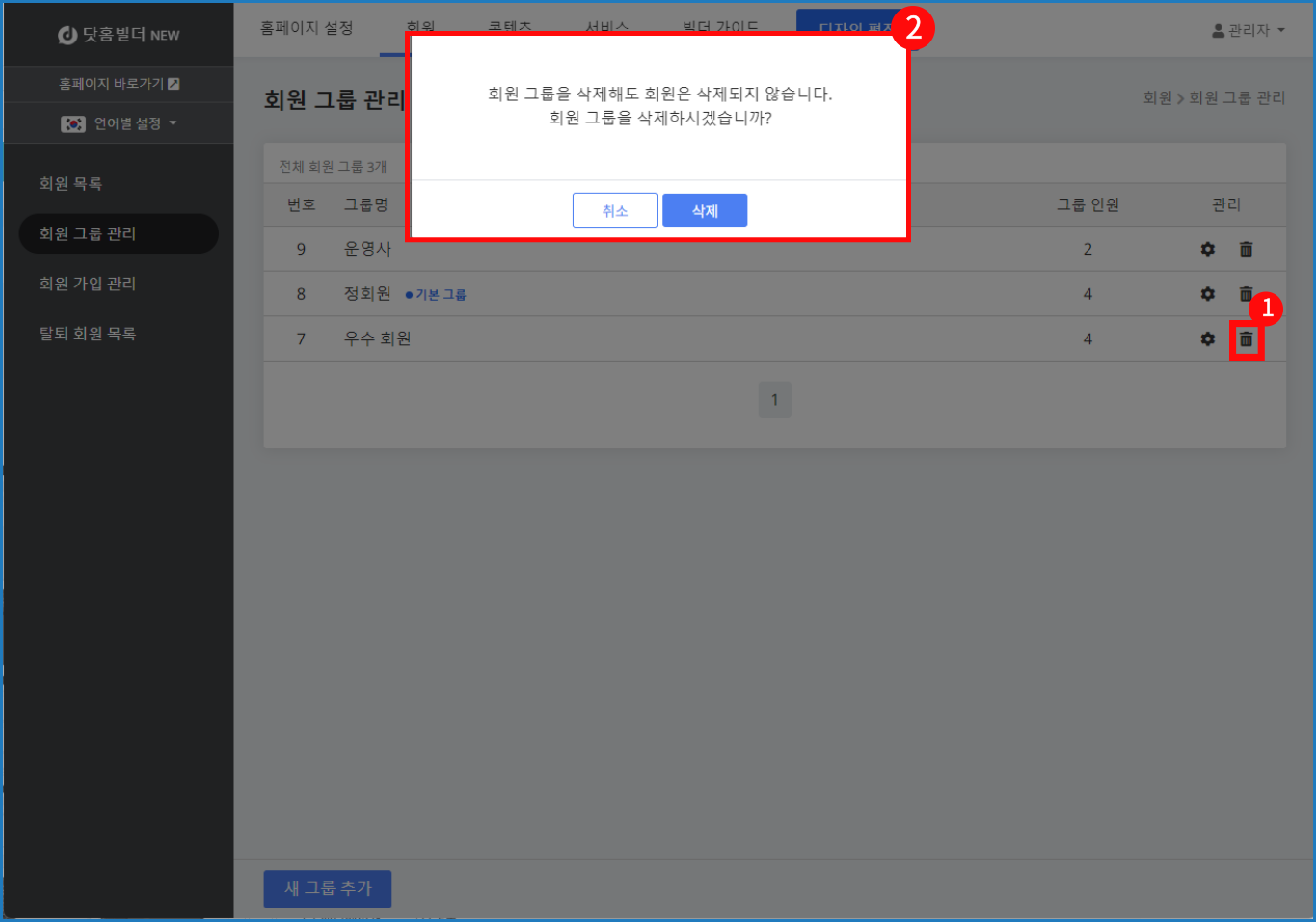
[회원 그룹 삭제 화면]
회원 그룹 리스트 우측의 [삭제(쓰레기통)] 버튼을 통해 회원 그룹을 삭제할 수 있습니다.
● 그룹 회원 관리하기

[회원 그룹 관리 페이지]
회원 그룹 리스트의 그룹 명을 클릭하면 해당 그룹의 회원 목록을 확인 할 수 있습니다.
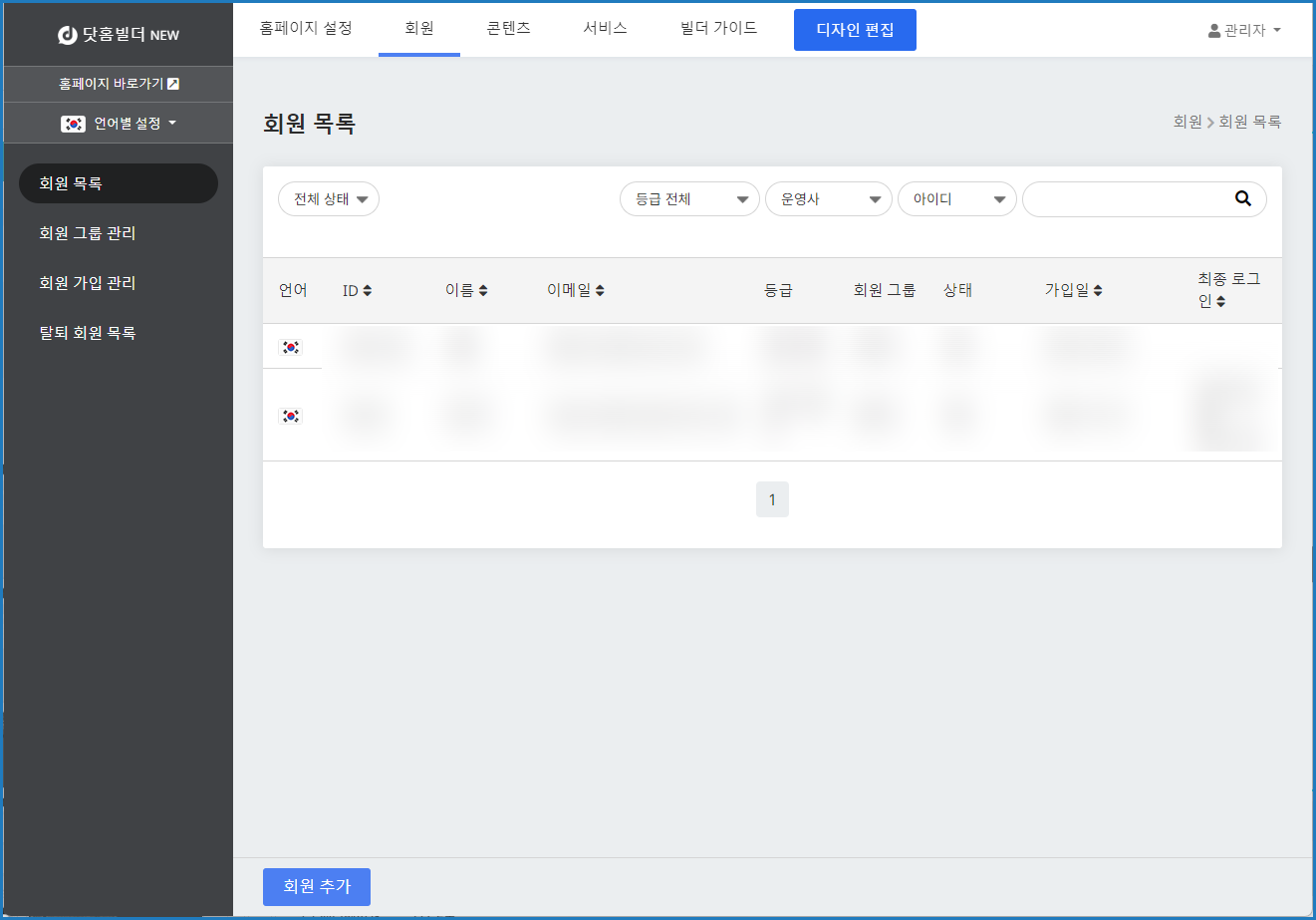
[회원 그룹에 속한 회원 목록 화면]
회원 가입 설정하기
회원 가입 관리메뉴는 "회원 가입 설정"과 "회원 가입 항목"으로 구성 되어 있습니다.
회원 가입 설정은 회원가입 사용여부와 로그인 아이콘표시, 가입시 승인여부, 2단계 인증, 캡챠 등을 설정을 할 수 있습니다.
[관리자 페이지] - [회원] - [회원 가입 관리] - [회원 가입 설정] 경로에서 관리하실 수 있습니다.
회원 가입 설정에 대한 자세한 내용은 아래 안내를 참고해 주시기 바랍니다.
https://docs.dothome.co.kr/books/03/page/37a74
관리자 페이지 상단 메뉴의 [회원] 탭을 클릭하시면 좌측에 회원에 대한 메뉴들이 나옵니다.
좌측 메뉴에서 [회원 가입 관리]를 눌러 이동합니다.
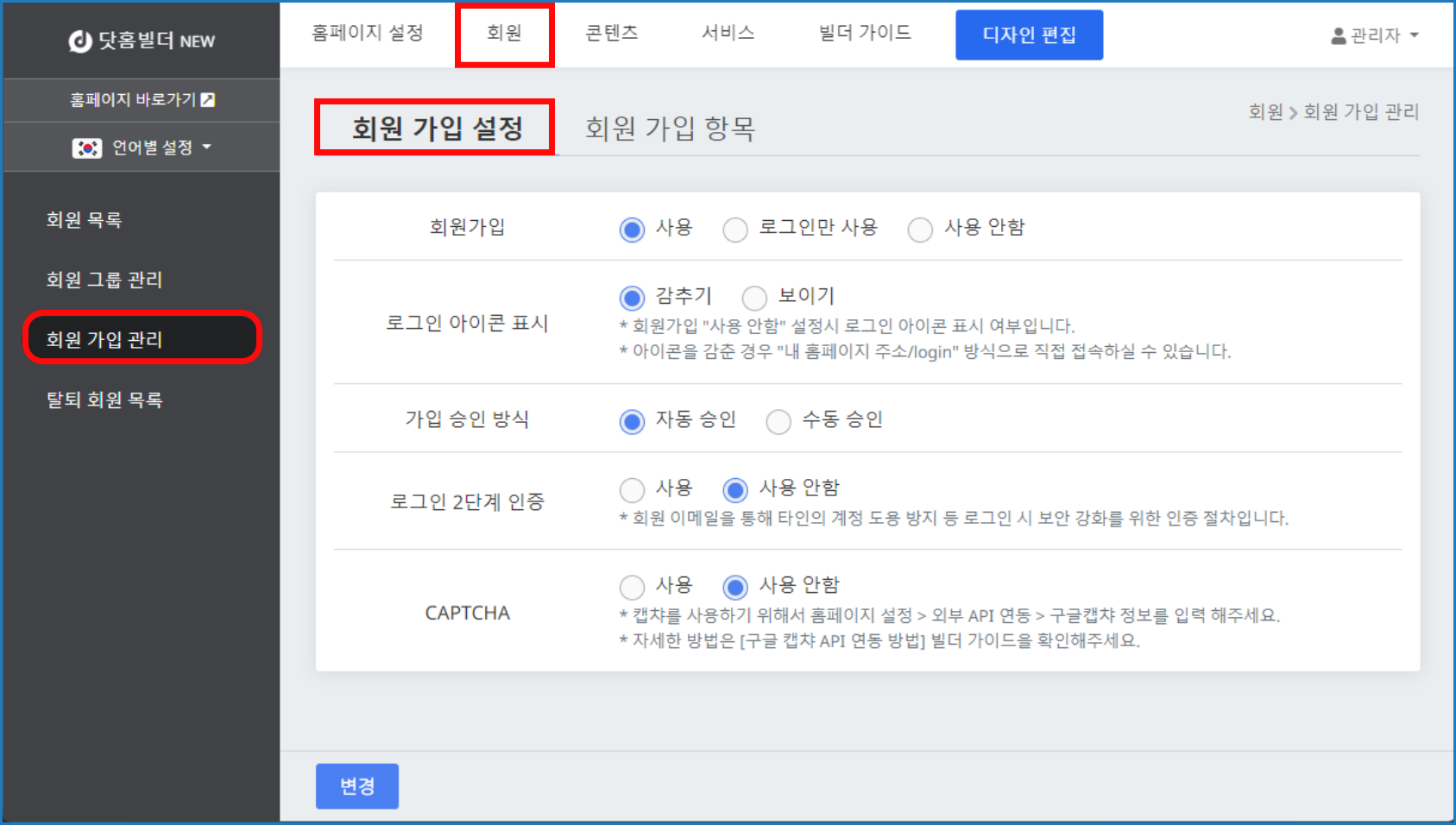
[회원 가입 설정 화면]
회원 가입 설정
| 항목 |
설명 |
| 회원 가입 |
사이트의 회원 기능 사용여부를 설정합니다. 사용 : 회원 가입, 로그인을 모두 사용합니다. |
| 로그인 아이콘 표시 |
회입 가입 항목을 사용하지 않을 때 홈페이지에 로그인 아이콘을 노출할지 여부를 설정합니다. 해당 항목 활성화 시 관리자 계정만 로그인할 수 있습니다. |
| 가입 승인 방식 |
가입 승인 방식을 설정합니다. 자동 승인으로 설정할 경우 별도의 승인 과정 없이 회원 가입 신청 시 바로 가입이 되며, 수동 승인으로 설정할 경우 관리자가 회원 목록에서 가입을 승인 해주어야 완료됩니다. 가입 승인 방법 보기 > |
| 로그인 2단계 인증 |
로그인 2단계 인증 사용 시 홈페이지 로그인 시에 IP 또는 회원 이메일 인증 단계가 추가됩니다. |
| CAPTCHA |
회원 가입 시에 자동 가입을 방지하기 위해 자동 입력 방지 문구를 입력하도록 단계를 추가합니다. |
회원 가입 항목에 대한 안내는 아래 링크를 확인해 주시기 바랍니다.
회원 가입 입력 항목 설정하기
회원 가입 관리메뉴는 "회원 가입 설정"과 "회원 가입 항목"으로 구성 되어 있습니다.
회원 가입 항목은 회원가입시 입력 받는 항목을 설정할 수 있는 기능입니다.
[관리자 페이지] - [회원] - [회원 가입 관리] - [회원 가입 항목] 경로에서 관리할 수 있습니다.
회원 가입 항목에 대한 자세한 내용은 아래 안내를 참고해 주시기 바랍니다.
https://docs.dothome.co.kr/books/03/page/9dfcd
관리자 페이지 상단 메뉴의 [회원] 탭을 클릭하시면 좌측에 회원에 대한 메뉴들이 나옵니다.
좌측 메뉴에서 [회원 가입 관리]을 눌러 이동합니다.
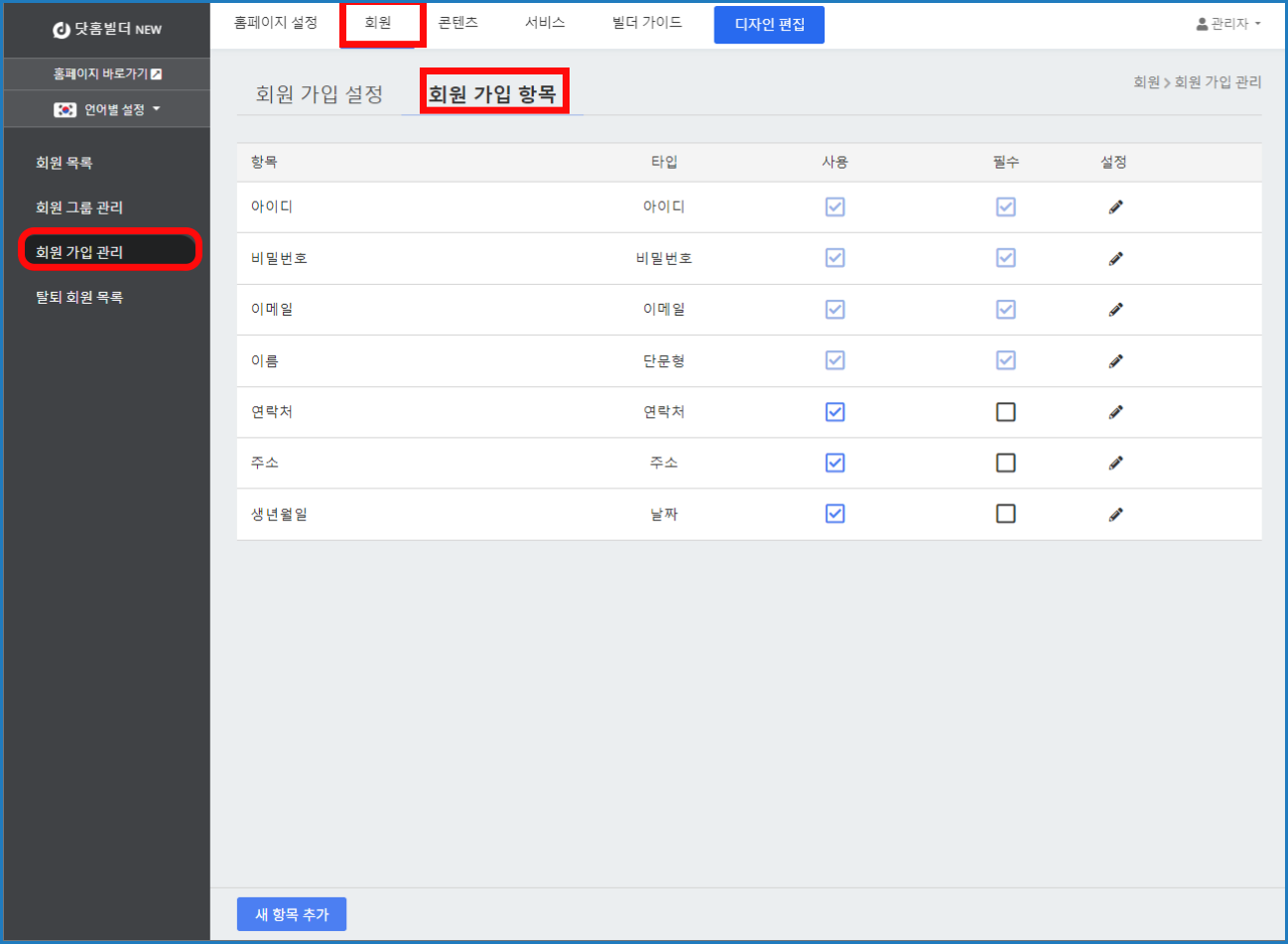
[회원 가입 항목 페이지]
해당 페이지에서 체크 박스를 이용하여 회원 가입 시 회원 가입 항목 별 사용 여부, 필수 작성 여부를 설정할 수 있으며,
설정 버튼을 통해 제목과 내용을 변경할 수 있습니다.
[새 회원 가입 항목 만들기]
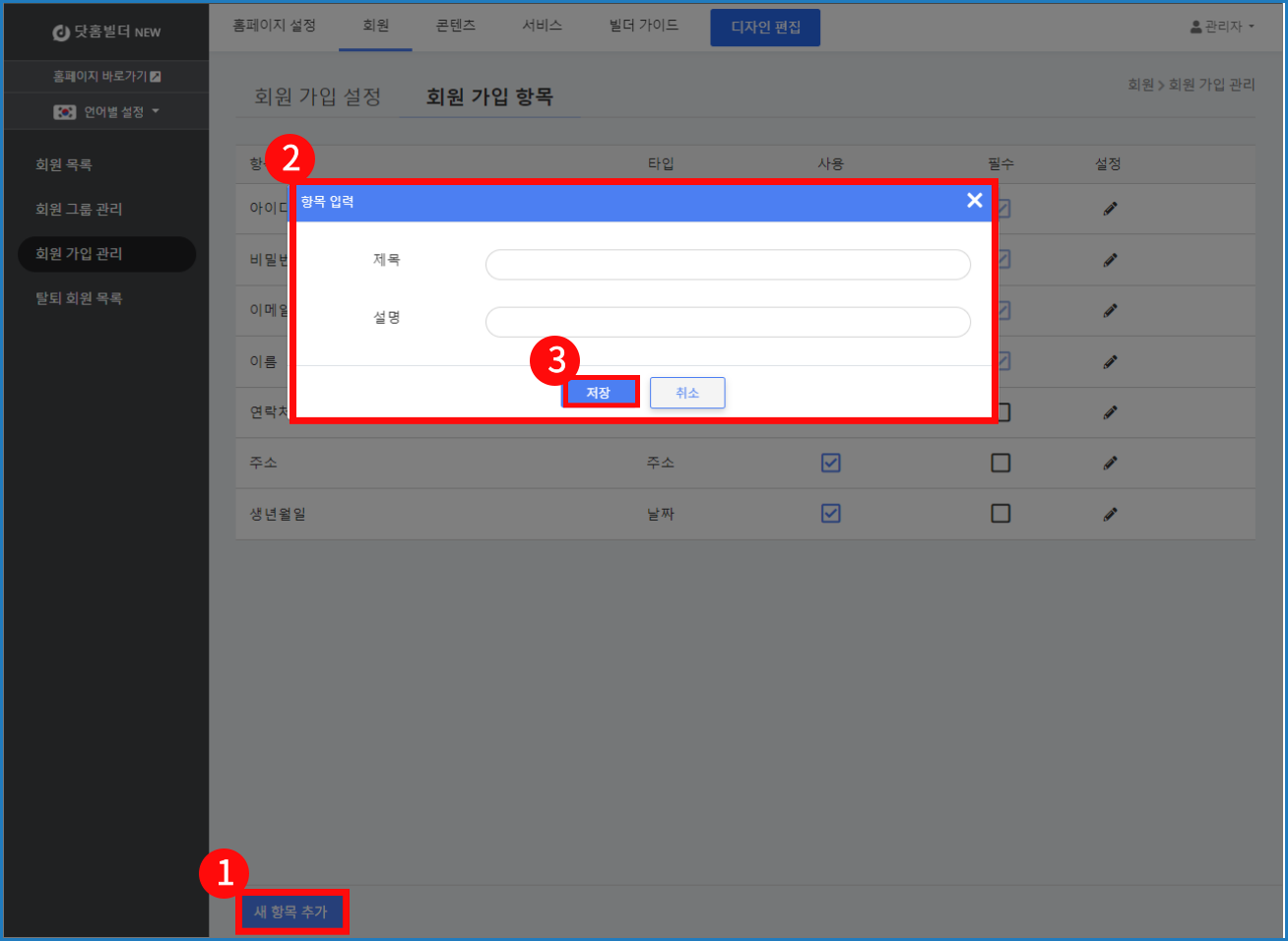
하단에 [새 항목 추가]버튼을 통하여 회원 가입 항목을 추가할 수 있으며 내용 입력 후 [저장] 버튼을 눌러야 반영됩니다.
[기존 회원 가입 항목 수정]
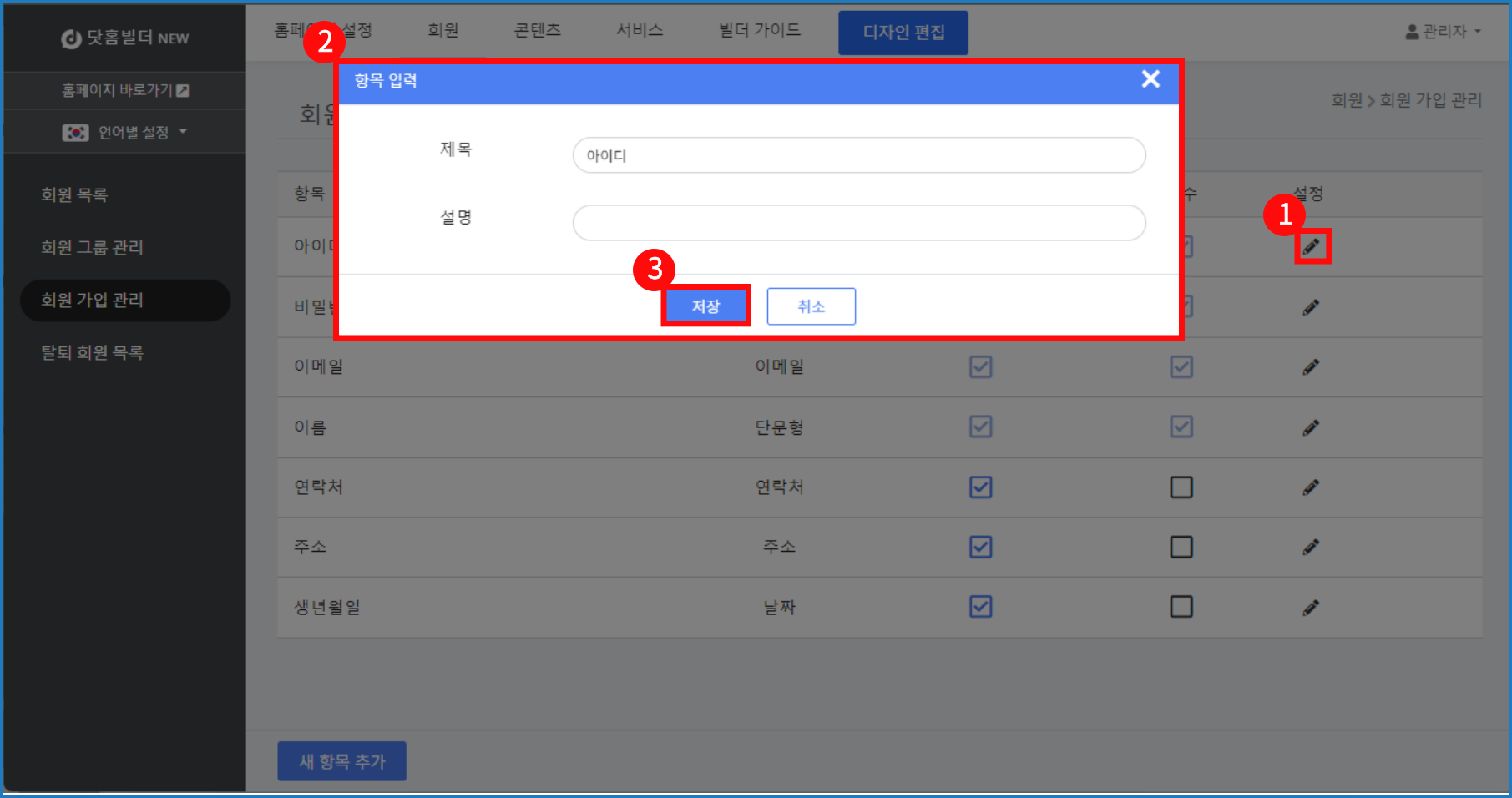
[설정(연필 모양)] 버튼을 이용하여 기본 제공하는 회원 가입 항목도 수정을 할 수 있습니다.
회원 가입 승인하기
회원 가입 승인 방식을 "수동 승인"으로 설정했다면 가입한 회원을 승인해 주어야 합니다.
[관리자 페이지] - [회원] - [회원 목록] 경로에서 관리하실 수 있습니다.
회원 가입 승인에 대한 자세한 내용은 아래 안내를 참고해 주시기 바랍니다.
https://docs.dothome.co.kr/books/03/page/e5695
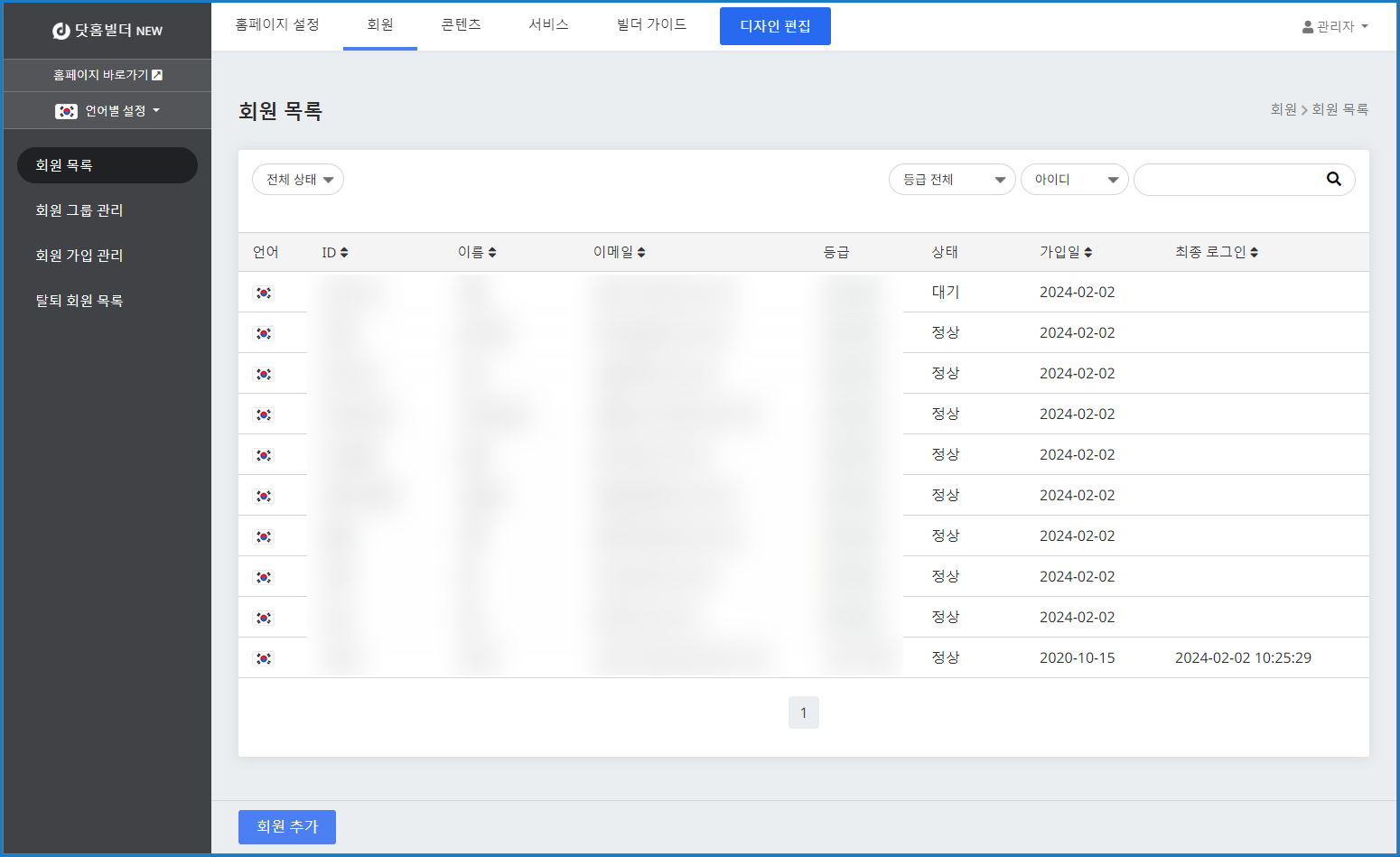
[회원 목록 페이지]
관리자 페이지의 상단 메뉴의 [회원]을 클릭하시면 좌측에 회원에 대한 메뉴들이 나옵니다.
좌측 메뉴에서 [회원 목록]을 눌러 이동합니다.
'상태'가 '대기'인 경우 회원 가입 승인을 기다리는 계정이입니다.
상태가 '대기'인 회원 ID 또는 이름을 눌러 상세 정보 페이지로 이동합니다.
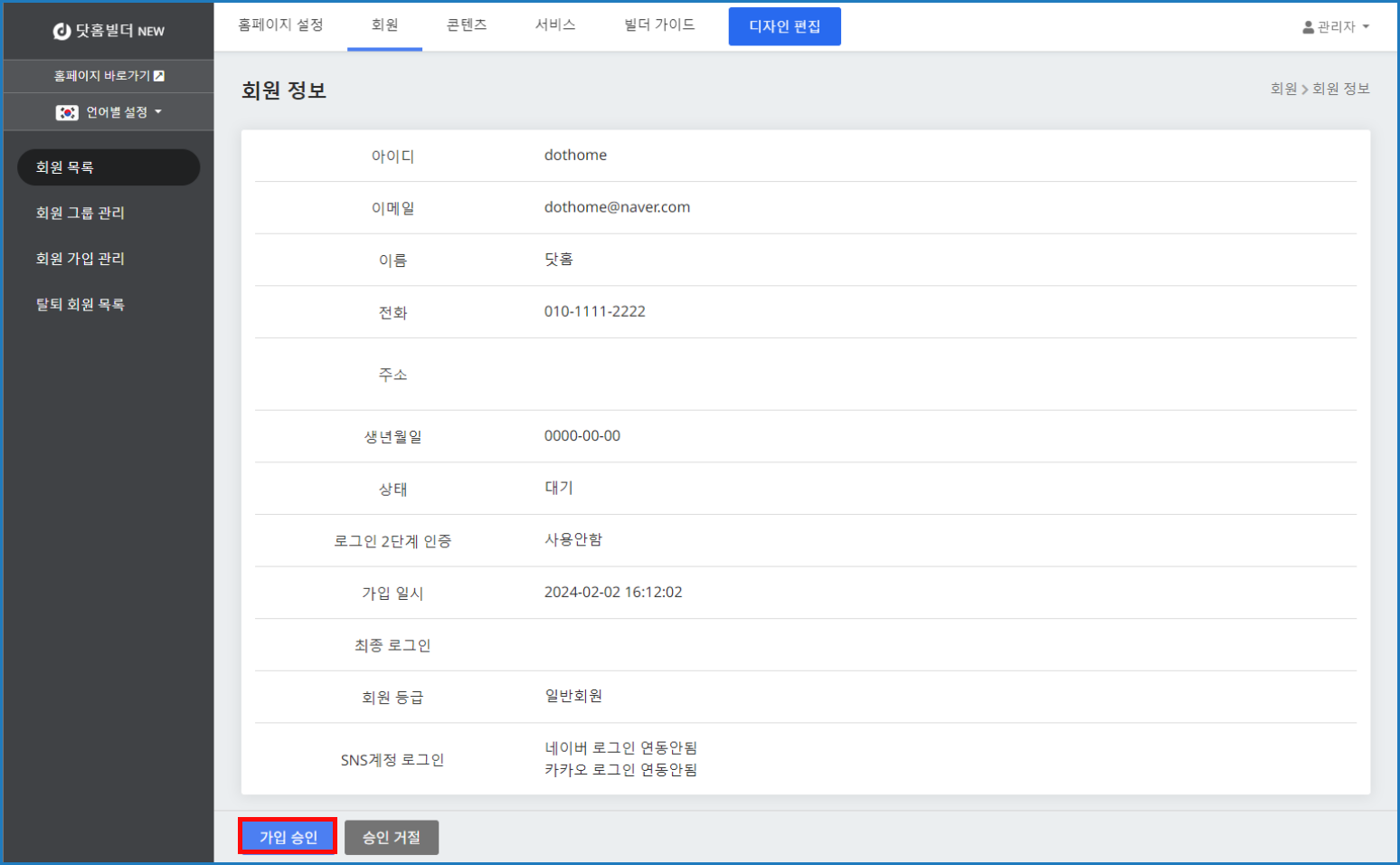
[회원 정보 페이지]
하단의 가입 승인 또는 승인 거절 버튼을 통해 가입을 승인하거나 거절할 수 있습니다.
로그인 2단계 인증 설정하기
닷홈빌더는 보안이 강화된 로그인 2단계 인증 기능을 제공하고 있습니다.
로그인 2단계 인증을 사용하면 이메일로 코드를 인증한 후 로그인 할 수 있습니다.
로그인 2단계 인증 기능은 관리자가 기능을 활성화하면 회원이 내 정보 관리 페이지에서기능을 사용/사용 해제할 수 있습니다.
[관리자 페이지] - [회원] - [회원 가입 관리] - [회원 가입 설정] 페이지의 "로그인 2단계 인증" 항목에서 설정하실 수 있습니다.
로그인 2단계 인증에 대한 자세한 내용은 아래 안내를 참고해 주시기 바랍니다.
https://docs.dothome.co.kr/books/03/page/2
● 로그인 2단계 인증 기능 활성화 하기
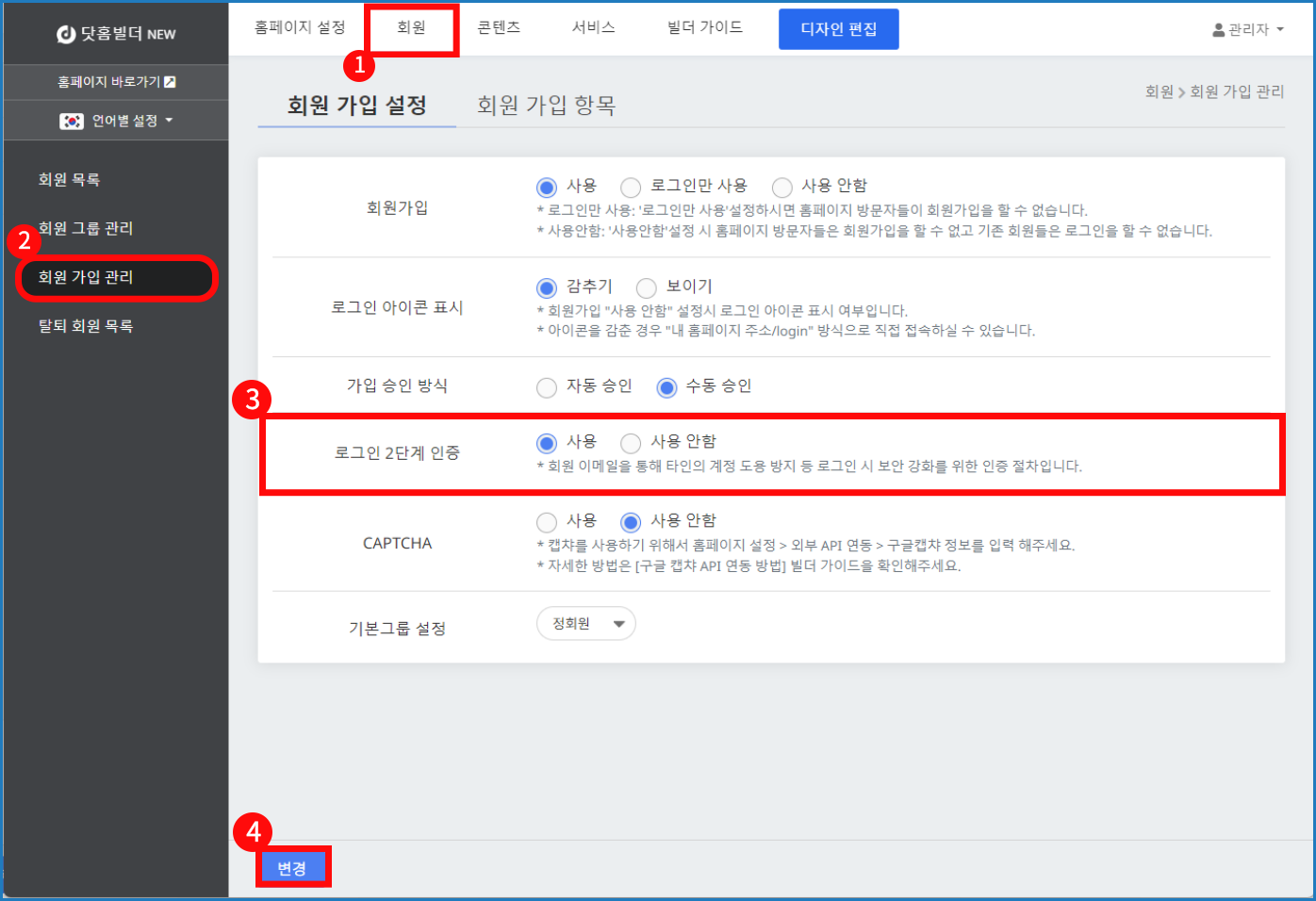
관리자 페이지에서 [회원] - [회원 가입 관리] '로그인 2단계 인증' 항목에서 [사용]으로 체크해 주신 뒤 [변경]버튼을 눌러주세요.
● 관리 페이지에서 회원의 로그인 2단계 인증을 사용으로 설정하기
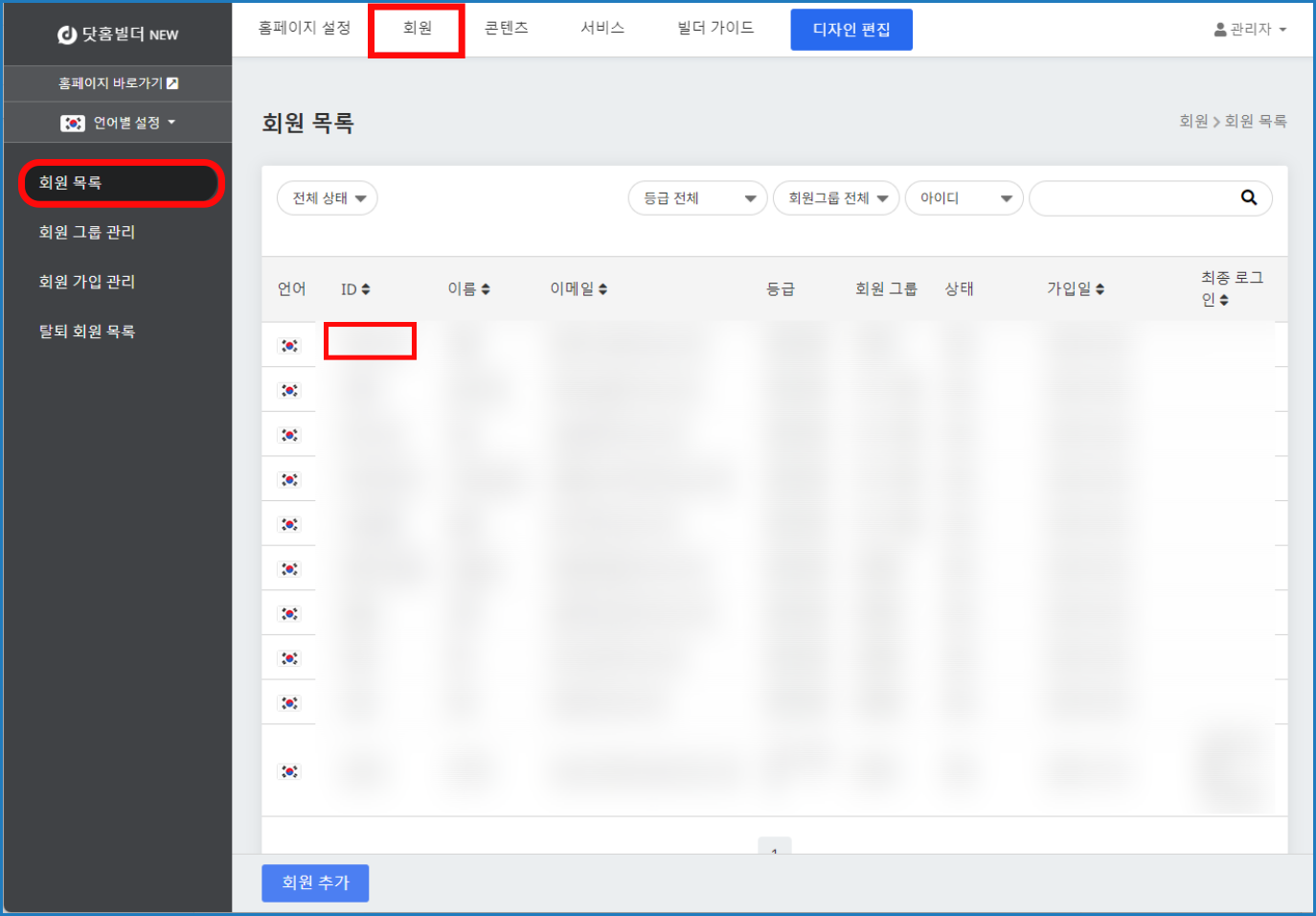
[회원 목록 페이지]
관리페이지에서 회원 정보를 수정하여 회원별로 2차 로그인 기능을 사용, 사용해제 할 수 있습니다.
[회원]-[회원 목록] 페이지로 이동하여 2차 로그인 기능을 사용할 회원의 ID 또는 이름을 눌러 회원 정보 페이지로 이동해 주세요.
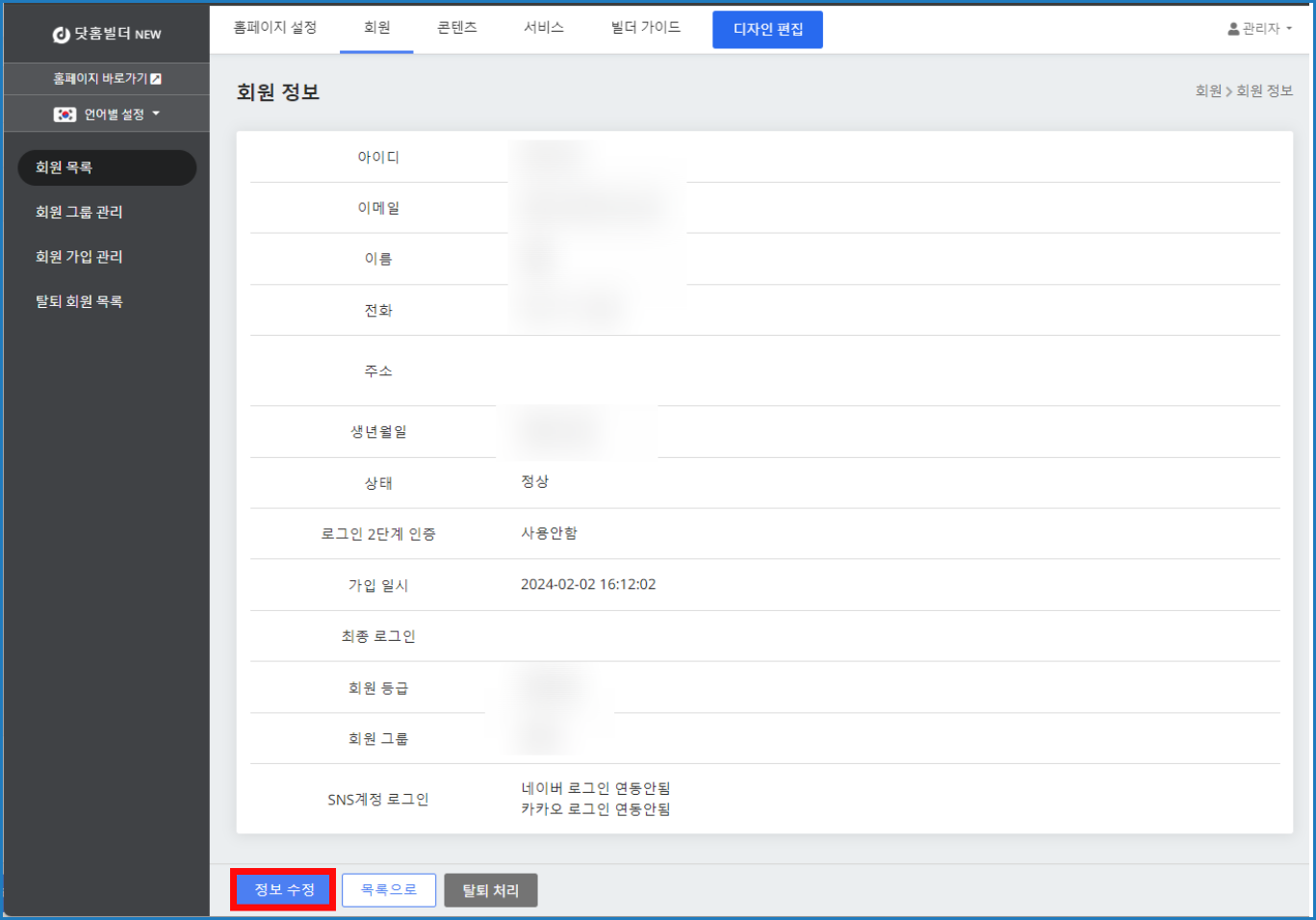
[회원 정보 페이지]
회원 정보 페이지에서 [정보 수정]을 눌러 회원 정보 수정 페이지로 이동해 주세요.
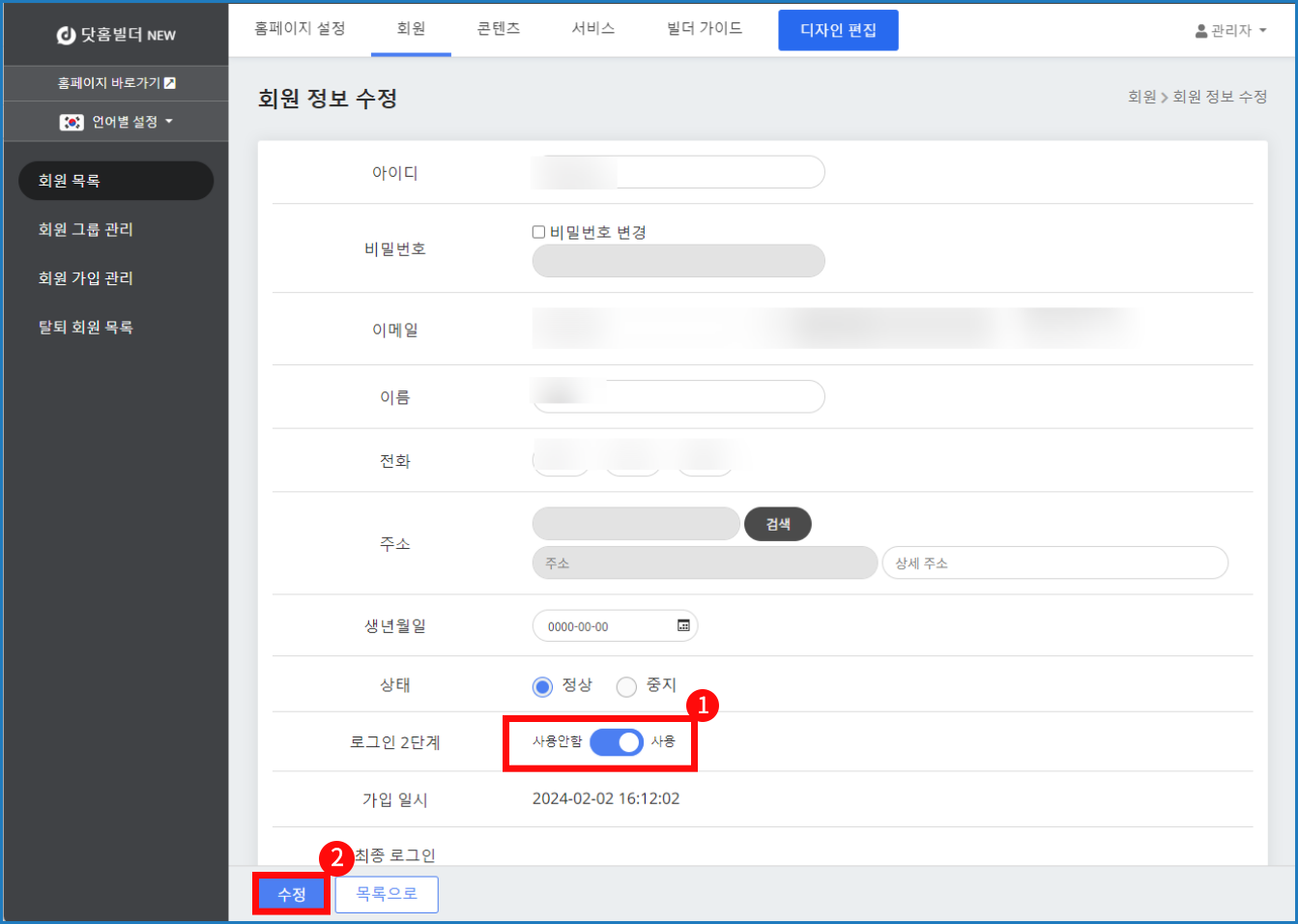
[회원 정보 수정 페이지]
회원 정보 수정 페이지에서 '로그인 2단계'를 [사용]으로 선택하고 하단의 [수정] 버튼을 눌러 적용하면 2단계 인증을 이용할 수 있습니다.
● 내 정보 관리 페이지에서 2차 로그인을 사용으로 설정하기
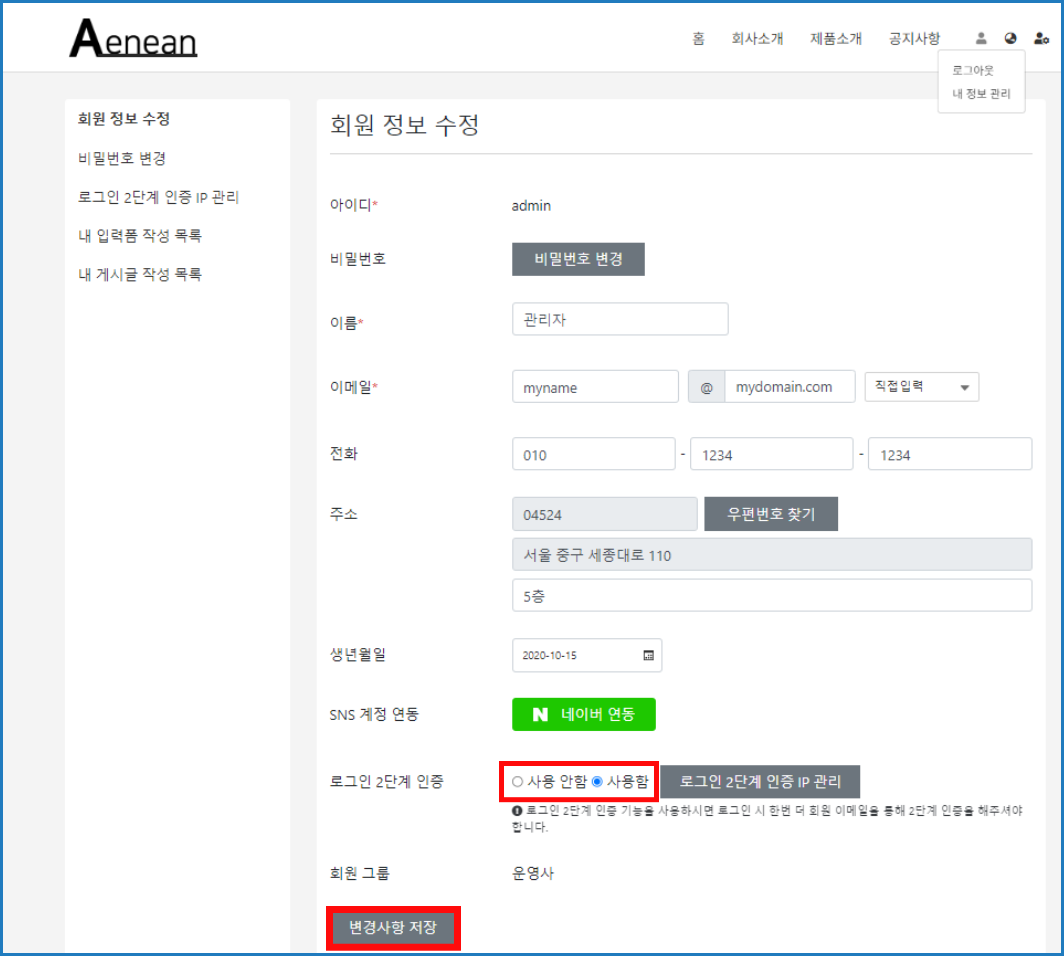
[내 정보 관리의 회원 정보 수정 페이지]
빌더 홈페이지에서 상단의 [유저 아이콘]을 클릭한 뒤, [내정보관리]를 눌러 이동해 주세요.
내 정보 관리 페이지에서 '로그인 2단계 인증' 항목에서 사용/사용 안함으로 설정할 수 있습니다.
수정 후 에는 [변경사항 저장] 버튼을 눌러주세요.
● 2차 로그인 제외 IP 등록하기
특정 IP에서는 2차 인증 없이 로그인 할 수 있도록 IP를 등록할 수 있습니다.
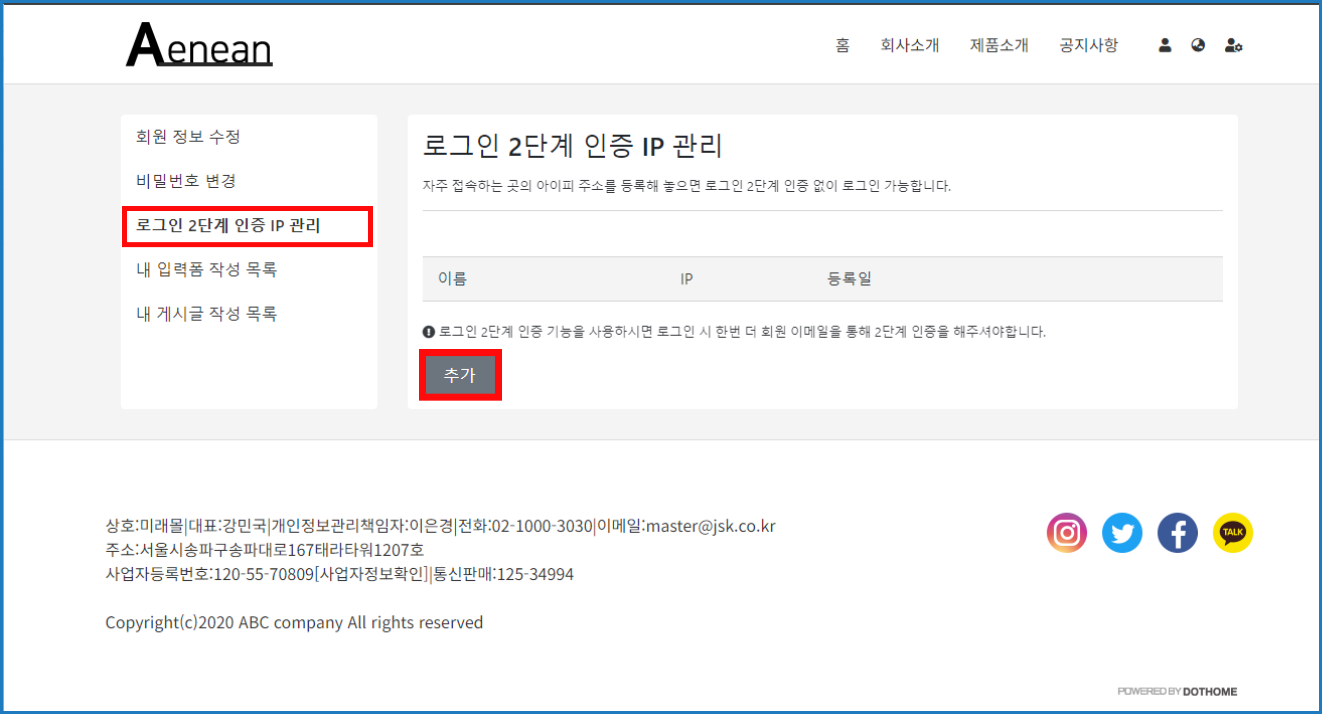
[로그인 2단계 인증 IP 관리 페이지]
내정보관리의 '로그인 2단계 인증 IP 관리' 페이지에서 [추가] 버튼을 눌러 IP를 추가하시면 해당 IP로 로그인 시에는 2차 인증 없이 로그인이 가능합니다.
탈퇴 회원 목록
탈퇴 회원 목록에서는 탈퇴한 회원 아이다, 탈퇴 사유, 탈퇴일 등을 확인할 수 있습니다.
[관리자 페이지] - [회원] - [탈퇴 회원 목록] 경로에서 관리하실 수 있습니다.
탈퇴 회원 목록에 대한 자세한 내용은 아래 안내를 참고해 주시기 바랍니다.
https://docs.dothome.co.kr/books/03/page/9461c
관리자 페이지 상단 메뉴의 [회원]를 클릭하시면 좌측에 게시판, 홈페이지 회원에 대한 메뉴들이 나옵니다.
좌측 메뉴에서 [탈퇴 회원 목록]을 눌러주세요.
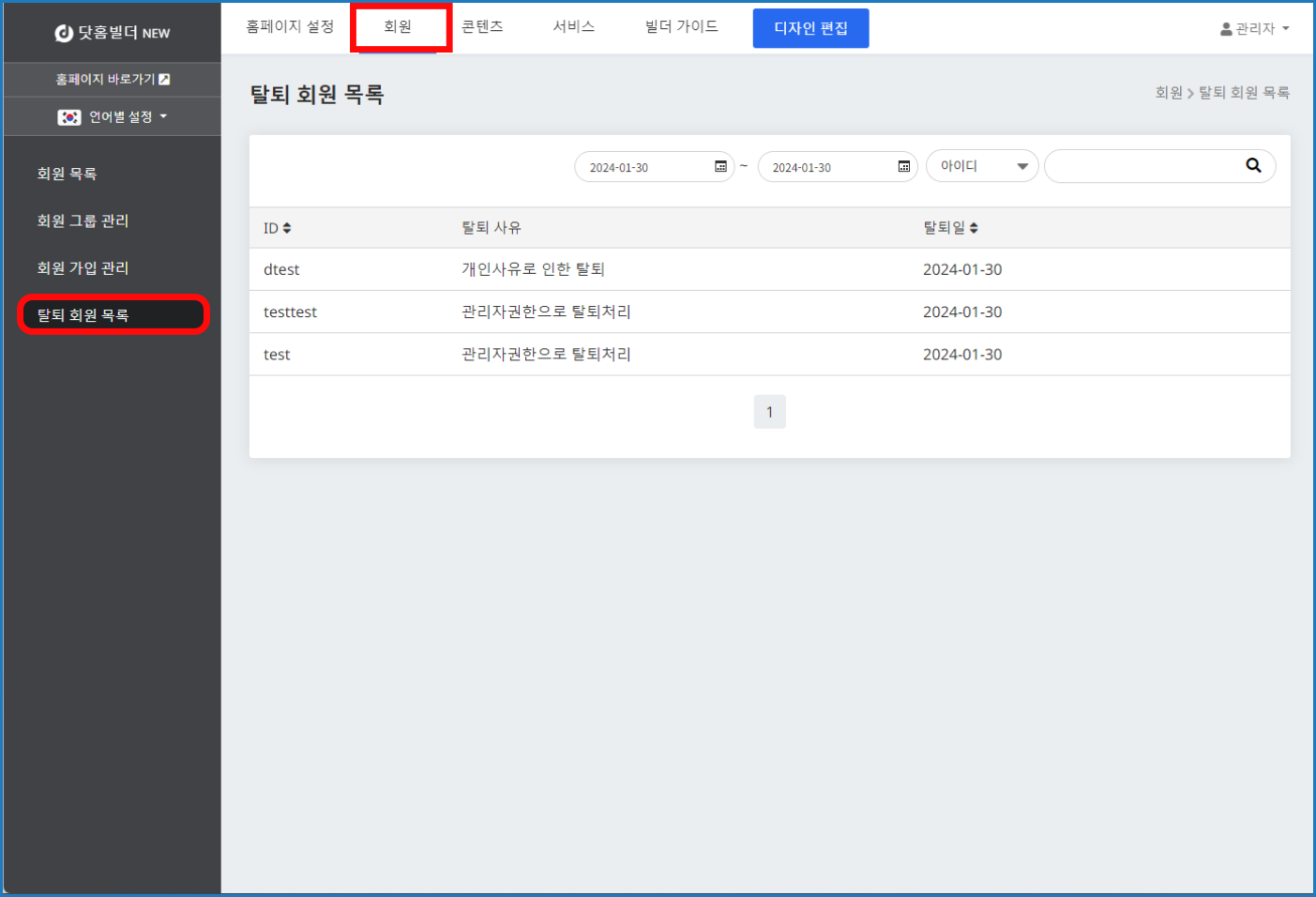
[탈퇴 회원 목록 페이지]
탈퇴 회원들의 간단한 사항들을 한눈에 확인할 수 있습니다.
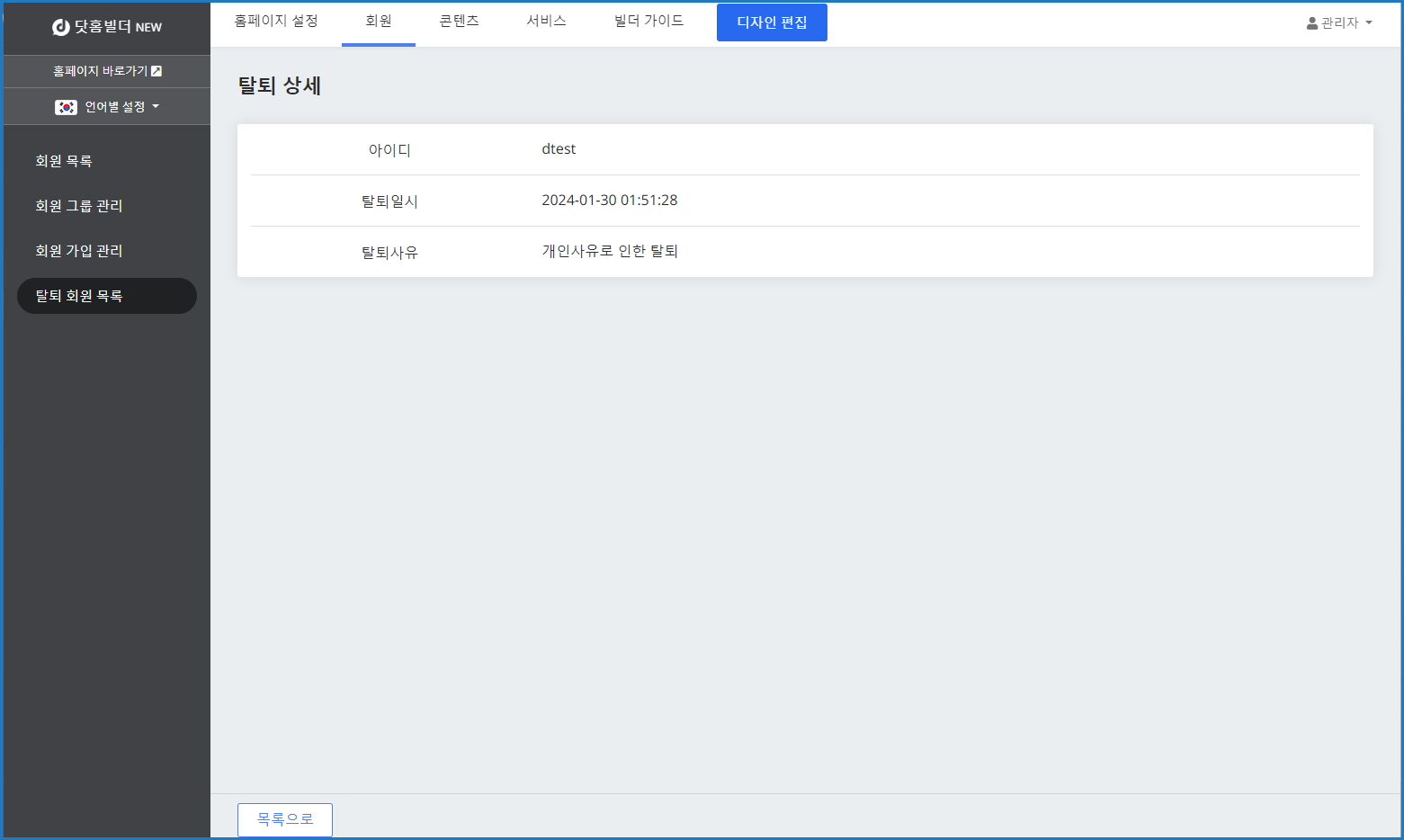
[탈퇴 회원 상세 정보 페이지]
회원 탈퇴 목록에서 확인하고 싶은 회원의 아이디 영역을 누르면
탈퇴한 회원의 상세 정보를 볼 수 있습니다.
탈퇴 회원의 정보를 볼 수는 있으나 탈퇴한 회원을 정상회원으로 되돌릴 수는 없습니다.