# 팝업 관리하기

**관리자 페이지 \[홈페이지 설정\] / 팝업관리   
\[새로 만들기\] 버튼을 눌러 팝업을 등록할 수 있습니다.  
제목 / 상태 / 노출기간 / 노출할 페이지 / 이미지 / 너비 / 링크 등, 팝업창 설정 후\[저장\]을 해주어야 실제 홈페이지에 반영됩니다.

자세한 내용은 아래 안내를 참고해 주시기 바랍니다.

<span style="color: #085294;">[https://docs.dothome.co.kr/books/02/page/ef575](https://docs.dothome.co.kr/books/02/page/ef575)</span>

관리자 페이지의 상단 메뉴의 \[홈페이지 설정\]을 클릭하시면 좌측에 홈페이지 설정에 대한 메뉴들이 나옵니다.

좌측 메뉴에서 \[팝업 관리\]를 눌러 이동하여 팝업창을 등록 및 관리할 수 있습니다.

[![9f396fe44e7c05c16873b05ec425cbad.png](https://docs.dothome.co.kr/uploads/images/gallery/2025-11/scaled-1680-/9f396fe44e7c05c16873b05ec425cbad.png)](https://docs.dothome.co.kr/uploads/images/gallery/2025-11/9f396fe44e7c05c16873b05ec425cbad.png)
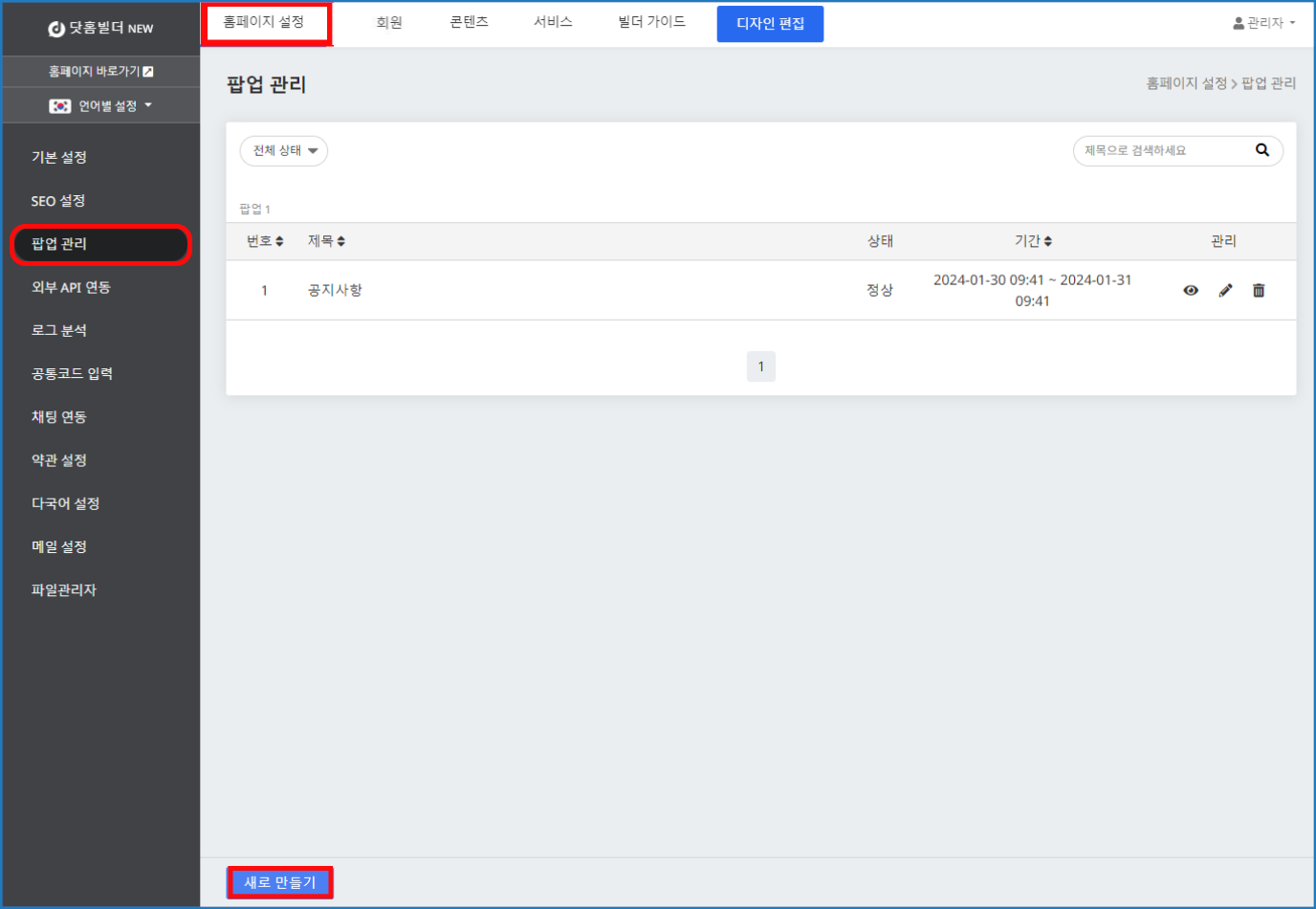
<span style="color: rgb(22, 145, 121);">\[팝업관리 메뉴 화면\]</span>

하단의 \[새로 만들기\] 버튼을 눌러 팝업을 등록할 수 있습니다.

[![0777d5c17d4066b82ab86dff8a46af6f.png](https://docs.dothome.co.kr/uploads/images/gallery/2025-11/scaled-1680-/0777d5c17d4066b82ab86dff8a46af6f.png)](https://docs.dothome.co.kr/uploads/images/gallery/2025-11/0777d5c17d4066b82ab86dff8a46af6f.png)
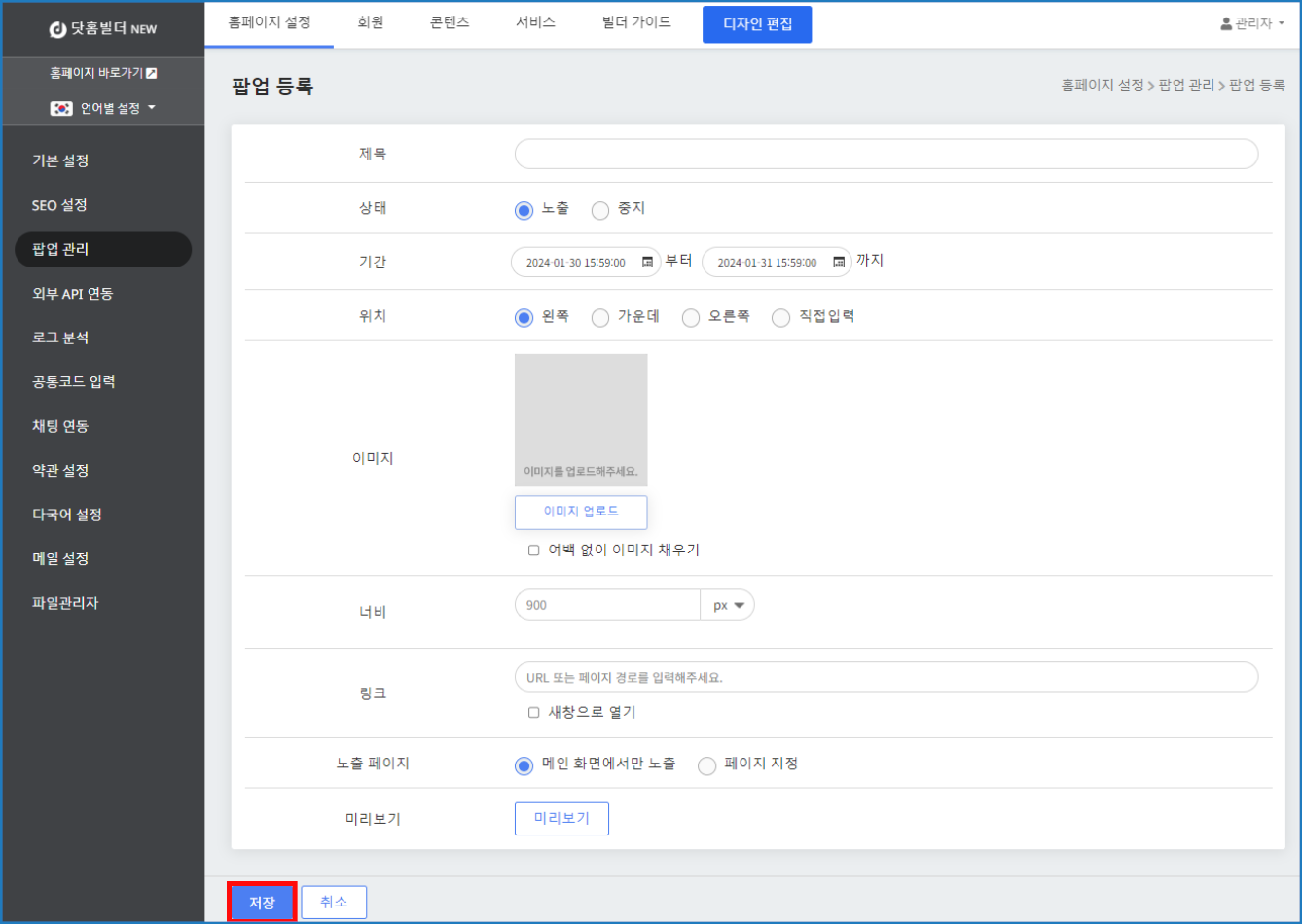
<div id="bkmrk--6"><span style="color: rgb(22, 145, 121);">\[팝업관리 설정 화면\]</span></div><div id="bkmrk--5"></div><div id="bkmrk--7"></div><div id="bkmrk--8"></div><table class="table table-bordered" id="bkmrk-%ED%95%AD%EB%AA%A9-%EB%82%B4%EC%9A%A9-%EC%A0%9C%EB%AA%A9-%ED%8C%9D%EC%97%85%EC%B0%BD%EC%9D%98-%EC%A0%9C%EB%AA%A9%EC%9D%84-%EC%84%A4%EC%A0%95" style="width: 100%;"><thead><tr><td style="width: 20.4167%;">항목  
</td><td style="width: 79.7025%;">내용  
</td></tr></thead><tbody><tr><td style="width: 20.4167%;">제목  
</td><td style="width: 79.7025%;">팝업창의 제목을 설정합니다.  
</td></tr><tr><td style="width: 20.4167%;">상태  
</td><td style="width: 79.7025%;">팝업창의 게시 상태를 설정합니다.  
</td></tr><tr><td style="width: 20.4167%;">기간  
</td><td style="width: 79.7025%;">팝업창을 노출할 기간을 설정합니다.  
</td></tr><tr><td style="width: 20.4167%;">위치  
</td><td style="width: 79.7025%;">실제 홈페이지에서 노출되는 팝업창의 위치를 설정합니다.  
</td></tr><tr><td style="width: 20.4167%;">이미지  
</td><td style="width: 79.7025%;">팝업창 내용의 이미지를 업로드 합니다.

\*여백 없이 이미지 채우기 : 팝업창 이미지 영역에 여백 없이 이미지를 채웁니다.

</td></tr><tr><td style="width: 20.4167%;">너비  
</td><td style="width: 79.7025%;">팝업창의 가로 넓이를 설정할 수 있습니다.  
</td></tr><tr><td style="width: 20.4167%;">링크  
</td><td style="width: 79.7025%;">팝업창 클릭 시 보여줄 페이지의 링크를 설정합니다.  
</td></tr><tr><td style="width: 20.4167%;">노출 페이지  
</td><td style="width: 79.7025%;">팝업창이 노출될 페이지를 설정할 수 있으며 직접 페이지를 지정하여 해당 페이지에서만 노출하실 수도 있습니다.  
</td></tr><tr><td style="width: 20.4167%;">미리보기  
</td><td style="width: 79.7025%;">작업한 팝업창 내용을 미리 확인하실 수 있습니다.  
</td></tr></tbody></table>

<div id="bkmrk--9">  
</div><div id="bkmrk-%ED%8C%9D%EC%97%85%EC%B0%BD-%EC%84%A4%EC%A0%95%EC%9D%84-%EB%8B%A4-%EB%A7%88%EC%B9%9C-%ED%9B%84-%EC%97%90%EB%8A%94-%ED%95%98%EB%8B%A8">팝업창 설정을 다 마친 후 에는 하단의 [저장] 버튼을 눌러주어야 실제 홈페이지에 반영됩니다.</div>