# 채널톡 연동하기

<span style="color: #333333;">**관리자 페이지 \[홈페이지 설정\] / 채널톡 연동하기** </span>  
채널톡 사이트로 이동하여 로그인 및 가입 후 로그인합니다.   
채널톡 회원이 아닌 경우에는, 우측 상단의 \[무료로 시작하기\] 버튼을 눌러 계정을 생성해주고, 개인정보 / 약관동의 / 홈페이지 주소 기입 후, \[채널톡 시작하기\]  
  
로그인 후, 설정 페이지에서   
버튼 설치 및 설정 / 채널톡 버튼 설치 / Plugin Key를 복사 후,  
닷홈 빌더 관리자 \[홈페이지 설정\]-\[채팅 연동\]-\[채널톡 Plugin Key\]입력창에 키를 붙여 넣고 \[변경사항 저장\] 적용하면 채널톡 연동이 완료됩니다.

자세한 내용은 아래 안내를 참고해 주시기 바랍니다.

<span style="color: #085294;">[https://docs.dothome.co.kr/books/02/page/da4fb](https://docs.dothome.co.kr/books/02/page/da4fb)</span>

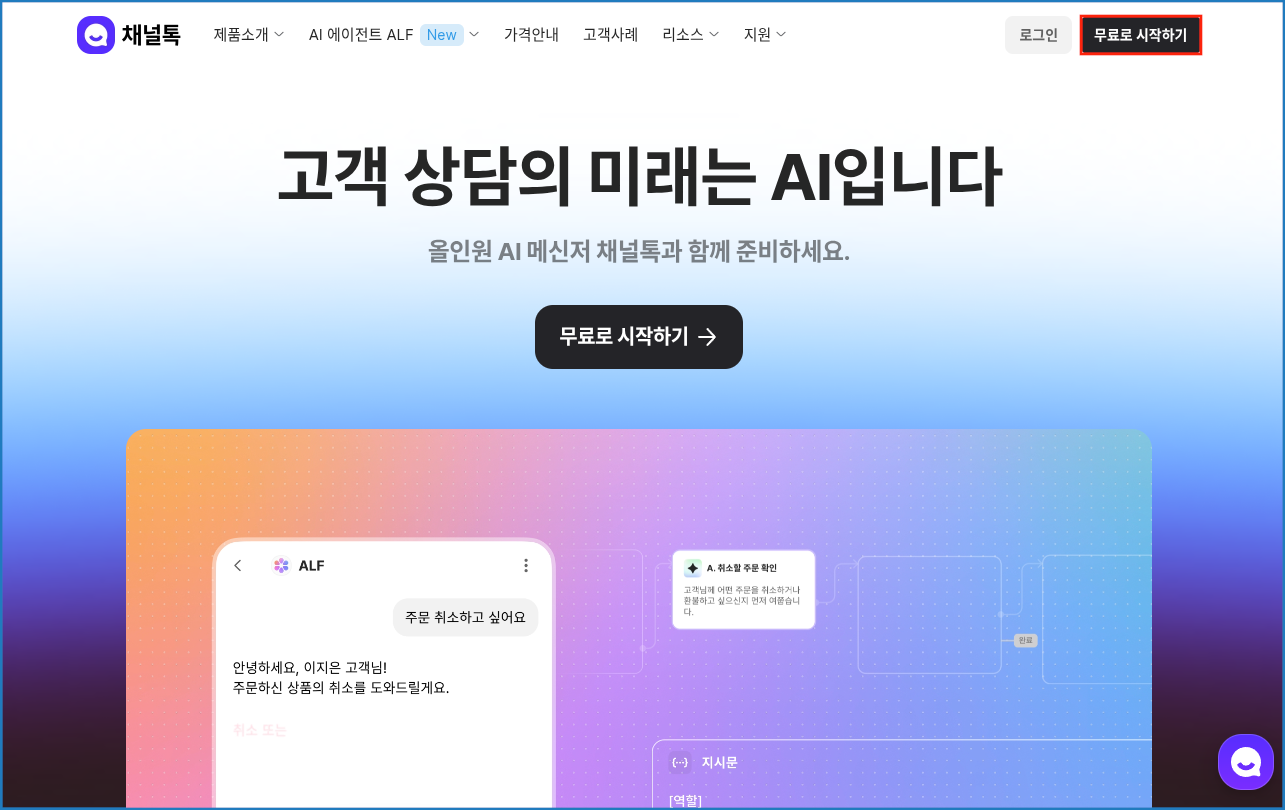
채널톡 사이트로 이동하여 로그인 및 가입을 진행합니다.

[<span style="color: #3c99f6;">채널톡 바로 가기 &gt;</span>](https://channel.io/ko)

[![ggg01.png](https://docs.dothome.co.kr/uploads/images/gallery/2025-11/scaled-1680-/ggg01.png)](https://docs.dothome.co.kr/uploads/images/gallery/2025-11/ggg01.png)

<span style="color: rgb(22, 145, 121);">\[채널톡 접속 페이지\]</span>

채널톡 회원이 아닌 경우 \[무료로 시작하기\] 버튼을 눌러 계정을 생성합니다.

이미 회원인 경우는 \[로그인\] 하면 됩니다.

[![ggg02.png](https://docs.dothome.co.kr/uploads/images/gallery/2025-11/scaled-1680-/ggg02.png)](https://docs.dothome.co.kr/uploads/images/gallery/2025-11/ggg02.png)
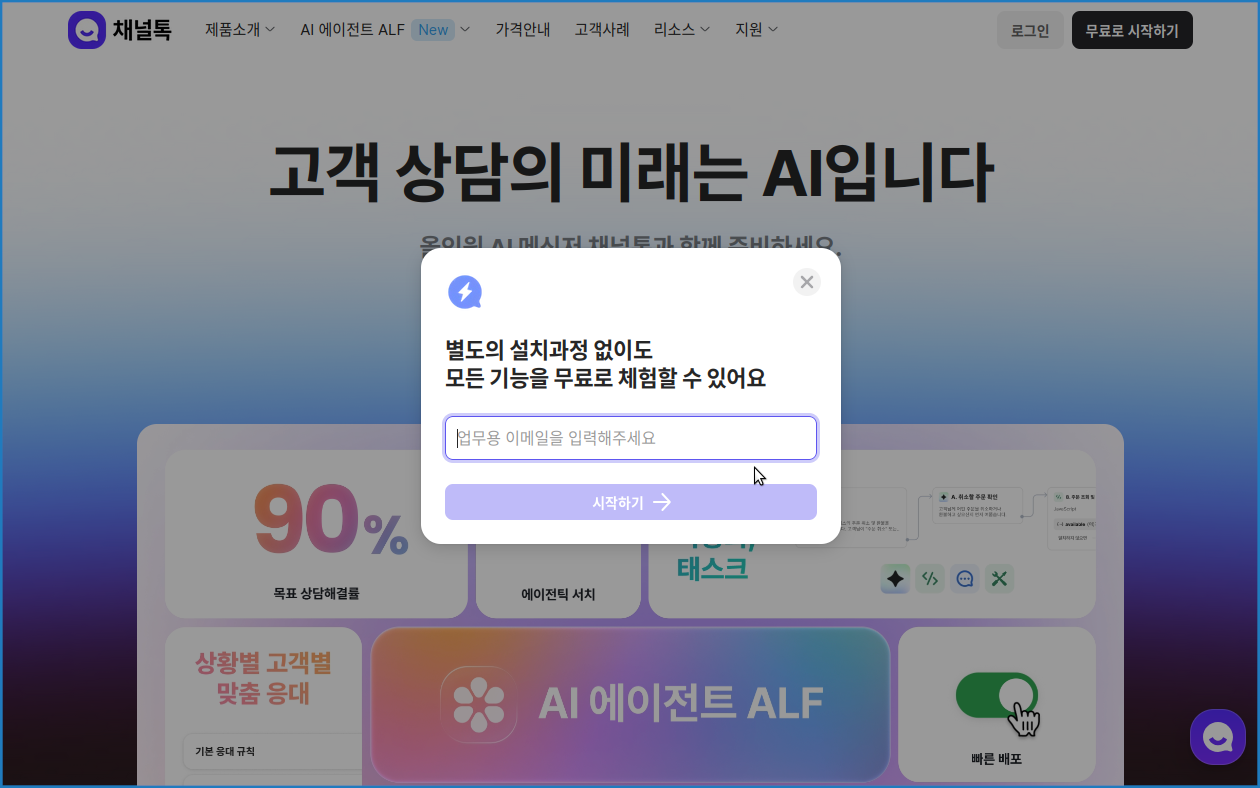
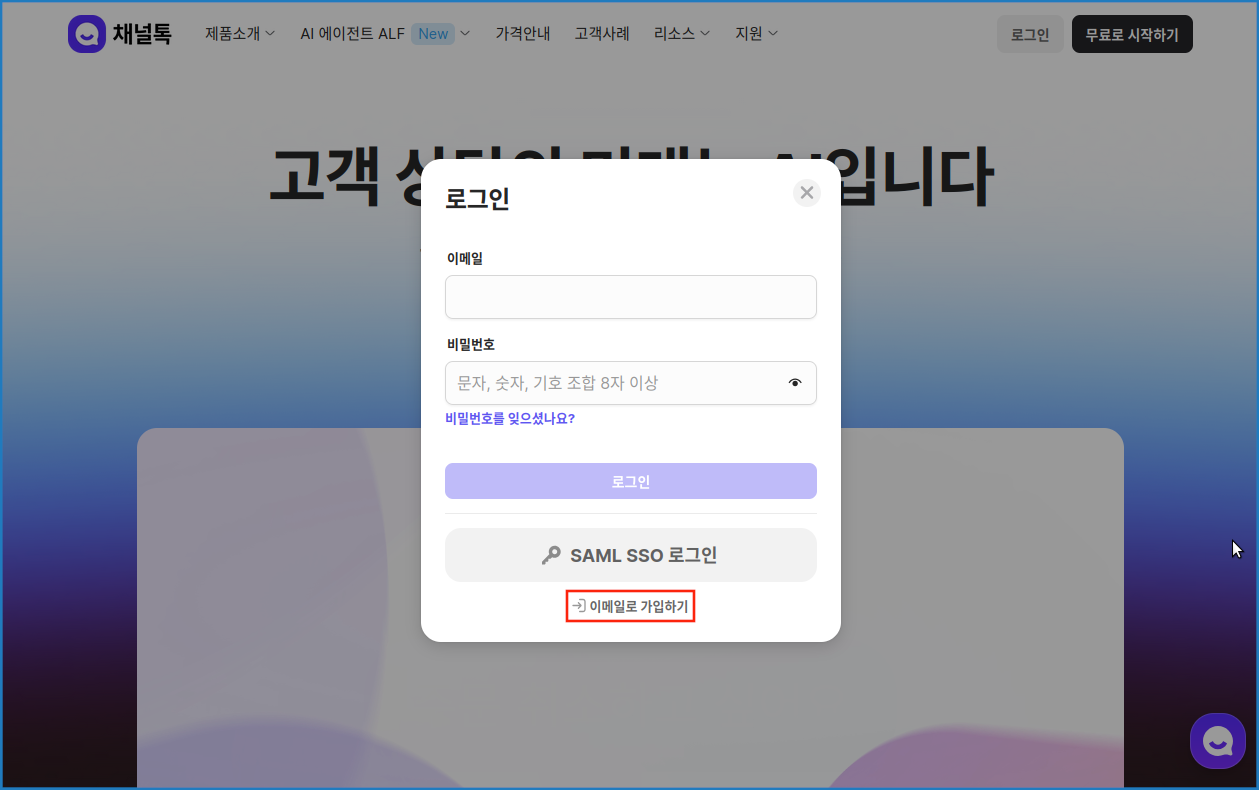
<span style="color: rgb(22, 145, 121);">\[채널톡 무료로 시작하기 화면\]</span>

사용할 이메일 주소를 입력한 뒤 \[시작하기\]를 클릭합니다.

[![ggg03.png](https://docs.dothome.co.kr/uploads/images/gallery/2025-11/scaled-1680-/ggg03.png)](https://docs.dothome.co.kr/uploads/images/gallery/2025-11/ggg03.png)

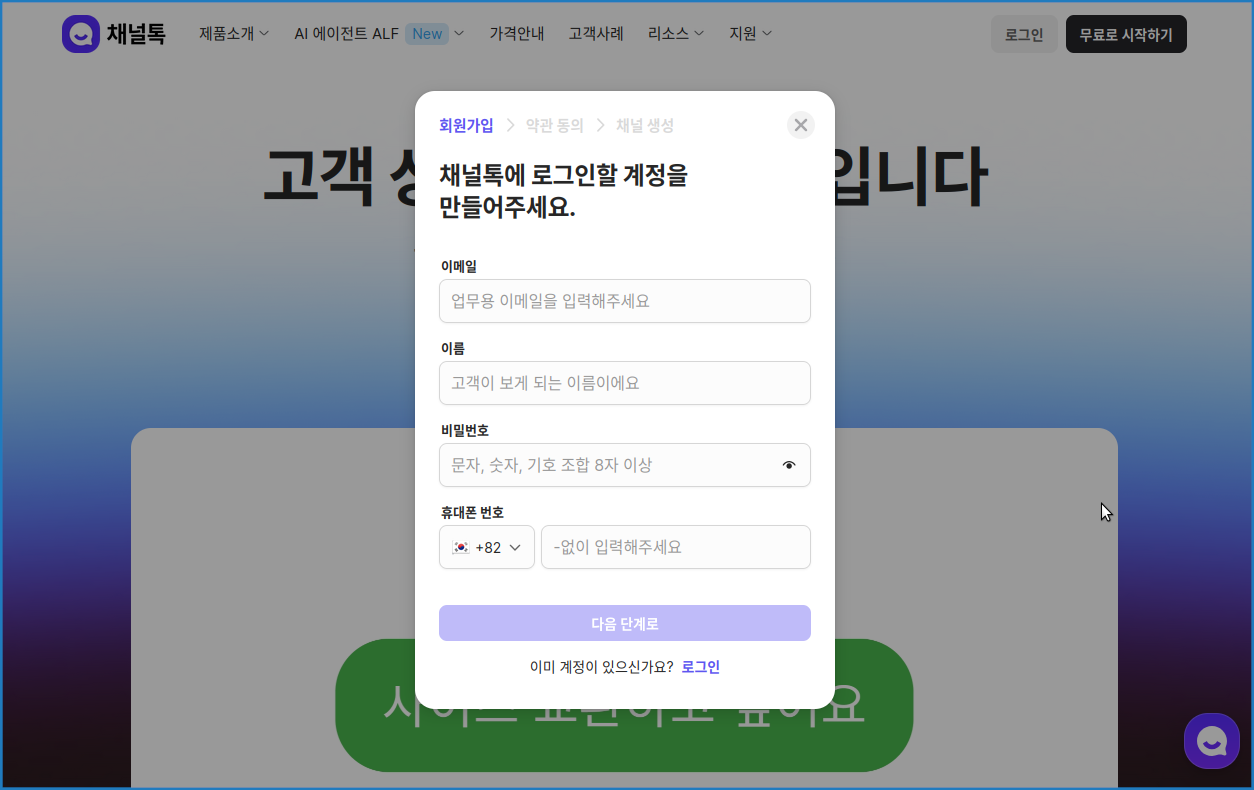
<div id="bkmrk-%5B%EC%B1%84%EB%84%90%ED%86%A1-%EC%9D%B4%EB%A9%94%EC%9D%BC%EB%A1%9C-%EA%B0%80%EC%9E%85%ED%95%98%EA%B8%B0-%EB%B2%84%ED%8A%BC%5D"><span style="color: rgb(22, 145, 121);">\[채널톡 이메일로 가입하기 버튼\]</span></div><div id="bkmrk--10"></div><div id="bkmrk-%EA%B0%80%EC%9E%85%EC%9D%B4-%EC%95%88%EB%90%98%EC%96%B4-%EC%9E%88%EB%8A%94-%EA%B2%BD%EC%9A%B0%EB%8A%94-%22%EC%9D%B4%EB%A9%94%EC%9D%BC%EB%A1%9C">가입이 안되어 있는 경우는 "이메일로 가입하기" 눌러서 계정을 생성합니다.</div><div id="bkmrk--11"></div><div id="bkmrk--12"></div><div id="bkmrk--13"></div>[![ggg04.png](https://docs.dothome.co.kr/uploads/images/gallery/2025-11/scaled-1680-/ggg04.png)](https://docs.dothome.co.kr/uploads/images/gallery/2025-11/ggg04.png)

<span style="color: rgb(22, 145, 121);">\[채널톡 계정 생성 화면\]</span>

개인정보를 입력해주고 \[다음 단계로\]를 클릭해주세요.

[![ggg05.png](https://docs.dothome.co.kr/uploads/images/gallery/2025-11/scaled-1680-/ggg05.png)](https://docs.dothome.co.kr/uploads/images/gallery/2025-11/ggg05.png)

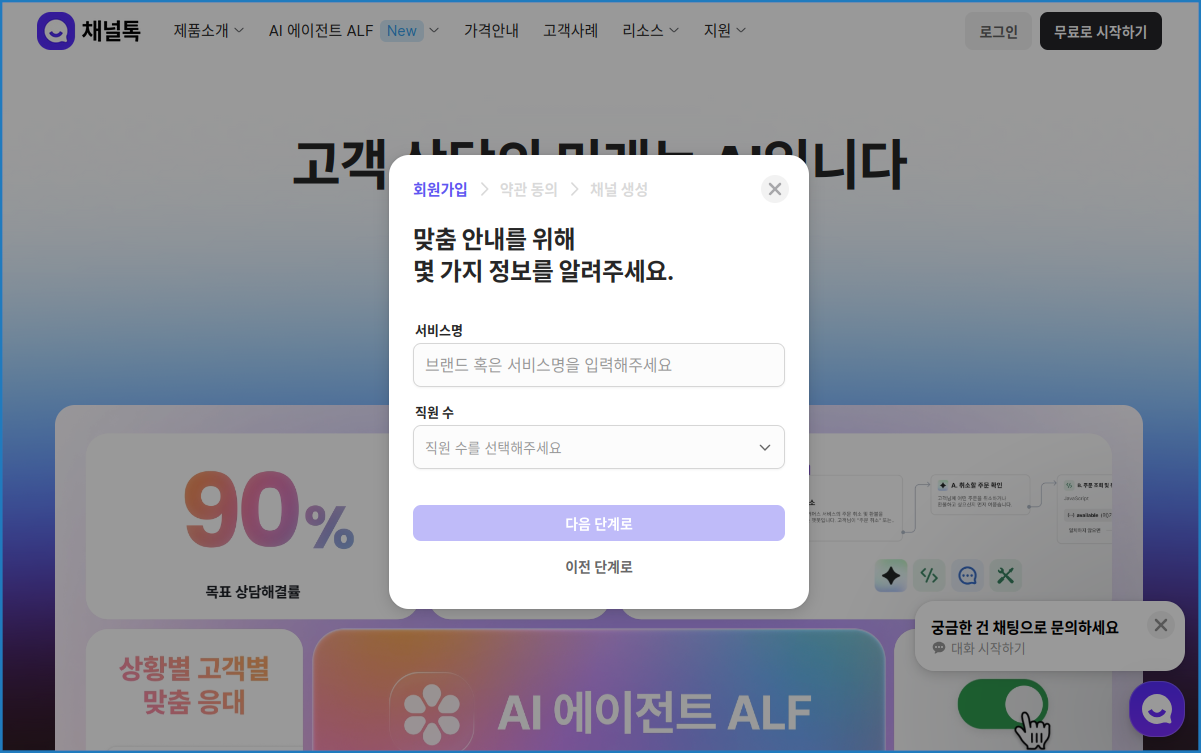
<span style="color: rgb(22, 145, 121);">\[채널톡 계정 생성 맞춤 정보 입력 화면\]</span>

정보를 입력해주세요.

[![ggg06.png](https://docs.dothome.co.kr/uploads/images/gallery/2025-11/scaled-1680-/ggg06.png)](https://docs.dothome.co.kr/uploads/images/gallery/2025-11/ggg06.png)

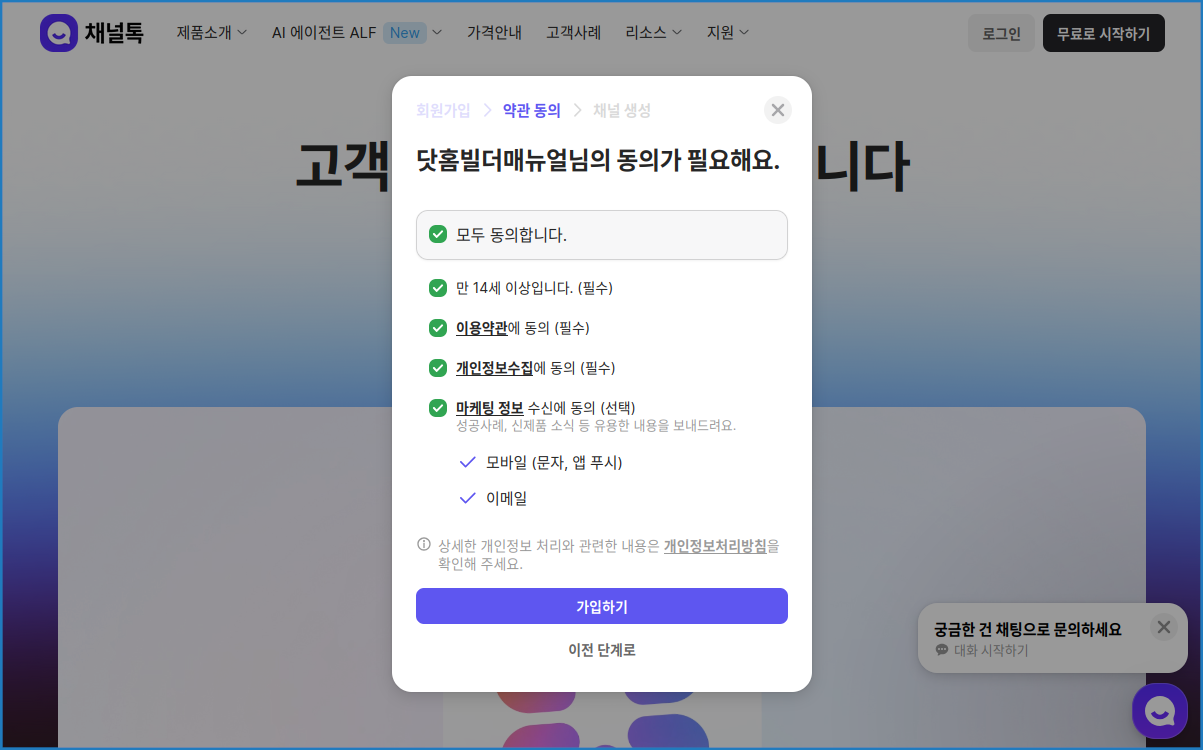
<span style="color: rgb(22, 145, 121);">\[채널톡 계정 생성 약관 동의 화면\]</span>

약관도 동의해주세요.

[![ggg07.png](https://docs.dothome.co.kr/uploads/images/gallery/2025-11/scaled-1680-/ggg07.png)](https://docs.dothome.co.kr/uploads/images/gallery/2025-11/ggg07.png)

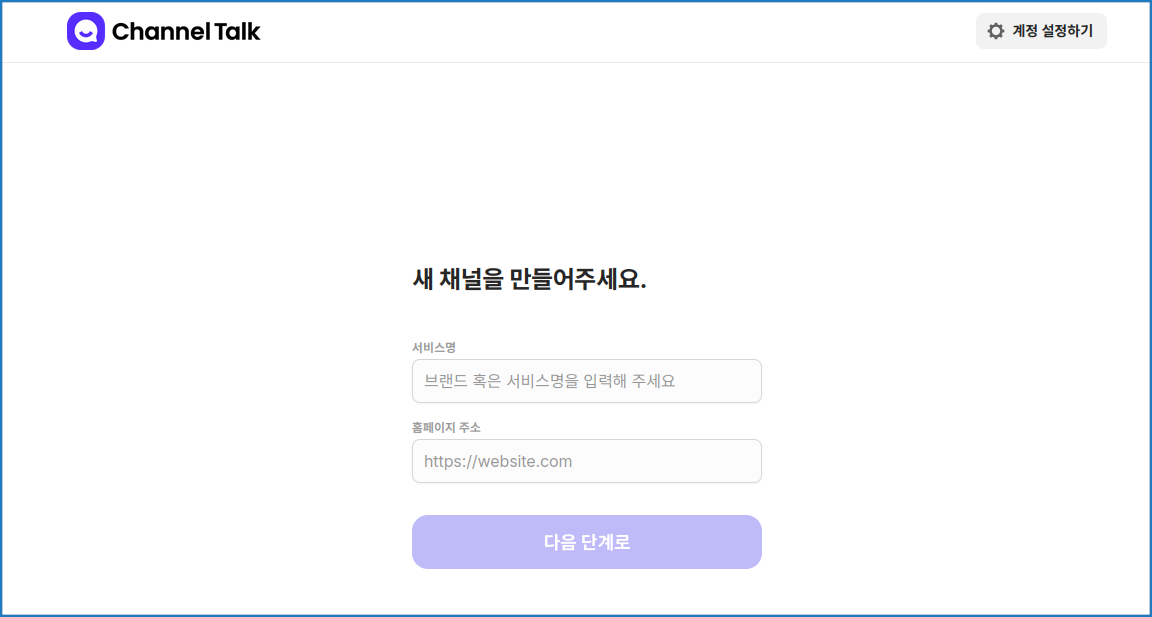
<span style="color: rgb(22, 145, 121);">\[채널톡 채널 생성 화면\]</span>

홈페이지 주소에 SSL 연결이 되어있는 경우는 "https://도메인"을 적어주시고 SSL 연결이 되어있지 않은 경우는 "http://도메인"으로 적어주고

\[재널톡 시작하기\]를 클릭해주세요.

[![ggg09.png](https://docs.dothome.co.kr/uploads/images/gallery/2025-11/scaled-1680-/ggg09.png)](https://docs.dothome.co.kr/uploads/images/gallery/2025-11/ggg09.png)
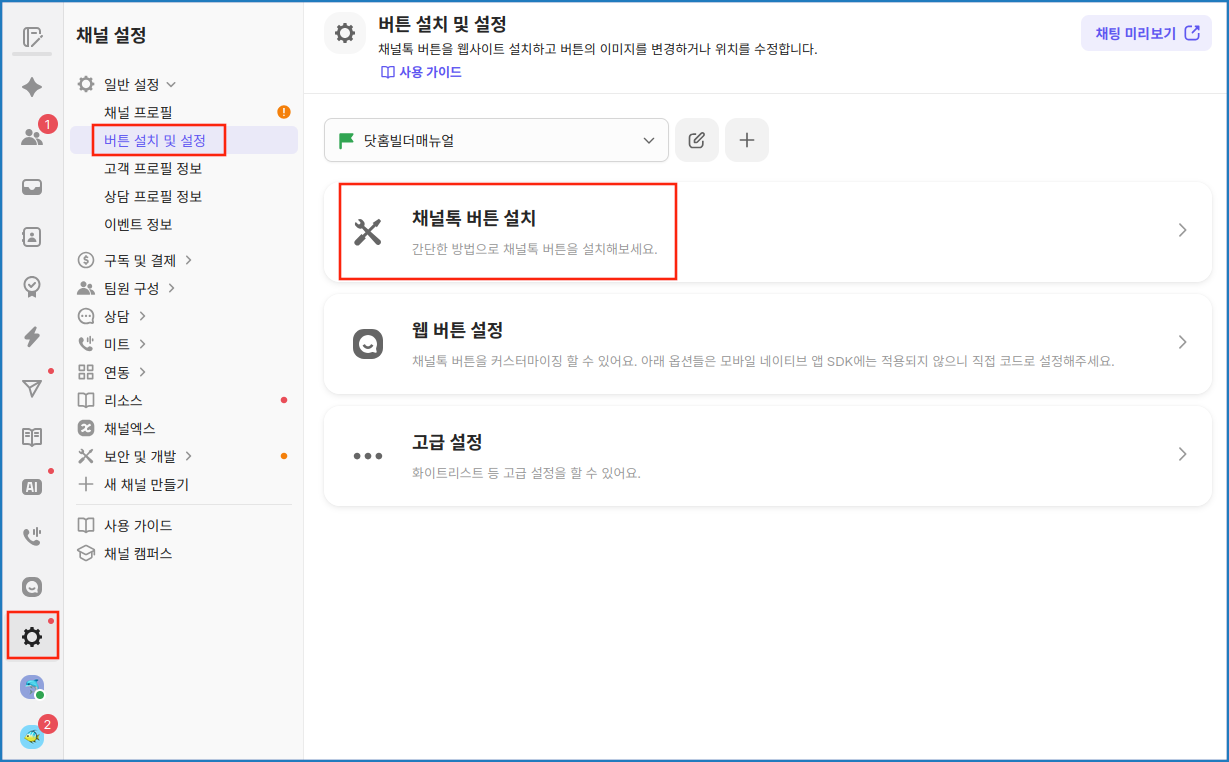
<span style="color: rgb(22, 145, 121);">\[채널톡 채널 설정 화면\]</span>

하단의 \[설정(톱니바퀴)\]버튼을 클릭하고 \[버튼 설치 및 설정\] - \[채널톡 버튼 설치\] 순서로 클릭해주세요.

[![ggg10.png](https://docs.dothome.co.kr/uploads/images/gallery/2025-11/scaled-1680-/ggg10.png)](https://docs.dothome.co.kr/uploads/images/gallery/2025-11/ggg10.png)
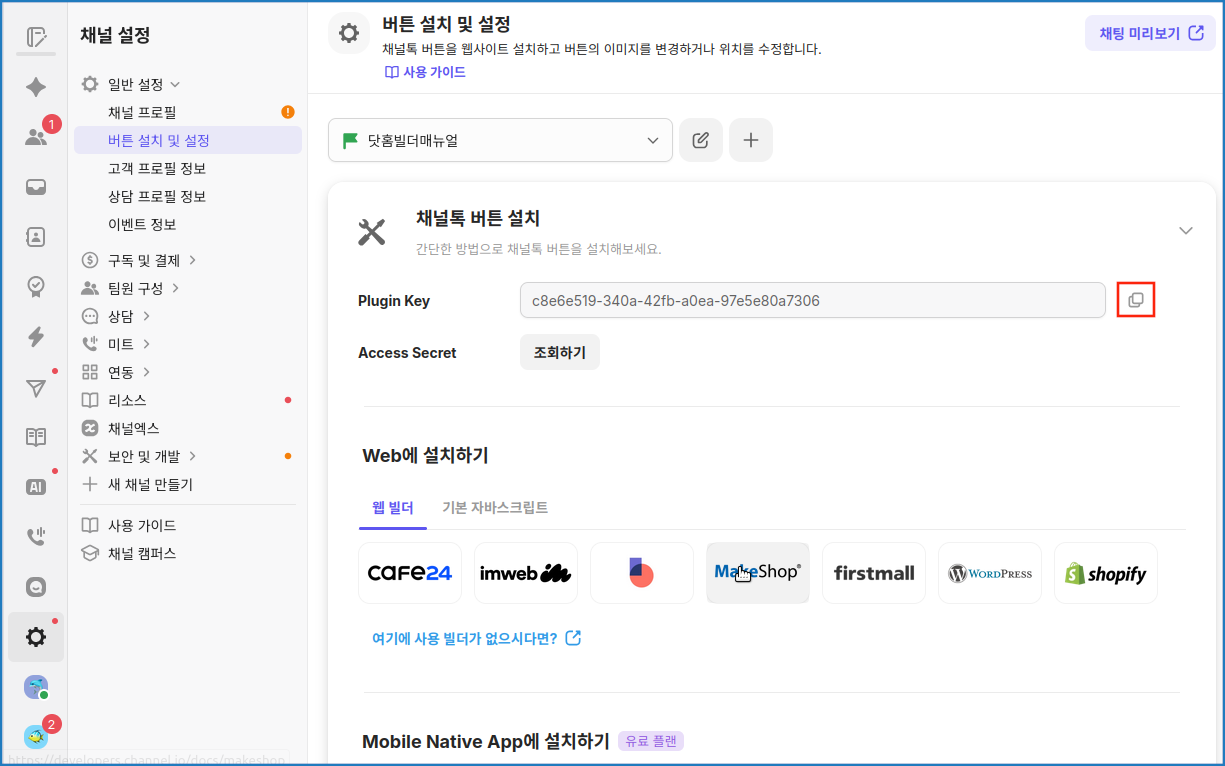
<span style="color: rgb(22, 145, 121);">\[채널톡 채널 Plugin Key 복사 화면\]</span>

Plugin Key 오른쪽 버튼을 크릭해서 키를 복사해주세요.

[![ggg11.png](https://docs.dothome.co.kr/uploads/images/gallery/2025-11/scaled-1680-/ggg11.png)](https://docs.dothome.co.kr/uploads/images/gallery/2025-11/ggg11.png)

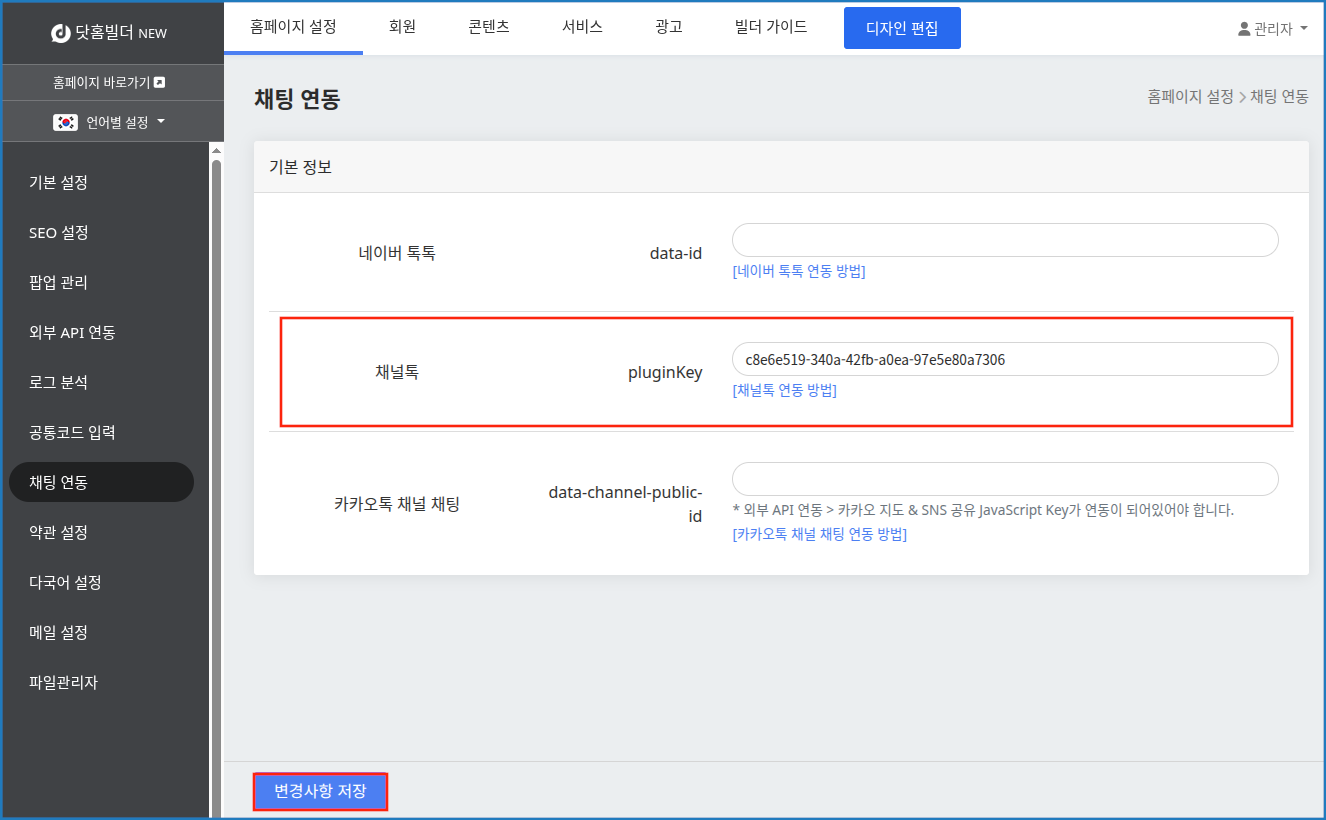
<span style="color: rgb(22, 145, 121);">\[닷홈빌더 관리자 채널톡 연동 화면\]</span>

닷홈 빌더 관리자 페이지로 이동합니다.

\[홈페이지 설정\]-\[채팅 연동\]-\[채널톡 Plugin Key\]입력창에 복사했던 키를 붙여 넣어주세요.

\[변경사항 저장\] 버튼을 누르면 채널톡 연동이 완료됩니다.

<div id="bkmrk--31"></div>