# 네이버 지도 API 연동하기
**관리자 페이지 \[홈페이지 설정\] / 외부 API 연동 / 네이버 지도 API 연동하기**
네이버 클라우드 플랫폼 사이트로 이동하여 로그인 또는 가입 후, 로그인하여 마이페이지 > SNS 연동을 클릭하여 계정을 연동합니다.
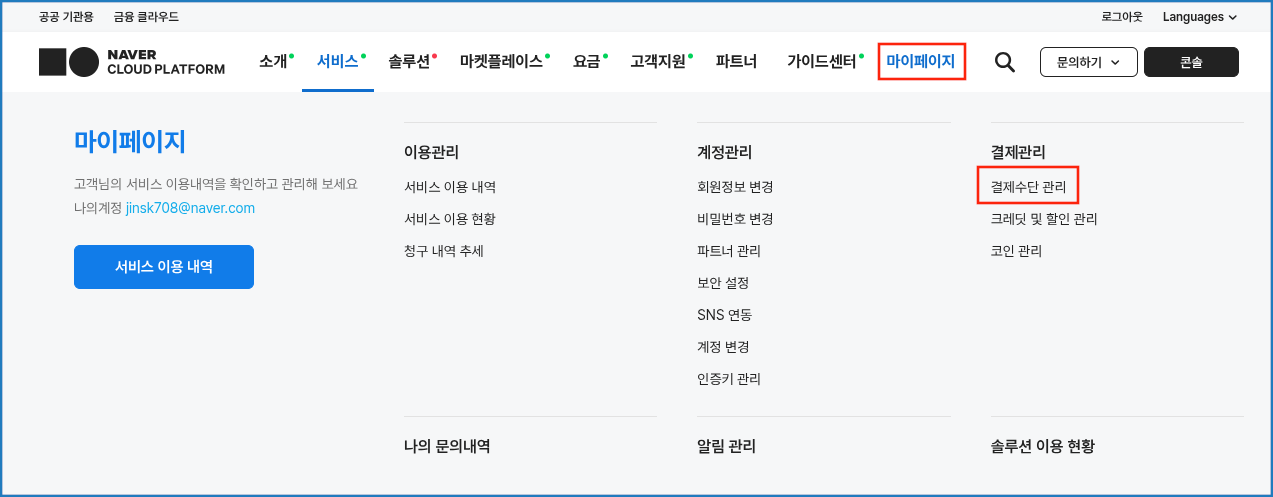
마이페이지 > 결제수단 관리에서 결제 수단을 추가해 주세요.
상단 메뉴에서 서비스 > Application Service > Maps
'이용 신청하기' / '+ Application 등록'/ Application 이름을 입력 / Service에서 Web Dynamic Map와 Geocoding에 체크
서비스 환경 등록의 Web 서비스 URL에 이용 중이신 닷홈 빌더 및 이용할 도메인 주소 추가 후, 등록 버튼을 눌러 Application를 생성합니다.
App 이름 하단의 '인증 정보'를 클릭하여, Client ID / Client Secret 값 복사합니다.
닷홈 빌더 관리자의 \[홈페이지 설정\]-\[외부 API 연동\] - 네이버 지도의 Client ID 와 Client Secret 에 복사했던 값들을 붙여 넣어줍니다.
\[변경사항 저장\] 버튼을 눌러 적용합니다. 변경사항 저장' 을 눌러 연동을 완료합니다
자세한 내용은 아래 안내를 참고해 주시기 바랍니다.
[https://docs.dothome.co.kr/books/02/page/api](https://docs.dothome.co.kr/books/02/page/api)
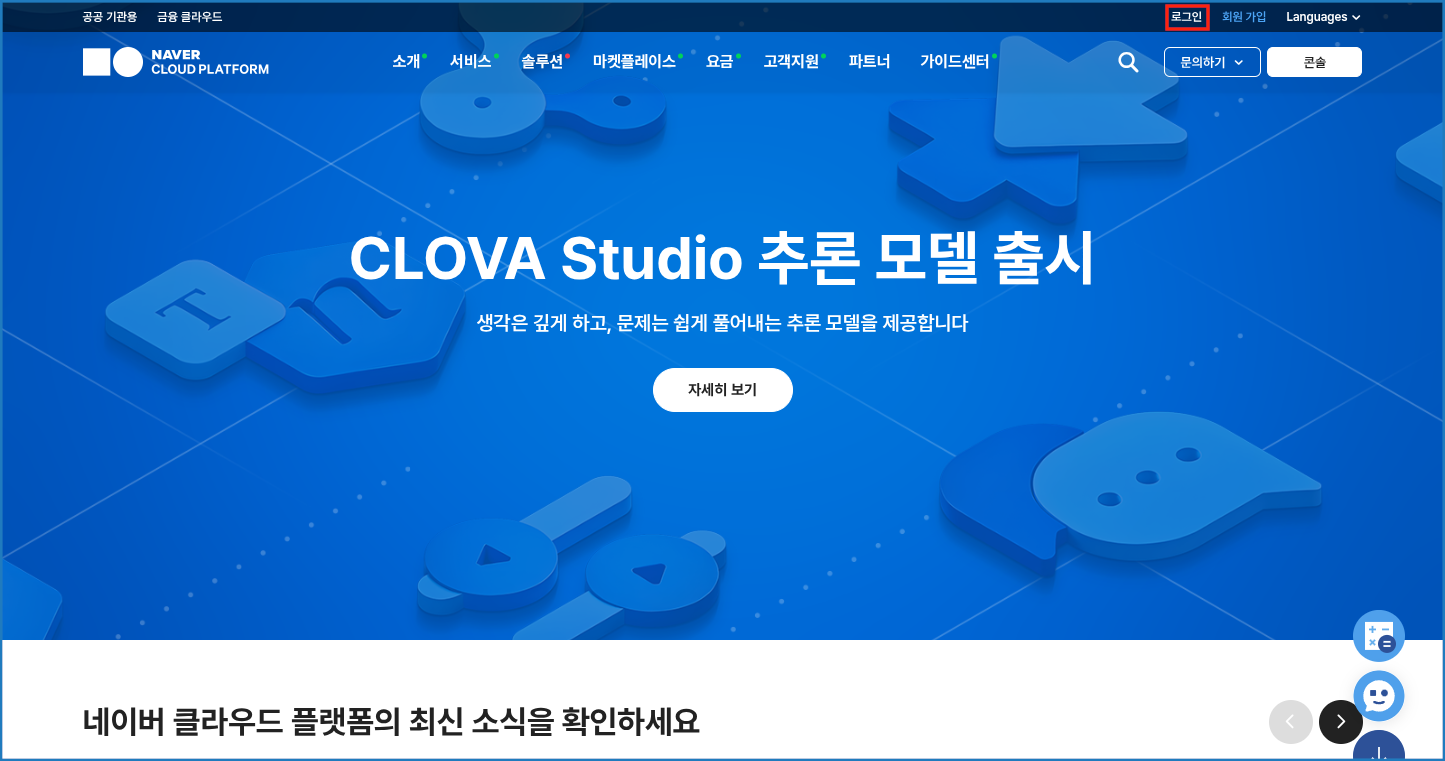
##### 1. 네이버 클라우드 플랫폼 사이트로 이동하여 로그인 및 가입을 진행합니다.
[네이버 클라우드 플랫폼 바로 가기 >](https://www.ncloud.com/)
네이버 클라우드 플랫폼 회원이신 경우 로그인하시고, 회원이 아닌 경우 회원가입을 진행해 주세요.
[](https://docs.dothome.co.kr/uploads/images/gallery/2025-11/pic01.png)
\[네이버 클라우드 플랫폼 접속 화면\]
##### 2. 네이버 클라우드 플랫폼 SNS 연동하기
로그인 후 마이페이지 > SNS 연동을 클릭하여 계정을 연동합니다.
[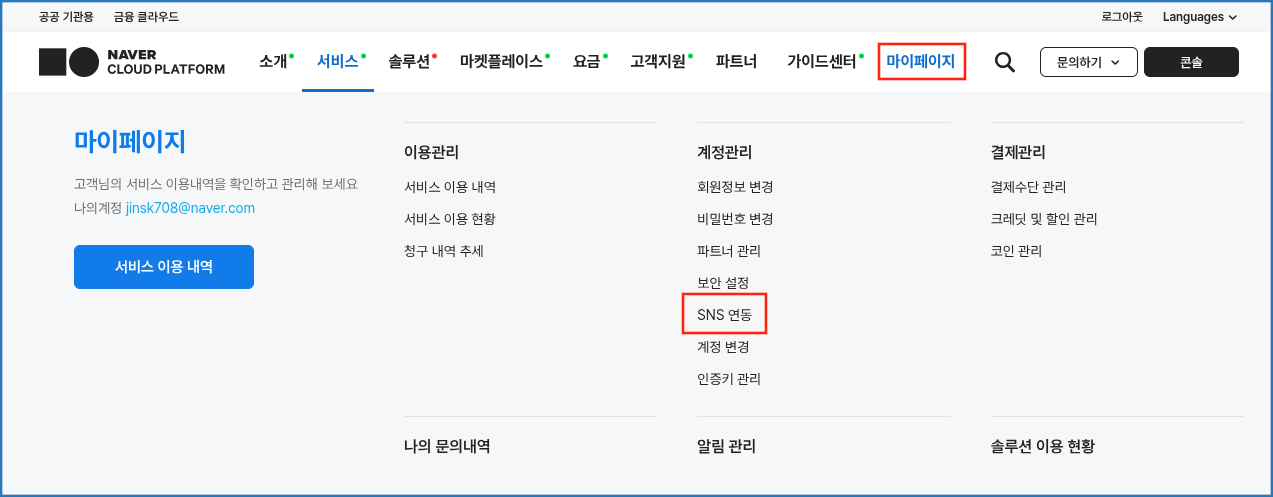](https://docs.dothome.co.kr/uploads/images/gallery/2025-11/pic02.png)\[네이버 클라우드 플랫폼 SNS 연동 메뉴\]
##### 3. 결제수단 등록하기
실제 과금이 되지 않더라도 API 사용을 위해서는 결제 수단이 등록되어 있어야 합니다.
마이페이지 > 결제수단 관리를 눌러 결제 관리 페이지로 이동하여 결제 수단을 추가해 주세요.
[](https://docs.dothome.co.kr/uploads/images/gallery/2025-11/pic03.png)
\[네이버 클라우드 플랫폼 결제수단 관리 메뉴\]
##### 4. 지도 API 사용하기
상단 메뉴에서 서비스 > Application Service > Maps를 선택합니다.
[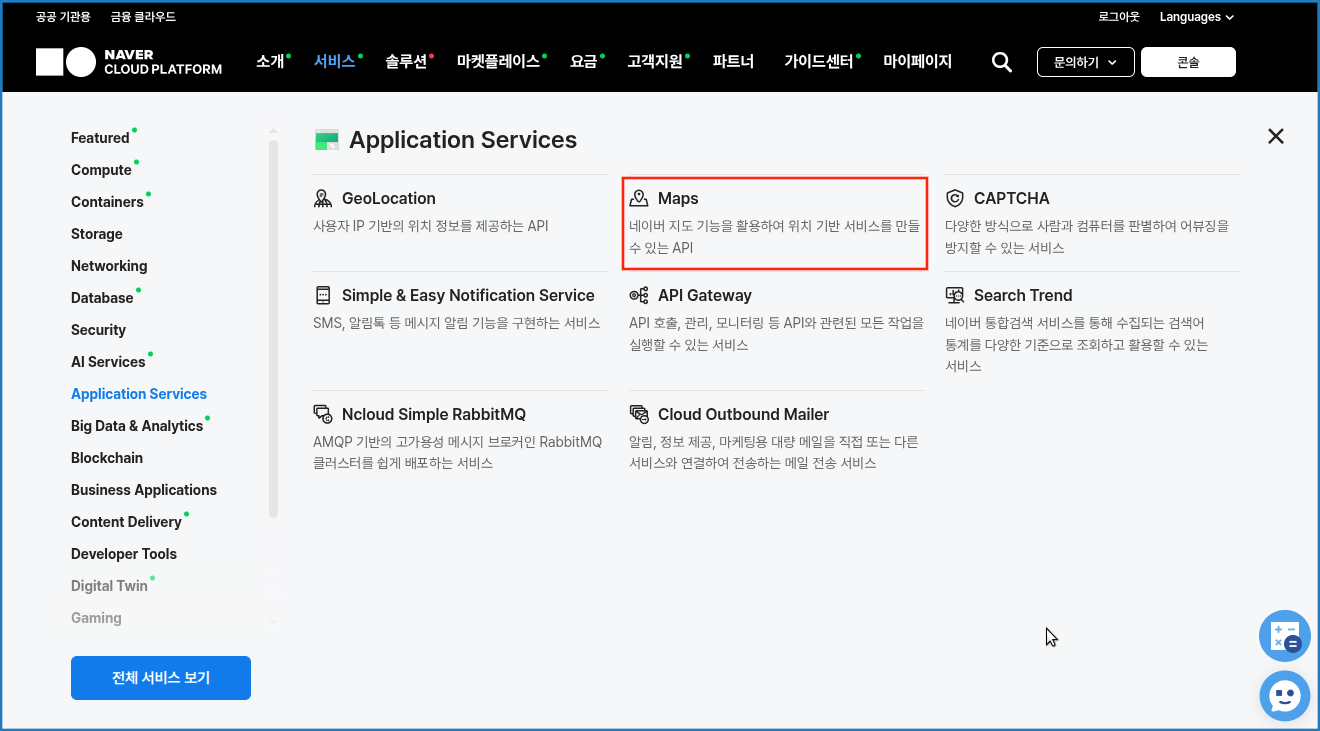](https://docs.dothome.co.kr/uploads/images/gallery/2025-11/pic04.png)\[네이버 클라우드 플랫폼 Application Service 목록 화면\]
'이용 신청하기' 버튼을 눌러줍니다.
[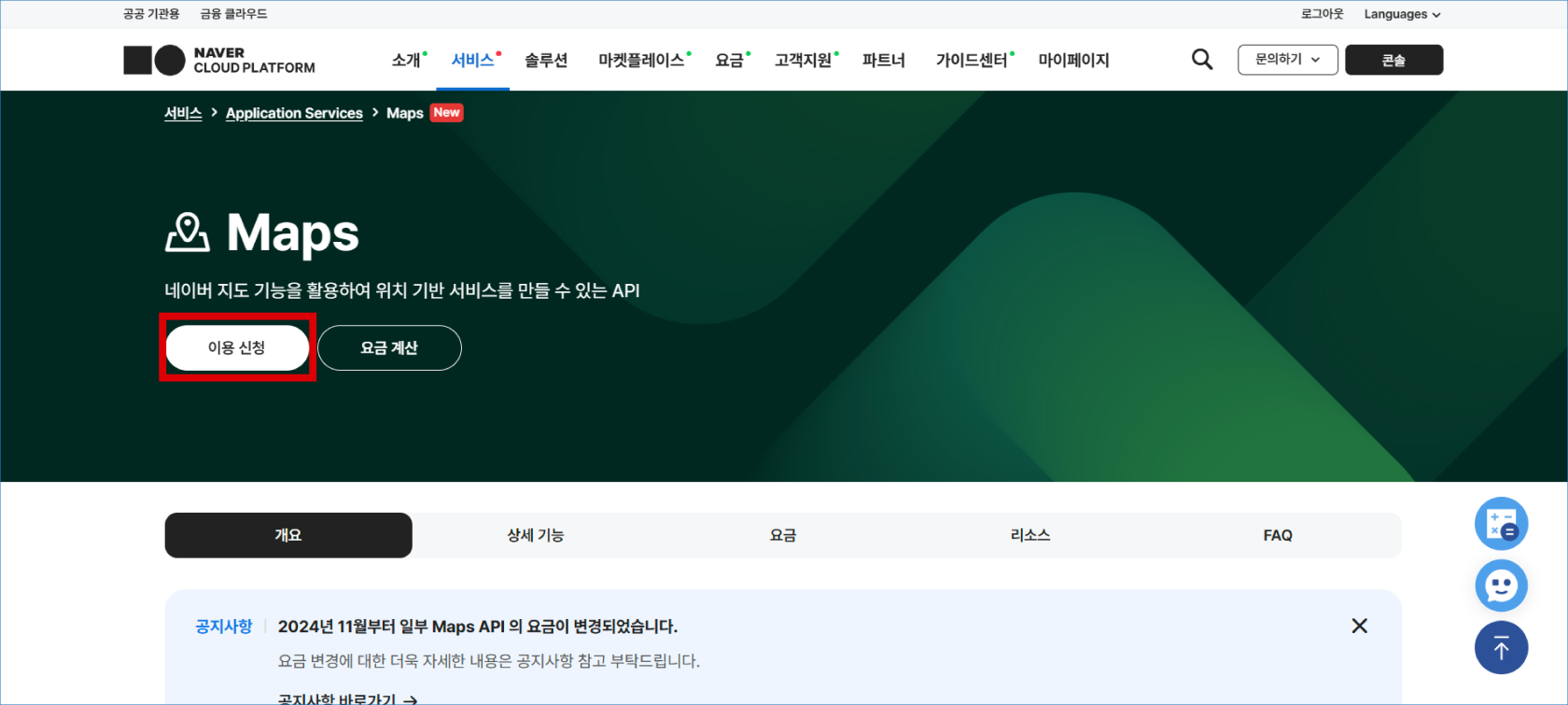](https://docs.dothome.co.kr/uploads/images/gallery/2025-11/ms6pic05.png)
\[네이버 클라우드 플랫폼 Maps API 메인 화면\]
좌측메뉴 Maps 아래의 Application을 눌러줍니다.
[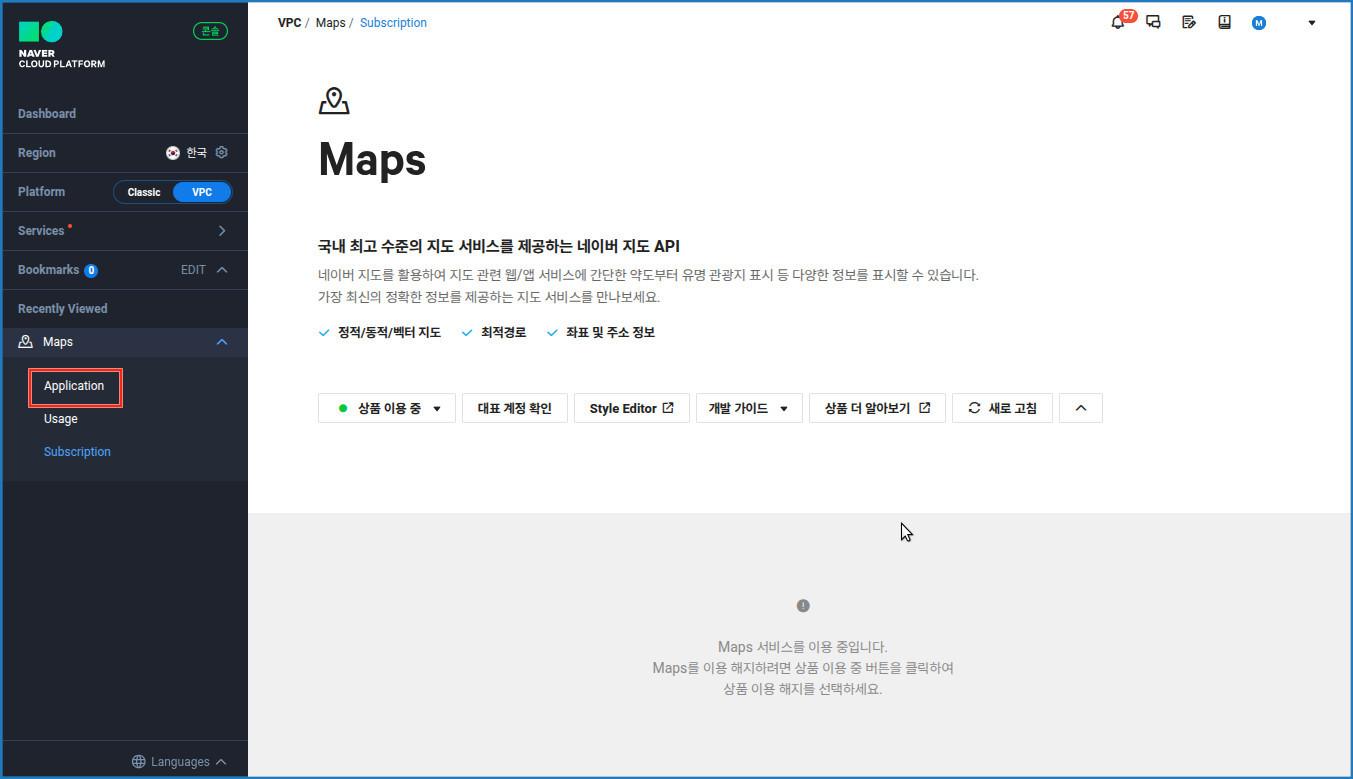](https://docs.dothome.co.kr/uploads/images/gallery/2025-11/pic06.jpg)
\[네이버 클라우드 플랫폼 Maps API 콘솔 화면\]
'+ Application 등록' 을 클릭합니다.
[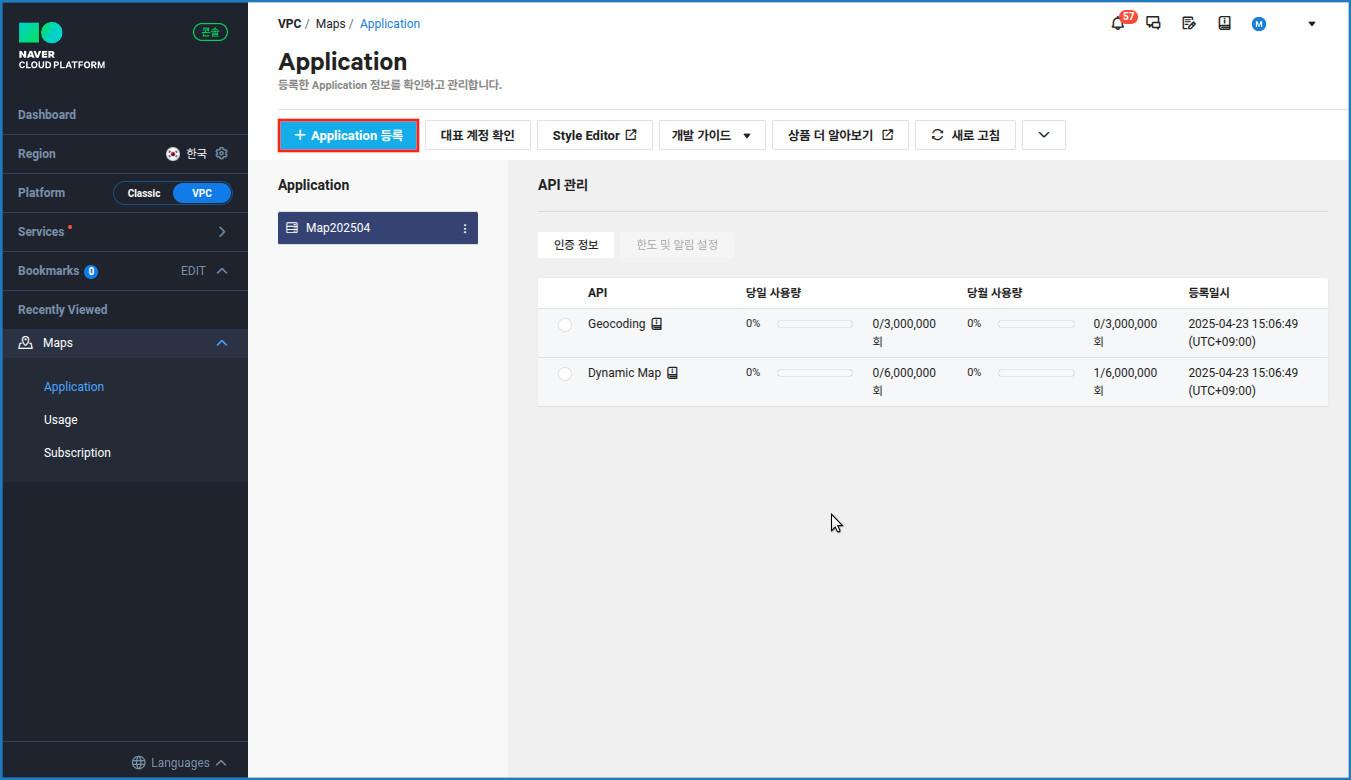](https://docs.dothome.co.kr/uploads/images/gallery/2025-11/pic07.jpg)
\[네이버 클라우드 플랫폼 Maps API 목록 화면\]
Application 이름을 입력 후, API 선택에서 Dynamic Map와 Geocoding에 체크합니다.
[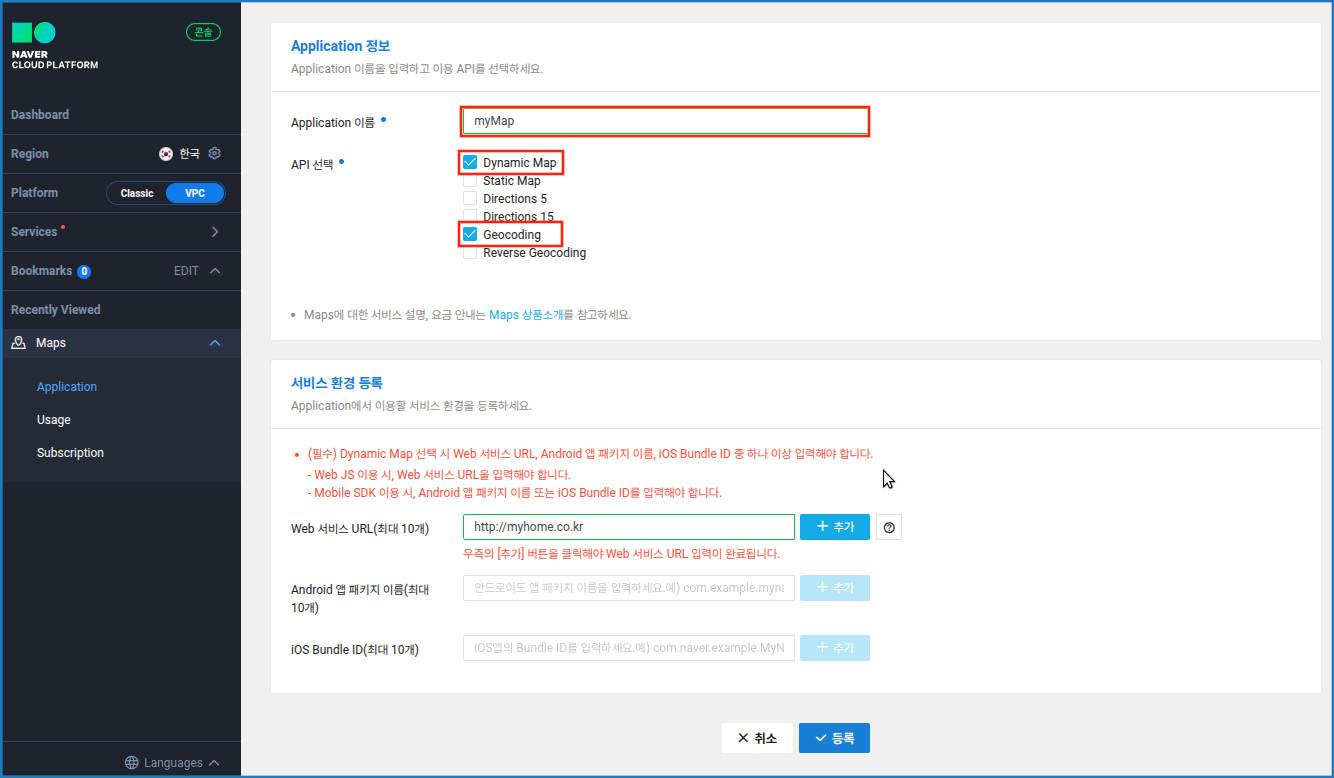](https://docs.dothome.co.kr/uploads/images/gallery/2025-11/pic08.jpg)
\[네이버 클라우드 플랫폼 Maps API 등록 화면\]
밑으로 내려 서비스 환경 등록의 Web 서비스 URL에 이용 중이신 닷홈 빌더의 도메인 주소를 입력해 주세요.
주소 입력 후 우측의 \[+추가\] 버튼을 꼭 눌러야 합니다.
! 기본 제공 도메인 외에 연결하신 도메인이 있으시면, 연결된 모든 도메인 주소를 추가해 주세요.
주소 추가 후 하단의 \[등록\] 버튼을 눌러 Application를 생성합니다.
[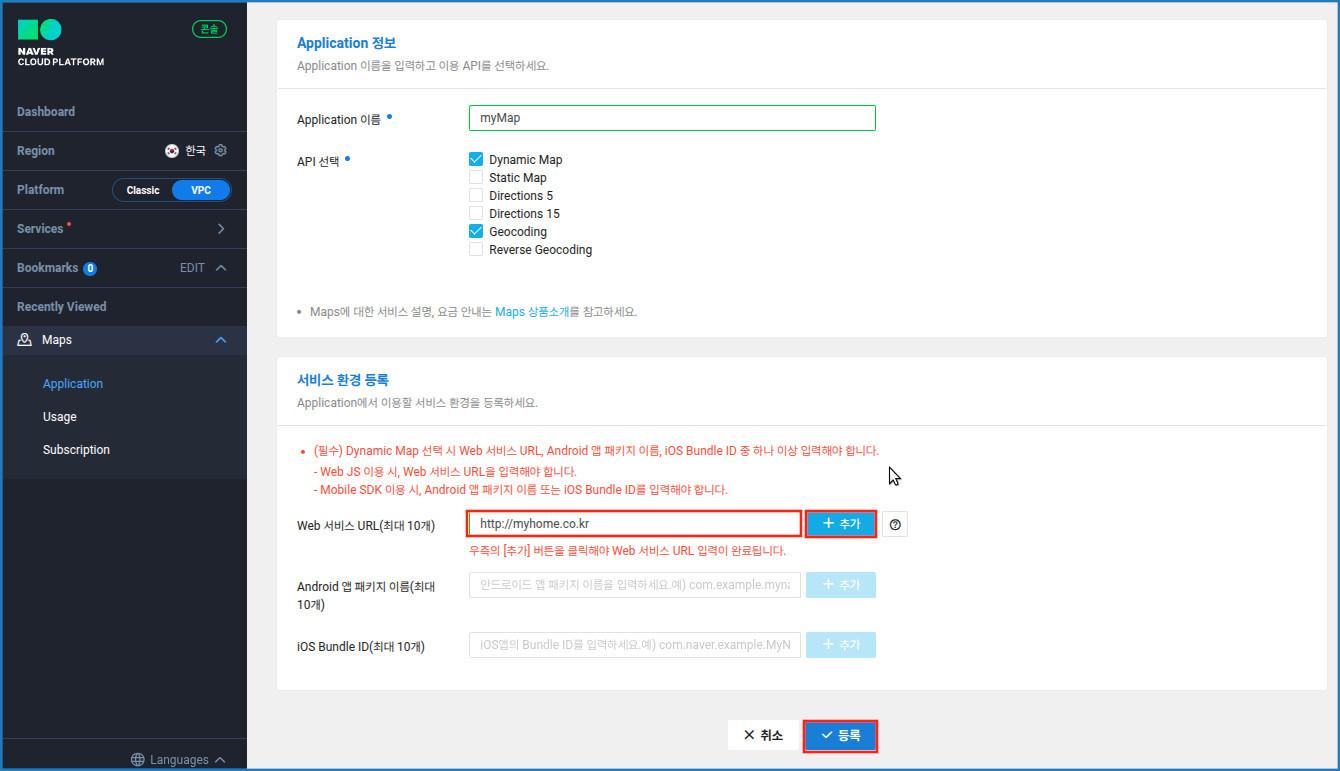](https://docs.dothome.co.kr/uploads/images/gallery/2025-11/pic09.jpg)
\[네이버 클라우드 플랫폼 Maps API 등록 화면\]
##### 5. API 키 입력하기
생성된 Application 에서 '인증 정보' 버튼을 클릭합니다.
[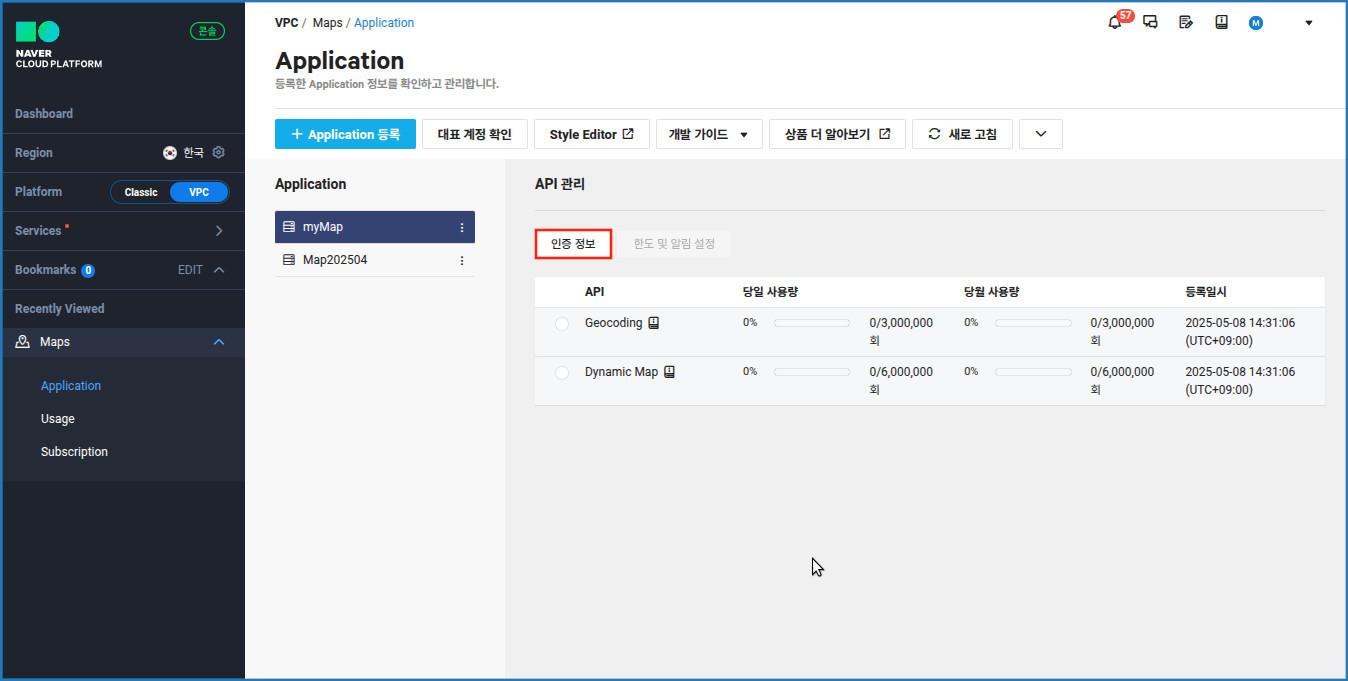](https://docs.dothome.co.kr/uploads/images/gallery/2025-11/pic10.jpg)
\[네이버 클라우드 플랫폼 Maps API 인증 정보 버튼\]
Client ID를 복사합니다.
[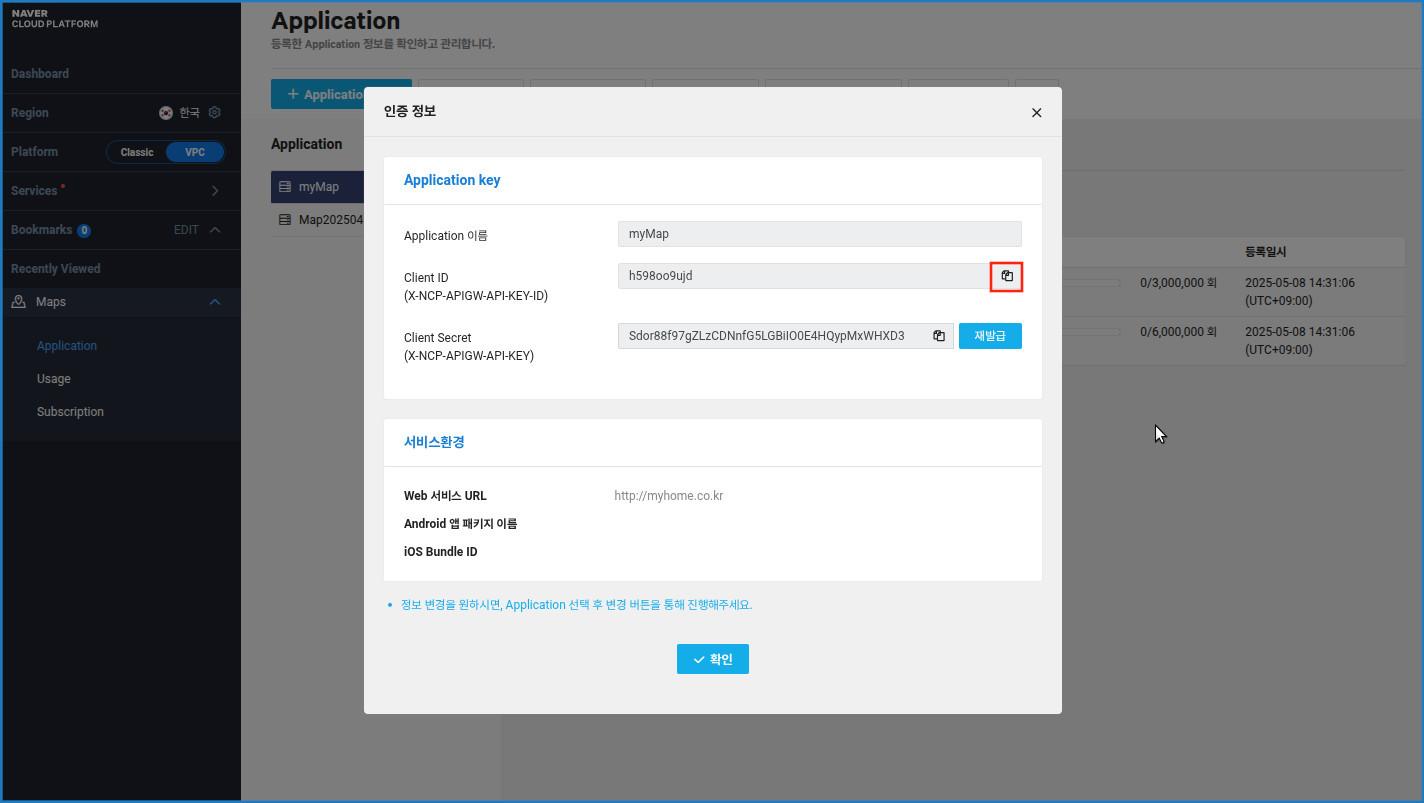](https://docs.dothome.co.kr/uploads/images/gallery/2025-11/pic11.jpg)
\[네이버 클라우드 플랫폼 Maps API 인증 정보 화면\]
네이버 클라우드 플랫폼 창은 켜 둔 채 닷홈 빌더 관리자 페이지를 엽니다.
사이트 설정 > 외부 API 연동 > 네이버 지도의 Client ID에 복사했던 값을 붙여 넣어줍니다.
[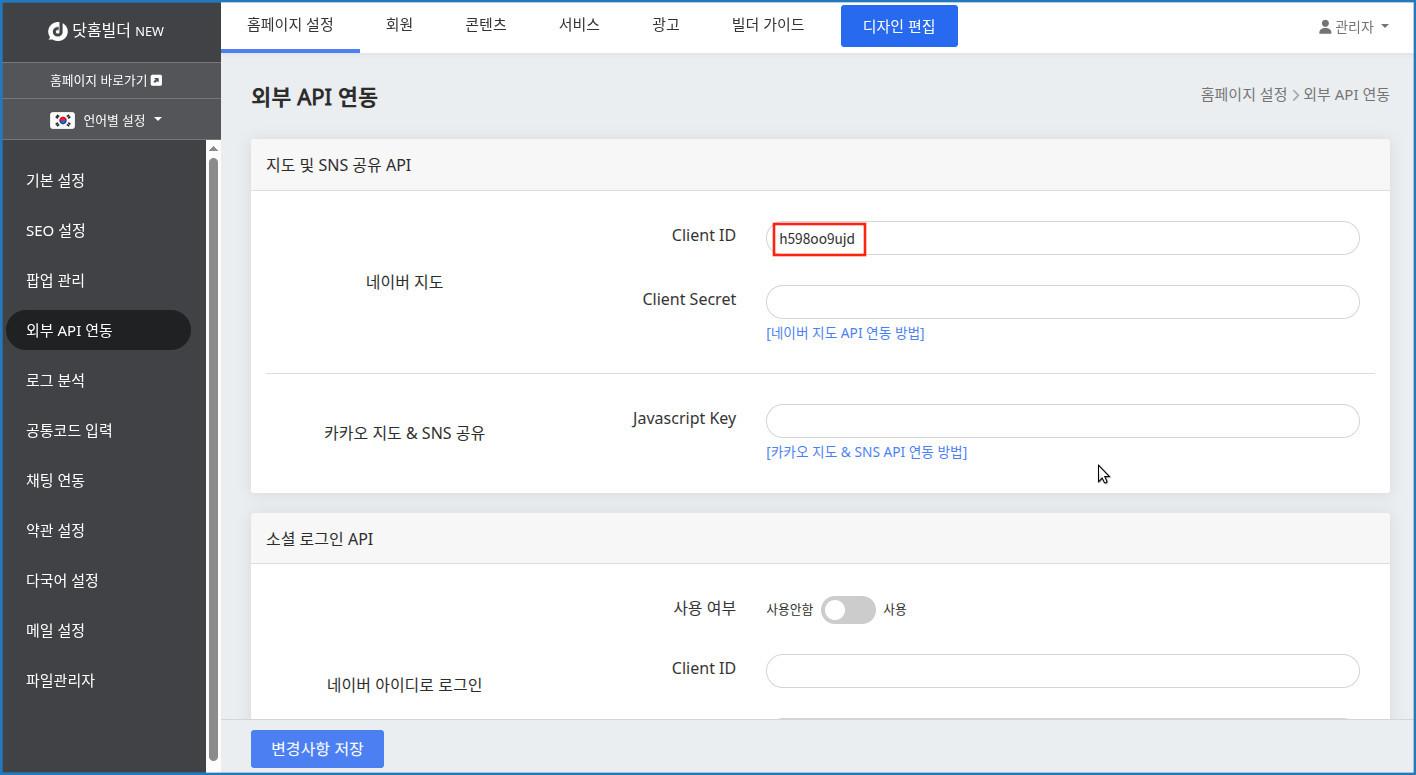](https://docs.dothome.co.kr/uploads/images/gallery/2025-11/pic12.jpg)
\[닷홈빌더 네이버 지도 연동 설정 화면\]
다시 네이버 클라우드 플랫폼으로 이동하여 Client Secret 값을 복사합니다.
[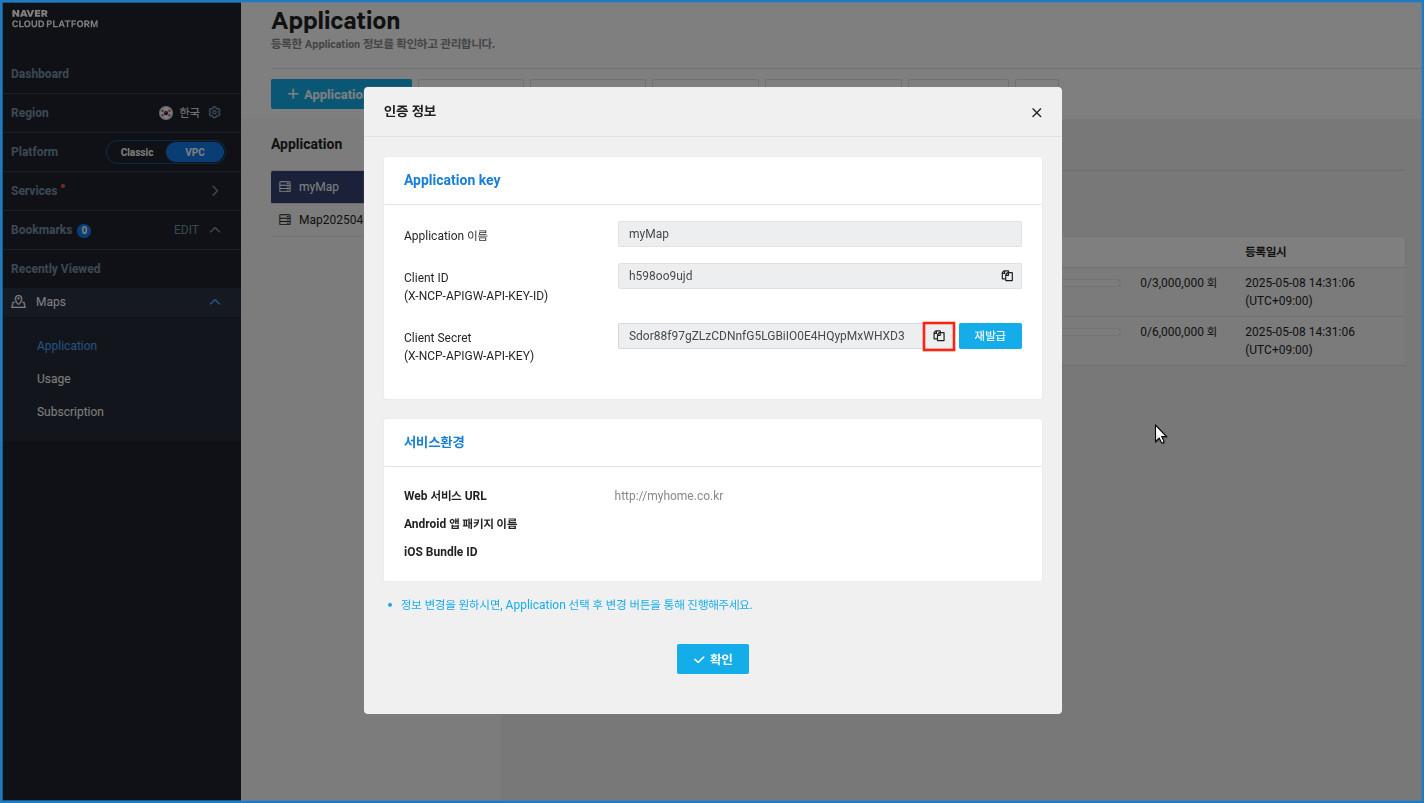](https://docs.dothome.co.kr/uploads/images/gallery/2025-11/pic13.jpg)
\[네이버 클라우드 플랫폼 Maps API 인증 정보 화면\]
닷홈 빌더 관리자 페이지로 돌아와 네이버 지도 Client Secret 입력란에 복사한 값을 붙여 넣어줍니다.
'변경사항 저장' 을 눌러 연동을 완료합니다.
[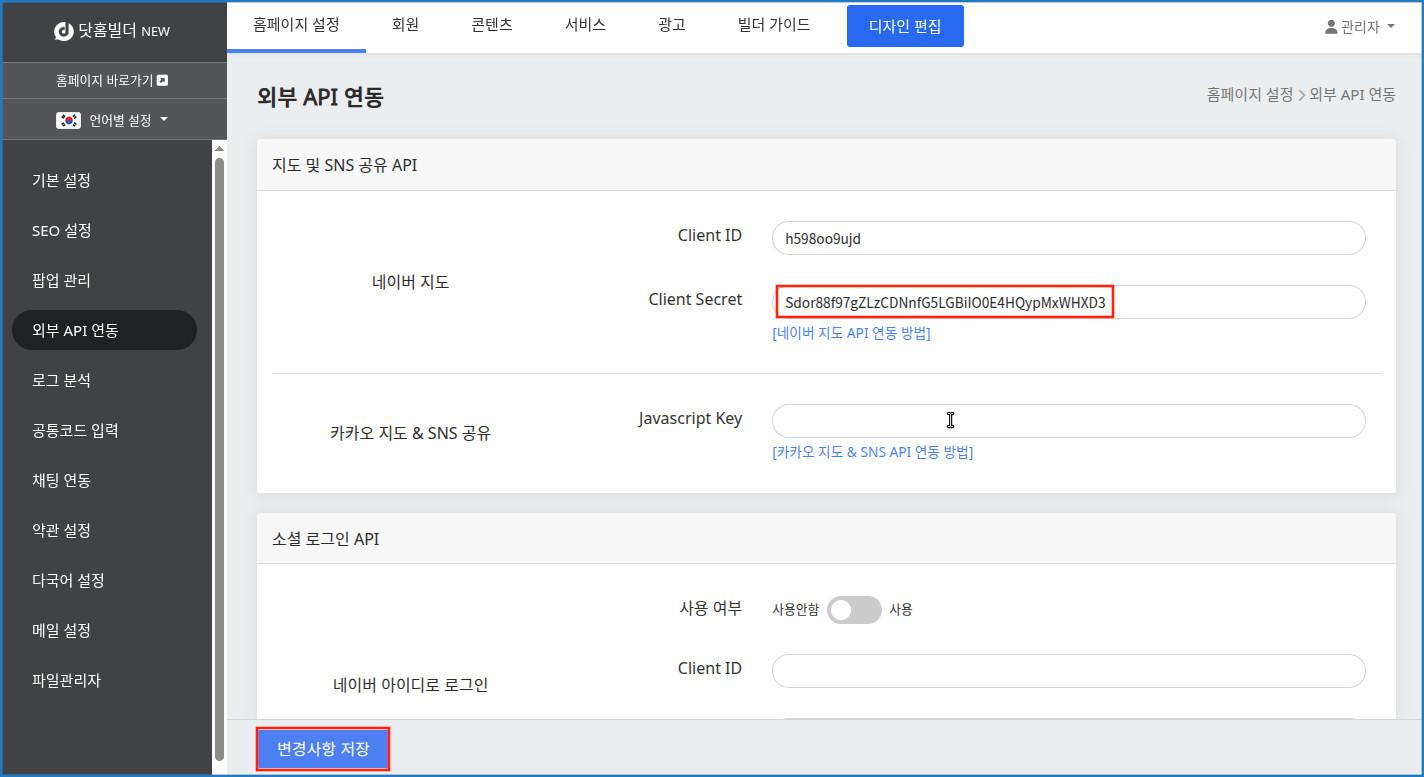](https://docs.dothome.co.kr/uploads/images/gallery/2025-11/pic14.jpg)
\[닷홈빌더 네이버 지도 연동 설정 화면\]