# 구글 캘린더 API 연동하기
**관리자 페이지 \[홈페이지 설정\] / 외부 API 연동 / 구글 캘린더 API 연동하기**
구글 클라우드 플랫폼 사이트로 이동하여 구글 계정으로 로그인하시고, 없는 경우 회원가입 후 로그인합니다.
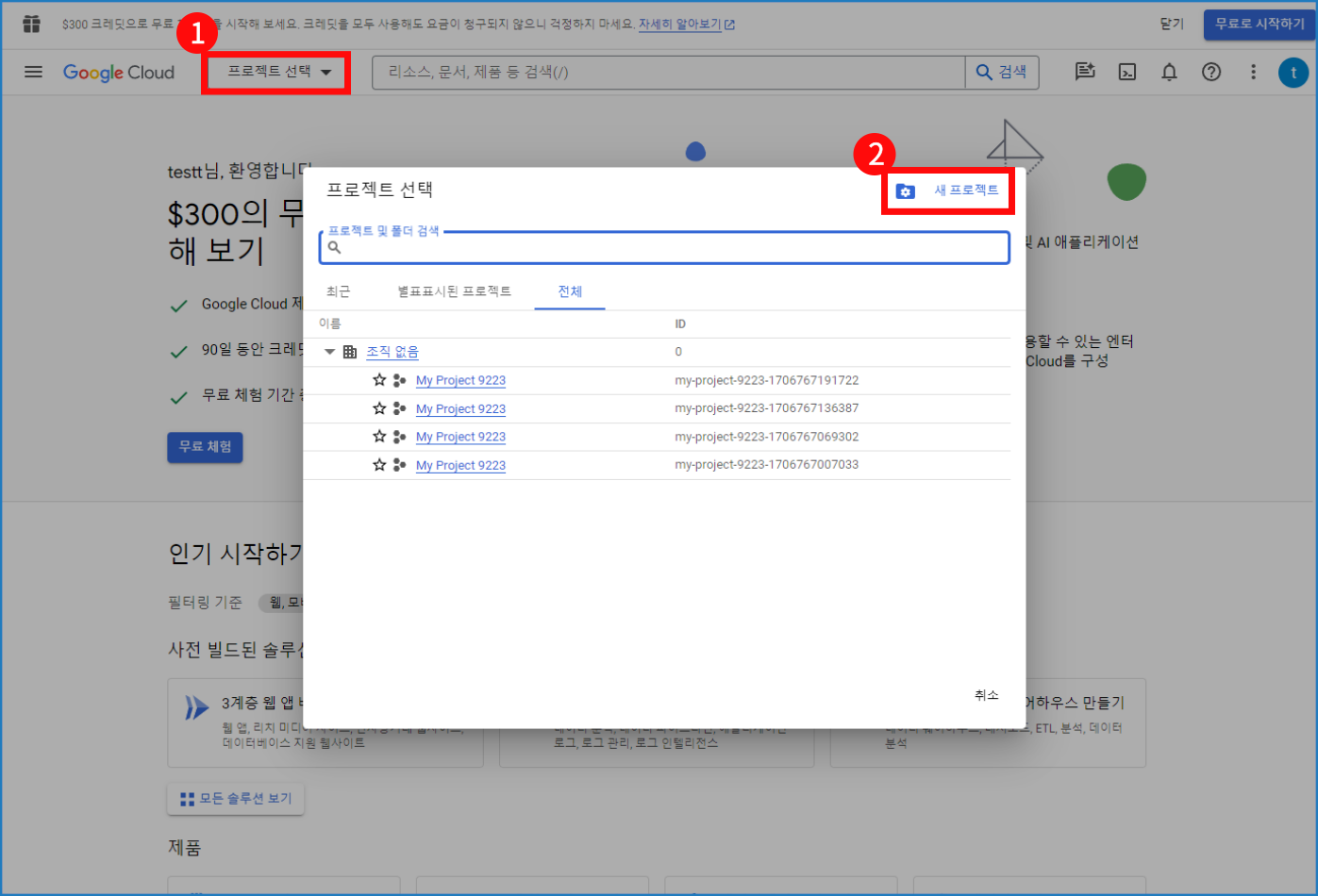
\[프로젝트 만들기\]를 눌러 새 프로젝트를 생성, 이미 프로젝트가 생성되어 있는 경우 상단의 \[프로젝트 선택\]을 클릭하여, 새 프로젝트를 생성
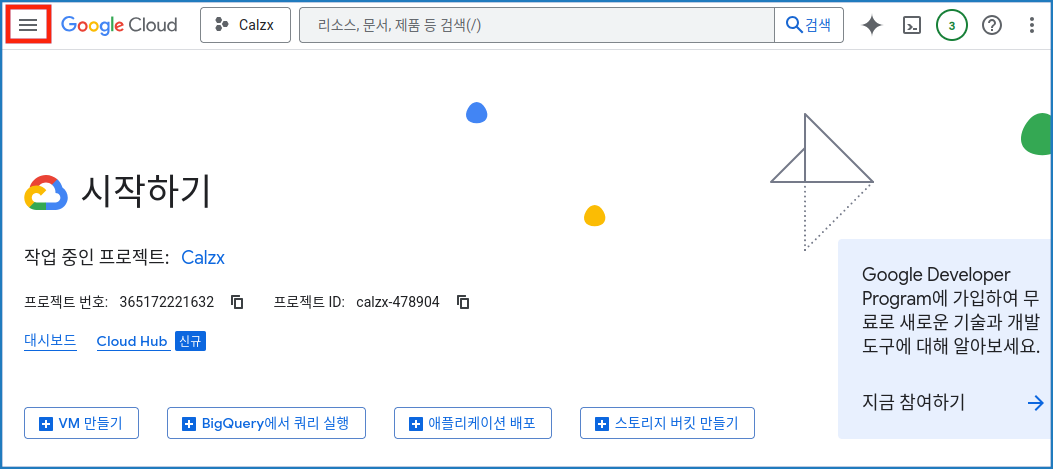
좌측 상단의 탐색 메뉴 버튼을 눌러 메뉴창을 오픈합니다.
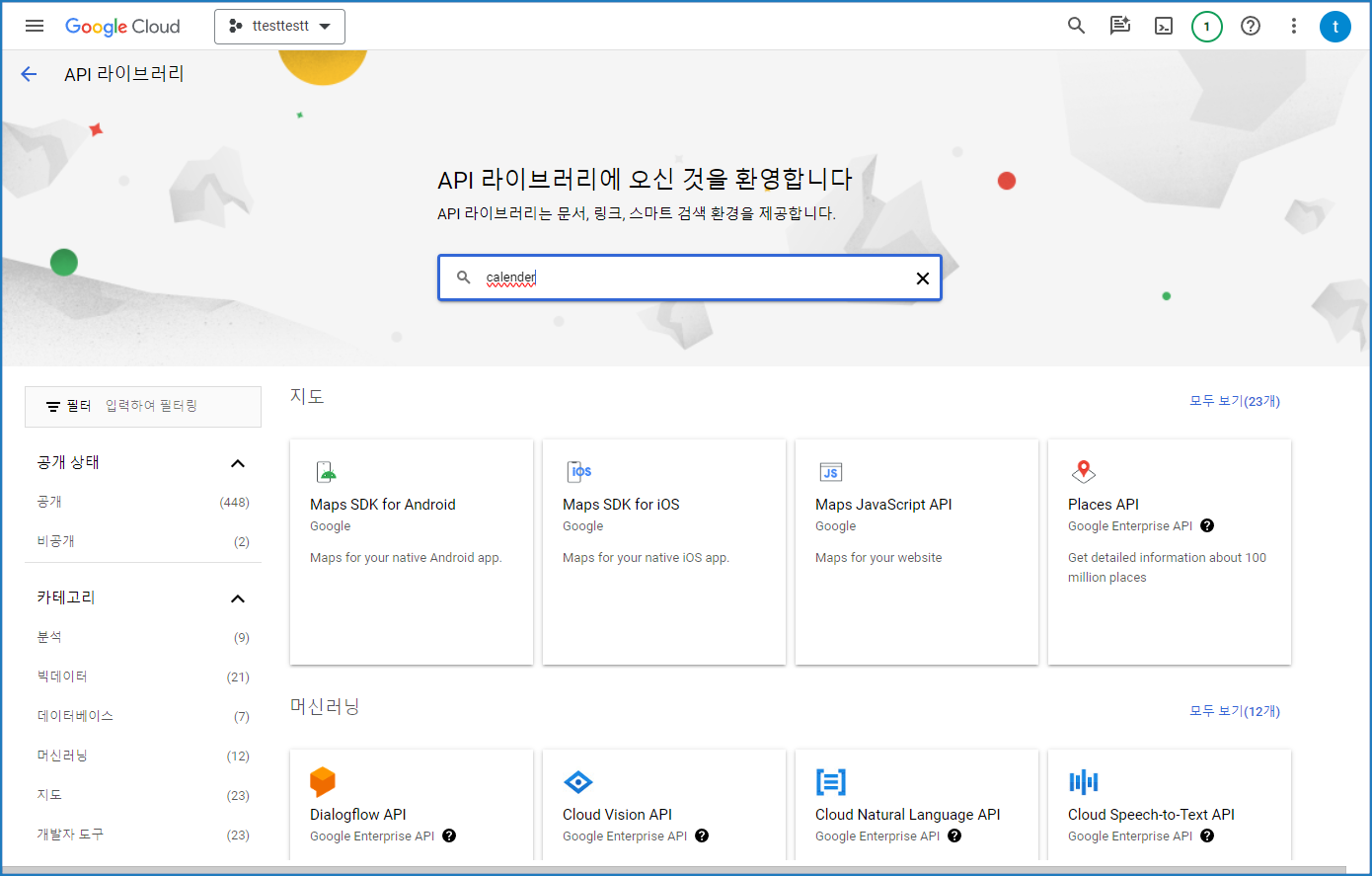
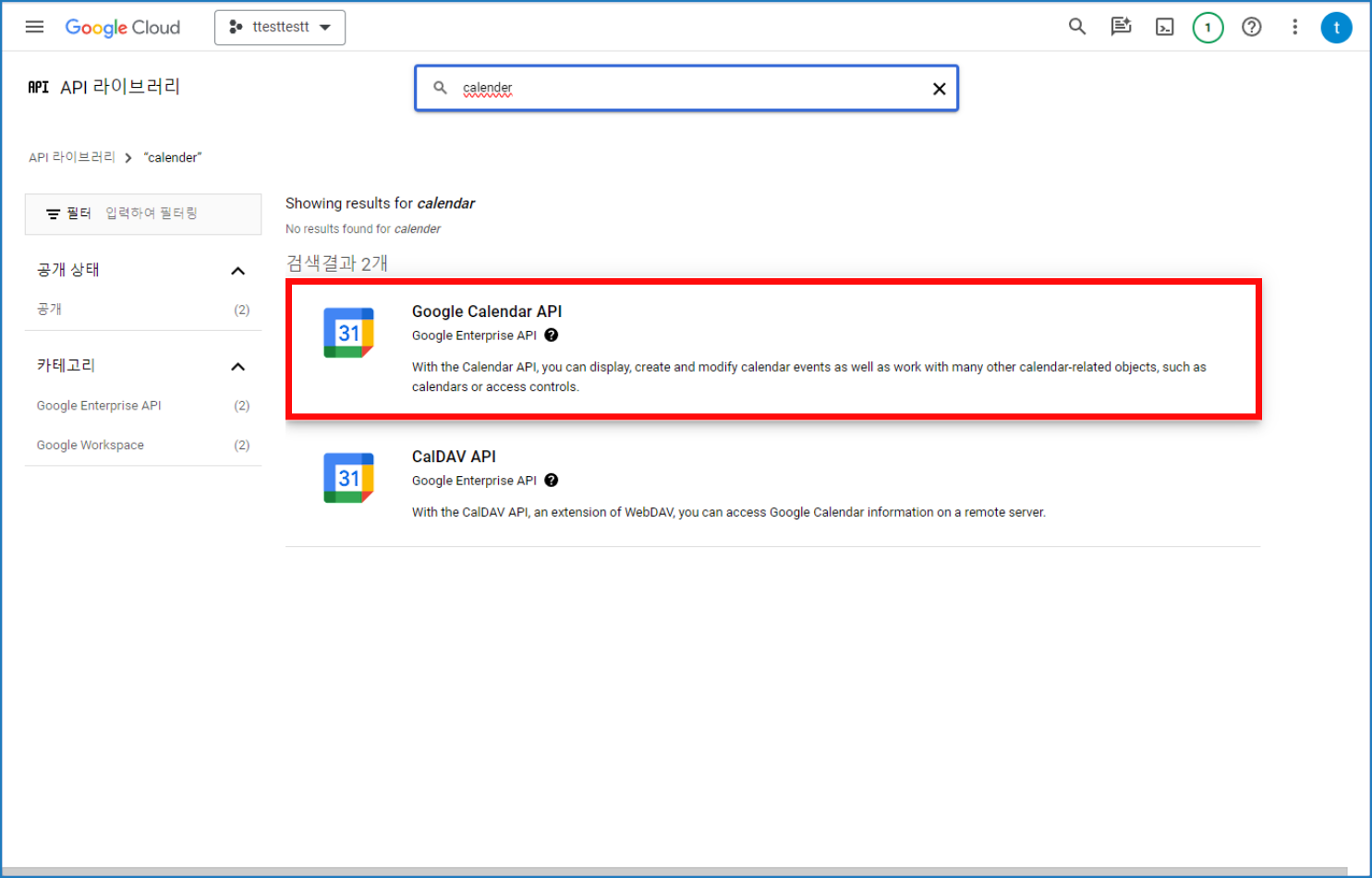
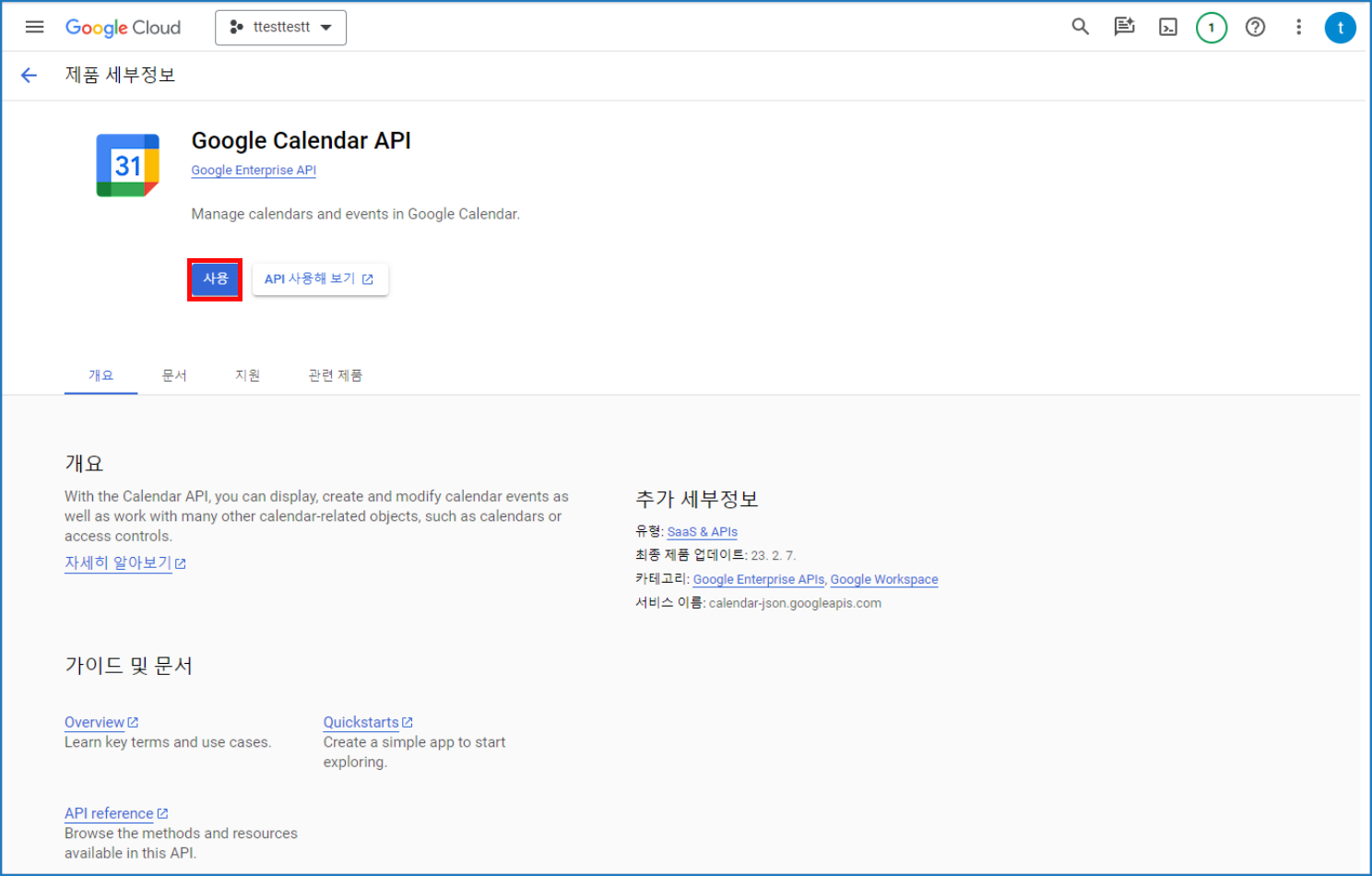
API 및 서비스 > 라이브러리 > 검색창에서 calender를 검색하여, 검색 결과에서 \[Google Calendar API\]의 \[사용\] 버튼을 클릭
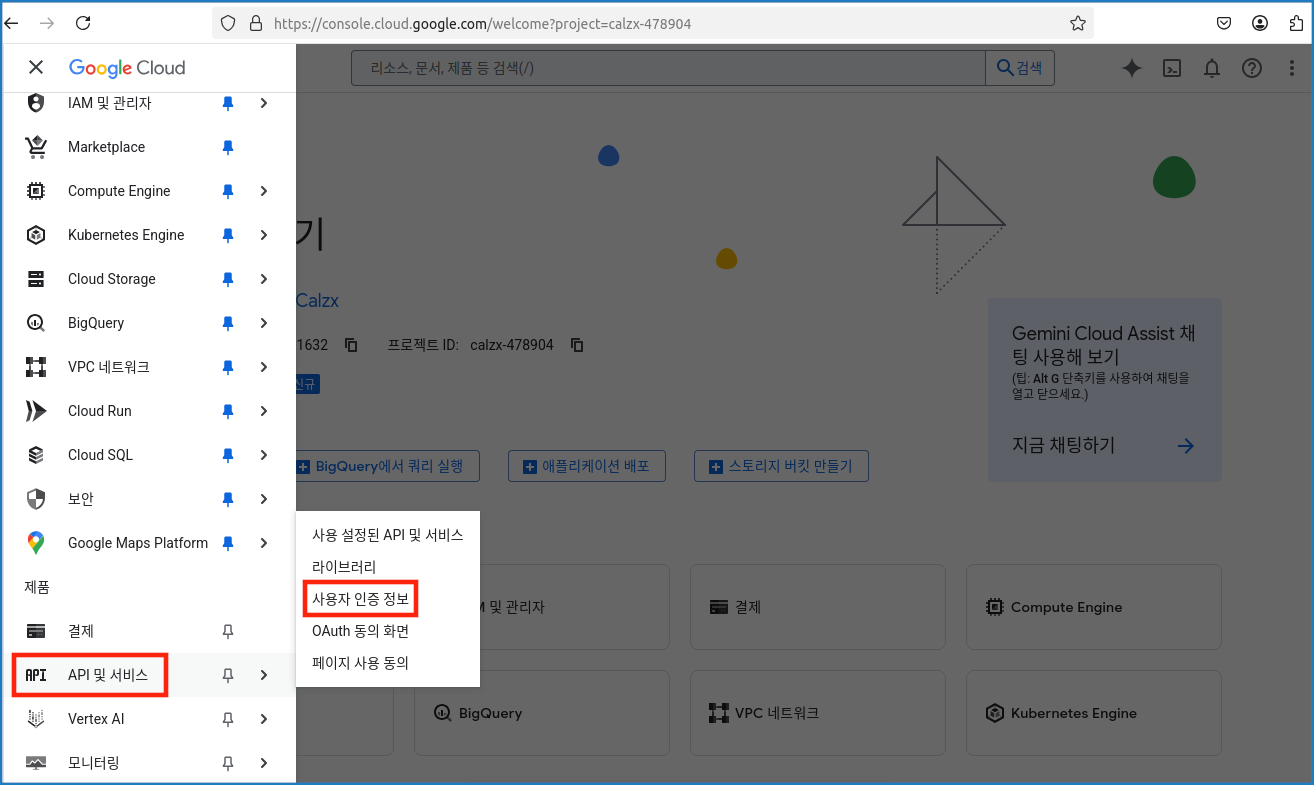
탐색 메뉴에서 \[API 및 서비스\]-\[사용자 인증정보\]를 클릭 후, 상단의 \[+ 사용자 인증 정보 만들기\]-\[API 키\]를 클릭
API 키 목록에서 방금 생성한 API키의 이름을 클릭 / 애플리케이션 제한사항을 \[웹사이트\]로 선택, \[저장\]후, 변경사항을 적용
우측 상단의 API Key 를 복사하여,
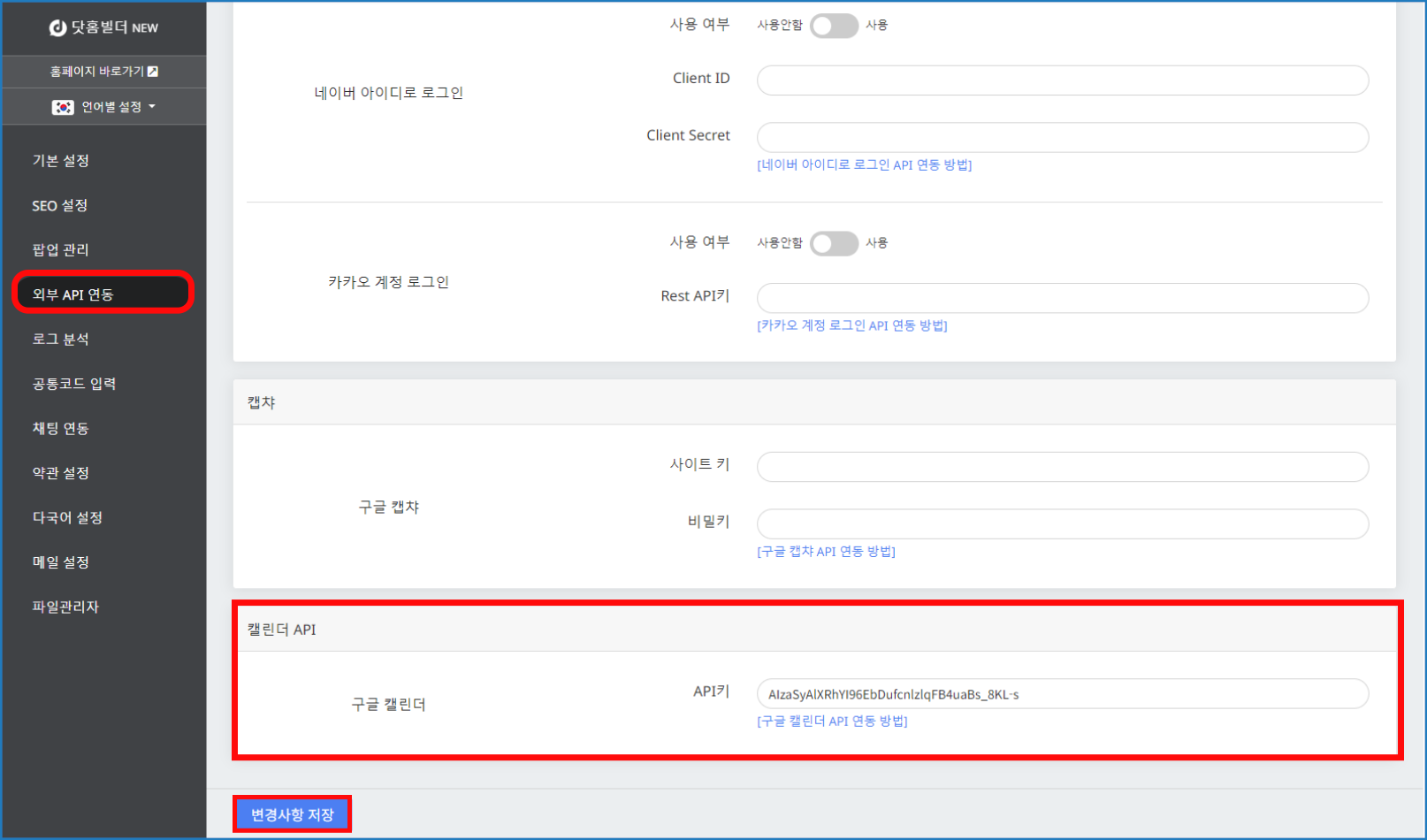
닷홈 빌더 관리자 페이지의 \[홈페이지 설정\]-\[외부 API 연동\]-\[캘린더 API\] 입력창에 복사했던 API 키를 붙인 후, \[변경사항 저장\] 버튼을 누르면 구글 캘린더 API 연동이 완료
자세한 내용은 아래 안내를 참고해 주시기 바랍니다.
[https://docs.dothome.co.kr/books/02/page/api-R5K](https://docs.dothome.co.kr/books/02/page/api-R5K)
구글 클라우드 플랫폼 사이트로 이동하여 로그인 및 가입을 진행합니다.
[구글 클라우드 플랫폼 바로 가기 >](https://console.cloud.google.com/)
구글 계정이 있는 경우 구글 계정으로 로그인하시고, 구글 계정이 없는 경우 회원가입 후 로그인합니다.
📌 2025년 5월 13일 부터 2단계 인증을 사용하지 않으면 구글 클라우드 접속이 제한됩니다. 이 경우 2단계 인증 설정을 먼저 해주시면 됩니다.
[](https://docs.dothome.co.kr/uploads/images/gallery/2025-11/gcal01.png)
\[구글 클라우드 플랫폼 사이트 접속 및 새 프로젝트\]
\[프로젝트 만들기\]를 눌러 새 프로젝트를 생성합니다. 이미 프로젝트가 생성되어 있는 경우 상단의 \[프로젝트 선택\]을 클릭하여 새 프로젝트를 생성하세요.
[](https://docs.dothome.co.kr/uploads/images/gallery/2025-11/gcal02.png)
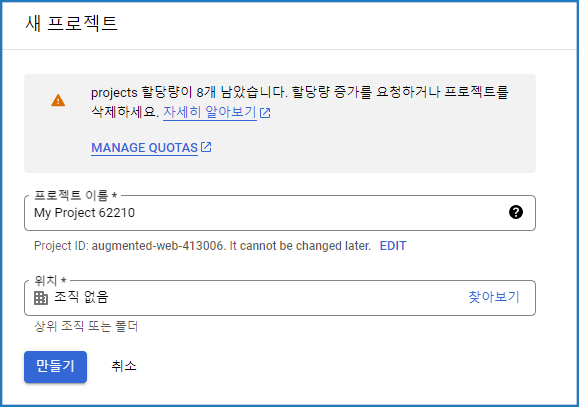
\[구글 클라우드 플랫폼 새 프로젝트 생성 화면\]
프로젝트 이름과 위치는 자유롭게 작성해 주시고 \[만들기\]를 눌러 프로젝트를 생성합니다.
[](https://docs.dothome.co.kr/uploads/images/gallery/2025-11/gcal20.png)[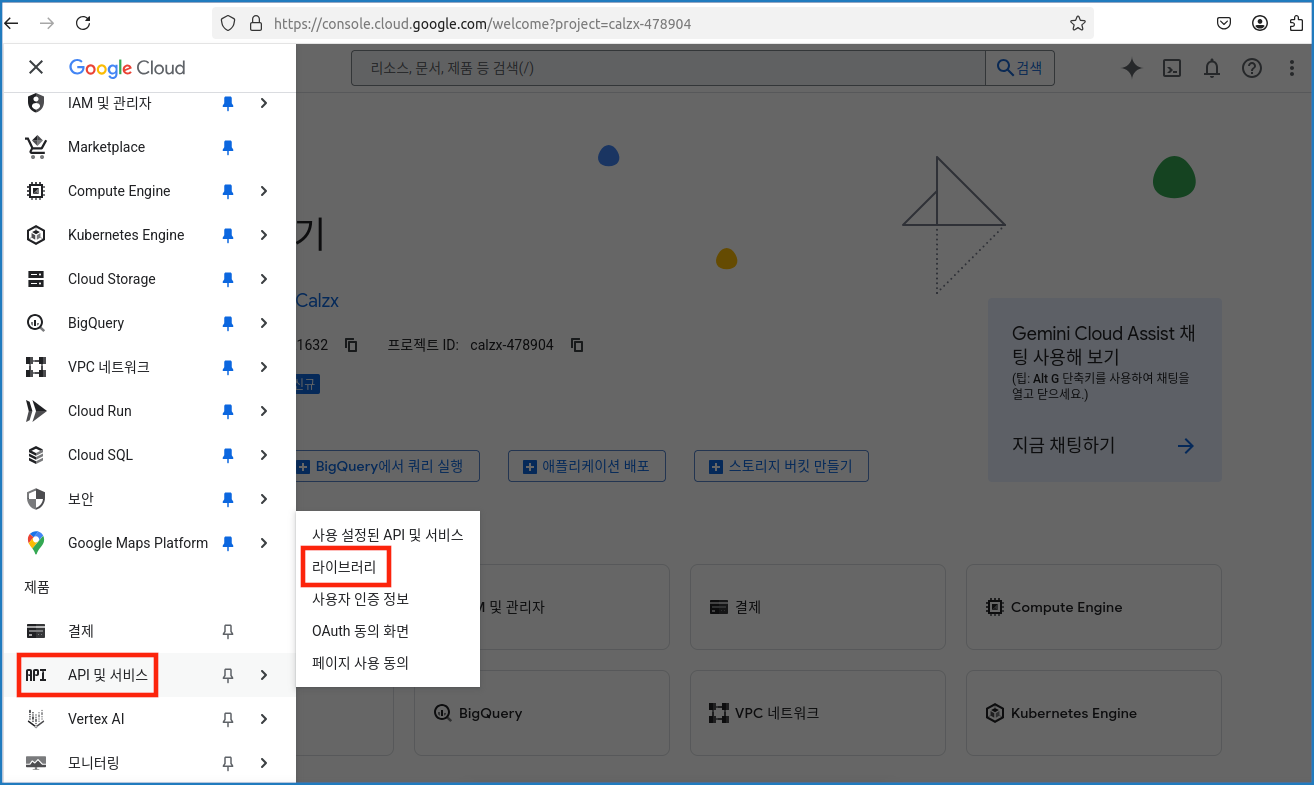](https://docs.dothome.co.kr/uploads/images/gallery/2025-11/gcal21.png)
\[구글 클라우드 플랫폼 API 라이브러리 선택 화면\]
좌측 상단의 탐색 메뉴 버튼을 눌러 메뉴창을 오픈합니다. API 및 서비스 > 라이브러리를 클릭합니다.
[](https://docs.dothome.co.kr/uploads/images/gallery/2025-11/gcal04.png)
\[구글 클라우드 플랫폼 캘린더 라이브러리 검색 화면\]
검색창에서 calender 를 검색해 주세요.
[](https://docs.dothome.co.kr/uploads/images/gallery/2025-11/gcal05.png)
\[구글 클라우드 플랫폼 캘린더 라이브러리 선택 화면\]
검색 결과가 나오면 \[Google Calendar API\] 를 클릭해 주세요.
[](https://docs.dothome.co.kr/uploads/images/gallery/2025-11/gcal06.png)
\[구글 클라우드 플랫폼 캘린더 라이브러리 사용 화면\]
\[사용\] 버튼을 클릭합니다.
[](https://docs.dothome.co.kr/uploads/images/gallery/2025-11/Cl6gcal22.png)
\[구글 클라우드 플랫폼 캘린더 사용자 인증정보 메뉴 화면\]
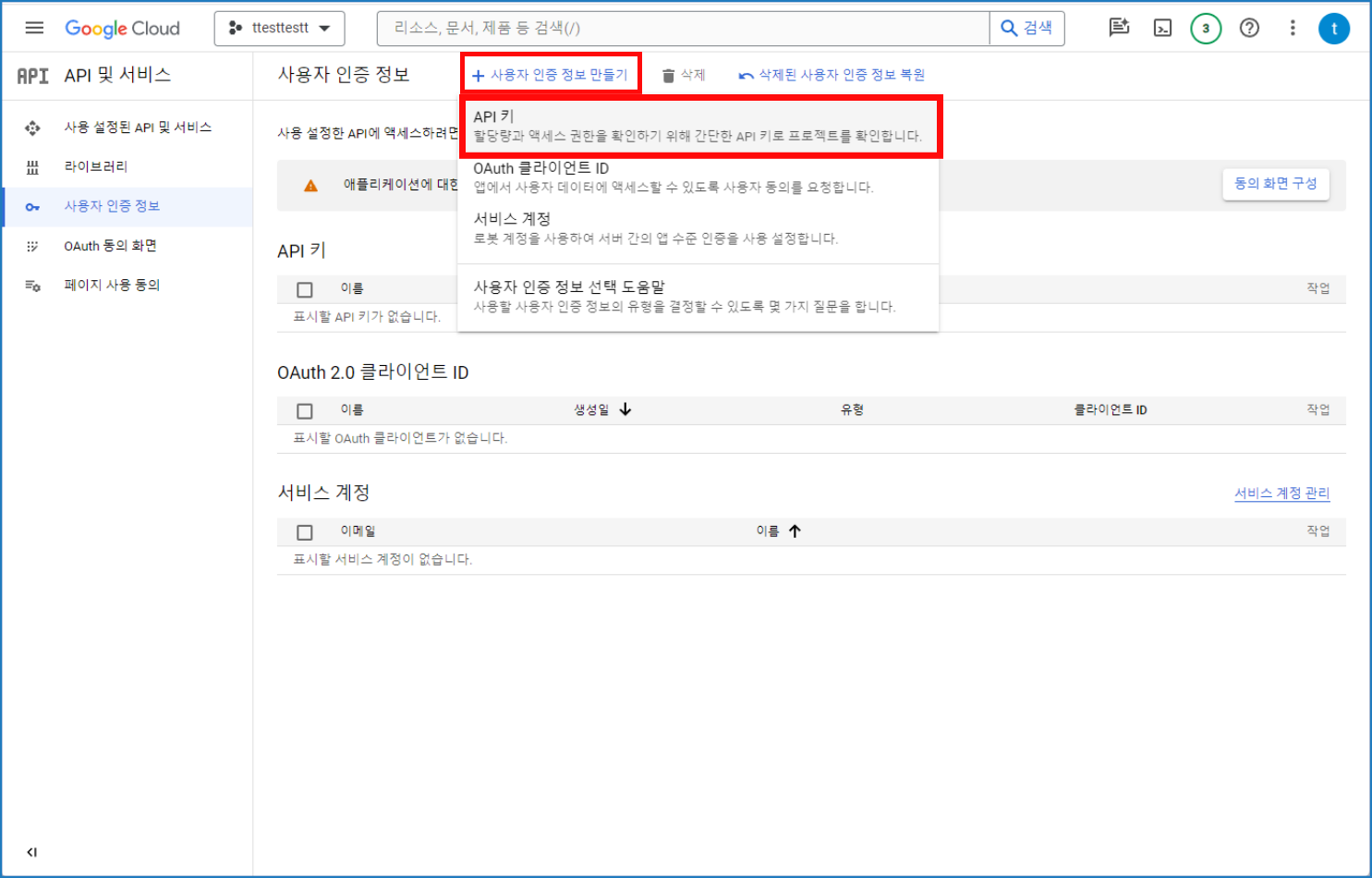
다시 탐색 메뉴에서 \[API 및 서비스\]-\[사용자 인증정보\]를 클릭합니다.
[](https://docs.dothome.co.kr/uploads/images/gallery/2025-11/1tVgcal08.png)
\[구글 클라우드 플랫폼 캘린더 사용자 인증정보 추가 화면\]
상단의 \[+ 사용자 인증 정보 만들기\]-\[API 키\]를 클릭합니다.
[](https://docs.dothome.co.kr/uploads/images/gallery/2025-11/FUsgcal09.png)
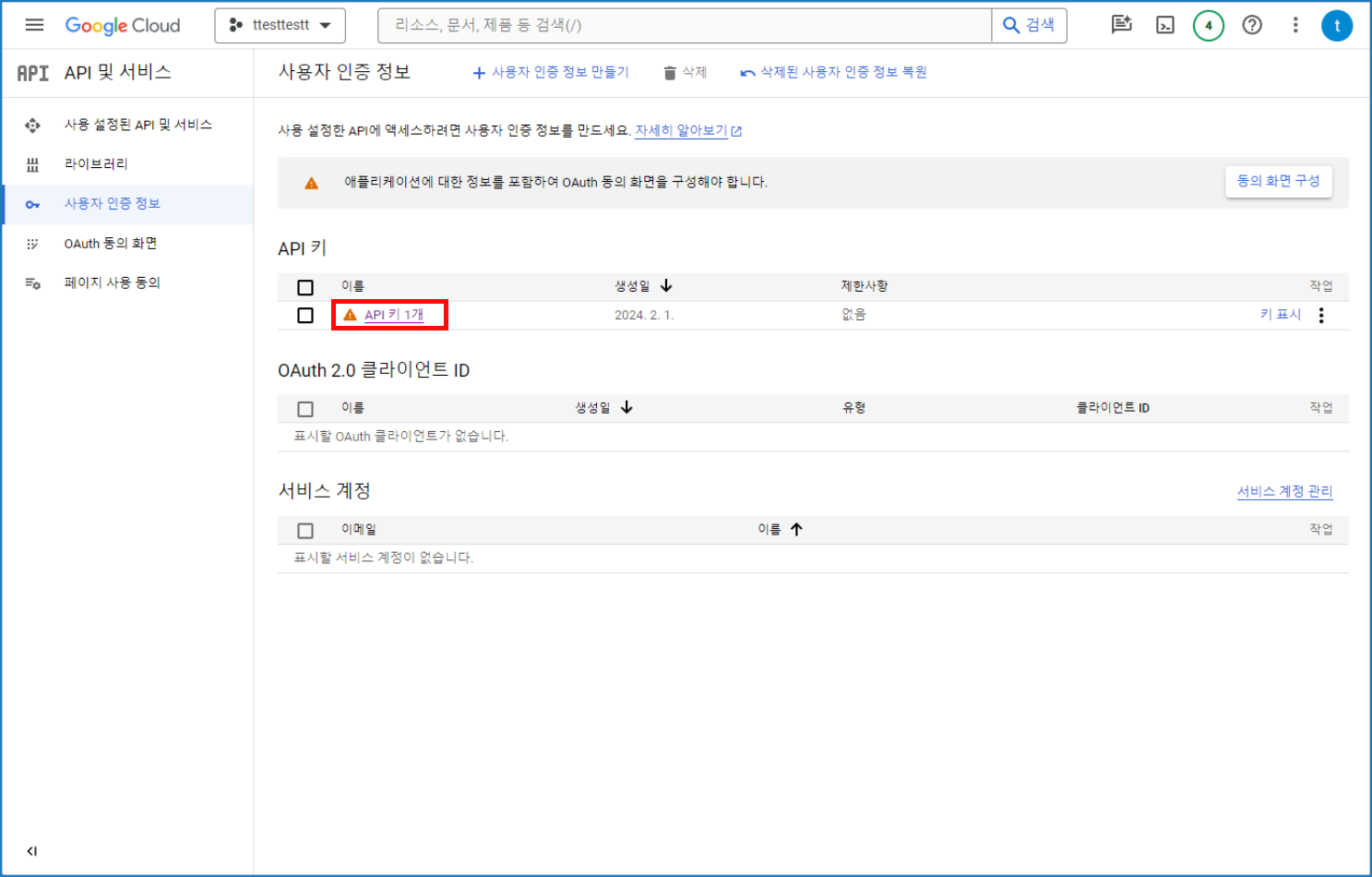
\[구글 클라우드 플랫폼 캘린더 API 키 선택 화면\]
API 키 목록에서 방금 생성한 API키의 이름을 클릭해주세요
[](https://docs.dothome.co.kr/uploads/images/gallery/2025-11/gcal23.png)
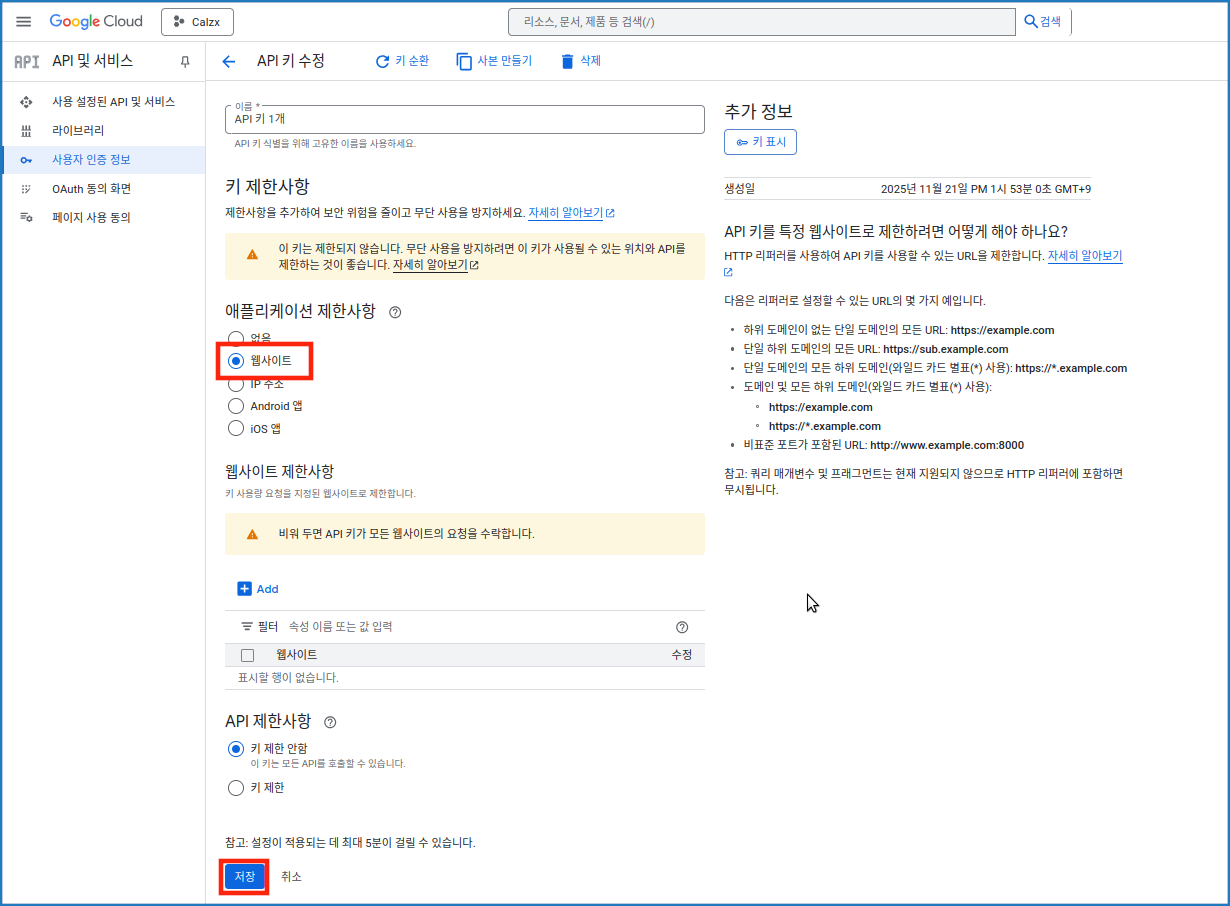
\[구글 클라우드 플랫폼 캘린더 API 키 정보 화면\]
애플리케이션 제한사항을 \[웹사이트\]로 선택하신 다음,
하단의 \[저장\] 버튼을 눌러 변경사항을 적용합니다.
[](https://docs.dothome.co.kr/uploads/images/gallery/2025-11/gcal24.png)
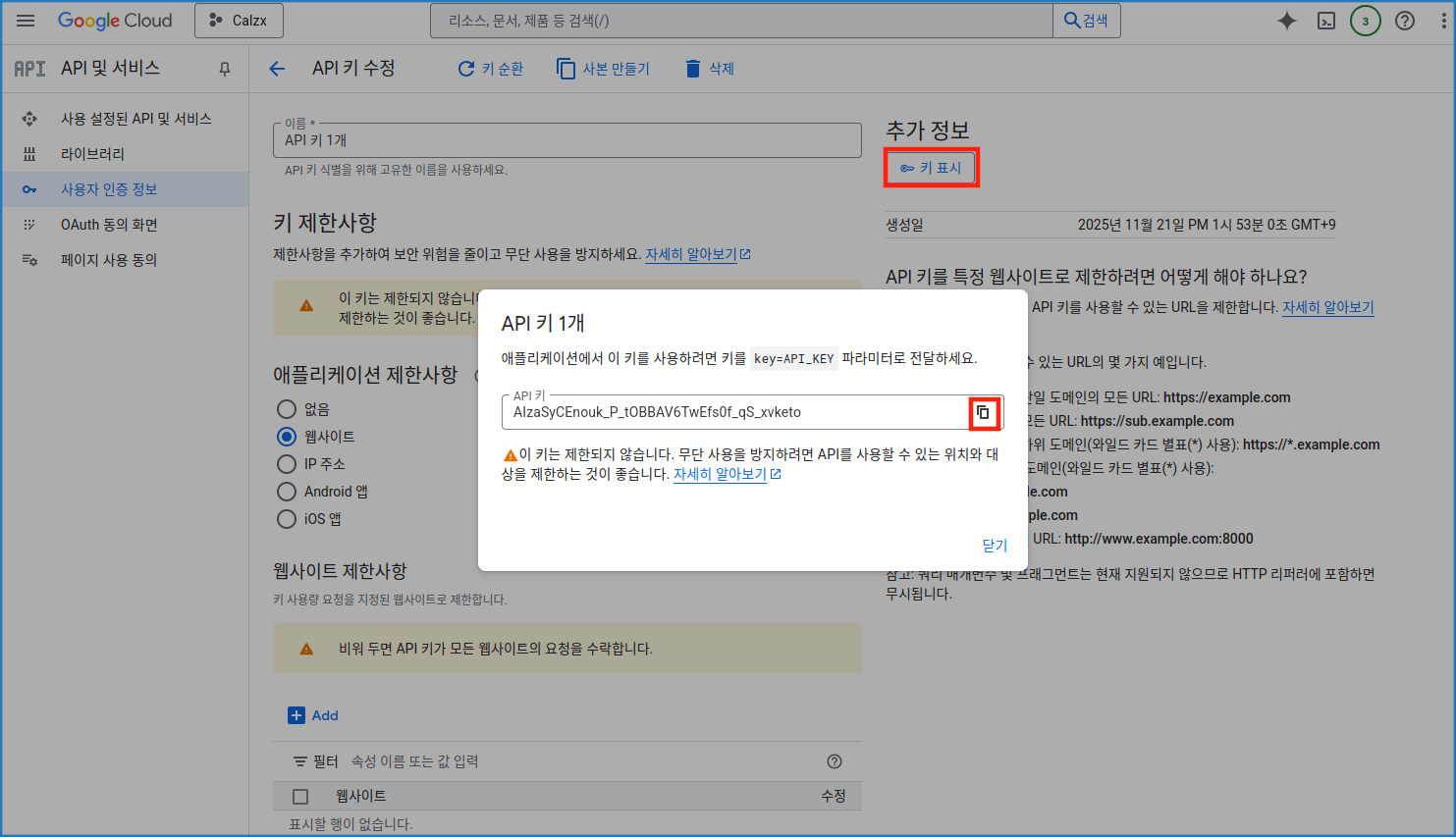
\[구글 클라우드 플랫폼 캘린더 API 키 화면\]
\[키 표시\] 버튼을 누르면 API Key가 표시됩니다. 복사버튼을 클릭해서 복사합니다.
[](https://docs.dothome.co.kr/uploads/images/gallery/2025-11/pBAgcal12.png)
\[닷홈빌더 구글 캘린더 연동 화면\]
닷홈 빌더 관리자 페이지로 이동합니다.
\[홈페이지설정\]-\[외부 API 연동\]-\[캘린더 API\] 입력창에 복사했던 API 키를 붙여 넣어주세요.
\[변경사항 저장\] 버튼을 누르면 구글 캘린더 API 연동이 완료됩니다.