# 네이버 로그인 연동하기
**관리자 페이지 \[홈페이지 설정\] / 외부 API 연동 / 네이버 로그인 연동하기**
네이버 개발자 사이트로 이동하여 로그인 또는 네이버 계정이 없는 경우 회원가입 후 로그인하여, 메뉴의 \[Application\]-\[애플리케이션 등록\]에서
애플리케이션 이름을 입력, 사용 API를 '네이버 아이디로 로그인' 선택,
로그인 오픈 API 서비스 환경에서 PC웹 / 서비스 URL에는 도메인 주소, 네이버 로그인 Callback URL에는 'https://도메인주소/naverlogin'을 입력
연결된 도메인이 더 있을 경우, + 버튼을 눌러 추가
**다국어 사이트일 경우에는,**
한국어 서비스 URL: https://도메인 주소/kr, 네이버아이디로 로그인 Callback URL: 'https://도메인주소/kr/naverlogin'을 입력, 우측의 + 버튼을 눌러 'https://도메인주소/naverlogin' 도 추가
영어 서비스 URL: https://도메인 주소/en, 네이버아이디로 로그인 Callback URL: [https://도메인주소/en/naverlogin](https://xn--hq1bm8jougirgp3b/en/naverlogin)
각 Client ID, Client Secret를 복사하여, 닷홈 빌더 관리자 페이지의 \[홈페이지 설정\]-\[외부 API 연동\]-\[네이버 아이디로 로그인\]의 사용 여부를 \[사용\]으로 적용한 뒤
Client ID 와 Client Secret 붙여 넣어주고 \[변경사항 저장\] 하여 연동 완료.
다시 네이버 개발자 홈페이지에서 로고 이미지를 업로드 해주고 가장 하단의 \[수정\]버튼을 클릭한 다음,\[검수요청 하러 가기\]
각 해당하는 항목에 체크해주시고 \[검수 요청\] 버튼을 눌러주시면 검수 후 연동이 완료됩니다.
자세한 내용은 아래 안내를 참고해 주시기 바랍니다.
[https://docs.dothome.co.kr/books/02/page/950a4](https://docs.dothome.co.kr/books/02/page/950a4)
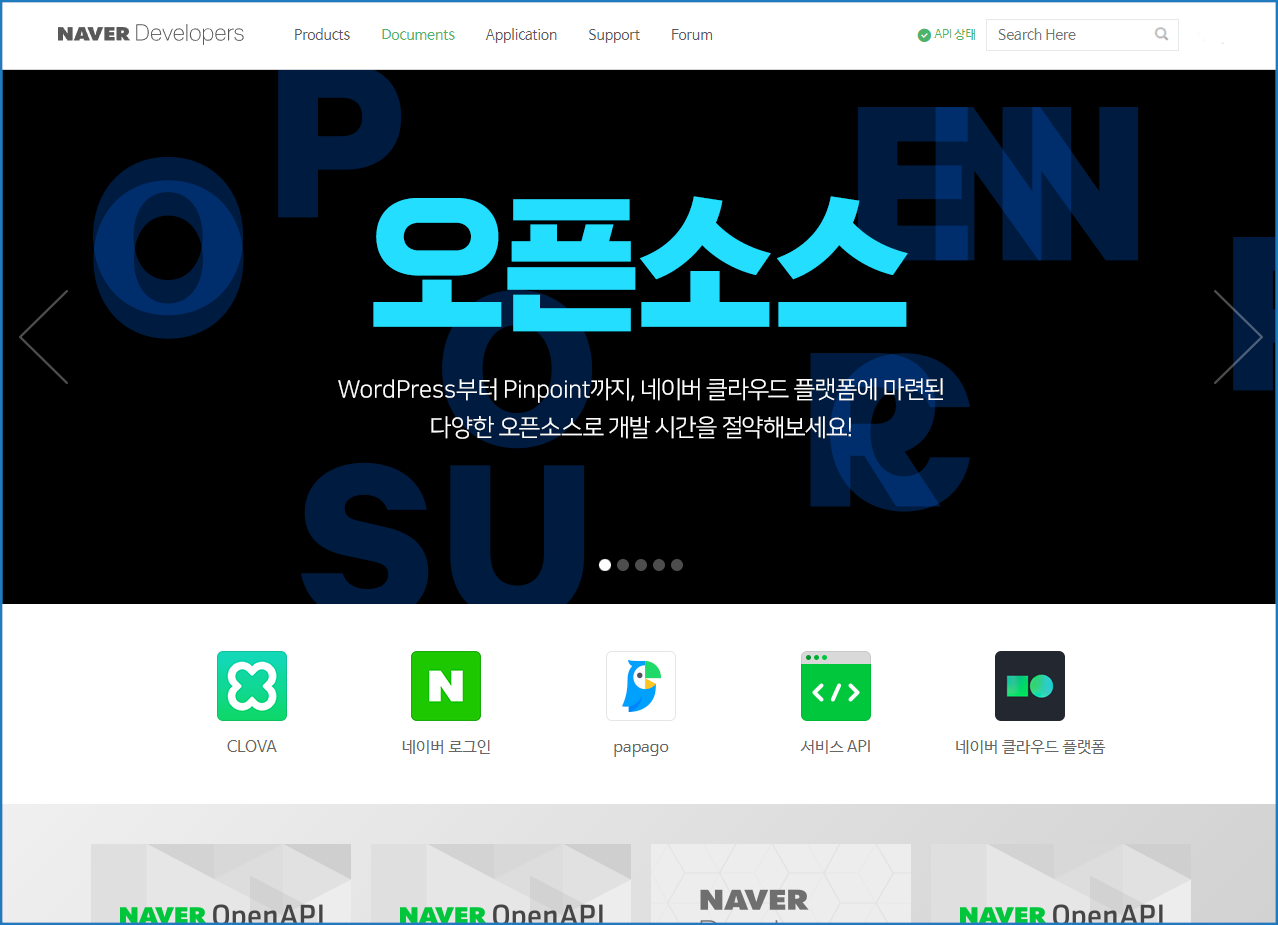
네이버 개발자 사이트로 이동하여 로그인 및 가입을 진행합니다.
[네이버 개발자 바로 가기 >](https://developers.naver.com/main/)
[](https://docs.dothome.co.kr/uploads/images/gallery/2025-11/nlg01.png)
\[네이버 개발자센터 접속 화면\]
네이버 계정이 있는 경우 네이버 계정으로 로그인하시고, 네이버 계정이 없는 경우 회원가입 후 로그인합니다.
[](https://docs.dothome.co.kr/uploads/images/gallery/2025-11/nlg02.png)
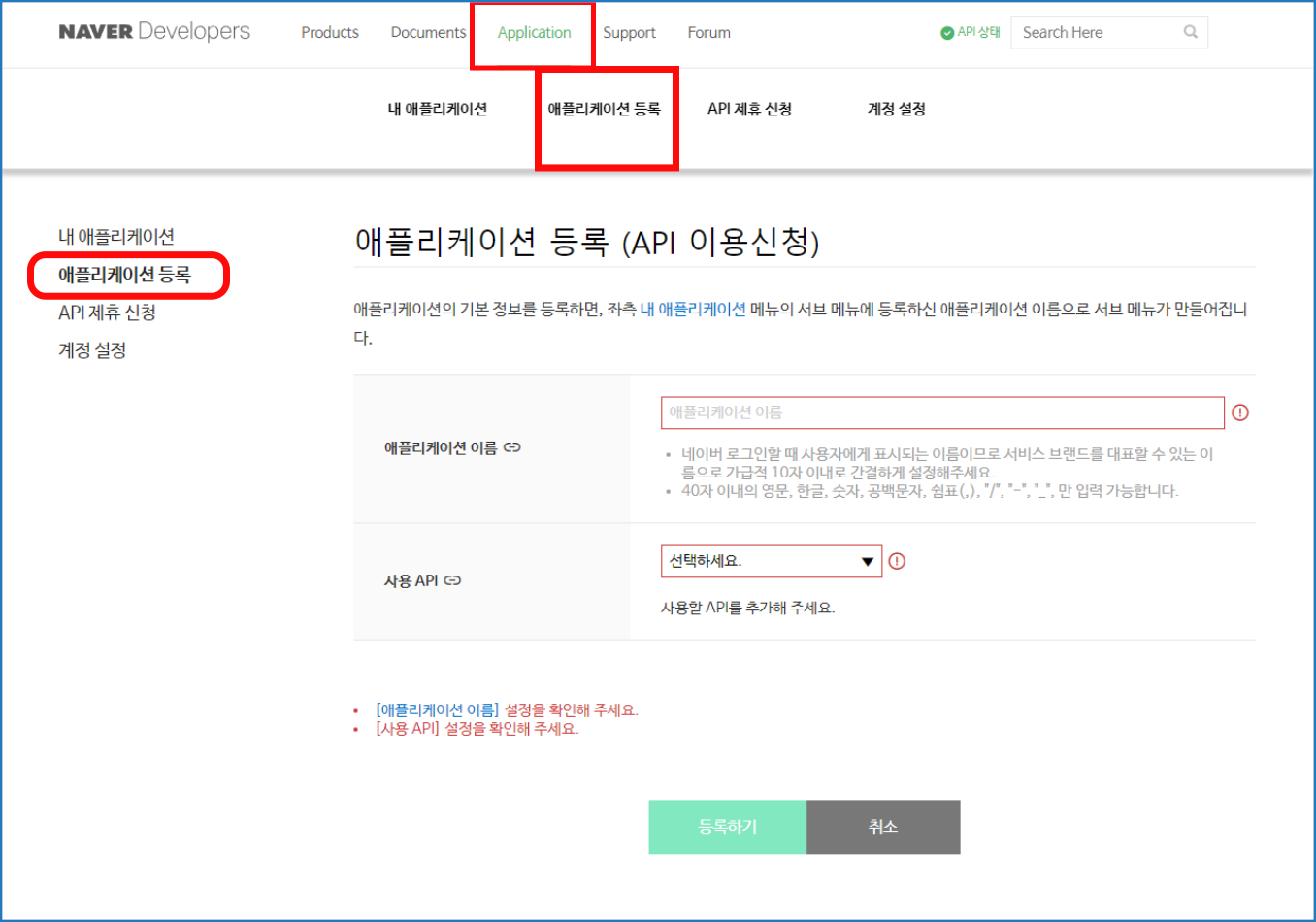
\[네이버 개발자센터 애플리케이션 등록 화면\]
메뉴의 \[Application\]-\[애플리케이션 등록\]을 클릭합니다.
애플리케이션 이름을 입력한 후, 사용 API를 '네이버 아이디로 로그인'로 선택합니다.
[](https://docs.dothome.co.kr/uploads/images/gallery/2025-11/nlg03.png)
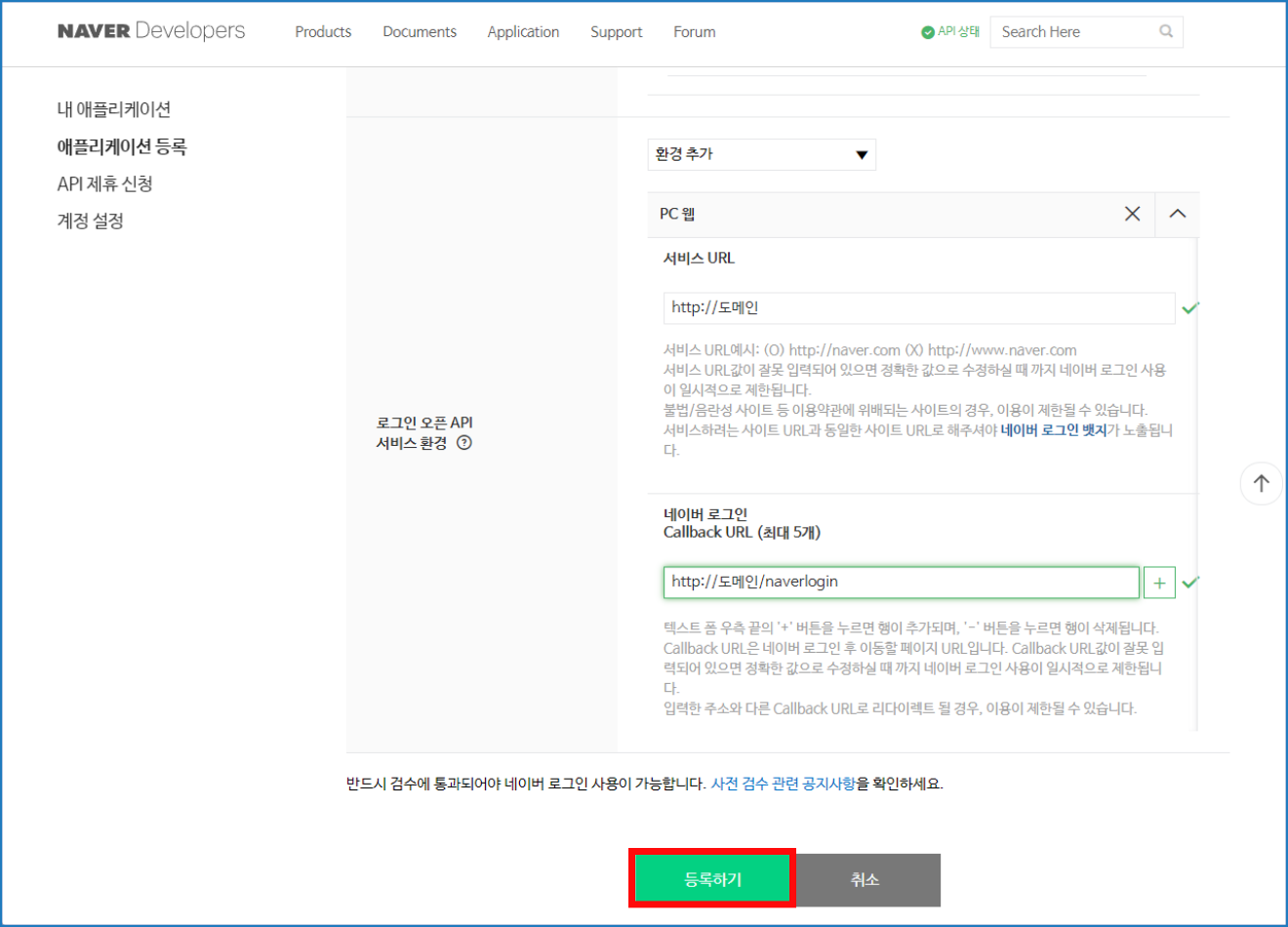
\[네이버 개발자센터 애플리케이션 등록 화면\]
로그인 오픈 API 서비스 환경은 PC웹으로 선택해주세요.
서비스 URL에는 홈페이지에 SSL 연결이 되어있는 경우는 'https://', SSL 연결이 되어있지 않은 경우에는 'http'로 하여,
'https://도메인 주소'를, 네이버 로그인 Callback URL에는 'https://도메인주소/naverlogin'을 입력해주세요.
기본 제공 도메인 외에 연결된 도메인이 있을 경우 우측의 + 버튼을 눌러 동일한 방법으로 추가해 주세요.
\[등록하기\] 를 눌러 애플리케이션을 등록합니다.
다국어 사이트일 경우
항목
내용
한국어
- 서비스 URL: https://도메인 주소/kr
- 네이버아이디로로그인 Callback URL: 'https://도메인주소/kr/naverlogin'을 입력해주시고 우측의 + 버튼을 눌러 'https://도메인주소/naverlogin' 도 추가해 주세요.
영어
- 서비스 URL: https://도메인 주소/en
- 네이버아이디로로그인 Callback URL: https://도메인주소/en/naverlogin
[](https://docs.dothome.co.kr/uploads/images/gallery/2025-11/nlg04.png)
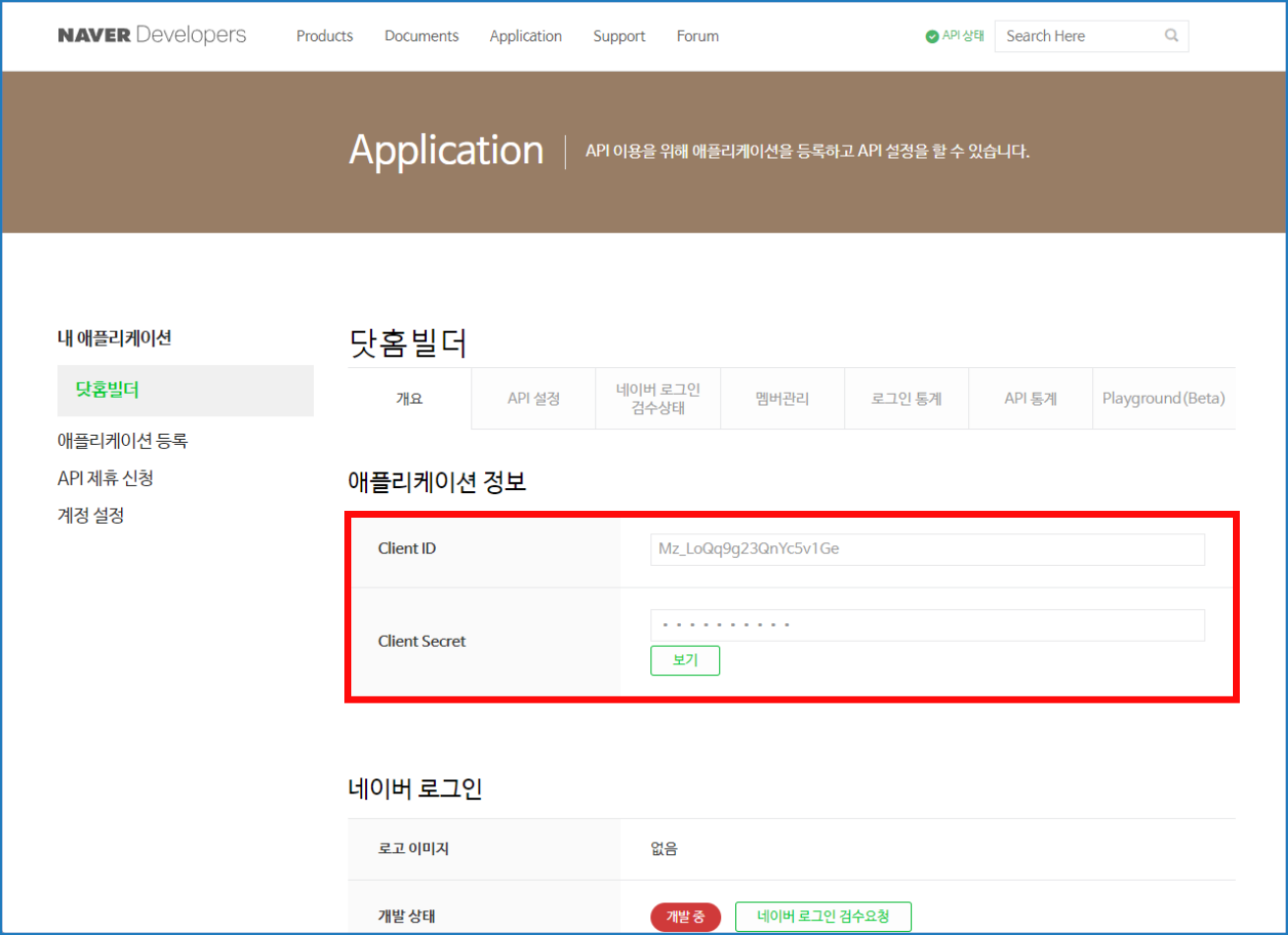
\[네이버 개발자센터 애플리케이션 정보 화면\]
각 Client ID, Client Secret를 복사해주세요
(Client Secret의 경우 \[보기\] 버튼을 눌러서 복사해주세요!)
[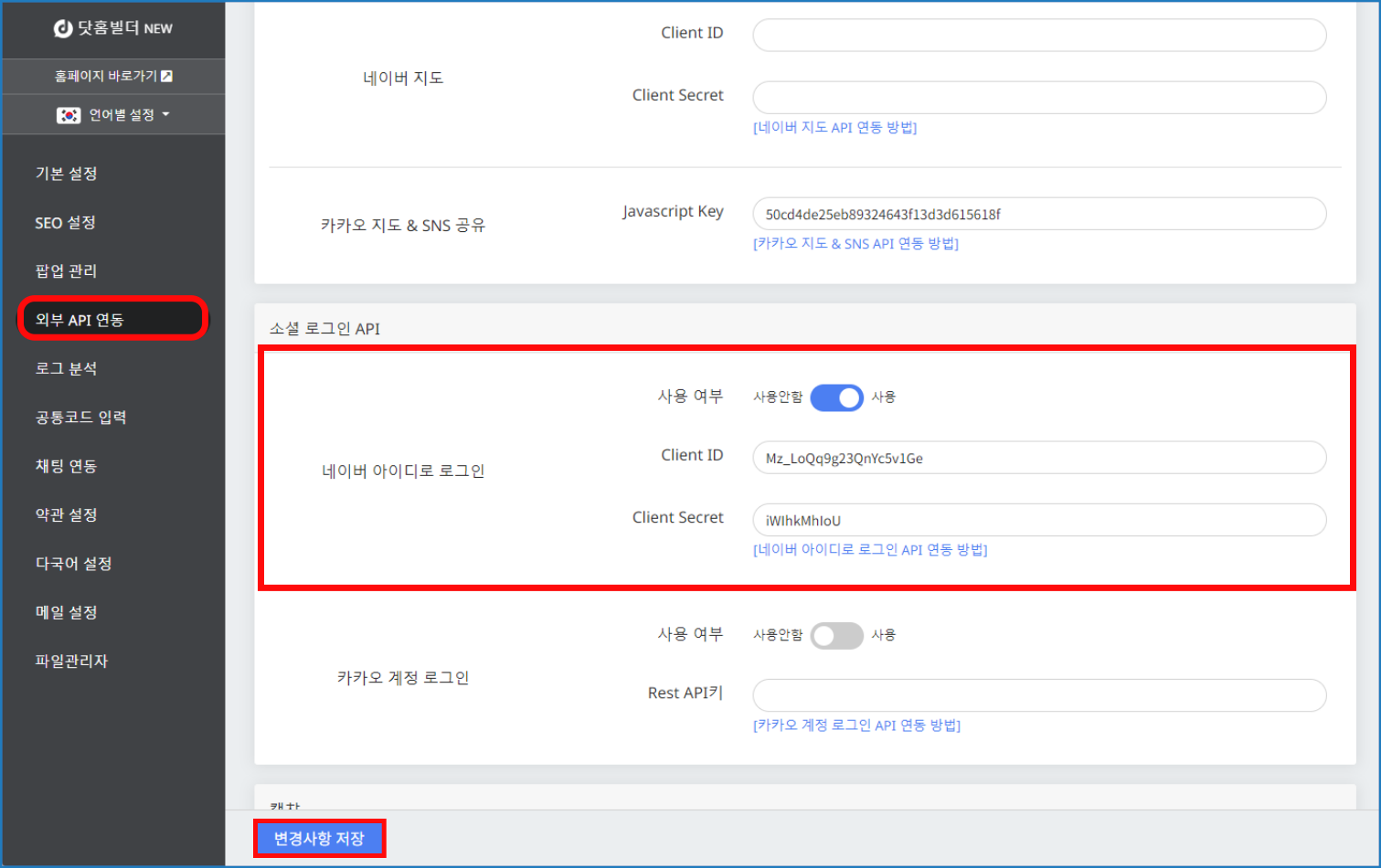](https://docs.dothome.co.kr/uploads/images/gallery/2025-11/nlg05.png)
\[닷홈빌더 관리자 네이버 아이디로 로그인 연동 설정 화면\]
닷홈 빌더 관리자 페이지의 \[홈페이지 설정\]-\[외부 API 연동\]-\[네이버 아이디로 로그인\]의 사용 여부를 \[사용\]으로 적용한 뒤
Client ID 와 Client Secret 입력란에 복사한 내용을 붙여 넣어주고 \[변경사항 저장\] 버튼을 눌러 연동을 완료합니다.
[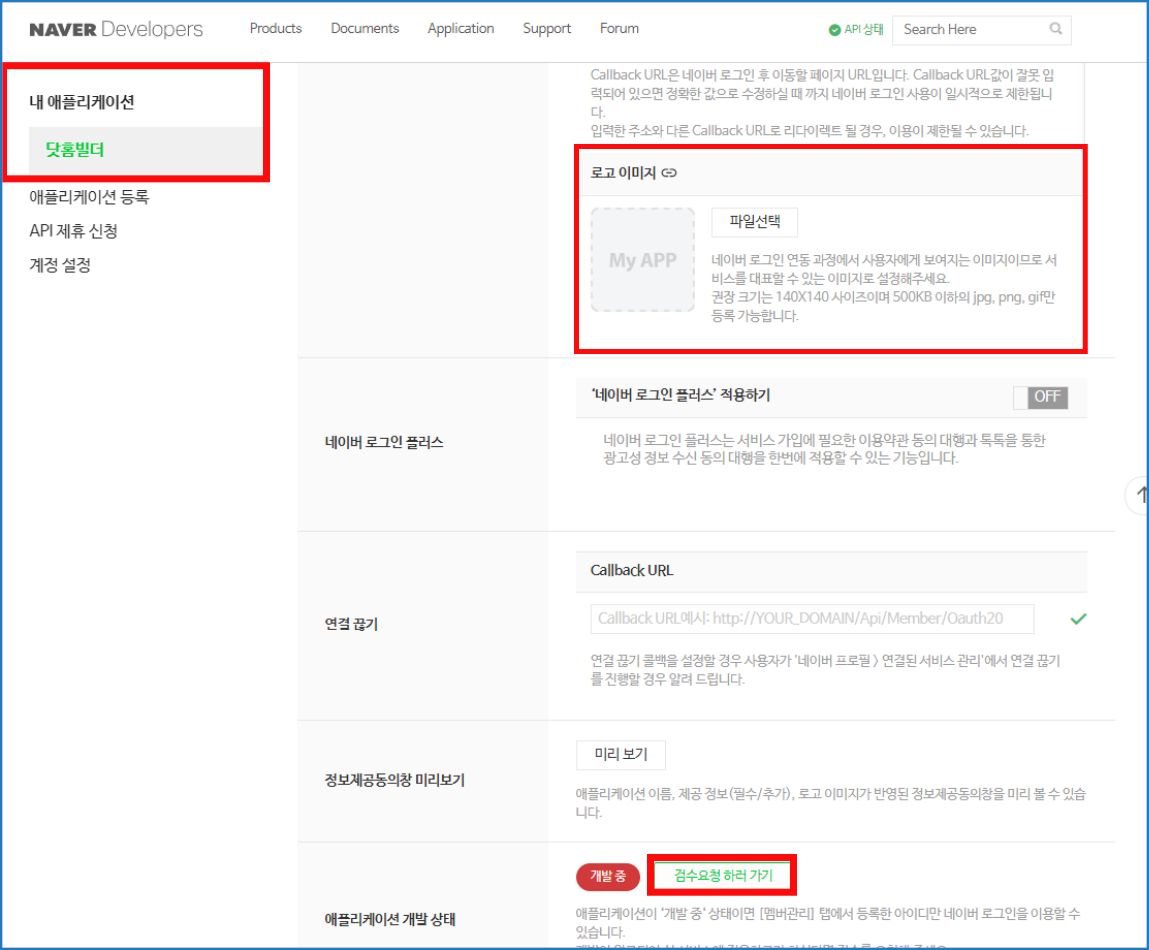](https://docs.dothome.co.kr/uploads/images/gallery/2025-11/nlg06.png)
\[네이버 개발자센터 로고이미지 등록 화면\]
다시 네이버 개발자 홈페이지로 돌아와서 로고 이미지를 먼저 업로드 해주고 가장 하단의 \[수정\]버튼을 클릭한 다음,
\[검수요청 하러 가기\]를 눌러주세요.
[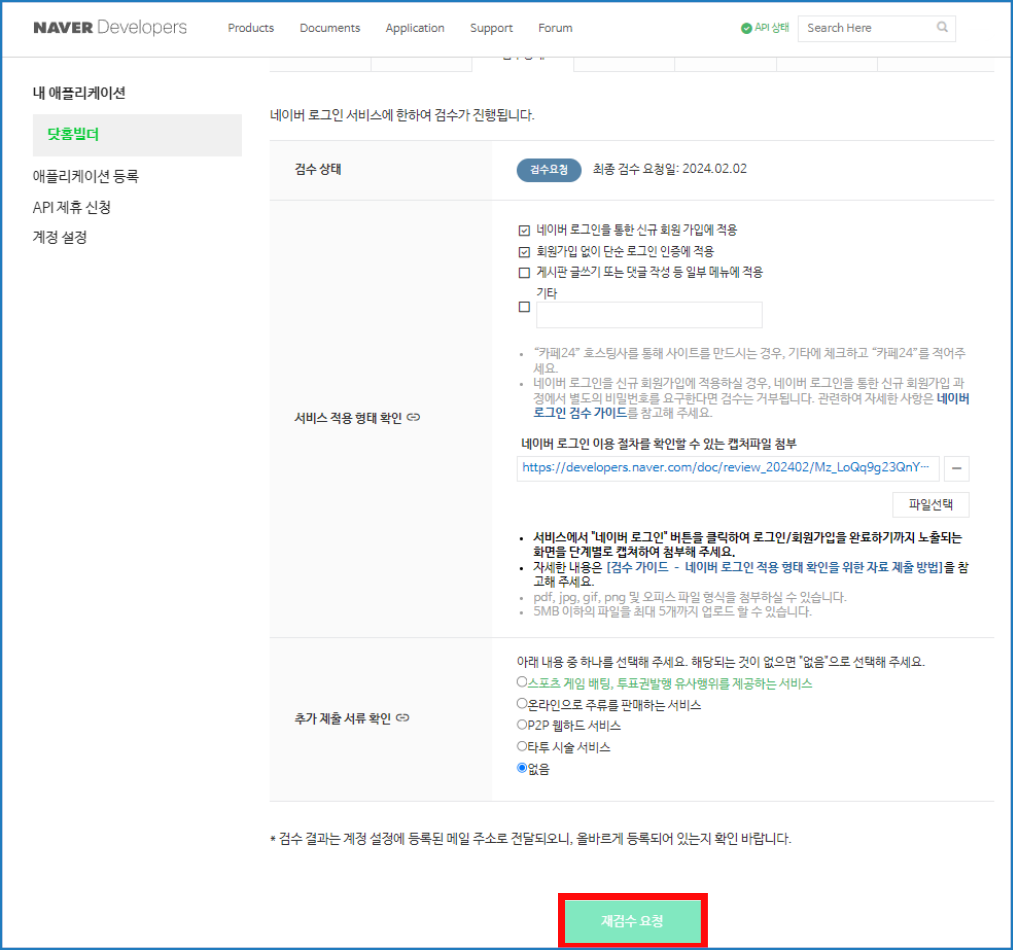](https://docs.dothome.co.kr/uploads/images/gallery/2025-11/nlg07.png)
\[네이버 개발자센터 검수요청 화면\]
각 해당하는 항목에 체크해주시고 \[검수 요청\] 버튼을 눌러주시면 검수 후 연동이 완료됩니다.
##### 네이버 로그인 적용 형태 확인을 위한 화면 예시
**사이트 로그인 화면**
[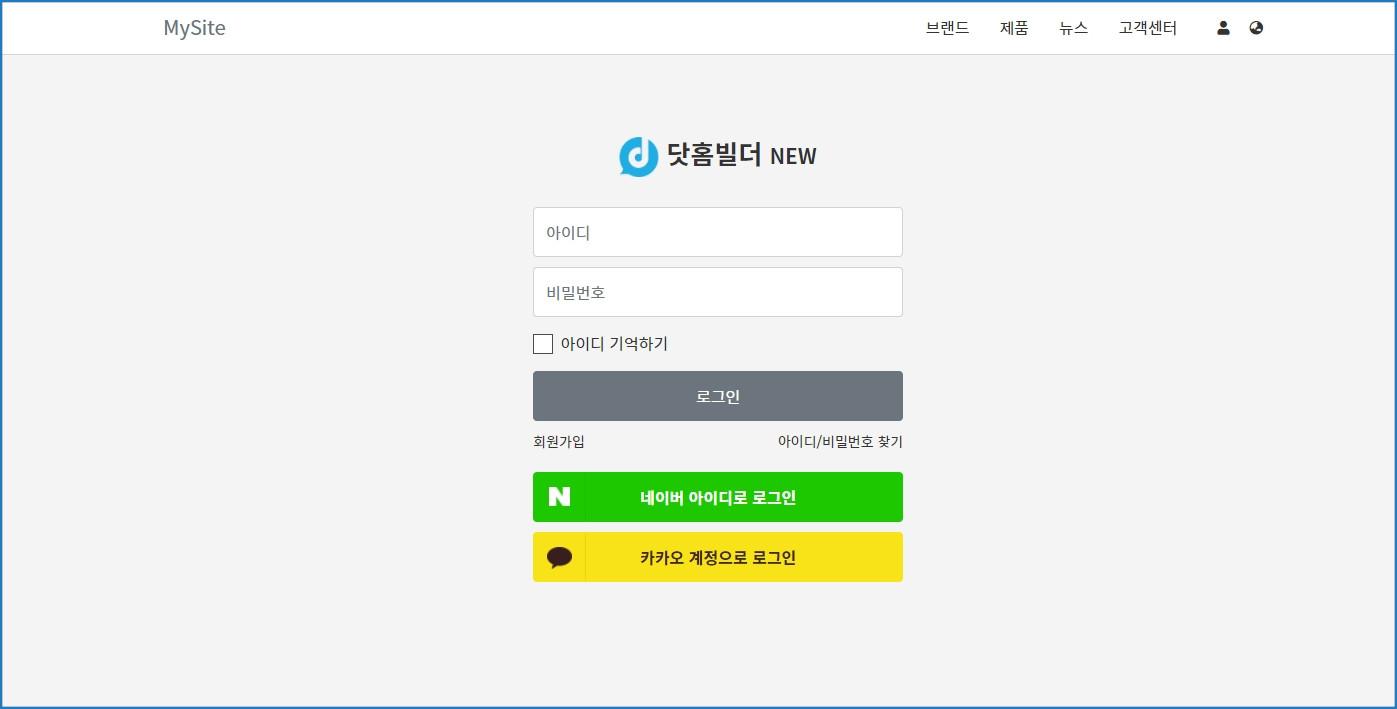](https://docs.dothome.co.kr/uploads/images/gallery/2025-11/nlg08f.jpg)
\[닷홈빌더 로그인 화면\]
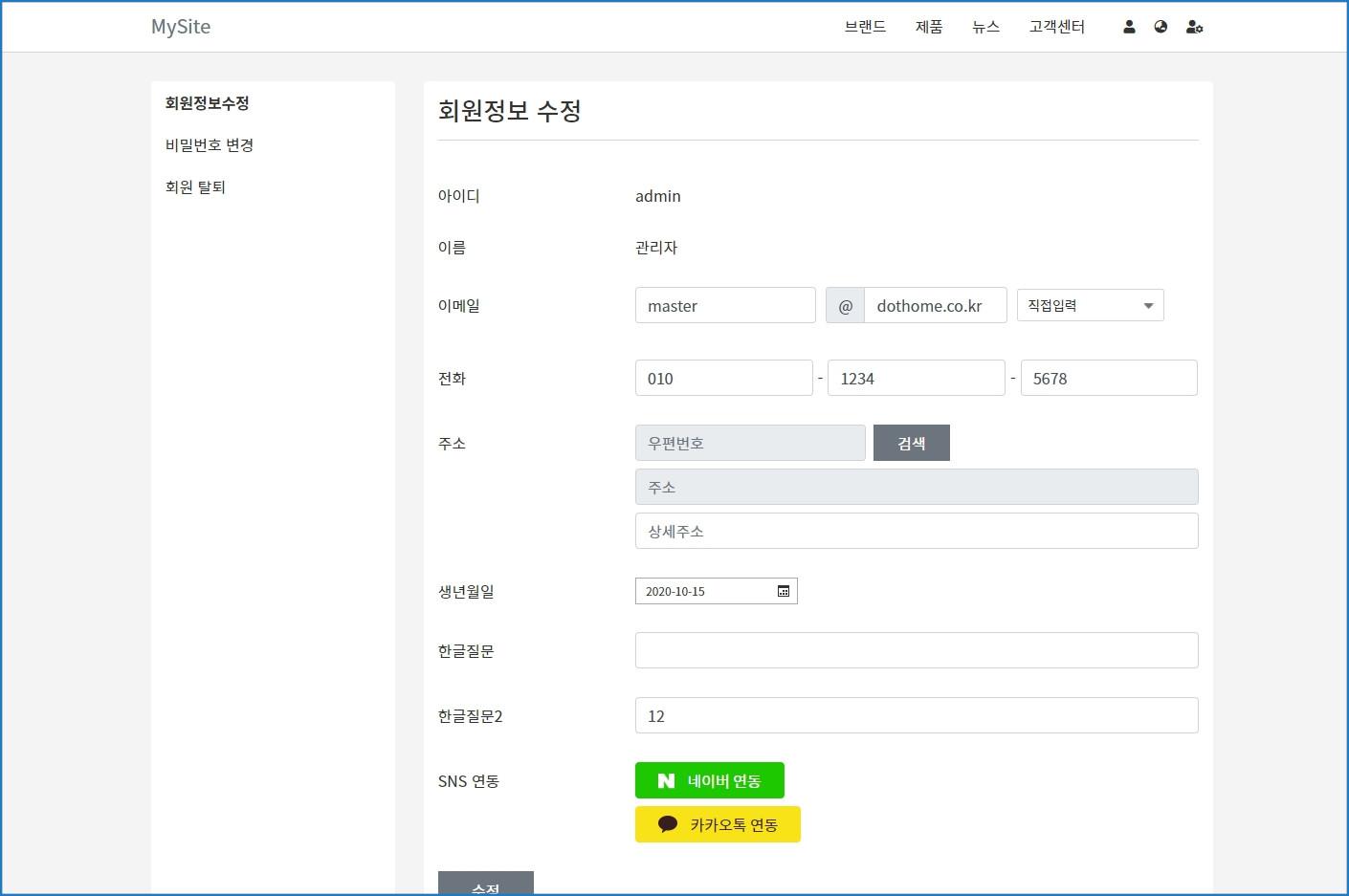
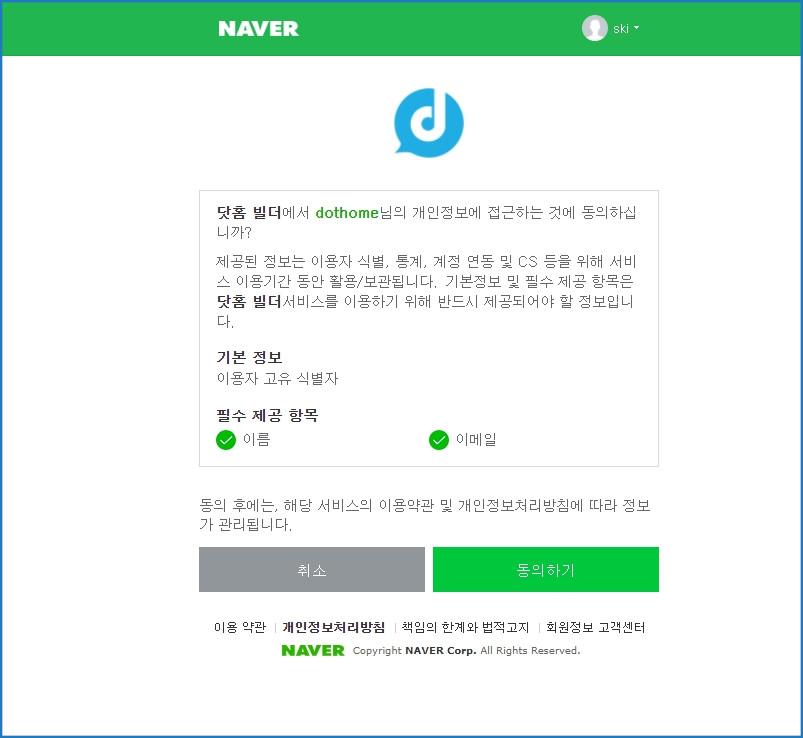
**회원정보 페이지 SNS연동 과정**
[](https://docs.dothome.co.kr/uploads/images/gallery/2025-11/nlg09f.jpg)
\[닷홈빌더 회원정보 SNS 연동 화면\]
[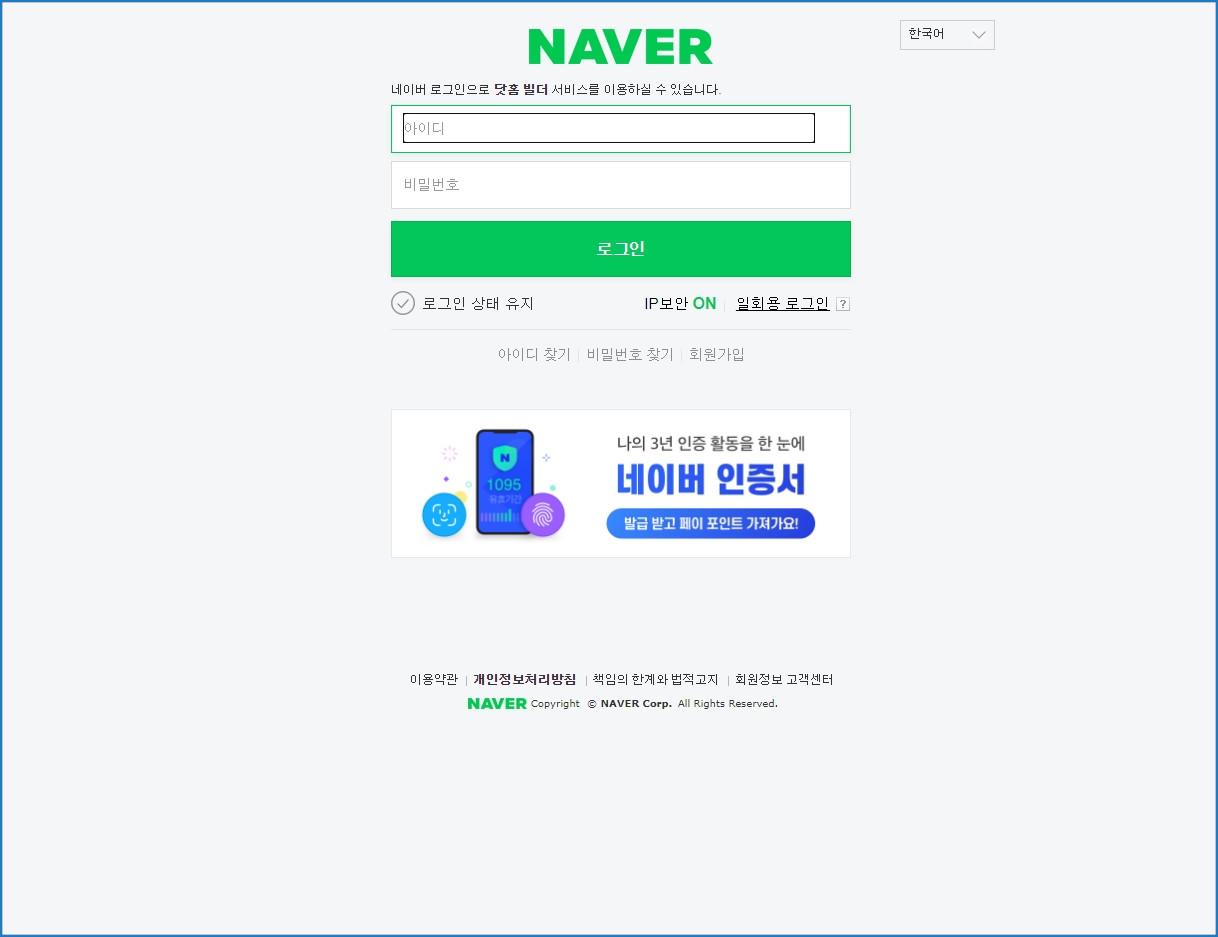](https://docs.dothome.co.kr/uploads/images/gallery/2025-11/nlg10.jpg)\[네이버 연동시 로그인 화면\]
[](https://docs.dothome.co.kr/uploads/images/gallery/2025-11/nlg11.jpg)
\[네이버 연동시 동의 화면\]