# 구글 웹마스터 도구 연동하기
관리자 페이지 \[홈페이지 설정\] / \[SEO 설정\] / **구글 웹마스터 도구 연동하기**
**구글 서치 콘솔 사이트**로 이동하여 로그인 및 가입 후, 로그인하여, 연동할 사이트를 등록해줍니다.
도메인 주소를 입력 후, 소유권 확인을 진행합니다.
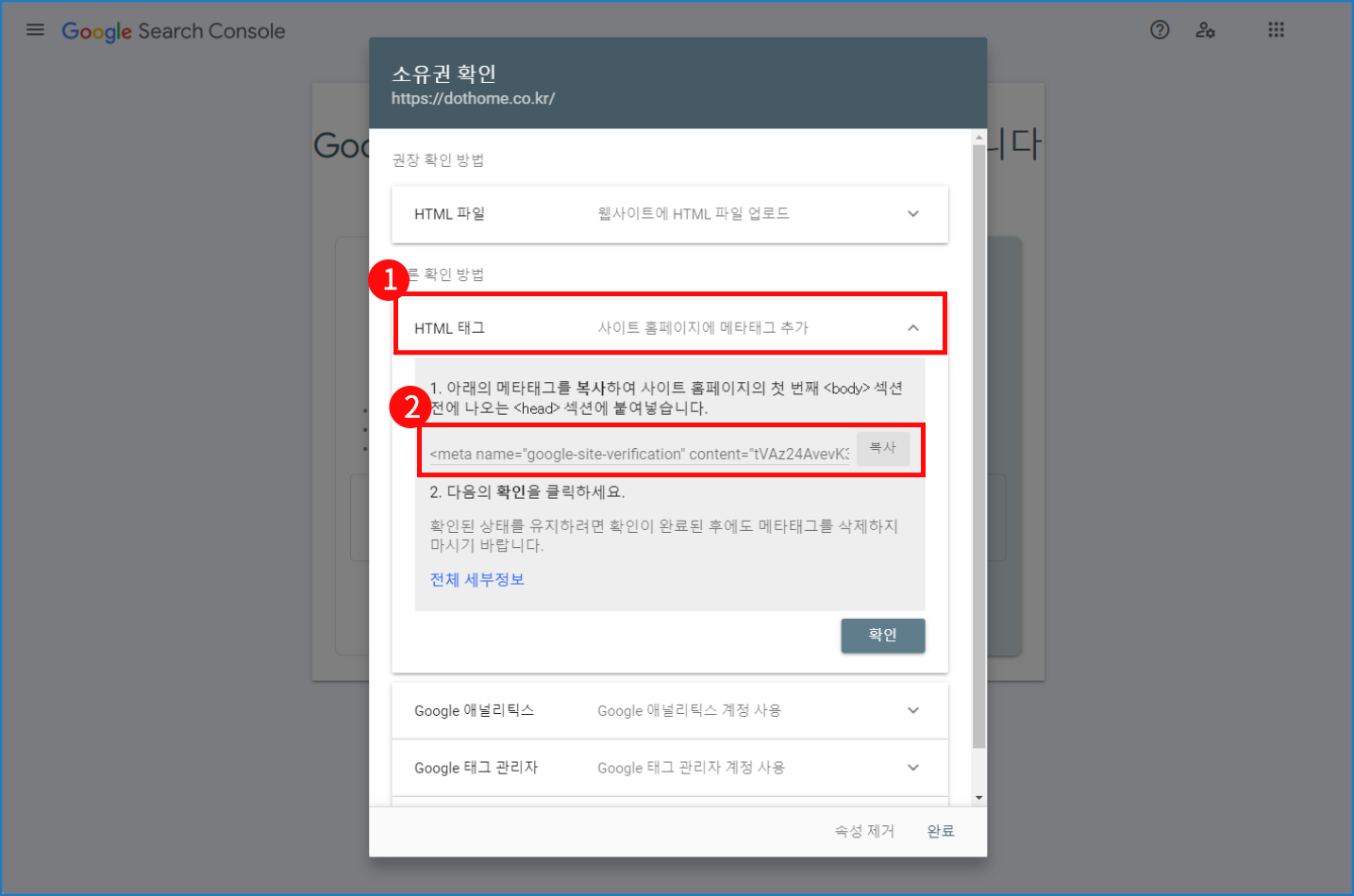
다른 확인 방법의 HTML태그를 선택하고, HTML 태그를 복사합니다.
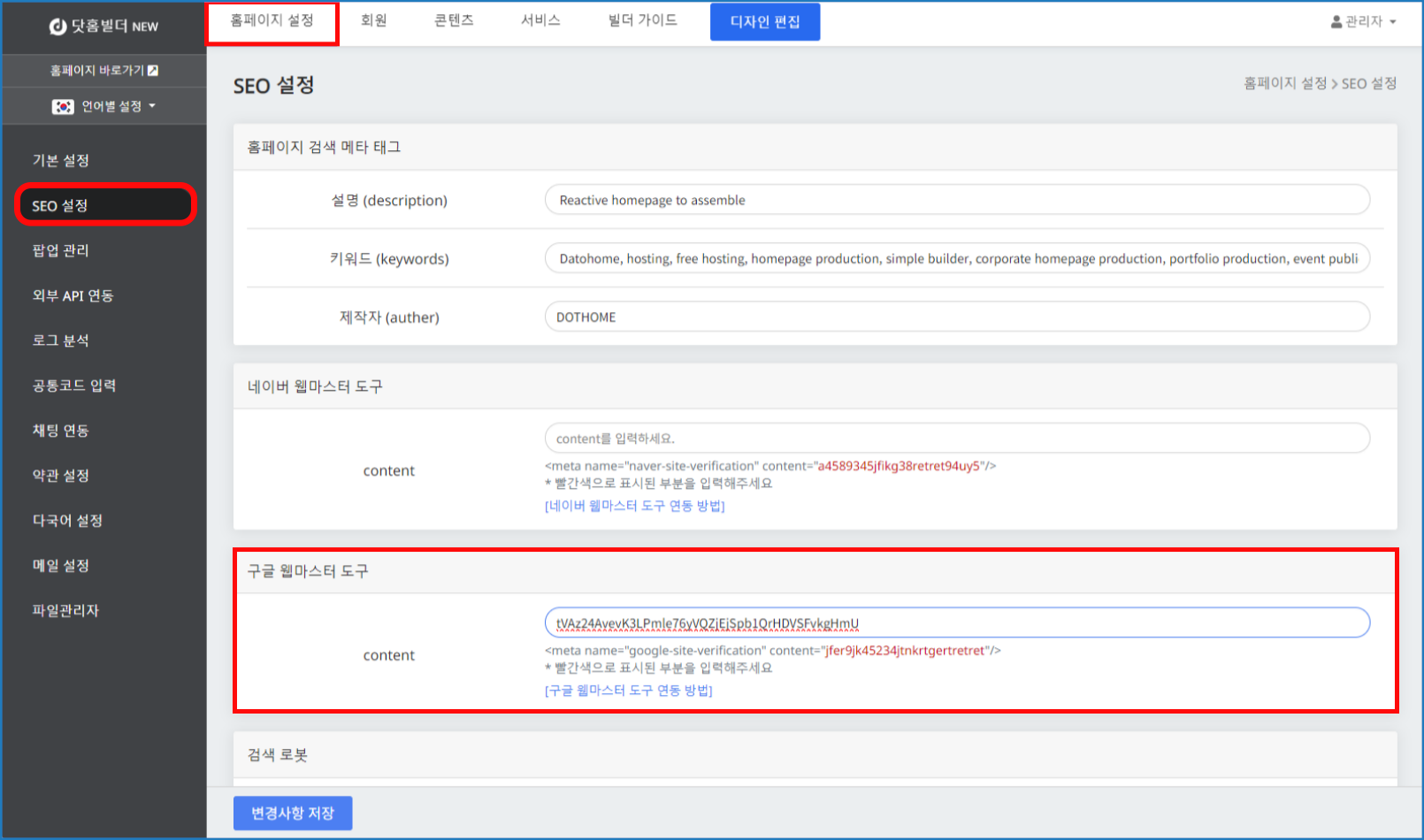
닷홈 빌더 관리자의 \[홈페이지 설정\]-\[SEO 설정\] - 구글 웹마스터 도구 content 입력란에 복사한 코드 중 **content="" 안의 내용** 만을 붙여 넣은 후,
\[변경사항 저장\] 버튼을 눌러 적용합니다.
다시 구글 서치 콘솔 창으로 돌아와 확인 버튼을 클릭하여, 소유권이 확인되면 사이트가 등록됩니다.
등록 후 실제 반영까지 **최대 7일**의 시간이 소요됩니다.
자세한 내용은 아래 안내를 참고해 주시기 바랍니다.
https://docs.dothome.co.kr/books/02/page/66f04
#####
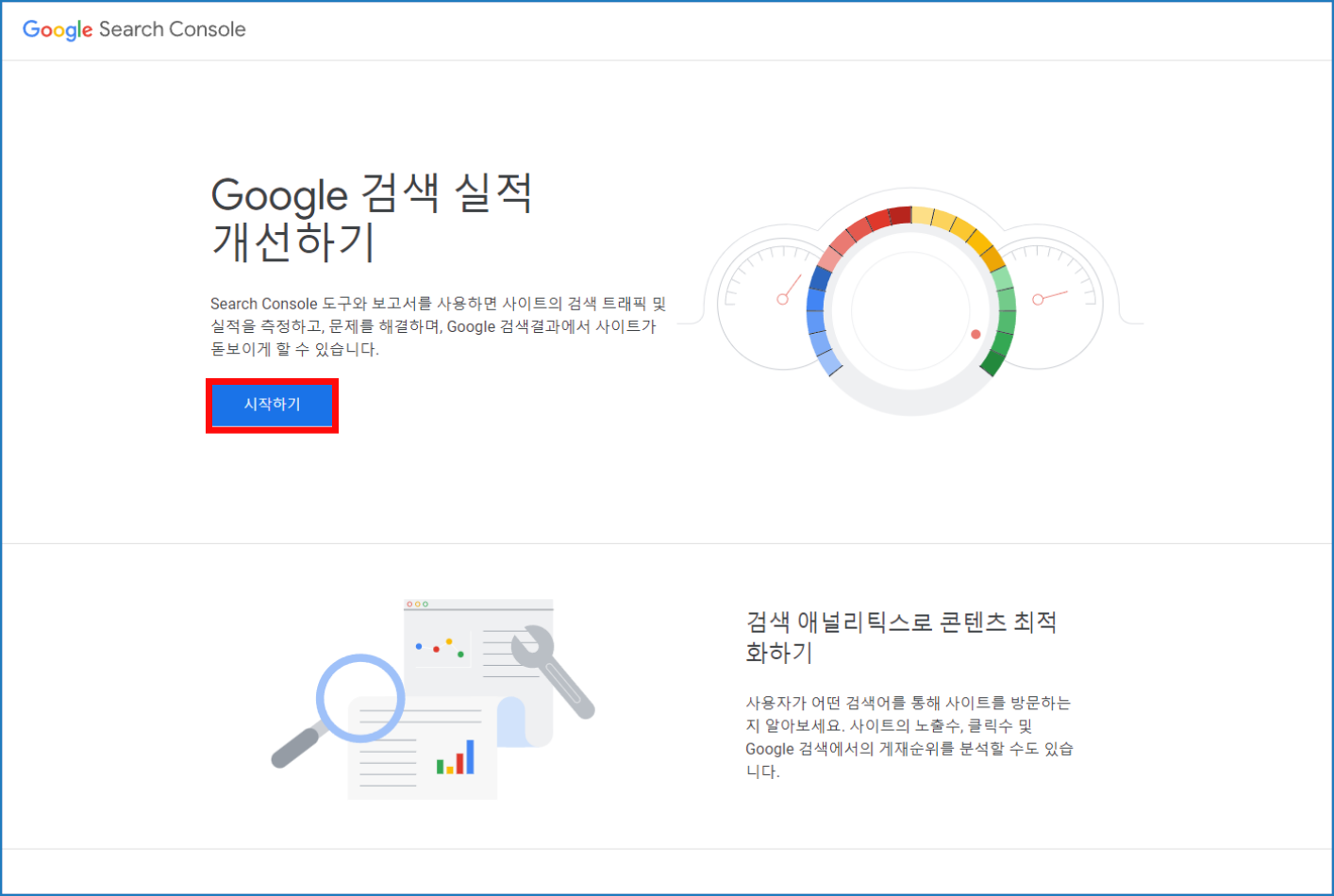
1. 구글 서치 콘솔 사이트로 이동하여 로그인 및 가입을 진행합니다.
[구글 서치 콘솔 바로 가기 >](https://search.google.com/search-console/about?hl=ko)
[](https://docs.dothome.co.kr/uploads/images/gallery/2025-11/f4f6dce2f3a0f9dada0c2b5b66452017-1.png)
\[구글 서치콘솔 접속 화면\]
시작하기 버튼을 눌러 로그인 페이지로 이동합니다. 구글 계정으로 로그인합니다. 구글 계정이 없는 경우 회원가입 후 진행해주세요.
##### 2.사이트 등록하기
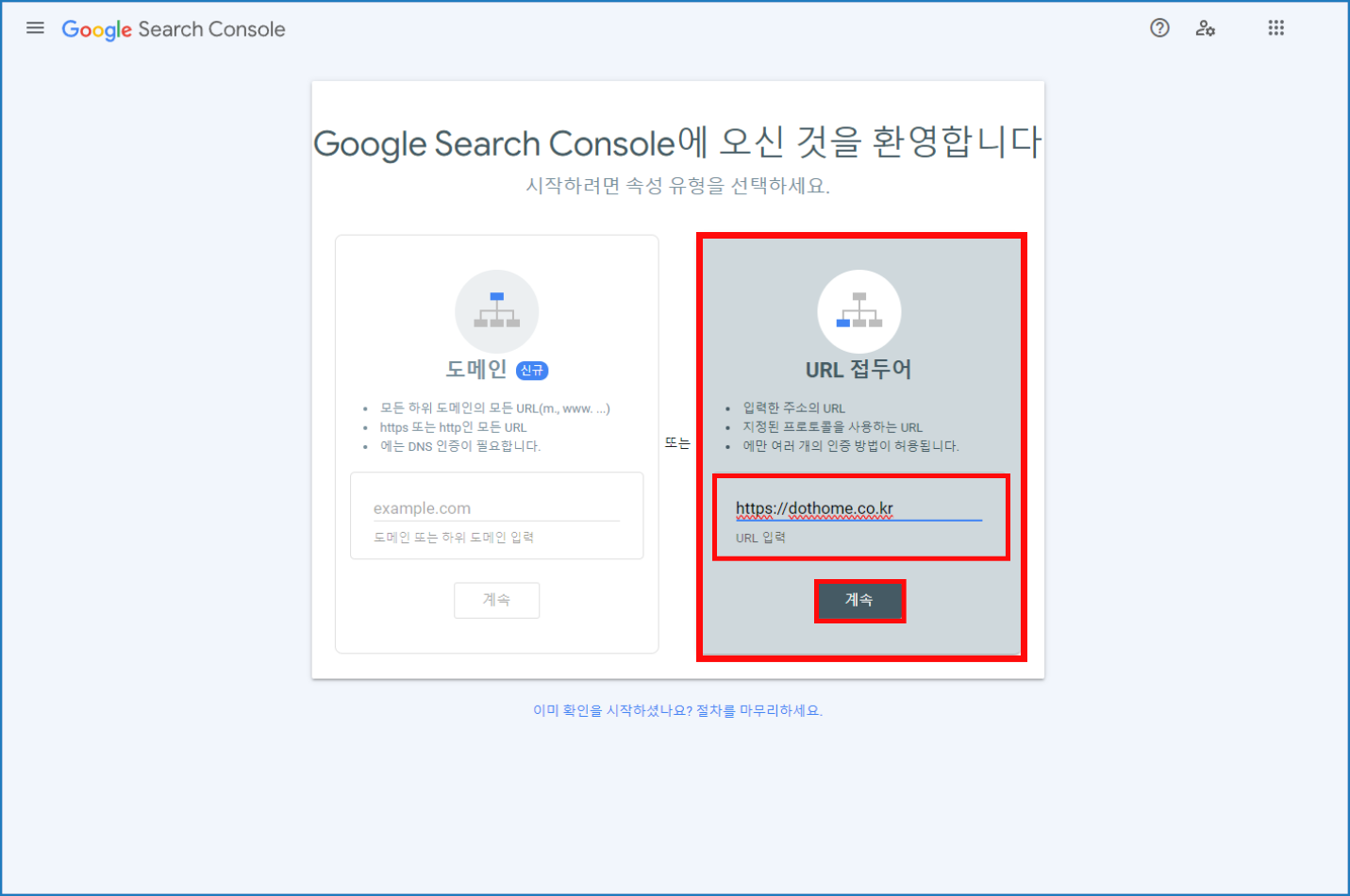
URL 접두어로 선택한 뒤 도메인 주소를 입력합니다.
SSL 보안인증서를 설치했을 경우에는 `https://<내도메인주소>`
설치하지 않았을 경우에는 `http://<내도메인주소>`로 입력해 주세요.
[](https://docs.dothome.co.kr/uploads/images/gallery/2025-11/01161aaa0b6d1345dd8fe4e481144d84.png)
\[구글 서치콘솔 속성 선택 화면\]
\[계속\] 버튼을 눌러 다음으로 진행합니다.
[](https://docs.dothome.co.kr/uploads/images/gallery/2025-11/9fc3d7152ba9336a670e36d0ed79bc43-2.png)
\[구글 서치콘솔 소유권 확인 - 메타태그 복사 화면\]
소유권 확인을 진행합니다.
다른 확인 방법의 HTML태그를 선택합니다.
복사 버튼을 눌러 HTML 태그를 복사합니다.
[](https://docs.dothome.co.kr/uploads/images/gallery/2025-11/2e65f2f2fdaf6c699b223c61b1b5ab89.png)
\[닷홈빌더 관리자 구글 웹마스터 도구 연동 화면\]
구글 서치 콘솔 창은 닫지 마시고 새 창으로 닷홈 빌더 관리자 페이지를 열어줍니다.
\[홈페이지 설정\]-\[SEO 설정\] 페이지로 이동합니다.
구글 웹마스터 도구 content 입력란에 복사한 코드를 붙여 넣어줍니다.
붙여넣은 코드 중 content="" 안의 내용만 남긴 채 나머지는 지워줍니다.
<meta name="google-site-verification" content="tVAz24AvevK3LPmle76yVQZjEjSpb1QrHDVSFvkgHmU" />
\[변경사항 저장\] 버튼을 눌러 적용합니다.
[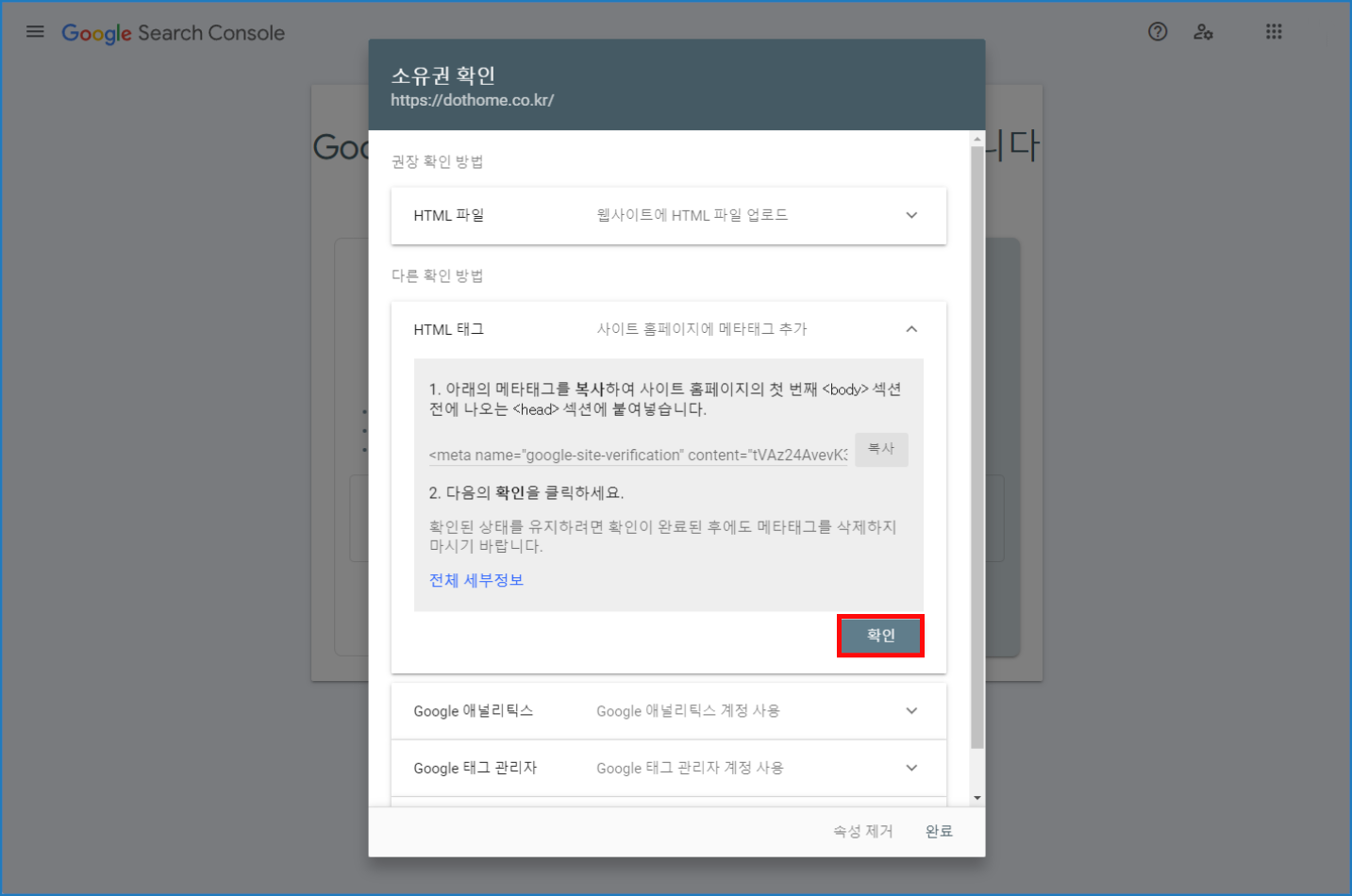](https://docs.dothome.co.kr/uploads/images/gallery/2025-11/07c5807d0d927dcd0980f86024e5208b-1.png)
\[구글 서치콘솔 소유권 확인 화면\]
다시 구글 서치 콘솔 창으로 돌아와 확인 버튼을 클릭합니다.
[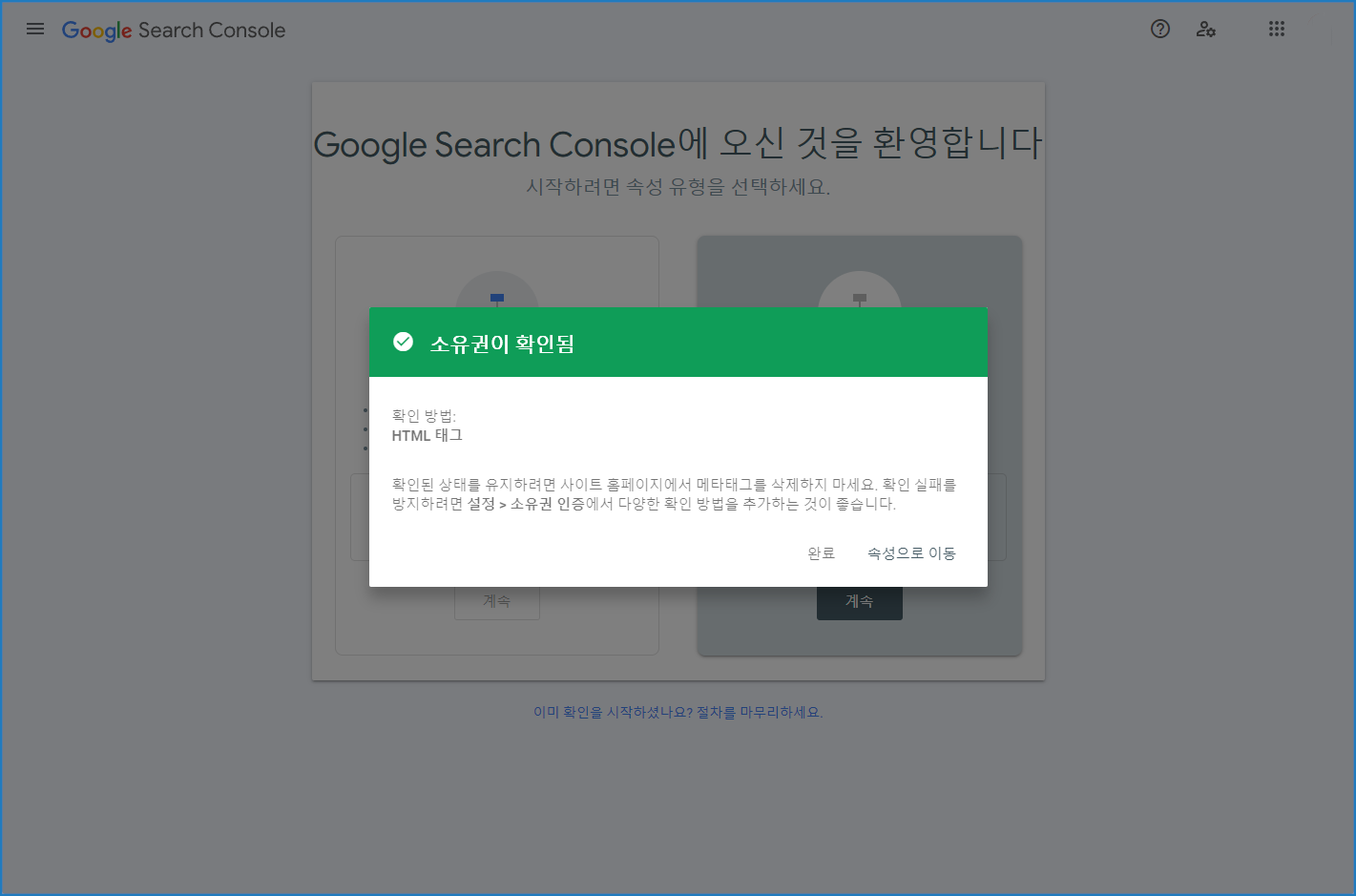](https://docs.dothome.co.kr/uploads/images/gallery/2025-11/51d92be1c60d1db1d2e5e7a07da55b26.png)
\[구글 서치콘솔 소유권 확인 완료 화면\]
소유권이 확인되면 사이트가 등록됩니다.
등록 후 실제 반영까지 최대 7일의 시간이 소요됩니다.