# 메일 설정하기
**관리자 페이지 \[홈페이지 설정\] / 메일 설정하기**
※ 닷홈의 베이직 웹메일 및 닷홈빌더 유료 서비스만 연동이 가능합니다. (무제한 웹메일과 기업보안 웹메일은 지원하지 않습니다.)
개인 메일 사용 여부를 사용으로 선택 후, SMTP 호스트 / SMTP 계정 이름 / SMTP 계정 비밀번호를 입력해 주세요.
인증코드 \[메일 발송\] 버튼 클릭, 메일함에서 'SMTP 메일 인증코드를 보내드립니다.' 의 제목으로 발송된 메일을 확인하여 인증코드를 복사한 뒤, 인증코드 입력란에 입력.
\[인증하기\] 버튼을 눌러 메일 인증을 완료합니다.
연결한 메일을 \[서비스\] - \[메일 발송 로그\]에서 메일 발송 내역을 확인할 수 있습니다.
자세한 내용은 아래 안내를 참고해 주시기 바랍니다.
[https://docs.dothome.co.kr/books/02/page/34ed0](https://docs.dothome.co.kr/books/02/page/34ed0)
관리자 페이지의 상단 메뉴의 홈페이지 설정을 클릭하시면 좌측에 홈페이지 설정에 대한 메뉴들이 나옵니다.
좌측 메뉴 중 메일 설정에서 메일을 연동할 수 있습니다.
※ 닷홈의 베이직 웹메일 및 닷홈빌더 유료 서비스만 연동이 가능합니다. (무제한 웹메일과 기업보안 웹메일은 지원하지 않습니다.)
[닷홈 베이직메일 자세히보기>](https://www.dothome.co.kr/mail/product/index.php)
[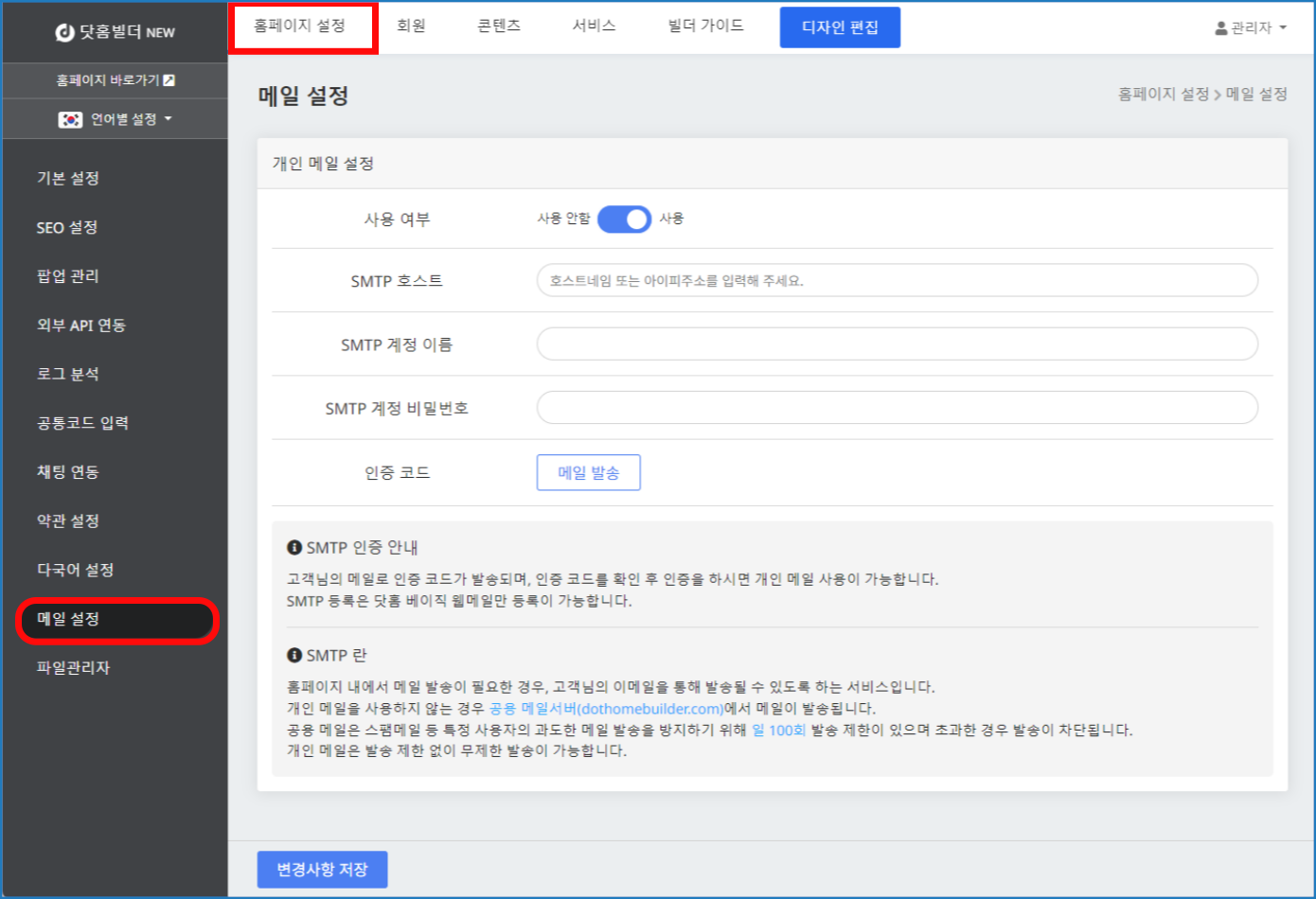](https://docs.dothome.co.kr/uploads/images/gallery/2025-11/f5f8590cd58a54e94377e6ae2eded4d9.png)
\[닷홈빌더 관리자 메일 설정 페이지\]
\[홈페이지 설정\] - \[메일 설정\]으로 이동합니다.
개인 메일 사용 여부를 사용으로 선택한 뒤, 아래의 입력 항목들을 입력해 주세요.
항목
설명
SMTP 호스트
메일의 호스트 네임 또는 아이피 주소를 입력해 주세요.
SMTP 계정 이름
닷홈 베이직메일의 이메일 주소를 입력해 주세요.
SMTP 계정 비밀번호
위에서 입력한 이메일의 비밀번호를 입력해 주세요.
위의 항목을 입력한 뒤, 인증코드 \[메일 발송\] 버튼을 눌러주세요.
[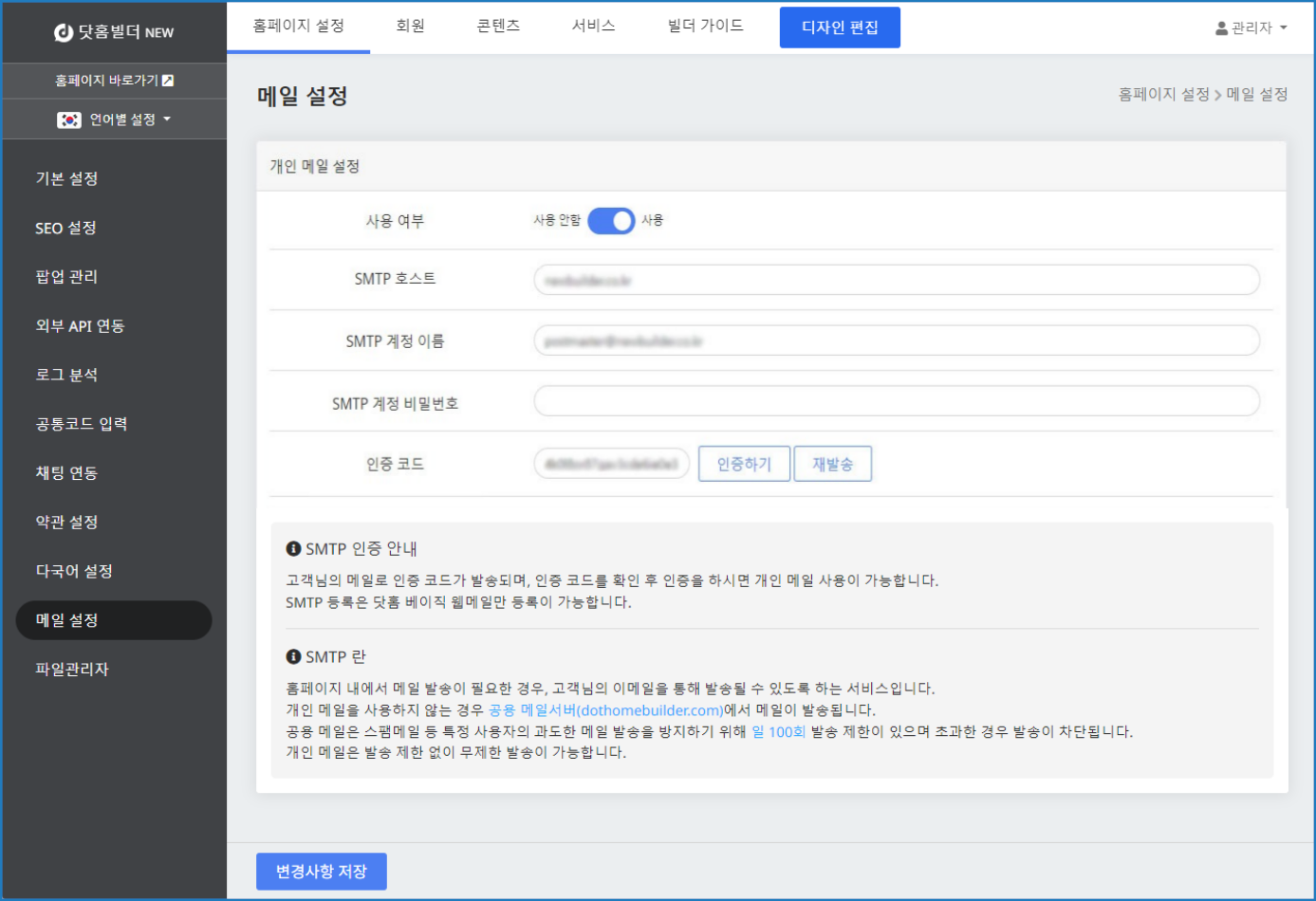](https://docs.dothome.co.kr/uploads/images/gallery/2025-11/99bcfcd754a98ce89cb86f73acc04645.png)
\[닷홈빌더 관리자 메일 설정 인증코드 입력 화면\]
메일함에서 'SMTP 메일 인증코드를 보내드립니다.' 의 제목으로 발송된 메일을 확인하여 인증코드를 복사한 뒤, 인증코드 입력란에 입력해 주세요.
(메일함에 해당 메일이 오지 않은 경우 재발송을 눌러 다시 시도해 주세요.)
\[인증하기\] 버튼을 눌러 메일 인증을 완료합니다.
● 메일 발송 내역 확인하기
연결한 메일을 통해 발송한 내역을 확인할 수 있습니다.
[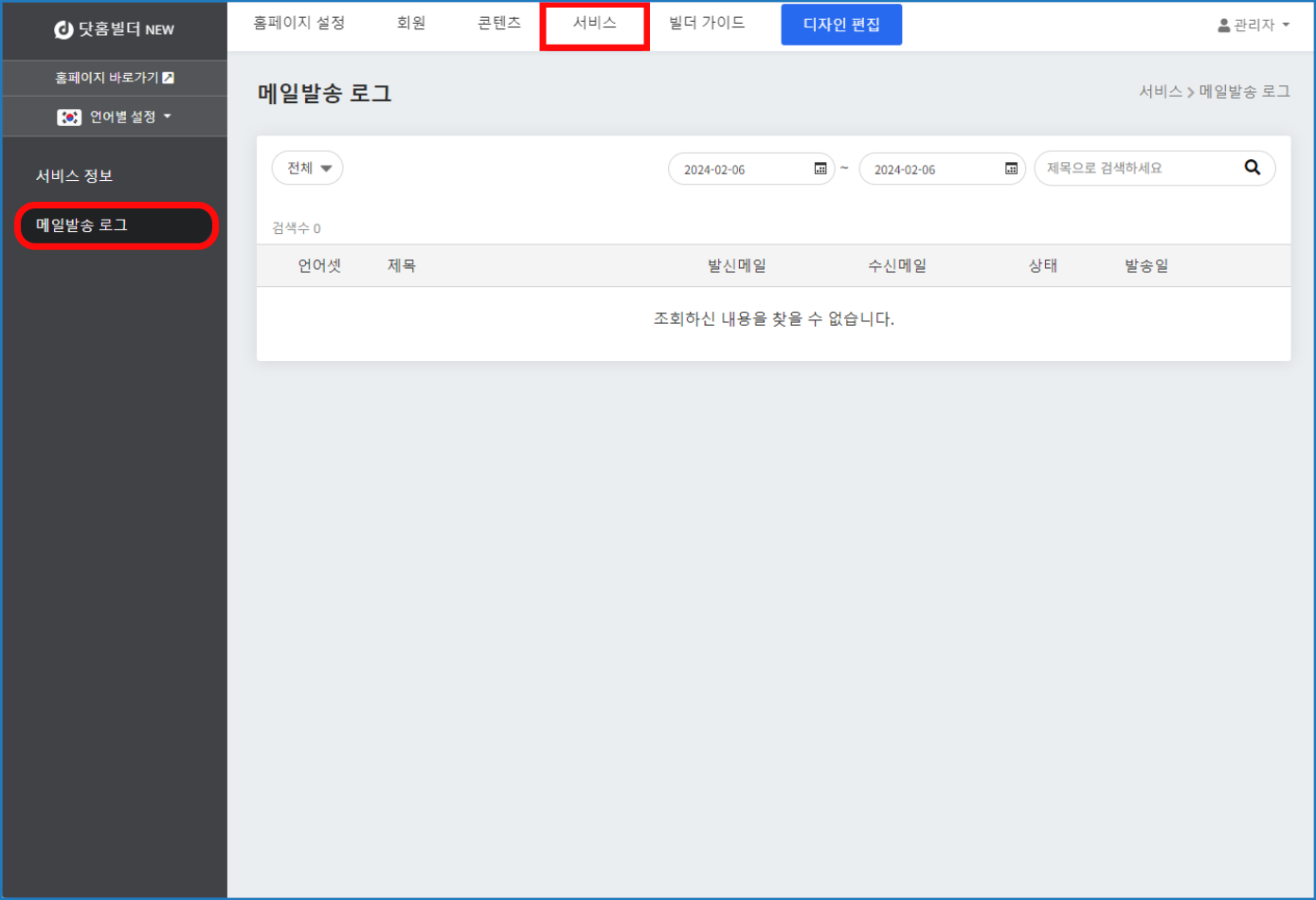](https://docs.dothome.co.kr/uploads/images/gallery/2025-11/68264bdb65b97eeae6788aa3348e553c-1.png)
\[닷홈빌더 관리자 메일발송 로그 페이지\]
\[서비스\] - \[메일 발송 로그\]에서 메일 발송 내역을 확인할 수 있습니다.