# 카카오톡 채널 채팅 연동하기
**관리자 페이지 \[홈페이지 설정\] / 카카오톡 채널 채팅 연동하기**
카카오톡 채널 채팅을 사용하기 위해서는 카카오 API 등록이 필요합니다.
카카오 비즈니스 사이트로 이동하여 로그인 및 가입을 진행합니다.
카카오 회원이신 경우 로그인하시고, 회원이 아닌 경우 회원가입 후 로그인하여,'채널'에서 \[카카오톡 채널 시작하기+\] / 2단계 인증
\[+ 새 채널만들기\]정보 입력 후, 채널 생성.
\[대쉬보드로 이동하기\]-\[프로필\]-\[프로필 설정\]
채널 URL의 http://pf.kakao.com 뒤의 '\_iExeSG'있는 프로필아이디 부분만 복사 후,
닷홈 빌더 관리자 페이지-\[홈페이지 설정\]-\[채팅 연동\]-\[카카오톡 채널 채팅\] 입력창에 복사했던 정보를 붙여 넣고,\[변경사항 저장\]하면 채널 채팅 연동 완료
연동한 실시간 채팅 API는 편집기에서 퀵버튼으로 추가하여 사용할 수 있습니다.
자세한 내용은 아래 안내를 참고해 주시기 바랍니다.
[https://docs.dothome.co.kr/books/02/page/01161](https://docs.dothome.co.kr/books/02/page/01161)
카카오 API등록을 진행합니다.
[카카오 API 등록하기 >](https://docs.dothome.co.kr/books/02/page/sns-api)
카카오톡 채널 채팅을 사용하기 위해서는 카카오 API 등록이 필요합니다.
카카오 API를 등록하지 않으신 분들은 카카오 API 먼저 등록해주세요.
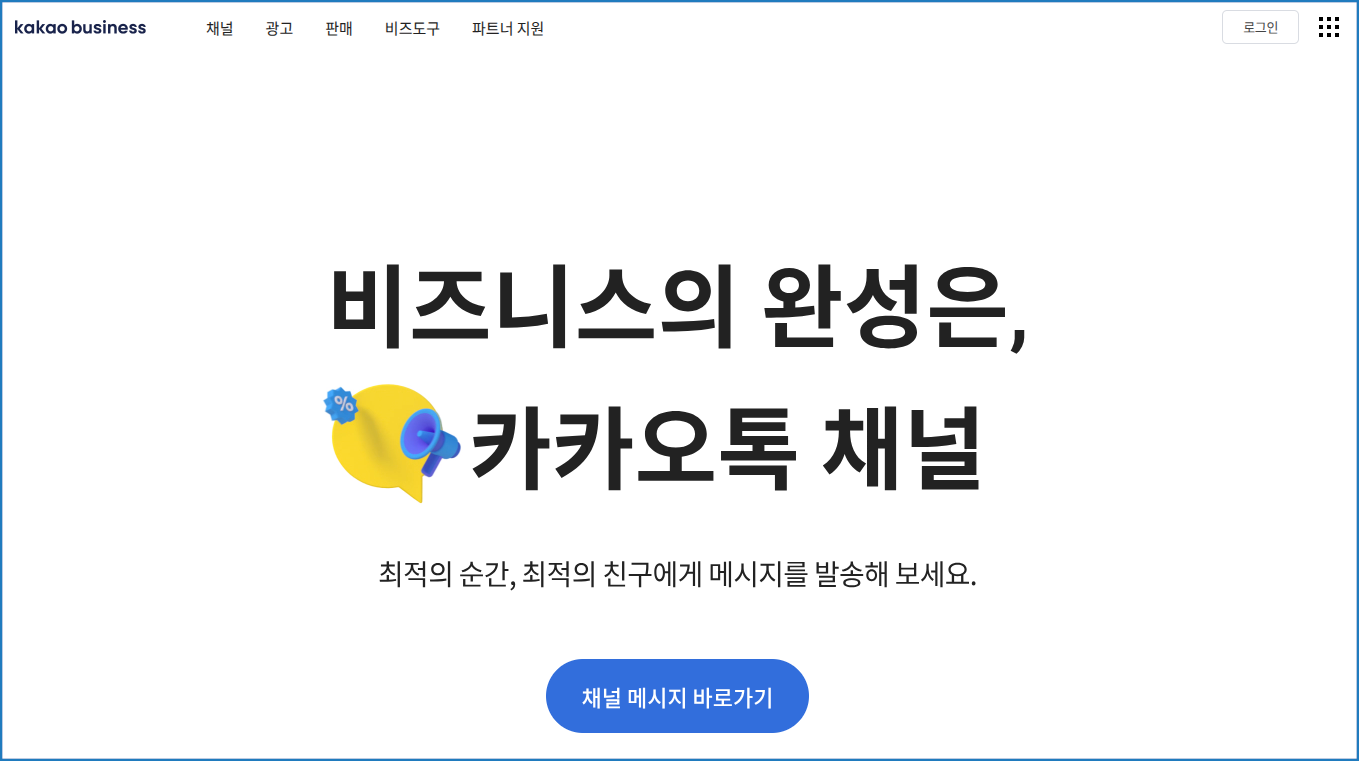
카카오 비즈니스 사이트로 이동하여 로그인 및 가입을 진행합니다.
[카카오 비즈니스 바로 가기 >](https://business.kakao.com/)
[](https://docs.dothome.co.kr/uploads/images/gallery/2025-11/kat10.png)
\[카카오 비즈니스 메인 페이지\]
카카오 회원이신 경우 로그인하시고, 회원이 아닌 경우 회원가입을 진행해 주세요.
📌 카카오 비즈니스 서비스 이용을 위해서는 카카오 계정의 2단계 인증이 필요합니다. 2단계 인증이 안되어 있다면 설정해 주세요.
[](https://docs.dothome.co.kr/uploads/images/gallery/2025-11/kat02.png)
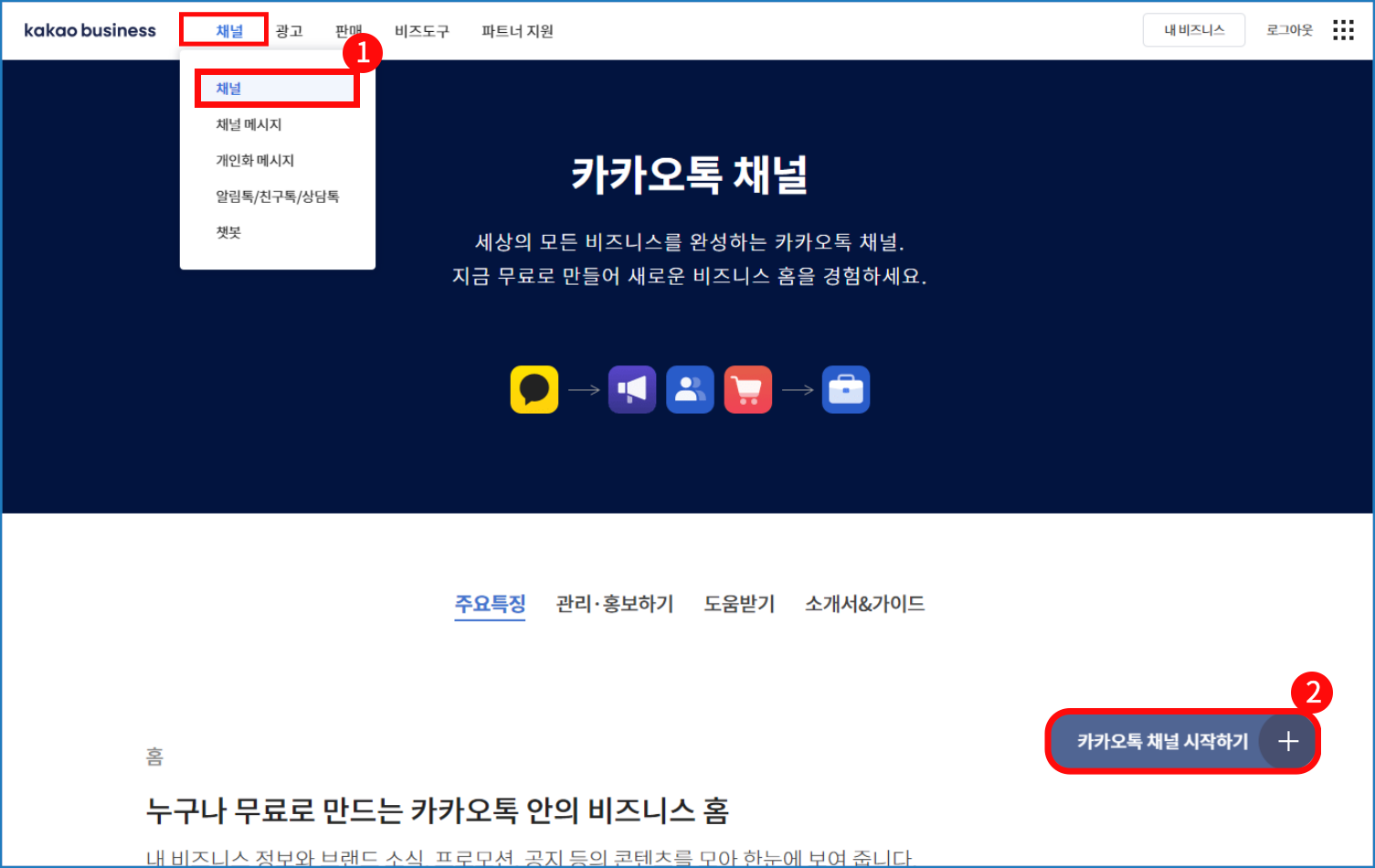
\[카카오톡 채널 메인 페이지\]
'채널'에서 \[카카오톡 채널 시작하기+\] 버튼을 클릭합니다.
[](https://docs.dothome.co.kr/uploads/images/gallery/2025-11/kat04.png)
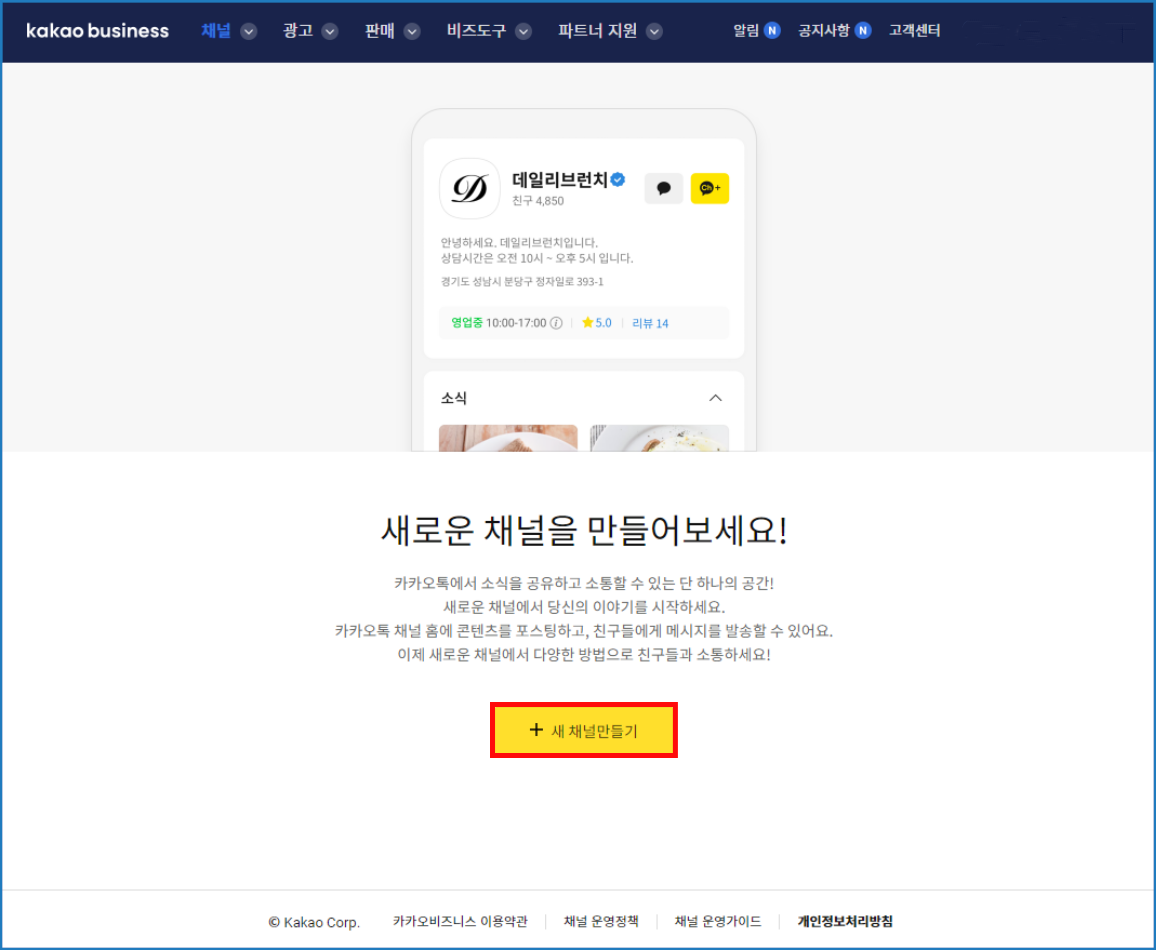
\[카카오톡 채널 세 채널만들기 버튼\]
\[+ 새 채널만들기\]를 클릭해주세요
[](https://docs.dothome.co.kr/uploads/images/gallery/2025-11/kat11.png)
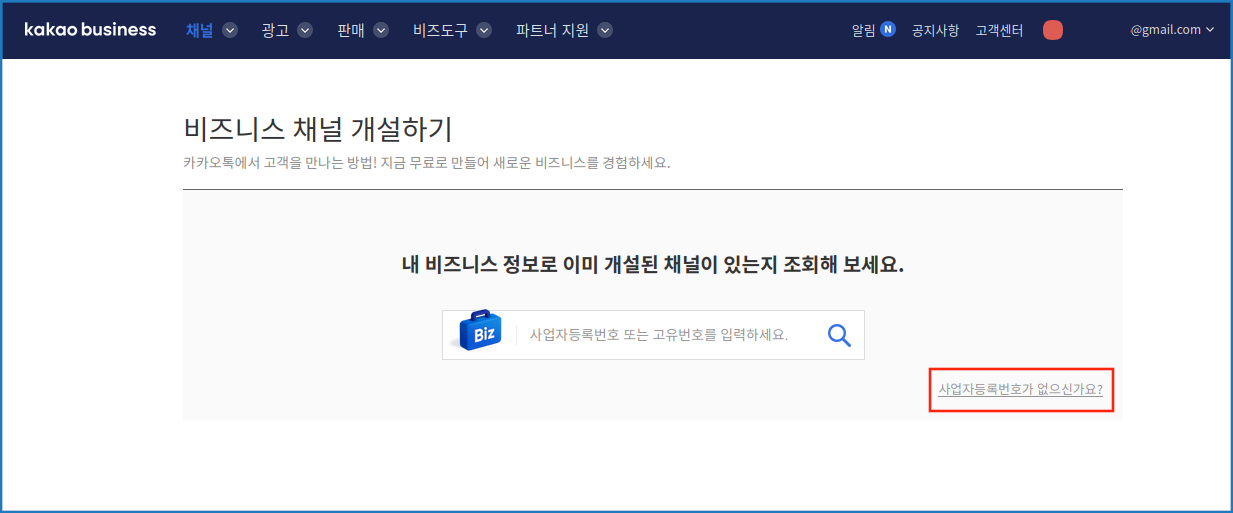
\[카카오톡 채널 비즈니스 채널 개설하기 화면\]
사업자등록번호가 있다면 채널 조회 후 생성할수 있습니다.
사업자등록번호가 없다면 오른쪽 링크를 눌러주세요.
[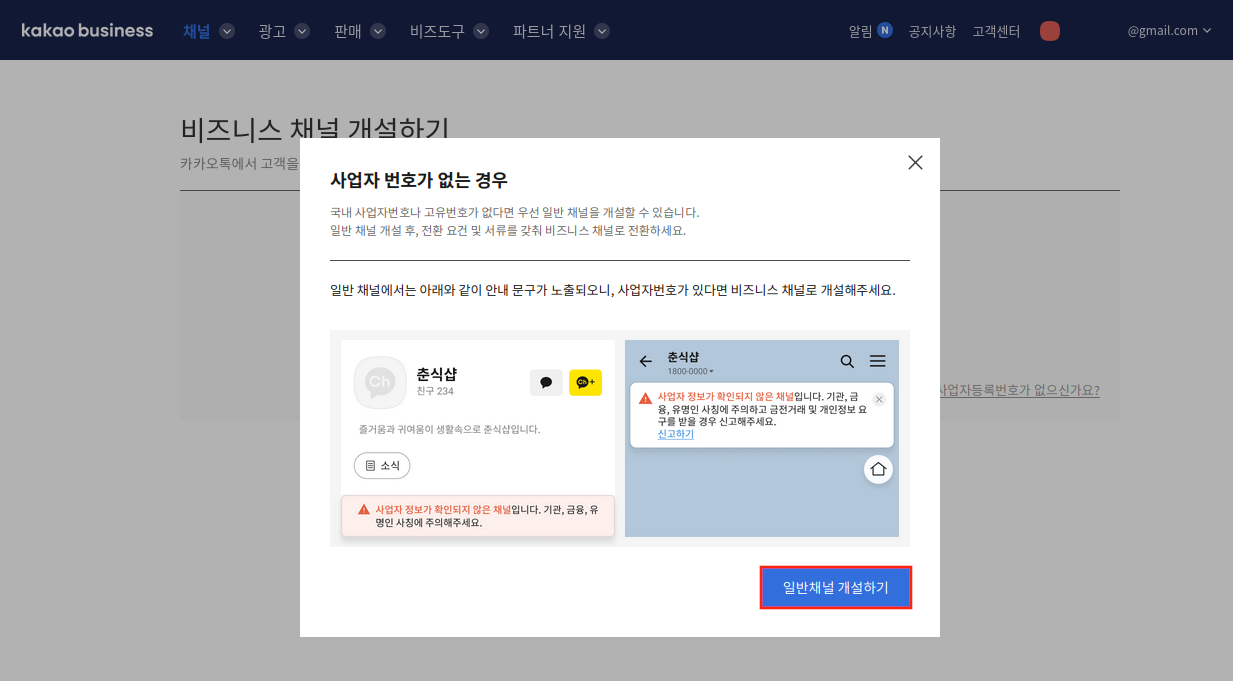](https://docs.dothome.co.kr/uploads/images/gallery/2025-11/kat12.png)
\[카카오톡 채널 일반 채널 개설하기 버튼\]
사업자등록번호가 없는 경우 일반채널 개설이 가능합니다.
[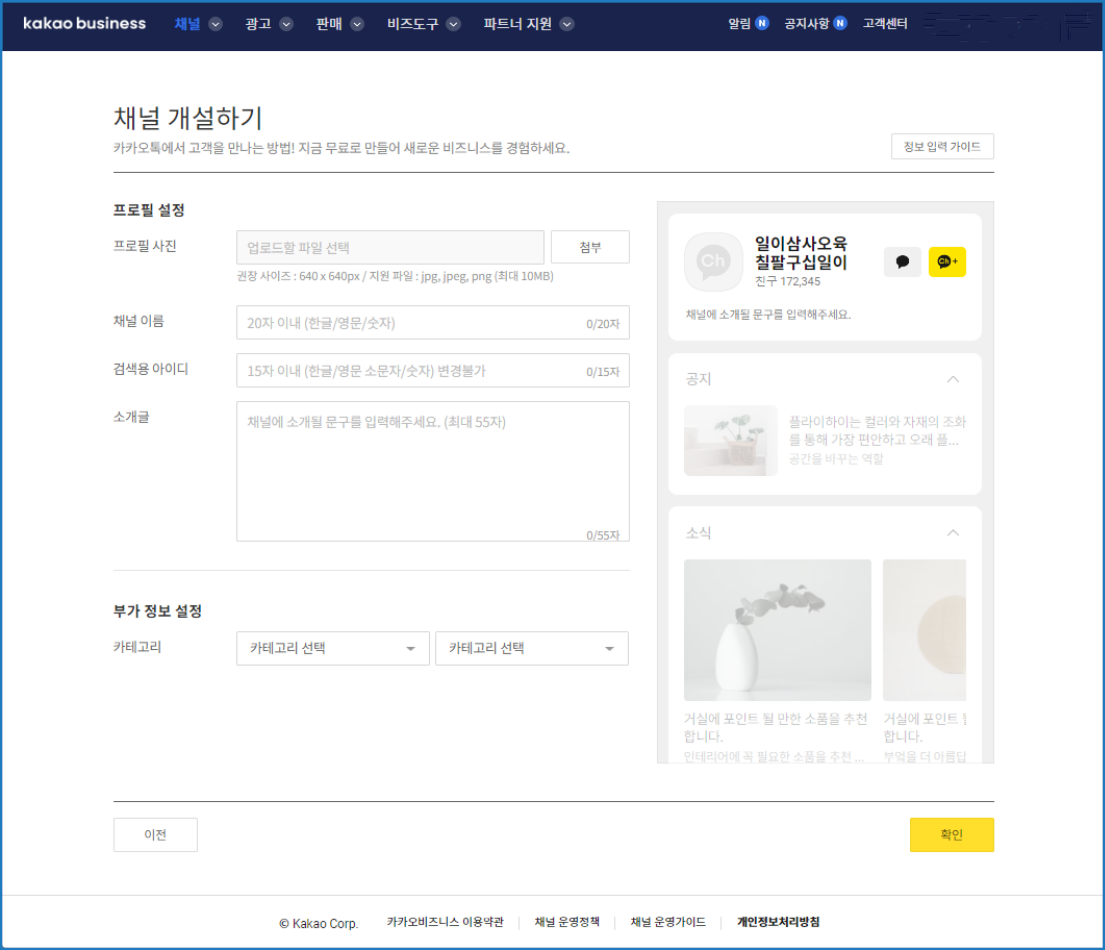](https://docs.dothome.co.kr/uploads/images/gallery/2025-11/Kpzkat05.png)
\[카카오톡 채널 개설하기 화면\]
정보를 입력한 후 \[확인\] 버튼을 눌러주세요.
[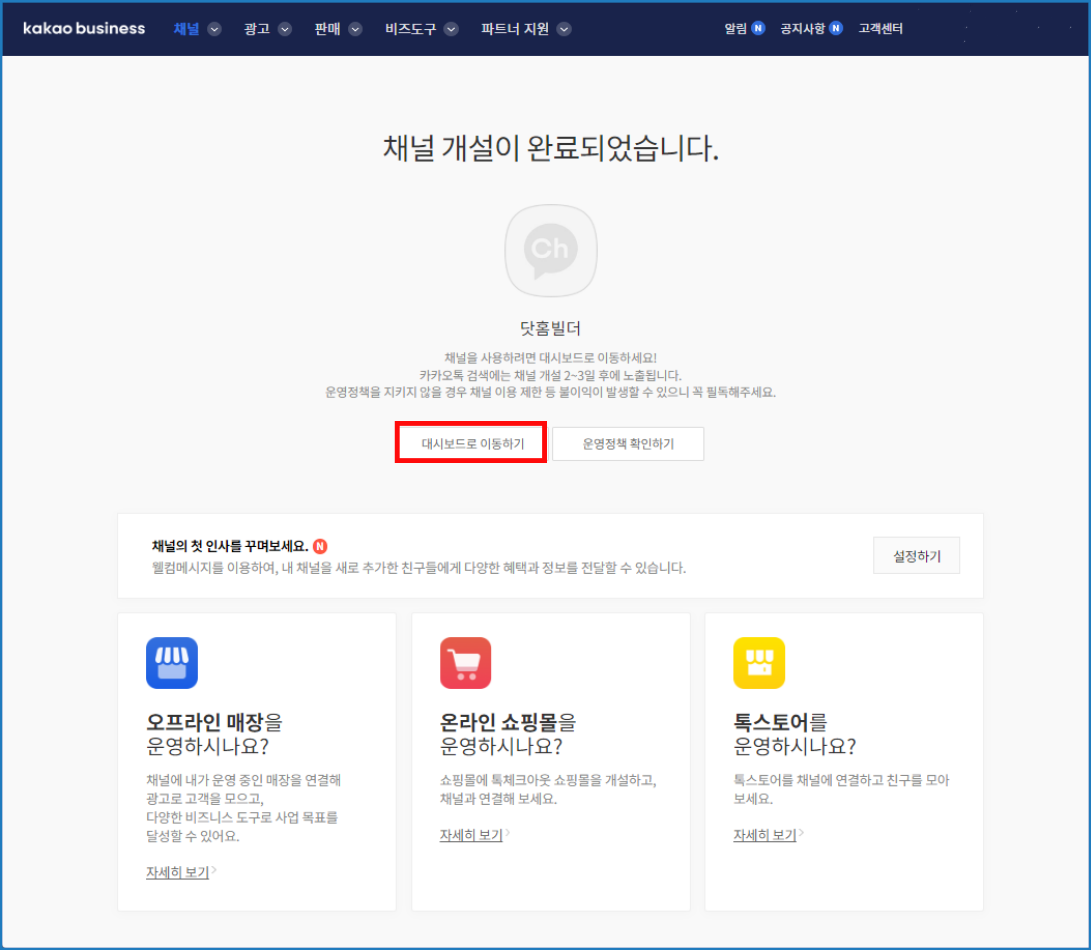](https://docs.dothome.co.kr/uploads/images/gallery/2025-11/kat06.png)
\[카카오톡 채널 개설 완료 화면\]
이러면 채널이 생성된거에요. \[대쉬보드로 이동하기\]를 클릭해주세요.
[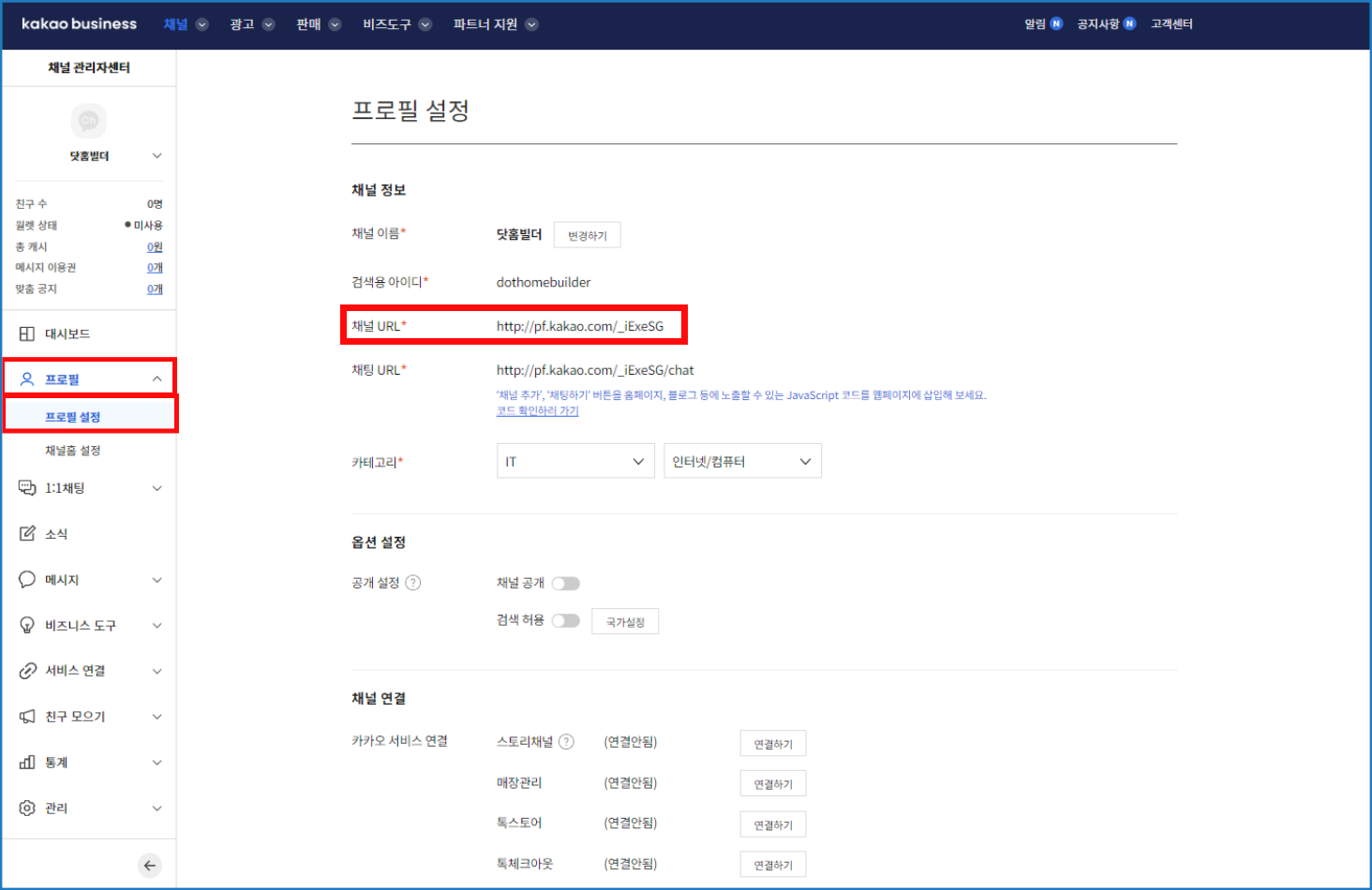](https://docs.dothome.co.kr/uploads/images/gallery/2025-11/kat07.png)
\[카카오톡 채널 정보 화면\]
좌측 메뉴의 \[프로필\]-\[프로필 설정\]으로 이동해 주세요.
채널 URL의 [http://pf.kakao.com](http://pf.kakao.com/) 뒤의 '\_iExeSG'있는 프로필아이디 부분만 복사해 주세요.
[](https://docs.dothome.co.kr/uploads/images/gallery/2025-11/kat08.png)
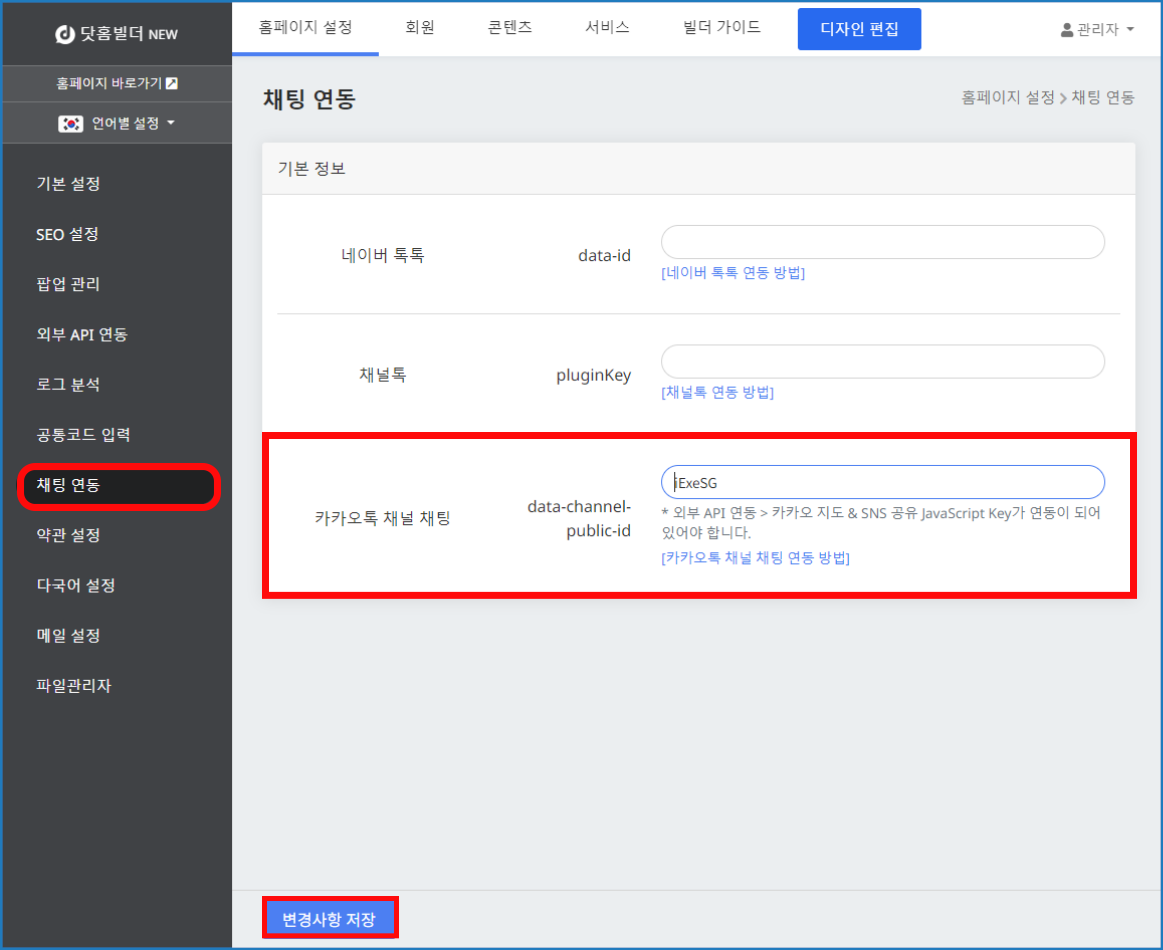
\[닷홈빌더 관리자 카카오톡 채널 연동 설정 화면\]
닷홈 빌더 관리자 페이지로 이동합니다.
\[홈페이지 설정\]-\[채팅 연동\]-\[카카오톡 채널 채팅\] 입력창에 복사했던 정보를 붙여 넣어주세요.
\[변경사항 저장\] 버튼을 누르면 카카오톡 채널 채팅 연동이 완료됩니다.
연동한 실시간 채팅 API는 편집기에서 퀵버튼으로 추가하여 사용할 수 있습니다.
[퀵버튼 사용하기>](https://docs.dothome.co.kr/books/11/page/19ca1)