# 02. 사이트 설정
# 기본 설정하기
**관리자 페이지 \[홈페이지 설정\] / \[기본 설정\]**
기본 설정에서는 홈페이지명, 파비콘, 우클릭/드래그 금지, 대표 이메일, 통합 검색과 같은 기본적인 정보를 설정합니다.
오픈그래프는 홈페이지 링크를 공유할 때 주소와 함께 홈페이지명, 설명, 이미지 등 사이트에 대한 간단한 소개를 보여주는 태그를 설정합니다.
로딩 페이지는 로딩중일 때 보여줄 로딩 페이지를 설정합니다. 닷홈빌더에서 제공하는 로딩 아이콘을 사용하여 로딩 페이지를 설정이 가능하고, 직접 원하는 이미지를 업로드하여 설정이 가능합니다.
자세한 내용은 아래 안내를 참고해 주시기 바랍니다.
https://docs.dothome.co.kr/books/02/page/67f7f
[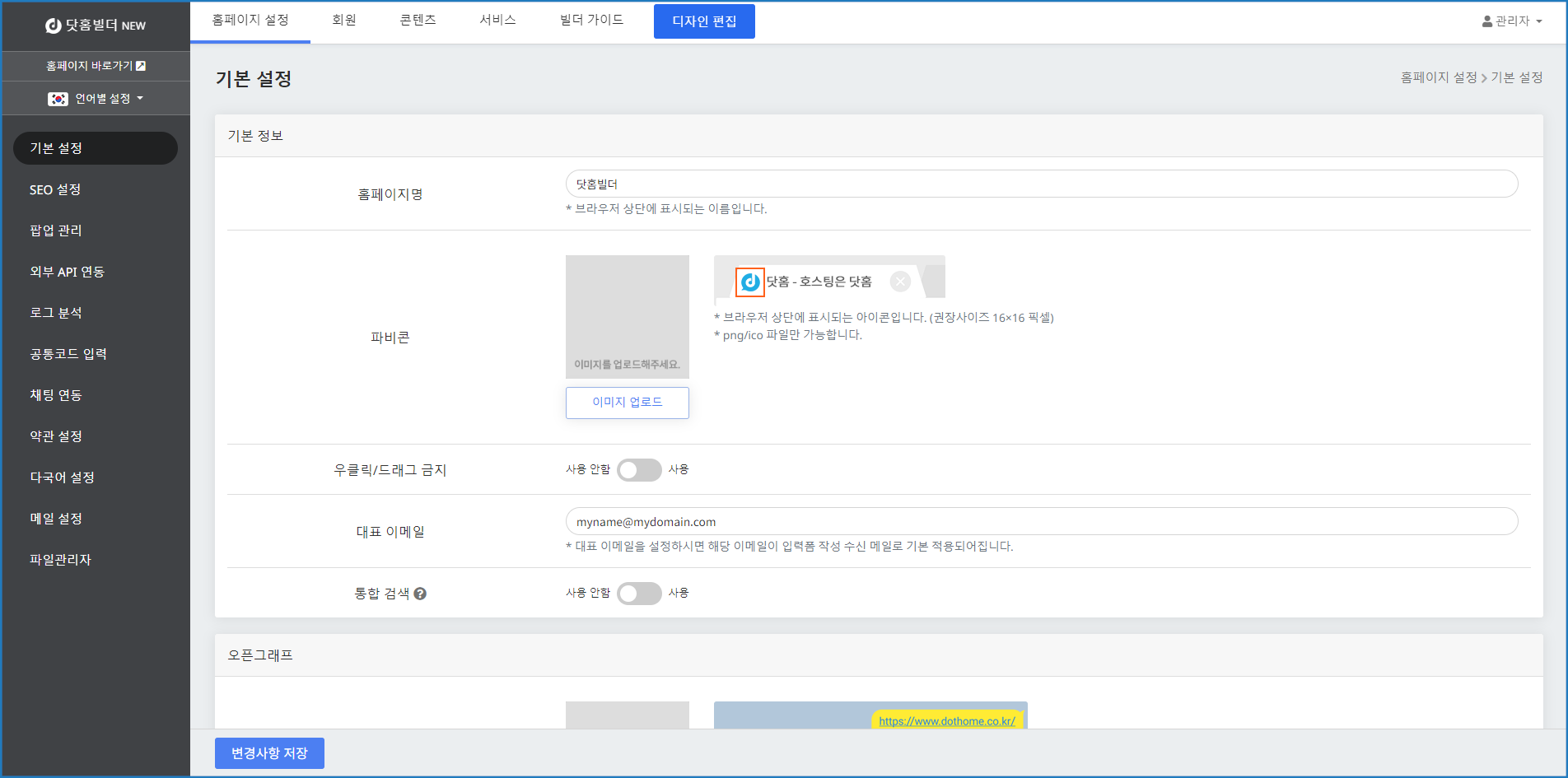](https://docs.dothome.co.kr/uploads/images/gallery/2025-11/d81f9c1be2e08964bf9f24b15f0e4900-1.png)
\[기본 설정 페이지\]
관리자 페이지의 상단 메뉴의 \[홈페이지 설정\]을 클릭하시면 좌측에 홈페이지 설정에 대한 메뉴들이 나옵니다.
좌측 메뉴 중 \[기본 설정\]에서는 파비콘, 오픈그래이프 등 홈페이지에 대한 기본 설정을 하실 수 있습니다.
##### ● 기본 설정
홈페이지명, 파비콘 등 기본적인 정보를 설정합니다.
[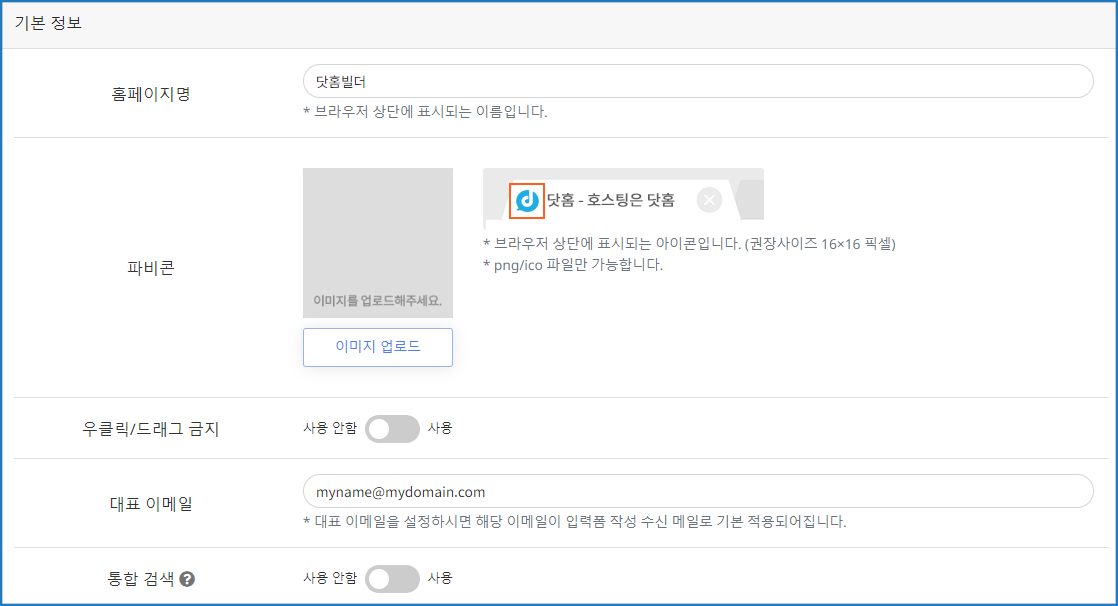](https://docs.dothome.co.kr/uploads/images/gallery/2025-11/26e359e83860db1d11b6acca57d8ea88.png)
\[기본 정보 설정 화면\]
| 항목 | 설명 |
| 홈페이지명
| 브라우저 상단 탭에 표시되는 홈페이지명을 설정할 수 있습니다.
|
| 파비콘
| 브라우저 상단 탭에 표시되는 아이콘을 설정할 수 있습니다.
|
| 우클릭/드래그 금지
| 사용하고 계신 빌더 사이트의 우클릭과 드래그 금지를 설정할 수 있습니다.
|
| 대표 이메일
| 대표 이메일을 설정할 수 있습니다.
|
| 통합 검색
| 페이지, 게시판, 갤러리 등의 통합 검색 기능을 설정할 수 있습니다.
|
##### ● 오픈그래프
홈페이지 링크를 공유할 때 주소와 함께 홈페이지명, 설명, 이미지 등 사이트에 대한 간단한 소개를 보여주는 태그입니다.
[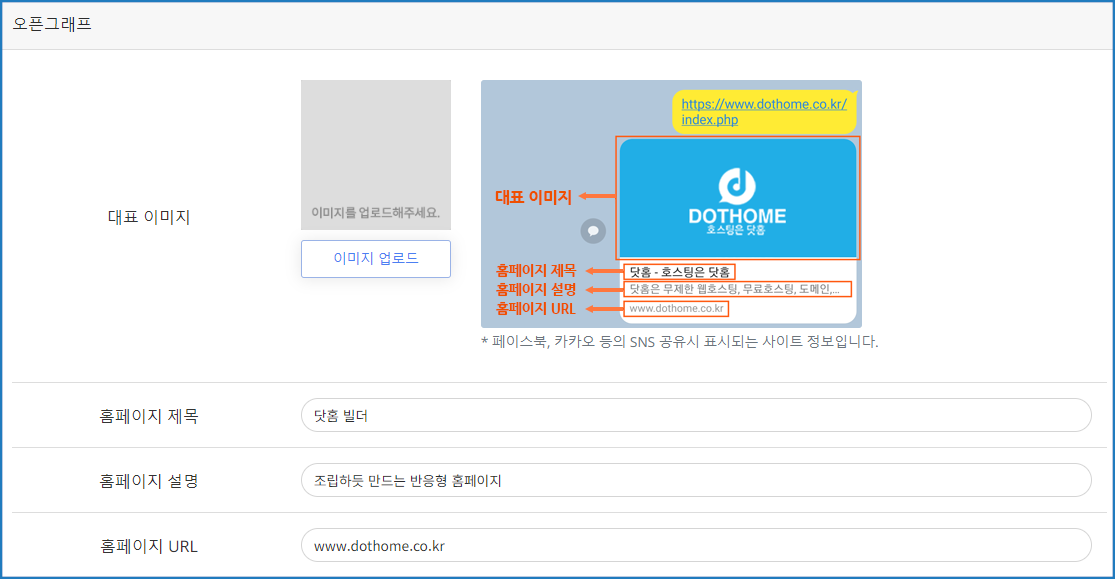](https://docs.dothome.co.kr/uploads/images/gallery/2025-11/63dc7ed1010d3c3b8269faf0ba7491d4.png)
\[오픈그래프 설정 화면\]
| 항목
| 설명
|
| 대표 이미지
| 오픈그래프에 표시해줄 대표 이미지를 설정할 수 있습니다.
|
| 홈페이지 제목
| 오픈그래프에 표시해줄 홈페이지 제목을 설정할 수 있습니다.
|
| 홈페이지 설명
| 오픈그래프에 표시해줄 홈페이지 설명을 설정할 수 있습니다.
|
| 홈페이지 URL
| 오픈그래프에 표시해줄 홈페이지 대표 URL 주소를 설정할 수 있습니다.
|
##### ● 로딩 페이지
페이지가 로딩중일 때 보여줄 로딩 페이지를 설정합니다.
[](https://docs.dothome.co.kr/uploads/images/gallery/2025-11/1a5b1e4daae265b790965a275b53ae50-1.png)
\[로딩페이지 아이콘 설정 화면\]
**1) 제공되는 아이콘에서 선택하기**
닷홈빌더에서 제공하는 로딩 아이콘을 사용하여 로딩 페이지를 설정합니다.
[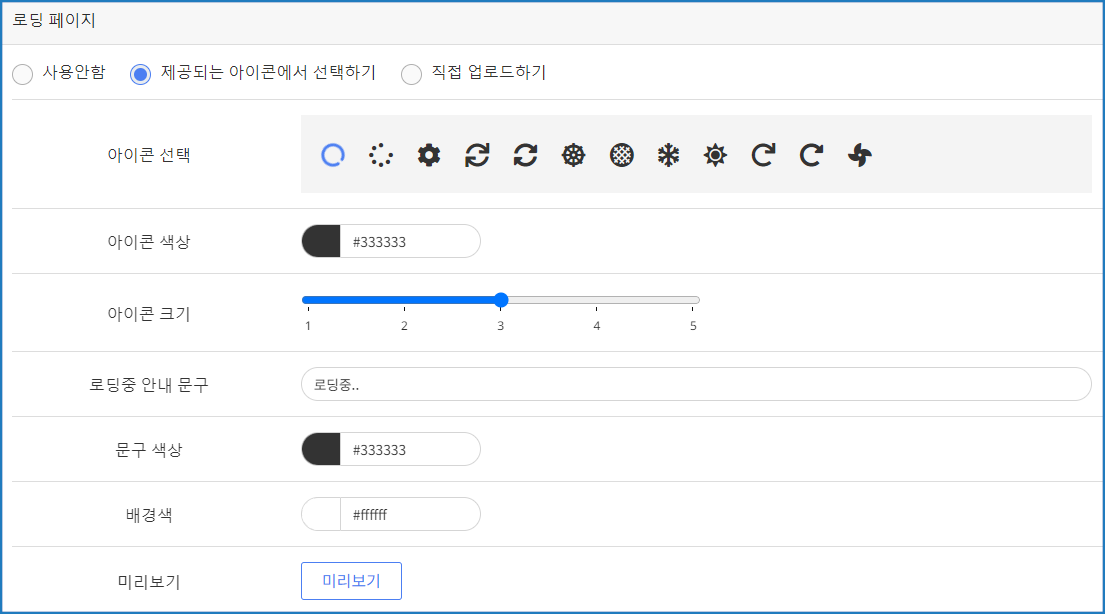](https://docs.dothome.co.kr/uploads/images/gallery/2025-11/f1b6f2857fb6d44dd73c7041e0aa0f19.png)
\[로딩 페이지 제공되는 아이콘에서 선택하기 화면\]
| 항목
| 설명
|
| 아이콘 선택
| 로딩 페이지에서 보여줄 아이콘을 선택하세요.
|
| 아이콘 색상
| 아이콘의 색상을 설정할 수 있습니다.
|
| 아이콘 크기
| 아이콘의 크기를 설정할 수 있습니다. 1이 가장 작고 5가 가장 큰 크기입니다
|
| 로딩중 안내 문구
| 로딩 페이지에서 보여줄 안내 문구를 설정할 수 있습니다.
|
| 문구 색상
| 안내 문구의 색상을 설정할 수 있습니다.
|
| 배경색
| 로딩중 페이지의 배경색을 설정할 수 있습니다.
|
| 미리보기
| 위에서 설정한 내용들을 미리보기를 통해 확인할 수 있습니다.
|
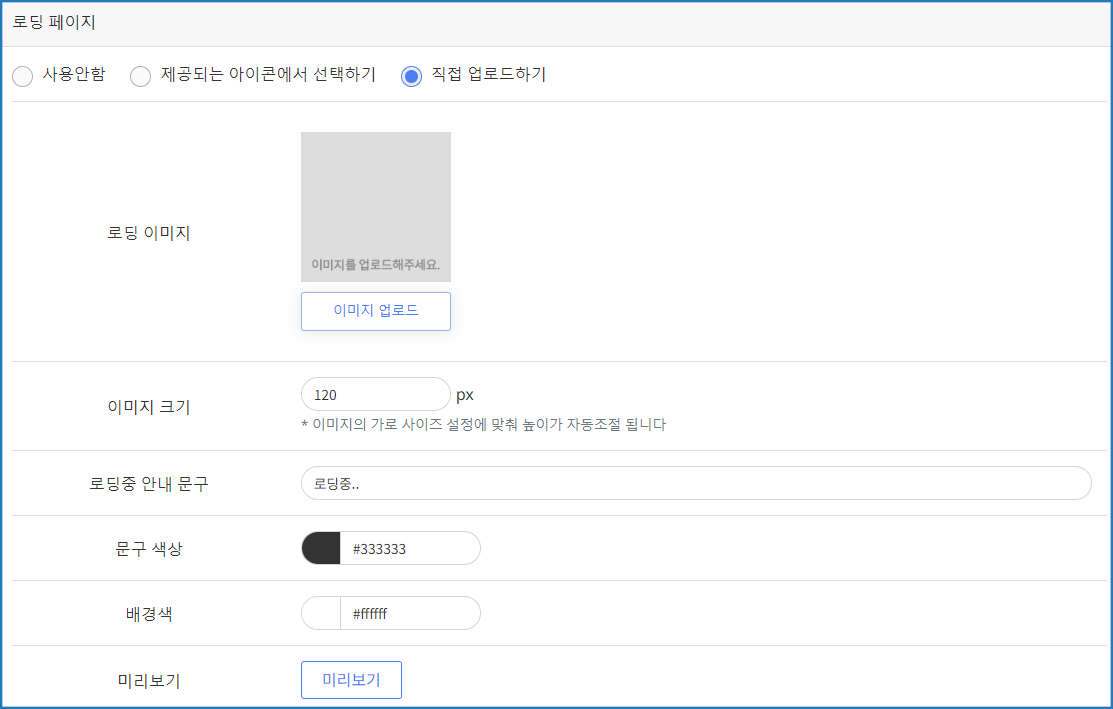
**2) 직접 업로드하기**
[](https://docs.dothome.co.kr/uploads/images/gallery/2025-11/05f971b5ec196b8c65b75d2ef8267331.png)
\[로딩페이지 직접 업로드 하기 화면\]
| 항목
| 설명
|
| 로딩 이미지
| 원하는 로딩 이미지를 직접 업로드할 수 있습니다.
|
| 이미지 크기
| 적용할 로딩 이미지의 가로 사이즈를 설정할 수 있습니다.
|
| 로딩중 안내 문구
| 로딩 페이지에서 보여줄 안내 문구를 설정할 수 있습니다.
|
| 문구 색상
| 안내 문구의 색상을 설정할 수 있습니다.
|
| 배경색
| 로딩중 페이지의 배경색을 설정할 수 있습니다.
|
| 미리보기
| 위에서 설정한 내용들을 미리보기를 통해 확인할 수 있습니다.
|
# 파일 관리자
관리자 페이지 **\[홈페이지 설정\]** / **\[파일 관리자\]**
파일 관리자 클릭시, 오픈되는 파일관리창에서 파일을 업로드하거나 삭제할 수 있습니다.
해당 창에 이미지를 마우스로 드래그&드롭하여 추가할 수 있으며, 업로드 파일 선택을 통해 파일을 추가하거나, 폴더 선택을 통해 폴더 자체를 업로드할 수 있습니다.
상단의 보기 버튼을 클릭하여 리스트로 보기 또는 아이콘으로 보기로 변경할 수 있습니다.
파일을 우클릭하여 파일을 편집할 수 있습니다.
자세한 내용은 아래 안내를 참고해 주시기 바랍니다.
https://docs.dothome.co.kr/books/02/draft/265
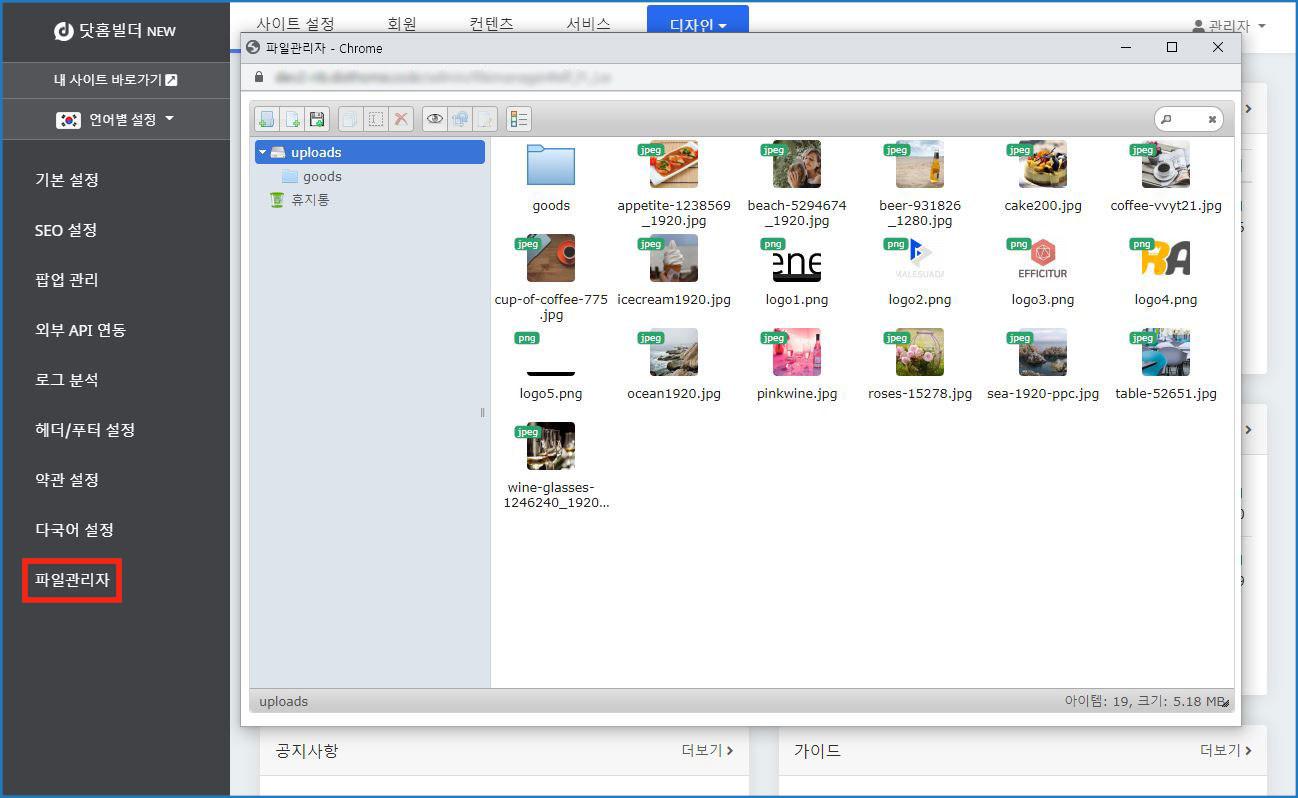
관리자 페이지의 상단 메뉴의 사이트 설정을 클릭하시면 좌측에 사이트 설정에 대한 메뉴들이 나옵니다.
좌측 메뉴에서 파일 관리자를 클릭하시면 파일관리창이 오픈됩니다.
[](https://docs.dothome.co.kr/uploads/images/gallery/2025-11/Uz170c639df5e30bdee440e4cdf599fec2b.jpeg)
\[파일관리자 메뉴 및 기본화면\]
별도의 FTP 로그인 없이 파일관리창에서 파일을 업로드하거나 삭제할 수 있습니다.
##### **이미지 업로드하기**
[](https://docs.dothome.co.kr/uploads/images/gallery/2025-11/5a4b25aaed25c2ee1b74de72dc03c14e.jpeg)
\[파일관리자 이미지 영역 화면\]
표시한 부분에 이미지를 마우스로 드래그&드롭하여 추가할 수 있습니다.
[](https://docs.dothome.co.kr/uploads/images/gallery/2025-11/f8c1f23d6a8d8d7904fc0ea8e066b3bb.jpeg)
\[파일관리자 드래그앤드롭 화면\]
상단의 파일 업로드 버튼을 눌러 파일 업로드 창을 통해 업로드 할 수도 있습니다.
점선 박스 안에 파일을 드래그&드롭하거나 붙여넣을 수 있으며,
하단의 업로드 파일 선택을 통해 파일을 추가하거나, 폴더 선택을 통해 폴더 자체를 업로드할 수 있습니다.
##### **파일 관리하기**
[](https://docs.dothome.co.kr/uploads/images/gallery/2025-11/keFfccb60fb512d13df5083790d64c4d5dd.jpeg)
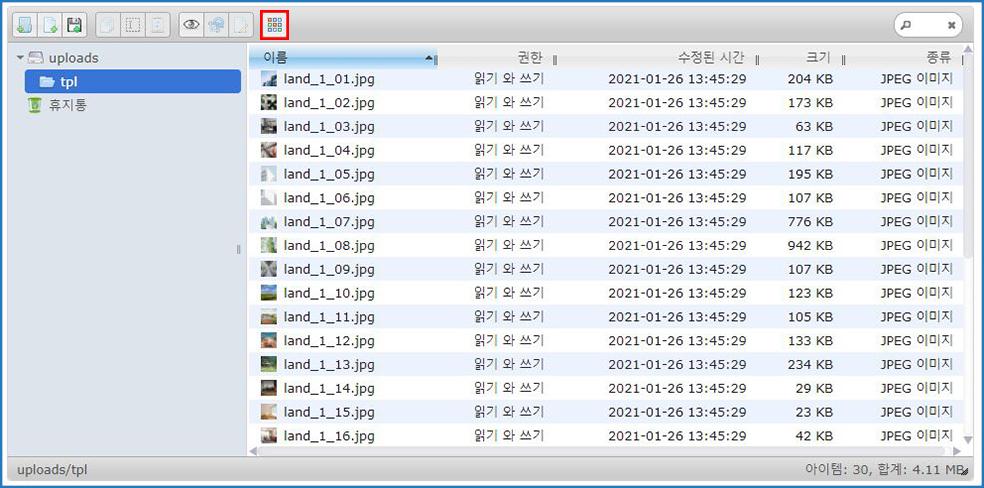
\[파일관리자 파일 목록 화면\]
상단의 보기 버튼을 클릭하여 리스트로 보기 또는 아이콘으로 보기로 변경할 수 있습니다.
[](https://docs.dothome.co.kr/uploads/images/gallery/2025-11/7d04bbbe5494ae9d2f5a76aa1c00fa2f-1.png)
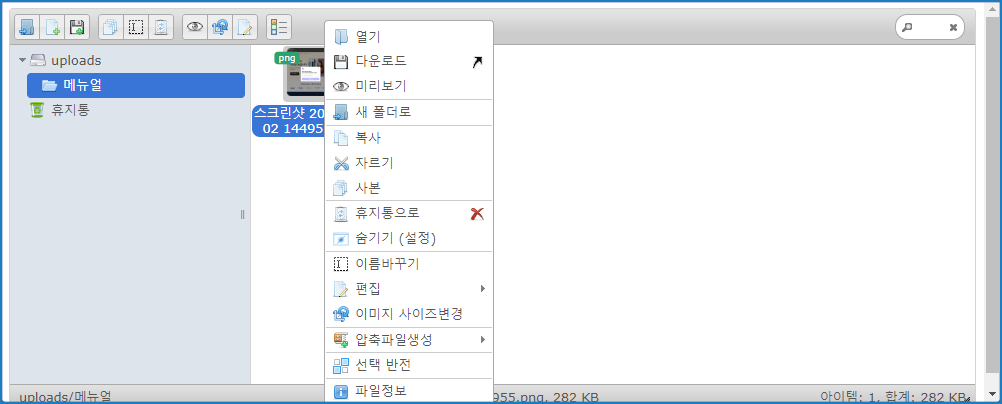
\[파일관리자 파일 관리 메뉴 화면\]
파일을 우클릭하여 파일을 편집할 수 있습니다.
| 항목 | 설명 |
| 열기 | 해당 파일을 새 창으로 보여줍니다.
|
| 다운로드 | 해당 파일을 다운로드 합니다. |
| 미리보기 | 해당 파일 미리보기를 통해 확인할 수 있습니다. |
| 새 폴더로 | 새 폴더를 생성하여 해당 파일을 생성한 폴더 안으로 이동시킵니다. |
| 복사 | 해당 파일을 복사합니다. |
| 자르기 | 해당 파일을 자르기 한 뒤 다른 폴더에서 붙여넣기 하면 파일이 이동됩니다. |
| 사본 | 해당 파일의 사본을 생성합니다. |
| 휴지통으로 | 해당 파일을 삭제합니다. |
| 숨기기 | 해당 파일을 목록에서 숨깁니다.
(빈 공간 우클릭 한 뒤 메뉴에서 숨겨진 파일 표시를 누르면 숨겨진 파일을 볼 수 있습니다.) |
| 이름바꾸기 | 파일 이름을 변경합니다. |
| 편집 | 이미지 편집기를 통해 이미지를 편집할 수 있습니다. |
| 이미지 사이즈 변경 | 이미지 크기 변경, 자르기, 회전 등을 적용할 수 있습니다. |
| 전체 선택 | 전체 파일을 선택합니다. |
| 선택 반전 | 현재 선택된 파일을 제외한 파일을 선택합니다. |
| 파일 정보 | 해당 파일의 파일명, 종류, 크기를 확인할 수 있습니다. |
# 검색 메타 태그 설정하기
**관리자 페이지 \[홈페이지 설정\] / \[SEO 설정\] /** **검색 메타 태그**
SEO 설정에서는 검색 메타 태그(검색엔진최적화 메타 태그), 웹마스터 도구, 검색 로봇, RSS 링크를 설정할 수 있습니다.
자세한 내용은 아래 안내를 참고해 주시기 바랍니다.
https://docs.dothome.co.kr/books/02/page/49182
관리자 페이지의 상단 메뉴의 \[홈페이지 설정\]을 클릭하시면 좌측에 홈페이지 설정에 대한 메뉴들이 나옵니다.
좌측 메뉴에서 \[SEO 설정\]을 눌러 이동합니다. SEO 설정에서는 검색 메타 태그, 웹마스터 도구, 검색 로봇, RSS 링크를 설정할 수 있습니다.
[](https://docs.dothome.co.kr/uploads/images/gallery/2025-11/c042f4db68f23406c6cecf84a7ebb0fe.png)
\[닷홈빌더 관리자 SEO 메타태그 설정 화면\]
검색 메타 태그(검색엔진최적화 메타 태그) : 검색엔진에 사이트에 대한 정보를 전달하는 태그입니다.
| 항목 | 설명 |
| 홈페이지 설명 | 검색결과에 표시되는 홈페이지에 대한 설명을 설정할 수 있습니다.
|
| 키워드 | 홈페이지에 대한 핵심 키워드를 설정할 수 있습니다. |
| 제작자 | 홈페이지에 대한 제작자를 설정할 수 있습니다. |
# 네이버 웹마스터 도구 연동하기
관리자 페이지 \[홈페이지 설정\] / \[SEO 설정\] / **네이버 웹마스터 도구 연동하기
네이버 서치어드바이저 사이트로 이동하여 로그인 및 가입을 진행 후, \[웹마스터 도구 사용하기\]로 입장하여,
사이트 관리 / 사이트 등록 / 사용할 도메인을 등록해주고, 등록한 도메인의 사이트 소유 확인을 진행합니다.
확인 방법으로, HTML 메타 태그를 선택한 뒤, 제공하는 메타태그를 복사하여,
닷홈 빌더 관리자의 \[홈페이지 설정\]-\[SEO 설정\]-네이버 웹마스터 도구 content 입력란에 복사한 코드를 붙여 넣은 후,\[변경사항 저장\]을 눌러 적용합니다.
다시 네이버 서치어드바이저 창으로 돌아와 하단의 \[소유 확인 버튼\]을 클릭하여,보안문자 입력 후 확인해주시면 사이트가 등록됩니다.
등록 후 실제 반영까지 최대 7일의 시간이 소요됩니다.
자세한 내용은 아래 안내를 참고해 주시기 바랍니다.
https://docs.dothome.co.kr/books/02/page/6ea9a
**1. 네이버 서치어드바이저 사이트로 이동하여 로그인 및 가입을 진행합니다.**
[네이버 서치어드바이저 바로 가기 >](https://searchadvisor.naver.com/)
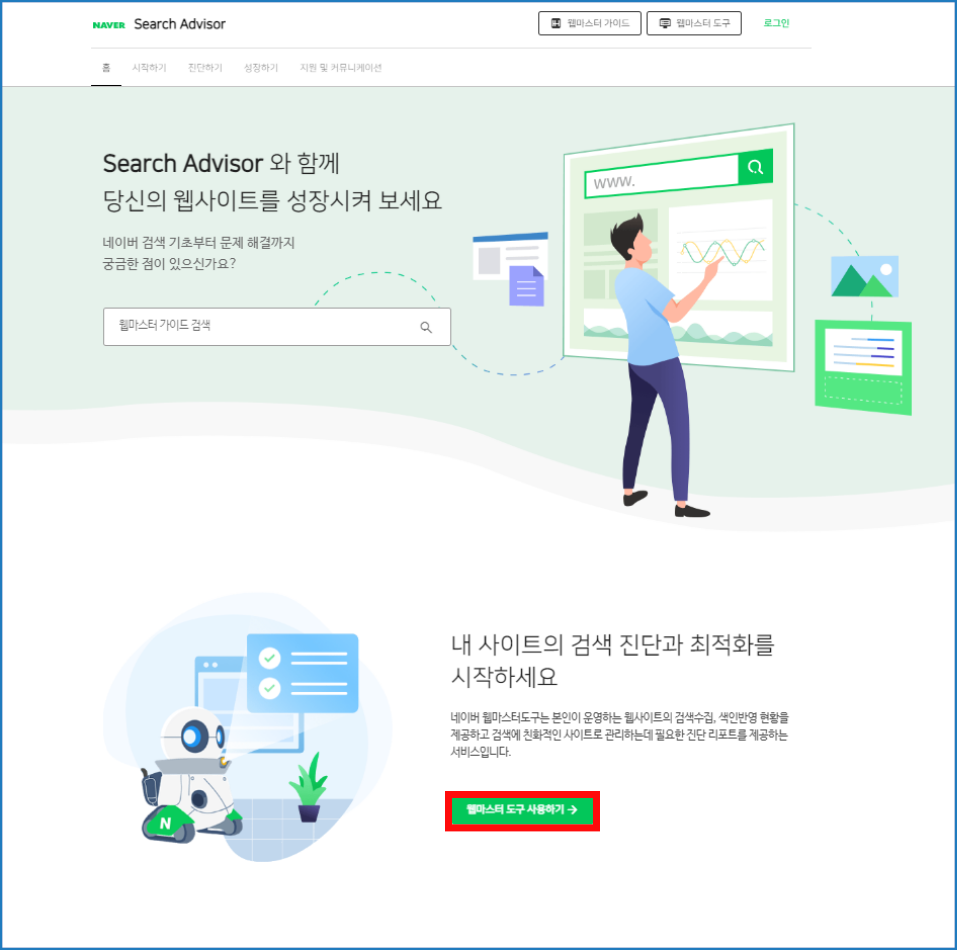
우측 상단의 로그인을 클릭합니다. 네이버 계정이 있는 경우 네이버 계정으로 로그인하시고, 네이버 계정이 없는 경우 회원가입 후 로그인합니다.
[](https://docs.dothome.co.kr/uploads/images/gallery/2025-11/7f6ffaa6bb0b408017b62254211691b5-1.png)
\[네이버 서치어드바이저 접속 화면\]
접속하신 뒤 \[웹마스터 도구 사용하기\] 버튼을 클릭해주세요.
**2. 사이트 등록하기**
[](https://docs.dothome.co.kr/uploads/images/gallery/2025-11/23Geba0dc302bcd9a273f8bbb72be3a687b.png)
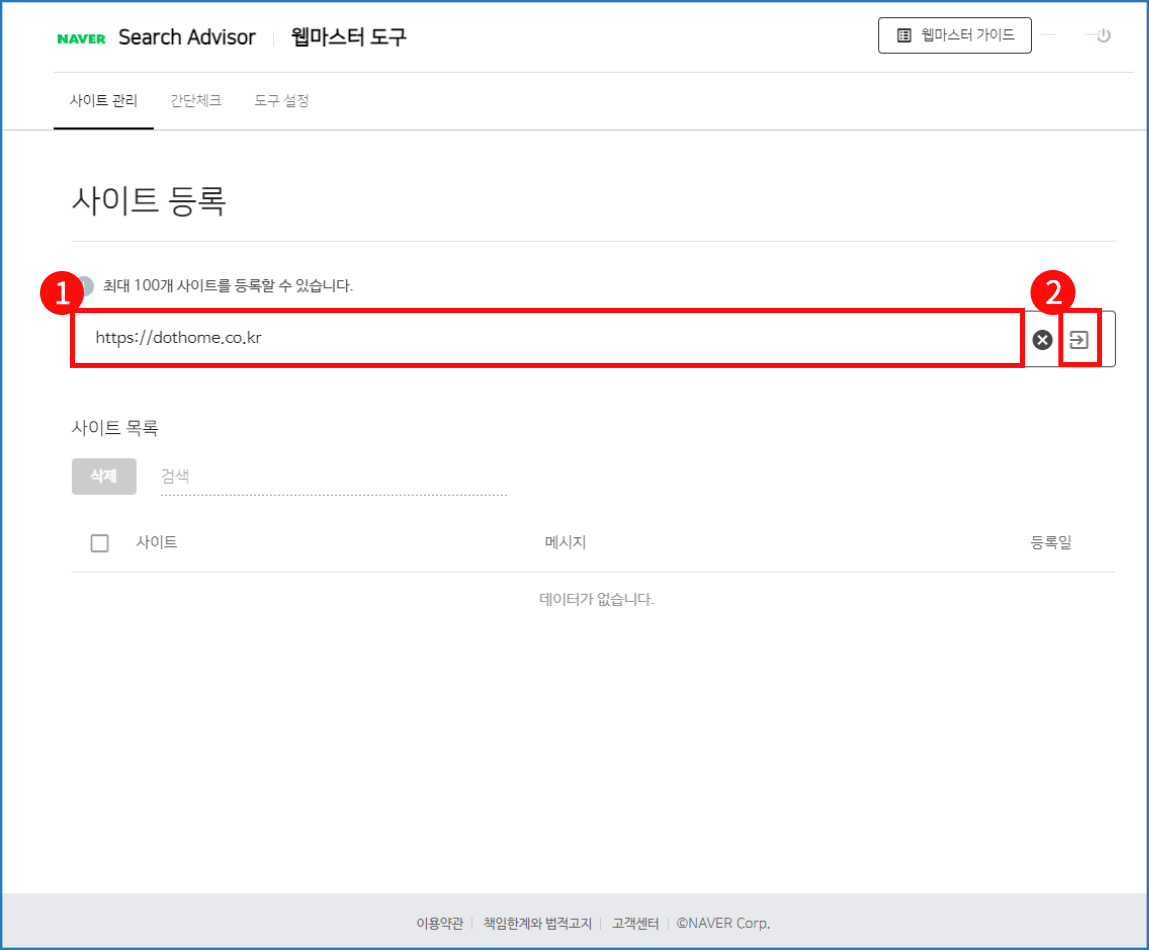
\[서치어드바이저 사이트 등록 화면\]
상단 메뉴 중 '사이트 관리'에서 입력란에 도메인 주소를 입력한 뒤 우측의 이동 버튼을 클릭합니다.
SSL 보안인증서를 설치했을 경우에는 https://도메인주소
설치하지 않았을 경우에는 http://도메인주소로 입력해 주세요.
[](https://docs.dothome.co.kr/uploads/images/gallery/2025-11/8d3bba7425e7c98c50f52ca1b52d3735-1.png)
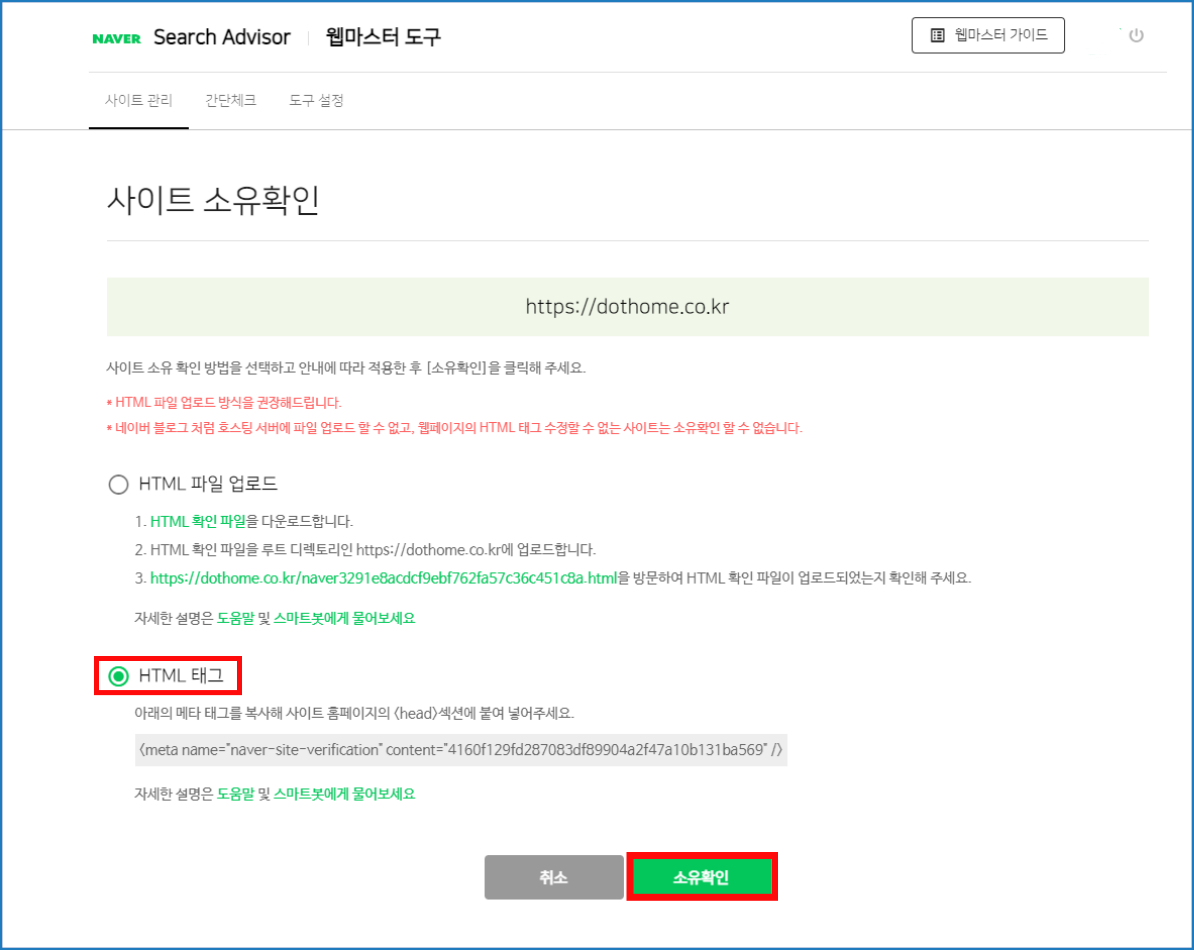
\[서치어드바이저 사이트 소유확인 페이지\]
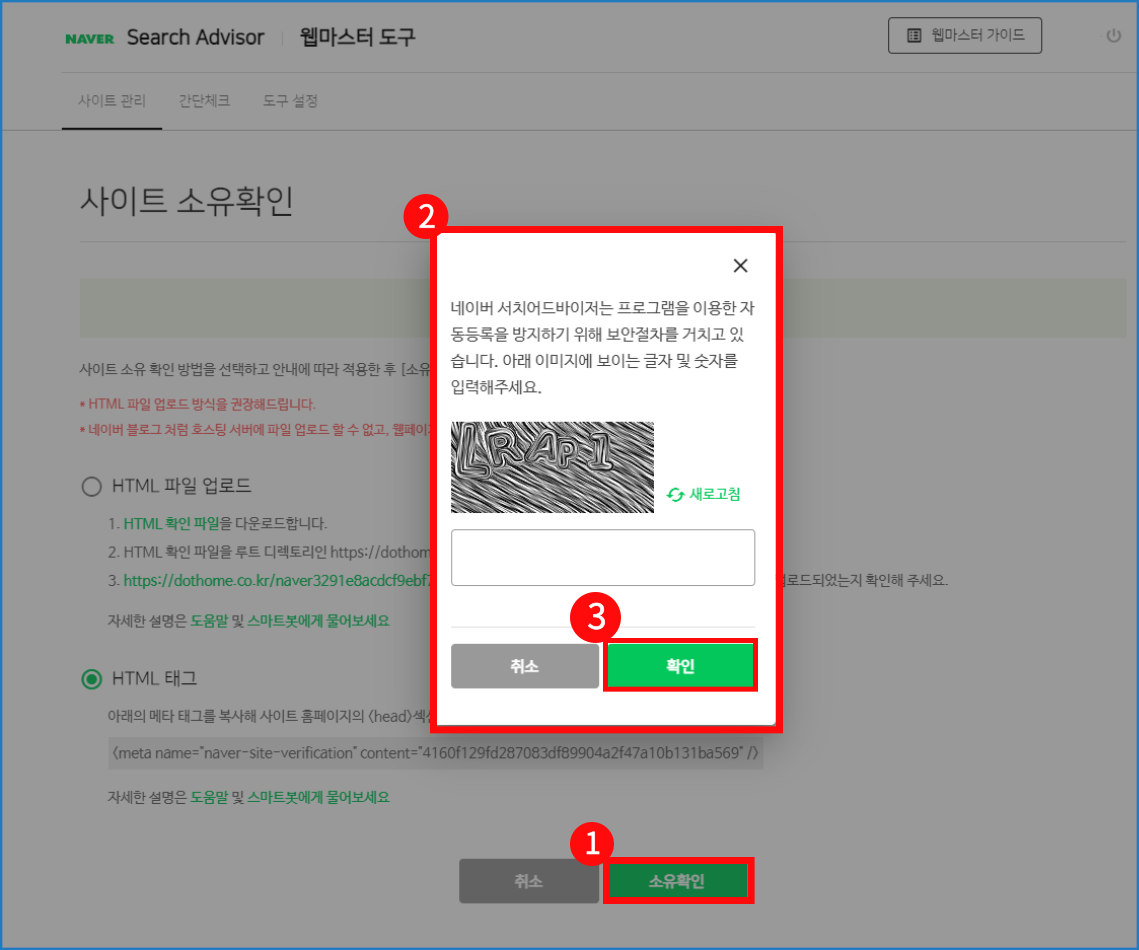
사이트 소유 확인을 진행합니다.
HTML 메타 태그를 선택한 뒤 메타태그를 복사합니다.
<meta name="naver-site-verification" content="4160f129fd287083df89904a2f47a10b131ba569" />
content=""안에 있는 코드만 복사합니다.
[](https://docs.dothome.co.kr/uploads/images/gallery/2025-11/61b4a64be663682e8cb037d9719ad8cd.png)
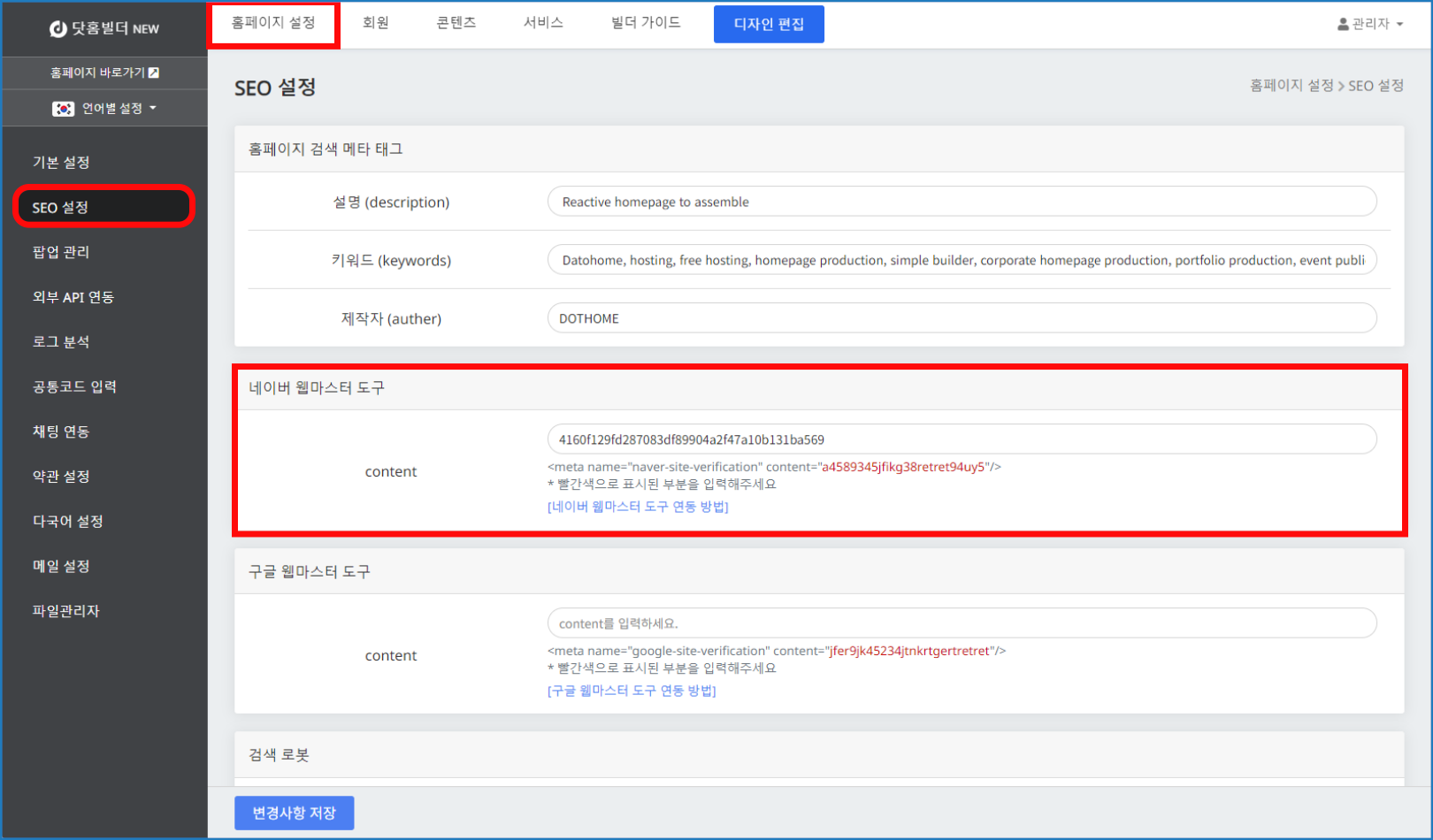
\[닷홈빌더 관리자 SEO 설정 화면\]
네이버 서치어드바이저 창은 닫지 마시고 새 창으로 닷홈 빌더 관리자 페이지를 열어줍니다.
\[홈페이지 설정\]-\[SEO 설정\] 페이지로 이동합니다.
네이버 웹마스터 도구 content 입력란에 복사한 코드를 붙여 넣어줍니다.
\[변경사항 저장\] 버튼을 눌러 적용합니다.
[](https://docs.dothome.co.kr/uploads/images/gallery/2025-11/07563a3fe3bbe7e3ba84431ad9d055af.png)
\[서치어드바이저 사이트 소유확인 화면\]
다시 네이버 서치어드바이저 창으로 돌아와 하단의 \[소유 확인 버튼\]을 클릭합니다.
보안문자 입력 후 확인을 누르시면 소유 확인 후 사이트가 등록됩니다.
등록 후 실제 반영까지 최대 7일의 시간이 소요됩니다.
# 구글 웹마스터 도구 연동하기
관리자 페이지 \[홈페이지 설정\] / \[SEO 설정\] / **구글 웹마스터 도구 연동하기**
**구글 서치 콘솔 사이트**로 이동하여 로그인 및 가입 후, 로그인하여, 연동할 사이트를 등록해줍니다.
도메인 주소를 입력 후, 소유권 확인을 진행합니다.
다른 확인 방법의 HTML태그를 선택하고, HTML 태그를 복사합니다.
닷홈 빌더 관리자의 \[홈페이지 설정\]-\[SEO 설정\] - 구글 웹마스터 도구 content 입력란에 복사한 코드 중 **content="" 안의 내용** 만을 붙여 넣은 후,
\[변경사항 저장\] 버튼을 눌러 적용합니다.
다시 구글 서치 콘솔 창으로 돌아와 확인 버튼을 클릭하여, 소유권이 확인되면 사이트가 등록됩니다.
등록 후 실제 반영까지 **최대 7일**의 시간이 소요됩니다.
자세한 내용은 아래 안내를 참고해 주시기 바랍니다.
https://docs.dothome.co.kr/books/02/page/66f04
#####
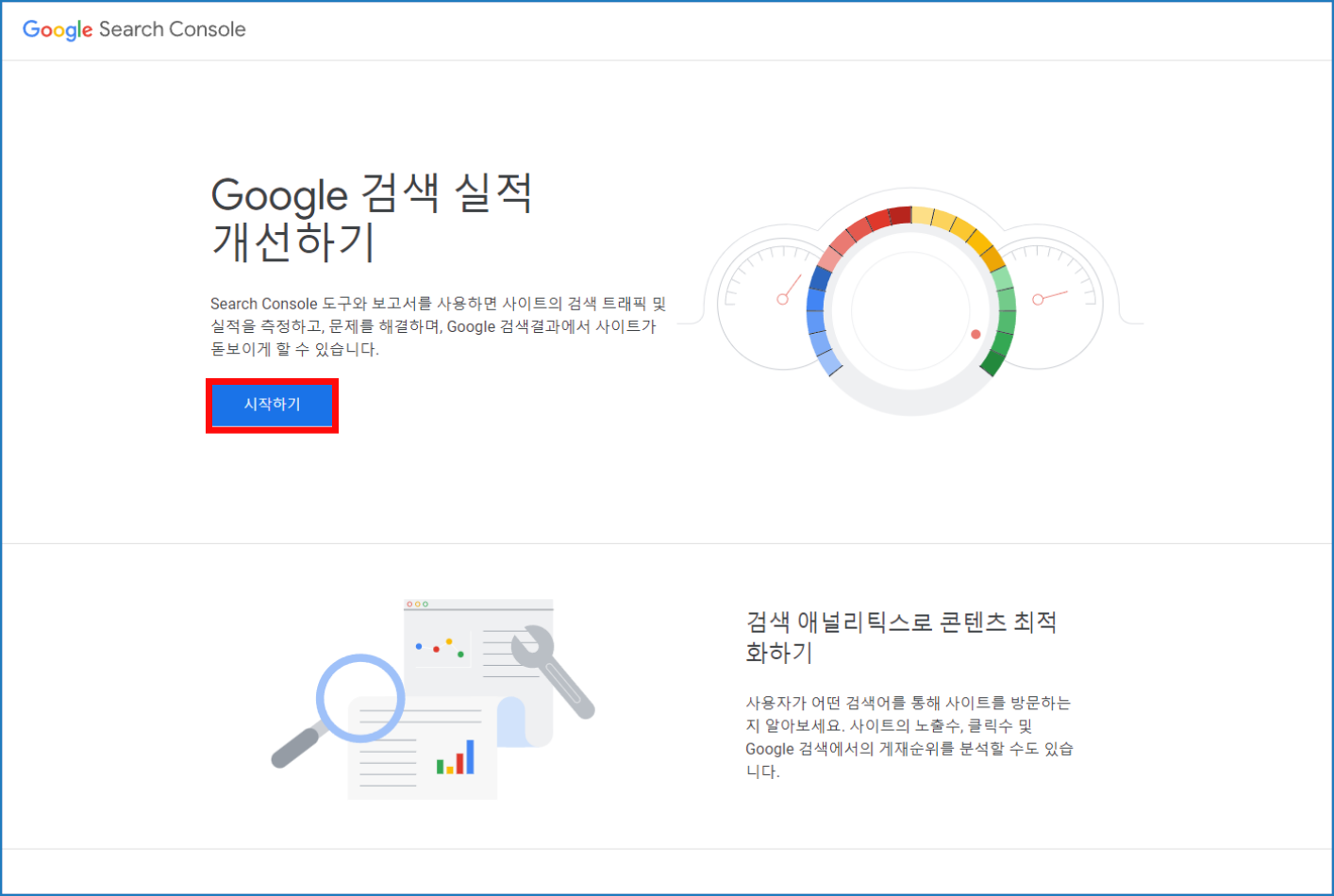
1. 구글 서치 콘솔 사이트로 이동하여 로그인 및 가입을 진행합니다.
[구글 서치 콘솔 바로 가기 >](https://search.google.com/search-console/about?hl=ko)
[](https://docs.dothome.co.kr/uploads/images/gallery/2025-11/f4f6dce2f3a0f9dada0c2b5b66452017-1.png)
\[구글 서치콘솔 접속 화면\]
시작하기 버튼을 눌러 로그인 페이지로 이동합니다. 구글 계정으로 로그인합니다. 구글 계정이 없는 경우 회원가입 후 진행해주세요.
##### 2.사이트 등록하기
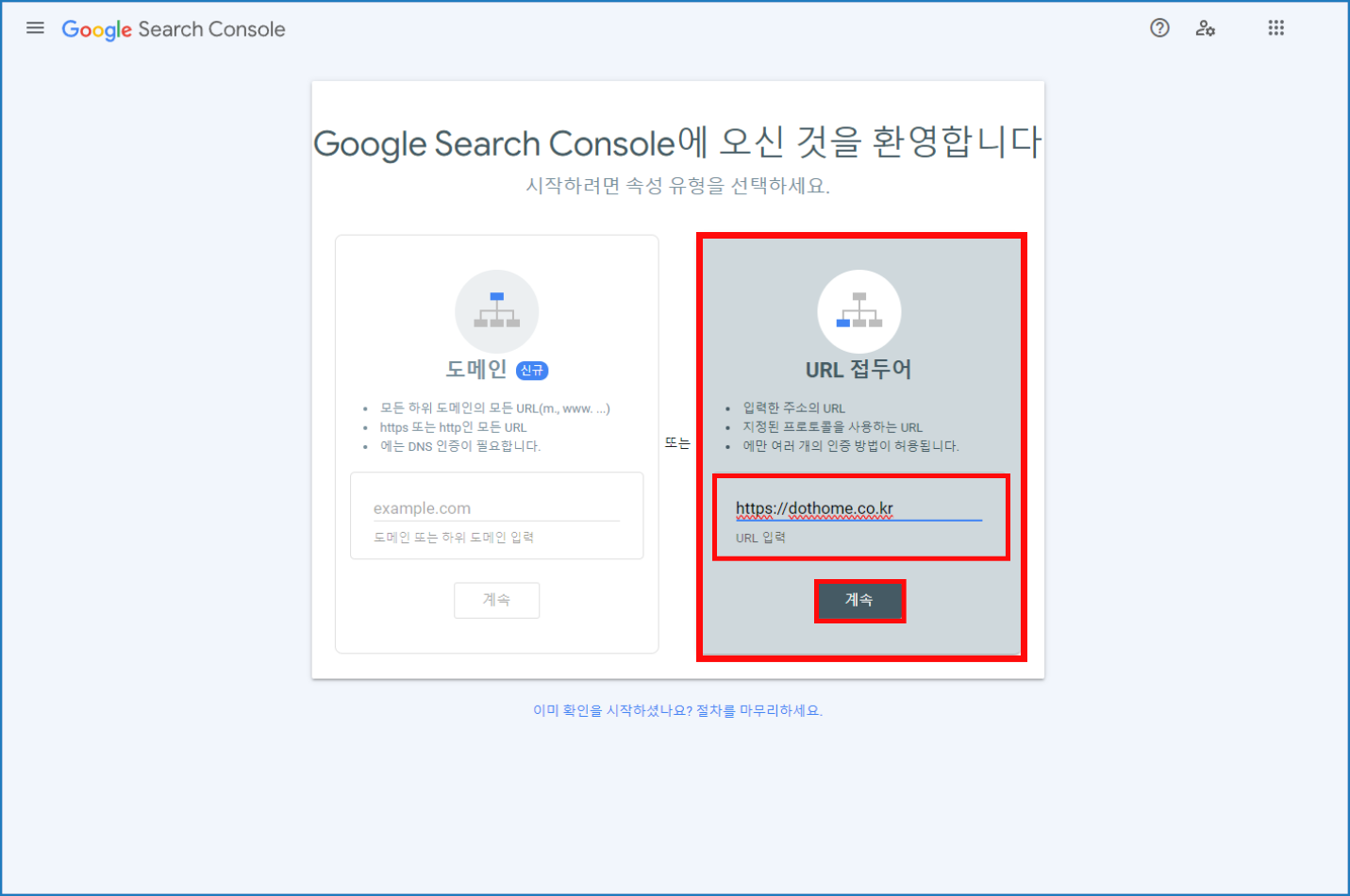
URL 접두어로 선택한 뒤 도메인 주소를 입력합니다.
SSL 보안인증서를 설치했을 경우에는 `https://<내도메인주소>`
설치하지 않았을 경우에는 `http://<내도메인주소>`로 입력해 주세요.
[](https://docs.dothome.co.kr/uploads/images/gallery/2025-11/01161aaa0b6d1345dd8fe4e481144d84.png)
\[구글 서치콘솔 속성 선택 화면\]
\[계속\] 버튼을 눌러 다음으로 진행합니다.
[](https://docs.dothome.co.kr/uploads/images/gallery/2025-11/9fc3d7152ba9336a670e36d0ed79bc43-2.png)
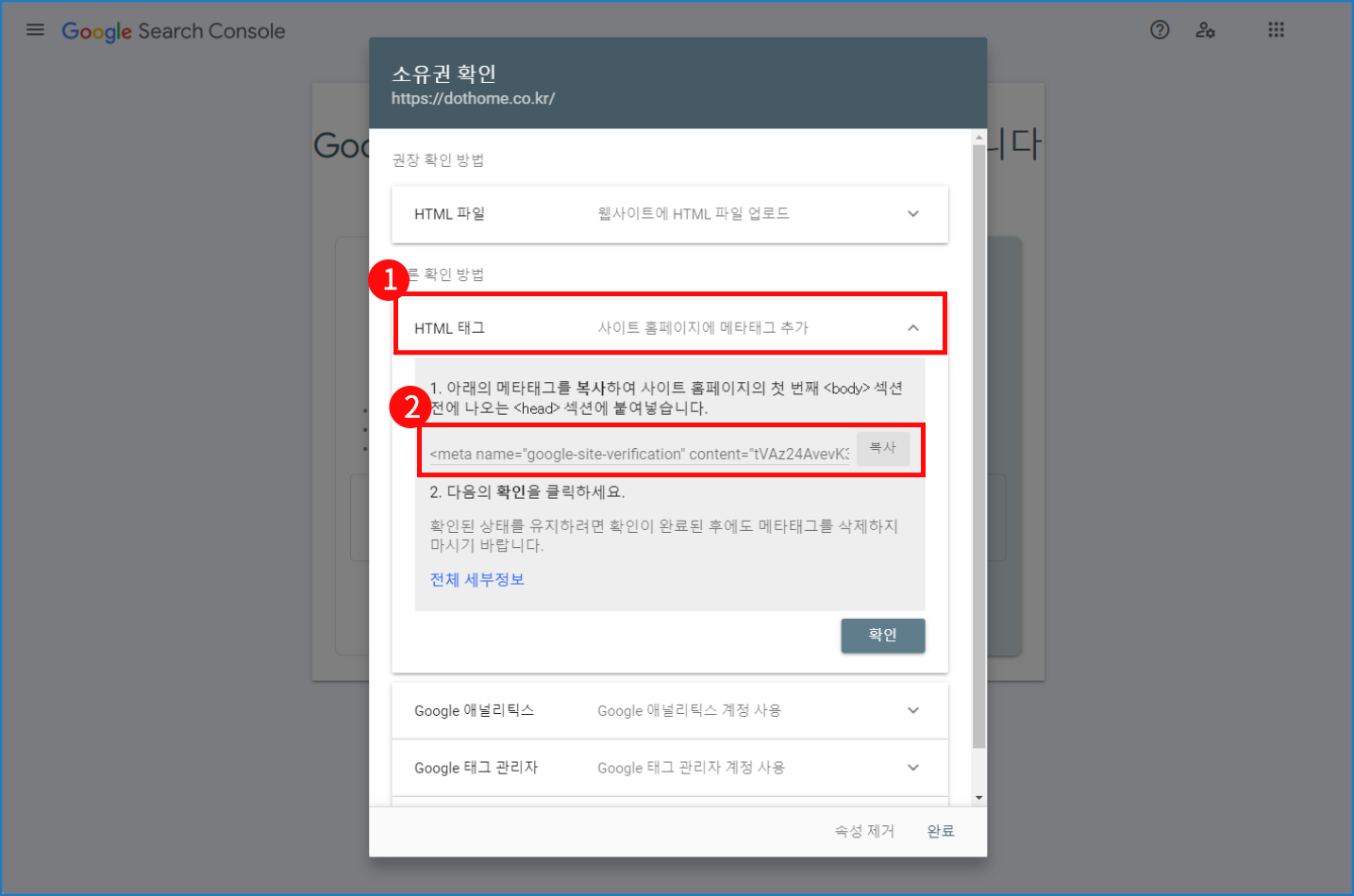
\[구글 서치콘솔 소유권 확인 - 메타태그 복사 화면\]
소유권 확인을 진행합니다.
다른 확인 방법의 HTML태그를 선택합니다.
복사 버튼을 눌러 HTML 태그를 복사합니다.
[](https://docs.dothome.co.kr/uploads/images/gallery/2025-11/2e65f2f2fdaf6c699b223c61b1b5ab89.png)
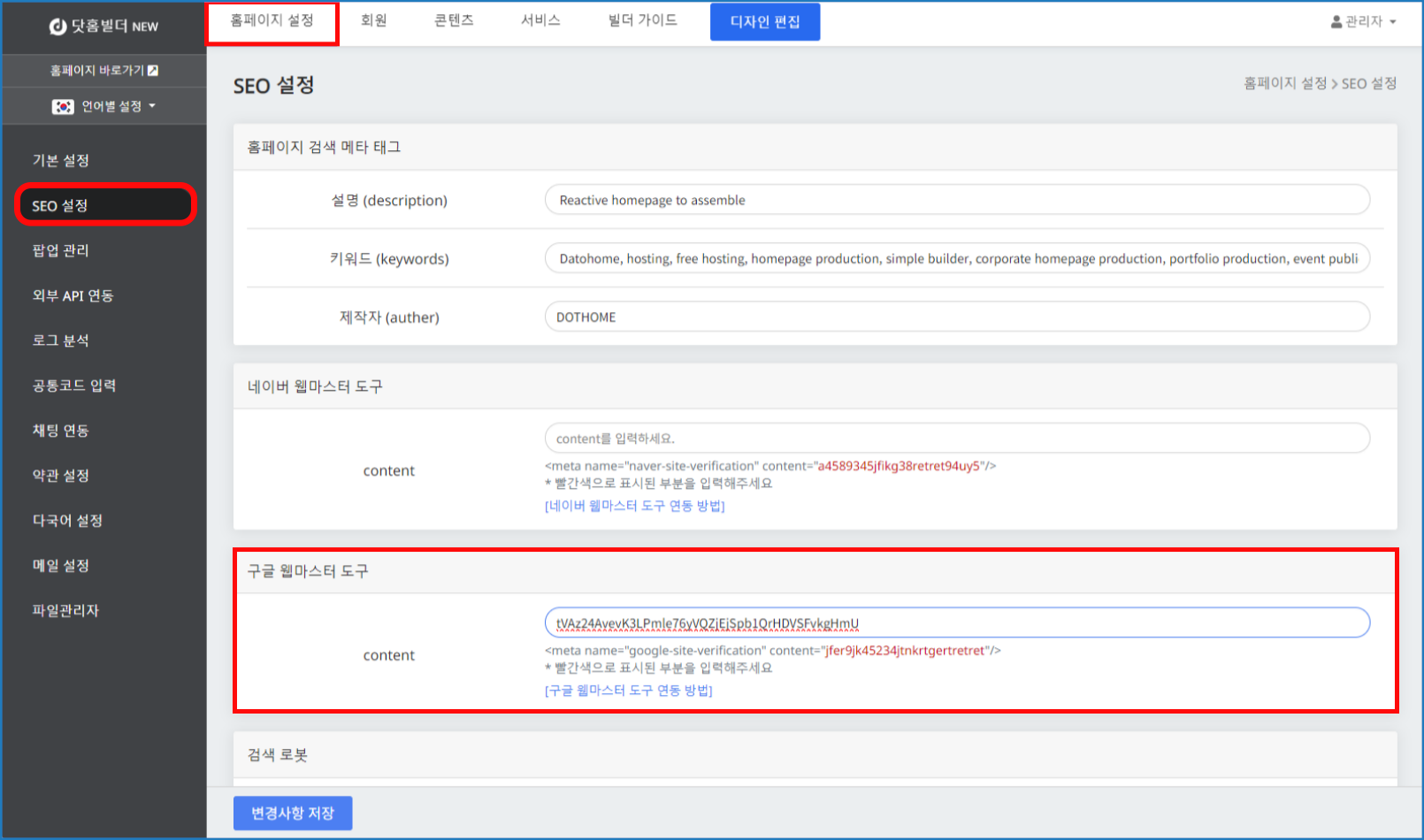
\[닷홈빌더 관리자 구글 웹마스터 도구 연동 화면\]
구글 서치 콘솔 창은 닫지 마시고 새 창으로 닷홈 빌더 관리자 페이지를 열어줍니다.
\[홈페이지 설정\]-\[SEO 설정\] 페이지로 이동합니다.
구글 웹마스터 도구 content 입력란에 복사한 코드를 붙여 넣어줍니다.
붙여넣은 코드 중 content="" 안의 내용만 남긴 채 나머지는 지워줍니다.
<meta name="google-site-verification" content="tVAz24AvevK3LPmle76yVQZjEjSpb1QrHDVSFvkgHmU" />
\[변경사항 저장\] 버튼을 눌러 적용합니다.
[](https://docs.dothome.co.kr/uploads/images/gallery/2025-11/07c5807d0d927dcd0980f86024e5208b-1.png)
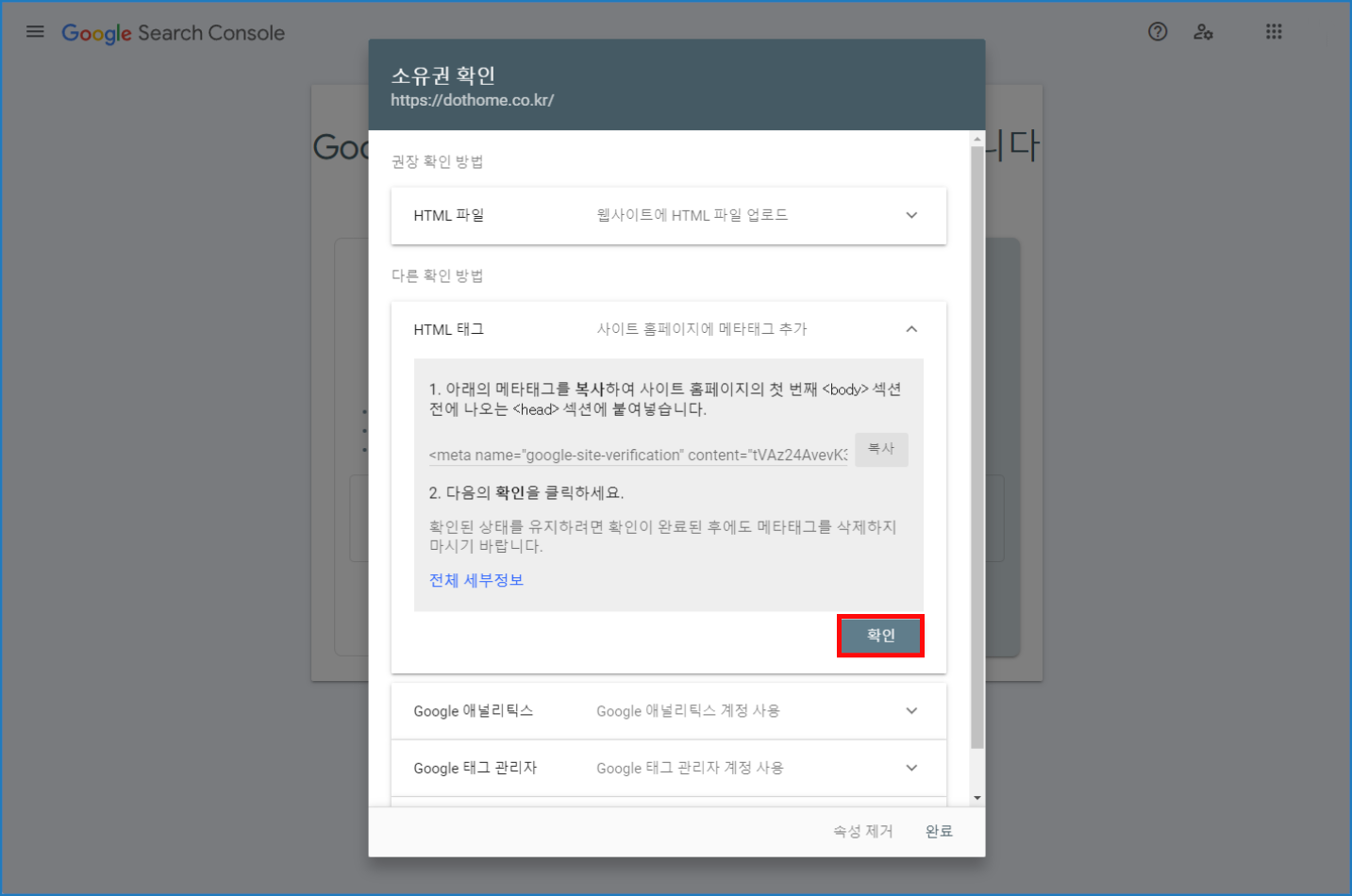
\[구글 서치콘솔 소유권 확인 화면\]
다시 구글 서치 콘솔 창으로 돌아와 확인 버튼을 클릭합니다.
[](https://docs.dothome.co.kr/uploads/images/gallery/2025-11/51d92be1c60d1db1d2e5e7a07da55b26.png)
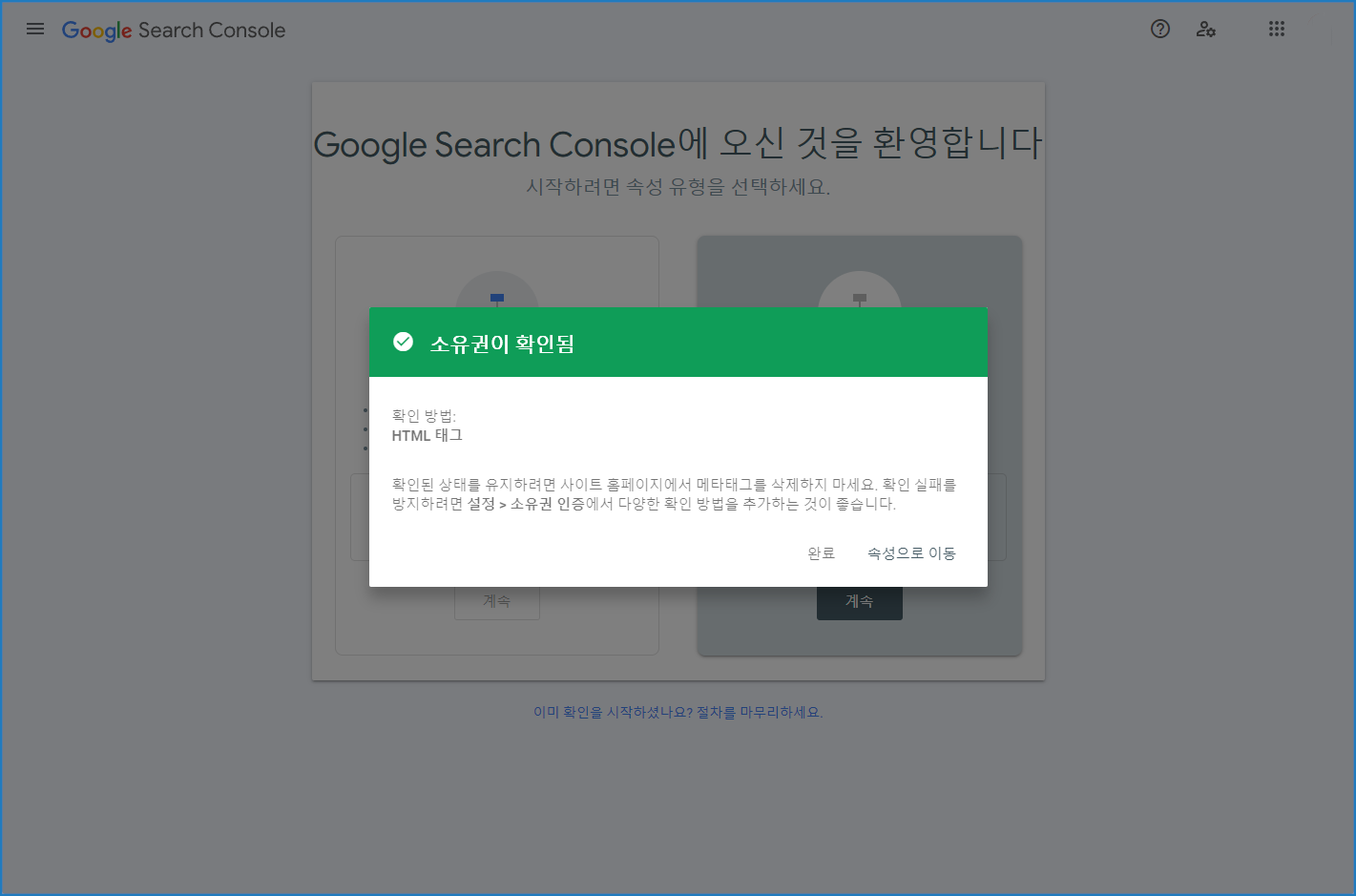
\[구글 서치콘솔 소유권 확인 완료 화면\]
소유권이 확인되면 사이트가 등록됩니다.
등록 후 실제 반영까지 최대 7일의 시간이 소요됩니다.
# 검색 로봇 설정하기
**관리자 페이지 \[홈페이지 설정\] / \[SEO 설정\] / 검색 로봇 설정하기**
SEO 설정에서는 검색 메타 태그, 웹마스터 도구, 검색 로봇, RSS 링크를 설정할 수 있습니다.
검색 로봇 허용 안함 설정시 홈페이지의 정보 수집을 할 수 없습니다.
검색 로봇 허용 설정시 홈페이지의 정보 수집을 할 수 있습니다.
직접 입력을 통해 roboots.txt에 직접 필요한 코드를 추가하실 수 있습니다.
자세한 내용은 아래 안내를 참고해 주시기 바랍니다.
https://docs.dothome.co.kr/books/02/page/f2fc9
관리자 페이지의 상단 메뉴의 \[홈페이지 설정\]을 클릭하시면 좌측에 홈페이지 설정에 대한 메뉴들이 나옵니다.
좌측 메뉴에서 \[SEO 설정\]을 눌러 이동합니다. SEO 설정에서는 검색 메타 태그, 웹마스터 도구, 검색로봇, RSS 링크를 설정할 수 있습니다.
[](https://docs.dothome.co.kr/uploads/images/gallery/2025-11/zz63538fe6ef330c13a05a3ed7e599d5f7.png)
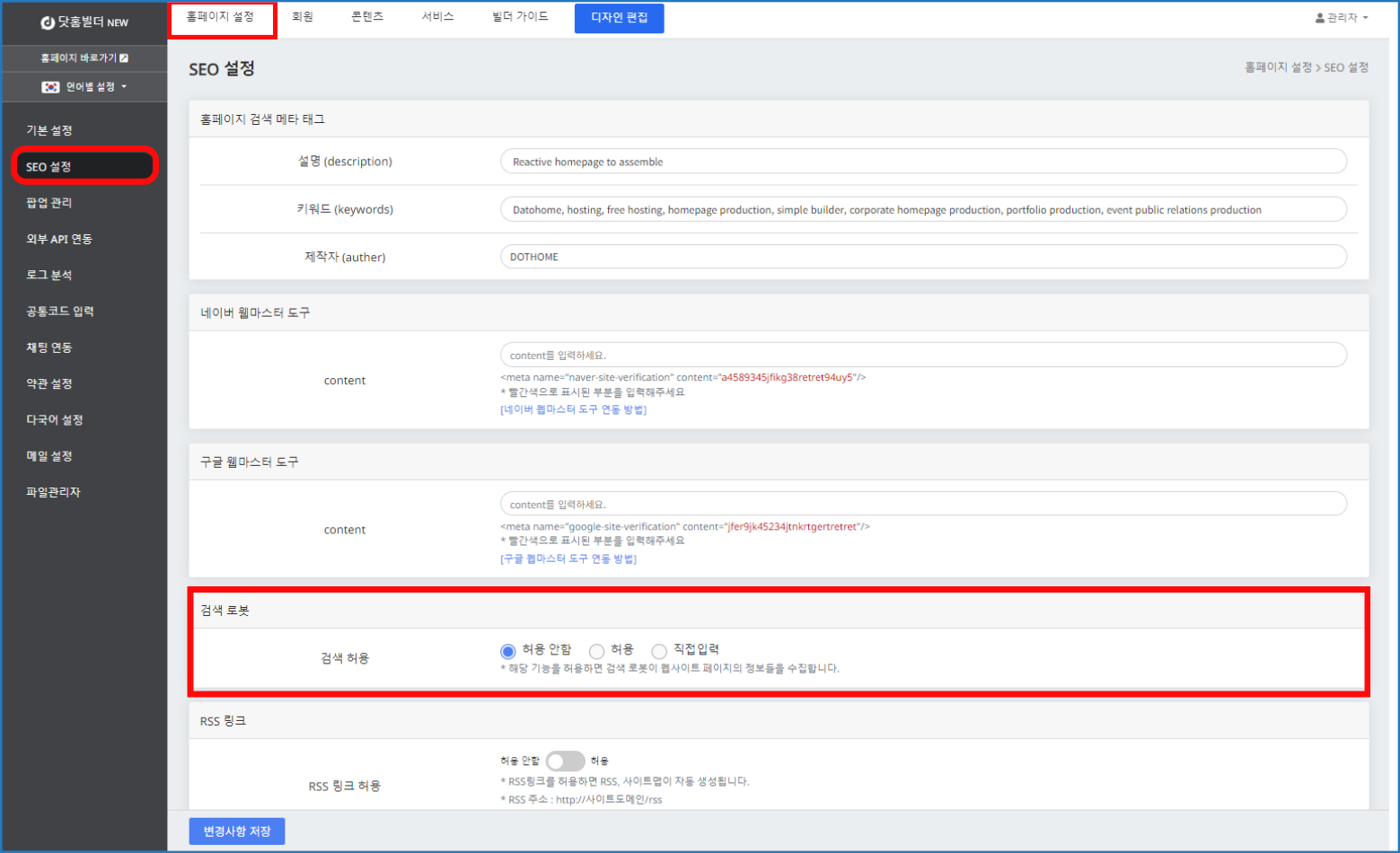
\[닷홈빌더 검색 로봇 설정 화면\]
| 항목
| 내용
|
| 허용 안함
| 검색 로봇이 홈페이지의 정보 수집을 할 수 없습니다. 해당 항목 선택 시 네이버, 구글 등에 검색시 노출 되지 않습니다.
|
| 허용
| 검색 로봇이 홈페이지의 정보 수집을 할 수 있습니다. 해당 항목 선택 시 네이버, 구글 등에 검색시 노출됩니다.
|
| 직접 입력
| roboots.txt에 직접 필요한 코드를 추가하실 수 있습니다.
|
🔍 roboots.txt 작성 방법
roboots.txt 내용은 각각 목적에 따라 작성하시면 됩니다.
자세한 robots.txt 작성 방법은 네이버 서치어드바이저의 "robots.txt 설정하기" 가이드 문서를 참고하시길 권장드립니다.
[https://searchadvisor.naver.com/guide/seo-basic-robots](https://searchadvisor.naver.com/guide/seo-basic-robots)
📌 검색 로봇 허용 시 주의사항
검색 로봇 설정에서 "허용"으로 설정하더라도 닷홈빌더의 솔루션 관련 폴더들은 제한되게 됩니다.
이에따라 일부 수집되지 않는 부분이 있을 수 있으므로, 완전한 허용을 원하실 경우 "직접 입력"으로 작성해 주시기 바랍니다.
# RSS 링크 설정하기
**관리자 페이지 \[홈페이지 설정\] / \[SEO 설정\] / RSS 링크**
SEO 설정에서는 검색 메타 태그, 웹마스터 도구, 검색 로봇, RSS 링크를 설정할 수 있습니다.
RSS 링크 항목에서 RSS 링크 사용 유무를 설정할 수 있습니다.
RSS링크 허용 시 RSS주소와 사이트맵이 자동 생성되며, 생성 확인은 http://도메인/rss 접속시, 해당 rss 파일 내용 확인 가능합니다.
자세한 내용은 아래 안내를 참고해 주시기 바랍니다.
https://docs.dothome.co.kr/books/02/page/rss
관리자 페이지의 상단 메뉴의 홈페이지 설정을 클릭하시면 좌측에 홈페이지 설정에 대한 메뉴들이 나옵니다.
좌측 메뉴에서 SEO 설정을 눌러 이동합니다. SEO 설정에서는 검색 메타 태그, 웹마스터 도구, 검색 로봇, RSS 링크를 설정할 수 있습니다.
[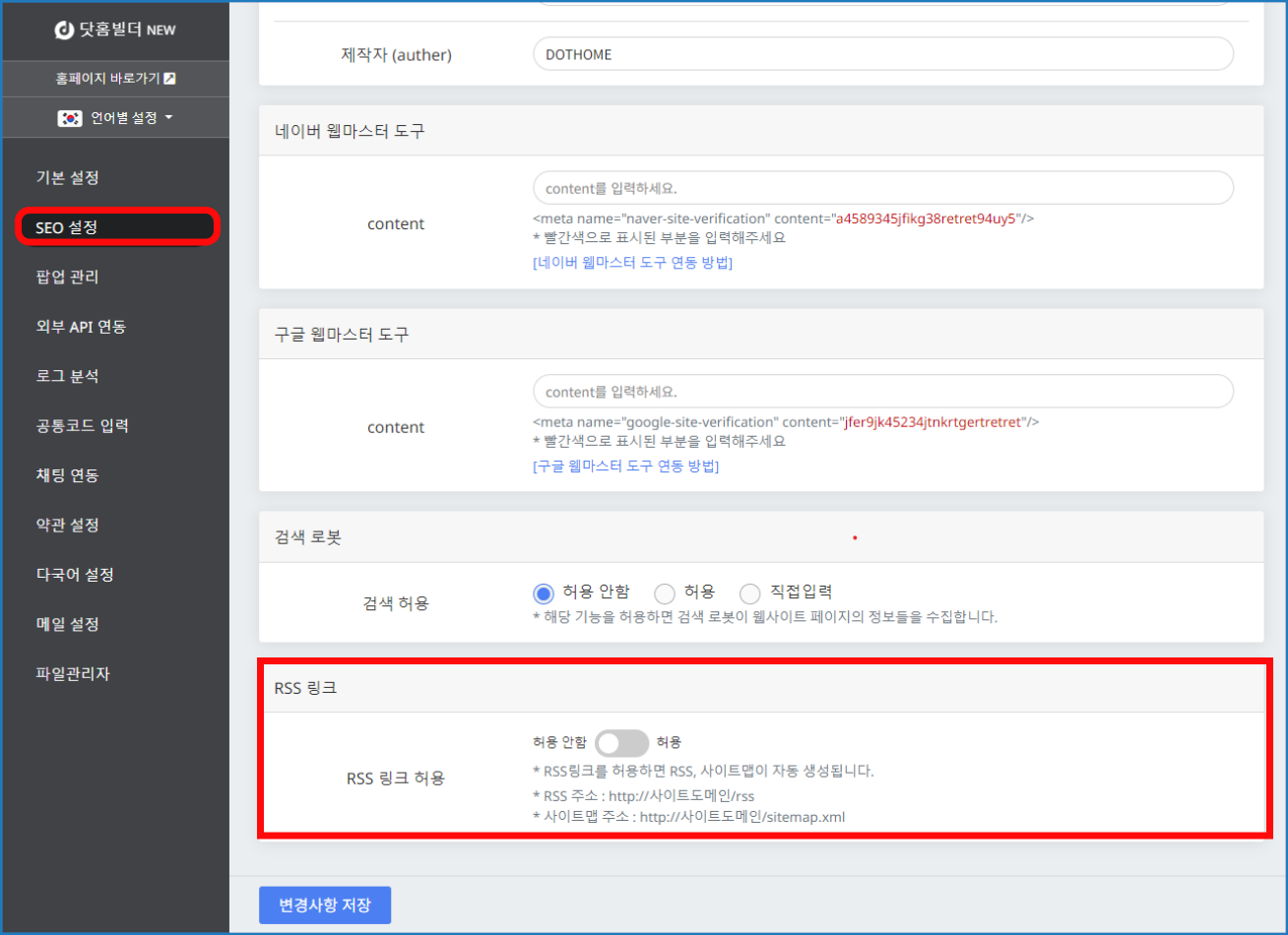](https://docs.dothome.co.kr/uploads/images/gallery/2025-11/cb70ab375662576bd1ac5aaf16b3fca4-1.png)
\[닷홈빌더 관리자 RSS 설정 화면\]
하단으로 스크롤 하여 RSS 링크 항목에서 RSS 링크 사용 유무를 설정할 수 있습니다.
RSS링크 허용 시 RSS주소와 사이트맵이 자동 생성되며, 홈페이지의 수정 사항이 반영되지 않았을 시 허용 안함으로 변경하시고 \[변경사항 저장\] 후 다시 허용으로 변경해주시고 \[변경사항 저장\]을 진행해주시길 바랍니다.
📌 RSS 사용시 검색 로봇 설정 주의사항
검색 로봇 설정에서 "허용"으로 설정하더라도 닷홈빌더의 솔루션 관련 폴더들은 제한되게 됩니다.
이에따라 일부 수집되지 않는 부분이 있을 수 있으므로, RSS 링크를 사용하실 경우 검색 로봇 설정을 "직접 입력"으로 작성해 주시기 바랍니다.
# 팝업 관리하기
**관리자 페이지 \[홈페이지 설정\] / 팝업관리
\[새로 만들기\] 버튼을 눌러 팝업을 등록할 수 있습니다.
제목 / 상태 / 노출기간 / 노출할 페이지 / 이미지 / 너비 / 링크 등, 팝업창 설정 후\[저장\]을 해주어야 실제 홈페이지에 반영됩니다.
자세한 내용은 아래 안내를 참고해 주시기 바랍니다.
[https://docs.dothome.co.kr/books/02/page/ef575](https://docs.dothome.co.kr/books/02/page/ef575)
관리자 페이지의 상단 메뉴의 \[홈페이지 설정\]을 클릭하시면 좌측에 홈페이지 설정에 대한 메뉴들이 나옵니다.
좌측 메뉴에서 \[팝업 관리\]를 눌러 이동하여 팝업창을 등록 및 관리할 수 있습니다.
[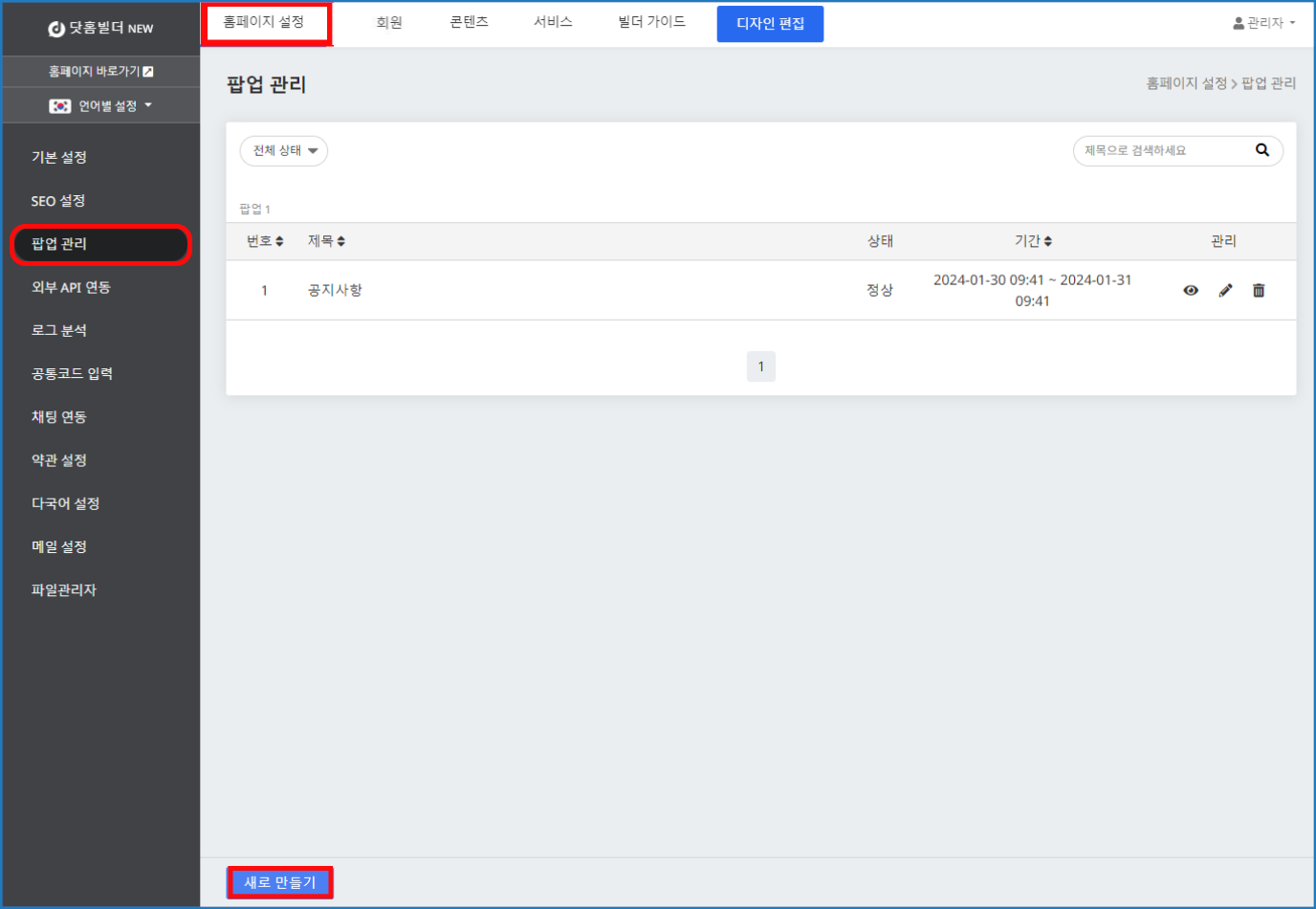](https://docs.dothome.co.kr/uploads/images/gallery/2025-11/9f396fe44e7c05c16873b05ec425cbad.png)
\[팝업관리 메뉴 화면\]
하단의 \[새로 만들기\] 버튼을 눌러 팝업을 등록할 수 있습니다.
[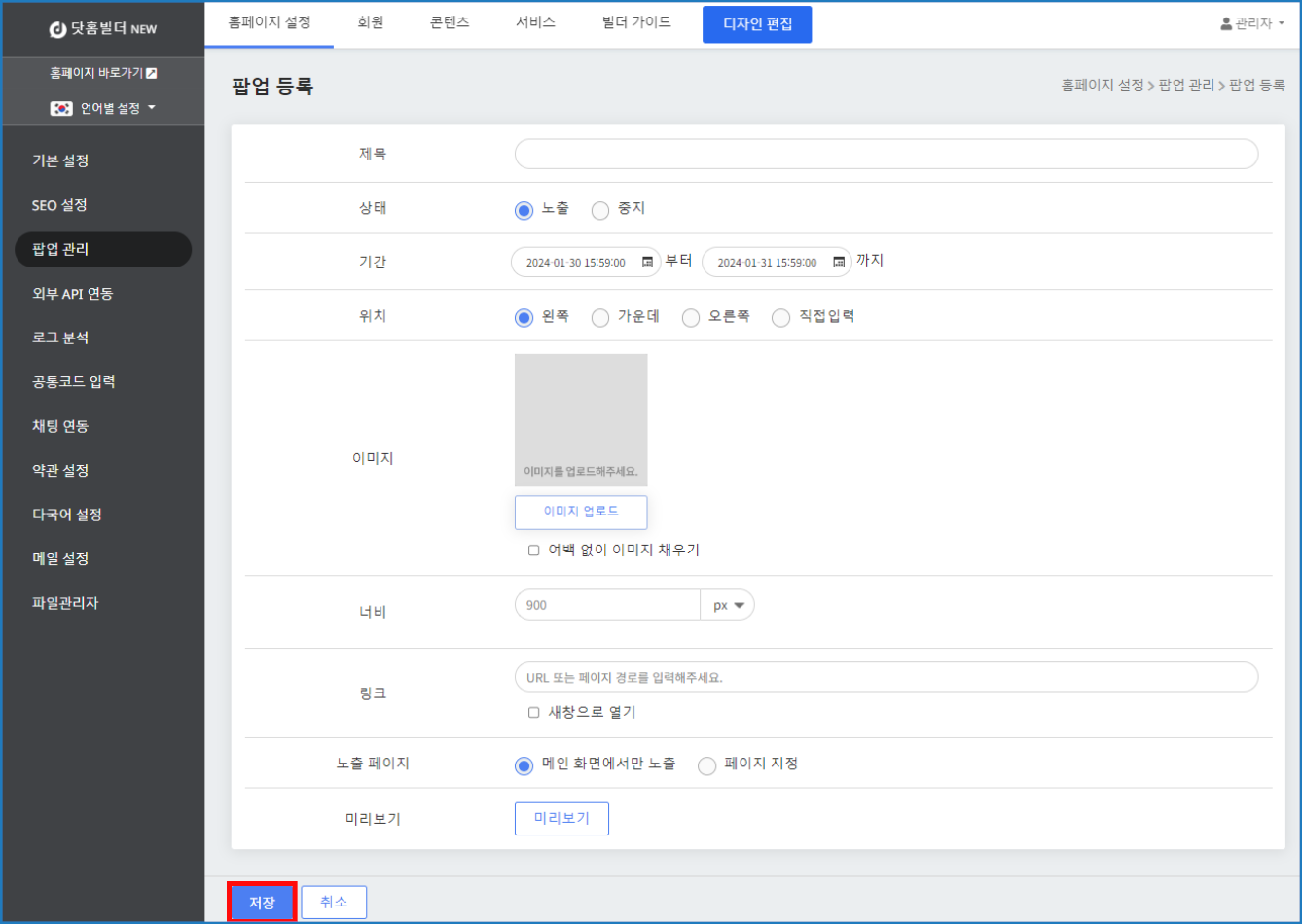](https://docs.dothome.co.kr/uploads/images/gallery/2025-11/0777d5c17d4066b82ab86dff8a46af6f.png)
\[팝업관리 설정 화면\]
| 항목
| 내용
|
| 제목
| 팝업창의 제목을 설정합니다.
|
| 상태
| 팝업창의 게시 상태를 설정합니다.
|
| 기간
| 팝업창을 노출할 기간을 설정합니다.
|
| 위치
| 실제 홈페이지에서 노출되는 팝업창의 위치를 설정합니다.
|
| 이미지
| 팝업창 내용의 이미지를 업로드 합니다.
\*여백 없이 이미지 채우기 : 팝업창 이미지 영역에 여백 없이 이미지를 채웁니다.
|
| 너비
| 팝업창의 가로 넓이를 설정할 수 있습니다.
|
| 링크
| 팝업창 클릭 시 보여줄 페이지의 링크를 설정합니다.
|
| 노출 페이지
| 팝업창이 노출될 페이지를 설정할 수 있으며 직접 페이지를 지정하여 해당 페이지에서만 노출하실 수도 있습니다.
|
| 미리보기
| 작업한 팝업창 내용을 미리 확인하실 수 있습니다.
|
팝업창 설정을 다 마친 후 에는 하단의 [저장] 버튼을 눌러주어야 실제 홈페이지에 반영됩니다.
# 네이버 지도 API 연동하기
**관리자 페이지 \[홈페이지 설정\] / 외부 API 연동 / 네이버 지도 API 연동하기**
네이버 클라우드 플랫폼 사이트로 이동하여 로그인 또는 가입 후, 로그인하여 마이페이지 > SNS 연동을 클릭하여 계정을 연동합니다.
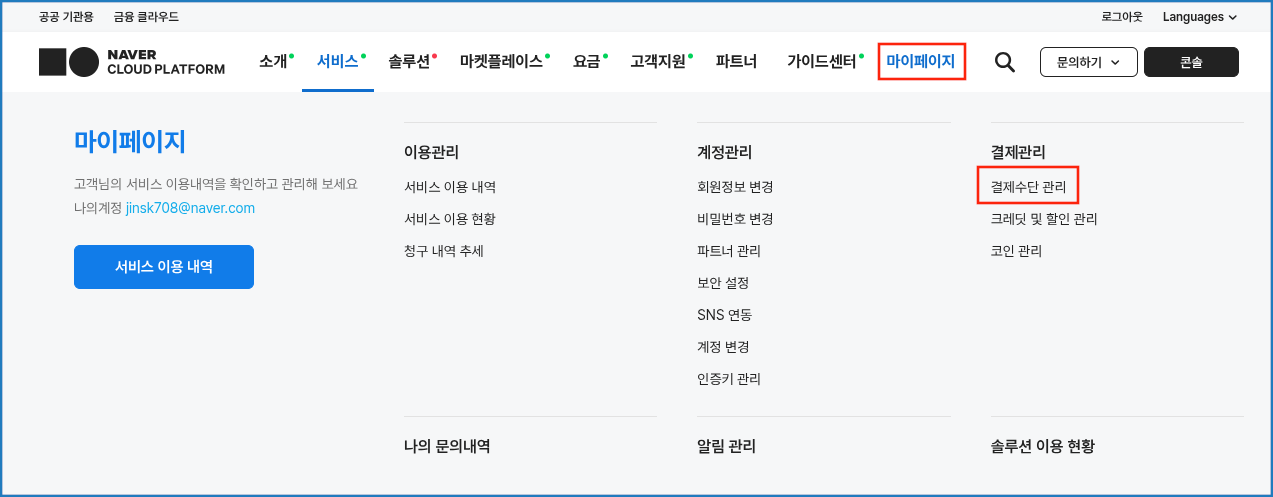
마이페이지 > 결제수단 관리에서 결제 수단을 추가해 주세요.
상단 메뉴에서 서비스 > Application Service > Maps
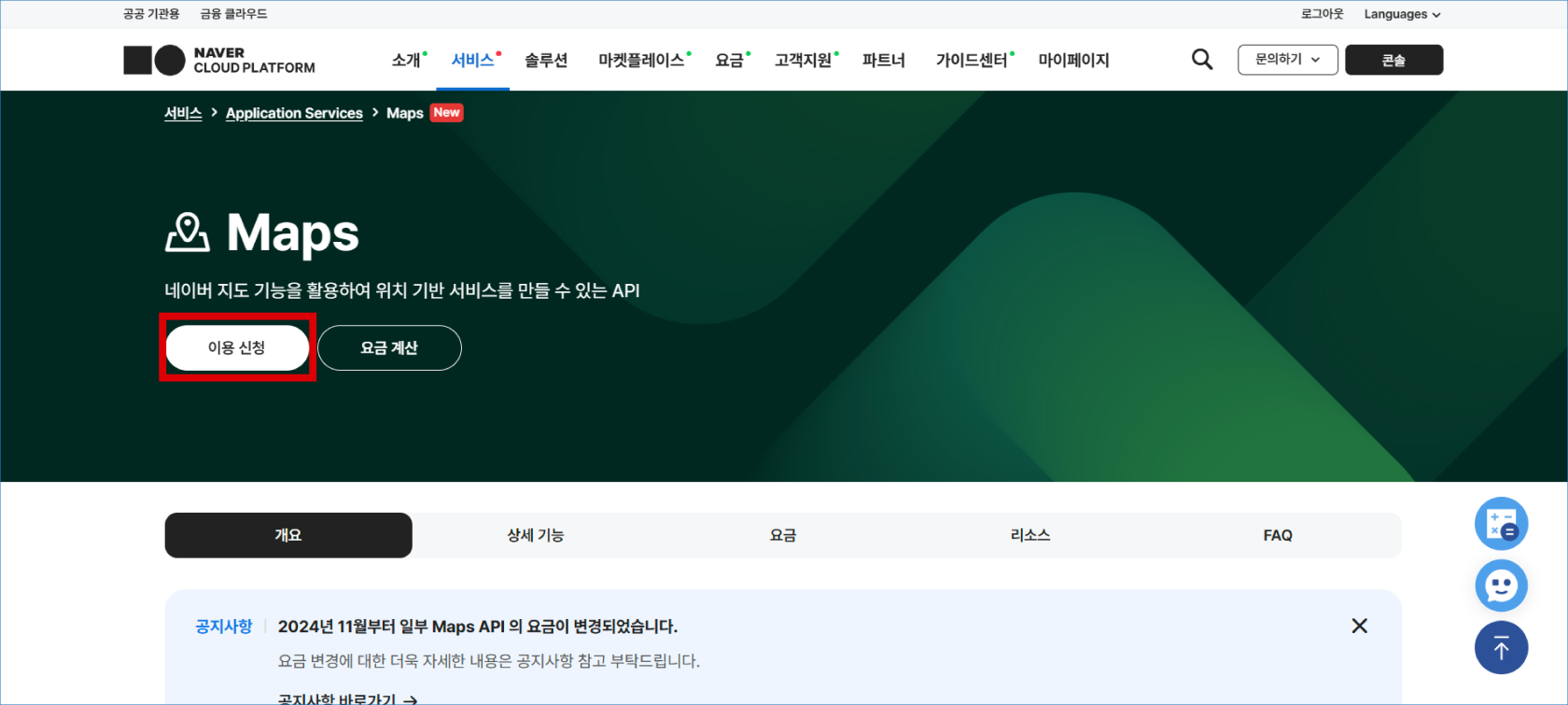
'이용 신청하기' / '+ Application 등록'/ Application 이름을 입력 / Service에서 Web Dynamic Map와 Geocoding에 체크
서비스 환경 등록의 Web 서비스 URL에 이용 중이신 닷홈 빌더 및 이용할 도메인 주소 추가 후, 등록 버튼을 눌러 Application를 생성합니다.
App 이름 하단의 '인증 정보'를 클릭하여, Client ID / Client Secret 값 복사합니다.
닷홈 빌더 관리자의 \[홈페이지 설정\]-\[외부 API 연동\] - 네이버 지도의 Client ID 와 Client Secret 에 복사했던 값들을 붙여 넣어줍니다.
\[변경사항 저장\] 버튼을 눌러 적용합니다. 변경사항 저장' 을 눌러 연동을 완료합니다
자세한 내용은 아래 안내를 참고해 주시기 바랍니다.
[https://docs.dothome.co.kr/books/02/page/api](https://docs.dothome.co.kr/books/02/page/api)
##### 1. 네이버 클라우드 플랫폼 사이트로 이동하여 로그인 및 가입을 진행합니다.
[네이버 클라우드 플랫폼 바로 가기 >](https://www.ncloud.com/)
네이버 클라우드 플랫폼 회원이신 경우 로그인하시고, 회원이 아닌 경우 회원가입을 진행해 주세요.
[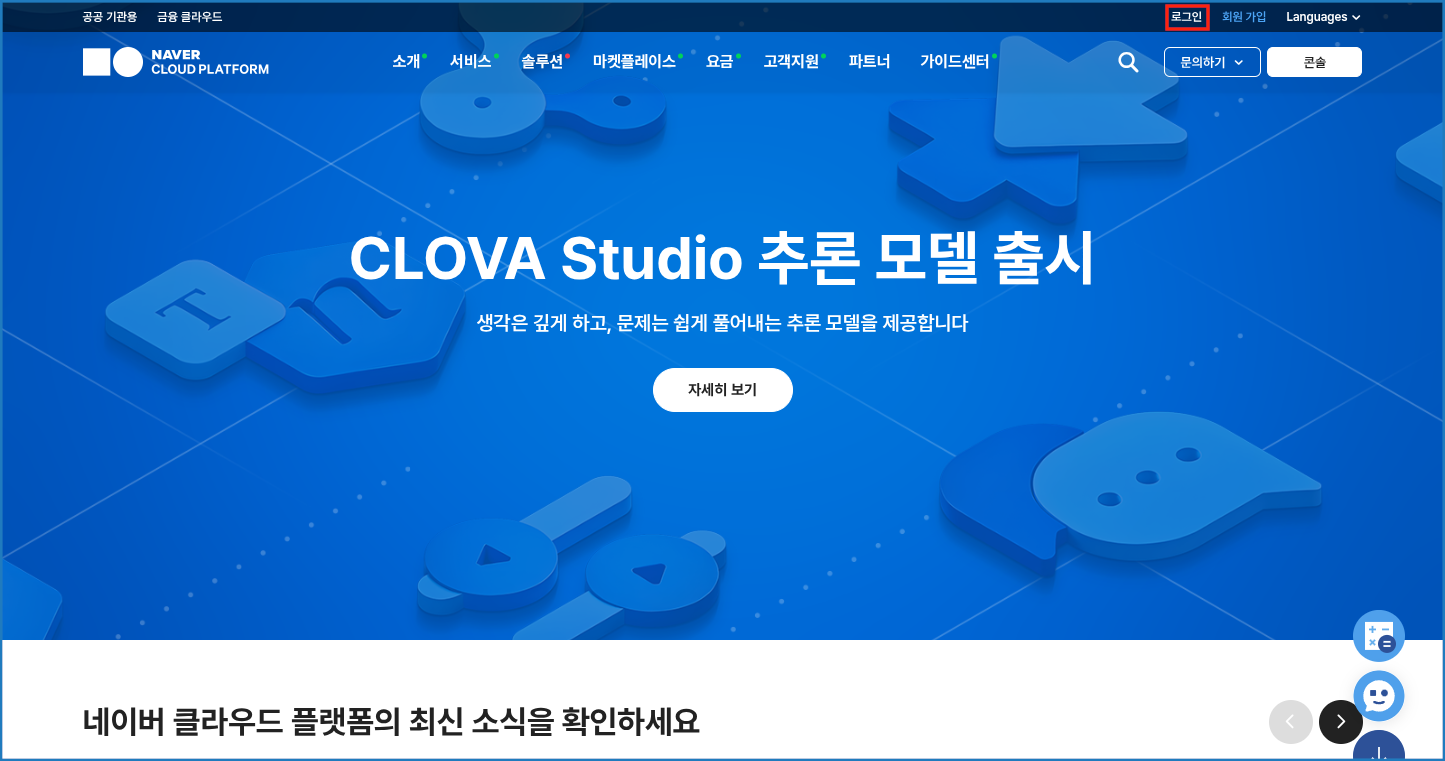](https://docs.dothome.co.kr/uploads/images/gallery/2025-11/pic01.png)
\[네이버 클라우드 플랫폼 접속 화면\]
##### 2. 네이버 클라우드 플랫폼 SNS 연동하기
로그인 후 마이페이지 > SNS 연동을 클릭하여 계정을 연동합니다.
[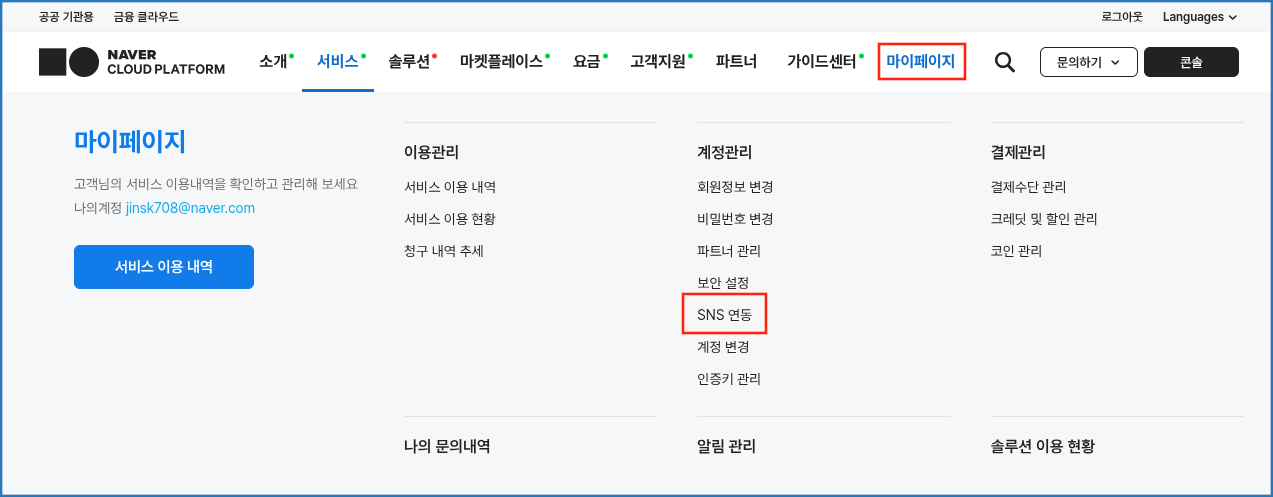](https://docs.dothome.co.kr/uploads/images/gallery/2025-11/pic02.png)\[네이버 클라우드 플랫폼 SNS 연동 메뉴\]
##### 3. 결제수단 등록하기
실제 과금이 되지 않더라도 API 사용을 위해서는 결제 수단이 등록되어 있어야 합니다.
마이페이지 > 결제수단 관리를 눌러 결제 관리 페이지로 이동하여 결제 수단을 추가해 주세요.
[](https://docs.dothome.co.kr/uploads/images/gallery/2025-11/pic03.png)
\[네이버 클라우드 플랫폼 결제수단 관리 메뉴\]
##### 4. 지도 API 사용하기
상단 메뉴에서 서비스 > Application Service > Maps를 선택합니다.
[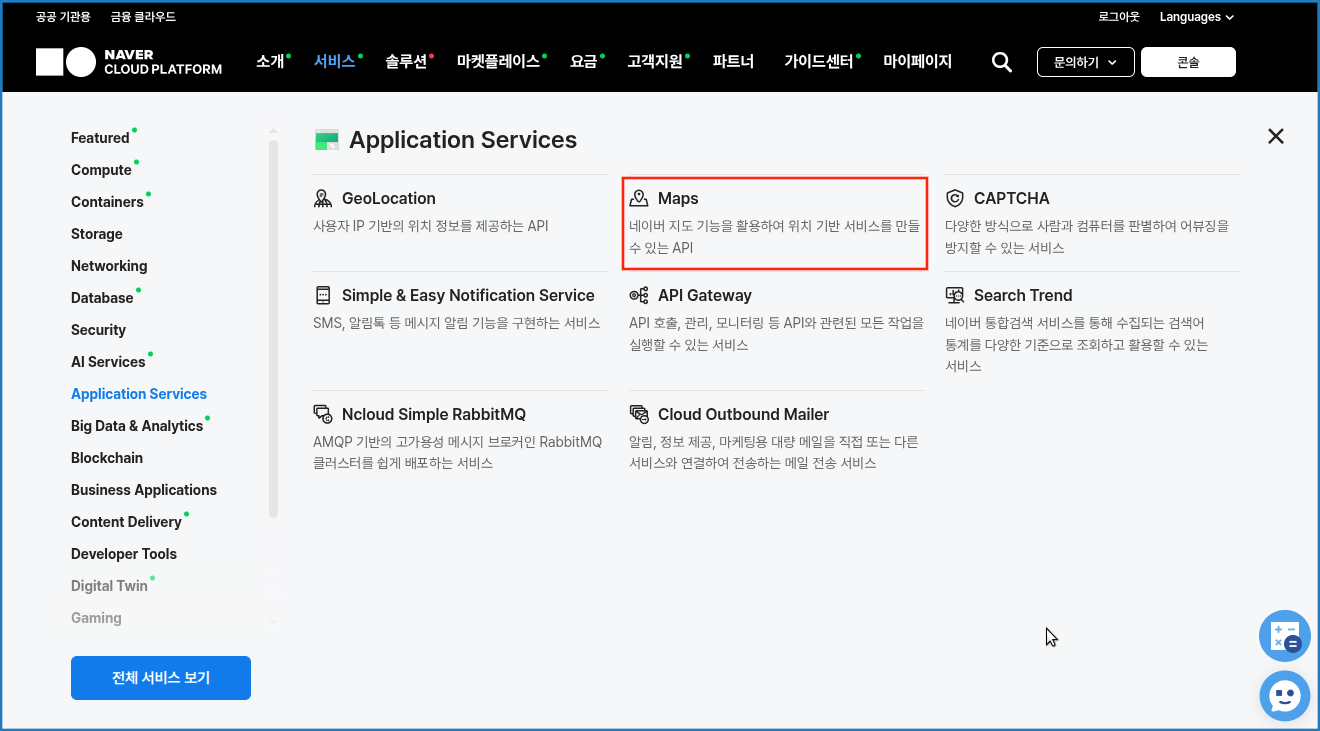](https://docs.dothome.co.kr/uploads/images/gallery/2025-11/pic04.png)\[네이버 클라우드 플랫폼 Application Service 목록 화면\]
'이용 신청하기' 버튼을 눌러줍니다.
[](https://docs.dothome.co.kr/uploads/images/gallery/2025-11/ms6pic05.png)
\[네이버 클라우드 플랫폼 Maps API 메인 화면\]
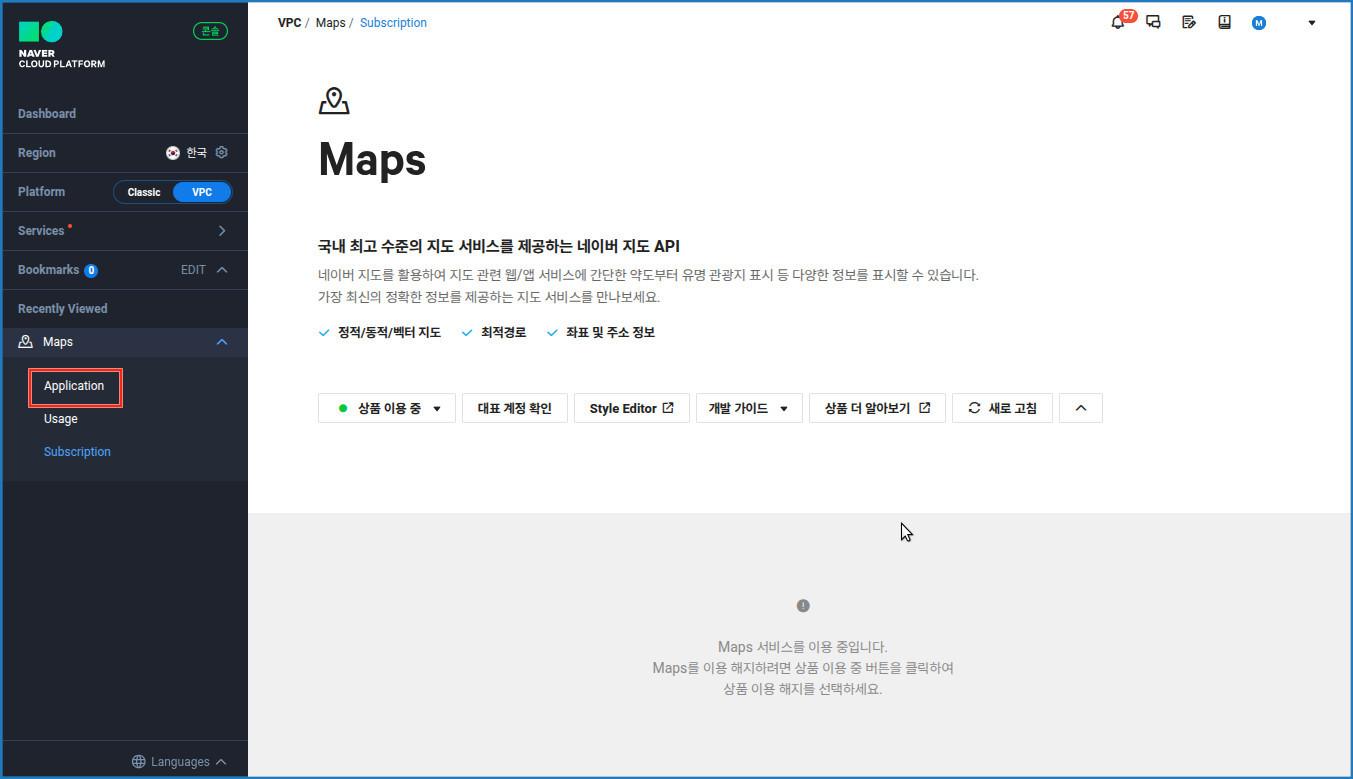
좌측메뉴 Maps 아래의 Application을 눌러줍니다.
[](https://docs.dothome.co.kr/uploads/images/gallery/2025-11/pic06.jpg)
\[네이버 클라우드 플랫폼 Maps API 콘솔 화면\]
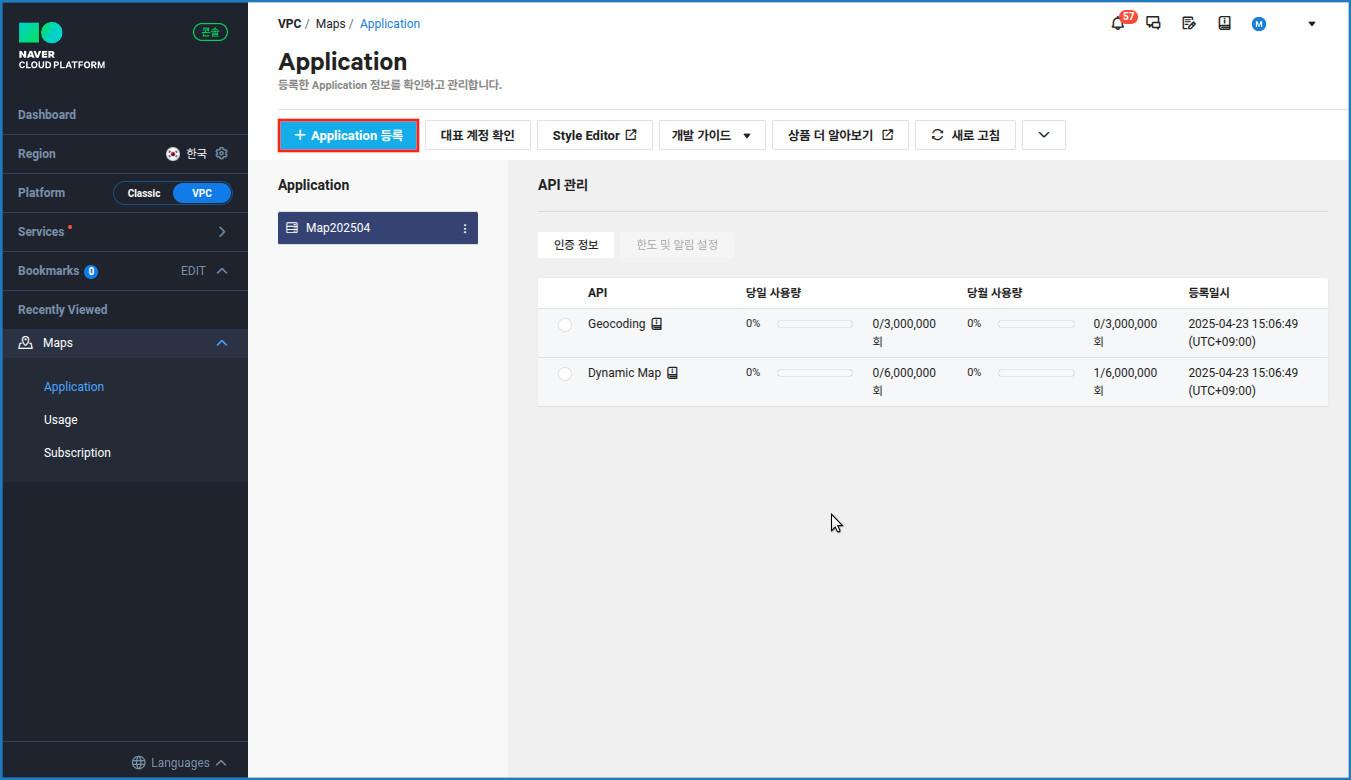
'+ Application 등록' 을 클릭합니다.
[](https://docs.dothome.co.kr/uploads/images/gallery/2025-11/pic07.jpg)
\[네이버 클라우드 플랫폼 Maps API 목록 화면\]
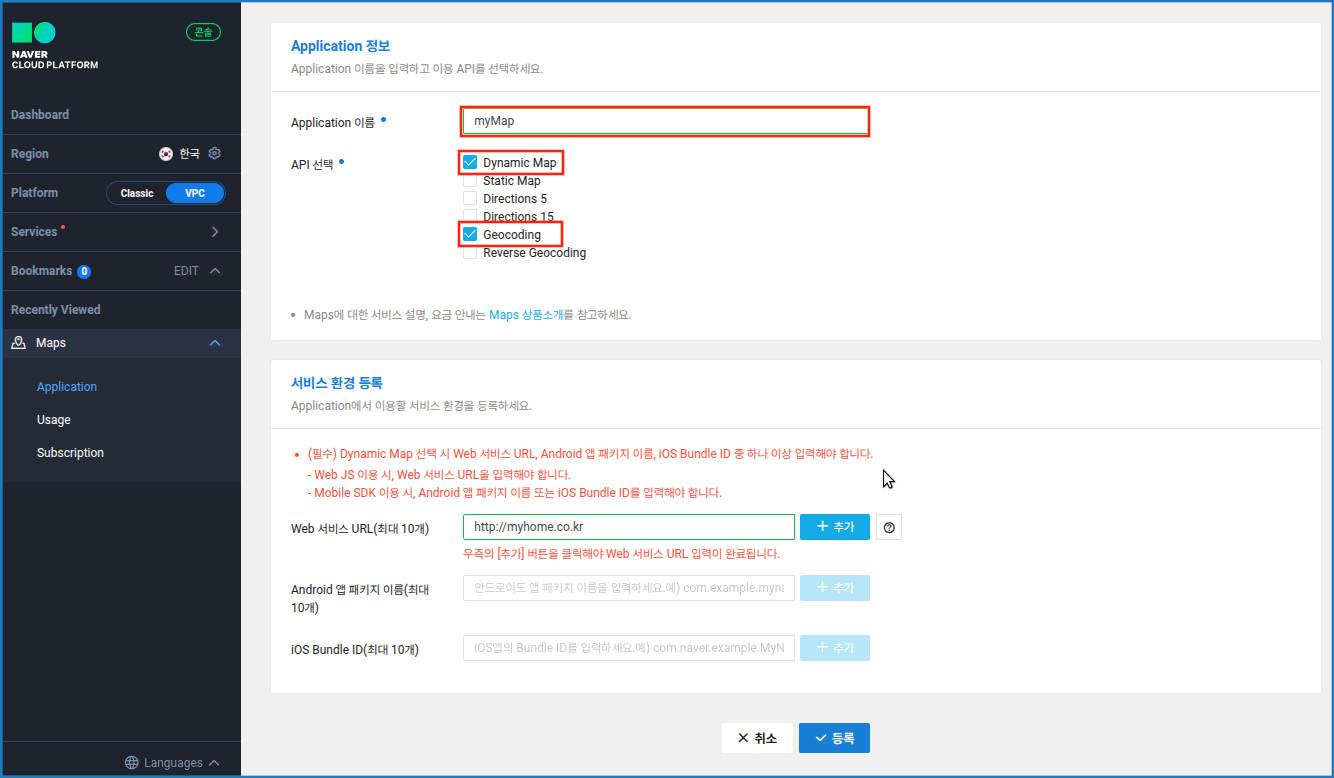
Application 이름을 입력 후, API 선택에서 Dynamic Map와 Geocoding에 체크합니다.
[](https://docs.dothome.co.kr/uploads/images/gallery/2025-11/pic08.jpg)
\[네이버 클라우드 플랫폼 Maps API 등록 화면\]
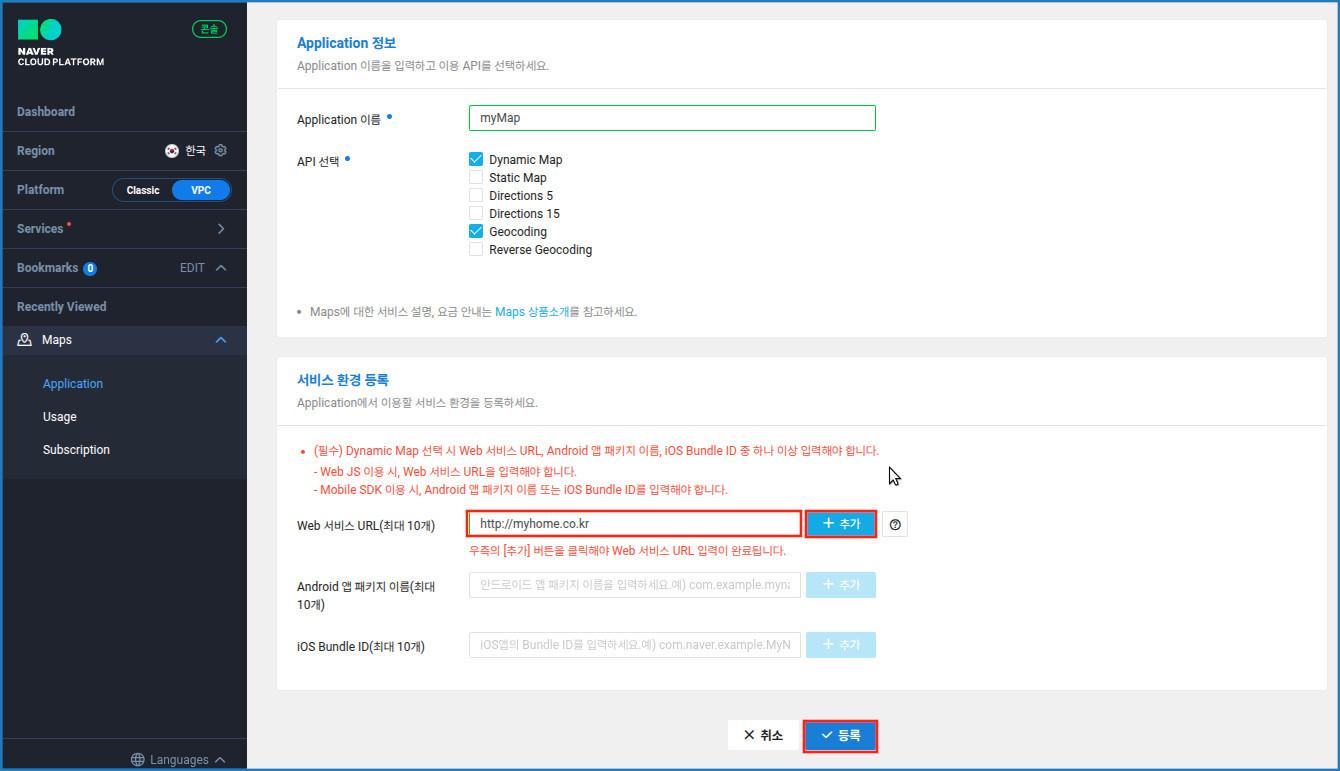
밑으로 내려 서비스 환경 등록의 Web 서비스 URL에 이용 중이신 닷홈 빌더의 도메인 주소를 입력해 주세요.
주소 입력 후 우측의 \[+추가\] 버튼을 꼭 눌러야 합니다.
! 기본 제공 도메인 외에 연결하신 도메인이 있으시면, 연결된 모든 도메인 주소를 추가해 주세요.
주소 추가 후 하단의 \[등록\] 버튼을 눌러 Application를 생성합니다.
[](https://docs.dothome.co.kr/uploads/images/gallery/2025-11/pic09.jpg)
\[네이버 클라우드 플랫폼 Maps API 등록 화면\]
##### 5. API 키 입력하기
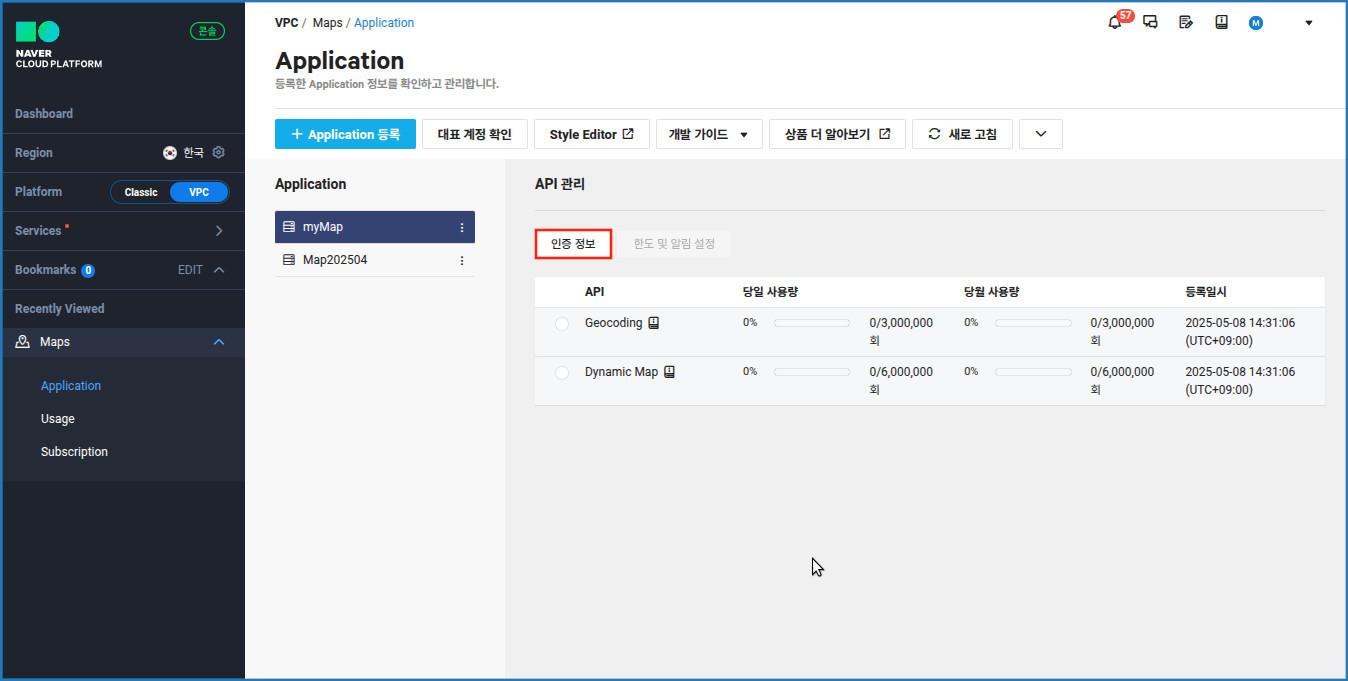
생성된 Application 에서 '인증 정보' 버튼을 클릭합니다.
[](https://docs.dothome.co.kr/uploads/images/gallery/2025-11/pic10.jpg)
\[네이버 클라우드 플랫폼 Maps API 인증 정보 버튼\]
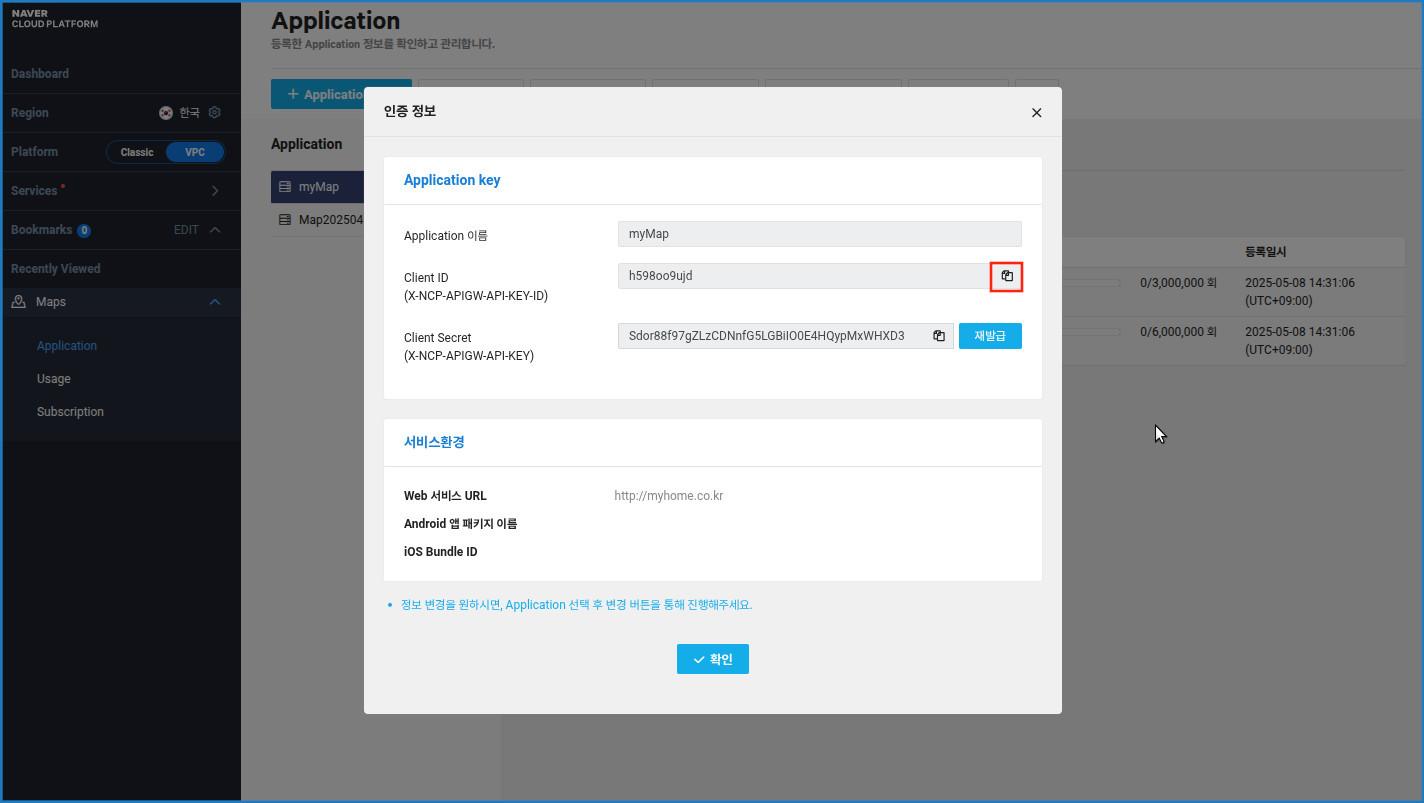
Client ID를 복사합니다.
[](https://docs.dothome.co.kr/uploads/images/gallery/2025-11/pic11.jpg)
\[네이버 클라우드 플랫폼 Maps API 인증 정보 화면\]
네이버 클라우드 플랫폼 창은 켜 둔 채 닷홈 빌더 관리자 페이지를 엽니다.
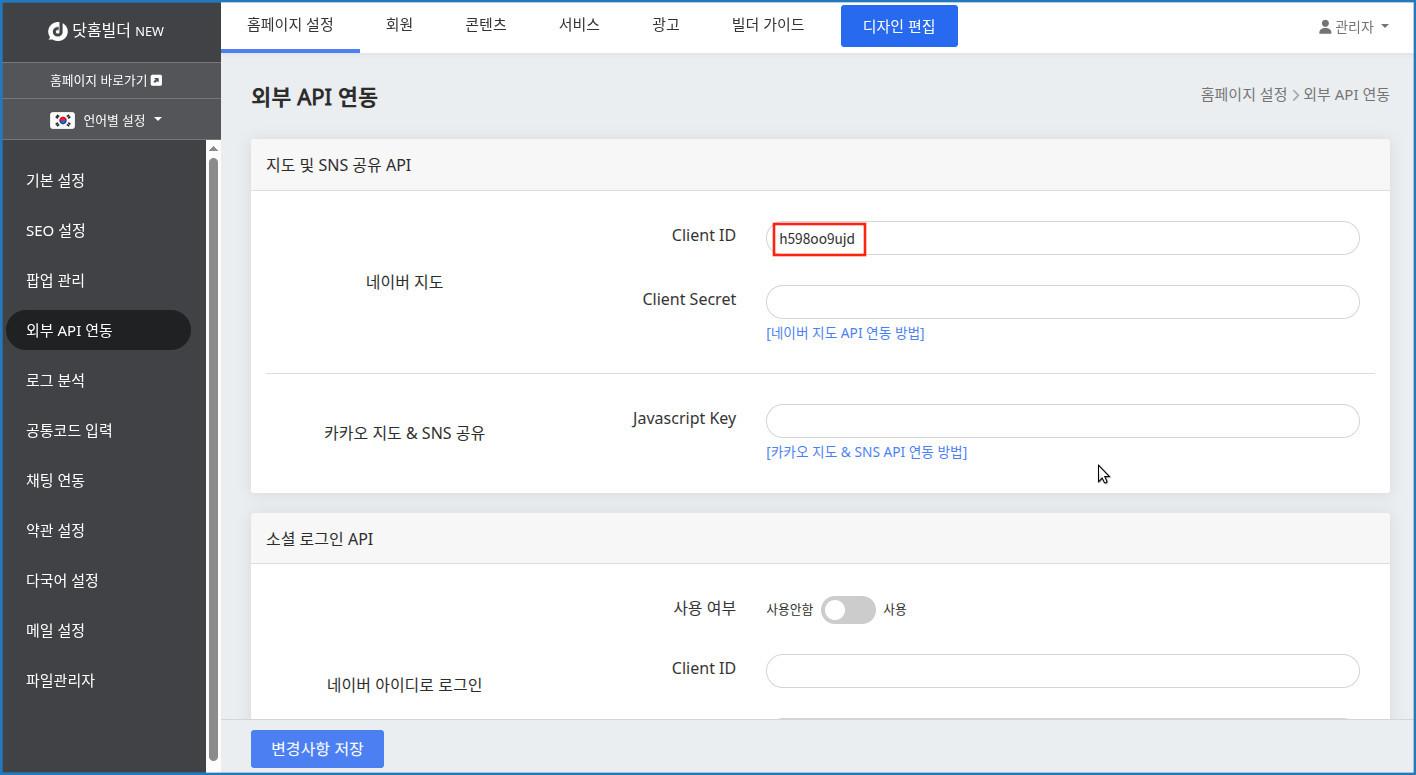
사이트 설정 > 외부 API 연동 > 네이버 지도의 Client ID에 복사했던 값을 붙여 넣어줍니다.
[](https://docs.dothome.co.kr/uploads/images/gallery/2025-11/pic12.jpg)
\[닷홈빌더 네이버 지도 연동 설정 화면\]
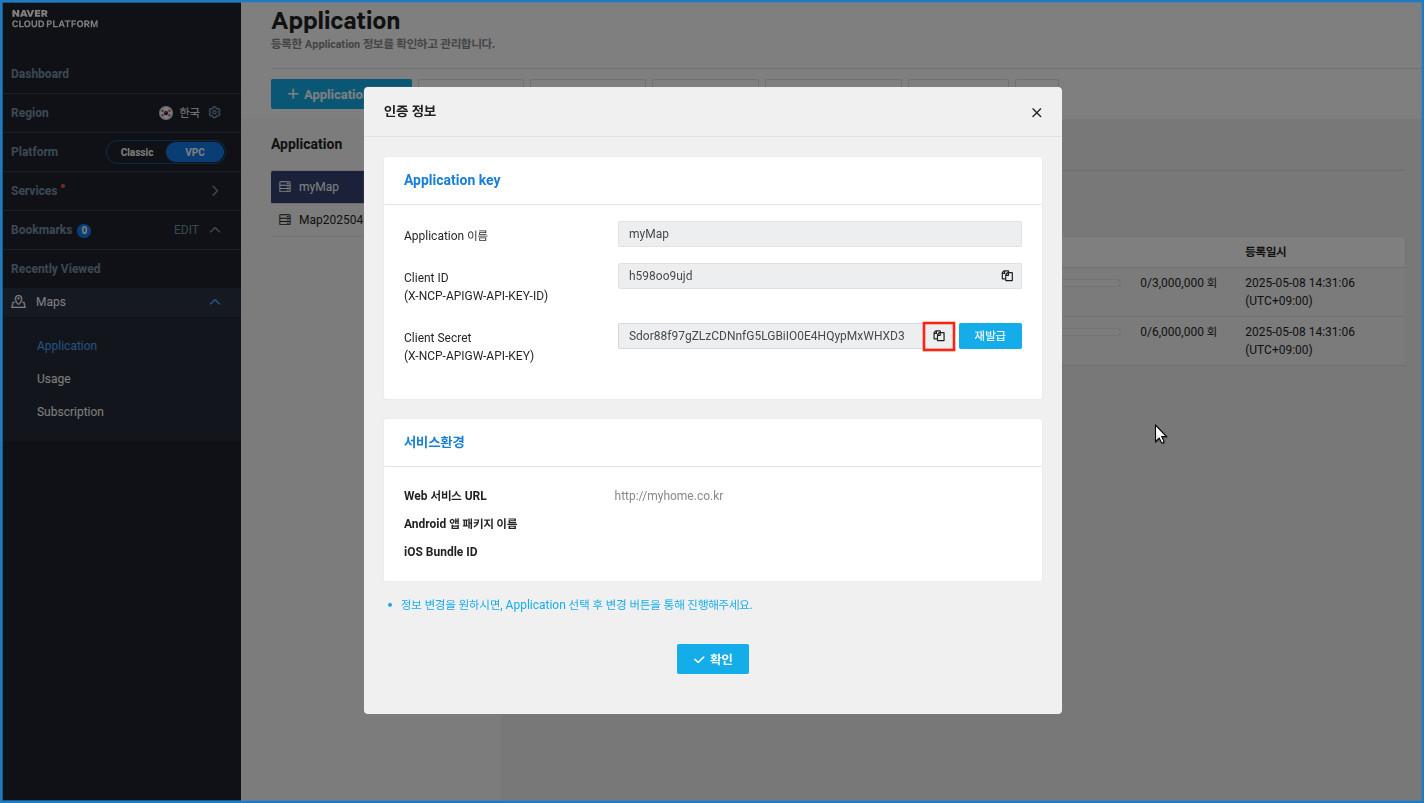
다시 네이버 클라우드 플랫폼으로 이동하여 Client Secret 값을 복사합니다.
[](https://docs.dothome.co.kr/uploads/images/gallery/2025-11/pic13.jpg)
\[네이버 클라우드 플랫폼 Maps API 인증 정보 화면\]
닷홈 빌더 관리자 페이지로 돌아와 네이버 지도 Client Secret 입력란에 복사한 값을 붙여 넣어줍니다.
'변경사항 저장' 을 눌러 연동을 완료합니다.
[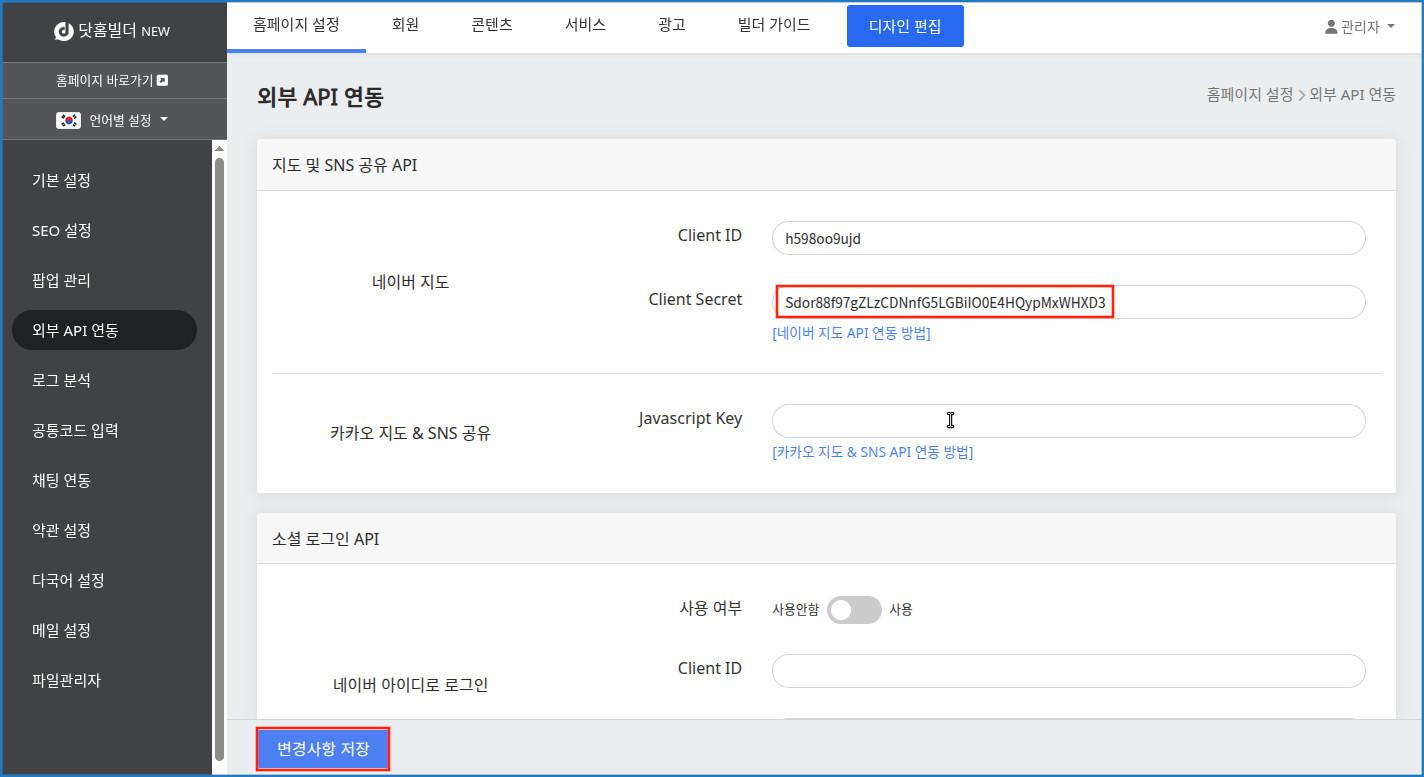](https://docs.dothome.co.kr/uploads/images/gallery/2025-11/pic14.jpg)
\[닷홈빌더 네이버 지도 연동 설정 화면\]
# 카카오 지도 & SNS API 연동하기
관리자 페이지 \[홈페이지 설정\] / 외부 API 연동 / 카카오 지도 & SNS API 연동하기
닷홈빌더에 카카오 지도를 사용하기 위한 앱등록 및 닷홈빌더 설정 안내입니다.
먼저 카카오 개발자센터에서 가입 및 앱을 생성합니다. 앱 설정에서 카카오맵을 사용상태로 설정합니다.
플랫폼에 홈페이지 URL을 등록한 후 앱의 JavaScript 키를 복사합니다.
복사한 JavaScript 키를 닷홈빌더 홈페이지 설정 > 외부 API 연동 > 카카오 지도 & SNS 공유 항목에 등록해줍니다.
자세한 내용은 아래 안내를 참고해 주시기 바랍니다.
[https://docs.dothome.co.kr/books/02/page/sns-api](https://docs.dothome.co.kr/books/02/page/sns-api)
##### 1. 카카오 개발자센터로 이동하여 로그인합니다.
[카카오 개발자센터 바로가기>](https://developers.kakao.com/)
[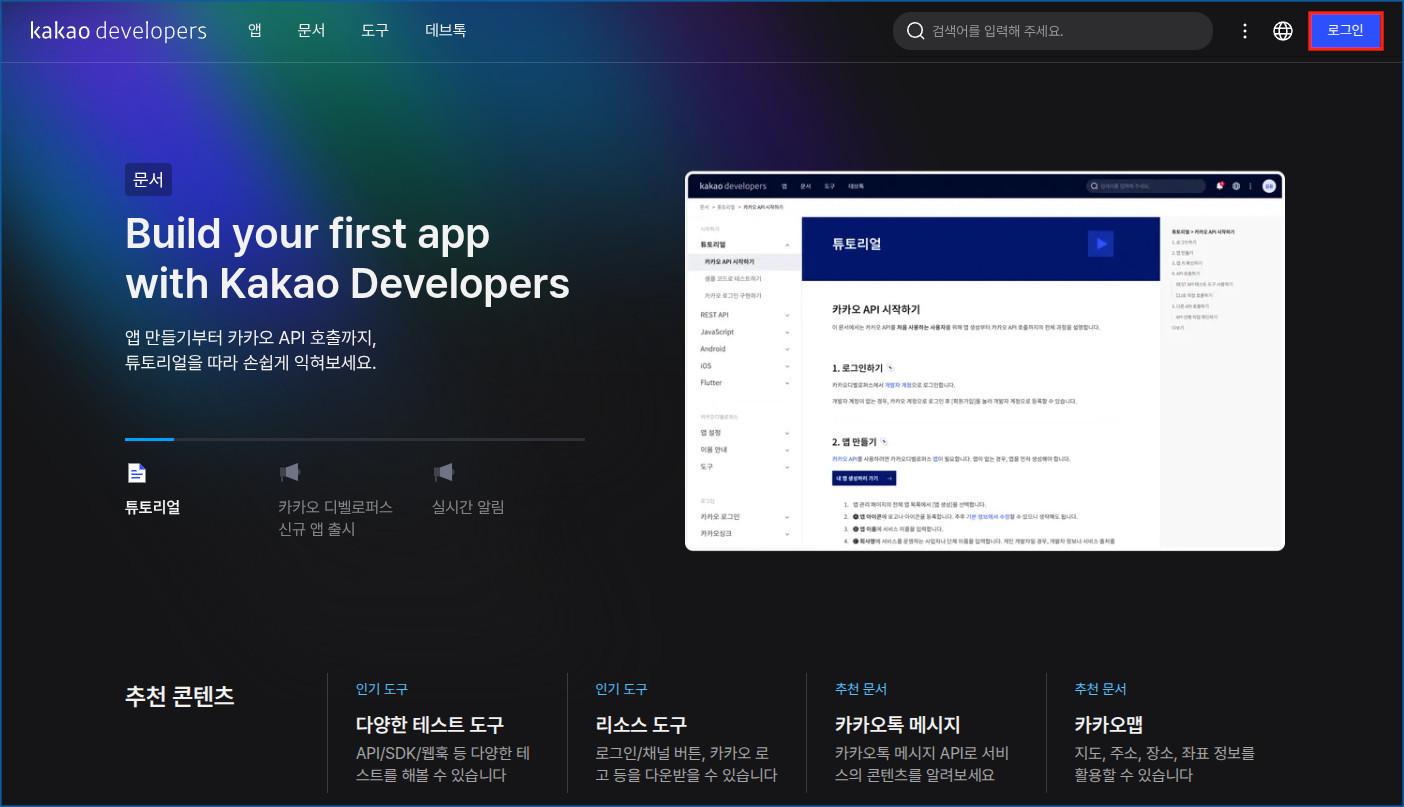](https://docs.dothome.co.kr/uploads/images/gallery/2025-11/a597e50502f5ff68e3e25b9114205d4a.jpg)
\[카카오 개발자센터 접속 화면\]
카카오 회원이신 경우 로그인 하시면 되며, 회원이 아닌 경우 회원가입을 진행해 주세요.
##### 2. 앱 추가하기
[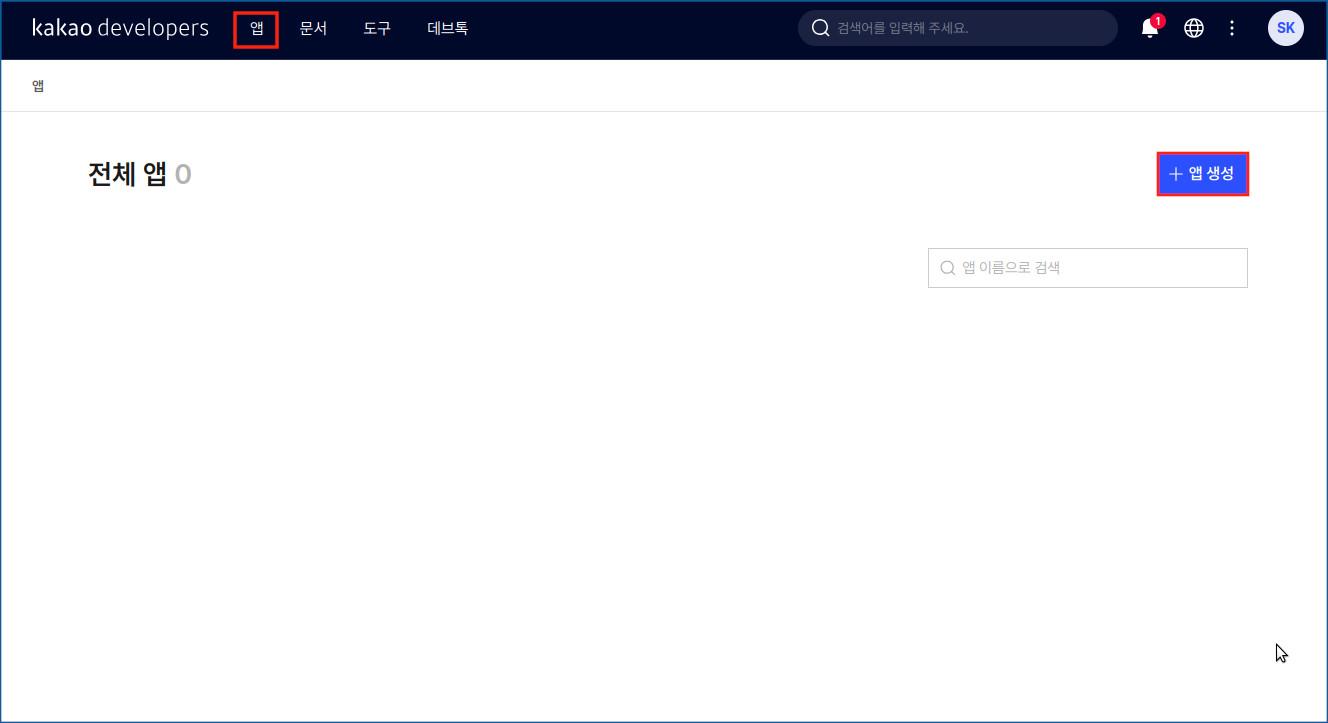](https://docs.dothome.co.kr/uploads/images/gallery/2025-11/5f93f983524def3dca464469d2cf9f3e-2.jpg)
\[카카오 개발자센터 앱 생성 버튼\]
상단 메뉴의 \[앱\]을 클릭하여 나오는 페이지에서 오른쪽의 \[+앱생성\] 버튼을 클릭합니다.
[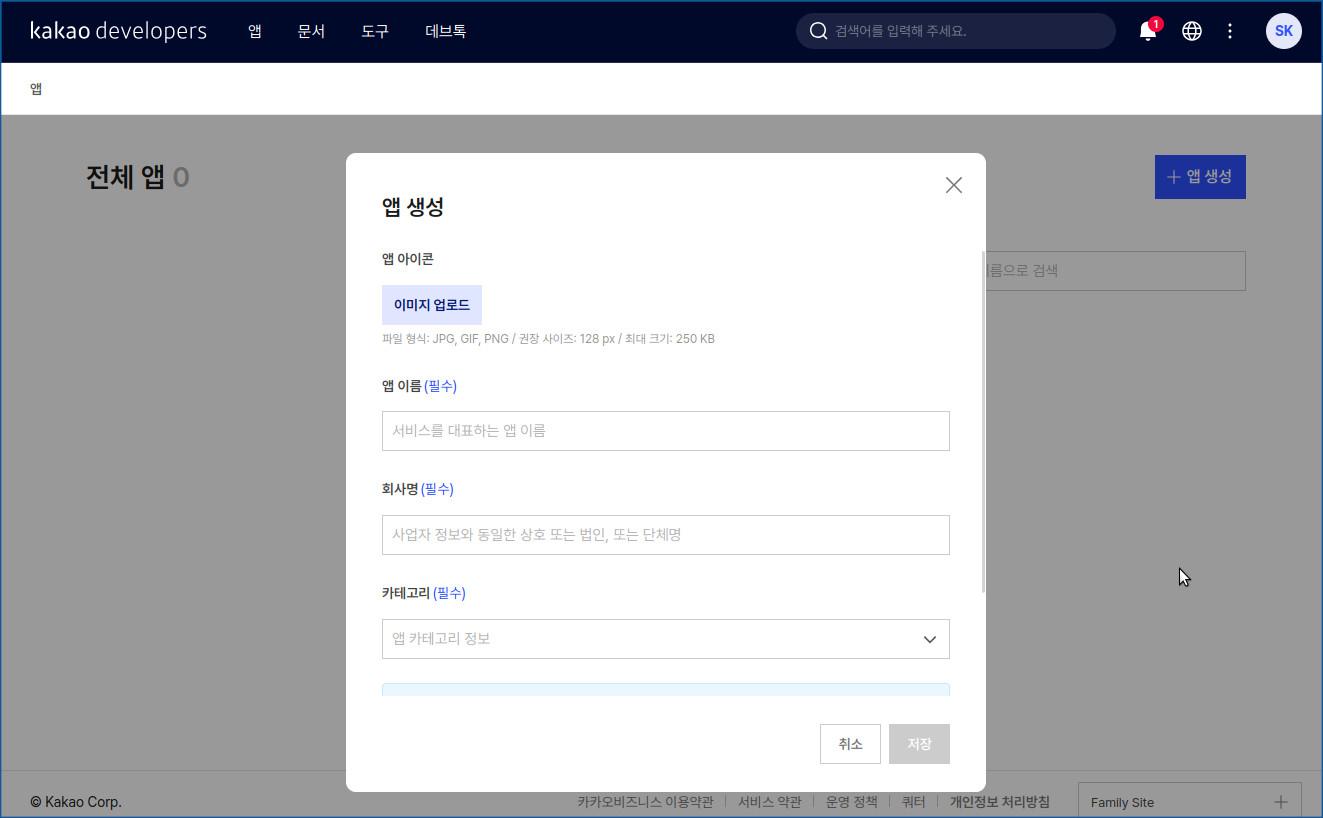](https://docs.dothome.co.kr/uploads/images/gallery/2025-11/bbcbff5c1f1ded46c25d28119a85c6c2-1.jpg)
\[카카오 개발자센터 앱 생성 화면\]
앱 생성 창이 뜨면 앱 아이콘, 앱 이름, 회사명, 카테고리를 입력합니다.
하단의 운영정책에 동의 체크박스도 잊지말고 체크해 주시기 바랍니다.
입력이 끝났다면 \[저장\] 버튼을 클릭해서 앱을 생성합니다.
##### 3. 카카오맵 활성화
[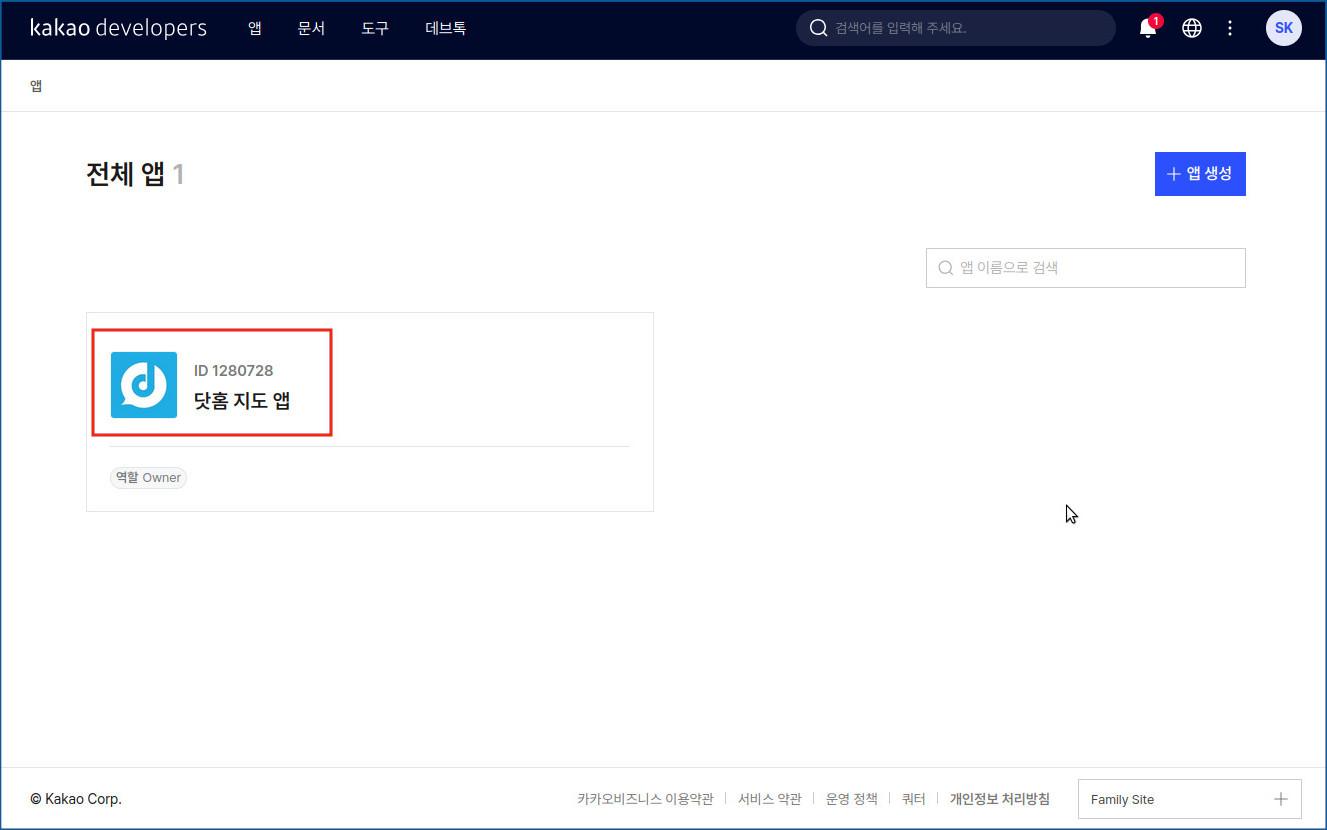](https://docs.dothome.co.kr/uploads/images/gallery/2025-11/1728efbda81692282ba642aafd57be3a-6.jpg)
\[카카오 개발자센터 앱 목록 화면\]
생성한 앱을 클릭합니다.
[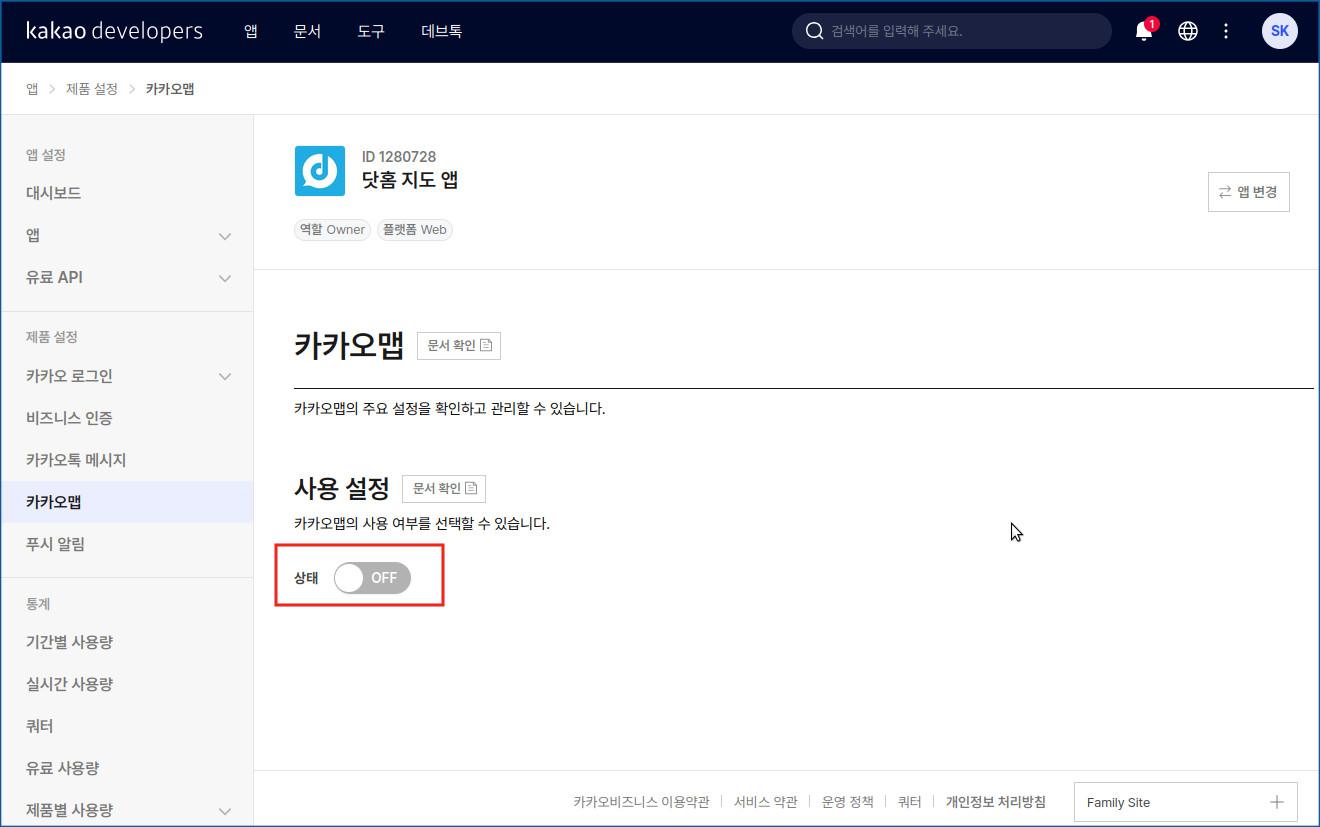](https://docs.dothome.co.kr/uploads/images/gallery/2025-11/a516a87cfcaef229b342c437fe2b95f7-1.jpg)
\[카카오 개발자센터 카카오맵 사용 설정 화면\]
좌측메뉴의 제품설정 > 카카오맵을 클릭해서 카카오맵 설정 페이지로 이동합니다.
사용 설정 항목의 "상태" 버튼을 클릭합니다.
[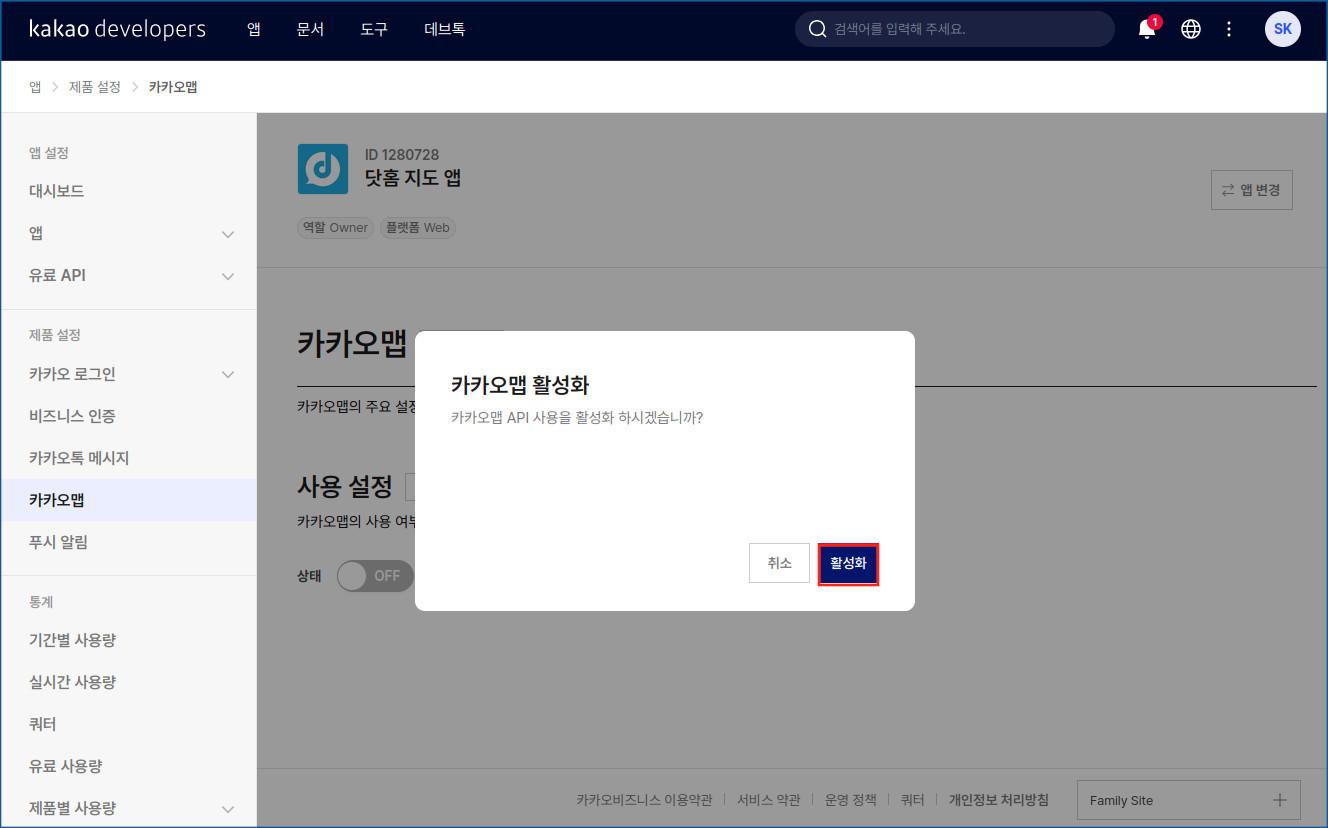](https://docs.dothome.co.kr/uploads/images/gallery/2025-11/f718499c1c8cef6730f9fd03c8125cab-1.jpg)
\[카카오 개발자센터 카카오맵 활성화 화면\]
카카오맵 활성화 창이 열리면 \[활성화\] 버튼을 클릭합니다.
##### 4. 플랫폼 URL 등록
[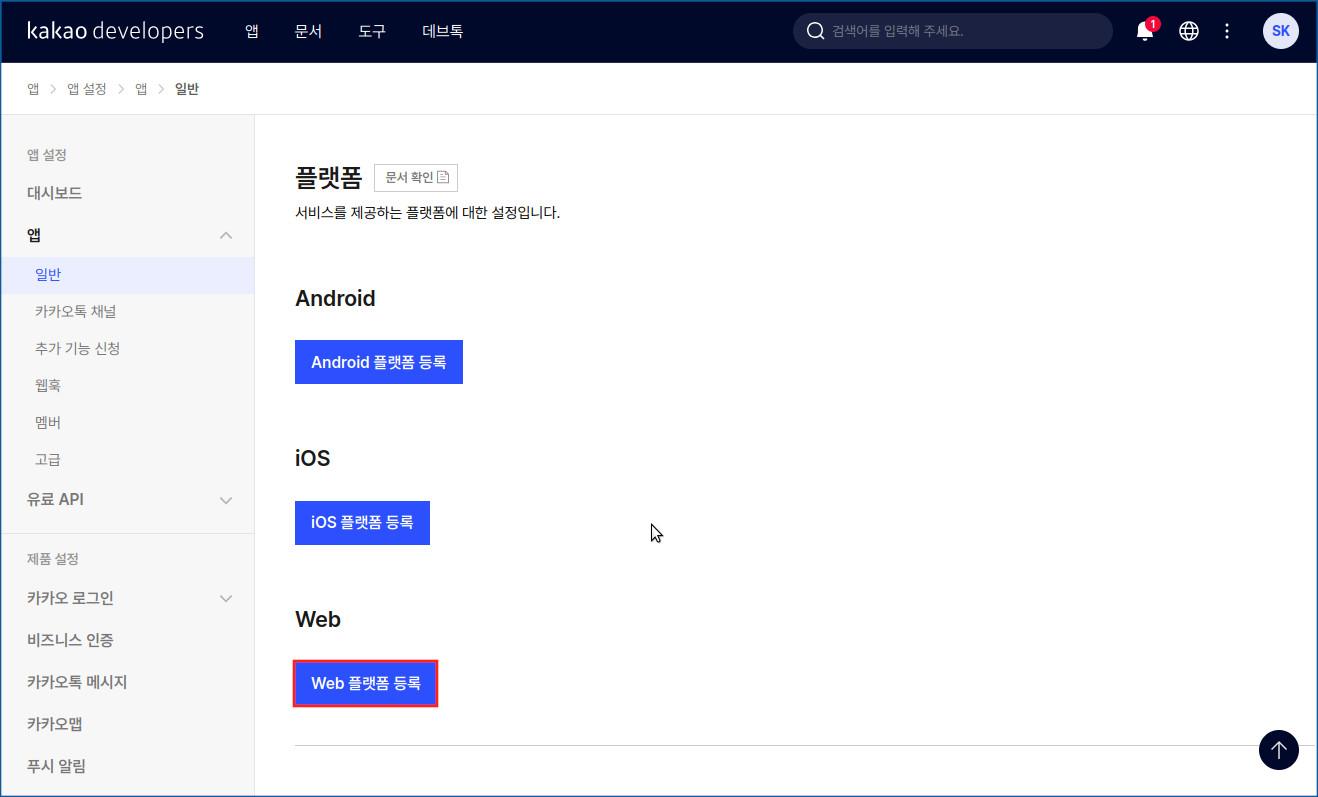](https://docs.dothome.co.kr/uploads/images/gallery/2025-11/a4a042cf4fd6bfb47701cbc8a1653ada.jpg)
\[카카오 개발자센터 플랫폼 등록 버튼\]
좌측 메뉴의 "앱" > "일반" 메뉴를 클릭해서 이동합니다.
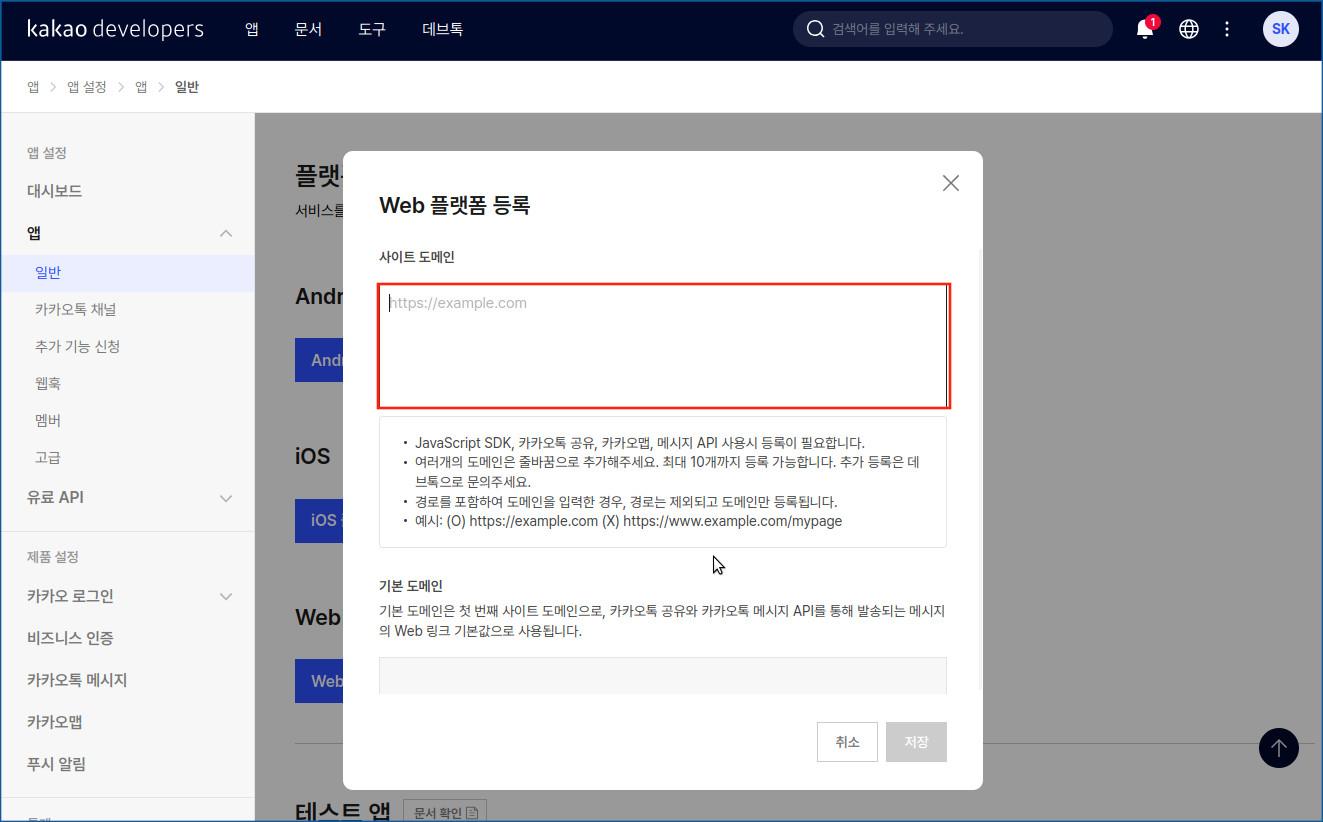
페이지를 하단으로 내려보면 "플랫폼" 항목이 있습니다. \[Web 플랫폼 등록\] 버튼을 클릭합니다.
[](https://docs.dothome.co.kr/uploads/images/gallery/2025-11/0e65972dce68dad4d52d063967f0a705-1.jpg)
\[카카오 개발자센터 플랫폼 등록 화면\]
Web 플랫폼 등록창이 열리면 지도를 넣을 홈페이지의 URL을 등록합니다.
실제 지도가 있는 페이지 URL이 아닌 메인 도메인 URL만 등록하면 됩니다.
https://myhompage.kr (O)
https://myhompage.kr/map (x)
URL을 등록하셨다면 \[저장\]
참고로, 하나의 앱에 10개 홈페이지까지 등록이 가능합니다.
#####
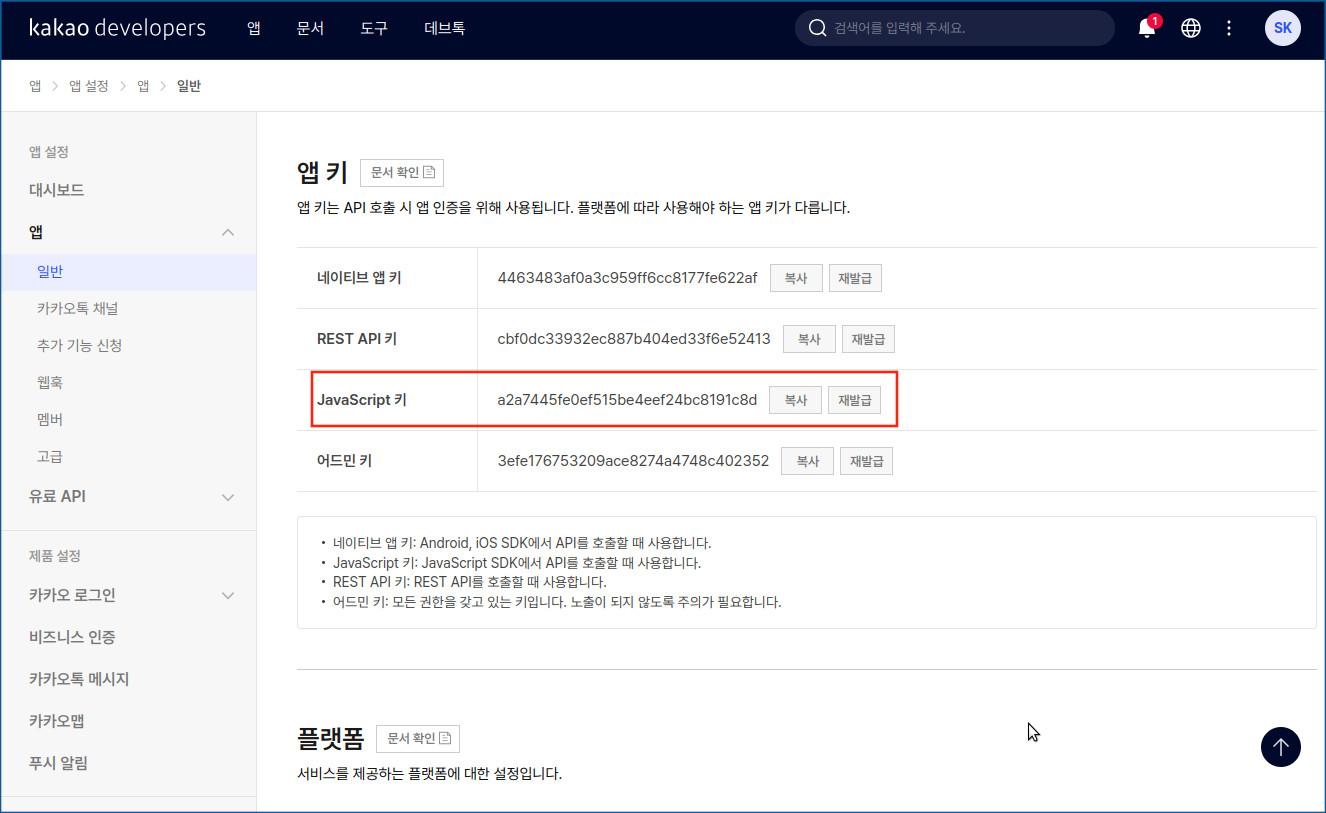
5. JavaScript 키 복사
[](https://docs.dothome.co.kr/uploads/images/gallery/2025-11/Lxu2291d2ec3b3048d1a6f86c2c4591b7e0-3.jpg)
\[카카오 개발자센터 앱 키 화면\]
좌측 메뉴의 "앱" > "일반" 페이지에 보면 "앱 키" 부분이 있습니다.
이중 JavaScript 키 옆의 \[복사\] 버튼을 눌러서 키를 복사합니다.
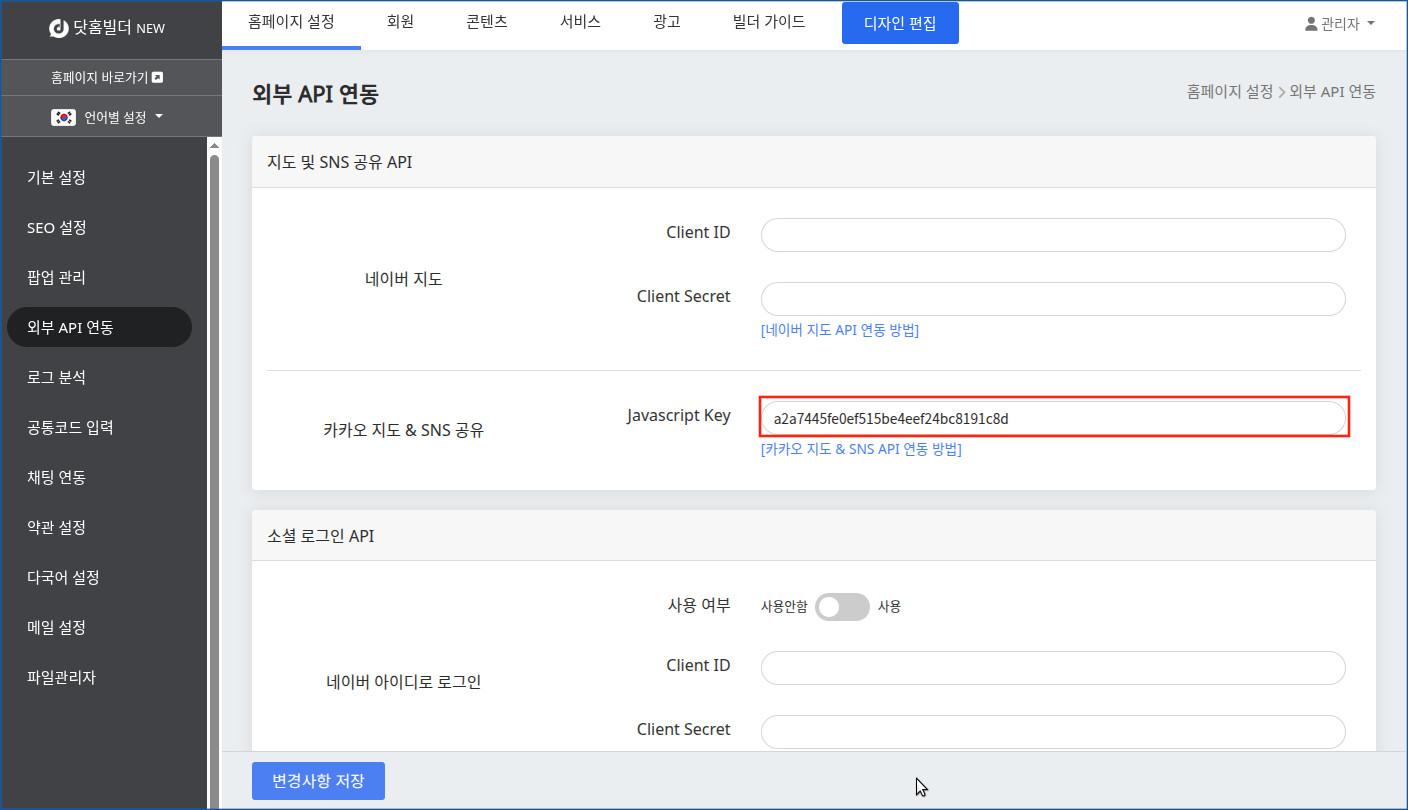
##### 6. 닷홈빌더에 JavaScript 키 등록
[](https://docs.dothome.co.kr/uploads/images/gallery/2025-11/9ad6aaed513b73148b7d49f70afcfb32-1.jpg)
\[닷홈빌더 카카오 지도 연동 화면\]
닷홈빌더 관리자 페이지 "홈페이지 설정" > "외부 API 연동" > "카카오 지도 & SNS 공유" 항목에
복사한 JavaScript 키를 등록해 준 후 \[변경사항 저장\] 버튼 클릭하시면 카카오지도 API 연동이 완료됩니다.
등록한 카카오 지도가 제대로 나오는지 확인해 보시기 바랍니다.
# 네이버 로그인 연동하기
**관리자 페이지 \[홈페이지 설정\] / 외부 API 연동 / 네이버 로그인 연동하기**
네이버 개발자 사이트로 이동하여 로그인 또는 네이버 계정이 없는 경우 회원가입 후 로그인하여, 메뉴의 \[Application\]-\[애플리케이션 등록\]에서
애플리케이션 이름을 입력, 사용 API를 '네이버 아이디로 로그인' 선택,
로그인 오픈 API 서비스 환경에서 PC웹 / 서비스 URL에는 도메인 주소, 네이버 로그인 Callback URL에는 'https://도메인주소/naverlogin'을 입력
연결된 도메인이 더 있을 경우, + 버튼을 눌러 추가
**다국어 사이트일 경우에는,**
한국어 서비스 URL: https://도메인 주소/kr, 네이버아이디로 로그인 Callback URL: 'https://도메인주소/kr/naverlogin'을 입력, 우측의 + 버튼을 눌러 'https://도메인주소/naverlogin' 도 추가
영어 서비스 URL: https://도메인 주소/en, 네이버아이디로 로그인 Callback URL: `https://<내도메인주소>/en/naverlogin`
각 Client ID, Client Secret를 복사하여, 닷홈 빌더 관리자 페이지의 \[홈페이지 설정\]-\[외부 API 연동\]-\[네이버 아이디로 로그인\]의 사용 여부를 \[사용\]으로 적용한 뒤
Client ID 와 Client Secret 붙여 넣어주고 \[변경사항 저장\] 하여 연동 완료.
다시 네이버 개발자 홈페이지에서 로고 이미지를 업로드 해주고 가장 하단의 \[수정\]버튼을 클릭한 다음,\[검수요청 하러 가기\]
각 해당하는 항목에 체크해주시고 \[검수 요청\] 버튼을 눌러주시면 검수 후 연동이 완료됩니다.
자세한 내용은 아래 안내를 참고해 주시기 바랍니다.
[https://docs.dothome.co.kr/books/02/page/950a4](https://docs.dothome.co.kr/books/02/page/950a4)
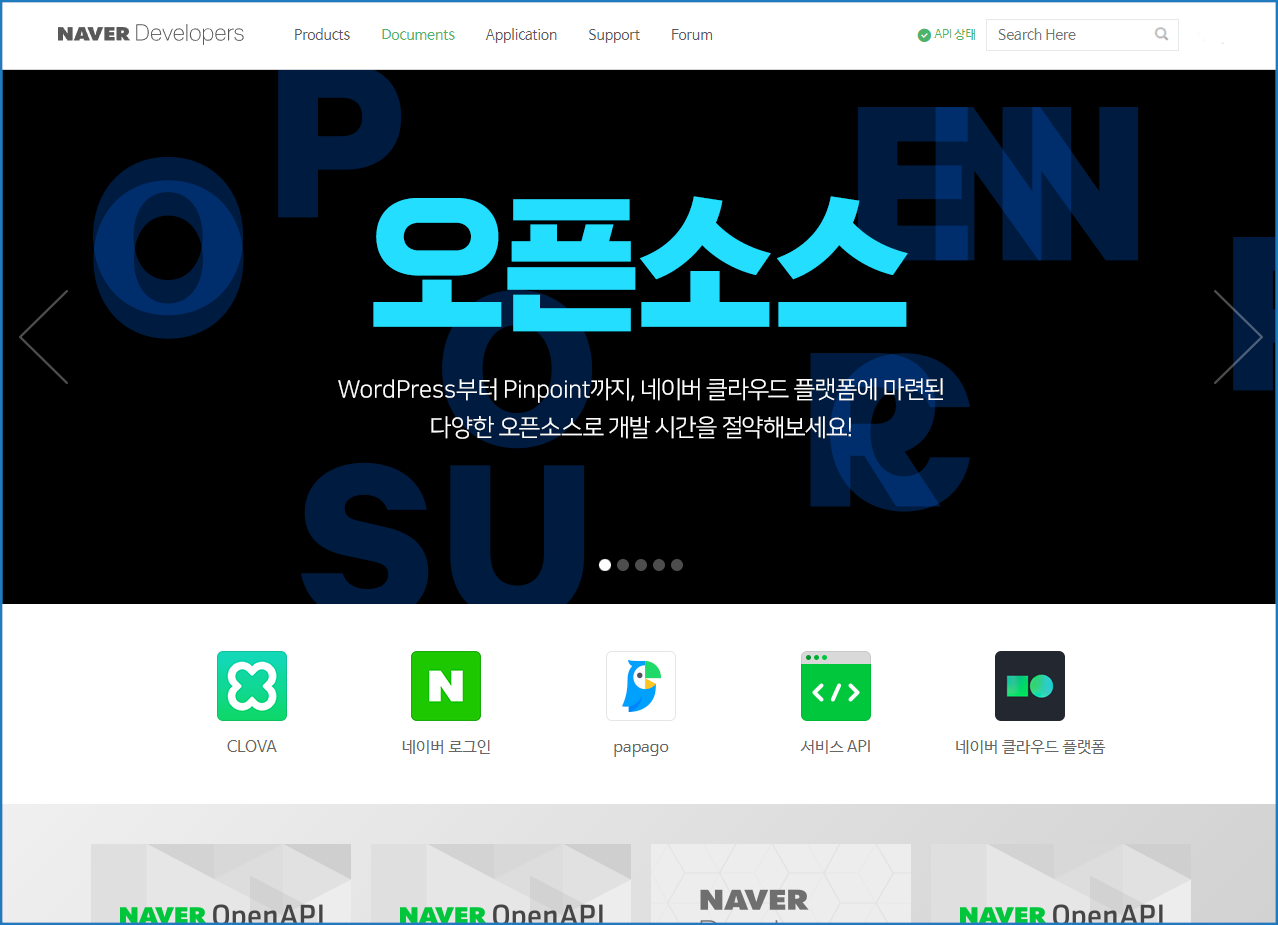
네이버 개발자 사이트로 이동하여 로그인 및 가입을 진행합니다.
[네이버 개발자 바로 가기 >](https://developers.naver.com/main/)
[](https://docs.dothome.co.kr/uploads/images/gallery/2025-11/nlg01.png)
\[네이버 개발자센터 접속 화면\]
네이버 계정이 있는 경우 네이버 계정으로 로그인하시고, 네이버 계정이 없는 경우 회원가입 후 로그인합니다.
[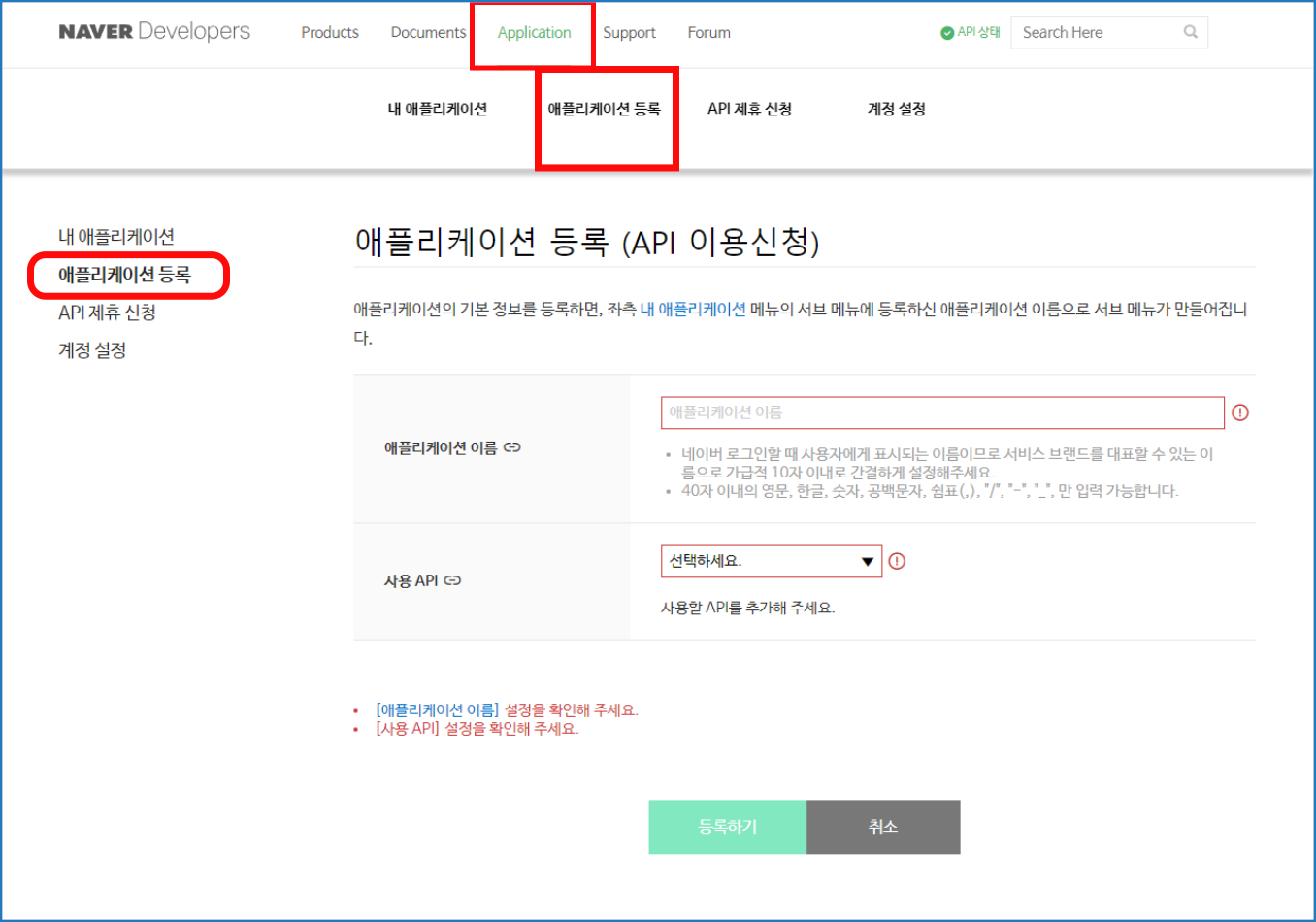](https://docs.dothome.co.kr/uploads/images/gallery/2025-11/nlg02.png)
\[네이버 개발자센터 애플리케이션 등록 화면\]
메뉴의 \[Application\]-\[애플리케이션 등록\]을 클릭합니다.
애플리케이션 이름을 입력한 후, 사용 API를 '네이버 아이디로 로그인'로 선택합니다.
[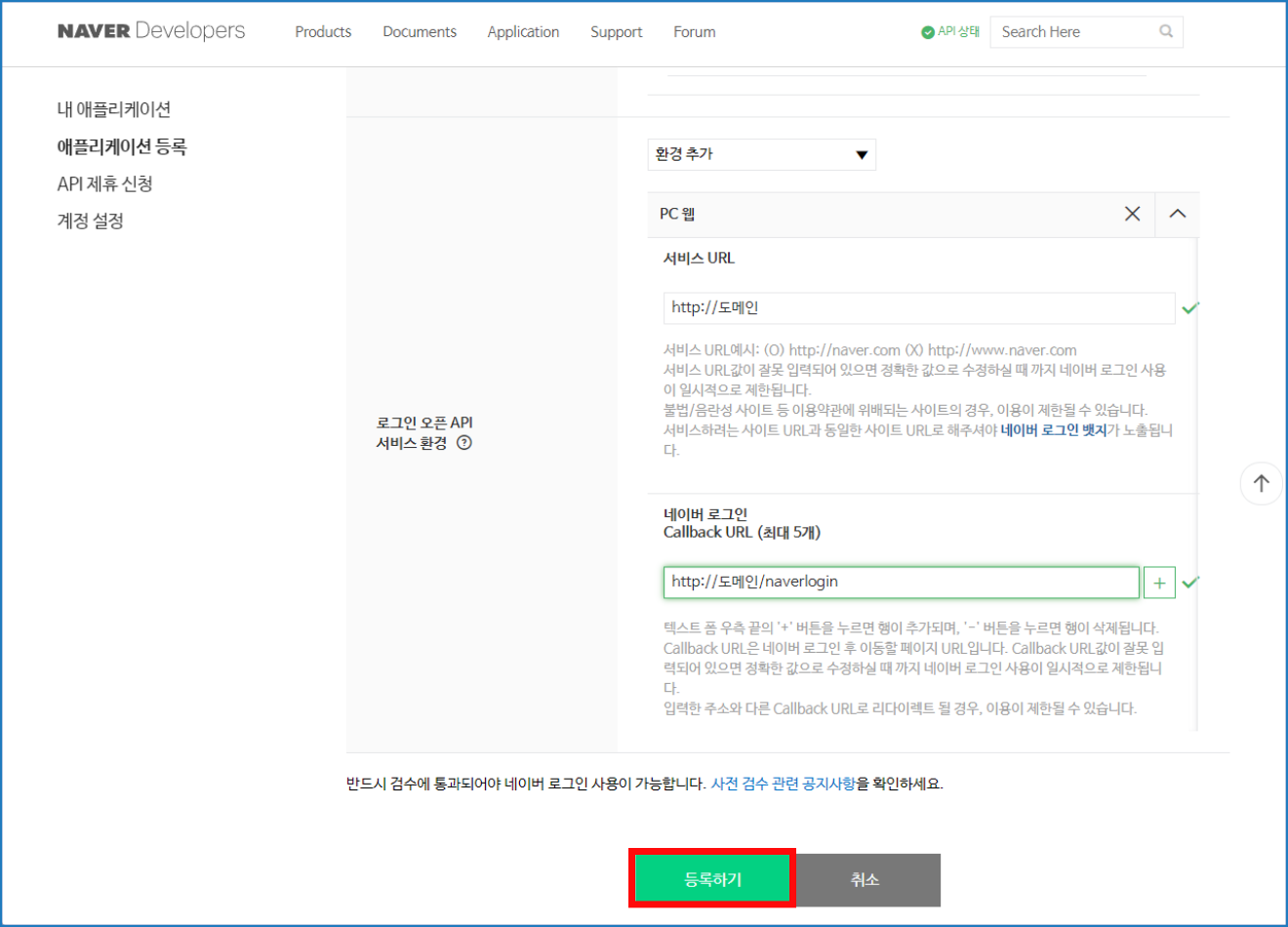](https://docs.dothome.co.kr/uploads/images/gallery/2025-11/nlg03.png)
\[네이버 개발자센터 애플리케이션 등록 화면\]
로그인 오픈 API 서비스 환경은 PC웹으로 선택해주세요.
서비스 URL에는 홈페이지에 SSL 연결이 되어있는 경우는 'https://', SSL 연결이 되어있지 않은 경우에는 'http'로 하여,
'https://도메인 주소'를, 네이버 로그인 Callback URL에는 'https://도메인주소/naverlogin'을 입력해주세요.
기본 제공 도메인 외에 연결된 도메인이 있을 경우 우측의 + 버튼을 눌러 동일한 방법으로 추가해 주세요.
\[등록하기\] 를 눌러 애플리케이션을 등록합니다.
다국어 사이트일 경우
| 항목 | 내용 |
| 한국어 | - 서비스 URL: https://도메인 주소/kr
- 네이버아이디로로그인 Callback URL: 'https://도메인주소/kr/naverlogin'을 입력해주시고 우측의 + 버튼을 눌러 'https://도메인주소/naverlogin' 도 추가해 주세요.
|
| 영어 | - 서비스 URL: https://도메인 주소/en
- 네이버아이디로로그인 Callback URL: https://도메인주소/en/naverlogin
|
[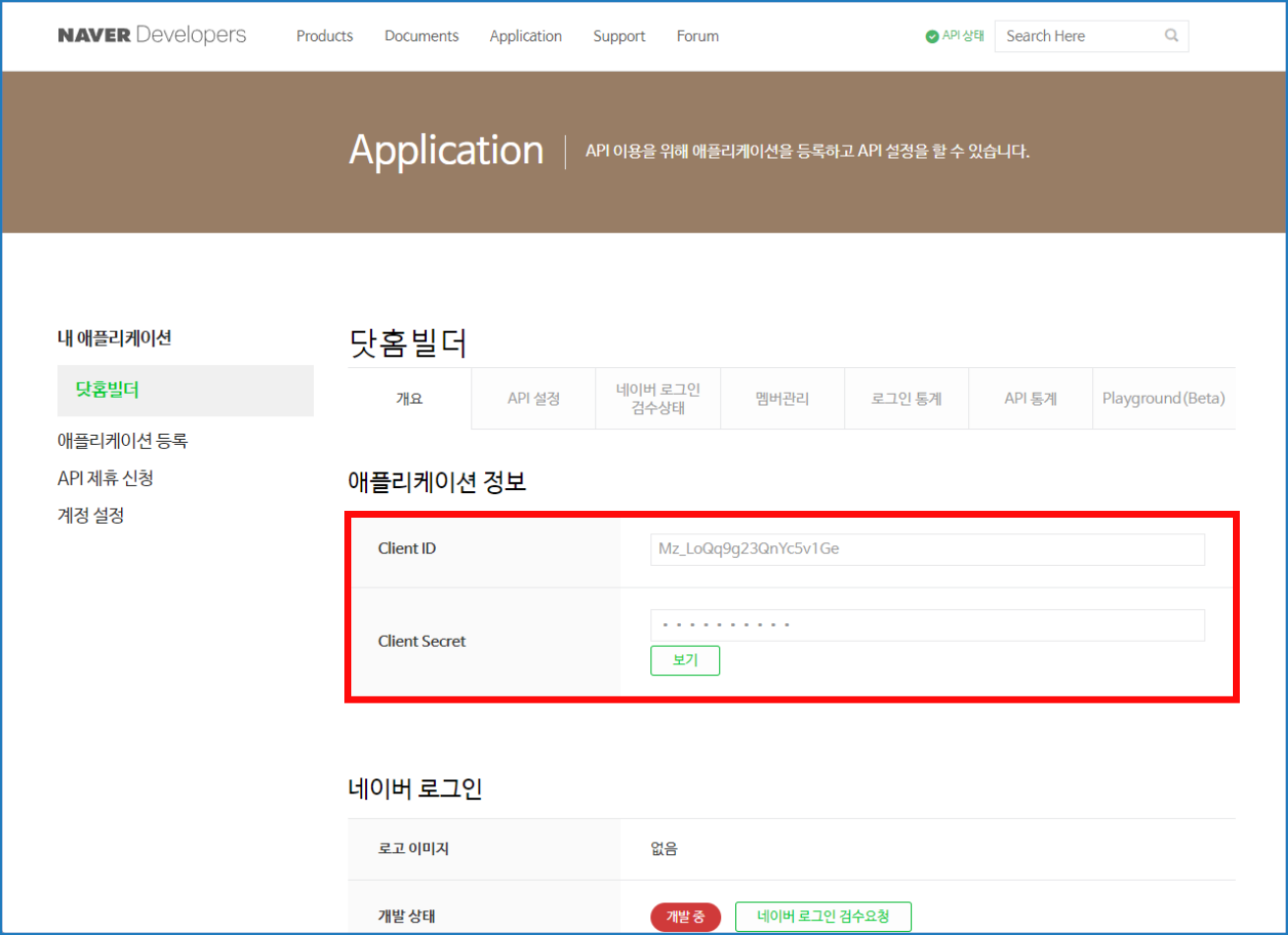](https://docs.dothome.co.kr/uploads/images/gallery/2025-11/nlg04.png)
\[네이버 개발자센터 애플리케이션 정보 화면\]
각 Client ID, Client Secret를 복사해주세요
(Client Secret의 경우 \[보기\] 버튼을 눌러서 복사해주세요!)
[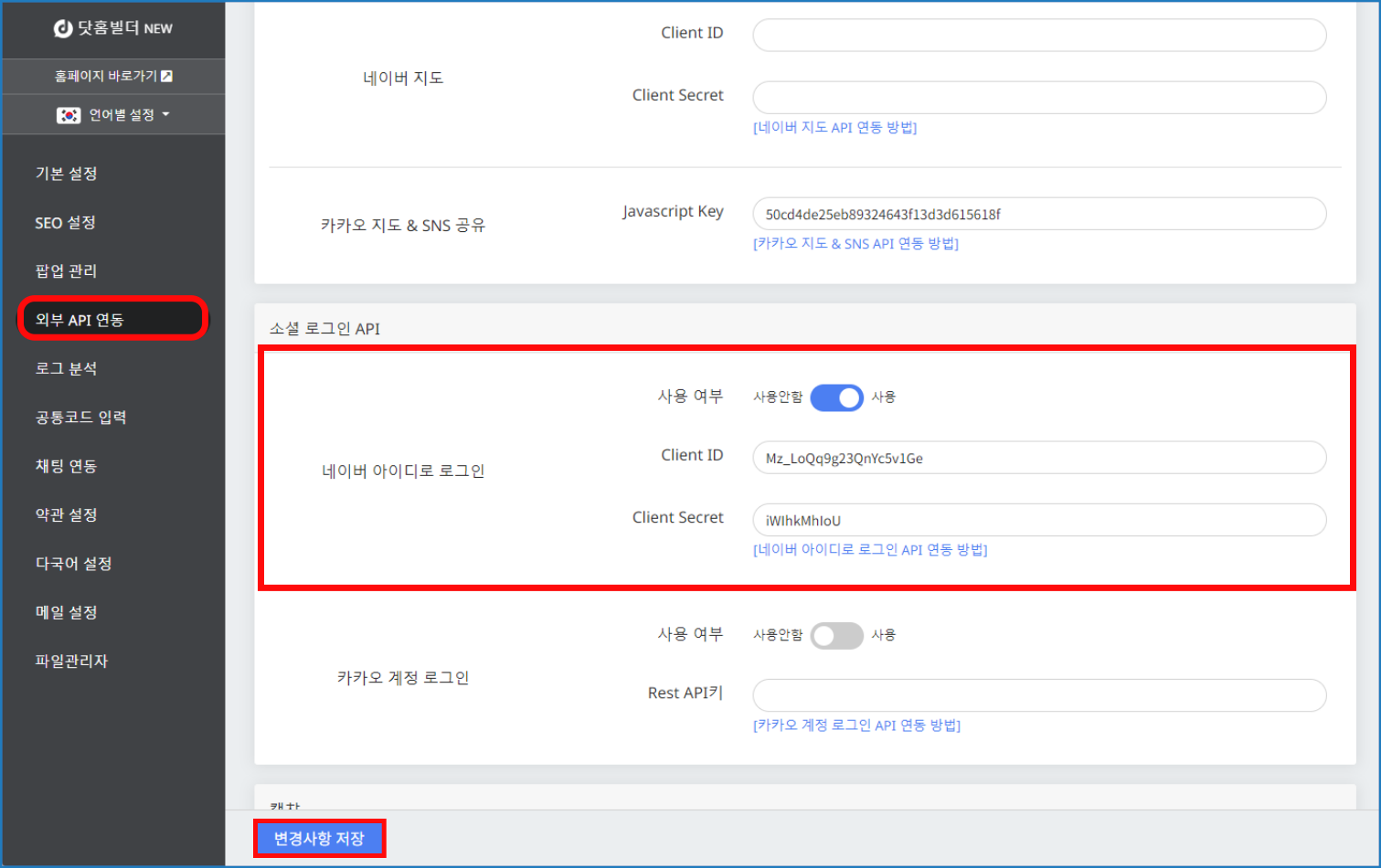](https://docs.dothome.co.kr/uploads/images/gallery/2025-11/nlg05.png)
\[닷홈빌더 관리자 네이버 아이디로 로그인 연동 설정 화면\]
닷홈 빌더 관리자 페이지의 \[홈페이지 설정\]-\[외부 API 연동\]-\[네이버 아이디로 로그인\]의 사용 여부를 \[사용\]으로 적용한 뒤
Client ID 와 Client Secret 입력란에 복사한 내용을 붙여 넣어주고 \[변경사항 저장\] 버튼을 눌러 연동을 완료합니다.
[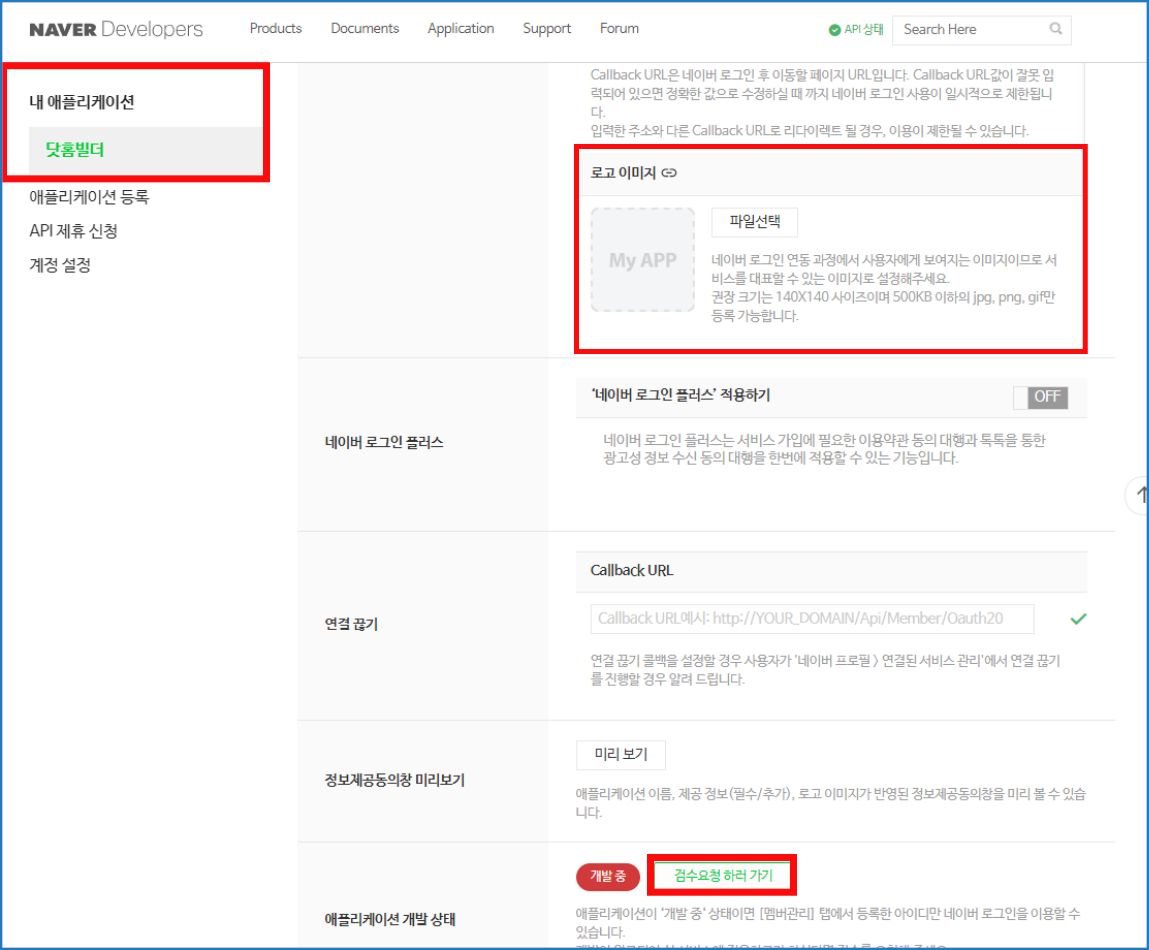](https://docs.dothome.co.kr/uploads/images/gallery/2025-11/nlg06.png)
\[네이버 개발자센터 로고이미지 등록 화면\]
다시 네이버 개발자 홈페이지로 돌아와서 로고 이미지를 먼저 업로드 해주고 가장 하단의 \[수정\]버튼을 클릭한 다음,
\[검수요청 하러 가기\]를 눌러주세요.
[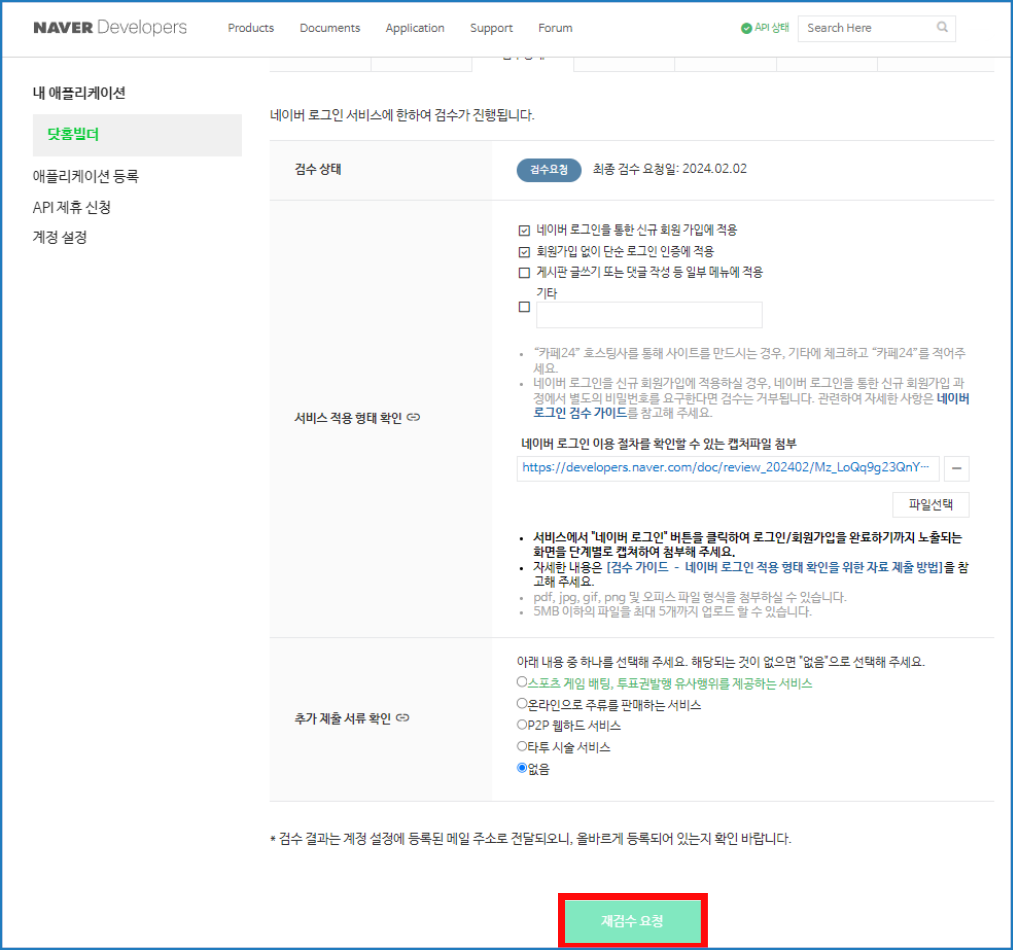](https://docs.dothome.co.kr/uploads/images/gallery/2025-11/nlg07.png)
\[네이버 개발자센터 검수요청 화면\]
각 해당하는 항목에 체크해주시고 \[검수 요청\] 버튼을 눌러주시면 검수 후 연동이 완료됩니다.
##### 네이버 로그인 적용 형태 확인을 위한 화면 예시
**사이트 로그인 화면**
[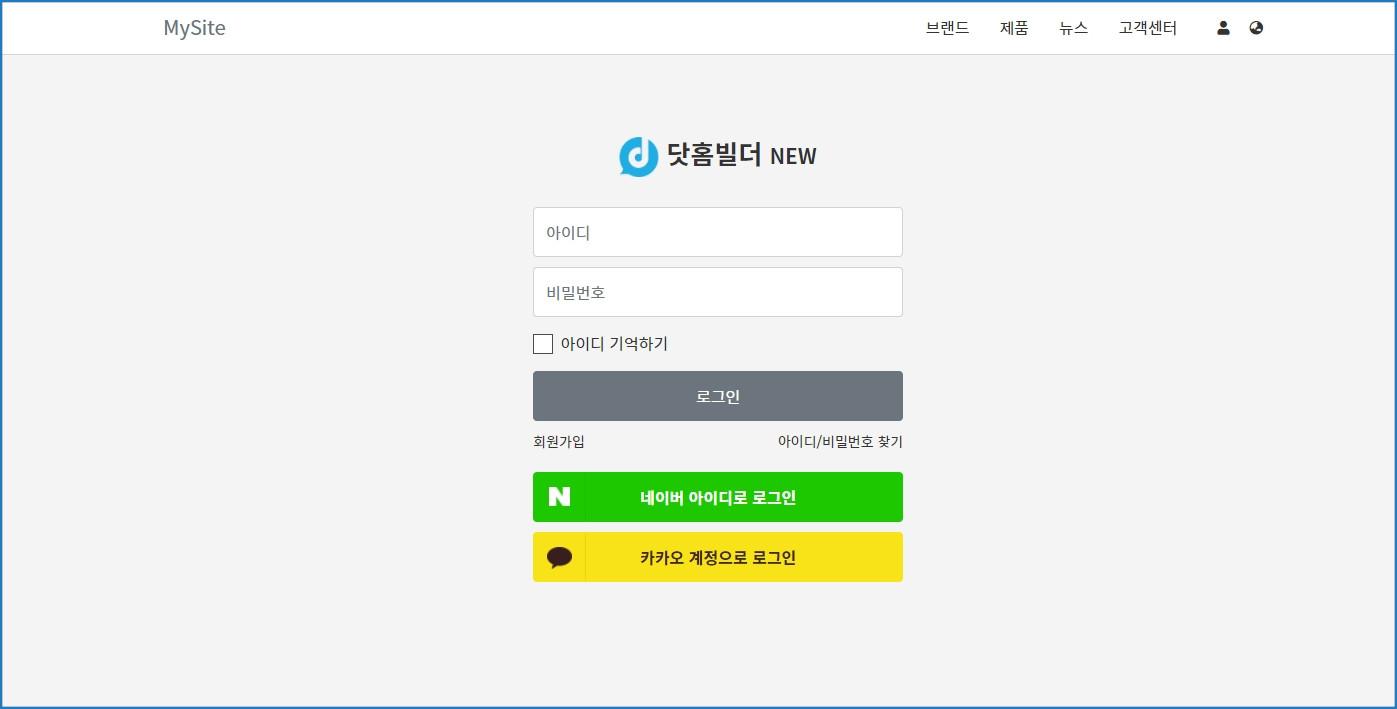](https://docs.dothome.co.kr/uploads/images/gallery/2025-11/nlg08f.jpg)
\[닷홈빌더 로그인 화면\]
**회원정보 페이지 SNS연동 과정**
[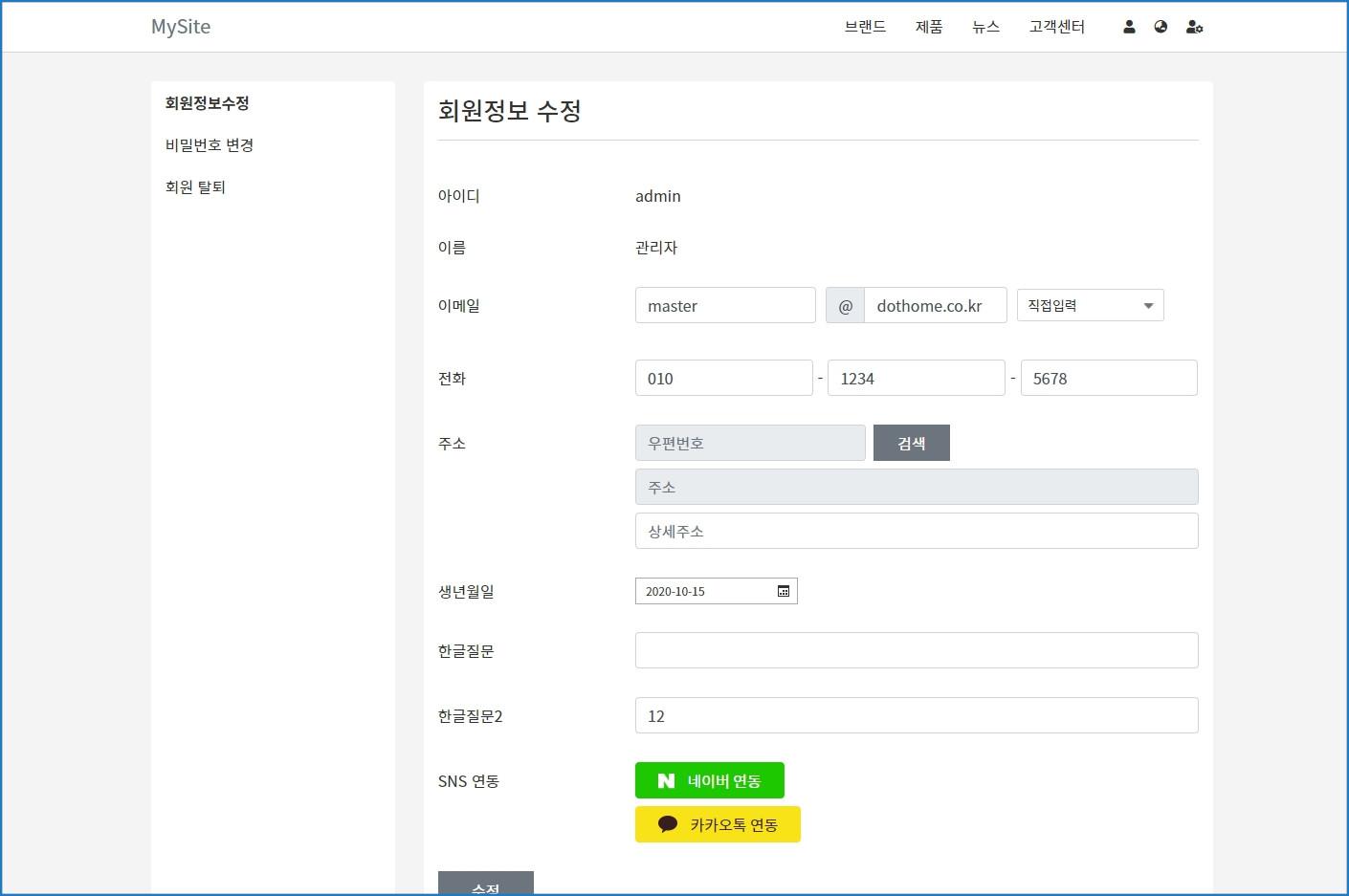](https://docs.dothome.co.kr/uploads/images/gallery/2025-11/nlg09f.jpg)
\[닷홈빌더 회원정보 SNS 연동 화면\]
[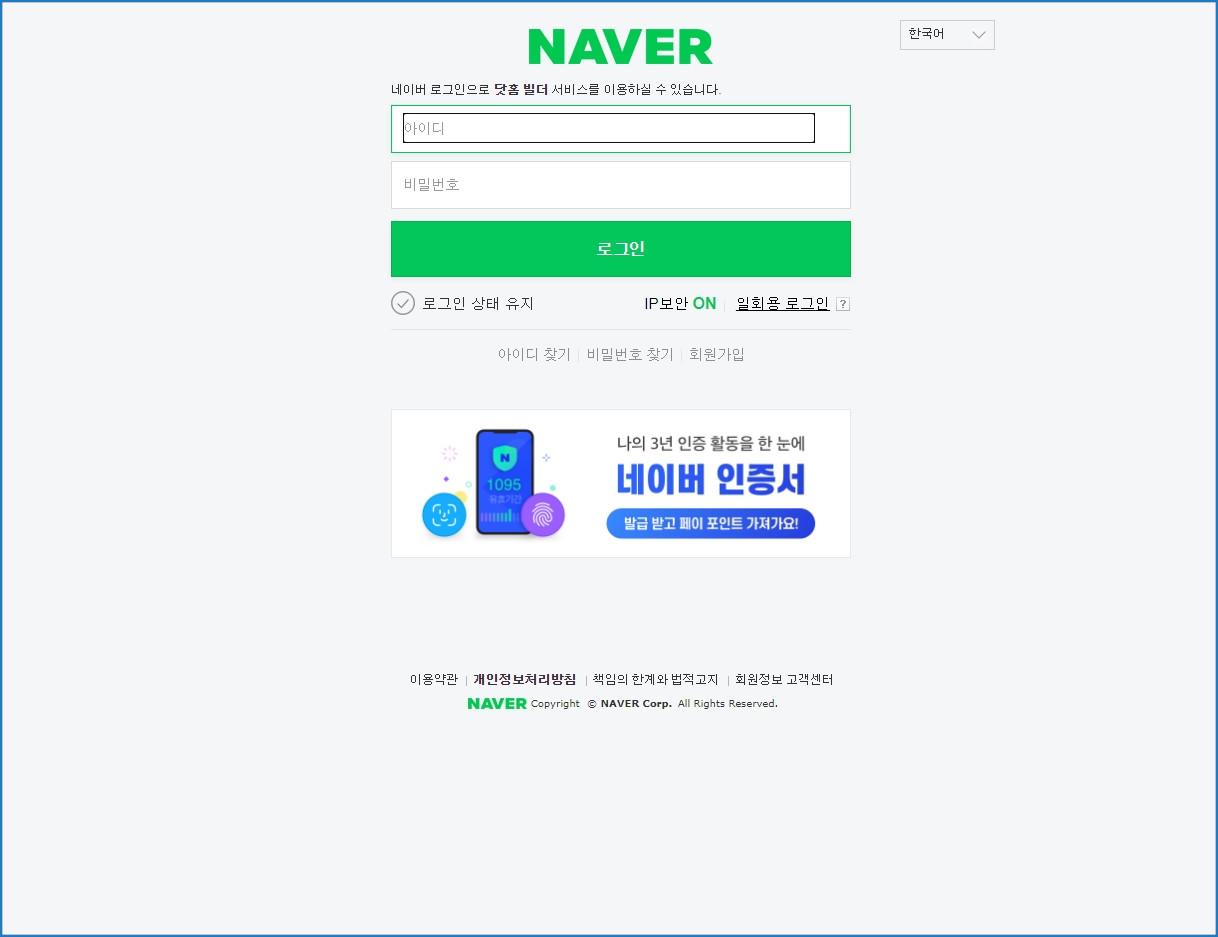](https://docs.dothome.co.kr/uploads/images/gallery/2025-11/nlg10.jpg)\[네이버 연동시 로그인 화면\]
[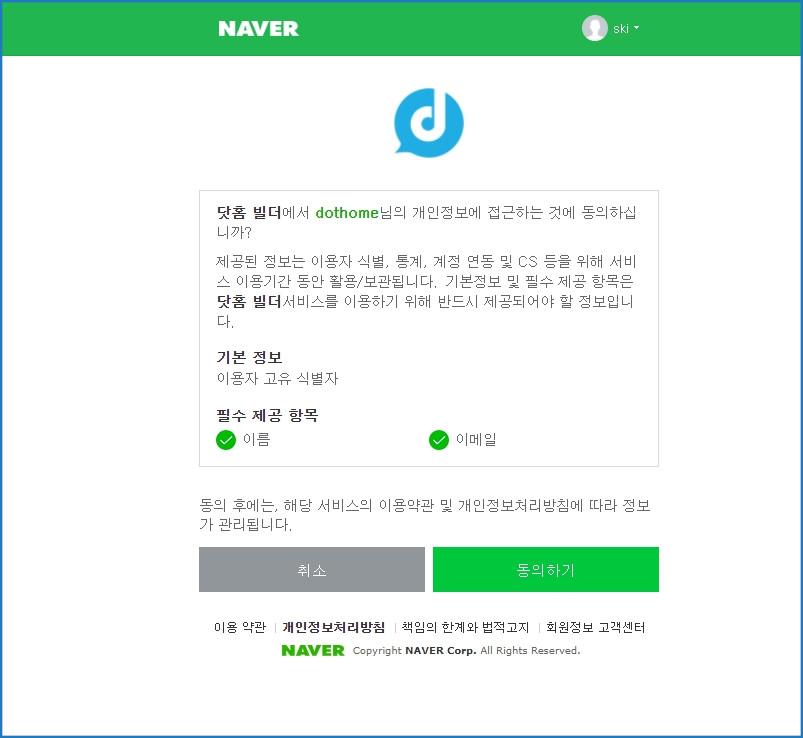](https://docs.dothome.co.kr/uploads/images/gallery/2025-11/nlg11.jpg)
\[네이버 연동시 동의 화면\]
# 카카오 로그인 연동하기
**관리자 페이지 \[홈페이지 설정\] / 외부 API 연동 / 카카오 로그인 연동하기**
카카오 개발자 사이트로 이동하여 로그인 또는 회원이 아닌 경우 회원가입 후, 메뉴 \[내 애플리케이션\] / \[애플리케이션 추가하기\]
앱 아이콘, 앱 이름, 사업자명을 입력한 후 \[저장\] 버튼을 눌러 API를 생성
메뉴의 '제품설정'의 \[카카오 로그인\] / 활성화 설정 버튼을 \[on\]으로 변경 / \[Redirect URL 등록\] / 'https://도메인주소/kakaologin'을 입력 후 저장
다국어 사이트일 경우
한국어 사이트는 'https://도메인주소/kr/kakaologin' 과 'https://도메인주소/kakaologin' 입력
영어 사이트는 'https://도메인주소/en/kakaologin'을 입력
메뉴의 '앱 설정'의 \[앱 키\]를 클릭하고, 'REST API 키'를 복사하여, 닷홈 빌더 관리자의 \[홈페이지 설정\]-\[외부 API 연동\]-'카카오 계정 로그인의 사용여부'를 \[사용\]으로 적용한 뒤 Rest API키 입력창에 복사했던 키를 붙이고,\[변경사항 저장\] 하면, 카카오 로그인 연동 완료.
자세한 내용은 아래 안내를 참고해 주시기 바랍니다.
[https://docs.dothome.co.kr/books/02/page/a516a](https://docs.dothome.co.kr/books/02/page/a516a)
카카오 개발자 사이트로 이동하여 로그인 및 가입을 진행합니다.
[카카오 개발자 바로 가기 >](https://developers.kakao.com/)
[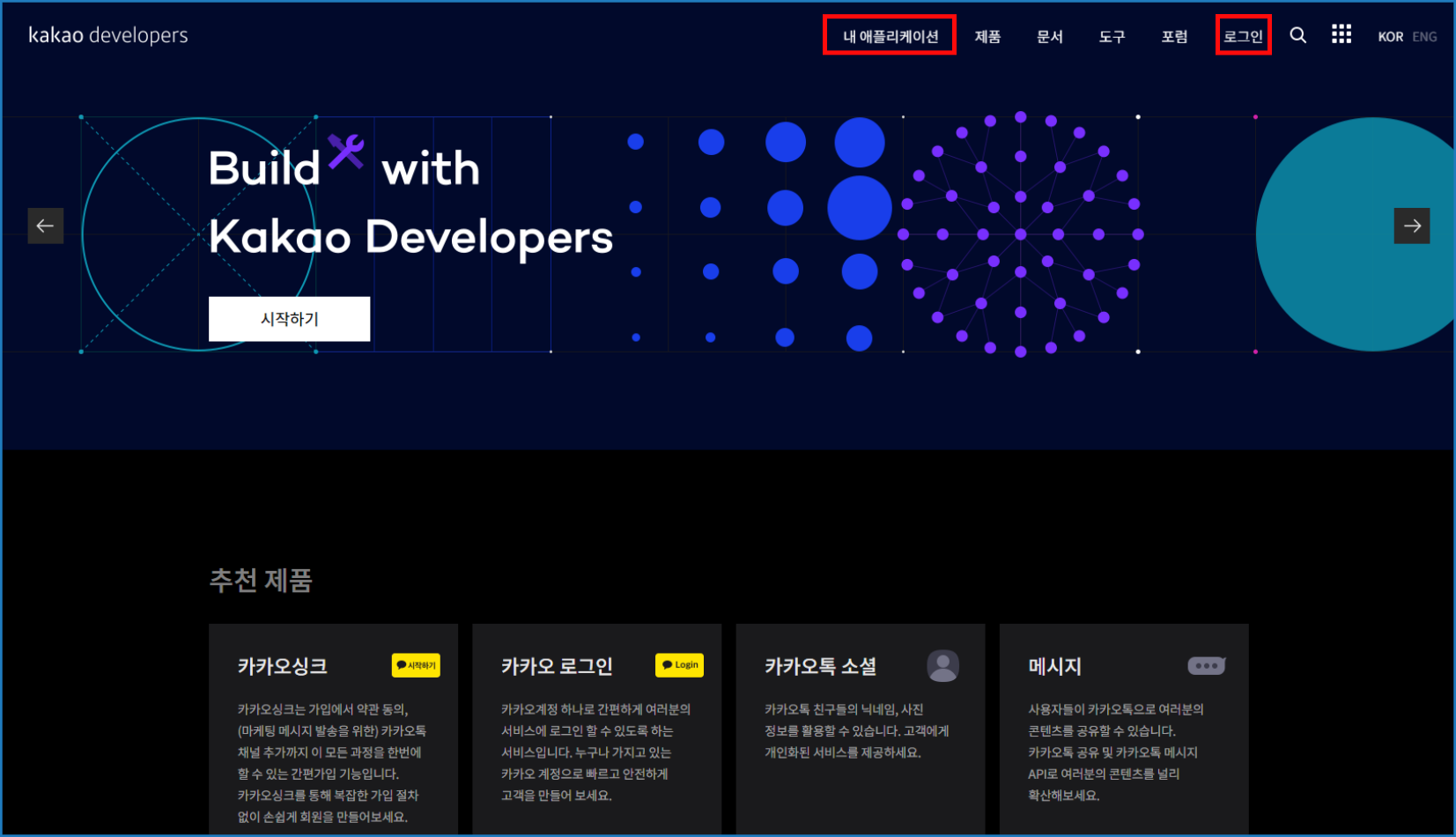](https://docs.dothome.co.kr/uploads/images/gallery/2025-11/6OYkalo01.png)
\[카카오 개발자센터 접속 화면\]
카카오 회원이신 경우 로그인하시고, 회원이 아닌 경우 회원가입을 진행해 주신 뒤,
상단 메뉴에서 \[내 애플리케이션\]을 클릭하여 이동합니다.
[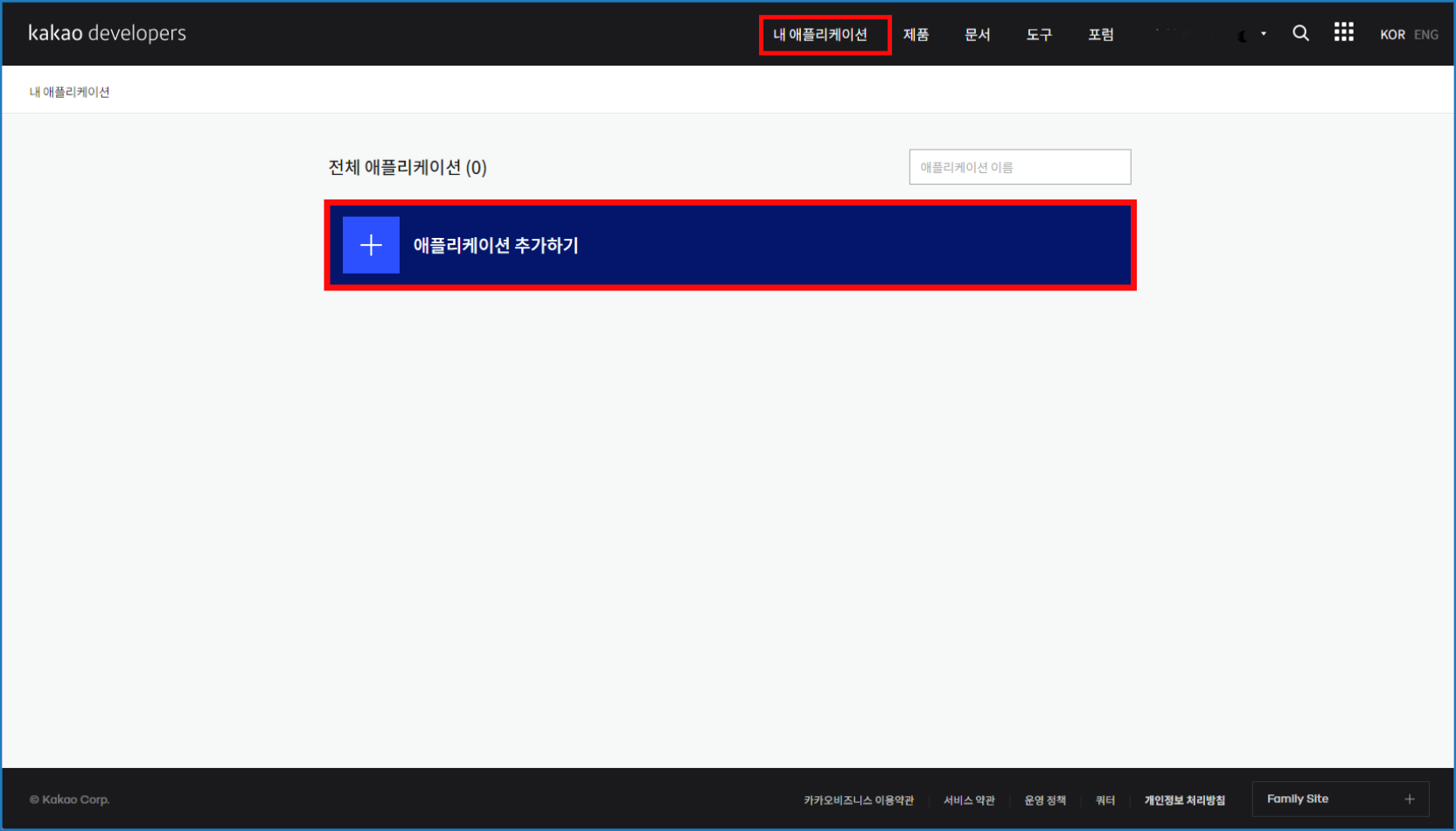](https://docs.dothome.co.kr/uploads/images/gallery/2025-11/9HVkalo02.png)
\[카카오 개발자센터 애플리케이션 추가 메뉴\]
\[애플리케이션 추가하기\]를 클릭합니다.
[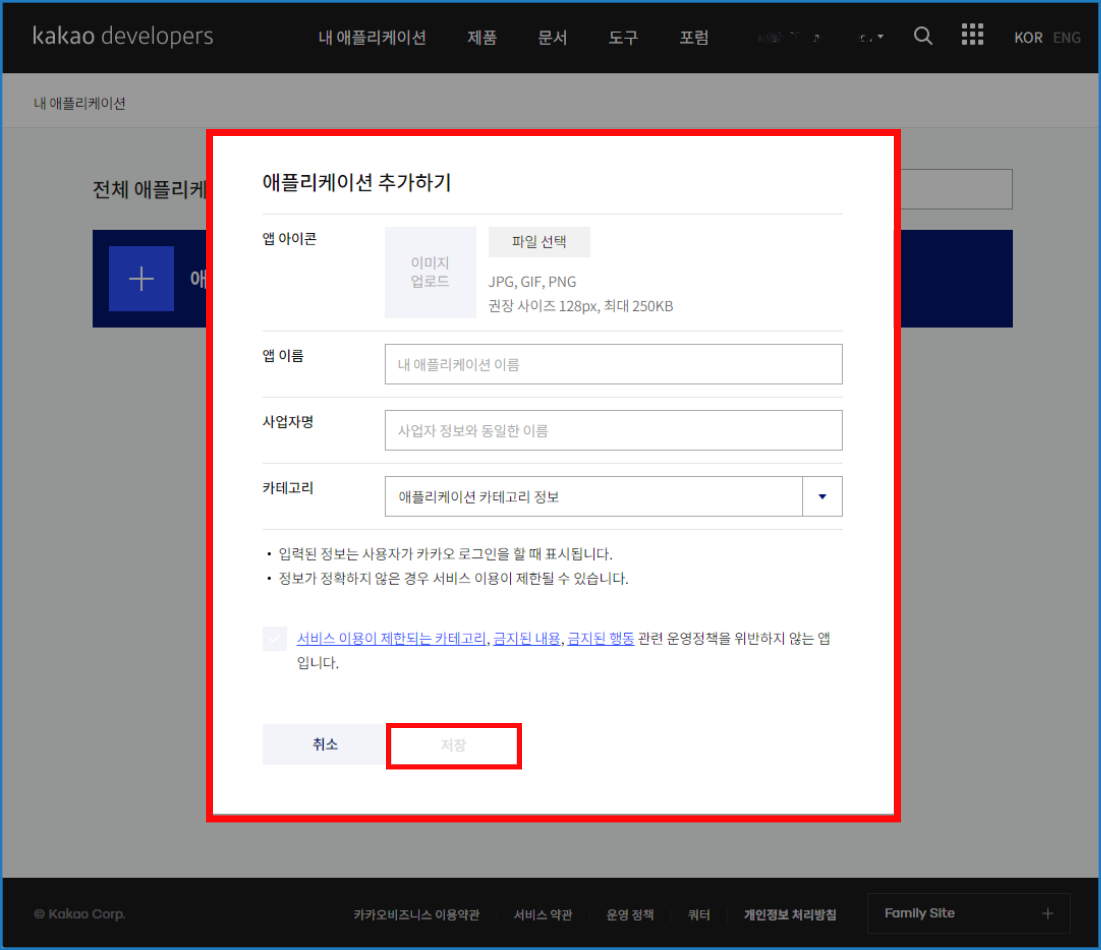](https://docs.dothome.co.kr/uploads/images/gallery/2025-11/kalo03.png)
\[카카오 개발자센터 애플리케이션 추가 화면\]
앱 아이콘, 앱 이름, 사업자명을 입력한 후 \[저장\] 버튼을 눌러 API를 생성합니다.
[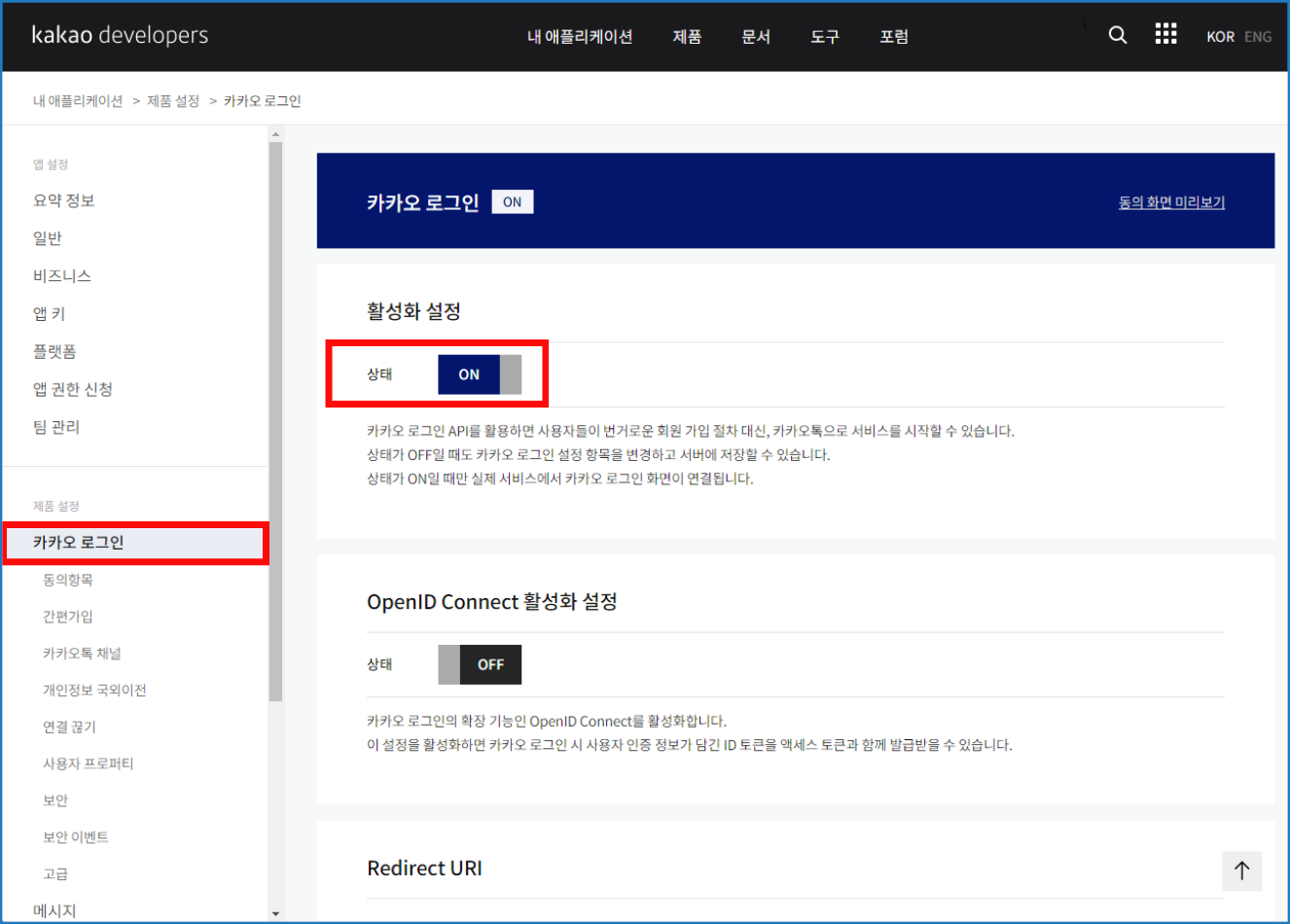](https://docs.dothome.co.kr/uploads/images/gallery/2025-11/kalo04.png)
\[카카오 개발자센터 카카오로그인 활성화 화면\]
좌측 메뉴의 '제품설정'의 \[카카오 로그인\]을 클릭합니다.
활성화 설정 버튼을 \[on\]으로 변경합니다.
[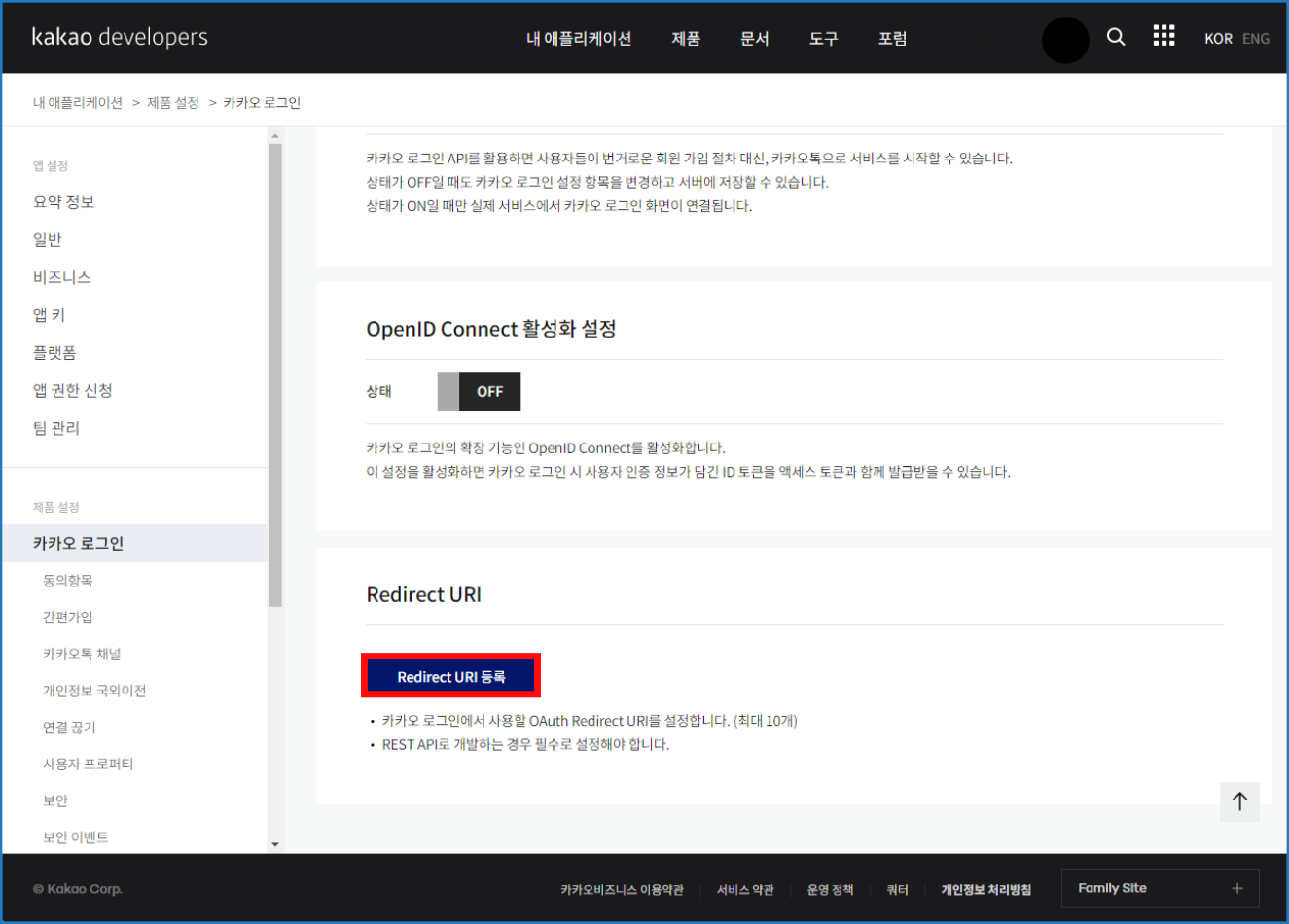](https://docs.dothome.co.kr/uploads/images/gallery/2025-11/kalo05.png)
\[카카오 개발자센터 카카오로그인 Redirect URI 설정 버튼\]
\[Redirect URL 등록\] 버튼을 클릭합니다.
입력 창에 '`https://<내도메인주소>/kakaologin`'을 입력한 후 저장합니다.
[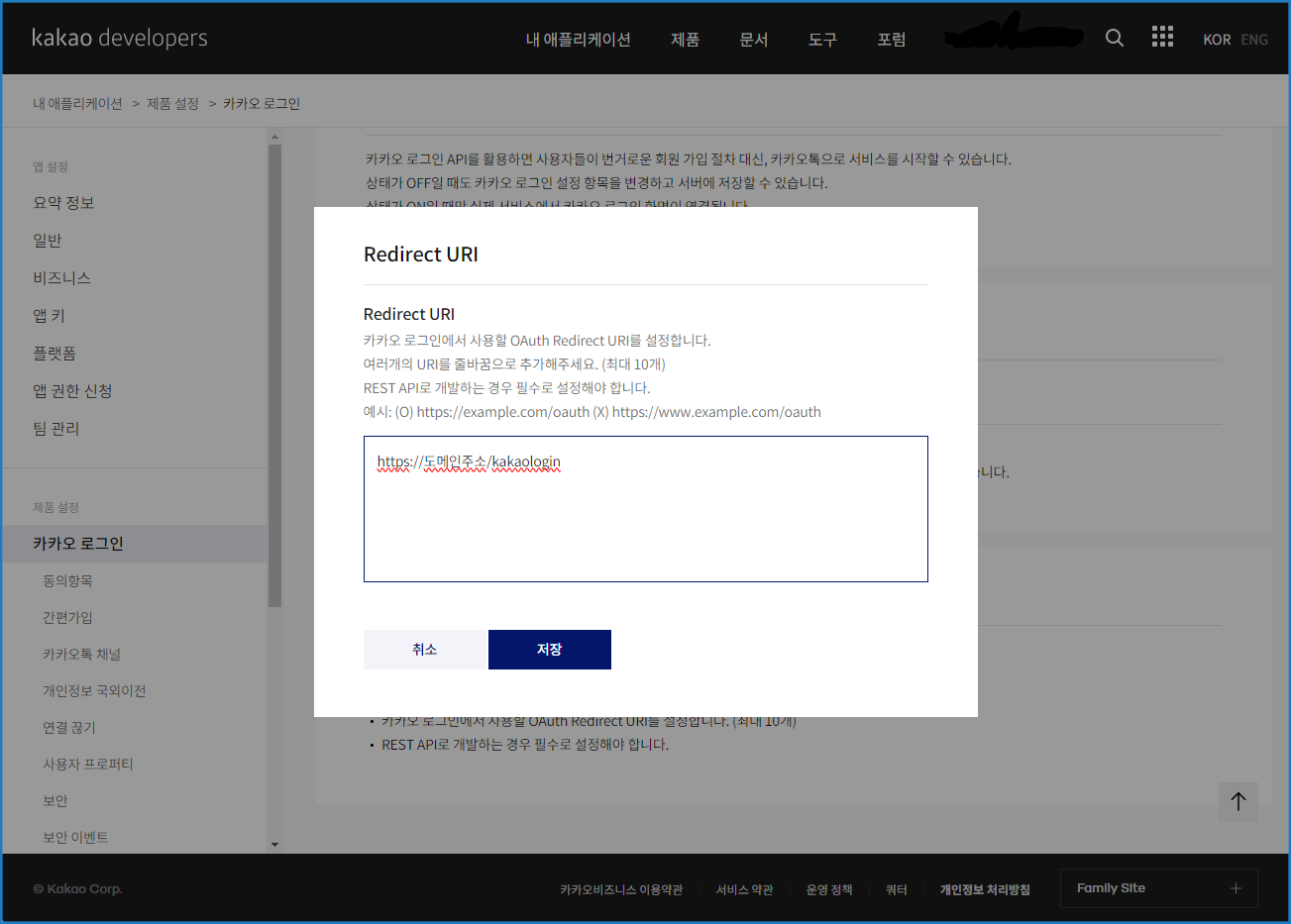](https://docs.dothome.co.kr/uploads/images/gallery/2025-11/kalo06.png)
\[카카오 개발자센터 카카오로그인 Redirect URI 설정 화면\]
이때, 홈페이지에 SSL이 연결되어있는 경우에는 'https://' 이지만
홈페이지에 SSL이 연결되어 있지 않은 경우에는 'http://' 으로 입력해주세요
다국어 사이트일 경우
| 항목 | 내용 |
| 한국어 | '`https://<내도메인주소>/kr/kakaologin`' 과 '`https://<내도메인주소>/kakaologin`' 입력
|
| 영어
| '`https://<내도메인주소>/en/kakaologin`'을 입력
|
[](https://docs.dothome.co.kr/uploads/images/gallery/2025-11/kalo07.png)
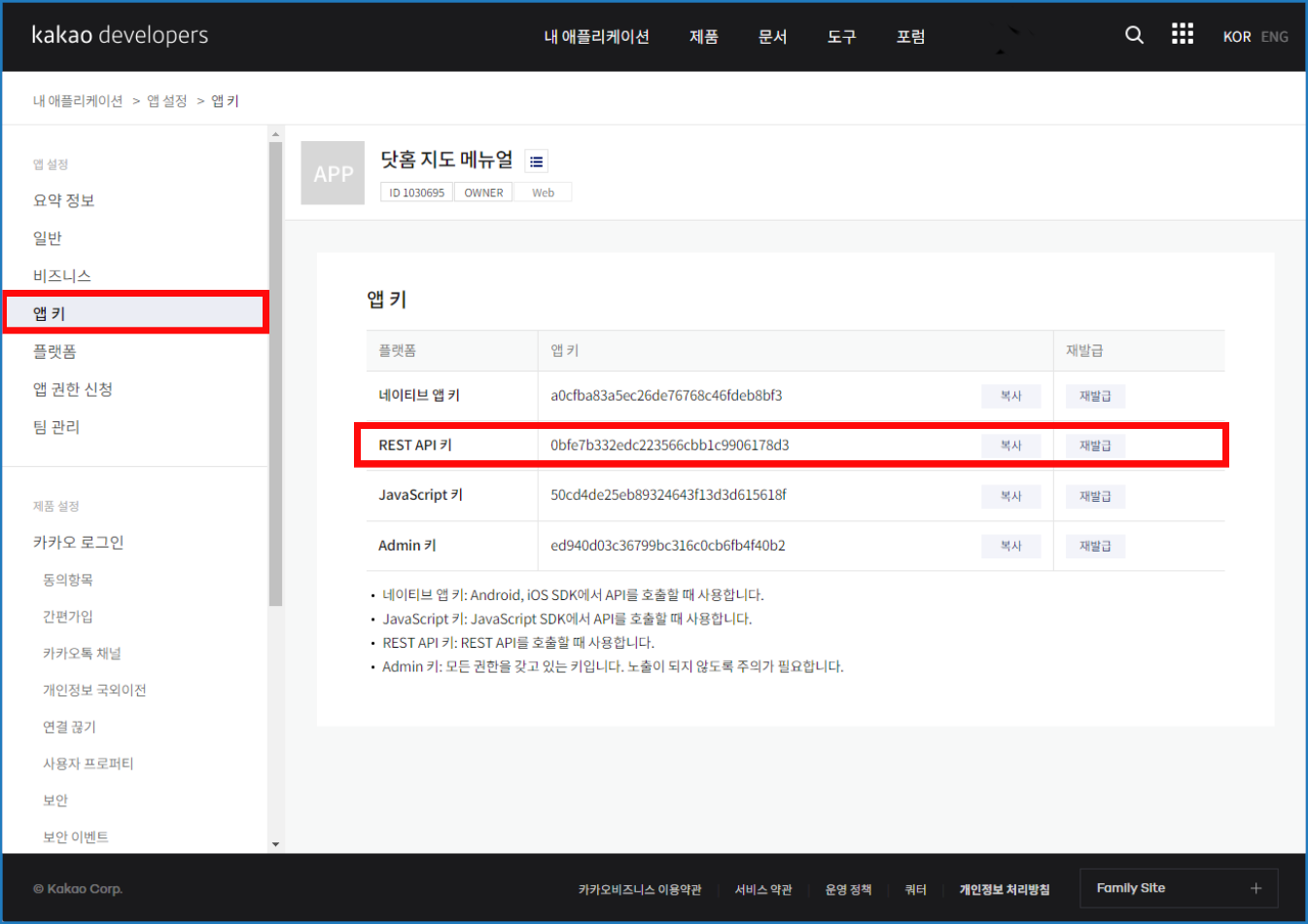
\[카카오 개발자센터 앱 키 정보 화면\]
좌측 메뉴의 '앱 설정'의 \[앱 키\]를 클릭하고, 'REST API 키'를 복사합니다.
[](https://docs.dothome.co.kr/uploads/images/gallery/2025-11/kalo08.png)
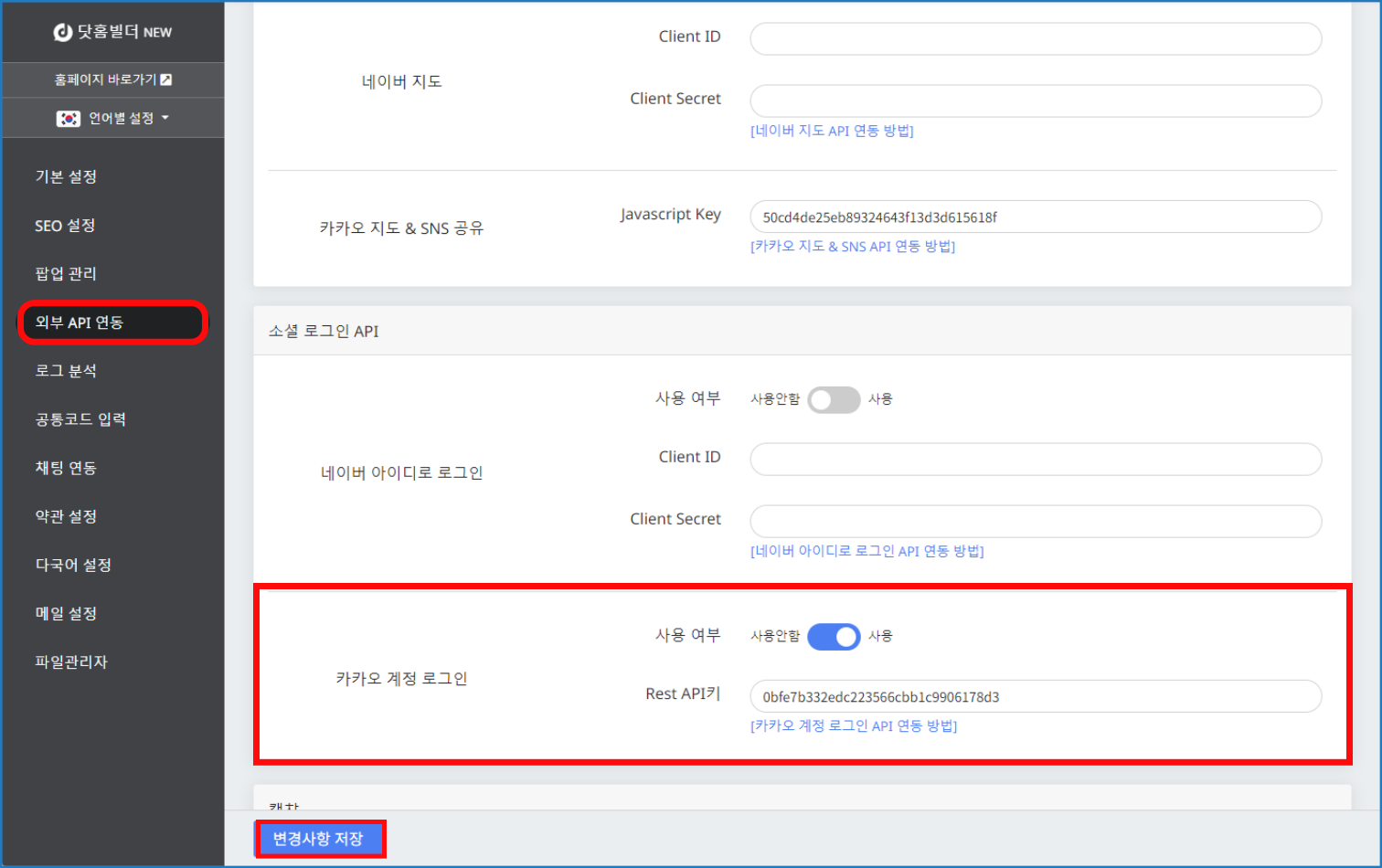
\[닷홈빌더 관리자 카카오 로그인 연동 설정 화면\]
닷홈 빌더 관리자 페이지로 이동합니다.
\[홈페이지 설정\]-\[외부 API 연동\]-'카카오 계정 로그인의 사용여부'를 \[사용\]으로 적용한 뒤 Rest API키 입력창에 복사했던 키를 붙여 넣어주세요.
\[변경사항 저장\] 버튼을 누르면 카카오 로그인 연동이 완료됩니다.
# 구글 캡챠 연동하기
**관리자 페이지 \[홈페이지 설정\] / 외부 API 연동 / 구글 캡챠 연동하기**
구글 캡챠 등록 사이트 \[시작하기\] 로그인 페이지가 나오면 구글 계정으로 로그인 / 계정이 없다면 회원가입 후 로그인하여
라벨 / reCAPTCHA 유형 / 도메인을 입력한 뒤 약관에 동의하고, 사이트키를 복사합니다.
닷홈 빌더 관리자 페이지의 \[홈페이지 설정\] - \[외부 API 연동\] - 구글 캡챠 사이트 키 입력란에 복사한 키와 비밀키를 붙여 넣어 주신 뒤 \[변경사항 저장\]적용
\[회원\] - \[회원 가입 관리\]에서, CAPTCHA 의 사용을 선택한 뒤 하단의 \[변경\] 버튼을 눌러 이후 회원가입 페이지 우측 하단에 구글 캡챠가 동작하는 것을 확인하실 수 있습니다.
자세한 내용은 아래 안내를 참고해 주시기 바랍니다.
[https://docs.dothome.co.kr/books/02/page/63dc7](https://docs.dothome.co.kr/books/02/page/63dc7)
1\. 구글 캡챠 등록 사이트로 이동하여 로그인 및 가입을 진행합니다.
[구글 캡챠 바로 가기 >](https://www.google.com/recaptcha/about/)
[](https://docs.dothome.co.kr/uploads/images/gallery/2025-11/gc01.png)
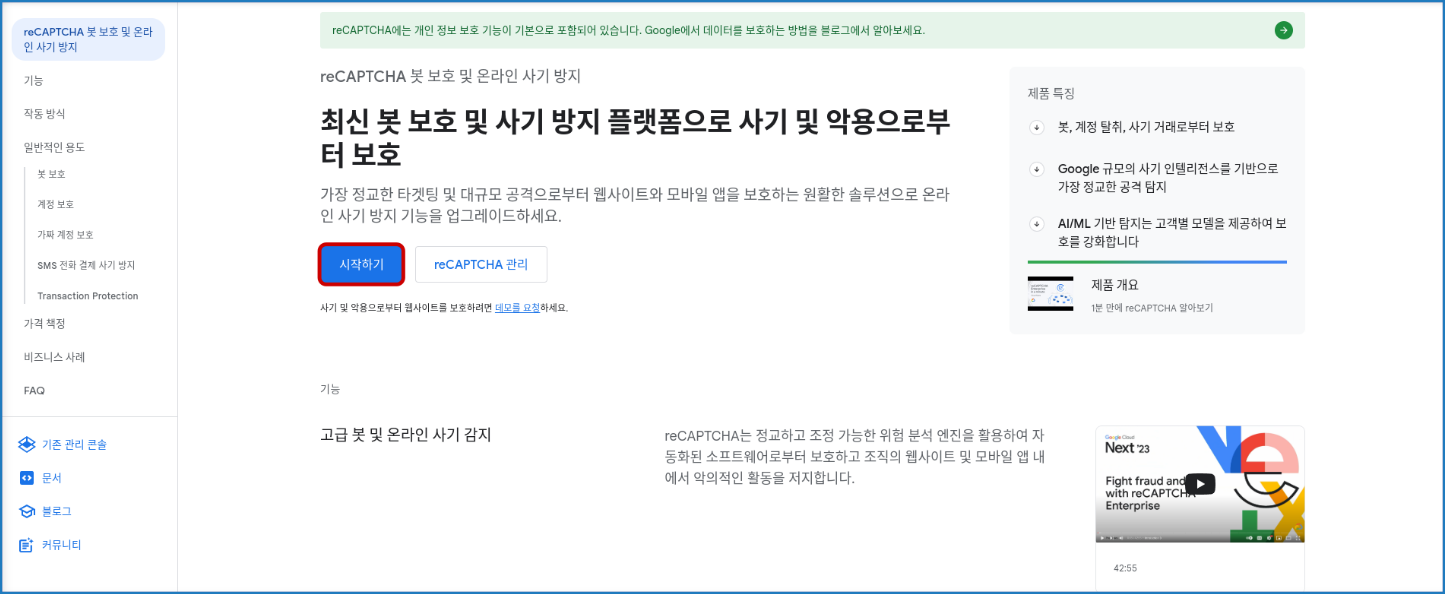
\[구글 캡챠 페이지\]
접속 후 메인 페이지에서 \[시작하기\]를 클릭합니다.
로그인 페이지가 나오면 구글 계정으로 로그인 후 이동합니다.
[](https://docs.dothome.co.kr/uploads/images/gallery/2025-11/gc02.png)
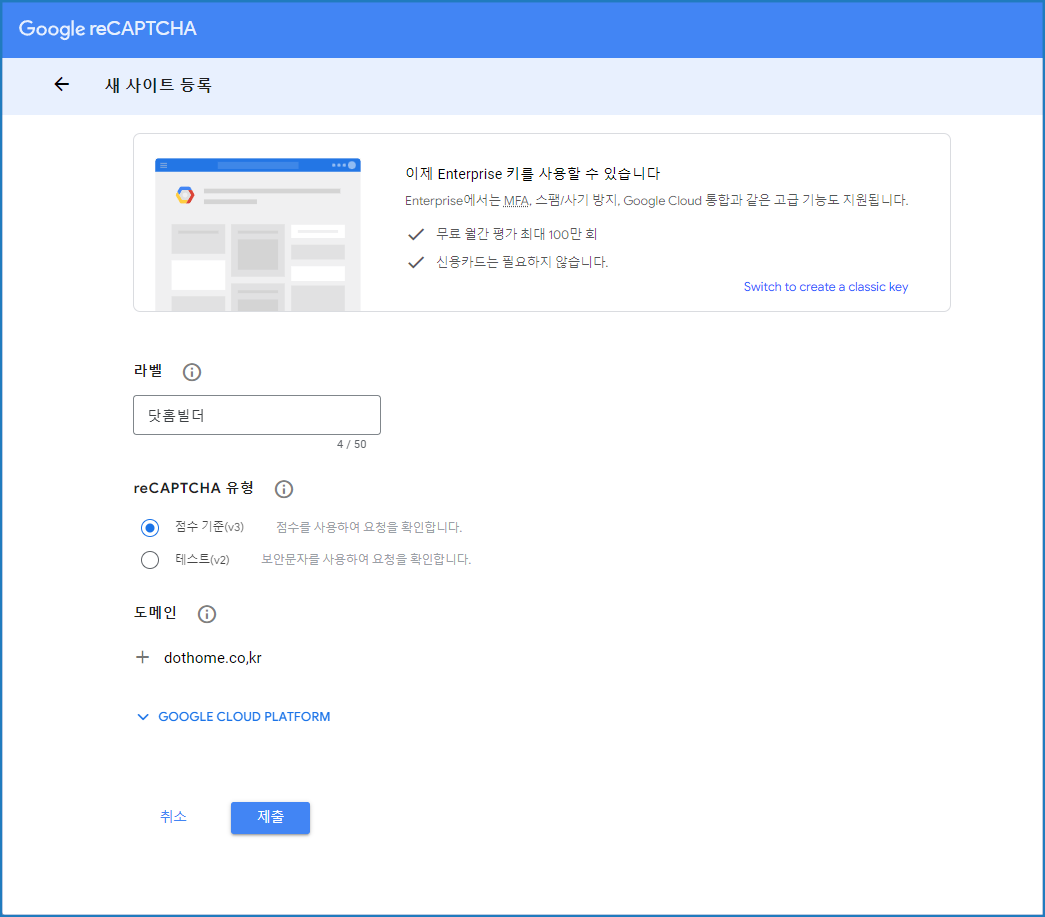
\[구글 캡챠 사이트 등록 화면\]
각 항목을 입력한 뒤 약관에 동의한 뒤 제출을 눌러줍니다.
| 항목 | 설명 |
| 라벨 | 관리 콘솔에서 표시해줄 이름을 입력합니다. |
| reCAPTCHA 유형 | reCAPTCHA v3으로 선택합니다.
|
| 도메인 | 빌더 사이트 도메인을 입력하세요.
[http://www](http://www/)는 제외하고 입력해주세요
기본 제공 도메인 외에 연결하신 도메인이 있으시면, 연결된 모든 도메인 주소를 추가해 주세요. 주소 좌측의 + 버튼을 눌러 추가 입력할 수 있습니다.
|
[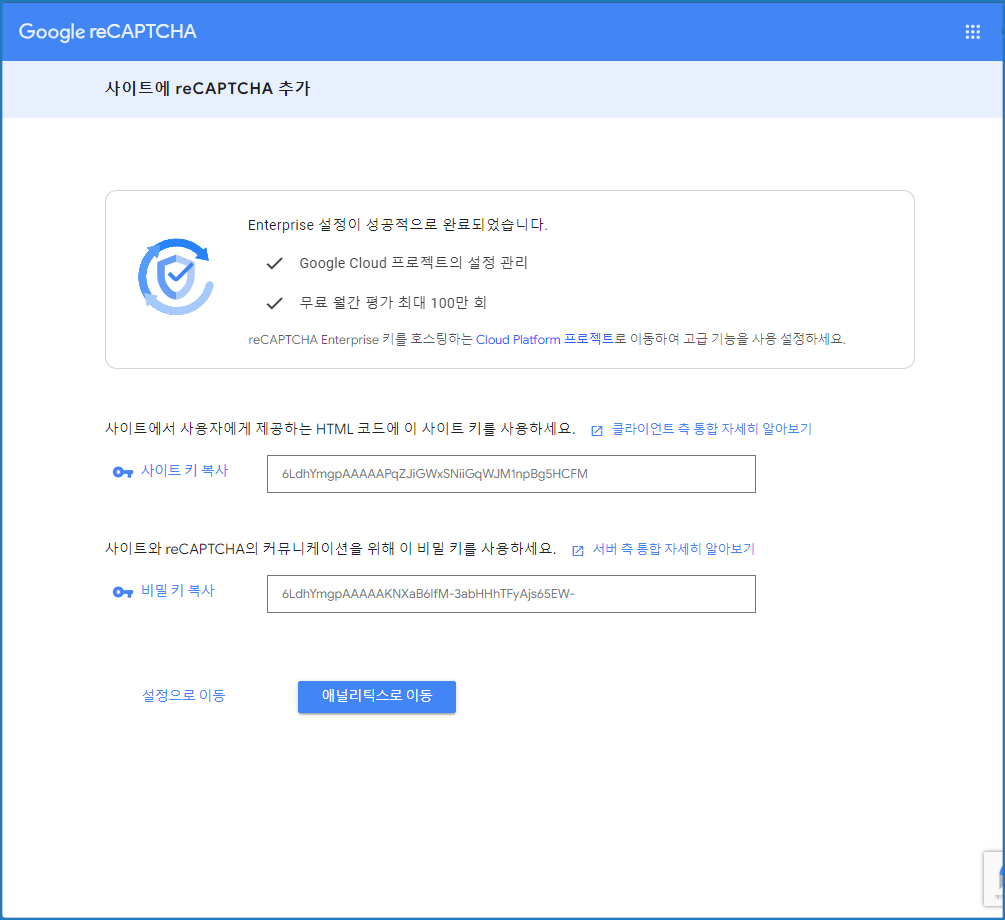](https://docs.dothome.co.kr/uploads/images/gallery/2025-11/gc03.png)
\[구글 캡챠 사이트 키 정보 화면\]
사이트 키 복사를 눌러 사이트키를 복사합니다.
위 화면은 닫지 말고 그대로 두시고 닷홈 빌더 관리자 페이지로 이동합니다.
이때, 사이트 키 와 비밀 키는 유출하시면 안 됩니다.
[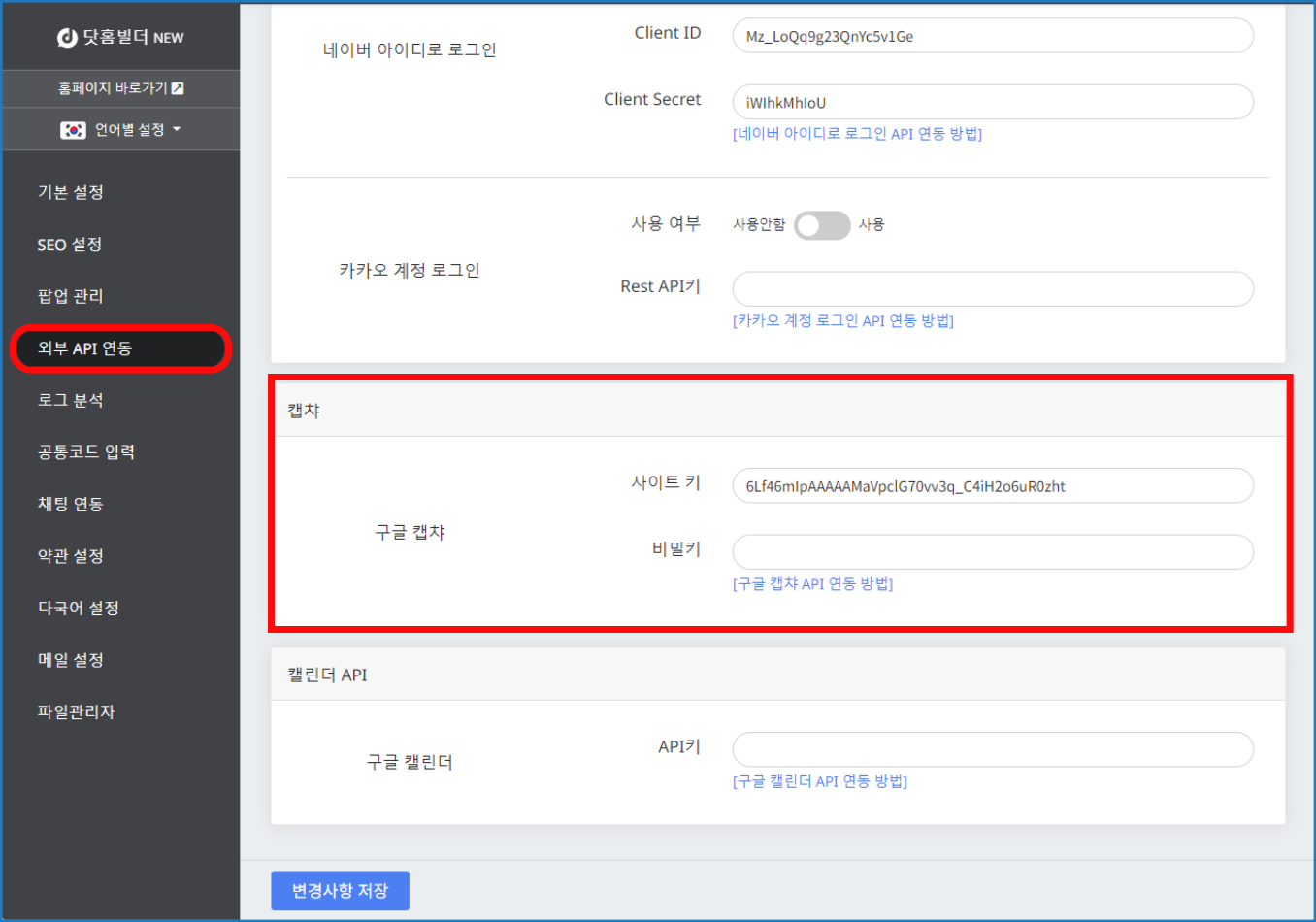](https://docs.dothome.co.kr/uploads/images/gallery/2025-11/gc04.png)
\[닷홈빌더 관리자 구글 캡챠 연동 화면\]
닷홈 빌더 관리자 페이지의 \[홈페이지 설정\] - \[외부 API 연동\]으로 이동합니다.
구글 캡챠 사이트 키 입력란에 복사한 키를 붙여 넣어 줍니다.
비밀키도 동일하게 복사하여 붙여넣어 주신 뒤 \[변경사항 저장\]을 눌러 적용합니다.
[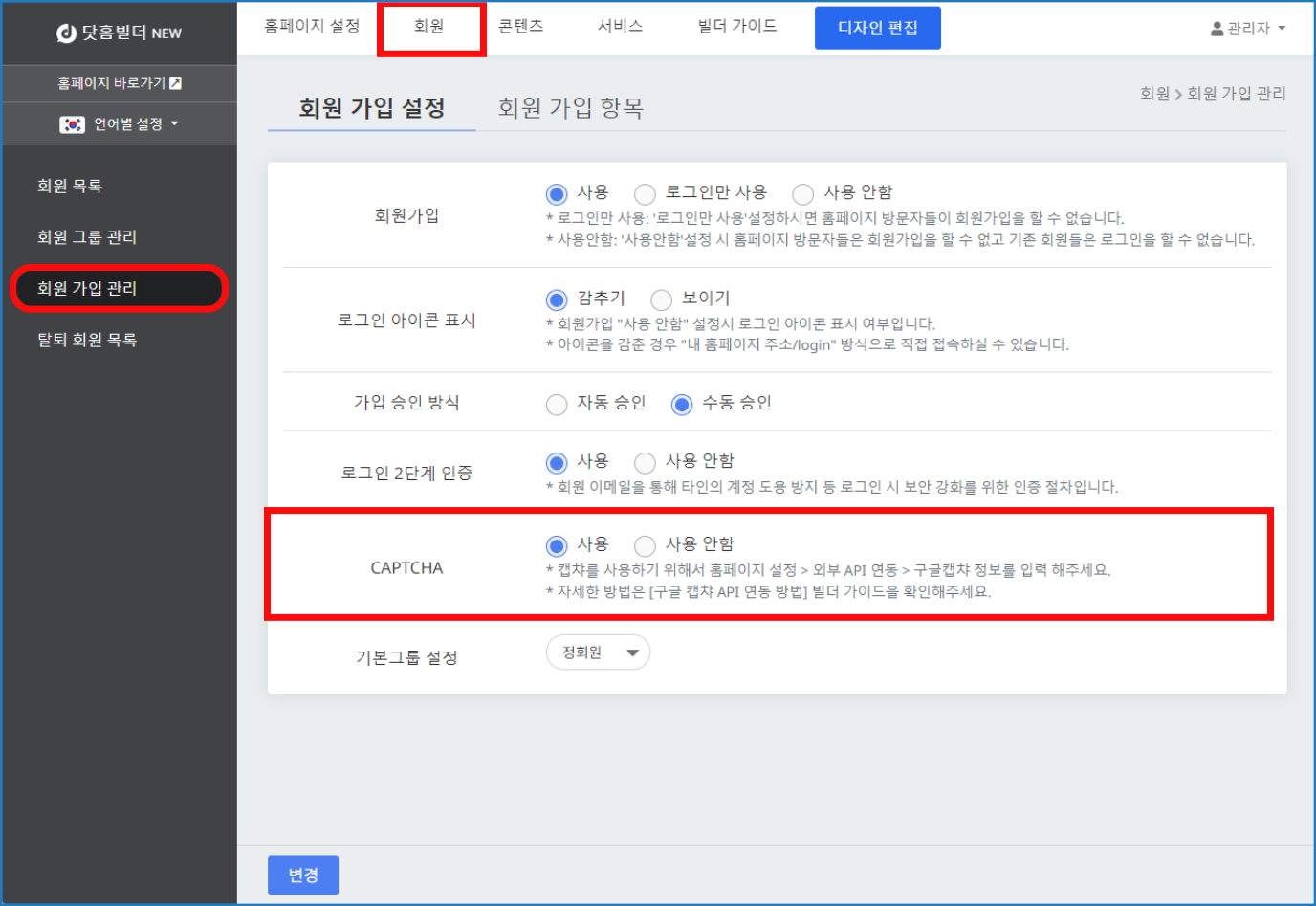](https://docs.dothome.co.kr/uploads/images/gallery/2025-11/gc05.png)
\[닷홈빌더 관리자 회원 가입시 캡챠 설정 화면\]
\[회원\] - \[회원 가입 관리\]에서,
CAPTCHA 의 사용을 선택한 뒤 하단의 \[변경\] 버튼을 눌러 이후 회원가입 페이지 우측 하단에 구글 캡챠가 동작하는 것을 확인하실 수 있습니다.
# 구글 캘린더 API 연동하기
**관리자 페이지 \[홈페이지 설정\] / 외부 API 연동 / 구글 캘린더 API 연동하기**
구글 클라우드 플랫폼 사이트로 이동하여 구글 계정으로 로그인하시고, 없는 경우 회원가입 후 로그인합니다.
\[프로젝트 만들기\]를 눌러 새 프로젝트를 생성, 이미 프로젝트가 생성되어 있는 경우 상단의 \[프로젝트 선택\]을 클릭하여, 새 프로젝트를 생성
좌측 상단의 탐색 메뉴 버튼을 눌러 메뉴창을 오픈합니다.
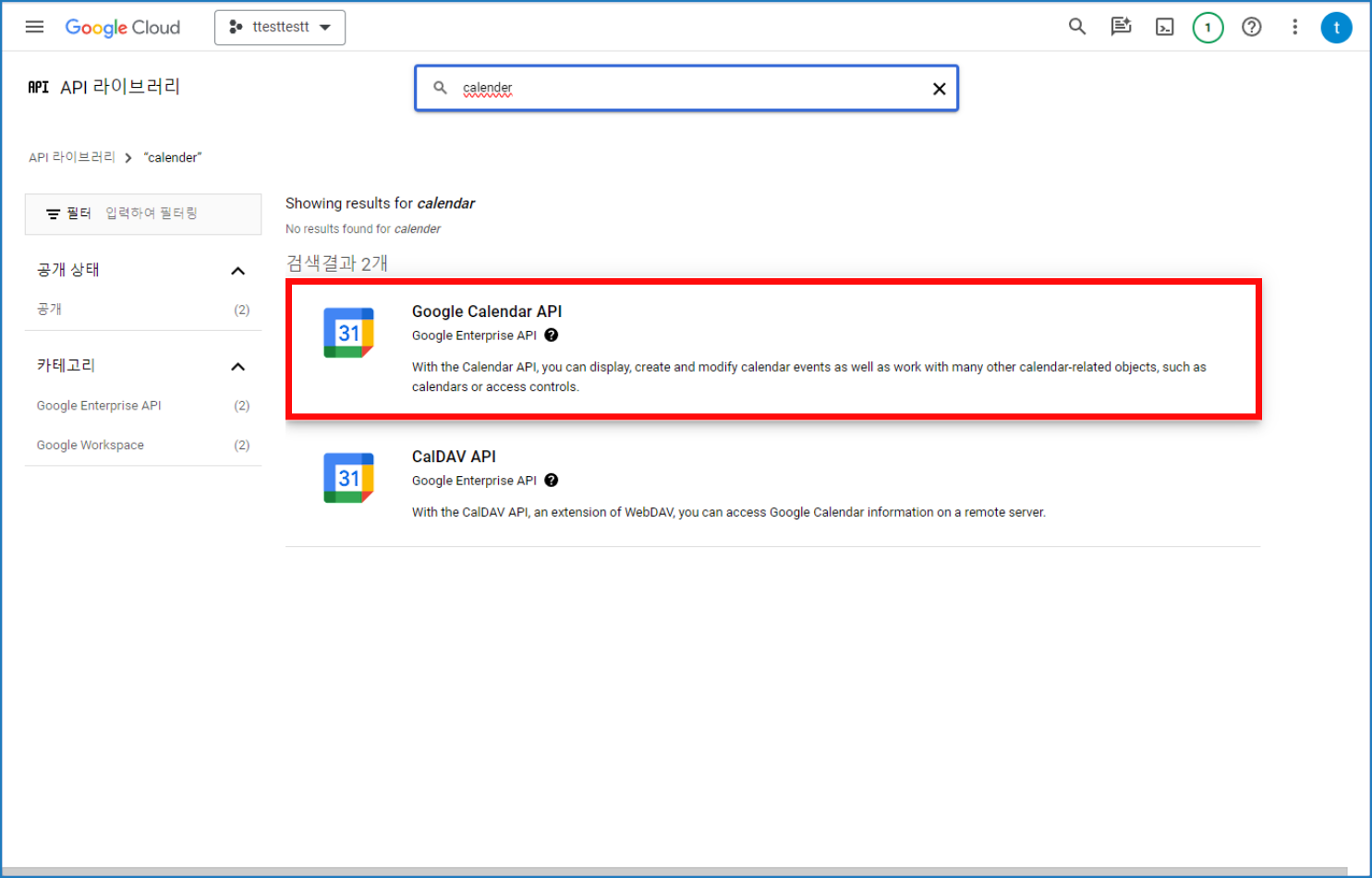
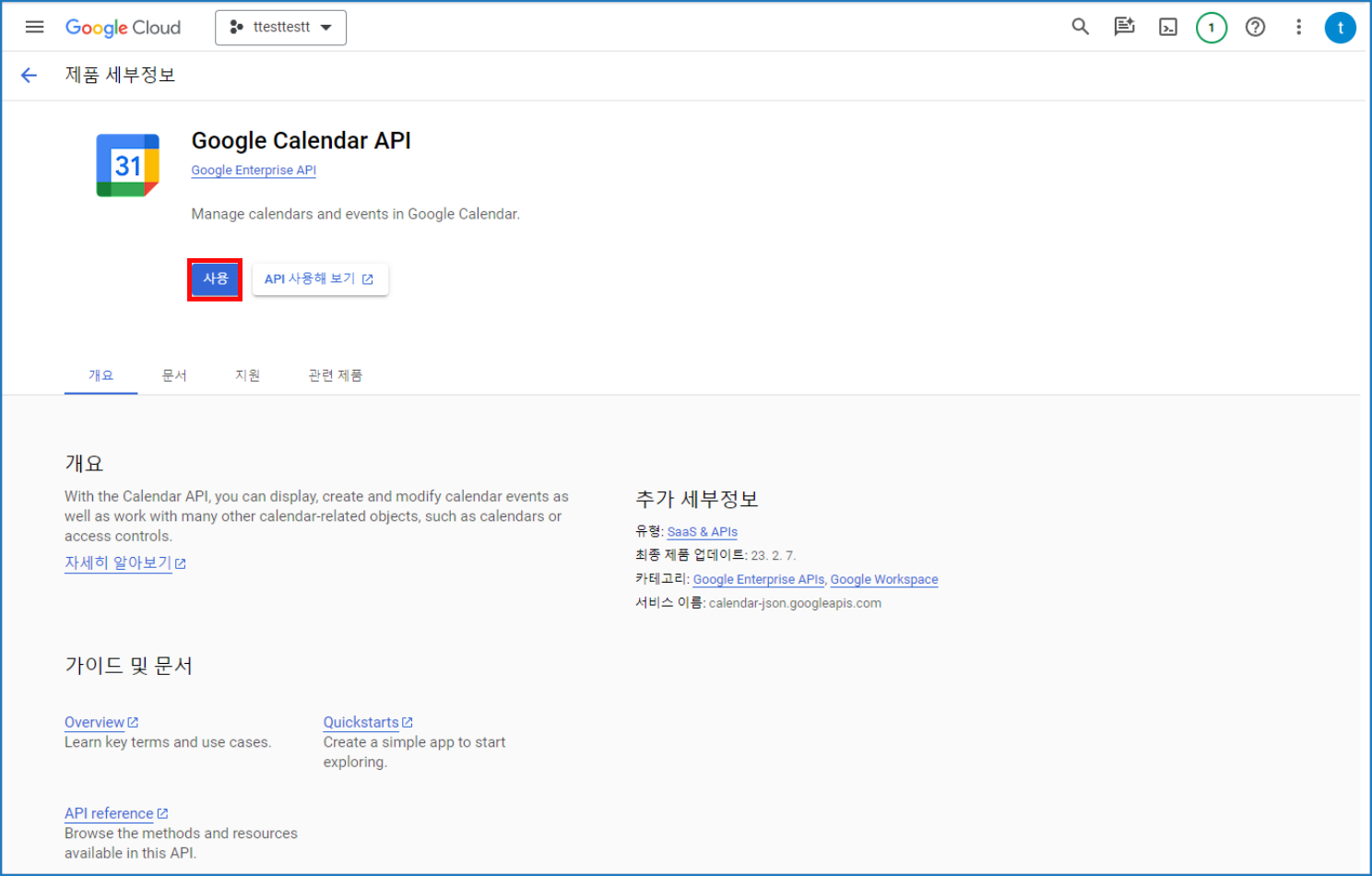
API 및 서비스 > 라이브러리 > 검색창에서 calender를 검색하여, 검색 결과에서 \[Google Calendar API\]의 \[사용\] 버튼을 클릭
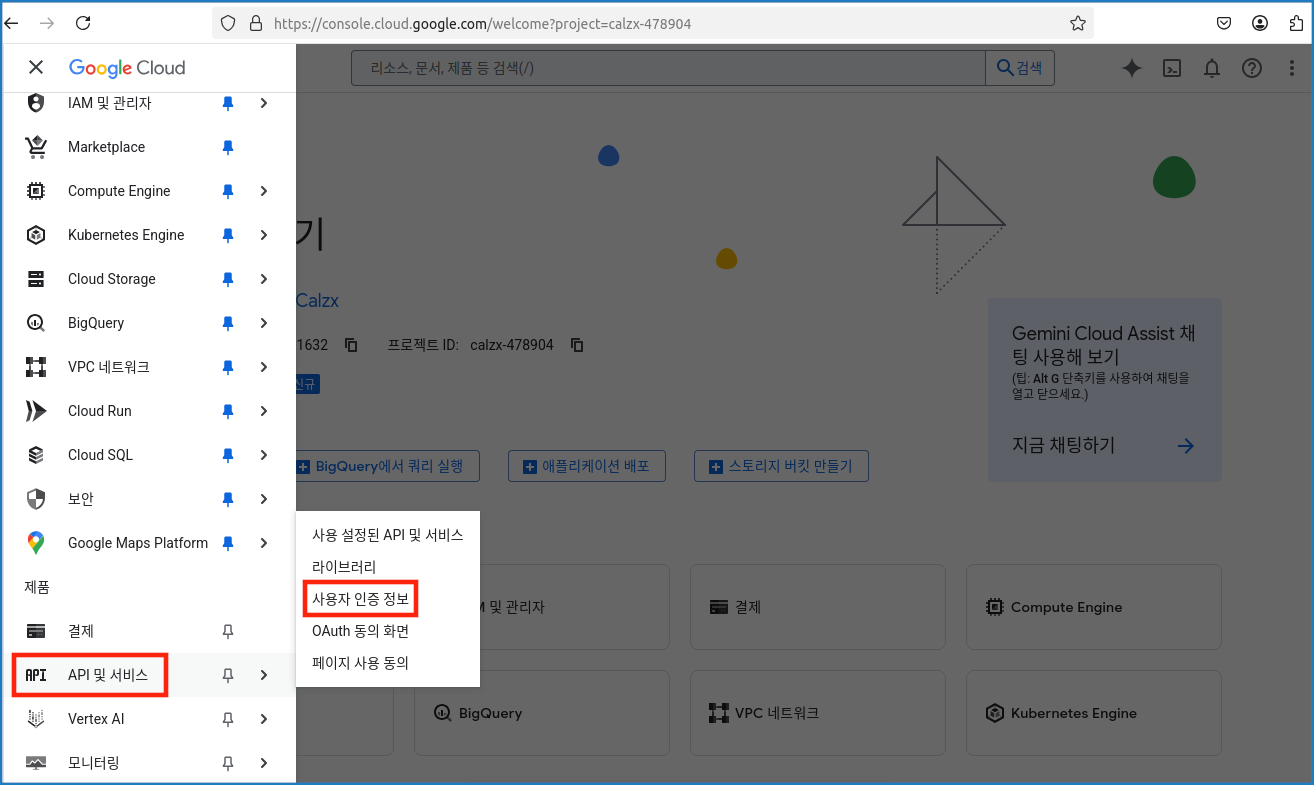
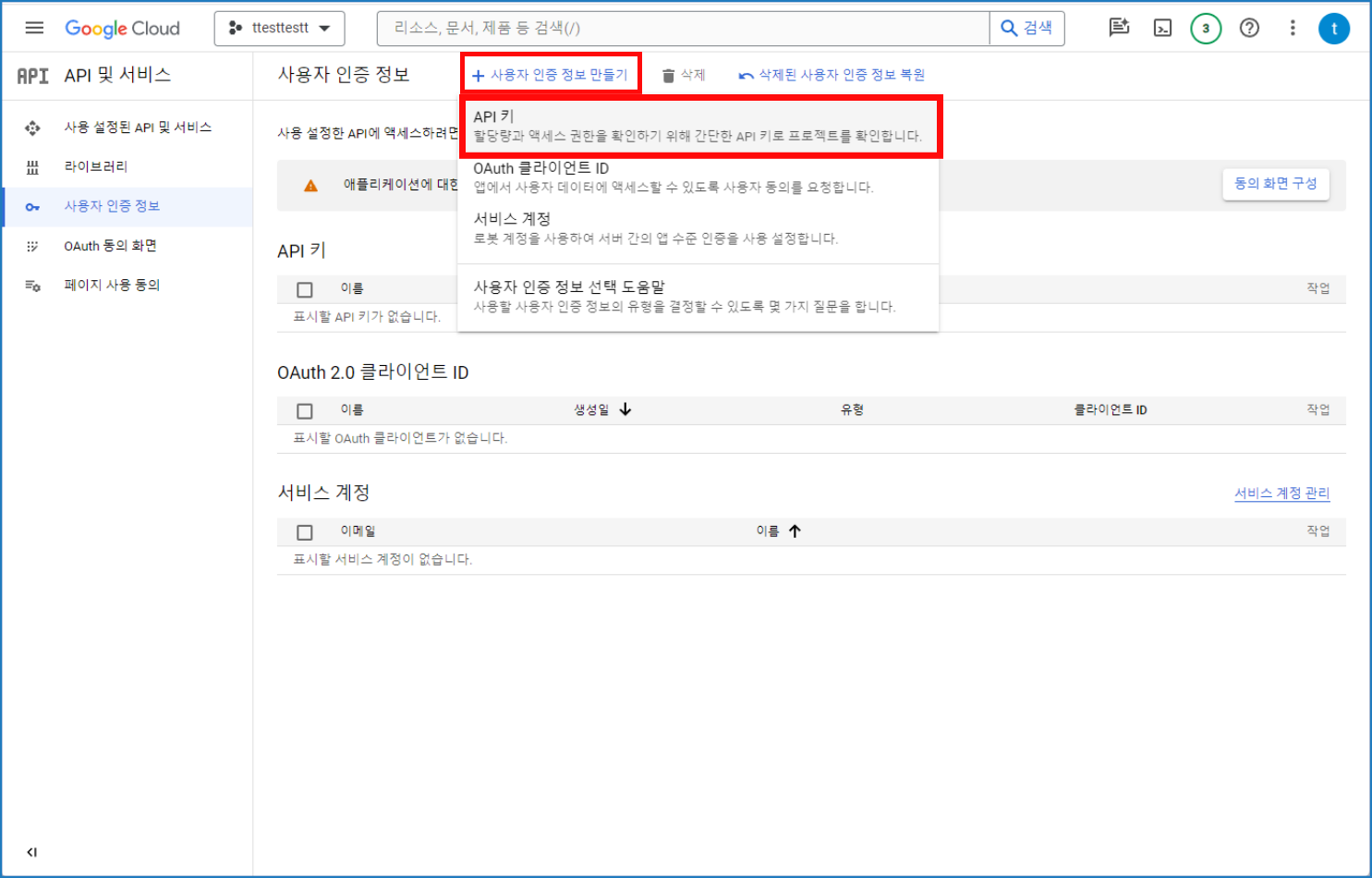
탐색 메뉴에서 \[API 및 서비스\]-\[사용자 인증정보\]를 클릭 후, 상단의 \[+ 사용자 인증 정보 만들기\]-\[API 키\]를 클릭
API 키 목록에서 방금 생성한 API키의 이름을 클릭 / 애플리케이션 제한사항을 \[웹사이트\]로 선택, \[저장\]후, 변경사항을 적용
우측 상단의 API Key 를 복사하여,
닷홈 빌더 관리자 페이지의 \[홈페이지 설정\]-\[외부 API 연동\]-\[캘린더 API\] 입력창에 복사했던 API 키를 붙인 후, \[변경사항 저장\] 버튼을 누르면 구글 캘린더 API 연동이 완료
자세한 내용은 아래 안내를 참고해 주시기 바랍니다.
[https://docs.dothome.co.kr/books/02/page/api-R5K](https://docs.dothome.co.kr/books/02/page/api-R5K)
구글 클라우드 플랫폼 사이트로 이동하여 로그인 및 가입을 진행합니다.
[구글 클라우드 플랫폼 바로 가기 >](https://console.cloud.google.com/)
구글 계정이 있는 경우 구글 계정으로 로그인하시고, 구글 계정이 없는 경우 회원가입 후 로그인합니다.
📌 2025년 5월 13일 부터 2단계 인증을 사용하지 않으면 구글 클라우드 접속이 제한됩니다. 이 경우 2단계 인증 설정을 먼저 해주시면 됩니다.
[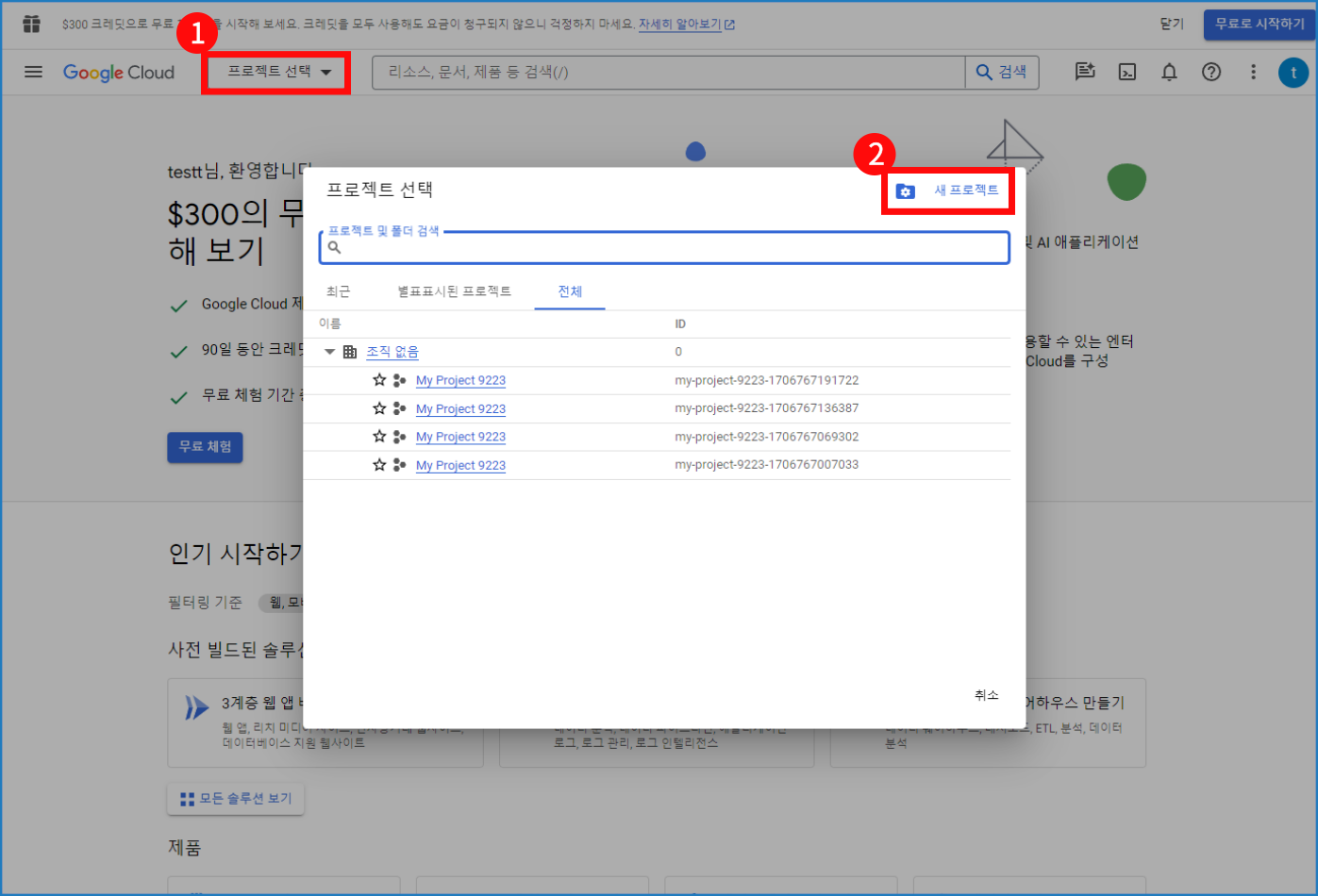](https://docs.dothome.co.kr/uploads/images/gallery/2025-11/gcal01.png)
\[구글 클라우드 플랫폼 사이트 접속 및 새 프로젝트\]
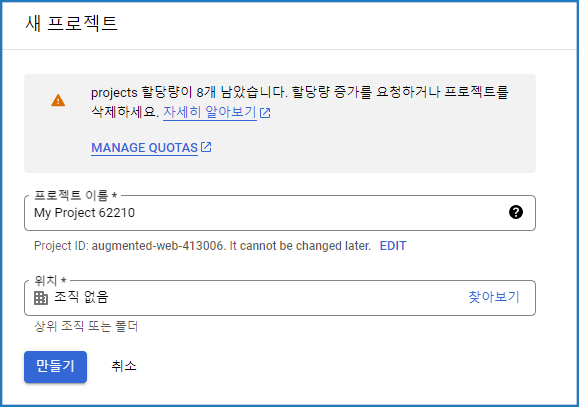
\[프로젝트 만들기\]를 눌러 새 프로젝트를 생성합니다. 이미 프로젝트가 생성되어 있는 경우 상단의 \[프로젝트 선택\]을 클릭하여 새 프로젝트를 생성하세요.
[](https://docs.dothome.co.kr/uploads/images/gallery/2025-11/gcal02.png)
\[구글 클라우드 플랫폼 새 프로젝트 생성 화면\]
프로젝트 이름과 위치는 자유롭게 작성해 주시고 \[만들기\]를 눌러 프로젝트를 생성합니다.
[](https://docs.dothome.co.kr/uploads/images/gallery/2025-11/gcal20.png)[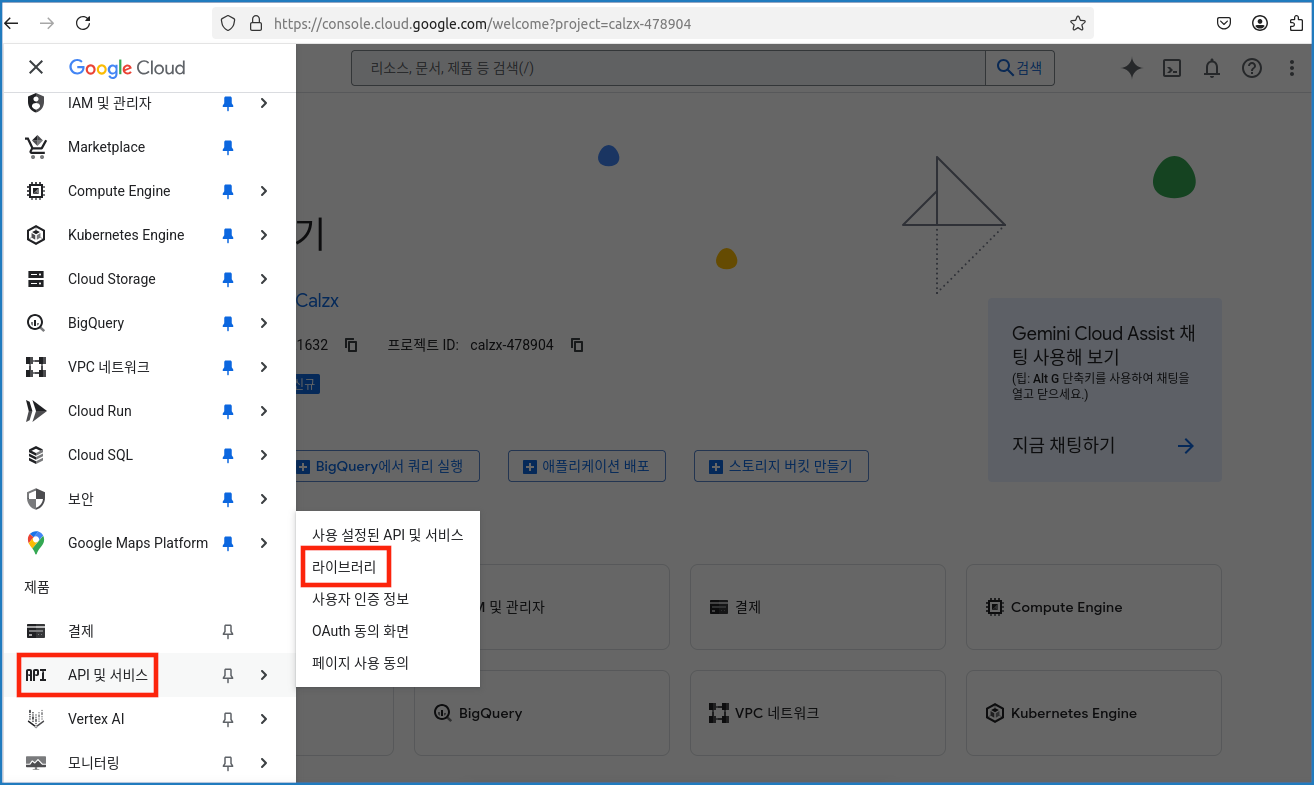](https://docs.dothome.co.kr/uploads/images/gallery/2025-11/gcal21.png)
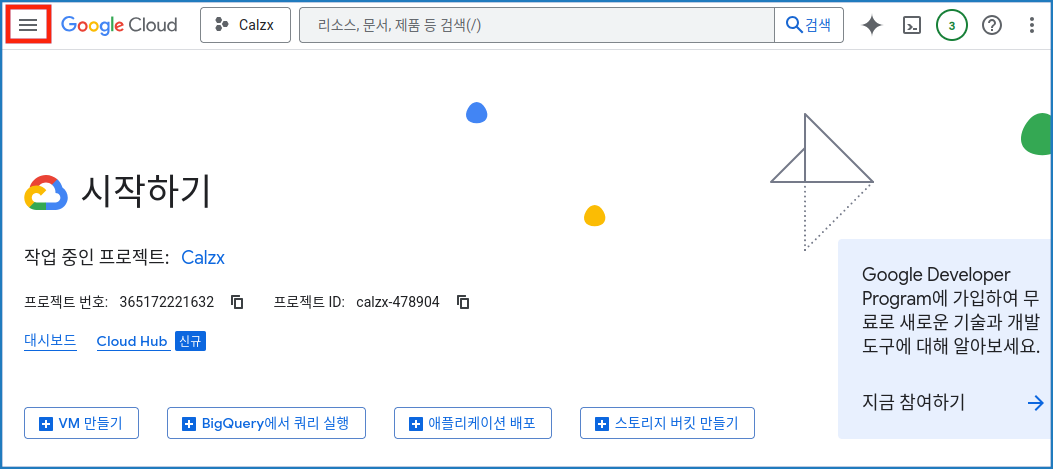
\[구글 클라우드 플랫폼 API 라이브러리 선택 화면\]
좌측 상단의 탐색 메뉴 버튼을 눌러 메뉴창을 오픈합니다. API 및 서비스 > 라이브러리를 클릭합니다.
[](https://docs.dothome.co.kr/uploads/images/gallery/2025-11/gcal04.png)
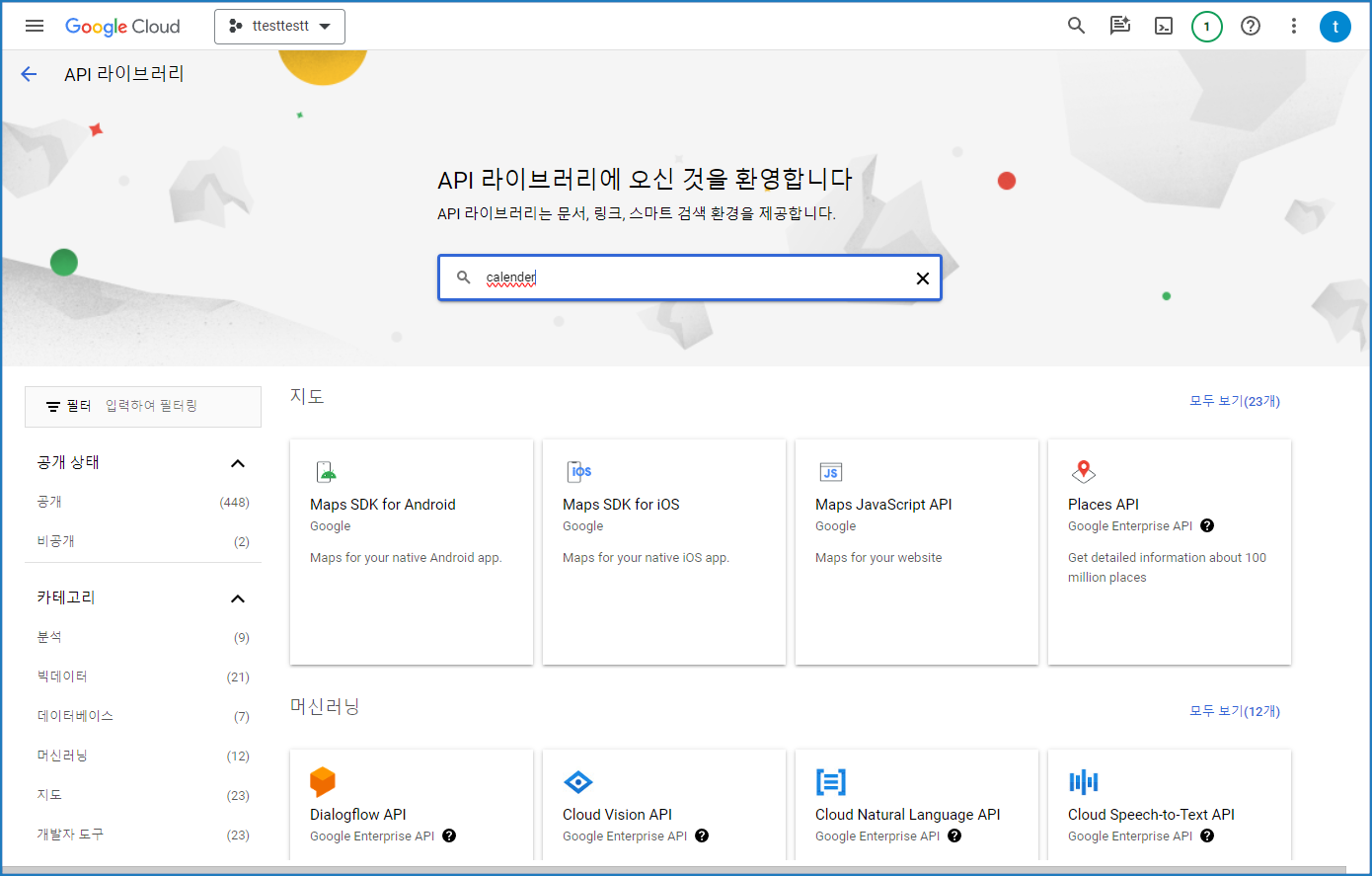
\[구글 클라우드 플랫폼 캘린더 라이브러리 검색 화면\]
검색창에서 calender 를 검색해 주세요.
[](https://docs.dothome.co.kr/uploads/images/gallery/2025-11/gcal05.png)
\[구글 클라우드 플랫폼 캘린더 라이브러리 선택 화면\]
검색 결과가 나오면 \[Google Calendar API\] 를 클릭해 주세요.
[](https://docs.dothome.co.kr/uploads/images/gallery/2025-11/gcal06.png)
\[구글 클라우드 플랫폼 캘린더 라이브러리 사용 화면\]
\[사용\] 버튼을 클릭합니다.
[](https://docs.dothome.co.kr/uploads/images/gallery/2025-11/Cl6gcal22.png)
\[구글 클라우드 플랫폼 캘린더 사용자 인증정보 메뉴 화면\]
다시 탐색 메뉴에서 \[API 및 서비스\]-\[사용자 인증정보\]를 클릭합니다.
[](https://docs.dothome.co.kr/uploads/images/gallery/2025-11/1tVgcal08.png)
\[구글 클라우드 플랫폼 캘린더 사용자 인증정보 추가 화면\]
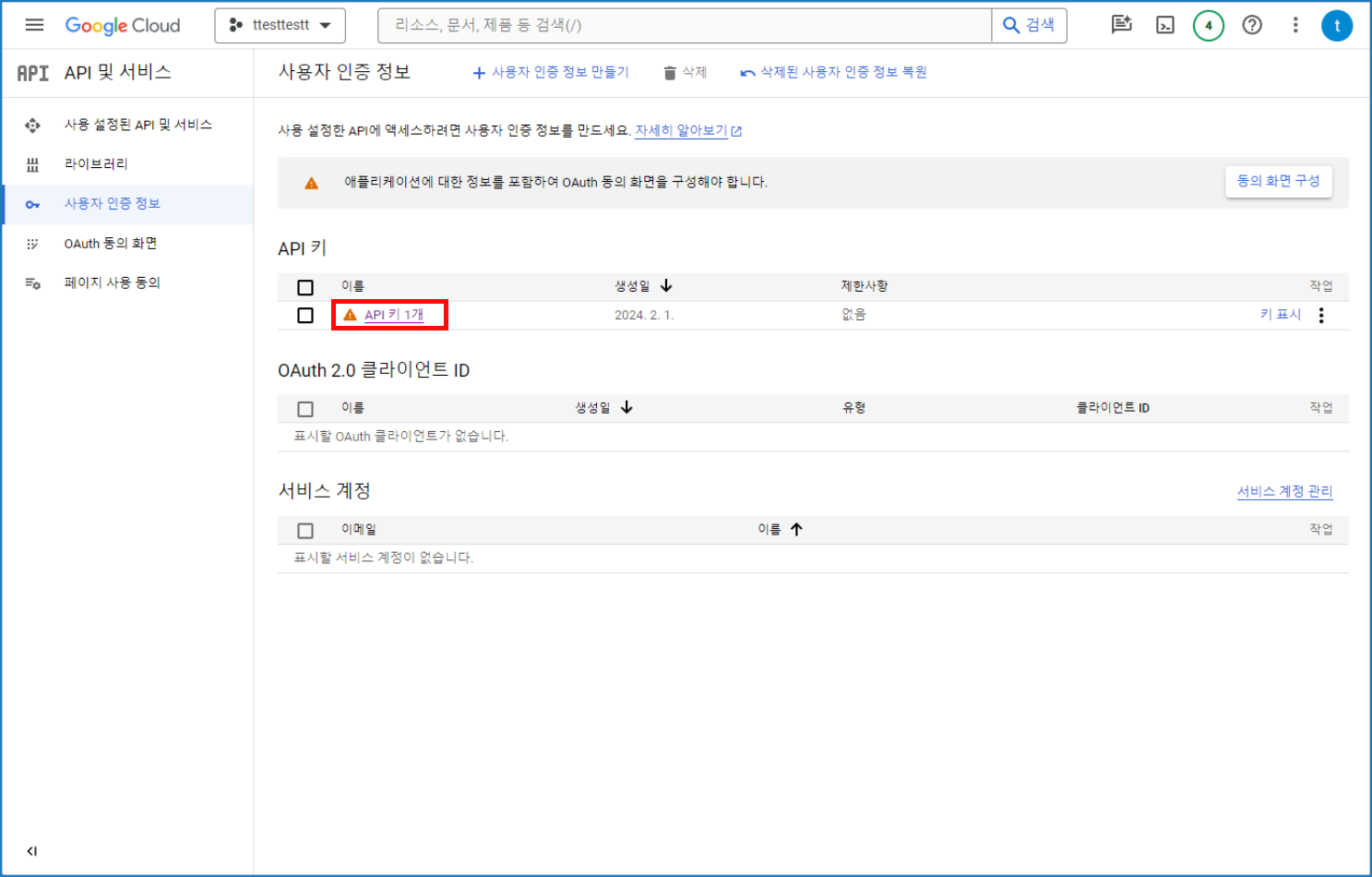
상단의 \[+ 사용자 인증 정보 만들기\]-\[API 키\]를 클릭합니다.
[](https://docs.dothome.co.kr/uploads/images/gallery/2025-11/FUsgcal09.png)
\[구글 클라우드 플랫폼 캘린더 API 키 선택 화면\]
API 키 목록에서 방금 생성한 API키의 이름을 클릭해주세요
[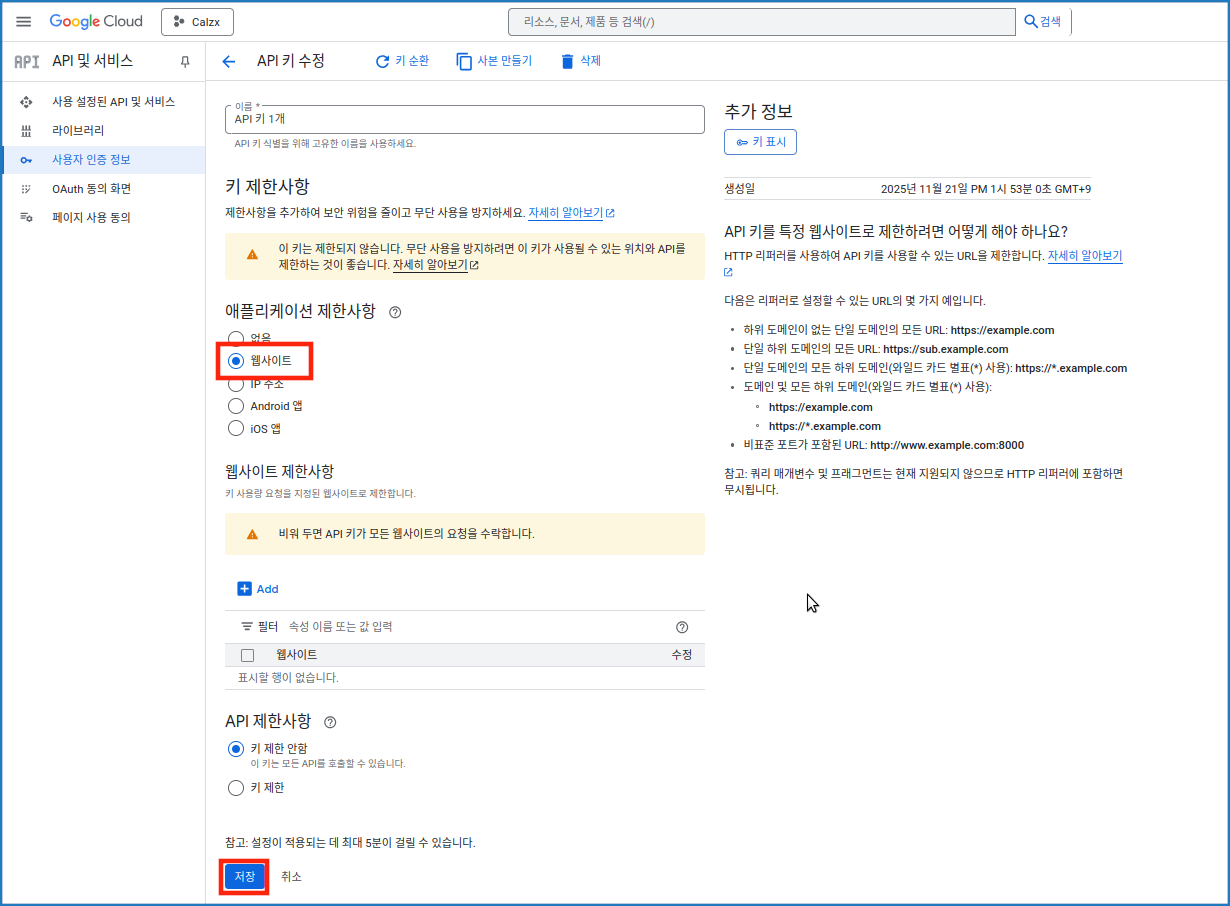](https://docs.dothome.co.kr/uploads/images/gallery/2025-11/gcal23.png)
\[구글 클라우드 플랫폼 캘린더 API 키 정보 화면\]
애플리케이션 제한사항을 \[웹사이트\]로 선택하신 다음,
하단의 \[저장\] 버튼을 눌러 변경사항을 적용합니다.
[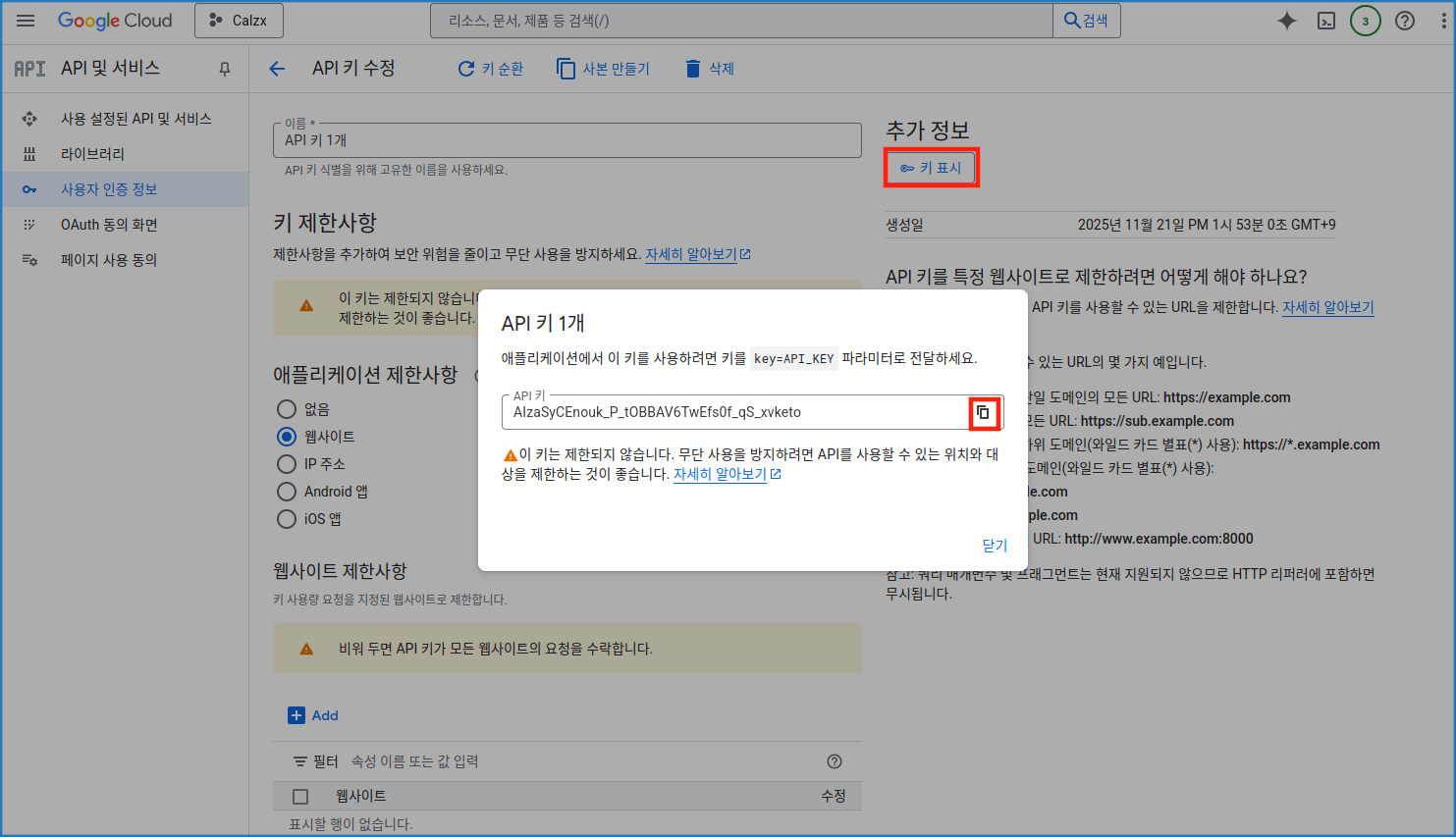](https://docs.dothome.co.kr/uploads/images/gallery/2025-11/gcal24.png)
\[구글 클라우드 플랫폼 캘린더 API 키 화면\]
\[키 표시\] 버튼을 누르면 API Key가 표시됩니다. 복사버튼을 클릭해서 복사합니다.
[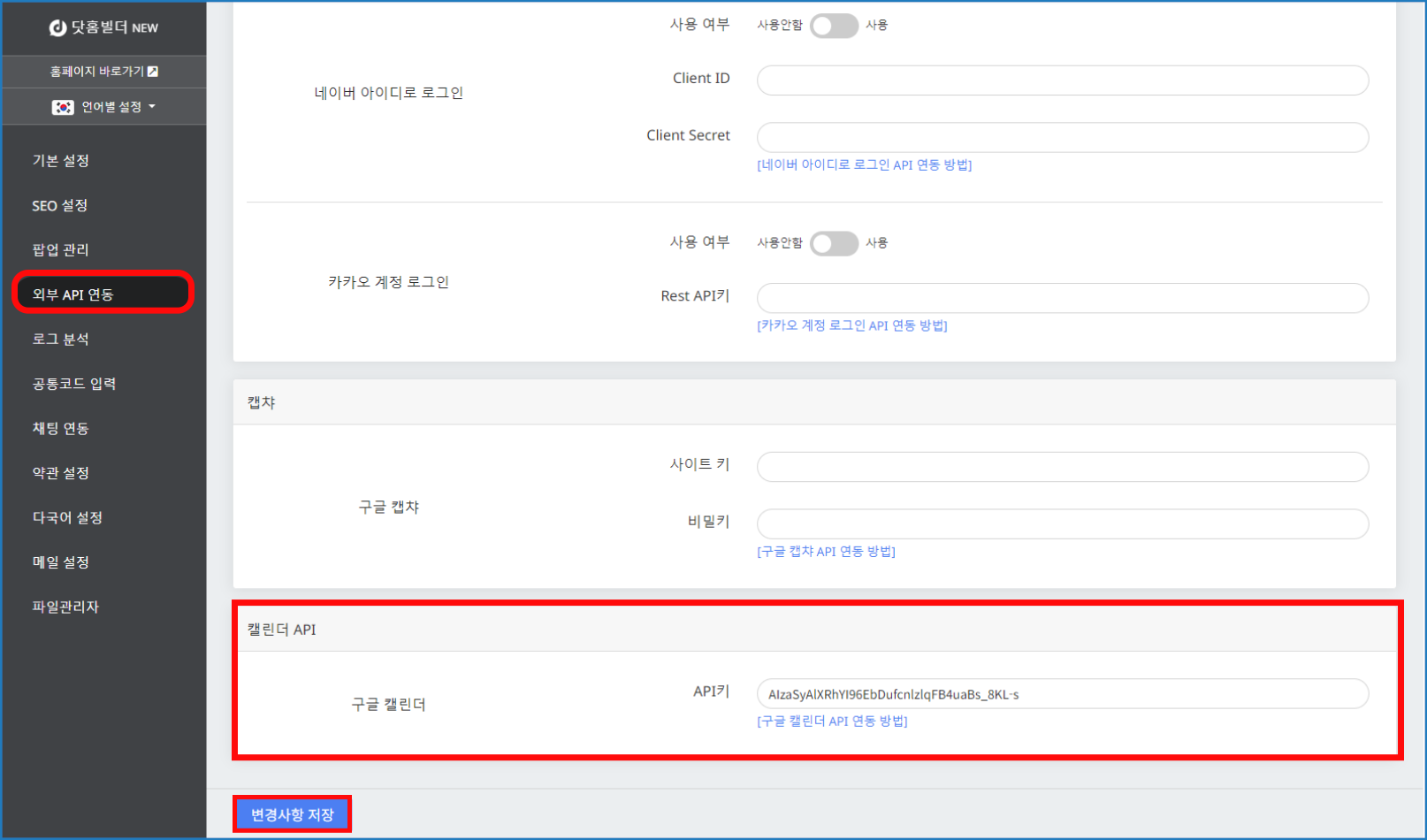](https://docs.dothome.co.kr/uploads/images/gallery/2025-11/pBAgcal12.png)
\[닷홈빌더 구글 캘린더 연동 화면\]
닷홈 빌더 관리자 페이지로 이동합니다.
\[홈페이지설정\]-\[외부 API 연동\]-\[캘린더 API\] 입력창에 복사했던 API 키를 붙여 넣어주세요.
\[변경사항 저장\] 버튼을 누르면 구글 캘린더 API 연동이 완료됩니다.
# 공통코드 입력
**관리자 페이지 \[홈페이지 설정\] / 공통코드 입력
관리자 페이지의 \[홈페이지 설정\] - \[공통코드 입력\] 창에서 사용을 원하시는 스타일시트나 스크립트를 추가하여 이용할 수 있습니다.
헤더 영역에 코드를 작성하시면 <head></head>사이에 삽입
바디 영역에 코드를 작성하시면 <body>태그 바로 다음에 삽입
푸터 영역에 코드를 작성하시면 </body>태그 위에 삽입됩니다.
코드를 추가하신 후에는 반드시 \[변경사항 저장\] 버튼을 눌러주세요.
자세한 내용은 아래 안내를 참고해 주시기 바랍니다.
[https://docs.dothome.co.kr/books/02/page/3644a](https://docs.dothome.co.kr/books/02/page/3644a)
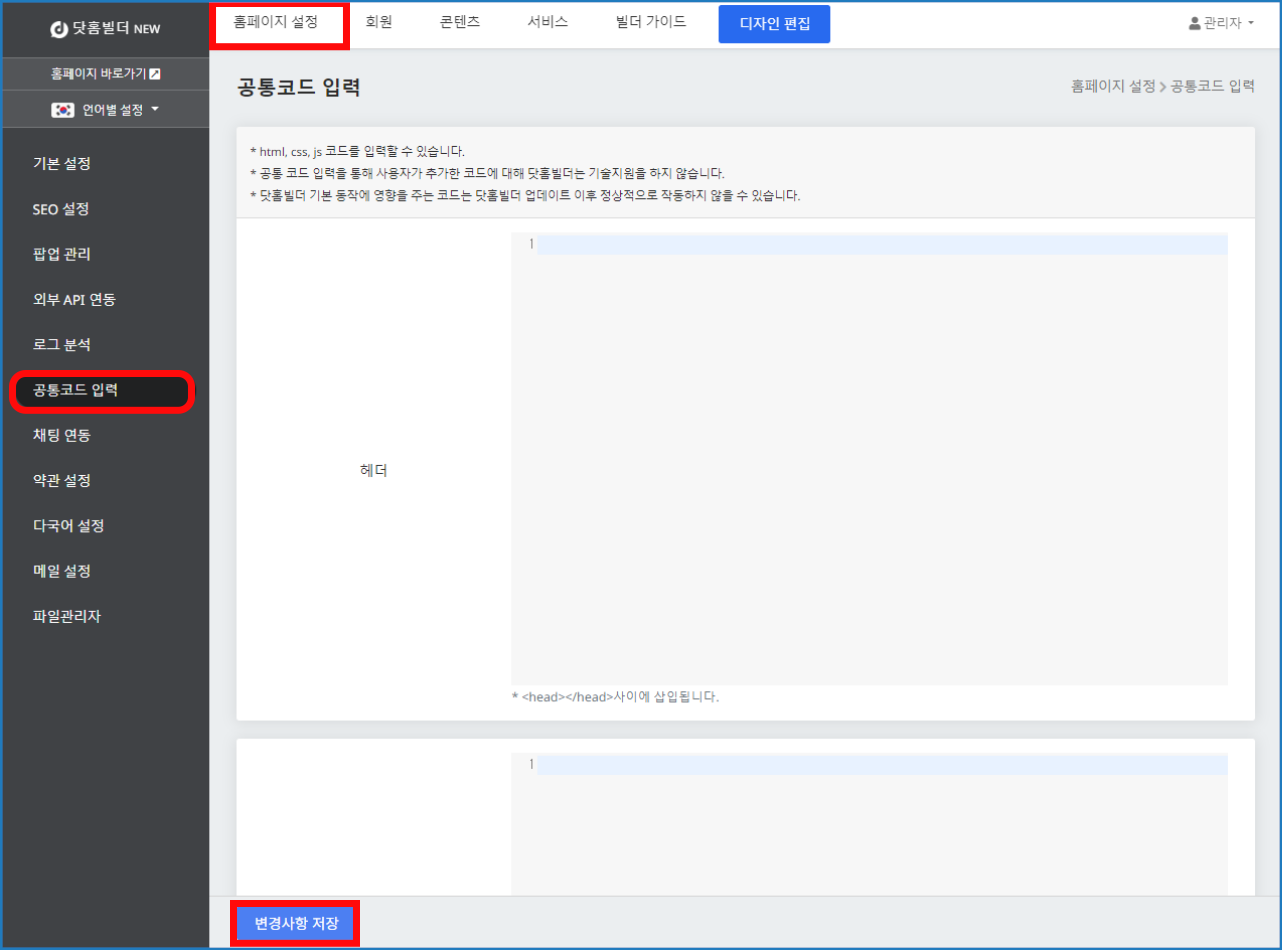
관리자 페이지 상단 메뉴의 \[홈페이지 설정\]을 클릭하시면 좌측에 홈페이지 설정에 대한 메뉴들이 나옵니다.
좌측 메뉴에서 \[공통코드 입력\]을 눌러 이동합니다.
[](https://docs.dothome.co.kr/uploads/images/gallery/2025-11/40008b9a5380fcacce3976bf7c08af5b.png)
\[닷홈빌더 관리자 공통코드 입력 화면\]
| 항목
| 내용
|
| 헤더
| 해당 영역에 코드를 작성하시면 <head></head>사이에 삽입됩니다.
|
| 바디
| 해당 영역에 코드를 작성하시면 <body>태그 바로 다음에 삽입됩니다
|
| 푸터
| 해당 영역에 코드를 작성하시면 </body>태그 위에 삽입됩니다.
|
각 영역 안에 <style></style>, <script></script> 또는 html 코드를 작성하실 수 있습니다.
코드를 추가하신 후에는 반드시 \[변경사항 저장\] 버튼을 눌러주세요.
# 구글 애널리틱스 연동하기
**관리자 페이지 \[홈페이지 설정\] / 구글 애널리틱스 연동하기**
구글 마케팅 플랫폼 사이트로 이동하여 \[Google Marketing Platform에 로그인\]을 클릭하여, 구글 계정으로 로그인하시고, 계정이 없는 경우 회원가입 후 로그인
'애널리틱스'에서 \[설정\]을 클릭하여, 이동된 구글 애널리틱스 페이지에서 \[측정 시작\]을 눌러 계정을 생성합니다.
계정 정보 > 속성 정보 > 비즈니스 정보 > 약관 동의 > 데이터수집을 위한 \[스트림 만들기\]
만들어진 스트림의 측정 ID를 복사하여,
닷홈 빌더 관리자 페이지로 이동하여 \[홈페이지 설정\]- \[로그 분석\]-\[구글 애널리틱스\]-\[추적 ID\] 입력란에 복사한 코드를 붙여 넣은 후, \[변경사항 저장\]하여 적용
추적 ID 적용 후 실제 통계 정보가 연동되기 까지는 최대 7일의 시간이 소요될 수 있습니다. 연동이 완료되면 구글 애널리틱스에서 통계 정보를 확인할 수 있습니다.
자세한 내용은 아래 안내를 참고해 주시기 바랍니다.
[https://docs.dothome.co.kr/books/02/page/c51ce](https://docs.dothome.co.kr/books/02/page/c51ce)
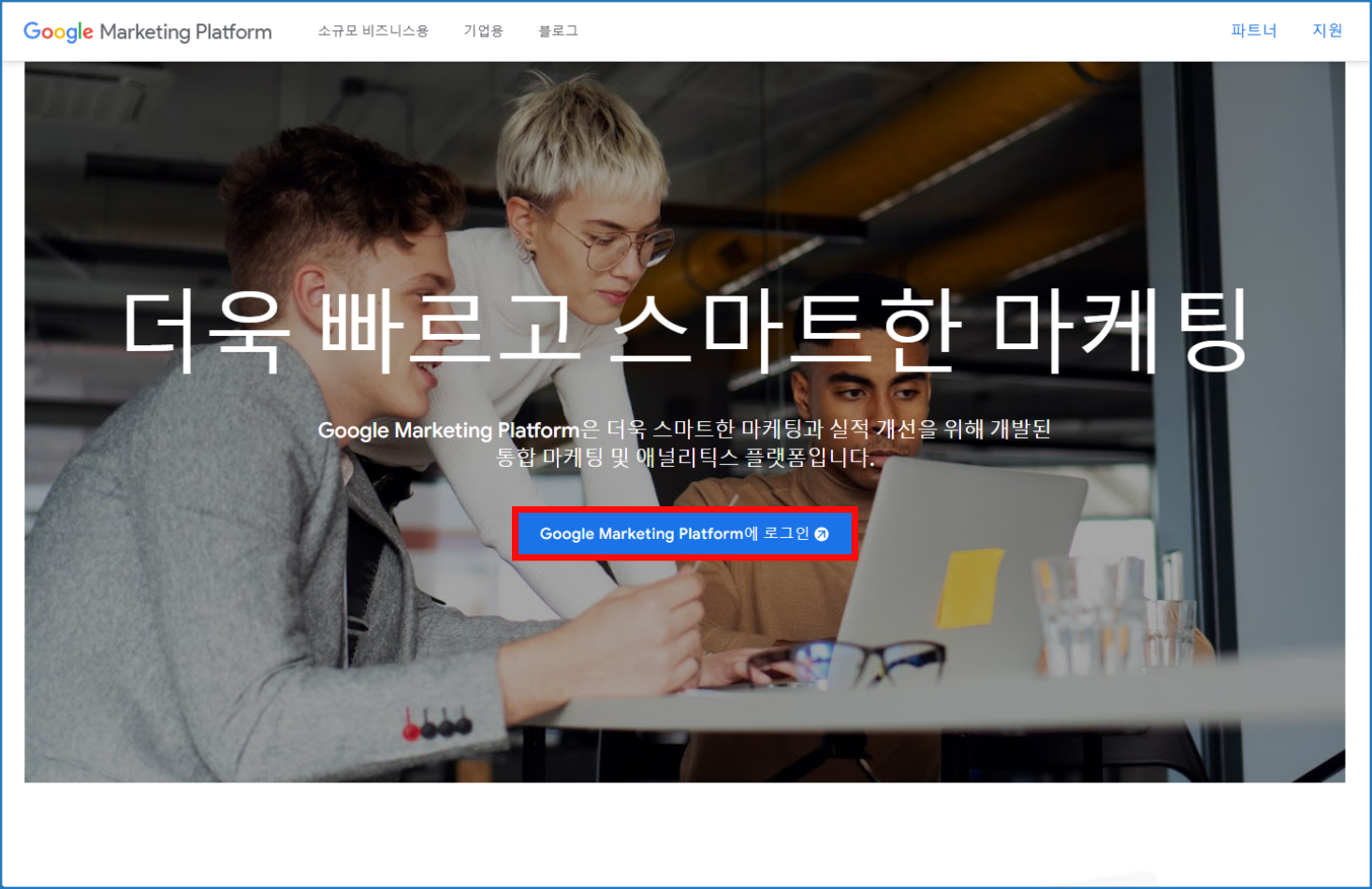
구글 마케팅 플랫폼 사이트로 이동하여 로그인 및 가입을 진행합니다.
[구글 마케팅 플랫폼 바로 가기 >](https://marketingplatform.google.com/intl/ko/about/)
[](https://docs.dothome.co.kr/uploads/images/gallery/2025-11/ga001.png)
\[구글 마케팅 플랫폼 접속 화면\]
\[Google Marketing Platform에 로그인\]을 클릭합니다. 구글 계정이 있는 경우 구글 계정으로 로그인하시고, 구글 계정이 없는 경우 회원가입 후 로그인합니다.
[](https://docs.dothome.co.kr/uploads/images/gallery/2025-11/ga002.png)
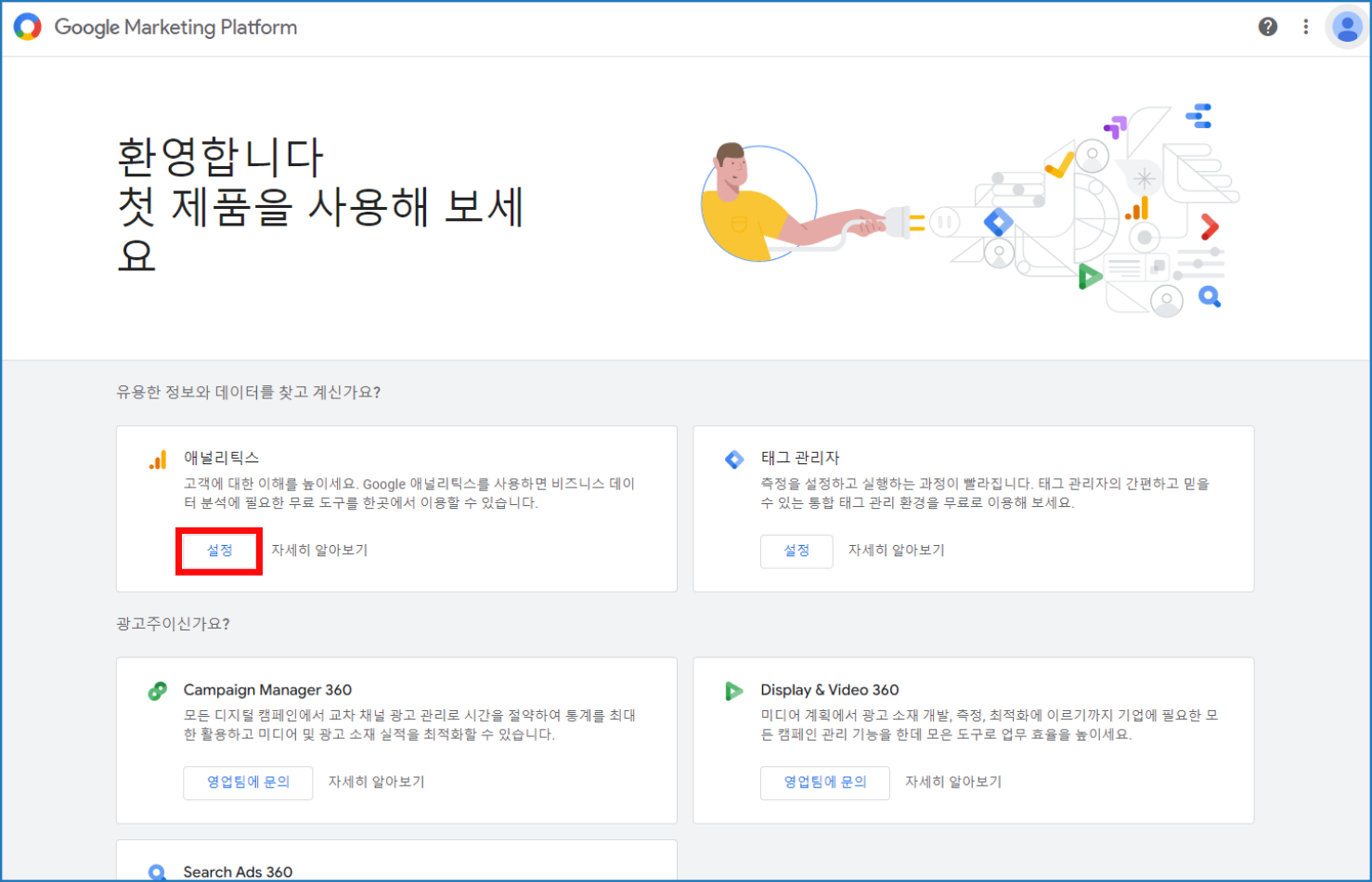
\[구글 마케팅 플랫폼 초기 화면\]
'애널리틱스'에서 \[설정\]을 클릭합니다.
[](https://docs.dothome.co.kr/uploads/images/gallery/2025-11/ga003.png)
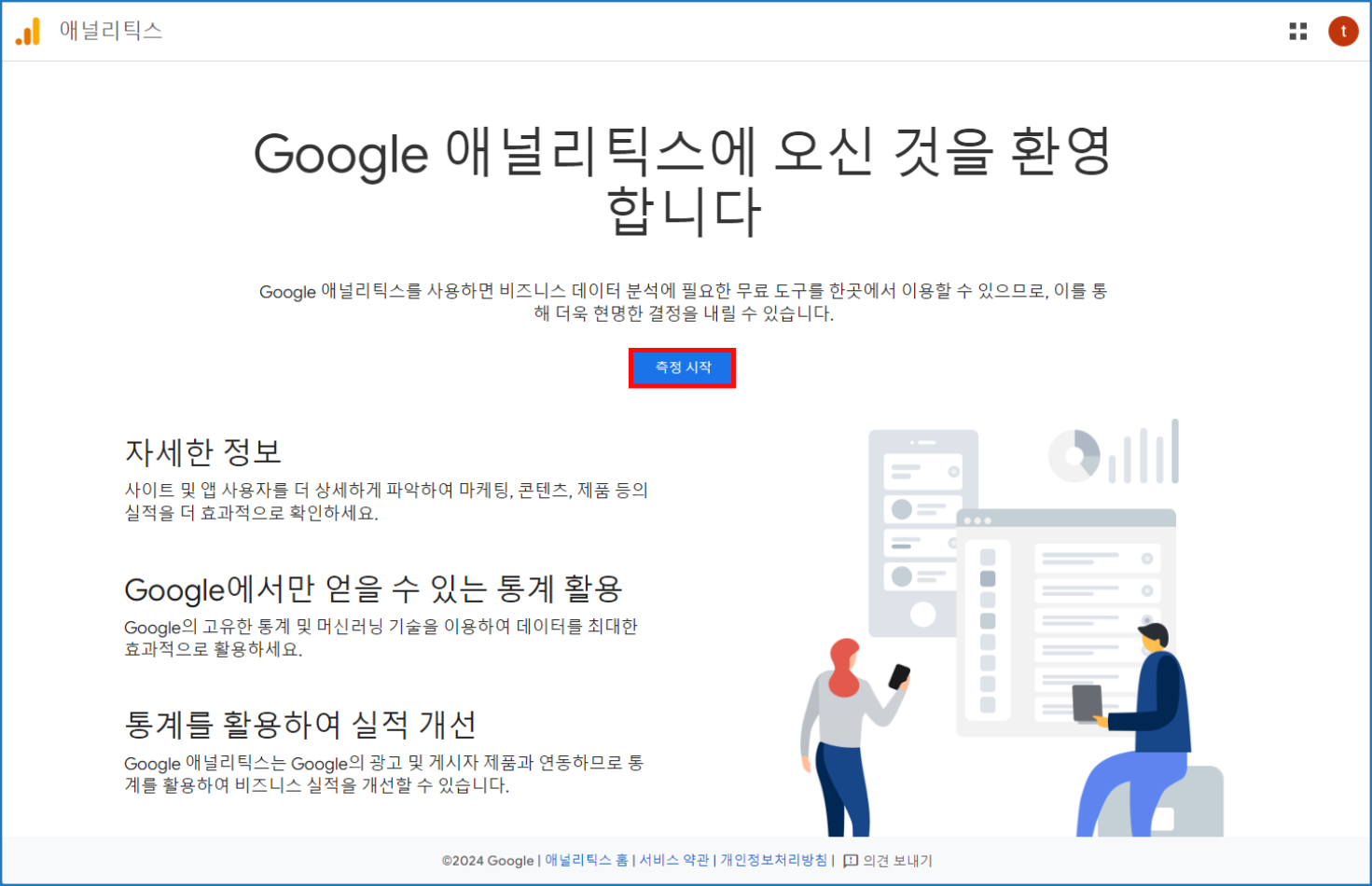
\[구글 애널리틱스 접속 화면\]
이동된 구글 애널리틱스 페이지에서 \[측정 시작\]을 눌러 계정을 생성합니다.
[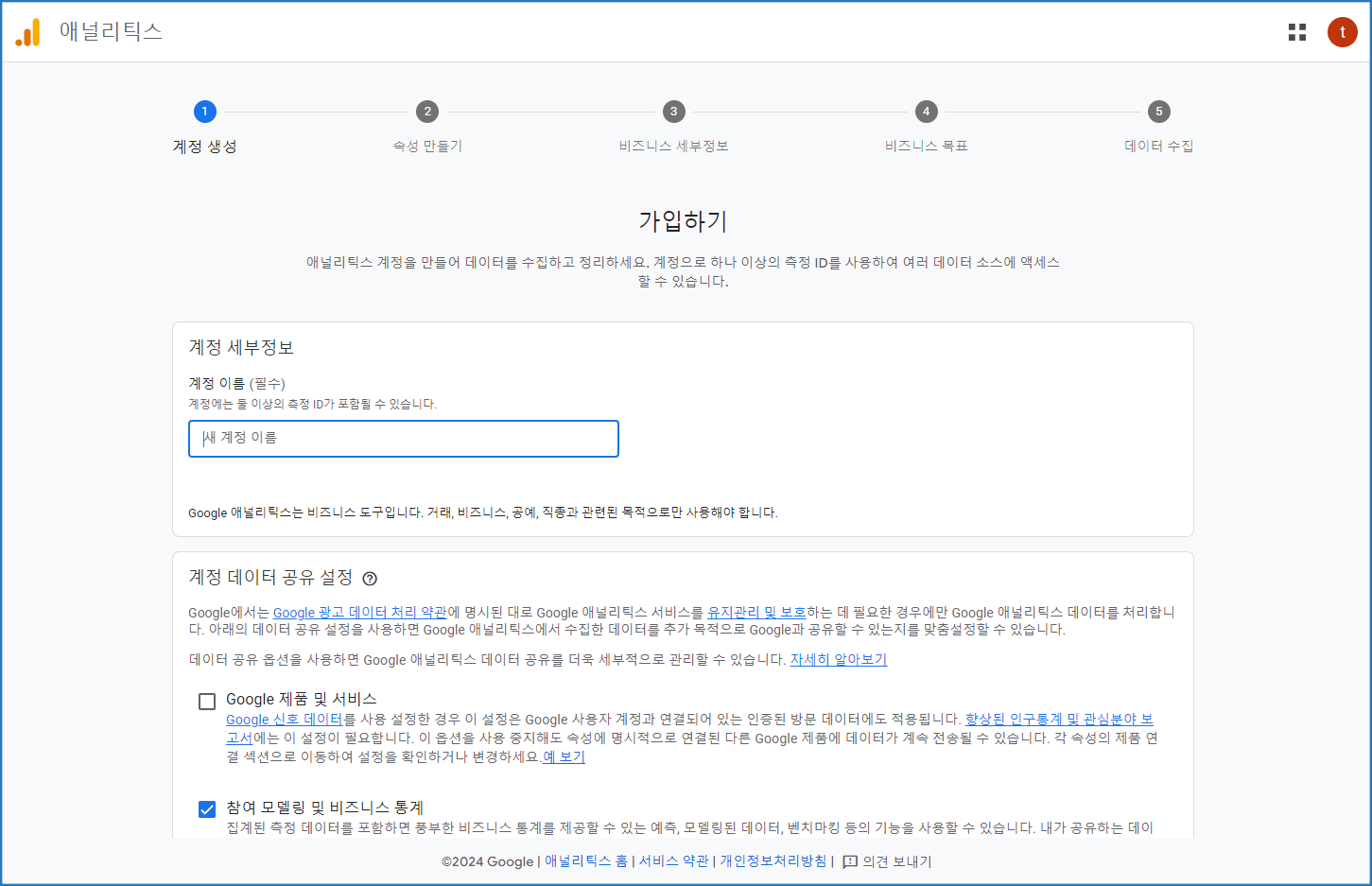](https://docs.dothome.co.kr/uploads/images/gallery/2025-11/ga004.png)
\[구글 애널리틱스 계정 정보 입력 화면\]
계정 정보를 입력합니다.
입력 후 '다음' 버튼을 눌러 다음 단계로 진행합니다.
[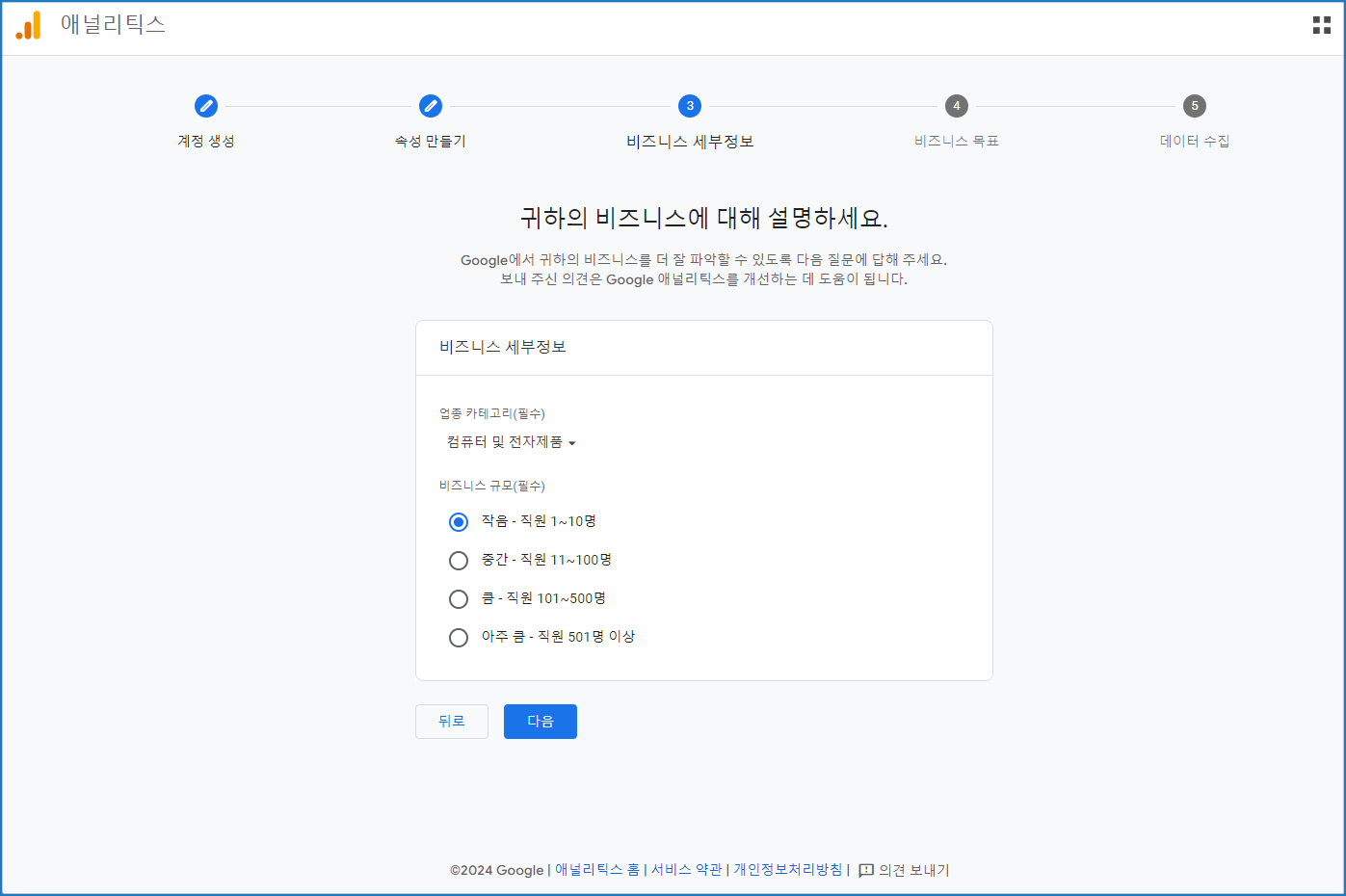](https://docs.dothome.co.kr/uploads/images/gallery/2025-11/ga005.png)
\[구글 애널리틱스 속성 정보 입력 화면\]
속성 정보를 입력합니다.
속성 이름을 적은 뒤, 시간대는 대한민국, 통화는 대한민국 원으로 선택해 주세요.
[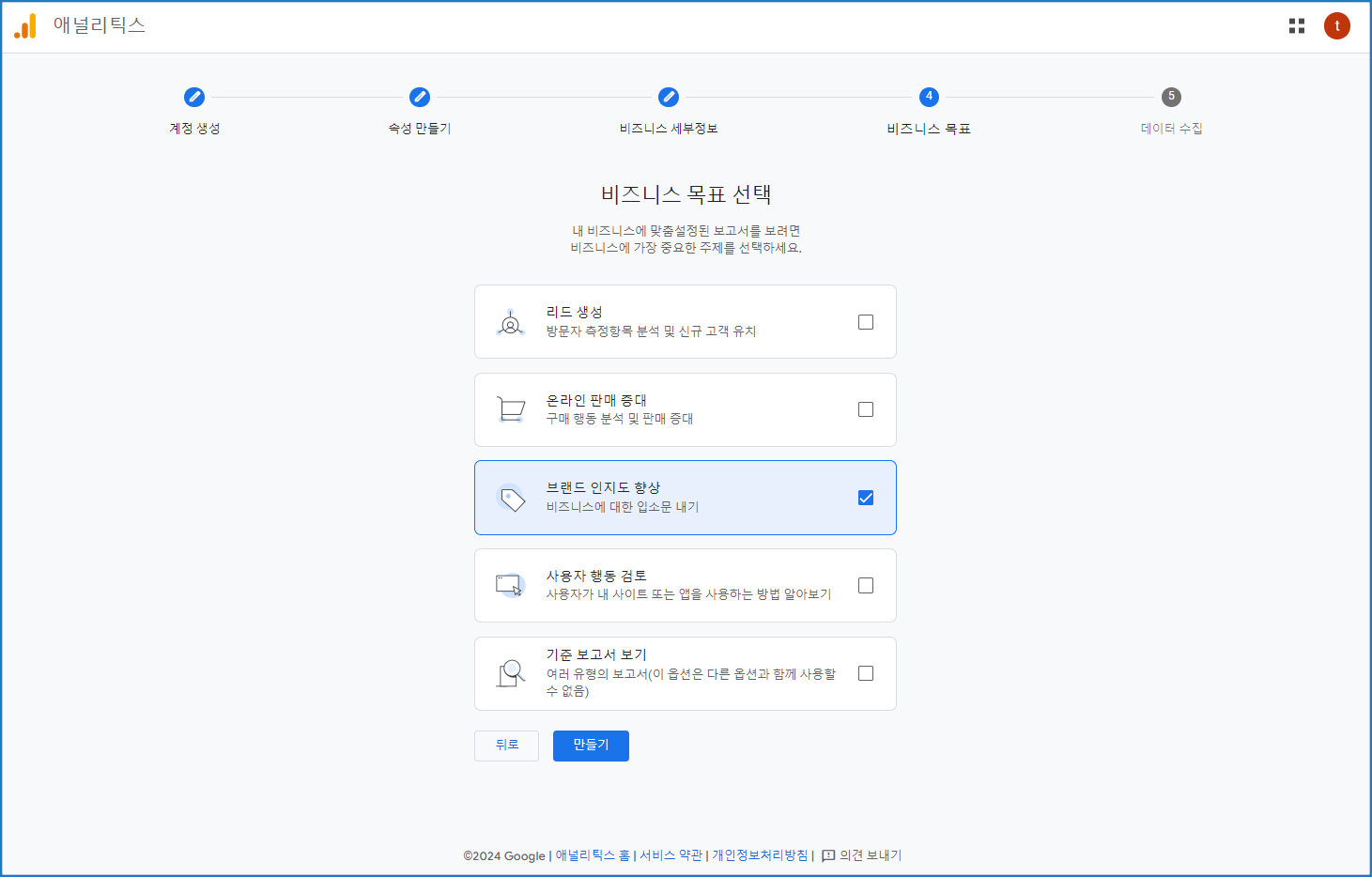](https://docs.dothome.co.kr/uploads/images/gallery/2025-11/ga006.png)
\[구글 애널리틱스 비즈니스 정보 입력 화면\]
비즈니스 정보를 입력해주세요.
나의 사이트에 맞는 항목으로 선택해 주시면 됩니다.
[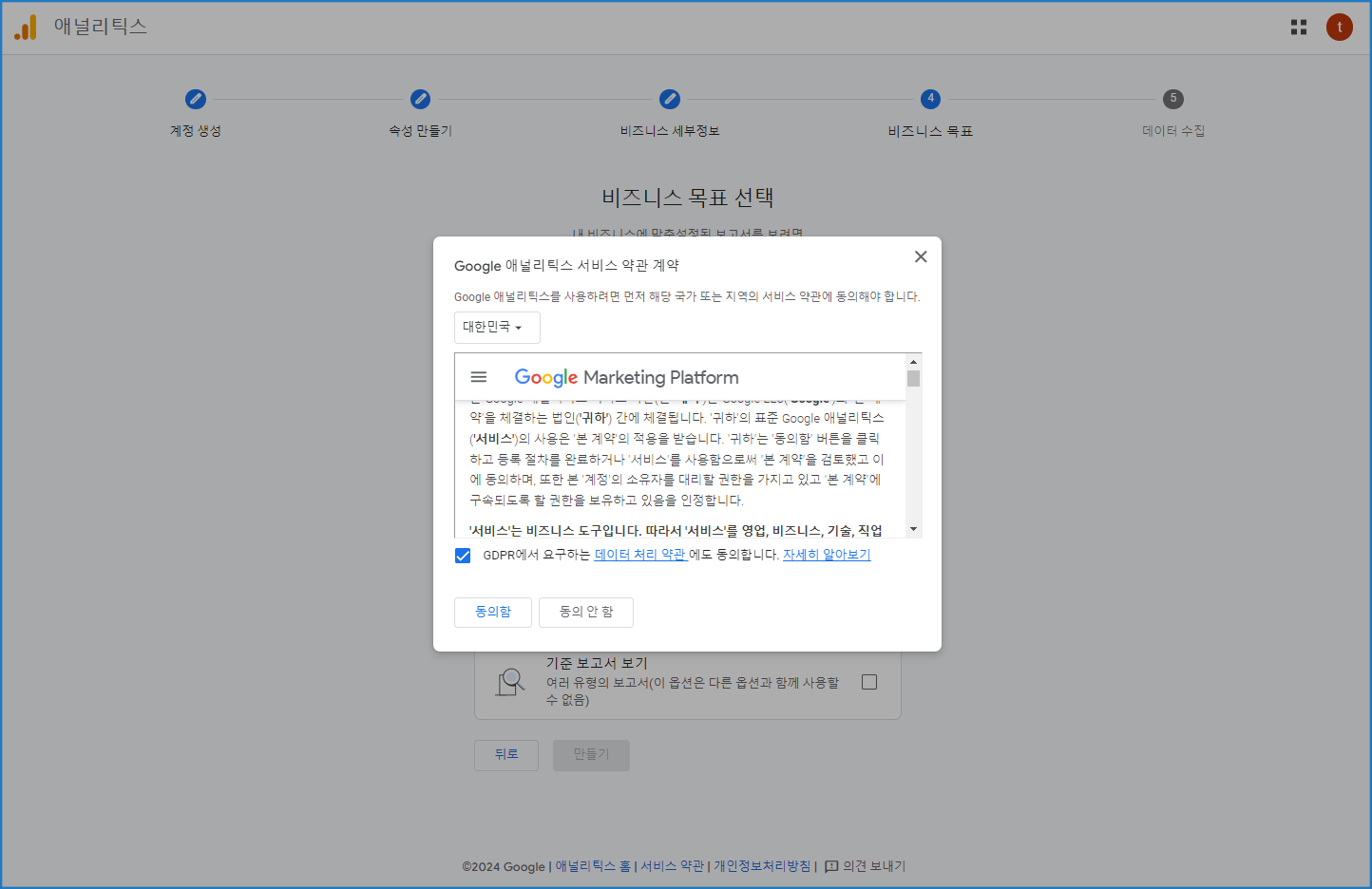](https://docs.dothome.co.kr/uploads/images/gallery/2025-11/ga007.png)
\[구글 애널리틱스 약관 동의 화면\]
약관 동의 창이 뜨면 약관에 모두 동의합니다.
[](https://docs.dothome.co.kr/uploads/images/gallery/2025-11/ga008.png)
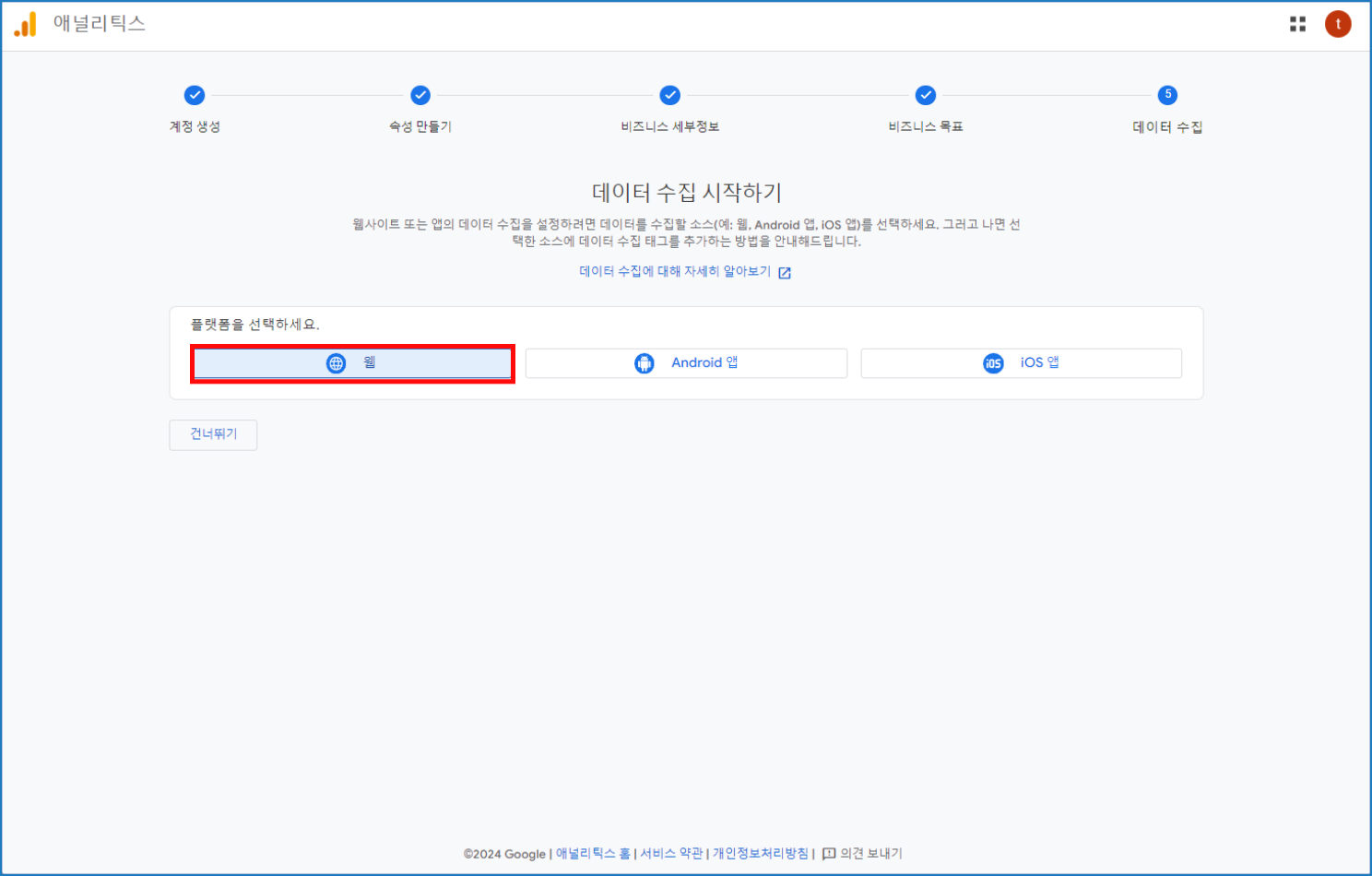
\[구글 애널리틱스 데이터 수집 - 플랫폼 선택 화면\]
플랫폼은\[웹\]으로 선택해주세요.
[](https://docs.dothome.co.kr/uploads/images/gallery/2025-11/ga009.png)
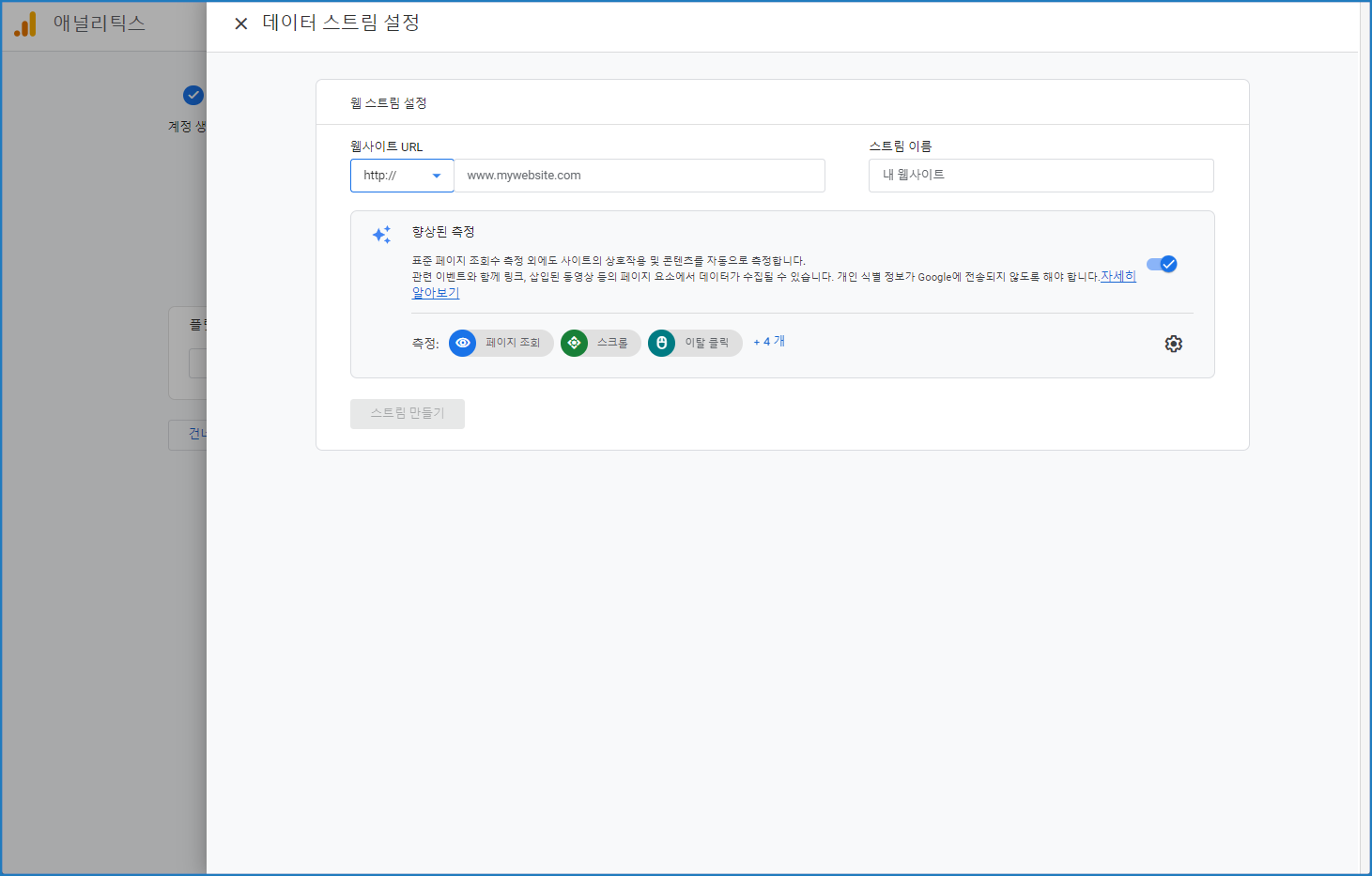
\[구글 애널리틱스 데이터 수집 - URL 등록 화면\]
웹사이트 URL에 도메인 주소를 입력해 주세요.
웹사이트 URL 정보 입력 시 SSL 보안인증서를 설치했을 경우에는 `https://를`,
설치하지 않은 경우에는 `http://를` 선택하시고 [도메인주소](http://www.xn--hq1bm8jougirgp3b/)를 입력해 주세요.
스트림 이름은 본인이 원하는대로 작성하시면 됩니다.
다 작성 후 \[스트림 만들기\]를 눌러주세요.
[](https://docs.dothome.co.kr/uploads/images/gallery/2025-11/ga010.png)
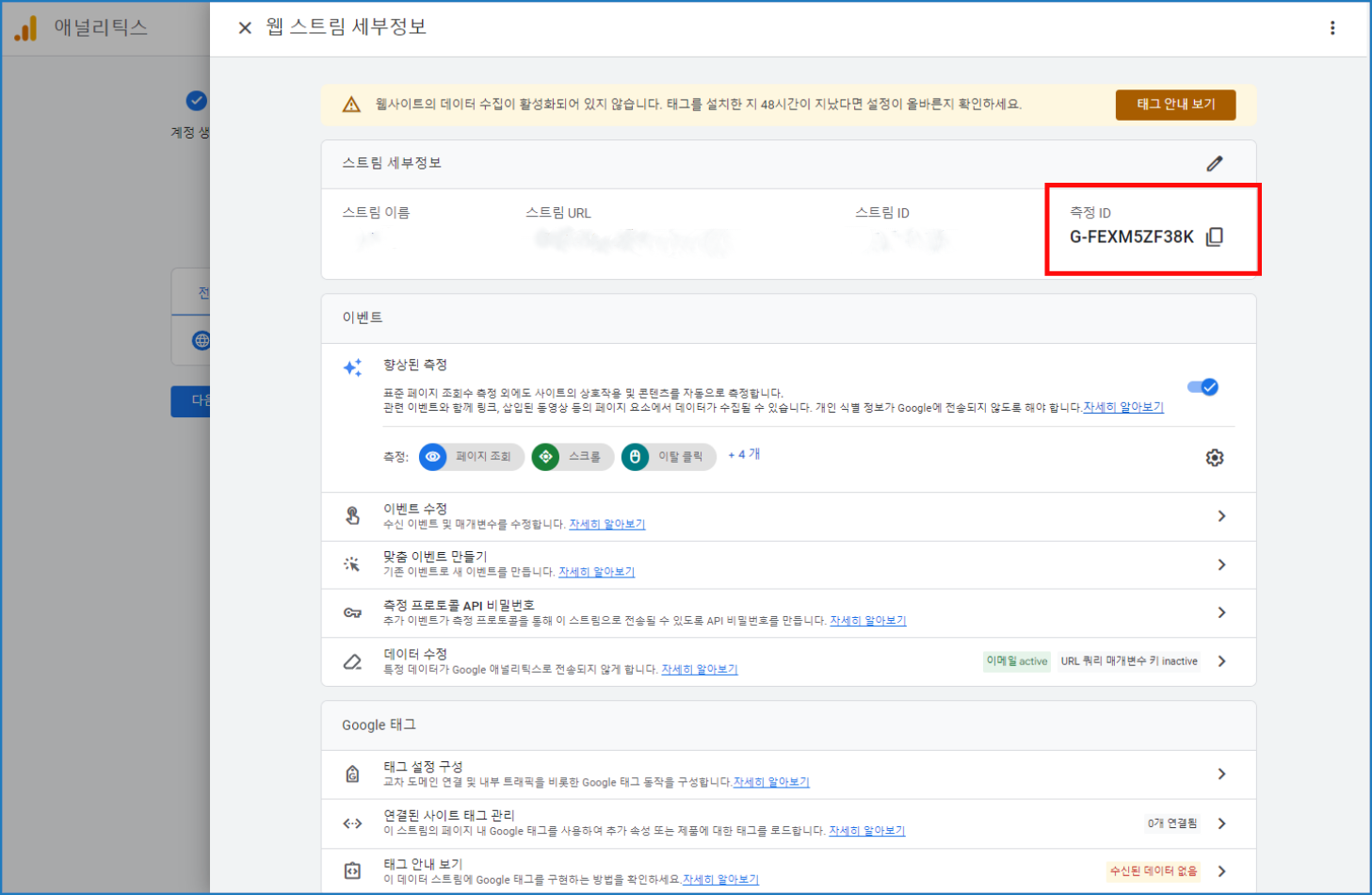
\[구글 애널리틱스 추적아이디 복사 화면\]
추적 ID를 복사해주세요.
[](https://docs.dothome.co.kr/uploads/images/gallery/2025-11/ga011.png)
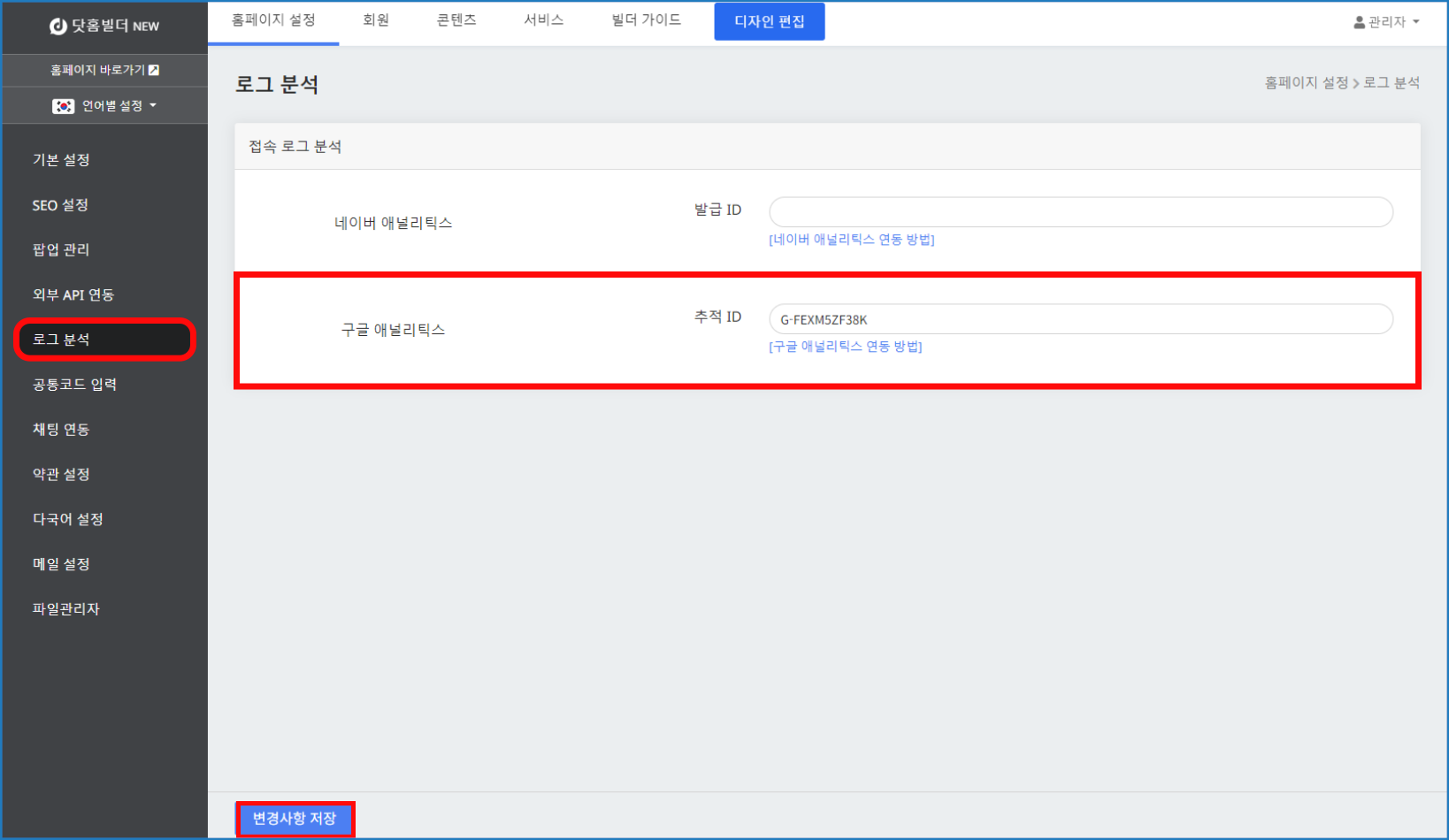
\[닷홈빌더 관리자 구글 애널리틱스 연동 설정 화면\]
닷홈 빌더 관리자 페이지로 이동하여 \[홈페이지 설정\]- \[로그 분석\]-\[구글 애널리틱스\]-\[추적 ID\] 입력란에 복사한 코드를 붙여 넣어줍니다.
\[변경사항 저장\] 버튼을 눌러 적용합니다.
추적 ID 적용 후 실제 통계 정보가 연동되기 까지는 최대 7일의 시간이 소요될 수 있습니다. 연동이 완료되면 구글 애널리틱스에서 통계 정보를 확인할 수 있습니다.
# 네이버 애널리틱스 연동하기
**관리자 페이지 \[홈페이지 설정\] / 네이버 애널리틱스 연동하기**
네이버 애널리틱스 사이트로 이동하여 로그인 및 가입을 진행합니다.
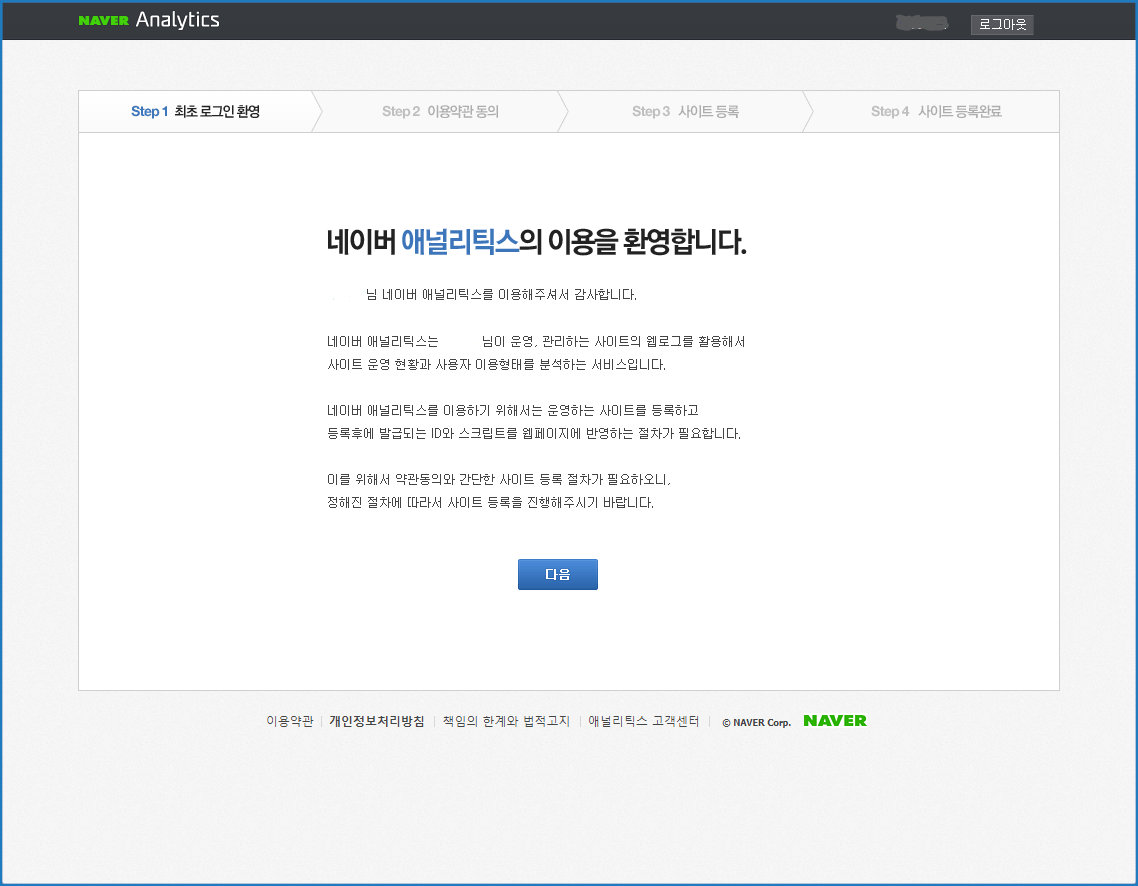
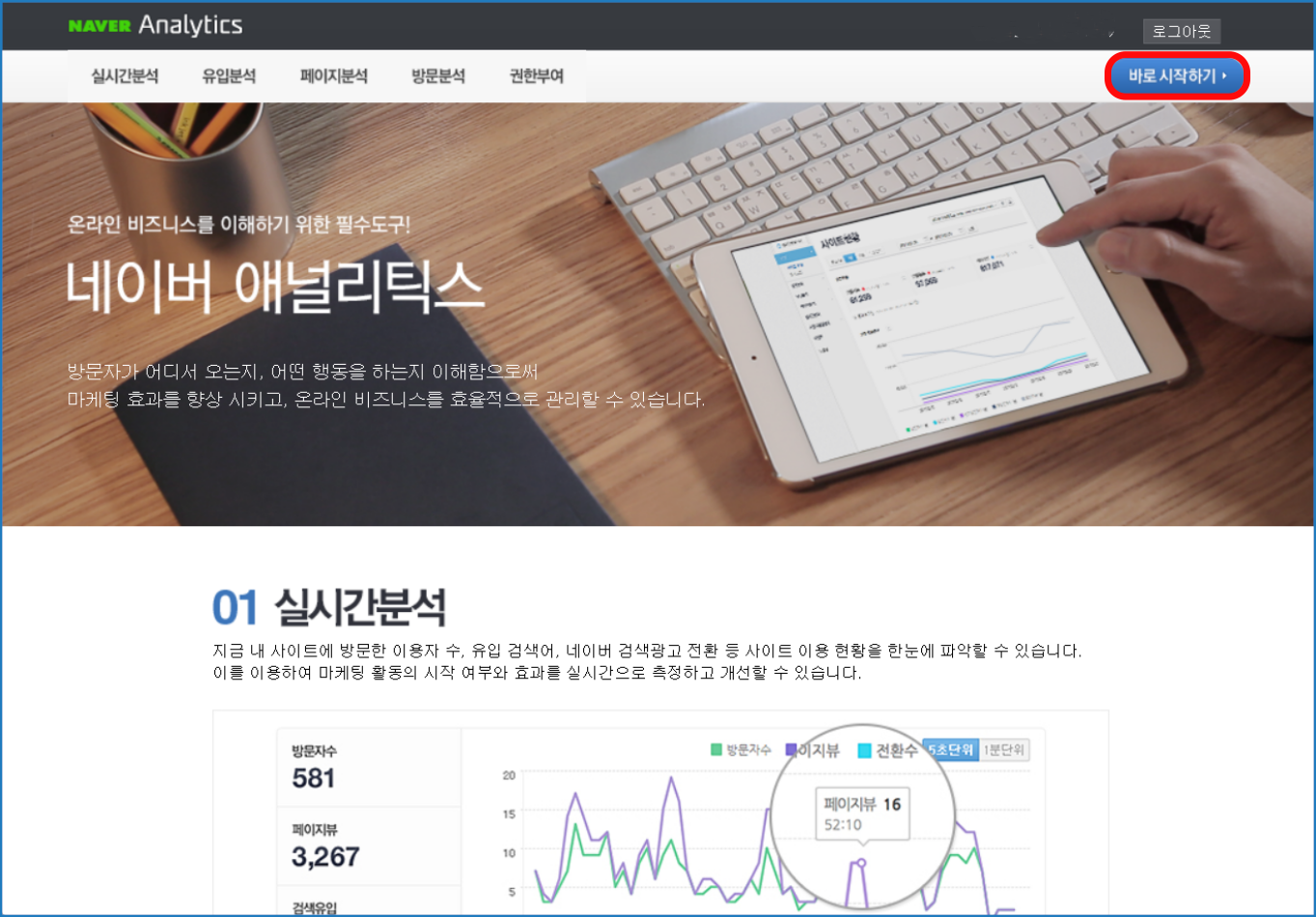
step1, step2 의 약관을 확인한 뒤 동의 해 주고 메인 화면에서 상단의 \[바로 시작하기\]
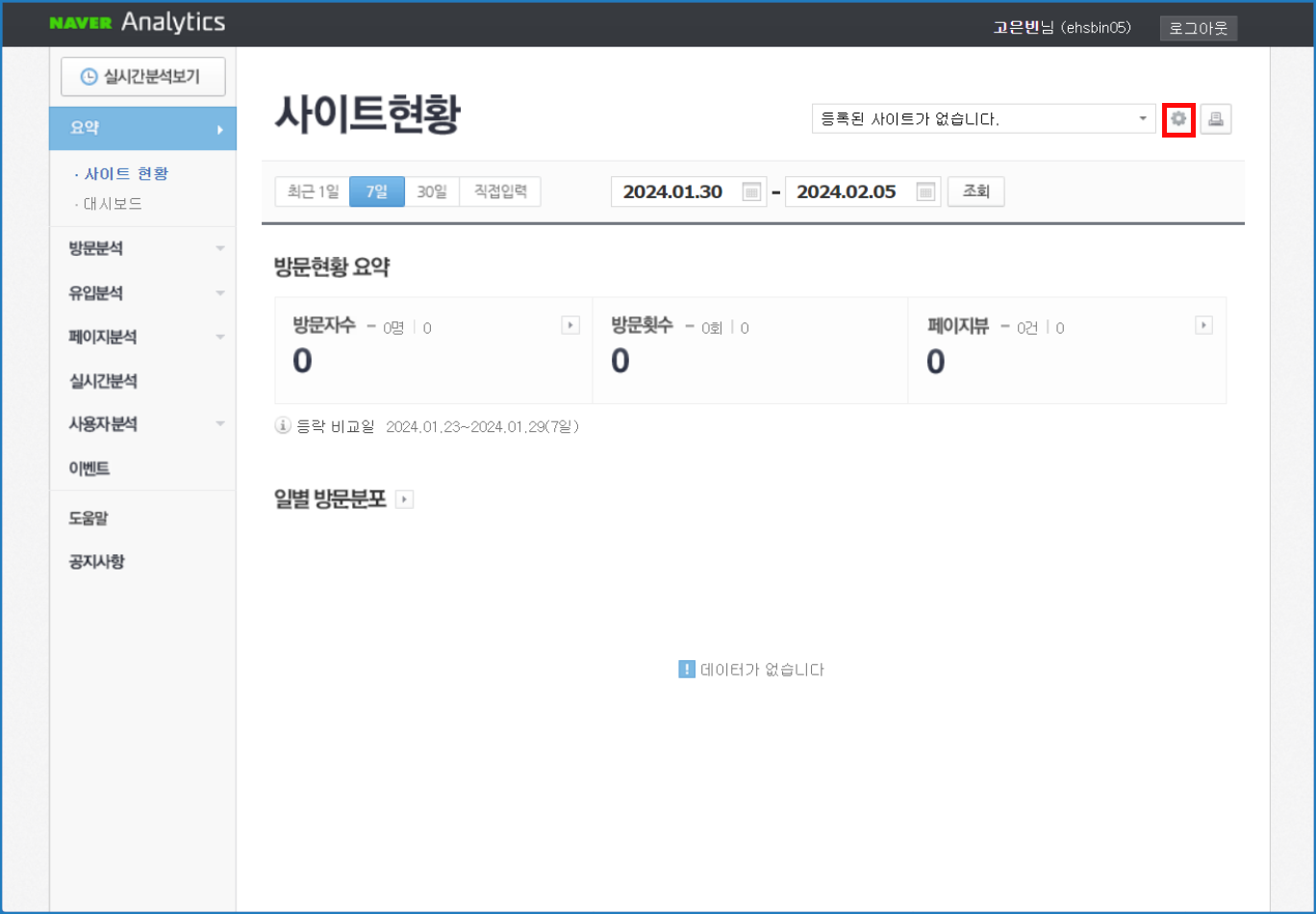
\[설정(톱니 바퀴)\] / \[사이트 등록\] / 발급ID를 복사 해주세요.
닷홈 빌더 관리자 페이지 \[홈페이지 설정\] - \[로그분석\] - \[네이버 애널리틱스\] '발급 ID' 입력란에 복사한 발급ID룰 붙여 넣고 \[변경사항 저장\] 적용
자세한 내용은 아래 안내를 참고해 주시기 바랍니다.
[https://docs.dothome.co.kr/books/02/page/74db1](https://docs.dothome.co.kr/books/02/page/74db1)
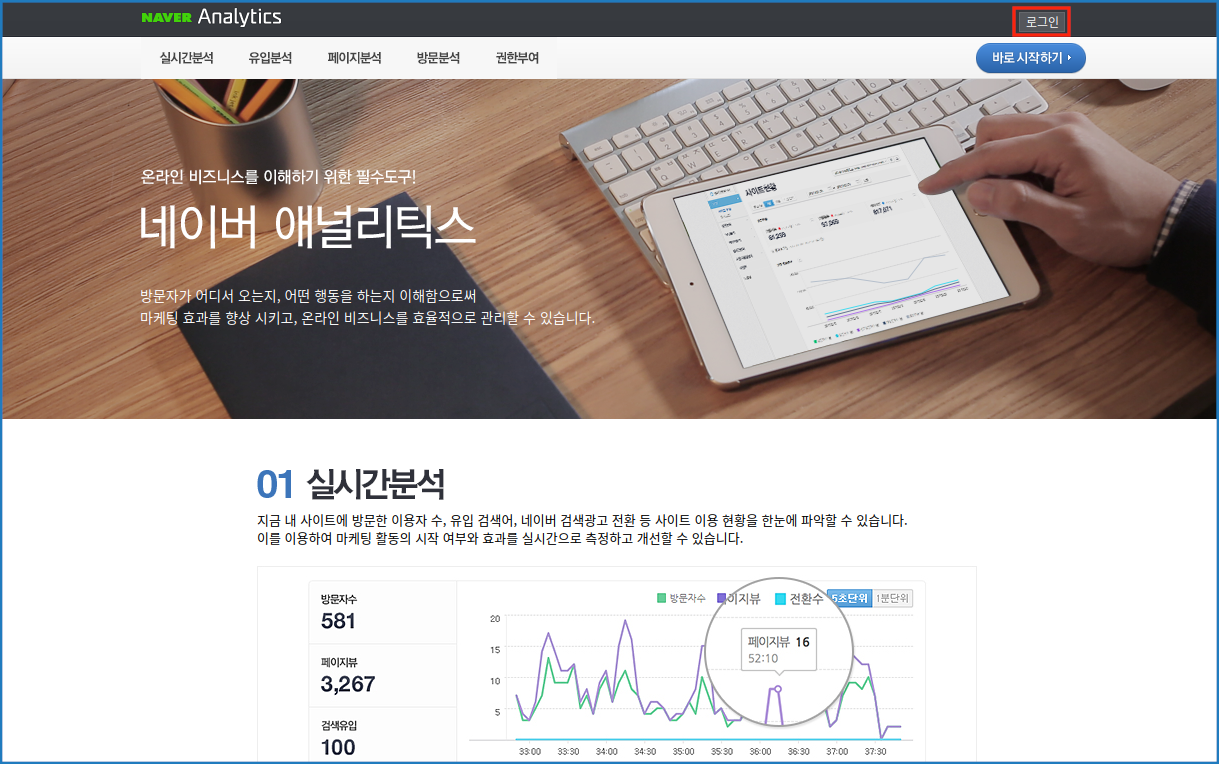
네이버 애널리틱스 사이트로 이동하여 로그인 합니다.
[네이버 애널리틱스 바로 가기 >](https://analytics.naver.com/)
[](https://docs.dothome.co.kr/uploads/images/gallery/2025-11/na010.png)
\[네이버 애널리틱스 로그인 버튼\]
가입이 안되어 있다면 가입을 진행합니다.
[](https://docs.dothome.co.kr/uploads/images/gallery/2025-11/na001.png)
\[네이버 애널리틱스 가입 화면\]
[](https://docs.dothome.co.kr/uploads/images/gallery/2025-11/na002.png)
\[네이버 애널리틱스 바로 시작하기 버튼\]
메인 화면에서 상단의 \[바로 시작하기\] 버튼을 눌러주세요
[](https://docs.dothome.co.kr/uploads/images/gallery/2025-11/na003.png)
\[네이버 애널리틱스 사이트 현황 화면\]
상단의 \[설정(톱니 바퀴)\] 버튼을 눌러주세요.
[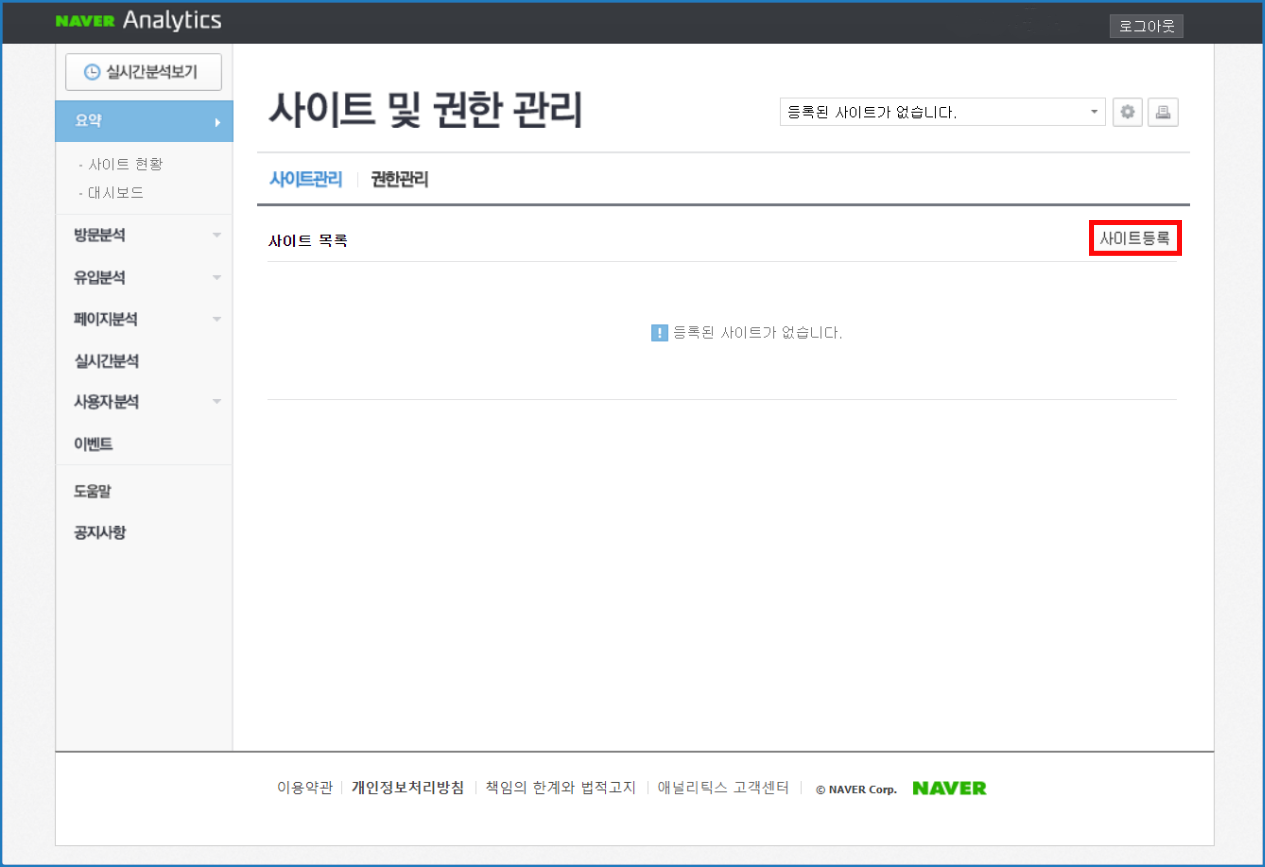](https://docs.dothome.co.kr/uploads/images/gallery/2025-11/na004.png)
\[네이버 애널리틱스 사이트 목록 화면\]
\[사이트 등록\] 버튼을 눌러줍니다.
[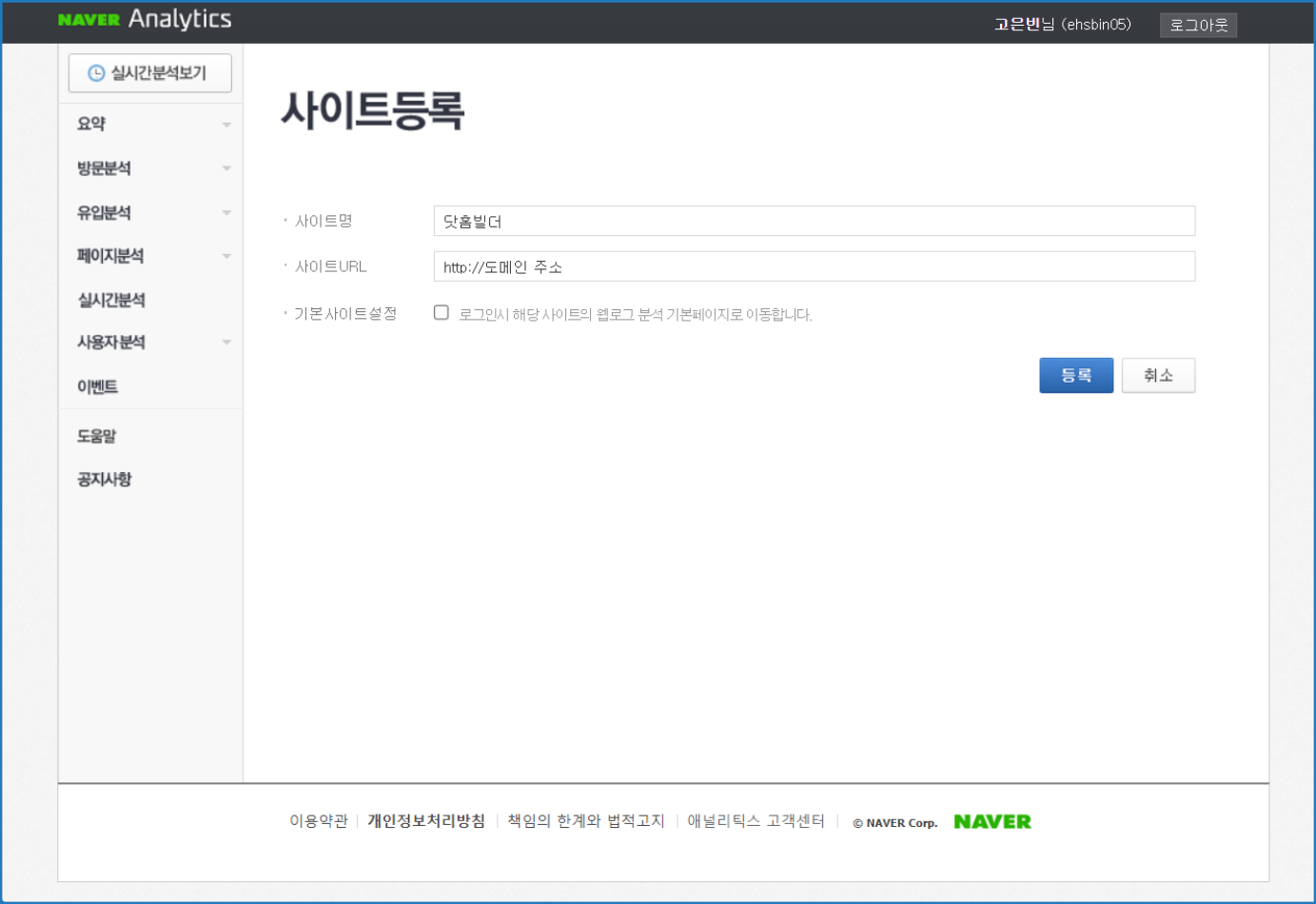](https://docs.dothome.co.kr/uploads/images/gallery/2025-11/na005.png)
\[네이버 애널리틱스 사이트 등록 화면\]
사이트를 등록합니다.
사이트명과 사이트 URL을 입력하고 \[등록\] 버튼을 눌러주세요.
이때, 홈페이지에 SSL이 연결되어있는 경우에는 'https://' 이지만
홈페이지에 SSL이 연결되어 있지 않은 경우에는 'http://' 으로 입력해주세요
[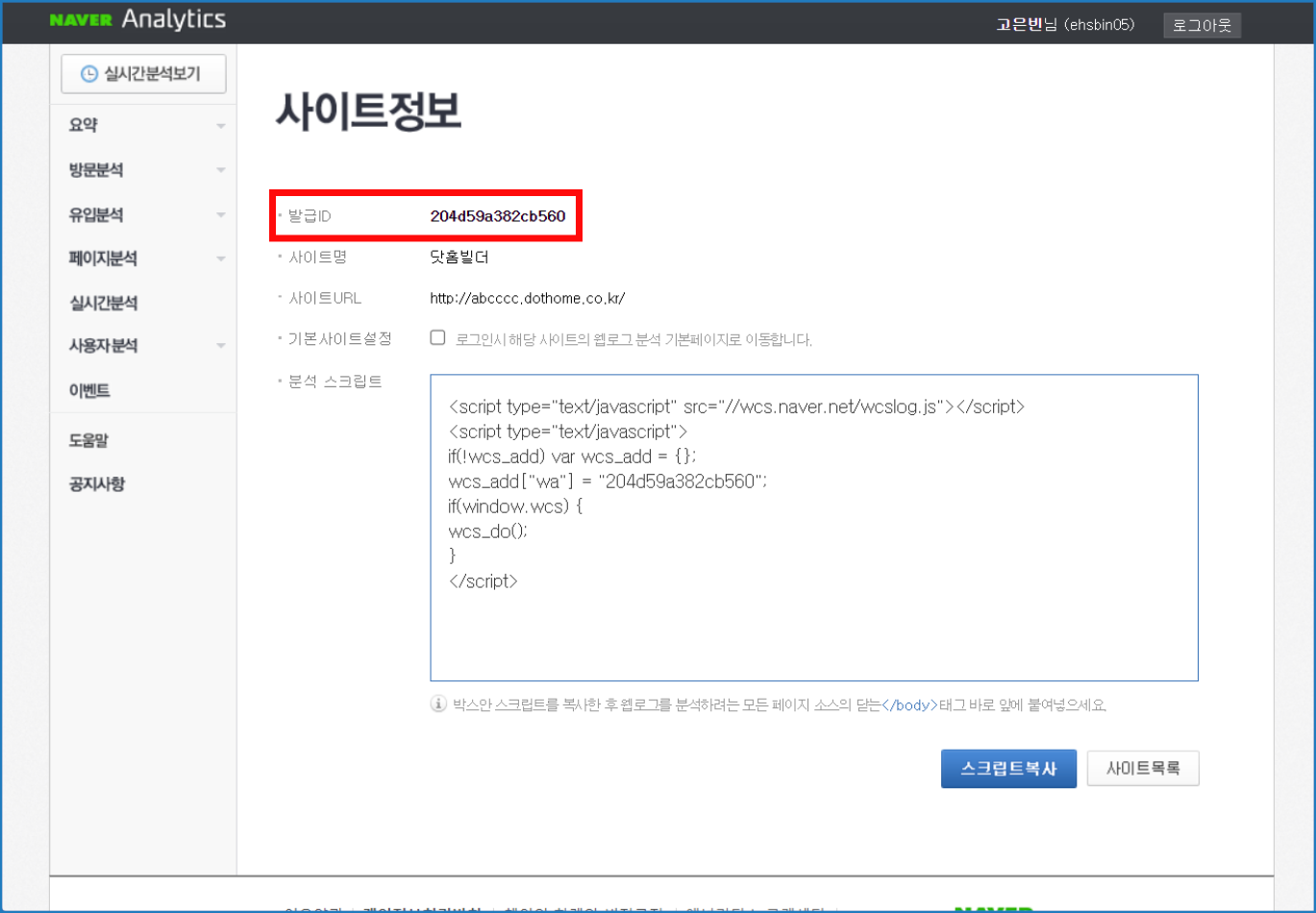](https://docs.dothome.co.kr/uploads/images/gallery/2025-11/na006.png)
\[네이버 애널리틱스 사이트 정보 화면\]
사이트가 등록되었습니다. 발급ID를 복사 해주세요.
[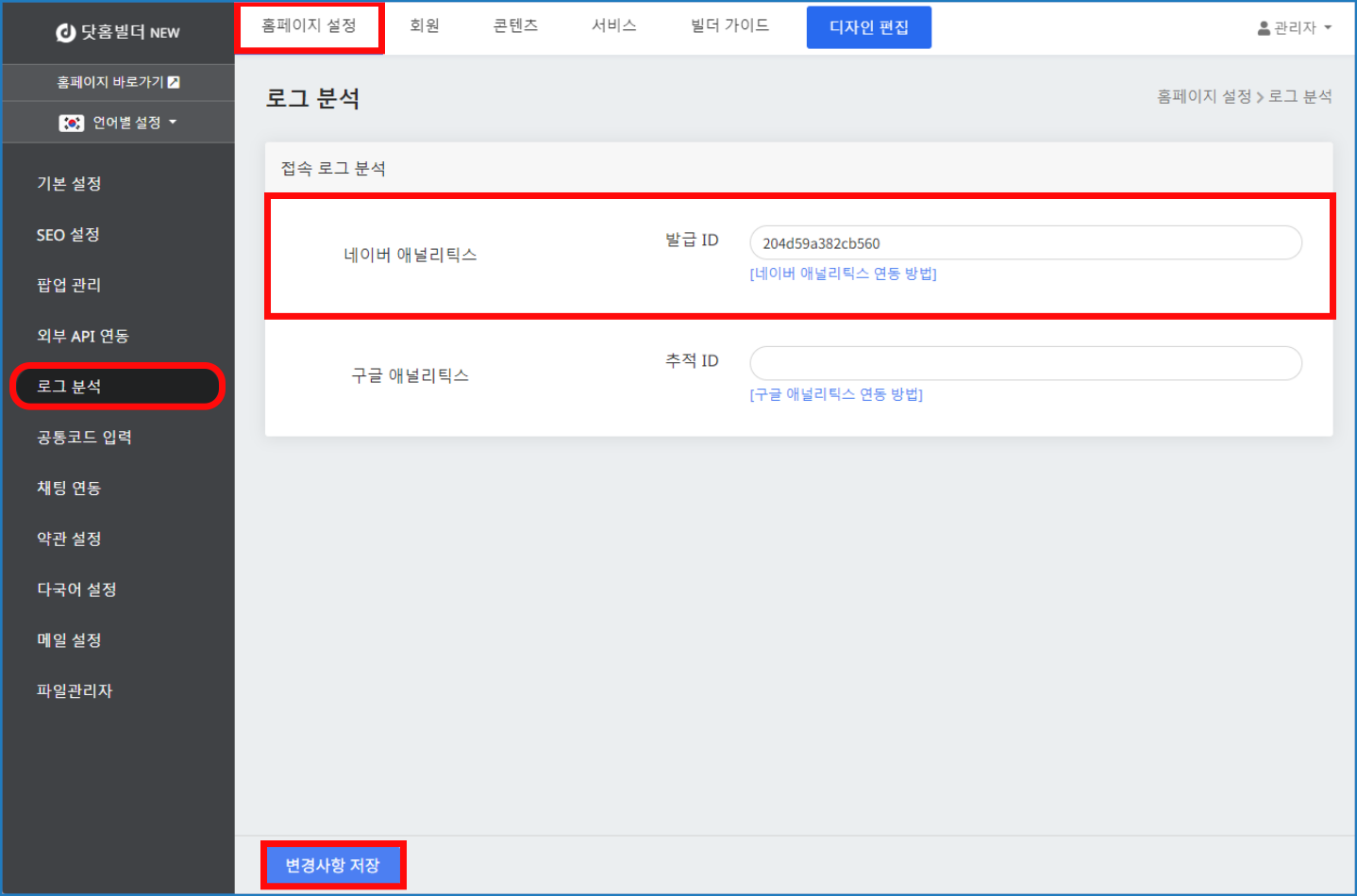](https://docs.dothome.co.kr/uploads/images/gallery/2025-11/na007.png)
\[닷홈빌더 관리자 네이버 애널리틱스 연동 설정 화면\]
닷홈 빌더 관리자 페이지로 이동하여 \[홈페이지 설정\] - \[로그분석\] - \[네이버 애널리틱스\] '발급 ID' 입력란에 복사한 발급ID룰 붙여 넣어줍니다.
\[변경사항 저장\] 버튼을 눌러 적용합니다.
# 네이버 톡톡 연동하기
**관리자 페이지 \[홈페이지 설정\] / 네이버 톡톡 연동하기**
네이버 톡톡 파트너센터 사이트로 이동하여 로그인 또 네이버 계정이 없는 경우 회원가입 후 로그인한 후,
회원가입 / 휴대폰 인증 / 네이버의 다른 서비스와 연결 후 계정을 생성합니다.
계정 생성이 완료되면 약 하루정도 검수 시간이 소요되며, 검수가 완료되면 네이버 톡톡 계정 정보를 확인할 수 있습니다.
**talk.naver.com/계정ID 계정 ID를 복사합니다.**
닷홈 빌더 관리자 \[홈페이지 설정\] - \[채팅 연동\] '네이버 톡톡' 입력창에 복사했던 정보를 붙여 넣고, \[변경사항 저장\] 적용하면 연결 완료.
연동한 실시간 채팅 API는 편집기에서 퀵버튼으로 추가하여 사용할 수 있습니다.
자세한 내용은 아래 안내를 참고해 주시기 바랍니다.
[https://docs.dothome.co.kr/books/02/page/32072](https://docs.dothome.co.kr/books/02/page/32072)
네이버 톡톡 파트너센터 사이트로 이동하여 로그인 및 가입을 진행합니다.
[네이버 톡톡 파트너센터 바로 가기 >](https://partner.talk.naver.com/)
[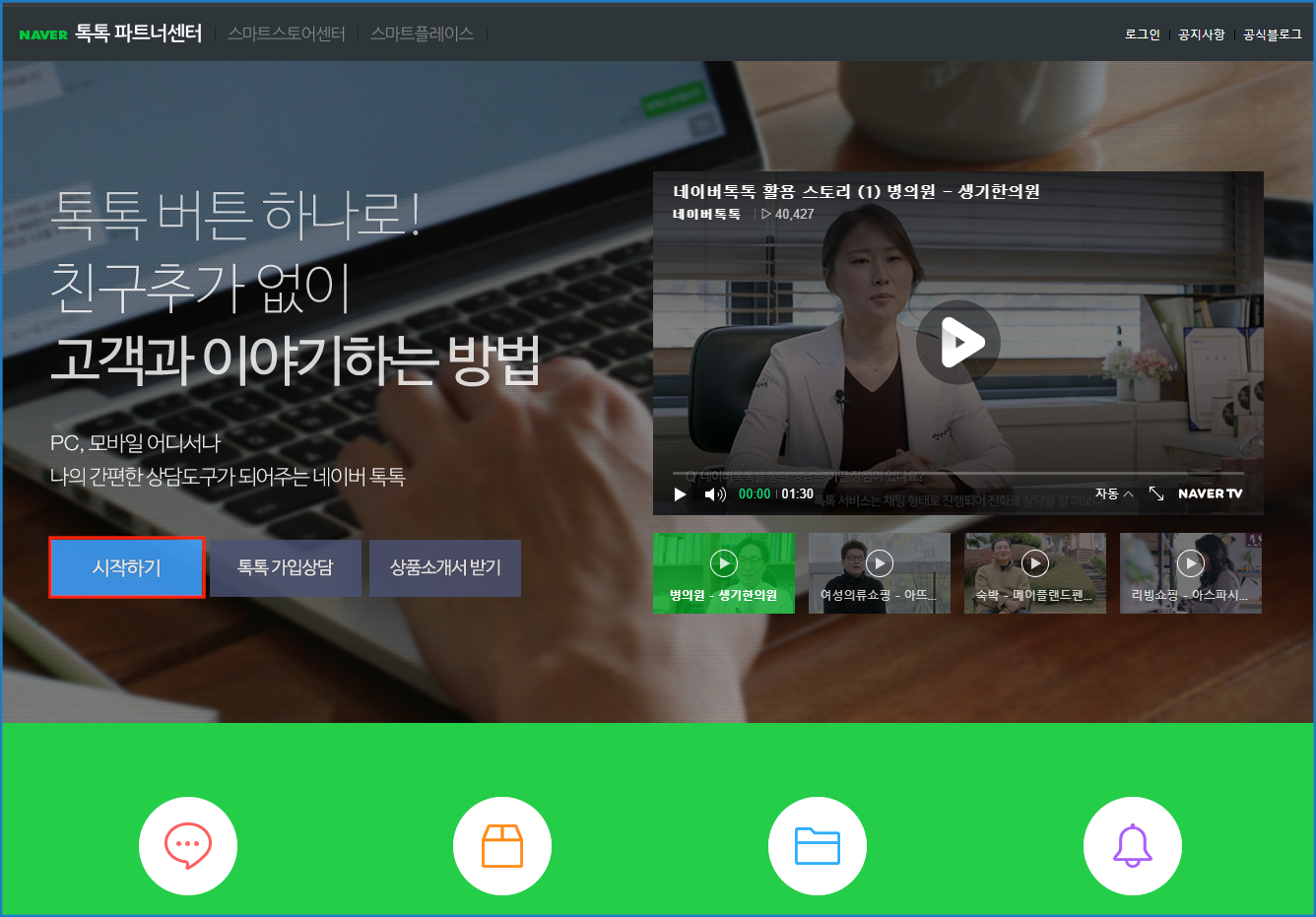](https://docs.dothome.co.kr/uploads/images/gallery/2025-11/nat01.png)
\[네이버 톡톡 메인 화면\]
네이버 계정이 있는 경우 네이버 계정으로 로그인하시고, 네이버 계정이 없는 경우 회원가입 후 로그인합니다.
[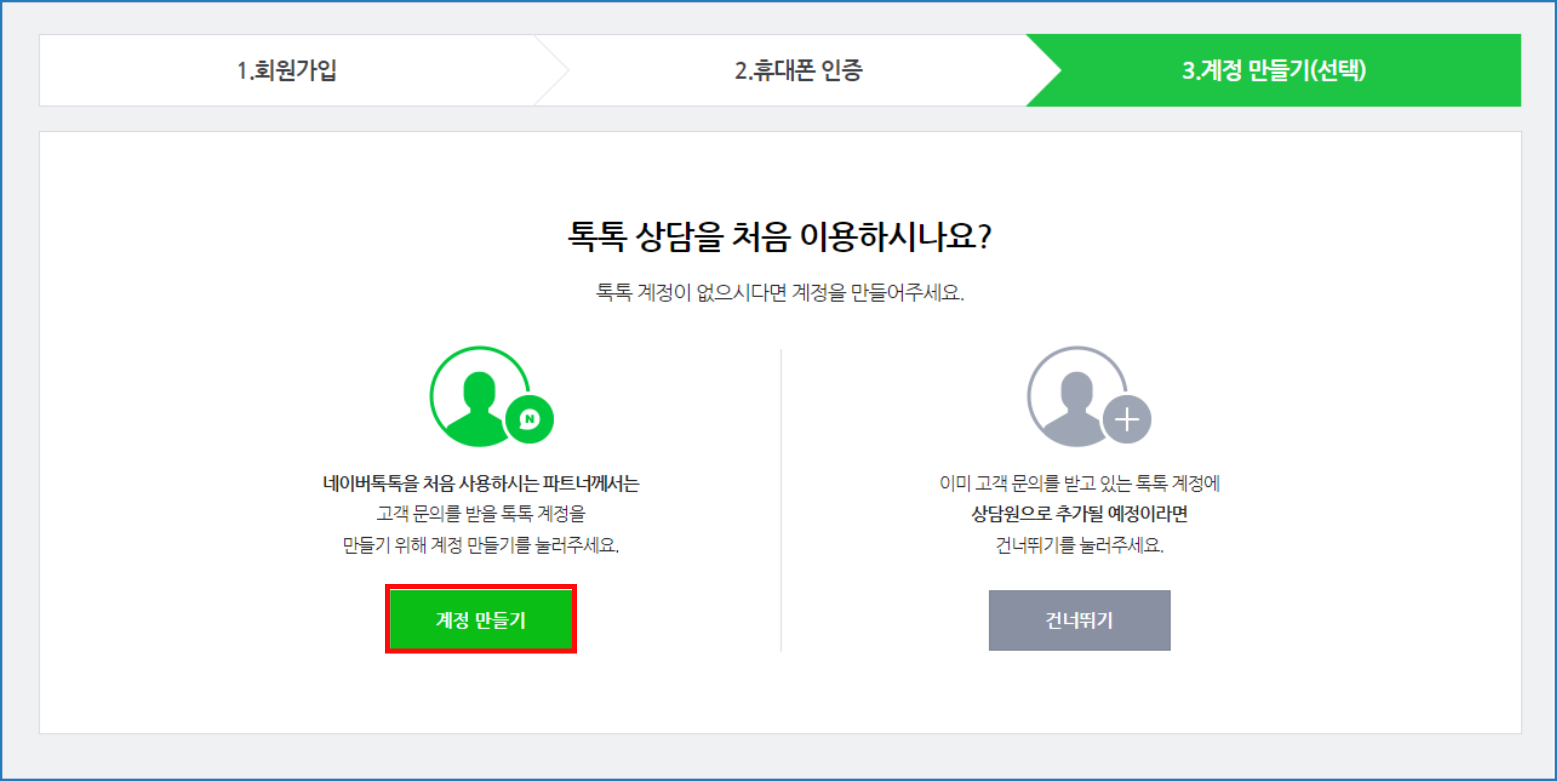](https://docs.dothome.co.kr/uploads/images/gallery/2025-11/nat02.png)
\[네이버 톡톡 계정 만들기 화면\]
회원가입, 휴대폰 인증을 진행 후 3. 계정 만들기에서 왼쪽 \[계정 만들기\]를 선택합니다.
[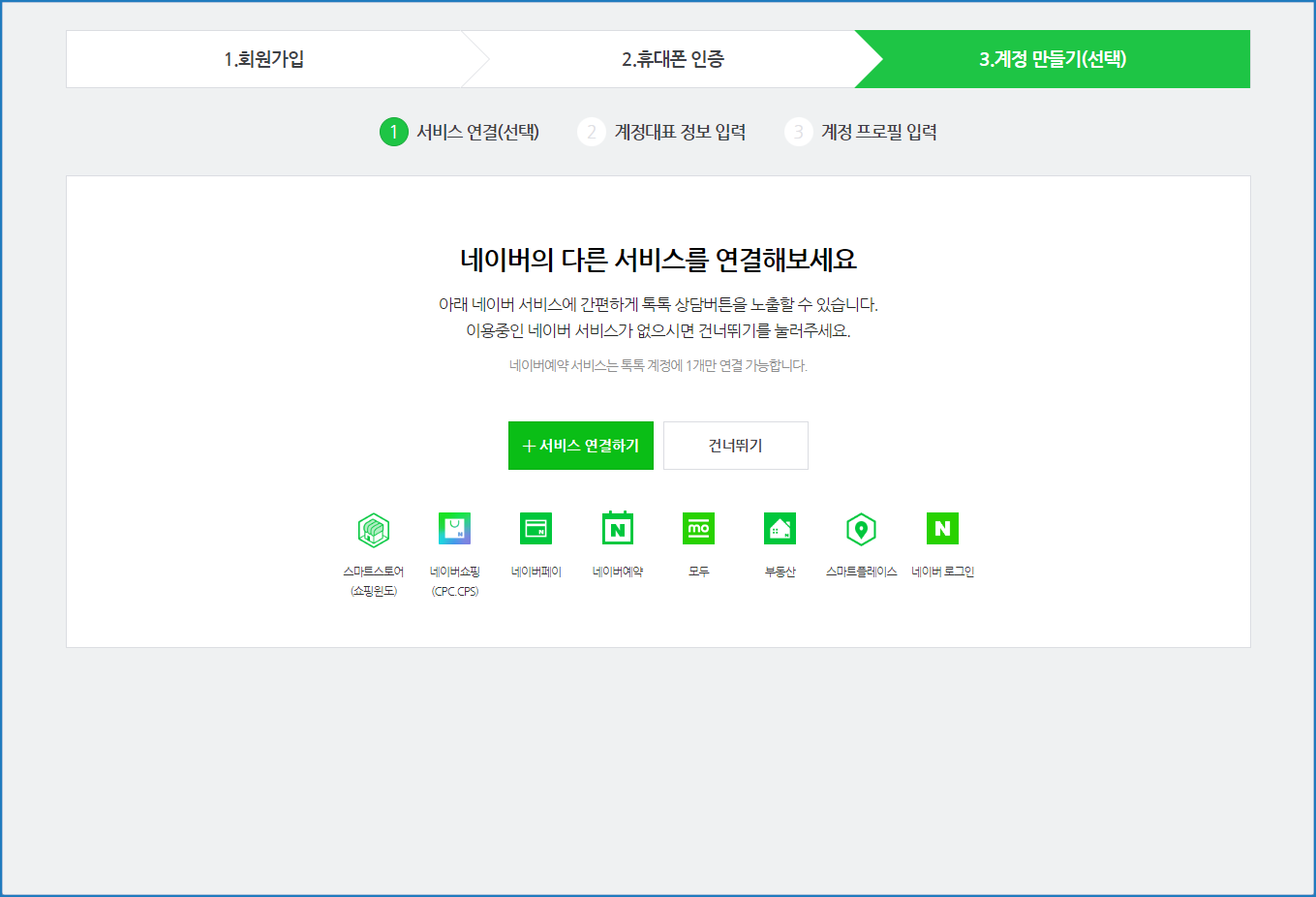](https://docs.dothome.co.kr/uploads/images/gallery/2025-11/nat03.png)
\[네이버 톡톡 서비스 연결하기 화면\]
네이버의 다른 서비스와 연결할 경우 서비스 연결 후 계정을 생성합니다.
계정 대표 정보 입력과 계정 프로필 입력을 하여 계정을 생성합니다.
[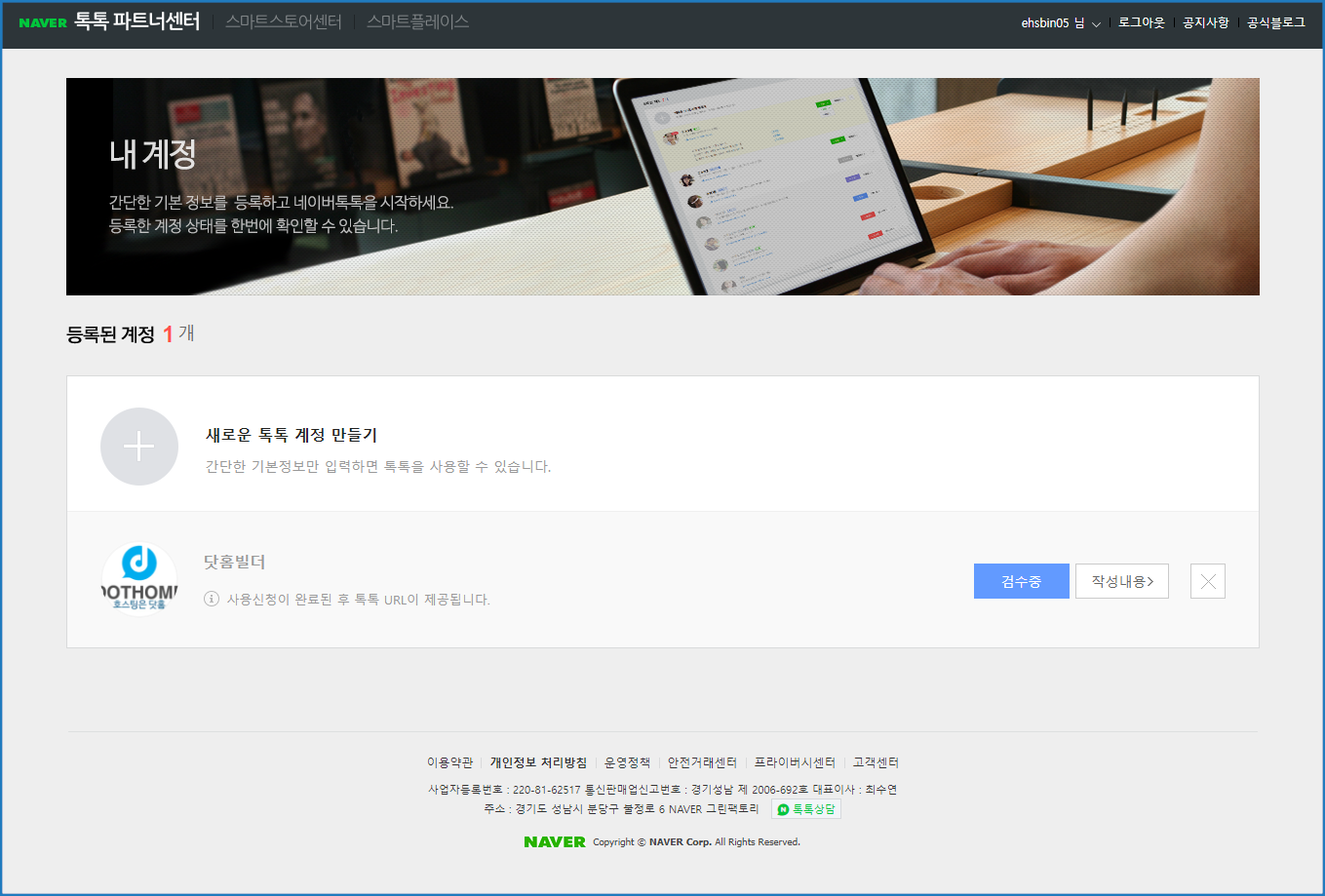](https://docs.dothome.co.kr/uploads/images/gallery/2025-11/nat04.png)
\[네이버 톡톡 검수중 화면\]
계정 생성이 완료되면 약 하루정도 검수 시간이 소요되며, 검수가 완료되어야 연결이 가능합니다.
[](https://docs.dothome.co.kr/uploads/images/gallery/2025-11/nat05.png)
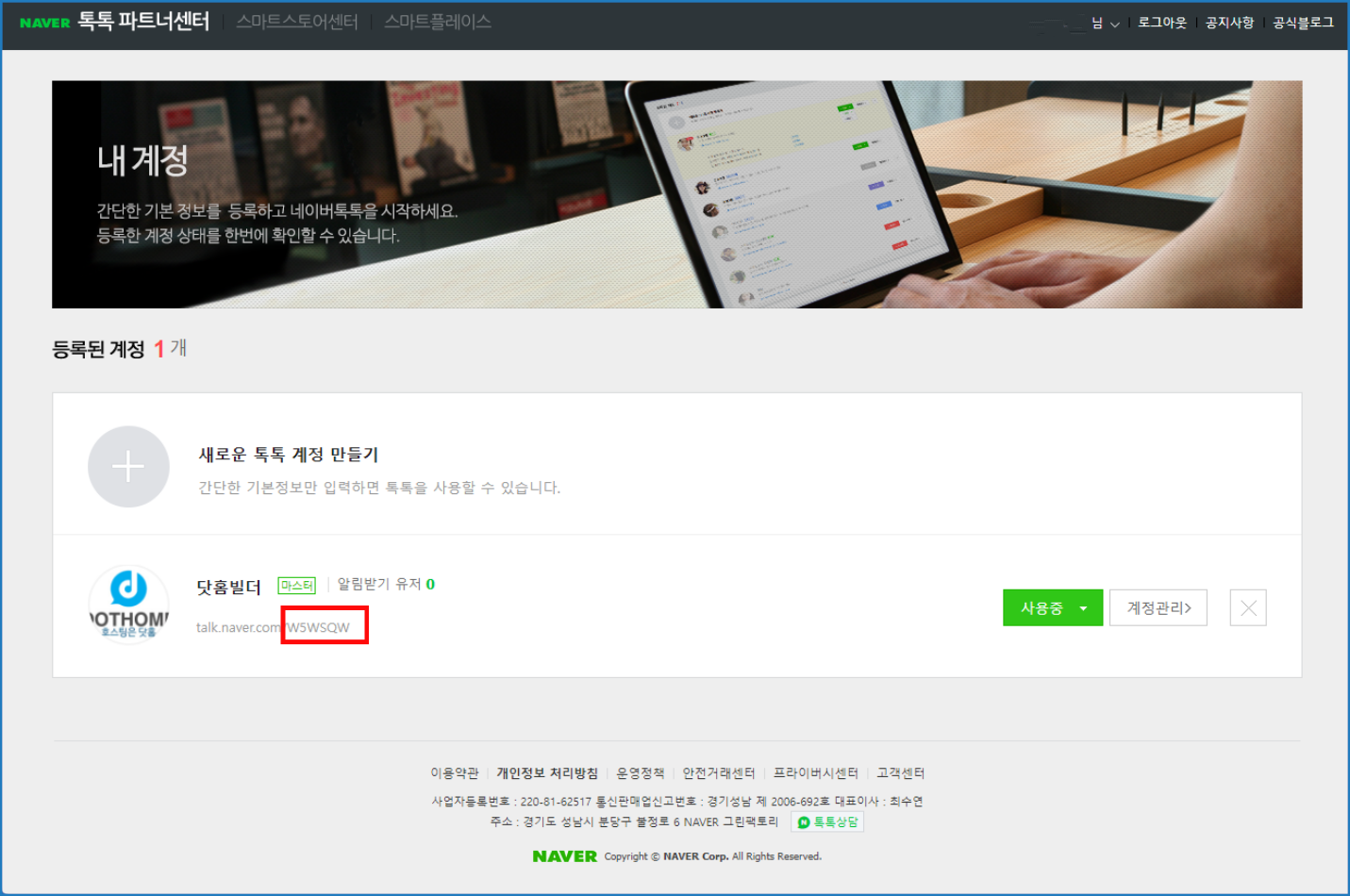
\[네이버 톡톡 계정 목록 화면\]
검수가 완료되면 네이버 톡톡 계정 정보를 확인할 수 있습니다.
talk.naver.com/계정ID
계정 ID를 복사합니다.
[](https://docs.dothome.co.kr/uploads/images/gallery/2025-11/nat06.png)
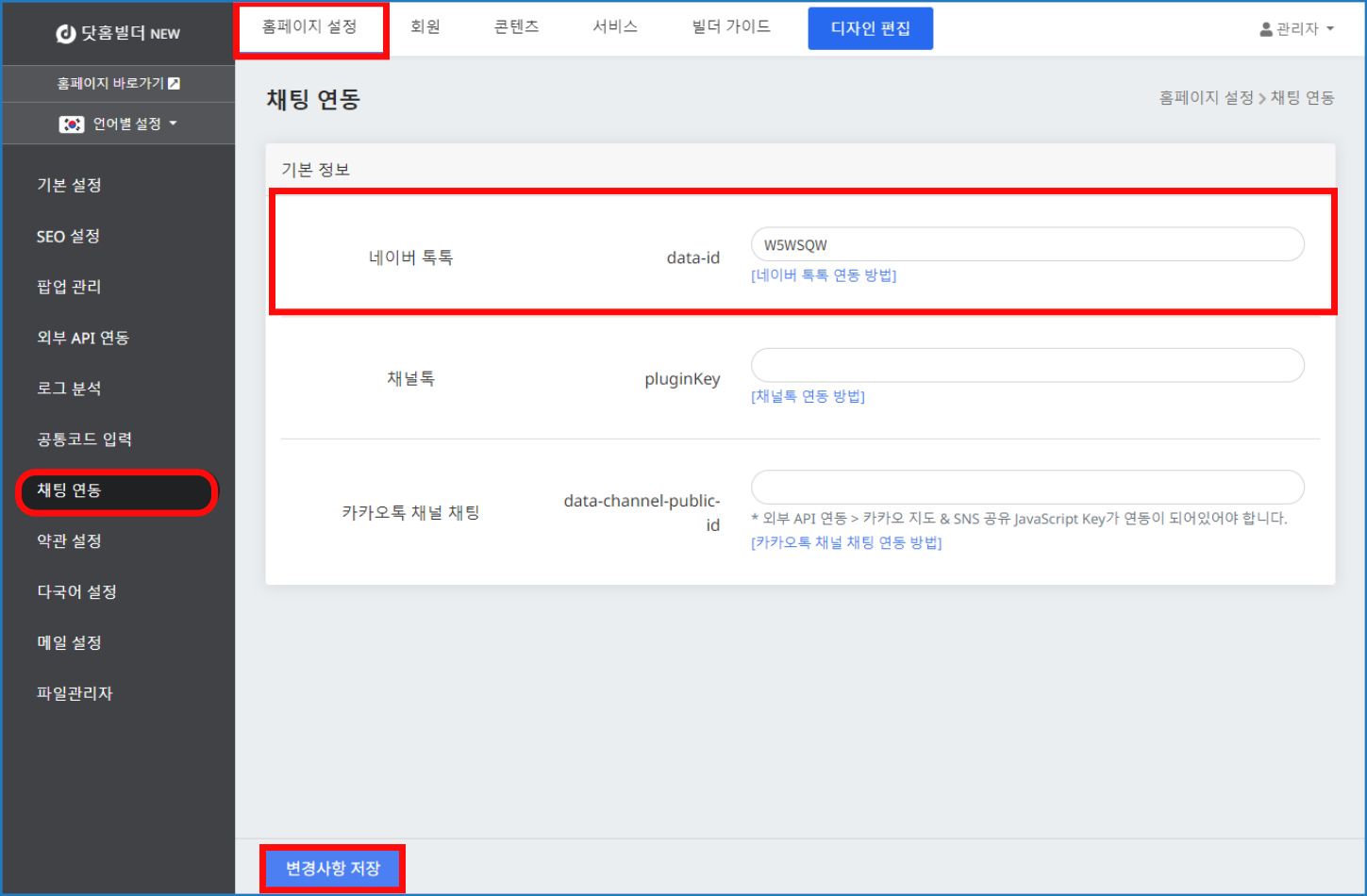
\[닷홈빌더 관리자 네이버 톡톡 연동 설정 화면\]
닷홈 빌더 관리자 페이지로 이동합니다.
\[홈페이지 설정\] - \[채팅 연동\] '네이버 톡톡' 입력창에 복사했던 정보를 붙여 넣어주세요.
\[변경사항 저장\] 버튼을 누르면 네이버 톡톡 연동이 완료됩니다.
연동한 실시간 채팅 API는 편집기에서 퀵버튼으로 추가하여 사용할 수 있습니다.
[퀵버튼 사용하기>](https://docs.dothome.co.kr/books/11/page/19ca1)
# 카카오톡 채널 채팅 연동하기
**관리자 페이지 \[홈페이지 설정\] / 카카오톡 채널 채팅 연동하기**
카카오톡 채널 채팅을 사용하기 위해서는 카카오 API 등록이 필요합니다.
카카오 비즈니스 사이트로 이동하여 로그인 및 가입을 진행합니다.
카카오 회원이신 경우 로그인하시고, 회원이 아닌 경우 회원가입 후 로그인하여,'채널'에서 \[카카오톡 채널 시작하기+\] / 2단계 인증
\[+ 새 채널만들기\]정보 입력 후, 채널 생성.
\[대쉬보드로 이동하기\]-\[프로필\]-\[프로필 설정\]
채널 URL의 http://pf.kakao.com 뒤의 '\_iExeSG'있는 프로필아이디 부분만 복사 후,
닷홈 빌더 관리자 페이지-\[홈페이지 설정\]-\[채팅 연동\]-\[카카오톡 채널 채팅\] 입력창에 복사했던 정보를 붙여 넣고,\[변경사항 저장\]하면 채널 채팅 연동 완료
연동한 실시간 채팅 API는 편집기에서 퀵버튼으로 추가하여 사용할 수 있습니다.
자세한 내용은 아래 안내를 참고해 주시기 바랍니다.
[https://docs.dothome.co.kr/books/02/page/01161](https://docs.dothome.co.kr/books/02/page/01161)
카카오 API등록을 진행합니다.
[카카오 API 등록하기 >](https://docs.dothome.co.kr/books/02/page/sns-api)
카카오톡 채널 채팅을 사용하기 위해서는 카카오 API 등록이 필요합니다.
카카오 API를 등록하지 않으신 분들은 카카오 API 먼저 등록해주세요.
카카오 비즈니스 사이트로 이동하여 로그인 및 가입을 진행합니다.
[카카오 비즈니스 바로 가기 >](https://business.kakao.com/)
[](https://docs.dothome.co.kr/uploads/images/gallery/2025-11/kat10.png)
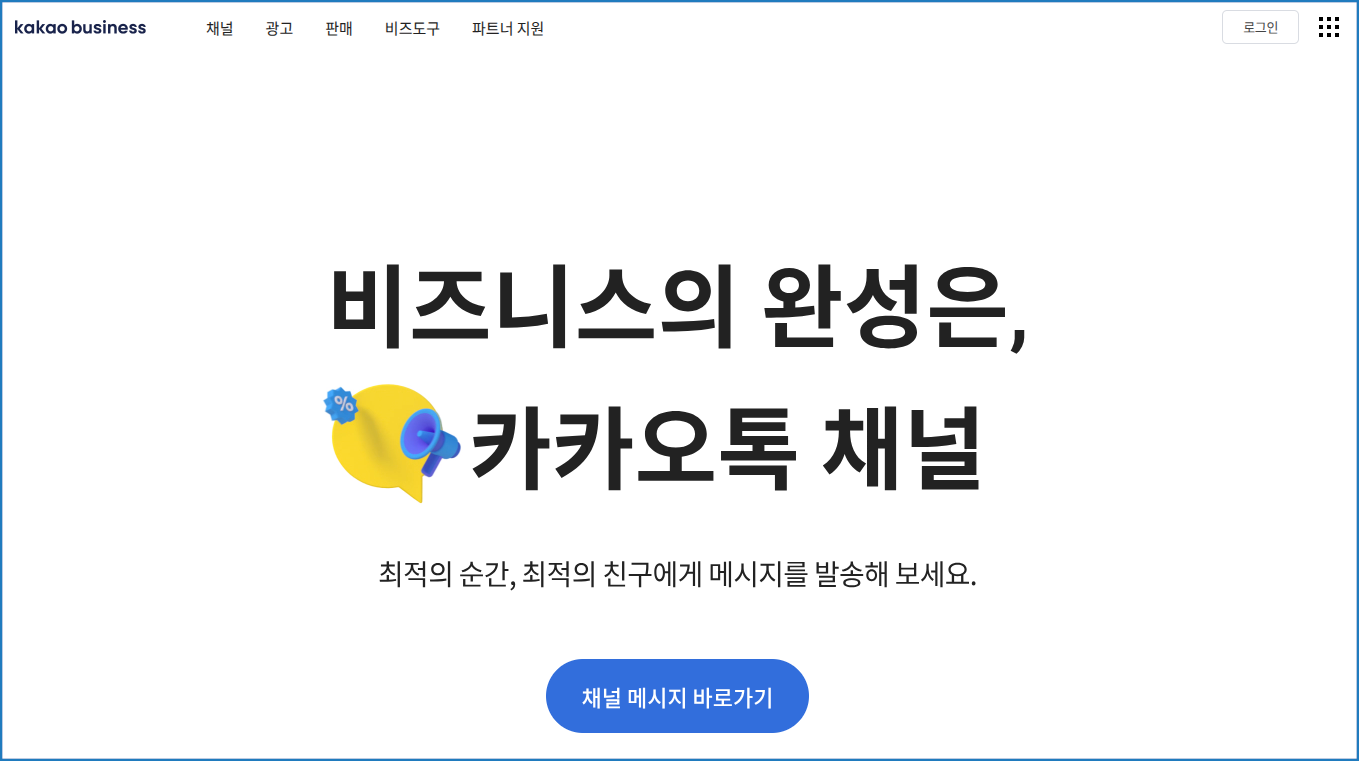
\[카카오 비즈니스 메인 페이지\]
카카오 회원이신 경우 로그인하시고, 회원이 아닌 경우 회원가입을 진행해 주세요.
📌 카카오 비즈니스 서비스 이용을 위해서는 카카오 계정의 2단계 인증이 필요합니다. 2단계 인증이 안되어 있다면 설정해 주세요.
[](https://docs.dothome.co.kr/uploads/images/gallery/2025-11/kat02.png)
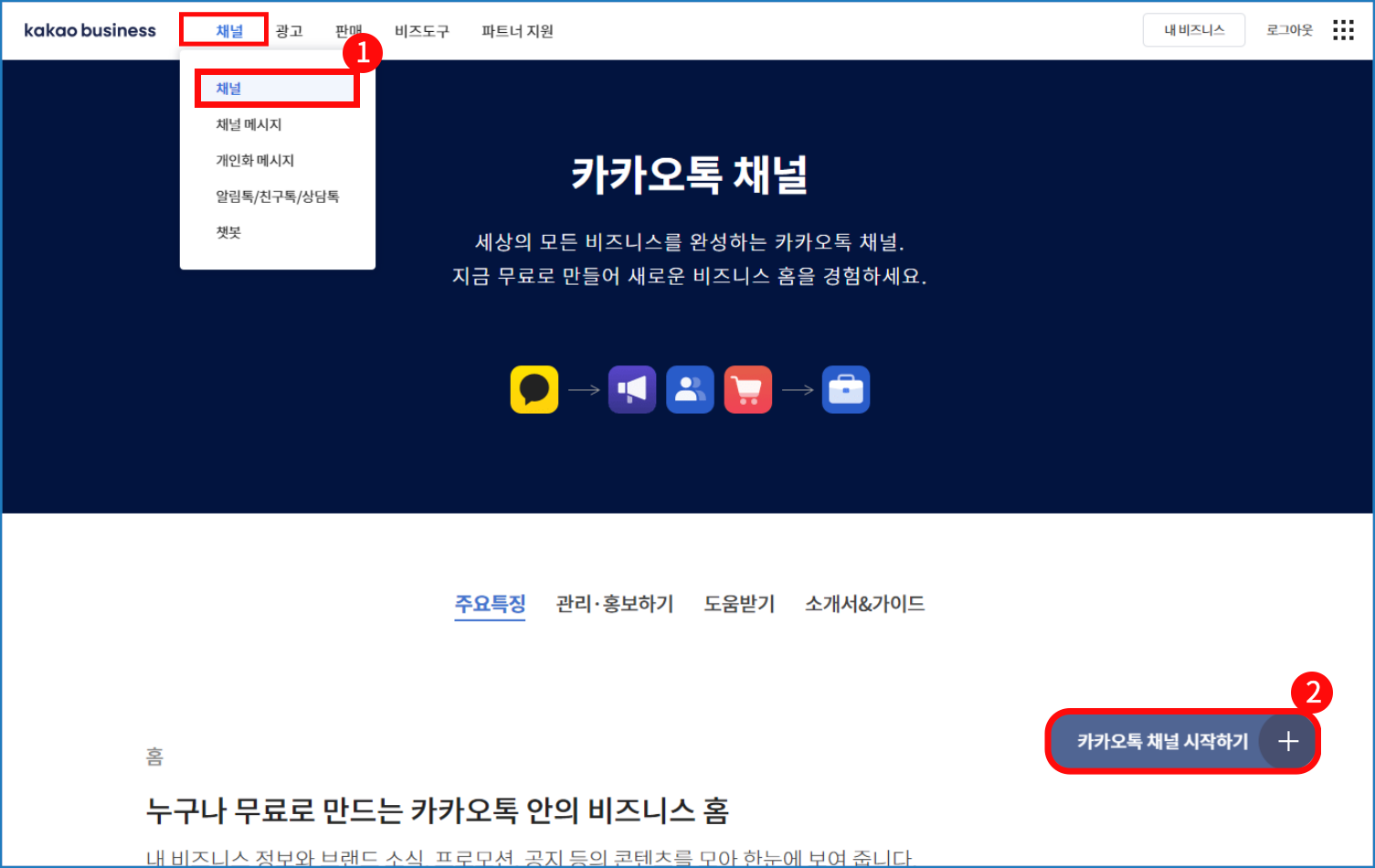
\[카카오톡 채널 메인 페이지\]
'채널'에서 \[카카오톡 채널 시작하기+\] 버튼을 클릭합니다.
[](https://docs.dothome.co.kr/uploads/images/gallery/2025-11/kat04.png)
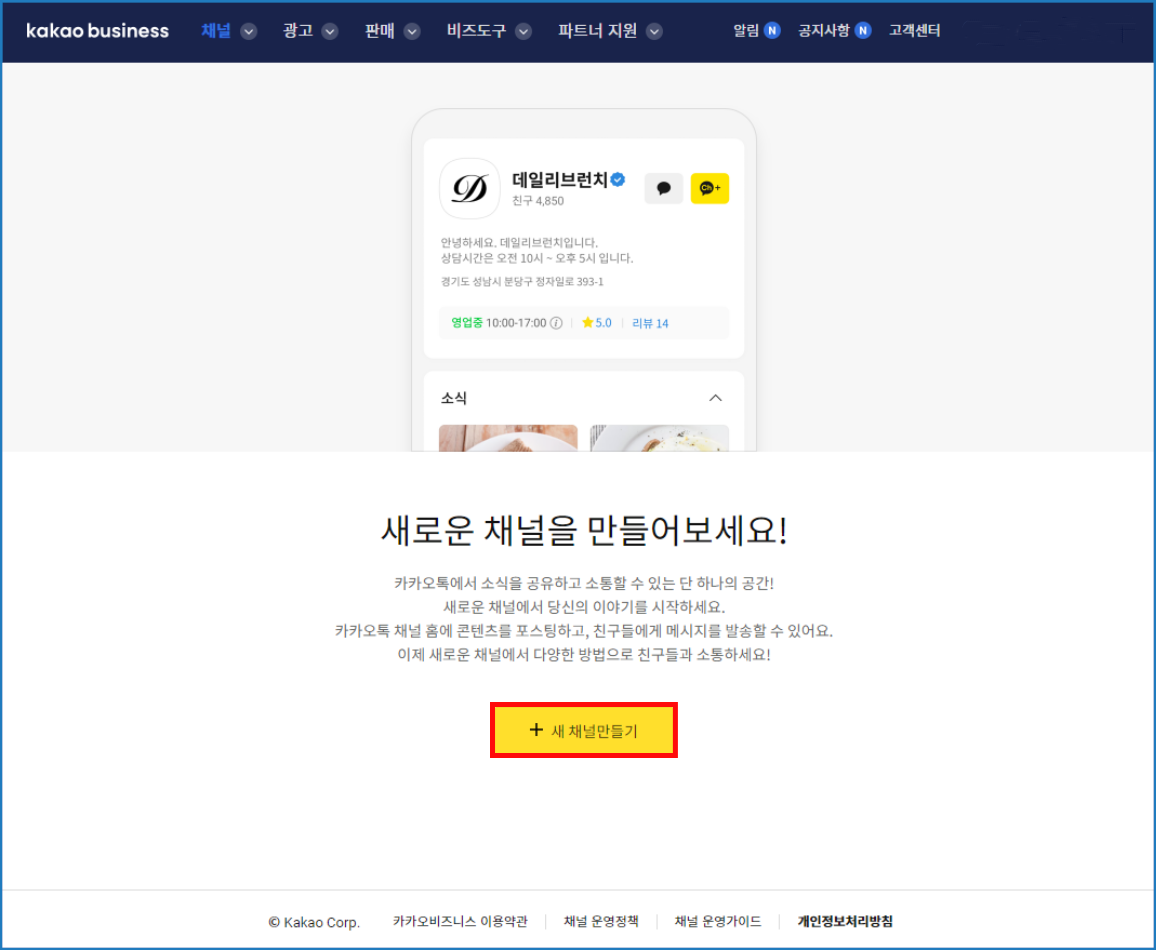
\[카카오톡 채널 세 채널만들기 버튼\]
\[+ 새 채널만들기\]를 클릭해주세요
[](https://docs.dothome.co.kr/uploads/images/gallery/2025-11/kat11.png)
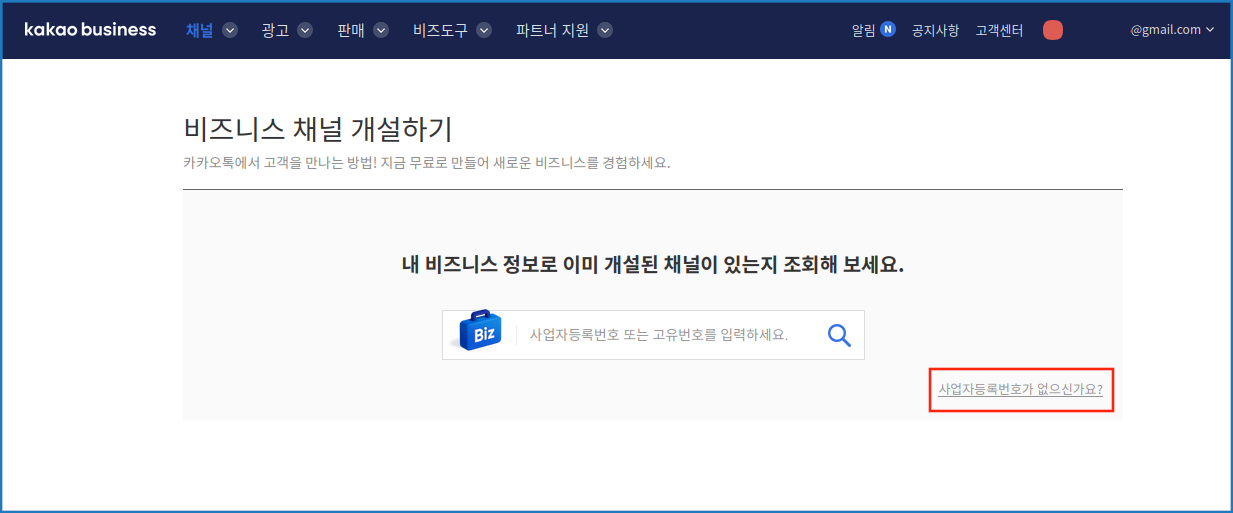
\[카카오톡 채널 비즈니스 채널 개설하기 화면\]
사업자등록번호가 있다면 채널 조회 후 생성할수 있습니다.
사업자등록번호가 없다면 오른쪽 링크를 눌러주세요.
[](https://docs.dothome.co.kr/uploads/images/gallery/2025-11/kat12.png)
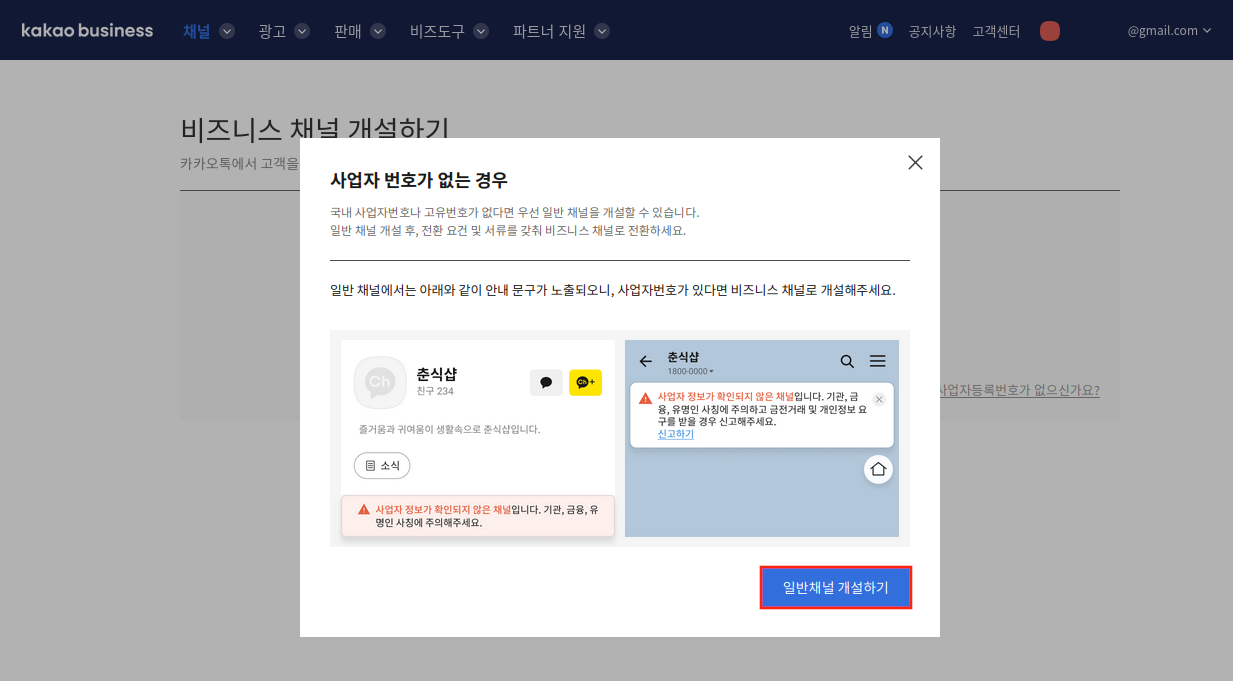
\[카카오톡 채널 일반 채널 개설하기 버튼\]
사업자등록번호가 없는 경우 일반채널 개설이 가능합니다.
[](https://docs.dothome.co.kr/uploads/images/gallery/2025-11/Kpzkat05.png)
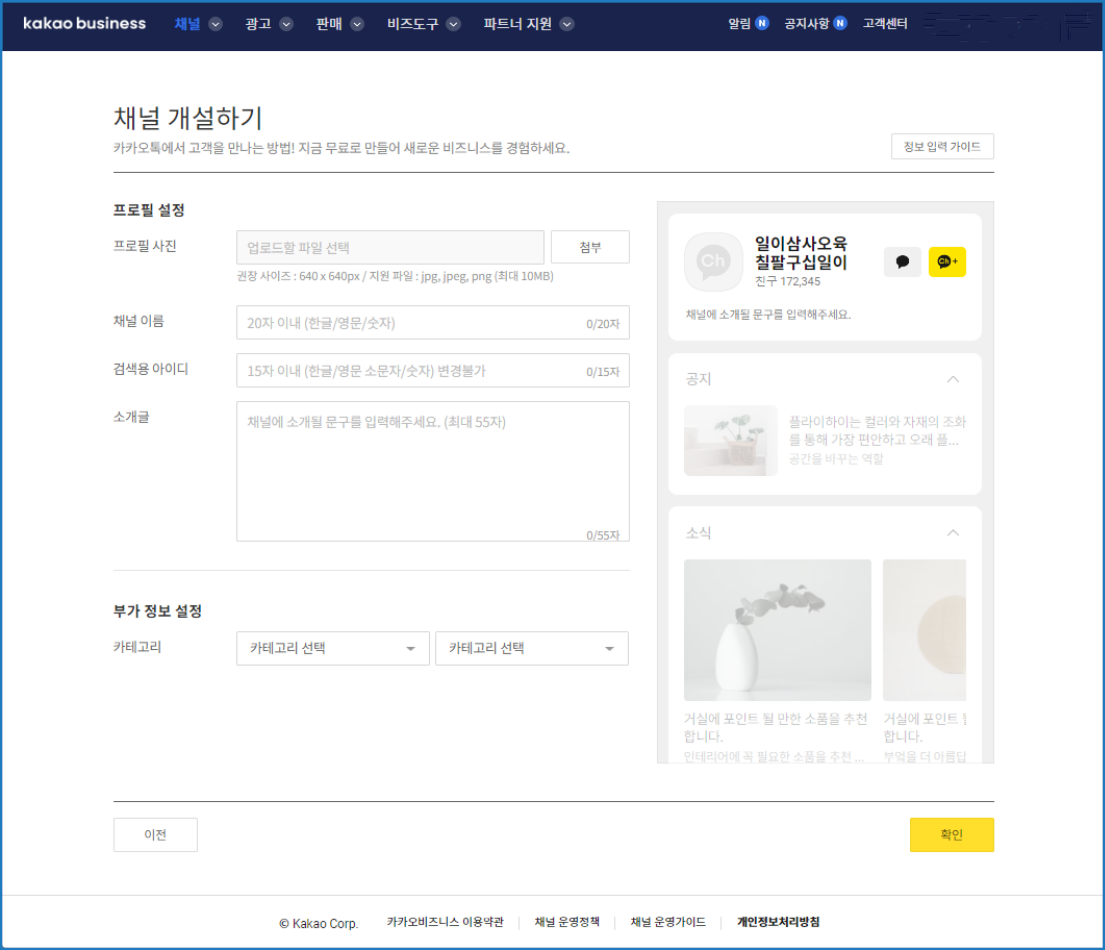
\[카카오톡 채널 개설하기 화면\]
정보를 입력한 후 \[확인\] 버튼을 눌러주세요.
[](https://docs.dothome.co.kr/uploads/images/gallery/2025-11/kat06.png)
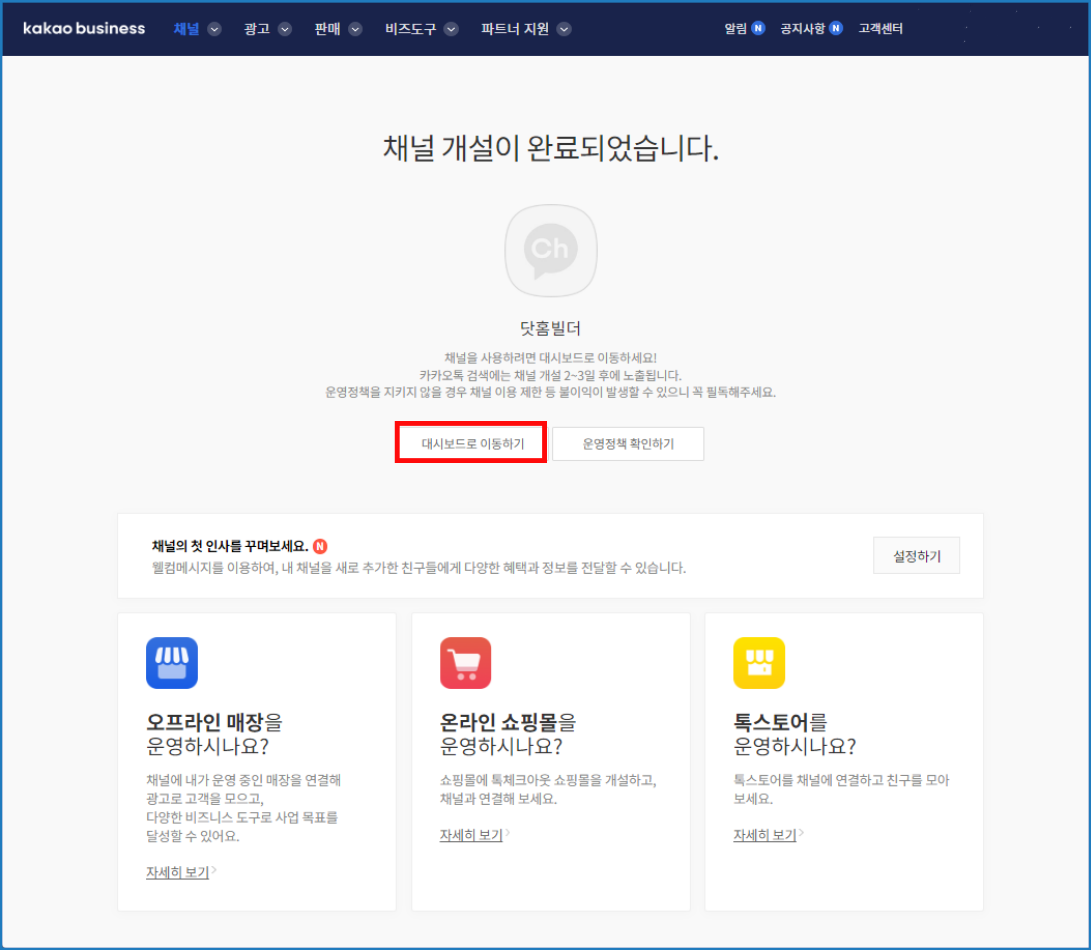
\[카카오톡 채널 개설 완료 화면\]
이러면 채널이 생성된거에요. \[대쉬보드로 이동하기\]를 클릭해주세요.
[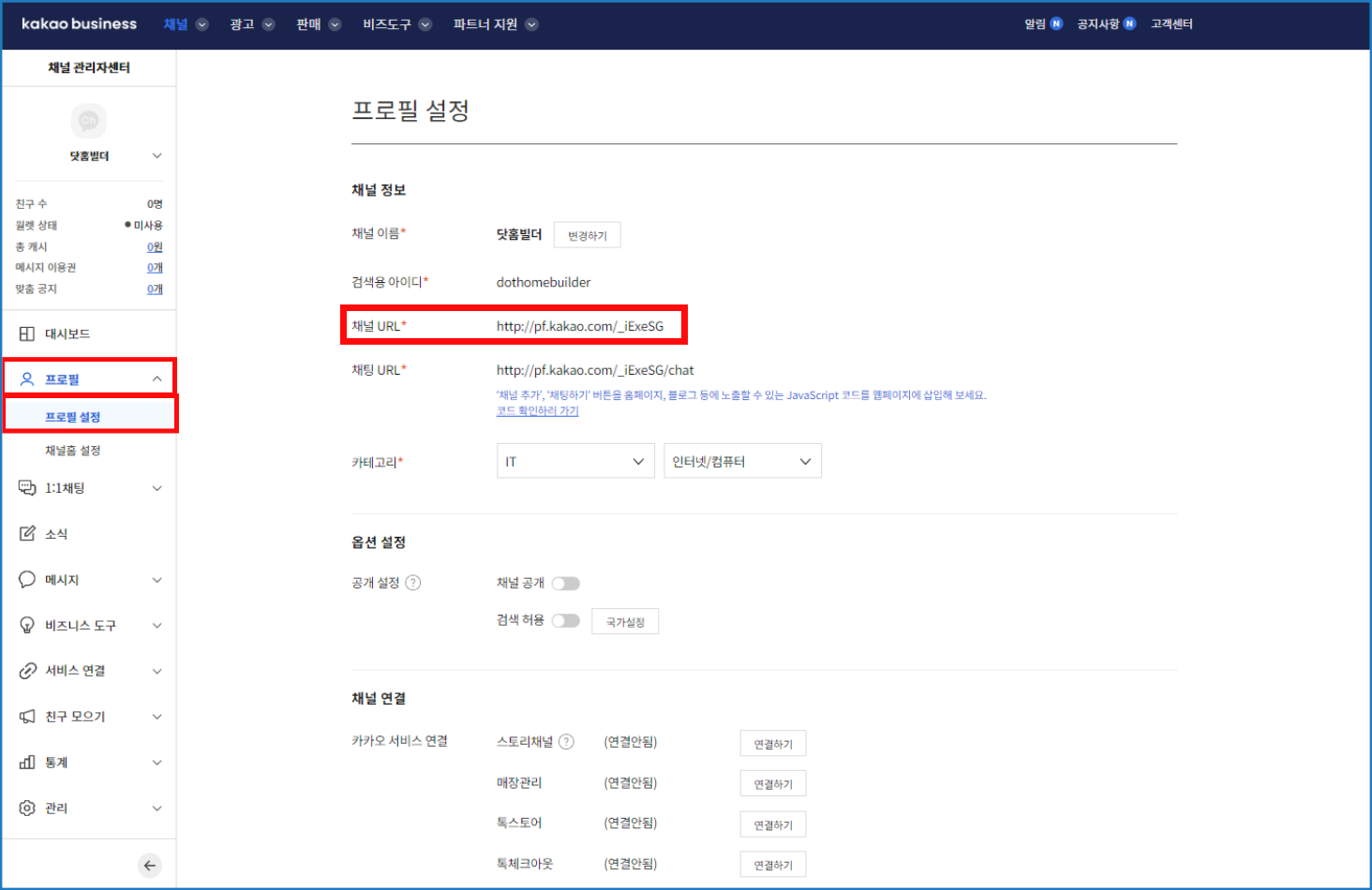](https://docs.dothome.co.kr/uploads/images/gallery/2025-11/kat07.png)
\[카카오톡 채널 정보 화면\]
좌측 메뉴의 \[프로필\]-\[프로필 설정\]으로 이동해 주세요.
채널 URL의 [http://pf.kakao.com](http://pf.kakao.com/) 뒤의 '\_iExeSG'있는 프로필아이디 부분만 복사해 주세요.
[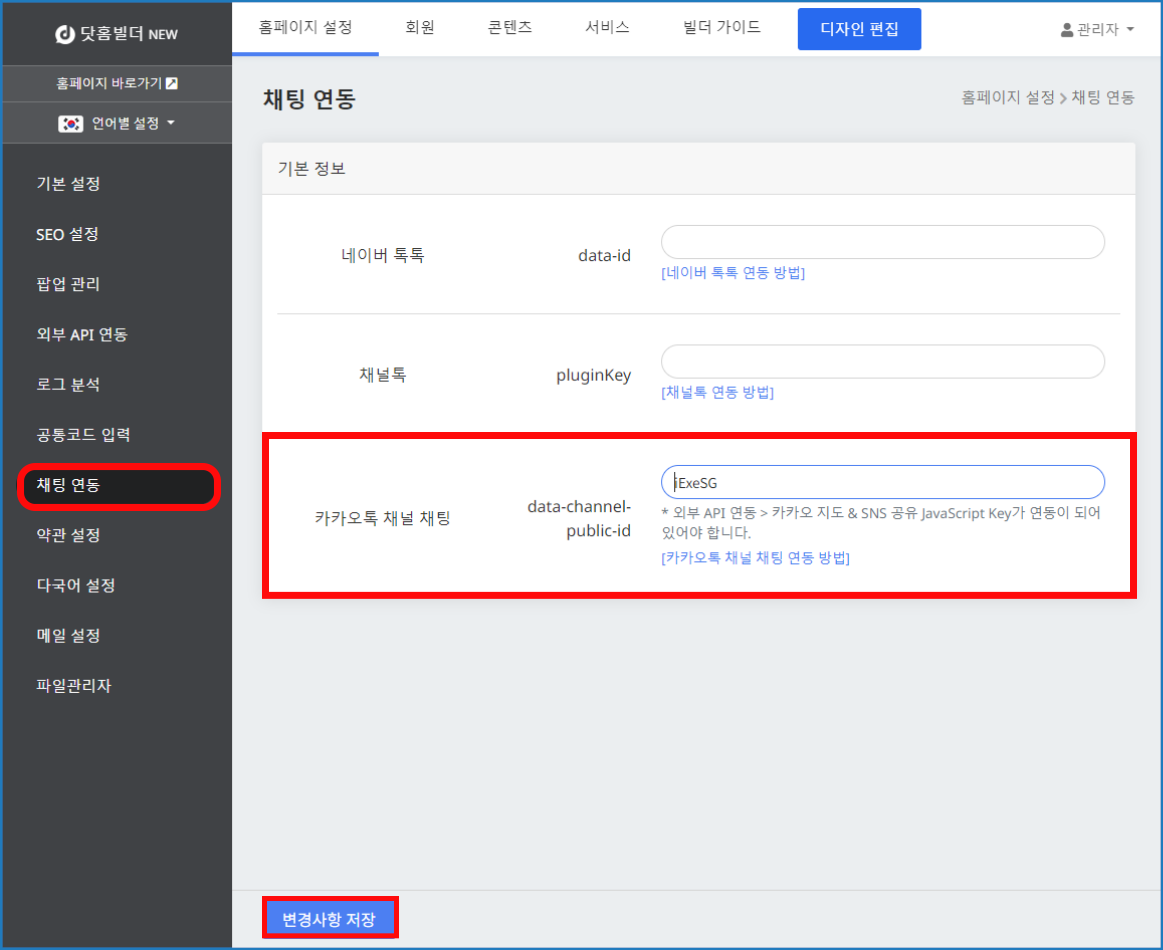](https://docs.dothome.co.kr/uploads/images/gallery/2025-11/kat08.png)
\[닷홈빌더 관리자 카카오톡 채널 연동 설정 화면\]
닷홈 빌더 관리자 페이지로 이동합니다.
\[홈페이지 설정\]-\[채팅 연동\]-\[카카오톡 채널 채팅\] 입력창에 복사했던 정보를 붙여 넣어주세요.
\[변경사항 저장\] 버튼을 누르면 카카오톡 채널 채팅 연동이 완료됩니다.
연동한 실시간 채팅 API는 편집기에서 퀵버튼으로 추가하여 사용할 수 있습니다.
[퀵버튼 사용하기>](https://docs.dothome.co.kr/books/11/page/19ca1)
# 채널톡 연동하기
**관리자 페이지 \[홈페이지 설정\] / 채널톡 연동하기**
채널톡 사이트로 이동하여 로그인 및 가입 후 로그인합니다.
채널톡 회원이 아닌 경우에는, 우측 상단의 \[무료로 시작하기\] 버튼을 눌러 계정을 생성해주고, 개인정보 / 약관동의 / 홈페이지 주소 기입 후, \[채널톡 시작하기\]
로그인 후, 설정 페이지에서
버튼 설치 및 설정 / 채널톡 버튼 설치 / Plugin Key를 복사 후,
닷홈 빌더 관리자 \[홈페이지 설정\]-\[채팅 연동\]-\[채널톡 Plugin Key\]입력창에 키를 붙여 넣고 \[변경사항 저장\] 적용하면 채널톡 연동이 완료됩니다.
자세한 내용은 아래 안내를 참고해 주시기 바랍니다.
[https://docs.dothome.co.kr/books/02/page/da4fb](https://docs.dothome.co.kr/books/02/page/da4fb)
채널톡 사이트로 이동하여 로그인 및 가입을 진행합니다.
[채널톡 바로 가기 >](https://channel.io/ko)
[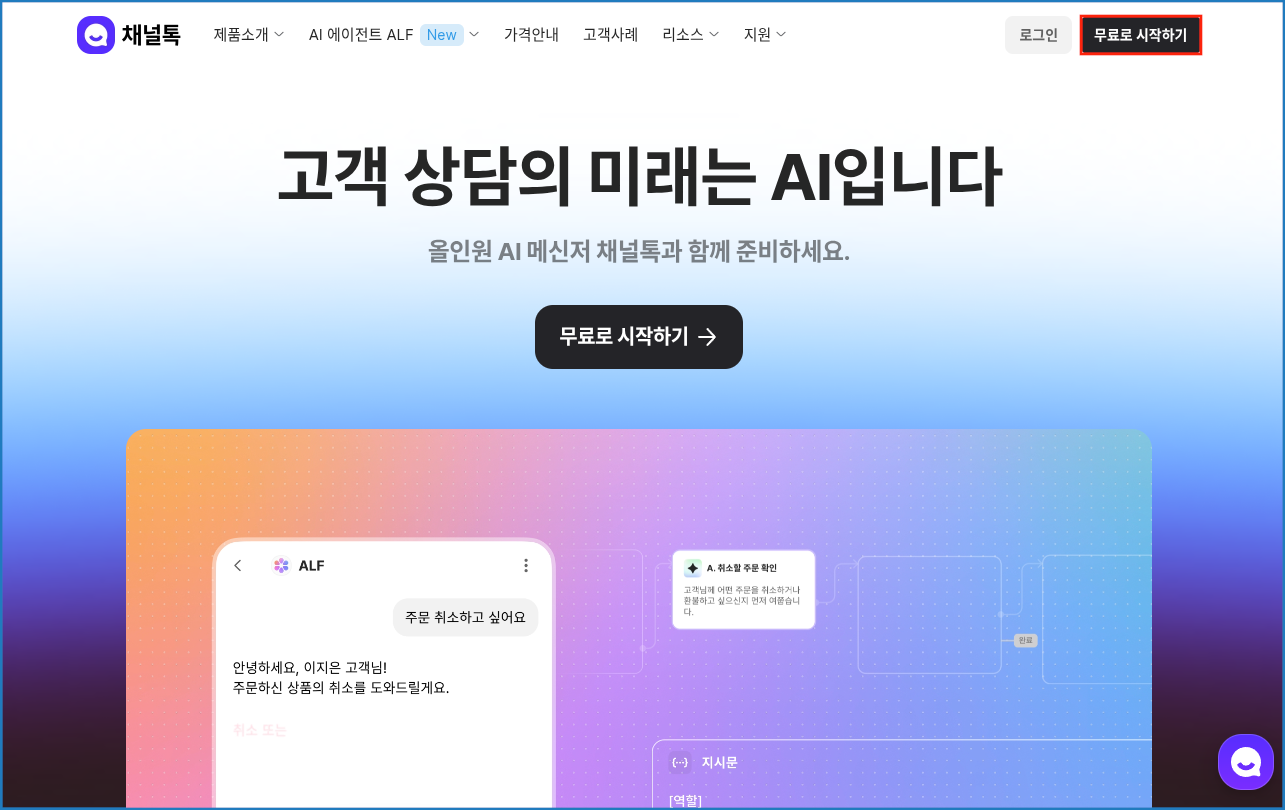](https://docs.dothome.co.kr/uploads/images/gallery/2025-11/ggg01.png)
\[채널톡 접속 페이지\]
채널톡 회원이 아닌 경우 \[무료로 시작하기\] 버튼을 눌러 계정을 생성합니다.
이미 회원인 경우는 \[로그인\] 하면 됩니다.
[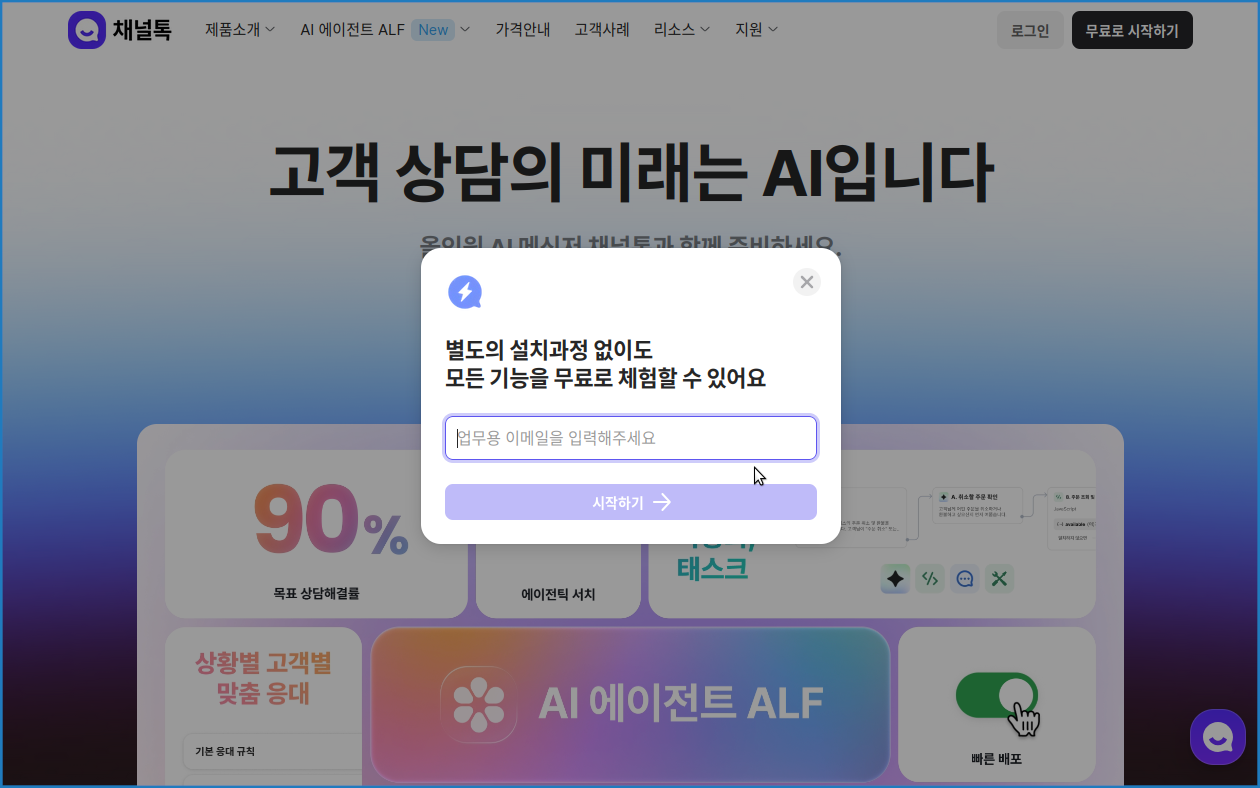](https://docs.dothome.co.kr/uploads/images/gallery/2025-11/ggg02.png)
\[채널톡 무료로 시작하기 화면\]
사용할 이메일 주소를 입력한 뒤 \[시작하기\]를 클릭합니다.
[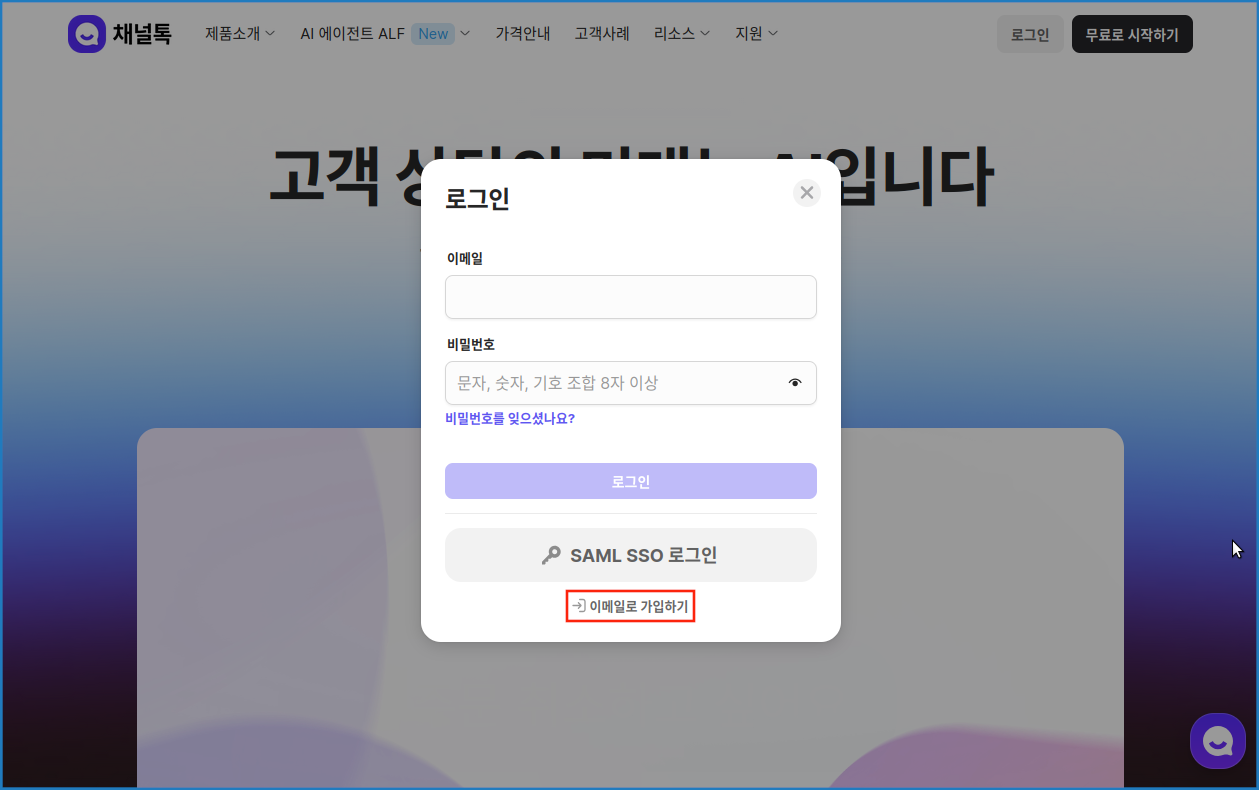](https://docs.dothome.co.kr/uploads/images/gallery/2025-11/ggg03.png)
\[채널톡 이메일로 가입하기 버튼\]
가입이 안되어 있는 경우는 "이메일로 가입하기" 눌러서 계정을 생성합니다.
[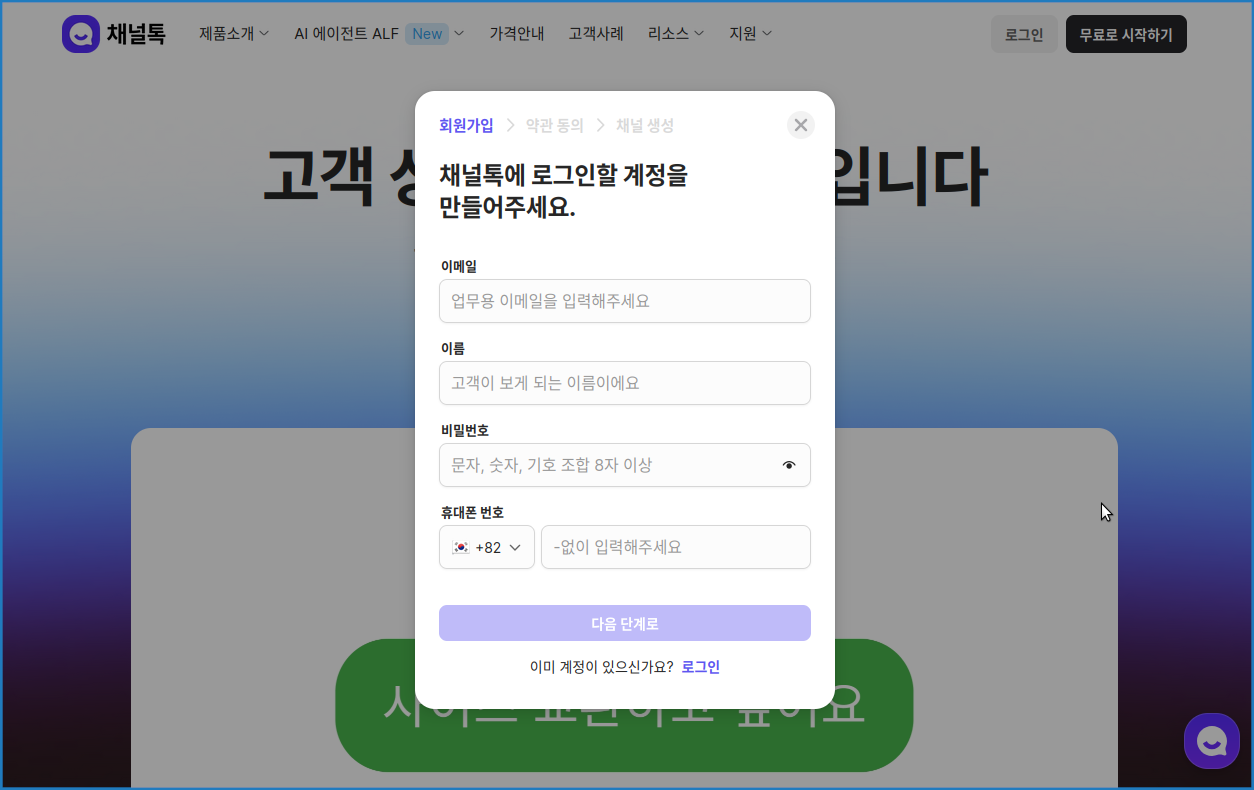](https://docs.dothome.co.kr/uploads/images/gallery/2025-11/ggg04.png)
\[채널톡 계정 생성 화면\]
개인정보를 입력해주고 \[다음 단계로\]를 클릭해주세요.
[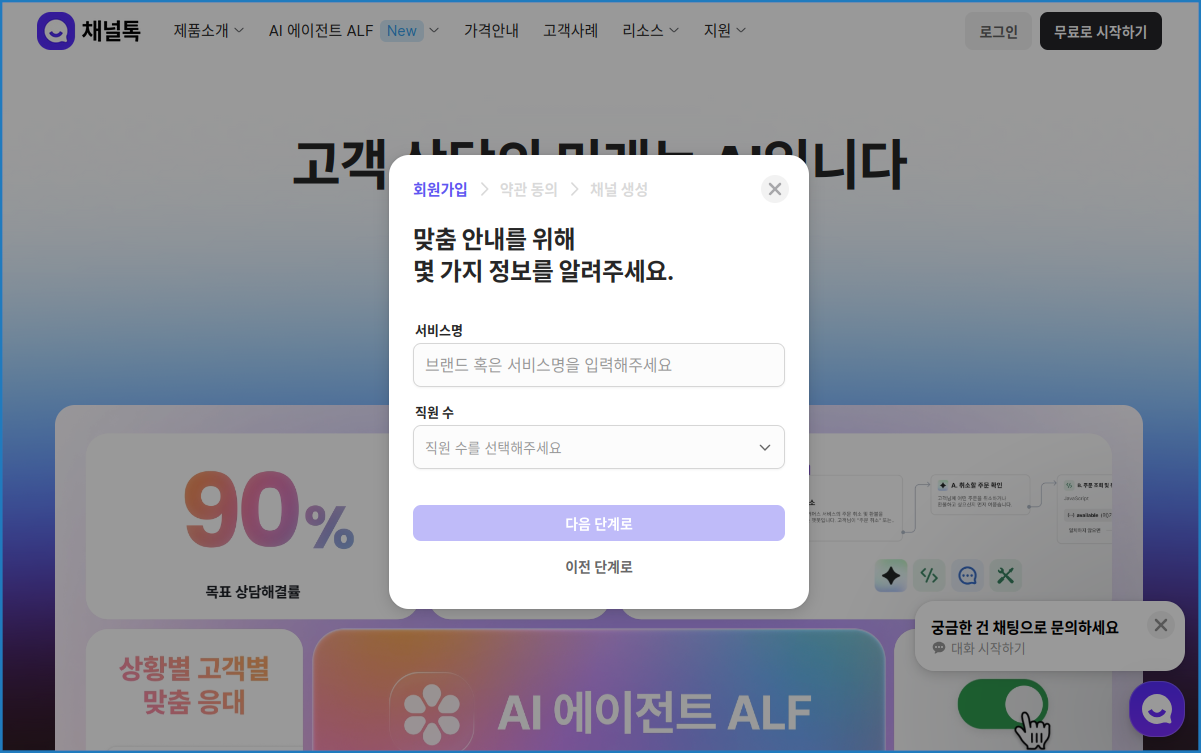](https://docs.dothome.co.kr/uploads/images/gallery/2025-11/ggg05.png)
\[채널톡 계정 생성 맞춤 정보 입력 화면\]
정보를 입력해주세요.
[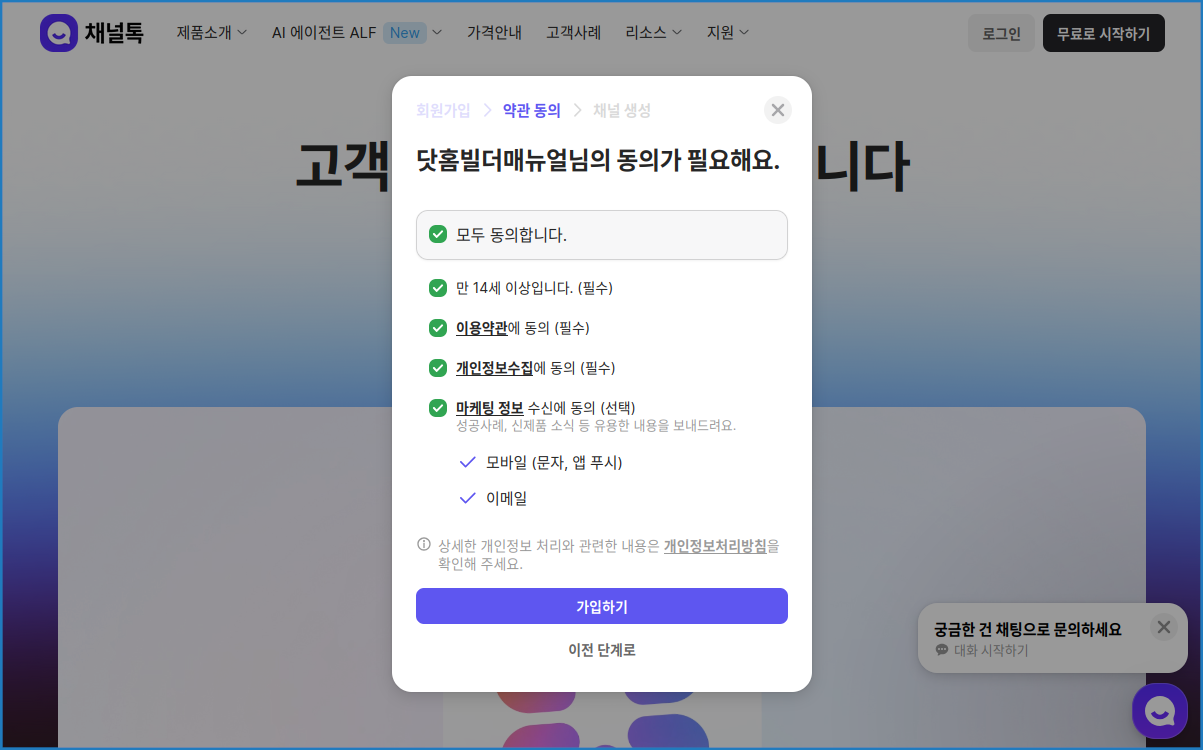](https://docs.dothome.co.kr/uploads/images/gallery/2025-11/ggg06.png)
\[채널톡 계정 생성 약관 동의 화면\]
약관도 동의해주세요.
[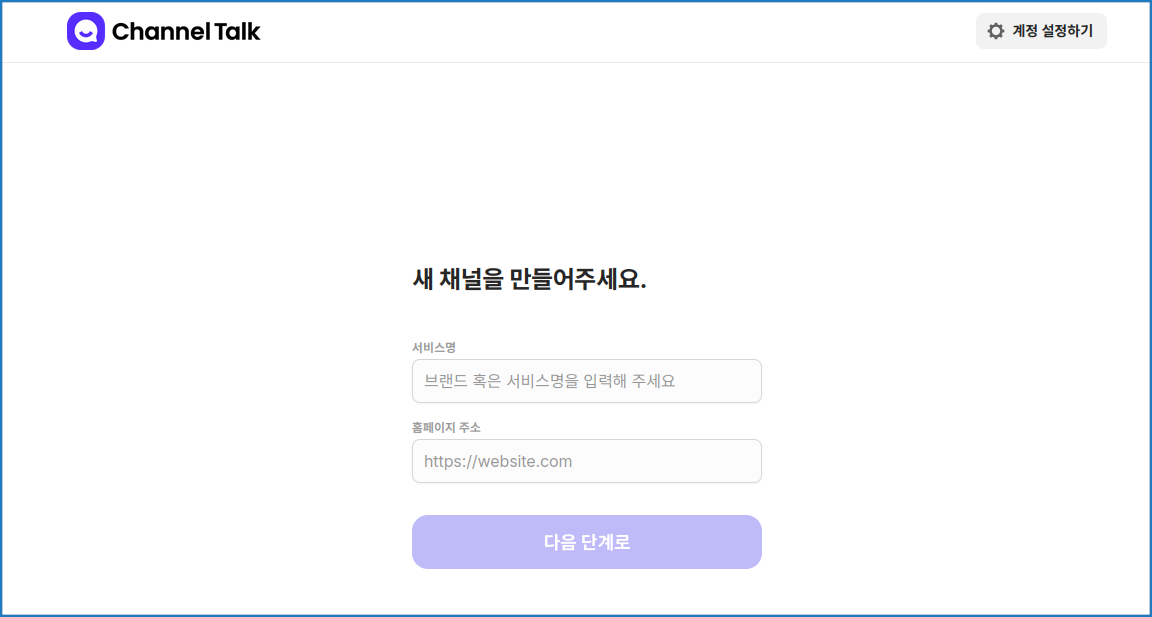](https://docs.dothome.co.kr/uploads/images/gallery/2025-11/ggg07.png)
\[채널톡 채널 생성 화면\]
홈페이지 주소에 SSL 연결이 되어있는 경우는 "https://도메인"을 적어주시고 SSL 연결이 되어있지 않은 경우는 "http://도메인"으로 적어주고
\[재널톡 시작하기\]를 클릭해주세요.
[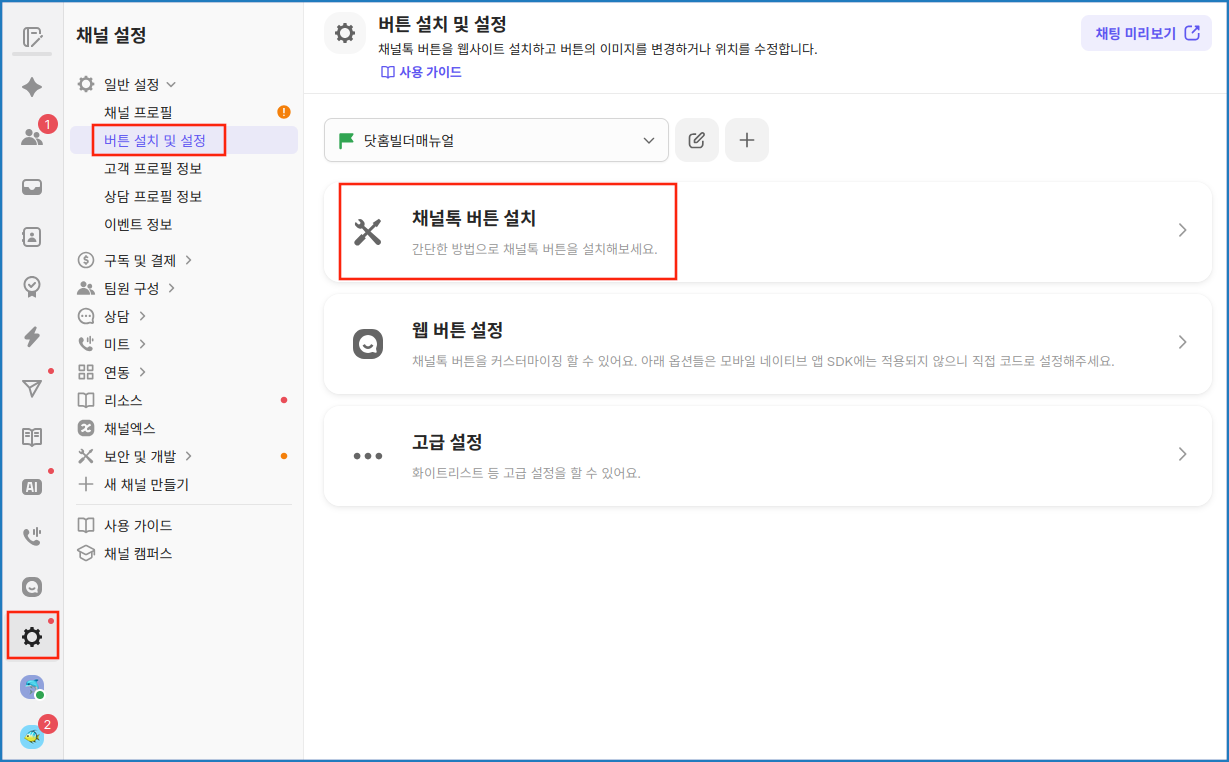](https://docs.dothome.co.kr/uploads/images/gallery/2025-11/ggg09.png)
\[채널톡 채널 설정 화면\]
하단의 \[설정(톱니바퀴)\]버튼을 클릭하고 \[버튼 설치 및 설정\] - \[채널톡 버튼 설치\] 순서로 클릭해주세요.
[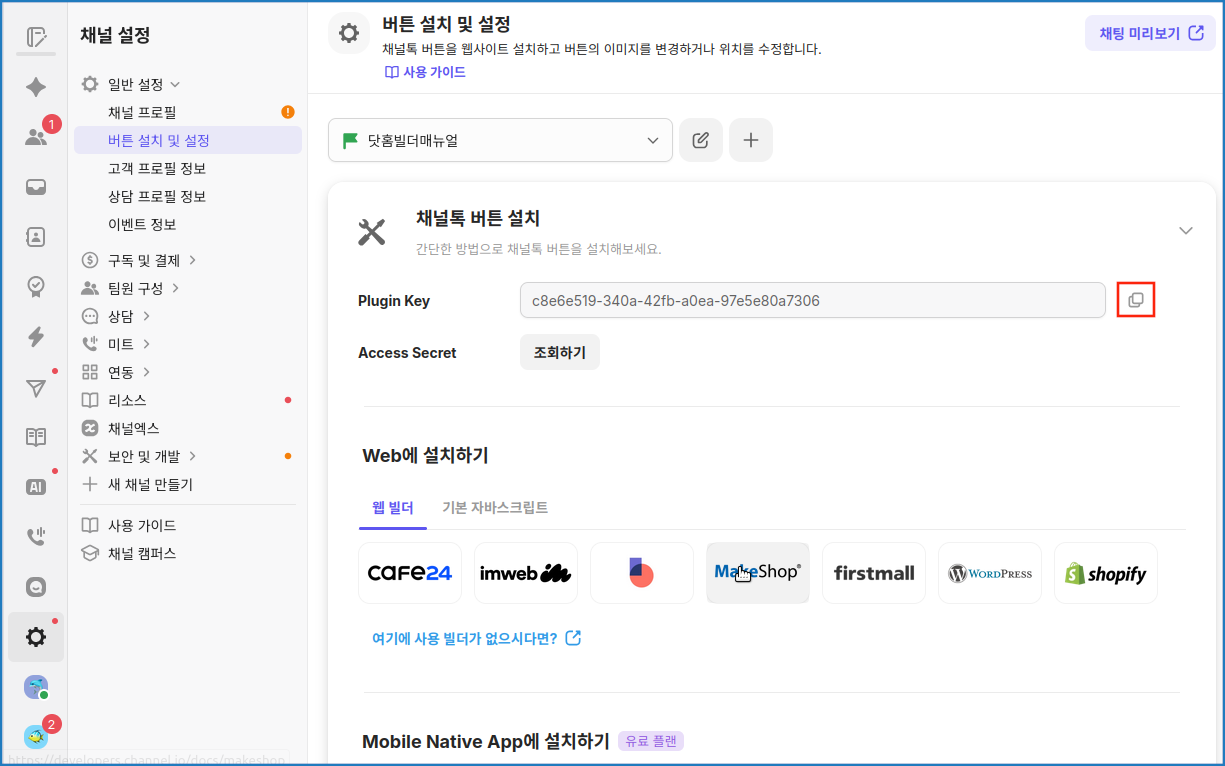](https://docs.dothome.co.kr/uploads/images/gallery/2025-11/ggg10.png)
\[채널톡 채널 Plugin Key 복사 화면\]
Plugin Key 오른쪽 버튼을 크릭해서 키를 복사해주세요.
[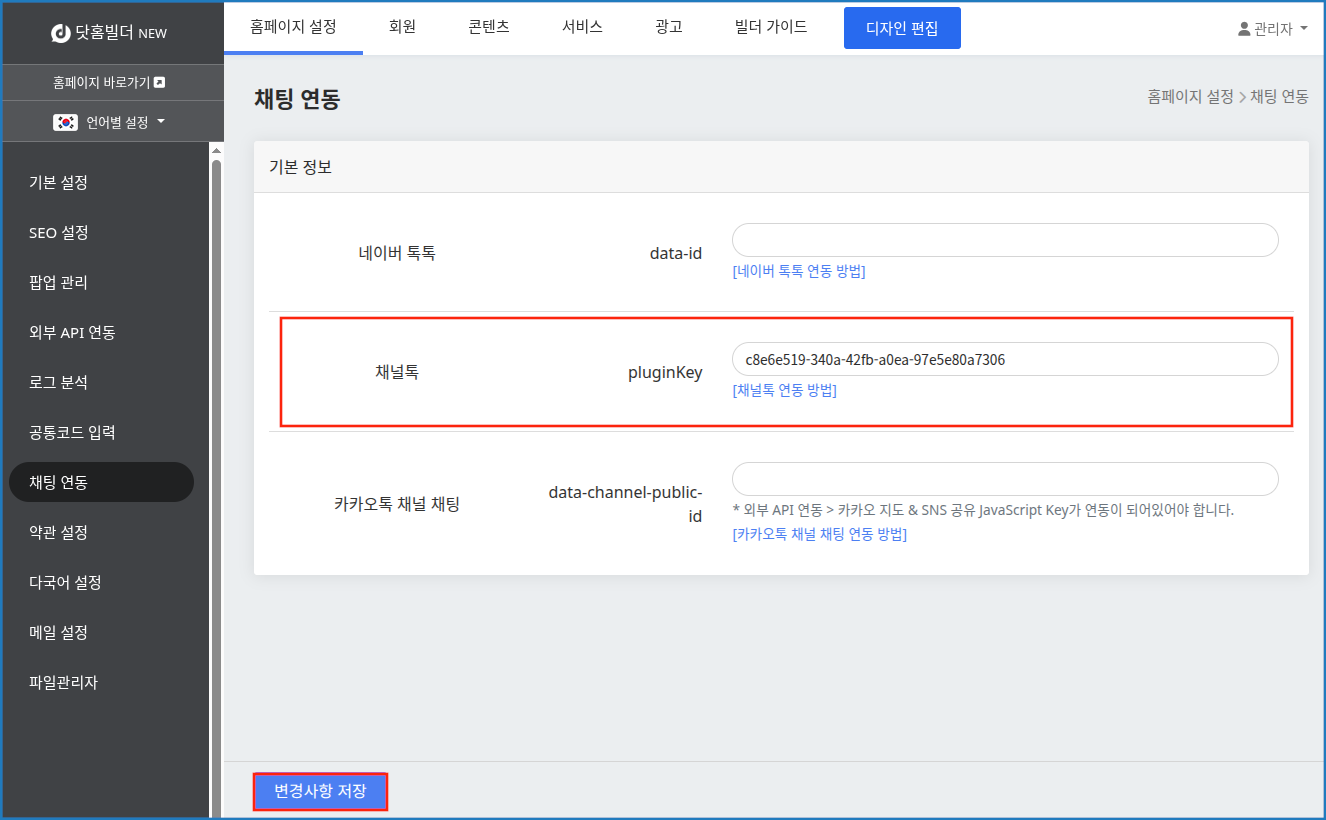](https://docs.dothome.co.kr/uploads/images/gallery/2025-11/ggg11.png)
\[닷홈빌더 관리자 채널톡 연동 화면\]
닷홈 빌더 관리자 페이지로 이동합니다.
\[홈페이지 설정\]-\[채팅 연동\]-\[채널톡 Plugin Key\]입력창에 복사했던 키를 붙여 넣어주세요.
\[변경사항 저장\] 버튼을 누르면 채널톡 연동이 완료됩니다.
# 약관 관리하기
**관리자 페이지 \[홈페이지 설정\] / 약관 관리하기
기본 제공하는 약관의 내용을 수정하거나 사용 여부를 설정할 수 있습니다.
이외에도 직접 약관 항목을 추가할 수 도 있습니다.
이렇게 작성된 약관은 회원가입시에 사용 및 노이 가능하며, 각종 입력폼에서 필요한 약관은 해당 내용을 복사하여, 별도의 페이지를 작성 후,
약관페이지로 이용하시면 됩니다.
자세한 내용은 아래 안내를 참고해 주시기 바랍니다.
[https://docs.dothome.co.kr/books/02/page/3ad7c](https://docs.dothome.co.kr/books/02/page/3ad7c)
관리자 페이지 상단 메뉴의 \[홈페이지 설정\]을 클릭하시면 좌측에 홈페이지 설정에 대한 메뉴들이 나옵니다.
좌측 메뉴 중 \[약관 설정\]을 눌러 이동합니다.
[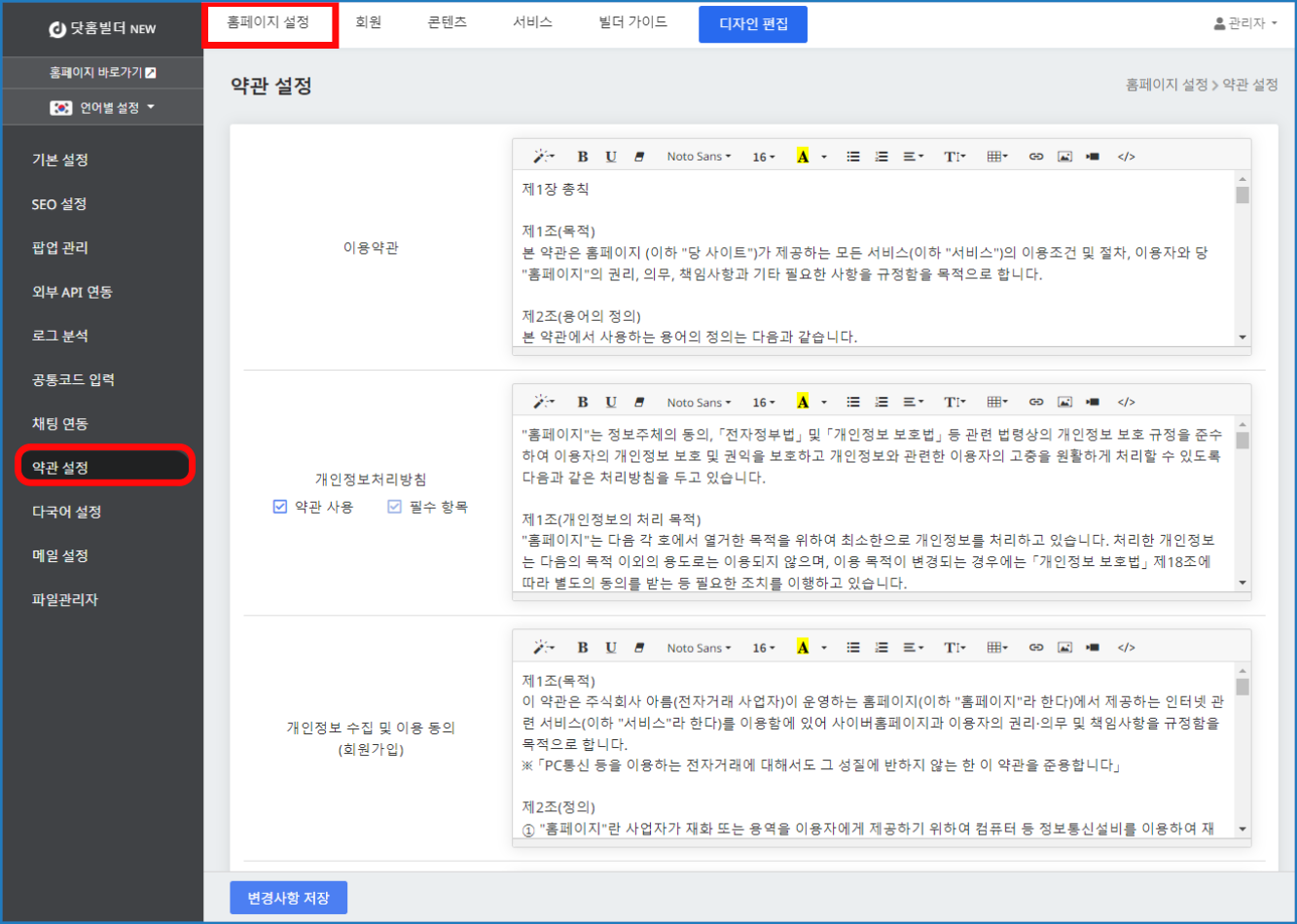](https://docs.dothome.co.kr/uploads/images/gallery/2025-11/81448138f5f163ccdba4acc69819f280.png)
\[닷홈빌더 관리자 약관 설정 페이지\]
기본 제공하는 약관의 내용을 수정하거나 사용 여부를 설정할 수 있습니다.
[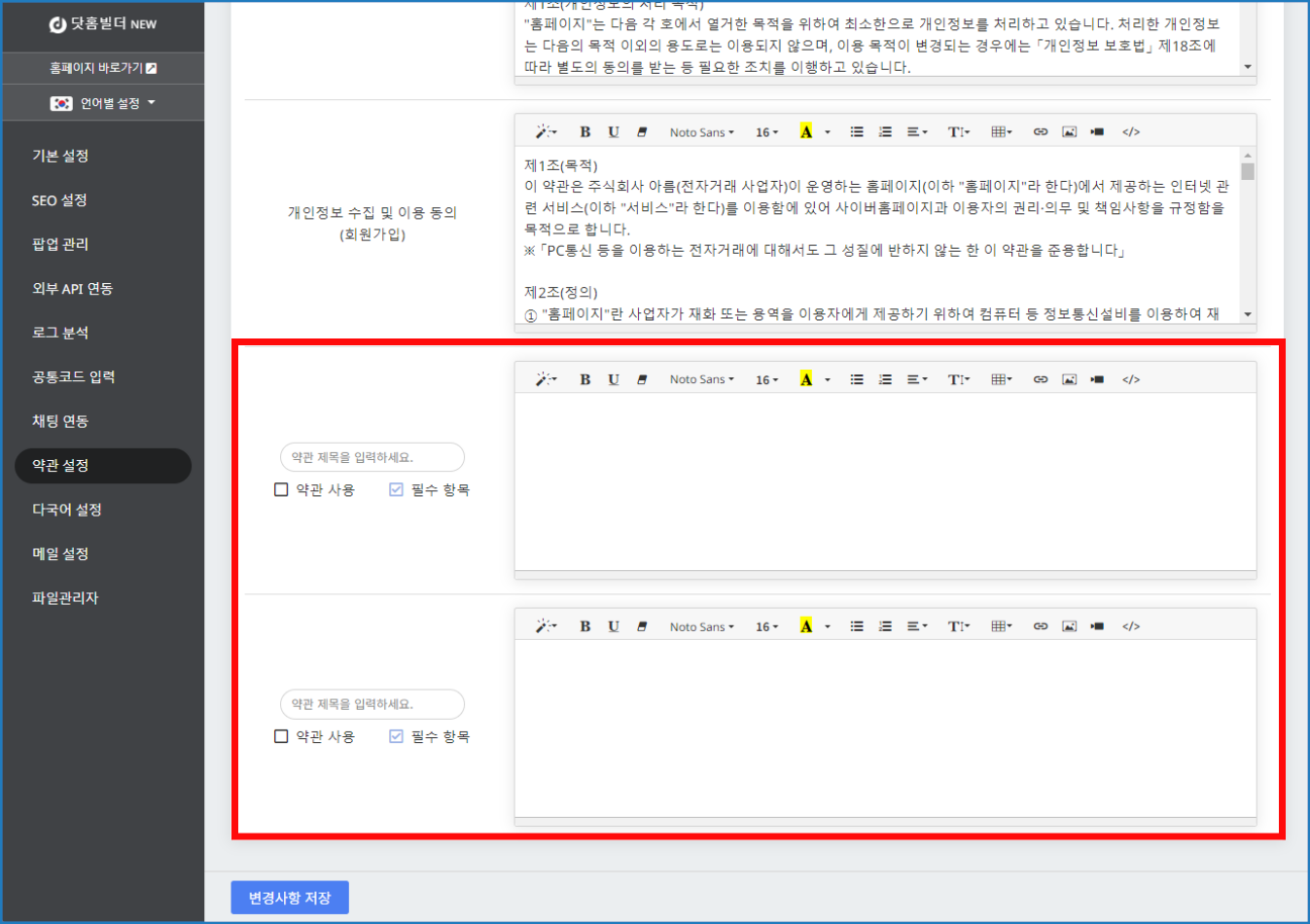](https://docs.dothome.co.kr/uploads/images/gallery/2025-11/087408522c31eeb1f982bc0eaf81d35f-1.png)
\[닷홈빌더 관리자 약관 추가 페이지\]
기본적으로 제공되는 약관이에도 필요한 약관을 직접 추가할 수 있습니다.
# 다국어 설정하기
**관리자 페이지 \[홈페이지 설정\] / 다국어 설정하기**
다국어 설정은 하단의 언어 항목에서 언어를 선택하여 추가할 수 있습니다. 현재는 영어만 제공
언어 전환 방식이란, 홈페이지에서 언어 전환 시 현재 보고 있던 페이지와 같은 페이지를 노출 시킬지 메인 페이지를 노출 시킬지 설정할 수 있는 기능입니다.
또한, 이 화면에서 언어 추가 및 언어 항목을 관리할 수 있습니다.
관리자 페이지 좌측 메뉴 \[언어별 설정\]을 눌러 설정을 변경할 언어를 클릭하면, 언어별 홈페이지 관리가 가능합니다.
관리자 페이지가 해당 언어로 적용되며,이후 관리자 페이지 내의 설정 변경시 해당 언어 홈페이지에만 수정사항이 적용됩니다.
또한, 언어별 설정이 된 상태에서 \[디자인 편집\] 버튼을 누르면 해당 언어의 디자인 편집기 화면으로 이동할 수 있습니다.
자세한 내용은 아래 안내를 참고해 주시기 바랍니다.
[https://docs.dothome.co.kr/books/02/page/432ac](https://docs.dothome.co.kr/books/02/page/432ac)
관리자 페이지 상단 메뉴의 \[홈페이지 설정\]을 클릭하시면 좌측에 홈페이지 설정에 대한 메뉴들이 나옵니다.
좌측 메뉴에서 \[다국어 설정\]을 눌러 이동합니다.
하단의 언어 항목에서 언어를 선택하여 추가할 수 있습니다.
[](https://docs.dothome.co.kr/uploads/images/gallery/2025-11/eddea82ad2755b24c4e168c5fc2ebd40.png)
\[닷홈빌더 관리자 다국어 설정 페이지\]
언어 전환 방식이란, 홈페이지에서 언어 전환 시 현재 보고 있던 페이지와 같은 페이지를 노출 시킬지 메인 페이지를 노출 시킬지 설정할 수 있는 기능입니다.
또한, 이 화면에서 언어 추가 및 언어 항목을 관리할 수 있습니다.
언어별 홈페이지 관리하기
[](https://docs.dothome.co.kr/uploads/images/gallery/2025-11/LYpbbf94b34eb32268ada57a3be5062fe7d-1.png)
\[닷홈빌더 관리자 다국어 언어 설정 화면\]
관리자 페이지 좌측 메뉴 \[언어별 설정\]을 눌러 설정을 변경할 언어를 클릭하세요.
관리자 페이지가 해당 언어로 적용되며,
이후 관리자 페이지 내의 설정 변경시 해당 언어 홈페이지에만 수정사항이 적용됩니다.
언어별 홈페이지 디자인 편집하기
[](https://docs.dothome.co.kr/uploads/images/gallery/2025-11/YEt7d04bbbe5494ae9d2f5a76aa1c00fa2f.png)
\[닷홈빌더 관리자 다국어 언어별 디자인편집 화면\]
관리자 페이지 좌측 \[언어별 설정\]에서 수정할 언어를 선택한 뒤 \[디자인 편집\] 버튼을 누르면 해당 언어의 디자인 편집기 화면으로 이동할 수 있습니다.
# 메일 설정하기
**관리자 페이지 \[홈페이지 설정\] / 메일 설정하기**
※ 닷홈의 베이직 웹메일 및 닷홈빌더 유료 서비스만 연동이 가능합니다. (무제한 웹메일과 기업보안 웹메일은 지원하지 않습니다.)
개인 메일 사용 여부를 사용으로 선택 후, SMTP 호스트 / SMTP 계정 이름 / SMTP 계정 비밀번호를 입력해 주세요.
인증코드 \[메일 발송\] 버튼 클릭, 메일함에서 'SMTP 메일 인증코드를 보내드립니다.' 의 제목으로 발송된 메일을 확인하여 인증코드를 복사한 뒤, 인증코드 입력란에 입력.
\[인증하기\] 버튼을 눌러 메일 인증을 완료합니다.
연결한 메일을 \[서비스\] - \[메일 발송 로그\]에서 메일 발송 내역을 확인할 수 있습니다.
자세한 내용은 아래 안내를 참고해 주시기 바랍니다.
[https://docs.dothome.co.kr/books/02/page/34ed0](https://docs.dothome.co.kr/books/02/page/34ed0)
관리자 페이지의 상단 메뉴의 홈페이지 설정을 클릭하시면 좌측에 홈페이지 설정에 대한 메뉴들이 나옵니다.
좌측 메뉴 중 메일 설정에서 메일을 연동할 수 있습니다.
※ 닷홈의 베이직 웹메일 및 닷홈빌더 유료 서비스만 연동이 가능합니다. (무제한 웹메일과 기업보안 웹메일은 지원하지 않습니다.)
[닷홈 베이직메일 자세히보기>](https://www.dothome.co.kr/mail/product/index.php)
[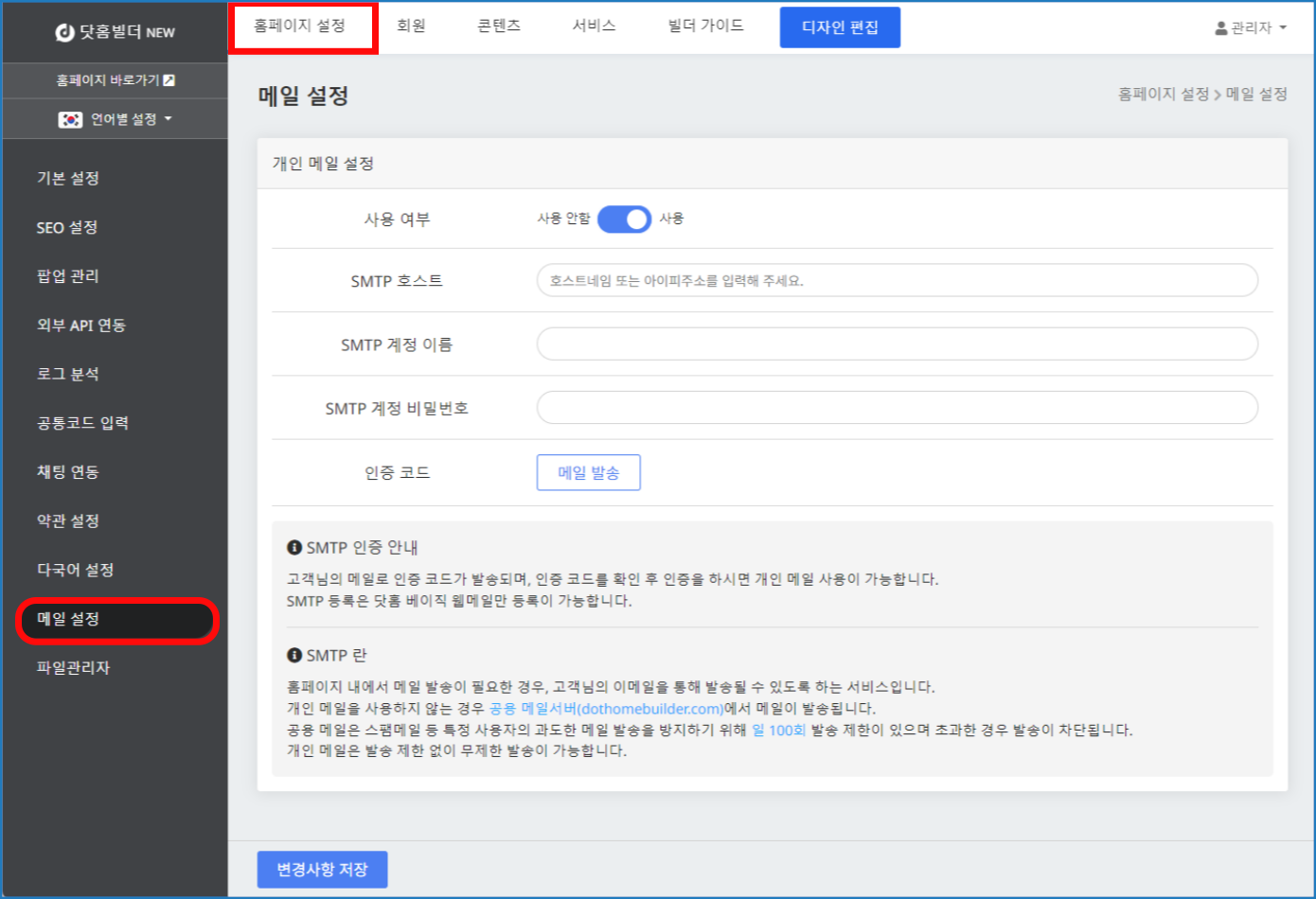](https://docs.dothome.co.kr/uploads/images/gallery/2025-11/f5f8590cd58a54e94377e6ae2eded4d9.png)
\[닷홈빌더 관리자 메일 설정 페이지\]
\[홈페이지 설정\] - \[메일 설정\]으로 이동합니다.
개인 메일 사용 여부를 사용으로 선택한 뒤, 아래의 입력 항목들을 입력해 주세요.
| 항목 | 설명 |
| SMTP 호스트 | 메일의 호스트 네임 또는 아이피 주소를 입력해 주세요. |
| SMTP 계정 이름 | 닷홈 베이직메일의 이메일 주소를 입력해 주세요. |
| SMTP 계정 비밀번호
| 위에서 입력한 이메일의 비밀번호를 입력해 주세요. |
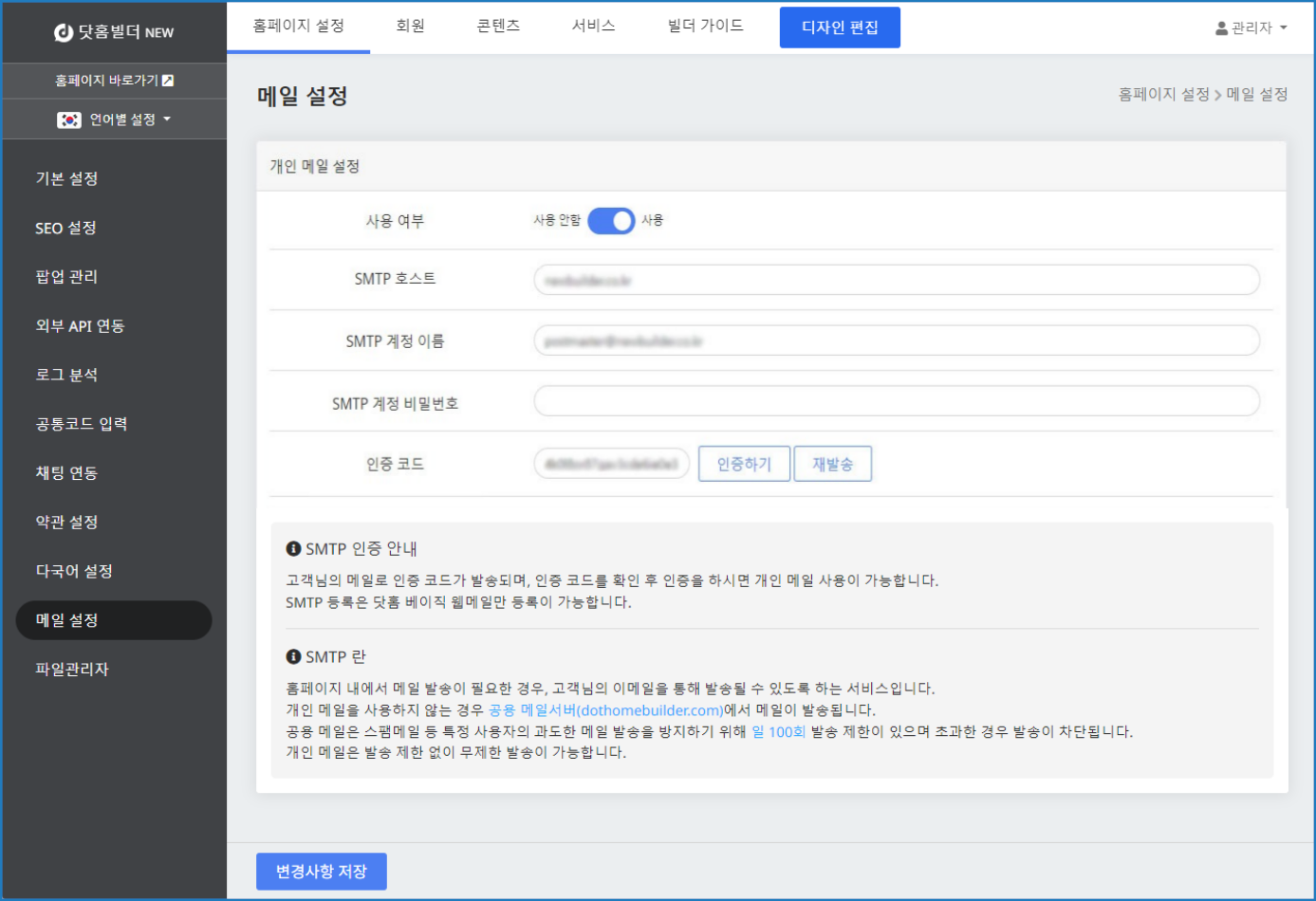
위의 항목을 입력한 뒤, 인증코드 \[메일 발송\] 버튼을 눌러주세요.
[](https://docs.dothome.co.kr/uploads/images/gallery/2025-11/99bcfcd754a98ce89cb86f73acc04645.png)
\[닷홈빌더 관리자 메일 설정 인증코드 입력 화면\]
메일함에서 'SMTP 메일 인증코드를 보내드립니다.' 의 제목으로 발송된 메일을 확인하여 인증코드를 복사한 뒤, 인증코드 입력란에 입력해 주세요.
(메일함에 해당 메일이 오지 않은 경우 재발송을 눌러 다시 시도해 주세요.)
\[인증하기\] 버튼을 눌러 메일 인증을 완료합니다.
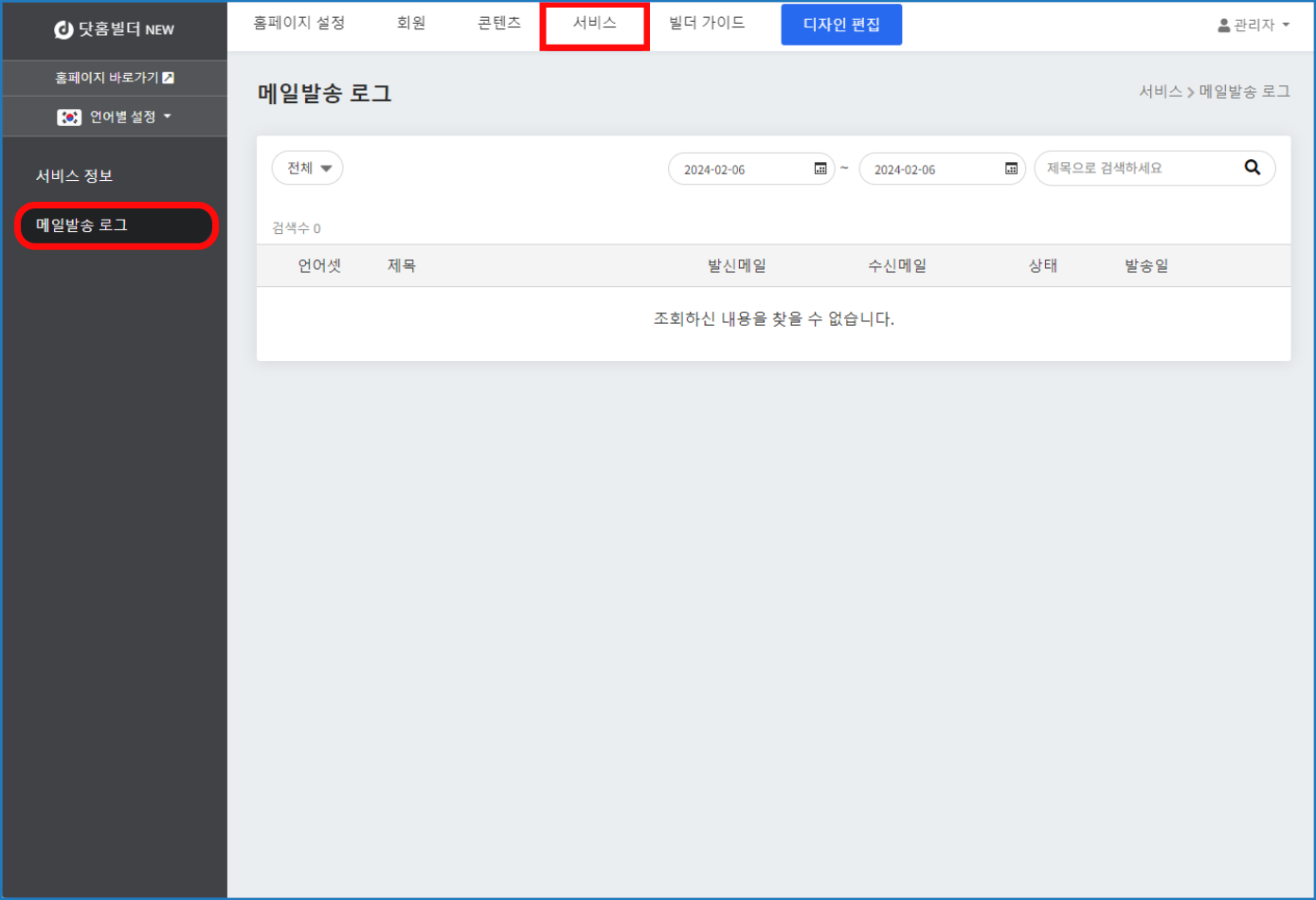
● 메일 발송 내역 확인하기
연결한 메일을 통해 발송한 내역을 확인할 수 있습니다.
[](https://docs.dothome.co.kr/uploads/images/gallery/2025-11/68264bdb65b97eeae6788aa3348e553c-1.png)
\[닷홈빌더 관리자 메일발송 로그 페이지\]
\[서비스\] - \[메일 발송 로그\]에서 메일 발송 내역을 확인할 수 있습니다.