# DNS 관리
**DNS관리** 닷홈 네임서버를 사용하신다면 \[DNS 레코드 관리\] 메뉴를 통해 DNS 레코드 관리를 직접하실수 있습니다.
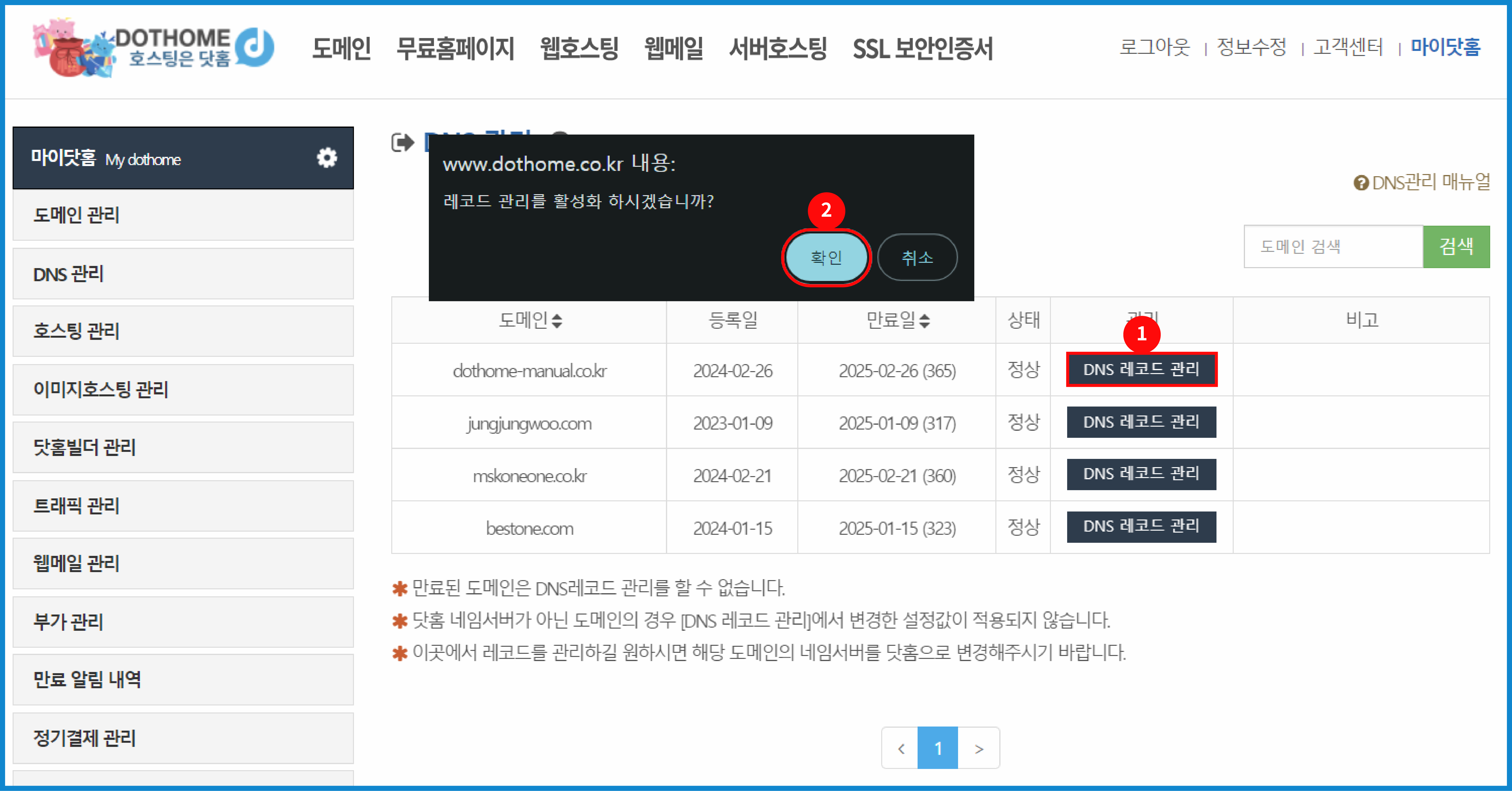
\[마이닷홈\]-\[DNS 관리\]에서 DNS 레코드를 수정할 도메인의 \[DNS 레코드 관리\] 버튼을 눌러주세요.
처음으로 관리하는 도메인의 경우 팝업의 \[확인\] 버튼을 눌러서 DNS 레코드 관리를 활성화가 필요합니다.
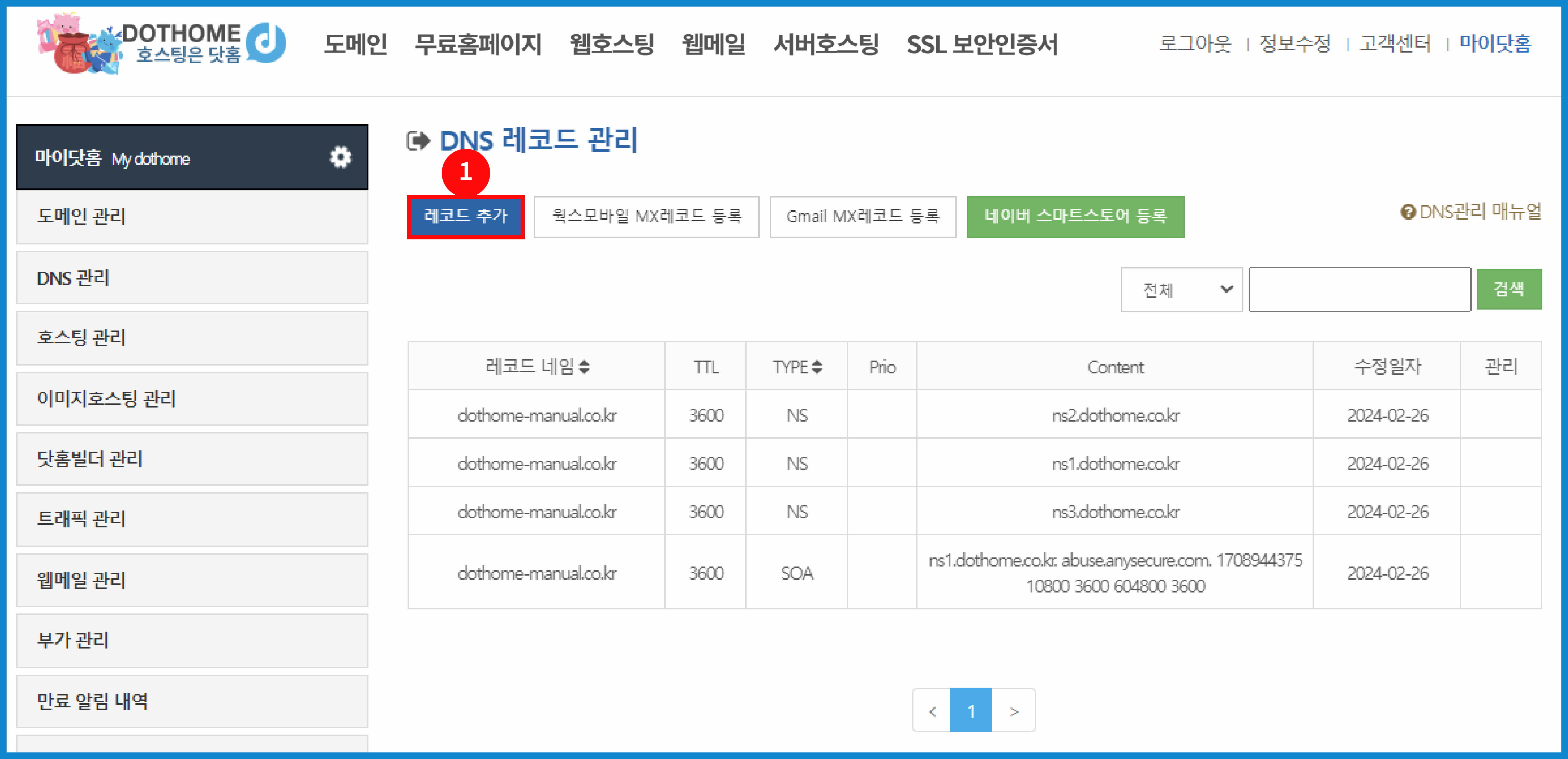
**레코드 추가** 기본적으로 닷홈의 네임서버 레코드 세 개 와 SOA 레코드가 생성됩니다. 새로운 레코드를 추가하려면 좌측 상단의 \[레코드 추가\]버튼을 누릅니다.
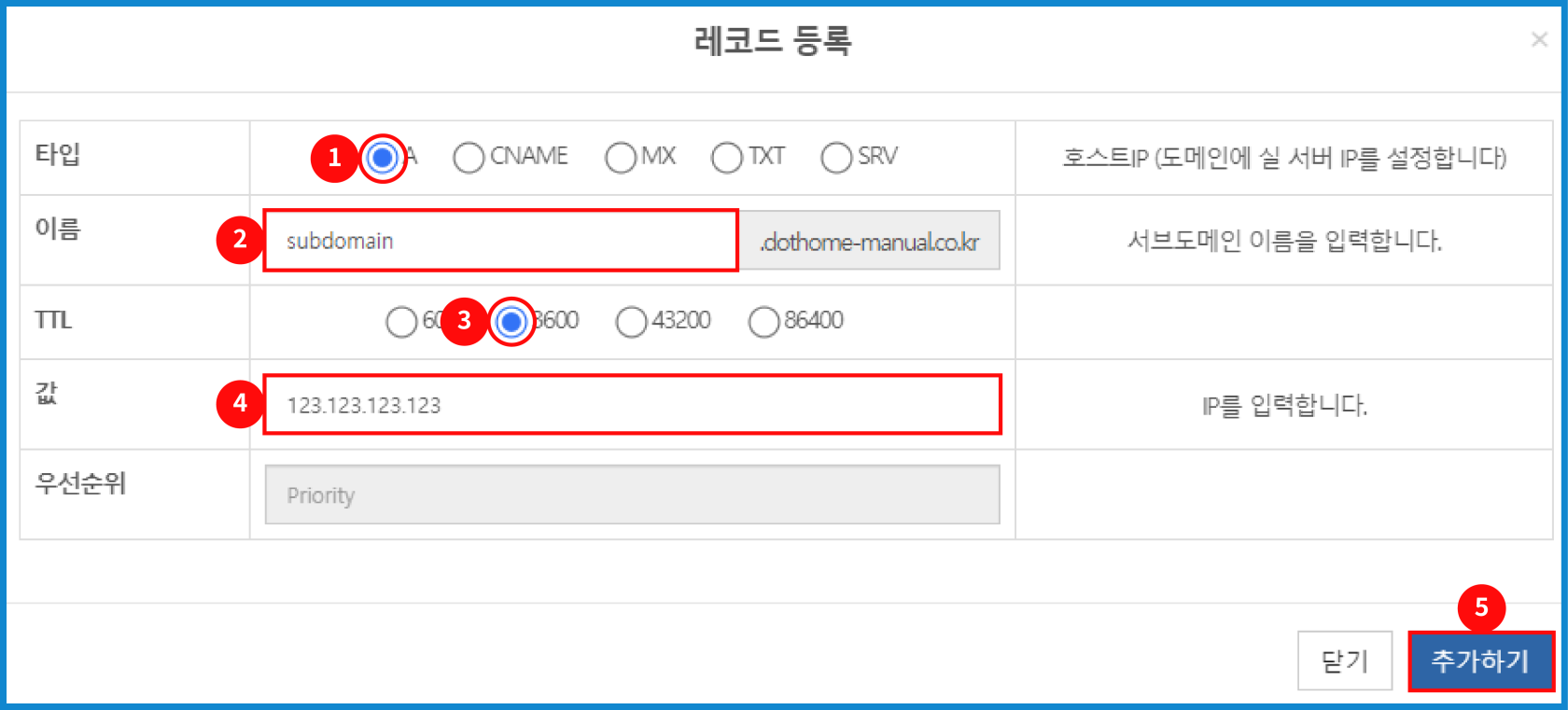
**A 레코드**는 도메인 또는 서브도메인의 IP를 지정해 주는 레코드입니다.
타입에서 A를 선택, 서브 도메인을 입력, TTL값 지정, IP 주소를 입력해주신 뒤 \[추가하기\] 버튼을 눌러주세요.
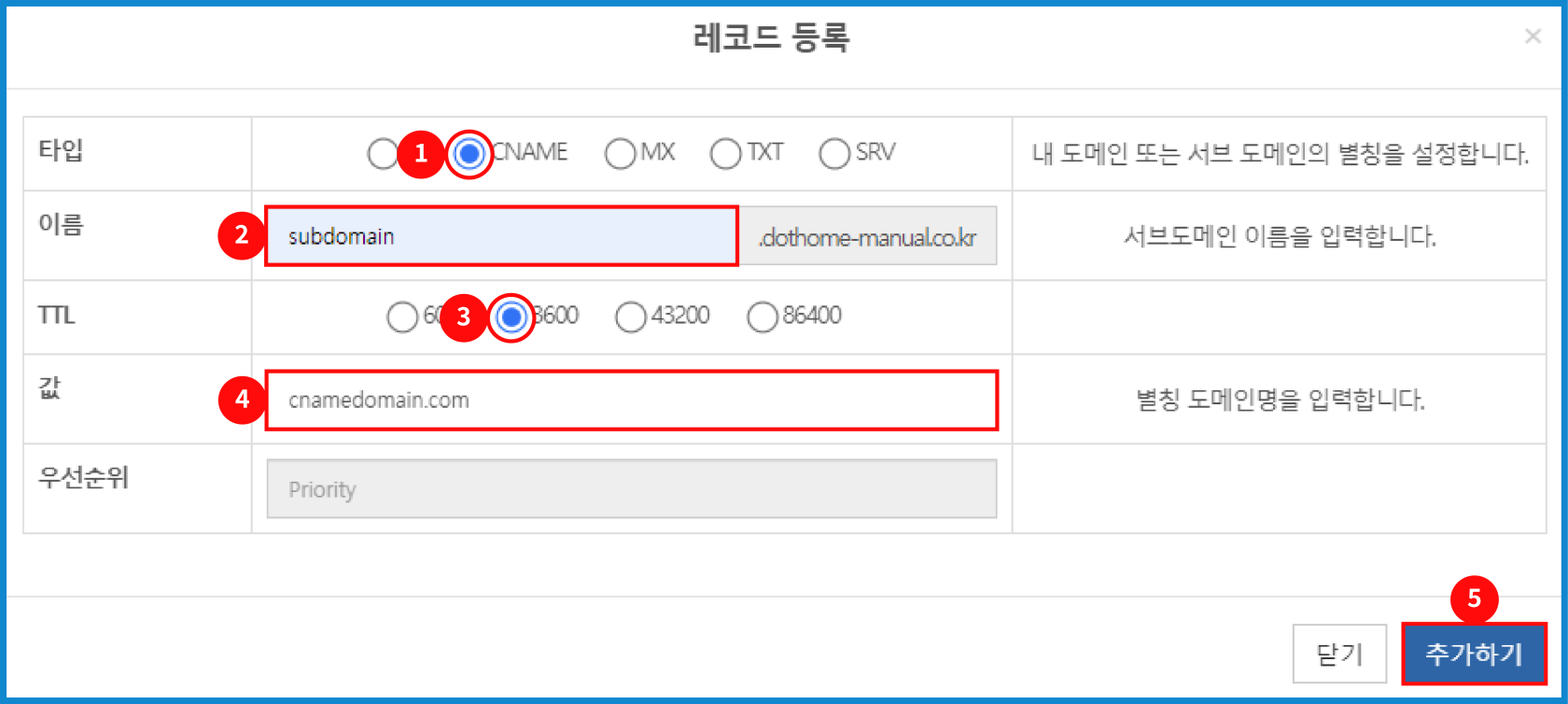
**CNAME 레코드** 추가는 별칭 도메인의 IP를 내 도메인의 Ip로 사용하는 것으로, 서브도메인과 별칭 도메인명을 입력할 수 있습니다.
**MX 레코드** 추가는 도메인의 메일 교환 서버를 지정합니다.
**TXT 레코드** 추가는 메일 발송을 위한 SPF 레코드 등을 추가할 수 있습니다.
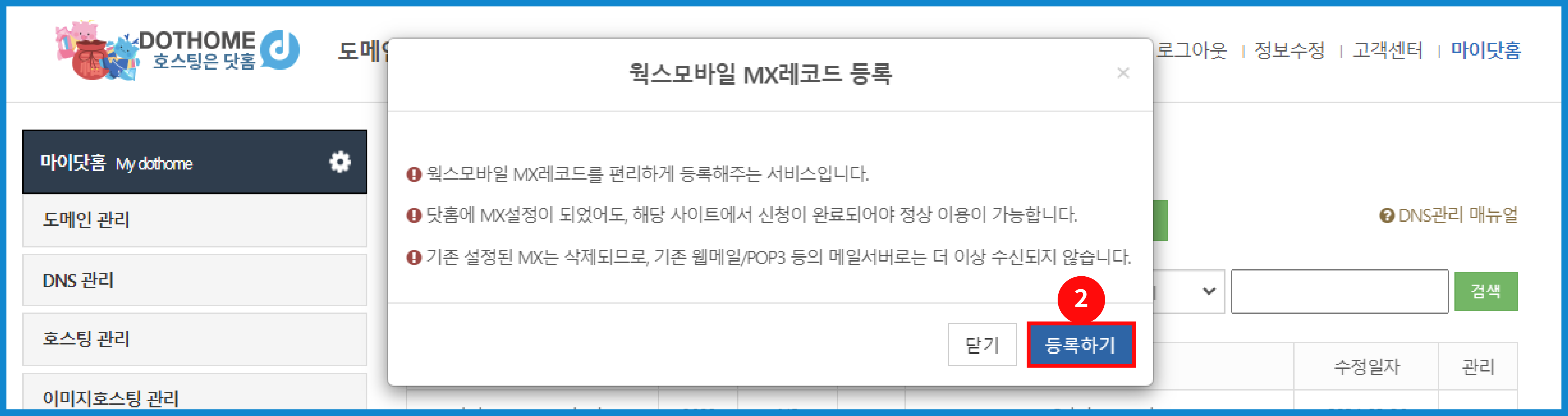
**● 웍스 모바일 MX 레코드 등록** 웍스 모바일의 레코드는 한 번에 등록할 수 있는 버튼을 제공합니다. 좌측 상단의 \[웍스 모바일 MX레코드 등록\] 버튼을 누릅니다.
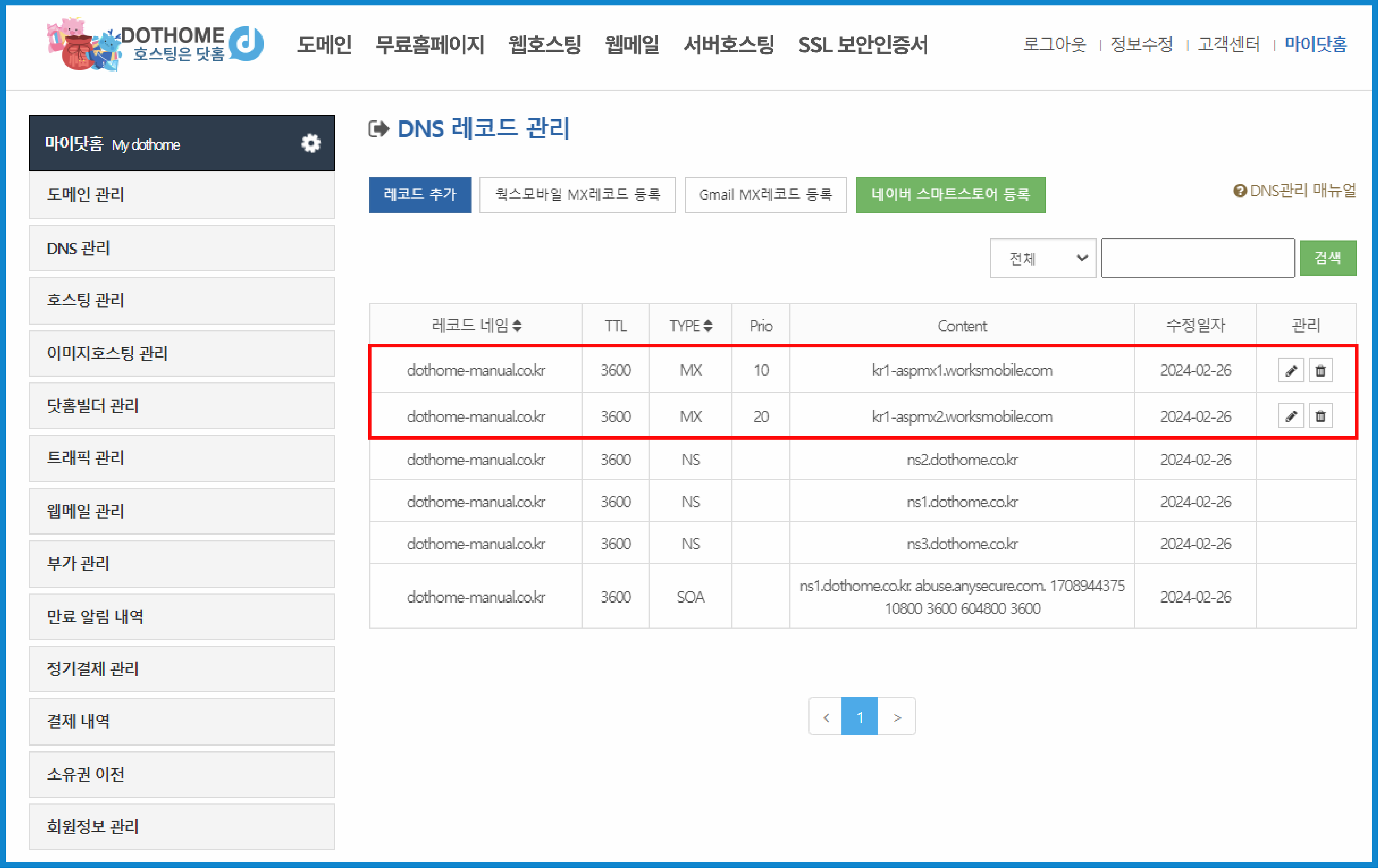
기존 MX 레코드가 삭제된다는 안내 문구를 확인합니다.웍스모바일 레코드가 추가된 것을 확인하실 수 있습니다.
**●Gmail MX 레코드 등록**
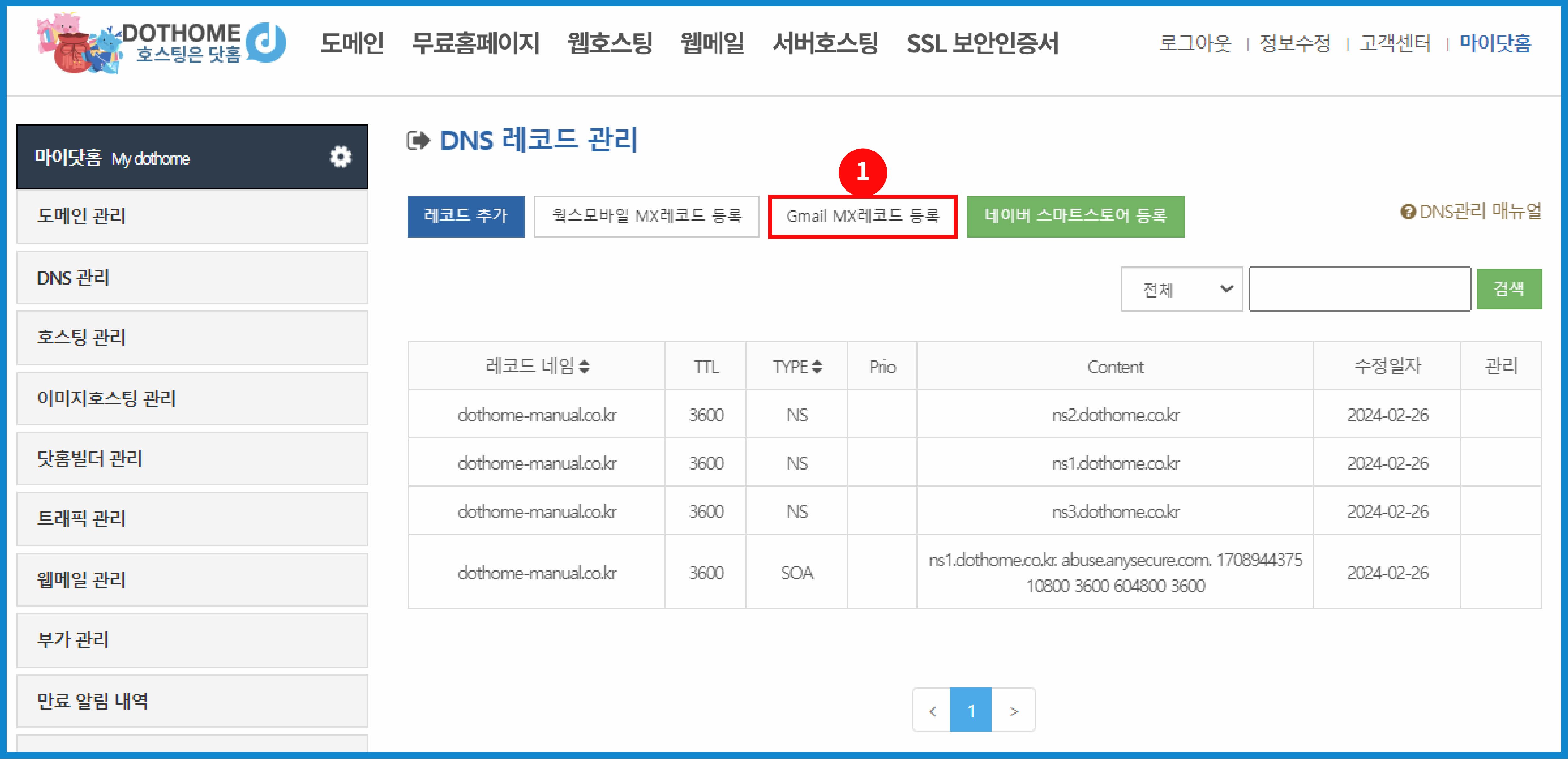
gmail 또한 마찬가지로 한 번에 등록 가능하도록 버튼을 제공합니다.좌측 상단의 \[Gmail MX 레코드 등록\] 버튼을 누릅니다.
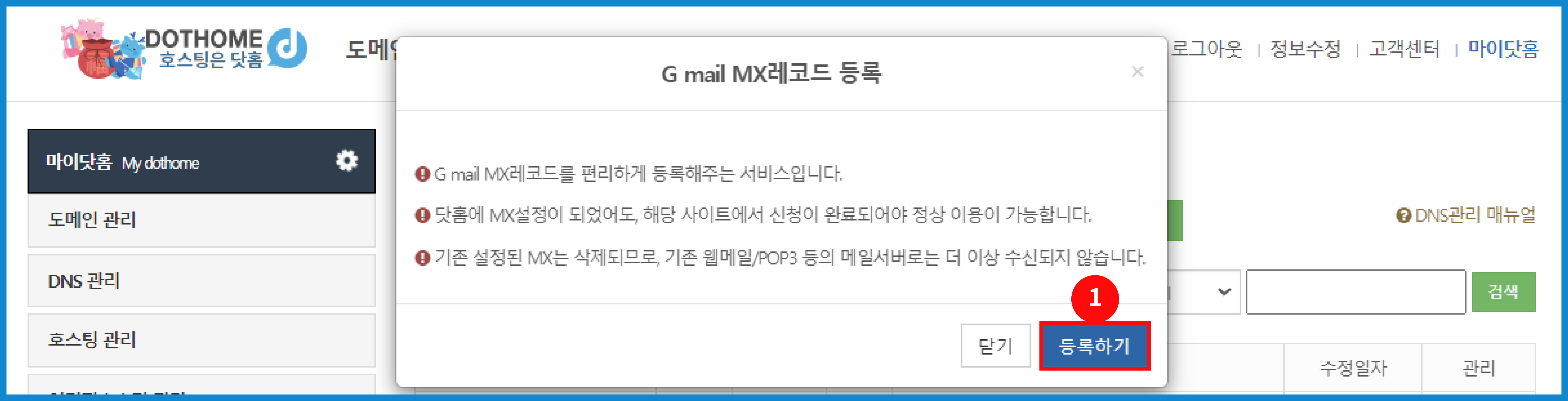
기존 MX 레코드가 삭제된다는 안내 문구를 확인합니다. Gmail레코드가 추가된 것을 확인하실 수 있습니다.
자세한 DNS 관리는 아래 링크의 페이지에서 확인해 주시기 바랍니다.
https://docs.dothome.co.kr/books/e2ef5/page/dns
닷홈 네임서버를 사용하신다면 \[DNS 레코드 관리\] 메뉴를 통해 DNS 레코드 관리를 직접하실수 있습니다.
닷홈 네임서버가 아닌 경우 설정한 값이 적용되지 않으며, 만료된 도메인은 DNS 레코드를 관리할 수 없습니다.
#### **레코드 관리 활성화**
처음 관리하시는 도메인의 경우 레코드 관리 활성화 과정이 필요합니다.
[](https://docs.dothome.co.kr/uploads/images/gallery/2025-09/domain-07-01.png)
\[DNS 관리 / DNS 관리 활성화 / DNS 레코드 관리 화면\]
**①\[마이닷홈\]-②\[DNS 관리\]에서 DNS 레코드를 수정할 도메인의 ③\[DNS 레코드 관리\] 버튼을 눌러주세요.**
이때, **처음으로 관리하는 도메인의 경우 팝업의 ④\[확인\] 버튼을 눌러서 DNS 레코드 관리를 활성화** 해주세요.
#### **레코드 추가**
[](https://docs.dothome.co.kr/uploads/images/gallery/2025-09/domain-07-02c.png)
\[DNS 관리 / DNS 레코드 관리 / 레코드 추가 화면\]
기본적으로 닷홈의 **네임서버 레코드 세 개 와 SOA 레코드가 생성**됩니다.
새로운 레코드를 추가하려면 **좌측 상단의 ①\[레코드 추가\]버튼을 누릅니다.**
**● A 레코드 추가**
[](https://docs.dothome.co.kr/uploads/images/gallery/2025-09/domain-07-03.png)
\[DNS 관리 / DNS 레코드 관리 / A 레코드 추가 화면\]
A 레코드는 **도메인 또는 서브도메인의 IP를 지정해 주는 레코드입니다.**
서브 도메인과 TTL(Time To Live), IP를 입력할 수 있으며,
타입에서 ①A를 선택해주시고 ②서브 도메인을 입력해줍니다.
③에서 TTL 값 지정해 주신 후, ④에 지정해주는 IP 주소를 입력해주신 뒤 ⑤\[추가하기\] 버튼을 눌러주세요.
**● CNAME 레코드 추가**
[](https://docs.dothome.co.kr/uploads/images/gallery/2025-09/domain-07-04.png)
\[DNS 관리 / DNS 레코드 관리 / CNAME 레코드 추가 화면\]
별칭 도메인의 IP를 내 도메인의 Ip로 사용합니다.
서브도메인과 별칭 도메인명을 입력할 수 있습니다.
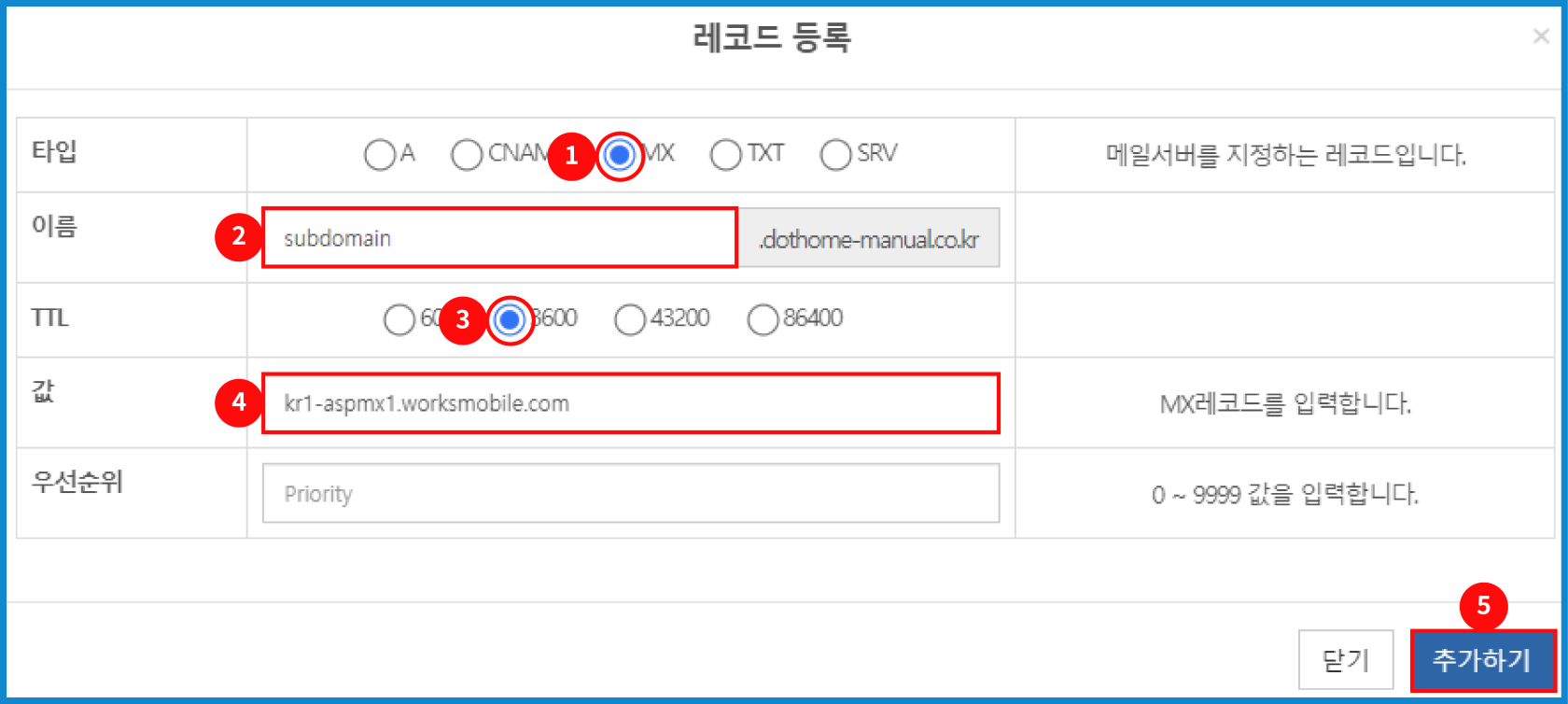
**● MX 레코드 추가**
[](https://docs.dothome.co.kr/uploads/images/gallery/2025-09/domain-07-05.png)
\[DNS 관리 / DNS 레코드 관리 / MX 레코드 추가 화면\]
도메인의 메일 교환 서버를 지정합니다.
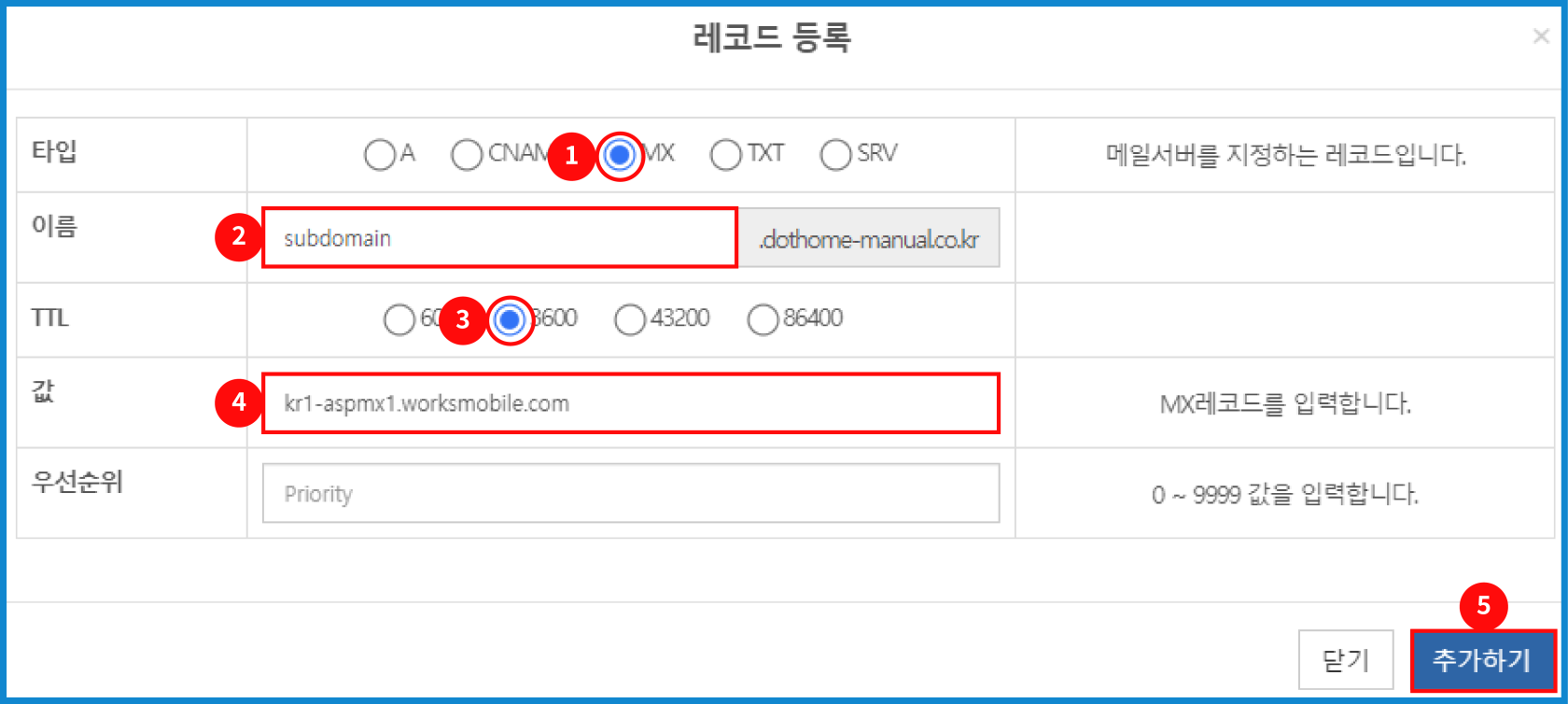
네이버 웍스 모바일 메일을 사용한다는 가정하면다음과 같이 메일 레코드와 우선순위를 입력합니다
[](https://docs.dothome.co.kr/uploads/images/gallery/2025-09/domain-07-06.png)
\[DNS 관리 / DNS 레코드 관리 / MX 레코드 추가 화면\]
웍스 모바일의 경우 레코드가 두 개 이므로 두 번에 걸쳐 추가해야 합니다.
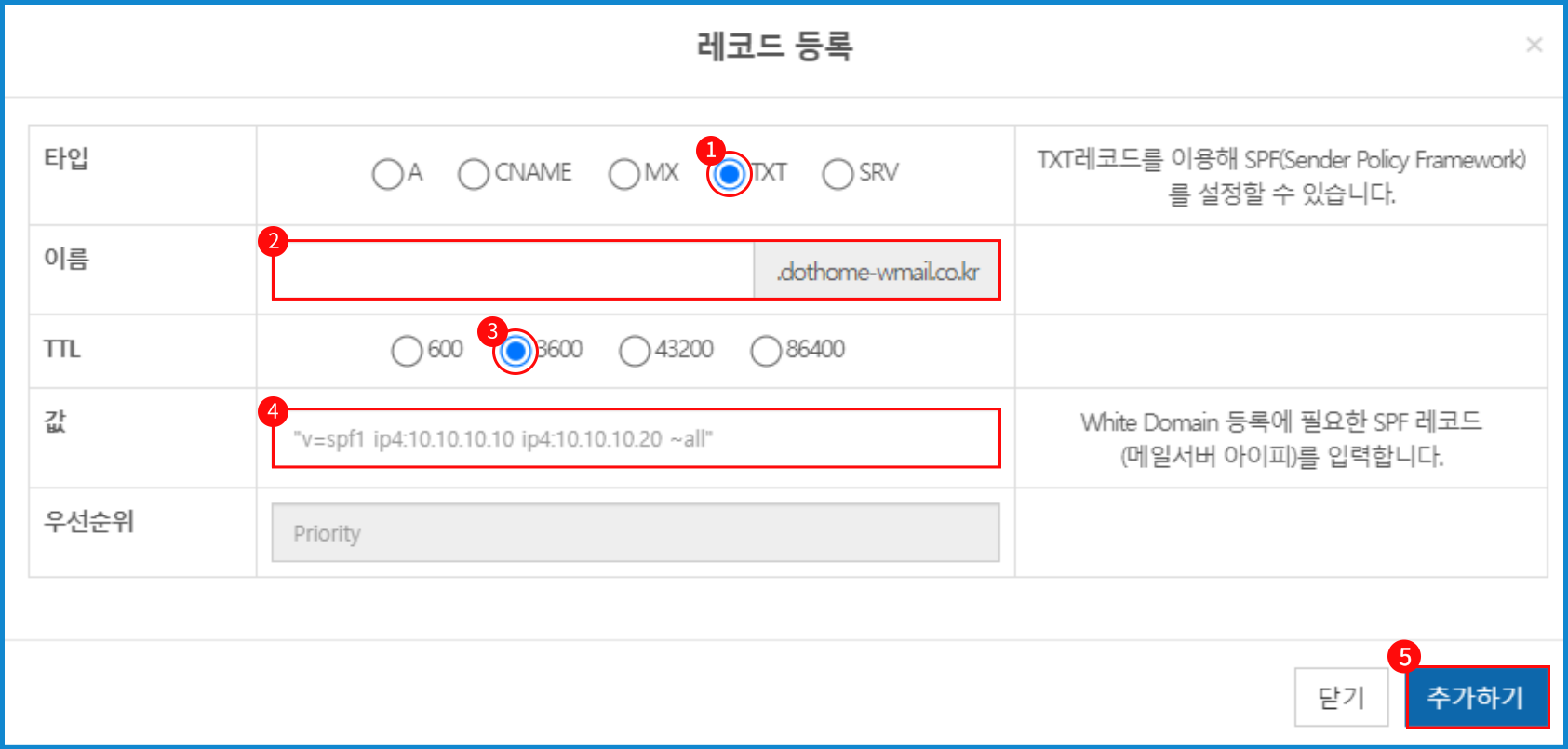
**● TXT 레코드 추가**
[](https://docs.dothome.co.kr/uploads/images/gallery/2025-09/domain-07-07.png)
\[DNS 관리 / DNS 레코드 관리 / TXT 레코드 추가 화면\]
SPF 레코드 등을 추가할 수 있습니다.
mailcompany.com 이라는 임의의 메일 서버를 사용한다면 다음과 같이 SPF레코드를 추가할 수 있습니다.
**● 그 외의 레코드**
이외의 레코드 NS, SRV, SOA는 잘 사용하지 않거나 잘못 수정할 경우 도메인에 치명적인 문제를 가져올 수 있습니다. NS 레코드는 내 도메인의 레코드들이 저장될 서버를 지정합니다.
SRV 레코드는 특정 도메인에 대한 TCP/IP 서비스를 담당하는 서버의 위치를 지정함으로 처리 부하를 분산시키고 백업 서버를 구축할 수 있게 합니다.
SOA 레코드는 도메인의 중요한 정보를 담고 있습니다.
※ NS, SOA 레코드는 도메인 관리 시 에 기본 설정되며 임의의 변경 기능을 제공하지 않습니다.
#### **레코드 자동등록**
웍스모바일, Gmail, 스마트스토에 연결시 레코드를 자동 등록해주는 기능입니다.
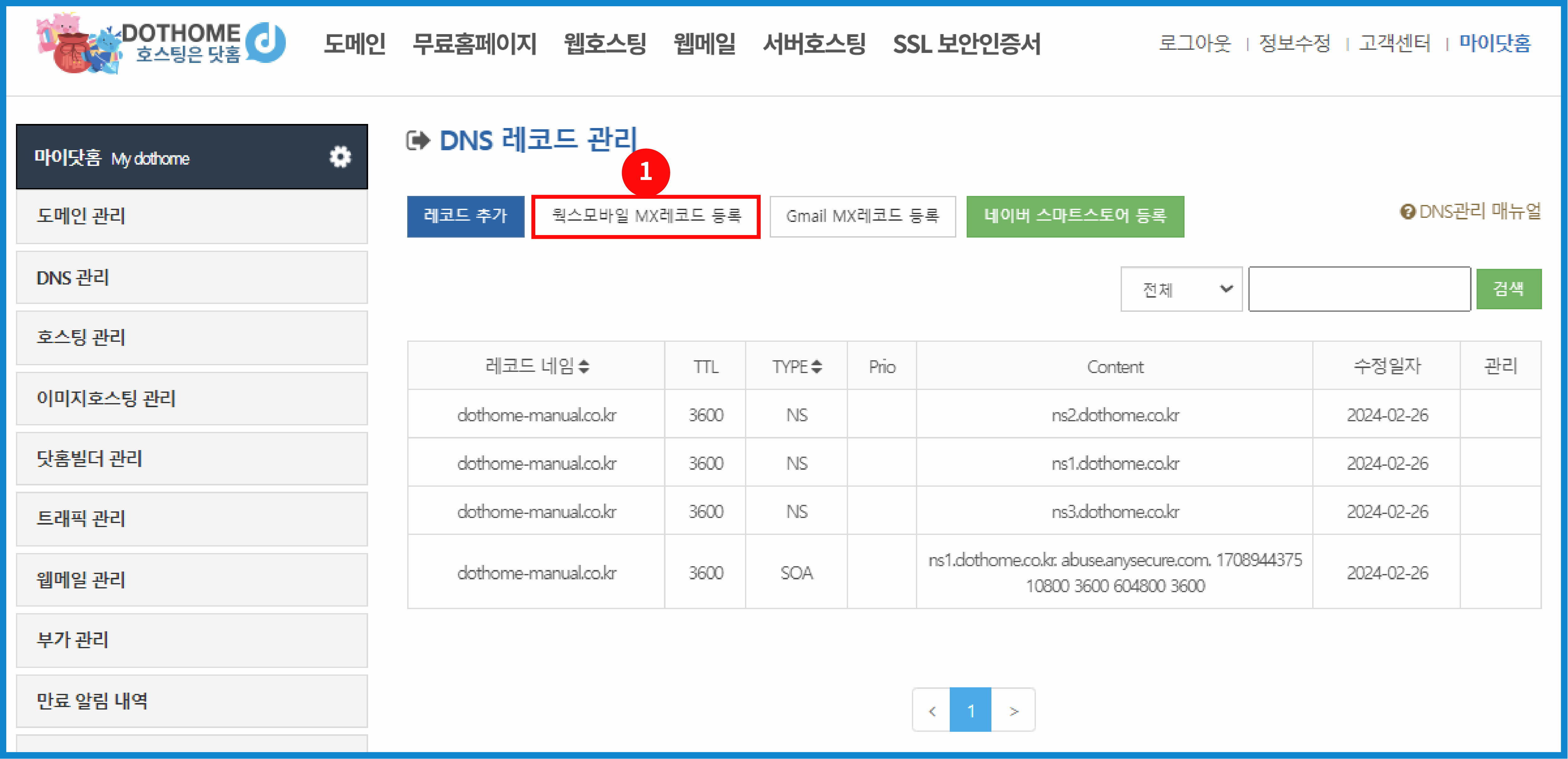
**● 웍스 모바일 MX 레코드 등록**
[](https://docs.dothome.co.kr/uploads/images/gallery/2025-09/domain-07-08b.png)
\[DNS 관리 / DNS 레코드 관리 / 웍스 모바일 MX레코드 등록 화면\]
[](https://docs.dothome.co.kr/uploads/images/gallery/2025-09/domain-07-09.png)
\[DNS 관리 / DNS 레코드 관리 / 웍스 모바일 MX 레코드 등록하기 화면\]
웍스 모바일의 레코드는 한 번에 등록할 수 있는 버튼을 제공합니다.
좌측 상단의 \[웍스 모바일 MX레코드 등록\] 버튼을 누릅니다.
기존 MX 레코드가 삭제된다는 안내 문구를 확인합니다.
[](https://docs.dothome.co.kr/uploads/images/gallery/2025-09/domain-07-10b.png)
\[DNS 관리 / DNS 레코드 관리 / 웍스 모바일 MX 레코드 등록 결과 화면\]
웍스모바일 레코드가 추가된 것을 확인하실 수 있습니다.
**● Gmail MX 레코드 등록**
[](https://docs.dothome.co.kr/uploads/images/gallery/2025-09/domain-07-11b.png)
\[DNS 관리 / DNS 레코드 관리 / Gmail 레코드 등록 화면\]
[](https://docs.dothome.co.kr/uploads/images/gallery/2025-09/domain-07-12.png)
\[DNS 관리 / DNS 레코드 관리 / Gmail 레코드 등록하기 화면\]
gmail 또한 마찬가지로 한 번에 등록 가능하도록 버튼을 제공합니다.
좌측 상단의 \[Gmail MX 레코드 등록\] 버튼을 누릅니다.
기존 MX 레코드가 삭제된다는 안내 문구를 확인합니다.
[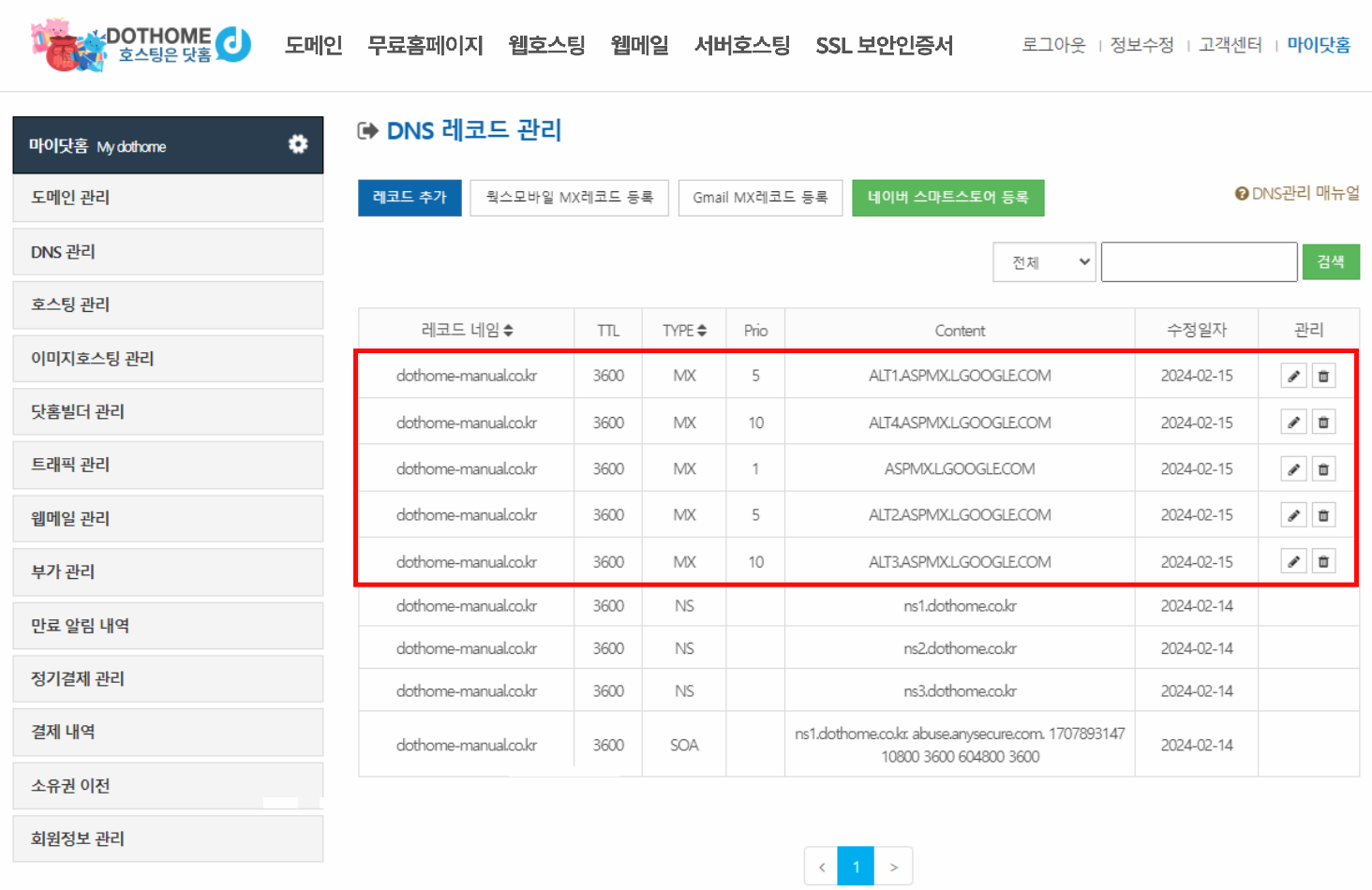](https://docs.dothome.co.kr/uploads/images/gallery/2025-09/domain-07-13b.png)\[DNS 관리 / DNS 레코드 관리 / Gmail 레코드 등록 결과 화면\]
Gmail레코드가 추가된 것을 확인하실 수 있습니다.